


 No guia de hoje, mostraremos como desfazer a formatação de um disco rígido externo no Windows 10 ou 11. A formatação pode parecer um beco sem saída, mas garantimos que nem sempre é tão definitiva assim. Muitas vezes, é bem mais possível do que a maioria das pessoas imagina. Vamos explicar como isso é possível, o que realmente acontece durante a formatação e, em seguida, orientá-lo passo a passo para desfazê-la.
É possível desfazer a formatação de um disco rígido?
Sim, é possível desfazer a formatação de um disco rígido no Windows. Embora você não possa simplesmente clicar em “desfazer” como faria no Word, os dados geralmente não desaparecem (pelo menos não imediatamente). Quando você faz uma formatação rápida em um disco externo (que é o padrão no Windows 10 e 11), o sistema não apaga seus arquivos. Ele apenas marca o espaço como disponível e redefine a estrutura do sistema de arquivos. Seus arquivos antigos às vezes ainda estão lá. E é aí que o software de recuperação de dados entra em ação. (Na próxima seção, vamos mostrar como isso funciona e qual ferramenta usar.)
No entanto, a recuperação de dados nem sempre é possível. Existem algumas situações em que tentar desformatar um disco rígido não funcionará.
- Primeiro, se você realizou uma formatação completa, isso é um problema sério. Uma formatação completa realmente sobrescreve os setores. Uma vez que isso acontece, não resta nenhum dado para recuperar. Portanto, a formatação completa é um beco sem saída. Por outro lado, se você marcou a opção Formatação Rápida (e ela vem marcada por padrão), você conseguirá recuperar os dados de um disco rígido formatado usando uma solução de recuperação de dados.
- Depois existe o sobrescrever. Após a formatação, se você copiou vários arquivos novos para o disco (filmes, documentos, backups), alguns dos seus dados antigos podem ter sido sobrescrito. Não há uma maneira óbvia de saber quais arquivos foram perdidos e quais ainda são recuperáveis. É meio que uma aposta. Por isso, sempre faz sentido parar de usar o disco e tentar um escaneamento de recuperação o mais rápido possível.
- O tipo de unidade também importa. Em um HDD tradicional, suas chances são melhores. Se você está lidando com um SSD, as coisas ficam mais complicadas. SSDs usam o TRIM, que limpa dados excluídos automaticamente para acelerar gravações. Se o TRIM foi executado depois que você formatou o disco, os arquivos provavelmente se perderam para sempre. Mas aqui está a questão: O TRIM nem sempre é executado em SSDs externos (suporte ao TRIM via USB é raro). Embora alguns gabinetes mais novos ou drives Thunderbolt possam suportar, a maioria dos SSDs externos, especialmente se conectados via USB-A ou cabos USB-C antigos, não ativarão o TRIM de forma alguma.
Outro fator importante é o sistema de arquivos. Se seu disco externo foi formatado em exFAT, o TRIM não é ativado por padrão. Então sim, mesmo com um SSD, faz todo sentido escanear o disco.
💡Fato interessante: Até o Windows 95, era possível desfazer a formatação de discos rígidos usando o Prompt de Comando. Versões mais antigas do MS-DOS (versões 5.0 a 6.22) tinham um comando UNFORMAT para desfazer a última formatação. Infelizmente, o comando não está disponível nas versões modernas do Windows.
Como Desfazer uma Formatação em um Disco Rígido
A maneira mais fácil de desfazer a formatação de um disco rígido é usando uma ferramenta de recuperação de dados. Abaixo, explicamos o processo de desfazer a formatação do disco rígido usando dois programas populares de recuperação (Disk Drill e MiniTool Power Data Recovery). Cada um tem seus próprios pontos fortes, que detalharemos a seguir.
Método 1: Desformatar o Disco Rígido Usando o Disk Drill
Disk Drill é um dos as melhores ferramentas de recuperação de dados no mercado. É especialmente sólido em situações como esta – quando você precisa desformatar um disco rígido e recuperar arquivos perdidos rapidamente. Temos um análise completa se você estiver interessado em todos os detalhes, mas aqui está um resumo rápido do porquê o escolhemos para este guia:
- Ele recupera dados de drives formatados com altas taxas de sucesso (NTFS, exFAT, FAT32 e muitos outros)
- A interface é limpa e fácil para iniciantes (não é necessário conhecimento técnico)
- Encontra automaticamente partições perdidas
- Você pode visualizar os arquivos antes da recuperação
- Possui uma vasta biblioteca de assinaturas de arquivos para varredura profunda: suporta fotos (JPG, PNG, RAW), vídeos (MP4, MOV, AVI), documentos (DOCX, XLSX, PDF), arquivos de áudio e mais
- Inclui uma versão gratuita que permite recuperar até 100MB no Windows
Mas vamos à parte que realmente importa – como desfazer a formatação de um disco rígido externo no Windows 10/11 usando o Disk Drill.
Passo 1. Baixe e Instale o Disk Drill
Baixar Disk Drill e instale-o no seu computador.
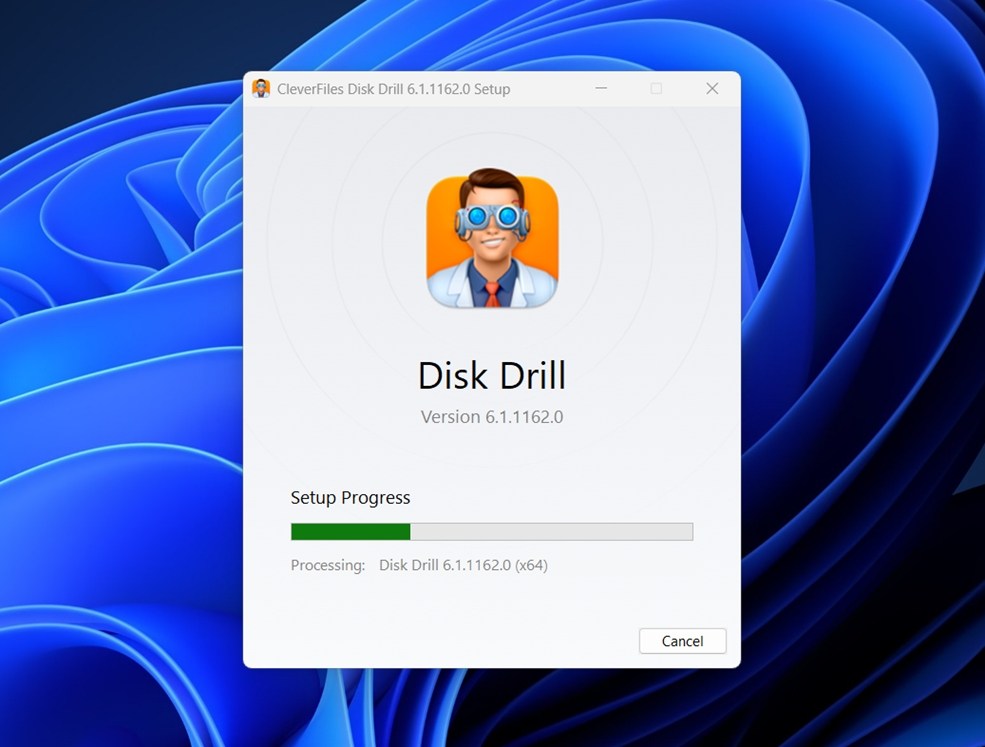
Uma coisa importante aqui: não instale-o na unidade da qual você está tentando recuperar arquivos. Isso pode sobrescrever exatamente os dados que você espera recuperar. Já explicamos por que isso é um risco, mas vale repetir. Sempre instale o software de recuperação em uma unidade interna separada ou em uma unidade externa que não seja o alvo.
Se você ainda estiver usando uma versão mais antiga do Windows, como 7, 8 ou até mesmo Vista, o Disk Drill possui uma versão legada disponível em seu site que funciona perfeitamente nesses sistemas.

Etapa 2. Escaneie o Disco Rígido
Inicie o Disk Drill após a instalação. Como estamos tentando desformatar um disco rígido externo, certifique-se de que ele esteja conectado ao computador.
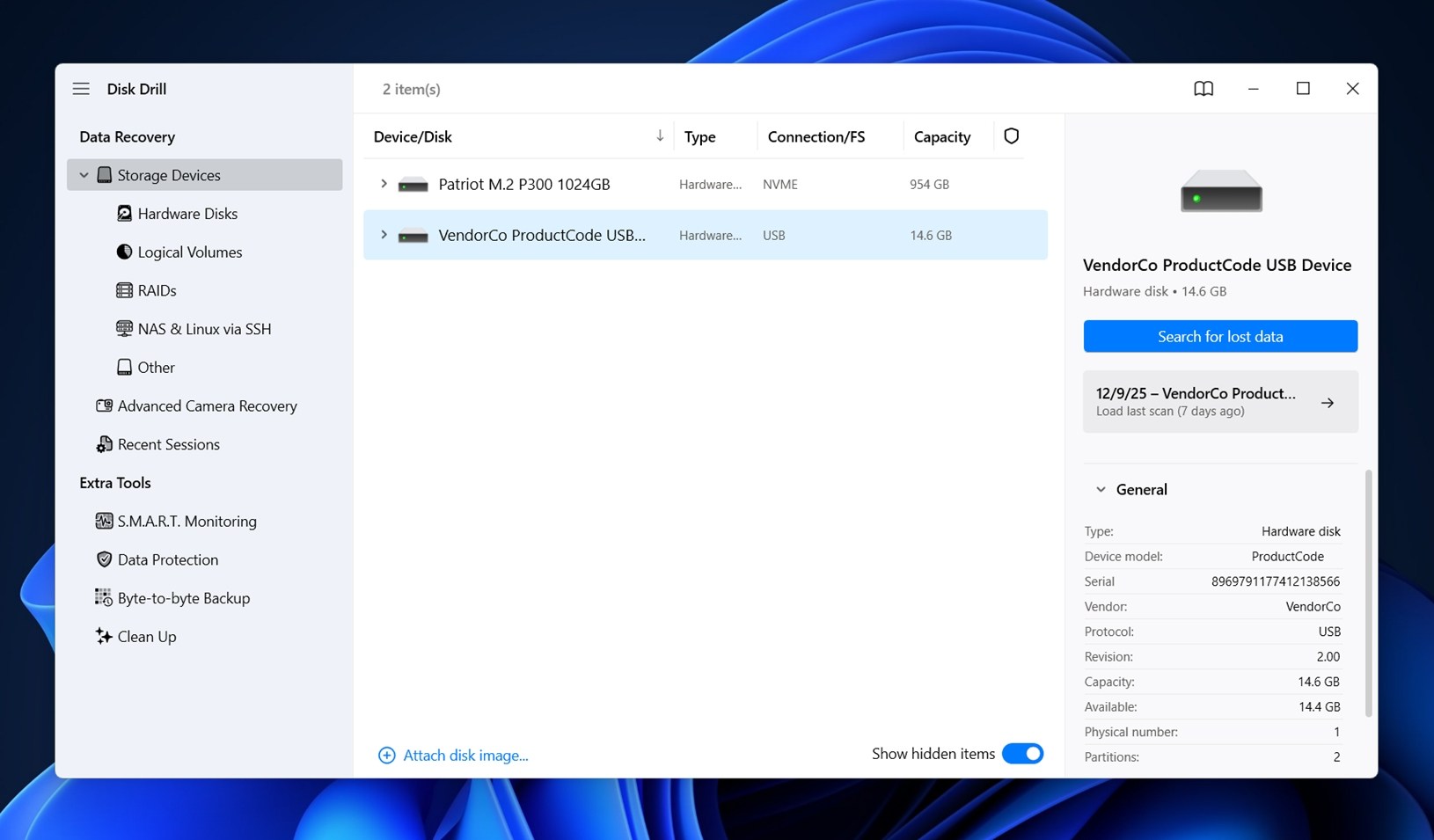
Em seguida, selecione o disco rígido na lista que aparece no Disk Drill e clique no botão Pesquisar por dados perdidos.
Neste ponto, você verá um pop-up pedindo para escolher um método de varredura. Escolha o Escaneamento Universal. Ele foi projetado para cobrir tudo de uma vez só, e funciona muito bem para discos formatados.
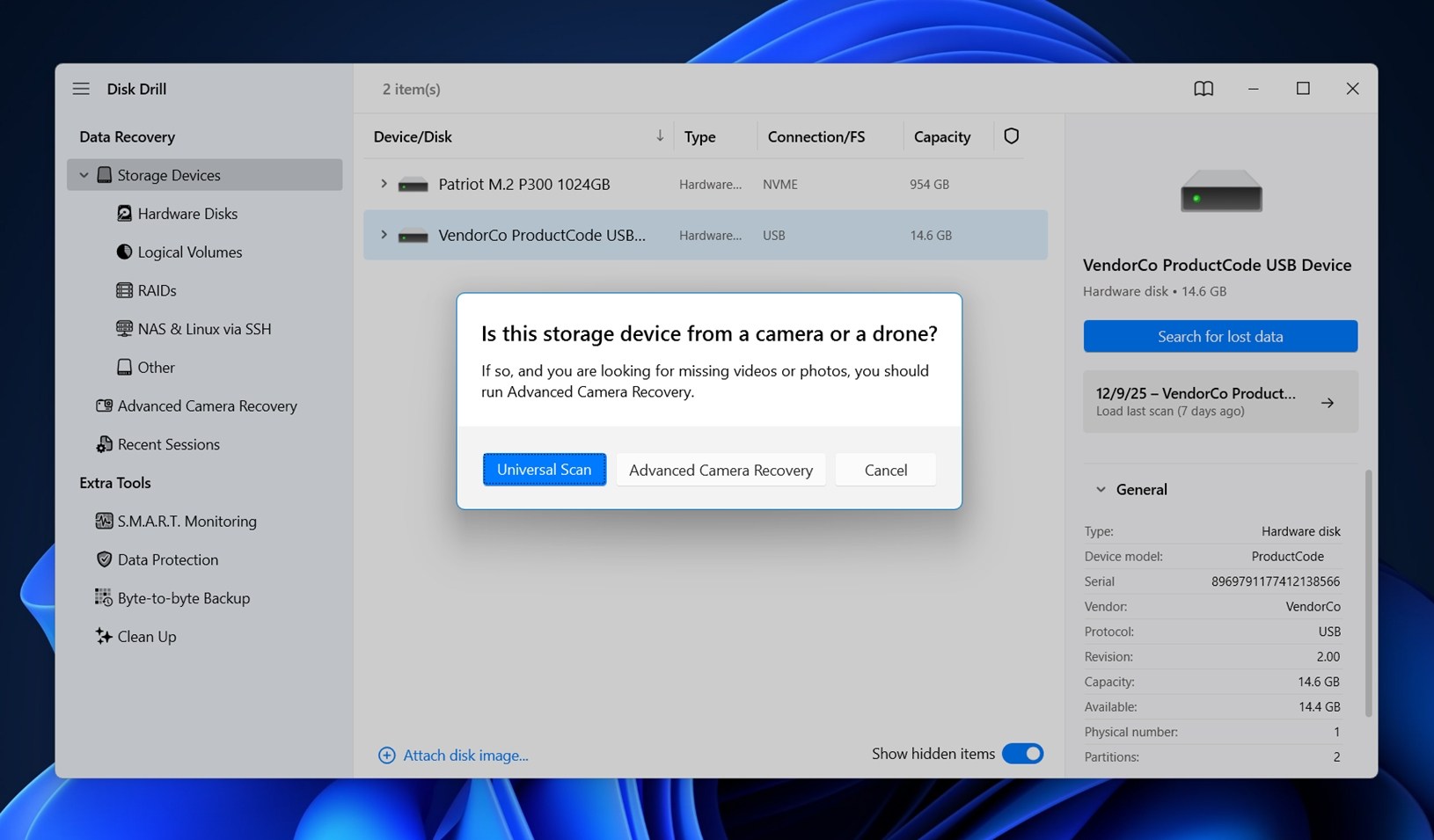
O Disk Drill pode escanear unidades mesmo após a alteração de seus sistemas de arquivos. Por exemplo, se você formatou o disco rígido para NTFS a partir de exFAT (ou vice-versa), o Disk Drill ainda será capaz de escaneá-lo. Na verdade, formatar a unidade para um sistema de arquivos diferente geralmente é melhor para a recuperação (reformatar para o mesmo é muito mais destrutivo).
Etapa 3. Revise os Arquivos Encontrados
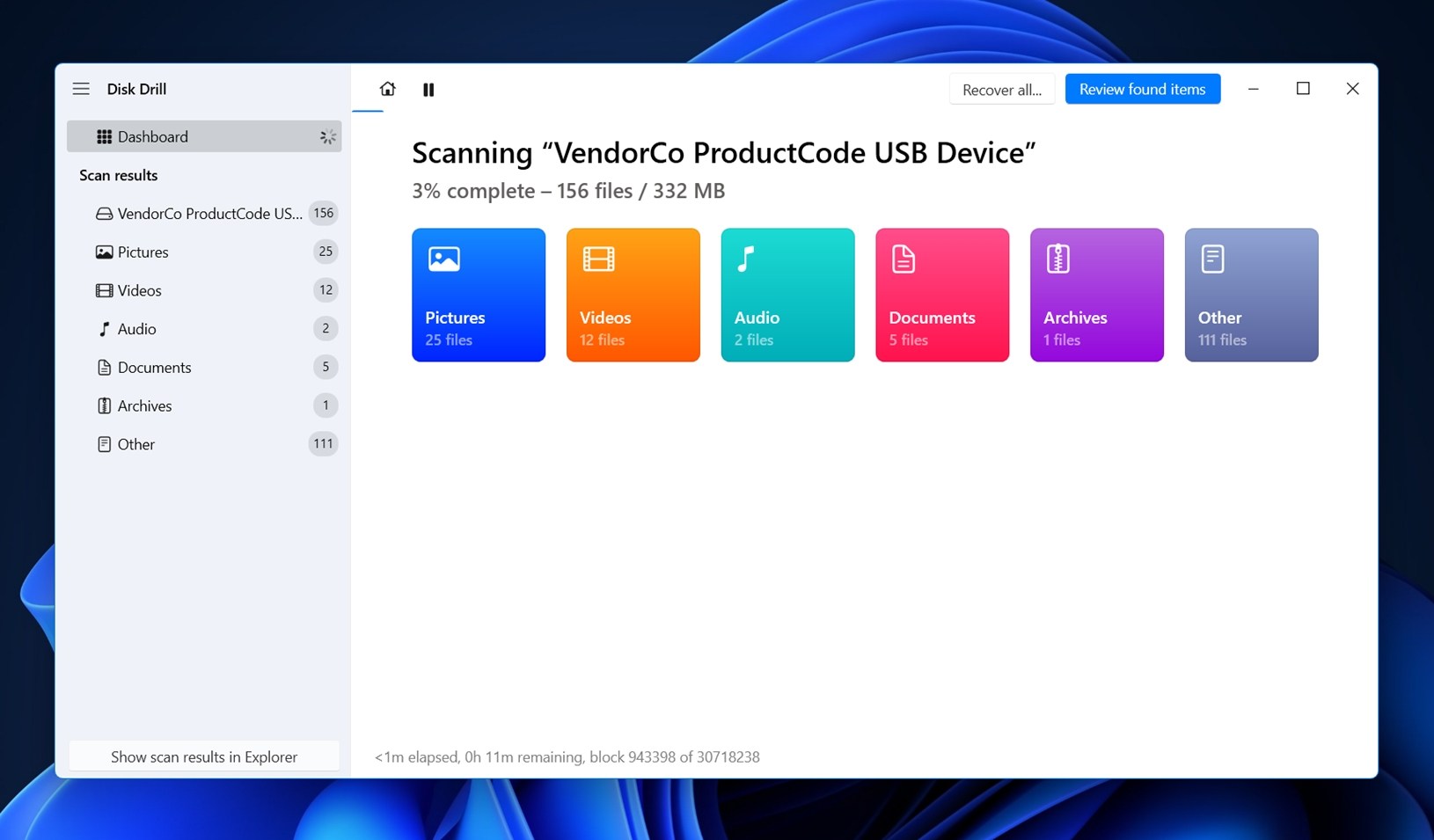
Agora, você tem duas maneiras de seguir em frente:
- Primeiro, se você é do tipo “recuperar tudo e organizar depois”, espere o término da varredura e clique em Recuperar Tudo. Escolha um local seguro (não o mesmo disco que está sendo verificado) e tudo o que foi encontrado será restaurado de uma só vez.
- Mas se você está procurando algo específico (como um projeto de vídeo ou um PDF importante), não precisa esperar. Enquanto a varredura ainda estiver em andamento, você pode clicar em Revisar itens encontrados para navegar pelo que já foi descoberto. Acesse a seção de Vídeos para procurar por .MP4s ou .MOVs, ou abra Documentos se estiver procurando por arquivos do Word ou planilhas. É rápido e economiza tempo quando você está com pressa.
Se você souber os nomes dos arquivos (ou estiver procurando por um tipo específico de arquivo), pode usar a barra de pesquisa para filtrar os resultados. Basta digitar a extensão, como .mp4, .jpg, .docx, e os resultados serão filtrados instantaneamente.
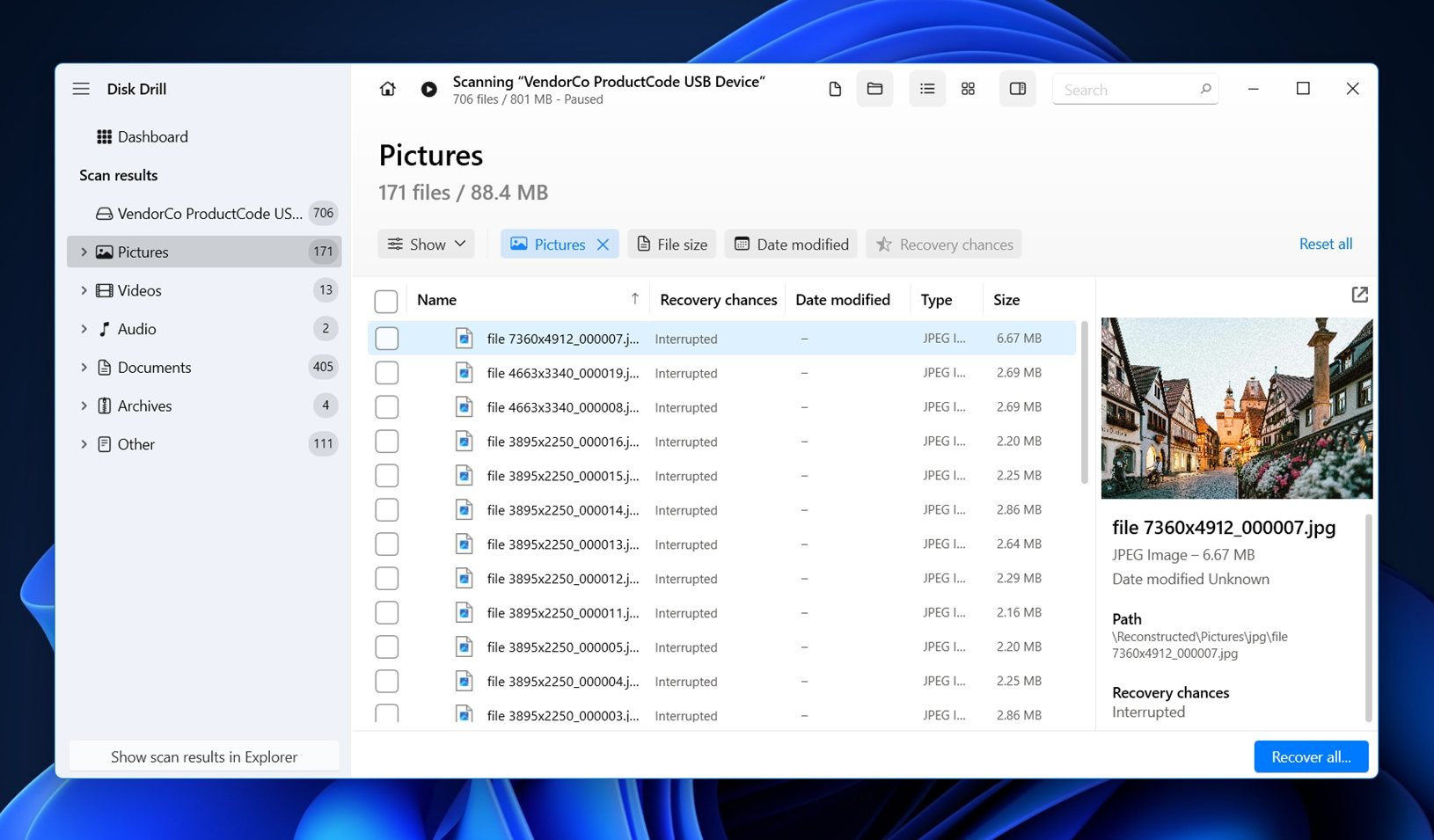
Você também verá um painel de pré-visualização à direita para a maioria dos tipos de arquivo. Super útil quando você está rolando por dezenas de arquivos. Se a pré-visualização carregar, isso é um forte sinal de que o arquivo sobreviveu ao formato intacto e pode ser recuperado sem problemas. Facilita muito a escolha.
Tudo o que você precisa fazer agora é marcar a caixa ao lado de cada arquivo que deseja recuperar.
Passo 4. Salvar Arquivos (Desformatar a Unidade)
Quando terminar de selecionar os arquivos para recuperar, clique no botão Recuperar no canto inferior direito.
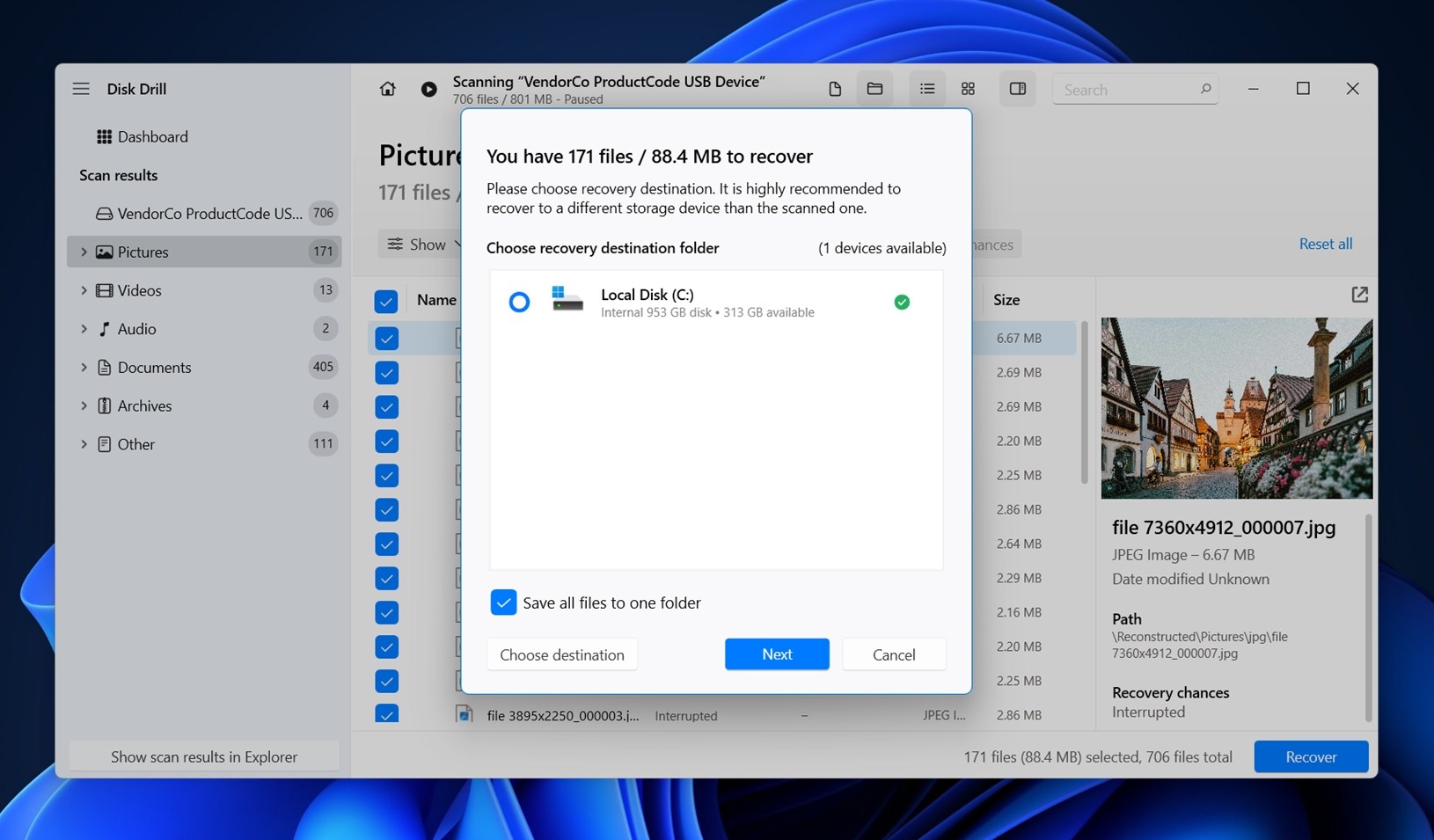
Selecione um local onde deseja recuperar os arquivos, mas certifique-se de escolher um local diferente do local de origem para evitar sobrescrita.
Clique em Próximo após selecionar o local de recuperação. Isso iniciará o processo de recuperação. Você pode então navegar até o local de recuperação e acessar os arquivos recuperados. Quando terminar, você terá desformatado a unidade com sucesso.
🔗Confira nosso Revisão do Disk Drill abrangente para uma análise detalhada de seus recursos e capacidades.
Método 2: Desfazer a formatação do HDD usando o MiniTool Power Data Recovery
MiniTool Power Data Recovery é outra solução de recuperação que você pode usar para desformatar um disco rígido. Embora não seja tão eficiente quanto o Disk Drill em casos mais difíceis, ainda é bastante simples de usar e possui alguns pontos fortes que justificam sua inclusão neste guia:
- A interface pode parecer um pouco desatualizada, mas o fluxo de trabalho é limpo e fácil para iniciantes
- A versão gratuita oferece até 1 GB de recuperação, sem necessidade de cadastro
- Executa automaticamente os modos de Verificação Rápida e Verificação Profunda
- Suporta drives NTFS, FAT32, exFAT e HFS+ antigos (mas não suporta APFS ou EXT4)
- Você recebe uma opção de mídia inicializável (na versão paga), útil para sistemas inoperantes
- Lida bem com formatos do dia a dia como DOCX, JPG, MP4 e PDF
Veja como desfazer a formatação de um disco com este aplicativo:
Passo 1. Baixe e Instale o MiniTool Power Data Recovery
Vá até o site oficial Site da MiniTool Power Data Recovery e baixe a versão mais recente para Windows. O instalador é leve e não tenta incluir softwares indesejados, então a instalação é rápida.
Como sempre, aqui vai um lembrete: não instale no disco que você está tentando recuperar. Sempre use um disco interno diferente ou conecte outro disco externo para fazer a instalação.
Depois de instalado, inicie o aplicativo.
Etapa 2. Escaneie o Disco Rígido
Você verá uma tela como a da imagem. No topo, você tem duas abas: Unidades Lógicas e Dispositivos.
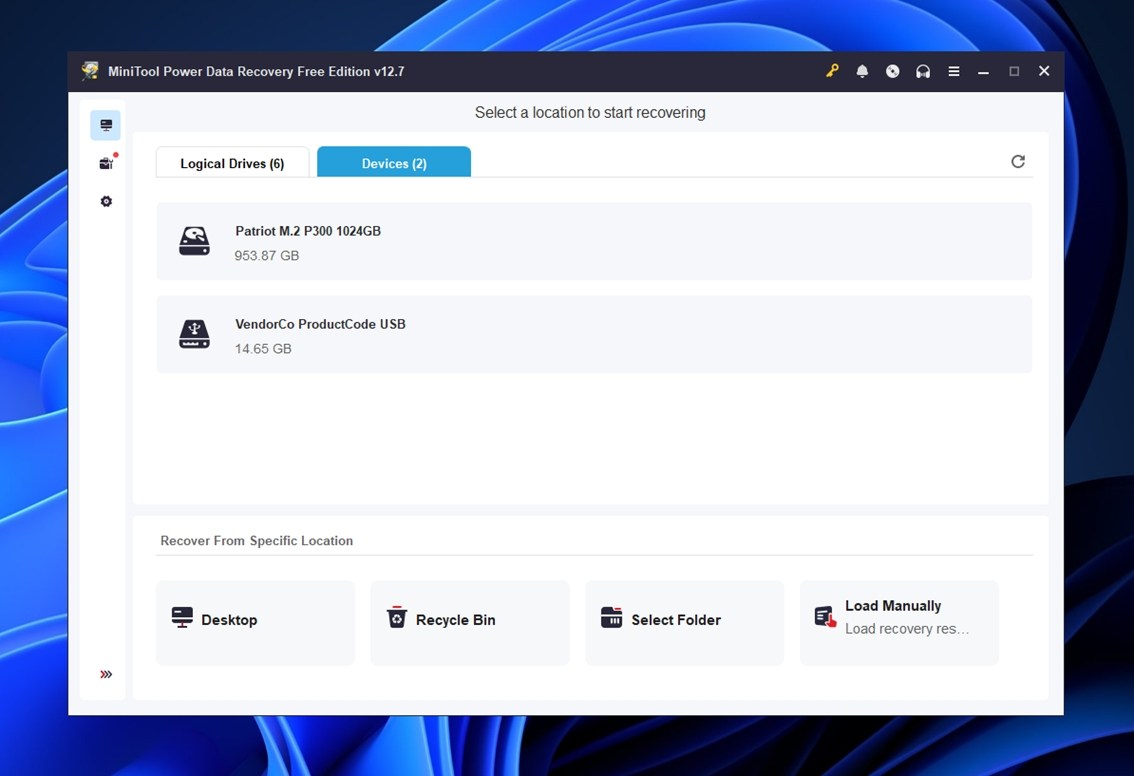
- Unidades Lógicas mostram partições – como C:, D:, ou volumes formatados que ainda são reconhecidos.
- Dispositivos lista os discos físicos completos, o que geralmente é melhor quando você está lidando com um disco formatado ou não alocado.
Se o seu disco rígido externo aparecer em ambas as abas, tecnicamente você pode escolher qualquer uma. Mas, na maioria dos casos de recuperação de formatação, a aba “Dispositivos” oferece melhores resultados, pois ela faz a varredura além do layout de partição ativo.
Depois de selecionar sua unidade, clique no botão Escanear ao lado dela.
Etapa 3. Revise os Resultados da Varredura
À medida que a verificação progride, você começará a ver os resultados aparecendo em tempo real. À esquerda, você pode navegar por tipo de arquivo: Documentos, Imagens, Áudio & Vídeo, e mais.
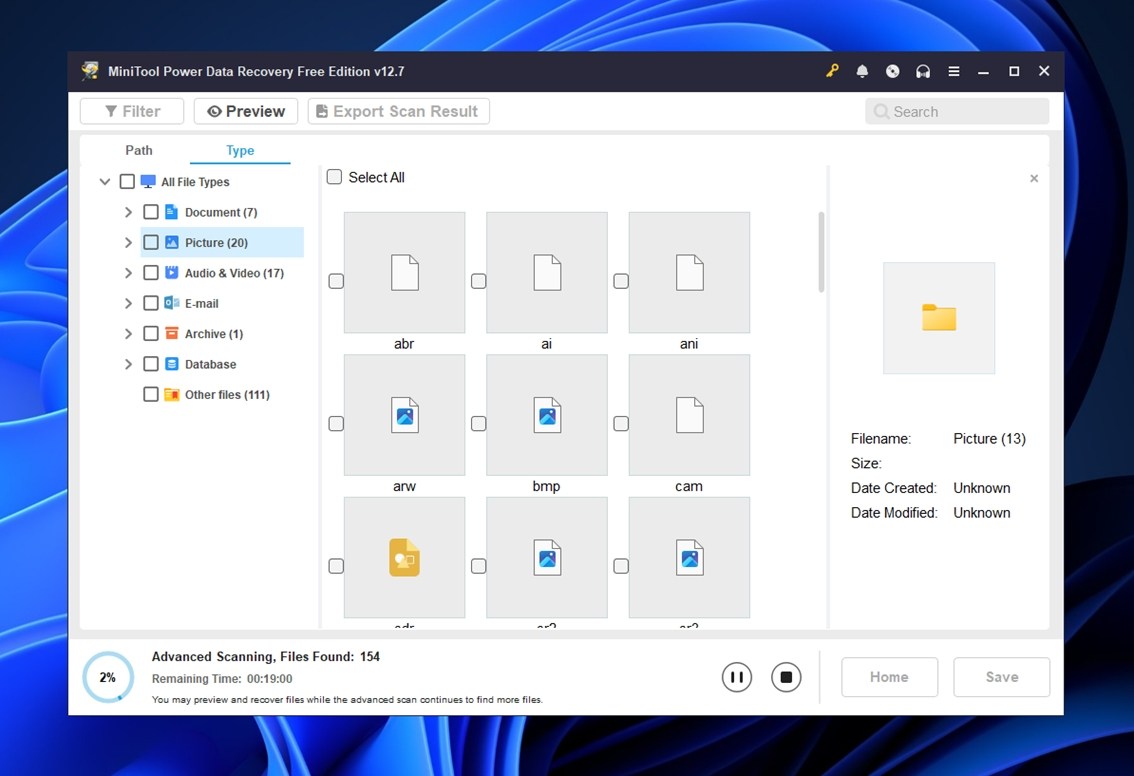
À direita, as miniaturas dos arquivos começarão a aparecer, mas atenção: o MiniTool não é tão eficiente com as pré-visualizações quanto o Disk Drill. Você pode precisar esperar um pouco para que algumas pré-visualizações carreguem, especialmente para arquivos maiores ou formatos menos comuns.
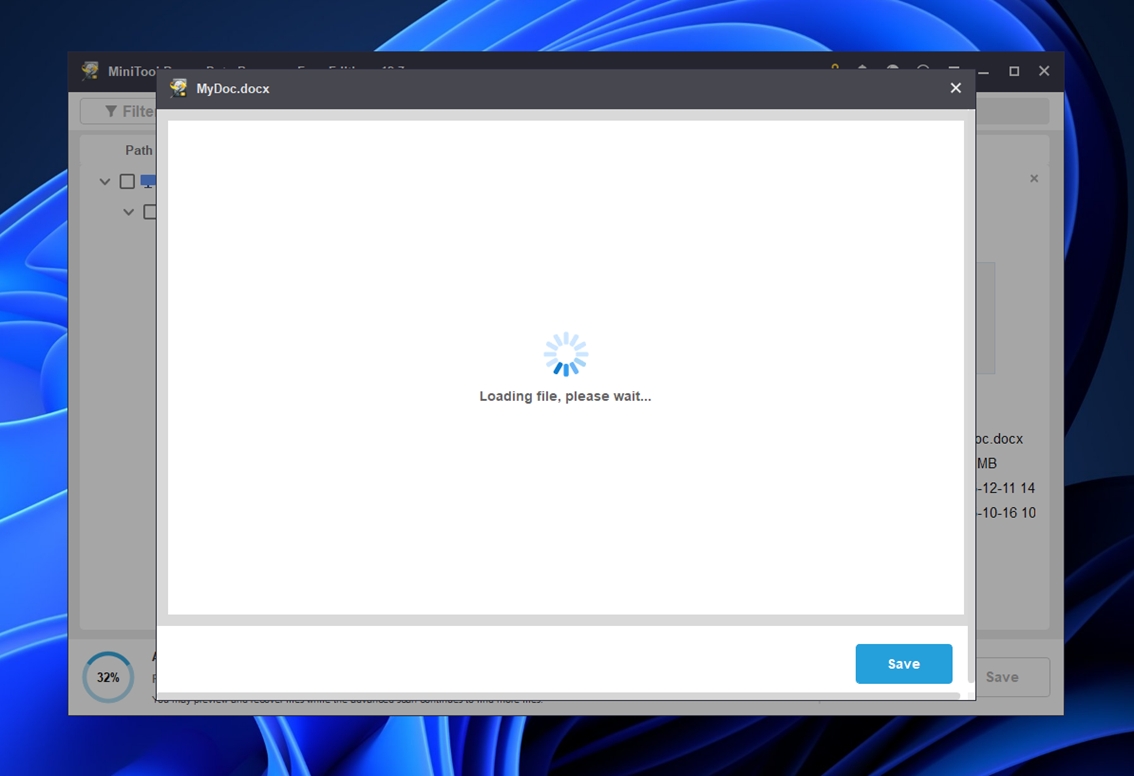
Em alguns casos, ele não mostrará nada até que você instale um módulo de visualização separado. Se isso acontecer e você fizer questão de ver o conteúdo dos arquivos antes da recuperação, vá em frente e instale-o (é seguro e vem diretamente da MiniTool). Definitivamente não é tão integrado, mas ainda pode ajudar a confirmar se um arquivo vale a pena ser salvo.
Na parte inferior, você verá o progresso da varredura e o tempo estimado restante. Você não precisa esperar chegar a 100% – você pode começar a revisar e marcar arquivos para recuperação enquanto ainda está em andamento.
Passo 4. Salvar Arquivos (Desformatar a Unidade)
Depois de selecionar o que deseja recuperar, clique no botão Salvar no canto inferior direito. O MiniTool vai perguntar onde armazenar os arquivos recuperados – é aqui que você precisa prestar atenção. Sempre salve em um drive diferente.
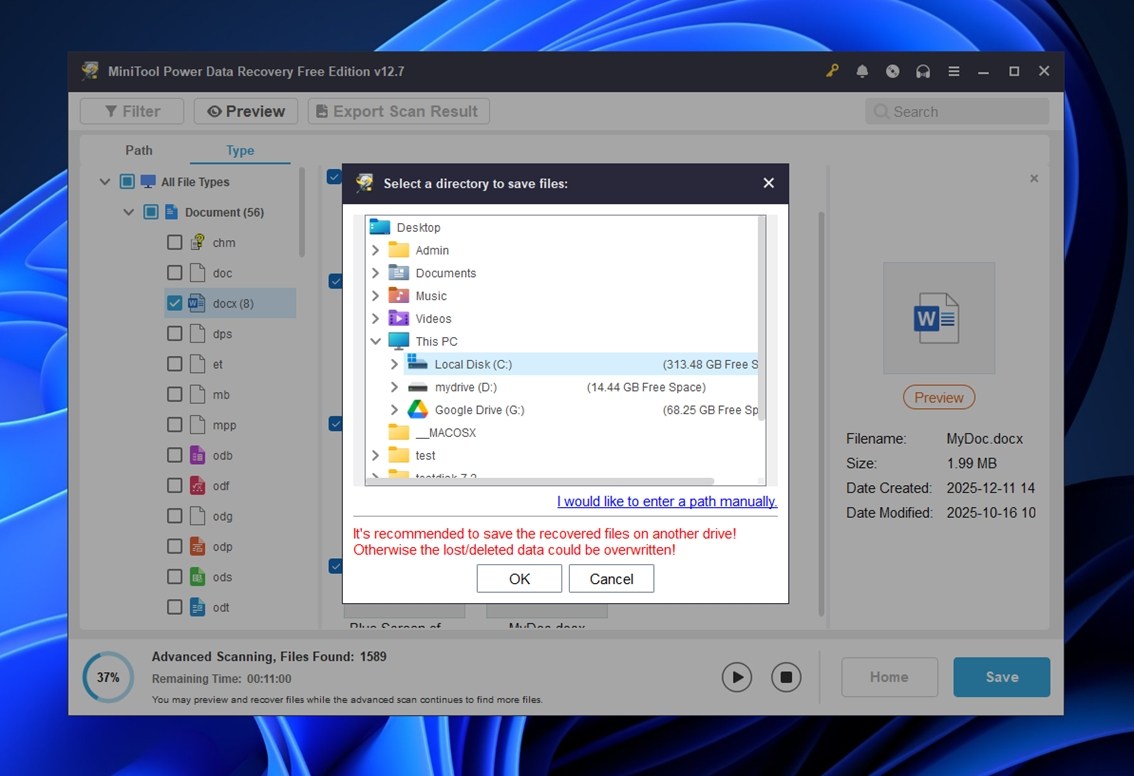
O MiniTool até mesmo exibe um aviso (como você vê na captura de tela acima). Se você tentar salvar os arquivos de volta no mesmo disco rígido externo que foi formatado, corre o risco de sobrescrever mais dados e prejudicar suas chances de recuperação.
Escolha um local separado com bastante espaço livre – um SSD interno, outro disco externo ou até mesmo armazenamento em nuvem se você estiver com poucas opções.
Clique em OK e o processo de recuperação será iniciado.
Depois que terminar e você tiver confirmado que seus arquivos estão seguros e utilizáveis, você pode copiar tudo de volta para o disco original se ainda pretende usá-lo.
Se alguns arquivos não voltaram, não desista ainda. Tente o método anterior usando o Disk Drill. Como dissemos antes, ele está em uma categoria superior quando se trata de ferramentas de desformatação. Muitas vezes, encontra coisas que o MiniTool não consegue, especialmente com arquivos de mídia maiores ou formatos RAW. Vale a pena tentar esse passo extra.
E se eu precisar desfazer a formatação do meu disco interno?
Depende de qual unidade interna estamos falando.
Se for um disco interno não-sistema (como um segundo HDD ou SSD que você usa para armazenamento), você pode seguir exatamente os mesmos passos que cobrimos aqui. Nada muda. É basicamente o mesmo que recuperar de um disco externo. Instale o aplicativo de recuperação em outro lugar (não no disco formatado), execute a varredura, recupere os arquivos e salve-os em outro disco.
Mas se você formatou sua unidade do sistema (aquela com o Windows), a situação é diferente. Depois de formatada, você não pode inicializar o Windows, o que também significa que não pode iniciar nenhum software de recuperação nesse ambiente.
Nesse caso, você tem duas opções:
- Inicialize a partir de outro dispositivo. Você precisará criar um USB inicializável com o software de recuperação. Inicialize a partir desse dispositivo, então faça a varredura do seu drive interno a partir desse ambiente temporário.
- Remova o drive e conecte-o externamente. Se você se sente confortável com hardware, pode retirar o drive do seu sistema e conectá-lo em outro computador usando um adaptador USB-para-SATA ou uma docking station. Depois, execute a recuperação a partir daquela máquina, como faria com qualquer drive externo.
Qualquer método funciona. Depende apenas do equipamento que você tem e do quão confortável se sente em usá-lo. Mas não tente reinstalar o Windows e depois fazer a varredura a partir do mesmo disco. Essa é uma forma certa de sobrescrever o que restou dos seus arquivos antigos.
Se você tiver mais perguntas sobre como desfazer a formatação de um disco rígido, confira primeiro a seção de Perguntas Frequentes (FAQ) abaixo – cobrimos muitas situações comuns lá. Ainda está com dúvidas? Sinta-se à vontade para deixar um comentário abaixo desta página e retornaremos para você.
Perguntas Frequentes
- Recuva - simples, gratuito e bom para recuperar arquivos excluídos recentemente em discos formatados em NTFS ou FAT. Não é ótimo para desfazer formatação, mas vale a pena tentar.
- TestDisk / PhotoRec - mais avançados, porém poderosos. O PhotoRec pode acessar setores brutos e encontrar assinaturas de arquivos. Não é indicado para iniciantes, mas funciona.




