


 De flesta av oss är vana vid att Papperskorgen är det snabbaste sättet att ångra ett misstag. Du tar bort en fil av misstag, öppnar Papperskorgen, klickar på Återställ och filen återgår till sin ursprungliga plats. Enkelt och förutsägbart.
Men vad händer om filen du behöver inte finns där? Hur återställer du data som har raderats från Papperskorgen? Den goda nyheten är att det är möjligt, den dåliga nyheten är att det inte alltid fungerar. Ändå finns det ingen anledning att få panik än. Läs den här guiden till slutet, bedöm ditt specifika fall och prova den återställningsmetod som passar bäst. Medan du läser, ladda inte ner något eller lägg till nya filer på din dator, eftersom detta kan minska chanserna för en lyckad återställning.
Är det möjligt att återställa filer från en tömd papperskorg?
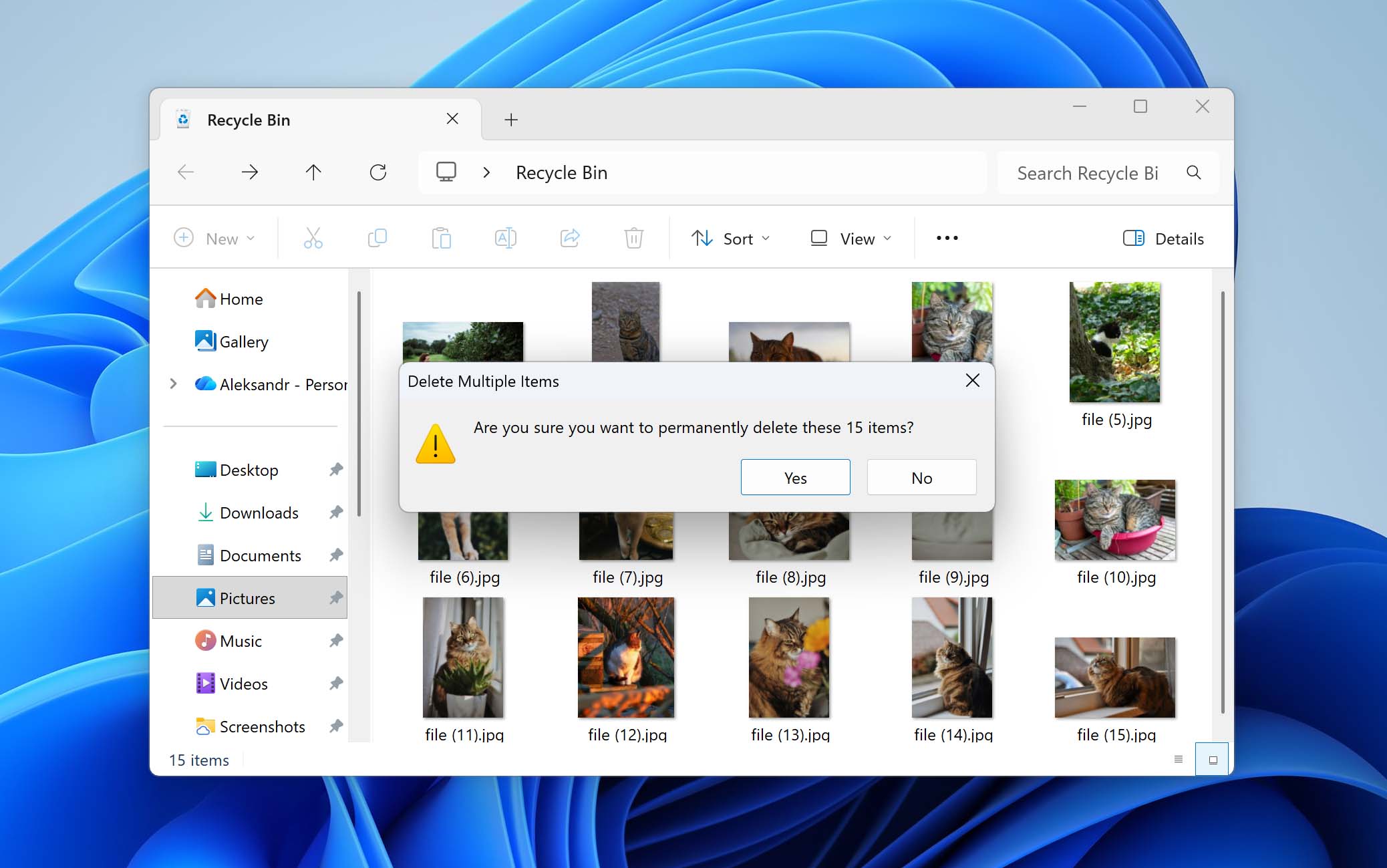
Ja, det är möjligt att återställa filer från Papperskorgen även efter att den har tömts. Detta beror på att radering av filer från Papperskorgen inte omedelbart tar bort data från lagringsenheten. Istället tar operativsystemet bort referenserna till dessa filer och markerar utrymmet de upptog som tillgängligt för återanvändning. Tills detta utrymme skrivs över kan data fortfarande finnas kvar på disken.
Men i praktiken är det inte alltid så enkelt. Om återställning fungerar eller inte beror vanligtvis på några viktiga faktorer.
- Om du har systembackuper som inkluderar filerna som tagits bort från Papperskorgen, finns det inget att oroa sig för. Återställning i detta fall är enkel och beror inte på externa faktorer.
- Om inga backuper finns tillgängliga är ditt enda alternativ dataräddningsprogramvara. För att dessa verktyg ska kunna hitta och återställa filer som tagits bort från Papperskorgen, får inte datan ha skrivits över. Skriver över kan hända på två sätt. Ett beror på användaraktivitet, såsom att ladda ner filer, installera programvara eller spara ny data på samma enhet. Det andra sker automatiskt och är relaterat till TRIM-kommando, vilket är aktiverat som standard på de flesta SSD:er.
TRIM tillåter operativsystemet att informera SSD:n om vilka datablock som inte längre behövs, så att de kan raderas internt. När TRIM har tillämpats på raderade data blir återställning omöjlig. Det är därför tiden är avgörande, och varför det är bäst att agera innan systemet bearbetar TRIM. Helst bör TRIM inaktiveras tillfälligt.
- Öppna Kommandotolken som administratör.
- Skriv kommandot fsutil behavior set DisableDeleteNotify 1 och tryck på Enter.
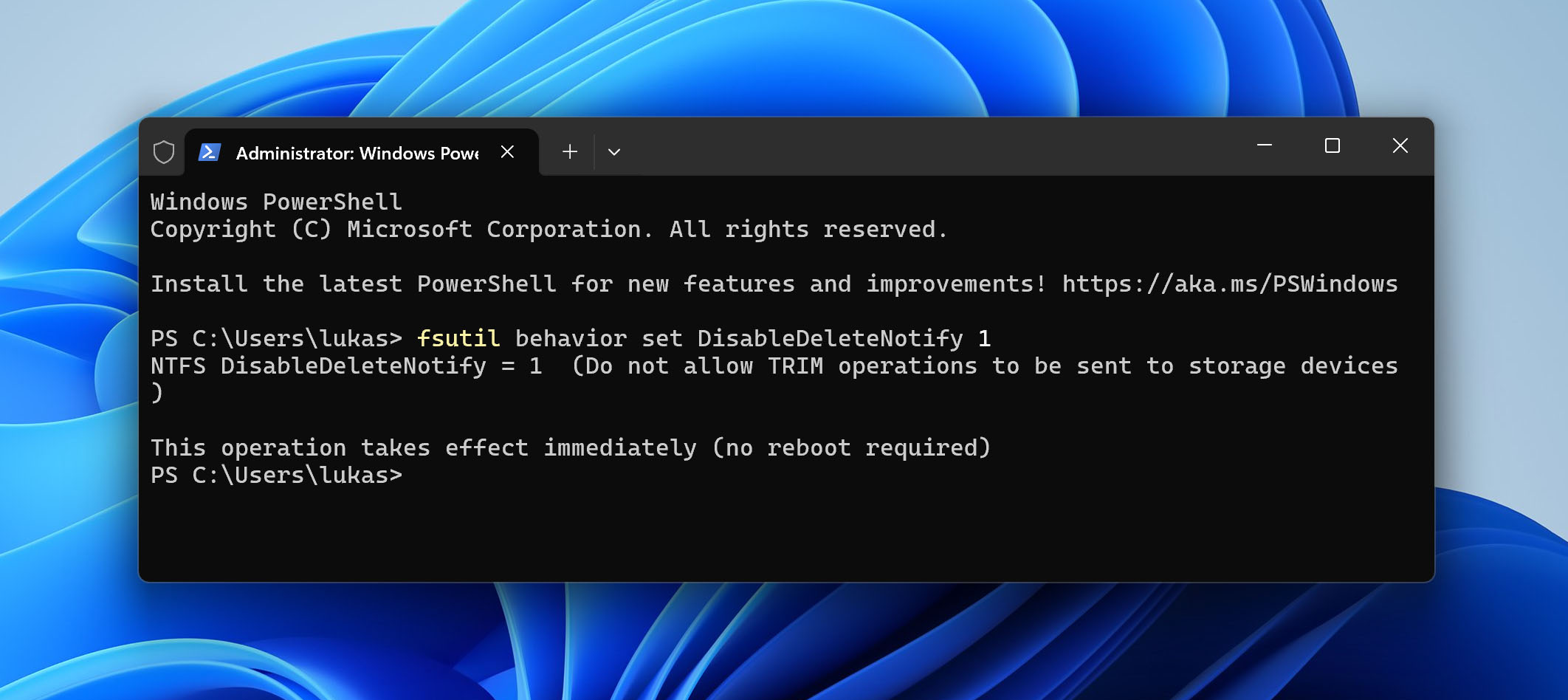
Det här kommandot inaktiverar TRIM, vilket hjälper till att förhindra att operativsystemet rensar bort raderad data på en SSD medan du försöker återställa. När du är klar med återställningsförsöket av Papperskorgen, se till att aktivera TRIM igen genom att köra kommandot fsutil behavior set DisableDeleteNotify 0 i Kommandotolken som administratör.
Hur man återställer raderade filer från en tömd papperskorg
Nu när du har en allmän uppfattning om dina chanser att återställa filer som raderats från Papperskorgen kan vi gå vidare till de faktiska metoderna. Som nämnts tidigare finns det två huvudsakliga tillvägagångssätt: (1)återskapa filer från systembackuper eller (2)använda dataåterställningsprogram. Nedan kommer vi att gå igenom varje alternativ mer i detalj och ge tydliga steg för att göra det enklare för dig att hantera återställning av raderade filer från Papperskorgen.
- Om du planerar att använda programvara för dataåterställning, börja med Metod 1.
- Om din återställning är beroende av säkerhetskopior, gå direkt till Metod 2 och Metod 3.
Metod 1: Återställ filer med hjälp av programvara för dataåterställning
Vi börjar med metoden för hur du får tillbaka filer när de har tagits bort från Papperskorgen med hjälp av programvara för dataåterställning, eftersom en fördröjning av processen kan minska dina chanser till framgång.
Alla dataräddningsprogram fungerar enligt en liknande princip. När filer raderas tar operativsystemet bort deras referenser och markerar lagringsutrymmet som tillgängligt. Återställningsverktyg skannar enheten efter dessa kvarvarande data och försöker återskapa de raderade filerna innan de skrivs över. Dock, även om den underliggande principen är liknande, kan den faktiska användbarheten och effektiviteten hos olika verktyg variera.
Vi rekommenderar oftast Disk Drill. Det är en mångsidig lösning som hanterar många raderingsscenarier, inklusive fall där Papperskorgen har tömts. Den kan skanna och återställa filer från större filsystem såsom NTFS, FAT32, exFAT och andra. När det gäller filtyper stöder den allt från foton, videor och dokument till mer specifika och ovanligare format. Förutom dataåterställning erbjuder den även extra funktioner, som du kan läsa om i vår fullständig recension av Disk Drill.
Det är viktigt att notera att det rekommenderas att utföra dataåterställning så snart som möjligt. Detta beror på att ju snabbare du försöker återställa data, desto mindre tid har ditt operativsystem att skriva över de raderade filerna.
Följ dessa steg för att använda Disk Drill för att återställa raderade filer efter att ha tömt Papperskorgen:
- Ladda ner Disk Drill från den officiella webbplatsen och installera det på din dator. Vi rekommenderar att du använder ett USB-minne eller en extern USB-enhet för nedladdning och installation för att bevara dina förlorade data.
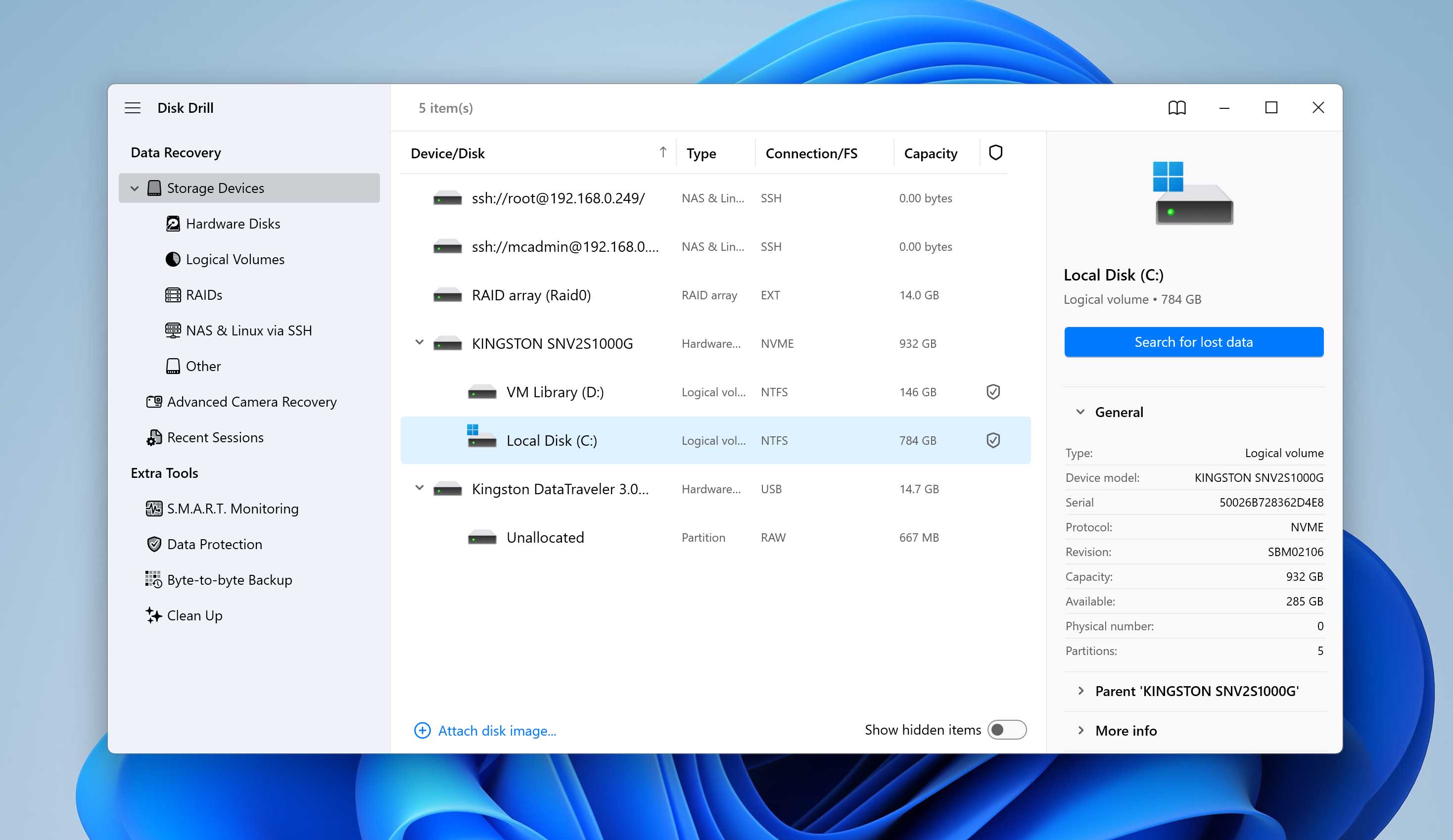
- Efter installationen, öppna Disk Drill från skrivbordsgenvägen eller Start-menyn. Välj den enhet där de raderade filerna fanns innan du tömde Papperskorgen. I de flesta fall är detta din systemdisk (vanligtvis C:). Klicka på Sök efter förlorade data för att börja skanna.
- När skanningen är klar (eller även medan den pågår) kan du öppna resultaten och granska de filer som hittats.
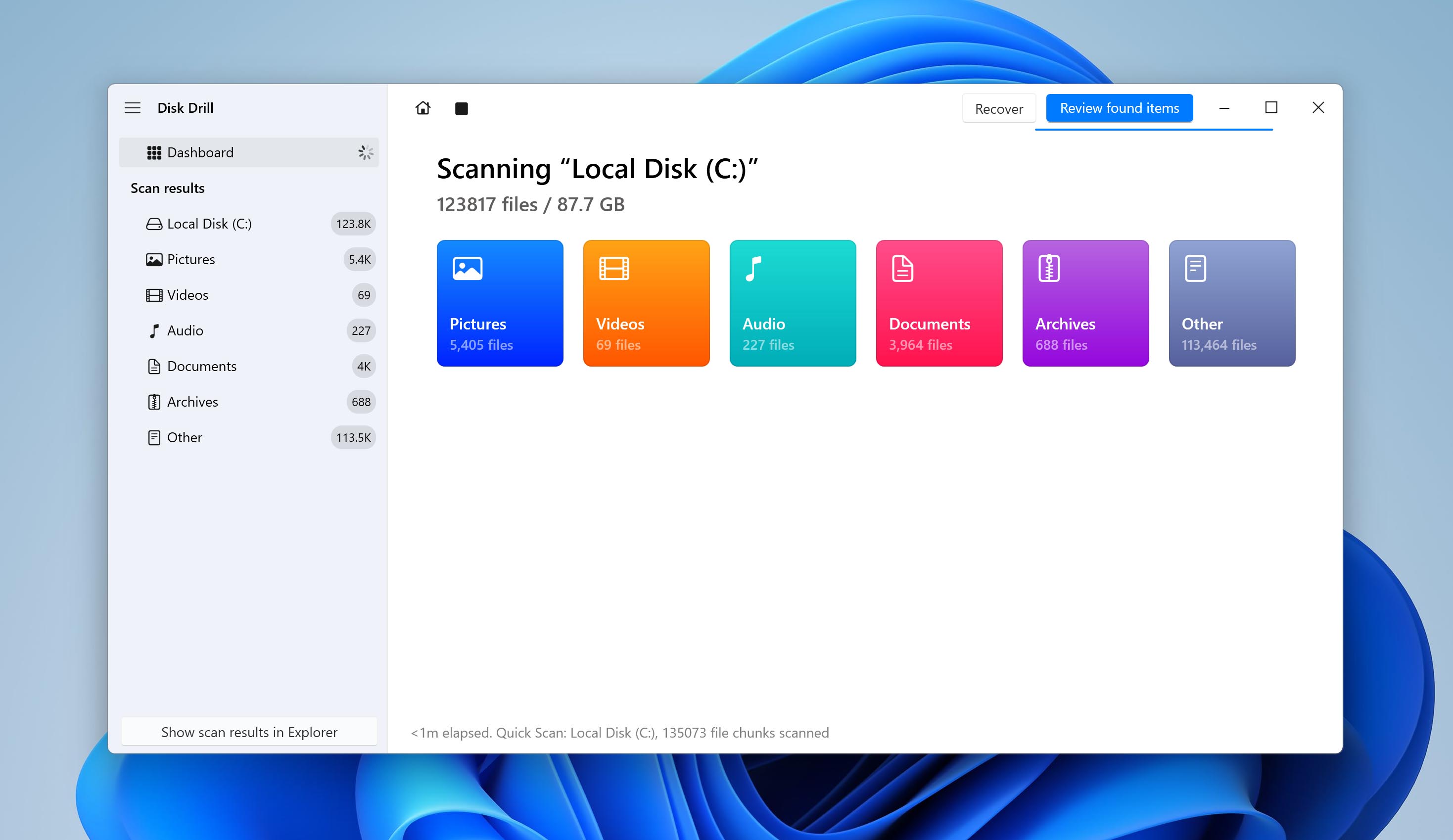
- Filer organiseras efter kategorier såsom Bilder, Videor, Dokument och Arkiv. Du kan även använda sökfältet eller filter för att begränsa resultaten.
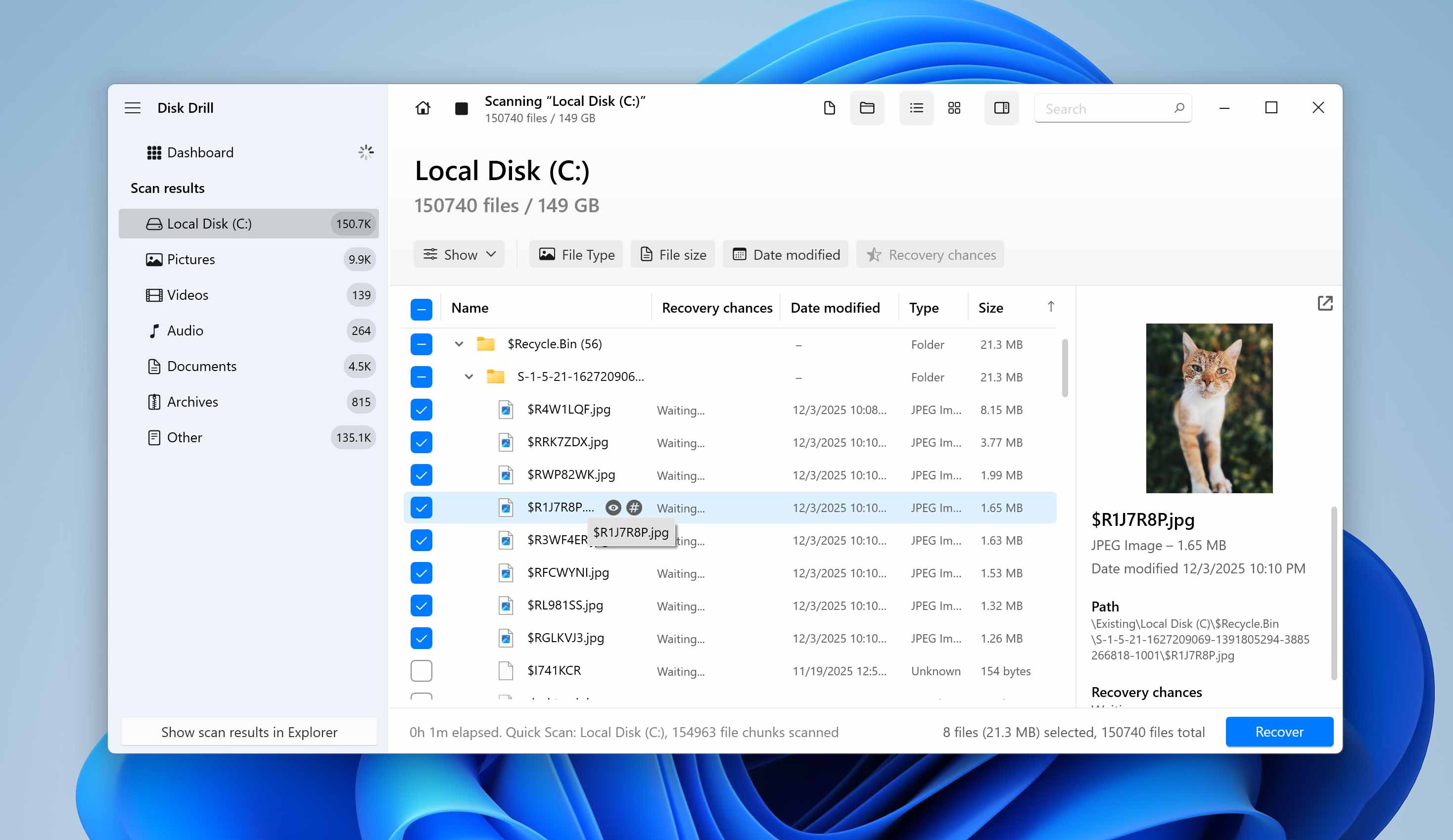
- Markera de filer eller mappar du vill återställa genom att välja kryssrutan bredvid varje objekt. Klicka på Återställ-knappen efter att du valt filerna.
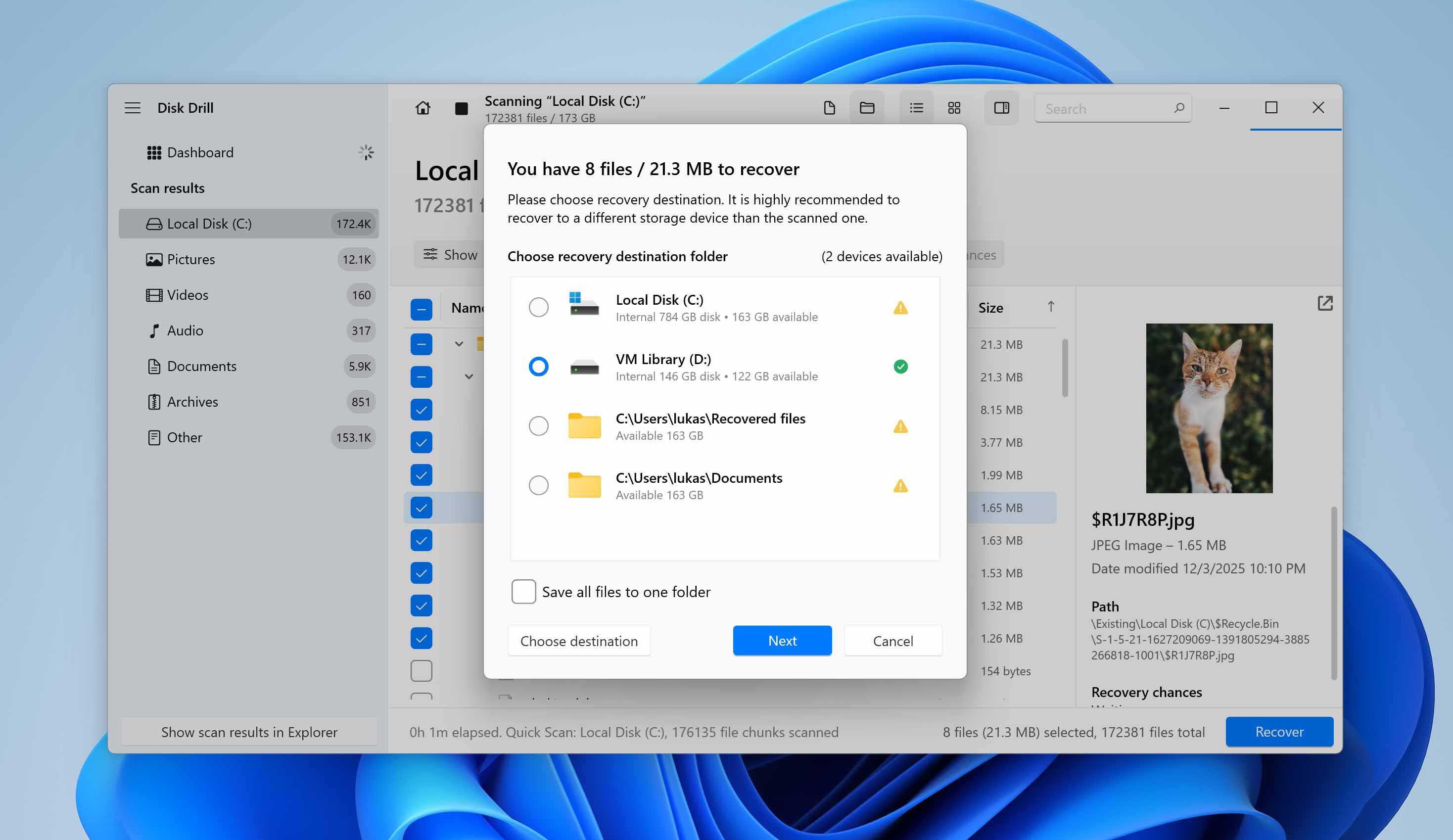
- Du kommer att bli ombedd att ange var de återställda filerna ska sparas. Välj inte samma enhet som du återställer från. Välj istället en extern enhet, USB-minne eller en annan intern disk. Bekräfta ditt val och fortsätt med återställningen.
- När processen är klar kommer Disk Drill att meddela dig att återställningen är slutförd. Öppna målmappen och kontrollera de återställda filerna för att försäkra dig om att de öppnas korrekt och inte är skadade.
Den kostnadsfria versionen av Disk Drill för Windows låter dig återställa upp till 100 MB data. Detta är vanligtvis mer än tillräckligt för att testa programvaran, utvärdera skanningsresultaten och verifiera om dina raderade filer kan återställas. Om den totala storleken på de filer du behöver återställa överskrider denna gräns kan du behöva uppgradera till en betald version.
Metod 2: Återställ filer med hjälp av Säkerhetskopiera och återställ
Nu går vi vidare till återställningsalternativ baserade på systembackup. Det första är den inbyggda funktionen Säkerhetskopiering och återställning (Windows 7).
Bli inte förvirrad av Windows 7-delen i namnet. Säkerhetskopiering och återställning (Windows 7) är fortfarande tillgänglig och fullt fungerande på Windows 10 och Windows 11. Microsoft behöll det ursprungliga namnet, men funktionen fungerar även på moderna versioner av operativsystemet.
Detta verktyg låter dig skapa en fullständig säkerhetskopia av ditt system. Om det konfigureras som en systemavbildning sparar det en exakt kopia av Windows-installationen, installerade program, systeminställningar och alla filer som finns på de valda partitionerna vid den tidpunkt då säkerhetskopian skapades.
För att återställa raderade filer från papperskorgen med denna metod måste säkerhetskopian ha skapats innan filerna raderades. Om din systemavbildning inkluderar de raderade uppgifterna kan du återställa dem från den säkerhetskopian. Om ingen säkerhetskopia finns kommer denna metod inte att fungera.
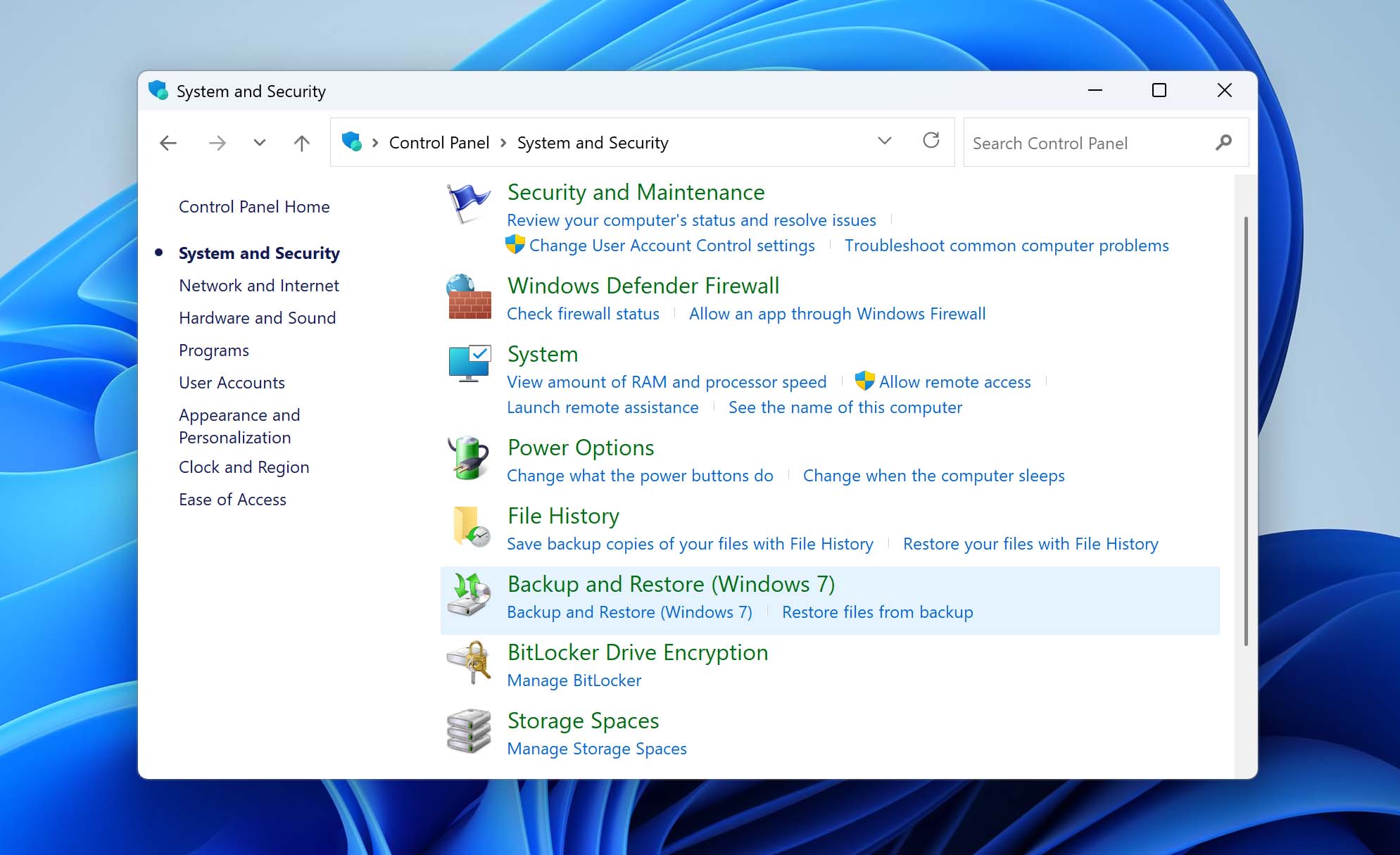
- Öppna Kontrollpanelen och gå till System och Säkerhet, därefter till Säkerhetskopiera och Återställ (Windows 7). Om säkerhetskopiering har konfigurerats tidigare, ser du säkerhetskopieringsstatus och tillgängliga återställningsalternativ.
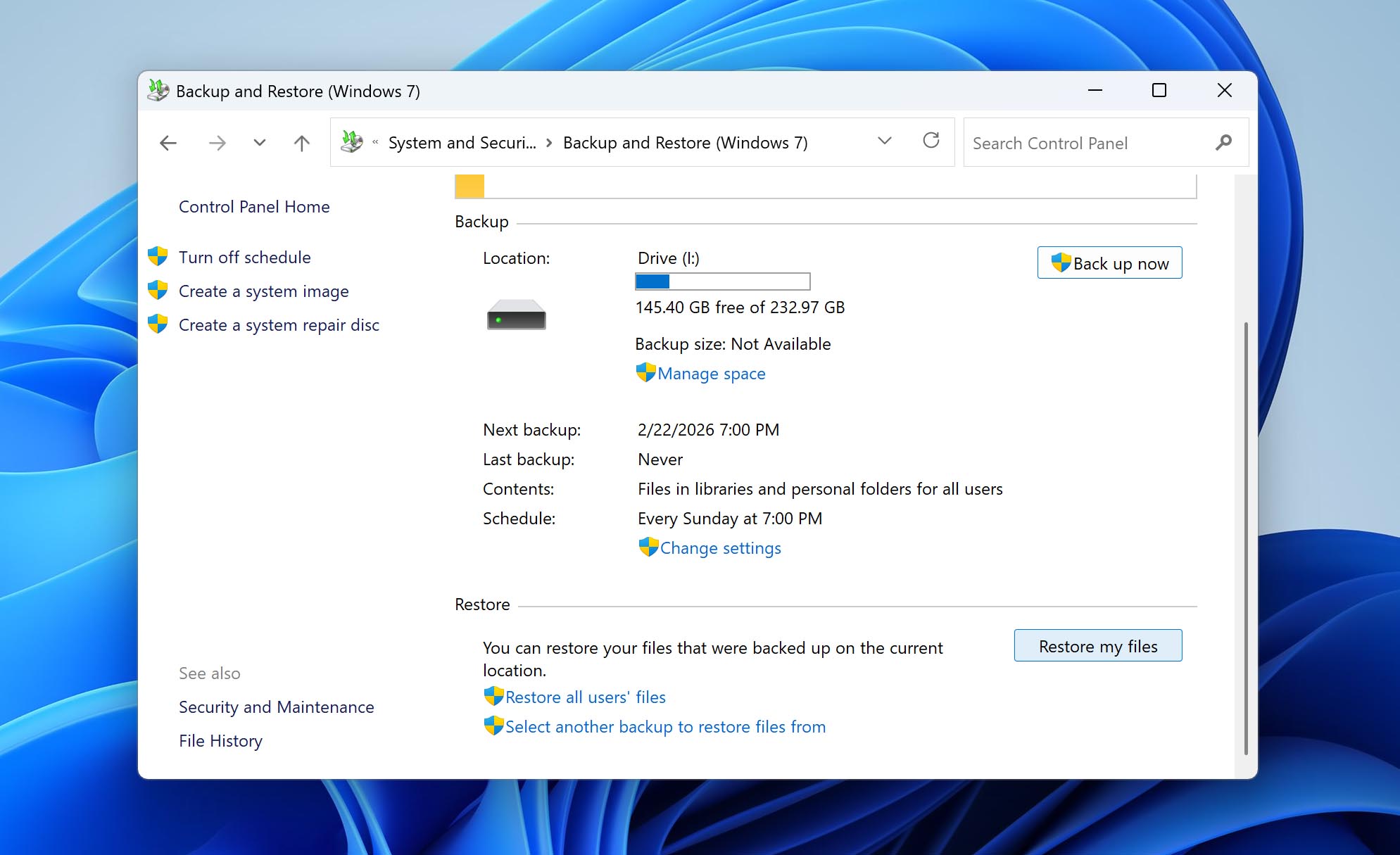
- Klicka på Återställ mina filer. Ett nytt fönster öppnas där du kan bläddra eller söka efter filer som ingår i dina säkerhetskopior.
- Om du minns deras ursprungliga plats, navigera till den mappen i säkerhetskopieringsstrukturen.
- Välj de filer eller mappar du vill återställa. Klicka på Nästa.
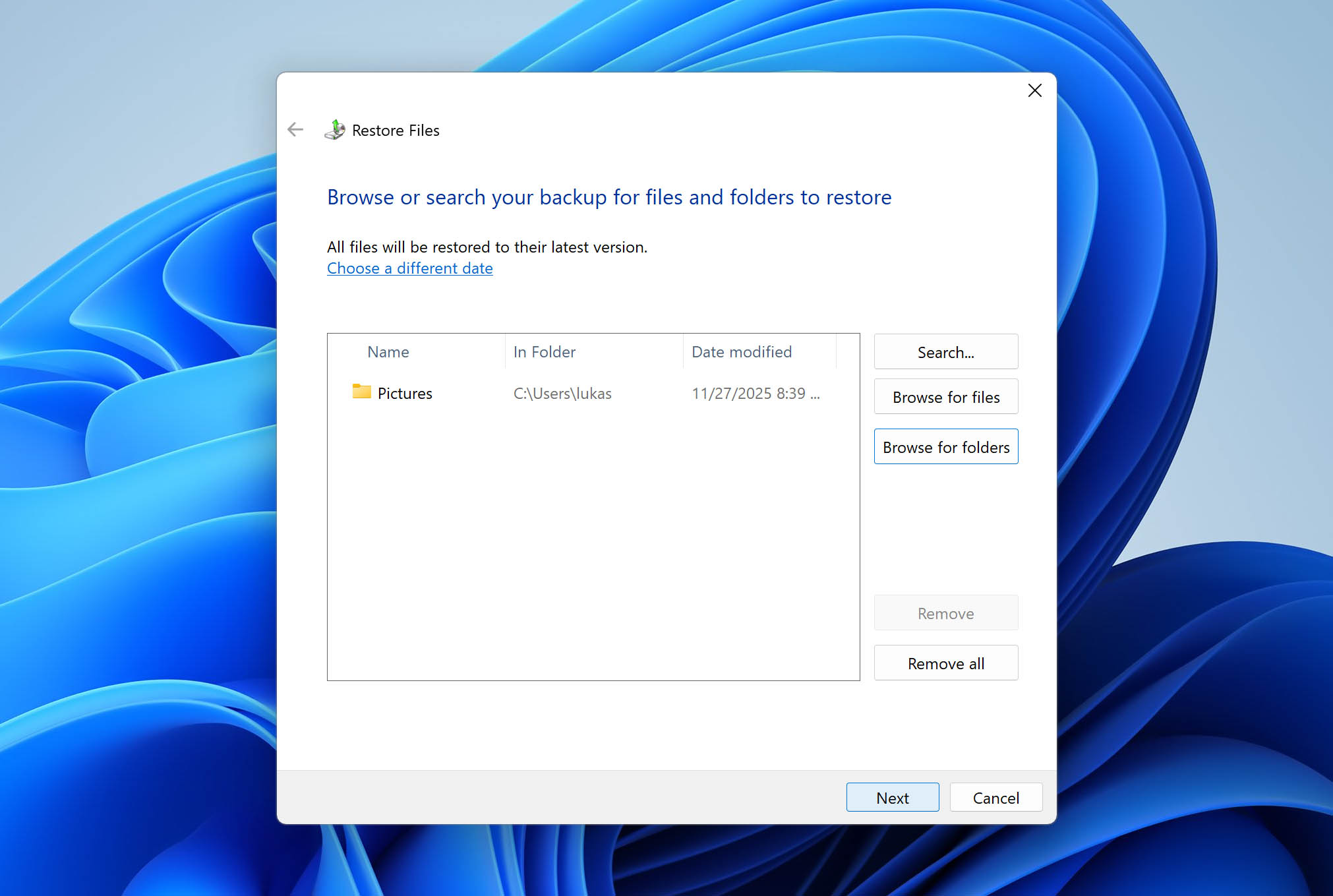
- Du kan återställa filerna till deras ursprungliga plats, eller en annan plats (rekommenderas om du vill granska filerna först).
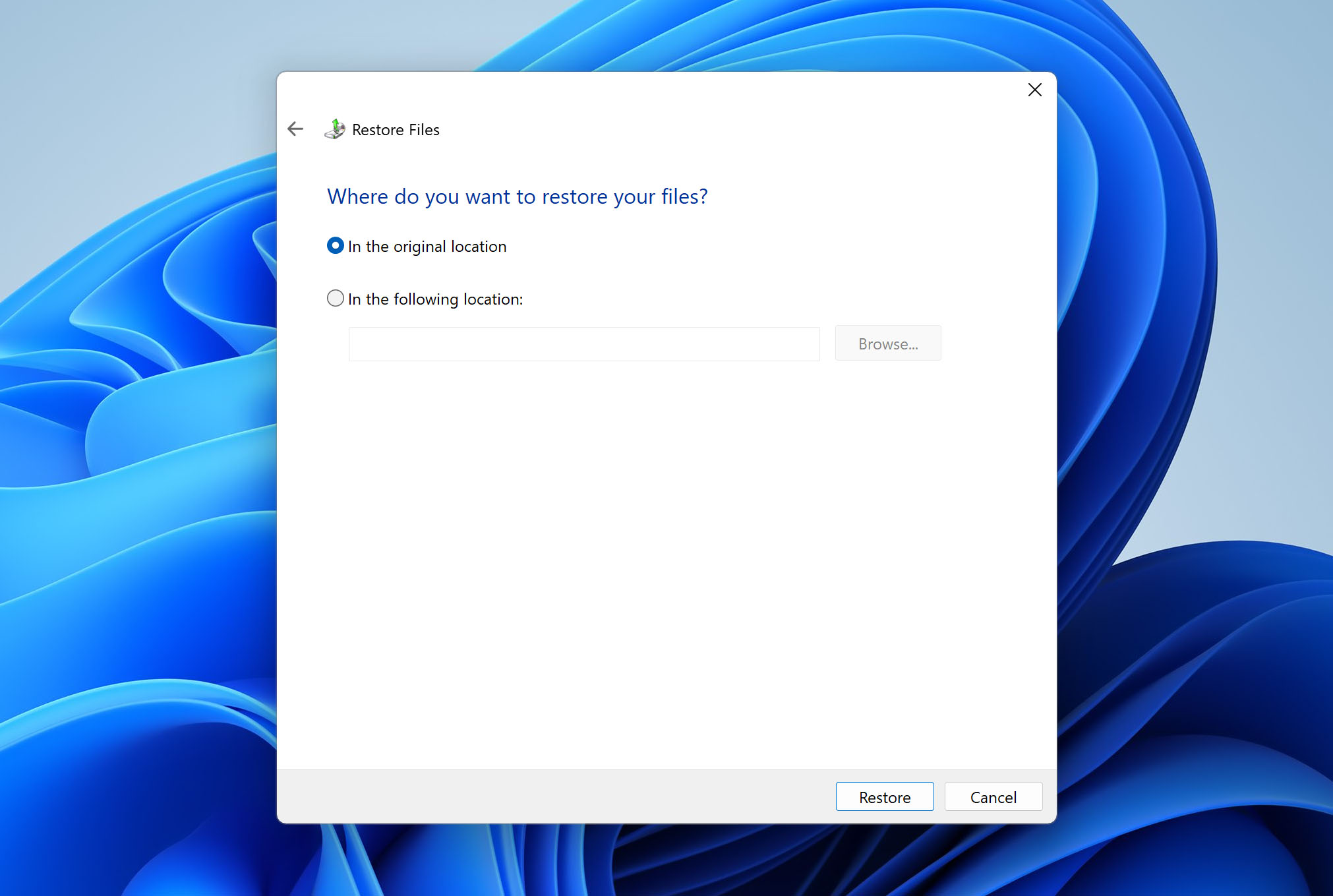
- Välj det önskade alternativet och klicka på Återställ.
- När processen är klar, gå till den valda platsen och bekräfta att filerna öppnas korrekt.
Metod 3: Återställ filer med hjälp av Filhistorik
Ett annat Windows-säkerhetskopieringsalternativ är Filhistorik. Detta är en nyare funktion jämfört med Säkerhetskopiering och återställning, och den fungerar annorlunda.
Medan Backup and Restore kan skapa en fullständig systemavbildning, fokuserar Filhistorik på personliga filer. Som standard säkerhetskopierar den användarbibliotek som Dokument, Bilder, Musik, Videor, Skrivbord och andra mappar i din användarprofil. Du kan dock manuellt lägga till ytterligare mappar om det behövs. Filhistorik sparar olika versioner av filer över tid. Detta gör att du kan återställa en tidigare version av en mapp eller återställa filer som har tagits bort.
Om de filer som tagits bort från Papperskorgen ursprungligen lagrades på någon av de platser som säkerhetskopierats av Filhistorik, kan du försöka återställa dem med denna metod.
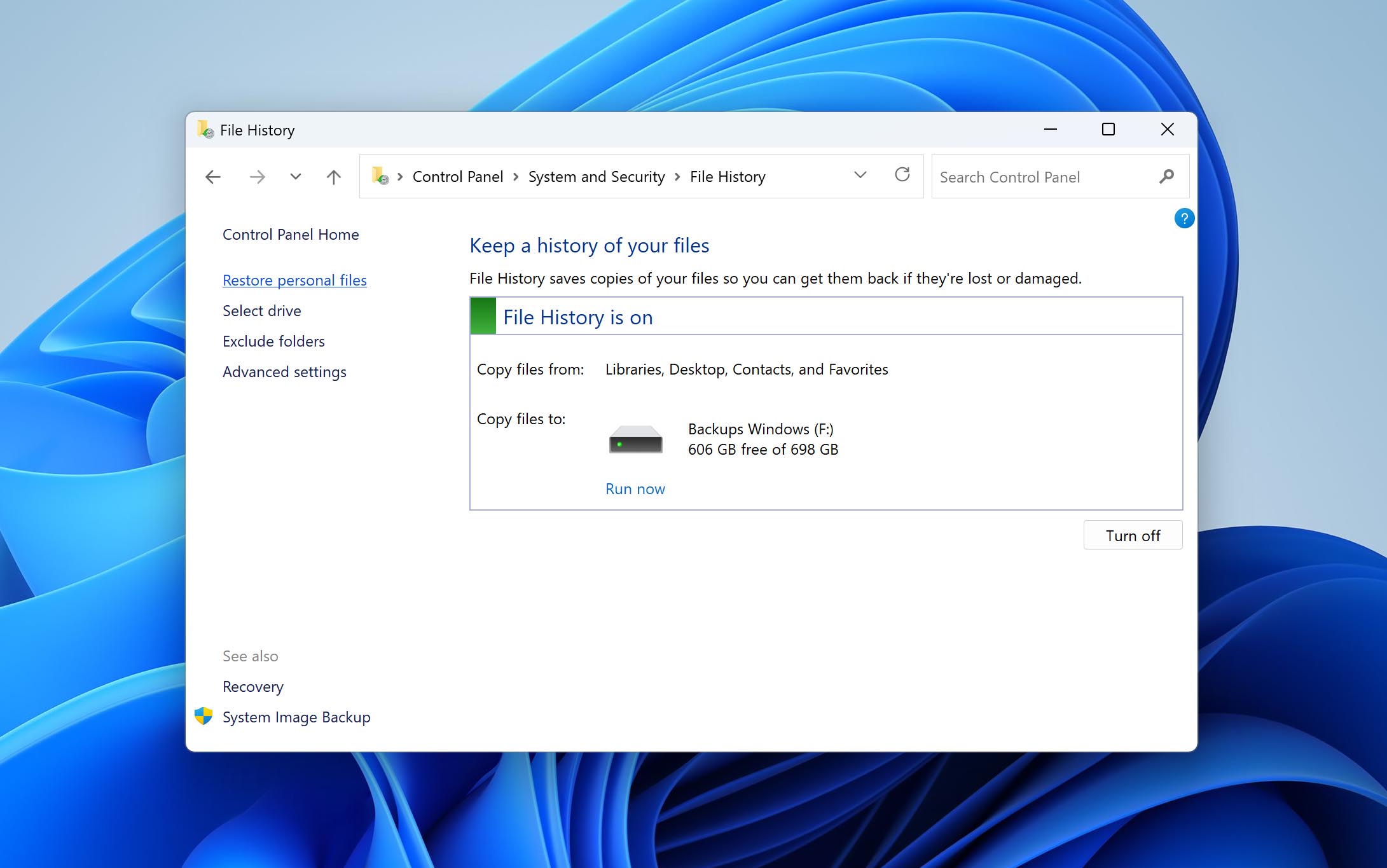
- Öppna Kontrollpanelen och gå till System och säkerhet, öppna sedan Filhistorik. Om Filhistorik var aktiverat innan raderingen inträffade kommer du att se dess status och den anslutna backup-enheten.
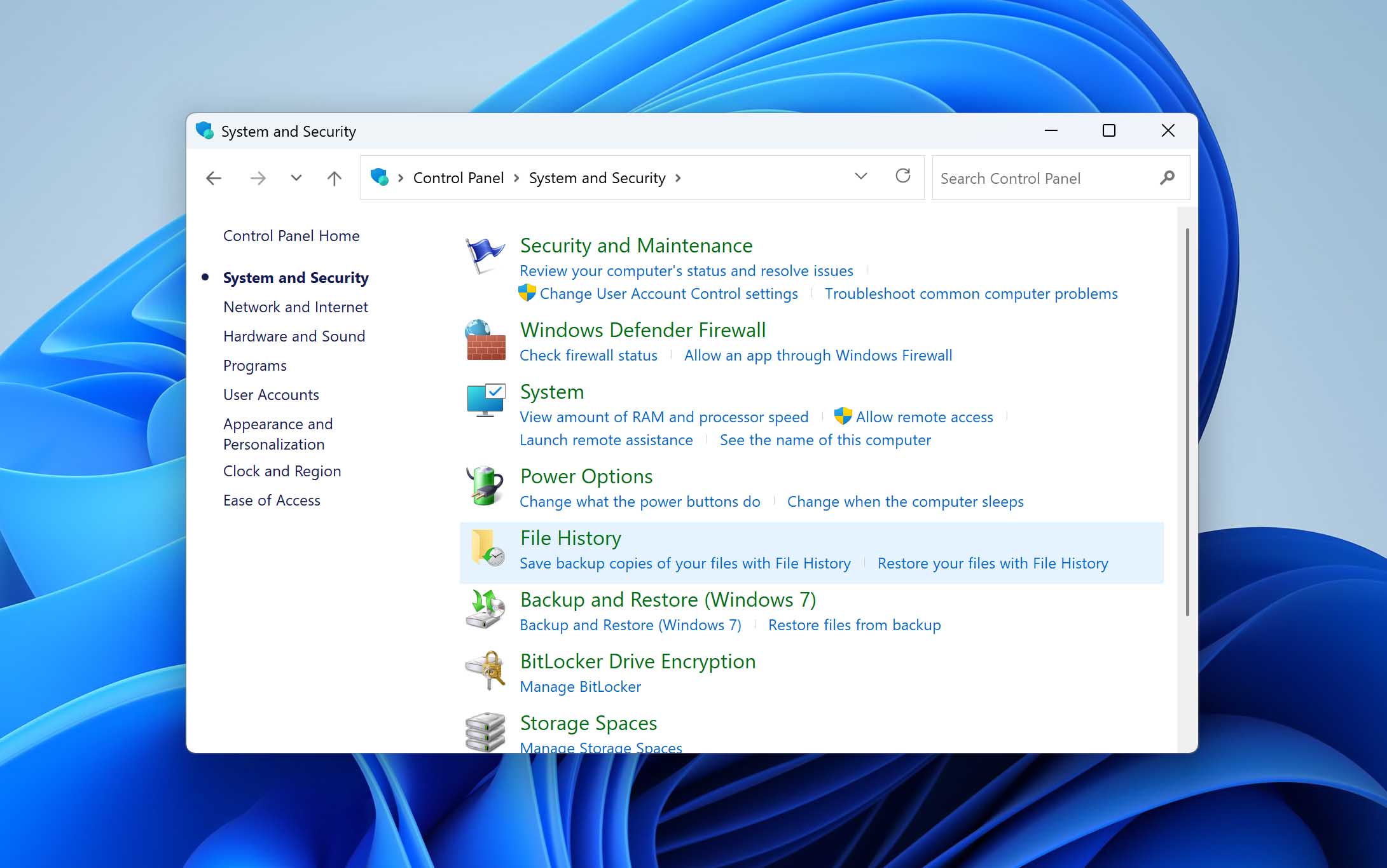
- Klicka på Återställ personliga filer i vänstra panelen. Ett nytt fönster öppnas som visar de tillgängliga säkerhetskopierade mapparna.
- Bläddra till mappen där de raderade filerna ursprungligen lagrades. Använd vänster och höger pilar längst ner i fönstret för att växla mellan olika säkerhetskopior och datum.
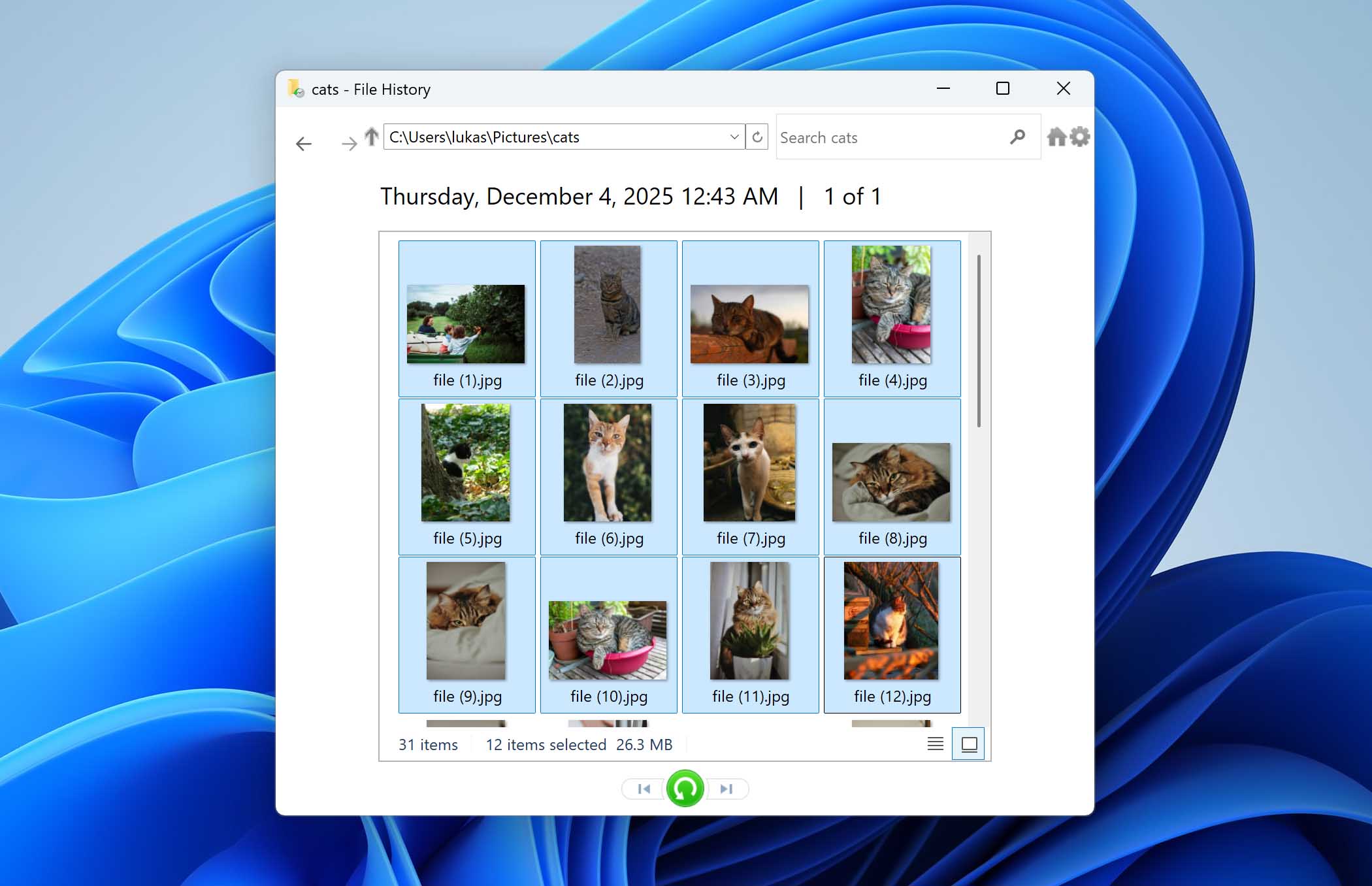
- Välj de filer eller mappar du vill återställa och klicka på den gröna Återställ-knappen för att återföra dem till deras ursprungliga plats. Om du vill återställa dem till en annan plats, högerklicka på Återställ-knappen och välj Återställ till.
Om Filhistorik är aktiverat finns det ett annat sätt att återställa filer som tagits bort från Papperskorgen – genom att återställa en tidigare version av den ursprungliga mappen. Detta fungerar endast om en säkerhetskopia finns från ett datum innan borttagningen. Öppna Utforskaren, navigera till mappen där den borttagna filen ursprungligen lagrades, högerklicka på den och välj Återställ tidigare versioner. Välj en version daterad före borttagningen, klicka sedan på Öppna för att granska dess innehåll eller Återställ för att återställa den. Om du bara behöver en specifik fil, öppna den tidigare versionen och kopiera filen till en annan plats istället för att återställa hela mappen.
Varför borttagna filer kanske inte finns i Papperskorgen
Papperskorgen kan vara extremt användbar för att återställa nyligen raderade filer. Det finns dock flera omständigheter som kan göra att ett raderat objekt inte visas i Papperskorgen. Här är de faktorer du behöver ha i åtanke angående Windows Papperskorg och varför din raderade fil inte kan hittas.
| Faktor | Beskrivning |
| 📏 Utrymmesbegränsningar | Utrymme hålls tillgängligt i Papperskorgarna genom att de äldsta filerna tas bort för att ge plats åt nyligen raderade objekt. Detta kan leda till att filer tas bort mycket snabbare än väntat om utrymmesallokeringen är för låg. På samma sätt kommer en fil inte att skickas till Papperskorgen om den överskrider dess storlek. Detta kan också leda till att filer inte är tillgängliga i Papperskorgen när du förväntar dig att de ska finnas där. |
| ⌛ Tidsbegränsning | Windows kan konfigureras att automatiskt ta bort objekt från Papperskorgen efter ett visst antal dagar. Till exempel, om Storage Sense är aktiverat, kan filer tas bort efter 30 dagar. Detta antal kan ändras som du vill och du kan välja att filer aldrig ska tas bort automatiskt från Papperskorgen. I detta fall måste du tömma Papperskorgen manuellt med jämna mellanrum, annars riskerar du att få slut på utrymme för nyligen raderade objekt. |
| ✂️ Permanent filradering | Att använda Skift-Delete tangentbordsgenväg kringgår Papperskorgen och tar i princip bort objektet permanent. Datåterställningsprogram kan eventuellt återställa filer och mappar som har tagits bort på detta sätt. |
| 🚯 Inaktiverad Papperskorg | Papperskorgen kan också inaktiveras genom att gå in på Inställningar för vald plats i Egenskaper för Papperskorgen. Om Papperskorgen är avstängd av någon anledning kommer alla filer som tas bort från ditt system inte att lagras i mappen och tas bort permanent omedelbart. |
Vanliga problem med Papperskorgen och hur du åtgärdar dem
Olika problem med Papperskorgen kan orsaka dataförlust eller någon form av fel som kan påverka din upplevelse när du använder din enhet. Genom att åtgärda dessa problem kan mappen återigen effektivt lagra dina raderade filer.
Här är några vanliga problem med Papperskorgen och enkla lösningar du kan använda för att åtgärda dem själv:
1. Saknad Papperskorgsikon
Lösning: Du kan få papperskorgsikonen på ditt skrivbord genom att följa dessa steg.
- Högerklicka på skrivbordet och välj Anpassa.
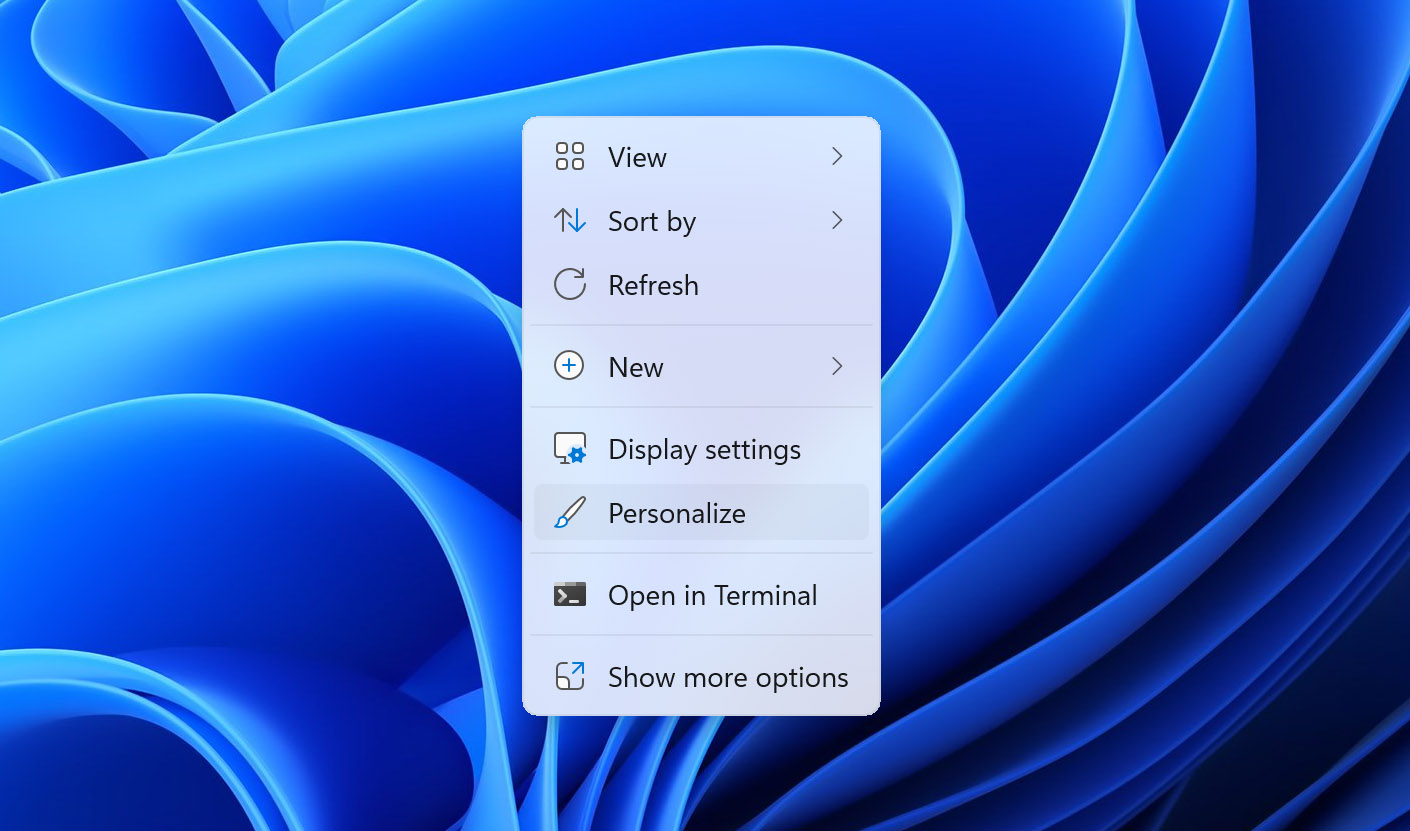
- Byt till fliken Teman.
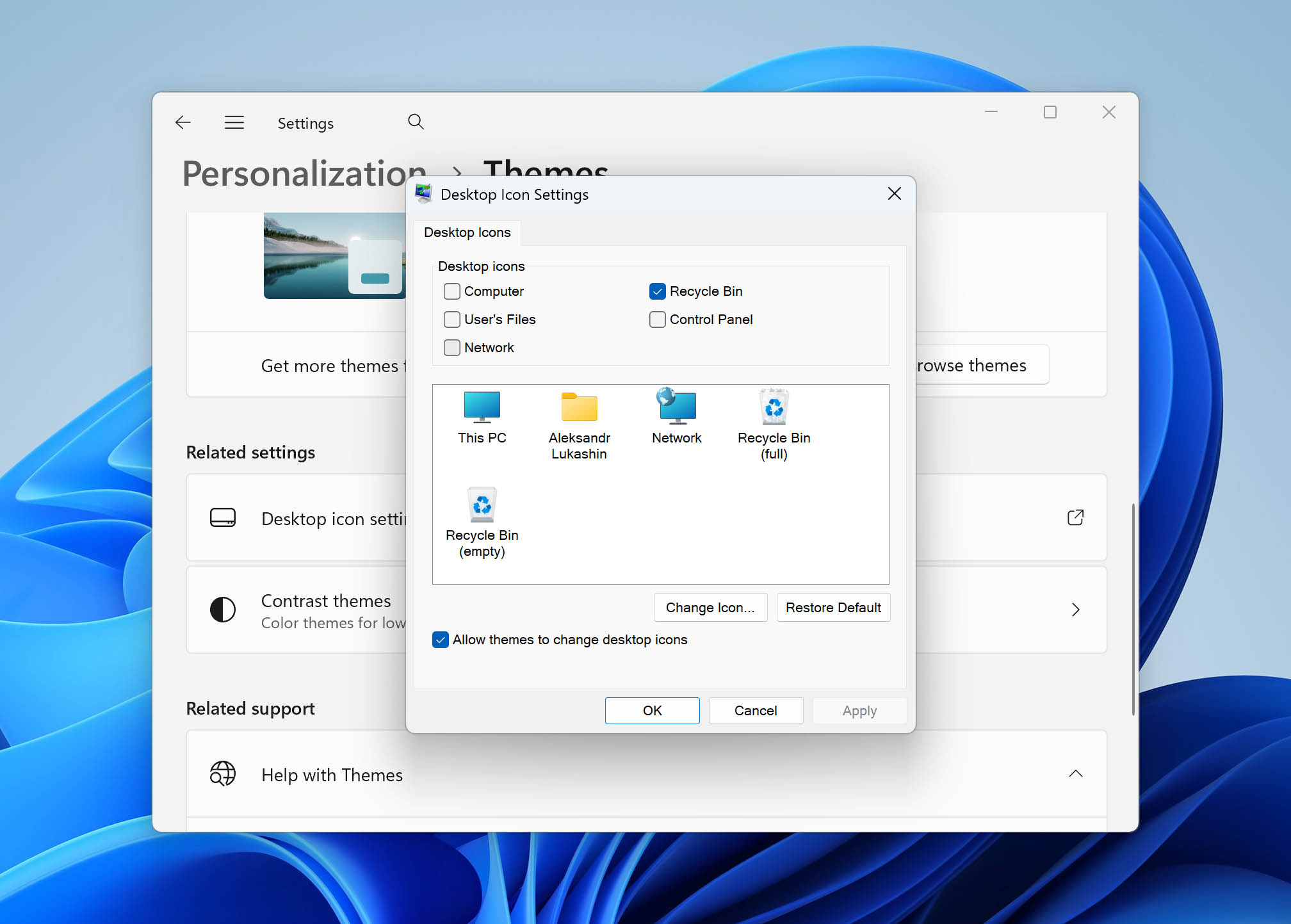
- Klicka på länken Inställningar för skrivbordsikoner.

- Kryssa i rutan för Papperskorgen-ikonen.
- Klicka på OK.
2. Fel: Papperskorgen är skadad
Lösning: Åtgärda ett felmeddelande om att Papperskorgen är korrupt genom att utföra denna procedur.
- Öppna ett Kommandotolksfönster som administratör.
- Klistra in följande kommando och tryck på Enter: rd /s /q C:\$Recycle.bin.
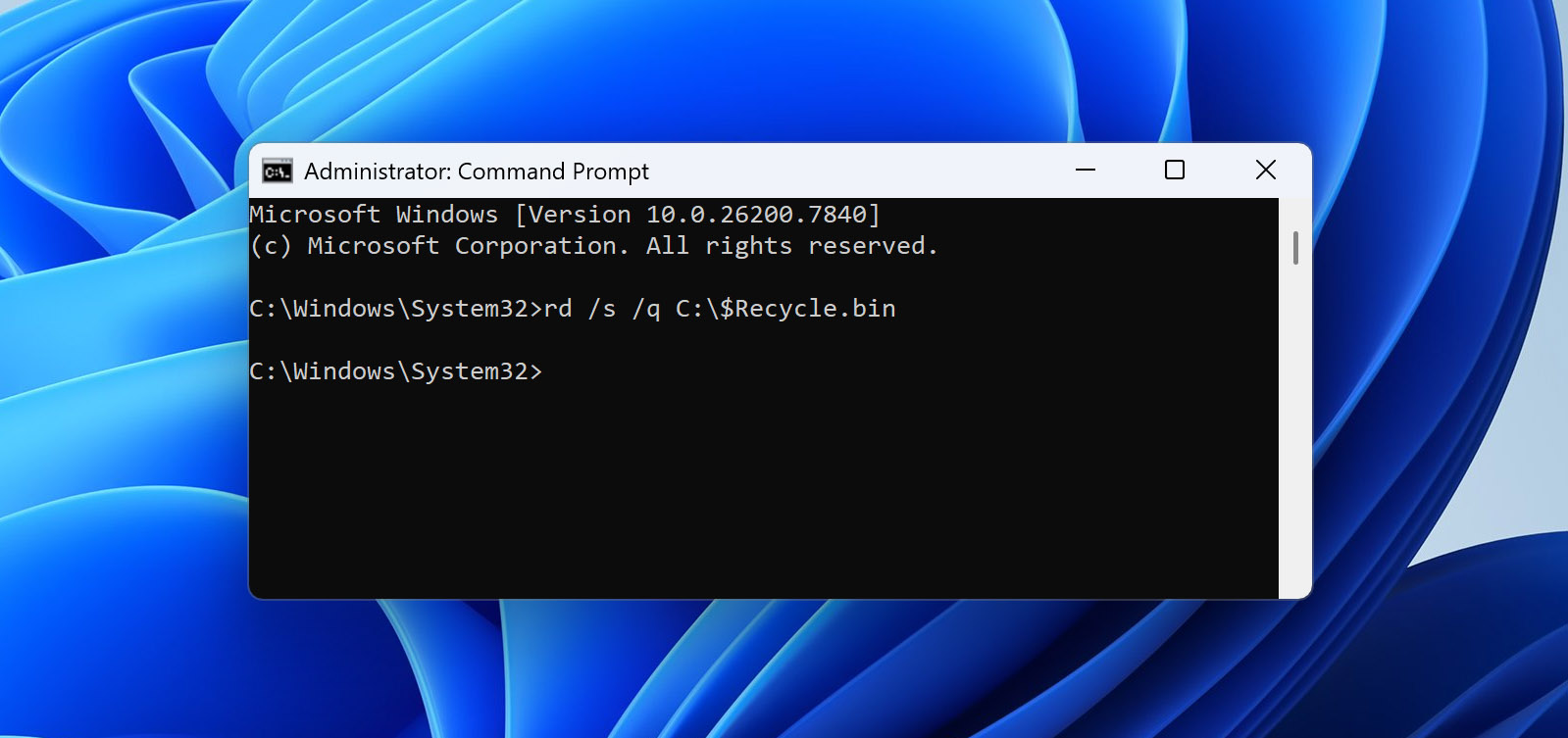
- Stäng Kommandotolksfönstret och starta om datorn.
Om din Papperskorg inte är på C-enheten, ändra kommandot med rätt bokstav.
3. Fel på papperskorgens filassociation
Lösning: Det bästa sättet att hantera detta fel är att manuellt ta bort alla objekt från Papperskorgen. Öppna Papperskorgen och kontrollera att du verkligen vill ta bort filerna permanent innan du utför åtgärden.

Slutsats
Låt oss sammanfatta. Att återställa filer som har tagits bort från Papperskorgen är möjligt på två huvudsakliga sätt:
- Det första alternativet är att återställa dem från befintliga säkerhetskopior, förutsatt att dessa säkerhetskopior innehåller de raderade filerna.
- Det andra alternativet är att använda programvara för dataåterställning, såsom Disk Drill. Detta är det vanligaste tillvägagångssättet, främst eftersom många användare inte har konfigurerat säkerhetskopiering i förväg. I de fall där de raderade uppgifterna inte har skrivits över kan återställningsprogram ofta hämta filerna framgångsrikt.
Om inget av dessa alternativ fungerar för dig, är den enda återstående lösningen att ta din dator till ett professionellt dataräddningslaboratorium, där specialister kan hantera återställningsprocessen med hjälp av dedikerade verktyg och utrustning.
Om du fortfarande har frågor om detta ämne, tveka inte att lämna dem i kommentarerna nedan. Du kan också besöka vårt forum, där andra användare och våra experter är redo att hjälpa till.
FAQ:
- Högerklicka på skrivbordsskärmen och klicka på Anpassa.
- Välj Ändra skrivbordsikoner.
- Kryssa i rutan för Papperskorg. Klicka på OK.




