


 Råkade du ta bort en fil från din Mac och är ganska säker på att den är borta för alltid? Då kan du ha fel. Även om du tror att du har raderat data permanent från din dator, kan det fortfarande vara möjligt att återställa den.
I den här artikeln får du veta hur du återställer permanent raderade filer på en Mac och lär dig om sätt att öka dina chanser till framgångsrik dataåterställning.
Säkerställ att filer raderas permanent
Innan du försöker återställa filer är det bäst att försäkra dig om att du verkligen har tagit bort de filer du letar efter permanent och inte bara flyttat eller dolt dem av misstag eller på grund av en bugg. Gå igenom kontrollerna nedan i ordning:
Alternativ 1: Sök i Finder
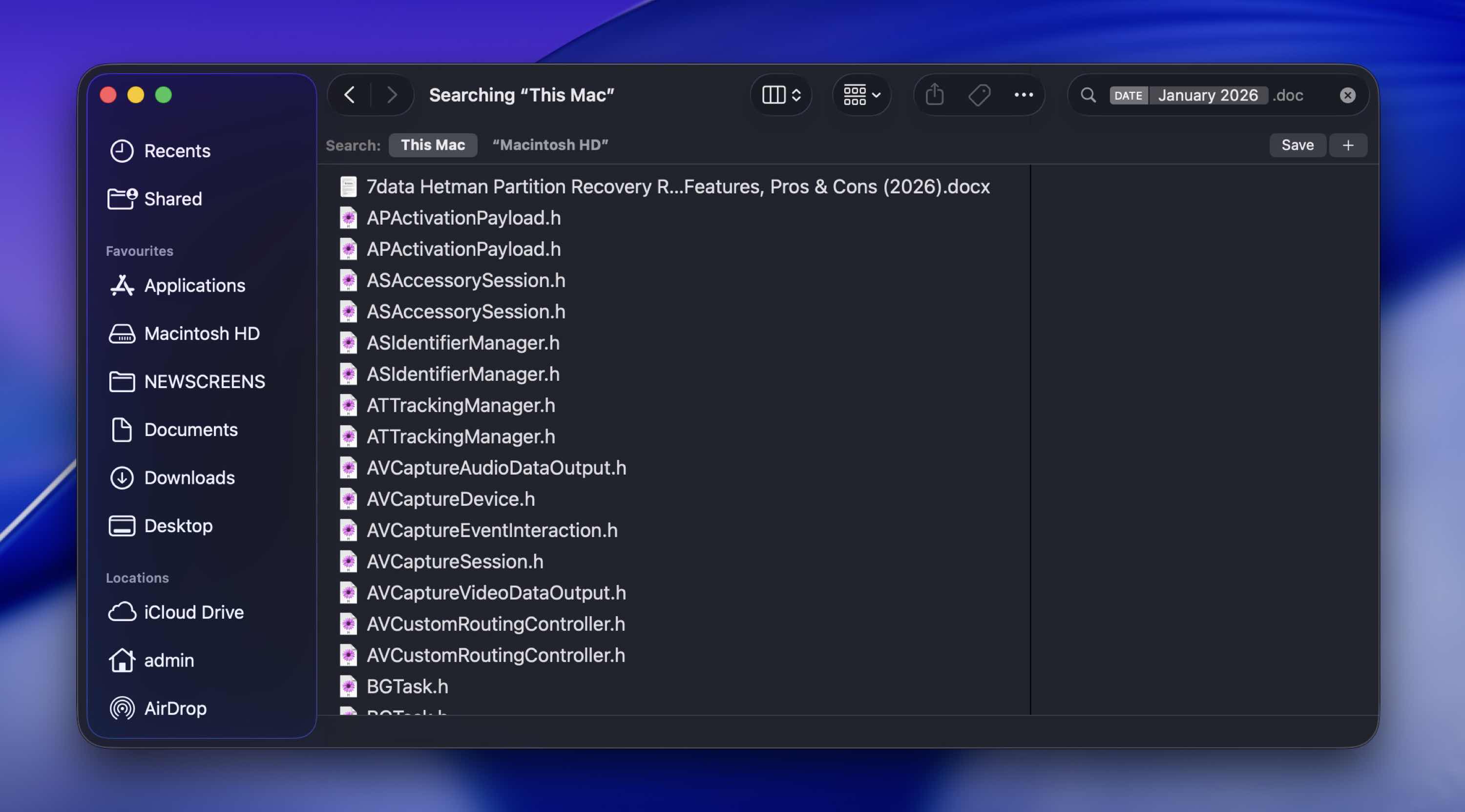
Eftersom Finder är det inbyggda sökverktyget på Mac, kan du använda det för att försöka hitta den saknade filen. Så här använder du Finder för att söka efter en förlorad fil på din Mac:
- Starta Finder på din MacBook (klicka på den första ikonen från vänster i Dock).
- Om du minns exakt i vilken mapp filen fanns, klicka på Gå i toppmenyn och välj Gå till mapp. Skriv sedan in mappens namn och klicka på Gå.
- För att söka efter filen med dess namn, klicka på sökikonen uppe till höger på skärmen och skriv in namnet. Om du inte är säker på filnamnet kan du skriva in dess datum (t.ex. januari 2022) eller filens filändelse (t.ex. .pages) i sökfältet för att begränsa alternativen.
Alternativ 2: Kontrollera papperskorgen
Ja, den här är uppenbar, och du har förmodligen redan kontrollerat det.
Ändå är det värt att dubbelkolla innan du går vidare till mer avancerade steg för att återställa raderade filer som Mac-användare vanligtvis förlitar sig på.
När du tar bort en fil raderas den normalt inte omedelbart från din enhet. Den flyttas helt enkelt till papperskorgen och stannar där tills du tömmer den manuellt.
Att kontrollera:
- Klicka på Papperskorgen-ikonen i Dockan.
- Leta efter din saknade fil eller mapp.
- Om du hittar den, högerklicka på den.
- Välj Lägg tillbaka.
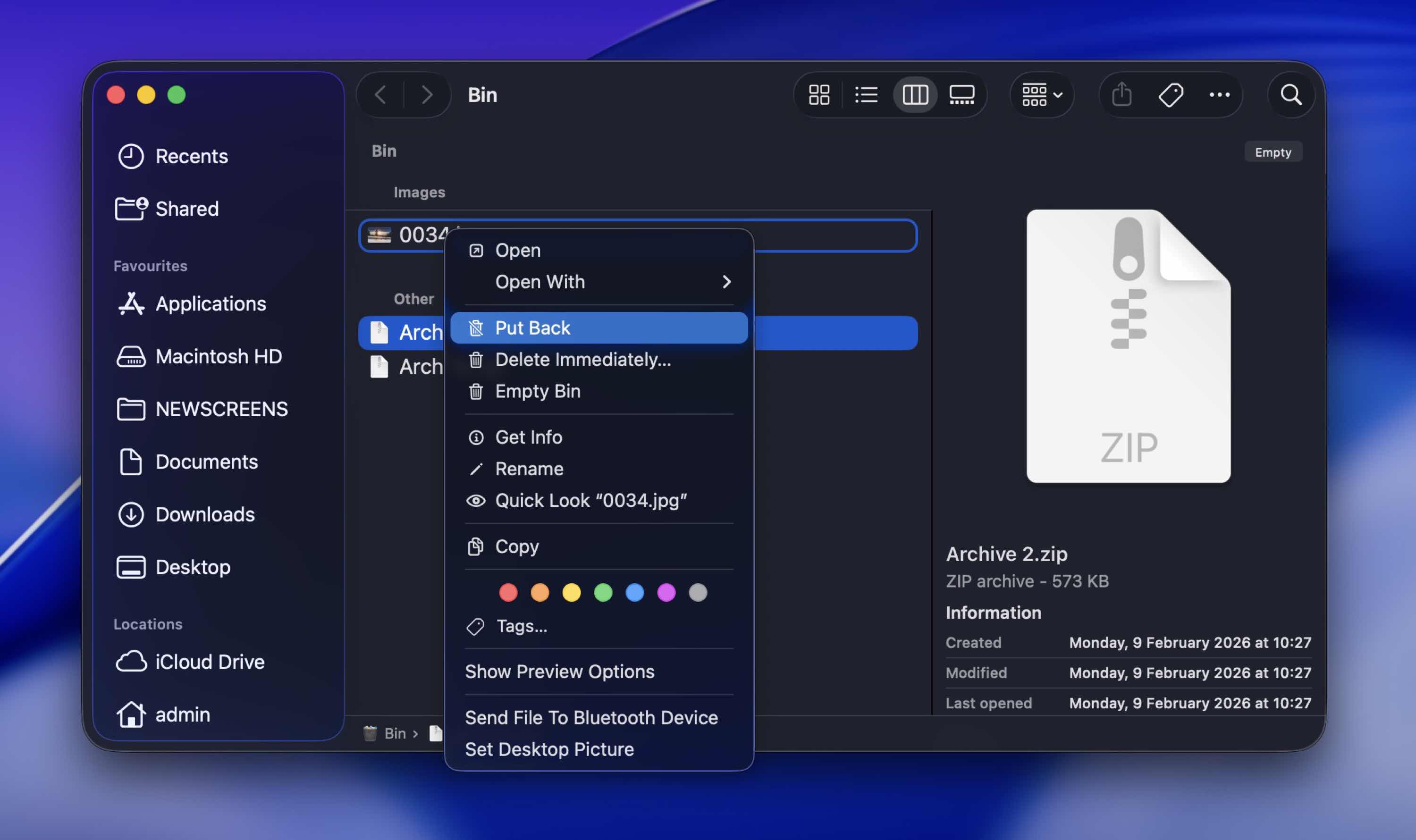
Som omedelbart återställer filen till dess ursprungliga plats.
Alternativ 3: Kontrollera dolda filer
Det är möjligt att du själv har gömt en fil på din MacBook och därför har svårt att hitta den. Om så är fallet finns det två sätt att visa en dold fil på en Mac:
- Genom att använda en speciell tangentkombination (öppna bara mappen där den saknade filen låg och tryck på Kommando+Skift+. (punkt))
- Med hjälp av ett speciellt Terminal-kommando
Om du vill visa dolda filer permanent på din Mac bör du använda Terminal. Så här visar du filer på din dator med Terminal-appen:
- Öppna Terminal-appen (gå till Launchpad och skriv Terminal i sökfältet högst upp).
- Kopiera och klistra in följande kommando:
defaults write com.apple.Finder AppleShowAllFiles true - Tryck på Retur-tangenten.
- Skriv killall Finder och tryck på Retur-tangenten igen.
Hur man återställer permanent raderade filer på Mac
Om du har insett att du permanent raderade fel mapp eller fil av misstag, bör metoderna som beskrivs nedan hjälpa dig att återställa de borttagna filerna på din Mac.
Metod 1:Använd programvara för dataåterställning
Förmodligen är det enklaste och snabbaste sättet att återställa permanent raderade filer på en MacBook med hjälp av ett specialiserat verktyg för dataåterställning.
Vårt team på 7 Data Recovery Experts har testat dussintals av dem genom åren, och vi underhåller till och med en särskild rankning av de bästa återställningsappar för Mac.
I den här guiden kommer vi att visa hur man återställer raderade filer på Mac med hjälp av Disk Drill. Det är en av de mest kapabla apparna vi har testat, och det är också mycket nybörjarvänligt.
Här är hur du återställer permanent raderade filer på en Mac via Disk Drill:
- Ladda ner Disk Drill och följ instruktionerna på skärmen för att installera det.
- Starta applikationen.

- Välj fliken Lagringsenheter från sidofältet till vänster och klicka sedan på den enhet du vill återställa från (till exempel din “Apple SSD…” systemdisk, eller en extern enhet).
- Klicka på Sök efter förlorad data för att starta skanningen. Om appen frågar vilken skanningstyp som ska användas, välj Universal Scan. Det här alternativet kombinerar flera skanningsmetoder och ger dig bäst chans att återställa permanent raderade filer på Mac.
- När appen har slutfört skanningen av din enhet, klicka på Granska hittade objekt.

- För att snabbare hitta den data du behöver, välj en flik som motsvarar filtypen från sidofältet till vänster. Eller om du vet exakt filändelse eller namnet på den raderade filen, skriv det i sökfältet uppe till höger på skärmen.
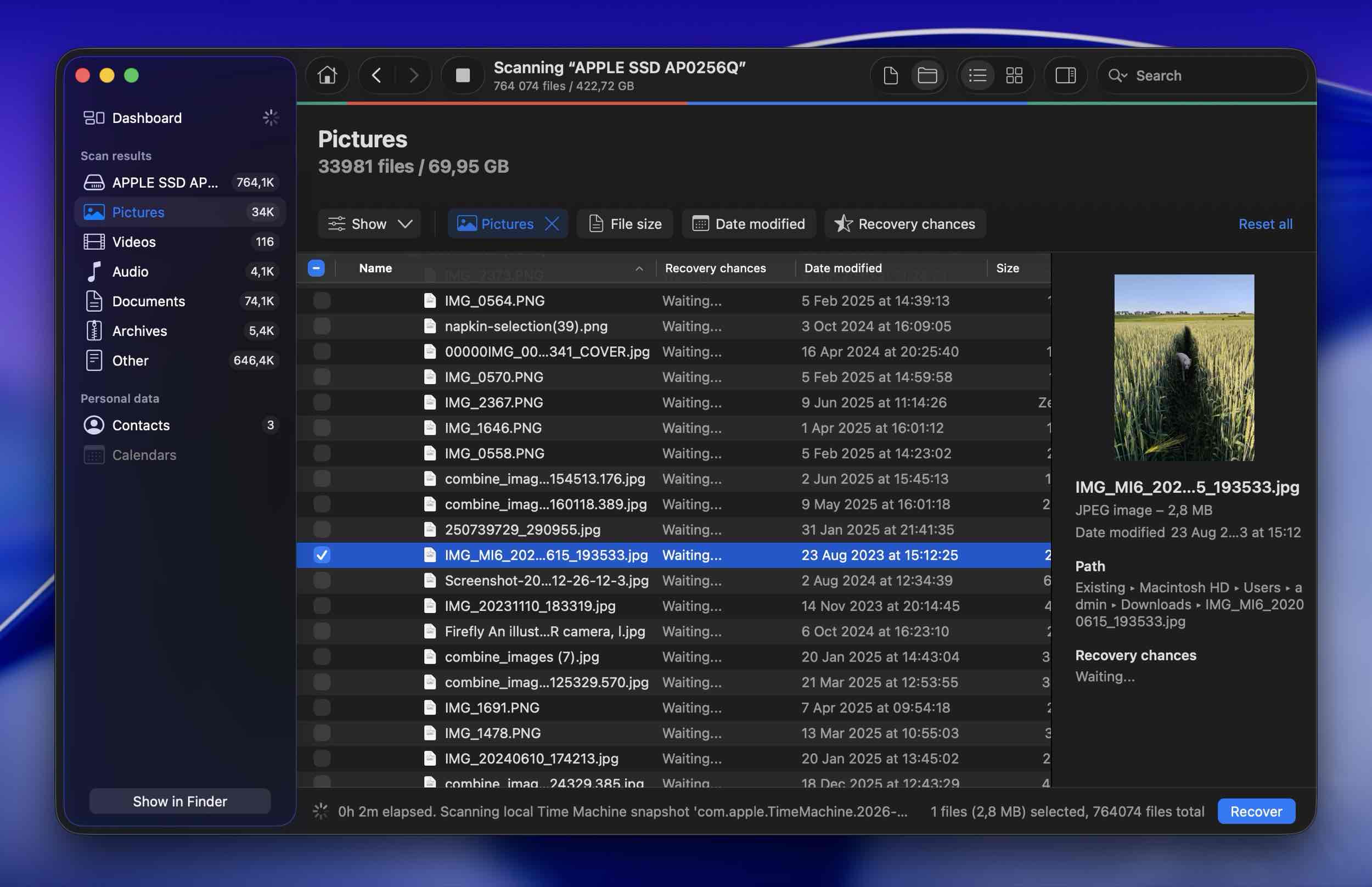
- Klicka på öga-ikonen bredvid en fil för att förhandsgranska den och försäkra dig om att det är den du letade efter.
- Klicka i rutan till vänster om den fil du vill återställa för att välja den, och klicka sedan på Återställ-knappen.
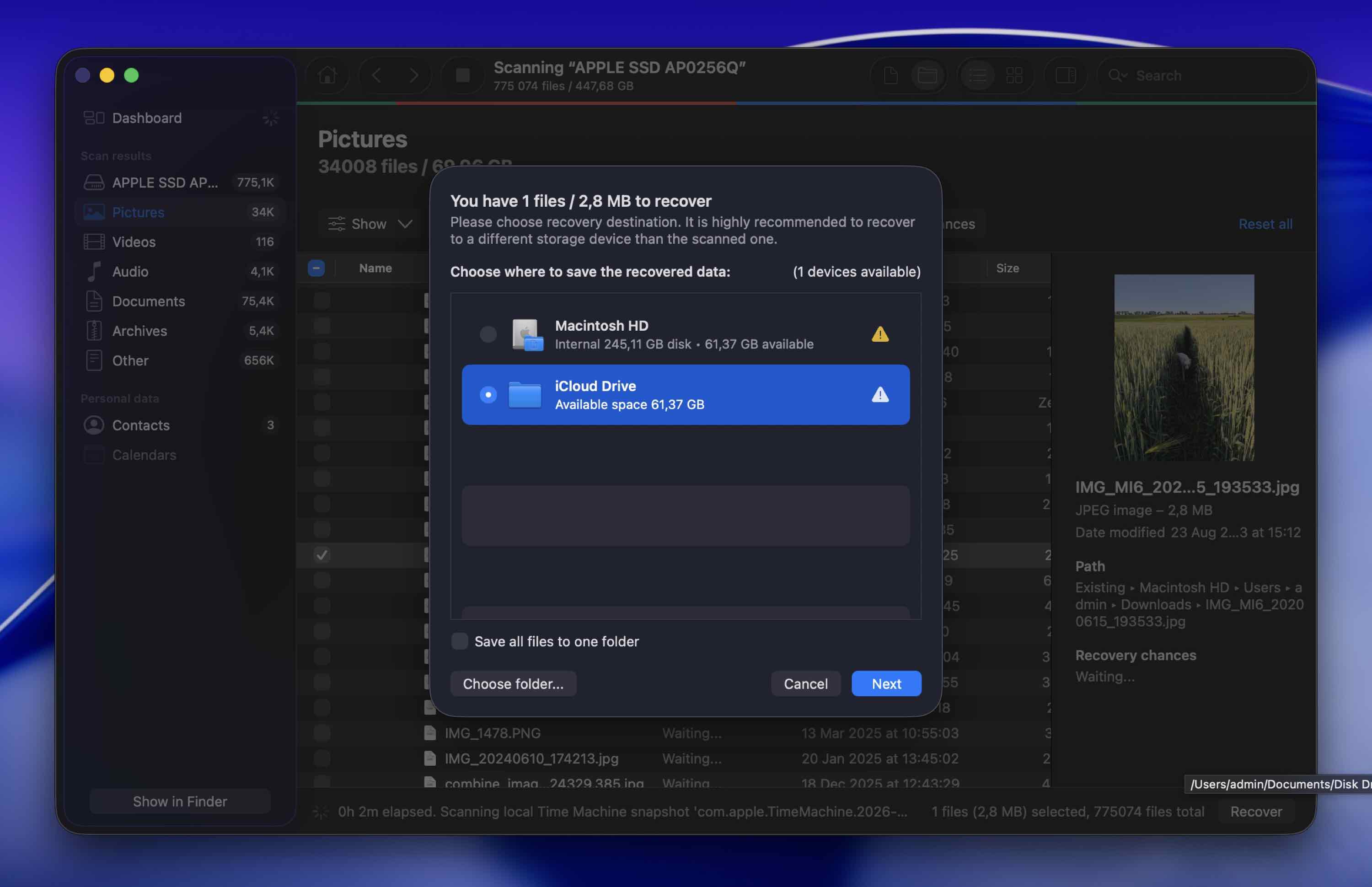
- Välj en målmapp för den återställda filen och klicka på Nästa för att bekräfta. För att faktiskt spara de återställda filerna behöver du en licens. Du kan dock skanna och förhandsgranska filer utan begränsningar. Det betyder att du kan kontrollera om dina raderade filer fortfarande finns kvar innan du spenderar något. Om filerna visas och kan förhandsgranskas korrekt vet du att de har överlevt. Om inget användbart dyker upp i resultaten behöver du inte slösa pengar på en återställning som inte är möjlig.
Ett popup-fönster visas som meddelar att du har återställt din fil. När det händer, avsluta Disk Drill-appen. Allt du behöver göra för att komma åt de återställda uppgifterna är att gå till den tidigare valda platsen.
Metod 2:Återställ från en Time Machine-säkerhetskopia
En annan effektiv lösning är att återställa den permanent raderade filen från en Time Machine-säkerhetskopia. Det är enkelt att använda denna app, och att återställa filer med den tar inte mycket av din tid.
Den här metoden har dock en stor begränsning: du kommer endast att kunna återställa en av misstag raderad fil på din Mac med Time Machine om du har använt det här verktyget för att säkerhetskopiera din dator innan du förlorade filerna.
Så här hämtar du permanent raderade filer på din Mac med Time Machine:
- Anslut den enhet som innehåller dina Time Machine-säkerhetskopior till din dator. Om du inte har säkerhetskopieringsenheten till hands kan du ändå försöka starta Time Machine. macOS skapar lokala ögonblicksbilder på din interna enhet, vilket kan möjliggöra att du hämtar borttagna filer från Mac även utan den externa säkerhetskopieringsdisken ansluten (om borttagningen skedde nyligen).
- Starta Time Machine (gå till Launchpad eller öppna appen från menyraden högst upp på skärmen).
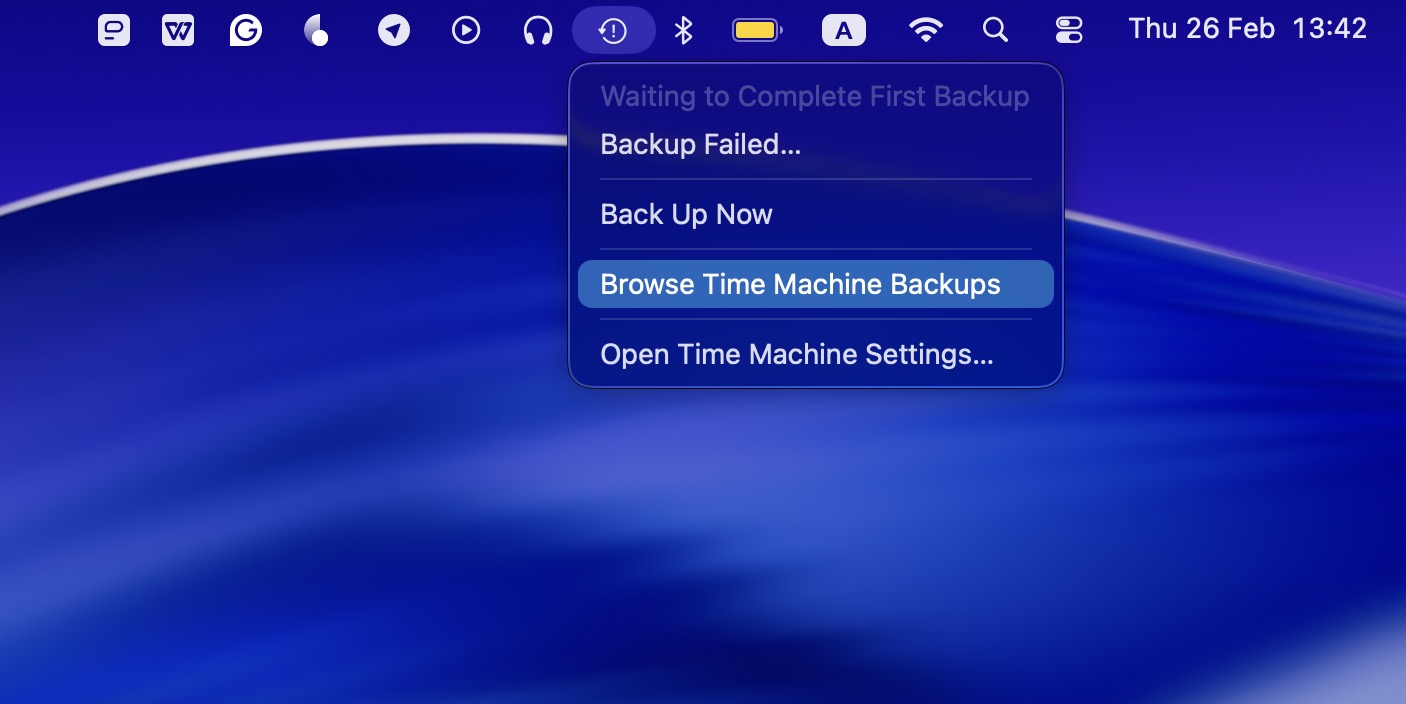
- Navigera till mappen där den borttagna filen brukade ligga eller om du minns filnamnet, skriv in det i sökfältet.
- Använd tidslinjen till höger för att välja den önskade säkerhetskopieringsversionen.
- Välj den fil eller de filer som du vill återställa och klicka på Återställ-knappen.
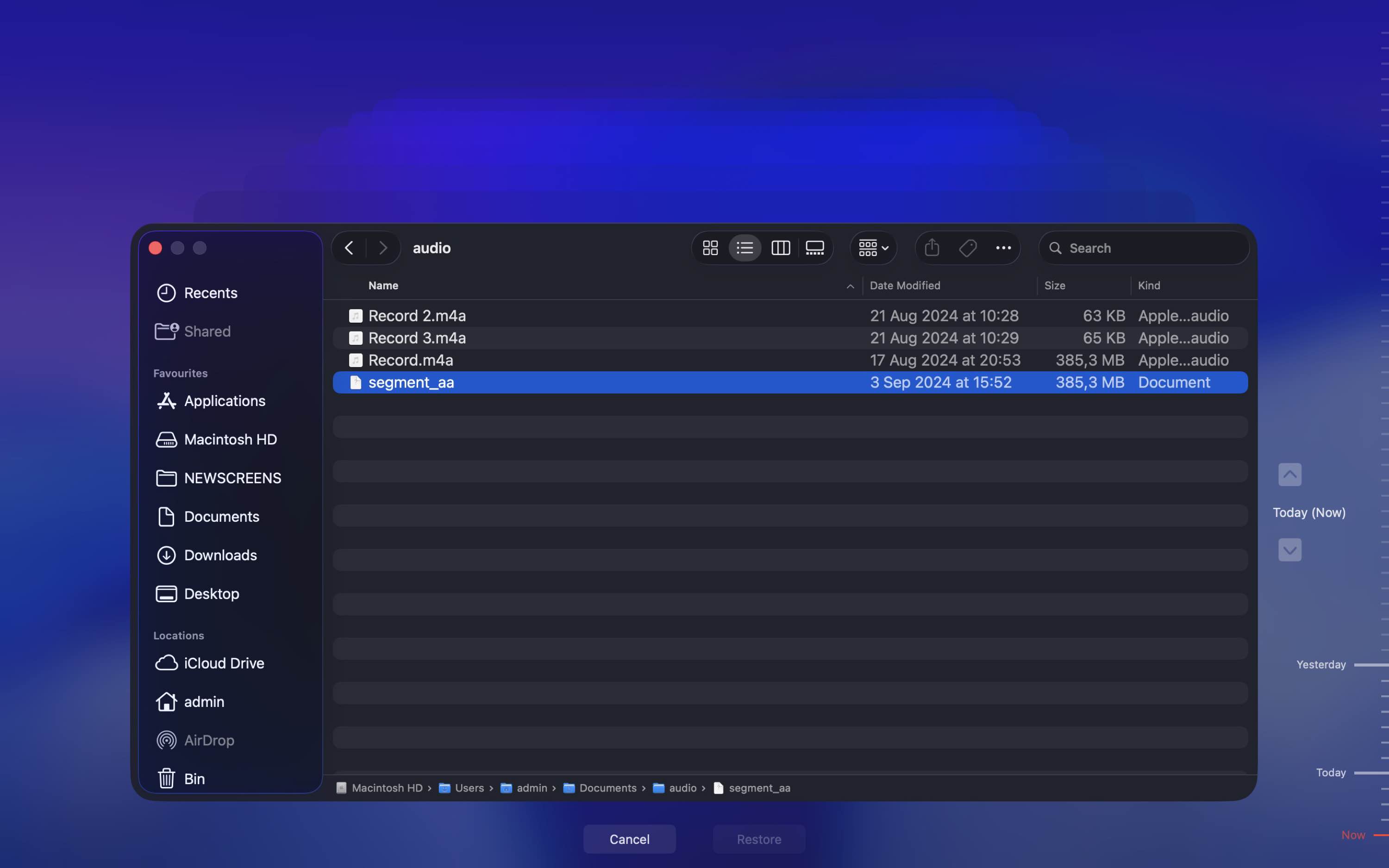
Filen kommer att återställas till sin ursprungliga plats. Så för att öppna den återställda filen, navigera till mappen där filen tidigare var lagrad innan raderingen.
Metod 3:Återställ filer på Mac från APFS-snapshots
Om din Mac använder APFS-filsystemet (vilket de flesta Mac-datorer med macOS High Sierra eller senare gör), kan systemet skapa lokala ögonblicksbilder. Dessa ögonblicksbilder bevarar tillfälligt tillståndet på din enhet vid specifika tidpunkter.
Det betyder att du kanske kan återställa raderade filer som Mac-system inte längre visar.
Så här återställer du nyligen raderade filer på Mac med hjälp av APFS-snapshots:
- Öppna Skivverktyg (använd Spotlight eller gå till Program > Verktygsprogram).
- Välj Macintosh HD (eller vad din huvudsakliga systemvolym heter).
- I toppmenyn, klicka på Visa > Visa APFS-snapshot.
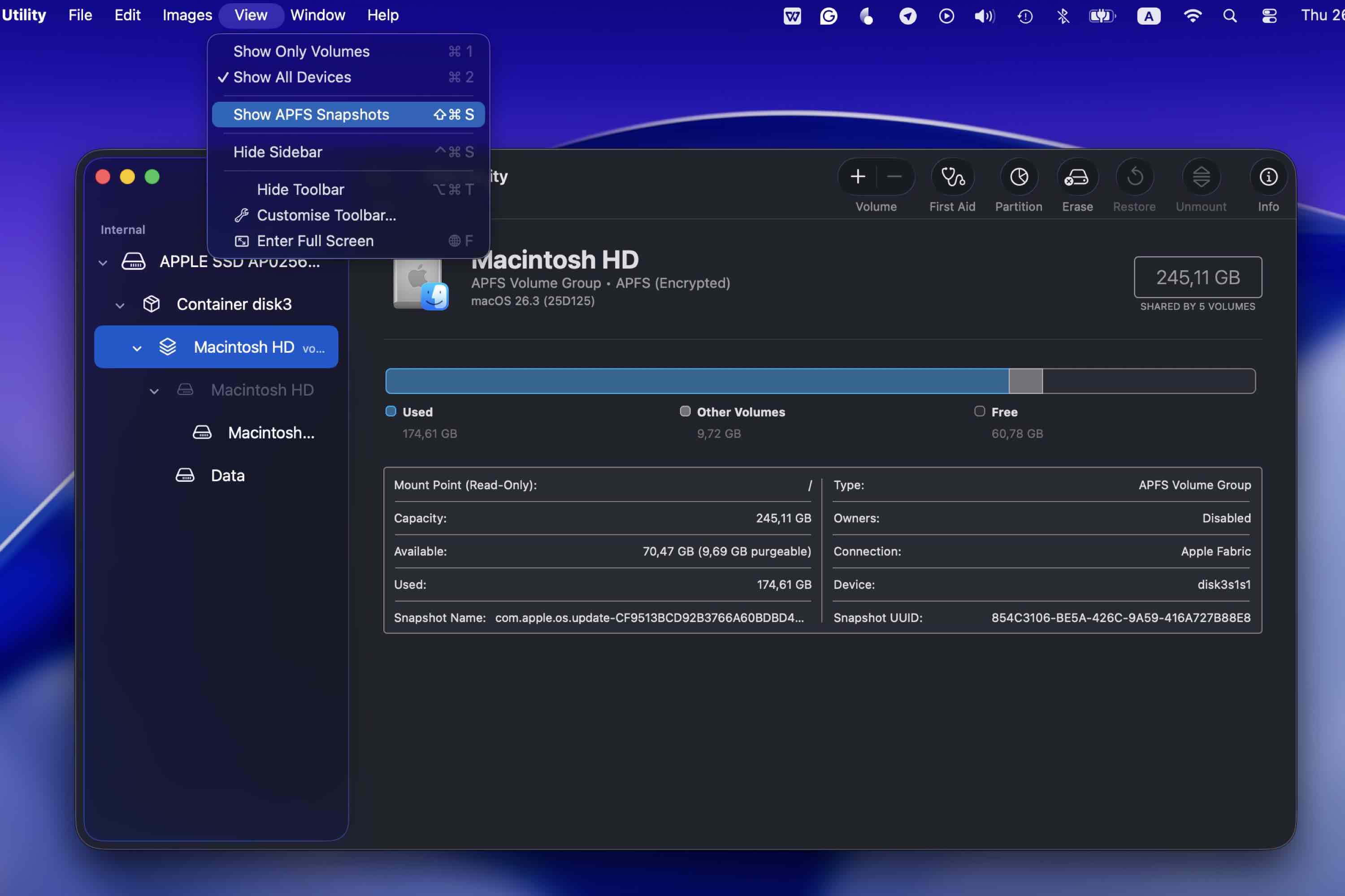
- Om snapshots är tillgängliga kommer du att se en lista med tidsstämplar.
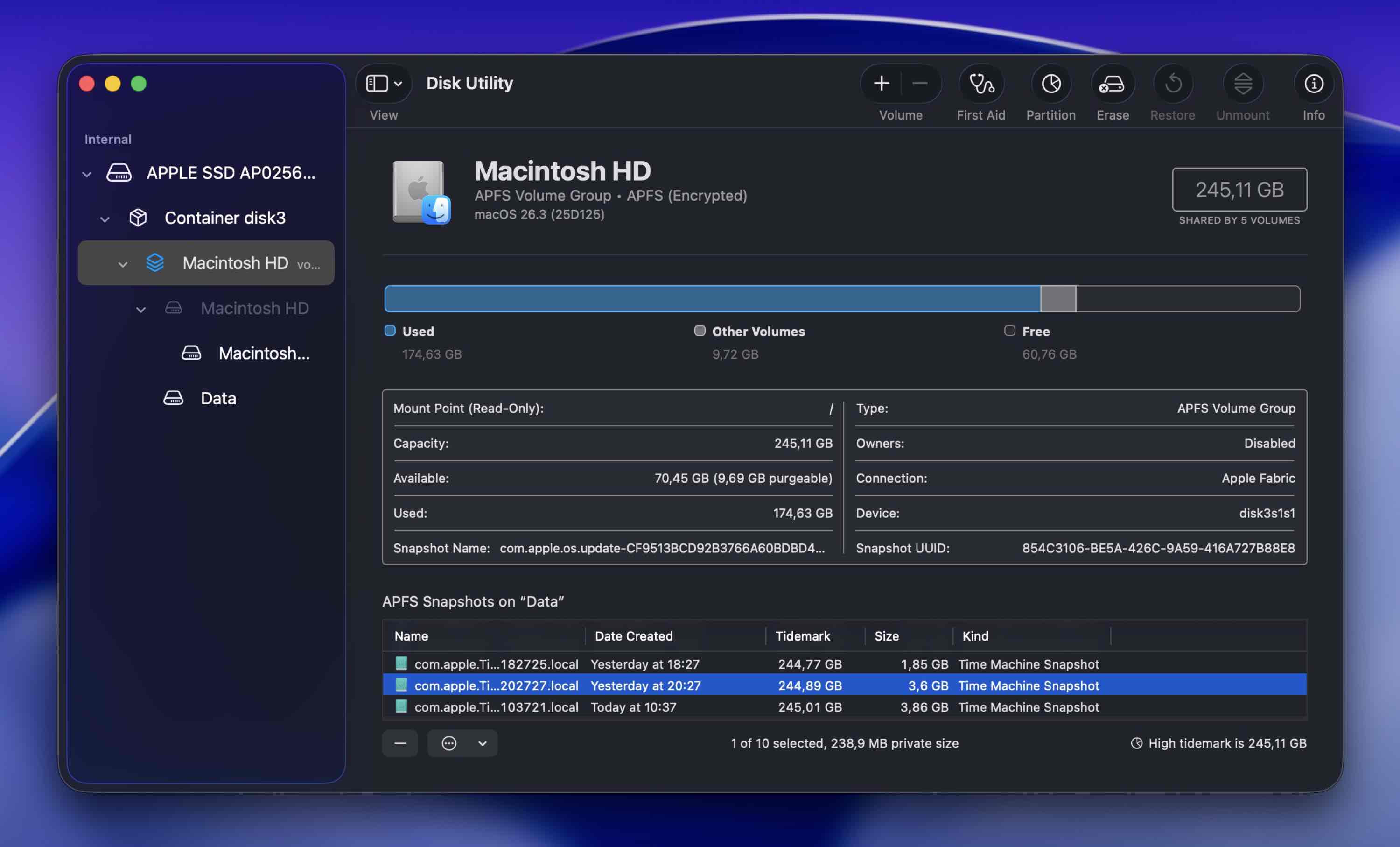
- Du kan dubbelklicka på en snapshot för att montera den.
- Den kommer att visas i Finder som en separat, skrivskyddad volym.
- Därifrån kan du bläddra igenom din gamla Skrivbord, Dokument, Hämtade filer, eller andra mappar och manuellt kopiera filer tillbaka till din Mac.
Metod 4:Sök hjälp från en dataräddningstjänst
Om de tidigare metoderna inte fungerade i din situation och du letar efter ett sätt att återställa raderade filer på en Mac utan programvara, är det enda alternativet du har kvar att låta dataräddningsproffs ta hand om problemet. En dataräddningscenter som CleverFiles kan återställa enskilda filer eller data i bulk och hämta data från skadade enheter.
Och även om resultaten beror på om den raderade filen redan har skrivits över med ny data eller inte, erbjuder denna metod fortfarande en hög chans till lyckad dataräddning.
Tips för att hantera dataåterställningslaboratorier:
- Se efter transparent prissättning, äkta recensioner och en “ingen data, ingen avgift”-policy.
- Se till att de har tydliga rutiner för datakonfidentialitet och säker hantering.
- Be om en skriftlig offert först.
- Förstå kostnadsintervallet. Professionell återställning kan kosta från några hundra till flera tusen dollar beroende på problemet.
- Fråga om återställd data kommer att returneras på en ny enhet och om din ursprungliga enhet kommer att skickas tillbaka.
- Var ärlig om situationen. Berätta om du använde enheten efter raderingen eller försökte återställningsprogram.
Hur du återställer permanent raderade filer med Mac Terminal
Om du av någon anledning specifikt behöver använda Terminal för att återställa raderade filer på Mac finns det ett par alternativ tillgängliga.
Alternativ 1: Återställ filer från papperskorgen med Terminalen
Om papperskorgen ännu inte har tömts kan du återställa filer via Terminal:
- Starta Terminal (gå till Launchpad och skriv Terminal i sökfältet högst upp).
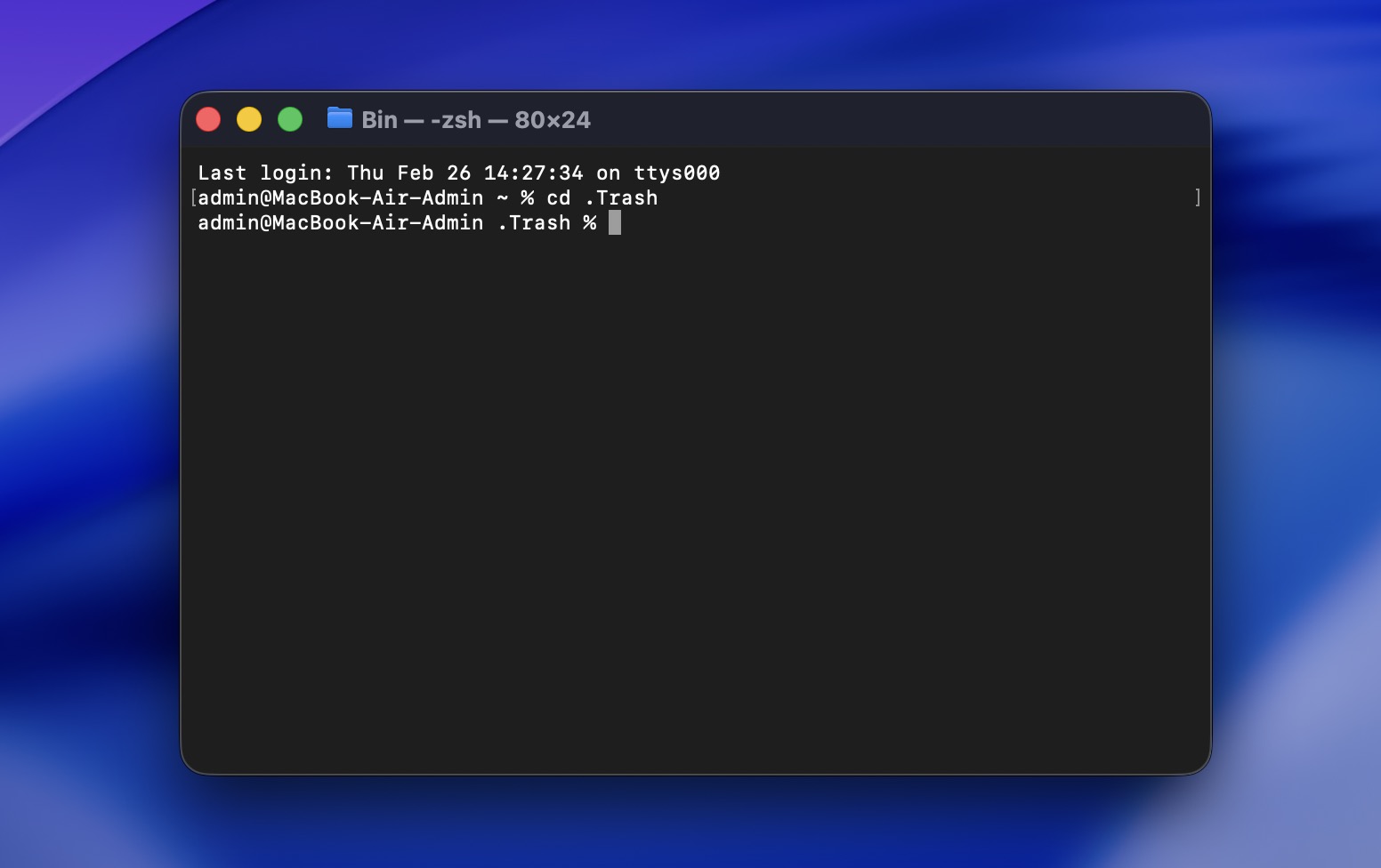
- Skriv in cd .Trash för att navigera till papperskorgen.
- Skriv in ls -al ~/.Trash för att visa innehållet i papperskorgen.
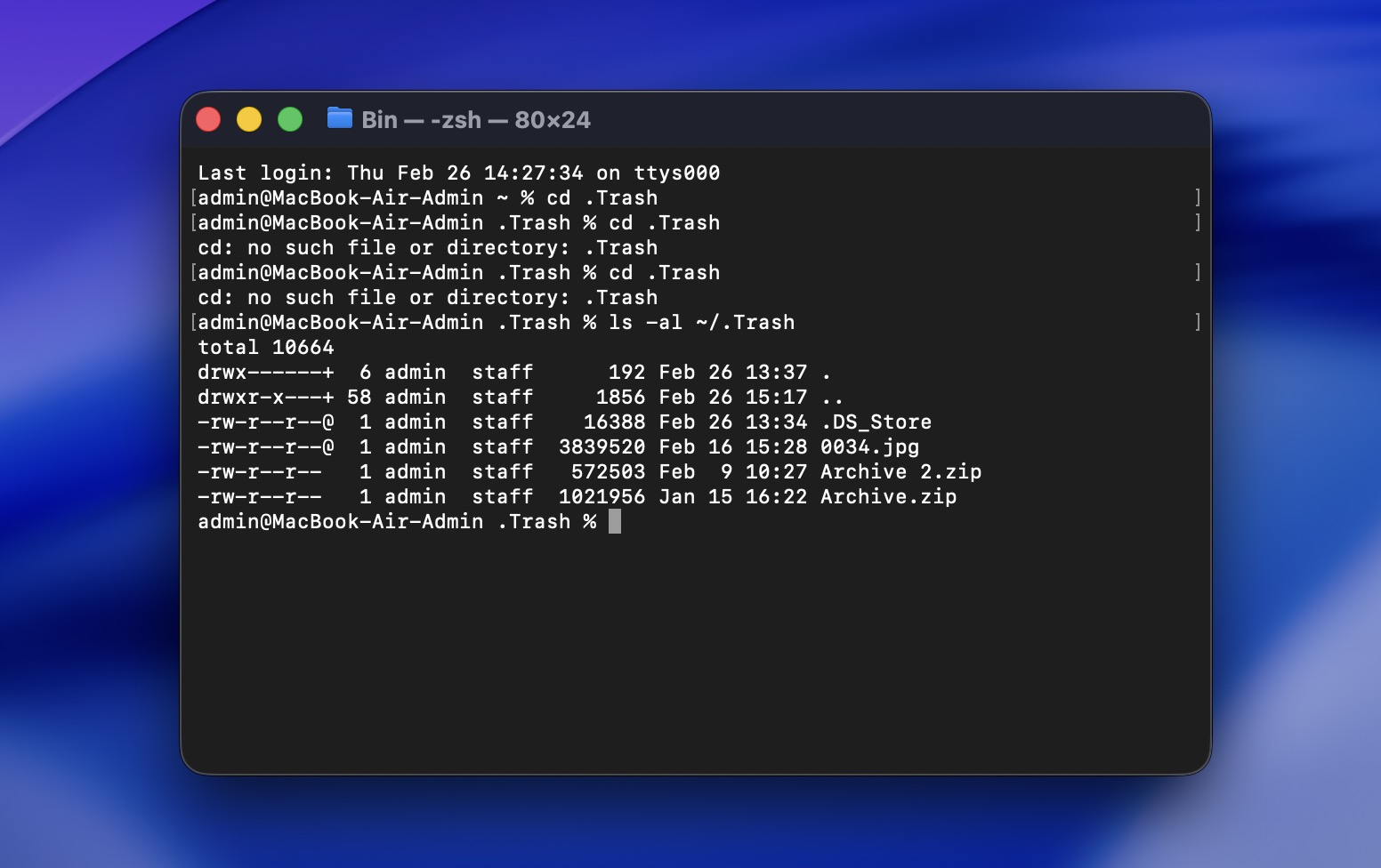
- Skriv in mv filnamn ../ för att flytta en specifik fil till din hemkatalog (ersätt filnamn med namnet på filen du vill återställa).
Detta är användbart om du försöker återställa raderade filer på Mac utan programvara och filerna fortfarande finns i Papperskorgen.
Alternativ 2: Kontrollera efter lokala ögonblicksbilder via Terminalen
Om Time Machine var aktiverat vid någon tidpunkt kan du kontrollera efter lokala APFS-snapshots:
tmutil listlocalsnapshots /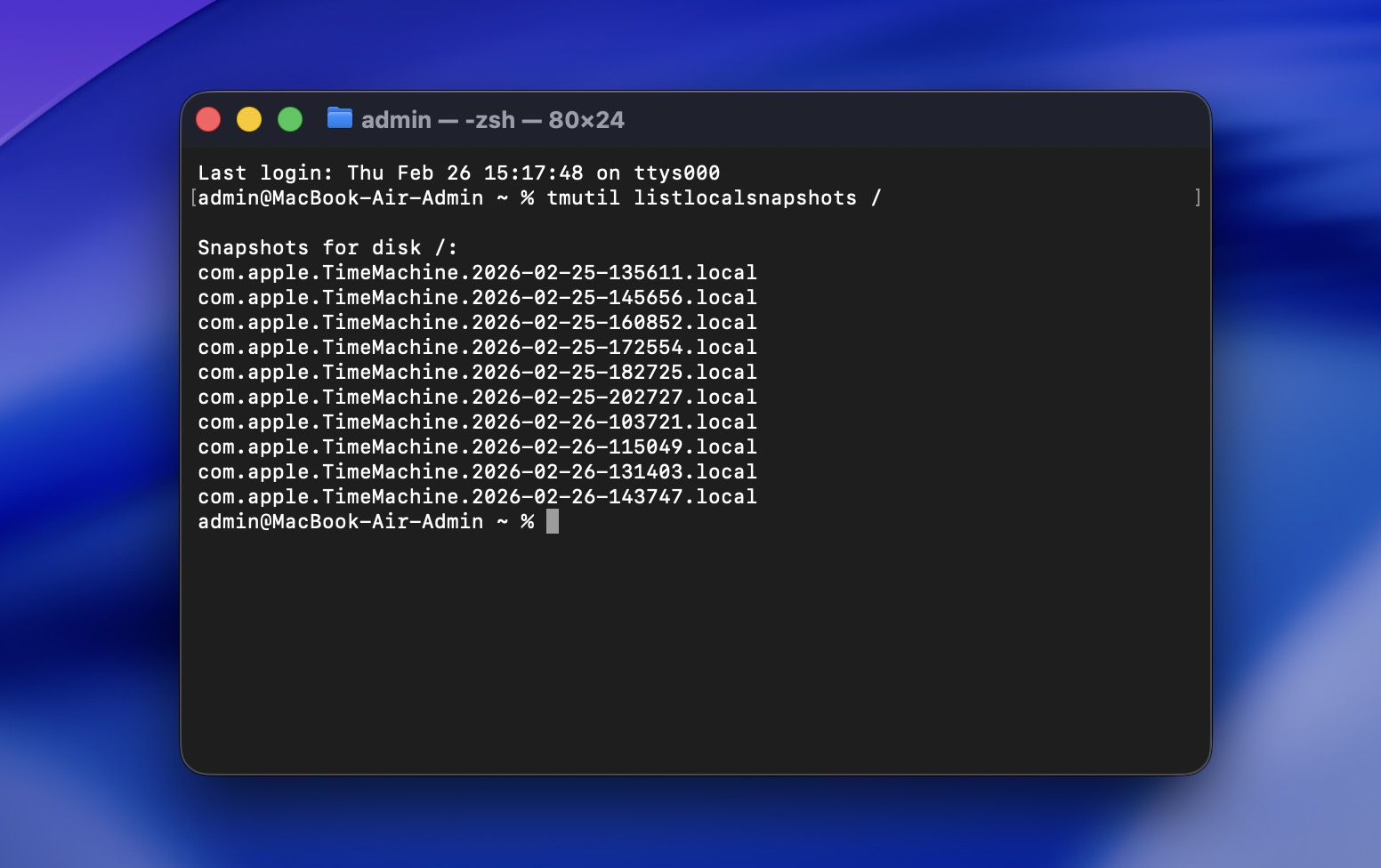
Om ögonblicksbilder finns, kan du kanske återställa filer via Time Machines gränssnitt.
Alternativ 3: Använd ett dataåterställningsverktyg som körs i Terminalen
Om du specifikt vill återställa permanent borttagna filer på Mac Terminal-stil kan du använda kommandoradsbaserade återställningsverktyg. Det vanligaste på macOS är PhotoRec (som ingår i TestDisk-paketet). Det är inte lika kraftfullt eller användarvänligt som Disk Drill (som vi tog upp tidigare), särskilt när det gäller att förhandsgranska filer och bevara struktur. Men det är gratis och körs helt och hållet i Terminal, och det är precis det vi fokuserar på i det här avsnittet.
PhotoRec fungerar genom att skanna enheten på låg nivå och hitta filer baserat på kända filsignaturer. Tänk bara på: Det återställer inte ursprungliga filnamn eller mapphierarki, återställda filer får generiska namn och du måste sortera dem manuellt.
Så här återställer du permanent raderade filer på Mac gratis med Photorec:
- Om du har Homebrew installerat, öppna Terminal och kör:
brew install testdisk - I Terminal, skriv: sudo photorec.
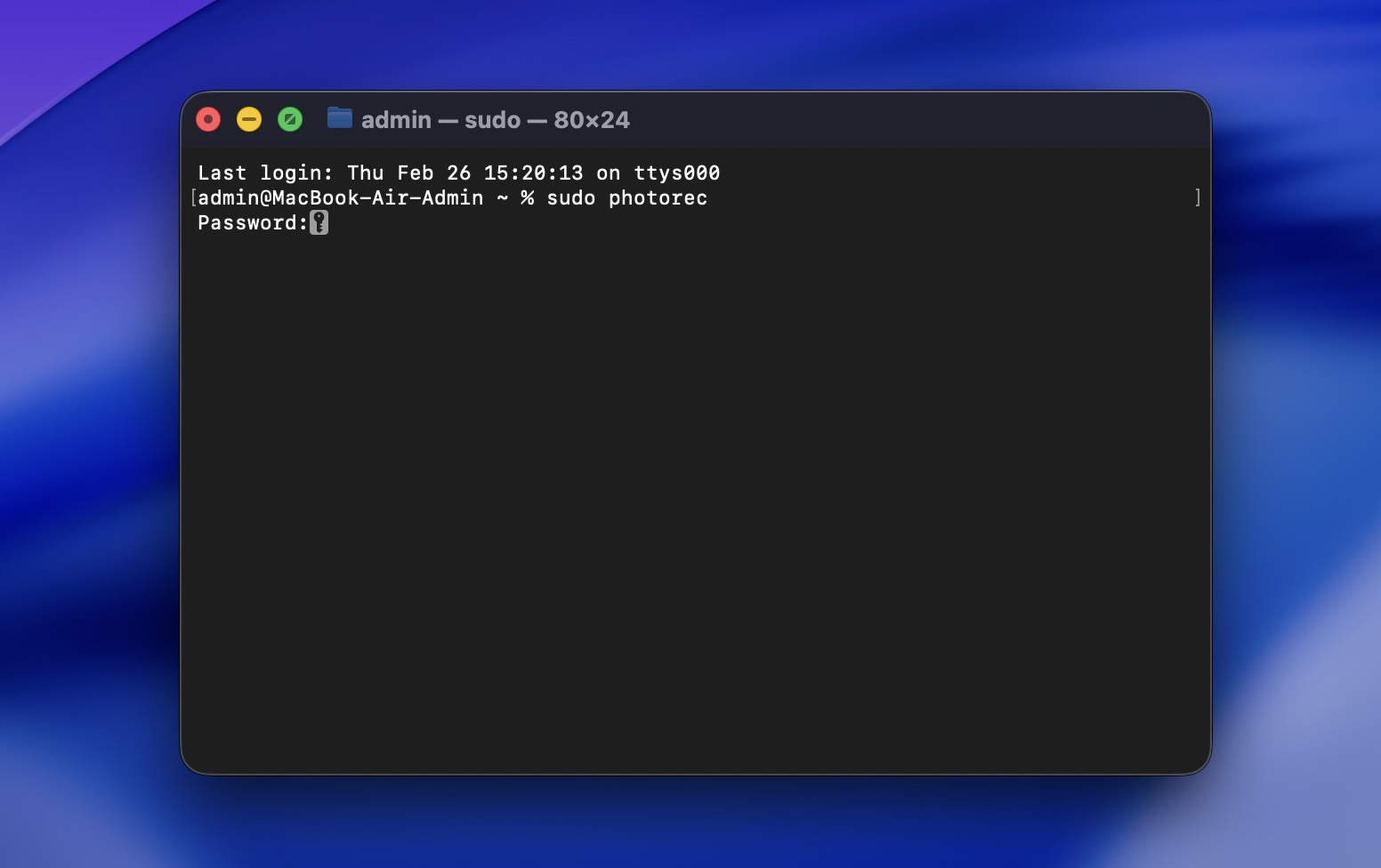
- Ange ditt lösenord och tryck på Return.
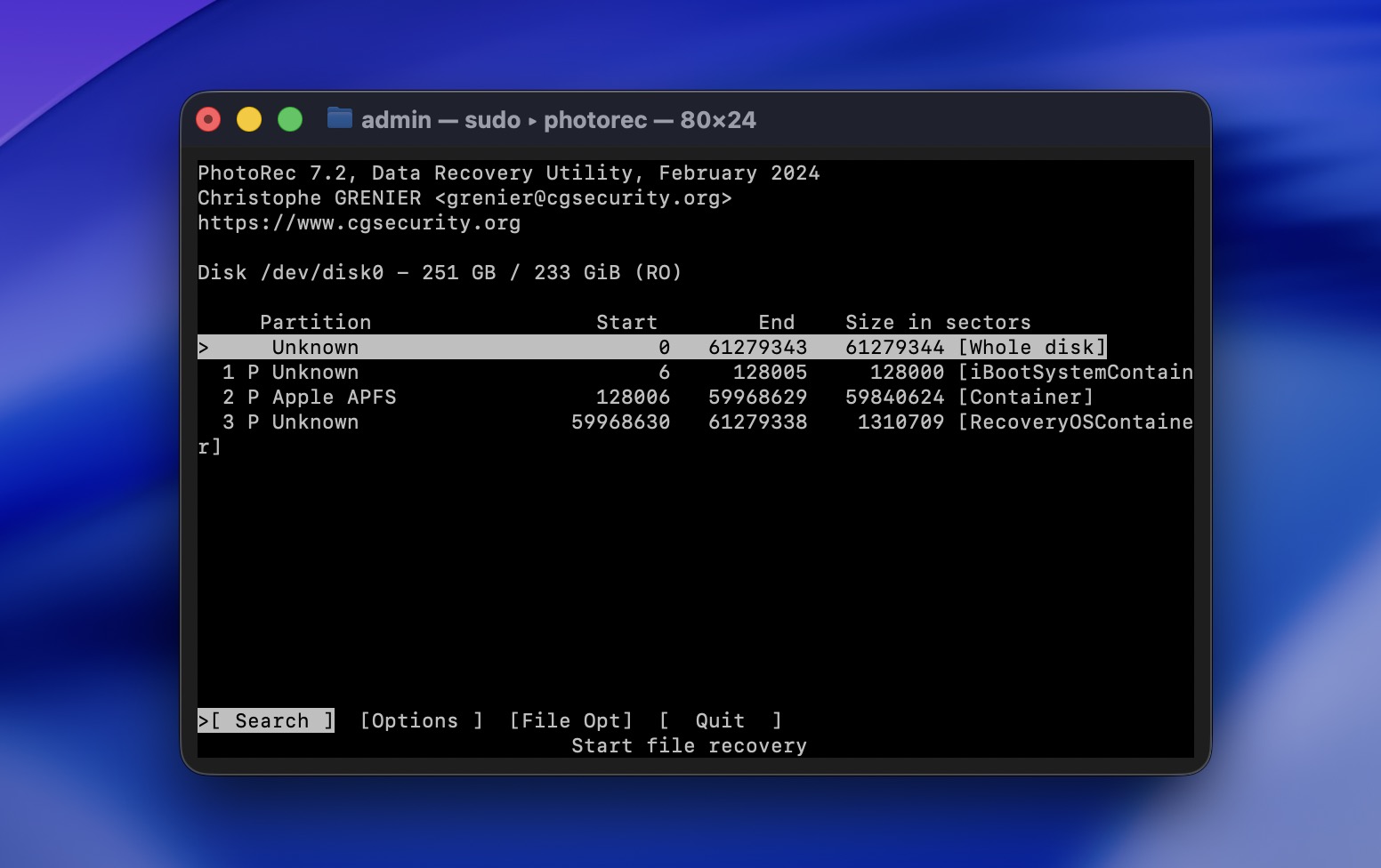
- Använd piltangenterna för att välja den enhet där filer raderades, tryck sedan på Enter.
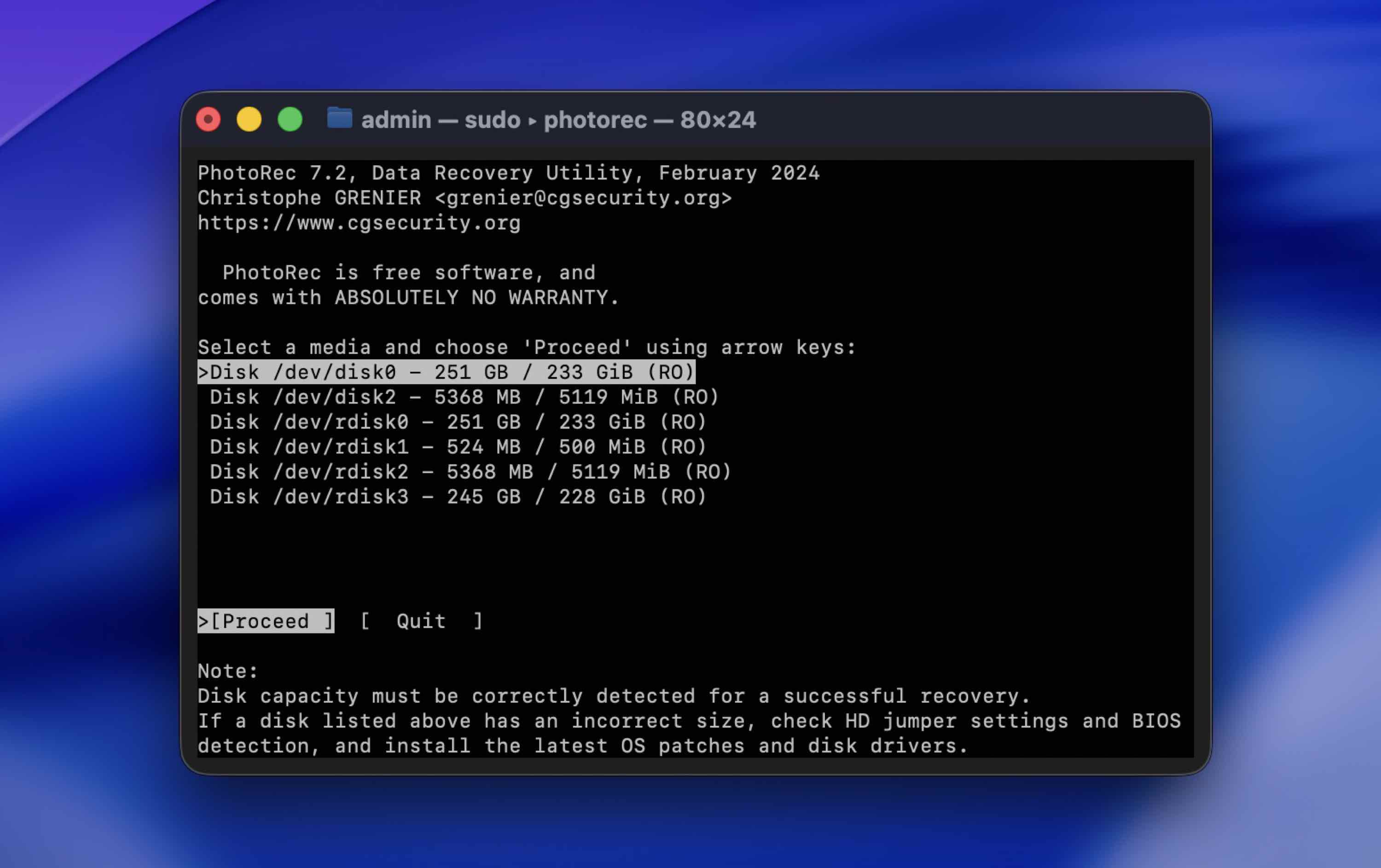
- Välj huvudpartitionen (vanligtvis den största). Välj Whole disk.
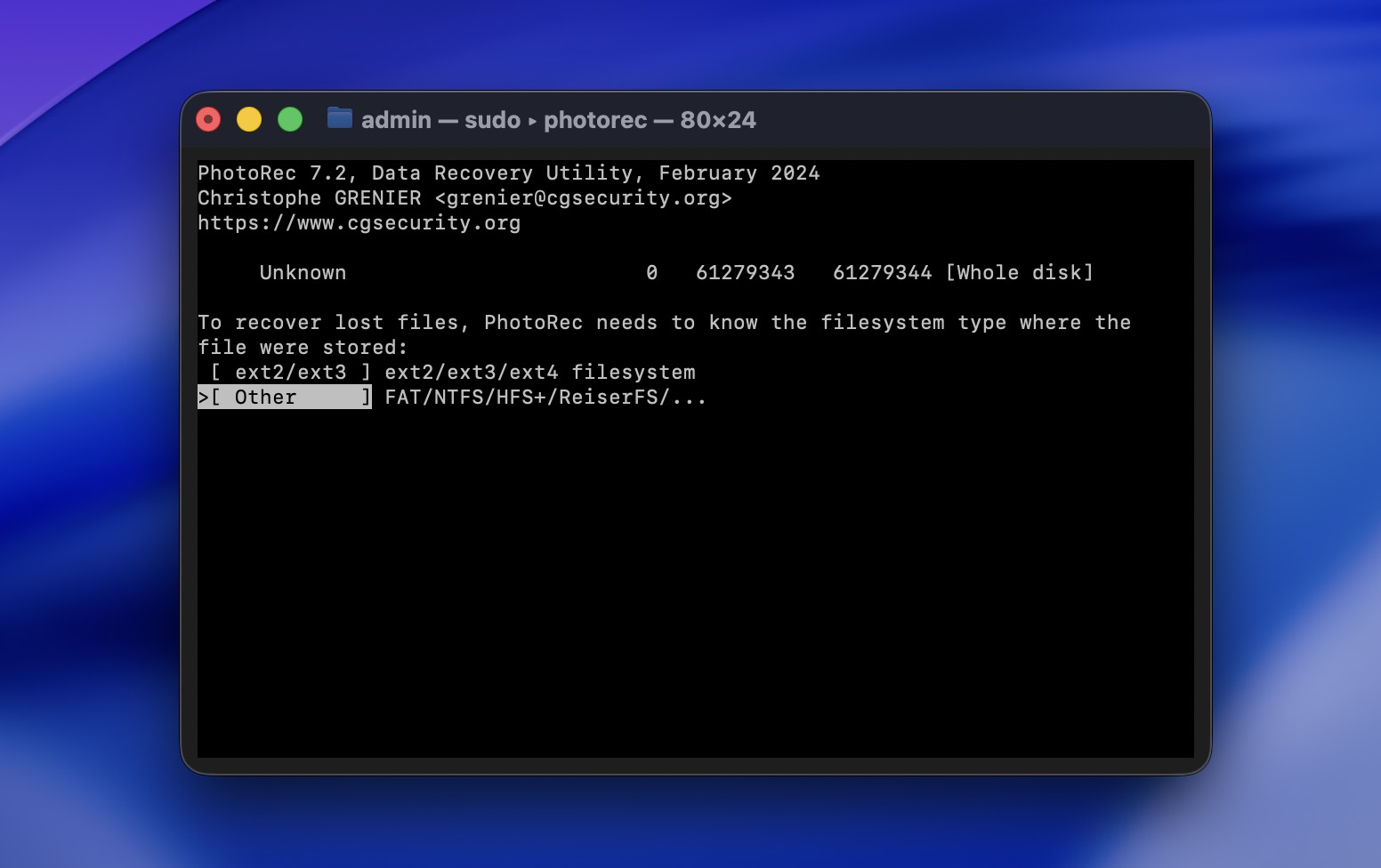
- Välj Other för APFS, HFS+, exFAT eller FAT-enheter (de flesta Mac- och USB-enheter).
- Välj Free space om filer raderades normalt. om partitionen är skadad eller formaterad.
- Välj en annan enhet för att spara återställda filer. Återställ aldrig tillbaka till samma disk.
- Vänta tills skanningen är klar. PhotoRec sparar automatiskt återställda filer i mappar medan den skannar.
Hur du ökar chanserna för lyckad dataåterställning
Tyvärr kan ingen metod för dataåterställning garantera ett 100-procentigt lyckat resultat. Men det finns goda nyheter: det finns sätt att maximera chanserna att effektivt återfå förlorad data:
| Metod | Beskrivning |
| ✍🏻 Låt inte din dator skriva över datan | Du kan aldrig veta exakt hur lång tid det tar för din Mac att skriva över den borttagna filen med ny data. För att förhindra att det händer är det bäst att sluta använda enheten så fort du märker att en fil saknas. |
| 📁 Använd en ny plats för den återställda filen | Återställ aldrig en borttagen fil till samma enhet där den låg innan radering. Detta förhindrar också att den skrivs över. |
| 💾 Säkerhetskopiera din Mac regelbundet | Det går inte att betona nog hur viktigt det är att säkerhetskopiera dina filer. Ju oftare du gör säkerhetskopior, desto större chans har du till snabb och effektiv dataräddning. |
| ⚙️ Var försiktig när du väljer dataräddningsprogram | Ibland har du bara en chans att lyckas återställa en borttagen fil, därför är det viktigt att välja ett pålitligt verktyg. |
Slutsats
Sammanfattningsvis, enligt vår erfarenhet, tillhör de flesta som lyckas återställa filer på Mac en av två kategorier:
- De som hade någon form av backup (vanligtvis Time Machine)
- De som agerade snabbt och använde pålitlig mjukvara för dataåterställning
Mellan de två är säkerhetskopiering alltid det säkrare och mer förutsägbara alternativet. Som vi har nämnt ovan kan många faktorer minska återställningschanserna: överskriven data, SSD TRIM-beteende eller fortsatt användning av enheten. När data väl är borta på lagringsnivå kan inget verktyg garantera dess återkomst.
Dataåterställningsprogram kan absolut fungera, och det gör det, särskilt om du agerar snabbt. Men det är fortfarande beroende av att datan fysiskt finns kvar på enheten.
Det är därför den verkliga långsiktiga lösningen är förebyggande.
Tänk på att det bästa sättet att skydda dig mot att detta händer igen är att regelbundet säkerhetskopiera din dator. På så sätt, även om du förlorar eller raderar en fil från din Mac igen, har du redan en enkel lösning på plats.
FAQ:
- Ladda ner och installera ett välrenommerat dataåterställningsverktyg för Mac (installera det på en annan enhet om möjligt).
- Starta programmet.
- Välj din Macs interna enhet (eller den enhet där fotona lagrades).
- Starta en fullständig genomsökning.
- Vänta tills genomsökningen är klar - detta kan ta en stund.
- Förhandsgranska de upptäckta fotona för att bekräfta att de är intakta.
- Välj de foton du vill ha och återställ dem till en annan enhet.
- Om du inte har tömt papperskorgen än, öppna Papperskorgen, högerklicka på filen och välj Lägg tillbaka. Detta är den snabbaste och helt kostnadsfria lösningen.
- Om du hade Time Machine aktiverat, öppna mappen där filen fanns, starta Time Machine, gå tillbaka till ett datum innan filen togs bort, och klicka på Återställ.
- macOS kan ha lokala ögonblicksbilder sparade på din interna enhet. Du kan kontrollera via Skivverktyg eller genom att köra "tmutil listlocalsnapshots /" i Terminalen.
- Det finns kostnadsfria verktyg som PhotoRec som kan söka igenom din enhet och försöka återställa filer.
- Klicka på papperskorgsikonen i Dock för att öppna mappen.
- Leta upp den raderade filen och högerklicka på den.
- Välj Återställ från rullgardinsmenyn för att flytta filen tillbaka till dess ursprungliga mapp.




