


 Partitioner gör dataorganisering avsevärt enklare, och de flesta lagringsenheter har flera partitioner. Om du inte kan komma åt en specifik partition på din enhet, eller om den plötsligt har försvunnit från Windows Utforskaren, kan partitionen vara korrupt. Den goda nyheten är att du kan reparera och återställa en korrupt partition, och det är enklare än du tror—avsnitten nedan visar hur.
Obs! Vi har placerat sektion för dataåterställning före den faktiska partitioneringsreparationsmetoder, eftersom det är bäst att återställa viktiga filer från den korrupta partitionen innan du reparerar den. Hoppa inte över avsnittet om det inte finns något av värde på enheten.
Innan vi börjar (Spara dina data först)
Du kan behöva prova dig fram för att åtgärda en skadad partition. Vissa av metoderna som används—till exempel CHKDSK—kan till och med orsaka mindre dataförlust på enheten. Därför är det bäst att återställa dina filer innan du utför några reparationer.
Men hur återställer du filer från en partition som du inte ens kan komma åt? Det är här tredjepartsverktyg för dataåterställning kommer in i bilden. De flesta verktyg kan skanna och återställa data från din hårddisk så länge den upptäcks av din dator med rätt lagringskapacitet. Det finns många olika verktyg att välja mellan, alla med sina egna för- och nackdelar.
För denna handledning valde vi att använda Disk Drill – ett kapabelt och användarvänligt program för dataräddning. Programmet stöder alla större filsystem på både Windows och macOS. Faktum är att det till och med arbeta med RAW-enheter, dvs. enheter som saknar eller har ett korrupt filsystem. Den bästa delen med Disk Drill är att det låter dig skapa och skanna diskavbilder – ett effektivt sätt att förhindra ytterligare dataförlust och skydda din enhet från upprepade, påfrestande dataräddningsskanningar.
Låt oss se hur du kan återställa din data innan du försöker partitionreparation:
Steg 1: Skapa en diskavbild (valfritt)
Även om det inte är strikt nödvändigt, är det alltid en bra idé att skapa en diskavbildning och skanna den istället för att direkt skanna den korrupta partitionen. Det skyddar dig inte bara från ytterligare dataförlust genom att spara partitionens aktuella tillstånd, utan det förhindrar också ytterligare påfrestning—orsakad av dataräddningsskanningar—på en redan korrupt enhet.
Så här skapar du en diskavbildning av den korrupta partitionen med Disk Drill:
- Ladda ner Disk Drill och installera det. Gör detta på en separat enhet.
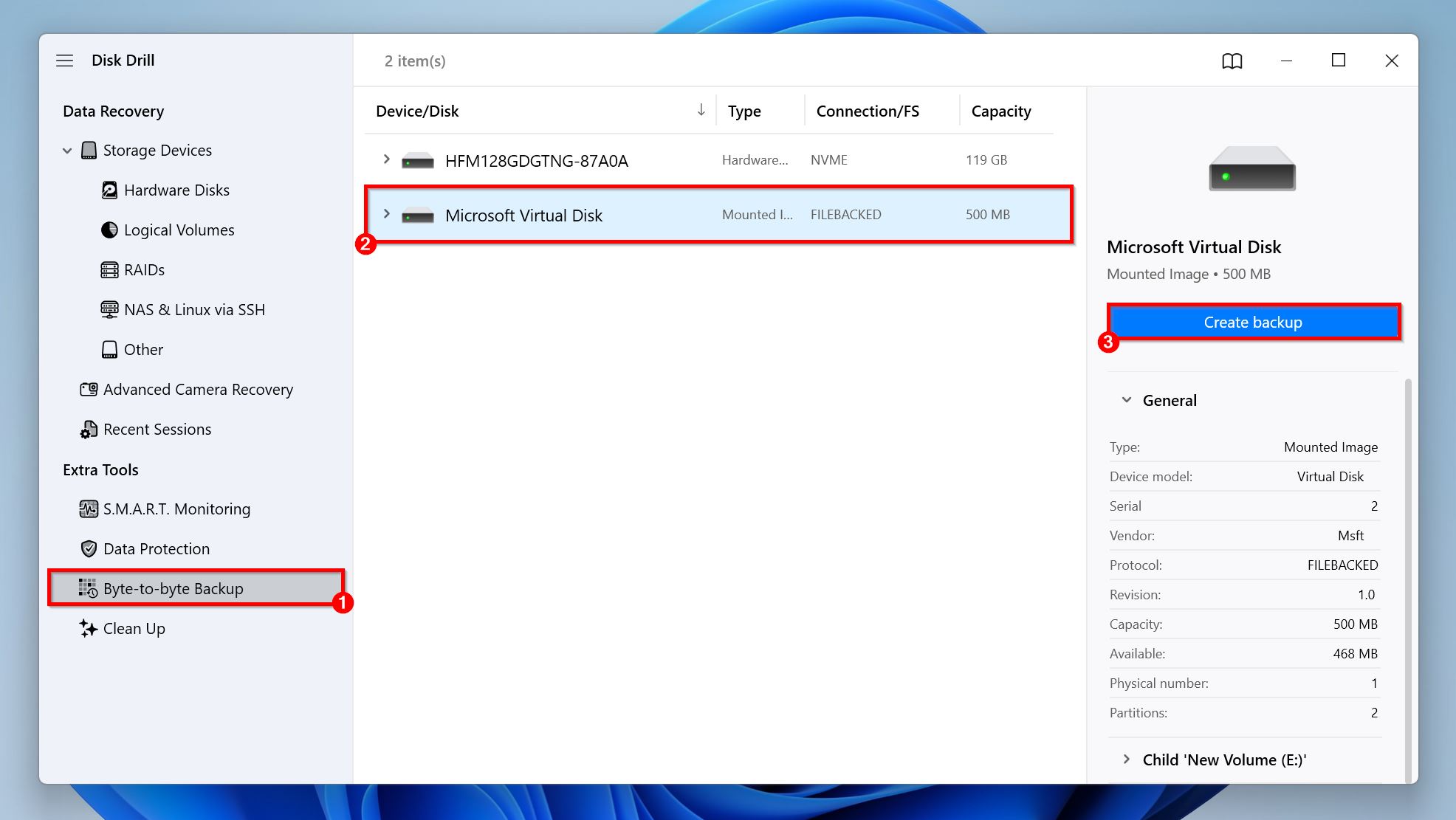
- Öppna Disk Drill och klicka på Byte-till-byte Backup under Extra Verktyg.
- Välj den korrupta partitionen och klicka på Skapa Backup.
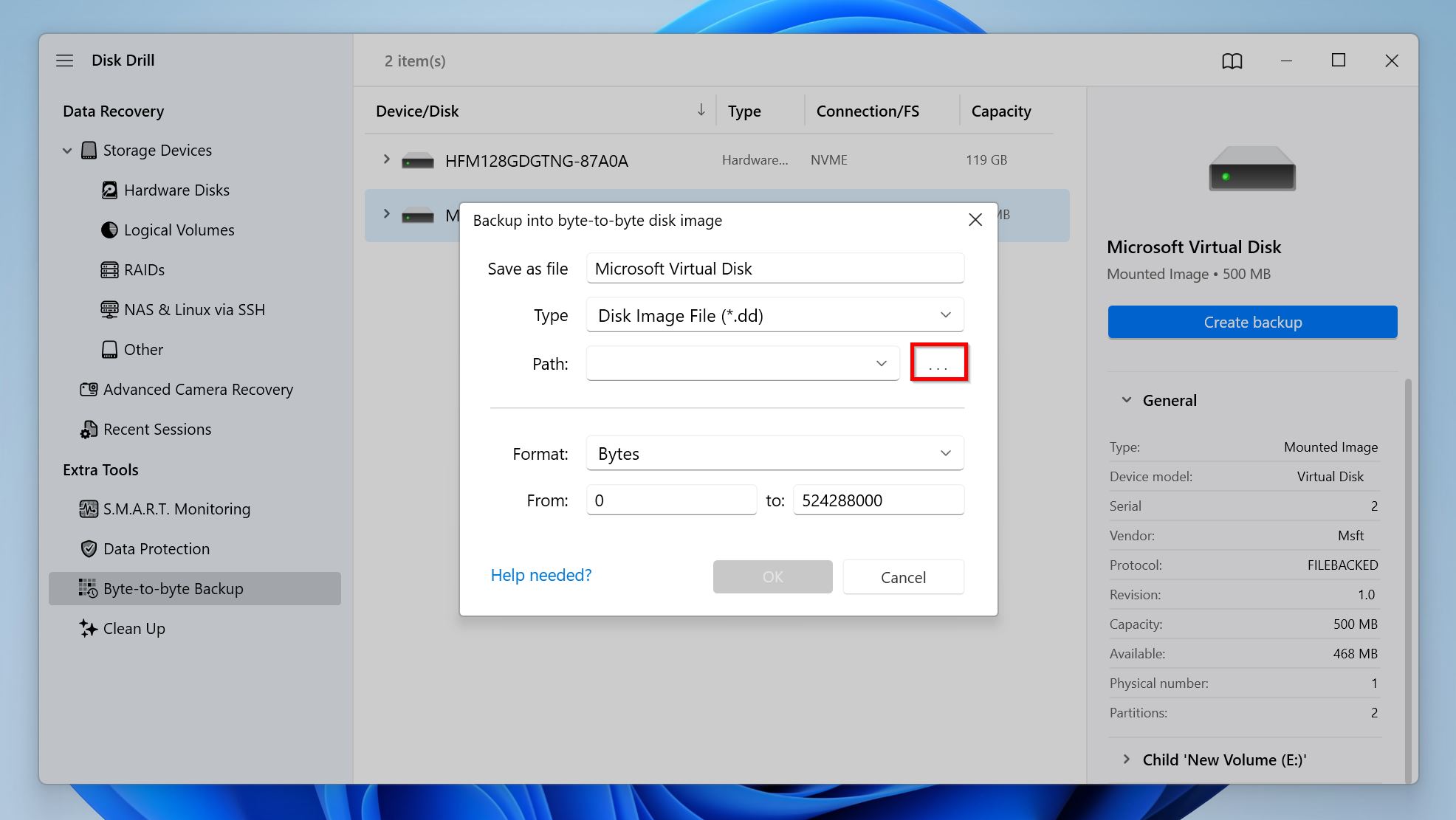
- Välj var du vill spara diskavbildningen genom att klicka på de tre prickarna (…) bredvid Sökväg, samt övriga parametrar du vill ändra. Klicka på OK. Tänk på att målet måste ha tillräckligt med ledigt utrymme—mer än partitionens totala lagringskapacitet.
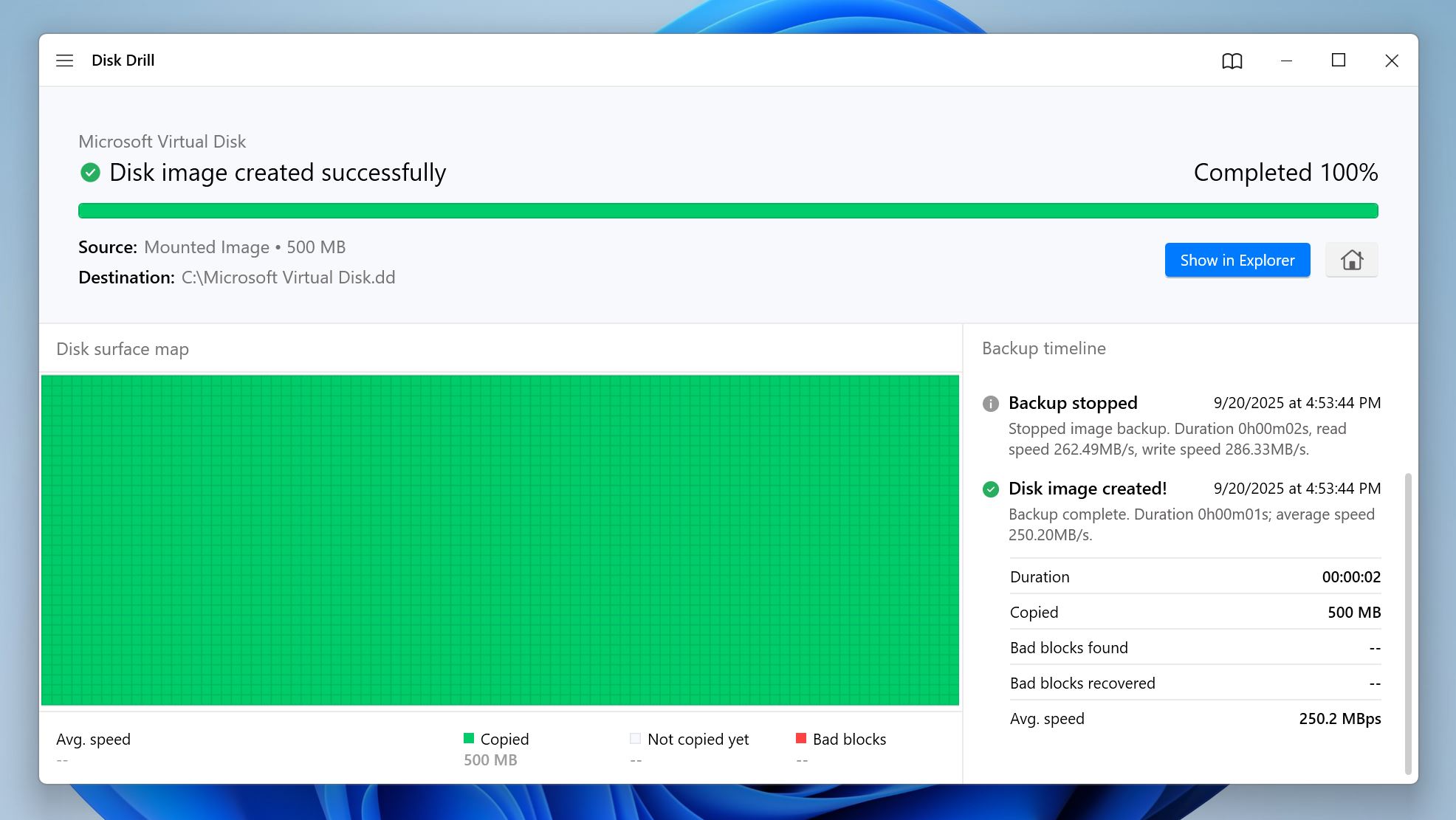
- Disk Drill börjar nu skapa diskavbildningen. Området under Diskytans karta visar förloppet för att skapa avbildningen—röda block indikerar oläsbara block på partitionen, vilket är ett annat sätt att se hur skadad partitionen är.
Ett bra sätt att avgöra om det är värt att skapa en diskavbild är att använda Disk Drills S.M.A.R.T.-övervakningsfunktion. Öppna Disk Drill, klicka på S.M.A.R.T. Monitoring under Extra Tools, och se om det finns ett fel bredvid något av värdena. Om allt verkar vara i ordning kan du hoppa över att skapa en diskavbild och återställa dina data direkt. Annars är det bäst att skapa en diskavbild med hjälp av stegen ovan.
För avancerade användare: Disk Drill låter dig vidare modifiera säkerhetskopieringsprocessen med hjälp av Windows’ Registry Editor eller macOS’ Terminal. Här är några parametrar du kan modifiera:
- backupSkipBlocks (0 till 128): Antalet block som automatiskt ska hoppas över efter att ett dåligt block har påträffats.
- backupRetryCount (0 till 10): Antalet ytterligare försök att läsa ett dåligt block när Disk Drill stöter på ett sådant.
- backupBlockSize (131072–2097152):Detta låter dig ändra storleken på backupblocket (värde i byte) manuellt. Värdet måste stämma överens med din enhets sektorstorlek.
Steg 2: Skanna enheten eller diskavbildningen efter återställningsbar data (obligatoriskt)
- Ladda ner Disk Drill och installera det om du inte redan har gjort det.
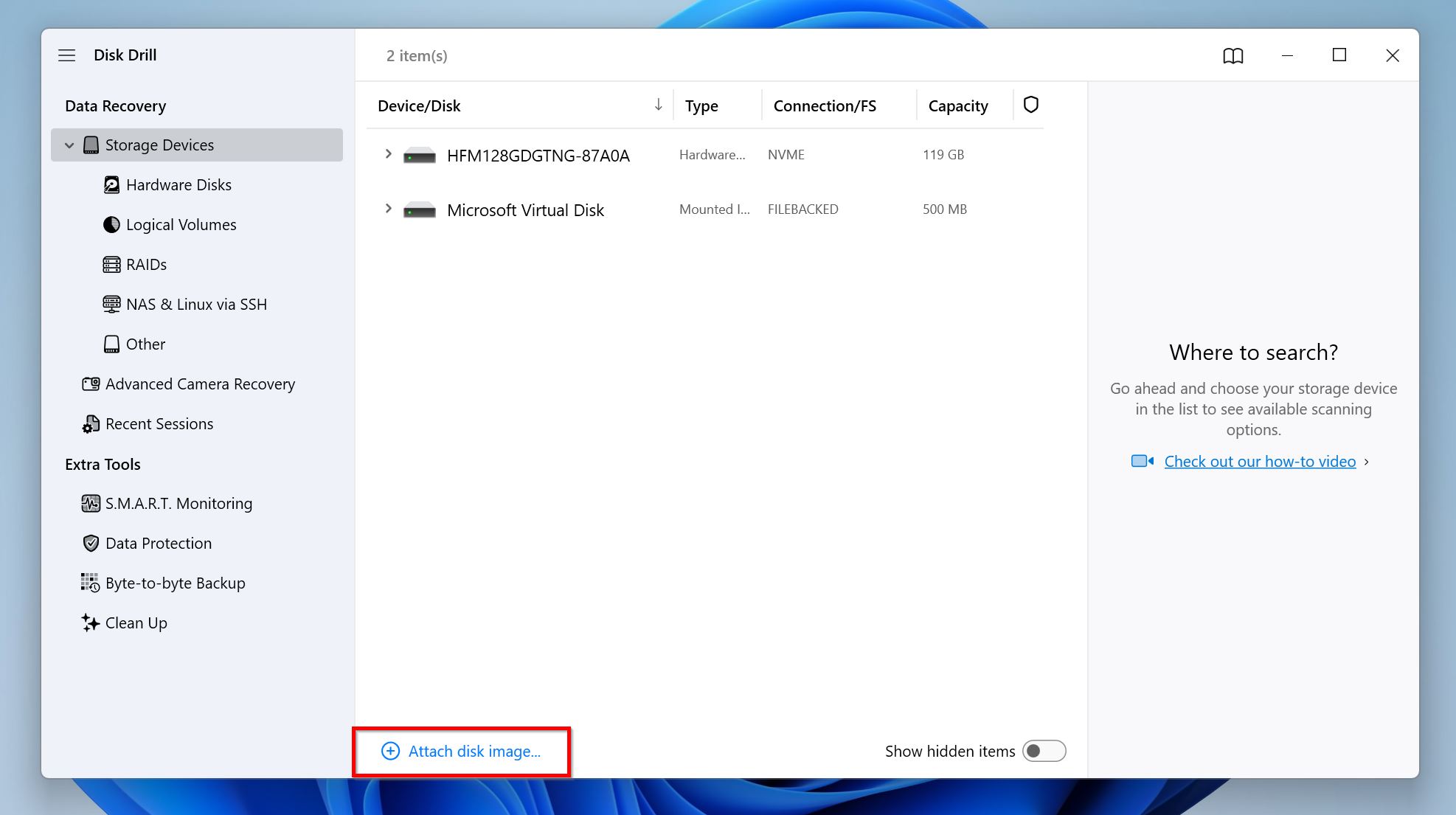
- Öppna Disk Drill och se till att du är på fliken Lagringsenheter under Dataåterställning.
- Klicka på Anslut diskavbildning, bläddra efter den korrupta partitionens diskavbildning och dubbelklicka på den. Disk Drill lägger till den som en separat disk i listan över lagringsenheter med Monterad bild angivet i kolumnen Typ. Hoppa över detta steg om du inte skapade en diskavbildning.
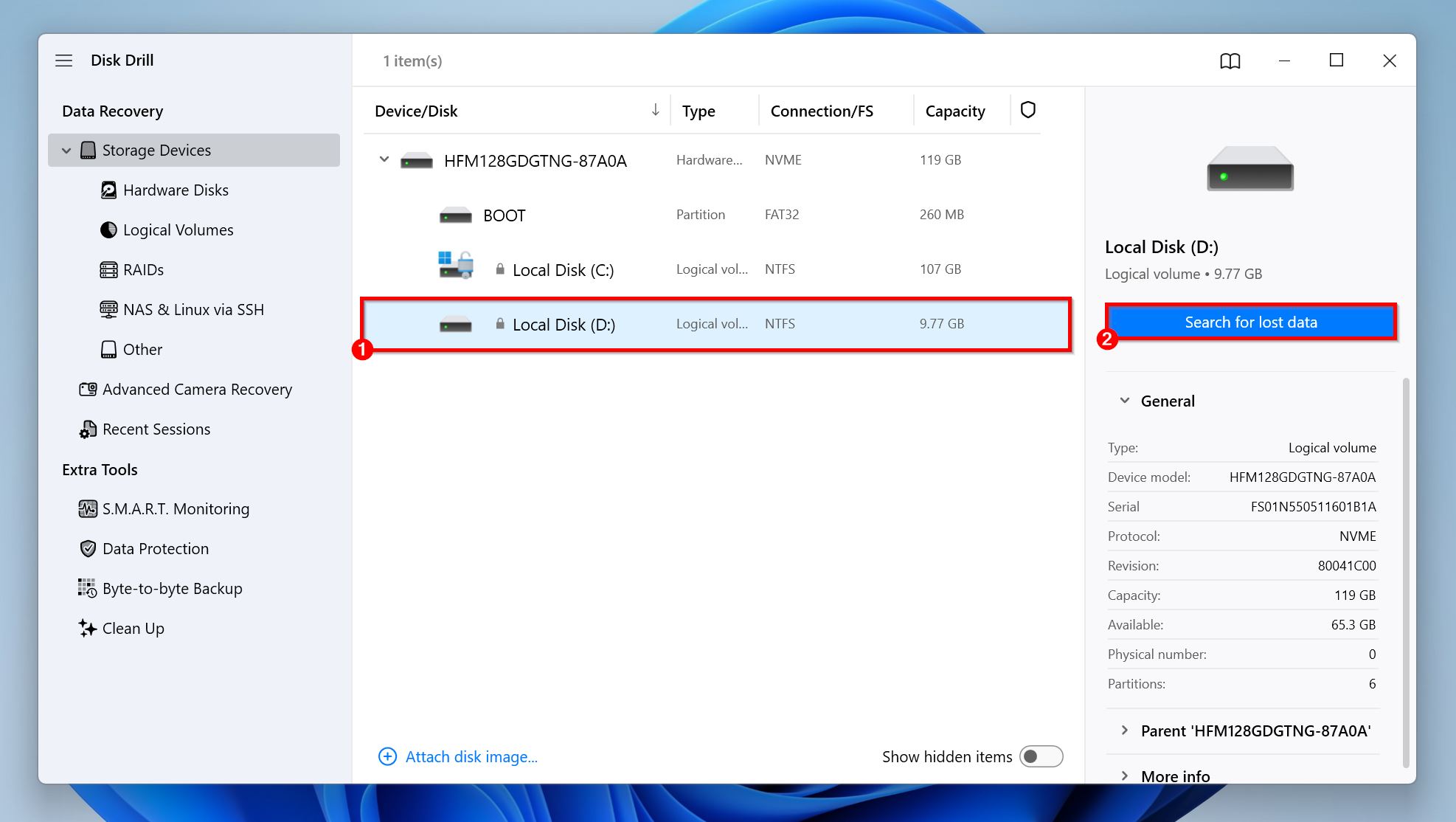
- Välj den korrupta partitionen, eller dess diskavbildning om du skapade en sådan. Klicka på Sök efter förlorad data för att starta skanningen för dataåterställning.
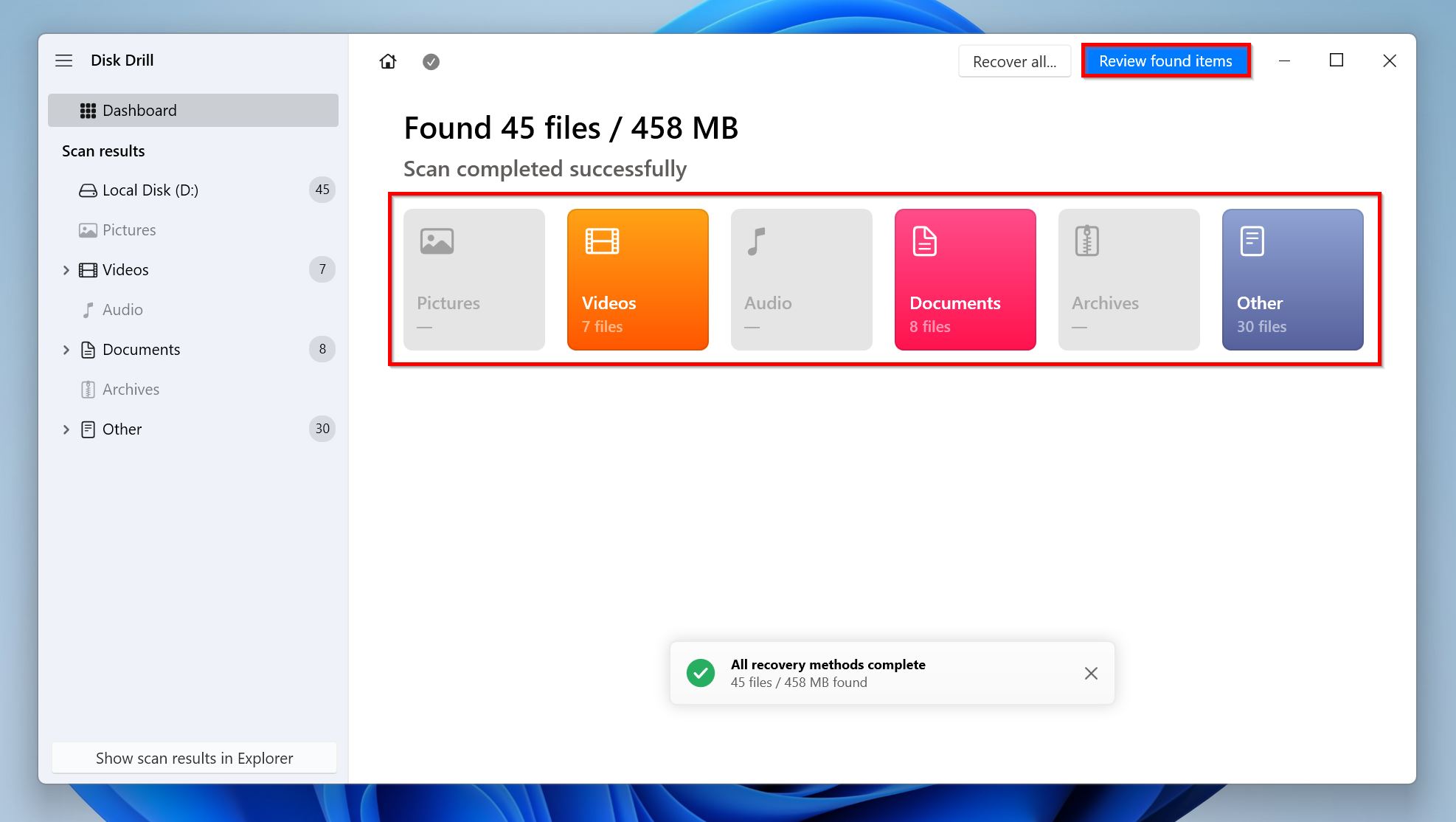
- Klicka på Granska hittade objekt för att visa alla återställningsbara filer. Alternativt kan du klicka på den relevanta filtypbrickan—Bilder, Videor, Ljud, Dokument, Arkiv och Övrigt—för att direkt filtrera resultaten. Om du bara vill återställa alla filer innan du tittar på dem, klicka på Återställ alla, välj en återställningsdestination och klicka på Nästa.
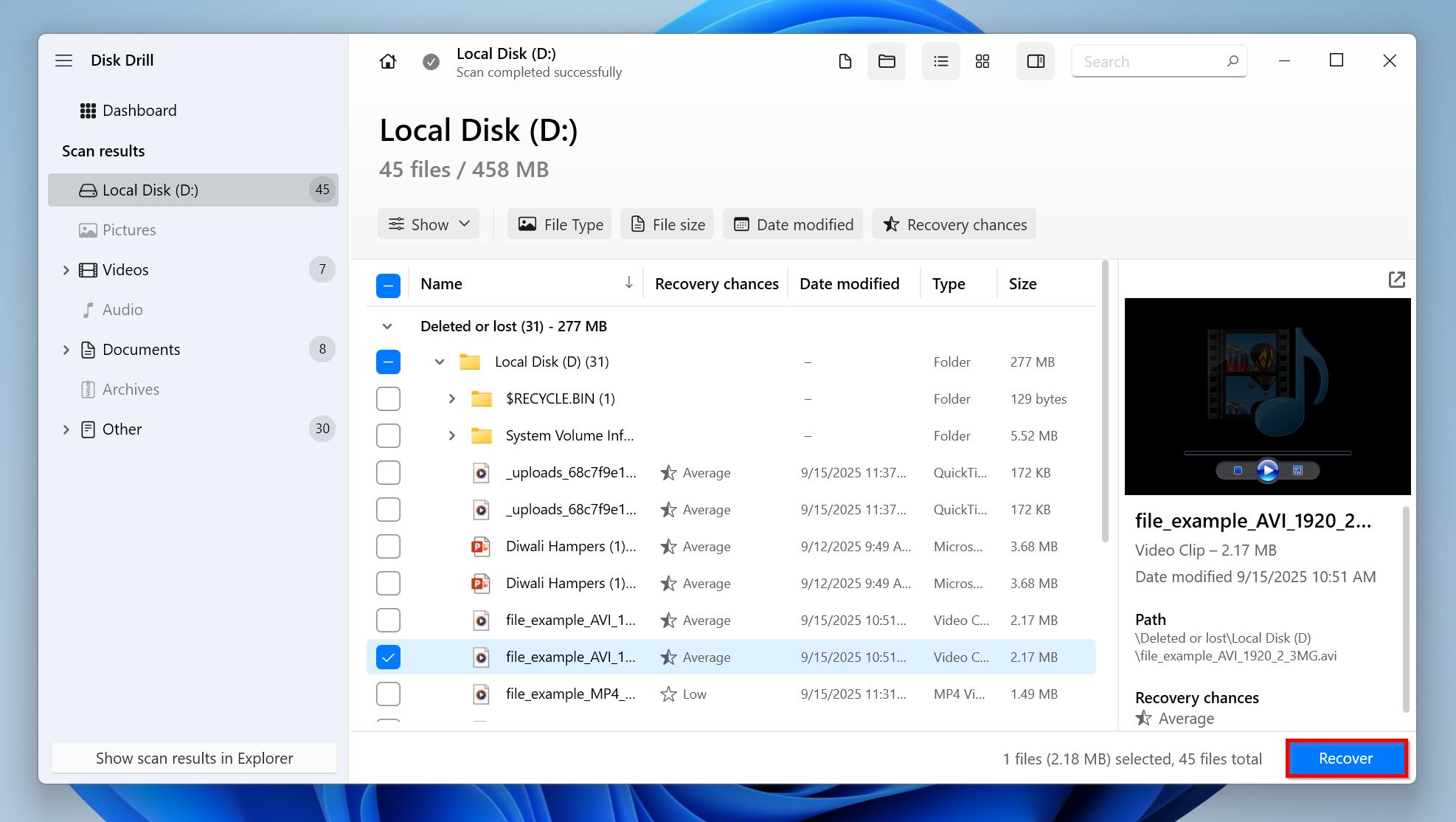
- Välj de filer du vill återställa genom att bocka i kryssrutan bredvid dem. Disk Drill visar automatiskt en förhandsvisning av den valda filen, men du kan förhandsgranska valfri fil manuellt genom att klicka på ögonikonen bredvid dess filnamn. Filer med korrekt förhandsvisning har större chans att kunna återställas än de som inte har det. Klicka på Återställ när du är klar med urvalet.
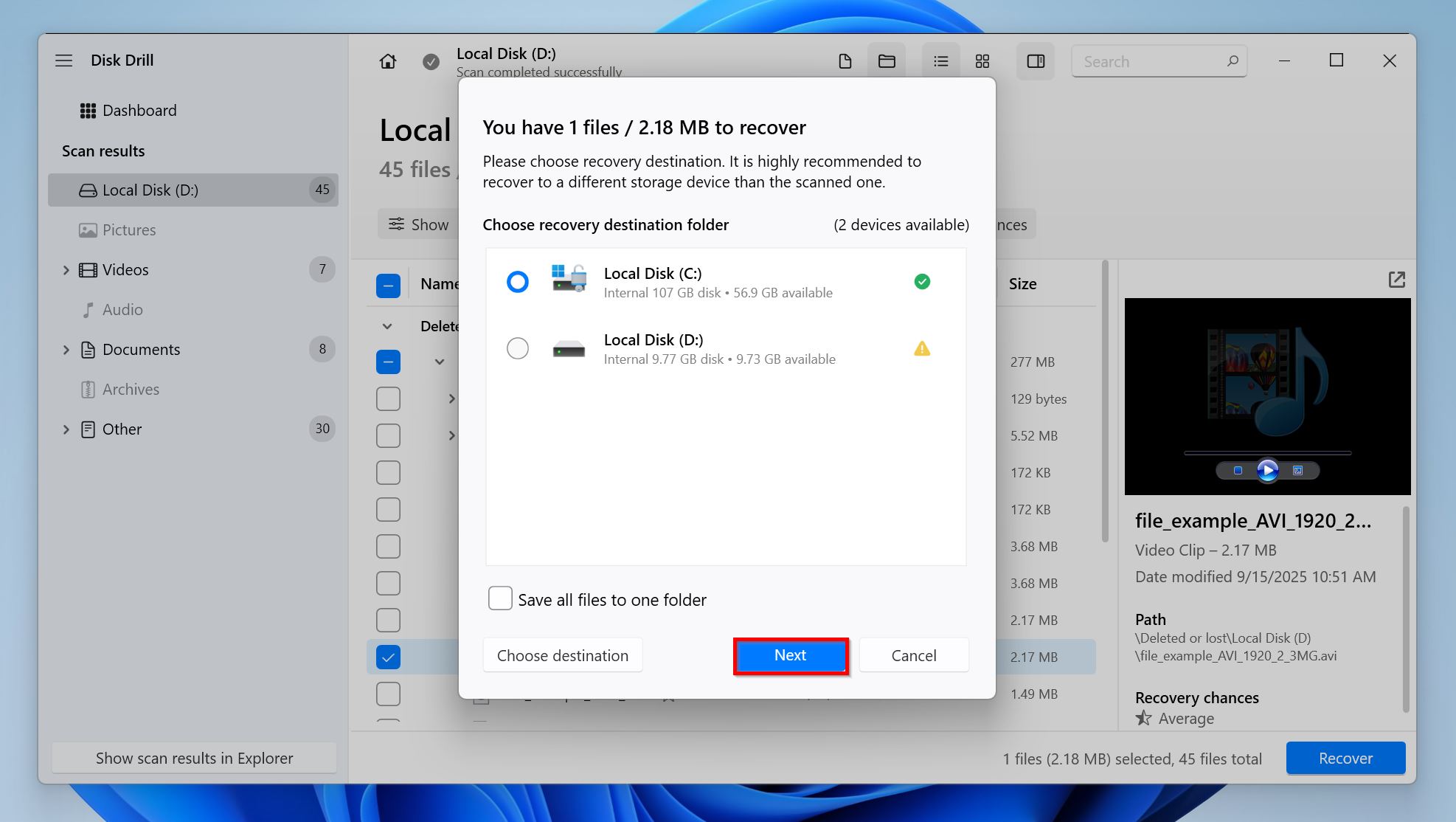
- Välj en återställningsdestination för filerna och klicka på Nästa. Det är bäst att återställa filerna till en annan enhet än den med korrupt partition.
- Disk Drill återställer filerna.
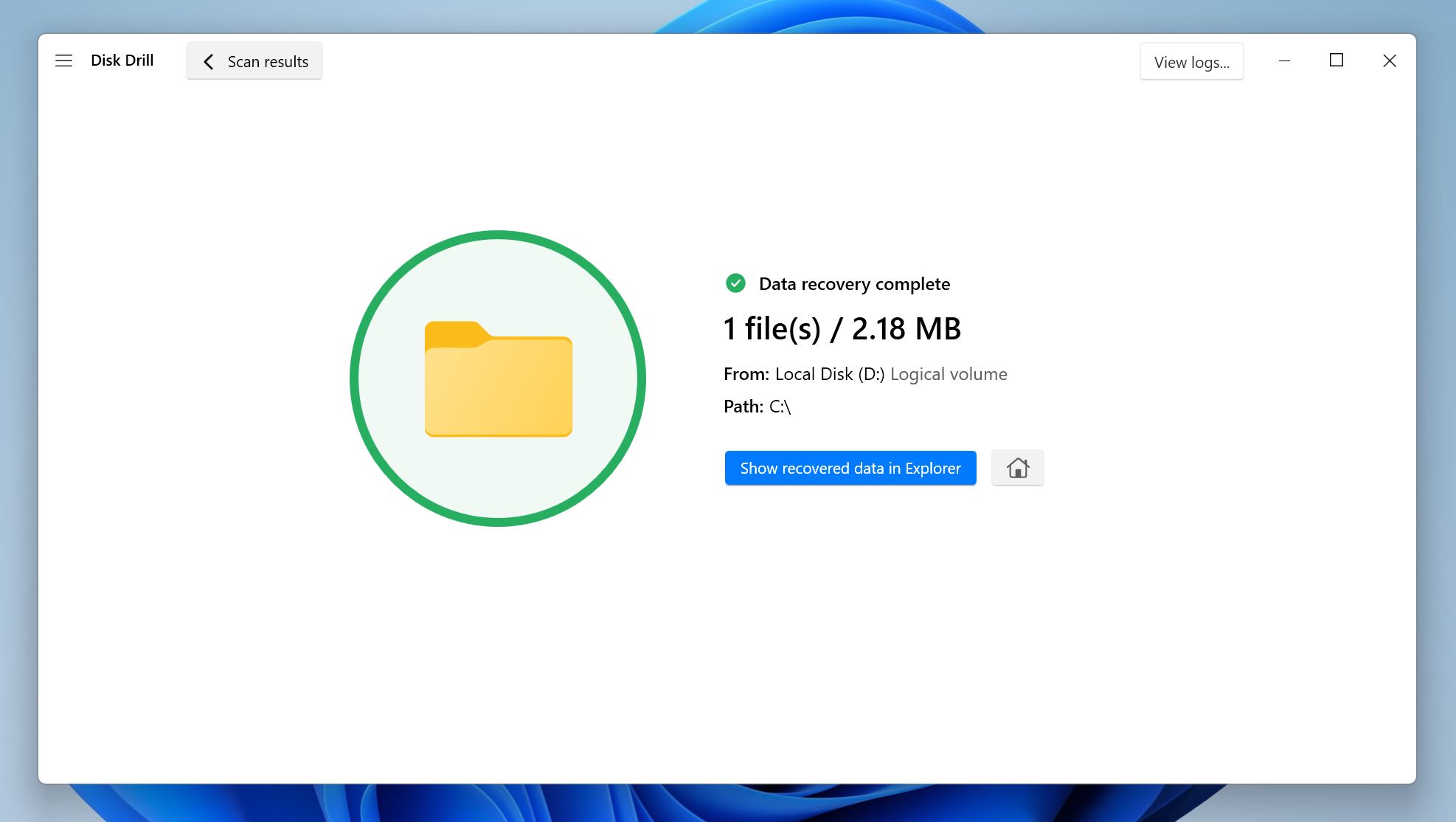
Obs! Disk Drill låter dig återställa upp till 100 MB data gratis på Windows. Detta är vanligtvis tillräckligt för att återställa små viktiga filer och testa programmet. För att återställa mer än 100 MB data måste du uppgradera till Disk Drill PRO.
Hur man åtgärdar en skadad partition i Windows 10 och 11
Det finns flera metoder för att diagnostisera och eventuellt reparera en korrupt/skadad partition på Windows. Vi rekommenderar att du försöker med följande åtgärder i den ordning de anges. Om du inte har återställde dina data ännu, är det dessutom ett bra tillfälle att göra det nu.
Metod 1: Lägg till en enhetsbeteckning till partitionen
Det är möjligt att partitionen i fråga helt enkelt inte har någon enhetsbeteckning. Utan en enhetsbeteckning kommer partitionen inte att vara synlig i Windows Explorer, vilket kan få dig att tro att den är skadad eller korrupt. Ibland kan även konflikter med enhetsbeteckningar göra att enheter blir osynliga i Windows Explorer. Som tur är kan du manuellt lägg till eller ändra enhetsbeteckning använda Diskhantering. Så här gör du:
- Tryck på Windows-tangent + R för att öppna Kör-appen. Skriv diskmgmt.msc i textfältet och tryck på Ange för att starta Diskhantering.
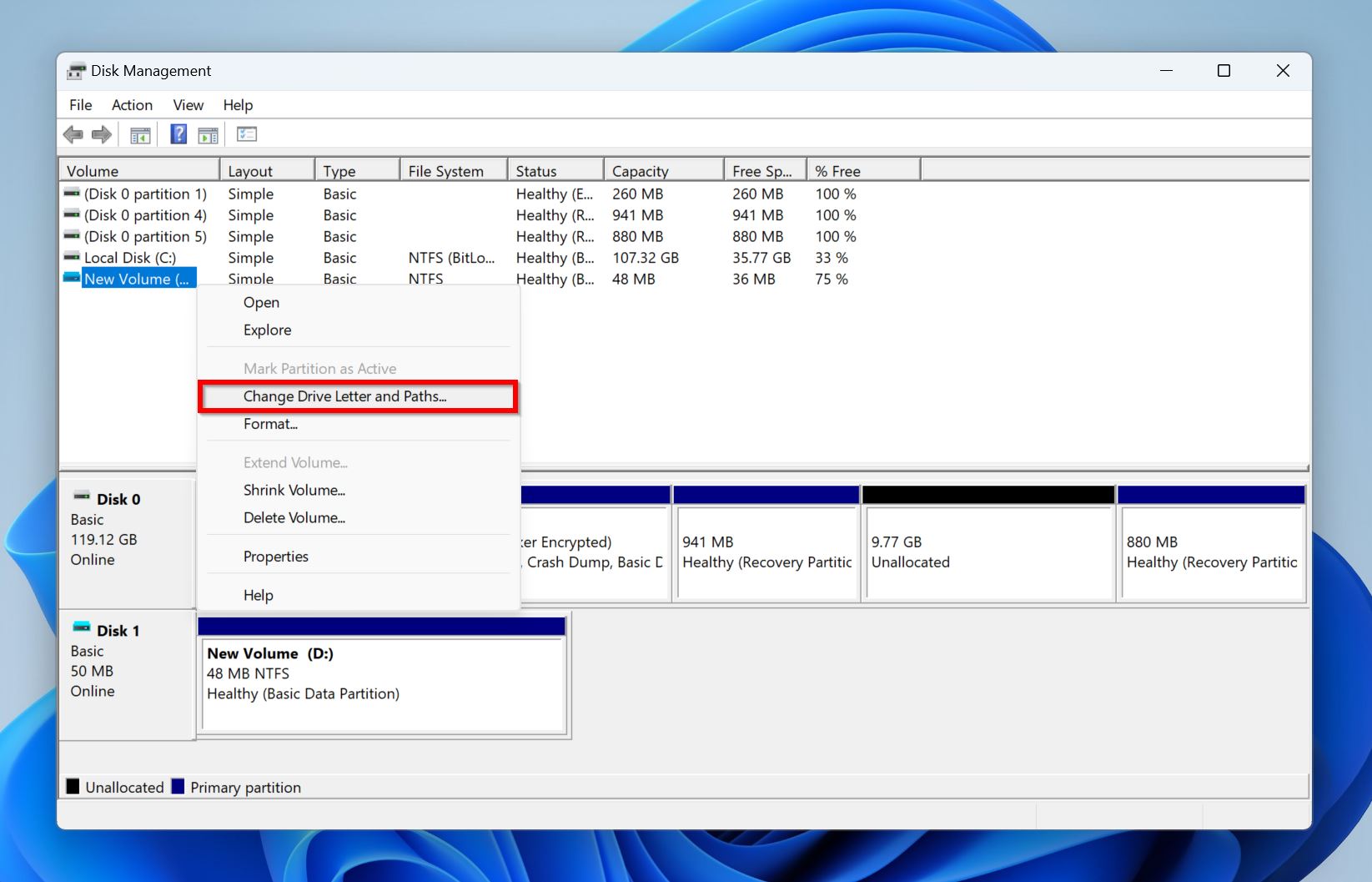
- Leta reda på partitionen du vill åtgärda och högerklicka på den. Välj Ändra enhetsbeteckning och sökvägar .
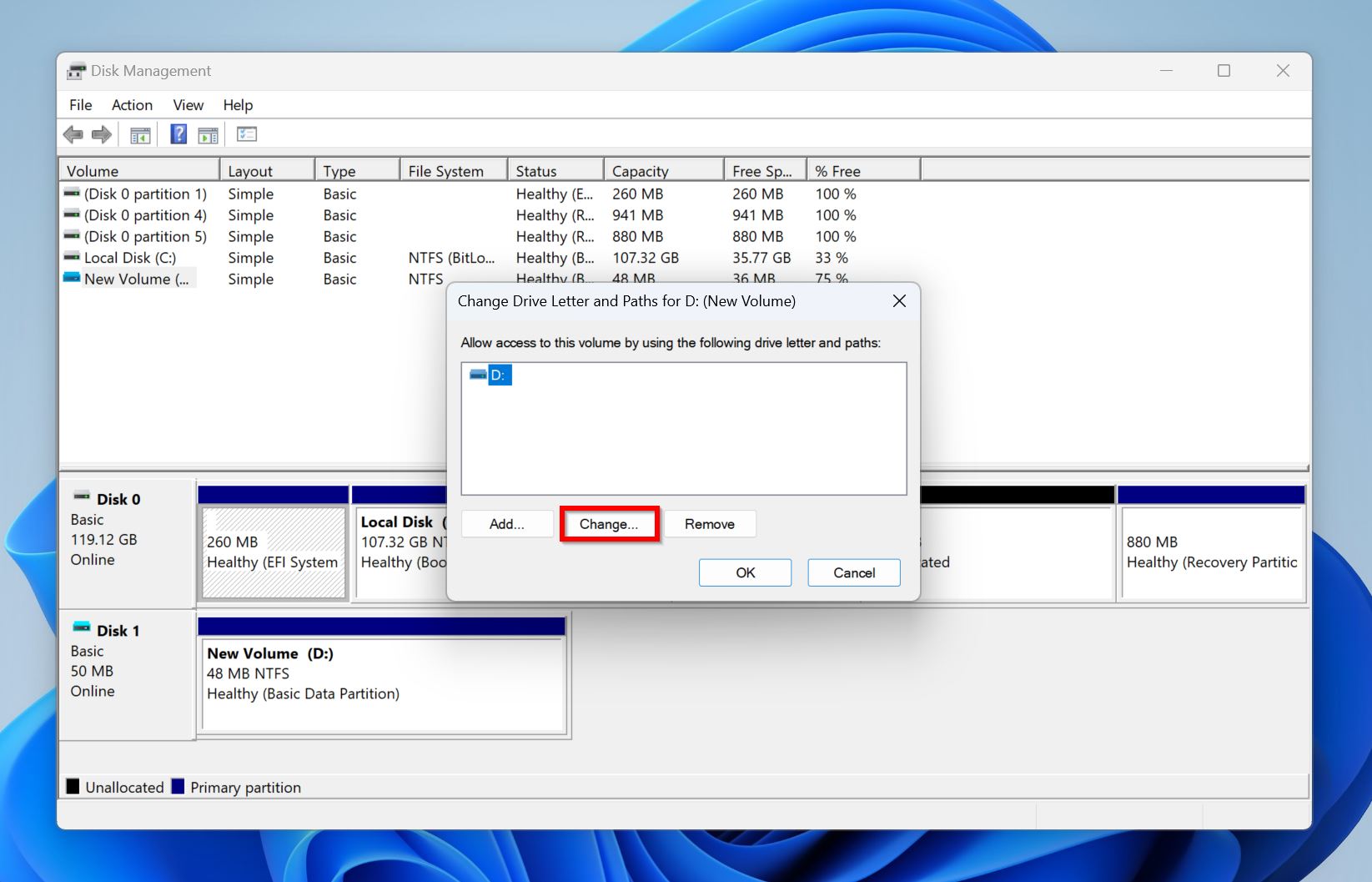
- Om du vill ändra enhetsbeteckning så att den inte krockar med andra enheter som du ansluter ibland till din dator, klicka på Ändra . Om enheten/partitionen inte har någon enhetsbeteckning, klicka på Lägg till .
- Välj en enhetsbeteckning från rullgardinsmenyn Tilldela följande enhetsbeteckning och klicka på OK .
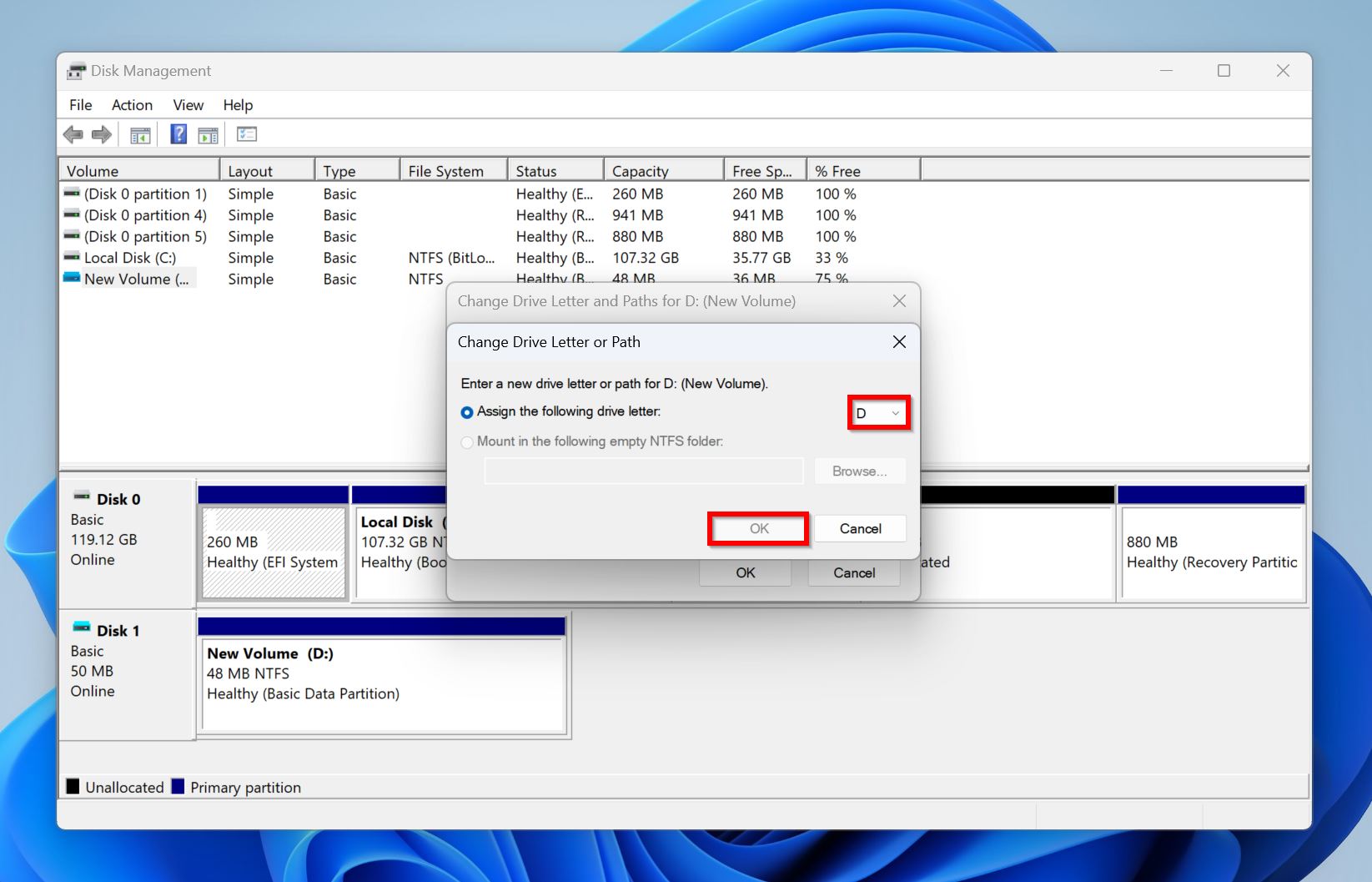
Obs: Det kan finnas tillfällen då Windows tillåter dig inte att tilldela en enhetsbokstav till partitionen även om den visas i Diskhantering. Detta indikerar att enheten har andra, allvarligare problem än bara en saknad enhetsbokstav. Här är det bäst att återställ alla filer från enheten och partitionera om den enligt Metod 5.
Metod 2: Kör CHKDSK-verktyget
CHKDSK (Check Disk) är ett inbyggt kommandoradsverktyg i Windows som kan upptäcka och automatiskt lösa logiska problem på din enhet. En enkel CHKDSK-skanning kan åtgärda eventuella problem med enhetens filsystem samt reparera dåliga sektorer på enheten.
CHKDSK kan orsaka mindre dataförlust eftersom det hittar och omfördelar dåliga sektorer på din enhet. Se till att du spara dina data innan du försöker denna metod.
Så här kör du CHKDSK och reparerar en Windows-partition:
- Sök efter “cmd” i Windows-sökningen (Windows-tangent + S). I sökresultatet, högerklicka på Kommandotolken och välj Kör som administratör .
- Skriv
chkdsk X: /r /xoch tryck på Ange. Ersätt X med enhetsbokstaven för den partition du vill skanna. Det är bäst att köra CHKDSK på varje partition.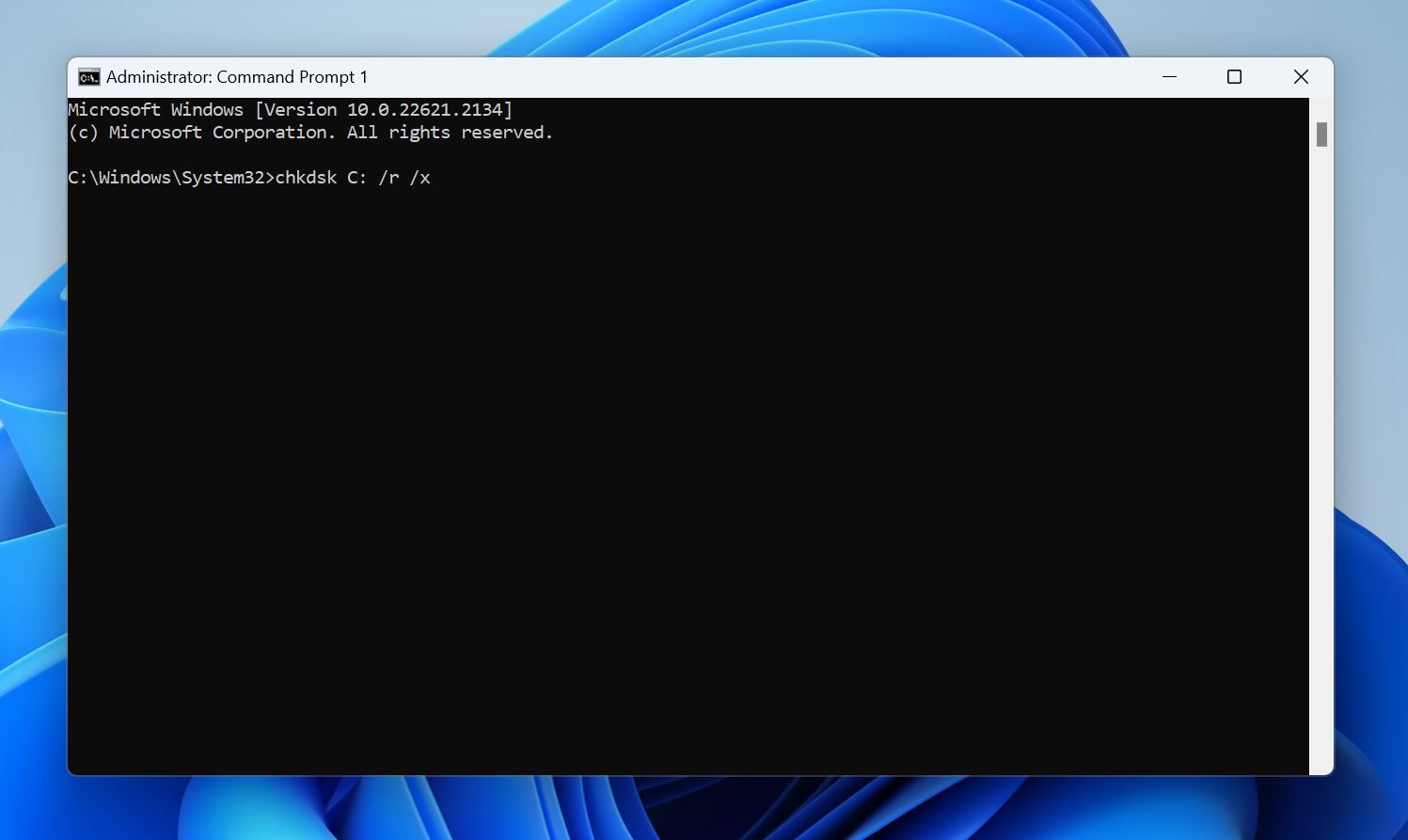
- Vänta tills CHKDSK-skanningen är klar.
- Starta om din PC.
Du kan också köra CHKDSK-kommandot med parametern /f (chkdsk X: /f /x). Detta utför i princip en mindre intensiv skanning som tar mindre tid än /r. Här är en detaljerad guide om skillnaden mellan Metod 3:
Använd TestDisk för att återställa partitionen
TestDisk är ett tredjepartsverktyg som kan användas för att åtgärda en rad problem på din lagringsenhet. Det används ofta för att reparera korrupta partitioner och återställa raderade sådana. Med programmet kan du skriva om partitionstabellen på din enhet, vilket potentiellt kan laga den korrupta partitionen. TestDisks enda nackdel är dess avsaknad av ett grafiskt användargränssnitt, så se till att du noggrant följer stegen nedan:
- Ladda ner TestDisk och extrahera det nedladdade arkivet. Vi rekommenderar att du laddar ner den senaste stabila versionen, vilket vid skrivande stund är version 7.2.
- Kör testdisk_win.exe från den extraherade mappen.
- Välj om du vill skapa en loggfil eller inte. Använd piltangenterna för att navigera och tryck på Ange för att bekräfta ditt val.
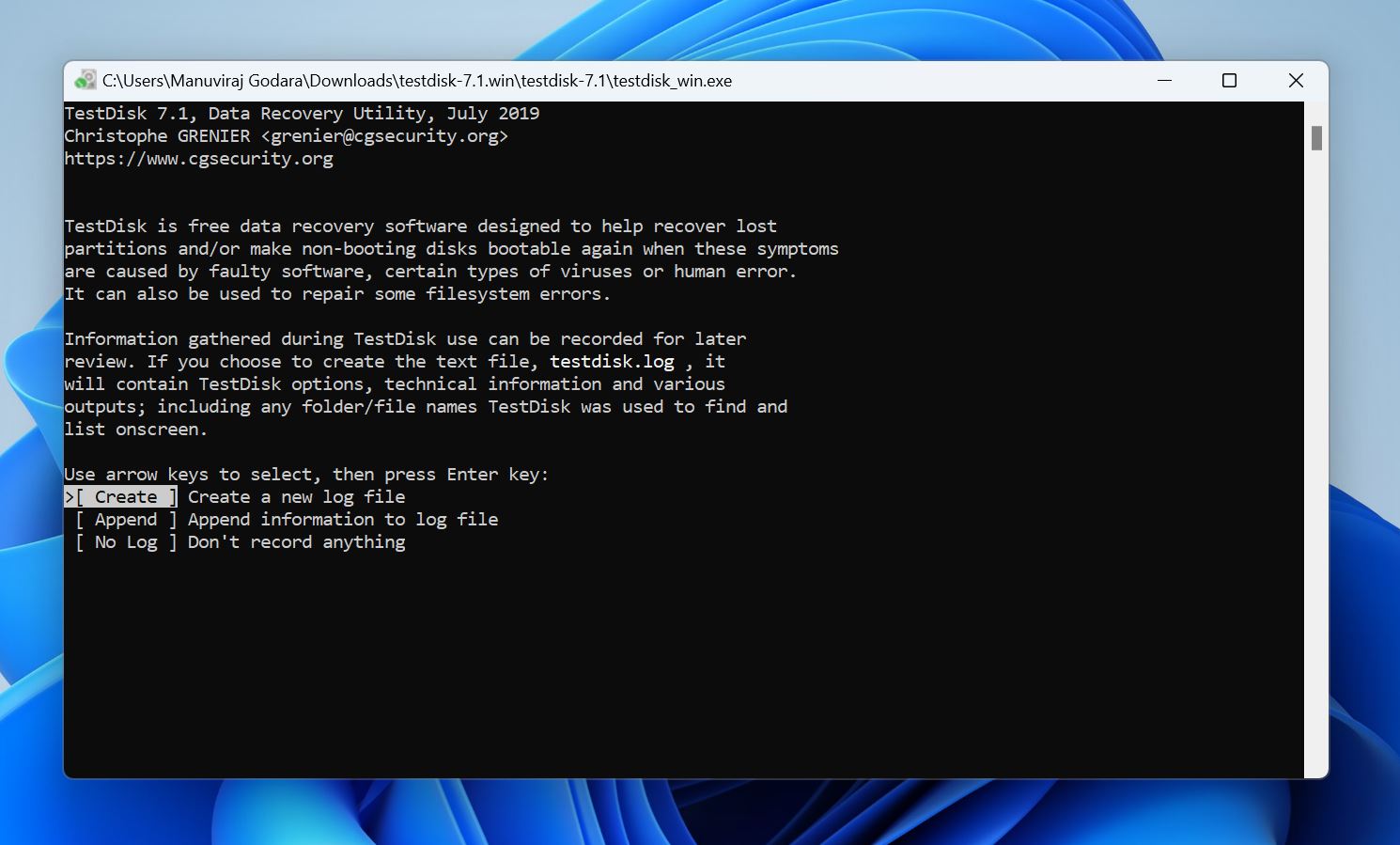
- Välj den enhet som innehåller den korrupta partitionen och tryck på Ange.
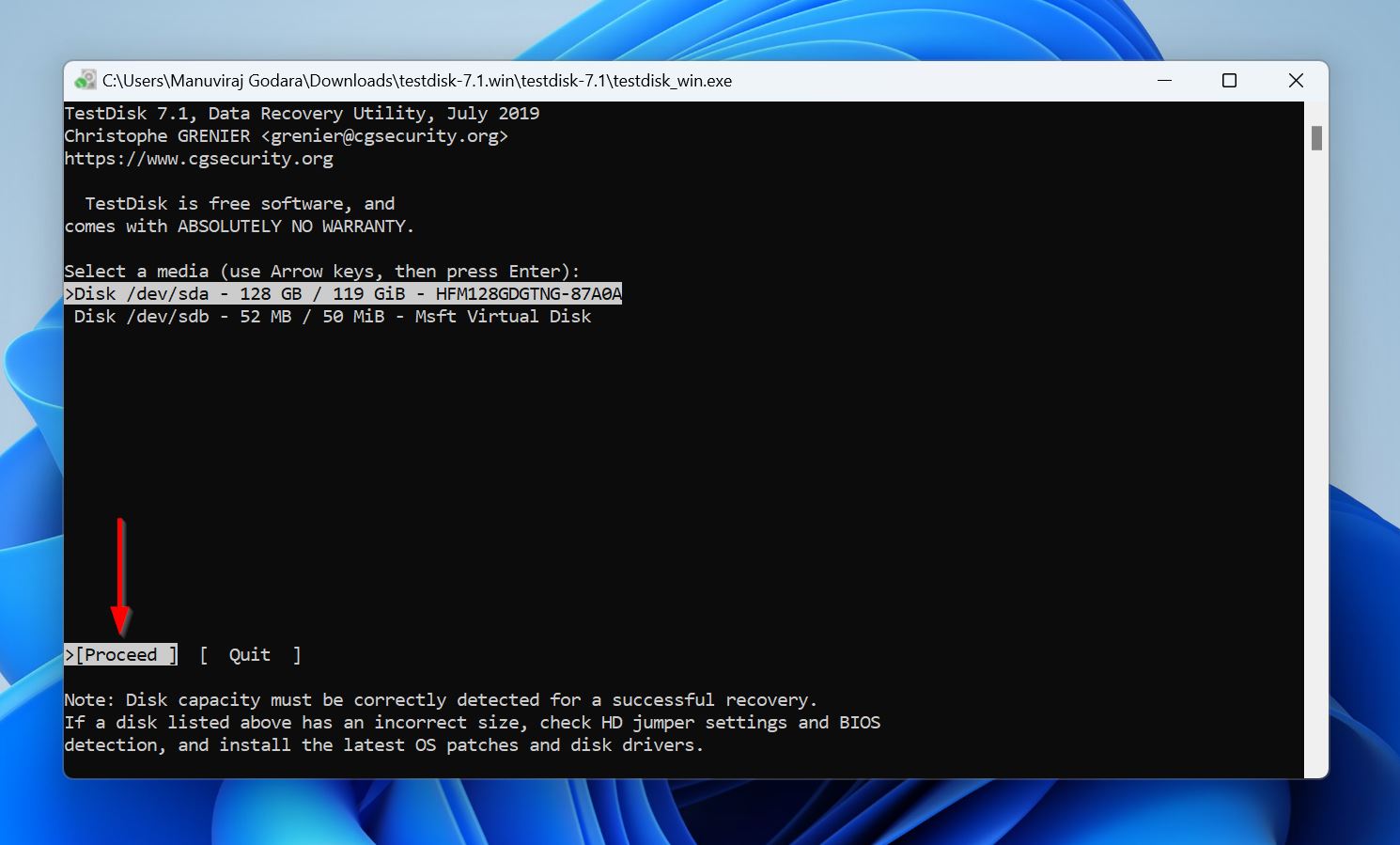
- Välj partitionstabellen som används av disken och tryck på Ange. Eftersom TestDisk automatiskt känner av partitionstabellen är det bäst att bara trycka på Ange om du inte är säker på att enheten använder en annan typ av partitionstabell.
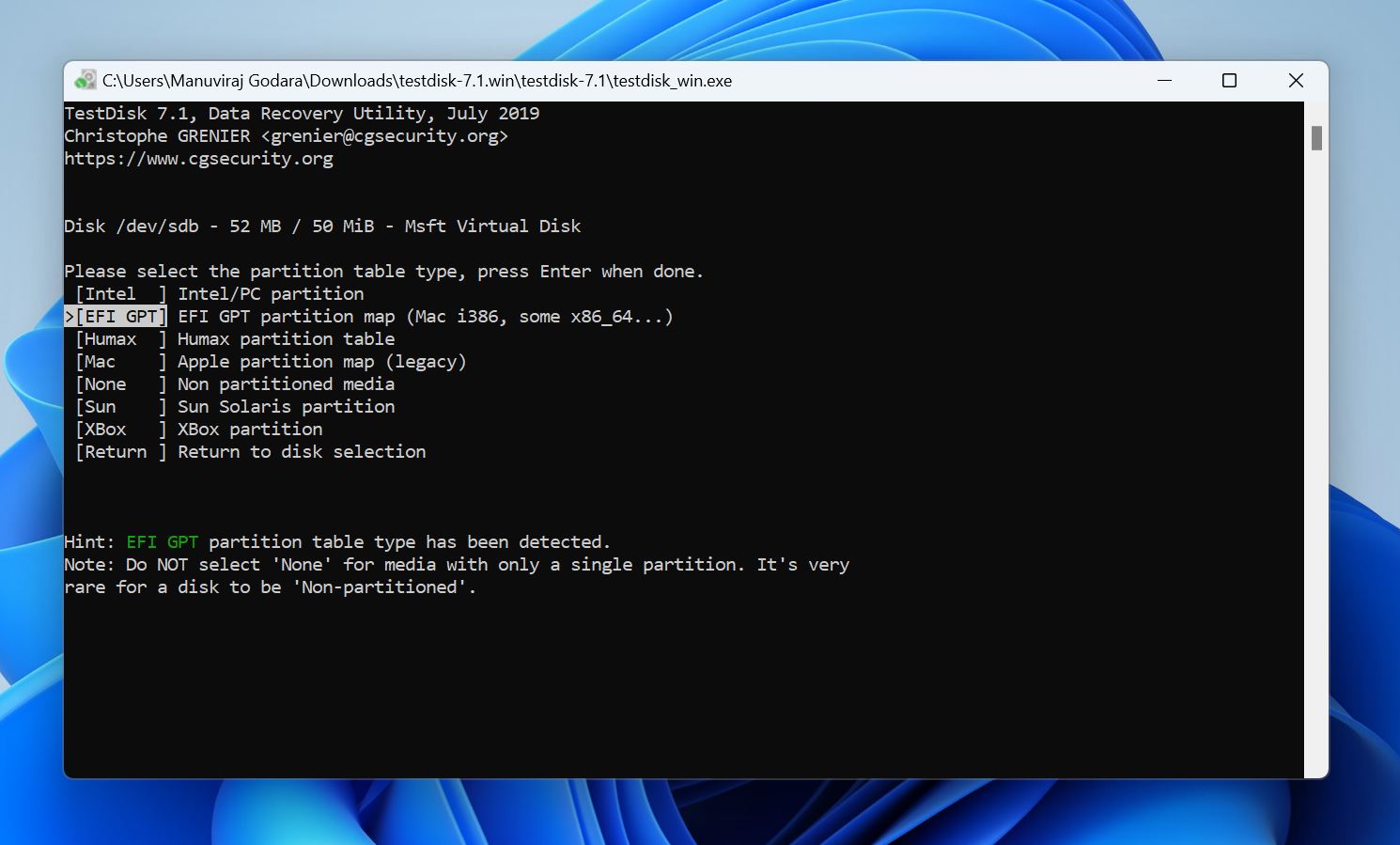
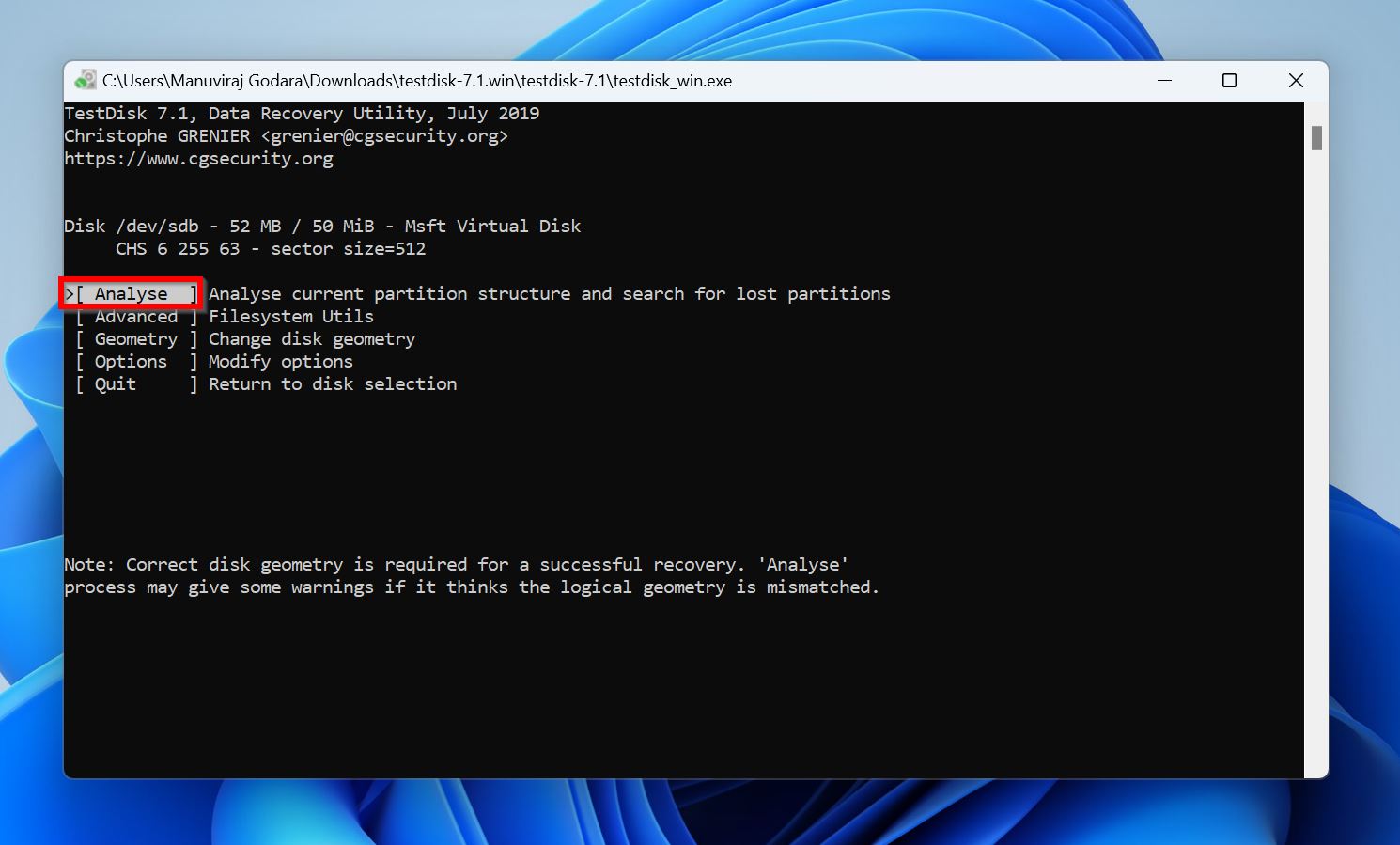
- Välj Analyse och tryck på Ange.
- Välj Quick Search, tryck på Ange, och vänta på att TestDisk listar de återställningsbara partitionerna på enheten.
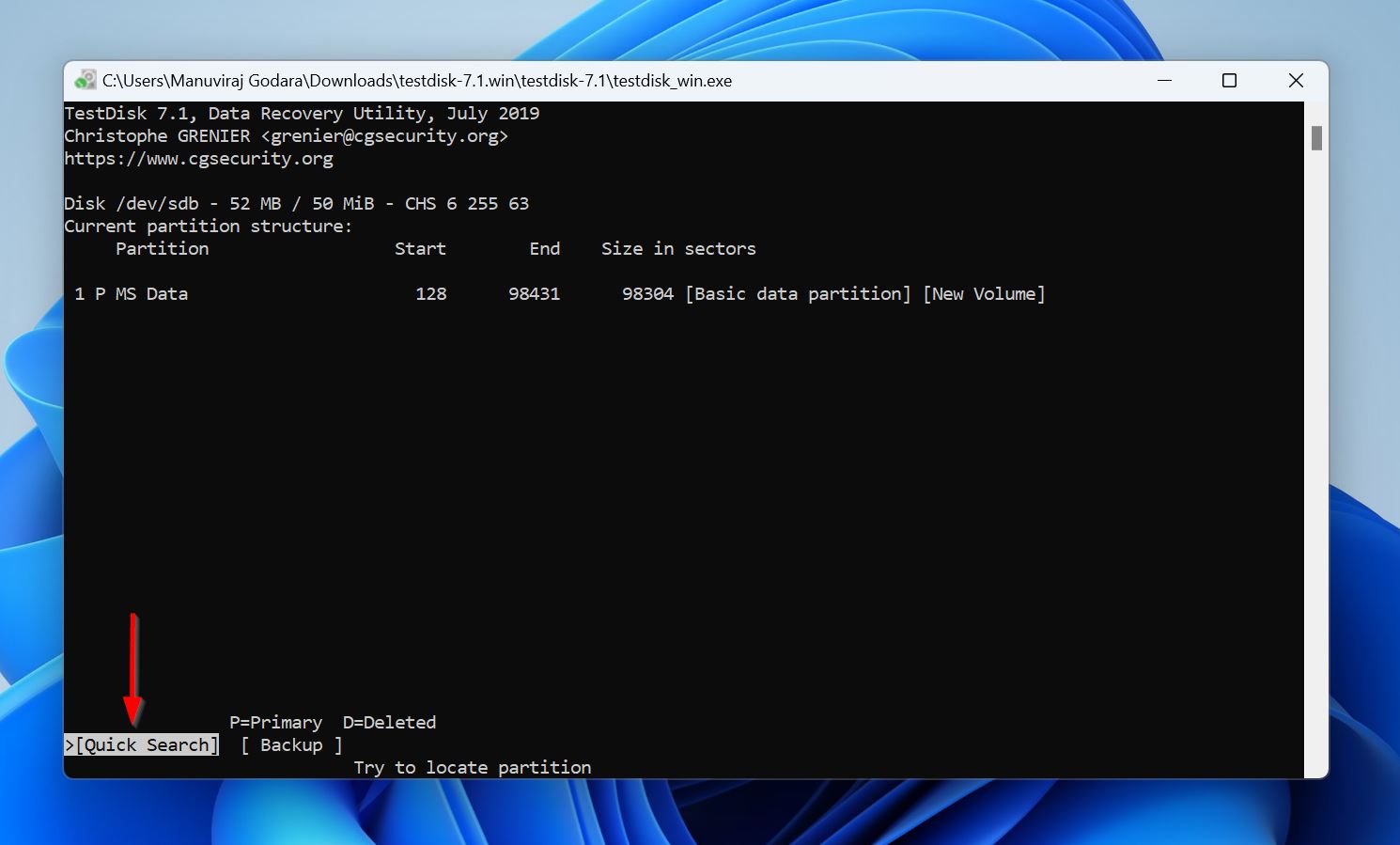
- Använd piltangenterna för att markera den korrupta partitionen och tryck på P för att visa filerna som finns lagrade på partitionen. Tryck på Q för att återgå till föregående skärm. Om du inte ser den korrupta partitionen i listan, välj Deeper Search och tryck på Ange.
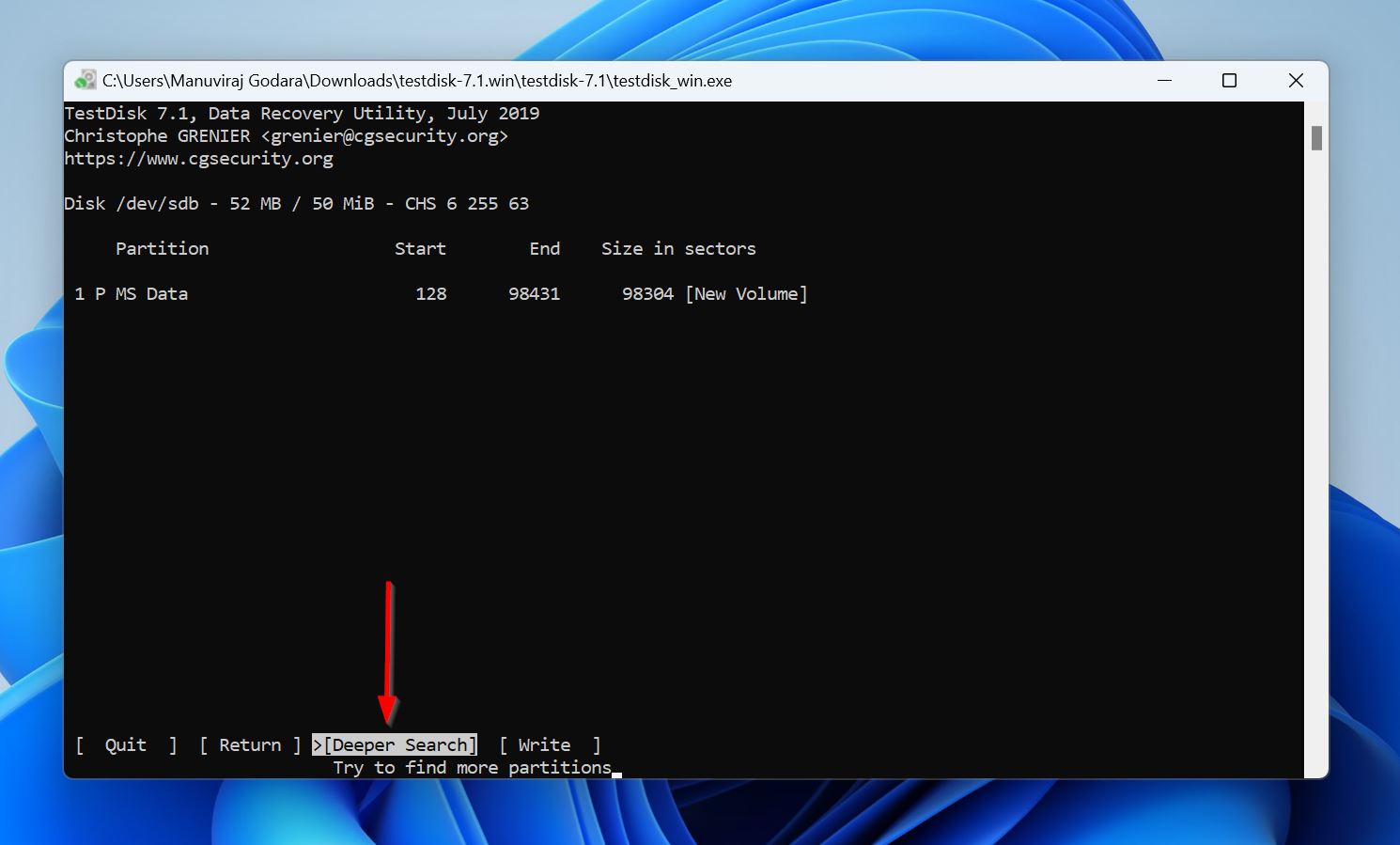
- Du kommer att märka att varje partition har ett prefix framför sig—D (Raderad), P (Primär), * (Startbar), eller L (Logisk). Välj den korrupta partitionen och använd vänster och höger piltangent för att bläddra mellan prefixen tills den har ett P-prefix framför sig. Tryck på Ange.
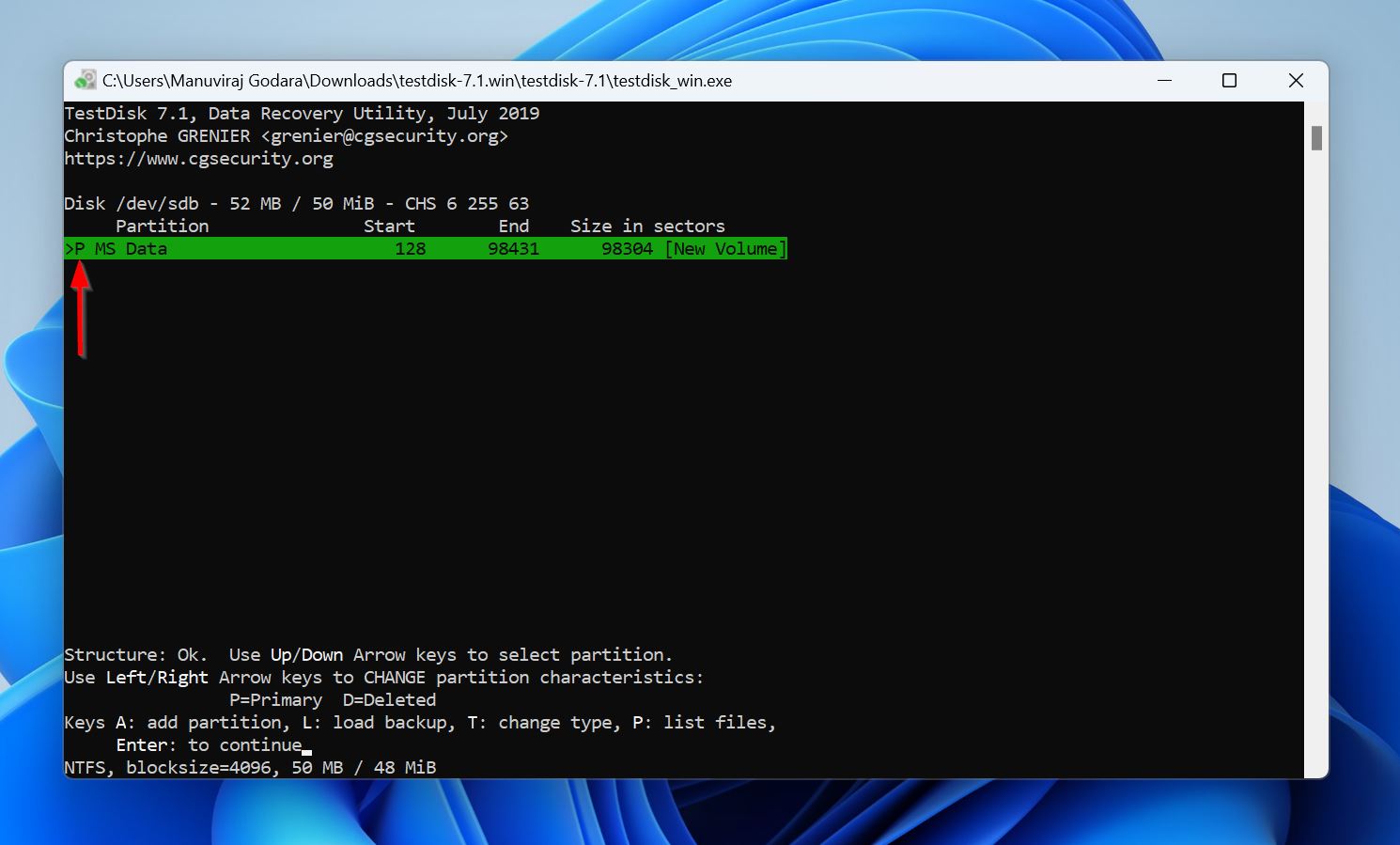
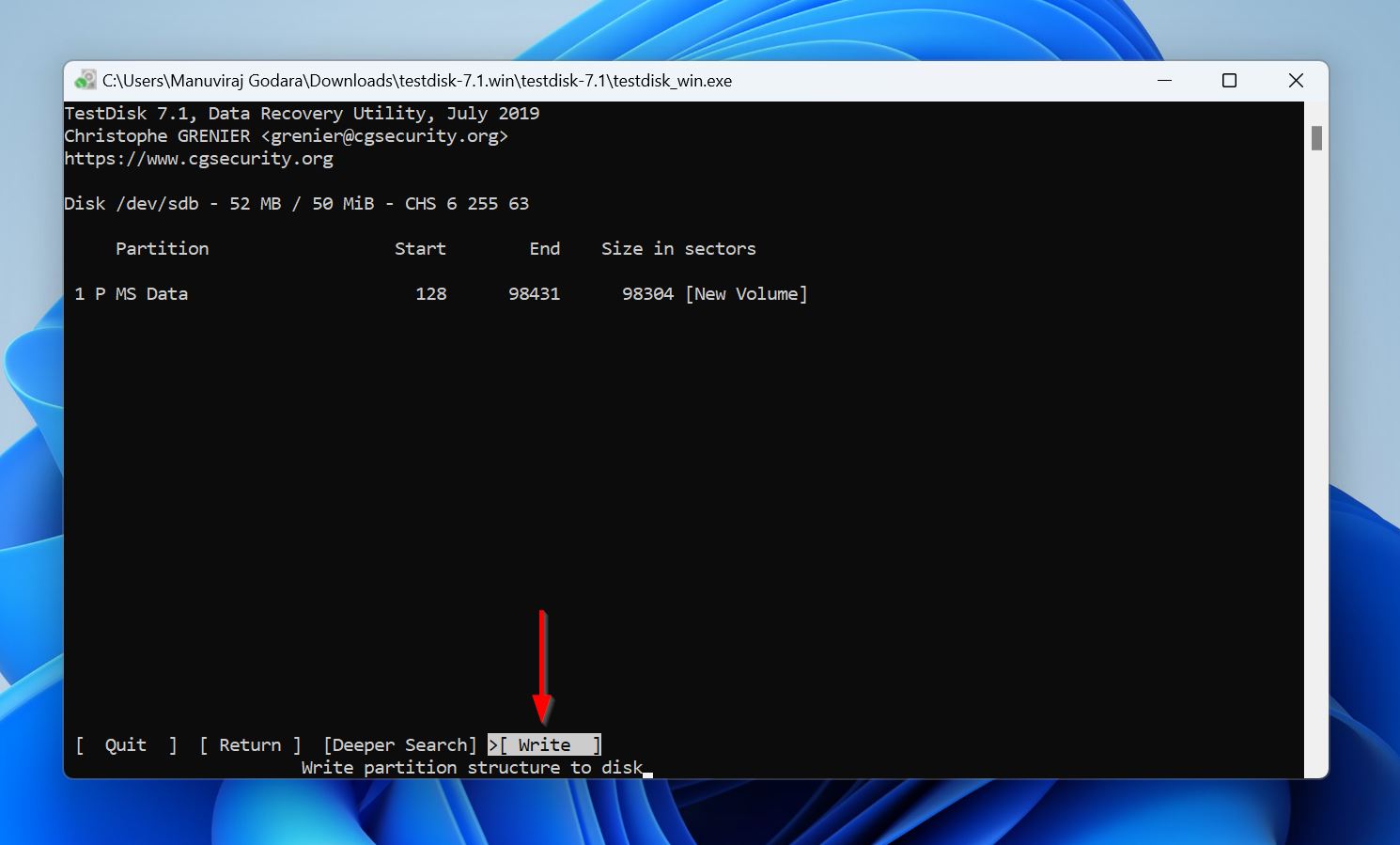
- Välj Write och tryck på Ange.
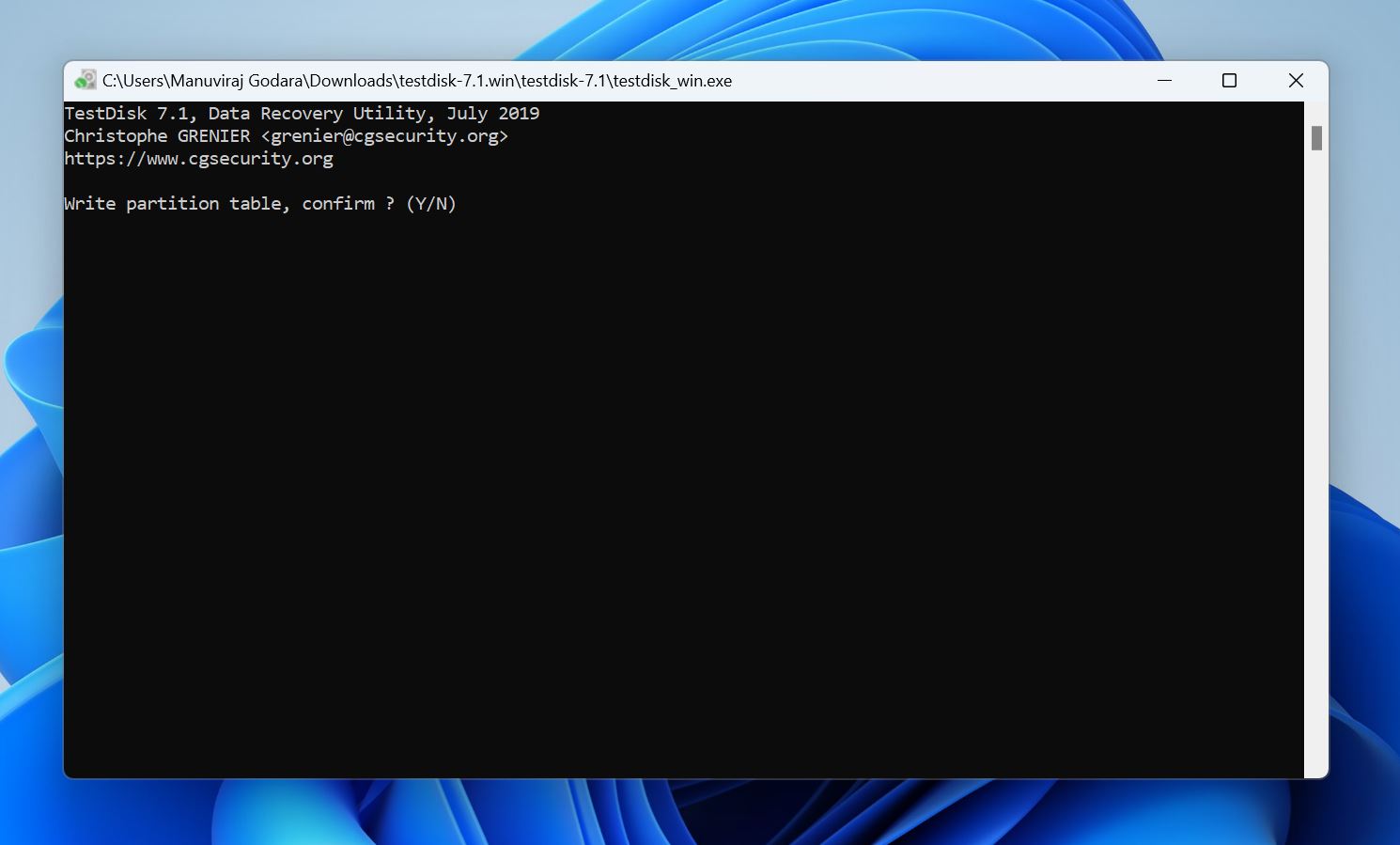
- Tryck på Y på bekräftelseskärmen.
- Starta om din dator.
TestDisk har en hög framgångsfrekvens när det gäller partitionåterställning. Du kan dock avskräckas av dess kommandoradsgränssnitt och tidskrävande återställningsprocess. Om detta händer kan du kolla in vår lista över expertgranskade partitionåterställningsverktyg för alternativ.
Metod 4: Använd Partition Assistant för att reparera Master Boot Record
Ibland kan partitionen vara helt oskadad. Det kan istället vara resultatet av en skadad Master Boot Record (MBR)—den första sektorn på en hårddisk som innehåller bootloadern, partitionstabellen, bootsignaturen och disksignaturen. Utan denna kommer din dator inte att starta, och du kommer inte heller att kunna komma åt datan på din hårddisk. Och ja, du kommer inte att kunna se några partitioner på din hårddisk, även om dina filer i sig är intakta.
För de flesta användare är det enklaste sättet att åtgärda en korrupt MBR att använda en tredjepartsapp som AOMEI Partition Assistant. Att återskapa MBR är gratis, men du behöver tillgång till en annan dator där du kan installera programmet och ansluta din nuvarande dators interna enhet externt. Alternativet är att använda en betalfunktion som låter dig skapa en Windows PE startbar USB med hjälp av AOMEI Partition Assistant och köra programmet på en dator som inte startar.
Så här åtgärdar du en skadad partition genom att återuppbygga din enhets MBR med hjälp av AOMEI Partition Assistant:
- Ladda ner och installera AOMEI Partition Assistant. Att återställa MBR är gratis, men om du behöver köra det på en dator som inte startar måste du använda AOMEIs betalda startbara USB-funktion.
- Säkerställ att hårddisken med den korrupta partitionen är ansluten till datorn och starta AOMEI Partition Assistant.
- Högerklicka på hårddisken med en korrupt partition och välj Återställ MBR.
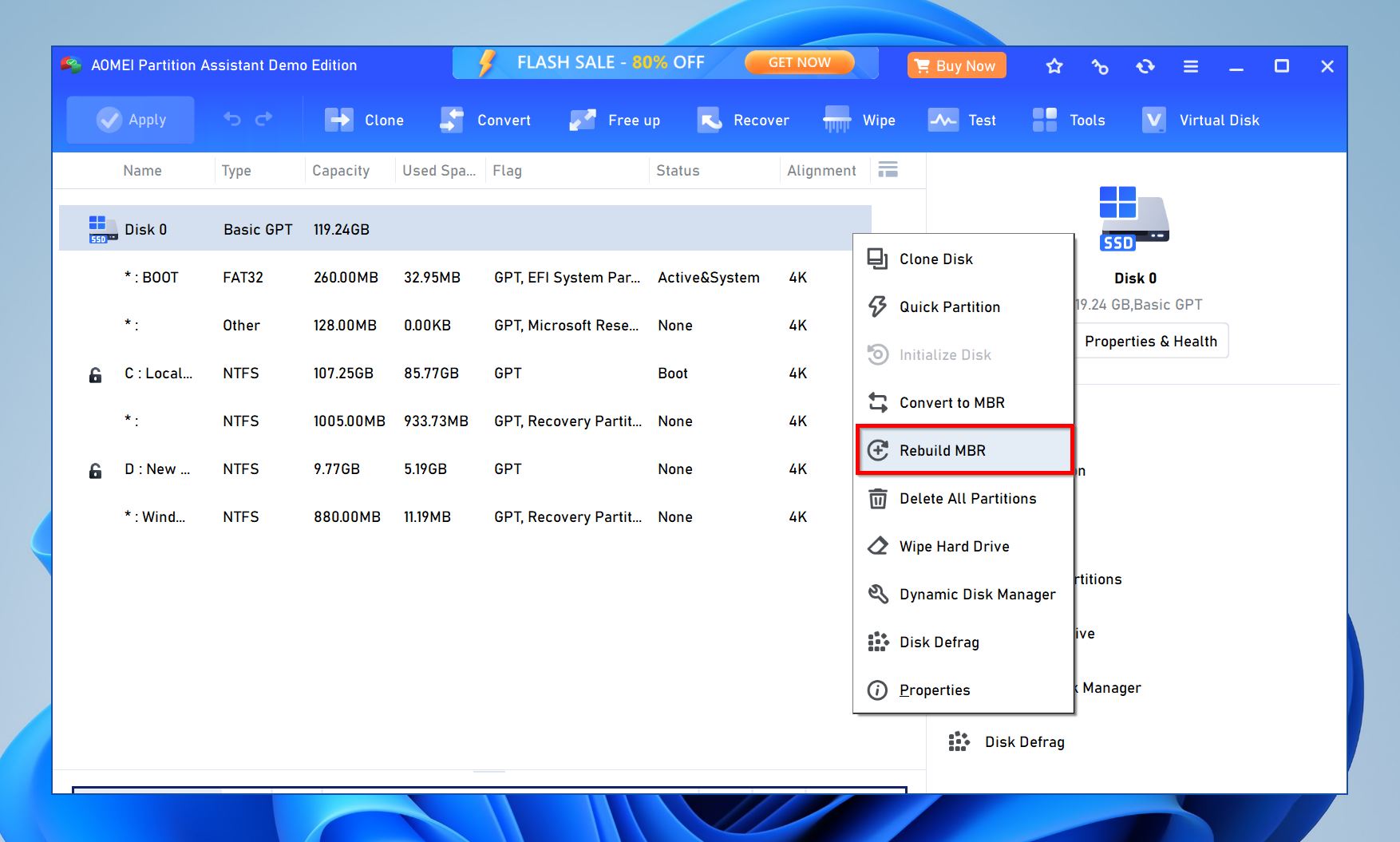
- Välj din Windows-version från rullgardinsmenyn i popup-fönstret.
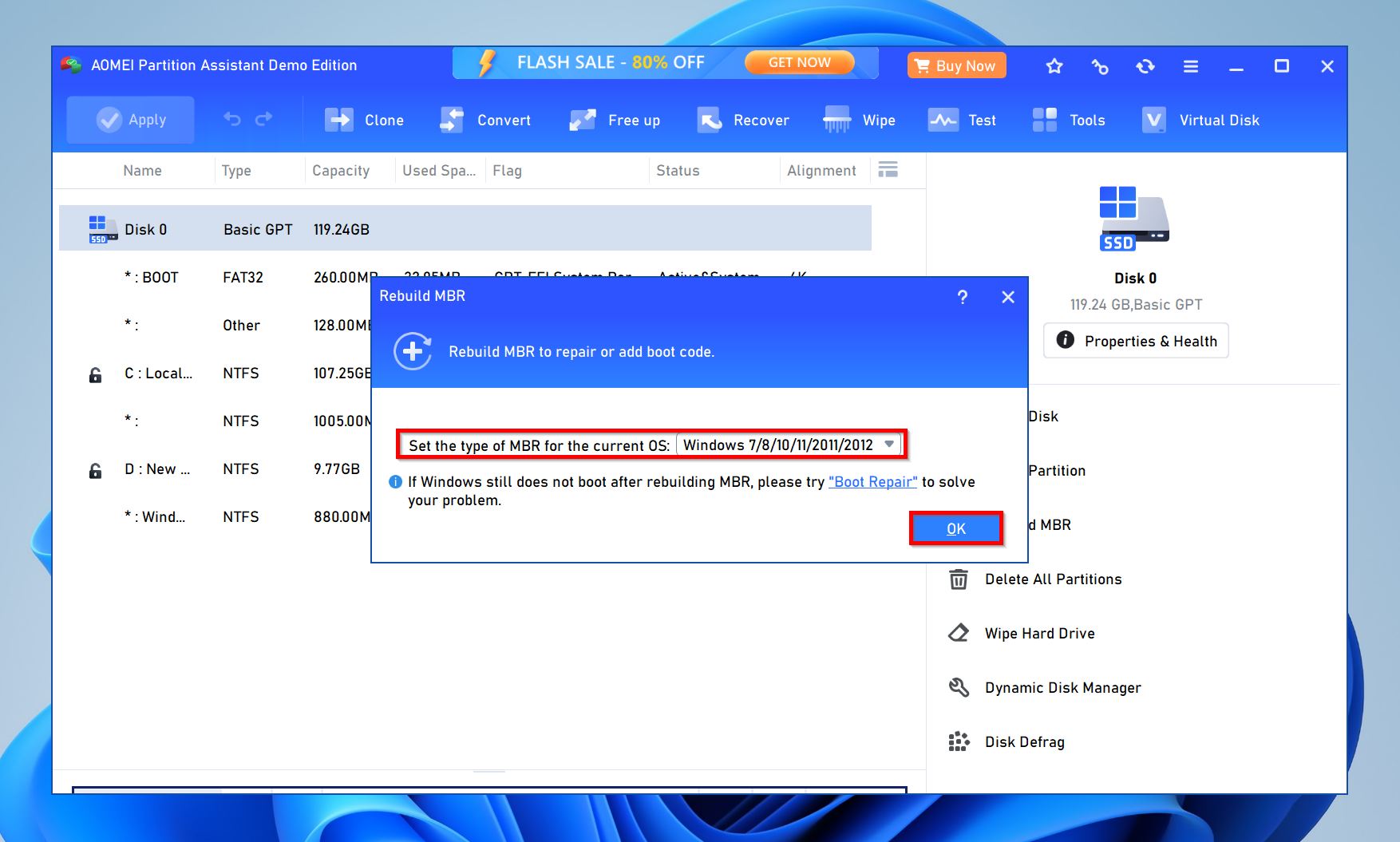
- Klicka på Fortsätt.
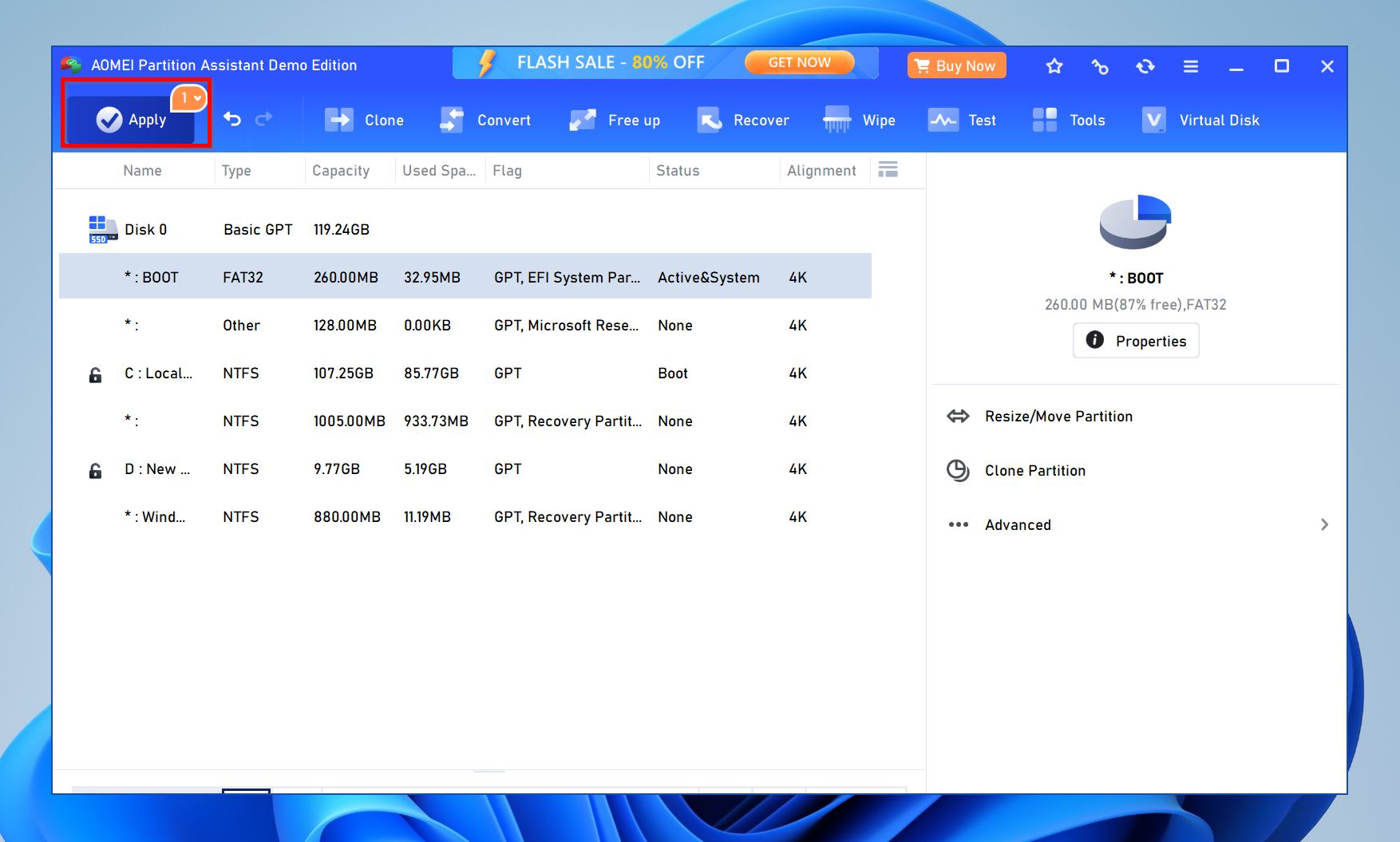
- AOMEI Partition Assistant kommer att reparera MBR.
Metod 5: Partitionera om enheten
Det rekommenderas att du formaterar och ompartitionerar enheten om inga av de ovan nämnda metoderna hjälpte att lösa problemet. Ompartitionering innebär att ta bort den korrupta partitionen och skapa en ny. Du kommer att behöva formatera den under processen, så det är bäst att återställ dina data i förväg. Så här ompartitionerar du enheten:
- Sök efter “diskhantering” i Windows Sök (Windows-tangent + S). Klicka på Skapa och formatera hårddiskpartitioner i sökresultaten.
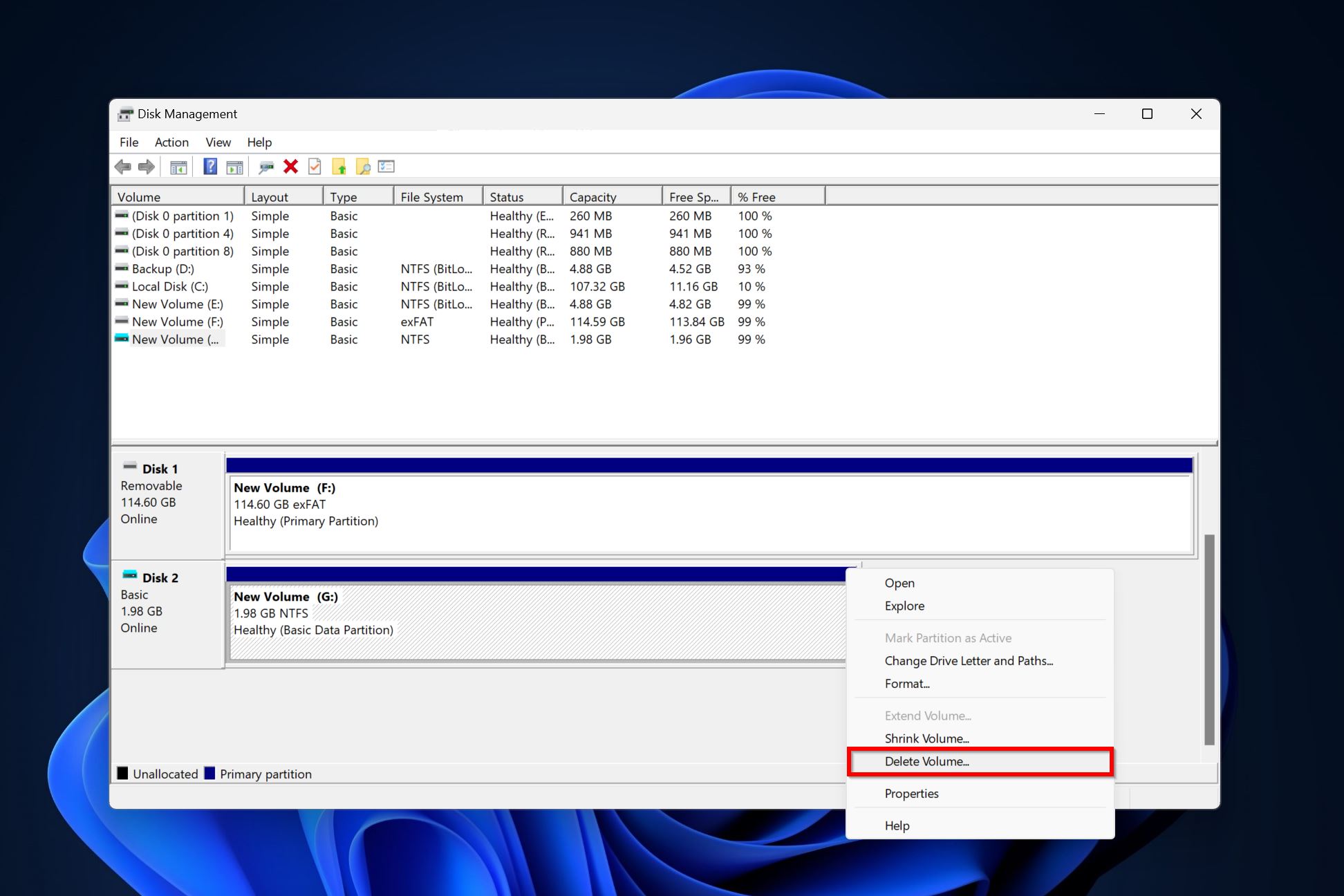
- Högerklicka på partitionen du vill ta bort och välj Ta bort volym . Klicka på Ja i bekräftelsefönstret.
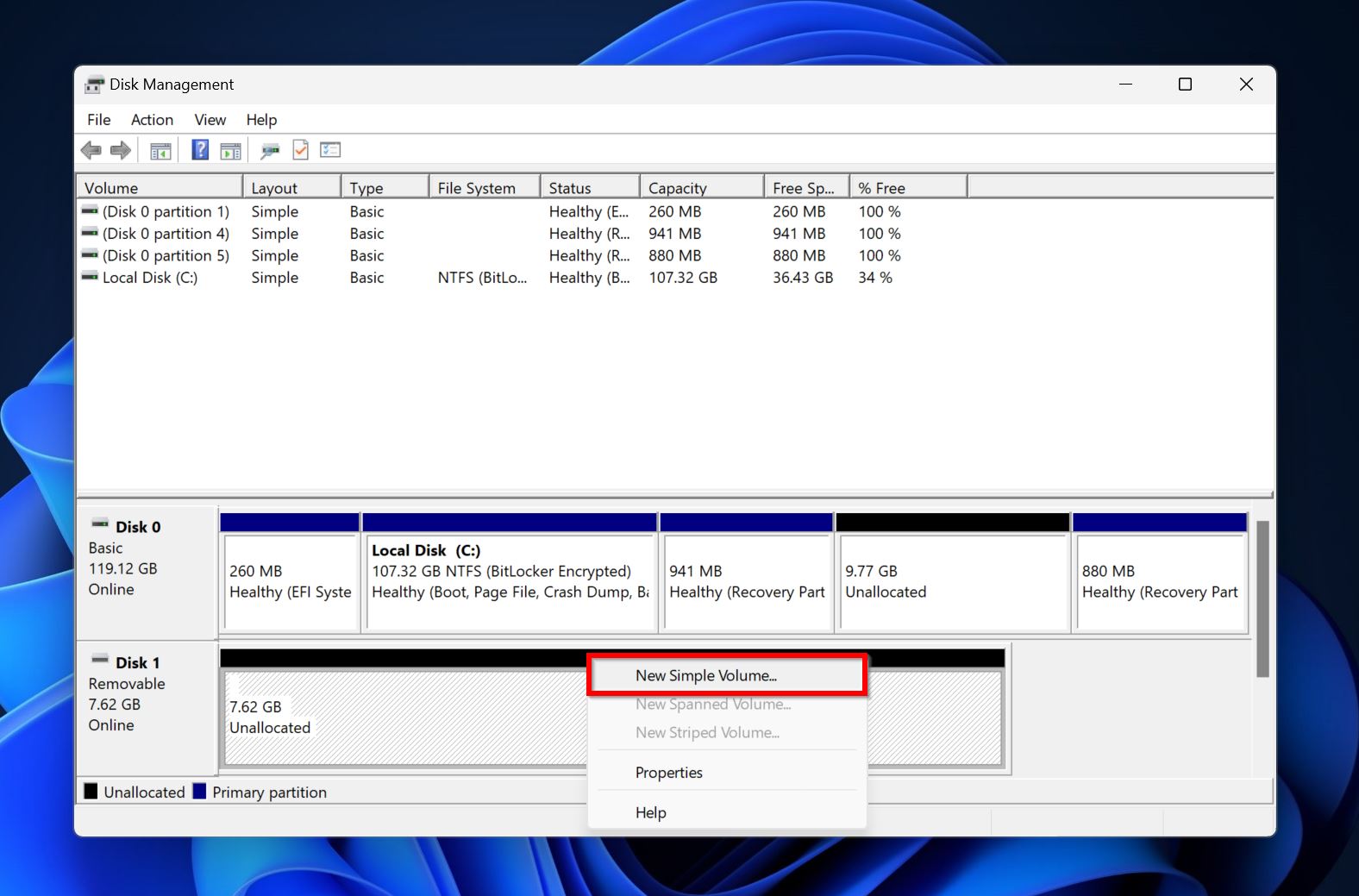
- Utrymmet som den borttagna partitionen upptog blir nu oallokerat, markerat med svart färg. Högerklicka på detta oallokerade utrymme och välj Ny enkel volym .
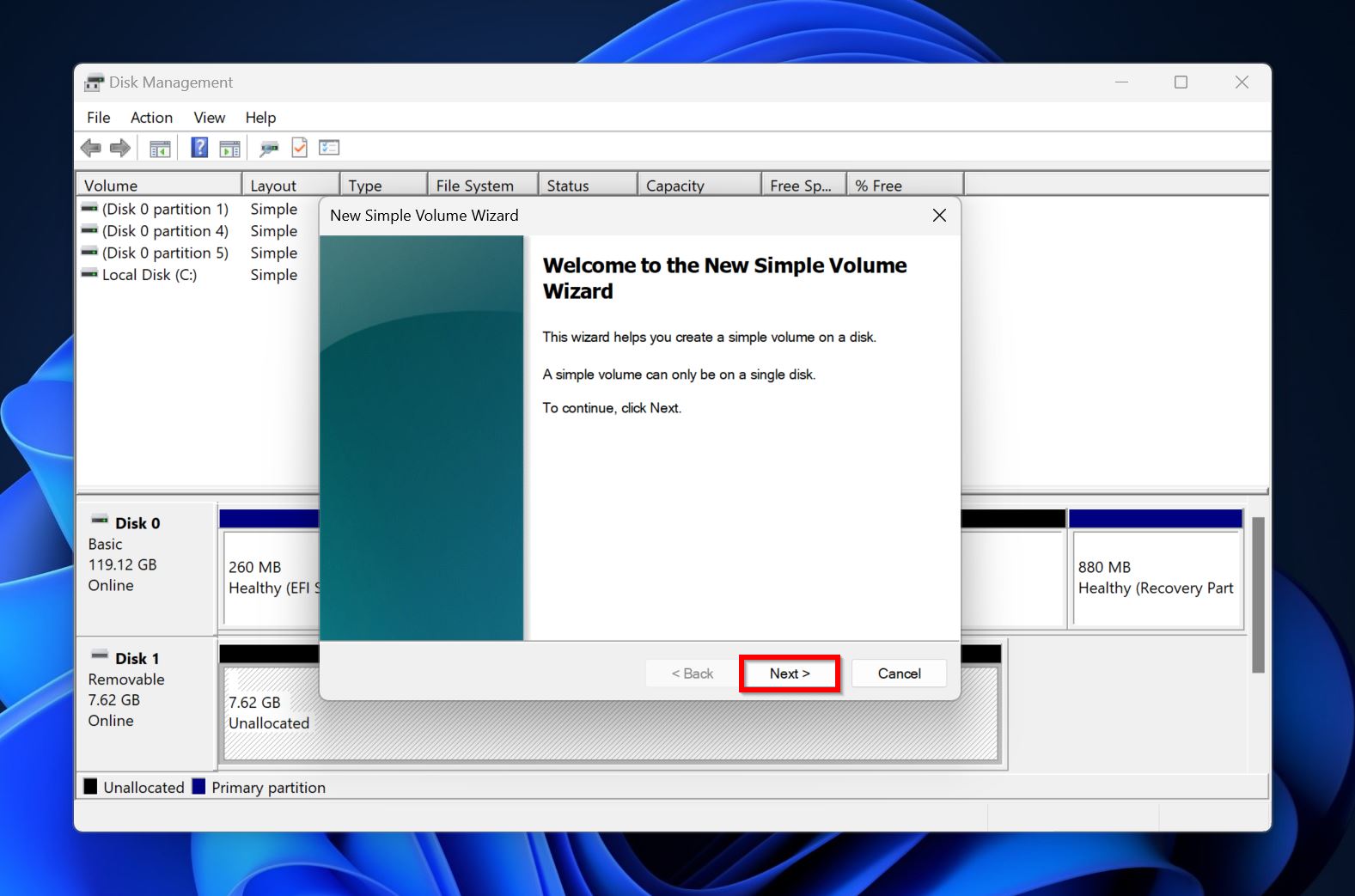
- Klicka på Nästa på välkomstskärmen för guiden Ny enkel volym.
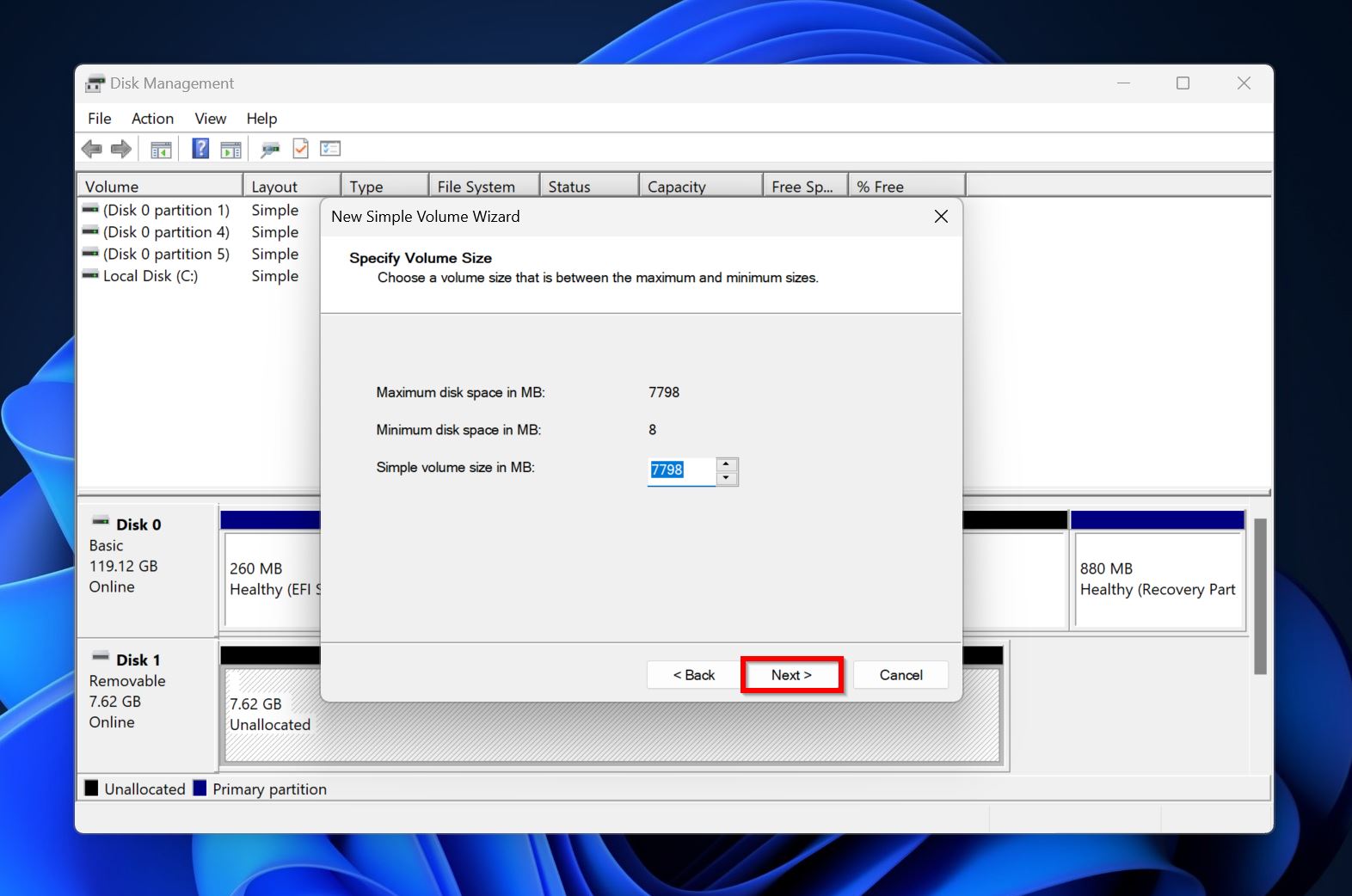
- Välj storleken på partitionen (i MB) och klicka på Nästa .
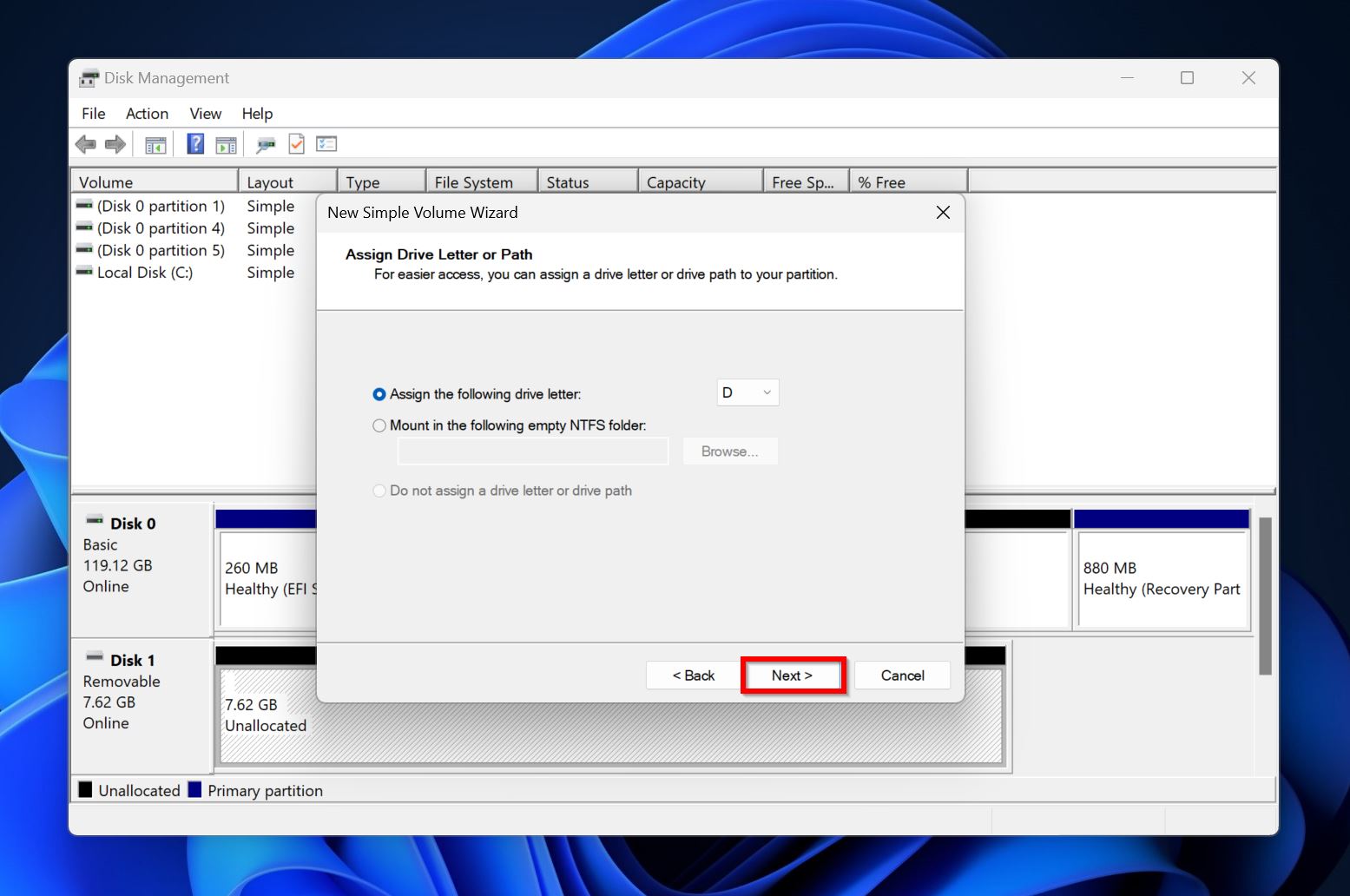
- Välj en enhetsbokstav i rullgardinsmenyn och välj Nästa .
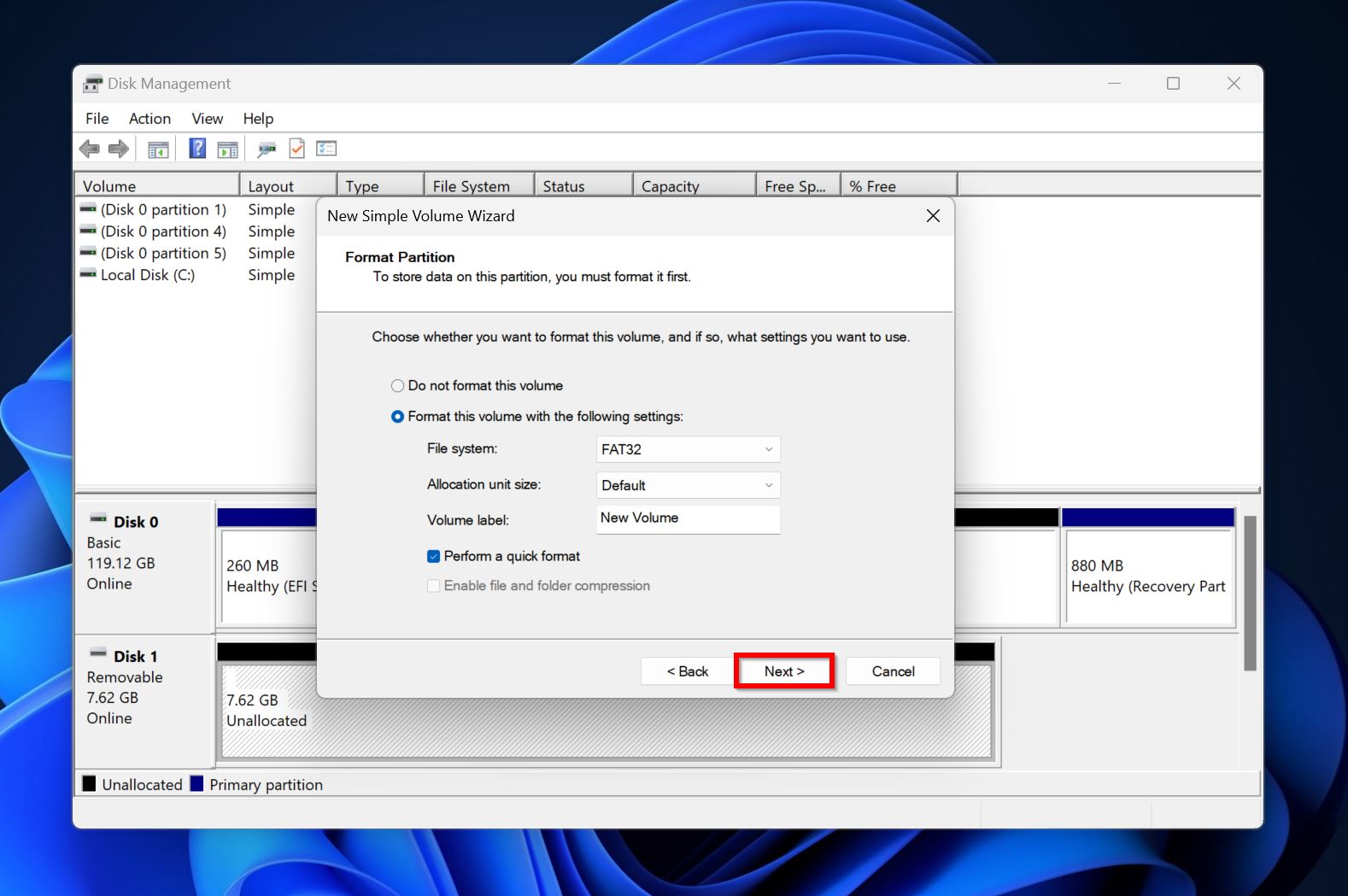
- Ange nödvändiga formateringsparametrar eller lämna dem som de är och klicka bara på Nästa .
- Klicka på Slutför .
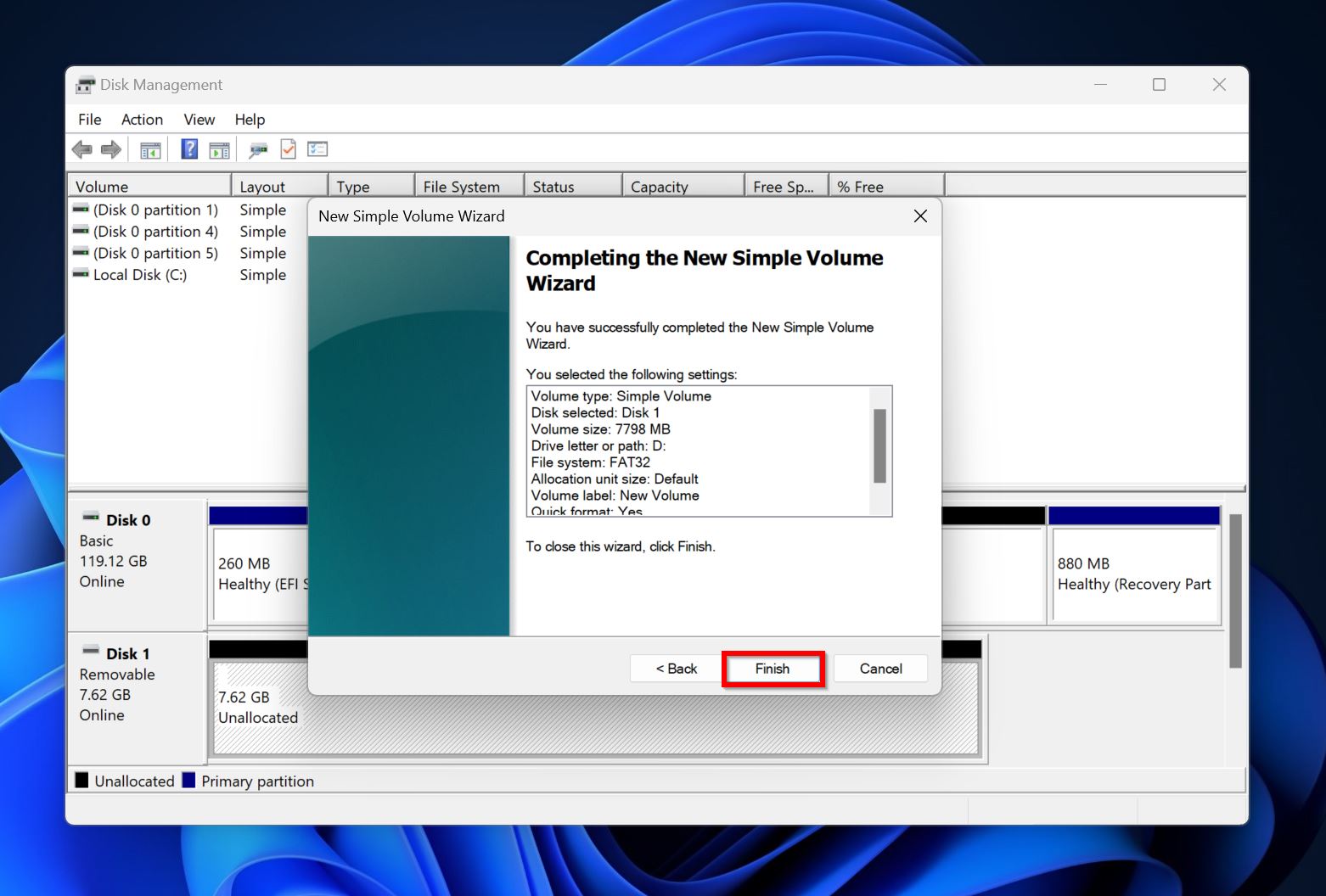
När du är klar med ompartitioneringen kan du säkert kopiera tillbaka dina filer till enheten om du är säker på att det inte är något annat fel på den.
Så här hanterar du envisa partitioner i Windows
Vanligtvis bör en av metoderna ovan åtgärda den korrupta partitionen på Windows 10 och Windows 11. Men det kan finnas undantag där ingenting hjälper dig (inte ens formatering och ompartitionera enheten). Flera saker kan orsaka detta, men de vanligaste orsakerna är:
- En skrivskyddad partition.
- En ansamling av dåliga sektorer.
- Hårdvaru- eller anslutningsproblem.
- Tredjepartsverktyg som blockerar skrivoperationer till enheten.
Försök i detta fall först med metoderna som anges nedan och prova sedan att ompartitionera enheten:
Metod 1: Använd Victoria för att söka efter dåliga sektorer
Windows själv erbjuder inget användarvänligt sätt att kontrollera om din enhet har samlat på sig dåliga (oläsliga) sektorer, så många användare väljer istället gratis tredjepartsverktyg som Victoria SSD/HDD. Med hjälp av verktyget kan du få en detaljerad överblick över din enhets skick och avgöra om det är dåliga sektorer som orsakar problem med ompartitioneringen.
Så här kontrollerar du dåliga sektorer med Victoria SSD/HDD:
- Ladda ner och installera Victoria SSD/HDD.
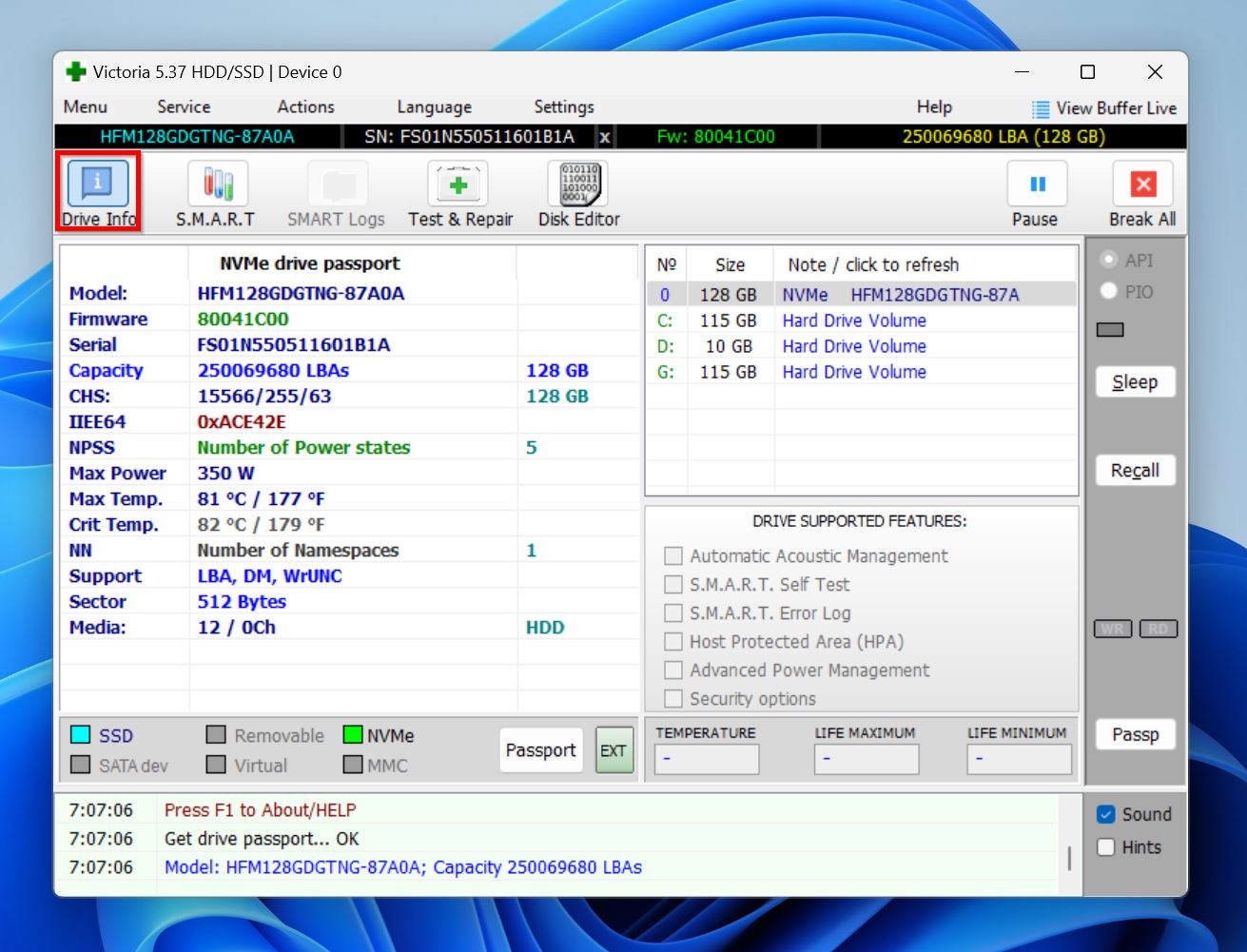
- Starta appen och klicka på Drive Info.
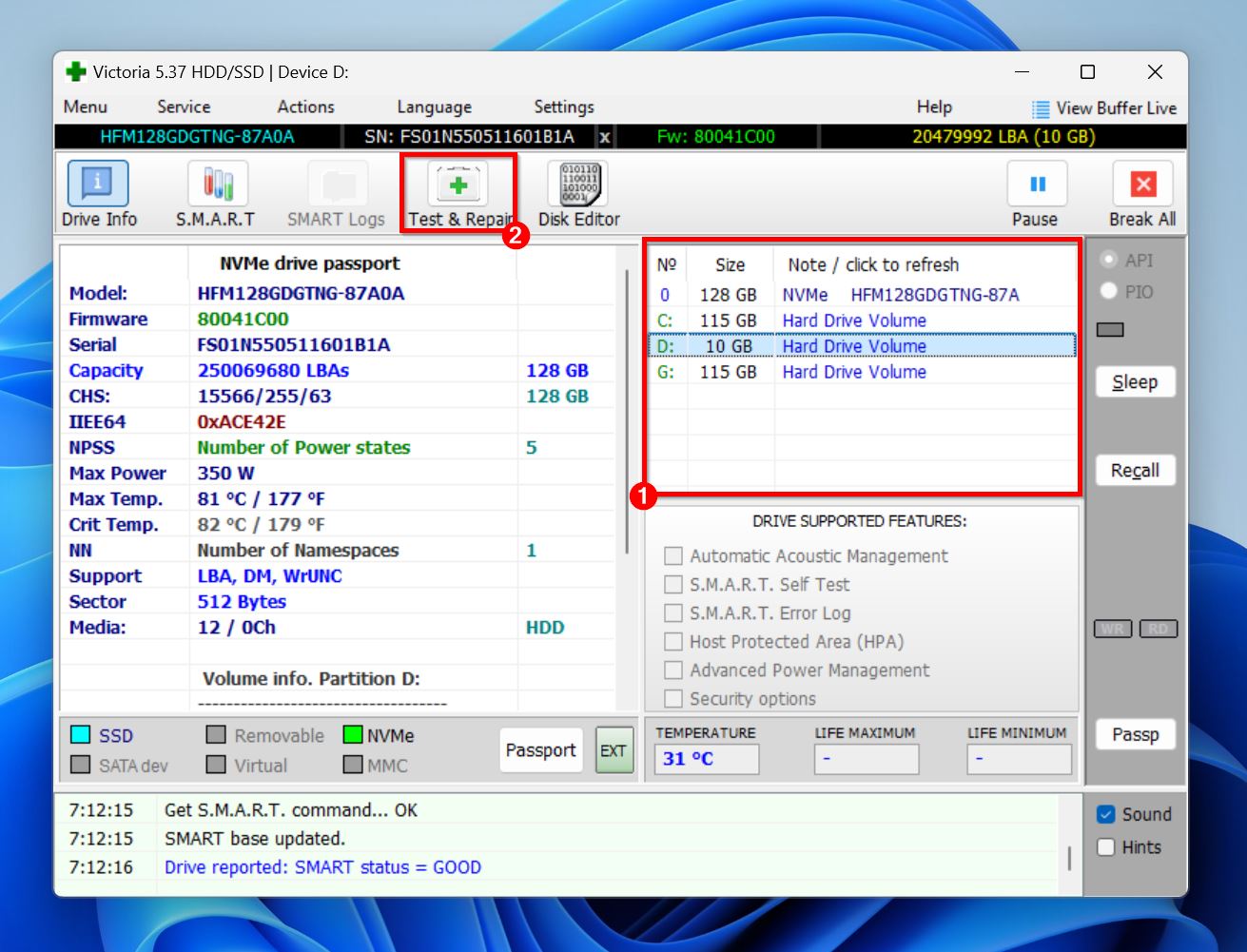
- Välj den enhet med den korrupta partitionen från listan och klicka på Test & Repair.
- Klicka på Quick och vänta tills Victoria har slutfört skanningen av din enhet.
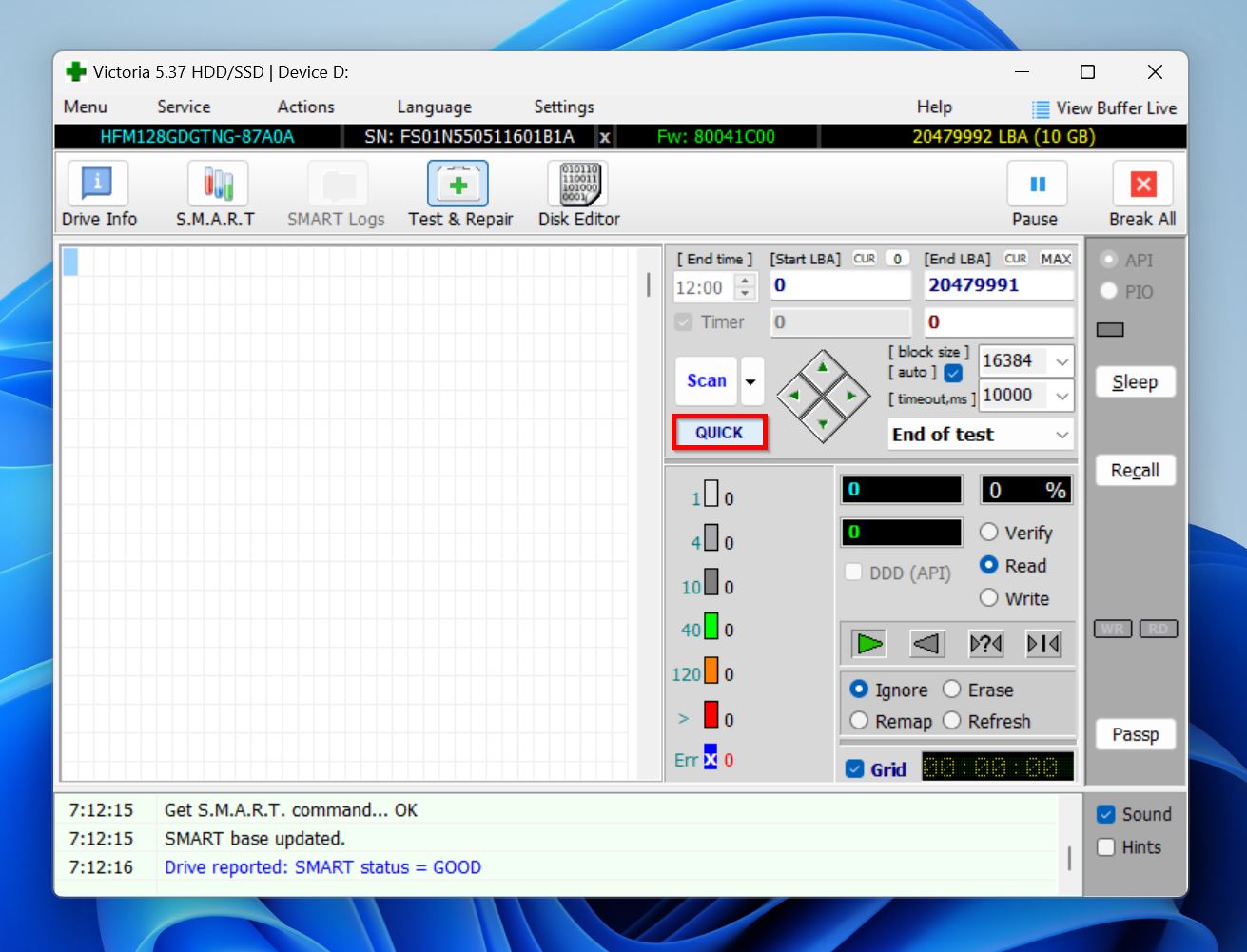
- Kryssa i alternativet Grid i det nedre högra hörnet av fönstret.
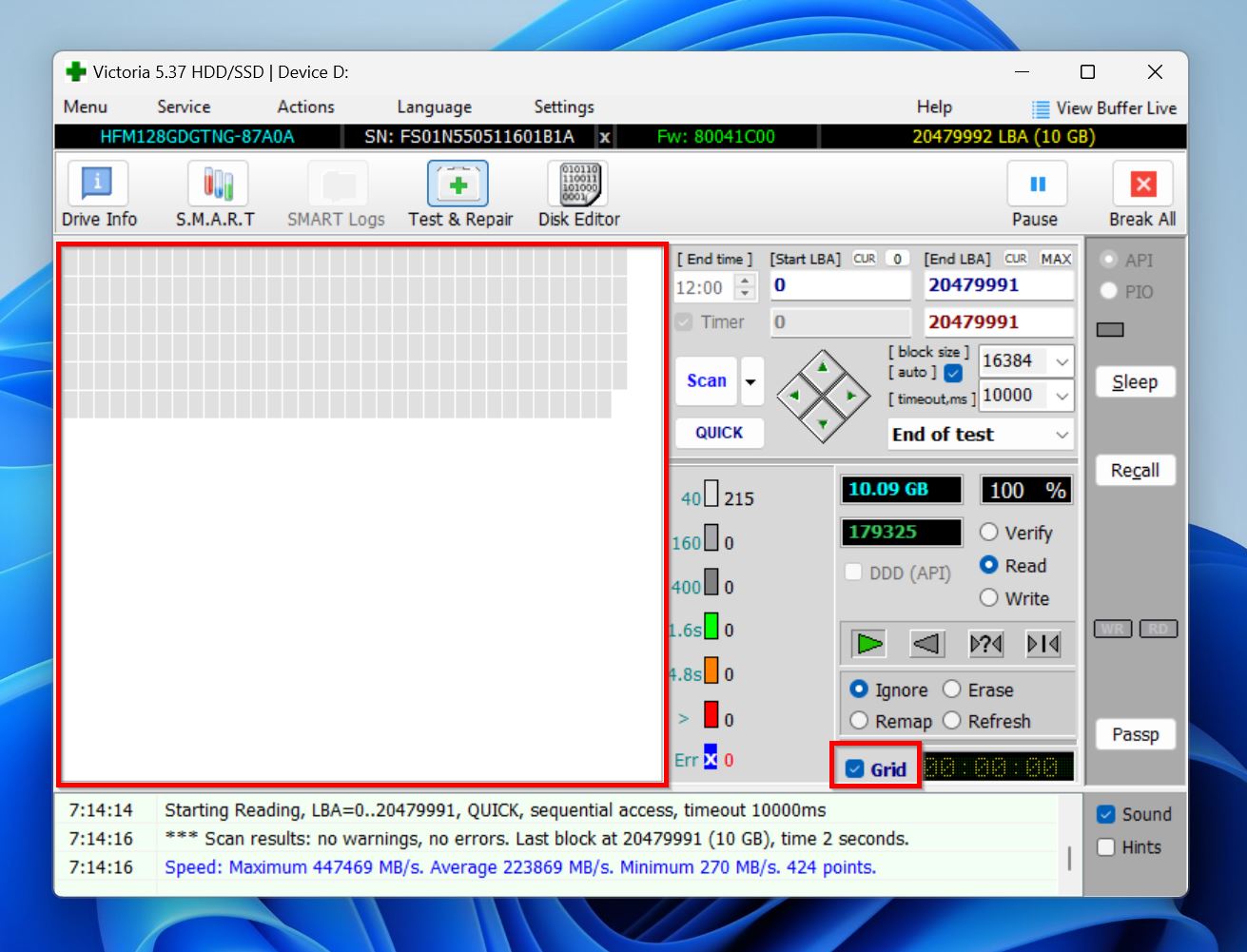
- Eventuella dåliga sektorer på din enhet markeras med ett X i rutnätet.
Om Victoria SSD/HDD-skanningen avslöjar många dåliga sektorer, är det värt att kör en CHKDSK-skanning med korrekta parametrar så att de kan omfördelas. Glöm inte att återställa din data innan du kör CHKDSK eftersom det kan orsaka viss mindre dataförlust.
Metod 2: Rensa skrivskyddade attribut med Diskpart
Om din enhet är inställd på skrivskyddat läge kommer du inte att kunna partitionera om den. Windows har ett inbyggt verktyg, Diskpart, som låter dig ändra attributen för din enhet.
Så här tar du bort skrivskyddsattributet från din enhet med Diskpart:
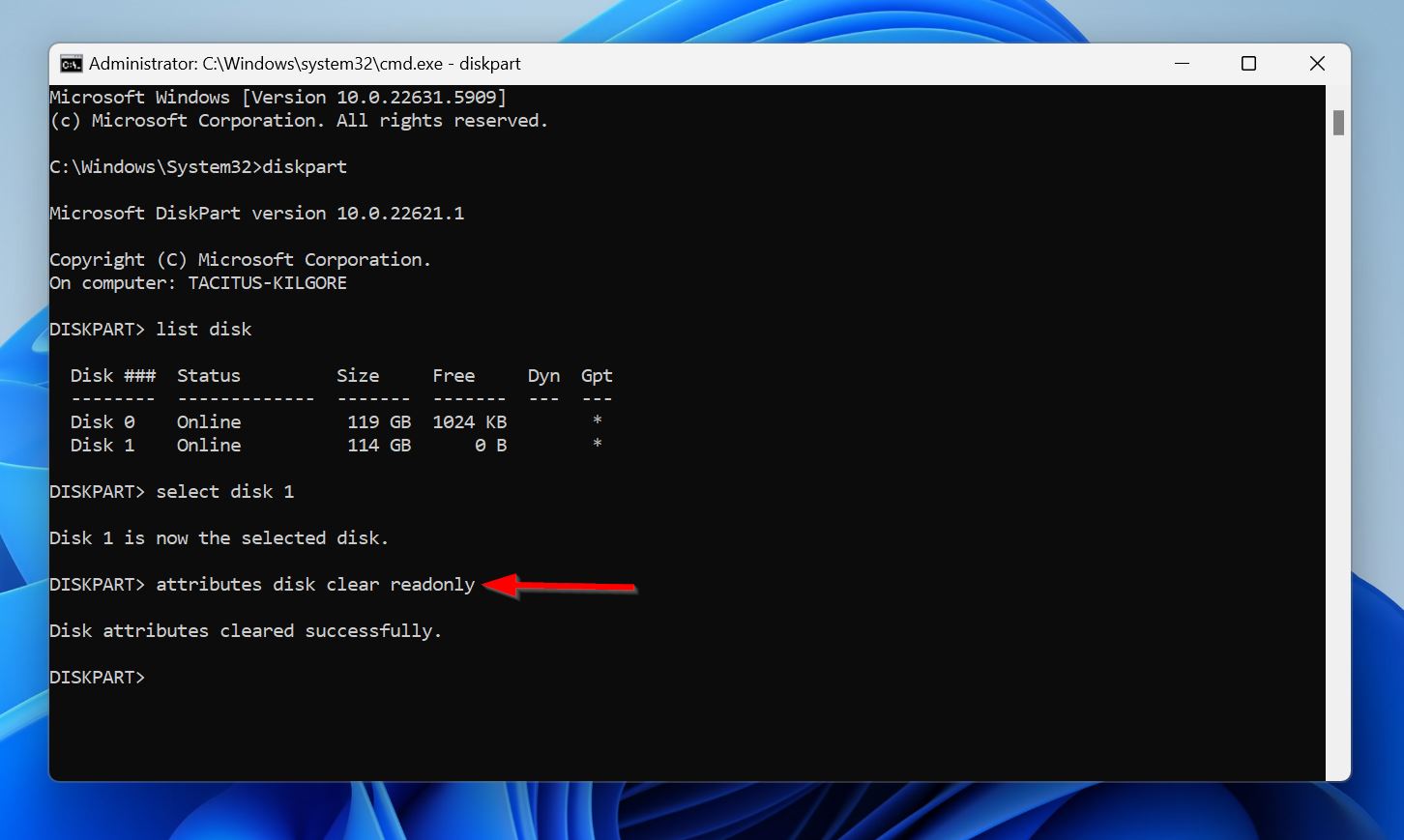
- Skriv cmd i Windows Search (Windows-tangent + S). Högerklicka på Kommandotolken i sökresultaten och klicka på Kör som administratör.
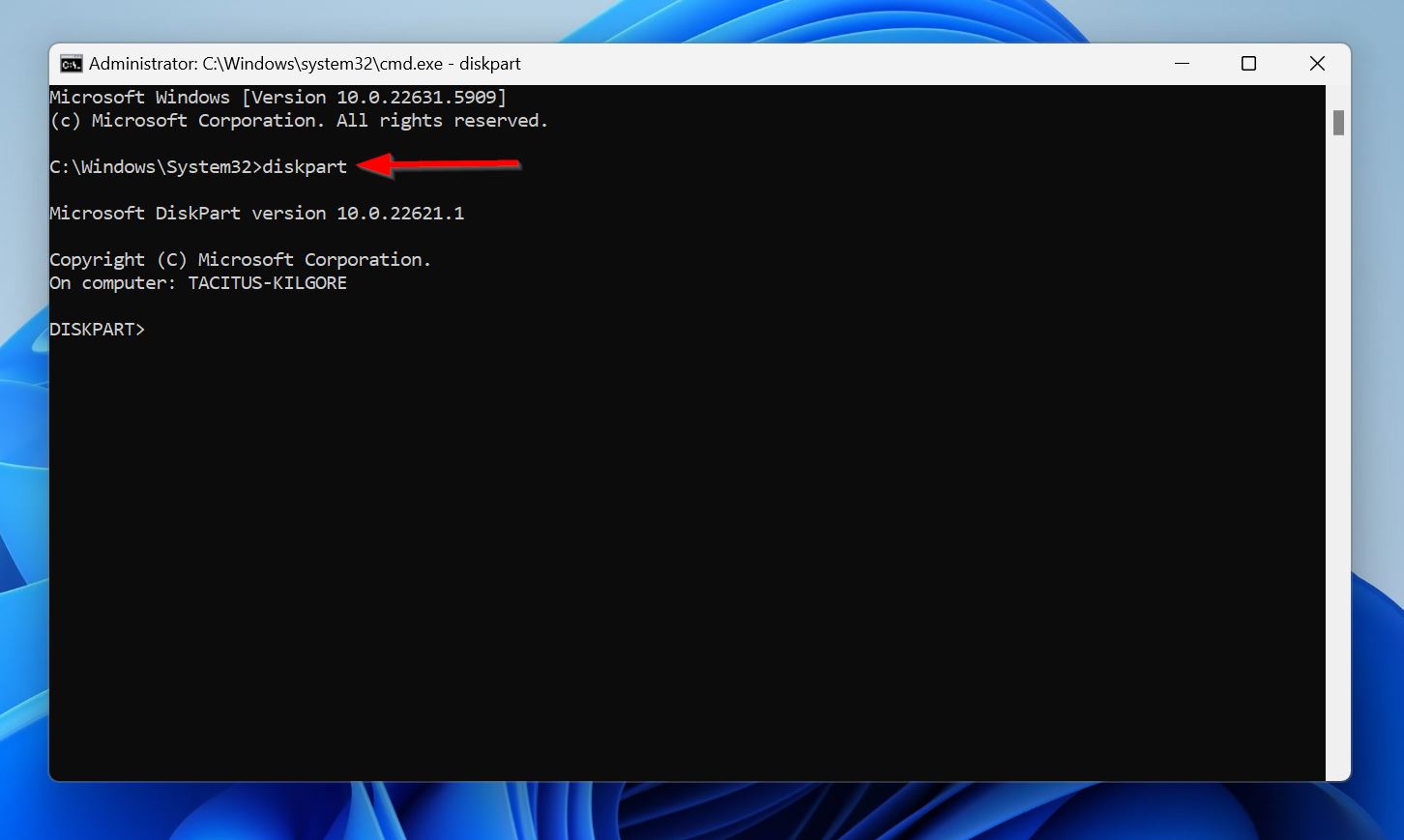
- Skriv diskpart i Kommandotolken och tryck på Ange.
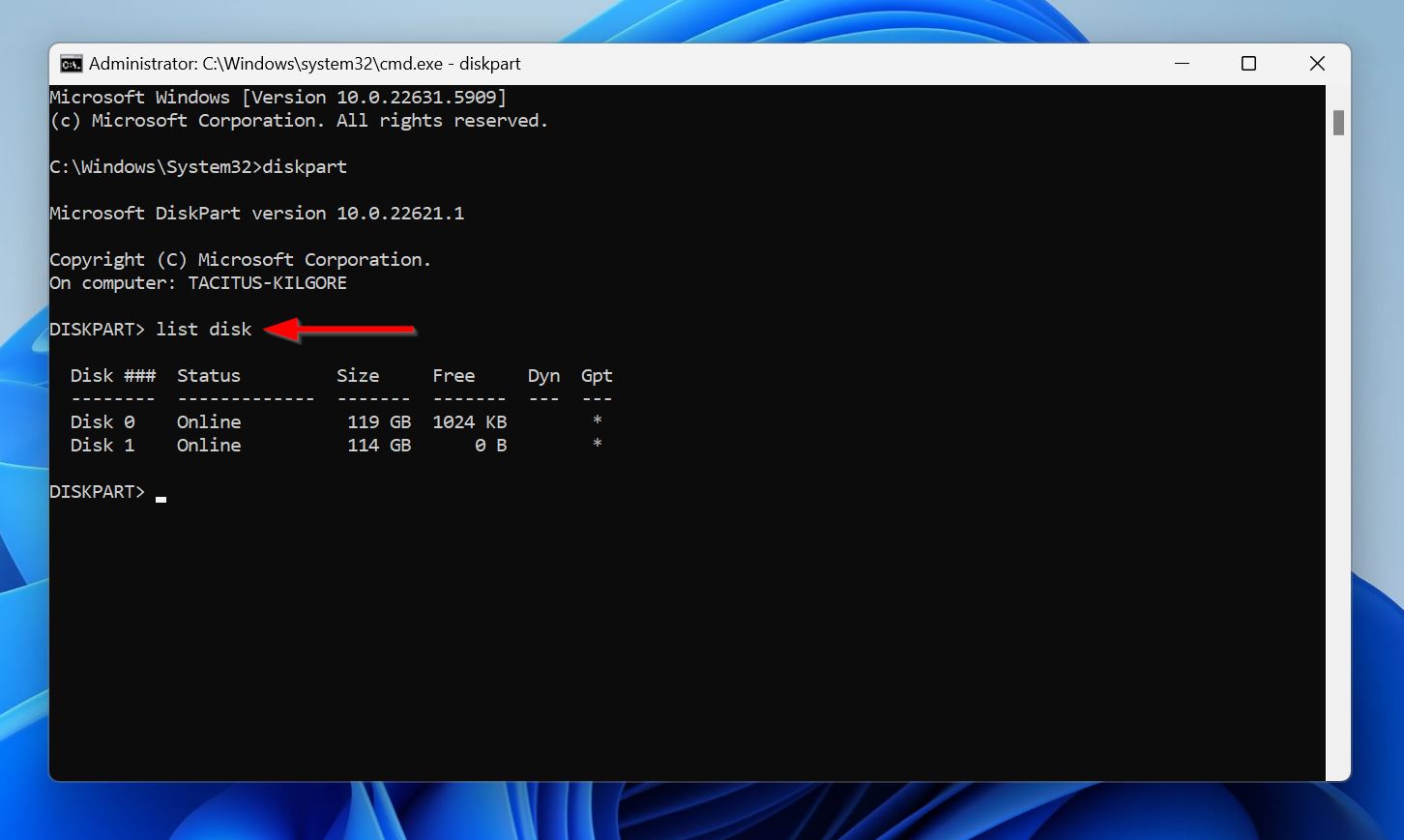
- Skriv list disk och tryck på Ange. Du bör se en lista över de enheter som är anslutna till din PC. Bekräfta från listan vilken enhet som innehåller den korrupta partitionen.
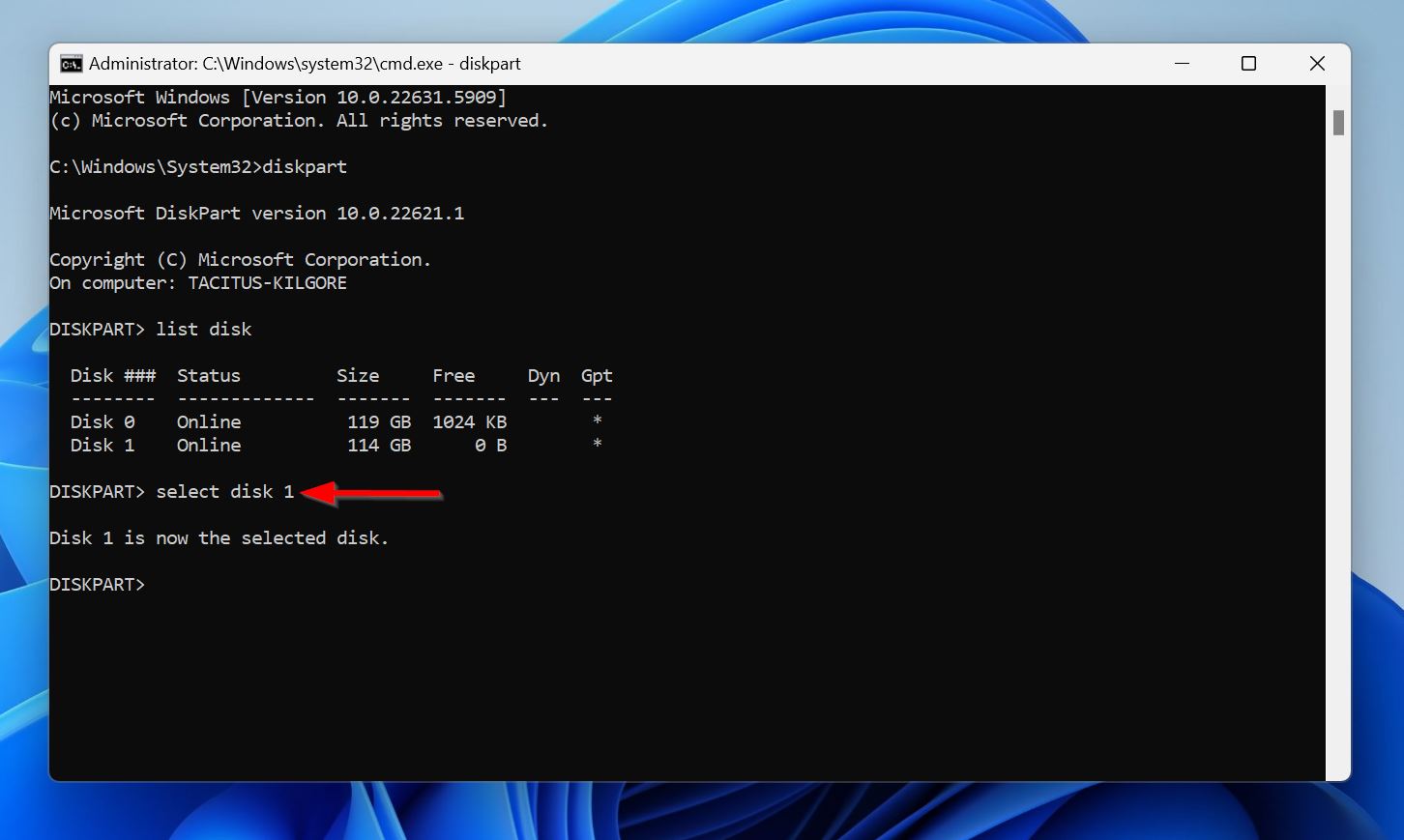
- Skriv select disk X, där X ersätts med disknumret såsom 0, 1, 2 etc. Tryck på Ange.
- Skriv attributes disk clear readonly för att ta bort skrivskyddsattributet från din enhet.
Metod 3: Rensa och ominitialisera enheten med Diskpart
När allt annat misslyckas är ditt enda alternativ för att laga en Windows-partition att ge din enhet en ny start. Detta innebär att använda Diskpart för att frigöra allt lagringsutrymme och ominitialisera enheten. Tänk på att detta tar bort all din data från enheten, så se till att du återställer allt i förväg. Dessutom kan du inte rensa och ominitialisera din Windows-enhet medan Windows körs. Anslut antingen enheten till en annan dator, eller öppna Kommandotolken i Återställningsmiljö för Windows (WinRE).
Så här rensar och återinitierar du en enhet med Diskpart:
- Sök efter cmd i Windows Search (Windows-tangent + R), högerklicka på Kommandotolken och klicka på Kör som administratör. Om du är i Windows Recovery Environment (WinRE), klicka på Felsök > Avancerat > Kommandotolk.
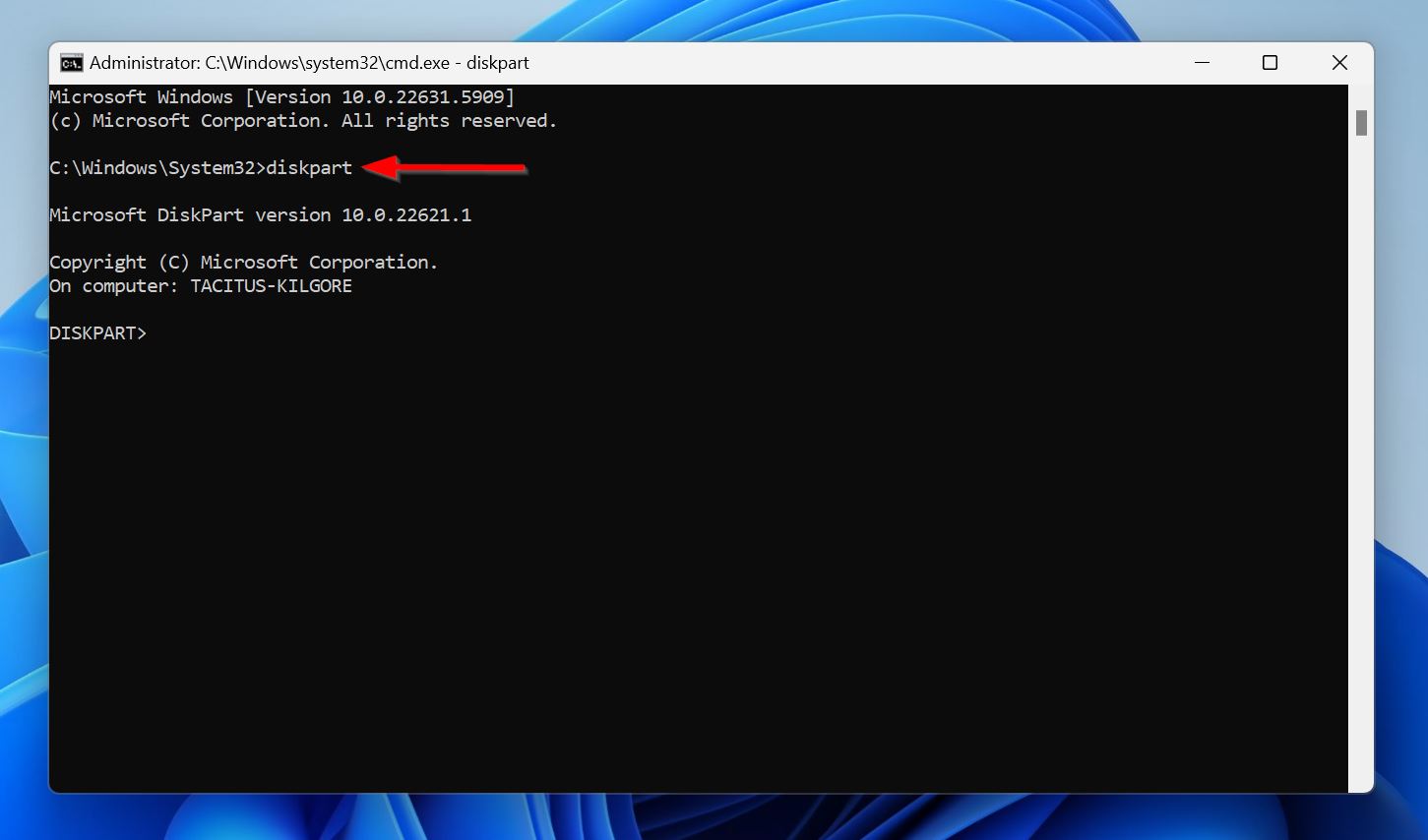
- Skriv diskpart och tryck på Ange.
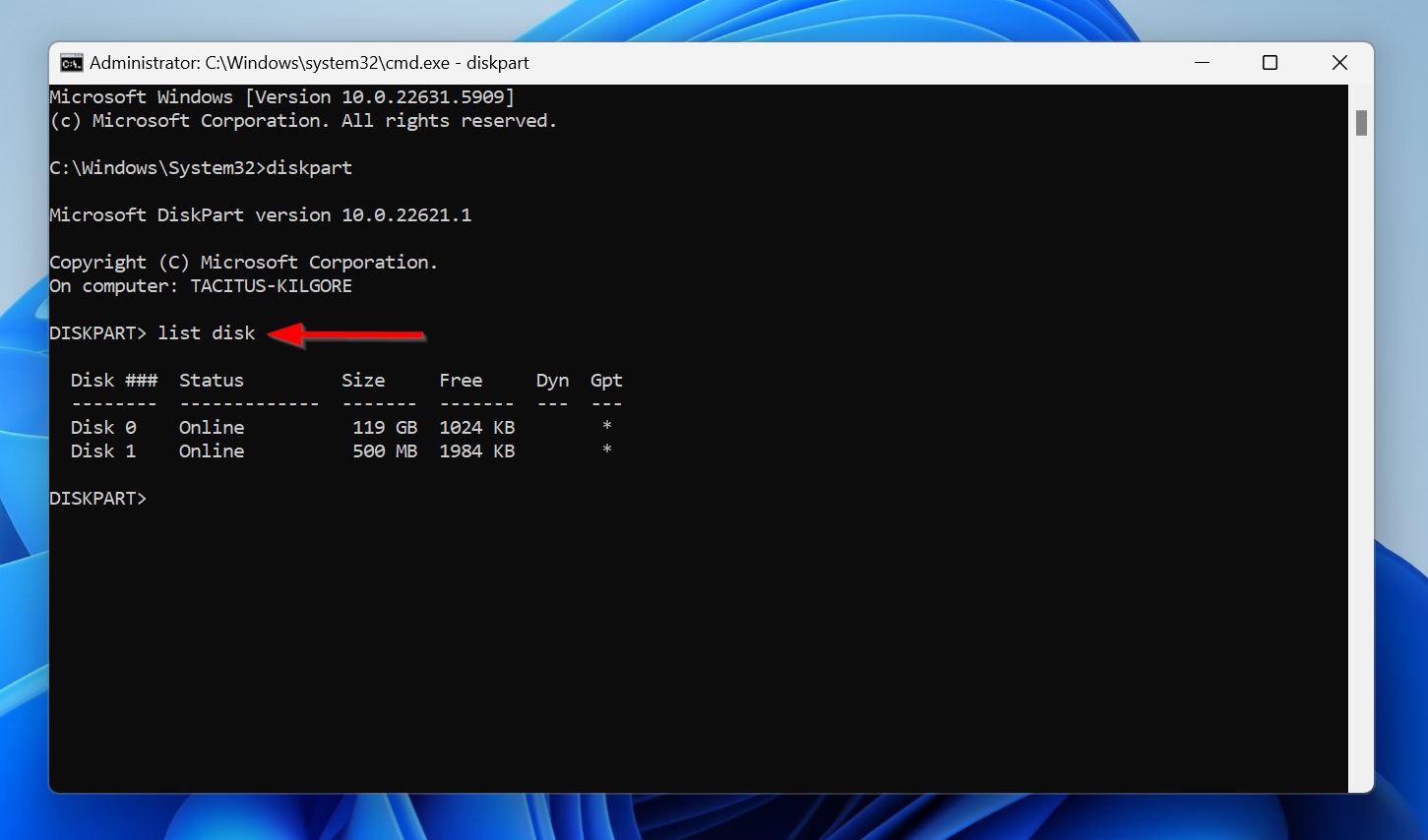
- Skriv list disk och tryck på Ange för att se de enheter som är anslutna till din PC. Notera disknumret (Disk 0, Disk 1, etc.) för den enhet med den korrupta partitionen.
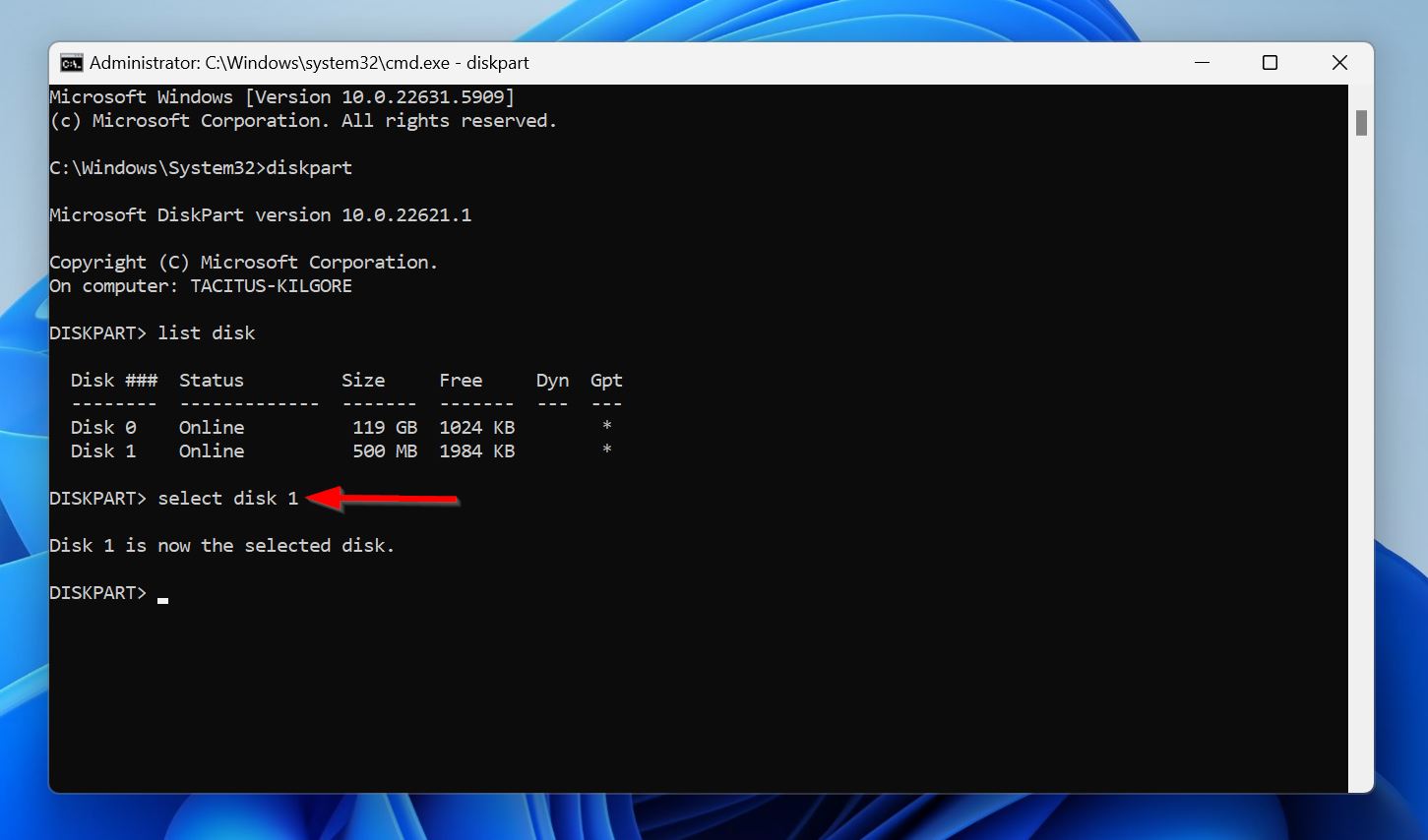
- Skriv select disk X, ersätt X med disknumret (0, 1, etc.) och tryck på Ange.
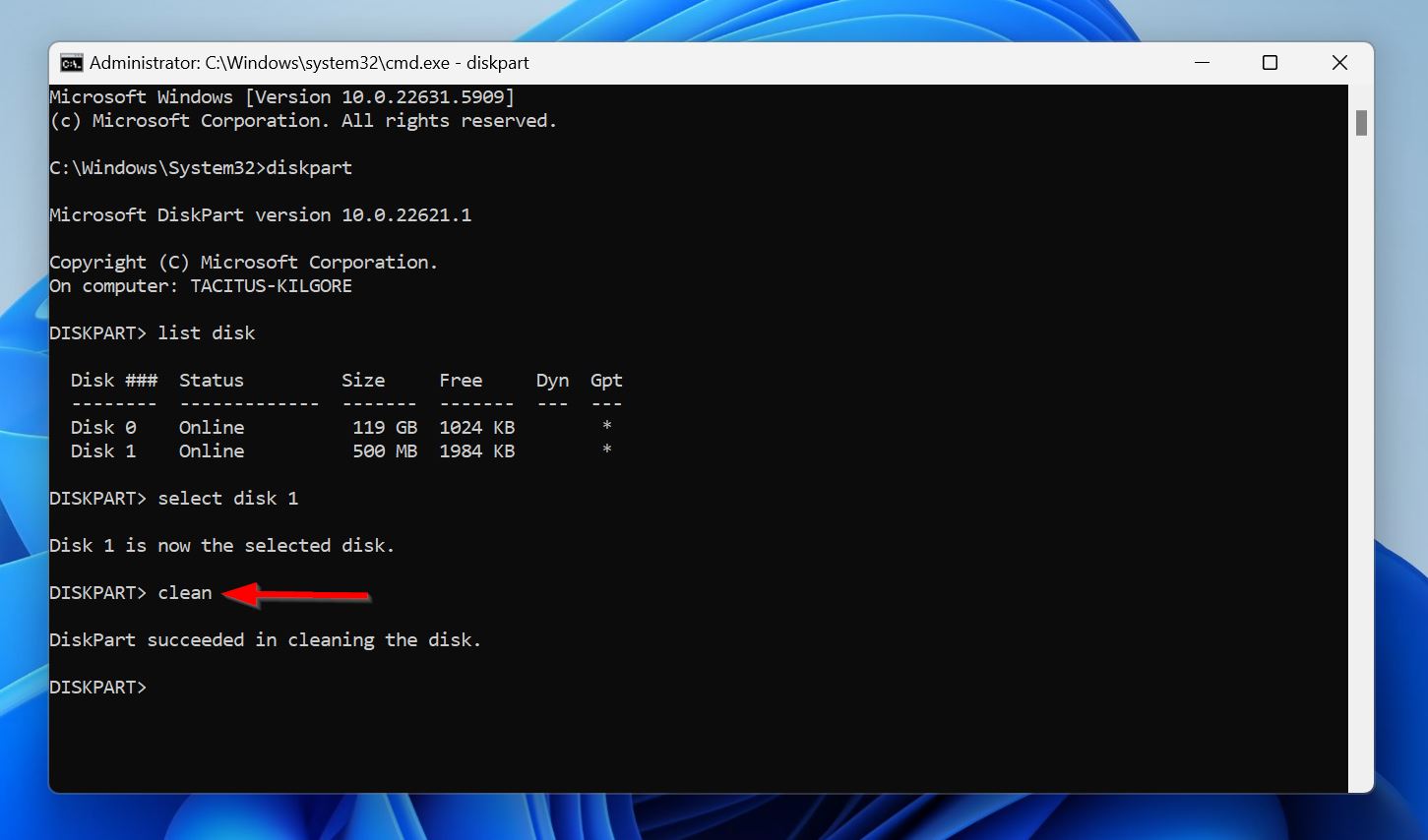
- Skriv clean och tryck på Ange.
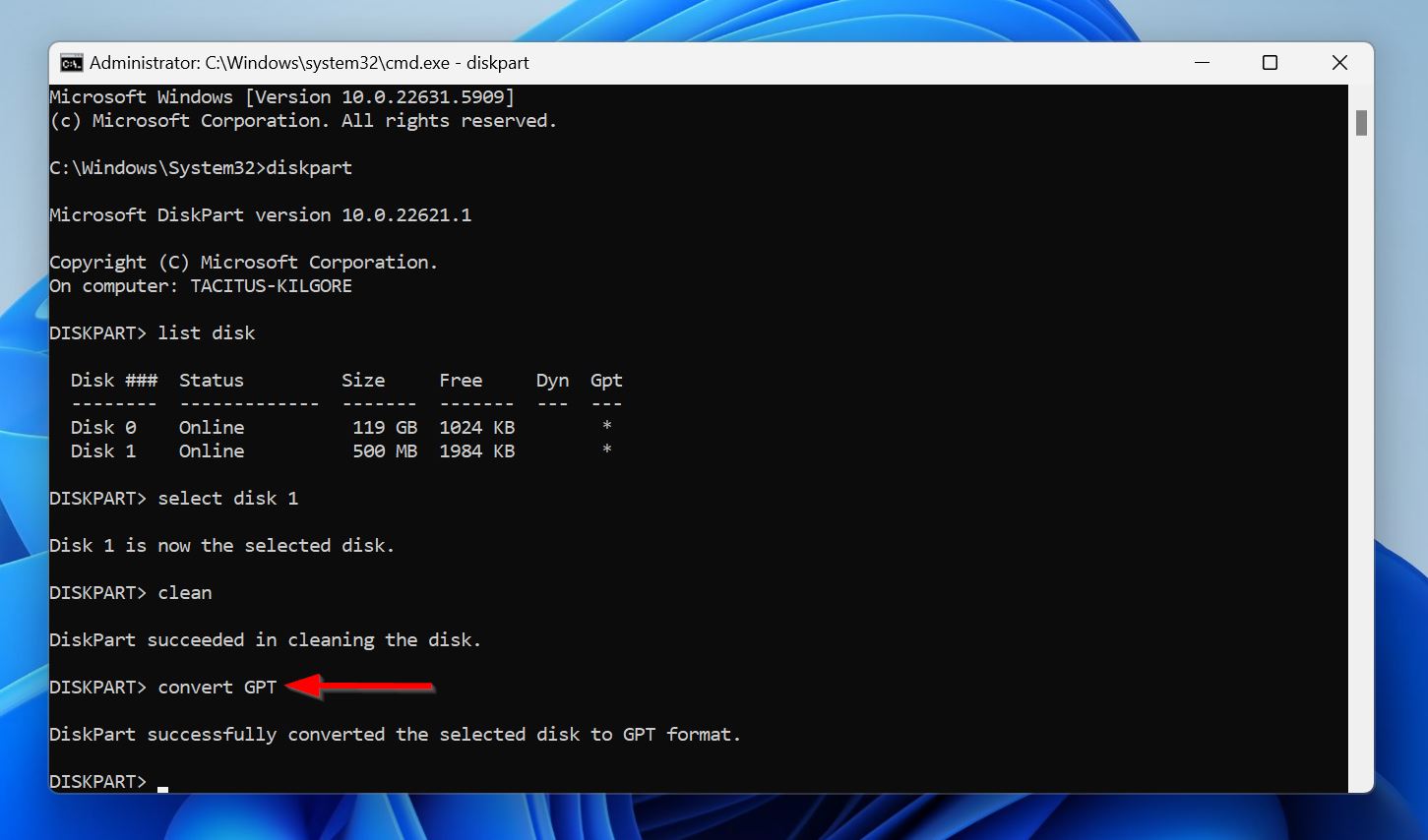
- Skriv convert GPT och tryck på Ange. Detta initierar enheten med GUID Partition Table (GPT).
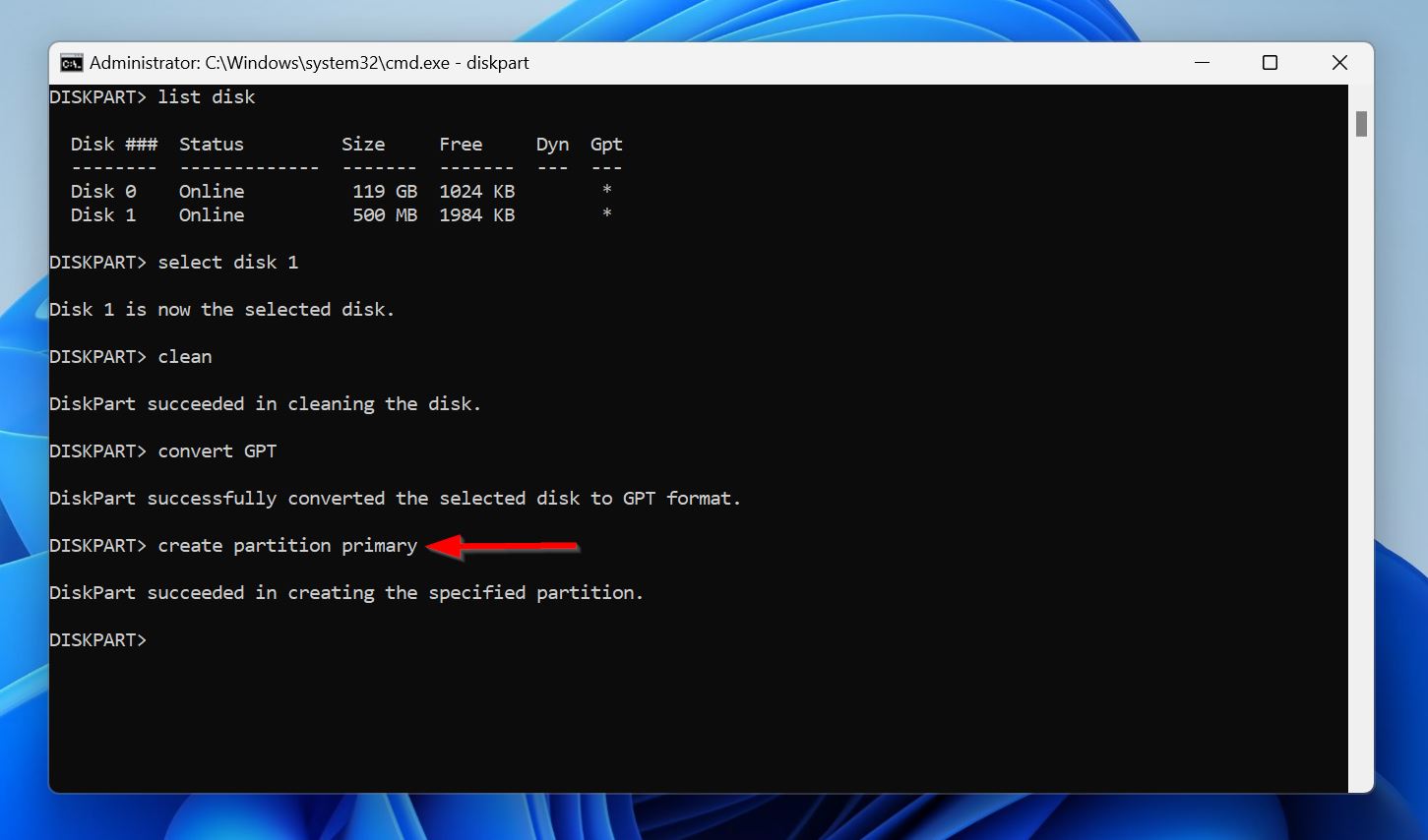
- Skriv create partition primary och tryck på Ange. Detta skapar en primär partition som tar upp hela disken. Om det behövs kan du specificera partitionens storlek genom att lägga till parametern size (i byte) till kommandot. Till exempel, create partition primary size=102400 skapar en 100 GB primär partition.
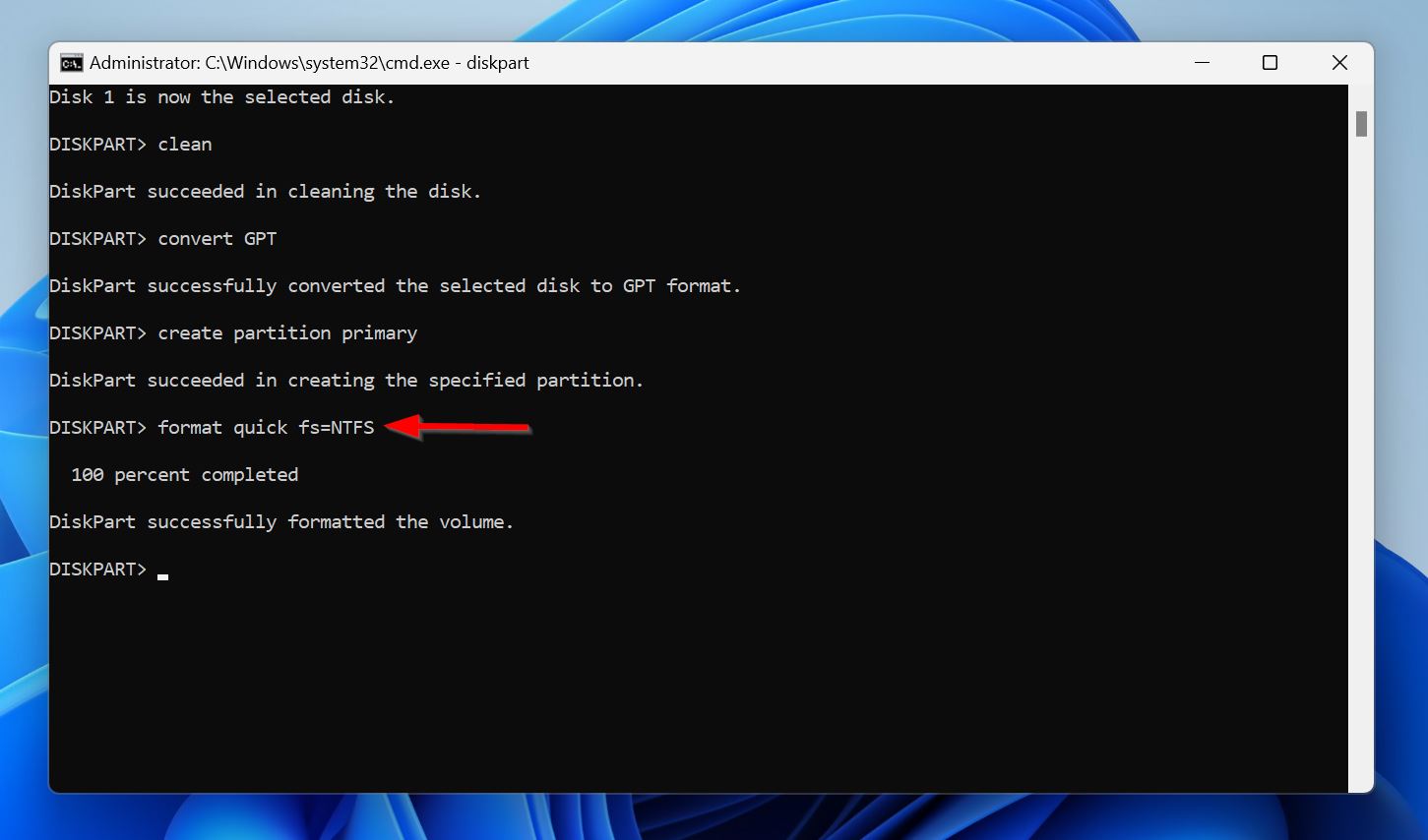
- Skriv format quick fs=NTFS och tryck på Ange. Detta formaterar partitionen så att den kan lagra filer. Parametern fs anger filsystemet.
- Stäng Kommandotolken.
Ingen lycka än? Kontakta våra experter
Du kan alltid kontakta oss om ingen av metoderna hjälpte dig reparera partitionen, eller om du har fastnat vid någon av metoderna. Vi svarar aktivt på kommentarer, så tveka inte att lämna en nedan. Alternativt kan du kontakta oss på Facebook, X (tidigare Twitter) eller LinkedIn, så återkommer vi till dig så snart som möjligt.
Vanliga frågor
- Användarfel vid hantering av partitioner.
- Plötsligt strömavbrott eller oväntad avstängning medan enheten används.
- Fel vid konvertering från en partitionstabell till en annan.
- Malware-attacker.
- Fysisk skada.
- Lägg till en enhetsbeteckning eller ändra motstridiga enhetsbeteckningar.
- Kör CHKDSK.
- Använd TestDisk för att reparera partitionstabellen.
- Reparera MBR med hjälp av Partition Table.
- Partitionera om enheten.




