


 Råkat ta bort något från ditt SD-kort? Du kommer bli glad att veta att filerna i de flesta fall inte är borta för alltid. Ju snabbare du agerar, desto bättre chans har du att få tillbaka allt. Idag visar vi dig hur du återställer raderad data från ett SD-kort på en Mac, steg för steg, och vad som faktiskt fungerar i verkliga situationer.
Snabböversikt
- I de flesta verkliga fall av SD-kortåterställning på Mac gör SD dataåterställningsprogramvara det tunga lyftet. Du ansluter SD-kortet till din Mac, startar verktyget, kör en skanning, förhandsgranskar vad det hittar och återställer filerna till en annan plats på din Mac. Det är allt.
- Om filerna bara har raderats (även permanent) är återställning ofta enkel.
- Om kortet har snabbformaterats med standardalternativet finns det fortfarande en stor chans att återställa raderade filer, eftersom snabbformatering vanligtvis bara tar bort filreferenserna, inte själva datan.
- Om kortet har fullformaterats blir återställning osannolik. När sektorer har skrivits över är den gamla datan borta.
- Ett korrupt SD-kort är, överraskande nog, ofta också återställningsbart. När filsystemet är skadat men rådata fortfarande är intakt kan programvara skanna förbi den trasiga strukturen och återskapa filer direkt från kortet.
- Och glöm inte det enkla. Om du raderade filer medan kortet var anslutet till din Mac, kontrollera papperskorgen först. Vi har sett det rädda hela fotoserier.
Det är huvudpoängen. Låt oss nu steg för steg gå igenom hur du återställer raderad data från SD-kortet.
Hur man återställer raderade filer från ett SD-kort på Mac
Vi börjar med SD-återställningsprogramvara eftersom det i de flesta fall är det som faktiskt får tillbaka filerna.
Vi visar dig ett par verktyg som kan hjälpa, varje har sina fördelar, så låt oss börja med det enklaste.
Metod 1: Återställ raderade filer från SD-kort på Mac med Disk Drill
Disk Drill är ett av de enklaste SD-återställningsverktygen för Mac att använda, och det hanterar SD-kort på rätt sätt. Det stöder de filsystem du oftast hittar på minneskort (exFAT, FAT32, även äldre varianter), så oavsett om kortet kommer från en DSLR, Android-enheter eller GoPro, läser det utan problem.
Det har också funktioner som ökar chanserna för återställning utan att göra saker komplicerade. Det stöder nära 400 filtyper, har en avancerad kameraräddningsmodul för fragmenterade videofiler, erbjuder byte-till-byte-diskavbildning för instabila kort och inkluderar en kraftfull förhandsgranskningsfunktion så att du kan kontrollera filer innan återställning.
För att återställa dina data från ett SD-kort med Disk Drill, följ stegen nedan:
- Ladda först ner ladda ner Disk Drill för Mac från den officiella webbplatsen.
- Öppna sedan diskdrill.dmg från din mapp Hämtade filer.
- Dra därefter Disk Drill-ikonen till mappen Program.
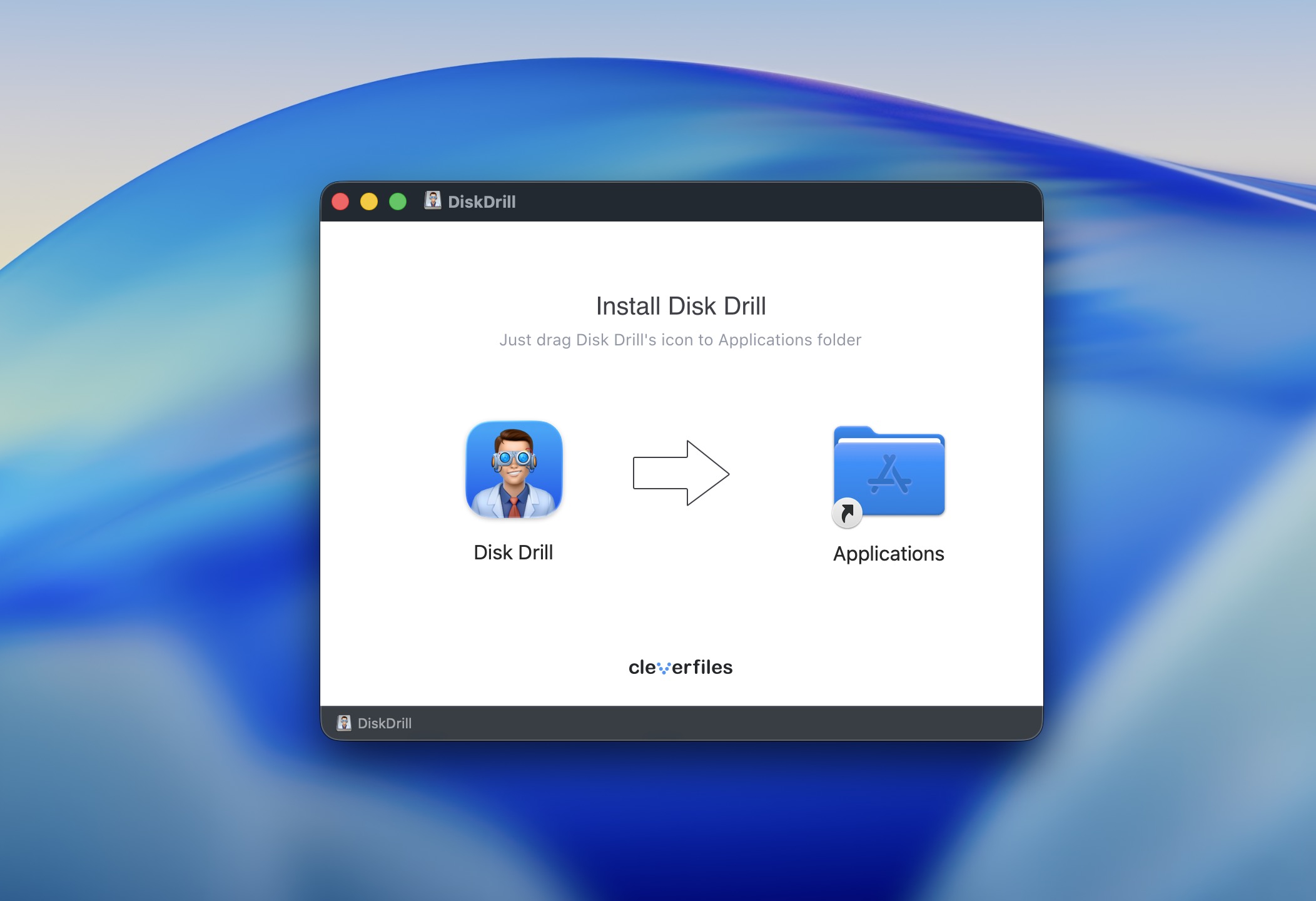
- Öppna Disk Drill från mappen Program. Om detta är första gången du öppnar appen kommer ett meddelande att fråga om du är säker på att du vill öppna Disk Drill. Klicka på Öppna.
- Disk Drill startas nu.
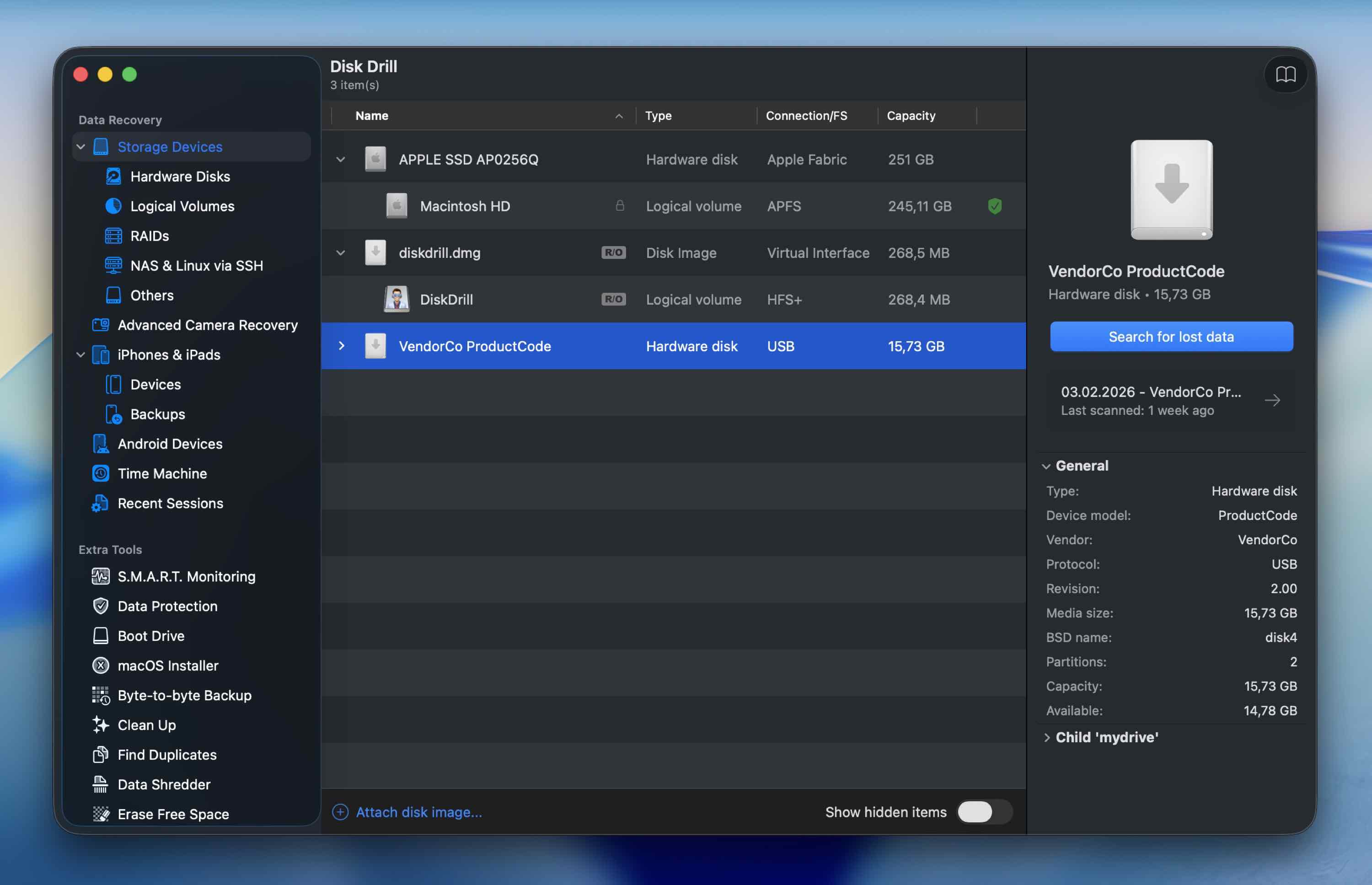 Alla tillgängliga enheter för skanning visas på Disk Drills startsida, så se till att ditt SD-kort är anslutet till din Mac för att det ska kunna upptäckas.
 - Klicka på det SD-kort som du vill söka igenom efter förlorade data och klicka på Sök efter förlorade data.
- Välj sedan en skanningsmetod.
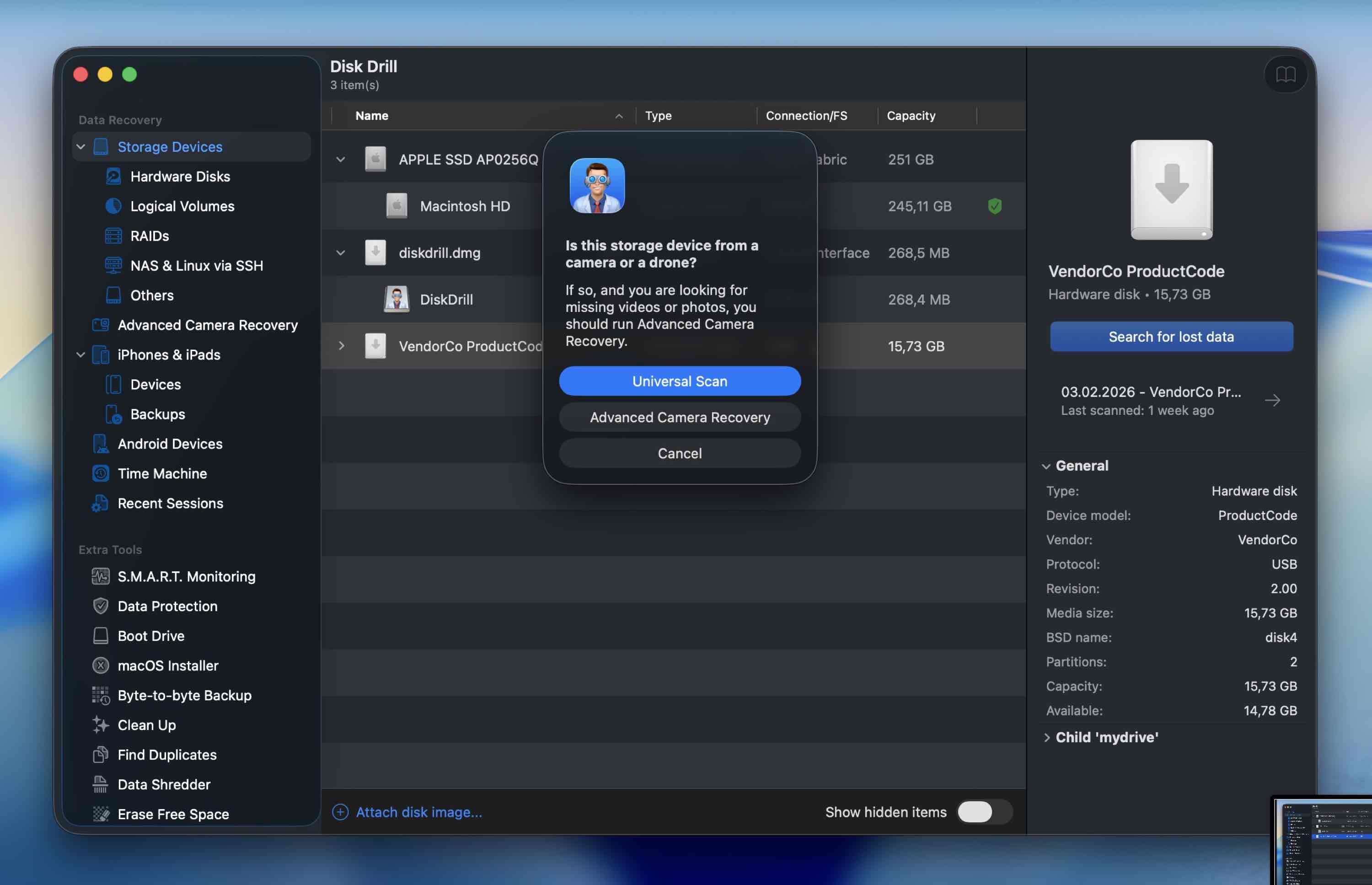 I de flesta fall fungerar Universell skanning utmärkt. Om du arbetar med videomaterial från en kamera eller drönare rekommenderar vi att börja med Avancerad kameraräddning. (Du kan alltid köra en ny skanning senare med ett annat läge om det behövs.)
 - Vänta på att skanningen ska slutföras. (Du kan börja bläddra bland resultaten direkt när filer börjar dyka upp, men vi rekommenderar vanligtvis att låta skanningen slutföras för att få en så korrekt bild som möjligt.) Detta kan ta ett tag beroende på storleken på den enhet som skannas.
- När skanningen är klar kommer Disk Drill att visa de objekt som du kan återställa. De separeras efter filtyp.
- Anta att du letar efter återställ foton från ditt SD-kort.
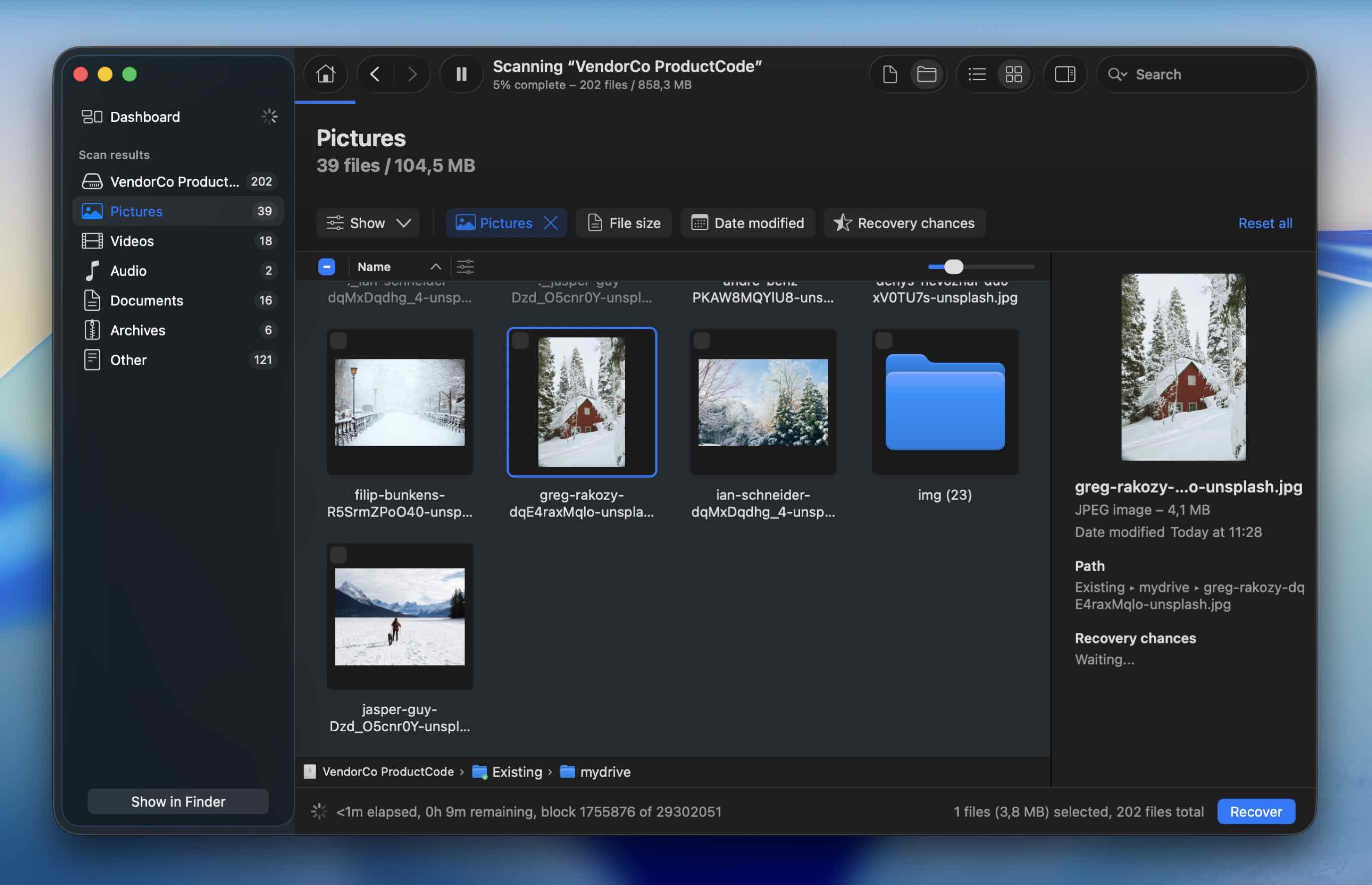 Klicka på kategorin Bilder. Det kommer att finnas undermappar. Filtrera dem efter filstorlek, senast ändrad, eller sök direkt efter filnamnet.
 - När du har hittat filen klickar du på den för att se en förhandsgranskning av bilden. Om förhandsgranskningen laddas korrekt är det en av de tydligaste indikatorerna på att filen är intakt och bör kunna återställas utan problem. (Du ser även en återställningschansindikator bredvid varje fil.)
- Klicka slutligen på knappen Återställ längst ned till höger på skärmen. Om du använder gratisversionen behöver du en licens för att spara de återställda filerna. Skanning/förhandsgranskning är dock obegränsade, så du kan bekräfta om dina filer fortfarande finns kvar innan du bestämmer dig för att uppgradera.
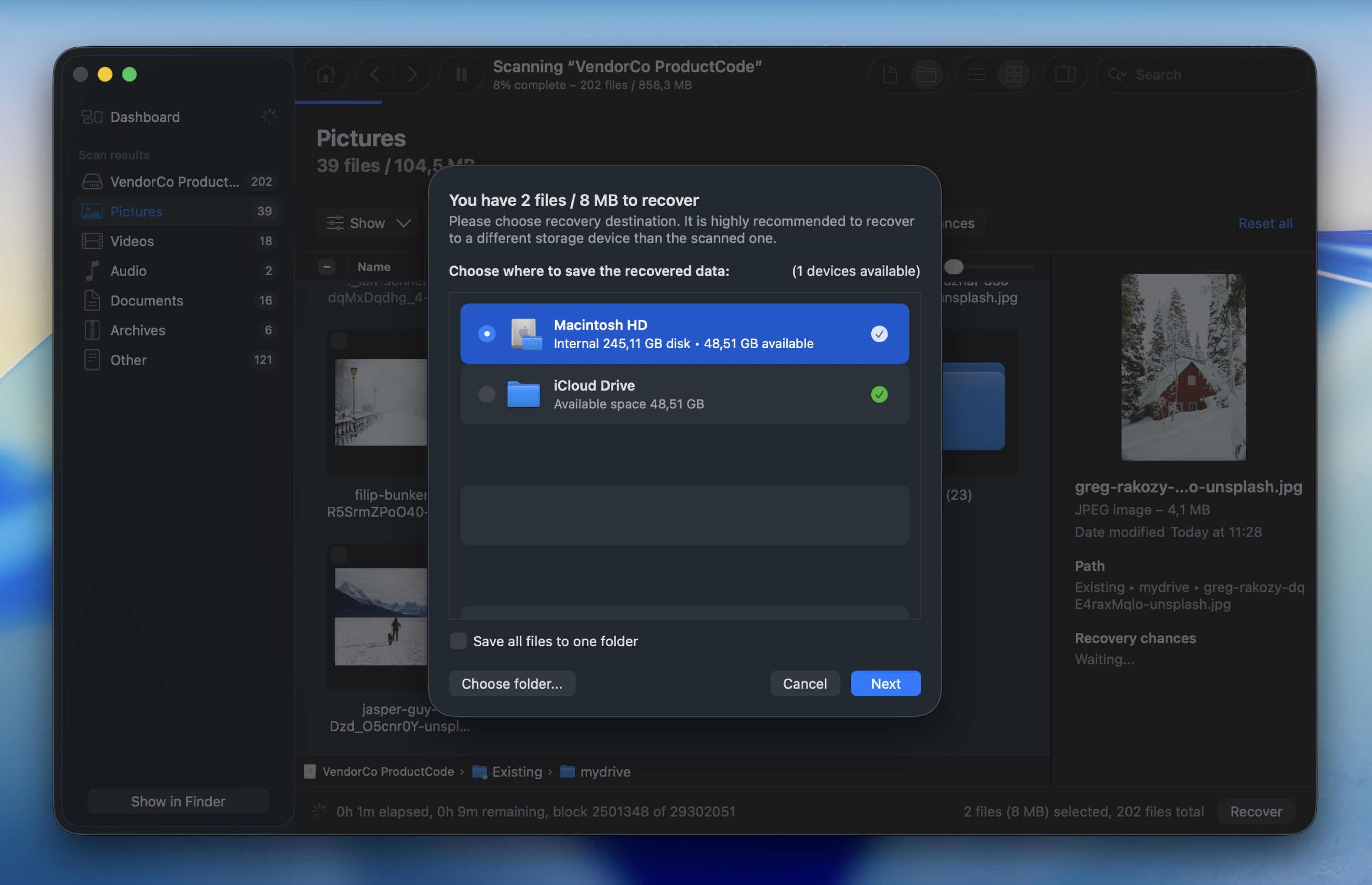
- Välj en ny plats för filen du vill återställa. Välj valfri plats – bara inte samma SD-kort. (Att återställa direkt till SD-kortet rekommenderas aldrig eftersom det kan skriva över annan data som fortfarande kan vara möjlig att återställa.)
- Ett meddelande visas på din skärm för att bekräfta att filen har återställts.
Metod 2: Återställ data från ditt SD-kort med PhotoRec
Ett annat verktyg som kan hjälpa dig att återställa raderade filer från ett SD-kort är PhotoRec. Det är en helt gratis, öppen källkod programvara för dataåterställning som gör ett utmärkt jobb med att återställa raderade bilder, videor och andra filer.
Det sagt, det är inte det mest nybörjarvänliga verktyget. Gränssnittet är textbaserat, och du navigerar med hjälp av tangentbordet. Det är också beroende av signaturbaserad skanning (fil carving). På grund av detta kan det oftast inte återställa ursprungliga filnamn eller mappstruktur. Återställda filer får ofta generiska namn, och du måste sortera dem manuellt efteråt.
Följ dessa steg för att återställa raderade filer från ditt SD-kort med PhotoRec:
- Ladda ner PhotoRec på din Mac (du måste ladda ner både TestDisk & PhotoRec eftersom dessa verktyg kommer tillsammans).
- För att installera verktyget, öppna Terminal (gå till Launchpad > Terminal) och kopiera-och-klistra in följande kommando: sudo photorec.
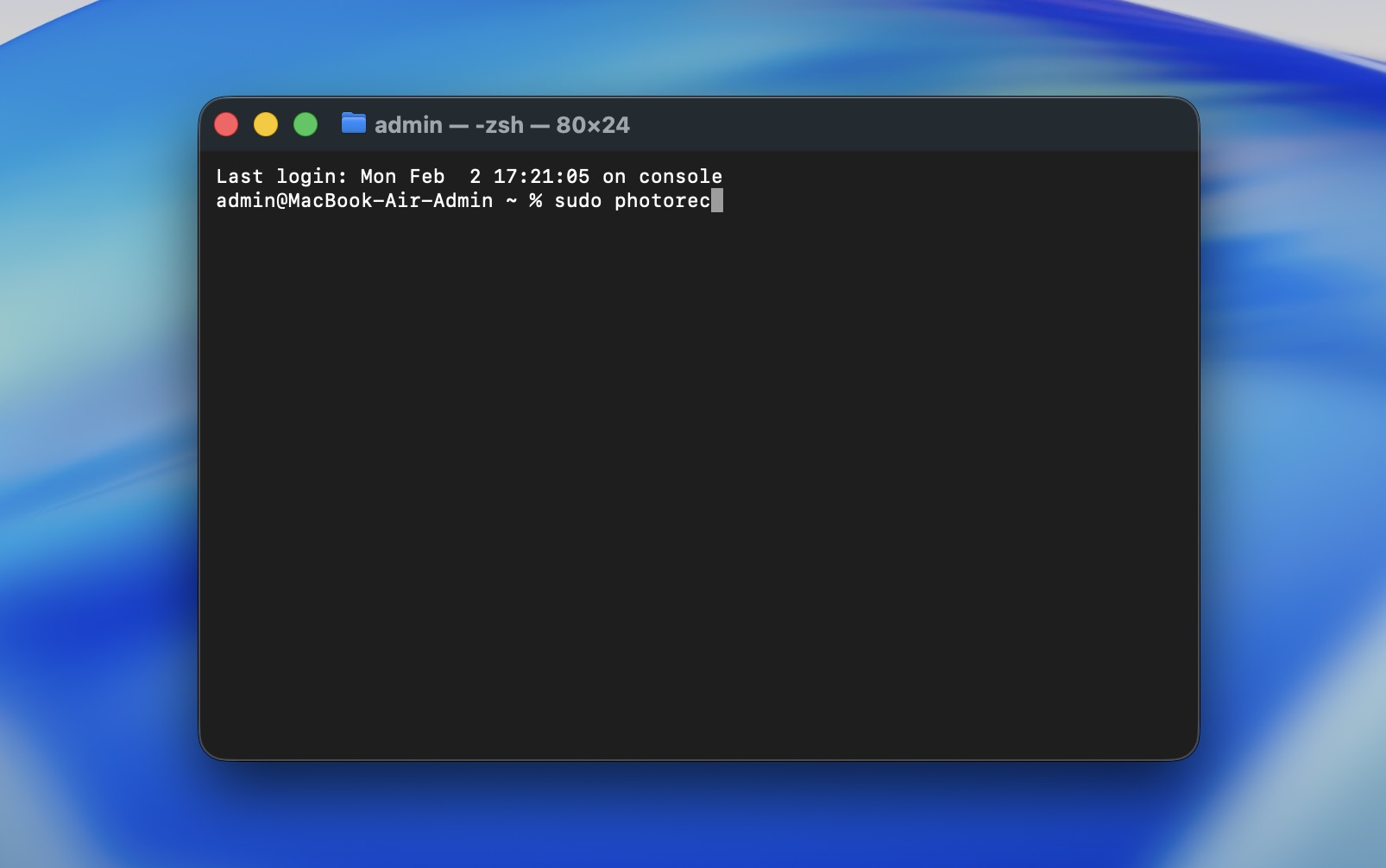
- Tryck på Retur och ange ditt administratörslösenord om det behövs.
- Välj ditt SD-kort från listan över enheter genom att använda piltangenterna och tryck på Retur för att bekräfta ditt val.
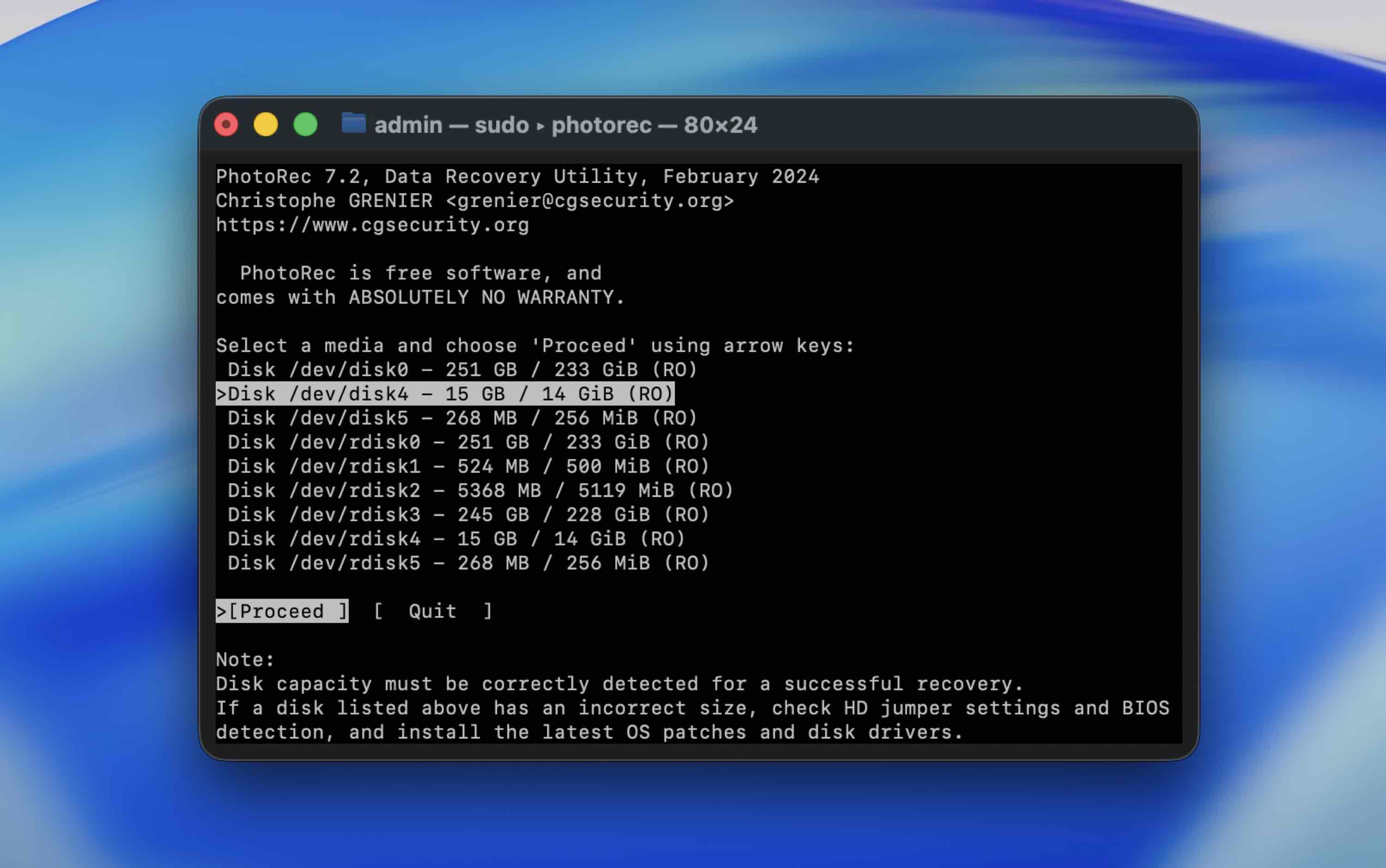
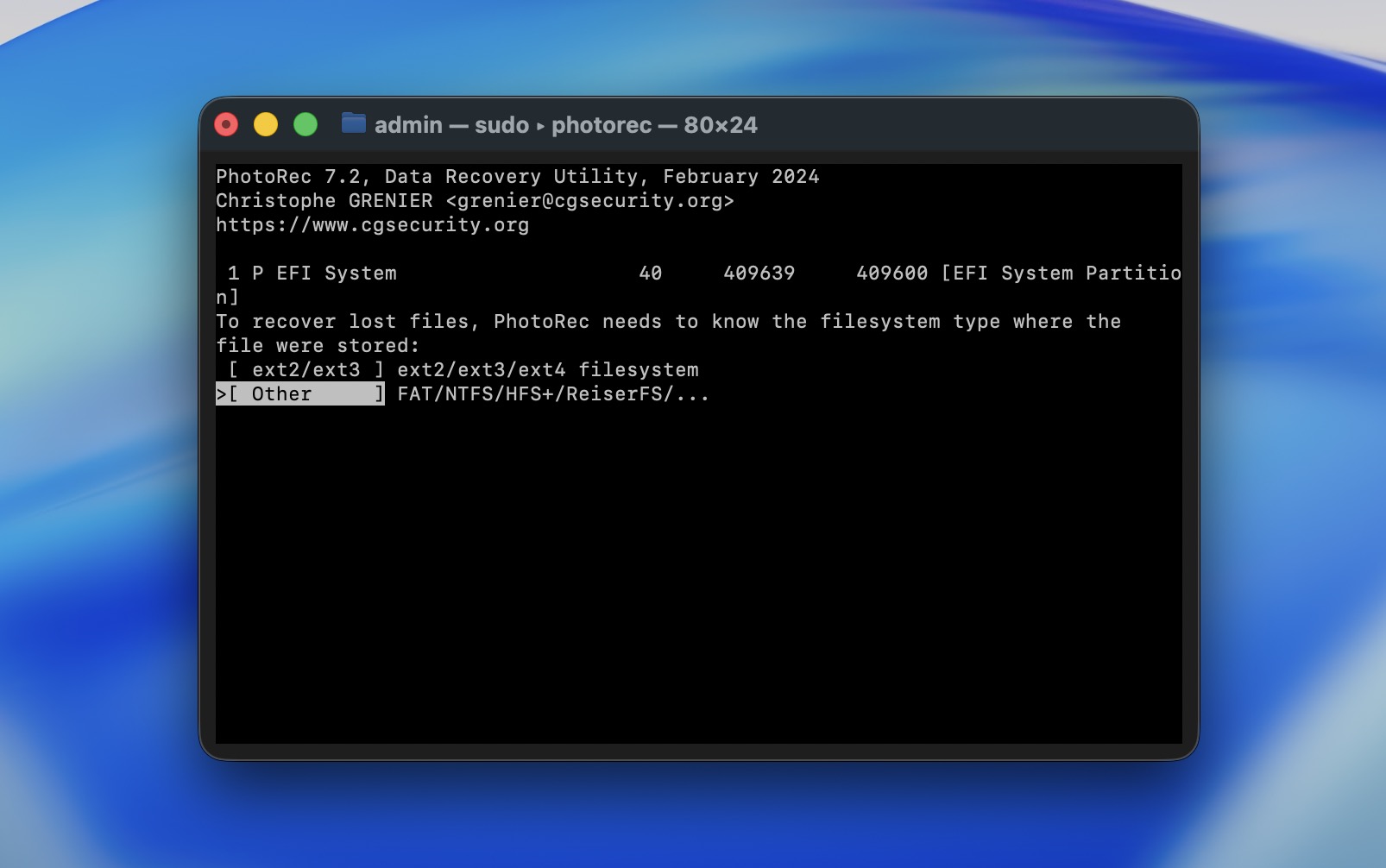
- Välj SD-kortets partition med dina data och tryck på Retur för att starta sökningen. Kontrollera att du har valt Annat och tryck på Retur-tangenten.
- Välj destinationsmapp för de återställda filerna (se till att det inte är samma SD-kort) och tryck på C på ditt tangentbord för att bekräfta.
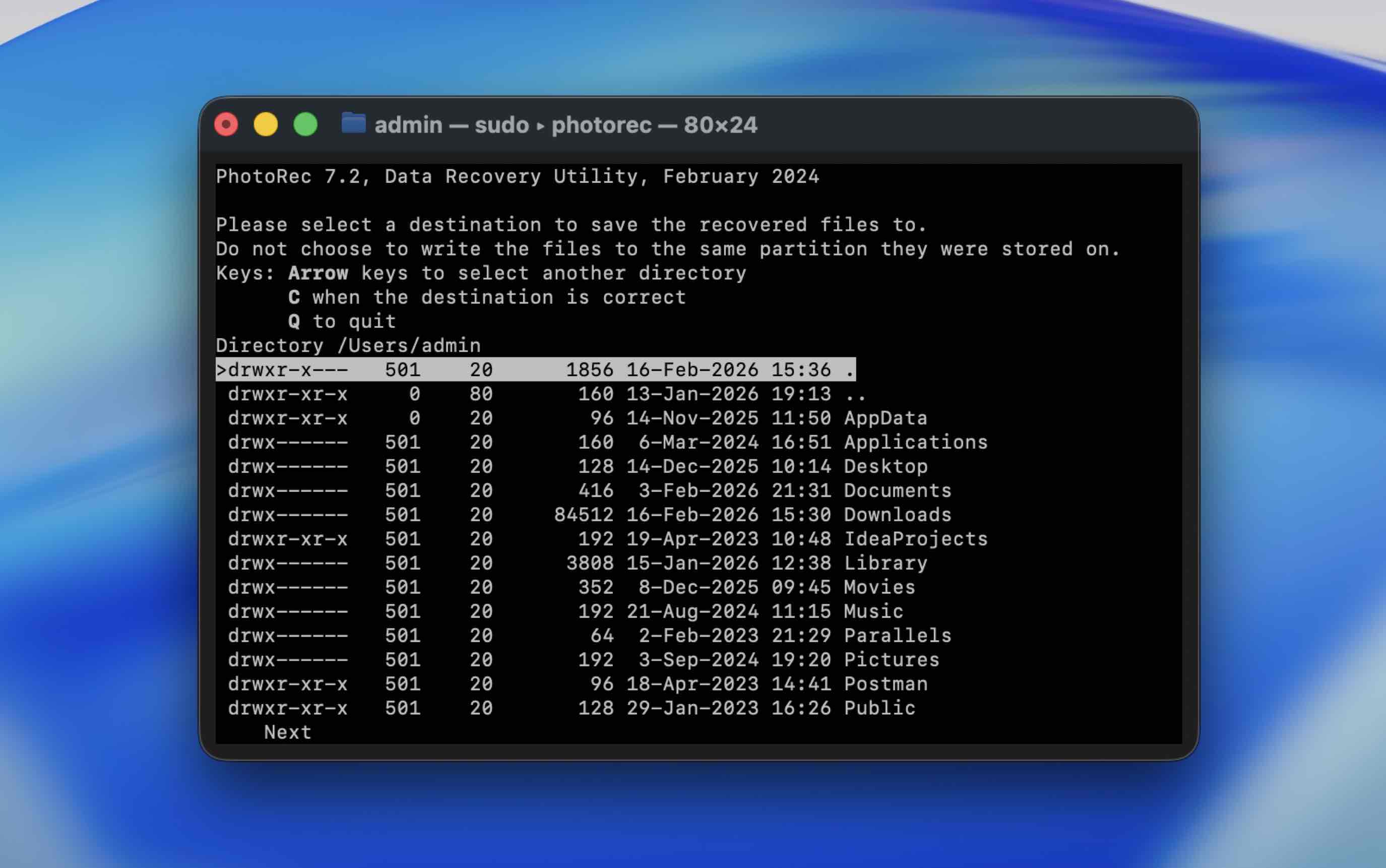
När verktyget har slutfört återställningsprocessen, avsluta Terminal och gå till den tidigare valda platsen för att hitta mappen med återställda data.
Kan jag återställa raderad data från ett SD-kort med hjälp av min Macs papperskorg?
Ja, detta är ett annat sätt att återställa filer, men det fungerar bara i specifika situationer.
Det är användbart om du raderade filerna när SD-kortet var anslutet till din Mac och du ännu inte har tömt papperskorgen. I så fall flyttar macOS dem till papperskorgen som är kopplad till den externa volymen.
Följ dessa steg för att återställa de raderade filerna från ditt SD-kort i Papperskorgen på din Mac:
- Anslut SD-kortet till din Mac.
- Starta Papperskorgen (klicka på den sista ikonen i din Dock).

- Bläddra igenom filerna som finns där för att hitta den du behöver.
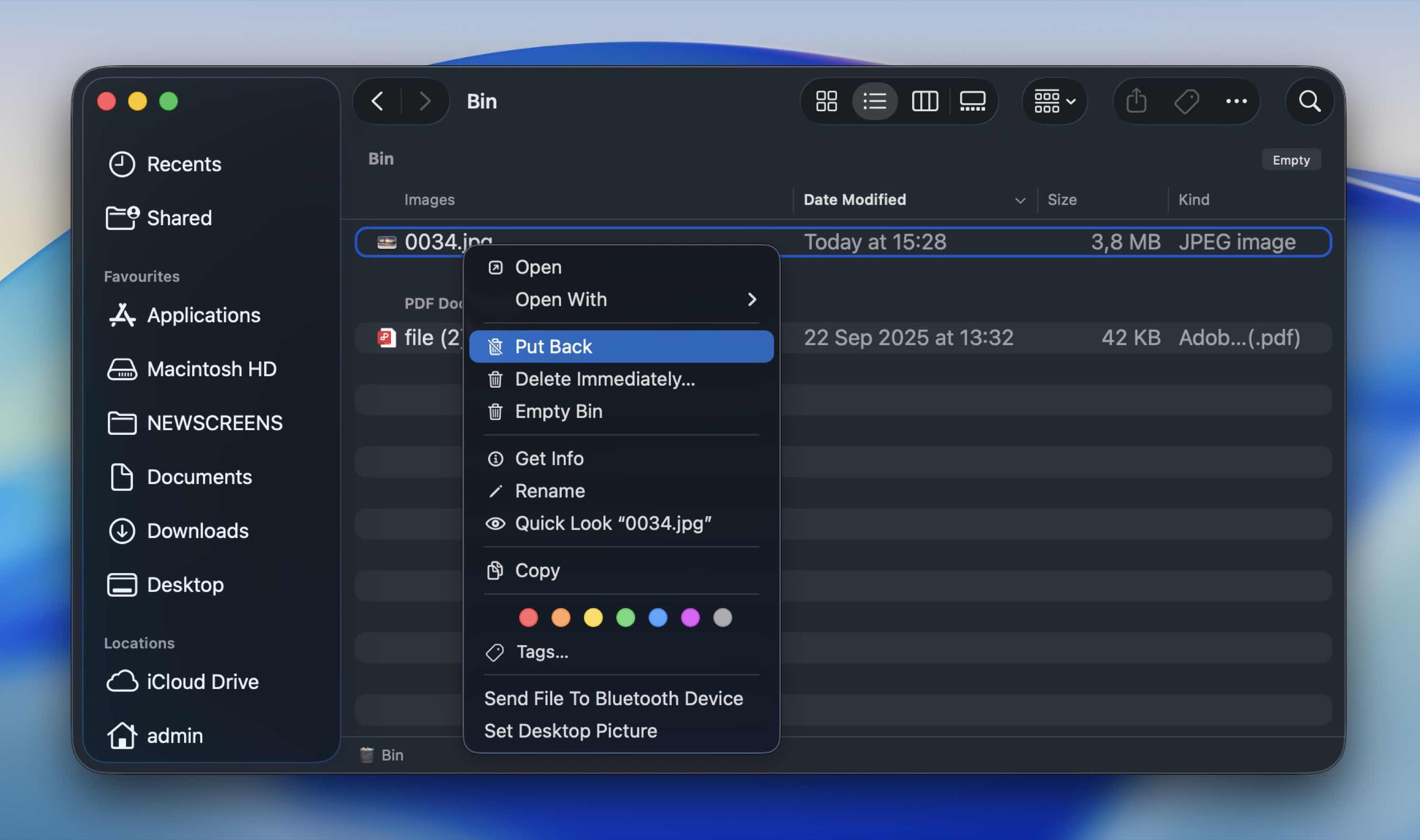
- Dra och släpp filen till en annan mapp, eller högerklicka på den och välj Lägg tillbaka från rullgardinsmenyn för att återställa den till dess ursprungliga plats.
FAQ
- Den första och vanligaste orsaken är oavsiktlig radering. Denna toppar listan varje gång.
- Nästa på listan är formatering (avsiktlig eller oavsiktlig). En snabbformatering tar vanligtvis bort filreferenser, inte själva datan, vilket är anledningen till att återställning ofta är möjlig.
- En annan vanlig orsak är felaktig utmatning. Som du nog har gissat kan det förstöra filsystemet om du drar ut SD-kortet under en filöverföring eller utan att mata ut det säkert.
- Sedan har vi filsystemskorruption. Strömavbrott, enhetskrascher eller problem med firmware kan skada kortets struktur.
- Fysisk skada eller slitage över tid är en annan faktor. SD-kort har ett begränsat antal skrivcykler. Med tiden försämras minnescellerna. Exponering för värme, fukt eller ovarsam hantering kan påskynda denna process.
- Virus- eller malwareinfektion. Om kortet ansluts till en infekterad dator kan skadlig kod dölja, kryptera eller skada filer. Ibland raderas inte filerna alls – de är helt enkelt dolda.
- Slutligen kan användning av samma kort i flera enheter bidra till problem. Växling mellan kameror, drönare, telefoner och datorer kan öka risken för strukturella inkonsekvenser, särskilt om enheterna hanterar formatering på olika sätt. Det orsakar inte alltid problem, men vi ser det ofta i verkliga återställningsfall.
- Kontrollera först papperskorgen på din Mac om filerna raderades medan kortet var anslutet. Det kostar inget och tar bara en minut.
- För djupare återställning kan gratisverktyg som PhotoRec skanna kortet och återställa filer utan kostnad.
- Vissa betalda verktyg (Disk Drill eller UFS Explorer) tillåter också obegränsad skanning och förhandsgranskning, så att du kan bekräfta att dina filer fortfarande finns kvar innan du bestämmer dig för att köpa en licens.
- Anslut SD-kortet till din Mac.
- Installera och starta en dataräddningsapp som stöder återställning av SD-kort för Mac.
- Välj SD-kortet från listan över tillgängliga enheter.
- Kör en fullständig skanning.
- När skanningen är klar, förhandsgranska fotona för att bekräfta att de öppnas korrekt (om möjligt).
- Återställ slutligen de valda filerna till din Macs interna enhet eller en annan extern disk. Återställ dem aldrig tillbaka till samma SD-kort.
- Mata alltid ut kortet på rätt sätt (hur grundläggande det än låter så förhindrar detta många fall av korruption).
- Avbryt aldrig läs-/skrivaktiviteter. Om din kamera fortfarande skriver bilder eller din Mac kopierar filer, vänta.
- Säkerhetskopiera dina filer regelbundet. Som du förmodligen har insett nu, är återställning aldrig garanterad. Kopiera viktiga filer till din Mac, en extern enhet eller molnlagring så snart som möjligt.
- Undvik att använda samma kort överallt (att hela tiden växla mellan olika kameror, drönare och datorer ökar risken för strukturella inkonsekvenser). Om möjligt, tilldela kort till specifika enheter.
- Formatera kortet i den enhet du använder det med. Om det är ett kamerakort, formatera det i kameran. Detta håller filsystemet ”anpassat” efter hur enheten förväntar sig att det ska fungera.
- Skydda det från fysisk skada: håll SD-kort borta från värme, fukt och böjning. Förvara dem i ett skyddande fodral.




