 Harici sabit diskiniz sorun çıkarıyorsa ve Mac’iniz aniden onu açmıyor ya da hatta tanımıyor ise, doğru yerdesiniz. Ekibimiz, günlük sorun giderme işlemlerinde gerçekten işe yarayan en gerçekçi çözümleri bir araya getirdi.
En bozuk bir sabit sürücüyü düzeltmenin ve orada bulunan dosyalara erişimi geri getirmenin en etkili yollarını ele alacağız.
Mac’te Sabit Disk Bozulmasının Belirtileri
Sabit diskinizin gerçekten bozuk olup olmadığından emin değil misiniz? Aşağıdaki tabloda, sabit disk bozulmasının en yaygın belirtilerini, ortaya çıkma olası nedenlerini ve bu sorunların çözümüne yardımcı olabilecek çözümleri inceleyin.
| Mac’inizde fark ettiğiniz şey | Genellikle neye işaret eder | Anlamlı yöntemler (güvenli sırada) |
| Sürücü Finder’da veya Disk Utility’de görünmüyor | Kablo/port/hub sorunu, kutu güç sorunu veya sürücü hiç tanımlanamıyor | Temel kontrollerle başlayın (farklı kablo/port, hubsız, doğrudan bağlantı). Sonrasında görünürse, Yöntem 3‘yı deneyin. Eğer Disk Utility’de hiç görünmezse, kendiniz “tamir” etmeye çalışmayı atlayıp profesyonel laboratuvar düşünün. |
| Sürücü Disk Utility’de görünüyor, ancak Finder açamıyor | Dosya sistemi hasarı veya birim bağlanmıyor | Yöntem 3 (Mount). Bağlanma başarısız olursa, Yöntem 1 (First Aid) çalıştırın. First Aid onaramazsa, Yöntem 2 (FSCK) veya Yöntem 6 (TestDisk) deneyin. |
| “Taktığınız disk okunamadı” iletisini alıyorsunuz | Dosya sistemi bozulması veya bölüm/önyükleme yapısı sorunları. Bazen erken donanım sorunu | Disk Utility diski görüyorsa, önce Yöntem 1 deneyin. Başarısız olursa, Yöntem 6 (TestDisk), eğer durum kayıp bölüm/bölüm yapısı sorunu gibi görünüyorsa. Düz dosya sistemi kontrol durumu için Yöntem 2 kullanın. |
| Sürücü bağlanıyor ama dosya kopyalama takılıyor, Finder döner plaj topuna düşüyor, Mac ciddi yavaşlıyor | Dengeli olmayan okumalar (zayıf sektörler) veya kararsız bir kutu/USB köprüsü | Kopyalamayı defalarca denemeyin. Arka plan yükünü düşürmek için Yöntem 7 (Safe Mode) deneyin, sonra gerekli dosyaları kopyalamayı deneyin. Donmalar devam ederse “onarım girişimlerinden” kaçının.
Zorunluysanız listeden bir şey deneyecekseniz, Yöntem 1 biçimlendirmeden daha güvenlidir, fakat çoğunlukla bu “önce veri kurtar, sonra sürücüyü değiştir” durumudur. |
| Disk Utility S.M.A.R.T. uyarıları gösteriyor (veya “arızalı” gibi bir şey söylüyor) | Donanım sorunu | First Aid/FSCK/TestDisk’i “çözüm” olarak atlayın. Sürücü hâlâ cevap veriyorken veri almaya odaklanın. Okumalar kararsızsa veya bağlantı koparsa, profesyonele başvurun. |
| Tıkırtı, bip sesi, tekrar tekrar dönme/durma sesi geliyor | Fiziksel arıza veya güç sorunu | Tarama ve onarımları durdurun. Bir kez farklı kablo/port (hubsız) deneyin. Ses devam ediyorsa, diğer tüm yöntemi atlayın ve doğrudan bir kurtarma servisine başvurun. |
| Sürücüye yazamıyorsunuz ya da salt okunur bağlanıyor | Dosya sistemi güvensiz olarak işaretlenmiş, izinler/sahiplik veya bozulma | Yöntem 1 (First Aid). Bu bir şey değiştirmezse, Yöntem 2 (FSCK) deneyin. |
| Kapasite yanlış görünüyor (0 bayt, çok küçük boyut, garip rakamlar), ya da bölüm “kayboldu” | Bölüm tablosu/önyükleme sektörü hasarı ya da kutu/kontrolcü sorunu | Önce temel kontrolleri yapın. Disk Utility aygıtı görüyorsa, Yöntem 6 (TestDisk)’e geçin. TestDisk mantıklı bir yapı bulamazsa, değişiklik yazmadan durun ve profesyonel kurtarmayı düşünün. |
| Rastgele hatalar görüyorsunuz, uygulamalar sürücüye erişince çöküyor ya da sürücü takılıyken sistem tuhaflaşıyor | Sürücüden I/O hataları veya USB yığını hataları | Yöntem 7 (Safe Mode) hızlı bir ön elemedir. Davranış iyileşirse, Yöntem 3 (Mount) deneyin ve önemli dosyaları kopyalayın. Sonra Yöntem 1 çalıştırın. |
| Önemli olanı kurtardınız ama sürücü hâlâ düzgün çalışmıyor | Sürücünün dosya sistemi’ü çok hasarlı veya disk güvenilmez | Yöntem 8 (Format) sıfırlama butonudur. Yalnızca kurtarma sonrası ve donanıma güveniyorsanız kullanın. Sürücüde istikrarsızlık varsa, formatlamak yerine değiştirin. |
Mac’te Bozulmuş Bir Hard Diskten Veri Nasıl Kurtarılır
Önceki bölümde belirtilen sorunlardan herhangi birinin sürücünüzü etkilediğini fark ederseniz, herhangi bir onarım denemeden önce verileri sürücüden kurtarmak iyi bir fikirdir.
Deneyebileceğiniz üç harici hard disk veri kurtarma yöntemleri vardır: özel bir veri kurtarma aracı kullanmak, dosyaları bir Time Machine yedeğinden geri yüklemek veya bir veri kurtarma hizmetine başvurmak. İlk yöntem, çoğu durumda genel olarak en kolay ve en etkili olanıdır, ikincisi ise bir Time Machine yedeğiniz varsa en iyisidir ve sonuncusu ise önceki yöntemler işe yaramadığında veya sabit diskinizdeki hasar çok ciddi olduğunda tercih edilir.
Yöntem 1: Dosyaları Veri Kurtarma Yazılımı ile Kurtarın
Genellikle, bozuk bir sabit diskten dosyalarınızı kurtarmak için veri kurtarma yazılımı kullanmak en güvenli ve en etkili seçenektir. Bir veri kurtarma uygulamasını kullanabilmek için, bozuk diskinizde yaşadığınız durum için aşağıdakilerin geçerli olması gerekir:
- Harici sabit diski Mac’inize bağlayabilmelisiniz
- Sürüş Disk İzlencesi’nde görünür olmalı
- Harici HDD’nizin boyutu bilgisayarınızda doğru şekilde görüntüleniyor
Bir süredir en iyi veri kurtarma yazılımı arasında gösterilen ve Mac’lerde bozulmuş sabit disklerin başarılı bir şekilde kurtarılması konusunda kanıtlanmış bir geçmişe sahip olan Disk Drill adlı aracı denemenizi öneriyoruz.
Disk Drill kullanmanın harici sabit disk kurtarma için bazı avantajları, bu aracın tüm dosya sistemleriyle uyumlu olması (APFS, HFS+, exFAT, FAT32, vb.) ve neredeyse her türlü dosya tipini kurtarabilmesidir (videolar, müzik dosyaları, sunumlar, fotoğraflar, belgeler, arşivler ve diğerleri).
Ayrıca, kararsız diskler için kritik olan bir disk görüntüleme özelliği de içerir. Bir bayttan bayta kopya (disk imajı) oluşturabilir ve orijinal donanımı zorlamak yerine bunu tarayabilirsiniz. Bu süreci nasıl yapacağınızı bir sonraki adımda anlatacağız.
Disk Drill for Mac kullanarak bozuk bir harici sabit diskten dosyaları kurtarmak için şu adımları izleyin:
- Disk Drill’i İndir ve uygulamayı yüklemek için ekrandaki talimatları izleyin.
- Bozulmuş sabit diski Mac’inize bağlayın.
- Aracı başlatmak için Disk Drill simgesine çift tıklayın.
- Ekstra Araçlar kısmına gidin. Bayttan bayta Yedekleme’ye tıklayın.
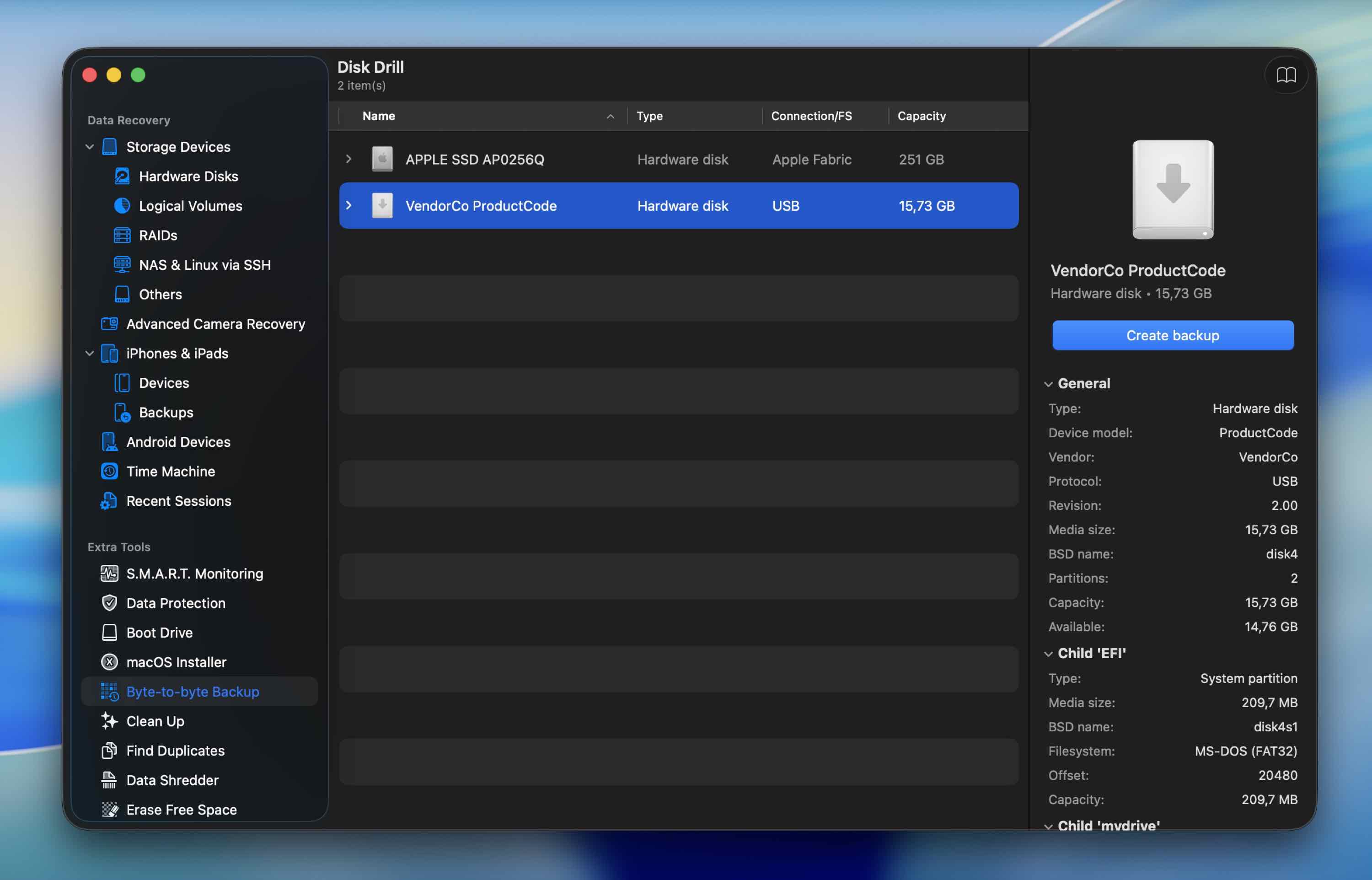
- Listeden bozuk harici sürücünüzü seçin ve Yedek oluştur’a tıklayın. İmaj dosyasının kaydedileceği yeri seçin. Hedef sürücünün, harici HDD’nin tam boyutuna eşit (tercihen daha büyük) boş alana sahip olması gerekir. Tamam’a tıklayın.
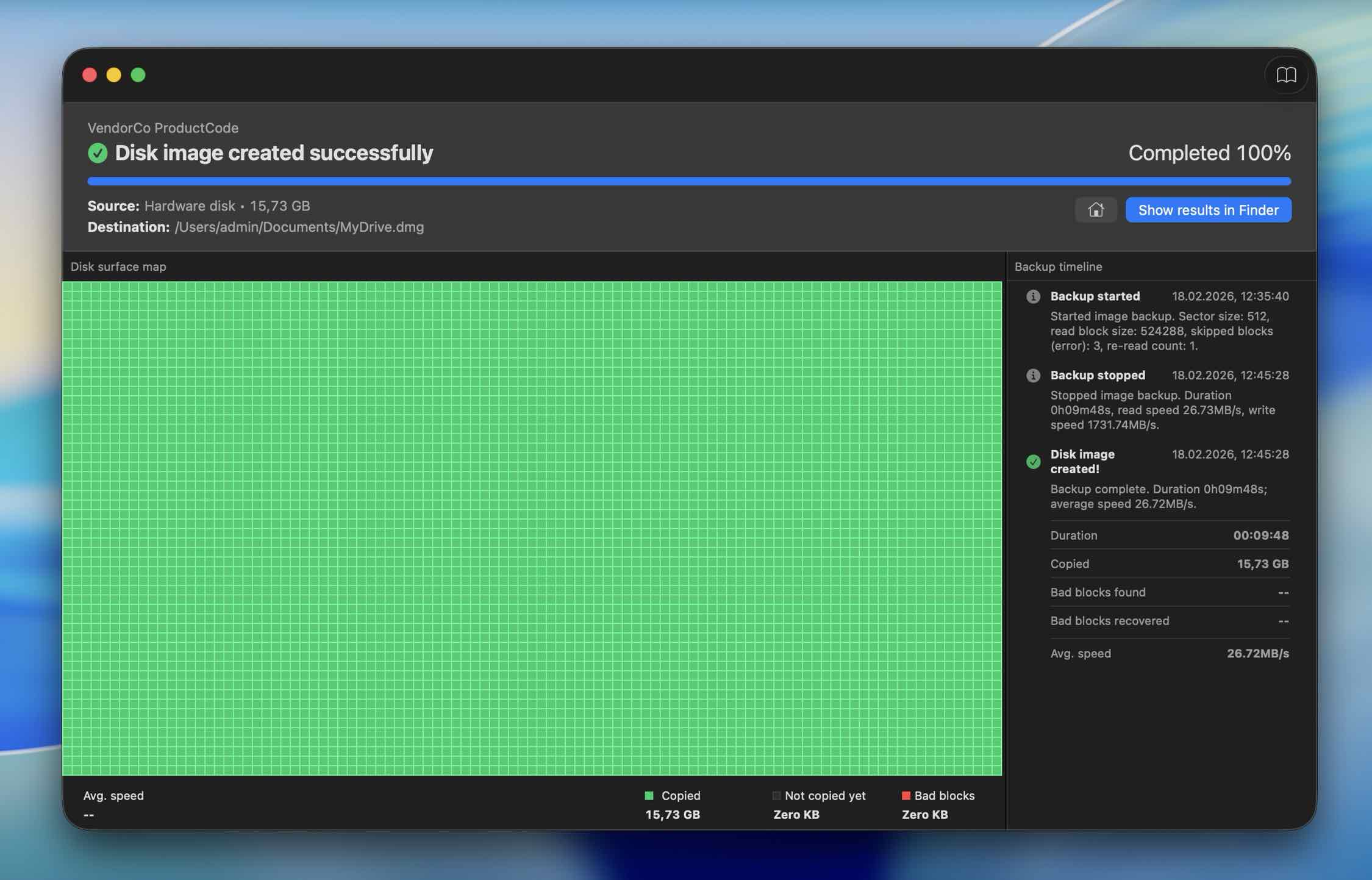 Disk Drill imajı oluştururken bekleyin. Büyük sürücülerde bu işlem biraz zaman alabilir.
 - Şimdi Depolama Aygıtları ekranına geri dönün.
- Disk imajı ekle’ye tıklayın, az önce oluşturduğunuz imajı bulun ve çift tıklayın. Listede normal bir sürücü gibi görünecektir.
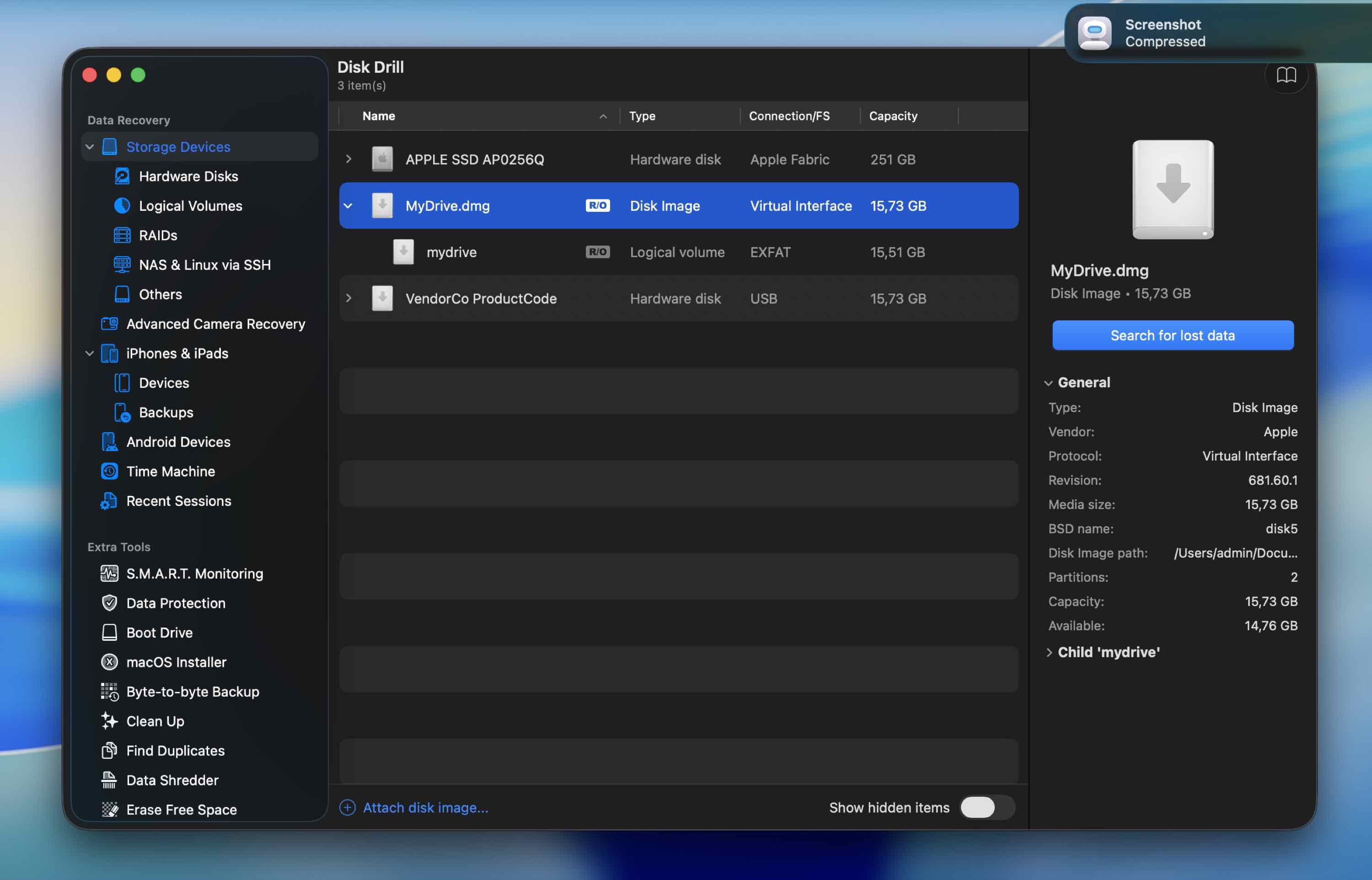
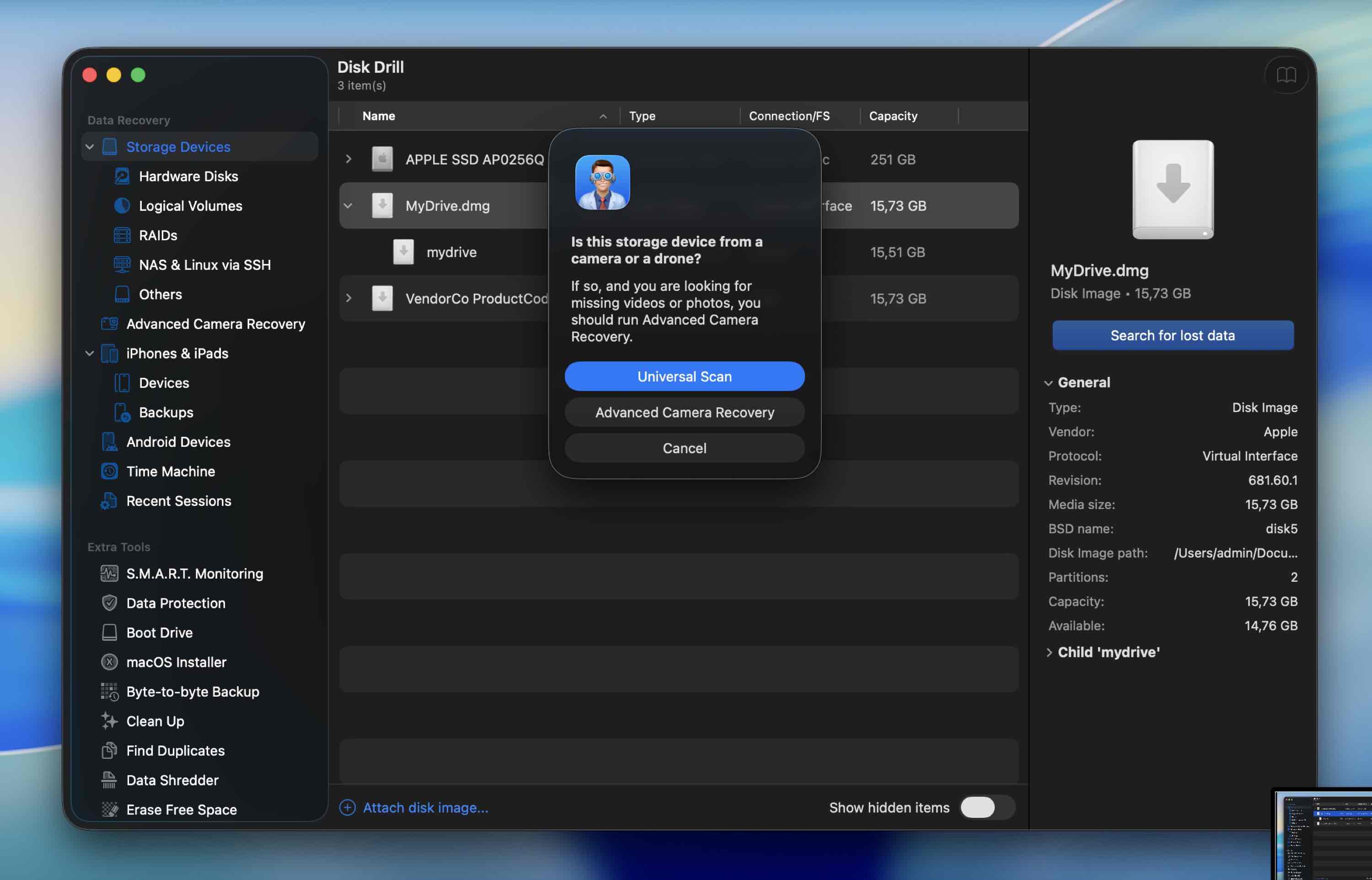
- Disk imajını seçin ve Kayıp verileri ara’ya tıklayın. Tarama modu sorulursa, Evrensel Tarama’yı seçin.
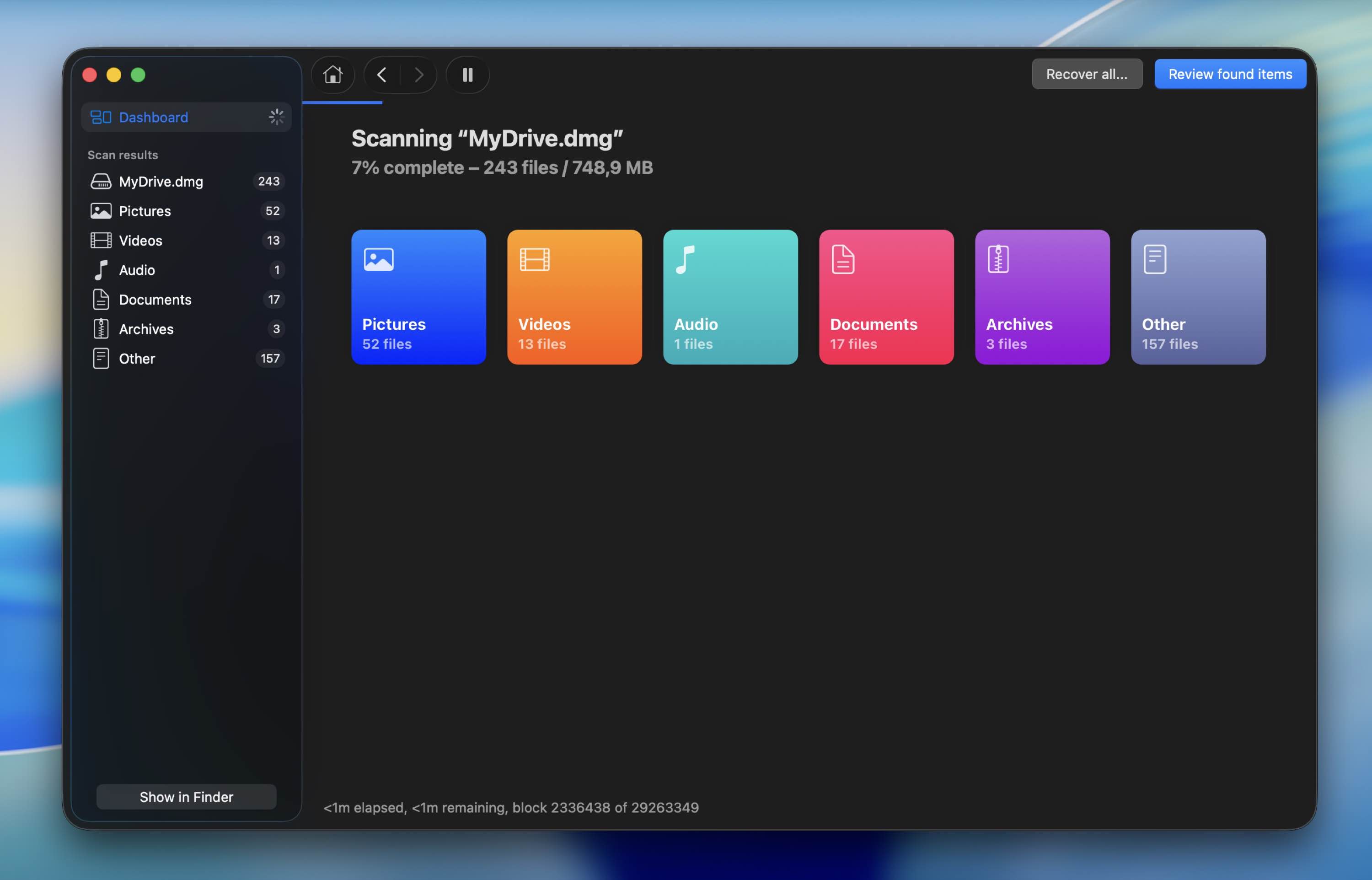
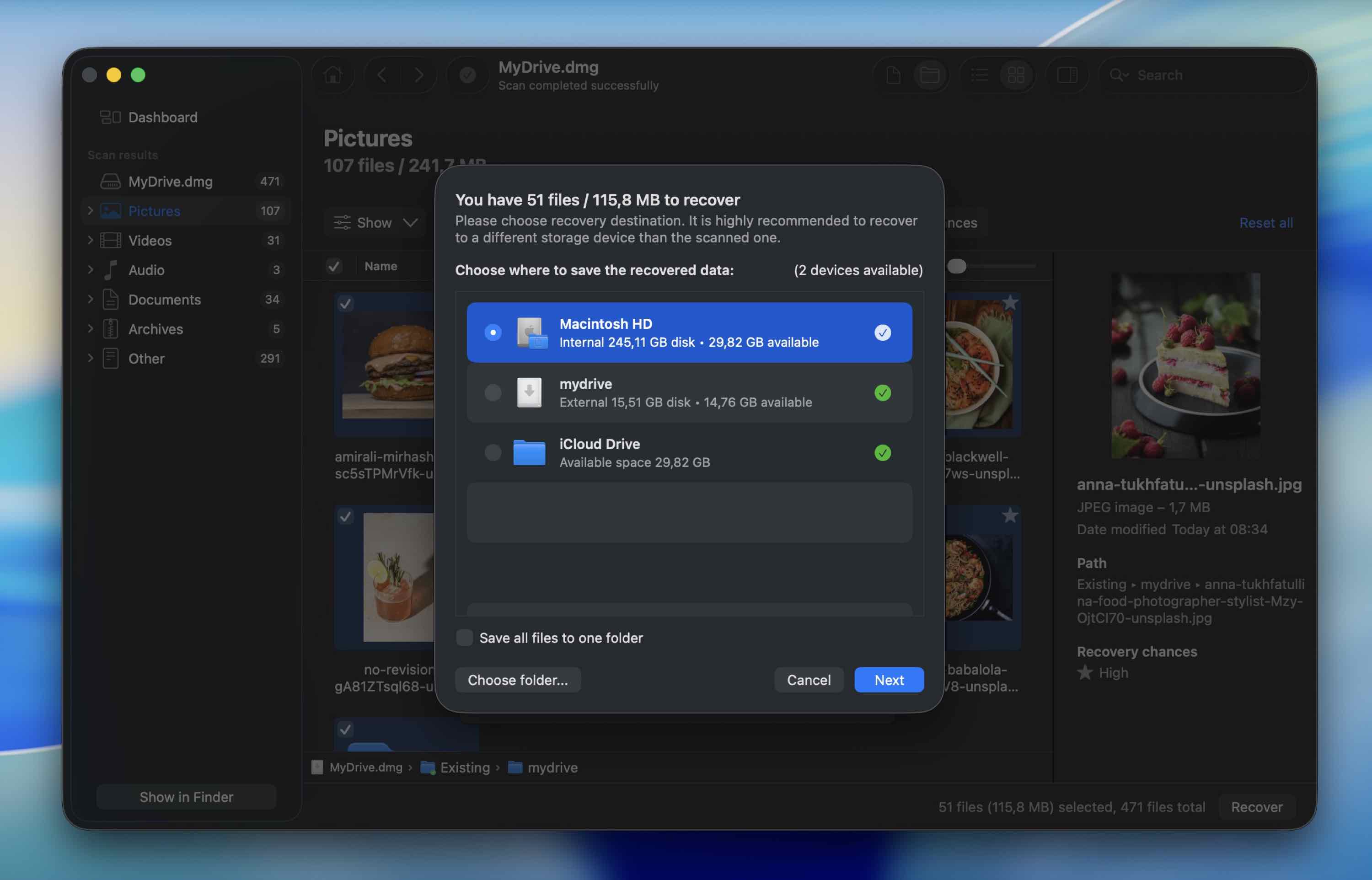
- Sonuçlar görüntülendiğinde, Bulunan öğeleri gözden geçir’e tıklayın. Sol paneli kullanarak dosya türüne göre filtreleyin: Resimler, Video, Belgeler vb. Ya da – eğer her şeyi kurtarmak istediğinizden eminseniz, taramanın bitmesini bekleyip Hepsini kurtar’a tıklayabilirsiniz.
- İhtiyacınız olanları seçmek için onay kutularını kullanın.
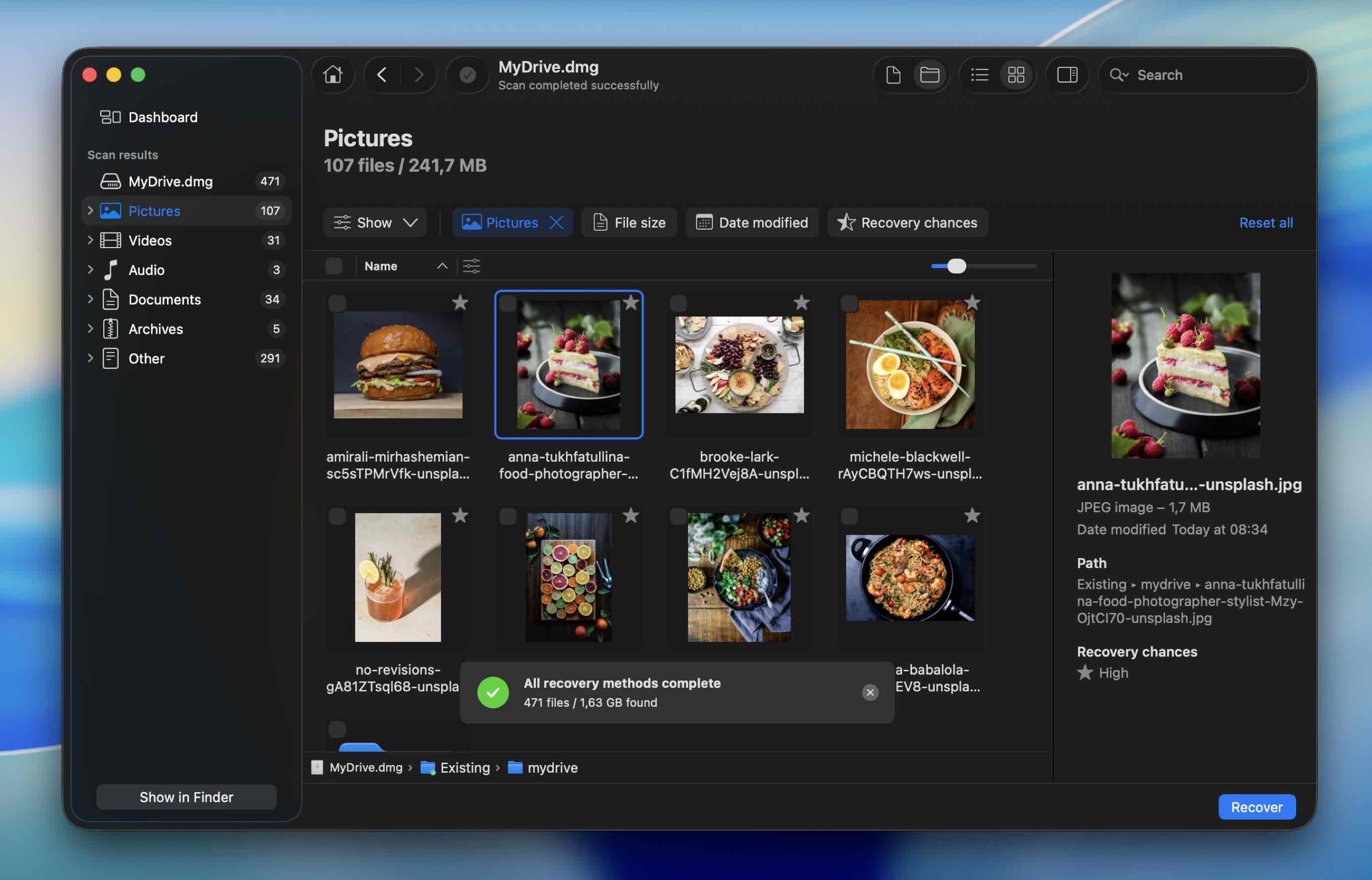 Ön izlemek için bir dosyanın yanındaki küçük göz simgesine tıklayın. Dosya ön izlemede düzgün açılıyor veya oynuyorsa, %100 kurtarılabilir.
 - Kurtar’a tıklayın, farklı bir sürücü seçin ve onaylayın.
Yöntem 2: Time Machine Yedeğinden Veri Kurtarma
Bozuk bir sabit diskten veri kurtarmanın Mac’te daha kolay ve hızlı bir yolu ise, önceden oluşturulmuş bir Time Machine yedeğini kullanmaktır. Bu yöntem için ihtiyacınız olan tek şey MacBook’unuz, Time Machine uygulaması (her Mac’te önceden yüklü gelir) ve arızalı diskin en son yedeğidir.
Mac’inizde bir Time Machine yedeği kullanarak bozuk bir sabit diskten veri kurtarmak için şu adımları izleyin:
- Gerekli Time Machine yedeğini içeren sürücüyü Mac’inize bağlayın (veya yedekleme bilgisayarınızda dahili olarak saklanıyorsa bu adımı atlayın).
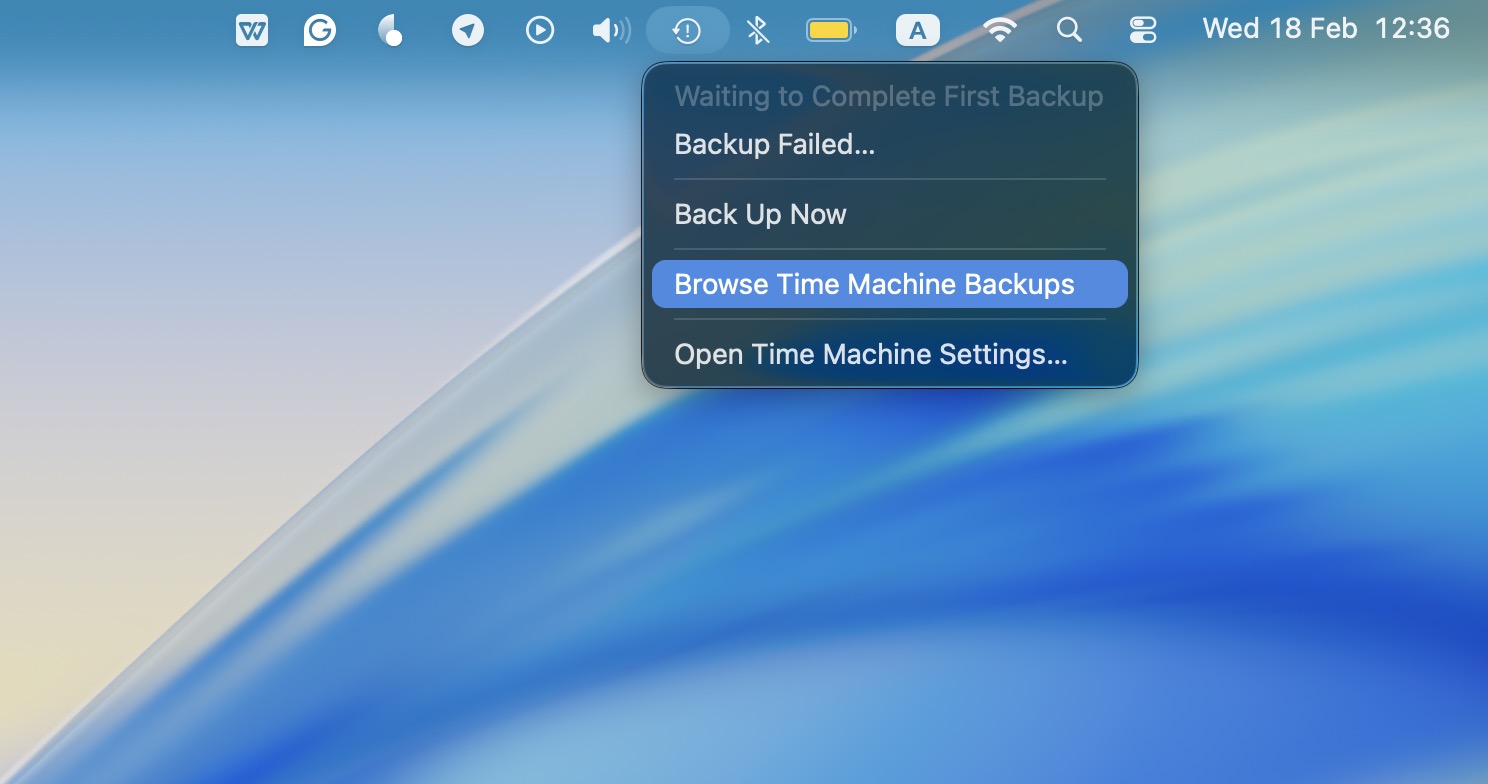
- Ekranınızın üst kısmındaki menü çubuğunda Time Machine simgesine tıklayın ve açılır menüden Time Machine Yedeklerine Göz At seçeneğini seçin.
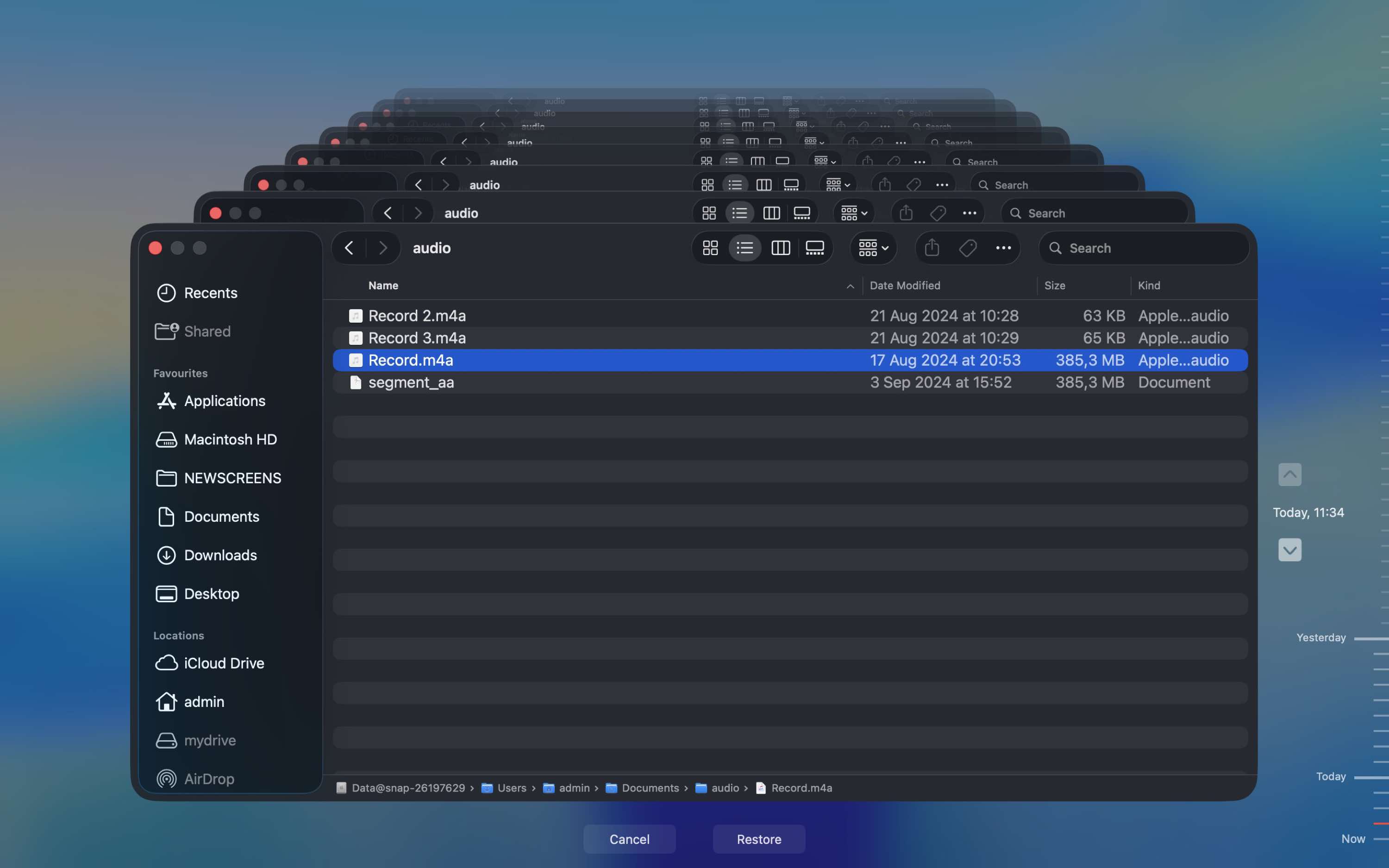
- Kurtarmak istediğiniz dosyaları seçin ve Geri Yükle butonuna tıklayın.
Yöntem 3: Profesyonel Bir Kurtarma Laboratuvarına Başvurun
Eğer sürücünüz yazılımların müdahale edemeyeceği kadar bozulduysa, denemeleri bırakmanız gereken nokta burasıdır.
Belki Disk Utility’de hiç görünmüyor. Belki de tıklamalar takınca ya da her birkaç dakikada bir bağlantısı kesiliyor. Bunlar, sorunun mantıksal değil fiziksel olabileceğinin işaretleridir.
Evde yapılacak işler için sınır burada gelir. Yazılım, hasar görmüş kafaları, arızalı flash belleği veya denetleyici sorunlarını düzeltemez. Bu noktada en güvenli hareket, diski kapatmak ve işi profesyonel bir laboratuvara bırakmaktır.
Profesyonel kurtarma laboratuvarları genellikle bir teşhis değerlendirmesiyle başlar. Sürücüyü gönderirsiniz veya teslim edersiniz ve hasarı kontrollü bir ortamda değerlendirirler. Eğer bir mekanik sabit disk ise, dahili bileşenleri onarmak veya değiştirmek için temiz bir odada açabilirler. Eğer bir SSD ise, özel araçlar kullanarak doğrudan bellek yongalarıyla çalışabilirler.
Değerlendirmeden sonra size bir fiyat teklifi gönderirler. Maliyetler, hasara ve sürücü tipine bağlı olarak büyük ölçüde değişir.
- Mantıksal kurtarma vakaları düşük yüzlerce başlayabilir.
- Fiziksel hasar (özellikle temiz oda çalışması gerektiren durumlar) genellikle birkaç yüz dolardan başlayıp bin doların çok üstüne çıkabilir.
- Ciddi vakalarda bu rakamlar daha da yüksek olabilir.
Çoğu güvenilir laboratuvar “veri yoksa, ücret yok” politikasını benimser. Bu, dosyalarınızı başarıyla kurtarırlarsa ödeme yapacağınız anlamına gelir. Farklı seçenekleri incelerken, bu politikayı yazılı olarak (sitelerinde veya teklif e-postasında) arayın.
Mac’te Bozulmuş Harici Sürücüyü Onarmanıza Yardımcı Olabilecek Hızlı Kontroller
Devam etmeden önce, harici sabit sürücünüzün gerçekten bozuk olup olmadığını kontrol etmek iyi bir fikirdir. Yapmanız gerekenler şunlardır:
- Farklı bir USB kablosu deneyin. Kablolar, sürücülerden daha sık arızalanır. Sürücü aniden çalışmayı durdurduysa, önce kabloyu değiştirin. Bu, 30 saniyelik basit bir testtir.
- Sürücüyü doğrudan Mac’inize takın. USB hub’ları, dock’lar ve adaptörleri çıkarın. Bilgisayara doğrudan bağlayarak güç veya sinyal sorunlarını elemiş olursunuz.
- Başka bir USB portu kullanın. Bazen tek bir port sorun çıkarabilir. Dizüstü kullanıyorsanız taraf değiştirin.
- Mac’inizi yeniden başlatın, ardından sürücüyü tekrar bağlayın. Önce sürücüyü çıkarın, Mac’inizi yeniden başlatın, her şey tam olarak yüklenene kadar bekleyin, ardından tekrar takın.
- Disk İzlencesi’ni kontrol edin. Disk İzlencesi’ni açın ve sürücünün orada görünüp görünmediğine bakın. Finder’da görünmese bile Disk İzlencesi’nde listeleniyorsa Mac donanımı algılıyor demektir.
- Dikkatlice dinleyin. Tıklama, bip sesi ya da tekrar eden dönme sesleri genellikle donanım arızasına işaret eder. Eğer bunu duyuyorsanız test etmeyi bırakın.
- Mümkünse başka bir bilgisayarda test edin. Bu, sorunun sürücüde mi yoksa Mac’inizde mi olduğunu doğrulamaya yardımcı olur.
Mac’te Bozulmuş Bir Sabit Disk Nasıl Onarılır (8 Yöntem)
Herhangi birine devam etmeden önce verilerinizi sabit diskten kopyaladığınızdan emin olun, çünkü bozuk bir sabit disk üzerinde yapılacak herhangi bir işlem geri döndürülemez veri kaybına yol açabilir. Hazır olduğunuzda, aşağıda sırayla açıklanan yöntemleri uygulayabilirsiniz. Bu şekilde her şeyi kapsamış olursunuz ve şanslıysanız harici Mac sabit diskinizi onarabilirsiniz.
Yöntem 1: Bir Depolama Aygıtını İlk Yardım ile Onarın
Disk Utility’deki İlk Yardım özelliği, Mac’inizde bozulmuş bir harici sabit sürücüyü düzeltmenize yardımcı olabilir. Bu araç, sürücünüzü tarayacak ve varsa disk hatalarını ve dizin yapısı sorunlarını düzeltecektir. Tüm Mac’lerde önceden yüklü olarak geldiğinden, bu onarım yöntemini denemek için herhangi bir üçüncü taraf uygulama indirmenize gerek yoktur.
Bozuk sabit diskinizi Mac’inizde onarmak için İlk Yardım’ı çalıştırmak üzere şu adımları izleyin:
- Sabit diski bilgisayarınıza bağlayın.
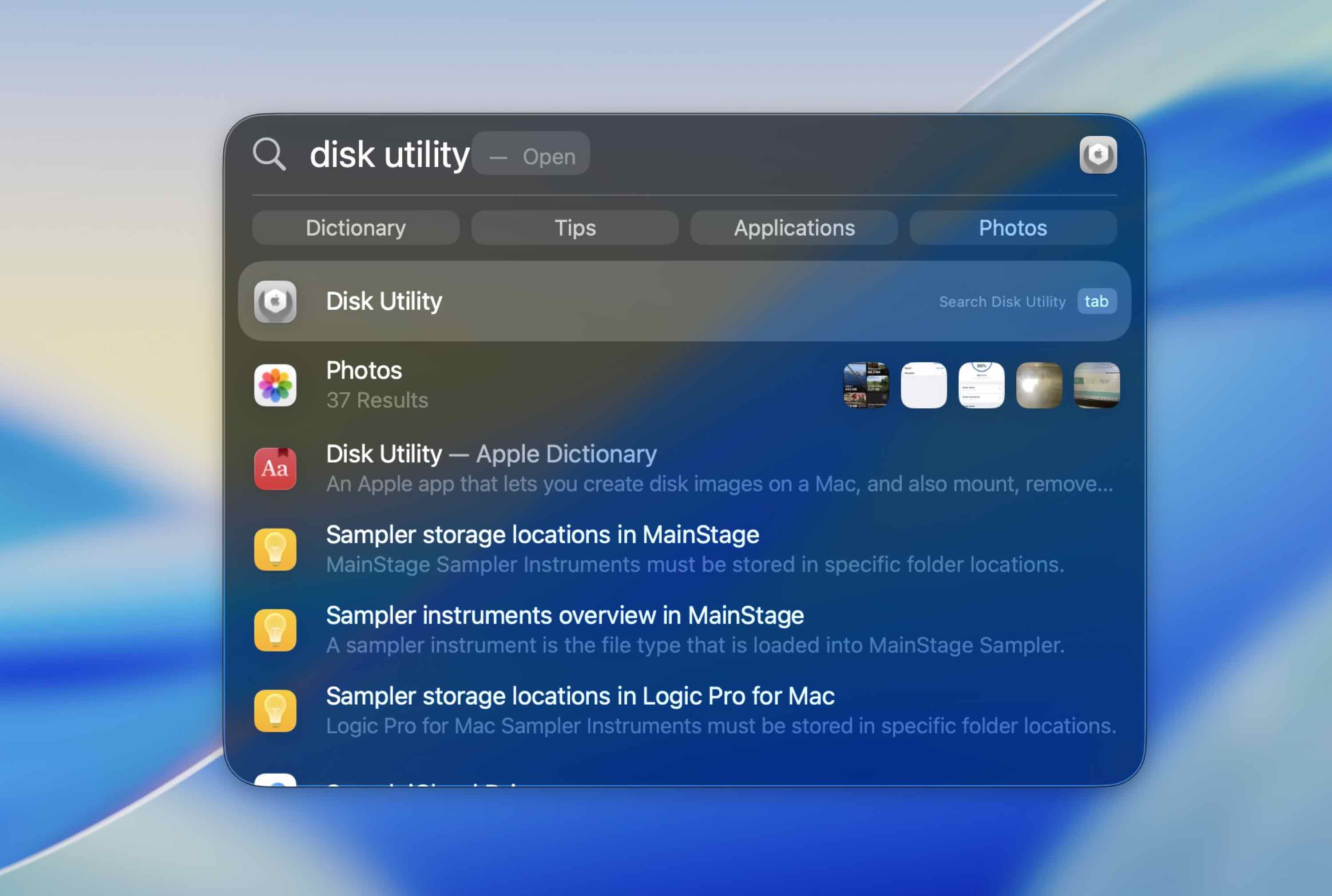
- Disk İzlencesi uygulamasını başlatın (Mac’inizde Disk İzlencesi‘ne gitmek için Launchpad‘e gidin ve yukarıdaki arama alanına Disk İzlencesi yazın).
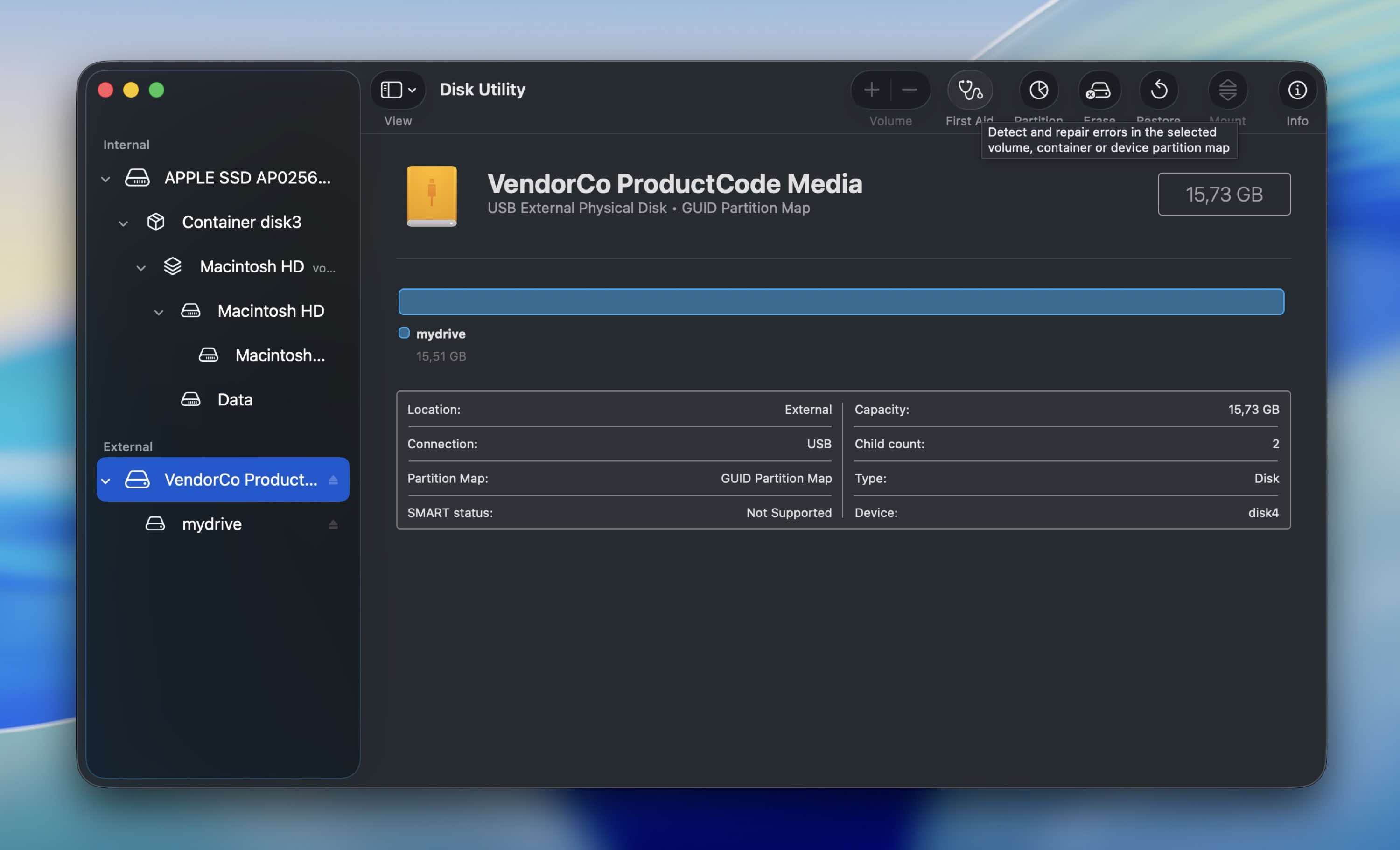
- Soldaki kenar çubuğunda bulunan cihazlar listesinden arızalı sürücüyü seçin.
- İlkyardım butonuna tıklayın.
- Aracı başlatmak için Çalıştır seçeneğine tıklayın.
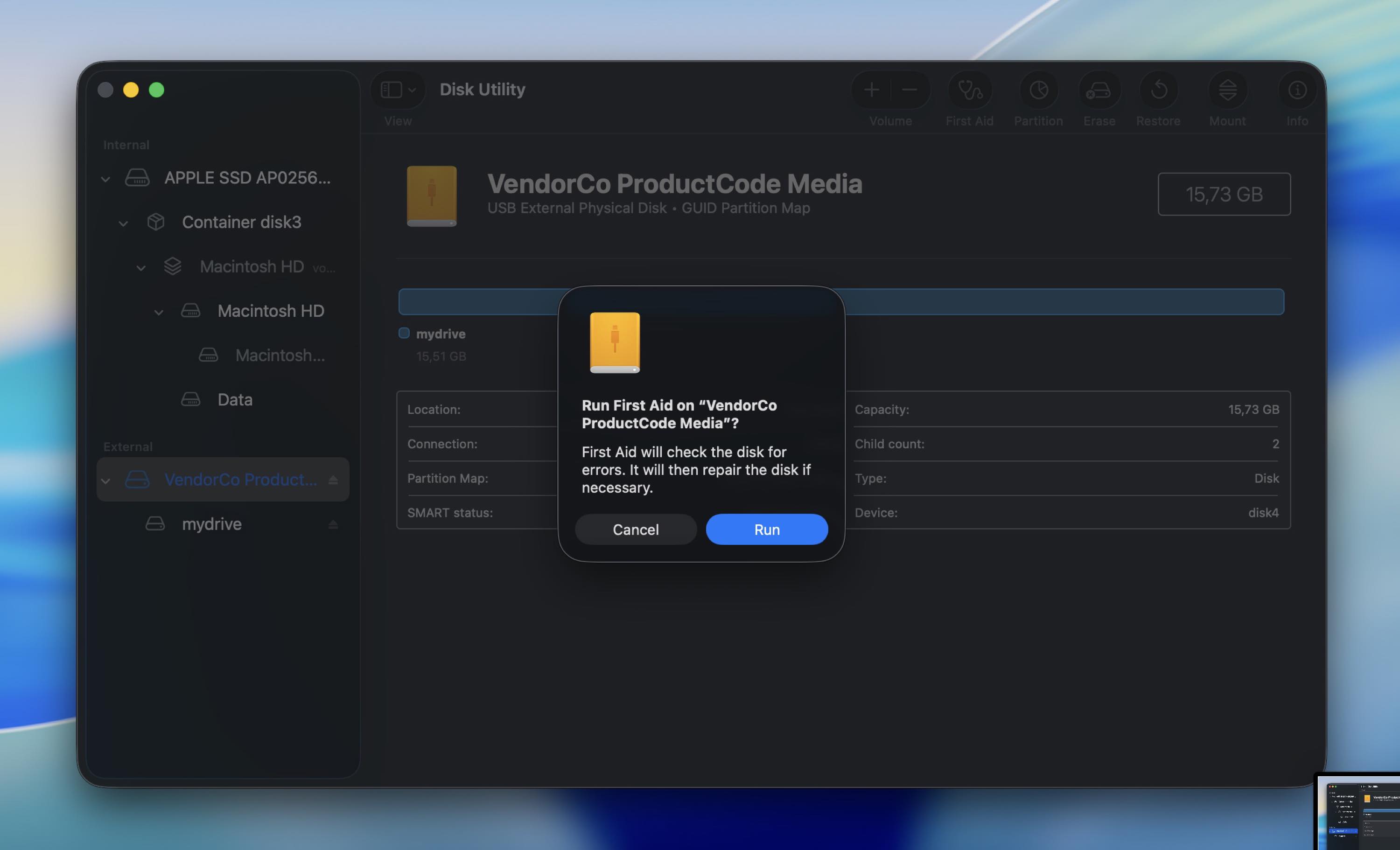
İşlem tamamlandıktan sonra, harici sabit diskin bağlantısını kesin ve ardından tekrar bağlayarak sorunun çözülüp çözülmediğini ve her şeyin düzgün çalışıp çalışmadığını kontrol edin.
Yöntem 2: FSCK Komutu ile Mac’te Bozuk Sabit Sürücüyü Onarma
İlk Yardım işe yaramadıysa ve sürücü hâlâ Disk İzlencesi’nde görünüyorsa, fsck‘yi (dosya sistemi tutarlılık kontrolü) deneyebilirsiniz. Bunu bir dosya sistemi onarım aracının Terminal versiyonu olarak düşünebilirsiniz. Hacmin doğru şekilde bağlanmasını engelleyen bazı dizin ve dosya sistemi yapı sorunlarını düzeltebilir.
Mac’te bozuk bir harici sürücüyü kontrol etmek ve onarmak için fsck’yi şu şekilde kullanabilirsiniz:
- Terminal uygulamasını açın (Finder > Applications > Utilities > Terminal).
- Aşağıdakini yazın ve Return tuşuna basın:
diskutil list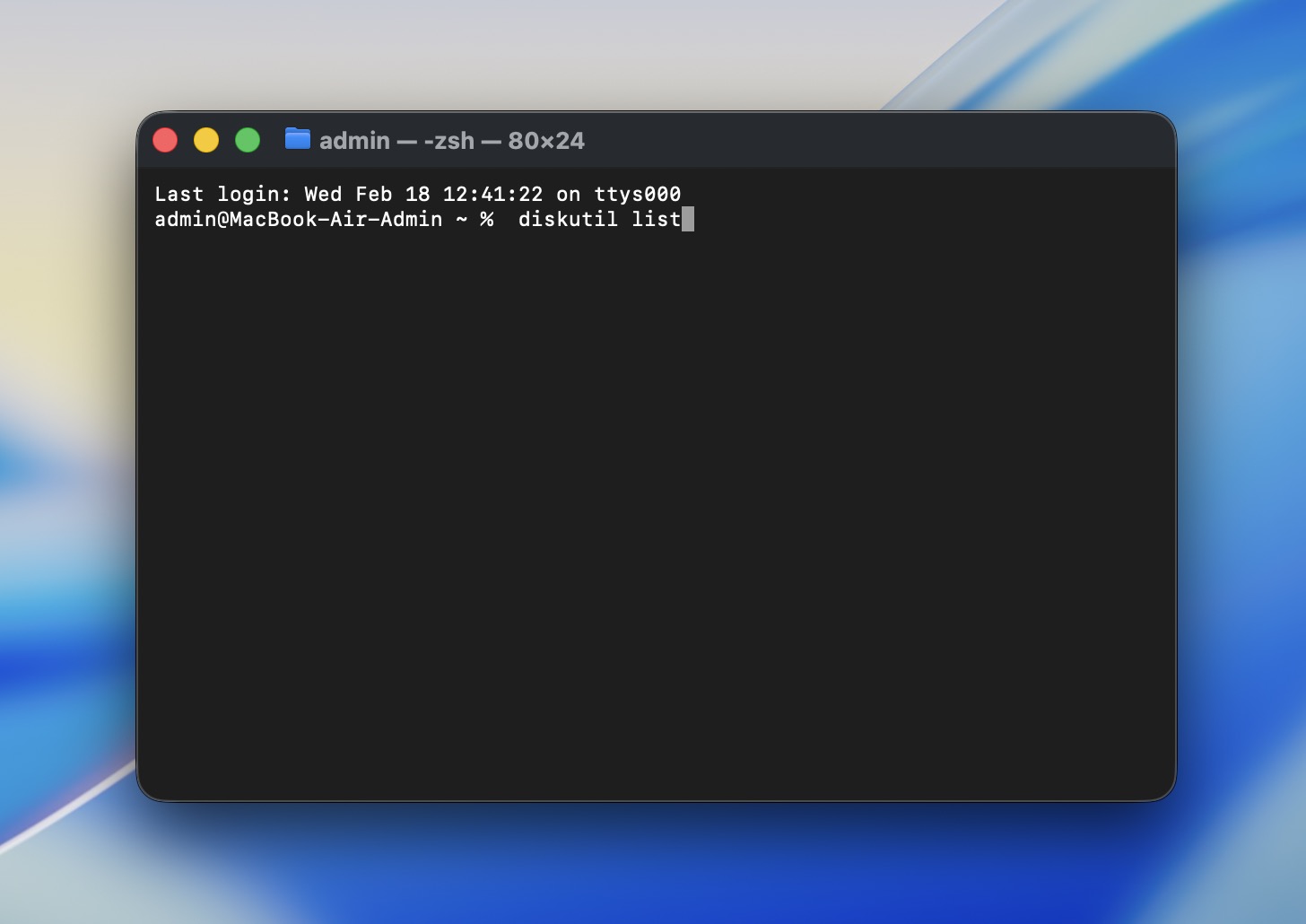
- Dış diskinizi listede bulun ve birim tanımlayıcısını not edin (örneğin, disk4s2).
- Bölümü ayırın (bu işlem hiçbir şeyi silmez). Şunu çalıştırın:
diskutil unmount /dev/disk4s2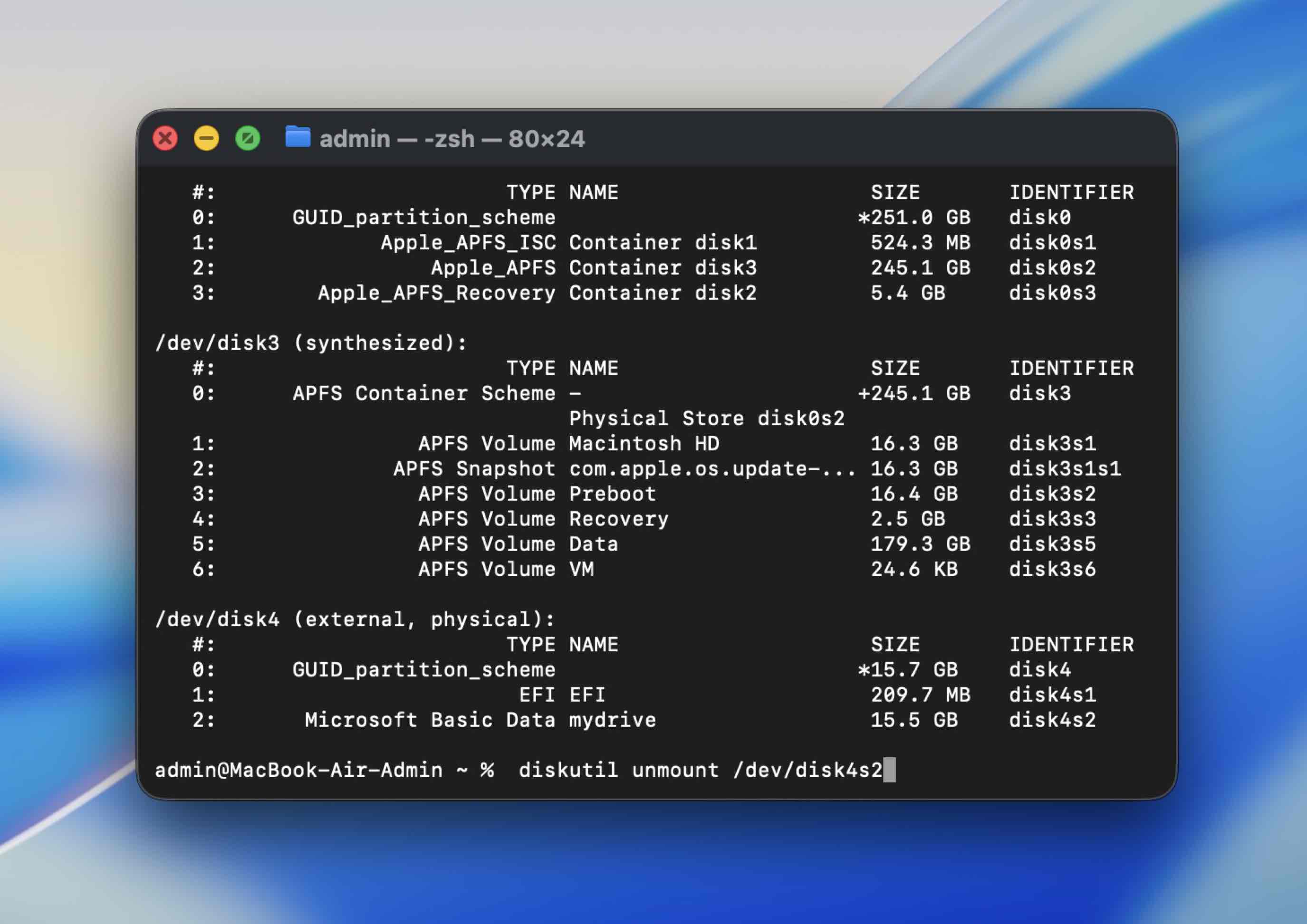 (disk4s2 ifadesini kendi tanımlayıcınızla değiştirin)
 - O bölümde fsck komutunu çalıştırın:
sudo fsck -fy /dev/disk4s2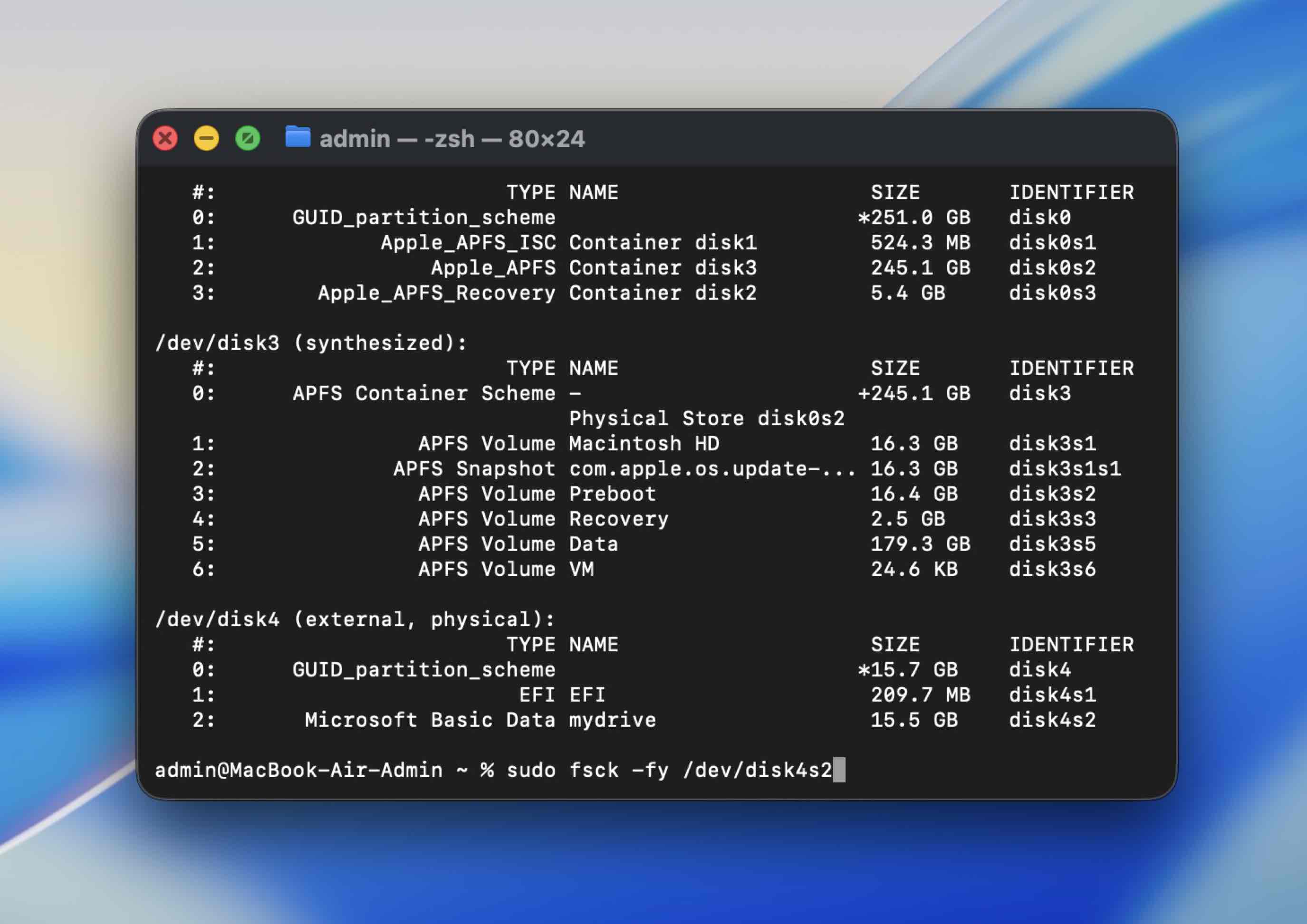 İstendiğinde yönetici parolanızı girin.
 - İşlem bittiğinde, tekrar bağlamayı deneyin:
diskutil mount /dev/disk4s2
Eğer fsck onarımlar yaptığını bildirirse, diski Finder’da tekrar açmayı deneyin.
Yöntem 3: Disk Utility’de Sabit Diskinizi Bağlayın
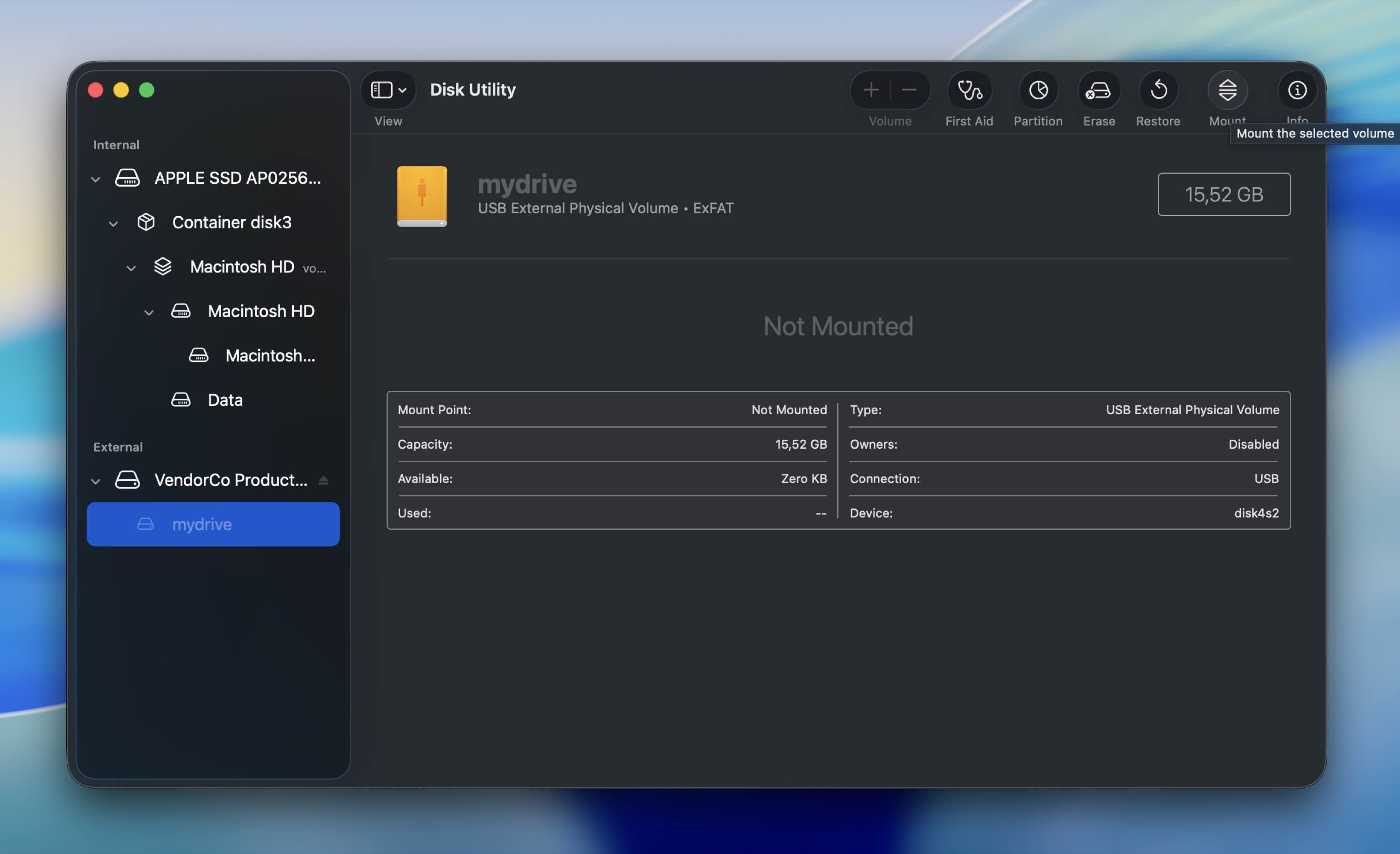
Eğer sabit diskinizi Disk Utility uygulamasında görebiliyor ve boyutu doğru şekilde görüntüleniyorsa, fakat içerisindeki verilere erişemiyorsanız, onu zorla bağla etmeyi denemelisiniz.
Disk Utility’de sabit diskinizi Mac’inizde zorla bağlamak için şu adımları izleyin:
- Sabit diski bilgisayarınıza bağlayın.
- Disk Utility uygulamasını başlatın (Mac’inizde Disk Utility‘e gitmek için, Launchpad‘e gidin ve üstteki arama alanına Disk Utility yazın).
- Soldaki cihazlar listesinden arızalı sabit diski seçin.
- Üstteki Bağla düğmesine tıklayın.
Yöntem 4: SMC’yi Sıfırla
Sabit diskinizle ilgili sorunlar yaşamanızın nedeni, Mac’inizdeki SMC (Sistem Yönetim Denetleyicisi) olabilir. Bu sorunu ortadan kaldırmak ve bozuk harici sabit diskinizi düzeltmek için bilgisayarınızda SMC’yi sıfırlamayı denemelisiniz.
Bir Apple Silicon Mac kullanıyorsanız, SMC’yi sıfırlamak için yapmanız gereken tek şey bilgisayarı yeniden başlatmaktır. Aksi takdirde, Mac’inizde SMC’yi sıfırla adımlarını izleyin:
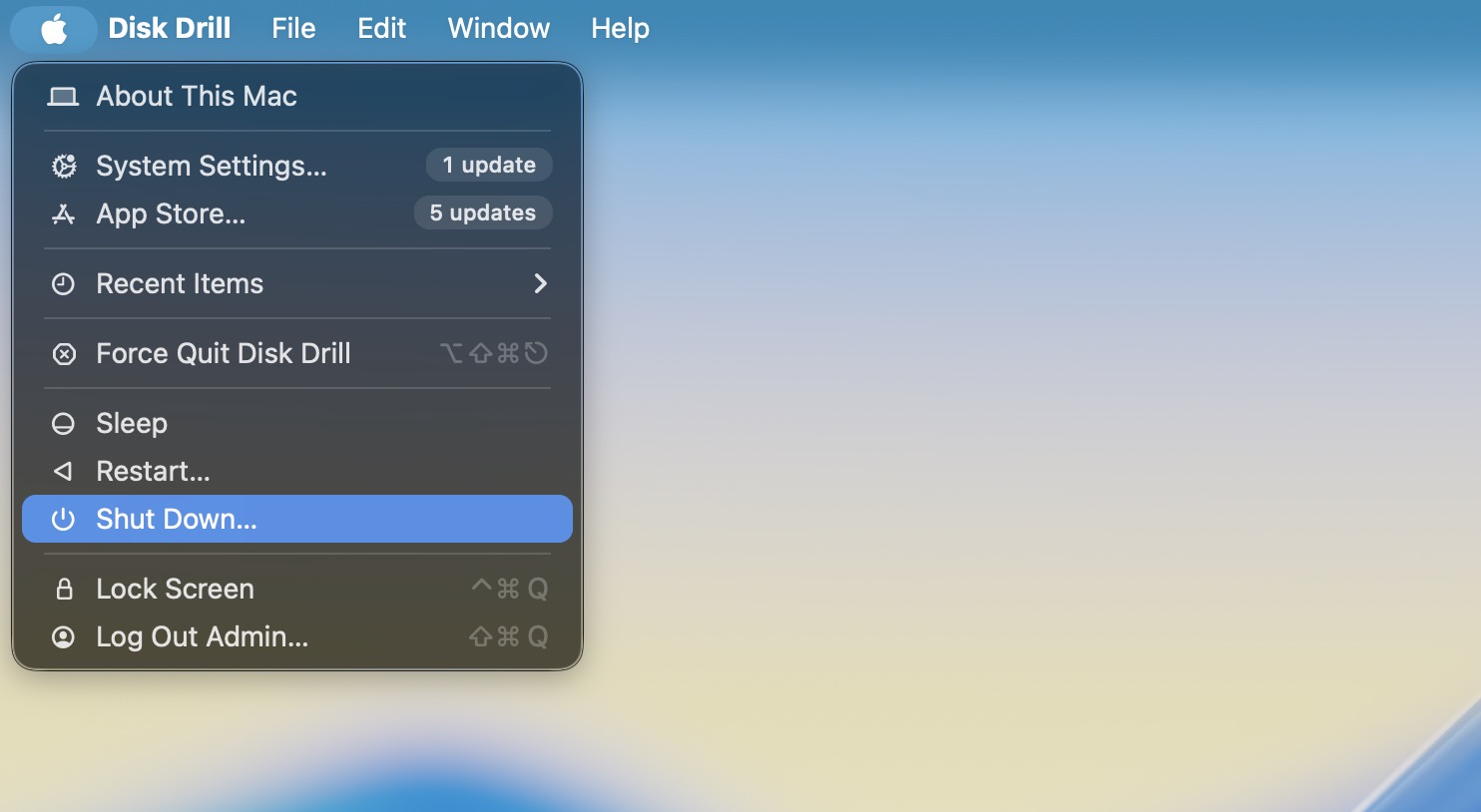
- Apple menüsüne gidin ve açılır menüden Kapat‘a tıklayın.
- Aşağıdaki tuş kombinasyonunu basılı tutun: Control + Option + Shift
- Tuşları yaklaşık 7-10 saniye boyunca basılı tutun, ardından bırakmadan güç düğmesine de basılı tutun.
- Tüm bu tuşları 7-10 saniye daha basılı tutmaya devam edin.
- Tuşları bırakın ve bilgisayarınızı tekrar açmak için güç düğmesine basın.
Yöntem 5: NVRAM’i Sıfırlama
NVRAM (Uçucu Olmayan Rastgele Erişimli Bellek), bilgisayarınızın belirli sistem ayarlarına doğrudan Mac’inizde ve Mac’inize bağlı cihazlarda erişmek için kullandığı belirli bir miktarda bellektir. Bu ayarlardan biri düzgün çalışmıyorsa, sabit diskinizdeki verilere erişimle ilgili yaşadığınız sorunun nedeni bu olabilir.
Mac’inizde NVRAM’i sıfırla için bu adımları izleyin:
- Apple menüsüne gidin ve açılır menüden Kapat‘a tıklayın.
- Bilgisayarı güç düğmesine basarak tekrar açın.
- Ardından güç düğmesini bıraktıktan hemen sonra şu tuş kombinasyonuna basılı tutun: Command + Option + P + R
- Bu tuşları Apple logosu görünene kadar (yaklaşık 20 saniye boyunca) basılı tutun.
Yöntem 6: TestDisk Kullan
TestDisk, Mac’iniz sürücüyü “görebildiğinde” ancak birim yapısı bozuk olduğunda yardımcı olur – şu durumlar gibi: sürücü Disk Utility’de doğru boyutta görünüyor ancak bağlanmıyor, Finder okunamaz olduğunu söylüyor veya bölüm kaybolmuş gibi görünüyor. Burası TestDisk’in alanı.
TestDisk kullanarak bir Mac’te bozuk bir harici sabit sürücü nasıl düzeltilir:
- Resmî CGSecurity sitesinden TestDisk’i İndir indirin ve kurun (TestDisk ve PhotoRec birlikte gelir).
- Terminal‘i açın (Uygulamalar > Yardımcı Programlar > Terminal).
- TestDisk’i çalıştırın (şu komutu kullanın):
sudo testdisk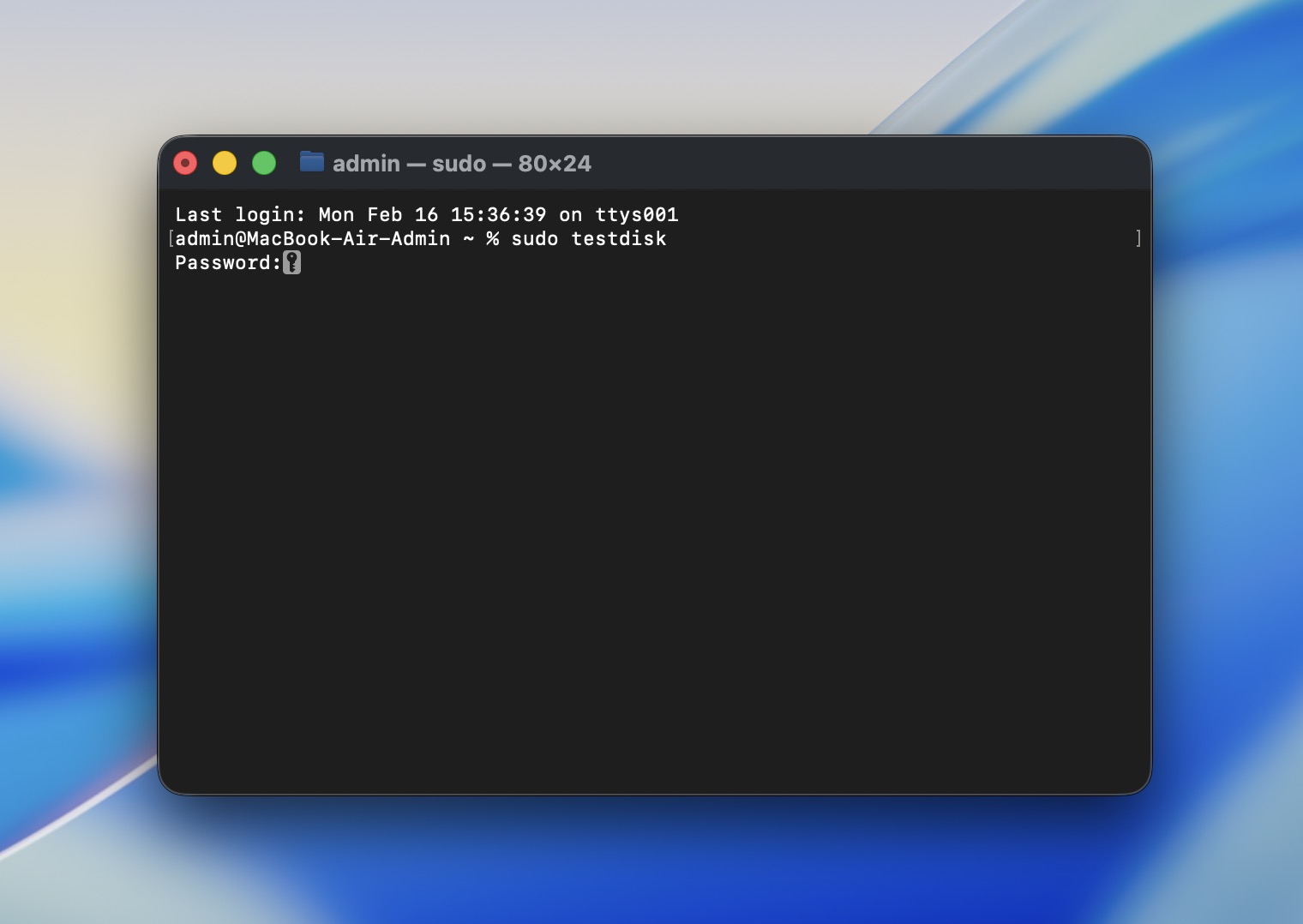 İstendiğinde yönetici şifrenizi girin.
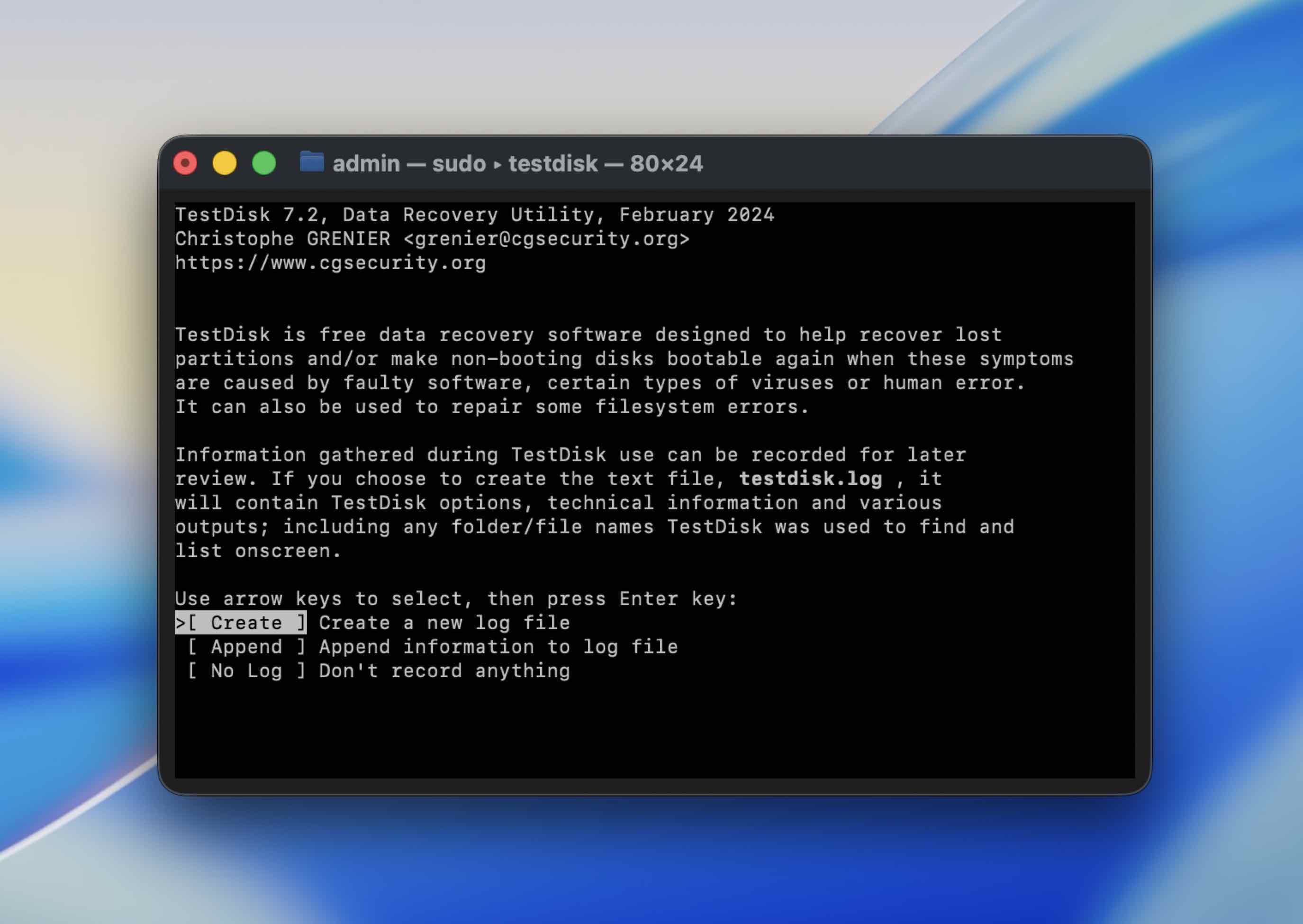
 - TestDisk açıldığında, Create (Bir günlük dosyası oluşturur) seçin.
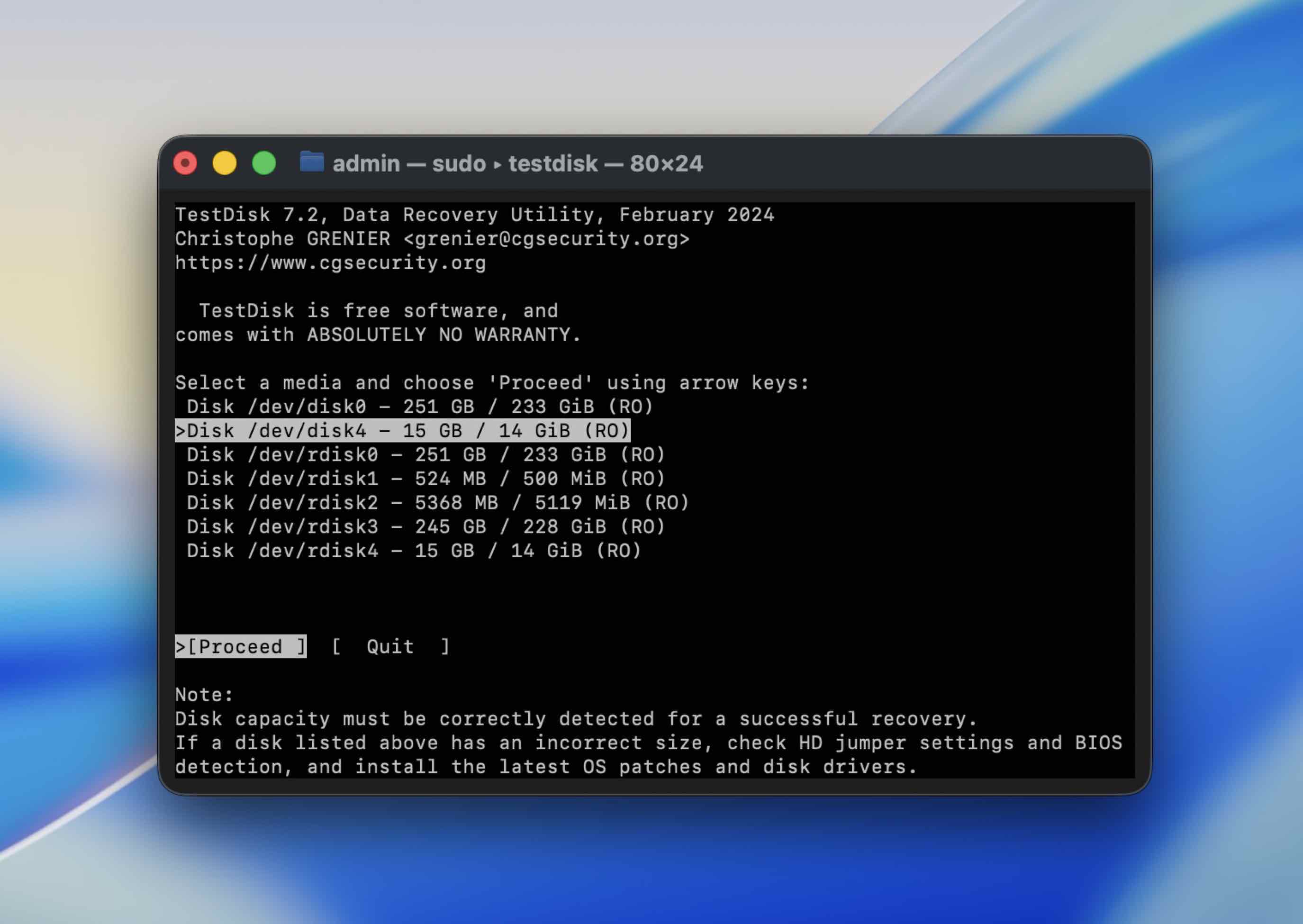
- Dış diskinizi listeden seçin (ok tuşlarını kullanarak), ardından Return tuşuna basın.
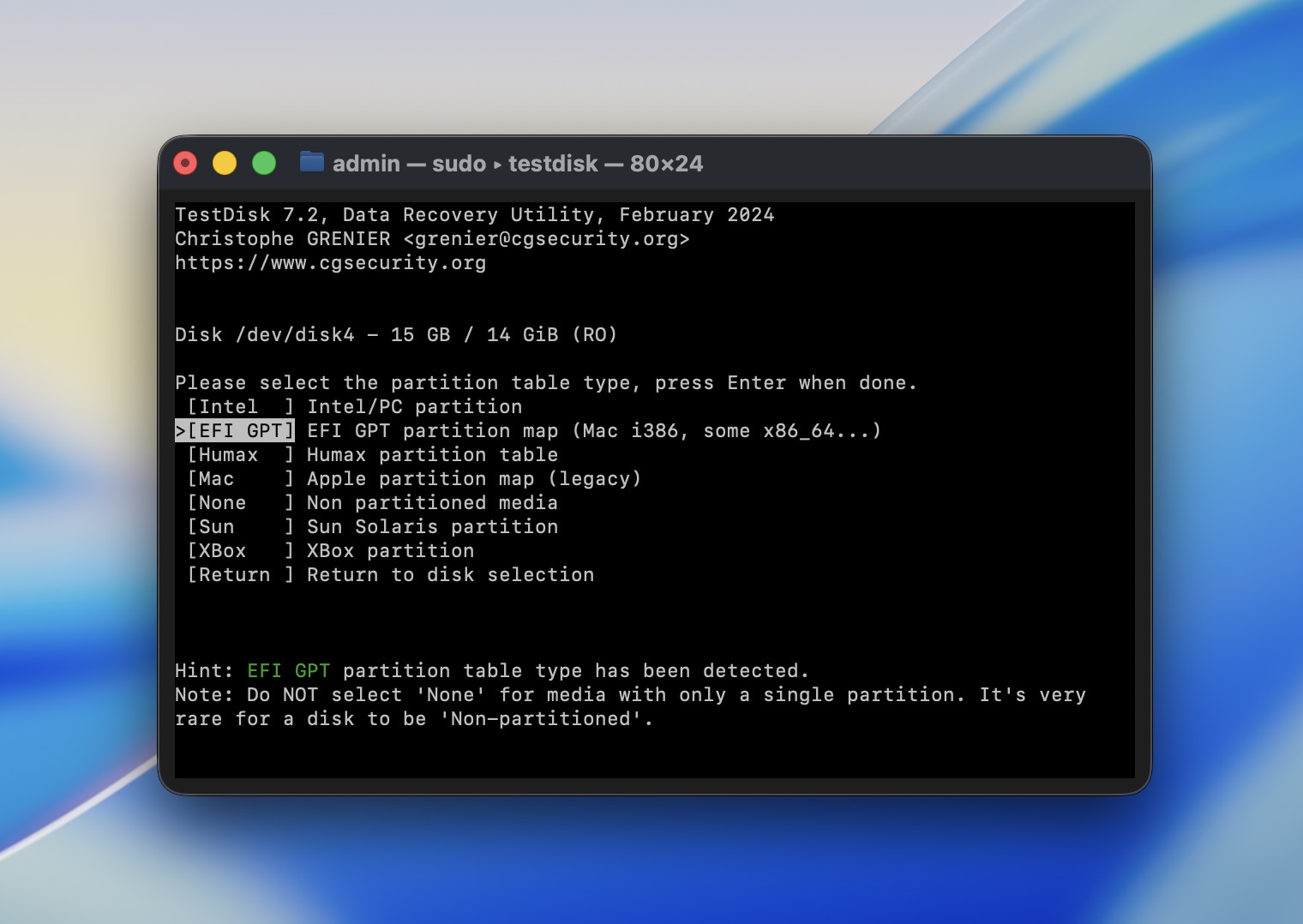
- Bölüm tablosu türünü seçin. Çoğu durumda, TestDisk doğru seçeneği otomatik olarak algılar; bu yüzden kabul etmek için Return tuşuna basabilirsiniz.
- Kaybolan bölümleri aramak için Analyse seçin, ardından Quick Search seçeneğine tıklayın.

- Eğer TestDisk bölümler bulursa, birini vurgulayıp dosyaları listelemek için P tuşuna basabilirsiniz. Bu en güvenli hareket: Herhangi bir şey yazmadan önce verinizin gerçekten görünür olup olmadığını kontrol ediyorsunuz.
- Eğer dosyalarınızı görebiliyorsanız, bunları başka bir diske kopyalayın (TestDisk sizden hedef bir dizin isteyecektir).
- Yalnızca önemli olanları kopyaladıktan sonra, bölüm yapısını güncellemek için Write kullanmayı düşünün – ve sadece doğru bölümü seçtiğinizden eminseniz.
Eğer TestDisk geçerli bir yapı bulamazsa veya tarama sürekli okuma hatalarıyla başarısız olursa, diski zorlamaya devam etmeyin. Görüntü alma + kurtarma yazılımına veya disk dengesiz davranıyorsa bir kurtarma servisine geçin.
Yöntem 7: Mac’i Güvenli Modda Yeniden Başlat
Üçüncü taraf uygulamalar sürücü bağlantısını engelleyebilir, bu nedenle Macintosh’unuzda ekstra uygulama veya işlem etkinliklerini sınırlamayı denemelisiniz. Bunu yapmak için Mac’inizi Güvenli Modda yeniden başlatın yapmalısınız. Ancak, bu işlemin Apple silicon Mac’ler ile Intel tabanlı olanlar arasında farklı olduğunu unutmayın.
Bir Apple Silicon Mac kullanıyorsanız, Güvenli Modda başlatmak için şu adımları izleyin:
- Apple menüsüne gidin ve açılır menüden Kapat‘a tıklayın.
- Güç düğmesine basılı tutun, Başlangıç ekranını görene kadar bekleyin.
- Bir birim seçin.
- Shift tuşunu basılı tutun.
- Güvenli Modda Devam Et‘e tıklayın ve bilgisayarın yeniden başlamasını bekleyin.
Intel tabanlı Mac’ler için şu adımları izleyin:
- Apple menüsüne gidin ve açılır menüden Yeniden Başlat ‘a tıklayın.
- Hemen ardından, Shift tuşunu basılı tutun (giriş penceresi görünene kadar).
- Mac’inize giriş yapın.
Yöntem 8: Sabit Diskinizi Biçimlendirmeyi Deneyin
Yukarıda bahsedilen yöntemlerden hiçbiri Mac diskinizi onarmada yardımcı olmadıysa, size yardımcı olabilecek son seçeneğiniz onu formatlamaktır. Bunu Mac’inizdeki Disk Utility uygulaması üzerinden doğrudan yapabilirsiniz.
Mac’inizde sabit diski biçimlendirmek için şu adımları izleyin:
- Sabit diski bilgisayarınıza bağlayın.
- Disk Utility uygulamasını başlatın (Mac’inizde Disk Utility uygulamasına ulaşmak için, Launchpad‘e gidin ve üstteki arama alanına Disk Utility yazın).
- Soldaki kenar çubuğunda mevcut cihazlar listesinden bozuk diski seçin.
- Sil butonuna tıklayın.
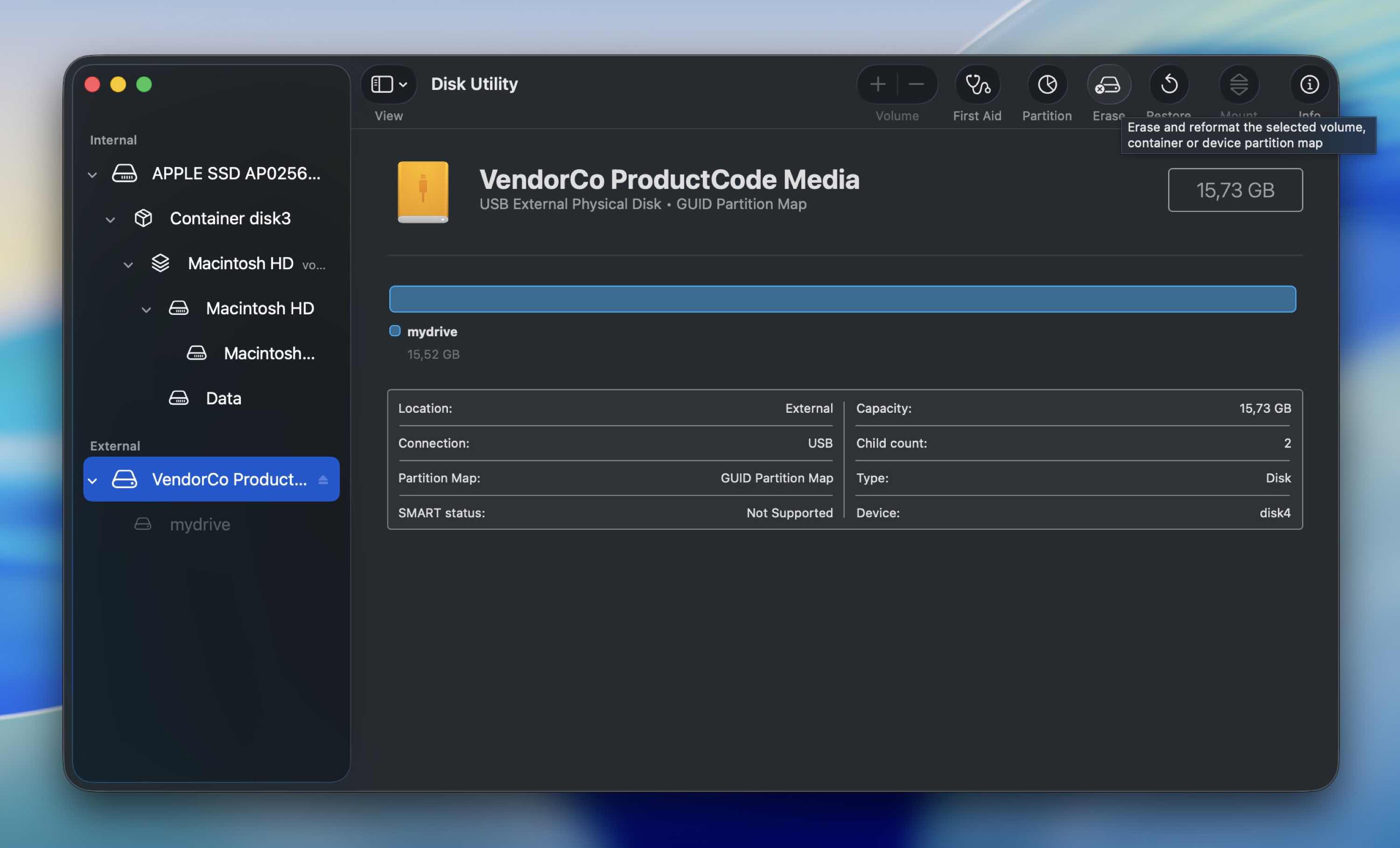
- Sabit diskiniz için bir ad girin, gerekli dosya formatını seçin ve şemayı seçin.
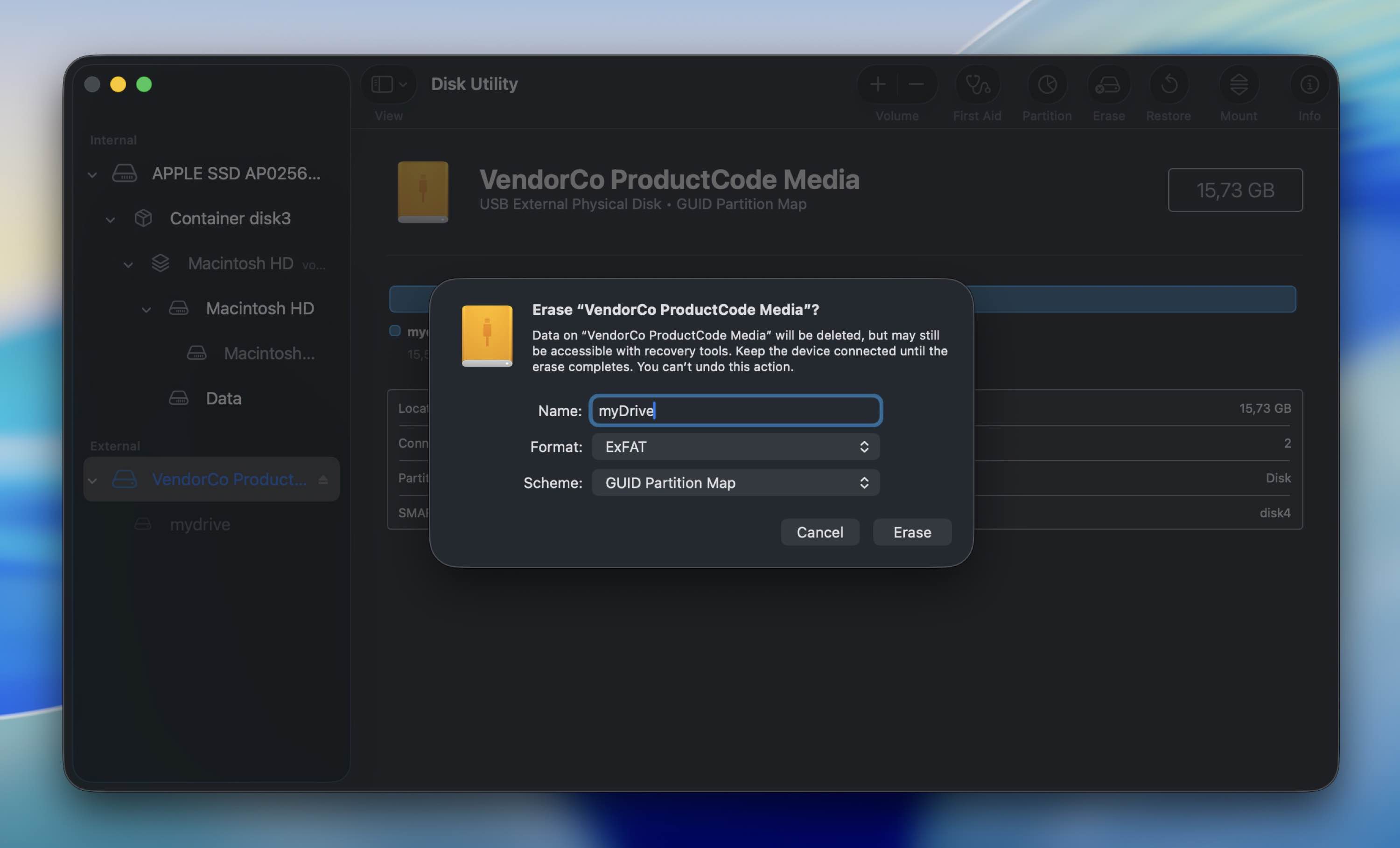
- Onaylamak için Sil seçeneğine tıklayın ve işlemin bitmesini bekleyin.
Format ve Scheme için ne seçeceğinizden emin değilseniz, sürücüyü nerede kullanacağınıza göre seçim yapın:
- Sadece Mac için bir sürücü (modern Mac’ler için en iyi varsayılan) – APFS ve GUID Bölüm Haritası
- Hem Mac hem de Windows’ta kullanacağınız bir sürücü (en uyumlu) – exFAT ve GUID Bölüm Haritası
- Daha eski Mac’ler için (veya belirli bir nedenle Mac OS Extended gerekiyorsa) – Mac OS Extended (Journaled) ve GUID Bölüm Haritası
SSS
- Harici sabit diski bilgisayarınıza bağlayın.
- Mac’inizde Disk İzlencesini başlatın.
- Solda yer alan aygıtlar listesinden bağlı olan diski seçin.
- Yukarıdaki İlkyardım düğmesine tıklayın.
- Çalıştır seçeneğine tıklayın ve işlemin bitmesini bekleyin.
- Öncelikle, temel şeyleri kontrol edin: farklı kablo, farklı port, doğrudan bağlantı.
- Ardından Disk Utility'yi açın ve sürücüyü manuel olarak bağlamayı deneyin.
- Eğer görünüyorsa ancak düzgün şekilde bağlanmıyorsa, First Aid'i çalıştırın. Bu, verileri silmeden bazı dosya sistemi hatalarını onarabilir.
- Eğer First Aid başarısız olursa, Terminal üzerinden diskutil repairVolume veya fsck deneyebilirsiniz.
- Eğer sorun basit bir bozulmadan ziyade kaybolan bir bölüm gibi görünüyorsa, TestDisk gibi araçlar yapıyı kurtarmaya veya en azından dosyaları kopyalamaya yardımcı olabilir.
- Fiziksel hasar
- Hatalı ürün yazılımı
- Güç sorunları
- Kötü amaçlı yazılım
- Mekanik arıza
- Terminal’i açın (Finder > Uygulamalar > Yardımcı Programlar > Terminal).
- diskutil list yazıp Return tuşuna basarak tüm bağlı sürücüleri görüntüleyin.
- Harici sürücünüzü bulun ve tanımlayıcısını not edin (örneğin, disk4s2).
- Dosya sistemini kontrol etmek için diskutil verifyVolume /dev/disk4s2 komutunu çalıştırın.
- Hatalar bulunursa, diskutil repairVolume /dev/disk4s2 komutunu çalıştırın.
- disk4s2’i kendi gerçek birim tanımlayıcınızla değiştirin.