



Nikon fotoğraf makinenizden önemli fotoğrafları mı kaybettiniz ve geri almanız mı gerekiyor? Neyse ki, Nikon fotoğraf kurtarma işlemini kendi başınıza, hatta evde bile gerçekleştirebilirsiniz ve çoğu durumda gelişmiş teknik bilgi gerektirmez; dosyaların nasıl kaybolduğundan veya kurtarmaya çalıştığınız fotoğrafların türünden bağımsız olarak bu işlemi yapabilirsiniz.
Bu kılavuzda, silinen fotoğrafları bir Nikon kameradan adım adım nasıl kurtaracağınızı açıklayacak ve kurtarılan dosyalarınız bozuk çıkarsa ne yapabileceğinizi göstereceğiz. Ancak başlamadan önce, kurtarma şansınızı en üst düzeye çıkarmak için Nikon kameranızdaki SD kartı kullanmaktan kaçının.
Bu Nikon Fotoğraf Kurtarma Rehberinin Çalışacağı Durumlar
Eğer Nikon fotoğraflarınızın bir yedeği yoksa, başlıca kurtarma seçeneğiniz veri kurtarma yazılımı kullanmaktır. Bu araçlar SD kartınızı (veya başka bir depolama aygıtını) tarayabilir ve silinen dosyaları geri getirebilir, ancak yalnızca bir koşulla – veriler üzerine yazılmamış olmalıdır.
Basitçe söylemek gerekirse, bu, veri kaybından hemen sonra SD kartı kullanmayı bırakmanız gerektiği anlamına gelir. Fotoğraf çekmeye veya dosya kopyalamaya devam ederseniz, yeni veriler eski dosyaların üzerine yazabilir ve kurtarmayı imkansız hale getirebilir.
Bunu göz önünde bulundurarak, bu rehber aşağıdaki durumlarda en iyi şekilde çalışacaktır:
- Yanlışlıkla fotoğrafları sildiniz veya dosyalara göz atarken yanlış bir yere tıkladınız.
- SD kart veya depolama aygıtı biçimlendirildi, ancak sadece hızlı bir biçimlendirme yapıldı (tam biçimlendirme veya güvenli silme yapılmadı).
- Fotoğrafları bilgisayarınıza taşırken bir şeyler ters gitti, örneğin bir çökme, bağlantı kopması veya elektrik kesintisi oldu.
Bu rehber, SD kartınız bozulduğunda veya sizi biçimlendirmeye zorladığında da faydalı olabilir. Ancak, durumunuz buysa, süreç ek önlemler ve biraz farklı bir iş akışı içerdiğinden bozuk bir SD karttan veri kurtarma ve onu düzeltmeye çalışma üzerindeki rehberimizi takip etmeniz daha iyidir.
Nikon Kameradan Silinen Fotoğraflar Nasıl Kurtarılır
Daha önce bahsedildiği gibi, silinen fotoğraflarınızın bir yedeği yoksa, gerçek anlamda tek seçeneğiniz Nikon fotoğrafları kurtarma yazılımı kullanmaktır. Bu araçlar SD kartı tarar, kalan verileri analiz eder ve hâlâ mevcut olanlara dayanarak silinen dosyaları yeniden oluşturmaya çalışır.
Piyasada çok sayıda veri kurtarma aracı bulunuyor, ancak bu rehber için Disk Drill kullanacağız. Hem Windows hem de macOS’ta mevcut olan en önde gelen çözümlerden biridir. FAT32 ve exFAT gibi yaygın dosya sistemlerinin yanı sıra, NEF ve NRW gibi Nikon’a özgü formatları da destekler. Aynı zamanda, basit bir arayüzü güçlü kurtarma yetenekleriyle birleştirir, bu da onu çoğu veri kaybı senaryosu için uygun hale getirir.
Nasıl çalıştığı ve sunduğu ek özellikler hakkında daha fazla bilgi edinmek isterseniz, Disk Drill incelemesi bağlantımızı inceleyebilirsiniz.
Nikon fotoğraf kurtarma işlemini gerçekleştirmek için, SD kartın dosya sistemine doğrudan erişiminiz olması gerekir. Bunun için, kartı kameranızdan çıkarın ve dahili veya harici bir kart okuyucu kullanarak bilgisayarınıza bağlayın. Kamerayı USB aracılığıyla bağlamak kurtarma için uygun değildir. Bu modda, kamera bir aktarım protokolü (PTP/MTP) üzerinden çalışır ve SD kartı tam blok seviyesinde bir depolama aygıtı olarak sunmaz.
İşte SD kartınızdan fotoğrafları kurtarmak için izlemeniz gereken kolay 6 adımlık bir süreç:
- Disk Drill indiriliyor ile başlayın ve bilgisayarınıza kurun. Kurulum sırasında, Nikon kameranızdan SD kartını çıkarın ve bir kart okuyucu kullanarak bilgisayarınıza bağlayın.
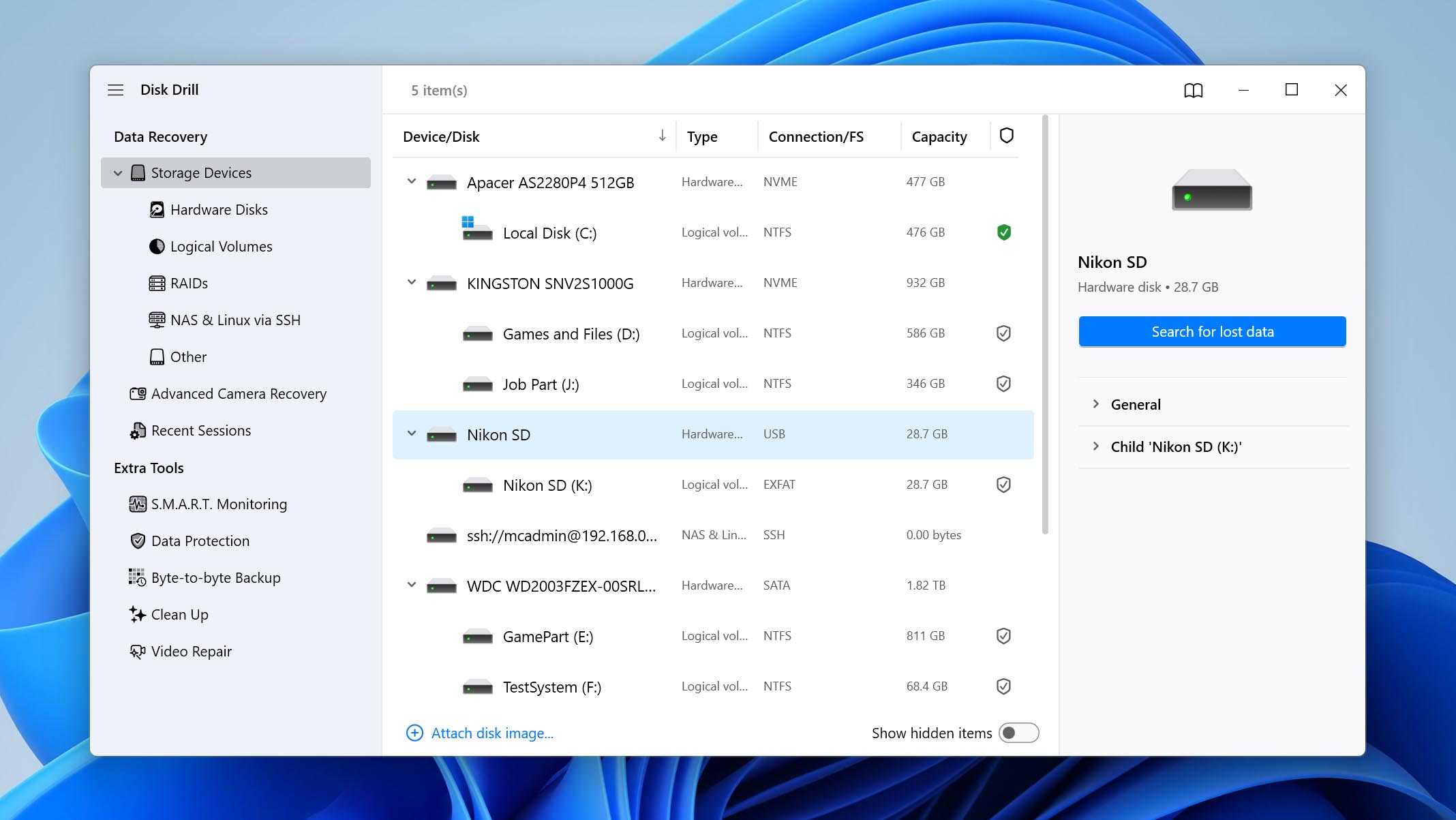
- Disk Drill’i başlatın ve SD kartınızı mevcut depolama aygıtları listesinden seçin. Kurtarma işlemini başlatmak için Kayıp verileri ara düğmesine tıklayın.
- Program sizden farklı tarama modları arasında seçim yapmanızı isteyecektir. Evrensel Tarama seçeneğini seçin.
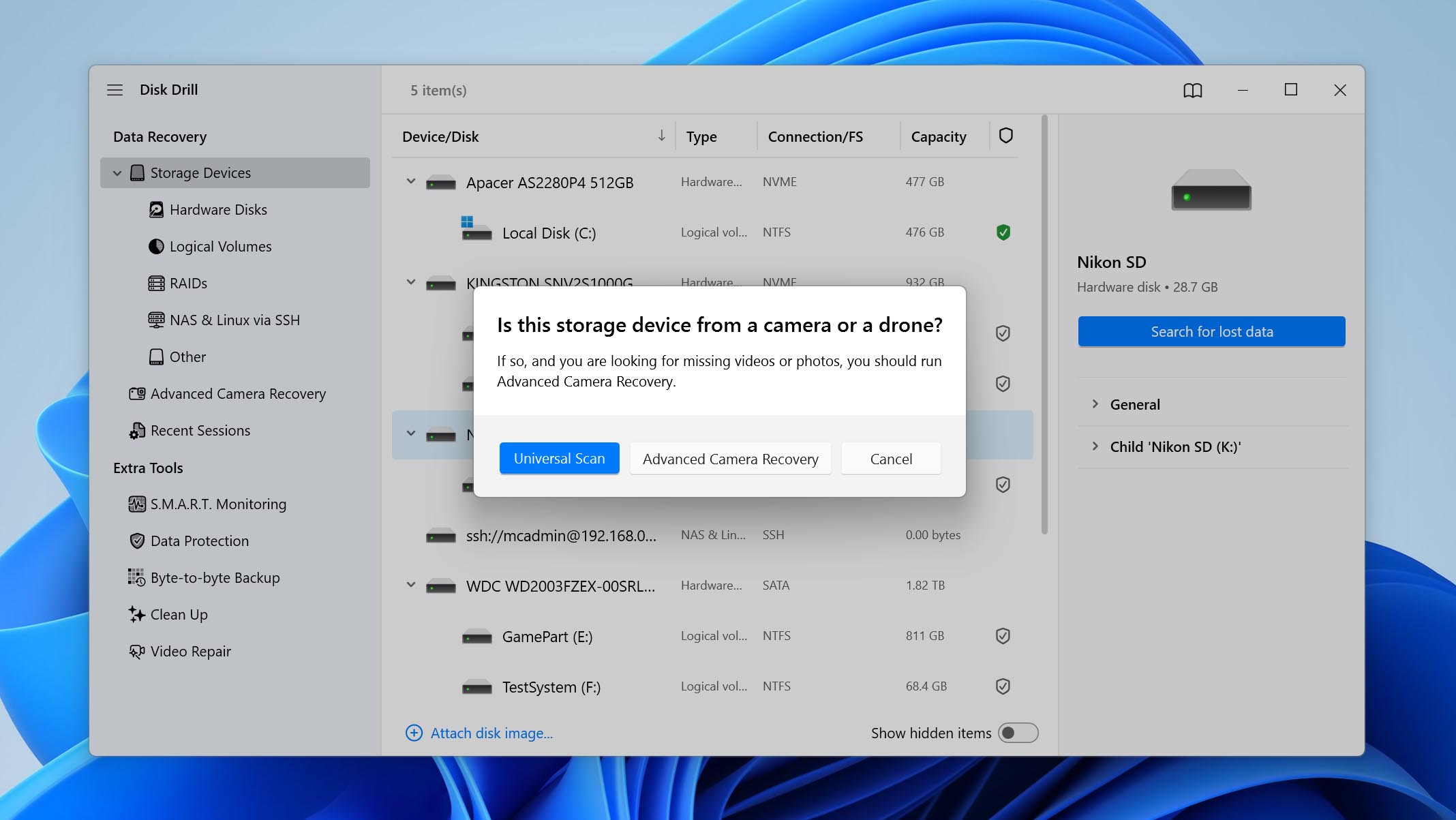
Gelişmiş Kamera Kurtarma modu, esas olarak parçalanmış video dosyaları için tasarlanmıştır. Eğer Nikon kameranızdan silinen videoları da kurtarmanız gerekiyorsa, bunu daha sonra ikinci bir tarama olarak çalıştırabilirsiniz.
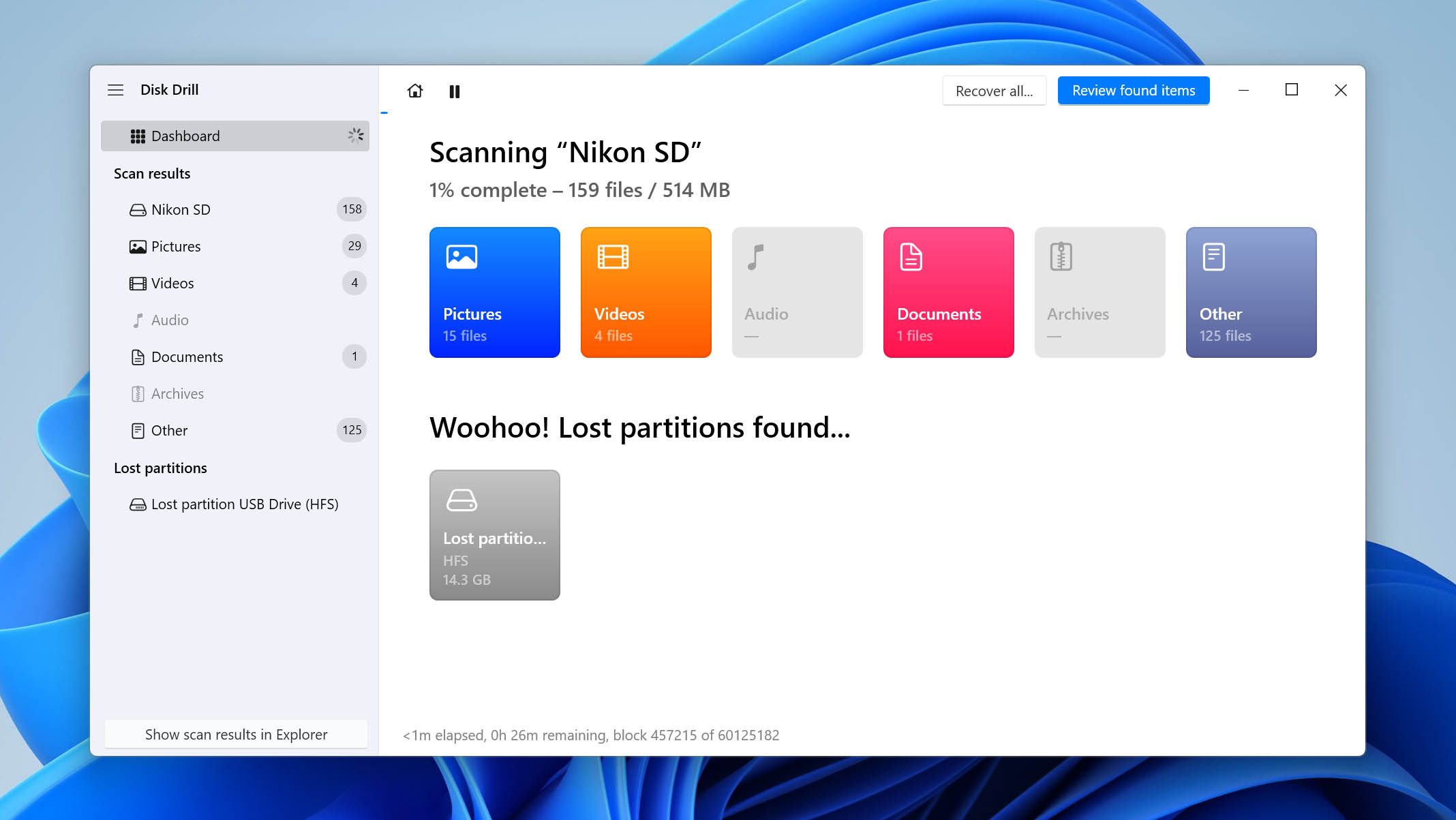
- Tarama tamamlandığında, her şeyi hemen kurtarmak için Tümünü Kurtar’a tıklayabilir veya seçmeli bir kurtarma gerçekleştirmek istiyorsanız Bulunan öğeleri gözden geçir’e tıklayabilirsiniz.
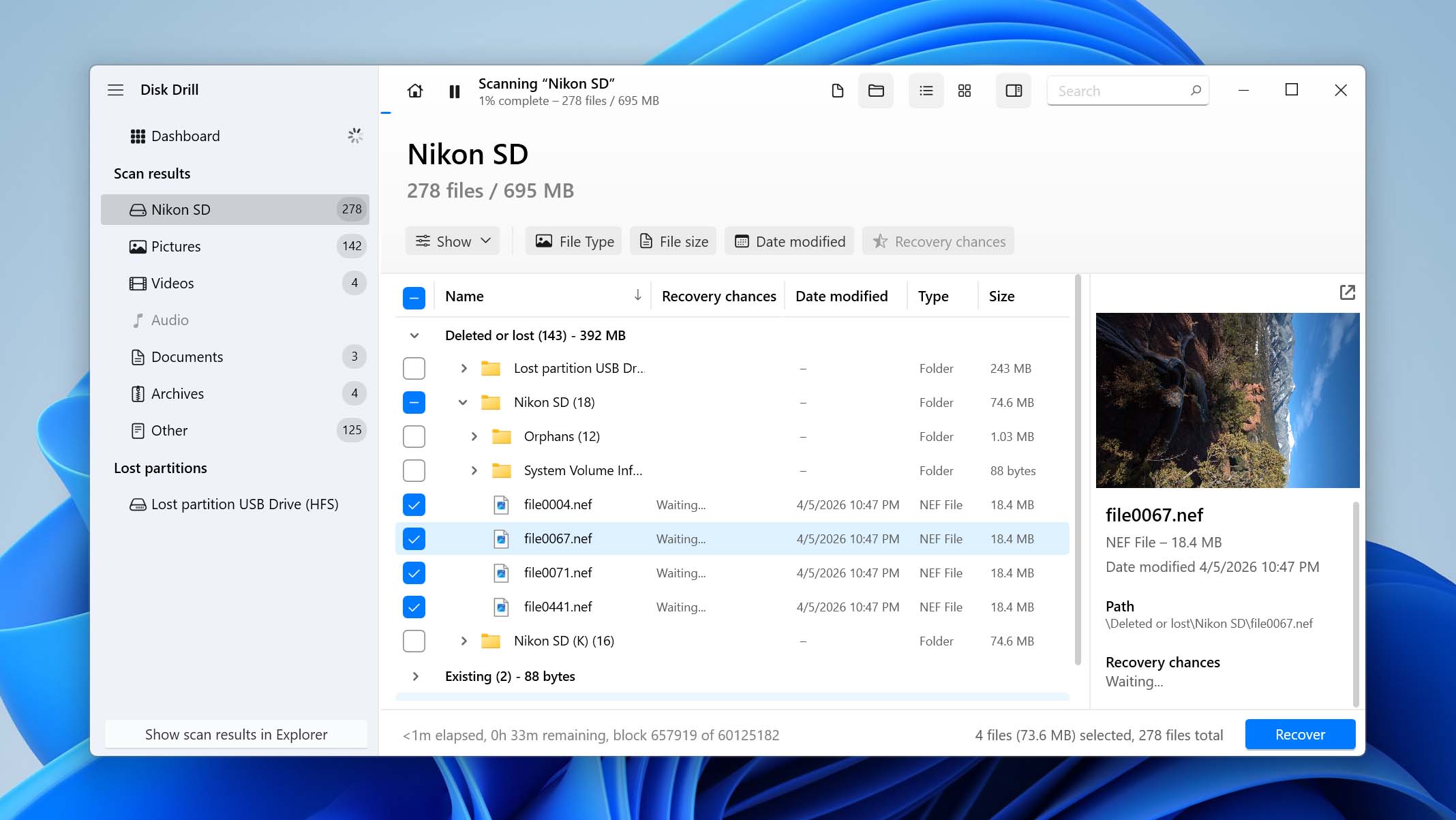
- Eğer Bulunan öğeleri gözden geçir’i seçerseniz, programın bulabildiği dosyaların bir listesini göreceksiniz. Herhangi bir dosyayı önizlemek için üzerine çift tıklayın. Kurtarmak istediğiniz fotoğrafları bulduğunuzda, yanlarındaki kutucukları işaretleyin ve sağ alt köşedeki Kurtar butonuna tıklayın.
- Kurtarılan Nikon fotoğraflarını kaydetmek istediğiniz bir konum seçin. Verilerin üzerine yazılmasını önlemek için SD karttan farklı bir hedef seçtiğinizden emin olun. İleri’ye tıklayın ve kurtarma sürecinin tamamlanmasını bekleyin.
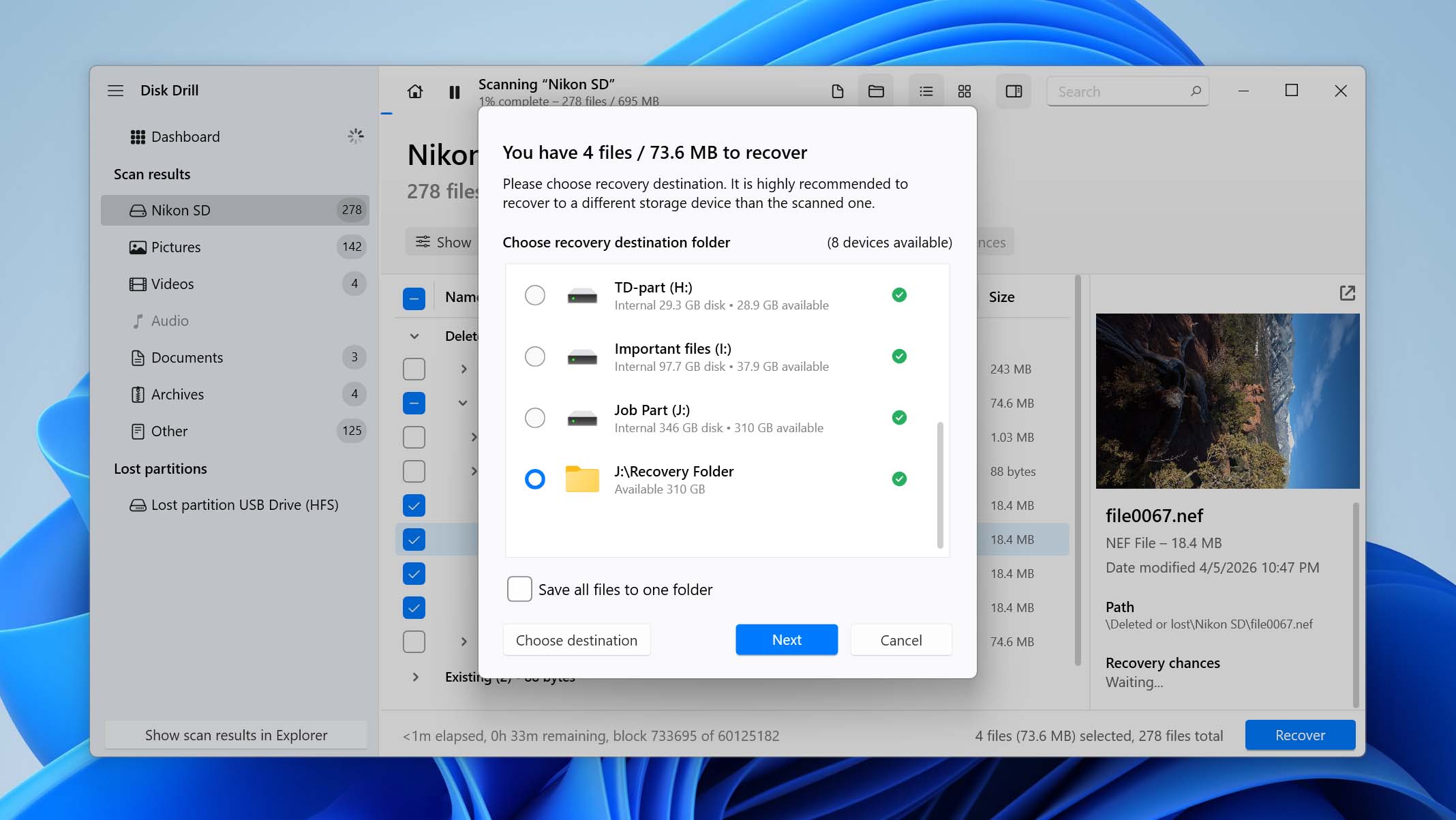
Windows’ta, Disk Drill ile ücretsiz olarak 100 MB’a kadar veri kurtarma yapabilirsiniz. Bu genellikle yazılımı test etmek ve fotoğraflarınızın kurtarılabildiğini doğrulamak için yeterlidir, ancak Nikon DSLR’nızdan kaybolan tüm verileri kurtarmak için yeterli olmayabilir. Daha fazla dosya kurtarmanız gerekiyorsa Pro sürümüne yükseltmeniz gerekecek. Alternatif olarak bir ücretsiz SD kart kurtarma aracı deneyebilirsiniz, ancak bunların genellikle kullanılabilirlik, dosya önizlemeleri veya genel kurtarma kalitesi konusunda sınırlamaları olduğunu unutmayın.
Bozuk Nikon Fotoğrafları Nasıl Onarılır
Eğer veri kaybının nedeni bir virüs saldırısıysa, Nikon kameranızdaki NEF dosyaları silinmeden önce bozulmuş olabilir. Benzer şekilde, NEF dosyalarının kaydedildiği SD kart üzerindeki fiziksel sektörler zarar görmüşse, dosya bozulabilir.
Nedeni ne olursa olsun, NEF dosyaları kaybolmadan önce bozulmuşsa, kurtarılan dosyalar da bozuk olacaktır ve onları açamazsınız. Neyse ki, bozuk bir NEF dosyasını düzeltmek mümkündür. Bozuk bir NEF dosyasını onarmak için aşağıdaki yöntemlerden birini deneyin:
Yöntem 1: NEF Dosyasını Farklı Bir Yazılımda Açmayı Deneyin
Çoğu durumda, dosya aslında bozulmamıştır, sisteminizde onu okumak için doğru yazılım yoktur. NEF (Nikon Electronic Format), Nikon kameralar tarafından kullanılan bir RAW görüntü formatıdır. JPG veya PNG gibi standart bir görüntü formatı değildir, bu nedenle Windows’taki varsayılan uygulamalarda doğru şekilde açılmayabilir.
Bunu düzeltmek için, kurtarılan fotoğrafı Adobe Lightroom, Adobe Photoshop veya Capture NX-D gibi RAW formatlarını destekleyen bir yazılım kullanarak açmayı deneyin.
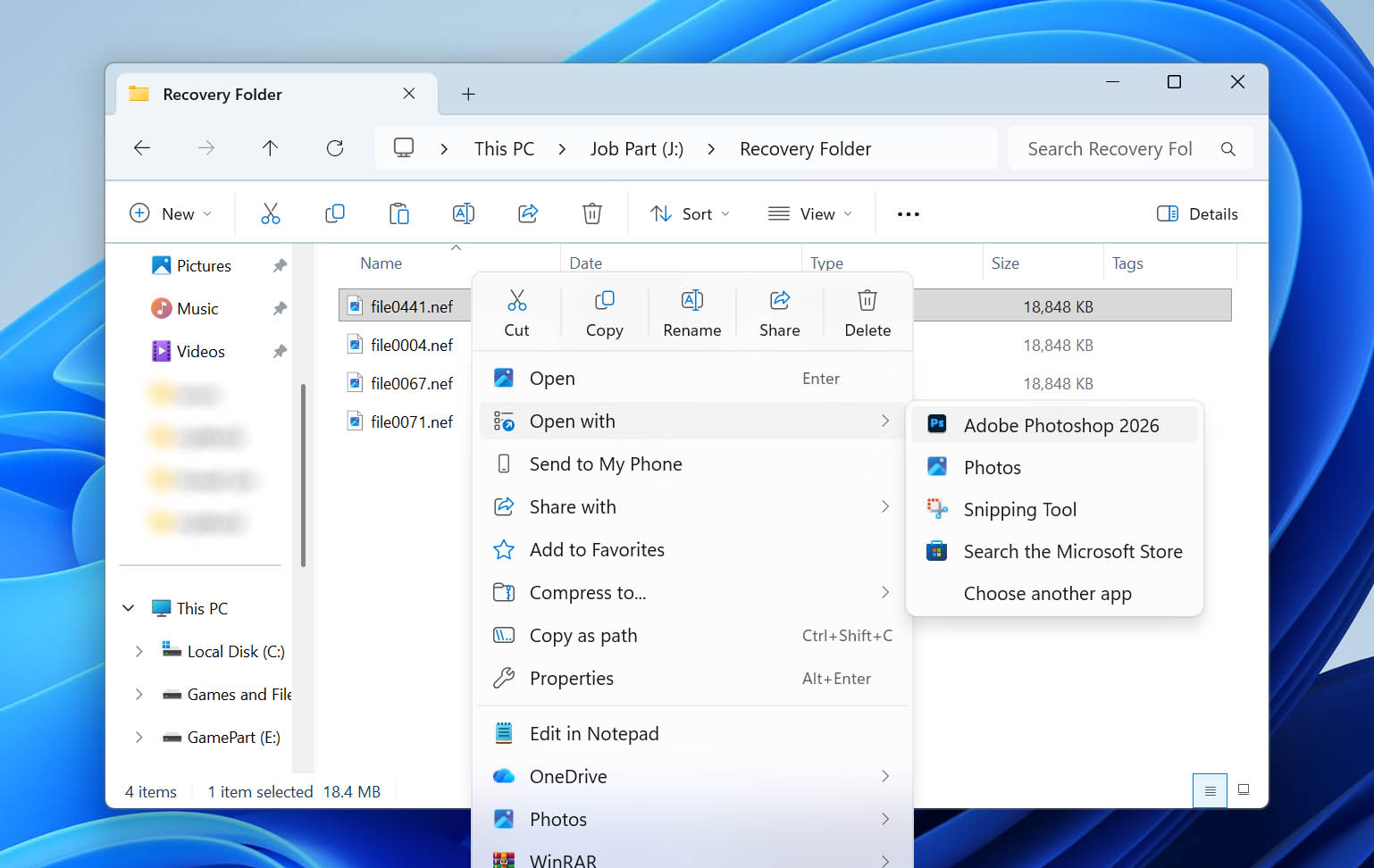
Bu programlardan birini yükledikten sonra, kurtarılan NEF dosyanıza sağ tıklayın, Birlikte aç seçeneğini seçin ve yüklediğiniz uygulamayı seçin. Dosya düzgün bir şekilde açılıyorsa, bu fotoğrafın aslında hiç bozulmamış olduğu, yalnızca uyumlu bir yazılım gerektirdiği anlamına gelir.
Yöntem 2: NEF Dosyasını Başka Bir Formata Dönüştür
Bozuk NEF dosyalarını onarmanın en basit yollarından biri dosya formatını değiştirmektir. Örneğin, bozuk NEF dosyalarını düzeltmeye çalışırken, fotoğrafları png veya jpg formatına dönüştürebilir ve bunun sorunu çözüp çözmediğine bakabilirsiniz. Elbette, RAW görüntü verileri kaybolabilir, ancak en azından fotoğraflara erişiminiz olur.
Dosyaları farklı bir formata çeşitli yollarla dönüştürebilirsiniz. Genellikle, web tabanlı dönüştürme araçlarını bulmak için “NEF to jpg dönüştür” veya benzeri bir ifadeyi google’da aratmanız yeterlidir.
Convertio , NEF dosyalarını farklı bir dosya formatına dönüştürmenize yardımcı olabilecek ücretsiz bir araçtır, böylece dosyalarınıza erişim sağlayabilirsiniz. Dosyanızı Convertio’ya yükleyin, dosyayı dönüştürmek istediğiniz formatı seçin ve dönüşümden sonra dosyayı indirin.
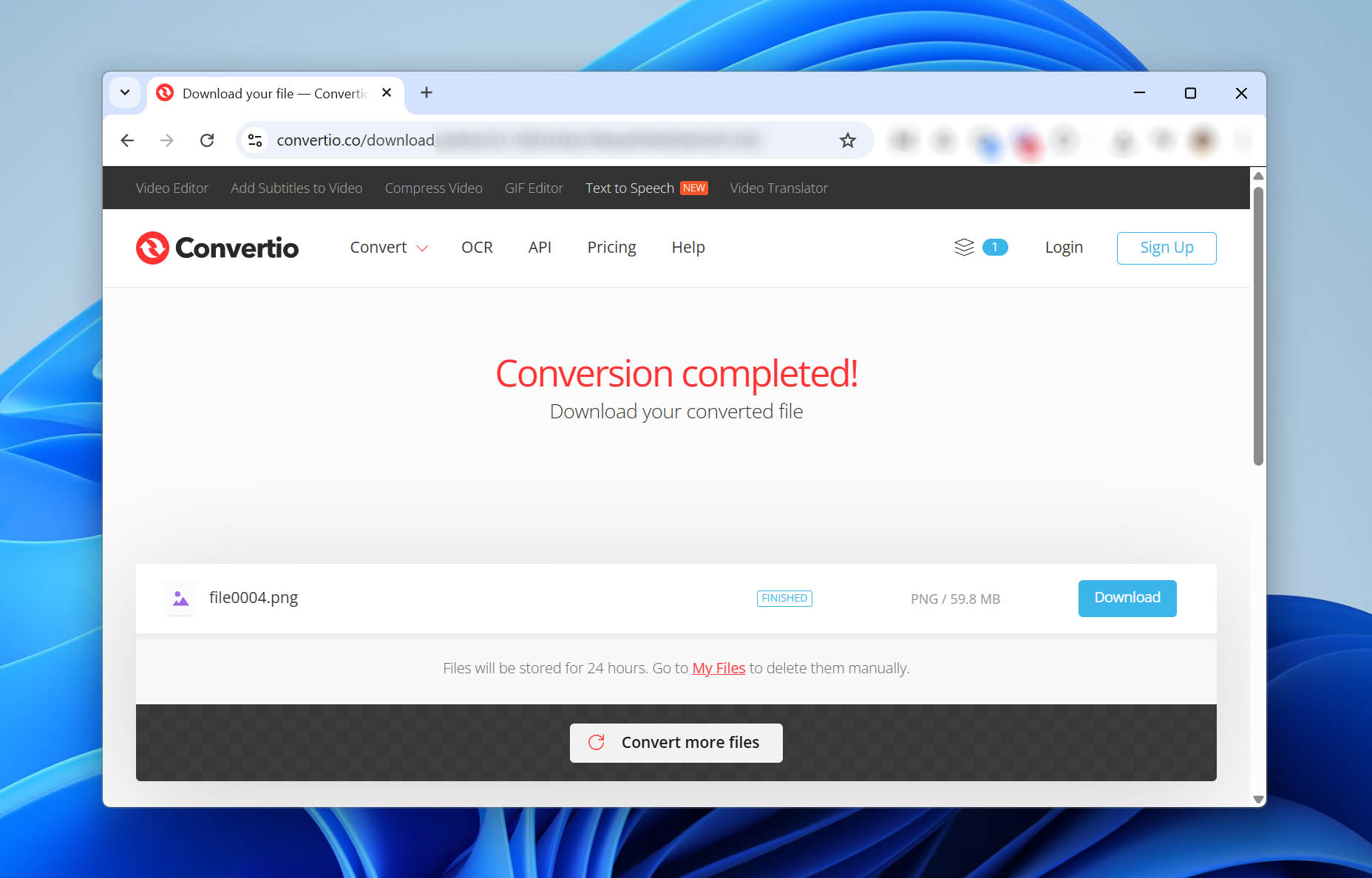
Dönüştürülmüş dosyayı açmayı deneyin, umarız sorunsuz bir şekilde açılır.
Yöntem 3: Dosya Onarma Yazılımı Kullanın
Ayrıca bozuk NEF dosyalarını onarmak için JPEG Repair gibi bir araç da kullanabilirsiniz. JPEG Repairninja’yı şu şekilde kullanabilirsiniz:
- İndirJPEG Onarımı. Bu taşınabilir bir yardımcı programdır, bu yüzden PC’nize kurmanız gerekmez. Sadece zip dosyasını açın ve JPGrepair.exe adındaki dosyayı açın.
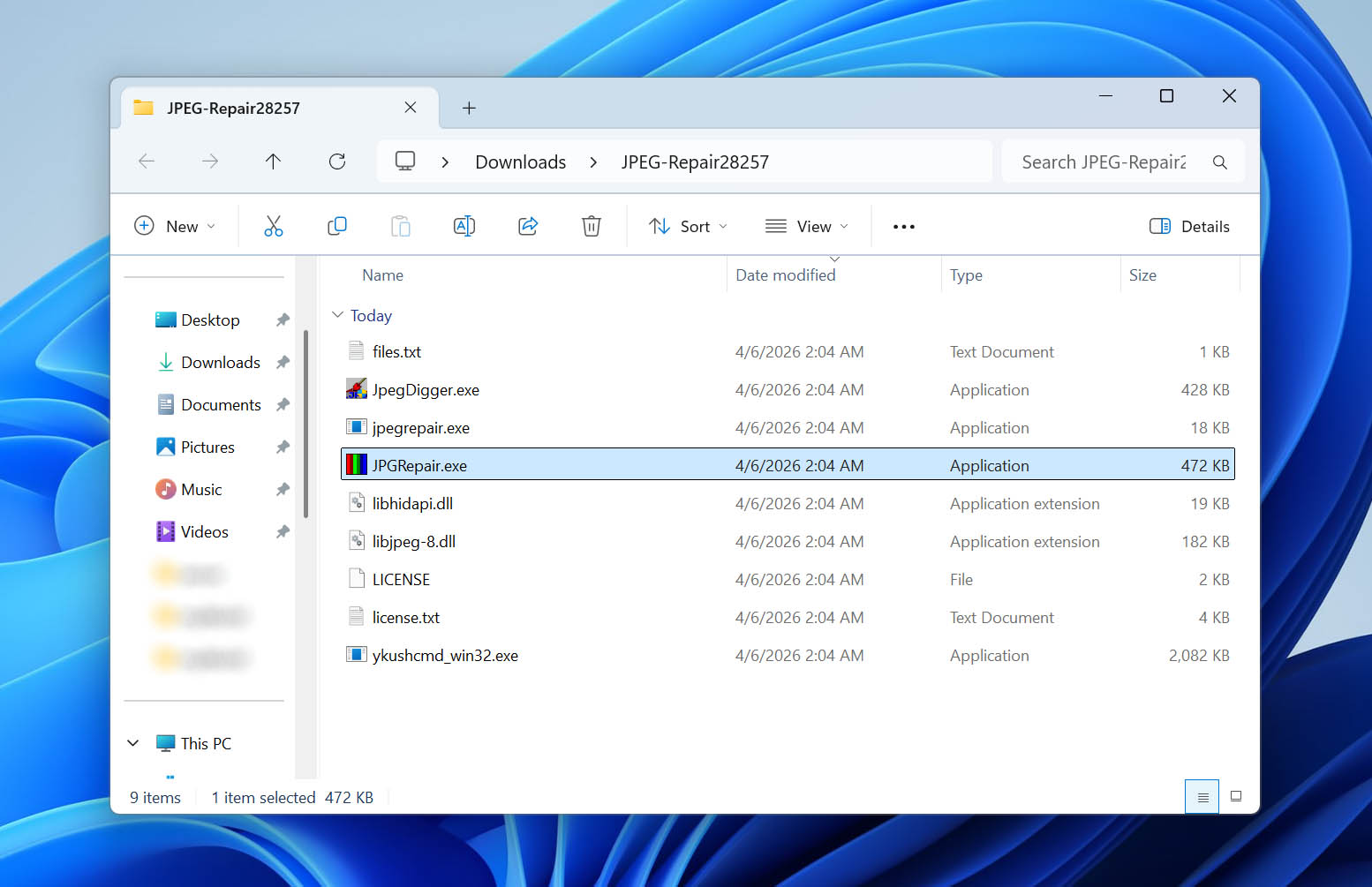
- Uygulamanın açılış ekranında Devam Et seçeneğine tıklayın. Anahtarı girmeyin, sadece demo sürümünü kullanmamız yeterli.
- Araç seçimi bölümünde Onar (başlık) seçeneğini seçin. Klasör simgesine tıklayın ve onarmak istediğiniz NEF dosyasını seçin. Bir dosya seçin ve TAMAM’a tıklayın.
- Sonraki ekranda bir referans dosyası sağlamanız gerekecek. Dosya, aynı kamera ve ayarlarla çekilmiş bir JPEG dosyası olmalıdır. Bilgisayarınızdan veya harici bir depolama aygıtından bir JPEG dosyası seçin ve TAMAM’ı seçin.
- Onar seçeneğine tıklayın.
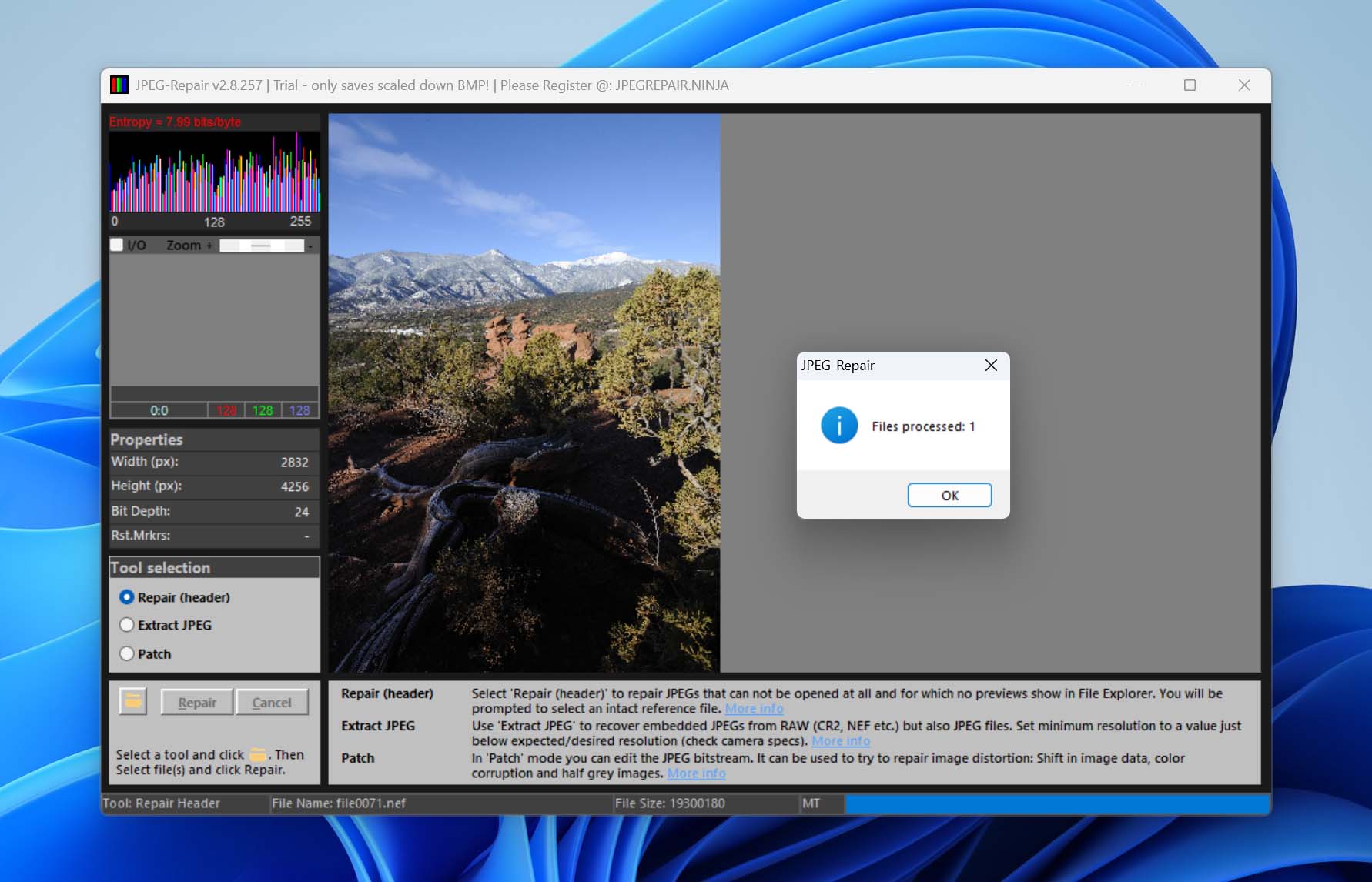
Bu, bozuk NEF dosyanızı onarmalıdır. Çıktı dosyasının NEF formatında değil, JPG formatında olacağını unutmayın.
Sonuç
Artık silinen fotoğrafların bir Nikon kameradan nasıl kurtarılacağını biliyorsunuz. En önemli kural, veri kaybını fark eder etmez SD kartı kullanmayı bırakmaktır. Dosyalar henüz üzerine yazılmadıysa, kurtarma şansınız yüksektir.
Gelecekte Nikon fotoğraf kurtarma ile daha az uğraşmak istiyorsanız, fotoğrafları silerken dikkatli olmaya çalışın. Dosyaları yalnızca başka bir yerde yedeklerini oluşturduktan sonra kaldırmanız en iyisidir. Ayrıca, verilerinizi dağıtmanın riski azaltmaya yardımcı olduğunu unutmayın. Örneğin, bir fotoğraf çekimi sırasında hafıza kartlarını değiştirmek veri kaybını sınırlayabilir. Bir kart zarar görür veya kaybolursa, her şeyi kaybetmezsiniz ve yalnızca fotoğraflarınızın daha küçük bir kısmını kurtarmanız gerekir.
Diğer veri kaybı durumları veya SD kart sorunlarıyla karşılaşırsanız, web sitemizdeki SD kart bölümü bölümüne göz atın. Geniş bir yelpazede senaryo ve kurtarma yöntemlerini kapsar. Ayrıca forum sayfamızı da ziyaret edebilirsiniz; burada bir tartışma başlatabilir ve diğer kullanıcılardan veya veri kurtarma uzmanlarımızdan yardım alabilirsiniz.




