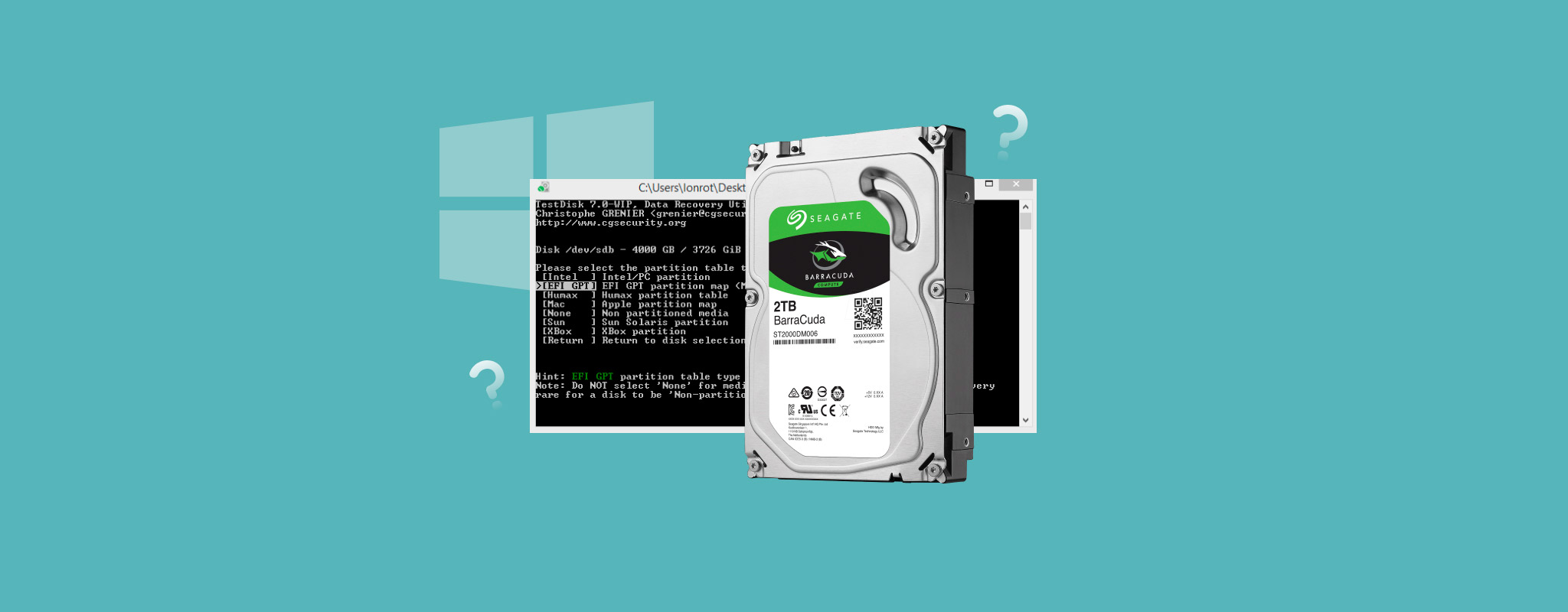
 Bölümler, veri organizasyonunu önemli ölçüde kolaylaştırır ve çoğu depolama sürücüsünde birden fazla bölüm bulunur. Eğer sürücünüzdeki belirli bir bölüme erişemiyorsanız ya da bu bölüm aniden Windows Dosya Gezgini’nde kaybolduysa, bölüm bozulmuş olabilir. İyi haber şu ki, bozuk bir bölümü onarabilir ve kurtarabilirsiniz ve düşündüğünüzden daha kolaydır—aşağıdaki bölümler bunun nasıl yapılacağını gösterecek.
Not: veri kurtarma bölümü‘u gerçek bölüm onarım yöntemleri‘den önce yerleştirdik, çünkü bozuk bölüm onarılmadan önce önemli dosyaların kurtarılması en iyisidir. Bu bölümü atlamayın, aksi takdirde sürücüde değerli bir şey yoksa atlayabilirsiniz.
Başlamadan Önce (Verilerinizi Önce Kaydedin)
Bozuk bir bölümü düzeltmek için biraz deneme-yanılma yapmanız gerekebilir. Dahil olan bazı yöntemler—örneğin, CHKDSK—hatta sürücüde küçük veri kaybına bile neden olabilir. Bu yüzden, herhangi bir onarım yapmadan önce dosyalarınızı kurtarmak en iyisidir.
Peki, erişemediğiniz bir bölümden dosyaları nasıl kurtarırsınız? İşte üçüncü taraf veri kurtarma araçları burada devreye giriyor. Çoğu araç, bilgisayarınız tarafından doğru depolama kapasitesiyle algılandığı sürece sabit diskinizi tarayabilir ve verileri kurtarabilir. Her birinin kendine özgü avantajları ve dezavantajları olan çok sayıda araç arasından seçim yapabilirsiniz.
Bu eğitim için, yetenekli ve kullanıcı dostu bir veri kurtarma programı olan Disk Drill‘yi kullanmayı tercih ettik. Program, Windows ve macOS genelindeki tüm büyük dosya sistemlerini destekler. Aslında, eksik veya bozuk dosya sistemine sahip olan sürücüleri bile RAW sürücülerle çalış tarayabilir. Disk Drill’in en iyi yanı ise, disk görüntüleri oluşturmanıza ve taramanıza olanak tanımasıdır–bu, daha fazla veri kaybını önlemenin ve sürücünüzü tekrarlanan, stresli veri kurtarma taramalarından korumanın etkili bir yoludur.
Bölüm onarımını denemeden önce verilerinizi nasıl kurtarabileceğinizi görelim:
Adım 1: Bir Disk Görüntüsü Oluştur (İsteğe Bağlı)
Kesinlikle gerekli olmasa da, doğrudan bozuk bölümü taramak yerine bir disk görüntüsü oluşturup onu taramak her zaman iyi bir fikirdir. Bu, yalnızca bölümün mevcut durumunu kaydederek sizi daha fazla veri kaybına karşı korumakla kalmaz, aynı zamanda zaten bozuk olan bir diskte veri kurtarma taramalarının neden olduğu ek stresi de önler.
Disk Drill kullanarak bozuk bölümün disk imajını oluşturmak için yapmanız gerekenler şunlardır:
- Disk Drill’i İndir ve yükleyin. Bunu ayrı bir sürücüye yapın.
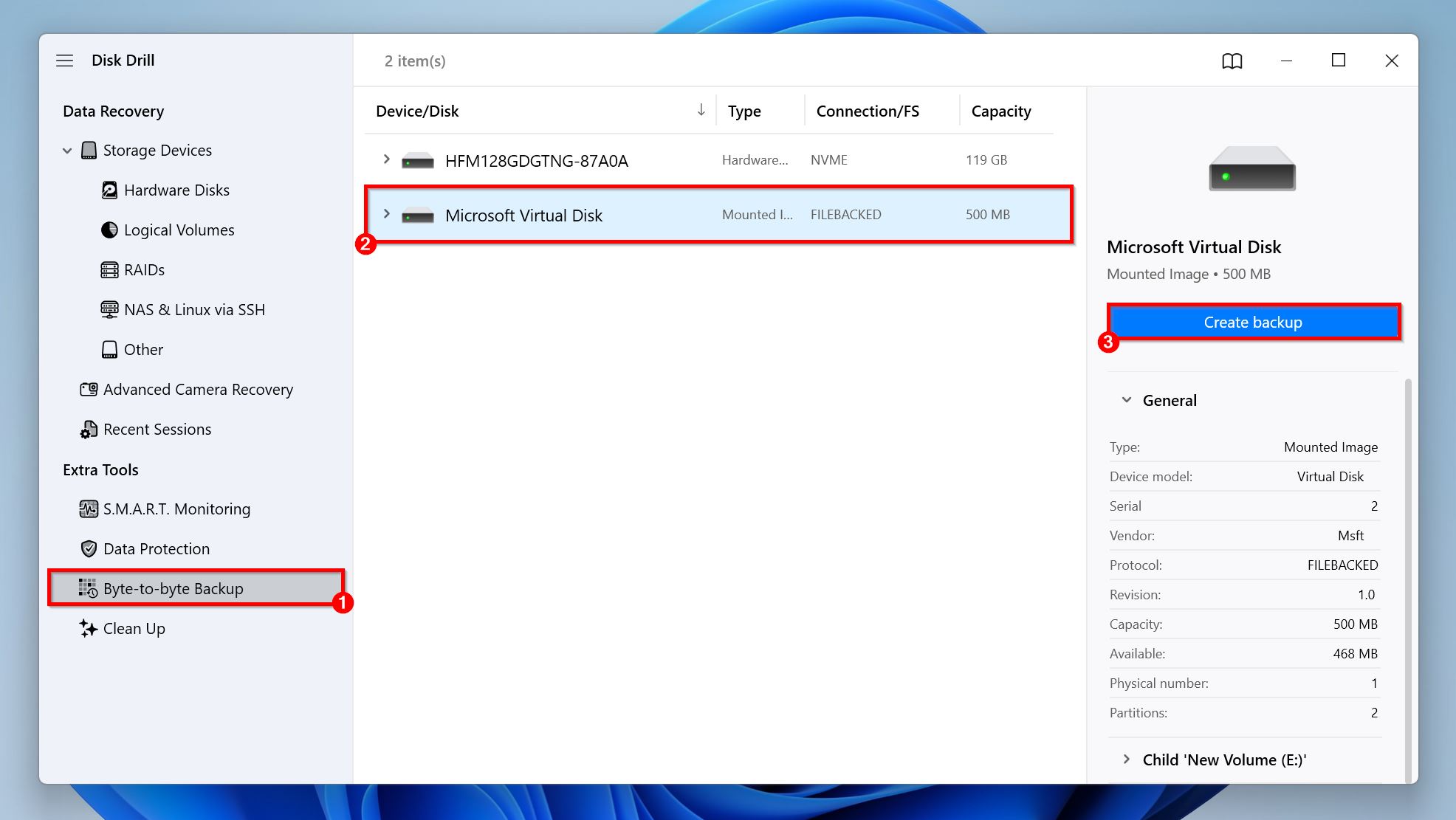
- Disk Drill’i açın ve Ekstra Araçlar altında Bayt-bayt Yedekleme seçeneğine tıklayın.
- Bozuk bölümü seçin ve Yedek Oluştur seçeneğine tıklayın.
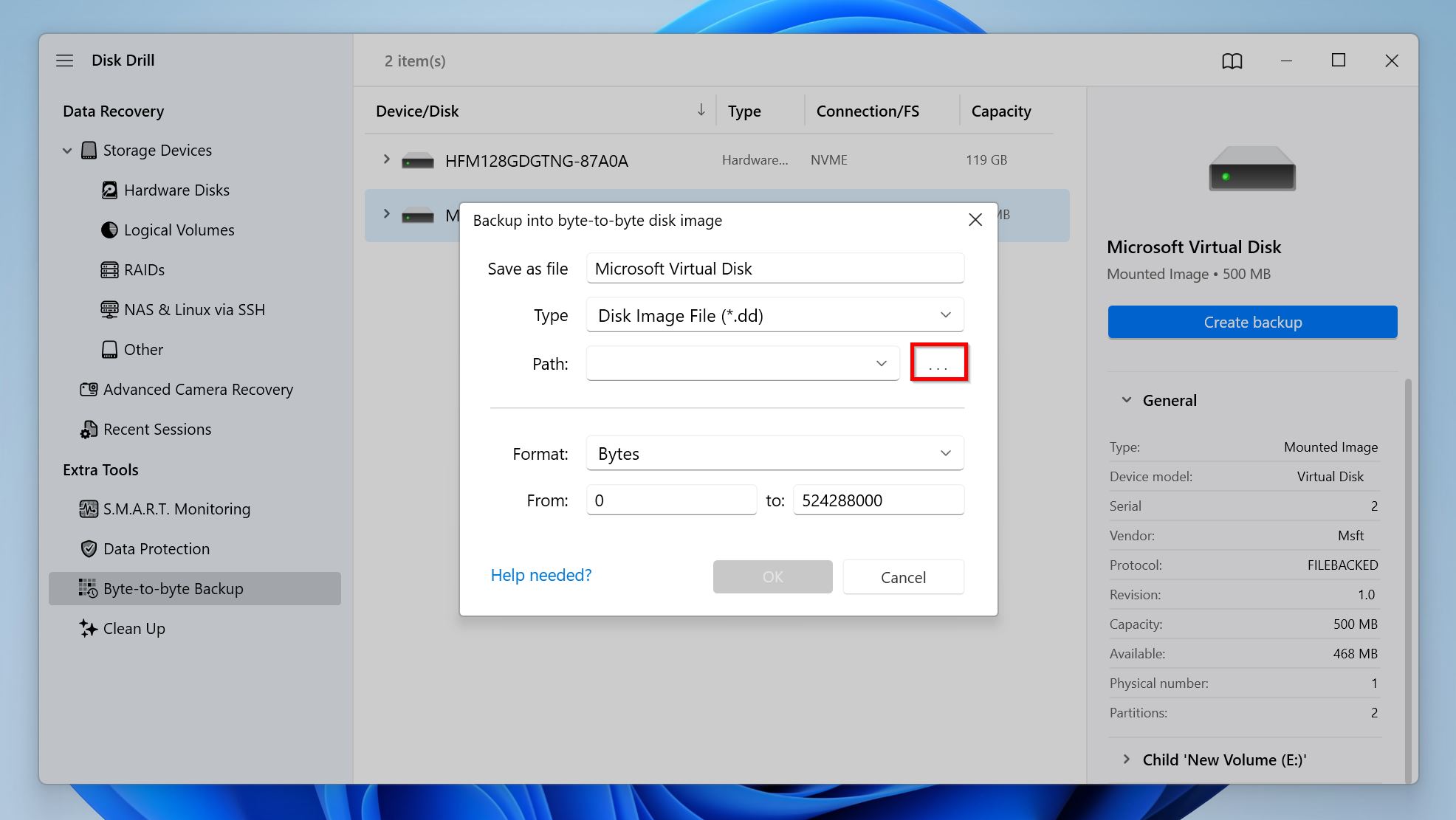
- Disk imajını nereye kaydetmek istediğinizi Yol kısmının yanındaki üç noktaya (…) tıklayarak seçin ve değiştirmek istediğiniz diğer parametreleri belirleyin. Tamam’a tıklayın. Hedefin yeterli boş alana sahip olması gerektiğini unutmayın—bölümün toplam depolama boyutundan daha fazla olmalı.
- Disk Drill disk imajını oluşturmaya başlayacaktır. Disk yüzeyi haritası altındaki alan, imaj oluşturma işleminin ilerlemesini gösterecektir—kırmızı bloklar, bölümün okunamayan bloklarını ifade eder ve bu da bölümün ne kadar hasarlı olduğunu görmenin başka bir yoludur.
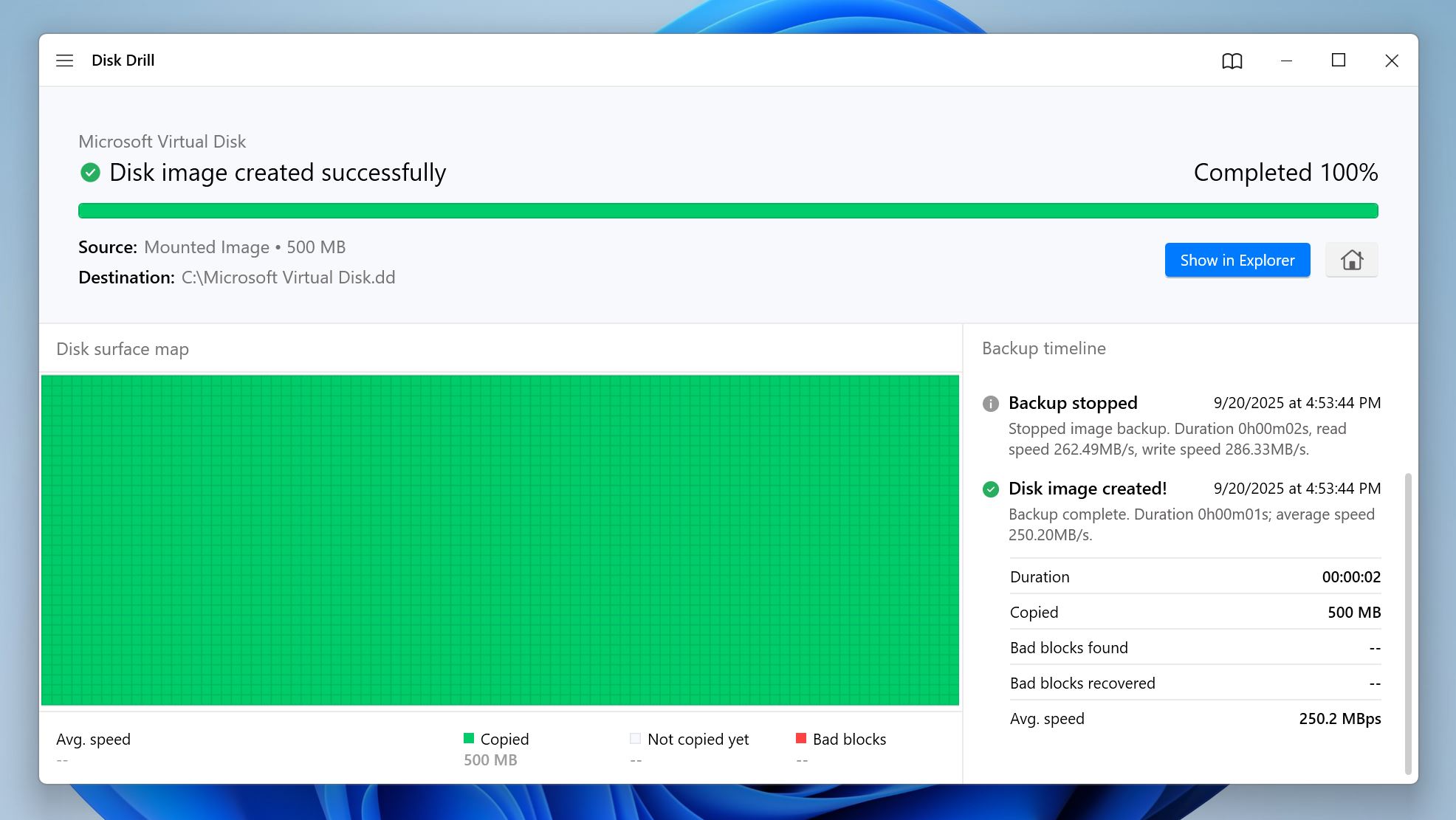
Bir disk imajı oluşturmanın değerli olup olmadığını belirlemenin iyi bir yolu, Disk Drill’in S.M.A.R.T. İzleme özelliğini kullanmaktır. Disk Drill’i açın, Ekstra Araçlar altında S.M.A.R.T. İzleme‘ye tıklayın ve herhangi bir değerin yanında bir hata olup olmadığına bakın. Her şey yolunda görünüyorsa, disk imajı oluşturmayı atlayıp verilerinizi doğrudan kurtarabilirsiniz. Aksi takdirde, yukarıdaki adımları kullanarak bir disk imajı oluşturmanız en iyisidir.
Gelişmiş Kullanıcılar İçin: Disk Drill, yedekleme işlemi‘i Windows’un Kayıt Defteri Düzenleyicisi veya macOS’un Terminal’i kullanarak daha fazla özelleştirmenize olanak tanır. Değiştirebileceğiniz bazı parametreler şunlardır:
- backupSkipBlocks (0’dan 128’e kadar): Kötü bir blokla karşılaşıldığında otomatik olarak atlanacak blok sayısı.
- backupRetryCount (0’dan 10’a kadar): Disk Drill kötü bir blokla karşılaştığında ek okuma denemesi sayısı.
- backupBlockSize (131072–2097152): Yedekleme blok boyutunu (bayt cinsinden değer) manuel olarak değiştirmenizi sağlar. Değer, sürücünüzün sektör boyutuyla uyumlu olmalıdır.
Adım 2: Kurtarılabilir Veriler için Sürücüyü veya Disk İmajını Tara (Gerekli)
- Disk Drill’i İndir ve eğer henüz yapmadıysanız yükleyin.
- Disk Drill’i açın ve Veri Kurtarma altında Depolama Aygıtları sekmesinde olduğunuzdan emin olun.
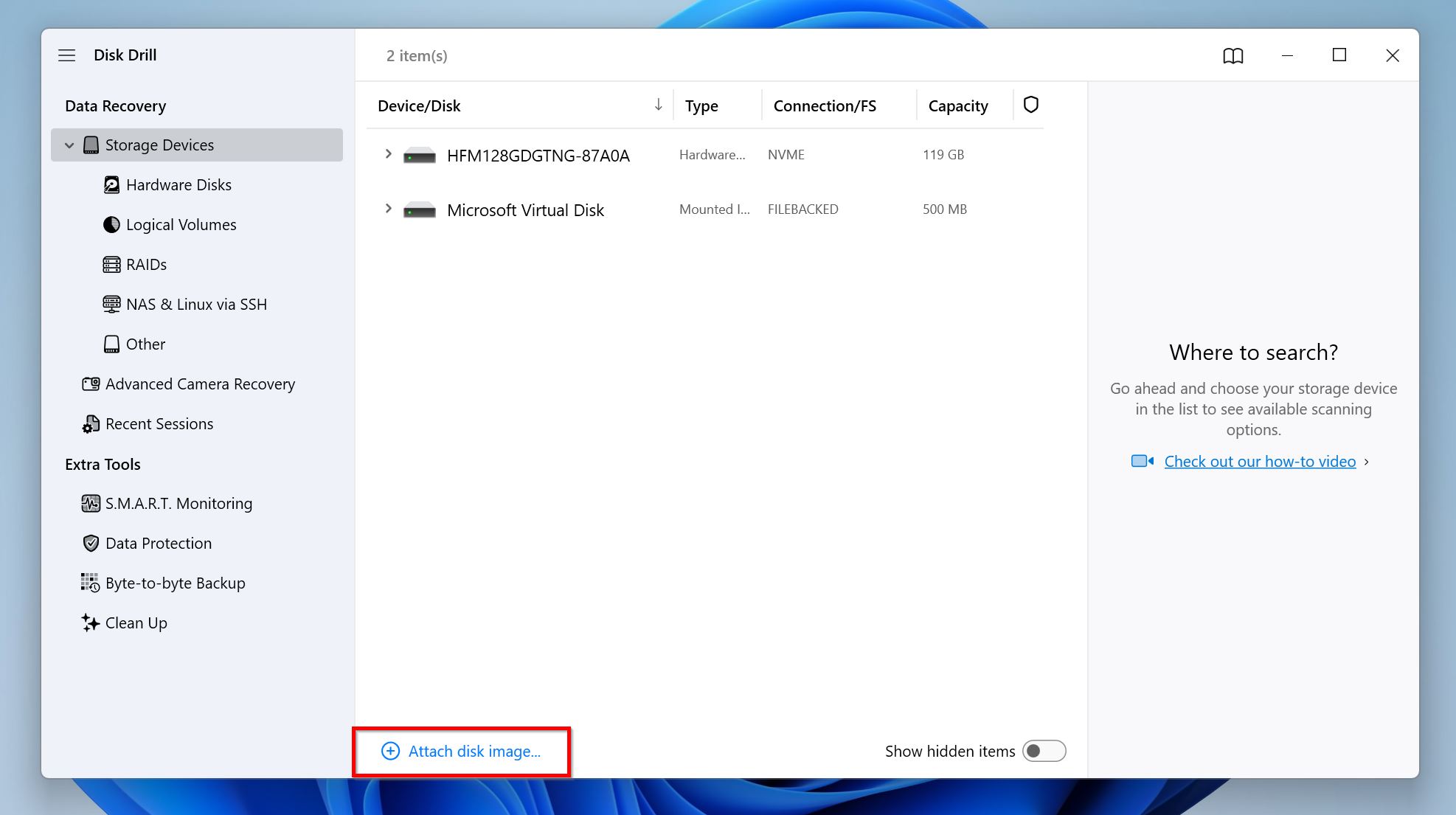
- Disk imajı ekleye tıklayın, bozuk bölümün disk imajını bulun ve çift tıklayın. Disk Drill bunu Tür sütununda Bağlı İmaj olarak belirterek depolama sürücülerinin listesine ayrı bir disk olarak ekleyecektir. Bir disk imajı oluşturmadıysanız bu adımı atlayın.
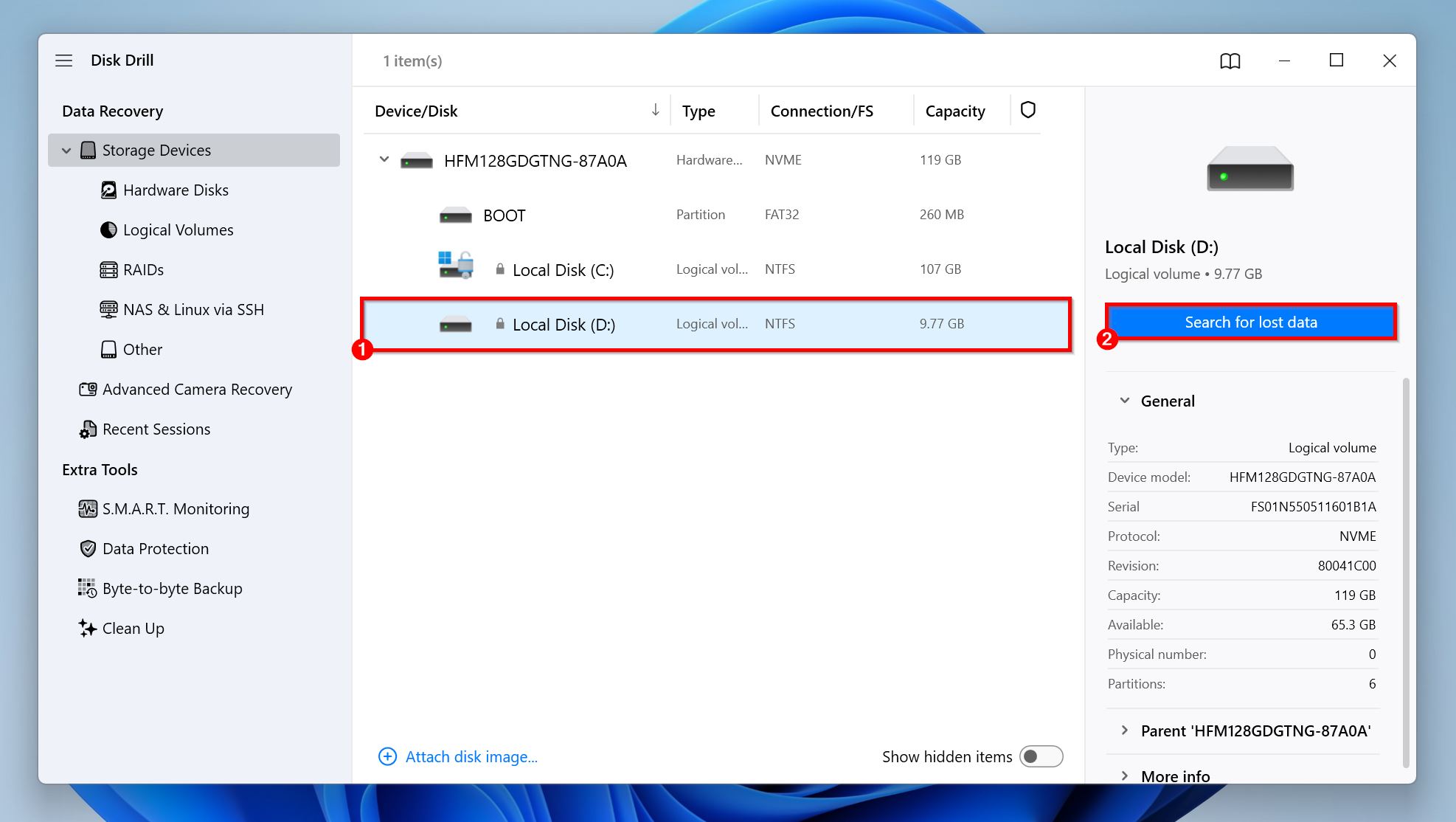
- Bozuk bölümü veya bir disk imajı oluşturduysanız onu seçin. Veri kurtarma taramasını başlatmak için Kayıp verileri araya tıklayın.
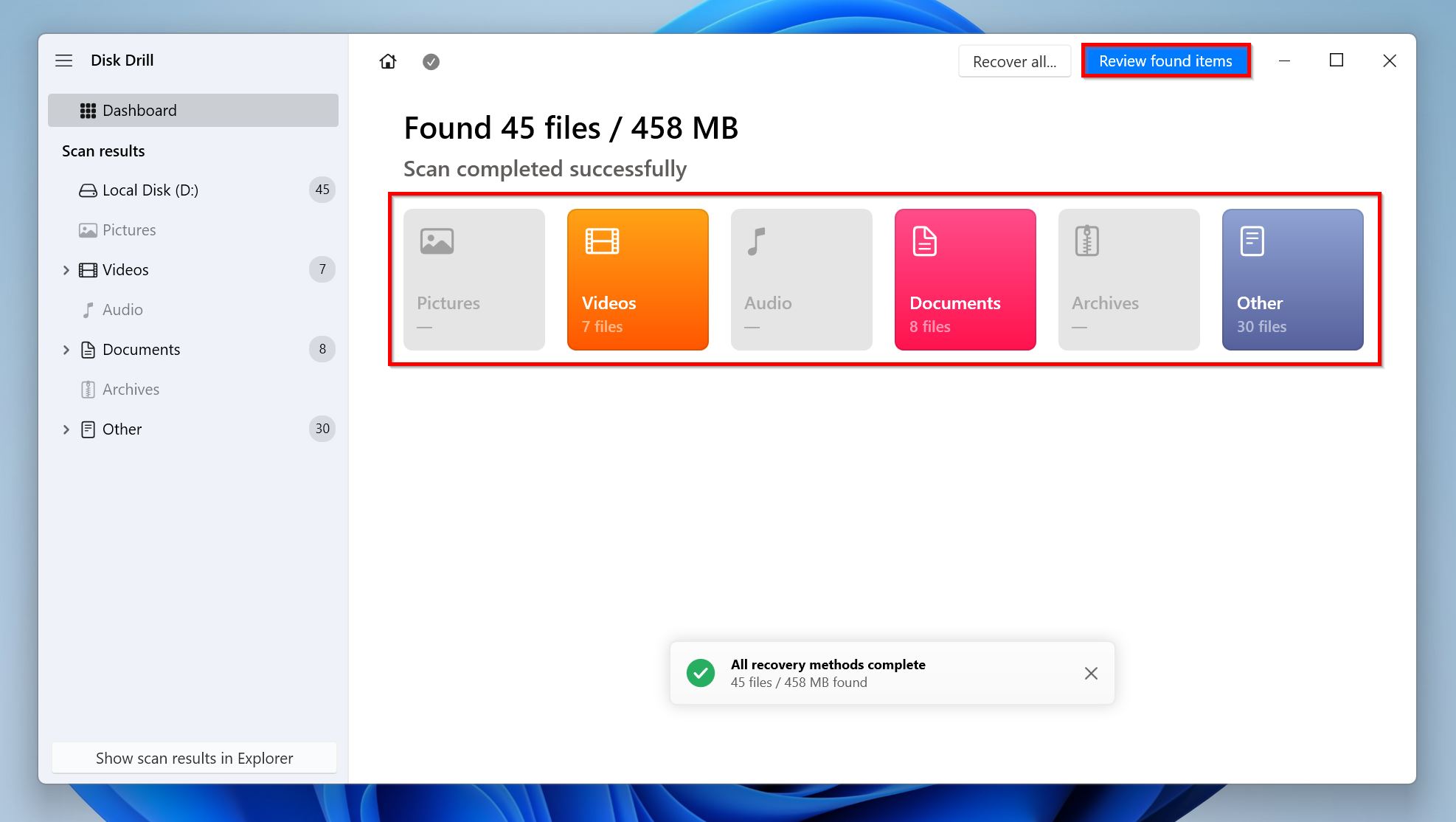
- Tüm kurtarılabilir dosyaları görüntülemek için Bulunan öğeleri gözden geçire tıklayın. Alternatif olarak, hemen sonuçları filtrelemek için ilgili dosya türü kutucuğuna—Resimler, Videolar, Sesler, Belgeler, Arşivler ve Diğer—tıklayabilirsiniz. Eğer önce dosyalara göz atmadan tüm dosyaları kurtarmak istiyorsanız, Tümünü Kurtara tıklayın, bir kurtarma hedefi seçin ve İleriye tıklayın.
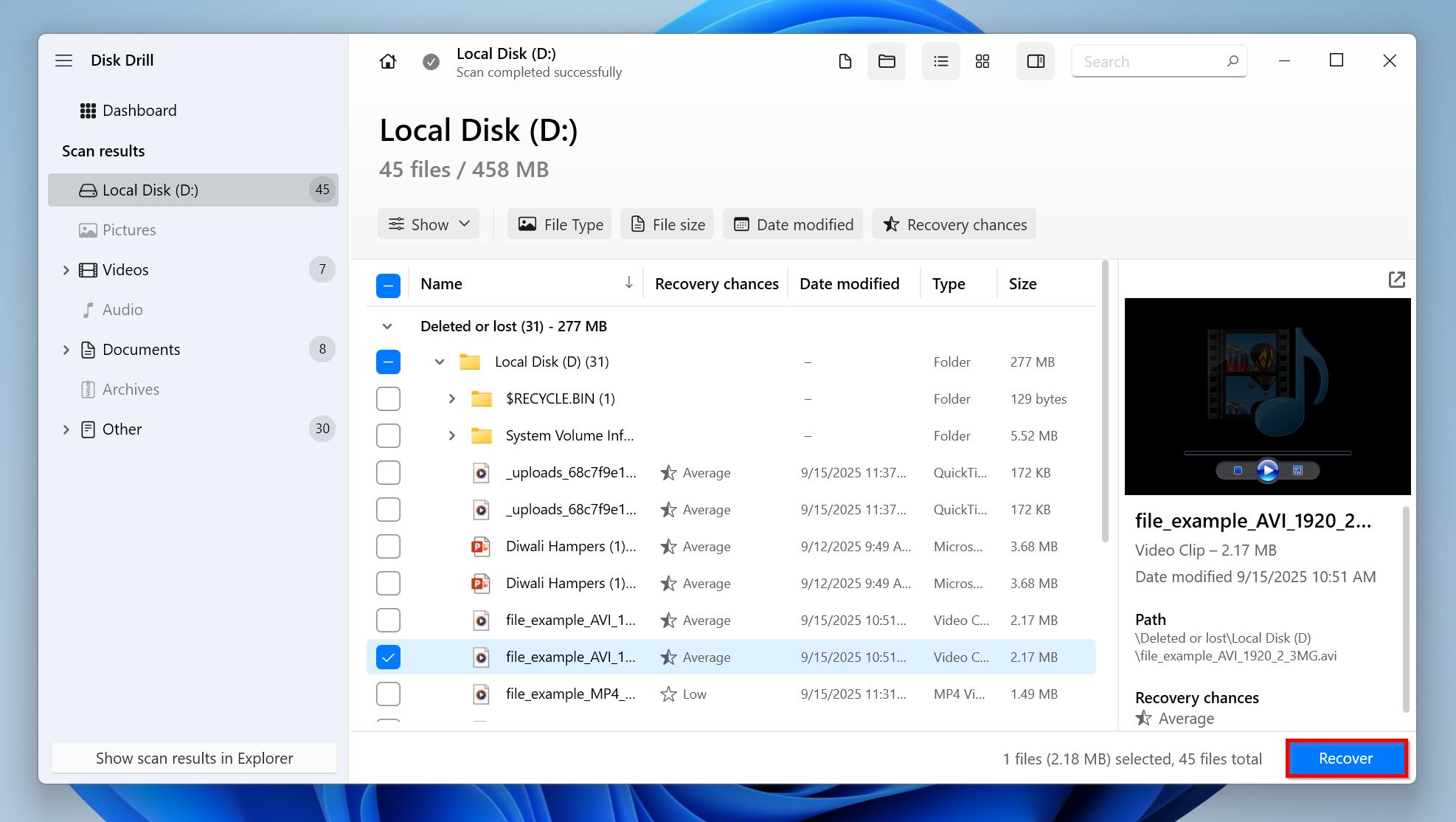
- Kurtarmak istediğiniz dosyaları yanlarındaki onay kutusunu işaretleyerek seçin. Disk Drill, seçili dosyanın önizlemesini otomatik olarak gösterir, ancak herhangi bir dosyanın adının yanındaki göz simgesine tıklayarak manuel olarak da önizleyebilirsiniz. Uygun önizleme sunulan dosyaların kurtarılma olasılığı olmayanlara göre daha yüksektir. Dosya seçiminizi tamamladıktan sonra Kurtara tıklayın.
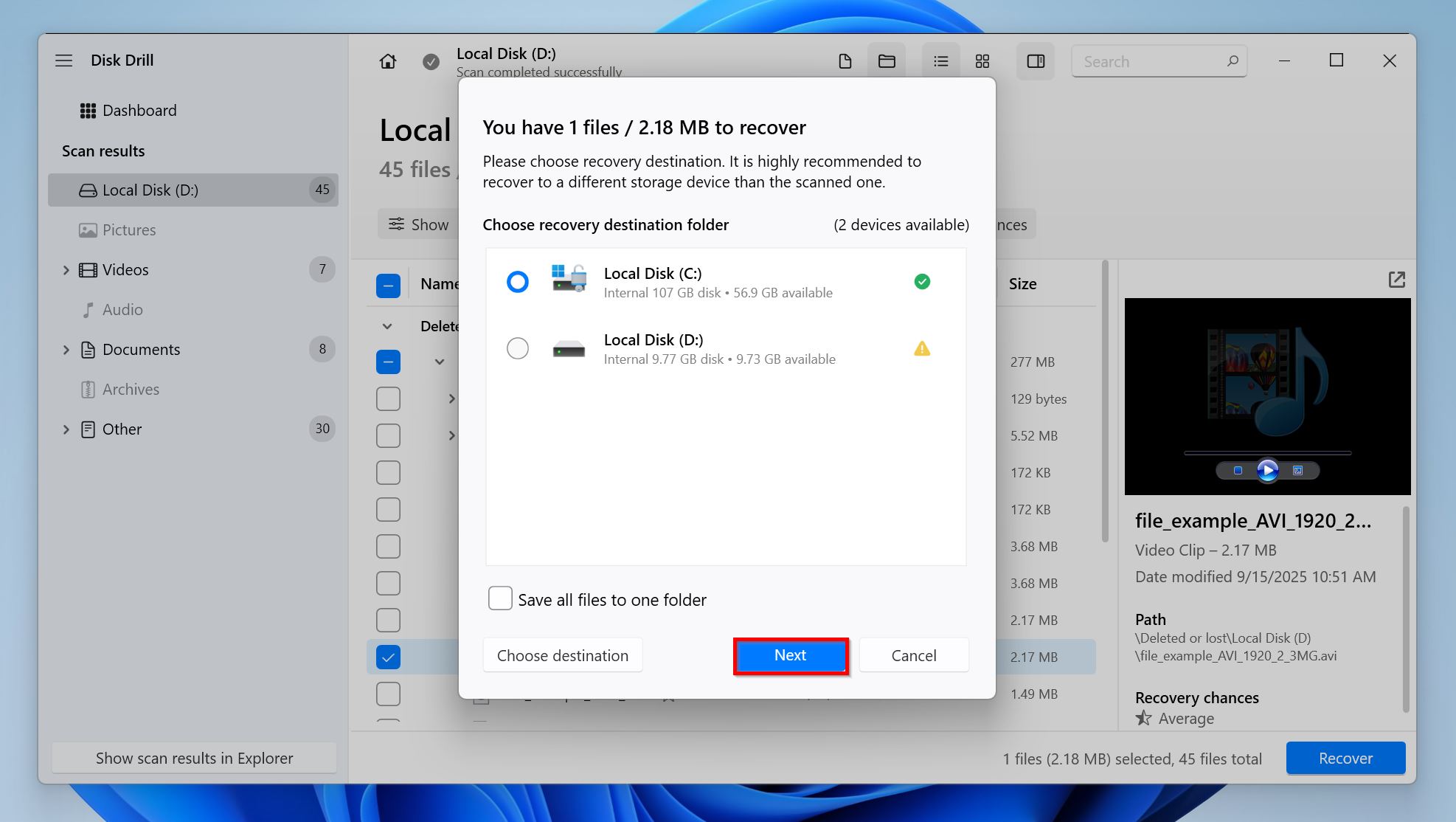
- Dosyalar için bir kurtarma hedefi seçin ve İleriye tıklayın. Bu dosyaları bozuk bölüm dışındaki bir sürücüye kurtarmak en iyisidir.
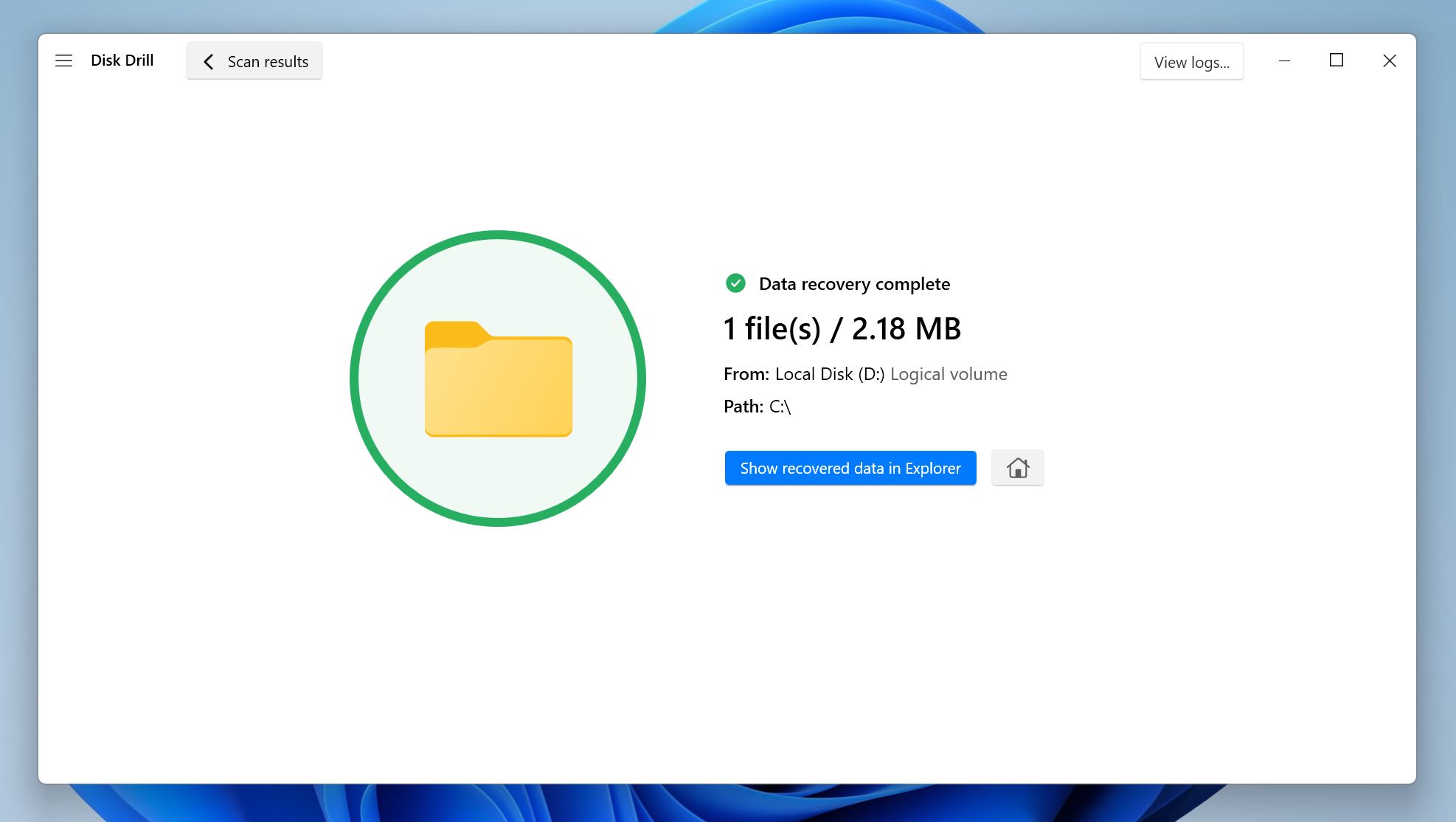
- Disk Drill dosyaları kurtaracaktır.
Not: Disk Drill, Windows üzerinde ücretsiz olarak 100 MB’a kadar veri kurtarmanıza olanak tanır. Bu genellikle küçük ve önemli dosyaları kurtarmak ve programı test etmek için yeterlidir. 100 MB’tan fazla veri kurtarmak için Disk Drill PRO sürümüne yükseltmeniz gerekir.
Windows 10 ve 11’de Bozuk Bir Bölüm Nasıl Onarılır
Windows’ta bozuk/hasarlı bir bölümü teşhis etmek ve potansiyel olarak onarmak için birkaç yöntem vardır. Aşağıda listelenen düzeltmeleri sırasıyla denemenizi öneririz. Ayrıca, henüz verilerinizi kurtardınız yapmadıysanız, şimdi bunu yapmak için iyi bir zaman.
Yöntem 1: Bölüme Bir Sürücü Harfi Ekle
Söz konusu bölümün sadece bir sürücü harfine sahip olmaması mümkündür. Bir sürücü harfi olmadan, bölüm Windows Explorer’da görünmez ve bu da onun bozuk veya hasarlı olduğunu düşünmenize neden olabilir. Bazen sürücü harfi çakışmaları da sürücülerin Windows Explorer’da görünmez hale gelmesine yol açabilir. Neyse ki, bir sürücü harfi ekle veya değiştir Disk Yönetimi’ni kullanarak manuel olarak yapabilirsiniz. İşte nasıl:
- Çalıştır uygulamasını açmak için Windows Anahtarı + R tuşlarına basın. Metin kutusuna diskmgmt.msc yazın ve Disk Yönetimi’ni başlatmak için Giriş Yap tuşuna basın.
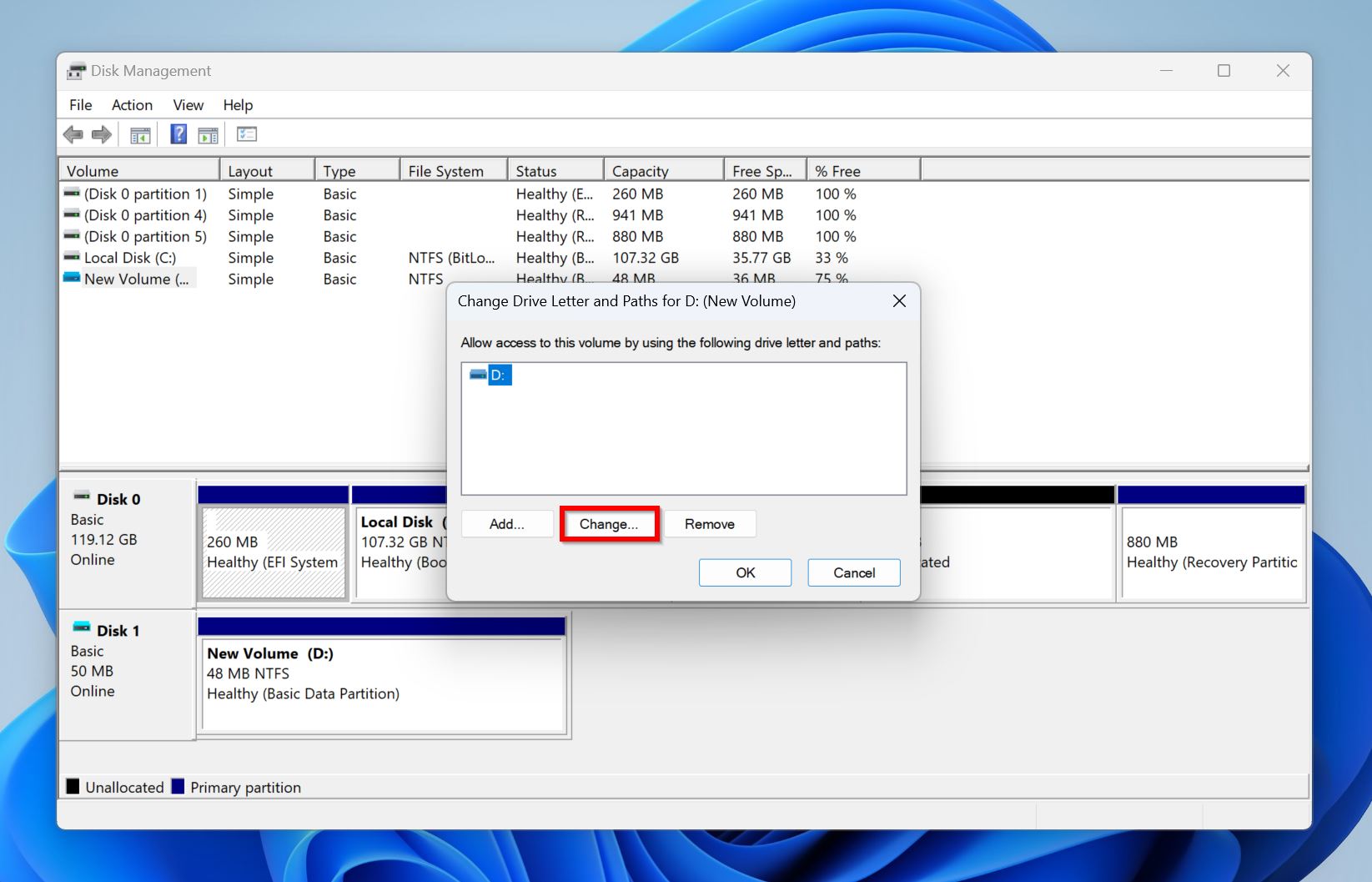
- Düzeltmek istediğiniz bölümü bulun ve üzerine sağ tıklayın. Sürücü Harfini ve Yollarını Değiştir . öğesini seçin.
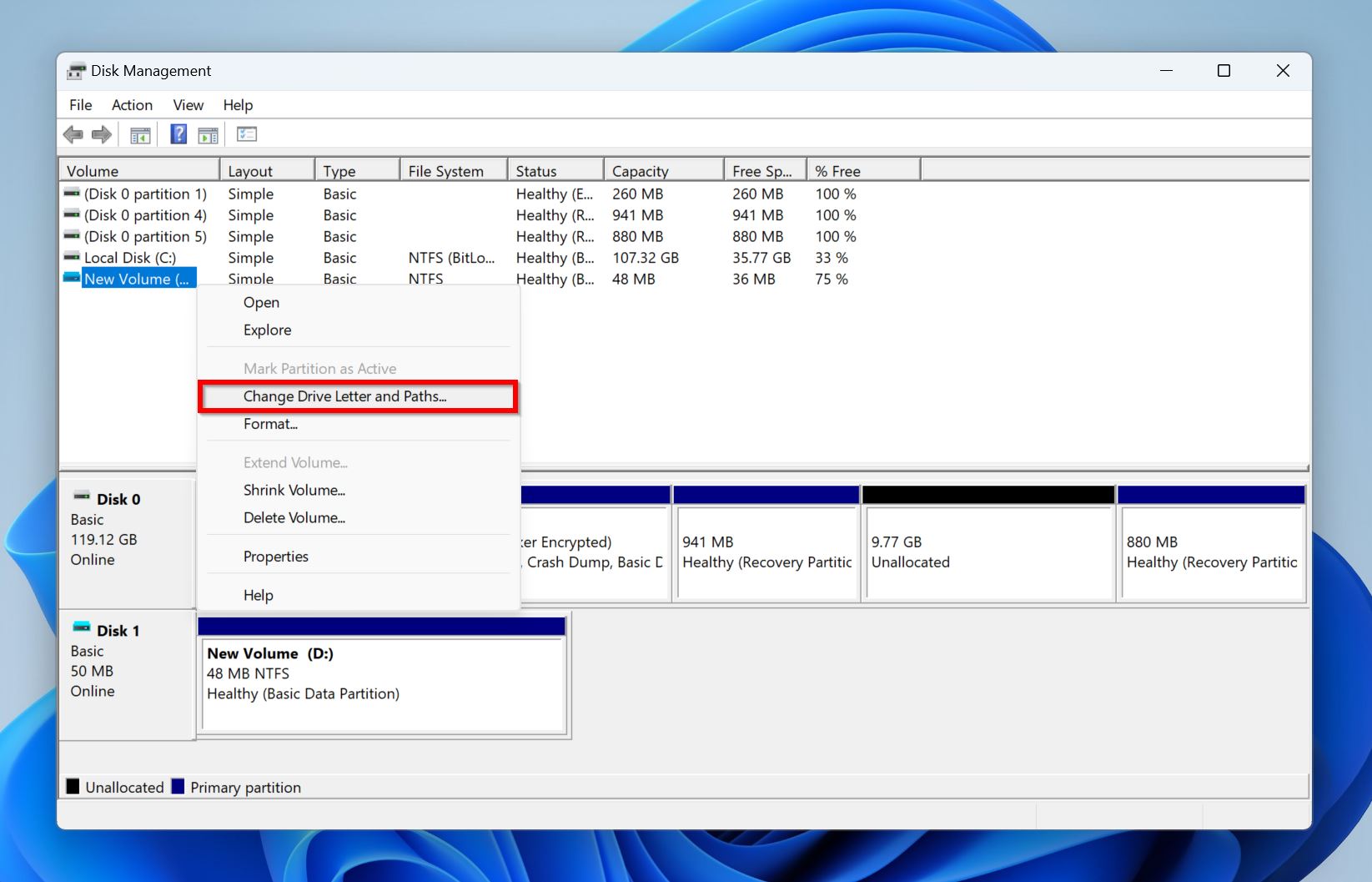
- Sürücü harfini, bilgisayarınıza periyodik olarak taktığınız diğer sürücülerle çakışmaması için değiştirmek isterseniz, Değiştir üzerine tıklayın. Eğer sürücü/bölümde bir sürücü harfi yoksa, Ekle . üzerine tıklayın.
- Aşağıdaki sürücü harfini ata açılır menüsünden bir sürücü harfi seçin ve Tamam .
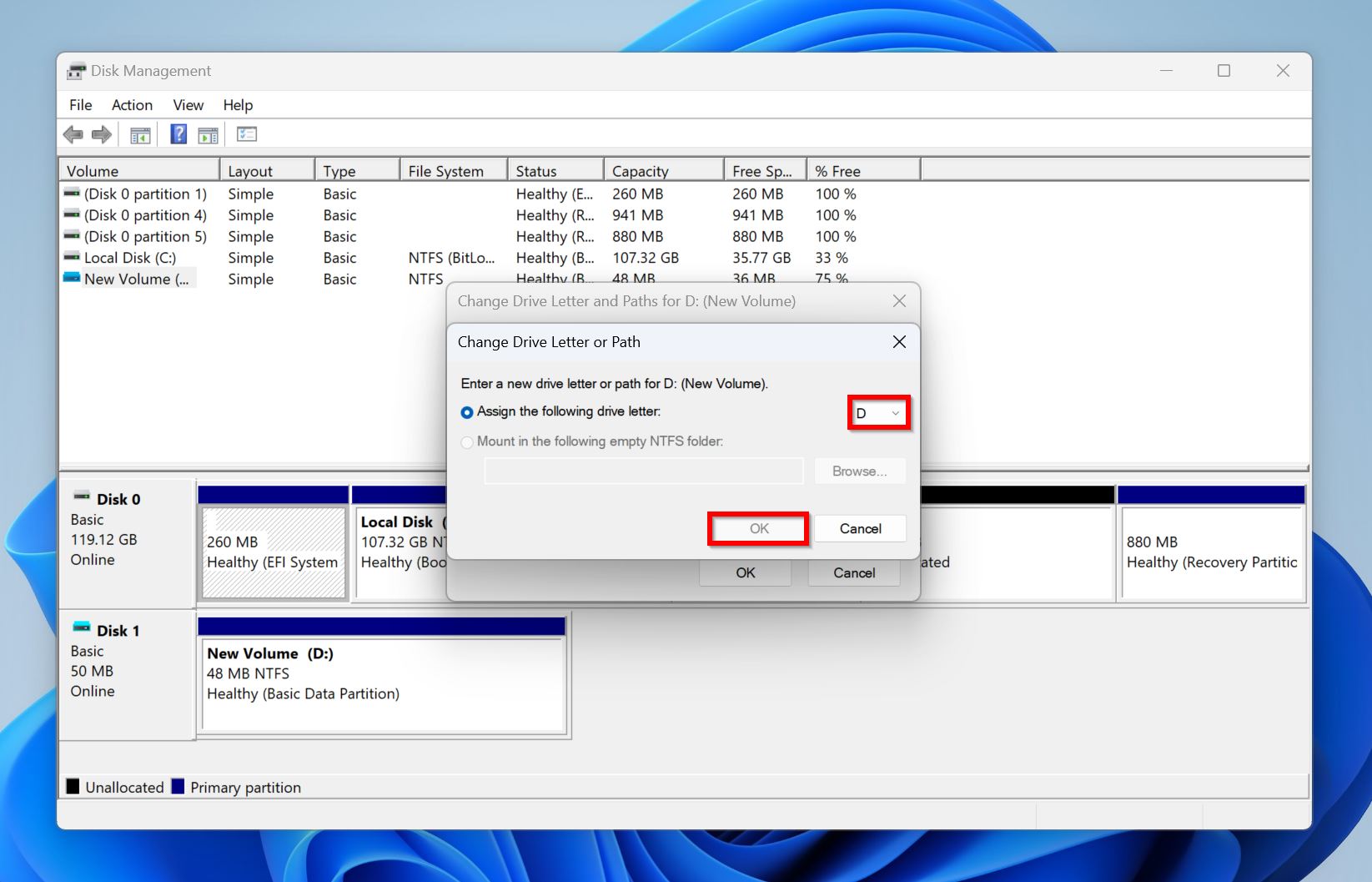 öğesine tıklayın.
Not: Disk Management’te görünse bile Windows, bir sürücü harfi atamanıza izin vermiyor bölüme erişilemeyebilir. Bu, sürücünün sadece eksik bir sürücü harfinden daha ciddi başka sorunları olduğu anlamına gelir. Burada, en iyisi herhangi bir dosyayı kurtar sürücüden almak ve Yöntem 5‘te gösterildiği gibi yeniden bölümlemektir.
Yöntem 2: CHKDSK Yardımcı Programını Çalıştır
CHKDSK (Check Disk), Windows’ta yerleşik bir komut satırı aracıdır ve sürücünüzdeki herhangi bir mantıksal sorunu tespit edip otomatik olarak çözebilir. Basit bir CHKDSK taraması, sürücünün dosya sistemiyle ilgili herhangi bir sorunu ele alabilir ve ayrıca sürücüdeki bozuk sektörleri onarabilir.
CHKDSK, sürücünüzdeki bozuk sektörleri bulup yeniden atadıkça küçük veri kaybı‘e neden olabilir. Bu yöntemi denemeden önce verilerinizi kaydedin ettiğinizden emin olun.
Windows bölümünü CHKDSK ile taramak ve onarmak için şu adımları izleyin:
- Windows Arama’da “cmd” arayın (Windows Anahtarı + S). Arama sonuçlarında, Komut İstemi üzerine sağ tıklayın ve Yönetici olarak çalıştır seçeneğini seçin.
chkdsk X: /r /xyazın ve Giriş Yap tuşuna basın. X ifadesini taramak istediğiniz bölümün sürücü harfi ile değiştirin. CHKDSK komutunu her bölümde çalıştırmak en iyisidir.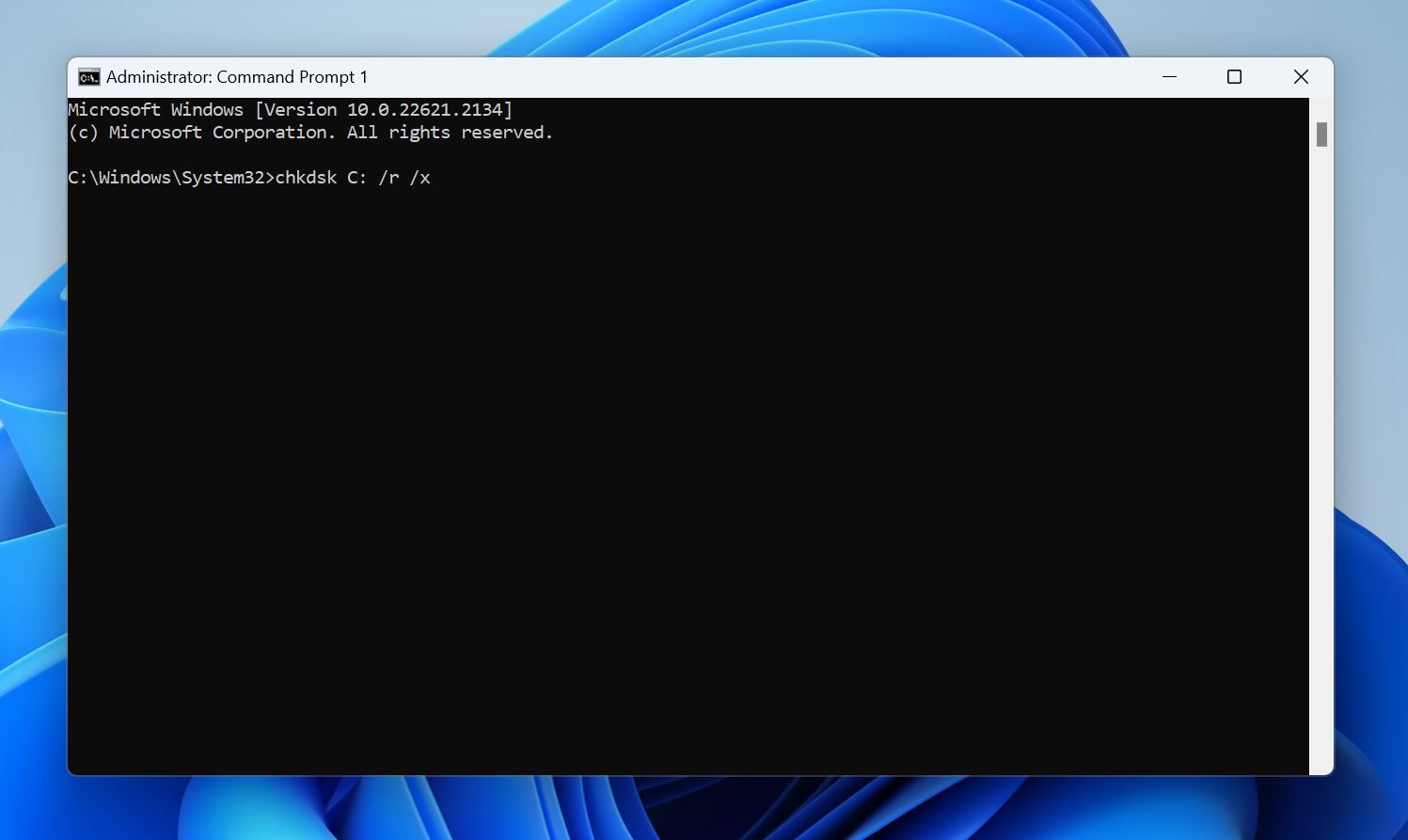
- CHKDSK taramasının tamamlanmasını bekleyin.
- Bilgisayarınızı yeniden başlatın.
Ayrıca CHKDSK komutunu /f parametresiyle de çalıştırabilirsiniz (chkdsk X: /f /x). Bu, aslında /r’den daha az zaman alan ve daha az yoğun bir tarama gerçekleştirir. İşte arasındaki farkla ilgili ayrıntılı bir rehber
“>CHKDSK /f ve /r ve her birinin ne zaman kullanılacağı.[/sc]
Yöntem 3: TestDisk’i Kullanarak Bölümü Kurtarın
TestDisk , depolama sürücünüzdeki çeşitli sorunları düzeltmek için kullanılabilen üçüncü taraf bir araçtır. Genellikle bozuk bölümleri düzeltmek ve silinen bölümleri kurtarmak için kullanılır. Programı kullanarak, sürücünüzün bölüm tablosunu tekrar yazabilir ve bozuk bölümü düzeltebilirsiniz. TestDisk’in tek dezavantajı bir arayüze sahip olmamasıdır, bu nedenle aşağıdaki adımları dikkatli bir şekilde takip ettiğinizden emin olun:
- TestDisk’i İndir ve indirilen arşivi çıkarın. En son Kararlı sürümü indirmenizi öneririz; bu yazının yazıldığı tarihte bu sürüm 7.2’dir.
- Çıkardığınız klasörden testdisk_win.exe‘yi çalıştırın.
- Bir günlük dosyası oluşturmak isteyip istemediğinizi seçin. Ok tuşlarını kullanarak gezin, ve seçiminizi onaylamak için Giriş Yap tuşuna basın.
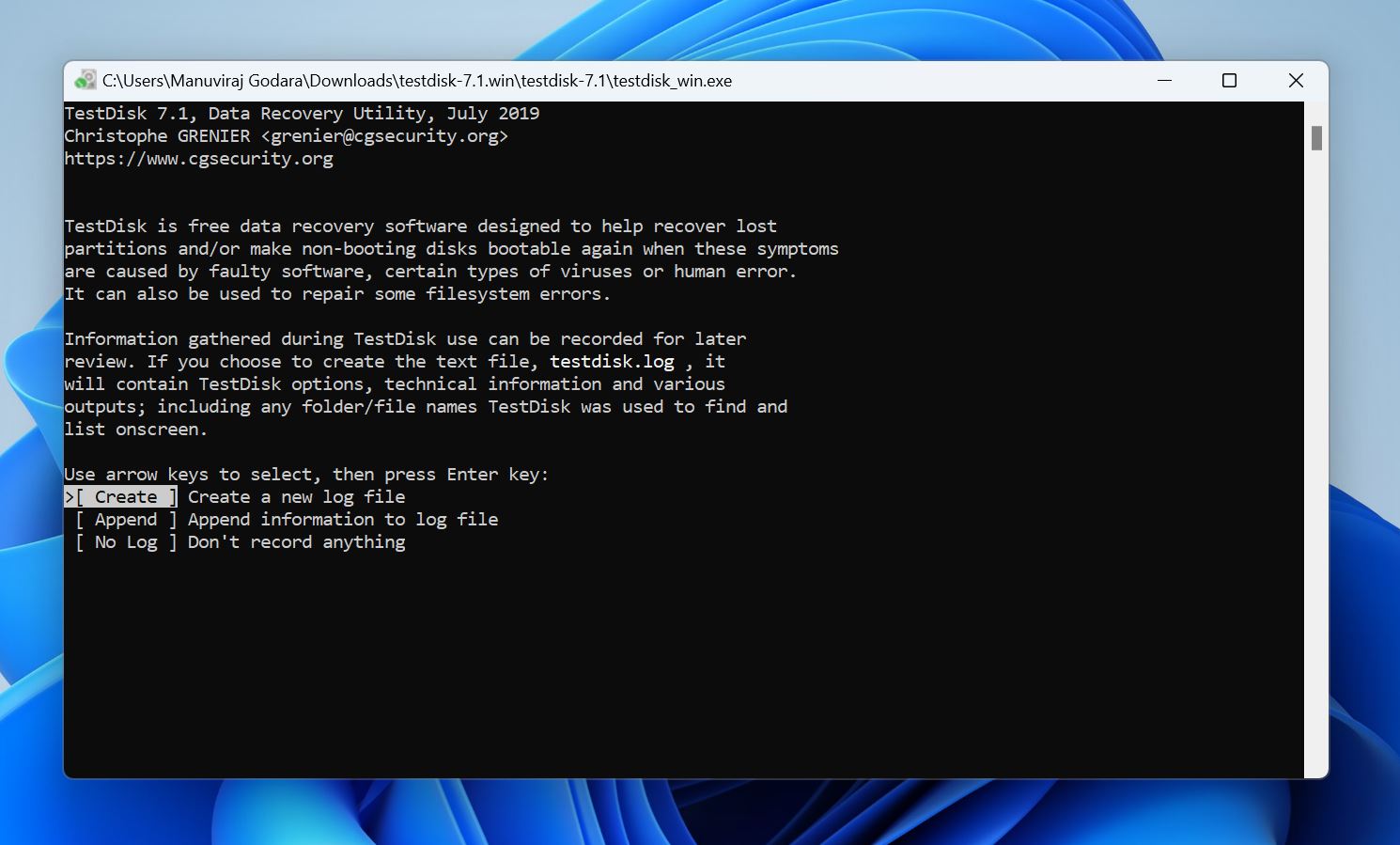
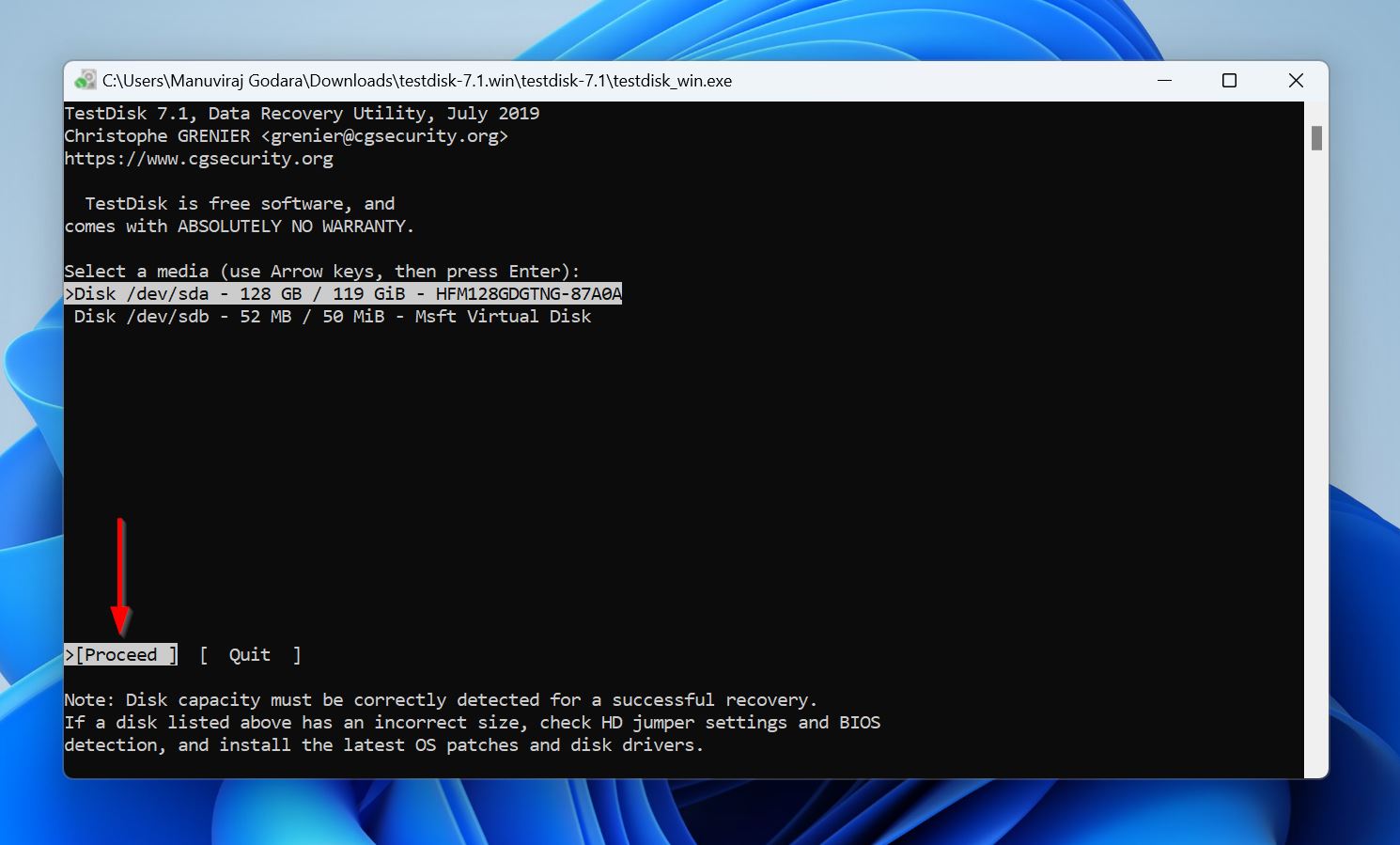
- Bozuk bölümün bulunduğu sürücüyü seçin ve Giriş Yap tuşuna basın.
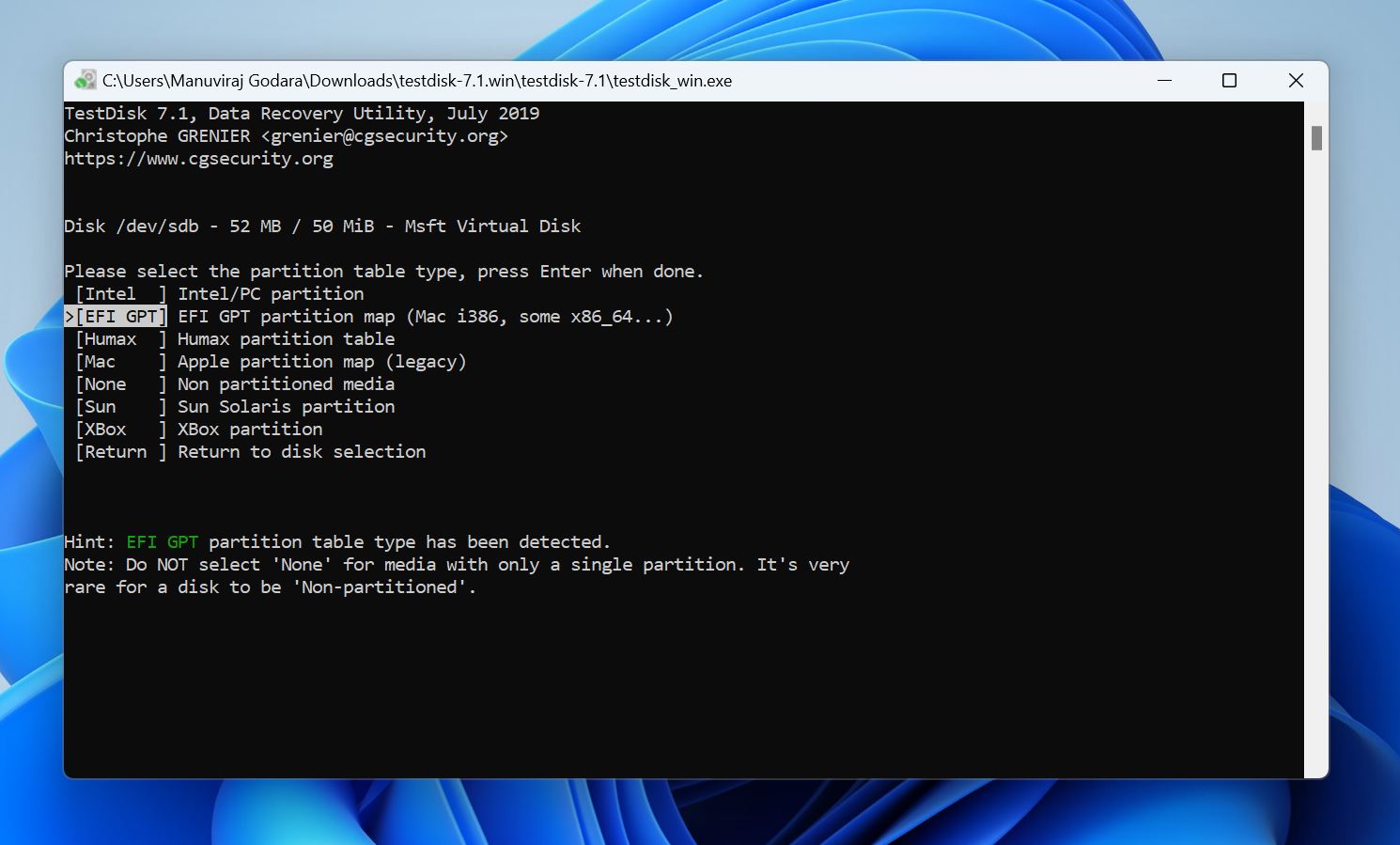
- Diskte kullanılan bölüm tablosunu seçin ve Giriş Yap tuşuna basın. TestDisk, bölüm tablosunu otomatik olarak algıladığı için, başka bir tablo kullanıldığından emin değilseniz sadece Giriş Yap tuşuna basmanız en iyisidir.
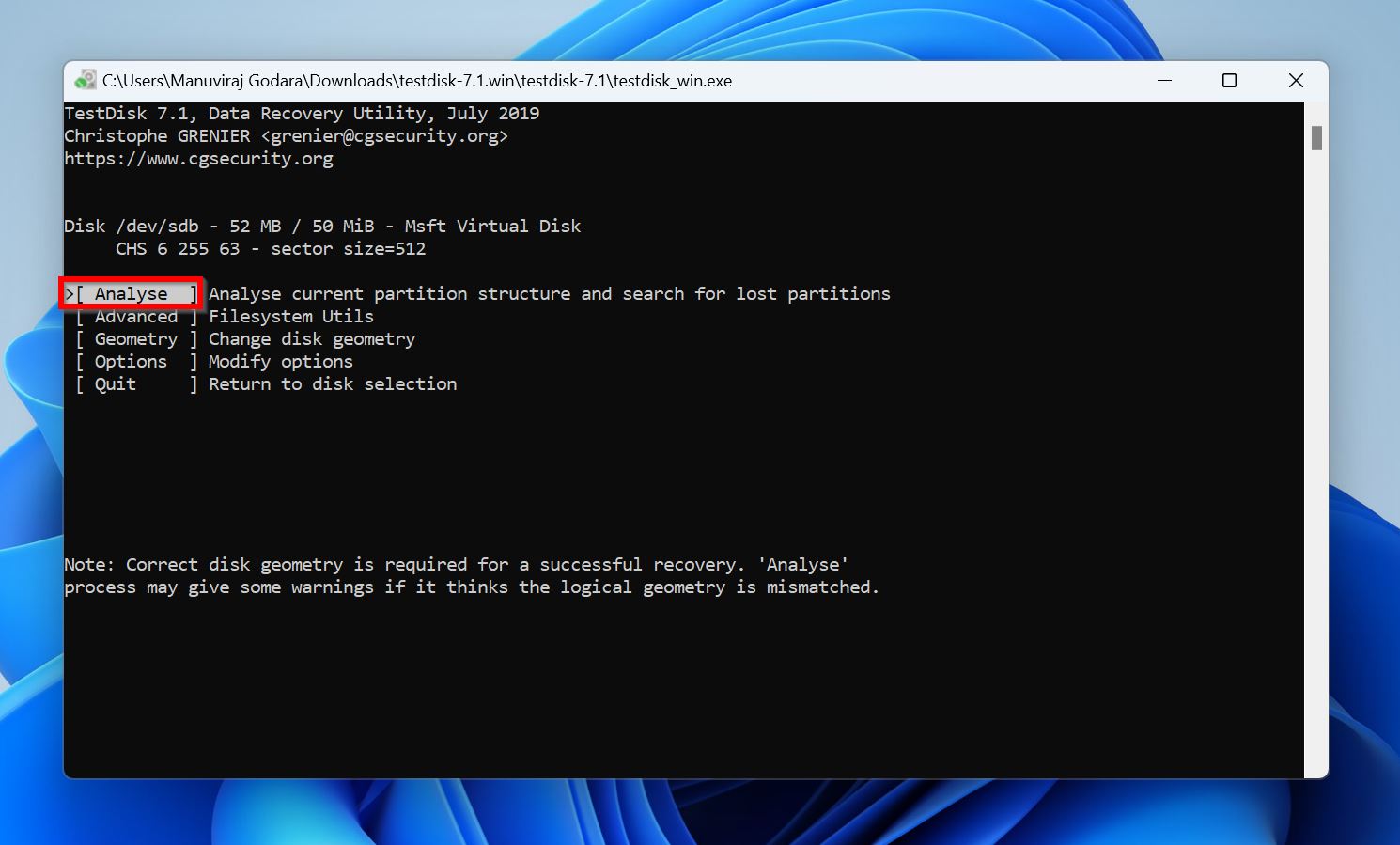
- Analyse seçeneğini seçin ve Giriş Yap tuşuna basın.
- Quick Search‘ü seçin, Giriş Yap tuşuna basın ve TestDisk’in sürücüde kurtarılabilir bölümleri listelemesini bekleyin.
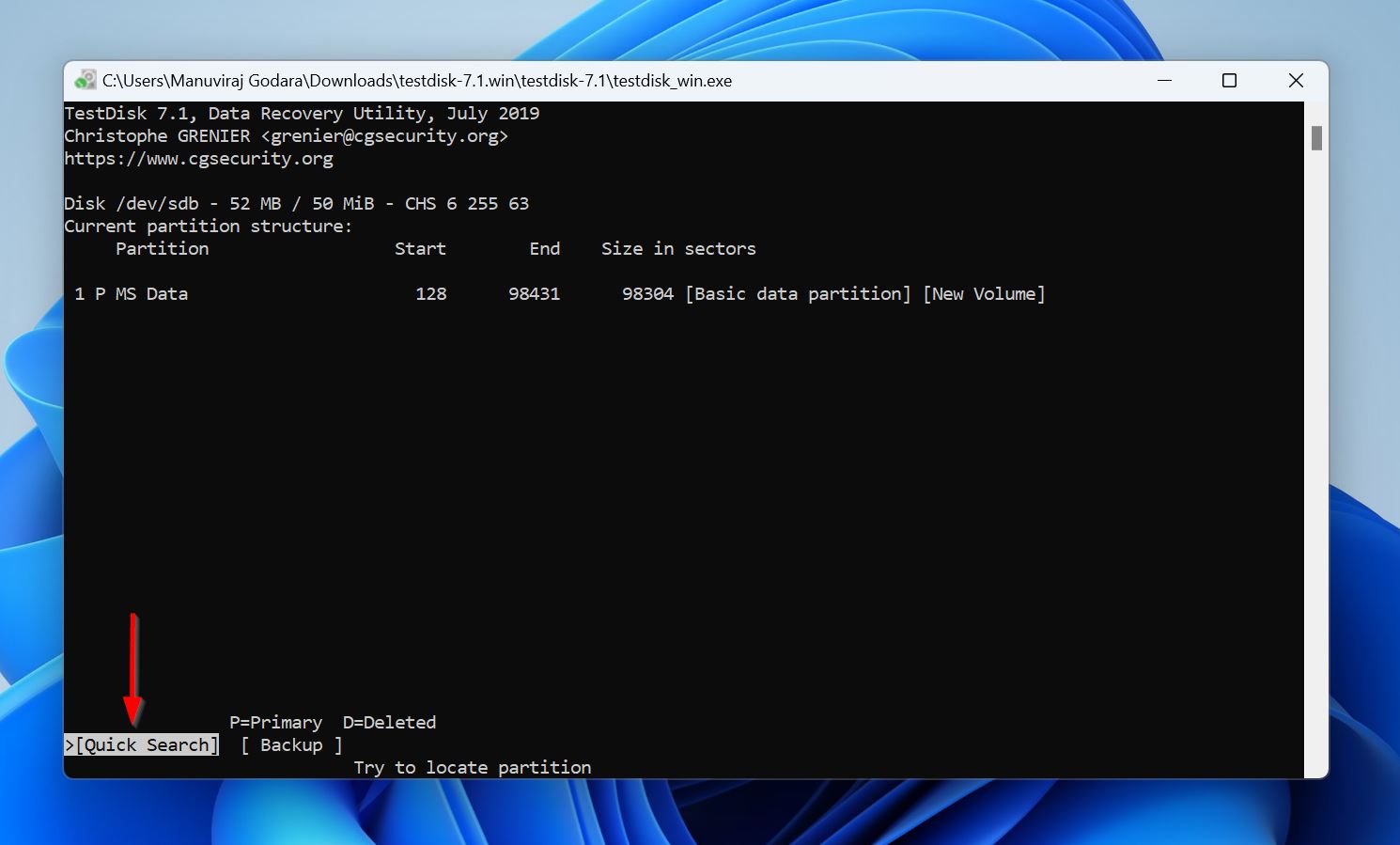
- Ok tuşlarını kullanarak bozuk bölümü vurgulayın ve bölümde depolanan dosyaları görüntülemek için P‘ye basın. Önceki ekrana dönmek için Q‘ya basın. Eğer bozuk bölümü bölüm listesinde görmediyseniz, Deeper Search‘ü seçin ve Giriş Yap tuşuna basın.
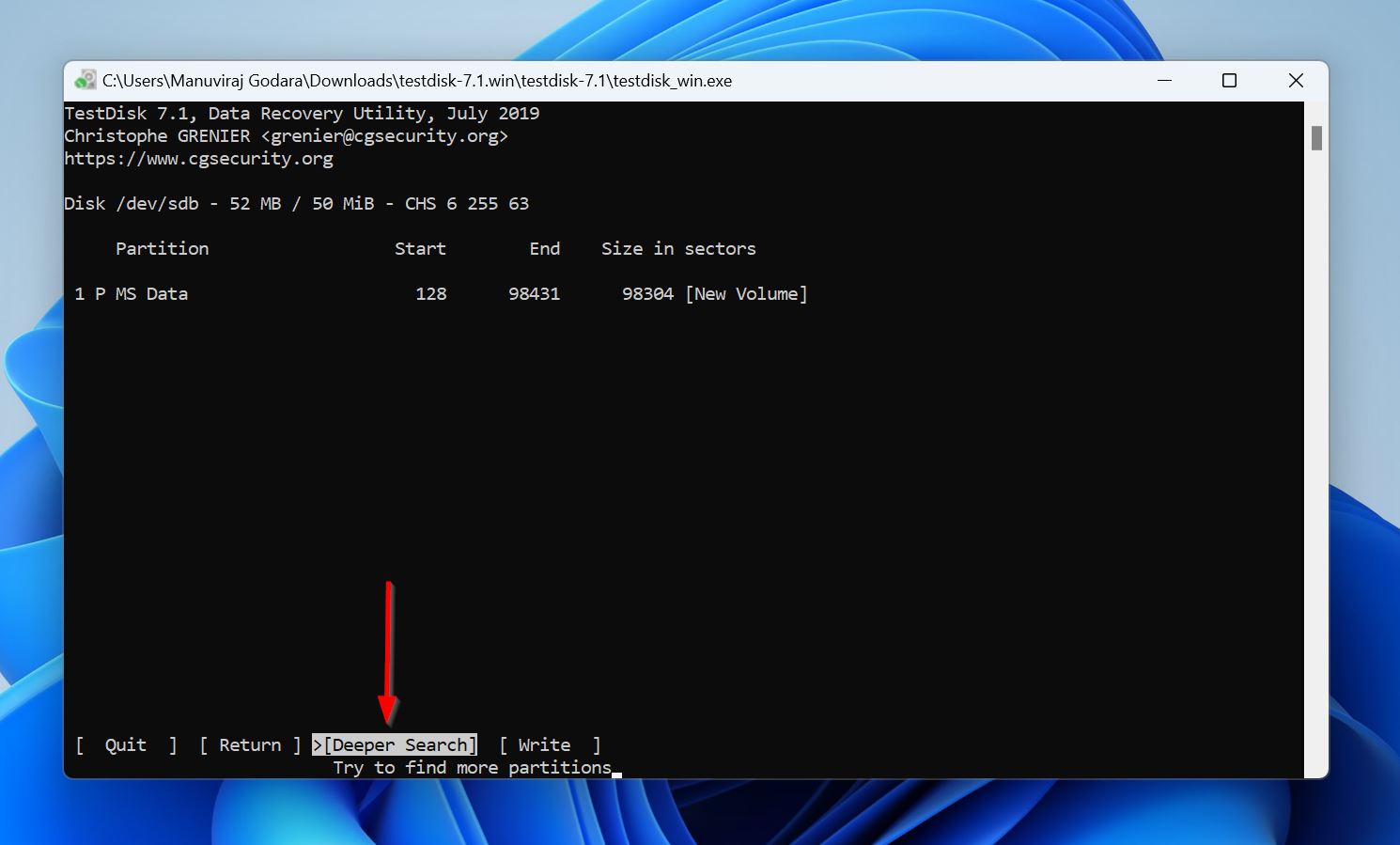
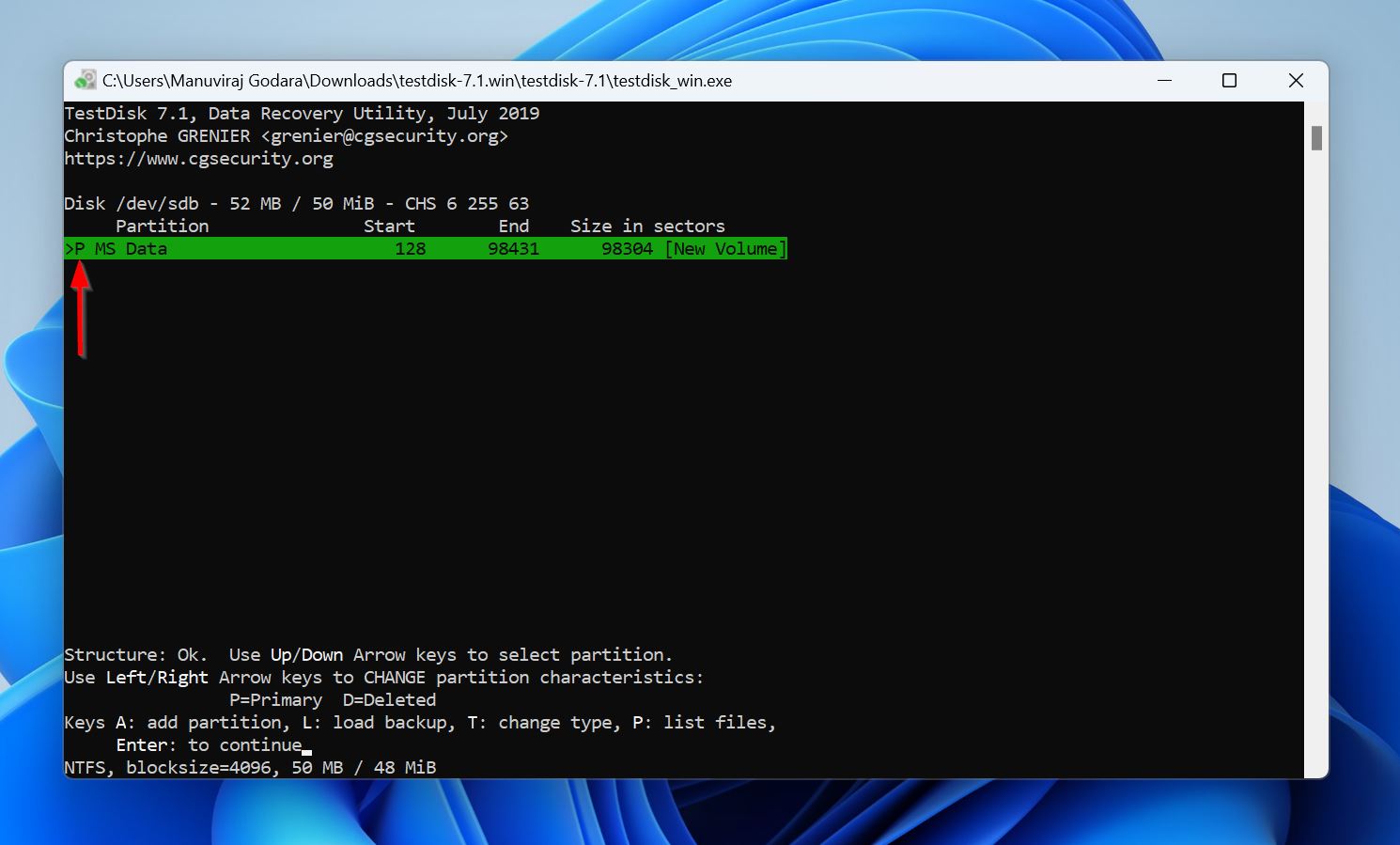
- Her bölümün önünde bir önek olduğunu fark edeceksiniz—D (Silinmiş), P (Birincil), * (Önyüklenebilir) veya L (Mantıksal). Bozuk bölümü seçin ve sol ve sağ ok tuşlarını kullanarak önekler arasında geçiş yapın, önünde P öneki olana kadar. Giriş Yap tuşuna basın.
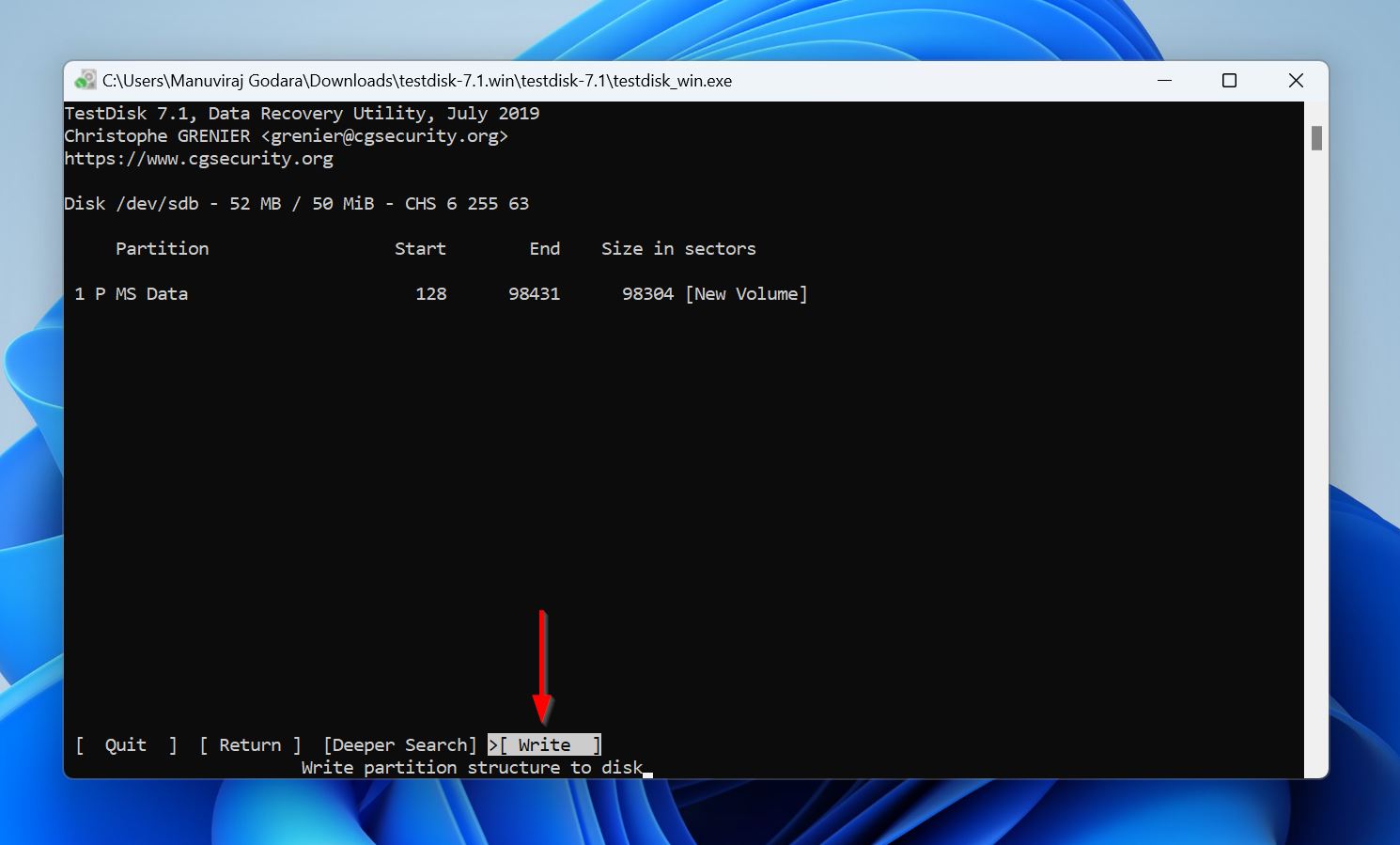
- Write‘ı seçin ve Giriş Yap tuşuna basın.
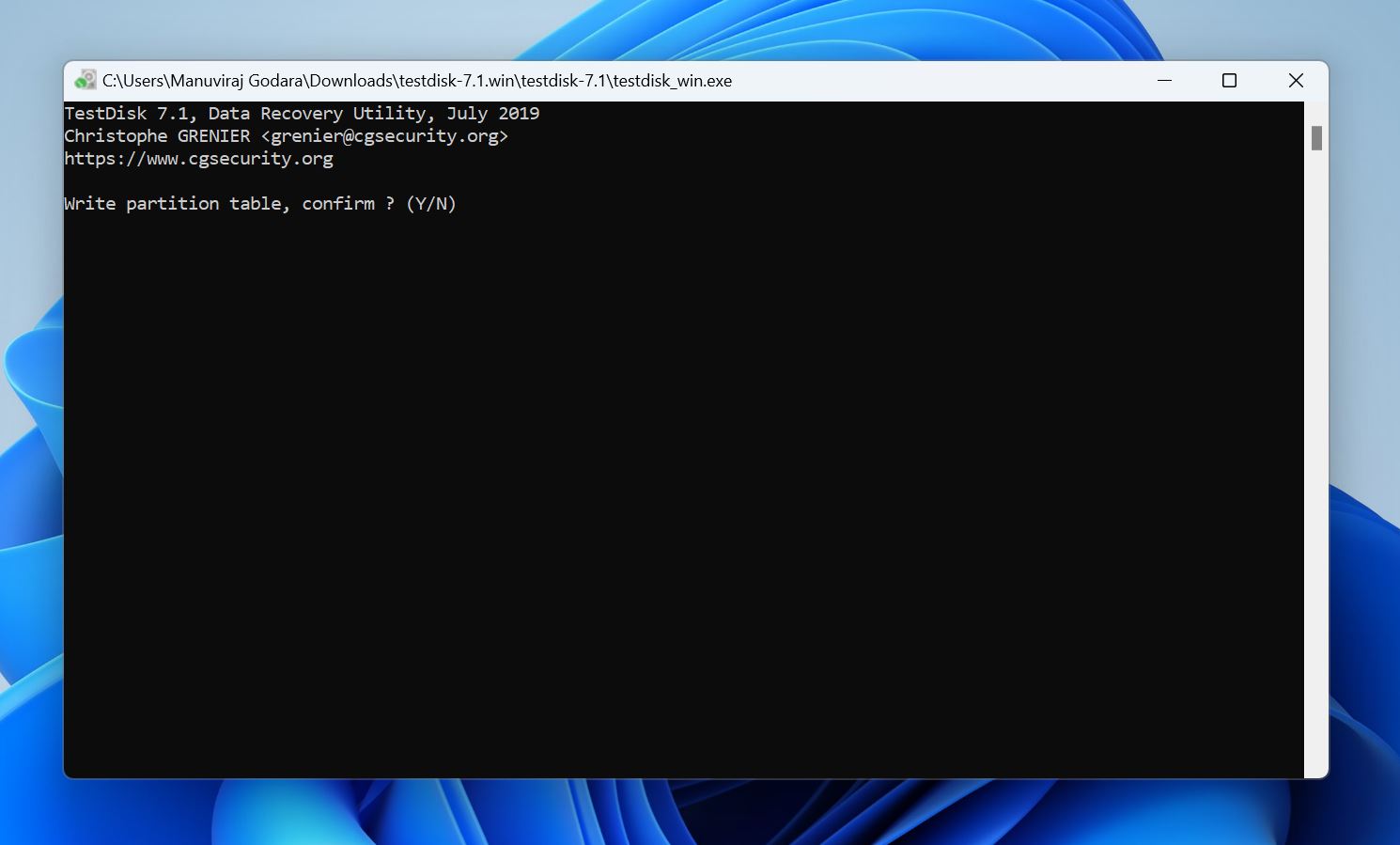
- Onay ekranında Y‘ye basın.
- Bilgisayarınızı yeniden başlatın.
TestDisk, bölüm kurtarma konusunda yüksek bir başarı oranına sahiptir. Ancak, komut satırı arayüzü ve zahmetli kurtarma süreci gözünüzü korkutabilir. Böyle bir durumda, alternatifler için uzmanlar tarafından onaylanmış bölüm kurtarma araçları listemize göz atabilirsiniz.
Yöntem 4: Master Boot Record’u Onarmak için Partition Assistant’ı Kullanın
Bazen, bölümün kendisi hiç bozuk olmayabilir. Bu durum, Master Boot Record (MBR) olarak bilinen, sabit diskin ilk sektörünün hasar görmesinin bir sonucu olabilir—MBR; önyükleyici, bölüm tablosu, önyükleme imzası ve disk imzasını içerir. Onsuz, bilgisayarınız başlatılamaz ve sabit diskinizdeki verilere erişemezsiniz. Ayrıca, dosyalarınız sağlam olsa bile sabit diskinizde herhangi bir bölüm göremeyeceksiniz.
Çoğu kullanıcı için, bozuk bir MBR’yi düzeltmenin en kolay yolu AOMEI Partition Assistant adlı üçüncü taraf bir uygulamayı kullanmaktır. MBR’yi yeniden oluşturmak ücretsiz olsa da, programı yükleyebileceğiniz ve mevcut bilgisayarınızın dahili sürücüsünü harici olarak bağlayabileceğiniz başka bir PC’ye erişmeniz gerekir. Alternatif olarak, AOMEI Partition Assistant kullanarak bir Windows PE önyüklenebilir USB oluştur yapmanıza ve programı önyükleme yapmayan bir PC’de çalıştırmanıza olanak tanıyan ücretli bir özelliği kullanmaktır.
AOMEI Partition Assistant kullanarak sürücünüzün MBR’sini yeniden oluşturarak bozuk bir bölümü düzeltmek için yapmanız gerekenler:
- İndir ve AOMEI Partition Assistant’ı yükleyin. MBR’yi yeniden oluşturmak ücretsizdir, ancak önyükleme yapmayan bir bilgisayarda çalıştırmanız gerekirse, AOMEI’nin ücretli önyüklenebilir USB özelliğini kullanmanız gerekir.
- Bozuk bölüme sahip sabit diskin PC’ye bağlı olduğundan emin olun ve AOMEI Partition Assistant’ı başlatın.
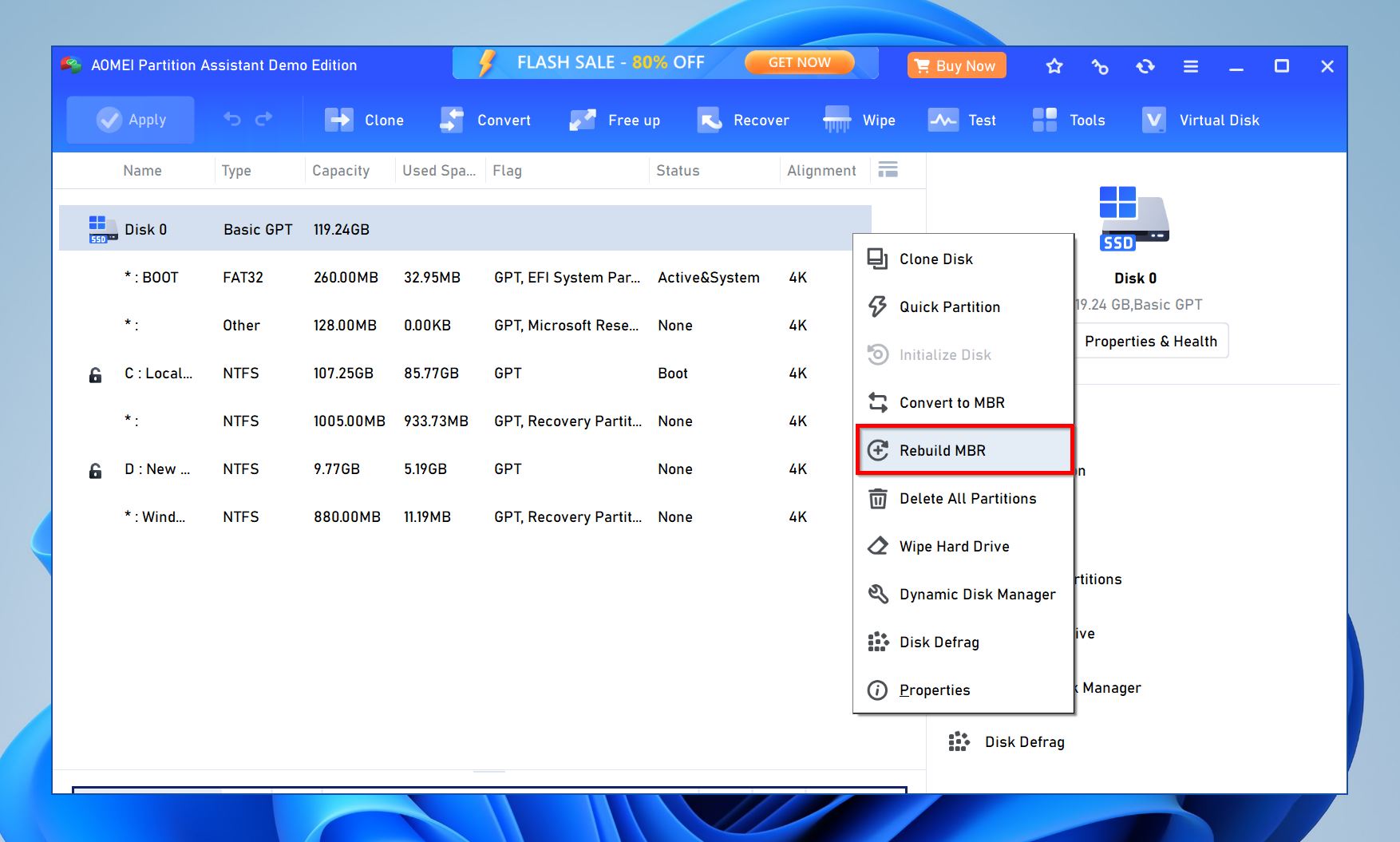
- Bozuk bölüme sahip sabit diske sağ tıklayın ve MBR’yi Yeniden Oluştur seçeneğini seçin.
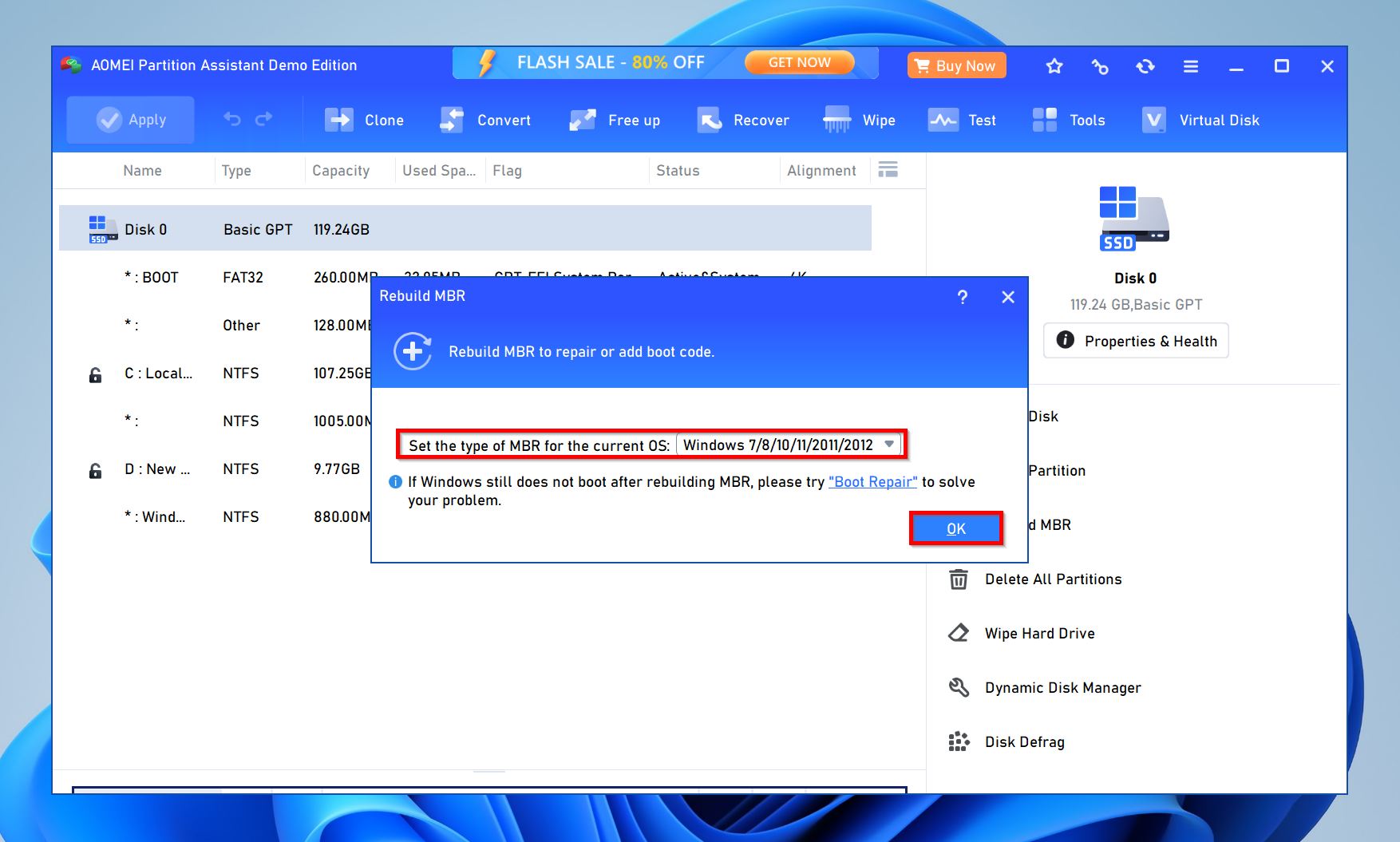
- Açılır penceredeki açılır menüden Windows sürümünüzü seçin.
- Devam Ete tıklayın.
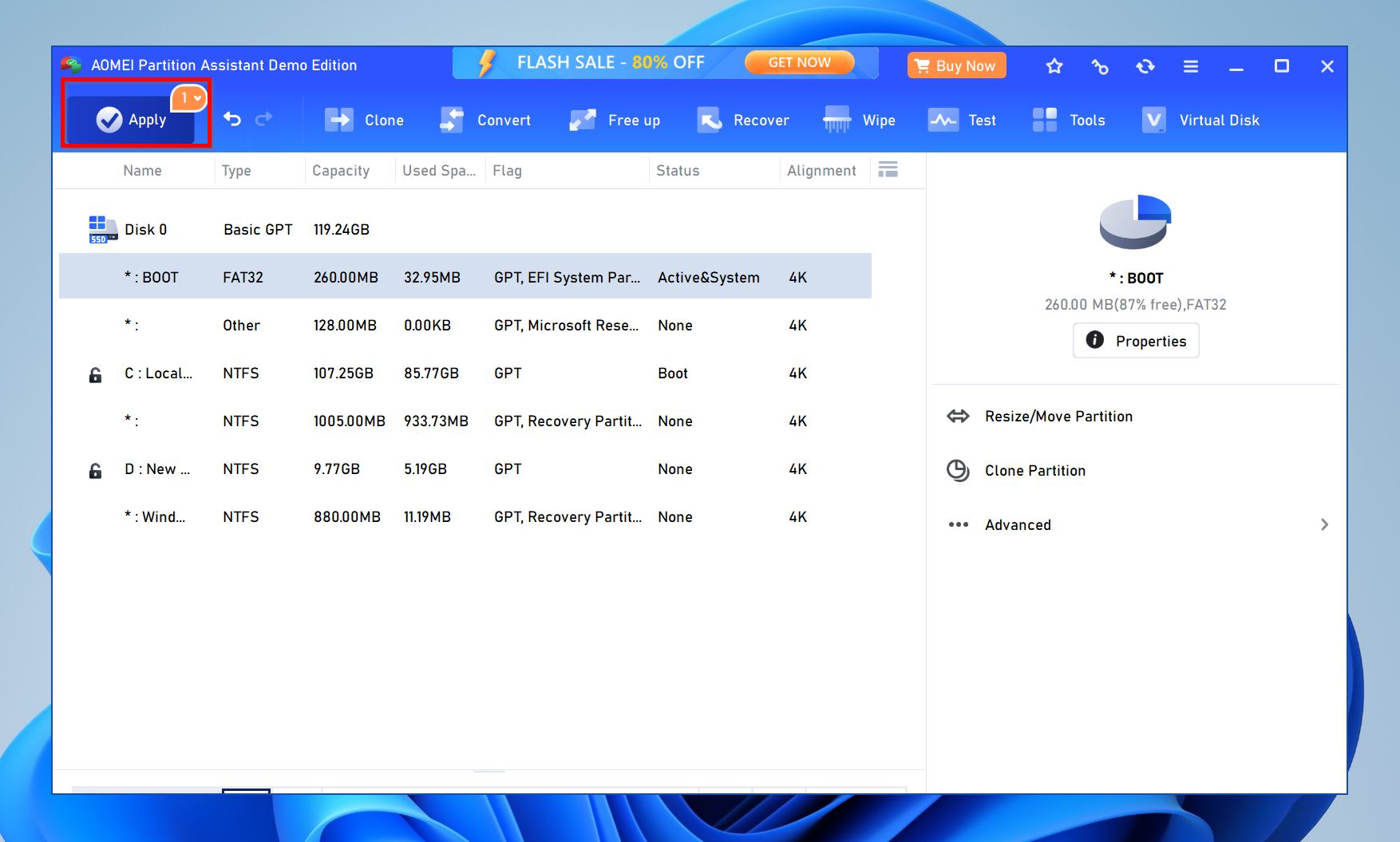
- AOMEI Partition Assistant MBR’yi onaracaktır.
Yöntem 5: Sürücüyü Yeniden Bölümlendir
Hiçbir yukarıda bahsedilen yöntem sorunu çözmediyse, sürücüyü formatlamanız ve yeniden bölümlemeniz önerilir. Yeniden bölümleme, bozuk bölümü silmeyi ve yeni bir bölüm oluşturmayı içerir. Bu işlem sırasında formatlama yapmanız gerekeceğinden, en iyisi önceden verilerinizi kurtarın yapmaktır. Sürücüyü yeniden bölümlemek için yapmanız gerekenler:
- Windows Arama’da “disk yönetimi”ni arayın (Windows Anahtarı + S). Arama sonuçlarından Sabit disk bölümleri oluşturun ve biçimlendirin ‘ye tıklayın.
- Silmek istediğiniz bölüme sağ tıklayın ve Birimi sil ‘ü seçin. Onay isteminde Evet ‘e tıklayın.
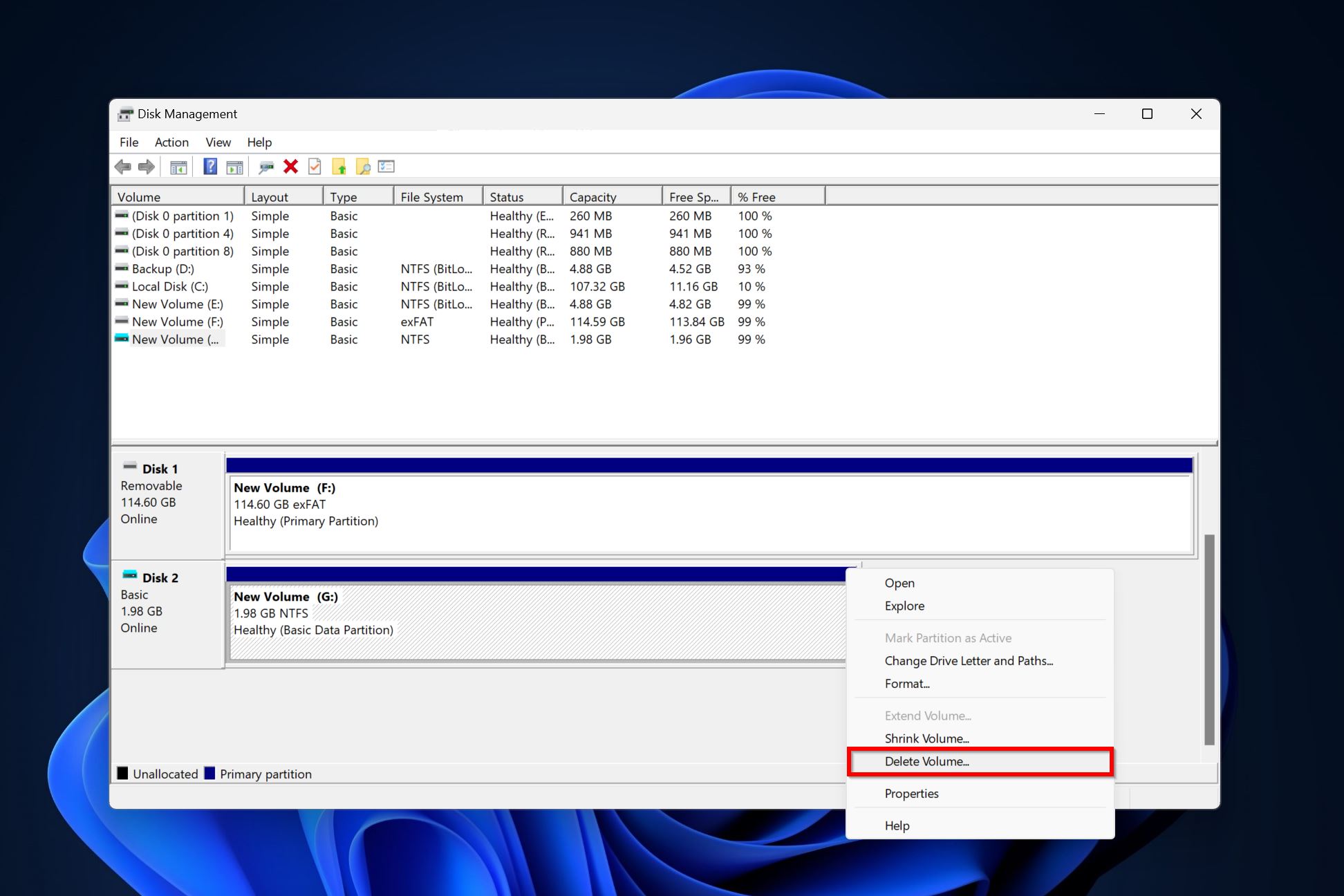
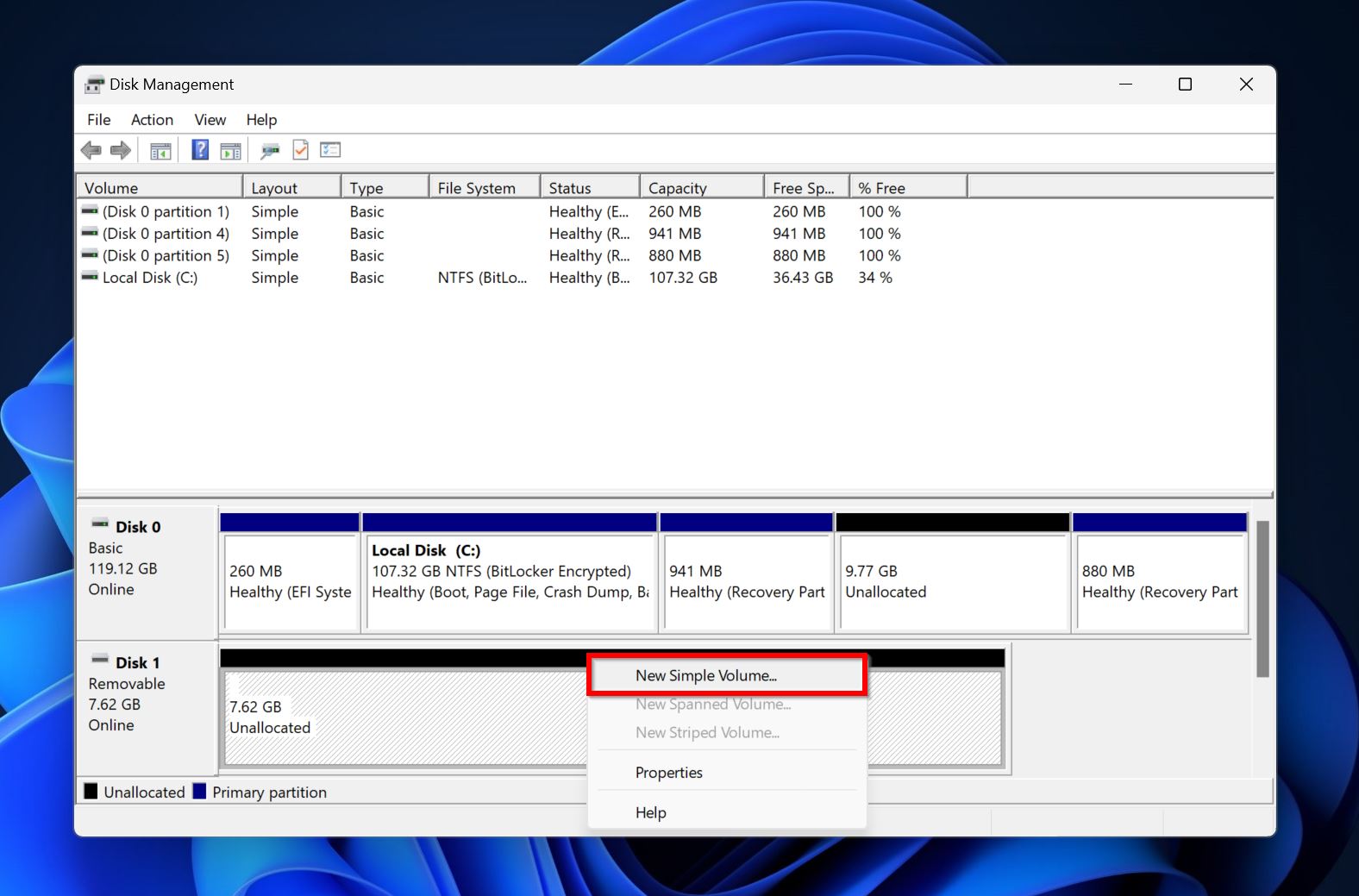
- Silinen bölümün kapladığı alan artık ayrılmamış olarak görünecek ve siyah renkle gösterilecektir. Bu ayrılmamış alana sağ tıklayın ve Yeni Basit Birim ‘i seçin.
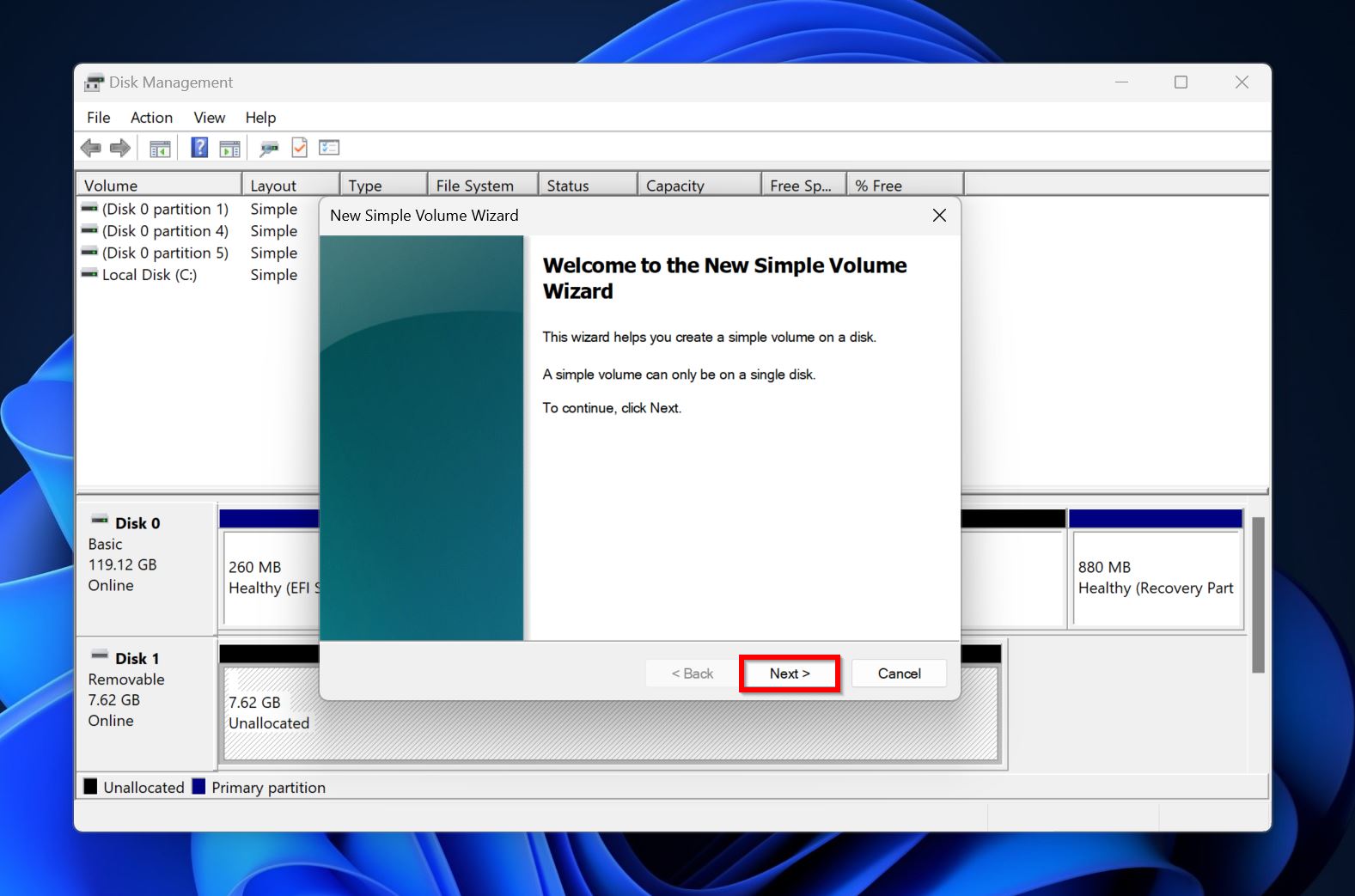
- Yeni Basit Birim Sihirbazı karşılama ekranında Sonraki ‘ya tıklayın.
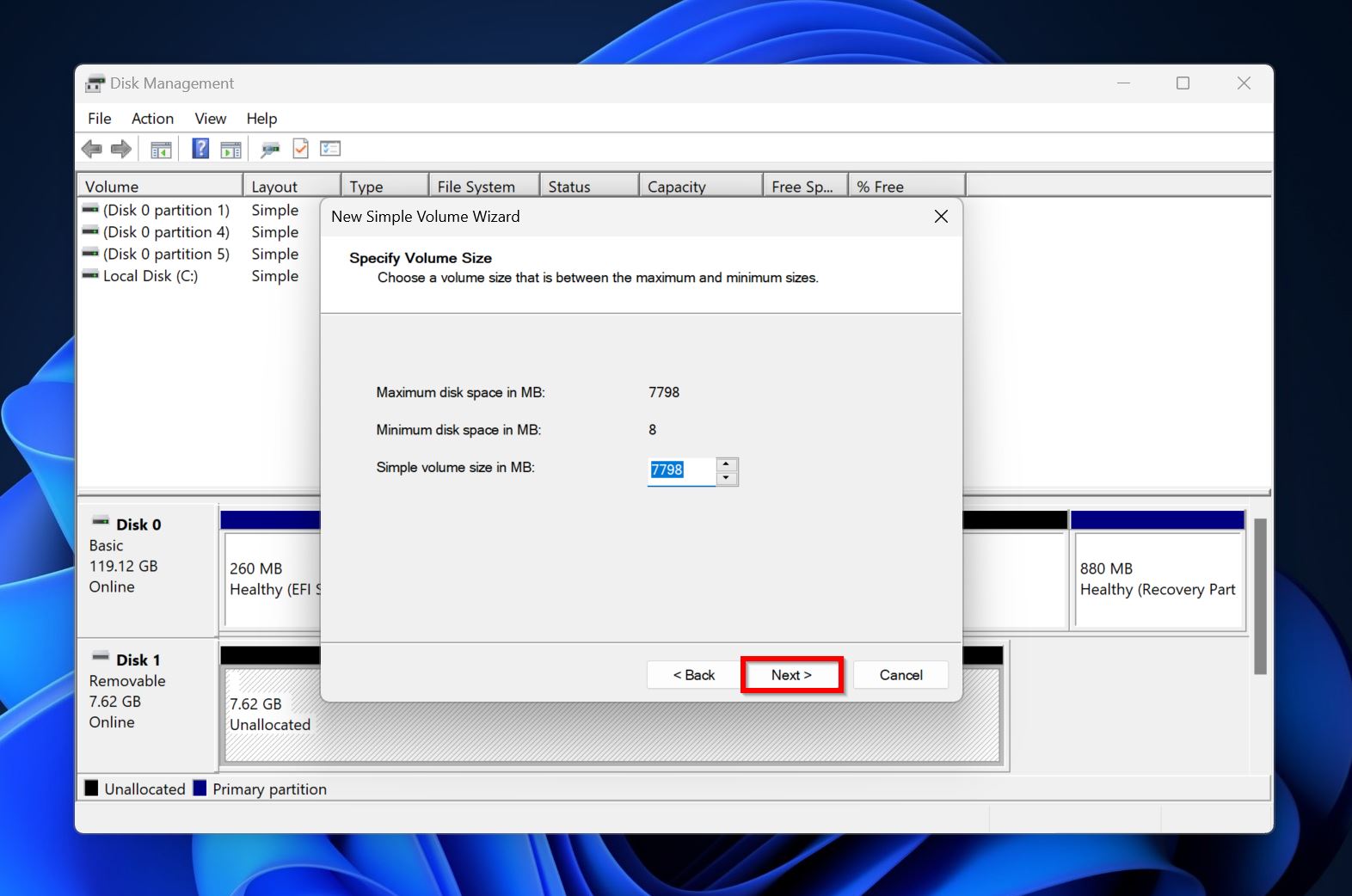
- Bölümün boyutunu (MB cinsinden) seçin ve Sonraki ‘ya tıklayın.
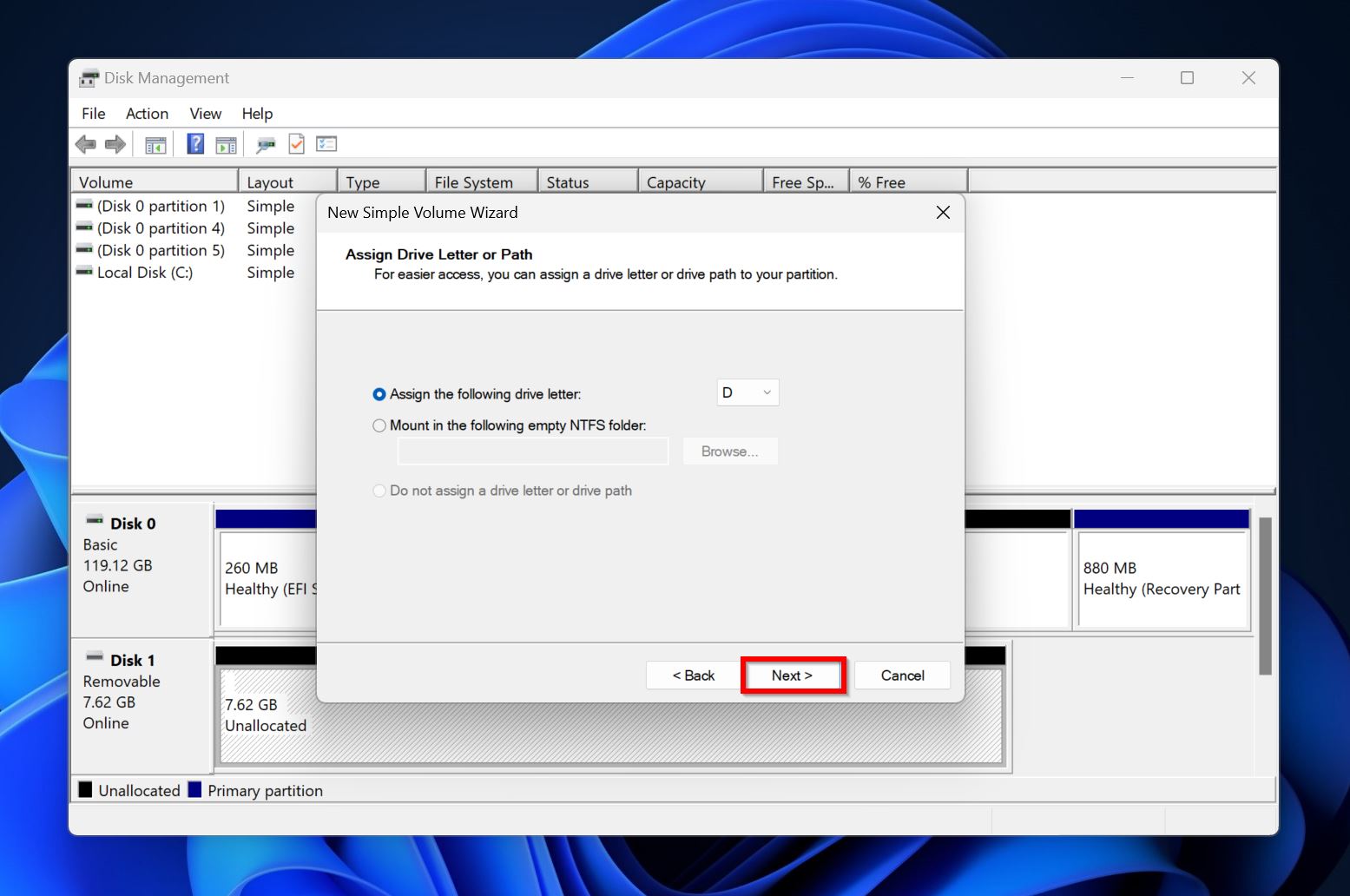
- Açılır menüden bir sürücü harfi seçin ve Sonraki ‘yı seçin.
- Gerekli Biçim parametrelerini atayın veya bunları olduğu gibi bırakın ve sadece Sonraki ‘ya tıklayın.
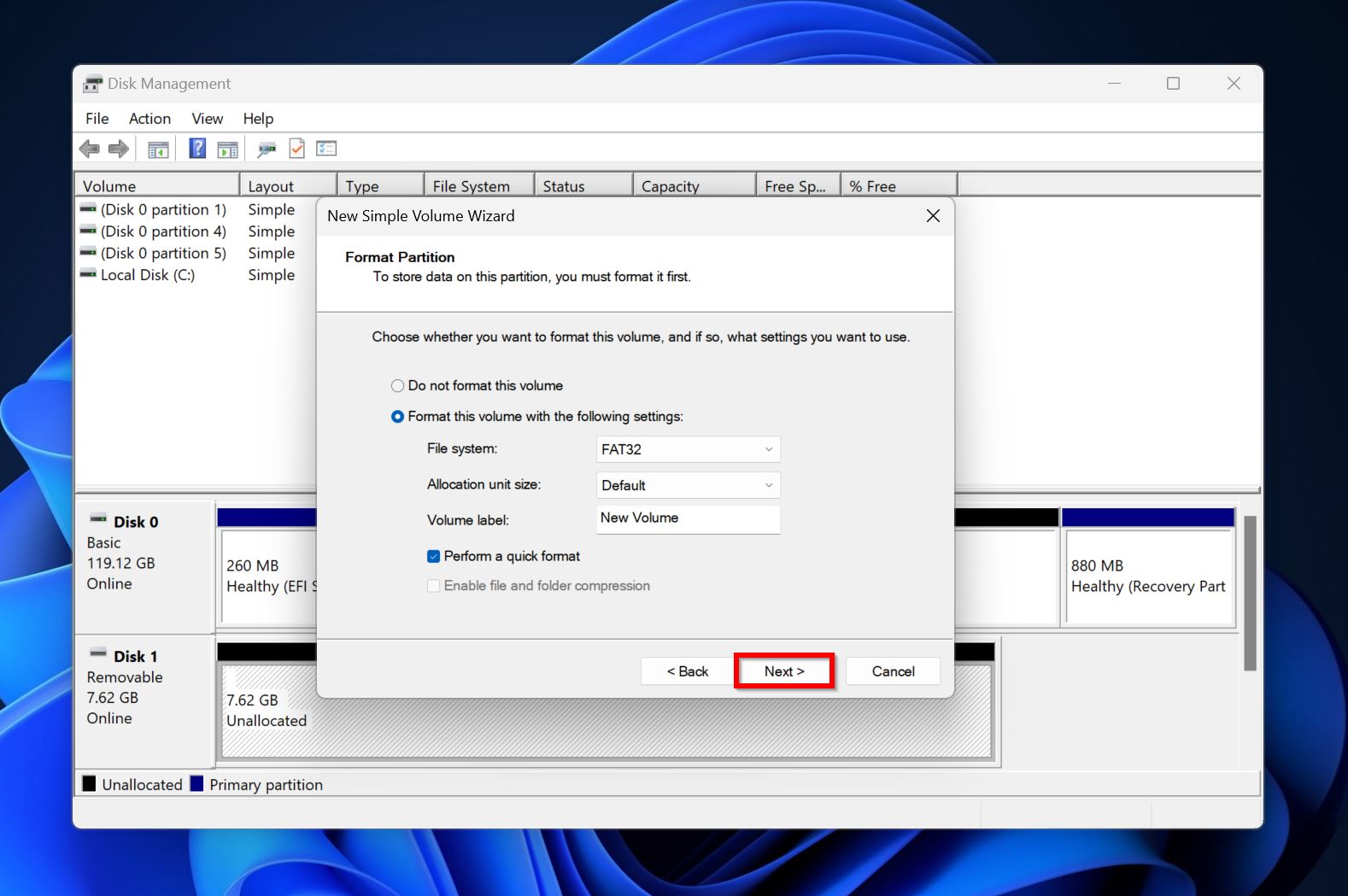
- Bitir ‘ye tıklayın.
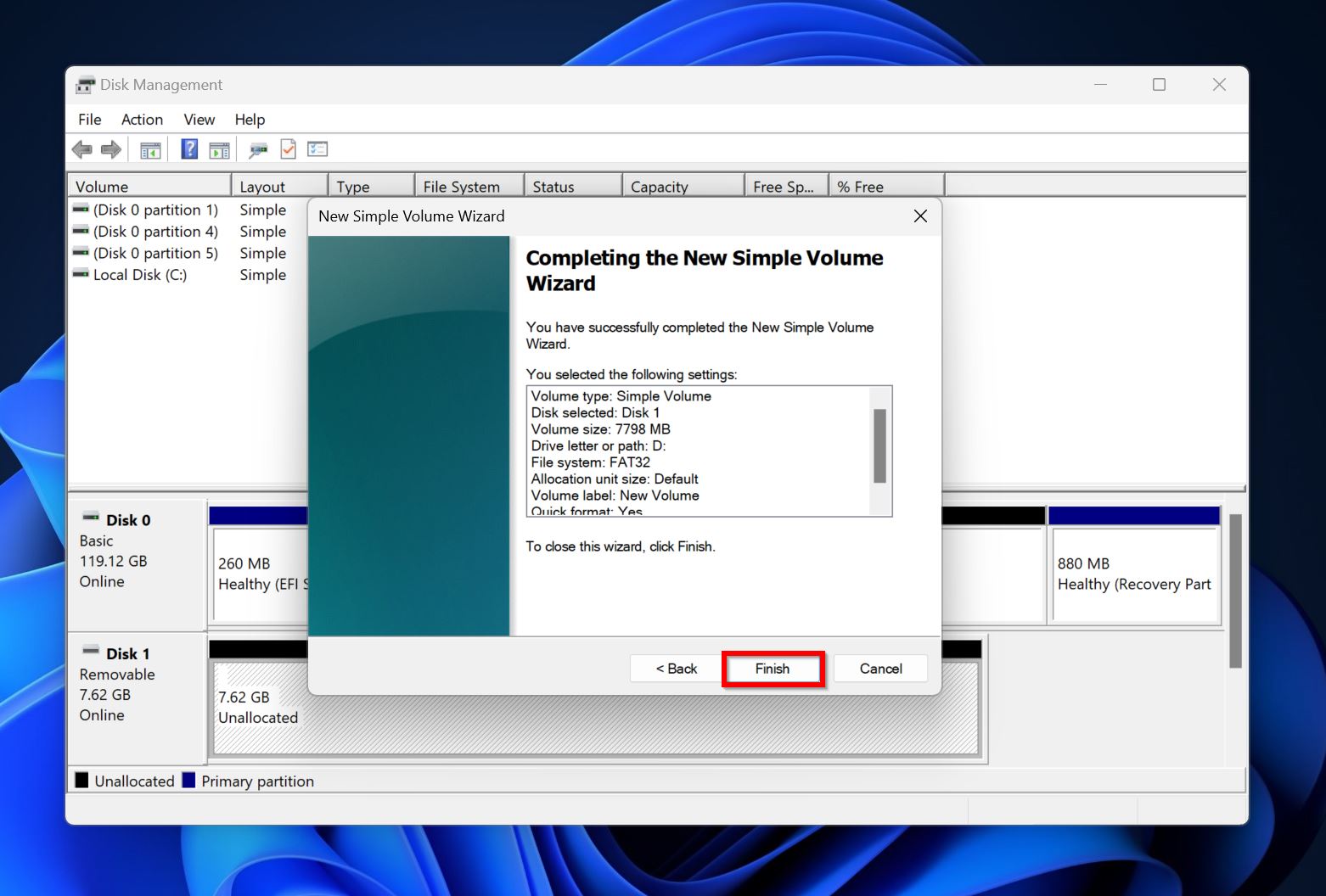
Yeniden bölümleme işlemini tamamladıktan sonra, eğer diskle ilgili başka bir sorun olmadığından eminseniz, dosyalarınızı güvenle tekrar sürücüye kopyalayabilirsiniz.
Windows’ta İnatçı Bölümlerle Nasıl Başa Çıkılır
Genellikle, yukarıdaki yöntemlerden biri Windows 10 ve Windows 11’deki bozuk bölümü düzeltmelidir. Ancak, hiçbir şeyin (biçimlendirme ve sürücünün yeniden bölümlemesi dahil) yardımcı olmadığı istisnalar olabilir. Buna birkaç şey neden olabilir, ancak en yaygın suçlular şunlardır:
- Yazma korumalı bir bölüm.
- Kötü sektörlerin birikimi.
- Donanım veya bağlantı sorunları.
- Sürücüye yazma işlemlerini engelleyen üçüncü parti yardımcı programlar.
Bu durumda, önce aşağıda listelenen yöntemleri deneyin, ardından sürücüyü tekrar bölümlendirmeyi deneyin:
Yöntem 1: Victoria’yı Kötü Sektörleri Tara için Kullanın
Windows’un kendisi, sürücünüzde bozuk (okunamayan) sektörler birikmiş mi diye kontrol etmek için kullanıcı dostu bir yol sunmaz, bu yüzden birçok kullanıcı bunun yerine Victoria SSD/HDD gibi ücretsiz üçüncü parti araçları tercih eder. Bu aracı kullanarak, sürücünüzün durumu hakkında ayrıntılı bir genel bakış elde edebilir ve yeniden bölümleme sorunlarına bozuk sektörlerin mi neden olduğunu belirleyebilirsiniz.
Victoria SSD/HDD kullanarak bozuk sektörleri şu şekilde kontrol edebilirsiniz:
- İndir ve Victoria SSD/HDD’yi yükleyin.
- Uygulamayı başlatın ve Sürücü Bilgisi‘ne tıklayın.
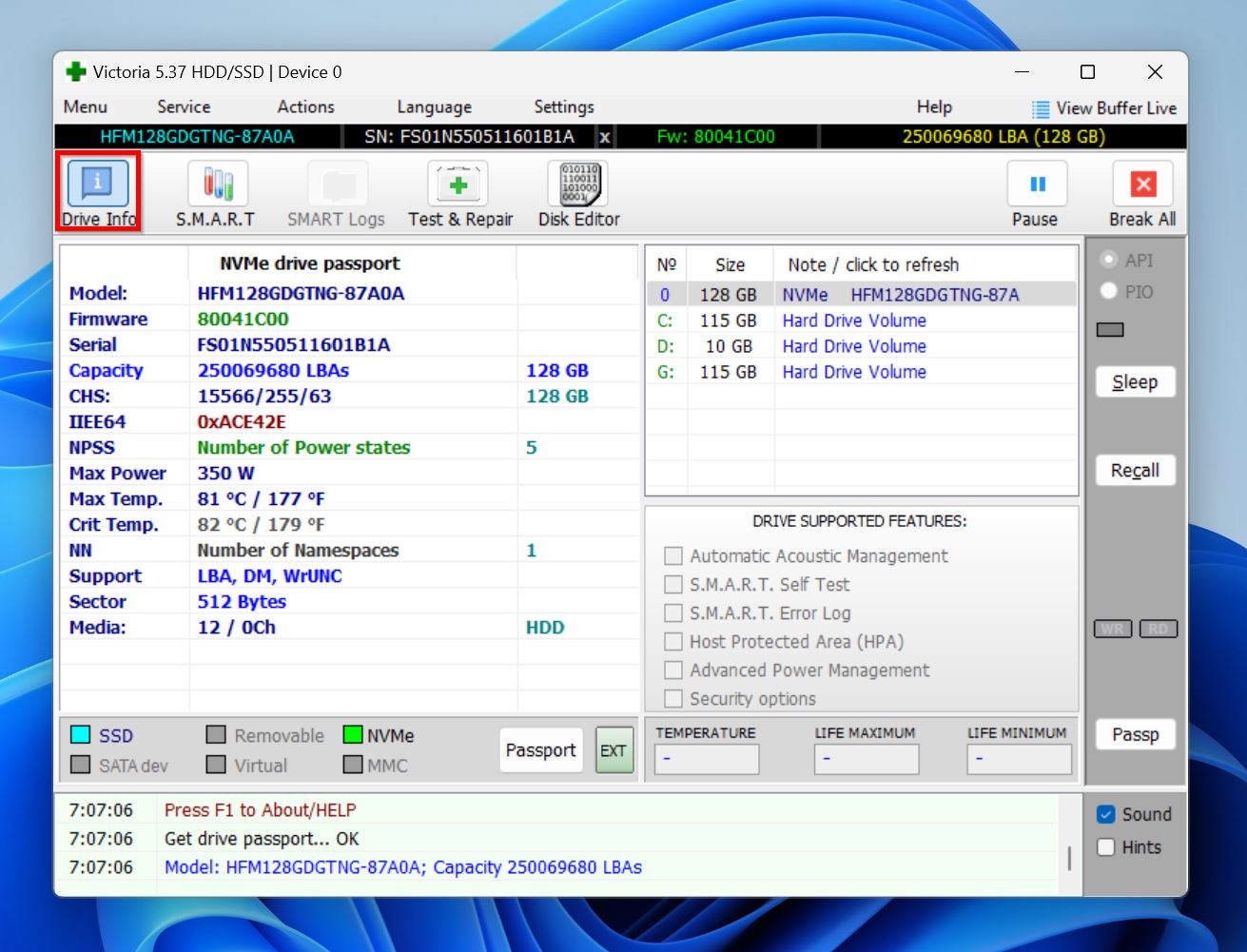
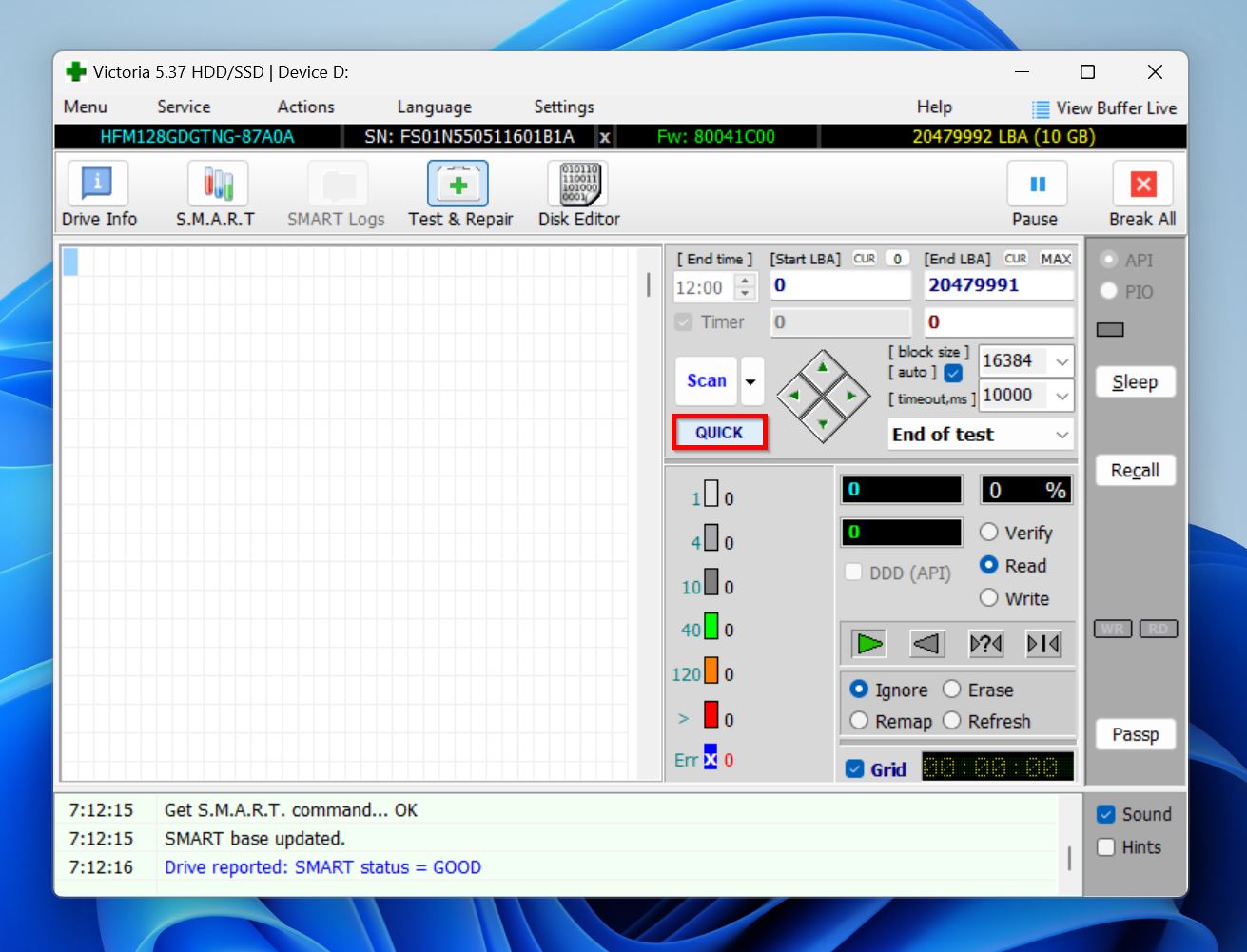
- Listeden bozuk bölüme sahip sürücüyü seçin ve Test & Onar‘a tıklayın.
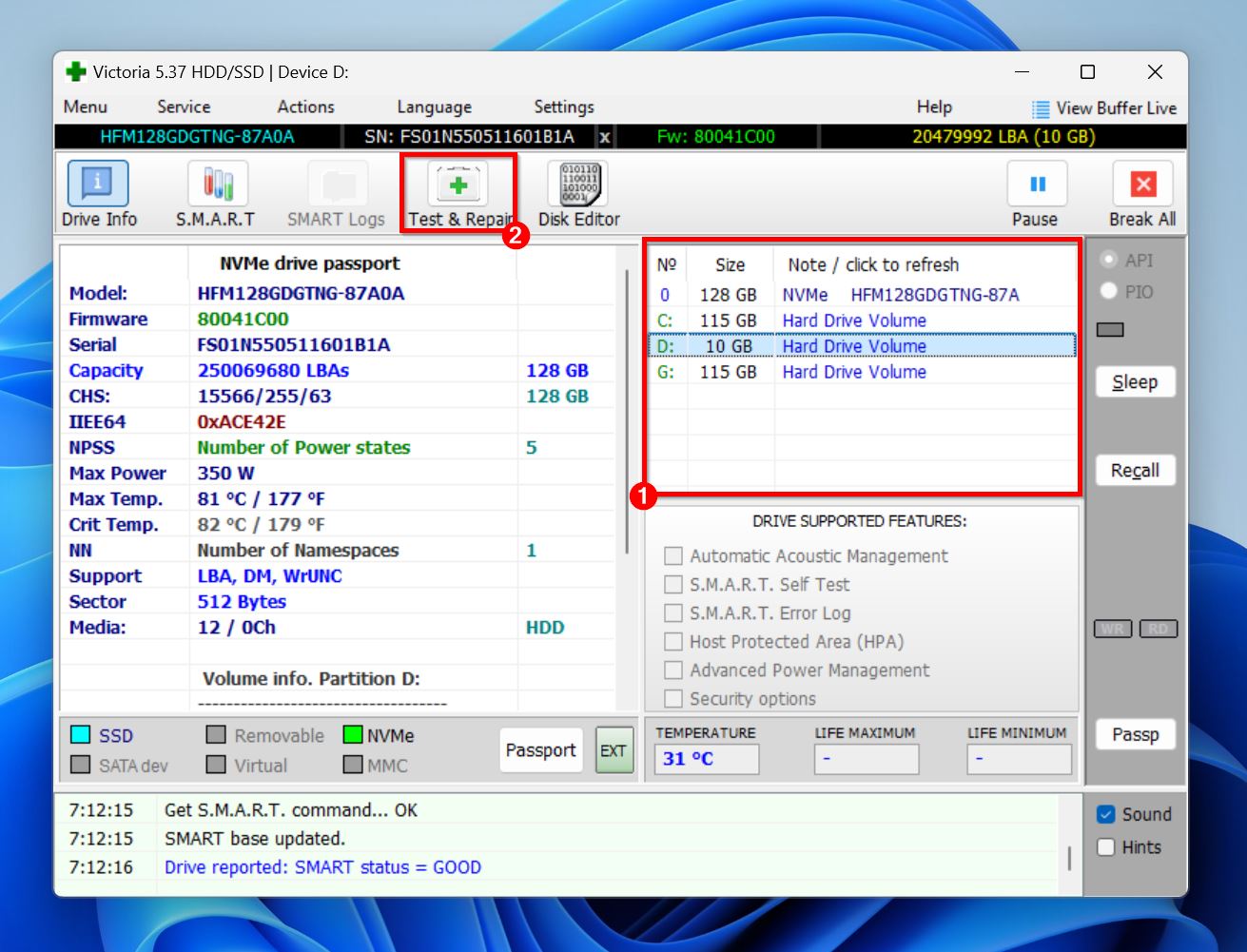
- Hızlı‘ya tıklayın ve Victoria’nın sürücünüzü taraması bitene kadar bekleyin.
- Pencerenin sağ alt köşesindeki Izgara seçeneğini işaretleyin.
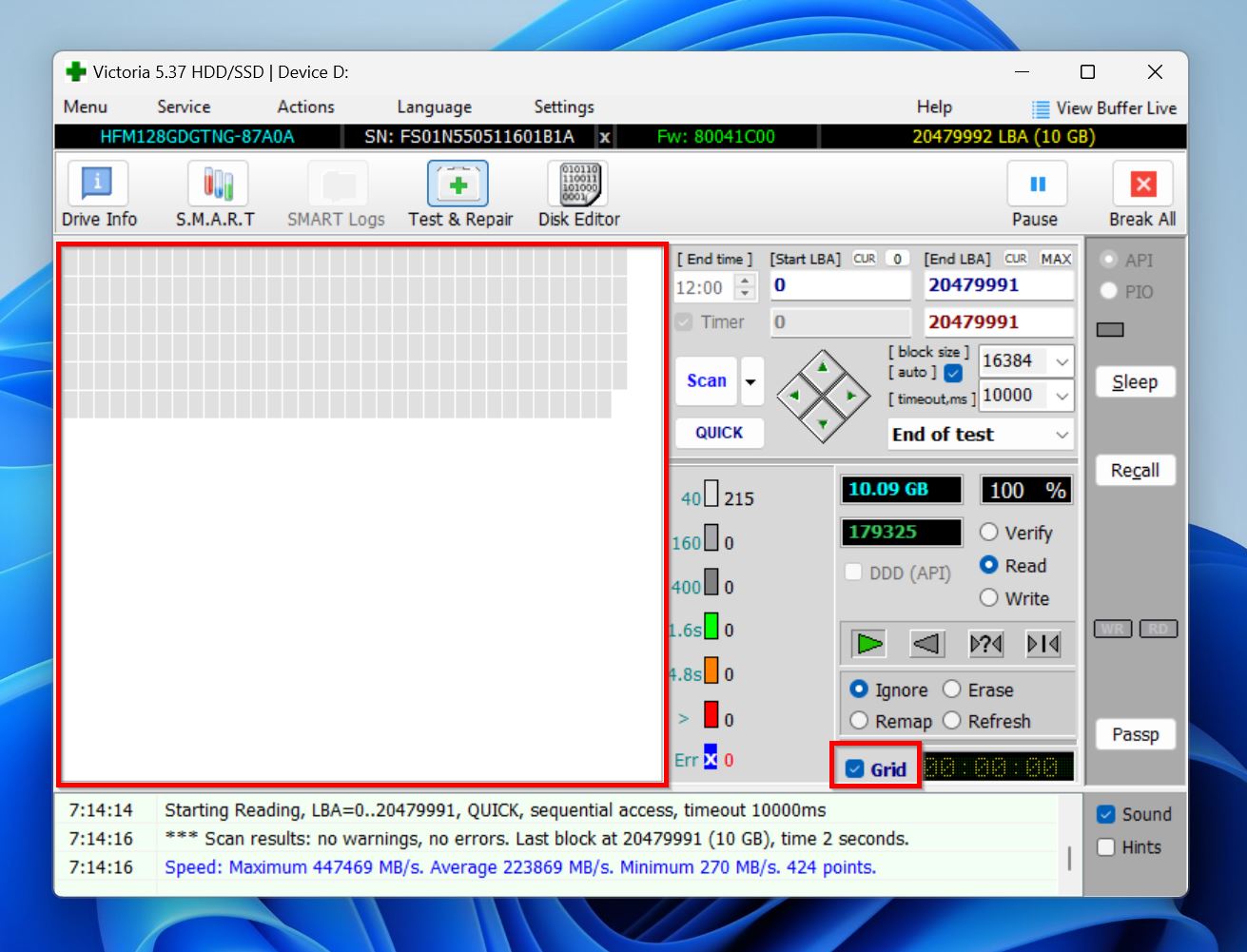
- Sürücünüzdeki tüm bozuk sektörler ızgarada bir X ile işaretlenecektir.
Eğer Victoria SSD/HDD taraması çok sayıda bozuk sektör ortaya çıkarırsa, bunların yeniden atanabilmesi için doğru parametreler ile CHKDSK taraması çalıştırma çalıştırmaya değer. CHKDSK çalıştırmadan önce verilerinizi kurtarmayı unutmayın, çünkü bu işlem küçük veri kayıplarına neden olabilir.
Yöntem 2: Diskpart Kullanarak Salt Okunur Öznitelikleri Temizle
Sürücünüz salt okunur olarak ayarlandıysa, yeniden bölümleyemezsiniz. Windows’ta yerleşik olarak bulunan bir araç olan Diskpart, sürücünüzün özniteliklerini değiştirmenize olanak tanır.
Diskpart kullanarak sürücünüzden salt okunur özniteliğini kaldırmak için yapmanız gerekenler:
- Windows Arama’ya cmd yazın (Windows Anahtarı + S). Arama sonuçlarından Komut İstemine sağ tıklayın ve Yönetici olarak çalıştır‘a tıklayın.
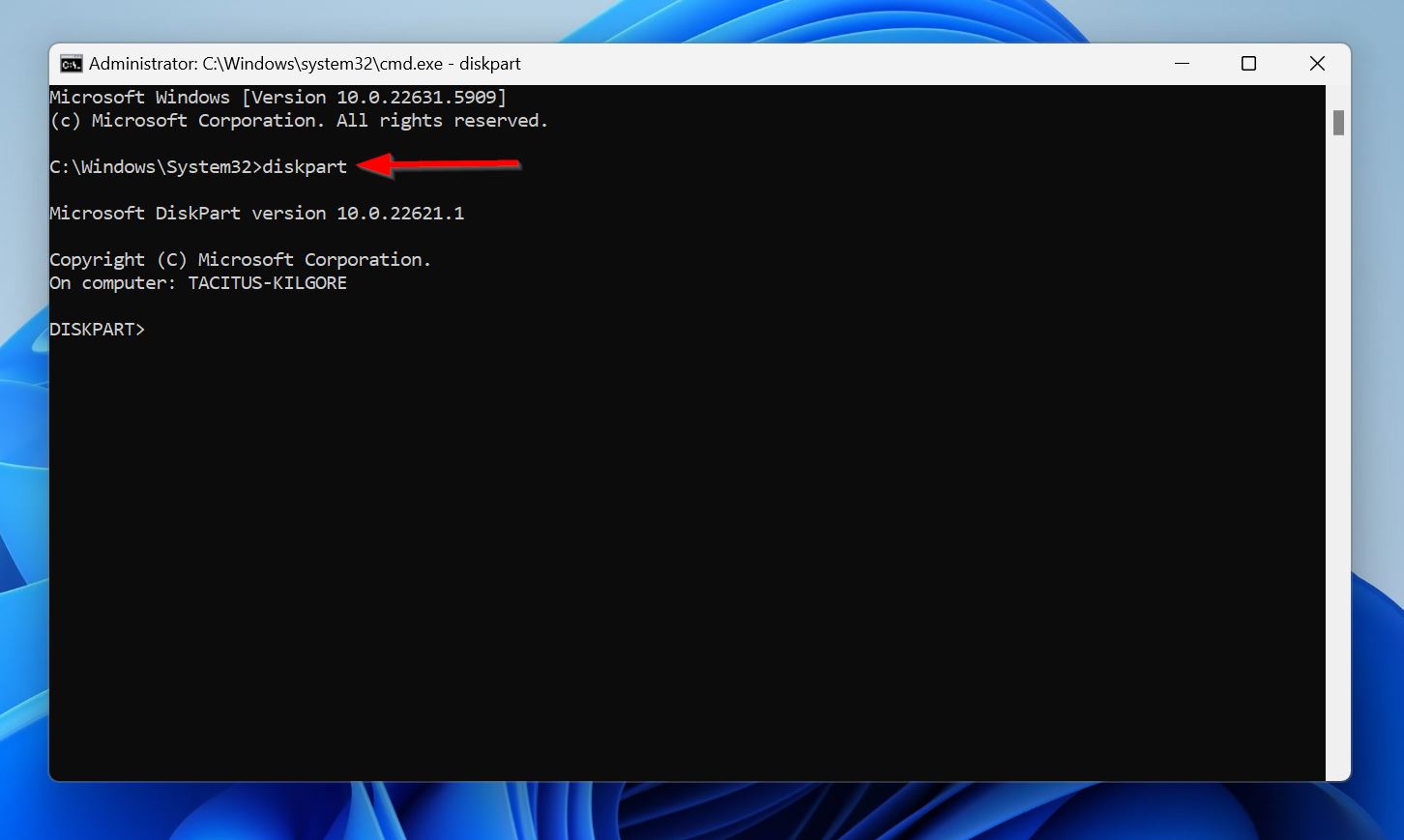
- Komut İstemi konsoluna diskpart yazın ve Giriş Yap’e basın.
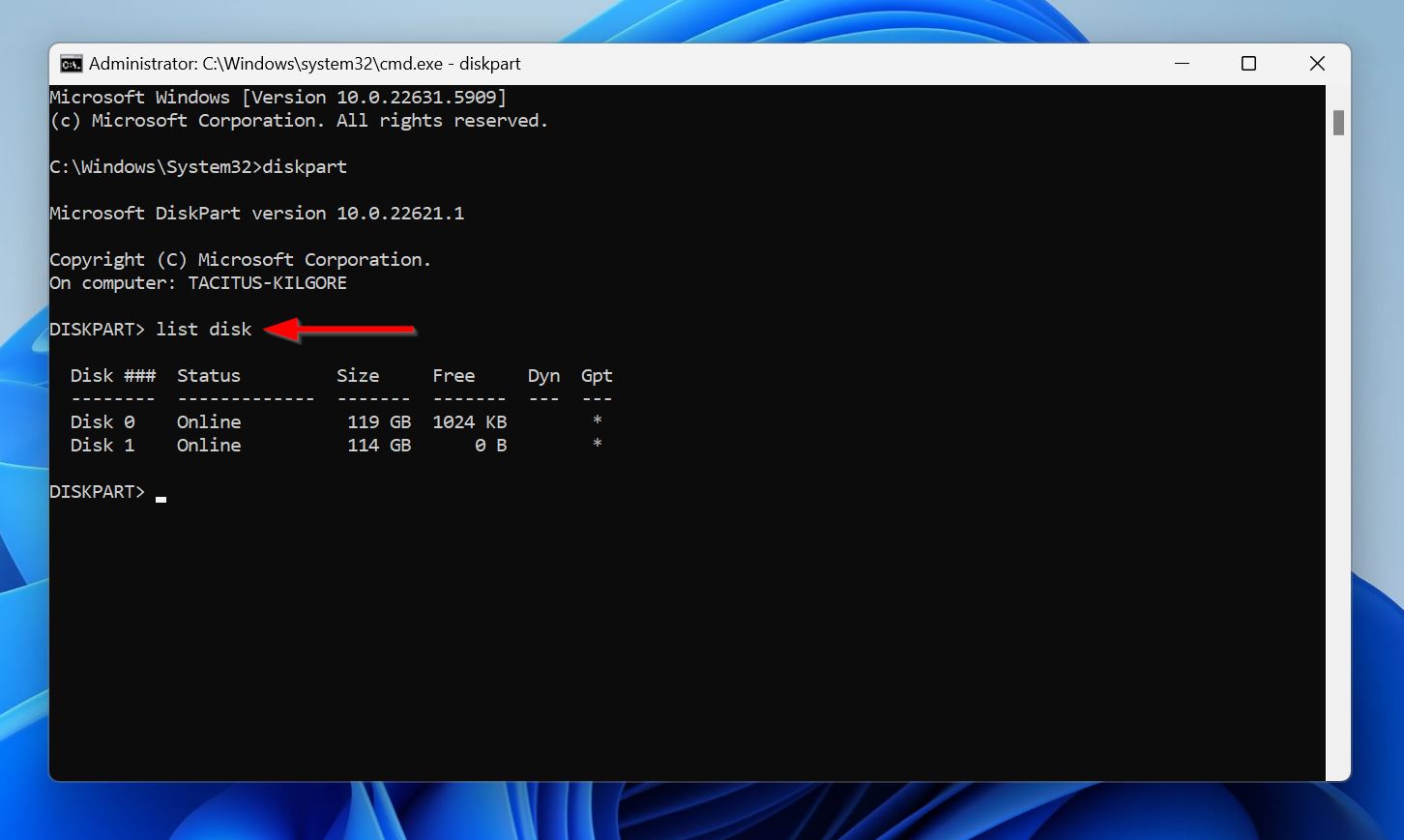
- list disk yazın ve Giriş Yap’e basın. Bilgisayarınıza bağlı sürücülerin bir listesini görmelisiniz. Bu listeden, bozuk bölüme sahip olan sürücüyü onaylayın.
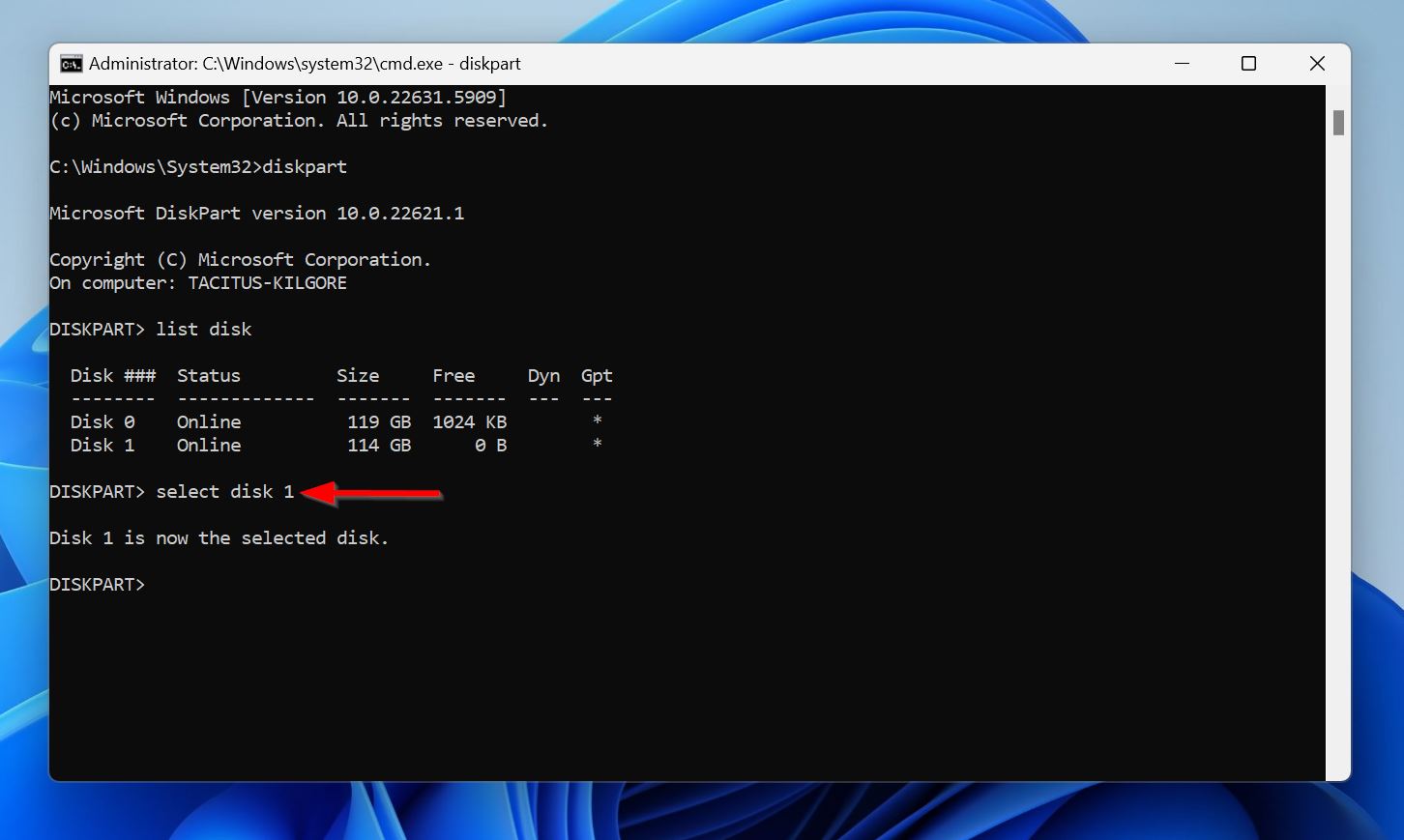
- select disk X yazın, X yerine disk numarasını (örnek: 0, 1, 2, vb.) yazın. Giriş Yap’e basın.
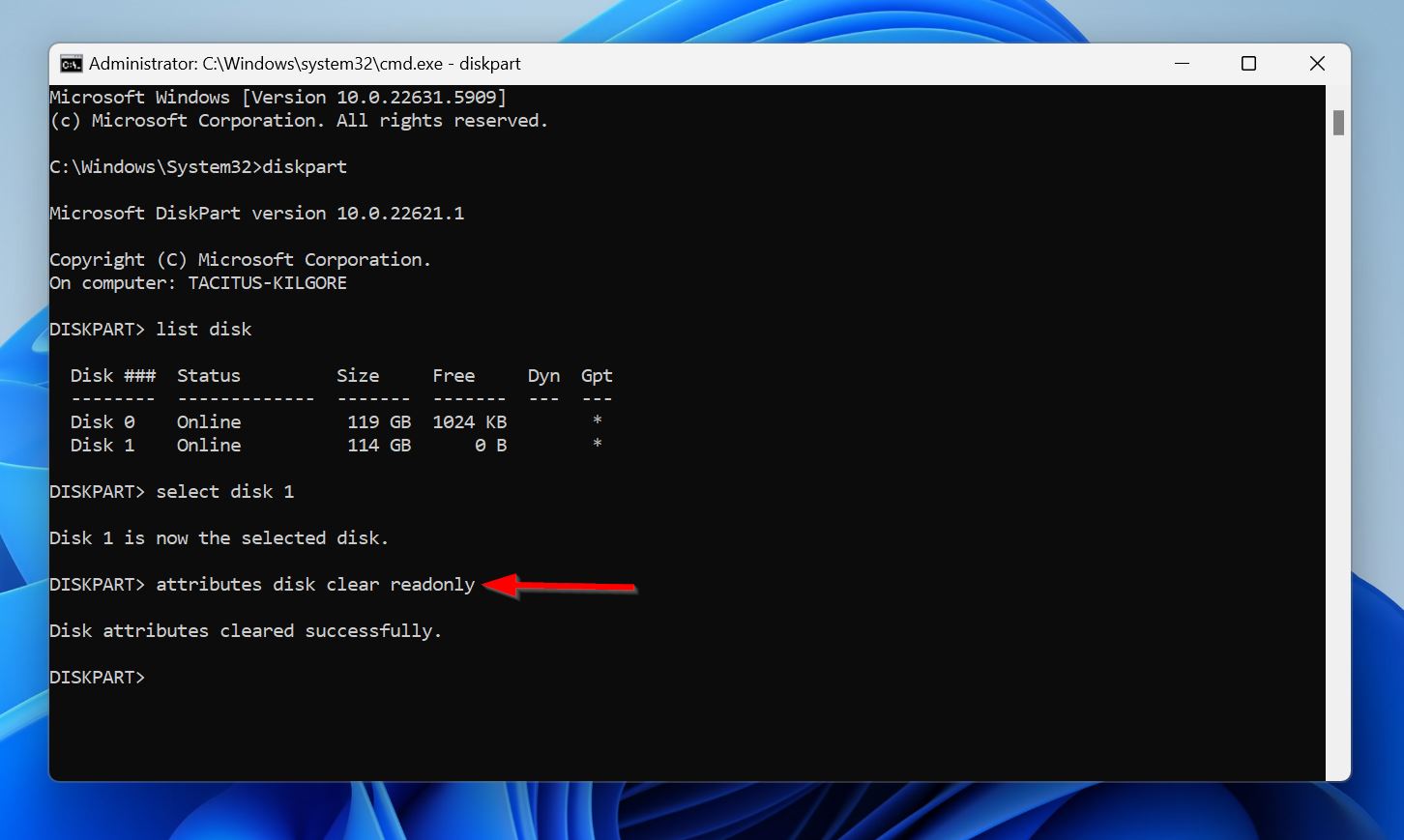
- Sürücünüzden salt okunur özelliğini kaldırmak için attributes disk clear readonly yazın.
Yöntem 3: Sürücüyü Temizleyin ve Diskpart ile Yeniden Başlatın
Her şey başarısız olduğunda, bir Windows bölümünü düzeltmenin tek seçeneği, sürücünüze temiz bir başlangıç yapmaktır. Bu, tüm depolama alanını tahsis dışı bırakmak ve sürücüyü yeniden başlatmak için Diskpart kullanmak anlamına gelir. Unutmayın, bu işlem sürücünüzdeki tüm verileri siler, bu yüzden önceden her şeyi kurtardığınızdan emin olun. Ayrıca, Windows çalışırken Windows sürücünüzü temizleyip yeniden başlatamazsınız. Ya sürücüyü başka bir PC’ye bağlayın ya da Windows Kurtarma Ortamı (WinRE) içinden Komut İstemine erişin.
Diskpart kullanarak bir sürücüyü nasıl temizleyip yeniden başlatacağınız şöyle:
- cmd için Windows Arama’da (Windows Anahtarı + R) arayın, Komut İstemi‘ne sağ tıklayın ve Yönetici olarak çalıştır‘a tıklayın. Eğer Windows Kurtarma Ortamı’ndaysanız (WinRE), Sorun Gider > Gelişmiş > Komut İstemi‘ne tıklayın.
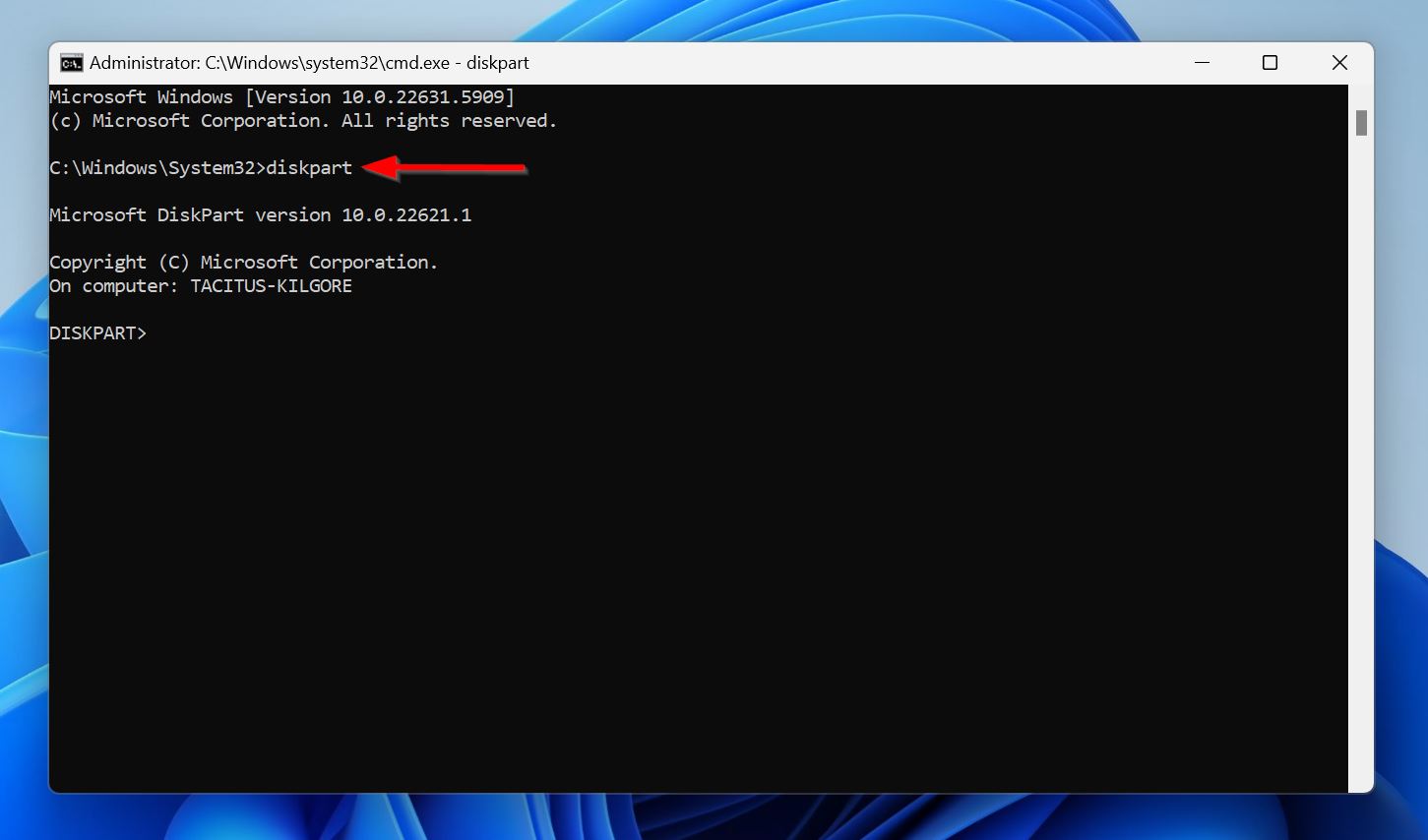
- diskpart yazın ve Giriş Yap tuşuna basın.
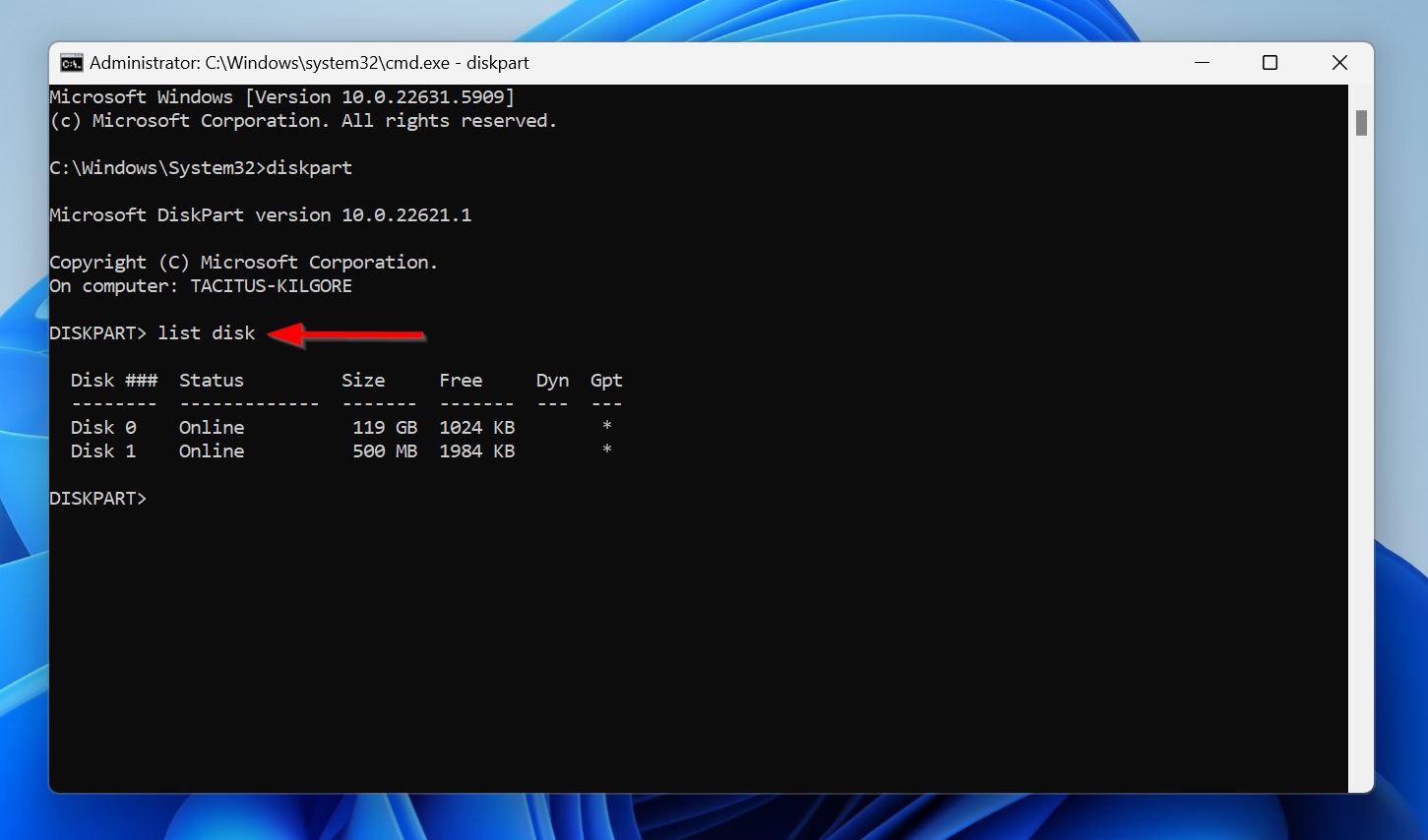
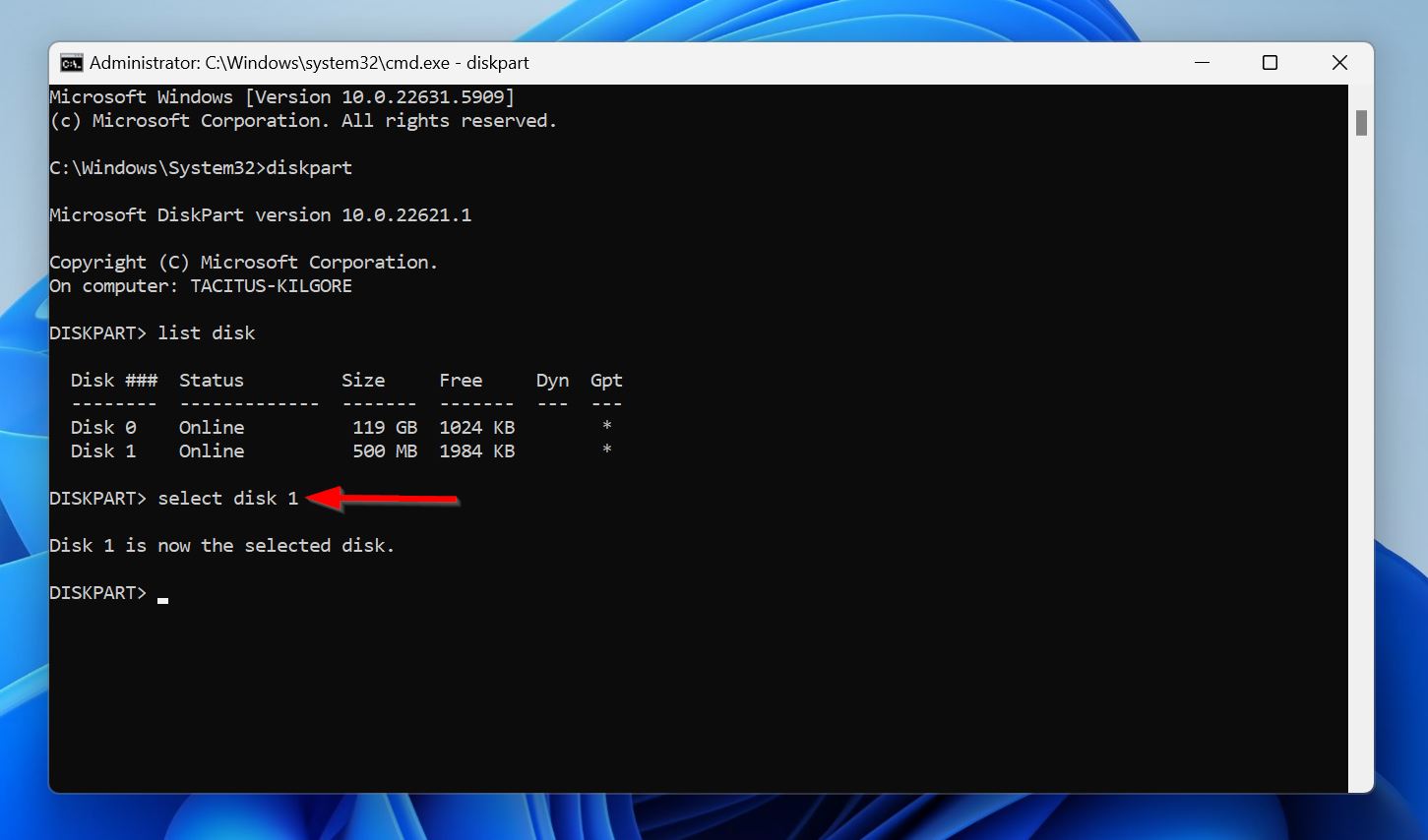
- list disk yazın ve Giriş Yap tuşuna basın, bu şekilde bilgisayarınıza bağlı sürücüleri görebilirsiniz. Hatalı bölümün bulunduğu disk numarasını (Disk 0, Disk 1, vb.) not alın.
- select disk X yazın, X’i disk numarası (0, 1, vb.) ile değiştirin ve Giriş Yap tuşuna basın.
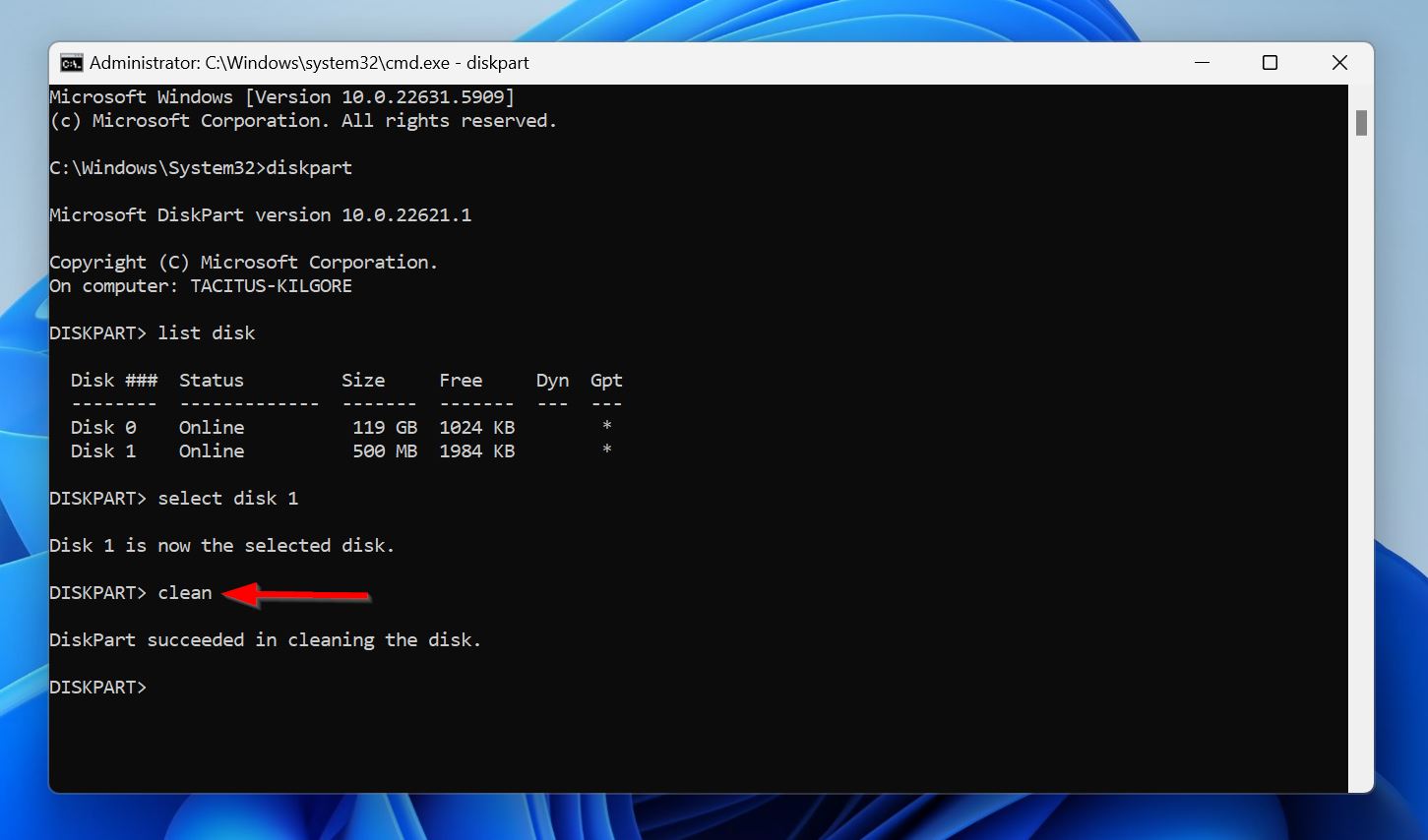
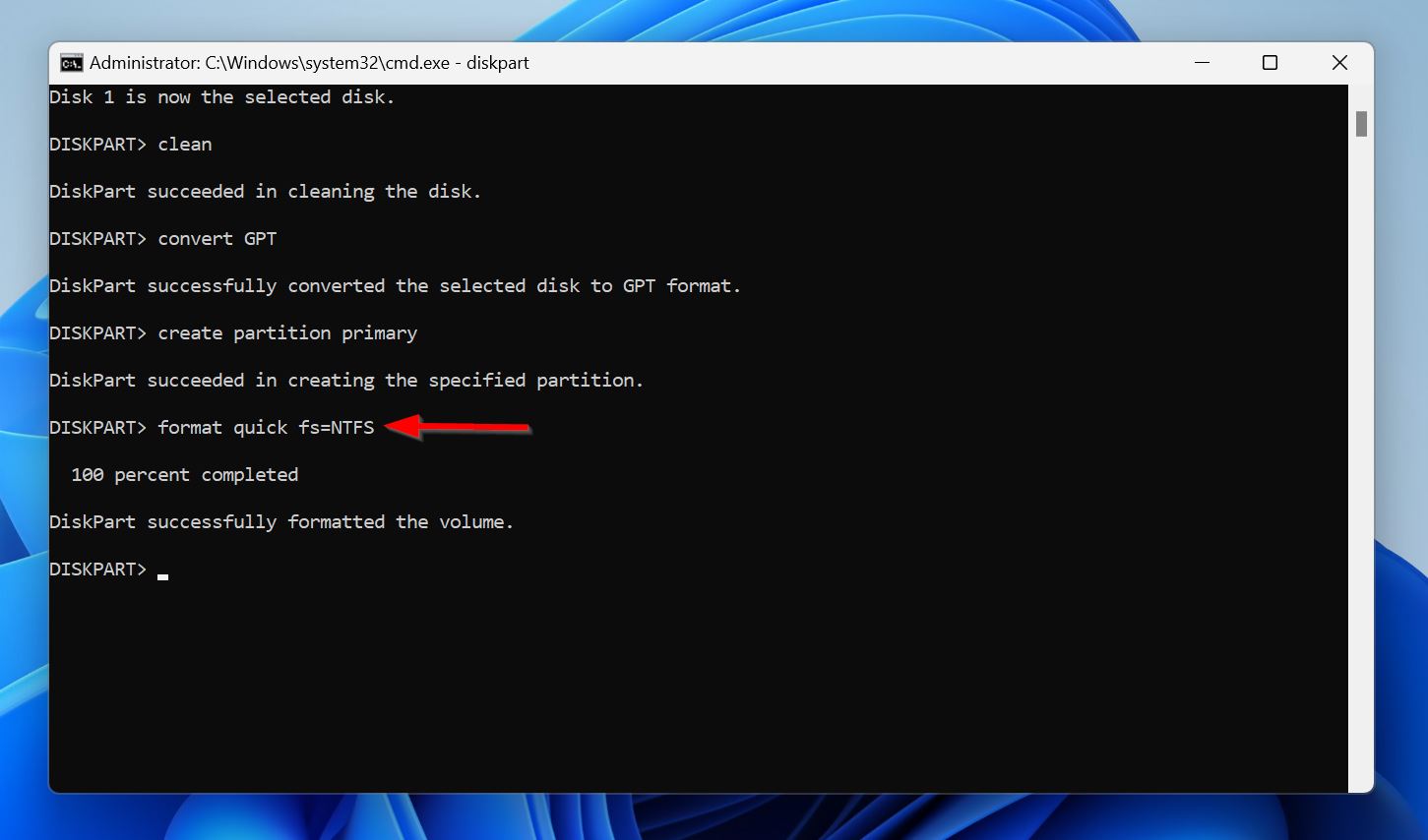
- clean yazın ve Giriş Yap tuşuna basın.
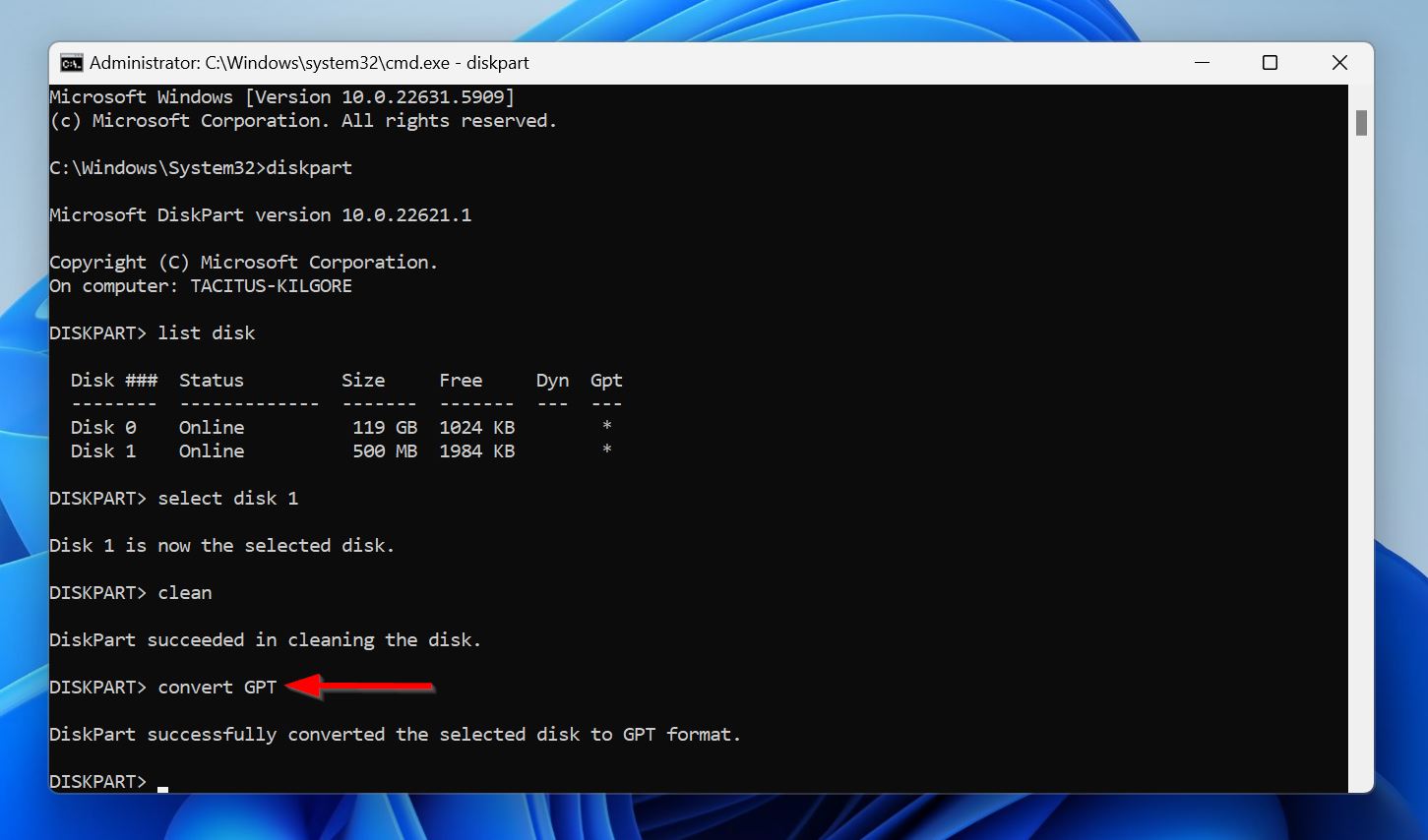
- convert GPT yazın ve Giriş Yap tuşuna basın. Bu, diski GUID Bölüm Tablosu (GPT) ile başlatır.
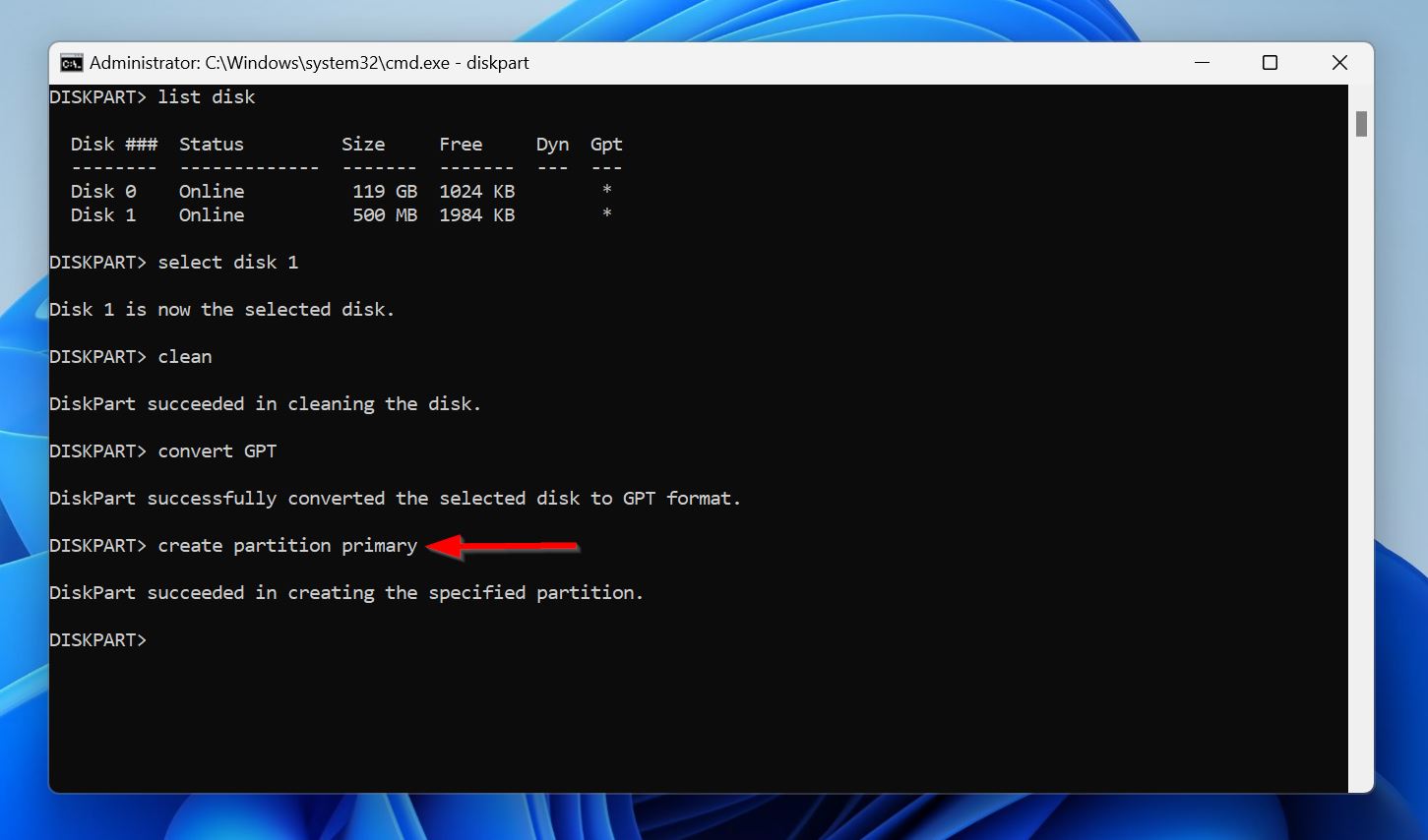
- create partition primary yazın ve Giriş Yap tuşuna basın. Bu komut, tüm diski kaplayan birincil bir bölüm oluşturur. Gerekirse, komuta size (bayt cinsinden) parametresi ekleyerek bölüm boyutunu belirtebilirsiniz. Örneğin, create partition primary size=102400 komutu 100 GB’lık birincil bölüm oluşturacaktır.
- format quick fs=NTFS yazın ve Giriş Yap tuşuna basın. Bu, bölümü biçimlendirerek dosya depolamaya hazır hale getirir. fs parametresi, dosya sistemini belirtir.
- Komut İstemi’ni kapatın.
Henüz Şansınız Yaver Gitmedi mi? Uzmanlarımıza Başvurun
Hiçbir yöntem size yardımcı olmadıysa bölümü onar veya bir yöntemde takılıp kaldıysanız her zaman bizimle iletişime geçebilirsiniz. Yorumlara aktif olarak cevap veriyoruz, bu yüzden aşağıya bir yorum bırakmaktan çekinmeyin. Alternatif olarak, Facebook, X (eski adıyla Twitter) veya LinkedIn üzerinden de bizimle iletişime geçebilirsiniz ve en kısa sürede size geri döneceğiz.
SSS
- Bölümleri yönetirken yapılan kullanıcı hataları.
- Sürücü kullanılırken ani güç kaybı veya beklenmedik kapanmalar.
- Bir bölüm tablosundan diğerine dönüştürme sırasında oluşan hatalar.
- Kötü amaçlı yazılım saldırıları.
- Fiziksel hasar.
- Bir sürücü harfi ekleyin veya çakışan sürücü harflerini değiştirin.
- CHKDSK çalıştırın.
- Bölüm tablosunu onarmak için TestDisk kullanın.
- MBR'yi Partition Table ile onarın.
- Sürücüyü yeniden bölümleyin.