


 SD kartınızdan yanlışlıkla bir şey mi sildiniz? Çoğu durumda dosyaların tamamen kaybolmadığını bilmek sizi memnun edecektir. Ne kadar çabuk harekete geçerseniz, her şeyi geri getirme şansınız o kadar yüksek olur. Bugün, Mac’te bir SD karttan silinen verileri adım adım nasıl kurtaracağınızı ve gerçek hayattaki durumlarda neyin gerçekten işe yaradığını göstereceğiz.
Hızlı Genel Bakış
- Çoğu gerçek dünya Mac SD kart kurtarma vakasında, SD veri kurtarma yazılımı asıl işi yapar. SD kartınızı Mac’inize bağlarsınız, aracı başlatırsınız, bir tarama çalıştırırsınız, bulduklarını önizlersiniz ve dosyaları Mac’inizde farklı bir konuma kurtarırsınız. Hepsi bu.
- Eğer dosyalar basitçe silindiyse (hatta kalıcı olarak), kurtarma genellikle kolaydır.
- Kart varsayılan seçeneği kullanılarak hızlı biçimlendirildiyse, silinen dosyaları kurtarma şansı hâlâ yüksektir, çünkü hızlı biçimlendirme genellikle yalnızca dosya referanslarını kaldırır; gerçek veriyi değil.
- Kart tamamen biçimlendirildiyse, kurtarma olasılığı düşüktür. Sektörler tekrar yazıldığında eski veri kaybolur.
- Bozulmuş bir SD kart bile, şaşırtıcı şekilde, çoğu zaman kurtarılabilir. Dosya sistemi zarar görmüş olsa da ham veri hâlâ sağlam olduğunda, yazılım bozuk yapının ötesini tarayabilir ve dosyaları karttan doğrudan yeniden oluşturabilir.
- Ve basit şeyleri unutmayın. Eğer kartınız Mac’inize bağlıyken dosyaları sildiyseniz, önce Çöp Kutusu’nu kontrol edin. Bütün bir çekimi kurtardığına bile şahit olduk.
Özet bu. Şimdi SD karttan silinen verileri adım adım nasıl geri yükleyeceğimizi inceleyelim.
Mac’te SD Karttan Silinen Dosyalar Nasıl Kurtarılır
Çoğu durumda dosyaları gerçekten geri getiren şey bu olduğu için SD kurtarma yazılımıyla başlayacağız.
Size yardımcı olabilecek birkaç aracı göstereceğiz, her birinin kendine göre avantajları var, bu yüzden en basit olanıyla başlayalım.
Yöntem 1: Mac’te Disk Drill ile SD Karttan Silinen Dosyaları Kurtarın
Disk Drill , kullanılabilecek en kolay SD kurtarma Mac araçlarından biridir ve SD kartları düzgün şekilde işler. Genellikle hafıza kartlarında göreceğiniz dosya sistemlerini destekler (exFAT, FAT32, hatta daha eski çeşitler), bu yüzden kart bir DSLR, Android cihazlar veya GoPro’den gelmiş olsa bile, hiçbir sorun olmadan okur.
Ayrıca, işleri karmaşıklaştırmadan kurtarma şansını artıran özellikler de barındırır. Yaklaşık 400 dosya türünü destekler, parçalanmış video dosyaları için Gelişmiş Kamera Kurtarma modülüne sahiptir, kararsız kartlar için bayttan bayta disk görüntüleme sunar ve dosyaları geri yüklemeden önce kontrol edebilmenize olanak tanıyan güçlü bir önizleme özelliği içerir.
Disk Drill kullanarak bir SD karttan verilerinizi kurtarmak için aşağıdaki adımları izleyin:
- Öncelikle, resmi web sitesinden indir Disk Drill for Mac’i indirin.
- Sonra, İndirilenler klasörünüzden diskdrill.dmg dosyasını açın.
- Ardından, Disk Drill simgesini Uygulamalar klasörüne sürükleyin.
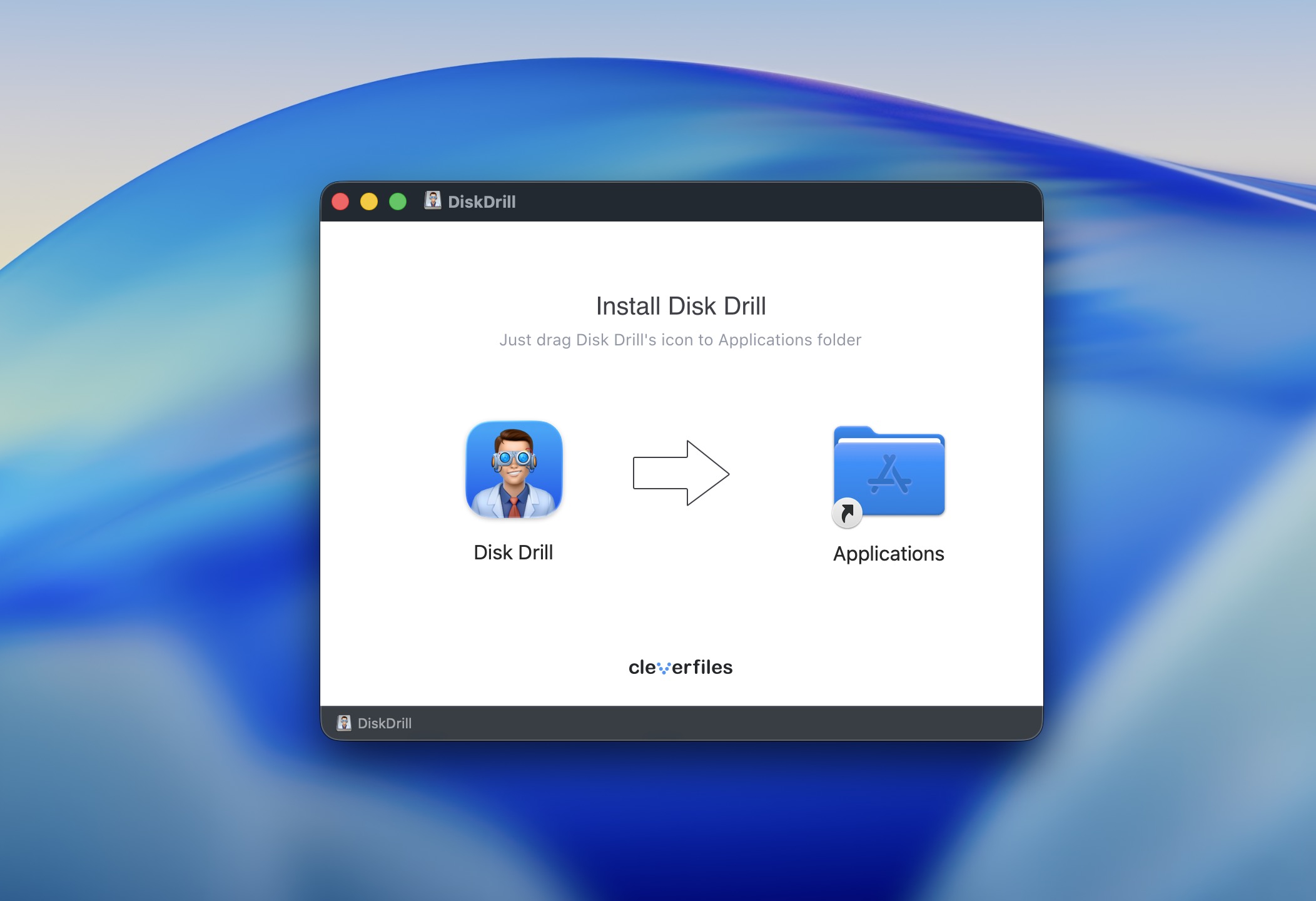
- Disk Drill’i Uygulamalar klasöründen açın. Uygulamayı ilk kez açıyorsanız, Disk Drill’i açmak istediğinizden emin olup olmadığınızı soran bir uyarı görünecektir. Aç seçeneğine tıklayın.
- Disk Drill şimdi başlatılacak.
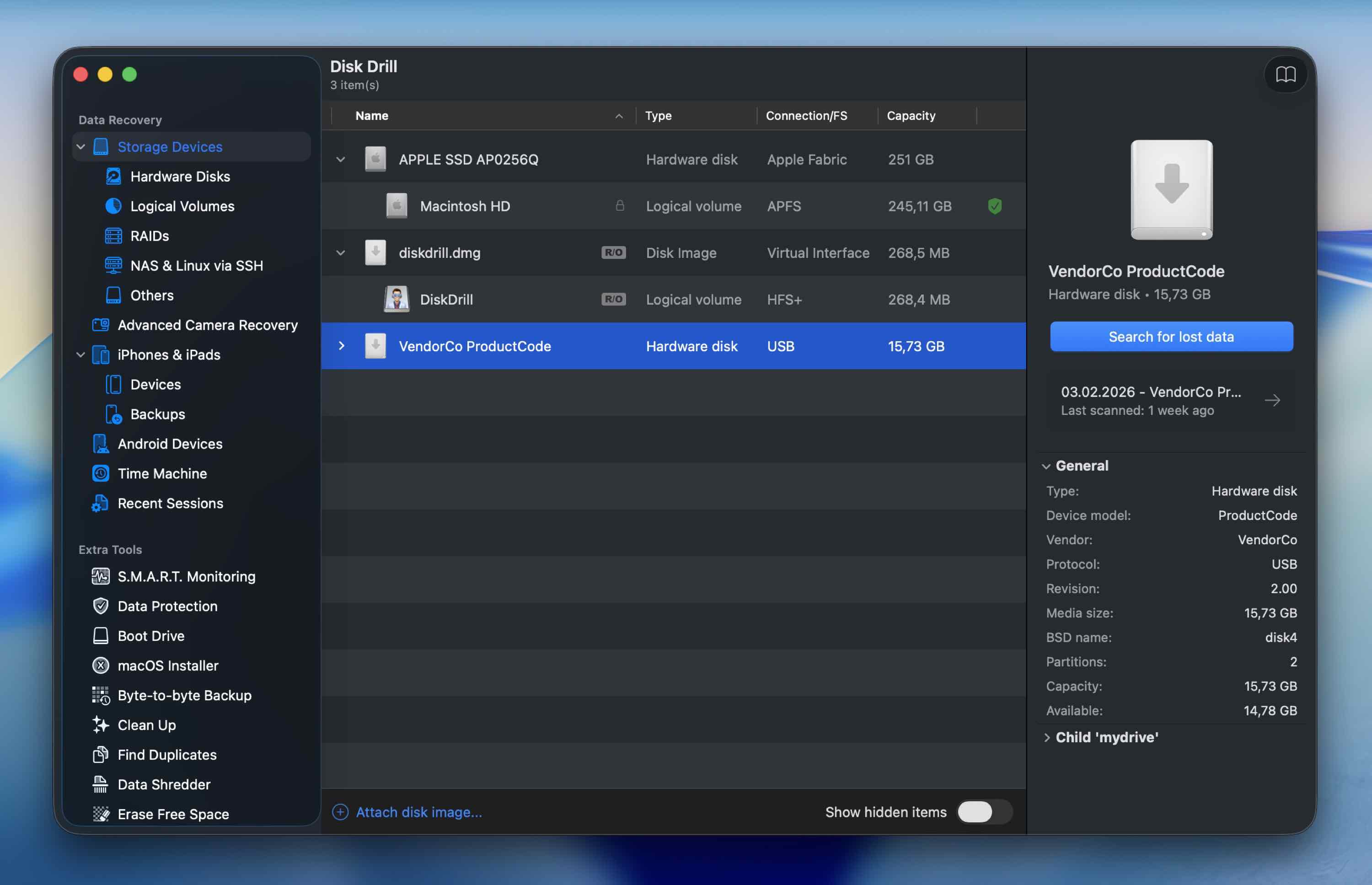 Taramaya uygun tüm sürücüler Disk Drill ana sayfasında gösterilecektir, bu nedenle SD kartınızın algılanabilmesi için Mac’inize takılı olduğundan emin olun.
 - Kayıp veri için taramak istediğiniz SD kartın üzerine tıklayın ve Kayıp verileri araya tıklayın.
- Daha sonra, bir tarama modu seçin.
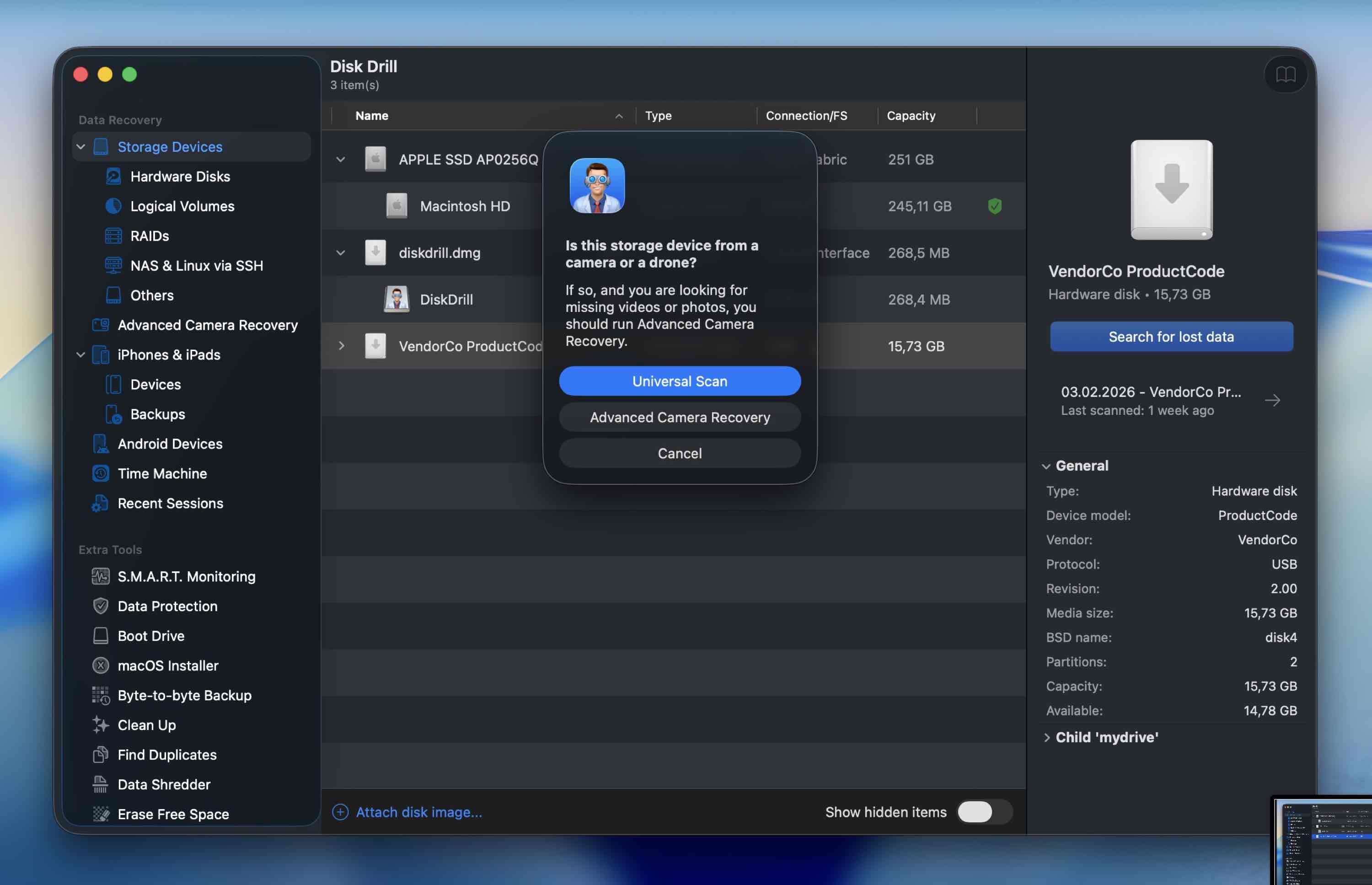 Çoğu durumda, Evrensel Tarama mükemmel çalışır. Eğer bir kamera ya da drondan video görüntüsü ile uğraşıyorsanız, Gelişmiş Kamera Kurtarma ile başlamanızı öneririz. (Gerekirse daha sonra farklı bir modda tekrar tarama yapabilirsiniz.)
 - Taramanın bitmesini bekleyin. (Dosyalar görünmeye başladıkça sonuçlara anında göz atmaya başlayabilirsiniz, ancak en doğru sonuç için taramanın tamamlanmasını beklemenizi öneririz.) Bu, taranan sürücünün boyutuna bağlı olarak muhtemelen biraz zaman alacaktır.
- Tarama bittiğinde, Disk Drill kurtarabileceğiniz öğeleri gösterecek. Dosya türüne göre ayrılmış olacaklar.
- Diyelim ki SD kartınızdan fotoğrafları kurtarın arıyorsunuz.
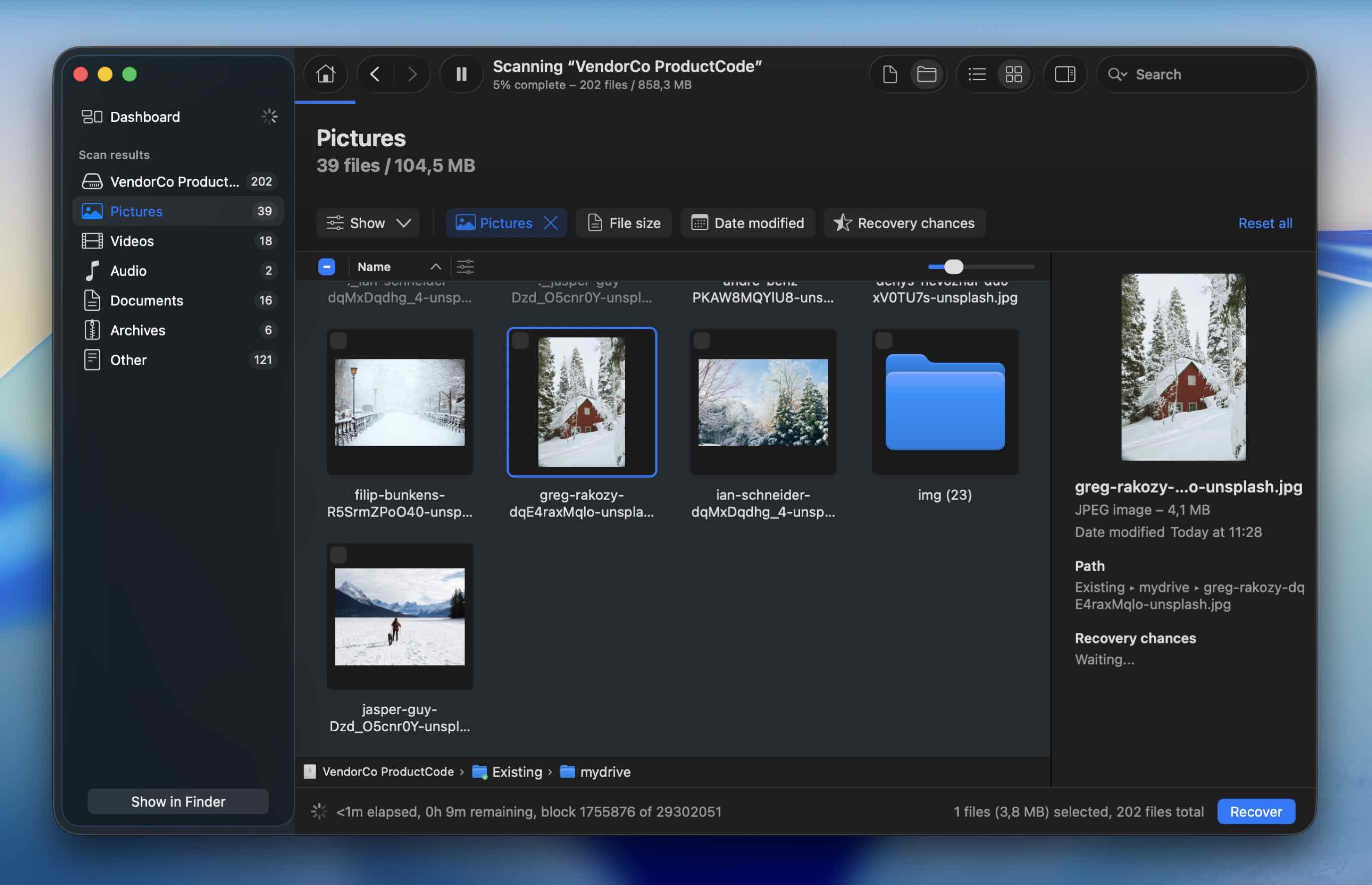 Resimler kategorisine tıklayın. Alt klasörler olacaktır. Bunları dosya boyutuna, değiştirilme tarihine göre filtreleyin veya dosya adını doğrudan arayın.
 - Dosyayı bulduğunuzda, önizlemesini görmek için üzerine tıklayın. Önizleme doğru yüklenirse, bu dosyanın sağlam olduğunun ve sorunsuz şekilde kurtarılabileceğinin en açık göstergesidir. (Her dosyanın yanında bir kurtarma şansı göstergesi de göreceksiniz.)
- Son olarak, ekranın sağ alt köşesinde bulunan Kurtar düğmesine tıklayın. Ücretsiz sürümü kullanıyorsanız, kurtarılan dosyaları kaydetmek için bir lisansa ihtiyacınız olacak. Ancak tarama/önizleme sınırsızdır, böylece dosyalarınızın hala orada olup olmadığını yükseltme kararı vermeden önce onaylayabilirsiniz.
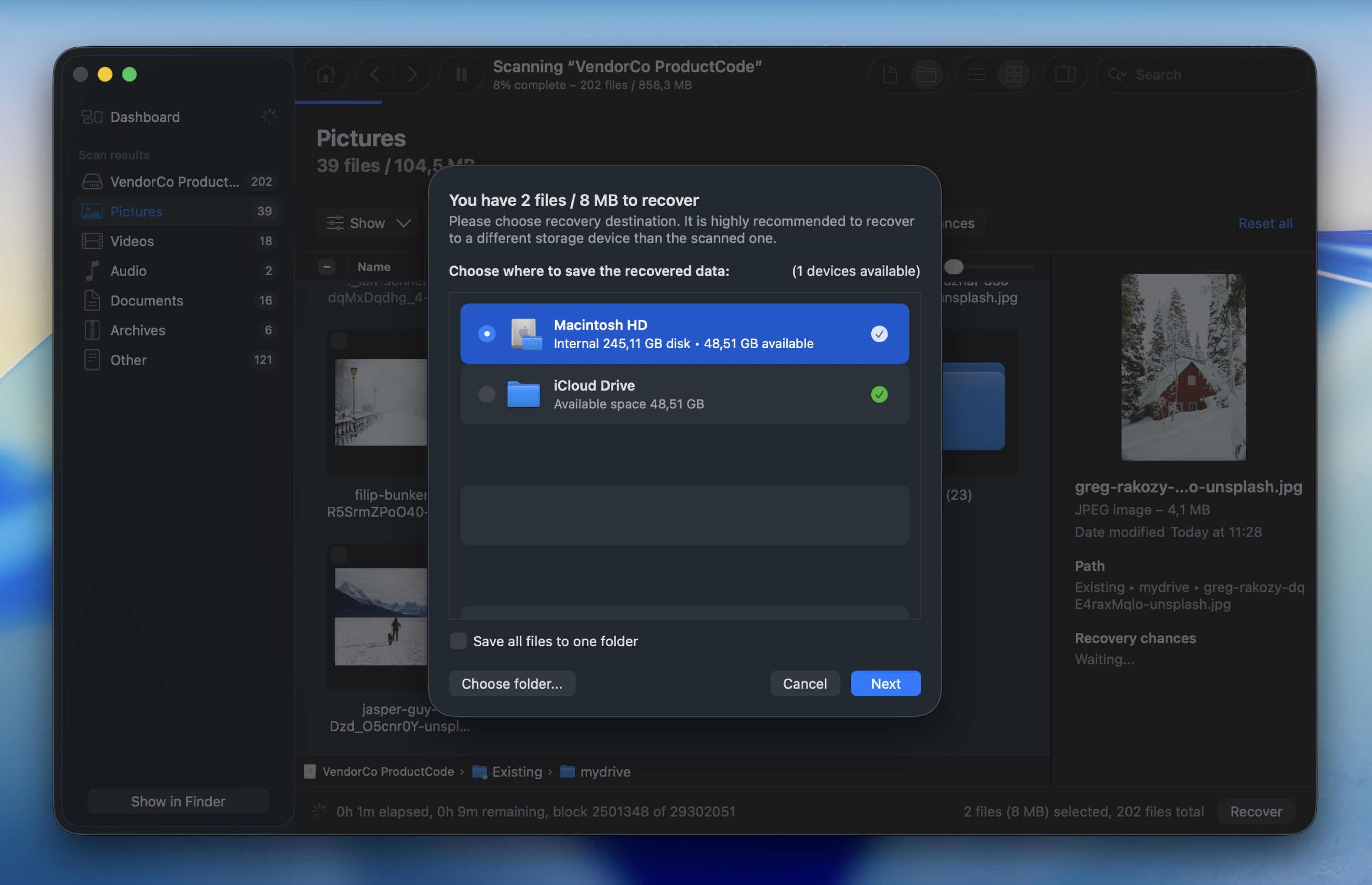
- Kurtarmak istediğiniz dosya için yeni bir konum seçin. Herhangi bir konum seçebilirsiniz – sadece aynı SD kart olmasın. (SD karta geri kurtarmak asla tavsiye edilmez çünkü hâlâ kurtarılabilir verilerin üzerine yazabilir.)
- Ekranınızda dosyanın kurtarıldığına dair bir mesaj görünecek.
Yöntem 2: SD Kartınızdan Verileri PhotoRec ile Kurtarın
SD kartınızdan silinen dosyaları kurtarmanıza yardımcı olabilecek bir diğer araç ise PhotoRec‘dir. Tamamen ücretsiz ve açık kaynaklı bir veri kurtarma yazılımıdır ve silinen resimleri, videoları ve diğer dosyaları geri getirme konusunda mükemmel bir iş çıkarır.
Bununla birlikte, en acemi dostu araç değildir. Arayüzü metin tabanlıdır ve gezinmek için klavyenizi kullanırsınız. Ayrıca, imza tabanlı taramaya dayanır (dosya oyma). Bu nedenle, genellikle orijinal dosya adlarını veya klasör hiyerarşisini geri yükleyemez. Kurtarılan dosyalar genellikle genel isimlerle geri gelir ve bunları sonradan elle ayırmanız gerekir.
PhotoRec kullanarak SD kartınızdan silinen dosyaları kurtarmak için şu adımları izleyin:
- İndir Mac’inizde PhotoRec’i kullanın (bu yardımcı programları birlikte edindiğiniz için hem TestDisk hem de PhotoRec’i indirmeniz gerekecek).
- Yardımcı programı kurmak için Terminal’i başlatın (Launchpad’e gidin > Terminal) ve aşağıdaki komutu kopyalayıp yapıştırın: sudo photorec.
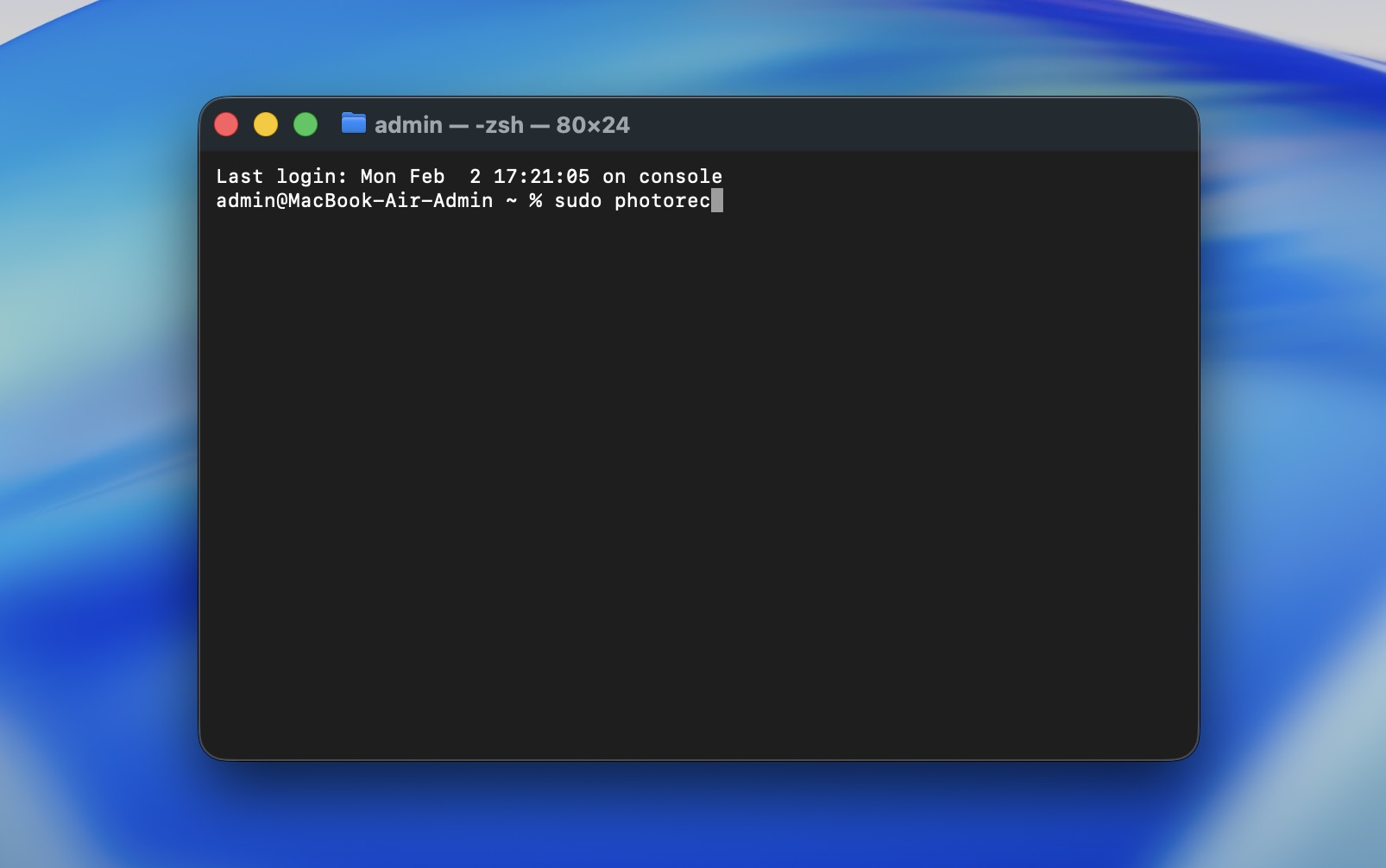
- Return tuşuna basın ve gerekiyorsa yönetici şifrenizi girin.
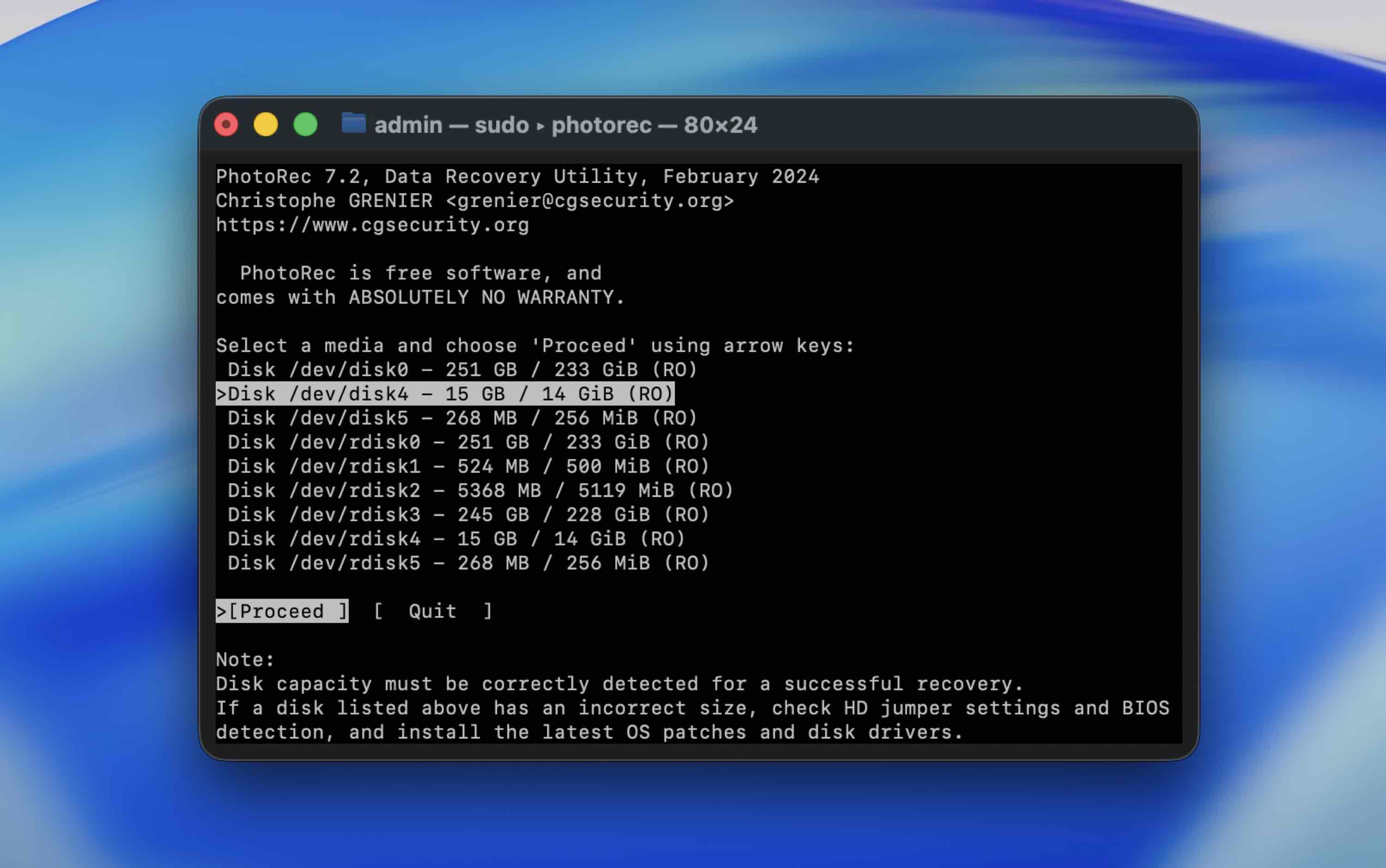
- Ok tuşlarını kullanarak cihazlar listesinden SD kartınızı seçin ve seçiminizi onaylamak için Return tuşuna basın.
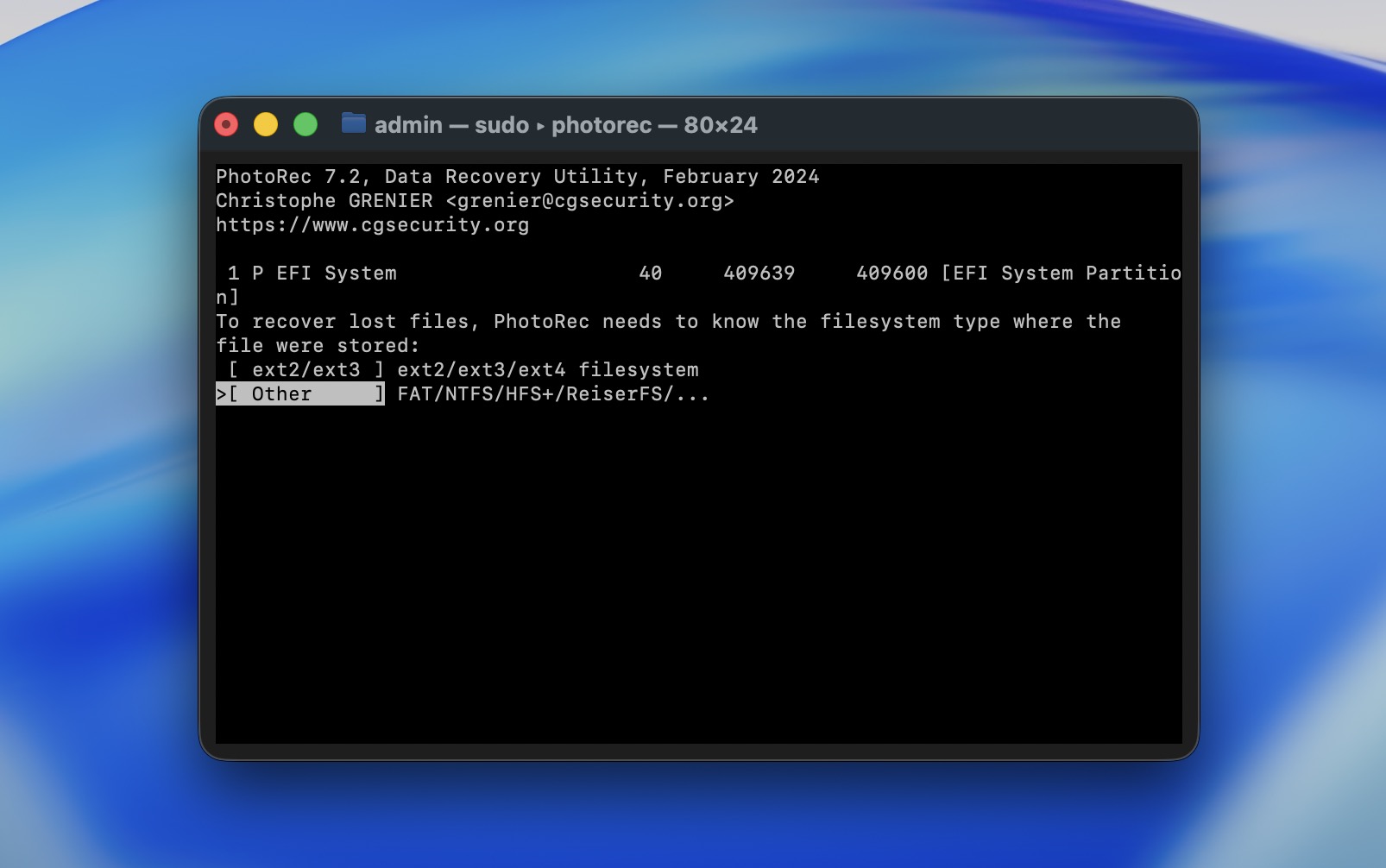
- Verilerinizin bulunduğu SD kart bölümünü seçin ve aramayı başlatmak için Return tuşuna basın. Other seçeneğini seçtiğinizden emin olun ve Return tuşuna basın.
- Kurtarılan verilerin kaydedileceği yeri seçin (bunun aynı SD kart olmadığına emin olun) ve onaylamak için klavyenizde C tuşuna basın.
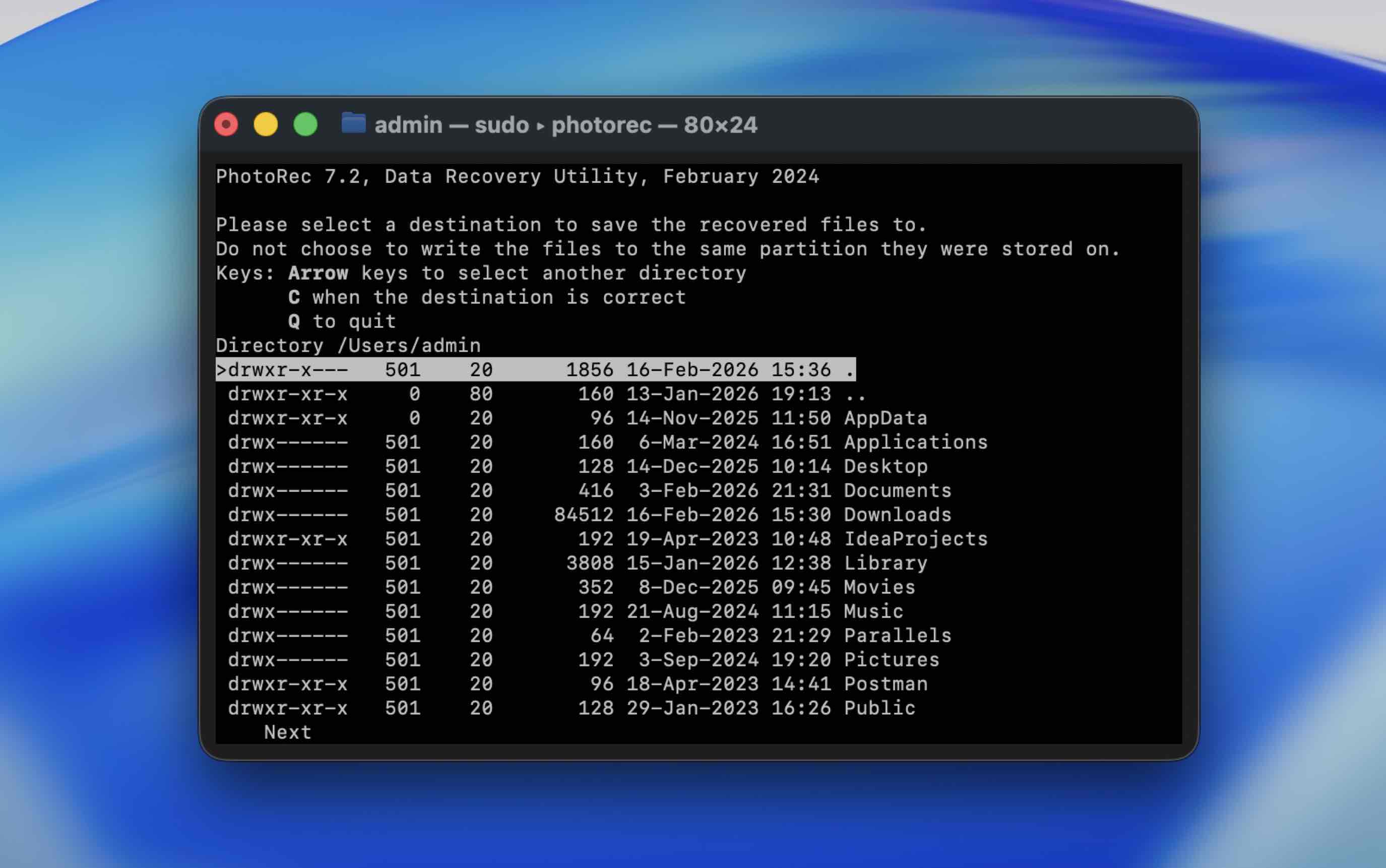
Yardımcı program kurtarma işlemini tamamladıktan sonra, Terminal’den çıkın ve kurtarılan verilerin bulunduğu klasörü bulmak için daha önce seçilen hedefe gidin.
Mac’imin Çöp Kutusunu Kullanarak Silinen Verileri Bir SD Karttan Geri Yükleyebilir miyim?
Evet, bu dosyaları kurtarmanın başka bir yoludur, ancak yalnızca belirli durumlarda işe yarar.
SD kartınız Mac’inize bağlıyken dosyaları sildiyseniz ve Çöp Kutusu’nu henüz boşaltmadıysanız bu yararlıdır. Bu durumda, macOS dosyaları o harici birimle ilişkilendirilmiş Çöp Kutusu klasörüne taşır.
Silinen dosyaları Mac’inizdeki Çöp Kutusu’ndan SD kartınıza kurtarmak için şu adımları izleyin:
- SD kartı Mac’inize bağlayın.
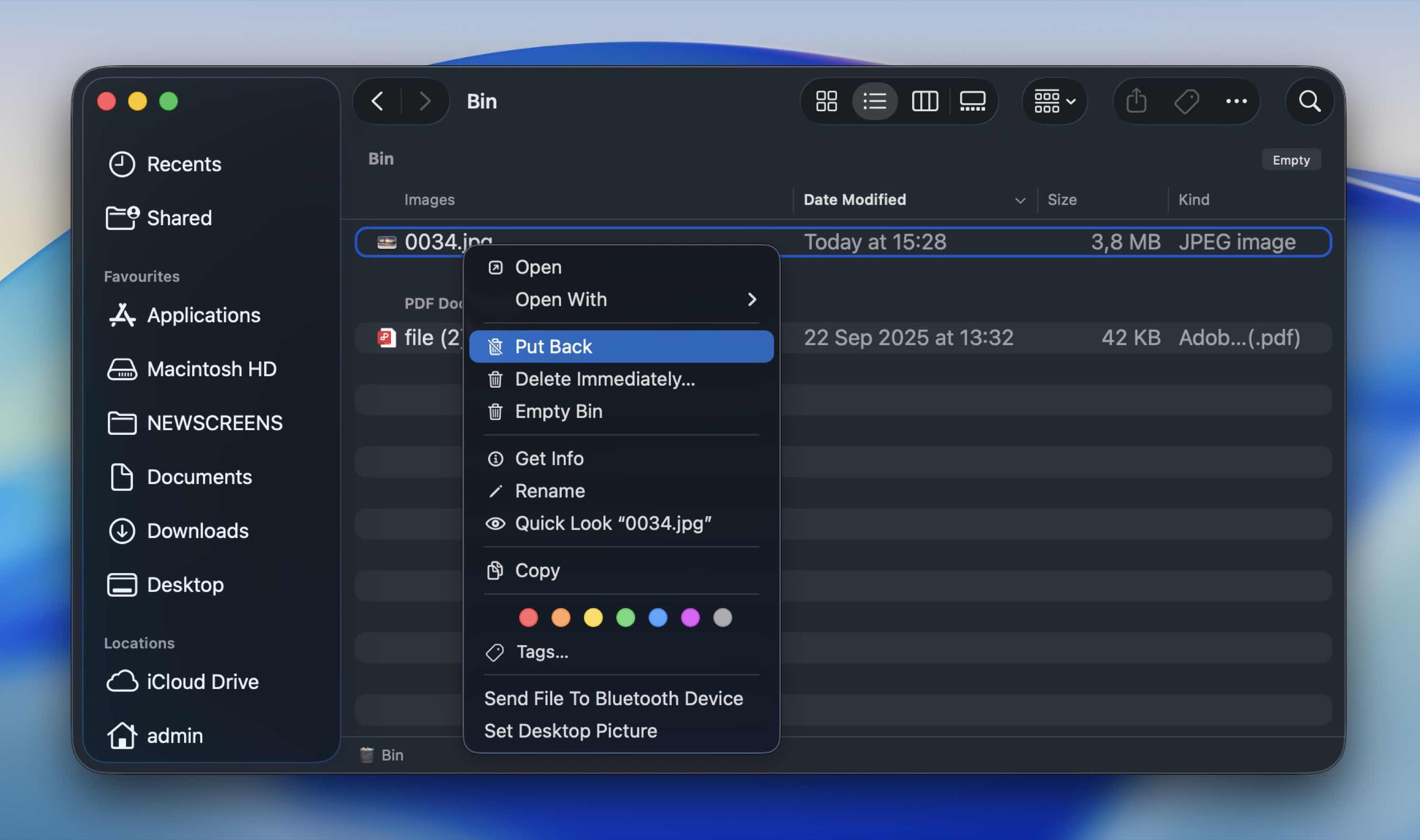
- Çöp Kutusu‘nu başlatın (Dock’unuzdaki son simgeye tıklayın).

- İhtiyacınız olan dosyayı bulmak için oradaki dosyalar arasında gezinin.
- Dosyayı başka bir klasöre sürükleyip bırakın veya sağ tıklayın ve açılır menüden Geri Koy seçeneğini seçin, böylece dosyayı orijinal konumuna geri döndürün.
SSS
- İlk ve en yaygın sorun, yanlışlıkla silme işlemidir. Bu her zaman listenin başında yer alır.
- Listede bir sonraki ise biçimlendirme (isteyerek ya da yanlışlıkla). Hızlı biçimlendirme genellikle dosya referanslarını siler, verinin kendisini değil; bu yüzden çoğu zaman kurtarma mümkündür.
- Bir diğer yaygın sorun ise uygun şekilde çıkarmamaktır. Muhtemelen tahmin ettiğiniz gibi, bir dosya aktarımı sırasında veya güvenli şekilde çıkarmadan SD kartı çıkarmak dosya sistemini bozabilir.
- Sonra dosya sistemi bozulması var. Güç kaybı, cihaz çökmesi veya donanım yazılımı hataları kartın yapısına zarar verebilir.
- Fiziksel hasar veya zamanla aşınma da başka bir faktördür. SD kartların yazma döngüsü sınırlıdır. Zamanla, bellek hücreleri bozulur. Sıcağa, neme ya da sert kullanıma maruz kalma bu süreci hızlandırabilir.
- Virüs veya kötü amaçlı yazılım enfeksiyonu. Kart enfekte bir bilgisayara bağlanırsa, kötü amaçlı yazılım dosyaları gizleyebilir, şifreleyebilir ya da zarar verebilir. Bazen dosyalar hiç silinmez - sadece gizlenirler.
- Son olarak, aynı kartı birden fazla cihazda kullanmak sorunlara katkıda bulunabilir. Kameralar, dronlar, telefonlar ve bilgisayarlar arasında geçiş yapmak, özellikle cihazlar biçimlendirmeyi farklı şekilde ele alıyorsa, yapısal tutarsızlık riskini artırabilir. Her zaman sorun yaratmaz ama gerçek kurtarma vakalarında bunu sıkça görüyoruz.
- İlk olarak, kart bağlıyken dosyaları sildiyseniz, Mac’inizin Çöp Kutusu’nu kontrol edin. Bu ücretsizdir ve bir dakikanızı alır.
- Daha derin kurtarma için, PhotoRec gibi ücretsiz araçlar kartı tarayabilir ve dosyaları sizden ücret almadan geri getirebilir.
- Bazı ücretli araçlar (Disk Drill veya UFS Explorer) da sınırsız tarama ve önizleme imkânı sunar; böylece bir lisans almaya karar vermeden önce dosyalarınızın hâlâ orada olup olmadığını doğrulayabilirsiniz.
- SD kartı Mac’inize bağlayın.
- Mac için sd kart kurtarmayı destekleyen bir veri kurtarma uygulaması yükleyin ve başlatın.
- Kullanılabilir sürücüler listesinden SD kartı seçin.
- Tam bir tarama başlatın.
- Tarama tamamlandığında, mümkünse fotoğrafların doğru şekilde açılıp açılmadığını önizleyin.
- Son olarak, seçilen dosyaları Mac’inizin dahili diskine veya başka bir harici diske kurtarın. Asla aynı SD karta geri yüklemeyin.
- Kartı her zaman düzgün şekilde çıkarın (ne kadar basit görünse de, bu birçok bozulma vakasını önler).
- Okuma/yazma işlemini kesmeyin. Kameranız hâlâ fotoğraf yazıyor ya da Mac’iniz dosya kopyalıyorsa bekleyin.
- Dosyalarınızı düzenli olarak yedekleyin. Muhtemelen artık fark etmişsinizdir ki, kurtarma hiçbir zaman garanti değildir. Önemli dosyaları en kısa sürede Mac’inize, harici bir diske veya bulut depolamaya kopyalayın.
- Aynı kartı her yerde kullanmaktan kaçının (kartınızı sürekli farklı kameralar, dronlar ve bilgisayarlar arasında değiştirmek yapısal tutarsızlık ihtimalini artırır). Mümkünse kartları belirli cihazlara adamanız iyi olur.
- Kartı kullandığınız cihazda biçimlendirin. Eğer bir kamera kartıysa, onu kamerada biçimlendirin. Böylece dosya sistemi cihazın beklentileriyle “uyumlu” kalır.
- Fiziksel hasarlardan koruyun: SD kartları ısıdan, nemden ve eğilmeden uzak tutun. Koruyucu bir kutuda saklayın.




