


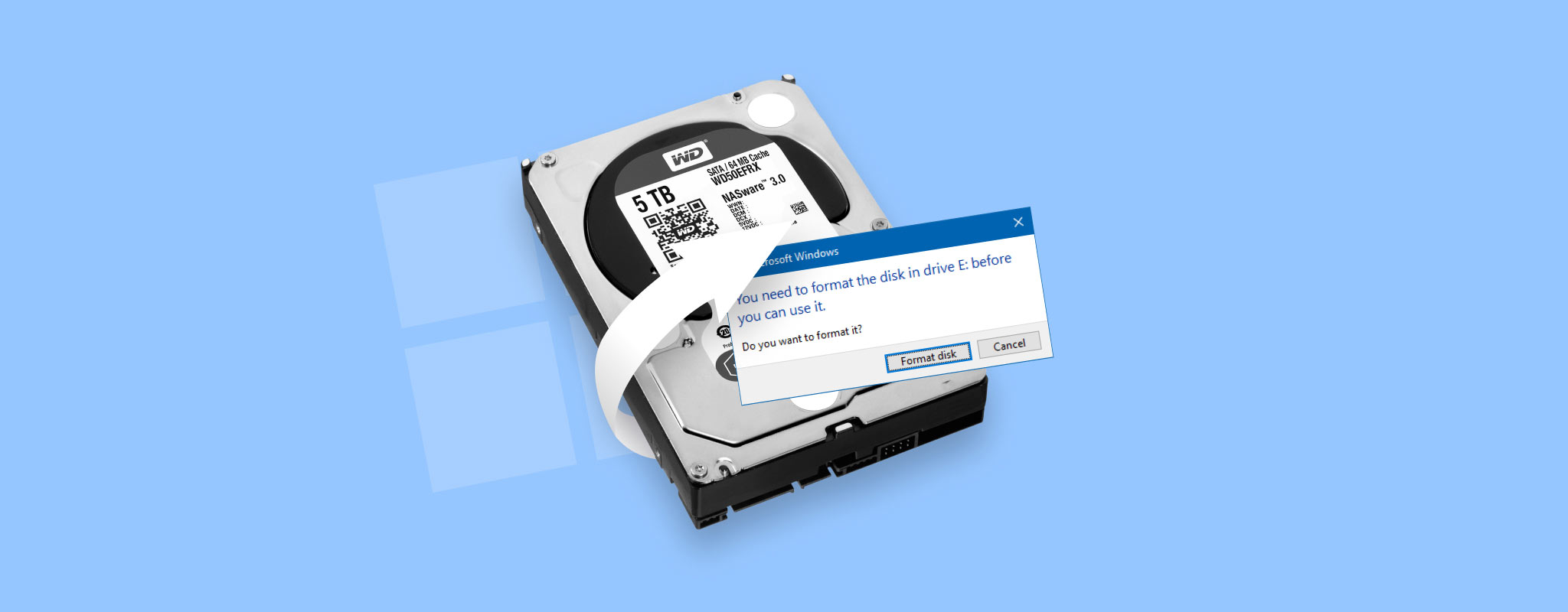
 Bugünkü rehberimizde, Windows 10 veya 11’de harici bir hard diskin biçimlendirilmesini nasıl geri alacağınızı göstereceğiz. Biçimlendirme çıkmaz bir yol gibi görünebilir, ancak size temin ederiz ki, her zaman bu kadar kesin değildir. Çoğu zaman, insanların düşündüğünden çok daha mümkün bir işlemdir. Bunun nasıl mümkün olabildiğini, biçimlendirme sırasında gerçekte neler olduğunu ve ardından bu işlemi nasıl geri alacağınızı adım adım anlatacağız.
Bir Sabit Diski Formatlamadan Geri Almak Mümkün mü?
Evet, bir sabit diski Windows’ta biçimlendirmeden geri almak mümkündür. Word’de olduğu gibi basitçe “geri al” tuşuna basamazsınız, ancak verilerin kendisi genellikle kaybolmaz (en azından hemen değil). Harici bir sürücüyü hızlı biçimlendirdiğinizde (Windows 10 ve 11’de varsayılan olan), sistem dosyalarınızı silmez. Yalnızca alanı kullanılabilir olarak işaretler ve dosya sistemi yapısını sıfırlar. Eski dosyalarınız bazen hâlâ oradadır. Ve işte bu noktada veri kurtarma yazılımı devreye girer. (Bir sonraki bölümde, bunun nasıl çalıştığını ve hangi aracı kullanmanız gerektiğini anlatacağız.)
Ancak, veri kurtarma her zaman mümkün değildir. Bazı durumlarda bir sabit diski formatını geri alma işlemi işe yaramaz.
- Öncelikle, eğer tam biçimlendirme yaptıysanız, bu kötü bir haber. Tam biçimlendirme aslında sektörleri üzerine yazar. Bu olduğunda, bulunacak veri kalmaz. Yani, tam biçimlendirme çıkmaz bir yoldur. Öte yandan, eğer Hızlı Biçimlendirme seçeneği işaretliyse (varsayılan olarak işaretlidir), bir veri kurtarma çözümü ile biçimlendirilmiş bir sabit diskten verileri kurtar işlemini yapabilirsiniz.
- Bir de üzerine yazma meselesi var. Biçimlendirdikten sonra sürücüye çok sayıda yeni dosya (filmler, belgeler, yedekler) kopyaladıysanız, eski verilerinizin bir kısmı üzerine yazıldı olabilir. Hangi dosyaların kaybolduğunu, hangilerinin kurtarılabilir olduğunu anlamanın açık bir yolu yoktur. Bu biraz kumar gibidir. Bu yüzden her zaman sürücüyü kullanmayı bırakıp mümkün olan en kısa sürede bir kurtarma taraması yapmak mantıklıdır.
- Sürücü türü de önemlidir. Geleneksel bir HDD’de şansınız daha yüksek. Eğer bir SSD ile uğraşıyorsanız, işler daha da karmaşıklaşıyor. SSD’ler, yazma hızını artırmak için silinen verileri otomatik olarak temizleyen TRIM kullanır. Biçimlendirmeden sonra TRIM çalıştıysa, dosyalar büyük olasılıkla tamamen silinmiştir. Ancak şöyle bir durum var: TRIM harici SSD’lerde her zaman çalışmaz (USB üzerinden TRIM desteği nadirdir). Bazı yeni kutular veya Thunderbolt sürücüler bunu destekleyebilir, fakat çoğu harici SSD, özellikle USB-A veya eski USB-C kabloları ile bağlanıyorsa, TRIM’i hiç tetiklemez.
Bir diğer önemli faktör ise dosya sistemidir. Eğer harici sürücünüz exFAT ile biçimlendirildiyse, TRIM zaten varsayılan olarak çalışmaz. Dolayısıyla, bir SSD ile bile sürücüyü taramak tamamen mantıklıdır.
💡İlginç bilgi: Windows 95’e kadar, Komut İstemcisi’ni kullanarak sabit diskleri formatını geri alabiliyordunuz. Eski MS-DOS sürümlerinde (sürüm 5.0’dan 6.22’ye kadar) son formatı geri almak için UNFORMAT komutu vardı. Ne yazık ki, bu komut modern Windows sürümlerinde mevcut değildir.
Bir Sabit Sürücüdeki Biçimlendirme Nasıl Geri Alınır
Bir sabit diskteki formatı geri almanın en kolay yolu, bir veri kurtarma aracı kullanmaktır. Aşağıda, sabit diskin formatını geri almak için iki popüler kurtarma yazılımı programı (Disk Drill ve MiniTool Power Data Recovery) kullanılarak gerçekleştirilen işlemi açıklıyoruz. Her birinin kendi güçlü yönleri vardır ve bunları açıklayacağız.
Yöntem 1: Disk Drill Kullanarak Sabit Diski Biçimlendirmeyi Geri Al
Disk Drill , piyasadaki en iyi veri kurtarma araçları seçeneklerinden biridir. Özellikle böyle durumlarda – bir sabit diski biçimlendirmeden kurtarmanız ve kaybolan dosyaları hızlıca geri getirmeniz gerektiğinde – oldukça sağlamdır. Tüm detaylarla ilgileniyorsanız bir tam inceleme hazırladık, ancak işte bu rehber için neden bunu seçtiğimize dair hızlı bir özet:
- Biçimlendirilmiş sürücülerden yüksek başarı oranlarıyla veri kurtarır (NTFS, exFAT, FAT32 ve çok daha fazlası)
- Arayüzü temiz ve başlangıç seviyesi kullanıcılar için uygundur (teknik bilgi gerekmez)
- Kayıp bölümleri otomatik olarak bulur
- Kurtarma öncesinde dosyaları önizleyebilirsiniz
- Derin tarama için kapsamlı bir dosya imzası kütüphanesine sahiptir: fotoğraflar (JPG, PNG, RAW), videolar (MP4, MOV, AVI), belgeler (DOCX, XLSX, PDF), ses dosyaları ve daha fazlasını destekler
- Windows üzerinde 100MB’a kadar veri kurtarmanıza olanak tanıyan ücretsiz sürümü bulunur
Ama gerçekten önemli olan kısma gelelim – Windows 10/11’de bir harici hard diski Disk Drill kullanarak nasıl biçimlendirmeden çıkarabileceğinizi anlatalım.
Adım 1. Disk Drill’i İndir ve Yükle
Disk Drill’i İndir ve bilgisayarınıza yükleyin.
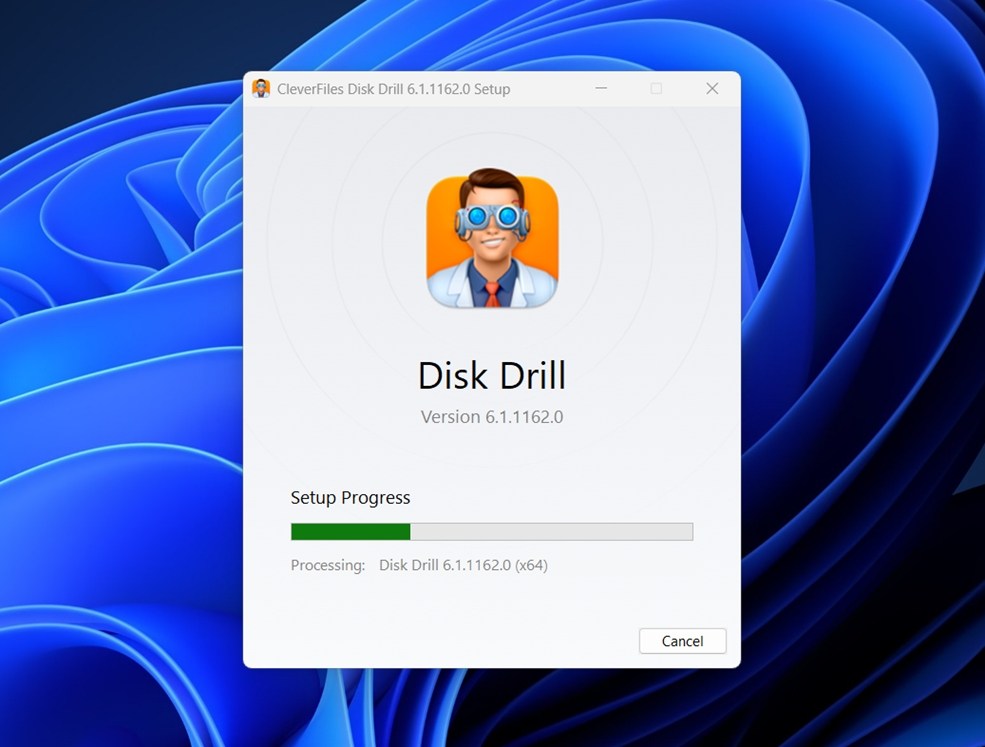
Burada önemli bir şey var: Dosyaları kurtarmaya çalıştığınız sürücüye kurmayın. Bu, geri getirmeyi umduğunuz verilerin üzerine yazabilir. Bunun neden riskli olduğunu zaten açıkladık, ancak tekrar etmekte fayda var. Kurtarma yazılımını her zaman ayrı bir dahili sürücüye veya hedef olmayan harici bir sürücüye kurun.
Eğer hala Windows’un eski bir sürümünü, örneğin 7, 8 veya hatta Vista kullanıyorsanız, Disk Drill’in web sitesinde bu sistemler için gayet iyi çalışan eski bir sürümü mevcuttur.

Adım 2. Sabit Diski Tara
Disk Drill’i yükledikten sonra başlatın. Dış harici sabit diskin biçimlendirmesini geri almaya çalıştığımız için, bilgisayara bağlı olduğundan emin olun.
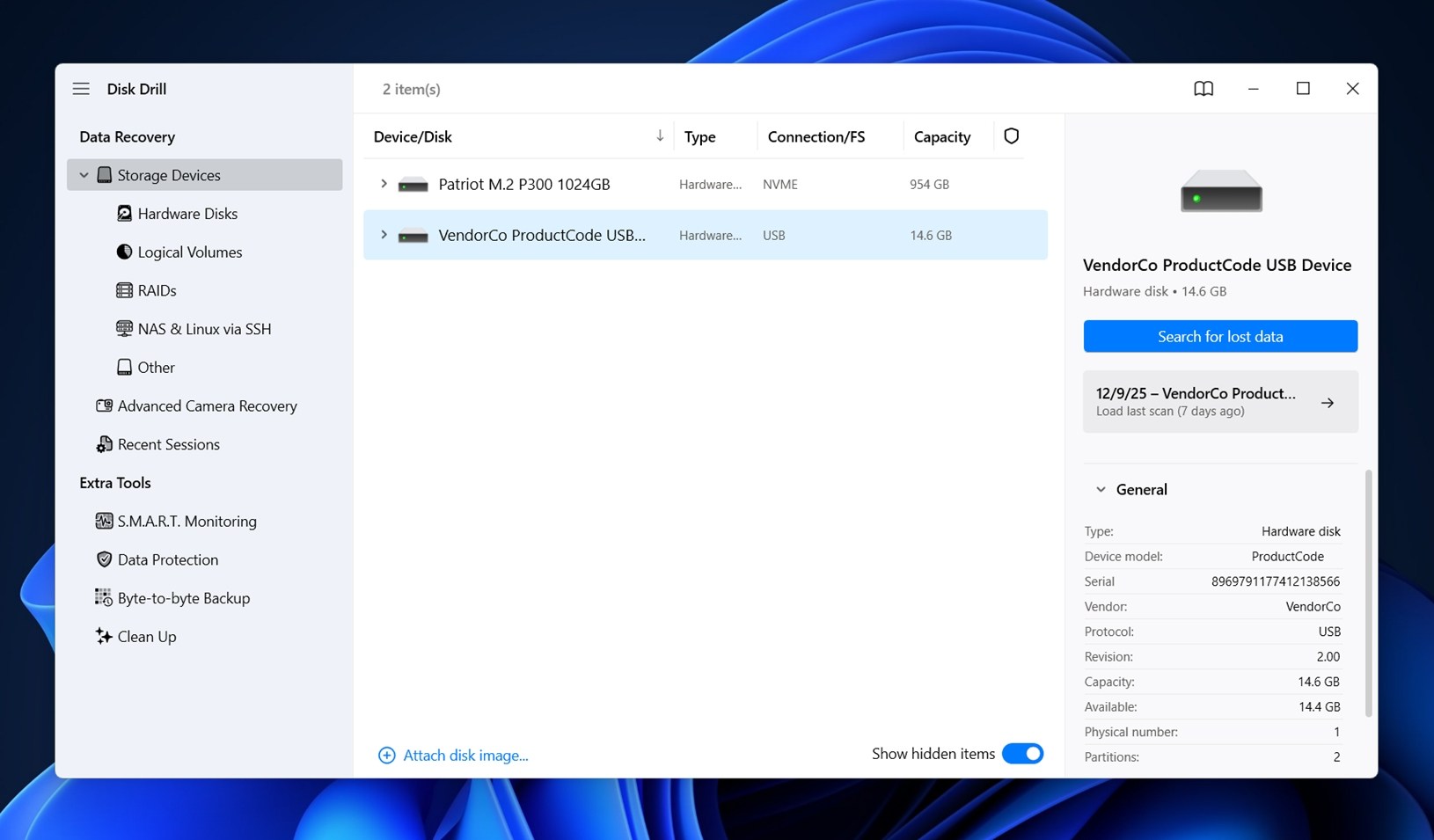
Ardından, Disk Drill’da görünen listeden sabit diski seçin ve Kaybolan verileri ara butonuna tıklayın.
Bu noktada, hangi tarama yöntemini seçeceğinizi soran bir açılır pencere göreceksiniz. Evrensel Tarama ile devam edin. Her şeyi tek seferde kapsayacak şekilde tasarlanmıştır ve biçimlendirilmiş sürücüler için harika çalışır.
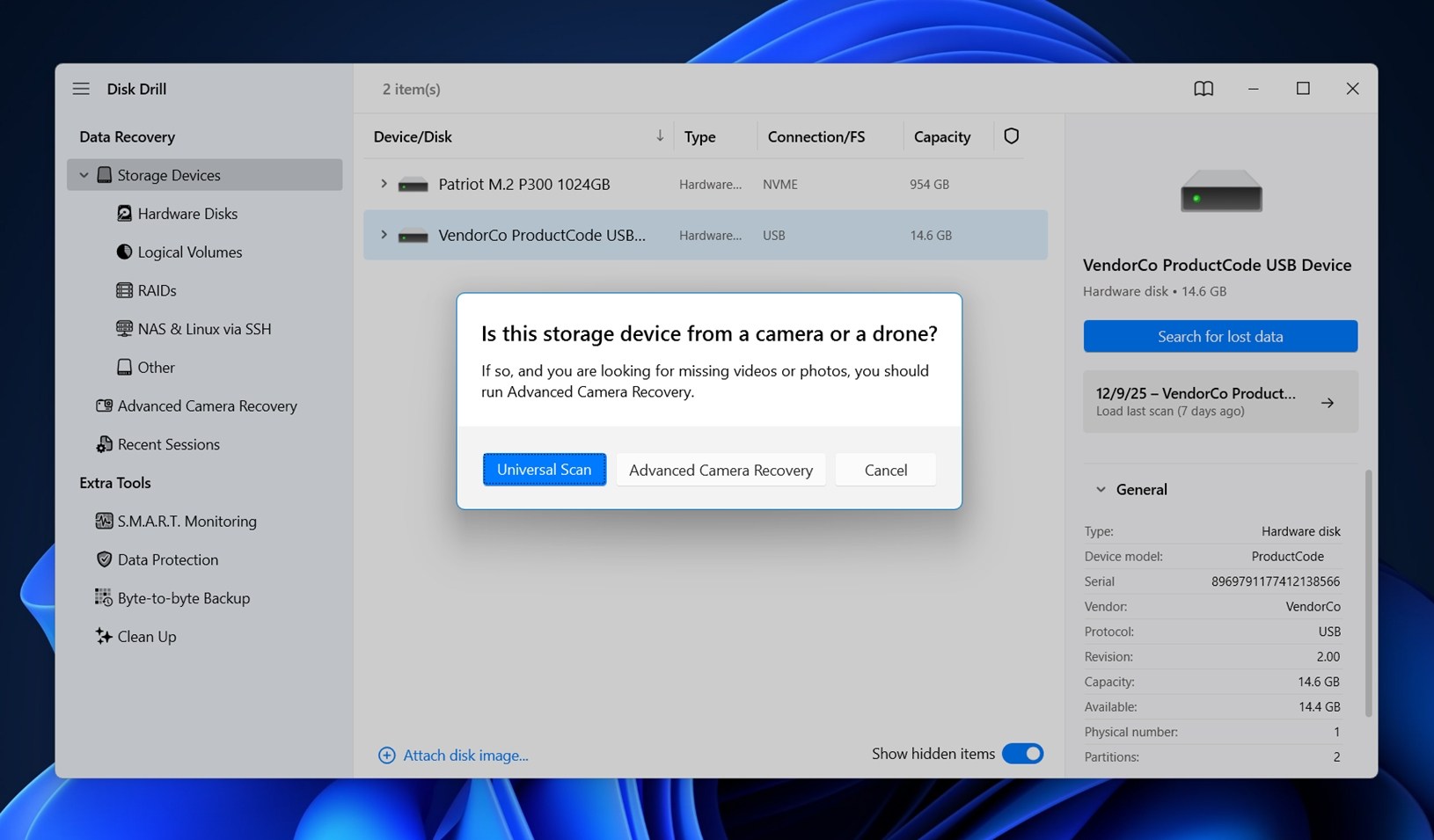
Disk Drill, dosya sistemleri değişmiş olsa bile sürücüleri tarayabilir. Örneğin, sabit sürücüyü exFAT’tan NTFS’ye (veya tam tersi) formatladıysanız, Disk Drill yine de tarama yapabilir. Aslında, sürücüyü farklı bir dosya sistemine biçimlendirmek genellikle kurtarma için daha iyidir (aynı dosya sistemine yeniden biçimlendirmek çok daha yıkıcıdır).
Adım 3. Bulunan Dosyaları İnceleyin
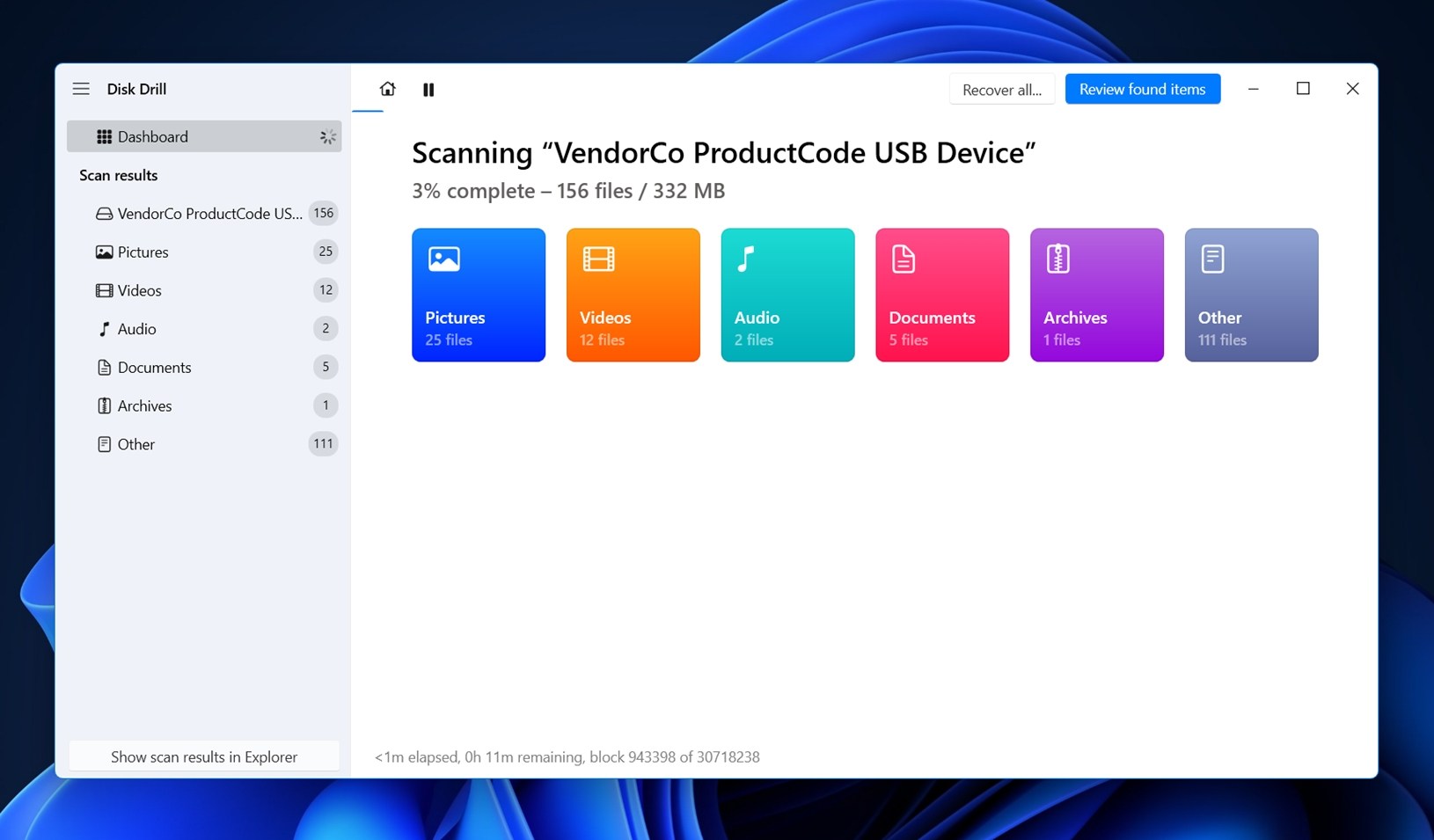
Şimdi, ilerlemek için iki seçeneğiniz var:
- Öncelikle, eğer “her şeyi kurtarayım, sonra ayıklarım” tipindeyseniz, taramanın bitmesini bekleyin ve Hepsini Kurtar düğmesine tıklayın. Güvenli bir konum seçin (taramakta olduğunuz sürücü dışında bir yer), ve bulduğu her şeyi tek seferde geri yükleyecektir.
- Ancak eğer belirli bir şeyin (örneğin bir video projesi veya önemli bir PDF) peşindeyseniz, beklemenize gerek yok. Tarama hâlâ devam ederken, Bulunan öğeleri incele seçeneğine tıklayarak şimdiden ortaya çıkanlara göz atabilirsiniz. .MP4 ya da .MOV dosyalarını kontrol etmek için Videolar bölümüne geçebilir veya Word dosyaları ya da elektronik tablolar arıyorsanız Belgeleri açabilirsiniz. Hızlıdır ve aceleniz olduğunda zaman kazandırır.
Dosya adlarını biliyorsanız (veya belirli bir dosya tipi arıyorsanız) arama çubuğunu kullanarak sonuçları daraltabilirsiniz. Sadece uzantıyı yazın, örneğin .mp4, .jpg, .docx gibi, sonuçlar anında filtrelenecektir.
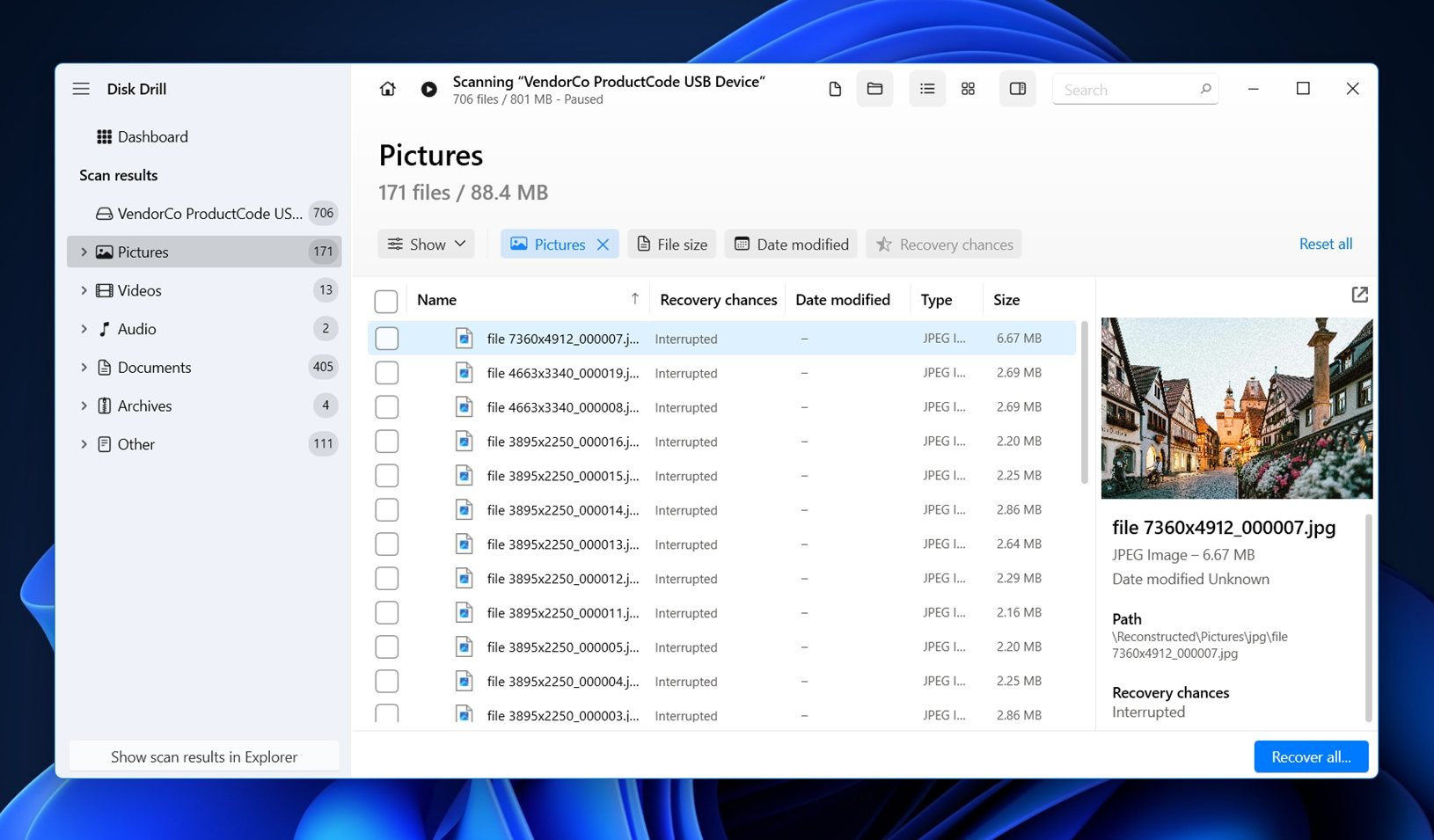
Ayrıca, çoğu dosya türü için sağda bir önizleme paneli de göreceksiniz. Birçok dosya arasında gezinirken gerçekten çok kullanışlıdır. Eğer önizleme yüklenirse, bu dosyanın formatlamadan sağlam çıktığının ve sorunsuz bir şekilde kurtarılabileceğinin güçlü bir işaretidir. Seçim yapmayı çok daha kolaylaştırır.
Şimdi yapmanız gereken tek şey, kurtarmak istediğiniz her dosyanın yanındaki kutucuğu işaretlemek.
Adım 4. Dosyaları Kaydet (Sürücüyü Formatlamayı Geri Al)
Kurtarılacak dosyaları seçmeyi bitirdiğinizde, sağ alt köşedeki Kurtar düğmesine tıklayın.
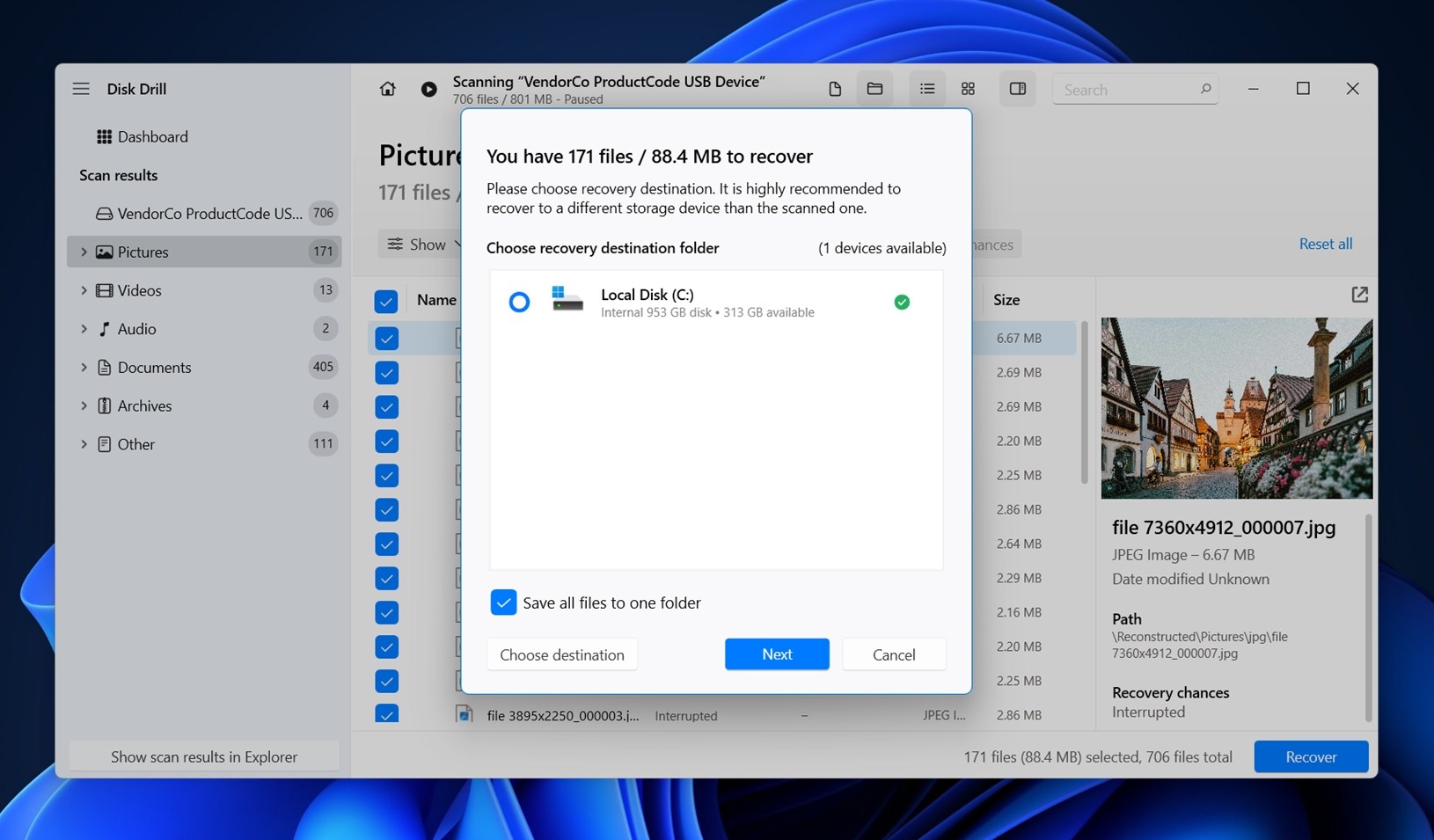
Kurtarmak istediğiniz dosyaların konumunu seçin, ancak üzerine yazmayı önlemek için kaynak konumdan farklı bir konum seçtiğinizden emin olun.
Kurtarma konumunu seçtikten sonra İleri ’ye tıklayın. Bu, kurtarma işlemini başlatacaktır. Daha sonra kurtarma konumuna giderek kurtardığınız dosyalara erişebilirsiniz. İşiniz bittiğinde, diski başarıyla biçimlendirilmemiş hale getirmiş olacaksınız.
🔗Kapsamlı Disk Drill incelemesi‘imize göz atarak özellik setine ve yeteneklerine detaylı bir bakış atabilirsiniz.
Yöntem 2: MiniTool Power Data Recovery ile HDD’yi Formatını Geri Al
MiniTool Power Data Recovery, bir sabit diski biçimlendirmeyi geri almak için kullanabileceğiniz başka bir kurtarma çözümüdür. Zorlu durumlarda Disk Drill kadar yetenekli olmasa da, kullanımı oldukça basittir ve bu rehbere dahil edilmeye değer kılan birkaç güçlü noktası vardır:
- Kullanıcı arayüzü biraz eski görünebilir, ancak iş akışı temiz ve başlangıç seviyesindekiler için uygundur
- Ücretsiz sürüm, herhangi bir kayıt gerektirmeden 1 GB’a kadar kurtarma sağlar
- Hem Hızlı hem de Derin Tarama modlarını otomatik olarak çalıştırır
- NTFS, FAT32, exFAT ve eski HFS+ sürücülerini destekler (ancak APFS ya da EXT4 desteği yoktur)
- Ölü sistemler için faydalı olan önyüklenebilir medya seçeneğini (ücretli sürümde) sunar
- DOCX, JPG, MP4 ve PDF gibi günlük formatları oldukça iyi işler
Bu uygulama ile bir diskin formatını nasıl geri alacağınız aşağıda açıklanmıştır:
Adım 1. MiniTool Power Data Recovery’yi İndirin ve Kurun
Resmi MiniTool Power Data Recovery web sitesi sitesine gidin ve Windows için en son sürümü edinin. Yükleyici hafiftir ve ek gereksiz şeyler yüklemeye çalışmaz, bu nedenle kurulum hızlıdır.
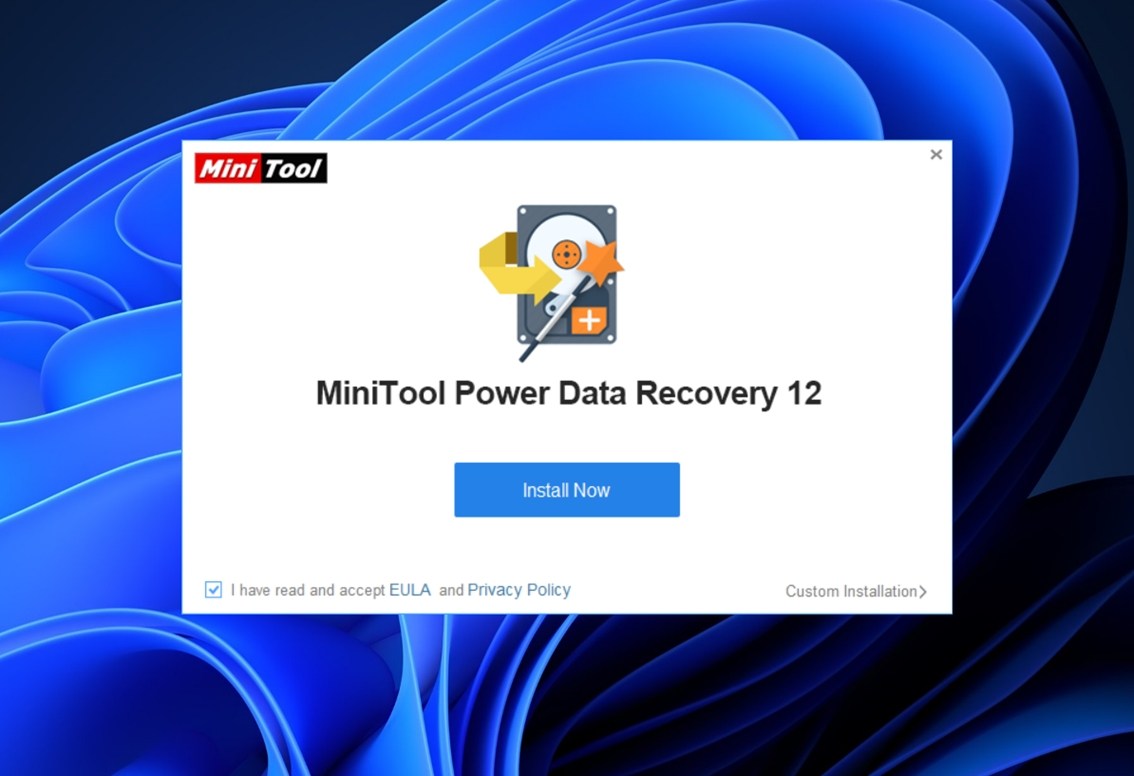
Her zamanki gibi, işte bir hatırlatma: Kurtarmaya çalıştığınız sürücüye yüklemeyin. Her zaman farklı bir dahili sürücü kullanın veya kurulumu gerçekleştirmek için başka bir harici sürücü takın.
Kurulduktan sonra uygulamayı başlatın.
Adım 2. Sabit Diski Tara
Resimdeki gibi bir ekran göreceksiniz. En üstte, iki sekme bulunuyor: Mantıksal Sürücüler ve Cihazlar.
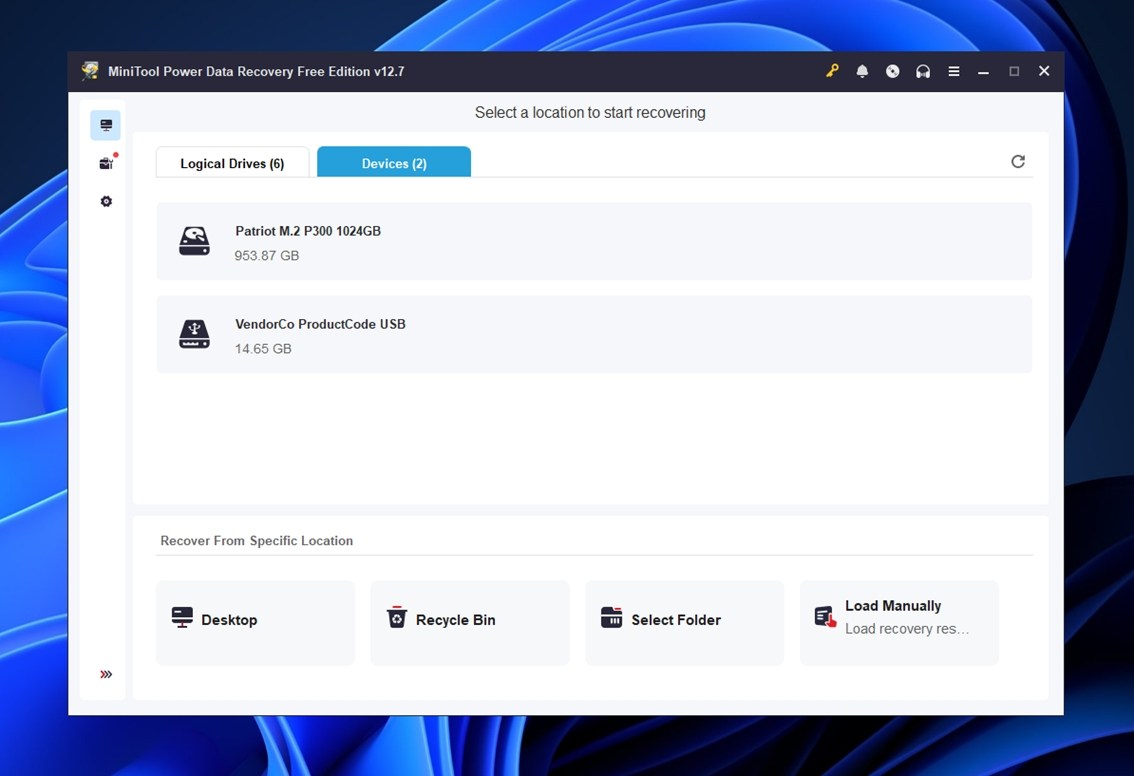
- Mantıksal Sürücüler bölümleri gösterir – C:, D: gibi veya hala kaydedilen biçimlendirilmiş birimleri.
- Aygıtlar ise tüm fiziksel sürücüleri listeler; bu, genellikle biçimlendirilmiş veya ayrılmamış bir disk ile uğraşırken daha iyidir.
Harici sabit diskiniz her iki sekmede de görünüyorsa, teknik olarak herhangi birini seçebilirsiniz. Ancak çoğu biçimlendirmeyi geri alma durumunda, “Aygıtlar” sekmesi size daha iyi sonuçlar verir, çünkü etkin bölüm düzeninin ötesinde bir tarama yapar.
Sürücünüzü seçtikten sonra, yanındaki Tara düğmesine tıklayın.
Adım 3. Tarama Sonuçlarını Gözden Geçirin
Tarama ilerledikçe, sonuçların gerçek zamanlı olarak belirdiğini göreceksiniz. Solda, dosya türüne göre göz atabilirsiniz: Belgeler, Resimler, Ses & Video ve daha fazlası.
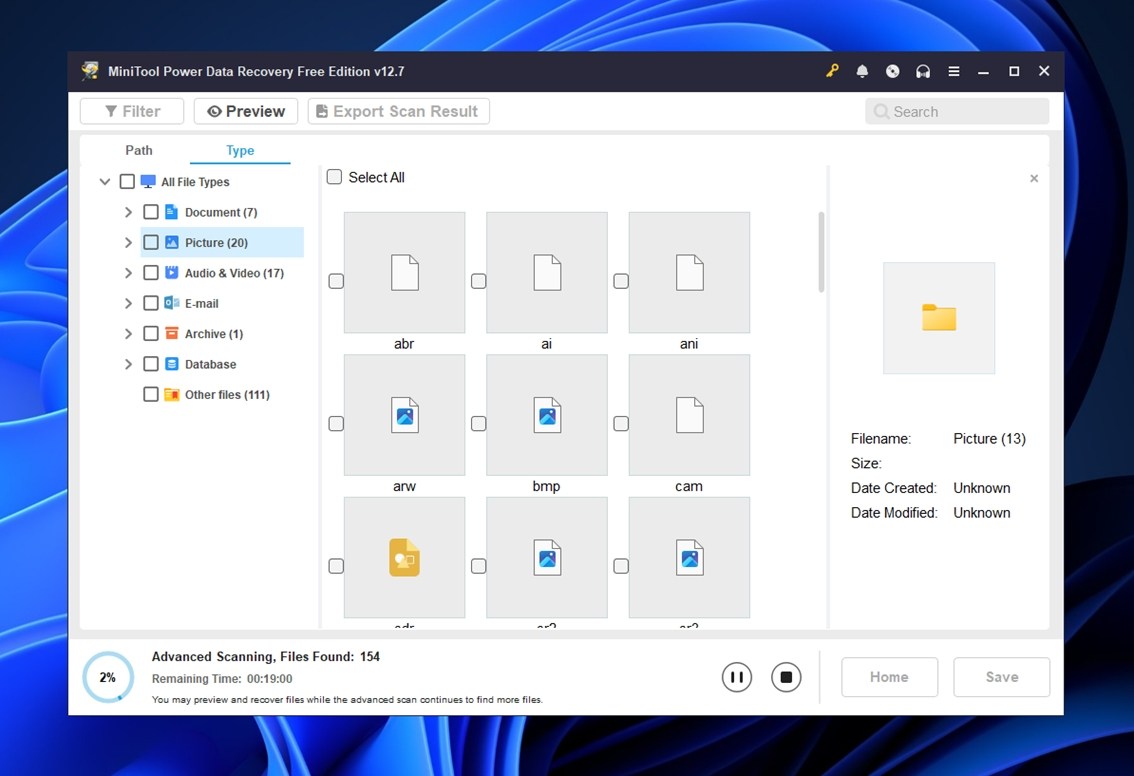
Sağda, dosyaların küçük resimleri görünmeye başlayacak, ancak adil olmak gerekirse, MiniTool önizlemeler konusunda Disk Drill kadar akıcı değil. Özellikle daha büyük dosyalar veya daha az yaygın formatlar için bazı önizlemelerin yüklenmesi için biraz beklemeniz gerekebilir.
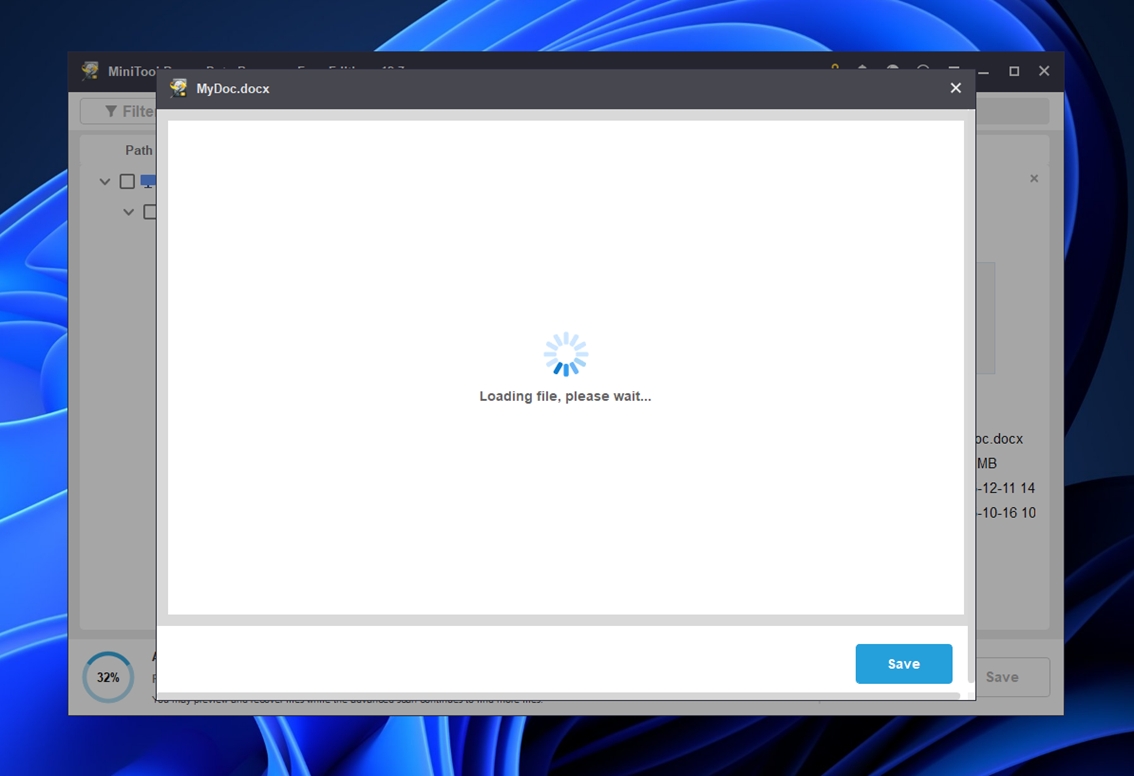
Bazı durumlarda, ayrı bir önizleme modülü yüklemeden hiçbir şey göstermeyebilir. Eğer böyle bir durum olursa ve dosya içeriklerini kurtarmadan önce görmek istiyorsanız, devam edip yükleyin (güvenlidir ve doğrudan MiniTool’dan gelir). Kesinlikle o kadar sorunsuz değil, ancak yine de bir dosyanın kurtarmaya değer olup olmadığını doğrulamaya yardımcı olabilir.
En altta, tarama ilerlemesini ve tahmini kalan süreyi göreceksiniz. %100’e ulaşmasını beklemenize gerek yok – tarama devam ederken dosyaları incelemeye ve kurtarma için işaretlemeye başlayabilirsiniz.
Adım 4. Dosyaları Kaydet (Sürücüyü Formatlamayı Geri Al)
Kurtarılacak öğeleri seçtikten sonra, sağ alt köşedeki Kaydet düğmesine tıklayın. MiniTool, kurtarılan dosyalarınızı nereye kaydedeceğinizi soracaktır – burada dikkatli olmanız gerekir. Daima farklı bir sürücüye kaydedin.
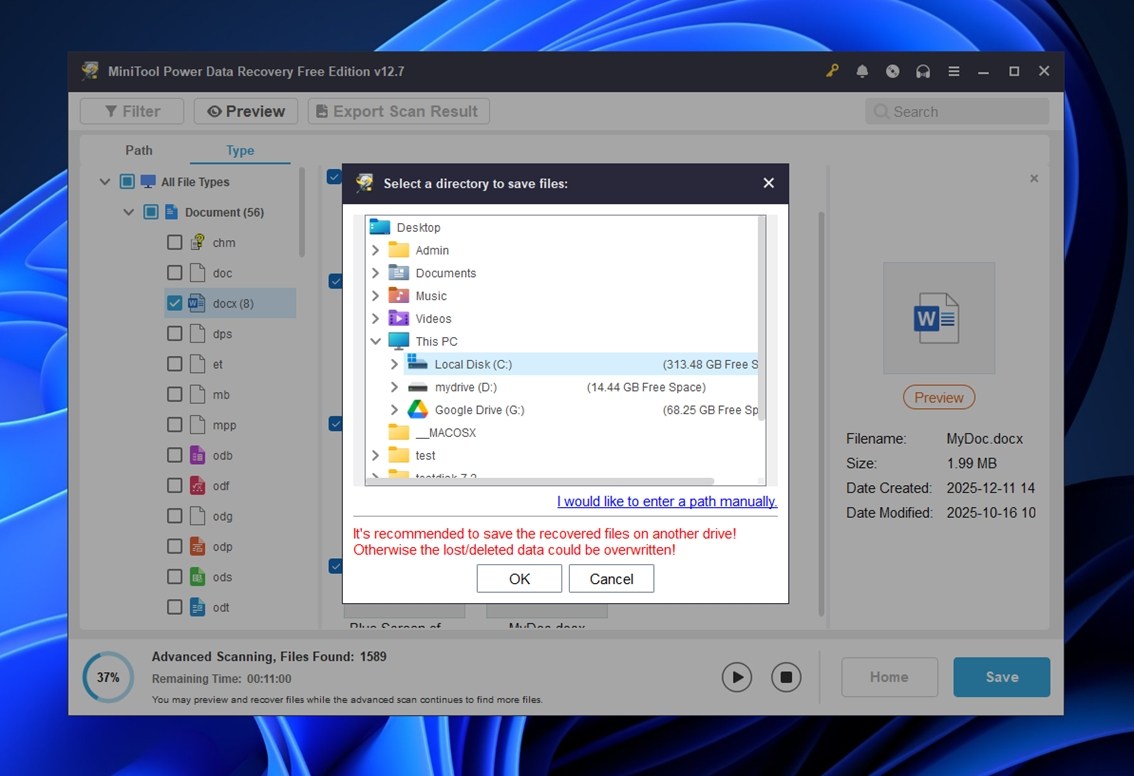
MiniTool hatta size bir uyarı verir (yukarıdaki ekran görüntüsünde gördüğünüz gibi). Dosyaları geri kaydetmeye çalışırsanız, biçimlendirilmiş aynı harici sabit diske, daha fazla verinin üzerine yazma ve kurtarma şansınızı mahvetme riskiyle karşı karşıya kalırsınız.
Bol miktarda boş alanı olan ayrı bir konum seçin – dahili bir SSD, başka bir harici disk veya seçenekleriniz azsa bulut depolama bile olabilir.
Tamam‘a tıklayın ve kurtarma işlemi başlayacak.
İşlem tamamlandığında ve dosyalarınızın güvende ve kullanılabilir olduğundan emin olduğunuzda, hala kullanmayı planlıyorsanız her şeyi orijinal sürücüye geri kopyalayabilirsiniz.
Eğer bazı dosyalar geri gelmediyse henüz pes etmeyin. Önceki yöntemi Disk Drill kullanarak deneyin. Daha önce de söylediğimiz gibi, geri getirme araçları arasında daha üst bir kategoridedir. MiniTool’un kaçırdığı şeyleri, özellikle büyük medya dosyalarında veya RAW formatlarında, sıklıkla bulur. Ekstra bir adım atmaya değer.
Dahili Sürücümü Geri Biçimlendirmem Gerekirse Ne Yapmalıyım?
Hangi dahili sürücüden bahsettiğimize bağlı.
Eğer bu bir sistem dışı dahili sürücü ise (depolama için kullandığınız ikinci bir HDD veya SSD gibi), burada anlattığımız adımların aynısını uygulayabilirsiniz. Hiçbir şey değişmez. Temelde harici bir sürücüden kurtarma ile aynıdır. Kurtarma uygulamasını başka bir yere (formatlanan sürücüye değil) kurun, taramayı başlatın, dosyaları kurtarın ve başka bir diske kaydedin.
Ancak sistem sürücünüzü (Windows’un yüklü olduğu sürücü) biçimlendirdiyseniz, bu farklı bir durumdur. Bir kez biçimlendirildiğinde Windows’a başlatamazsınız, bu da o ortamdan herhangi bir kurtarma yazılımı başlatamayacağınız anlamına gelir.
Bu durumda, iki seçeneğiniz var:
- Başka bir cihazdan başlatın. Kurtarma yazılımı ile önyüklenebilir bir USB oluşturmanız gerekecek. O USB bellekten başlatın, ardından geçici ortamdan dahili sürücünüzü tarayın.
- Sürücüyü çıkarın ve harici olarak bağlayın. Donanımdan anlıyorsanız, sürücüyü sisteminizden çıkarıp bir USB-SATA adaptörü veya yerleştirme istasyonu kullanarak başka bir bilgisayara takabilirsiniz. Ardından, herhangi bir harici sürücüde yaptığınız gibi, kurtarma işlemini o bilgisayardan çalıştırabilirsiniz.
Her iki yöntem de işe yarar. Sadece sahip olduğunuz ekipmana ve bunu yaparken ne kadar rahat olduğunuza bağlıdır. Ancak, Windows’u yeniden yükleyip ardından aynı sürücüyü taramaya çalışmayın. Bu, eski dosyalarınızdan geriye kalanları kesinlikle üzerine yazmanın garantili bir yoludur.
Bir sabit diski nasıl formatını geri alacağınızla ilgili daha fazla sorunuz varsa, önce aşağıdaki SSS bölümünü kontrol edin – orada birçok yaygın durumu ele aldık. Hala sorun mu yaşıyorsunuz? Bu sayfanın altına yorum bırakmaktan çekinmeyin, size geri dönüş yapacağız.
SSS
- Recuva - Basit, ücretsiz ve NTFS veya FAT formatlı disklerde yakın zamanda silinen dosyaları kurtarmak için iyi. Format kurtarma için çok iyi değil ama denemeye değer.
- TestDisk / PhotoRec - Daha gelişmiş ama güçlü. PhotoRec ham sektörlerde tarama yaparak dosya imzalarını ortaya çıkarabilir. Yeni başlayanlar için uygun değil ama işe yarıyor.




