


 إذا كان القرص الصلب الخارجي لا يعمل بشكل صحيح وفجأة لم يعد جهاز Mac يفتحه أو حتى يتعرف عليه، فأنت في المكان الصحيح. جمع فريقنا أكثر الحلول واقعية بناءً على ما ينجح فعليًا في استكشاف المشكلات اليومية وإصلاحها.
سنغطي أكثر الطرق فعالية لإصلاح القرص الصلب التالف واستعادة الوصول إلى الملفات الموجودة عليه.
أعراض تلف القرص الصلب على ماك
لست متأكدًا مما إذا كان محرك الأقراص الثابتة لديك تالفًا حقًا؟ اطلع على الجدول أدناه الذي يتضمن العلامات الأكثر شيوعًا لتلف محرك الأقراص الثابتة، والأسباب المحتملة لحدوثها، والحلول التي قد تساعد في إصلاح تلك المشكلات.
| ما تلاحظه على جهاز Mac الخاص بك | ما يشير إليه عادةً | طرق منطقية (بترتيب آمن) |
| محرك الأقراص لا يظهر في Finder أو Disk Utility | مشكلة في الكابل/المنفذ/الموزع، مشكلة في طاقة الغلاف، أو أن محرك الأقراص لا يتم التعرف عليه أبداً | ابدأ بفحوصات أساسية (تبديل الكابل/المنفذ، بدون موزع، اتصال مباشر). إذا ظهر بعد ذلك، جرّب الطريقة 3. إذا لم يظهر أبداً في Disk Utility، تجاوز محاولات “الإصلاح” بنفسك وفكر في اللجوء إلى مختبر محترف. |
| محرك الأقراص يظهر في Disk Utility، لكن Finder لا يفتحه | تلف في نظام الملفات أو أن وحدة التخزين لا يتم تركيبها | الطريقة 3 (Mount). إذا فشل التركيب، شغّل الطريقة 1 (First Aid). إذا لم يتمكن First Aid من الإصلاح، جرّب الطريقة 2 (FSCK) أو الطريقة 6 (TestDisk). |
| تظهر رسالة “The disk you attached was not readable” | فساد في نظام الملفات أو مشاكل في بنية التقسيم/الإقلاع. أحيانًا المبكرة مشكلة في الأجهزة | إذا رأى Disk Utility القرص، جرب الطريقة 1 أولاً. إذا فشل، انتقل إلى الطريقة 6 (TestDisk) إذا بدا أنها مشكلة قسم مفقود/بنية وحدة التخزين. استخدم الطريقة 2 إذا كانت فقط مشكلة فحص نظام الملفات. |
| محرك الأقراص يُركب، لكن عملية نسخ الملفات تعلّق، أو Finder يتجمد، أو جهاز Mac يبطئ بشدة | قراءات غير مستقرة (قطاعات ضعيفة) أو غلاف/جسر USB غير مستقر | لا تكرر محاولات النسخ. جرّب الطريقة 7 (الوضع الآمن) لتقليل الحمل الخلفي، ثم حاول نسخ الملفات الضرورية. تجنب محاولات “الإصلاح” إذا استمرت عمليات التجميد.
إذا كنت مضطرًا لمحاولة شيء ما من القائمة، الطريقة 1 أكثر أمانًا من التهيئة، لكن غالبًا هذه حالة “استرجاع أولا، ثم استبدال محرك الأقراص”. |
| Disk Utility يظهر تحذيرات S.M.A.R.T. (أو أي شيء يشير إلى “فشل”) | مشكلة في العتاد | تجاوز First Aid/FSCK/TestDisk كـ”حلول.” ركز على استخراج البيانات طالما أن المحرك لا يزال يستجيب. إذا بدت القراءات غير مستقرة أو توقف عن العمل، اذهب إلى المحترفين. |
| تسمع طقطقة، صفير، تكرار تشغيل/إيقاف المحرك | فشل مادي أو مشكلة في الطاقة | أوقف الفحوصات ومحاولات الإصلاح. جرب كابل/منفذ مختلف مرة واحدة (وبدون موزع). إذا استمر الصوت، تجاوز الباقي واذهب مباشرة إلى خدمة الاسترجاع. |
| لا يمكنك الكتابة على محرك الأقراص، أو يتم تركيبه للقراءة فقط | نظام الملفات تم وسمه كغير آمن، صلاحيات/ملكية، أو فساد | الطريقة 1 (First Aid). إذا لم يتغير شيء، جرّب الطريقة 2 (FSCK). |
| السعة تظهر بشكل خاطئ (0 بايت، حجم صغير جداً، أرقام غريبة)، أو أن التقسيم “اختفى” | تلف في جدول التقسيم/قطاع الإقلاع، أو مشكلة في الغلاف/المتحكم | جرّب الفحوصات الأساسية أولاً. إذا رأى Disk Utility الجهاز، انتقل إلى الطريقة 6 (TestDisk). إذا لم يتمكن TestDisk من إيجاد بنية سليمة، توقف قبل كتابة أي تغييرات وفكر في الاسترجاع الاحترافي. |
| تواجهك أخطاء عشوائية، أو التطبيقات تتعطل عند محاولة الوصول إلى المحرك، أو النظام يتصرف بغرابة فقط عند توصيل المحرك | أخطاء I/O من المحرك أو مشاكل في USB stack | الطريقة 7 (الوضع الآمن) هو فلتر سريع جيد. إذا تحسن السلوك، جرب الطريقة 3 (Mount) ونسخ الملفات المهمة. ثم شغّل الطريقة 1. |
| لقد استرجعت ما يهمك، لكن ما زال المحرك غير مستقر | نظام الملفات الخاص بالمحرك تالف جداً أو القرص غير موثوق | الطريقة 8 (تهيئة) هو زر إعادة التعيين. استخدمه فقط بعد الاسترجاع وفقط إذا كنت تثق بالأجهزة. إذا أظهر المحرك عدم استقرار، استبدله بدلاً من تهيئته. |
كيفية استعادة البيانات من قرص صلب تالف على ماك
إذا لاحظت أي من المشاكل المذكورة في القسم السابق تؤثر على القرص الخاص بك، فمن الجيد استعادة البيانات من القرص أولاً قبل محاولة أي إصلاحات.
هناك ثلاثة طرق استعادة بيانات القرص الصلب الخارجي يمكنك تجربتها: استخدام أداة استعادة بيانات متخصصة، استعادة الملفات من نسخة احتياطية عبر Time Machine، أو اللجوء إلى خدمة استعادة البيانات. الطريقة الأولى هي الأسهل والأكثر فعالية في معظم الحالات، أما الطريقة الثانية فهي الأفضل إذا كان لديك نسخة احتياطية من Time Machine، والطريقة الأخيرة هي للحالات التي لم تنجح فيها الطرق السابقة أو إذا كان الضرر في القرص الصلب شديدًا جدًا.
الطريقة 1: استرجاع الملفات باستخدام برنامج استعادة البيانات
عادةً، يُعد استخدام برنامج استعادة البيانات لاسترجاع ملفاتك من قرص صلب تالف الخيار الأكثر أمانًا وفعالية. لكي تتمكن من استخدام تطبيق استعادة البيانات، يجب أن ينطبق ما يلي على الحالة التي تواجهها مع القرص التالف:
- يجب أن تتمكن من توصيل القرص الصلب الخارجي بجهاز Mac الخاص بك
- يجب أن يكون القرص مرئيًا في Disk Utility
- يجب أن يتم عرض حجم القرص الصلب الخارجي بشكل صحيح على جهاز الكمبيوتر الخاص بك
نوصي بتجربة أداة تسمى Disk Drill حيث تم اعتبارها واحدة من أفضل برنامج لاستعادة البيانات منذ فترة طويلة ولديها سجل مثبت في استعادة الأقراص الصلبة التالفة بنجاح على أجهزة Mac.
بعض فوائد استخدام Disk Drill لاستعادة البيانات من القرص الصلب الخارجي تشمل أن هذه الأداة متوافقة مع جميع أنظمة الملفات (APFS، +HFS، exFAT، FAT32، إلخ.) ويمكنها استعادة تقريبًا أي نوع من الملفات (مقاطع الفيديو، ملفات الموسيقى، العروض التقديمية، الصور، المستندات، الأرشيفات، وغيرها).
كما يتضمن ميزة تصوير القرص، وهي ضرورية للأقراص غير المستقرة. يمكنك إنشاء نسخة بايت إلى بايت (صورة القرص) وفحصها بدلاً من إجهاد الجهاز الأصلي. سوف نرشدك خلال هذه العملية في الخطوة التالية.
اتبع هذه الخطوات لاستعادة الملفات من قرص صلب خارجي تالف باستخدام Disk Drill لنظام Mac:
- تنزيل Disk Drill واتبع التعليمات الظاهرة على الشاشة لتثبيت التطبيق.
- قم بتوصيل القرص الصلب التالف بجهاز Mac الخاص بك.
- انقر نقرًا مزدوجًا على أيقونة Disk Drill لتشغيل الأداة.
- انتقل إلى أدوات إضافية. وانقر على نسخة احتياطية من بايت إلى بايت.
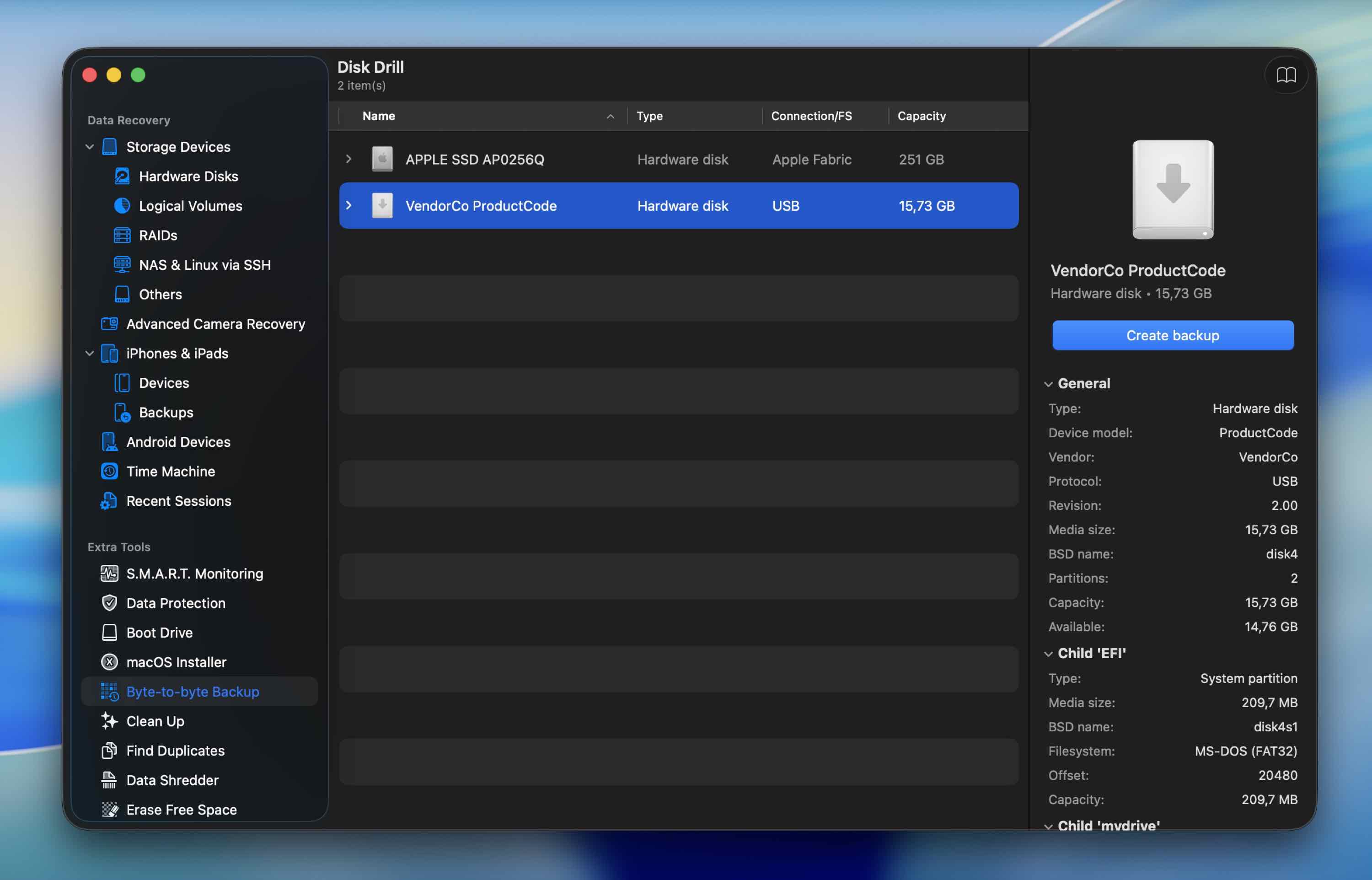
- حدد القرص الخارجي التالف من القائمة واضغط على إنشاء نسخة احتياطية. اختر مكان حفظ ملف الصورة. يجب أن تحتوي وحدة التخزين الوجهة على مساحة حرة تساوي (ويفضل أن تكون أكبر من) الحجم الكامل للقرص الصلب الخارجي. انقر موافق.
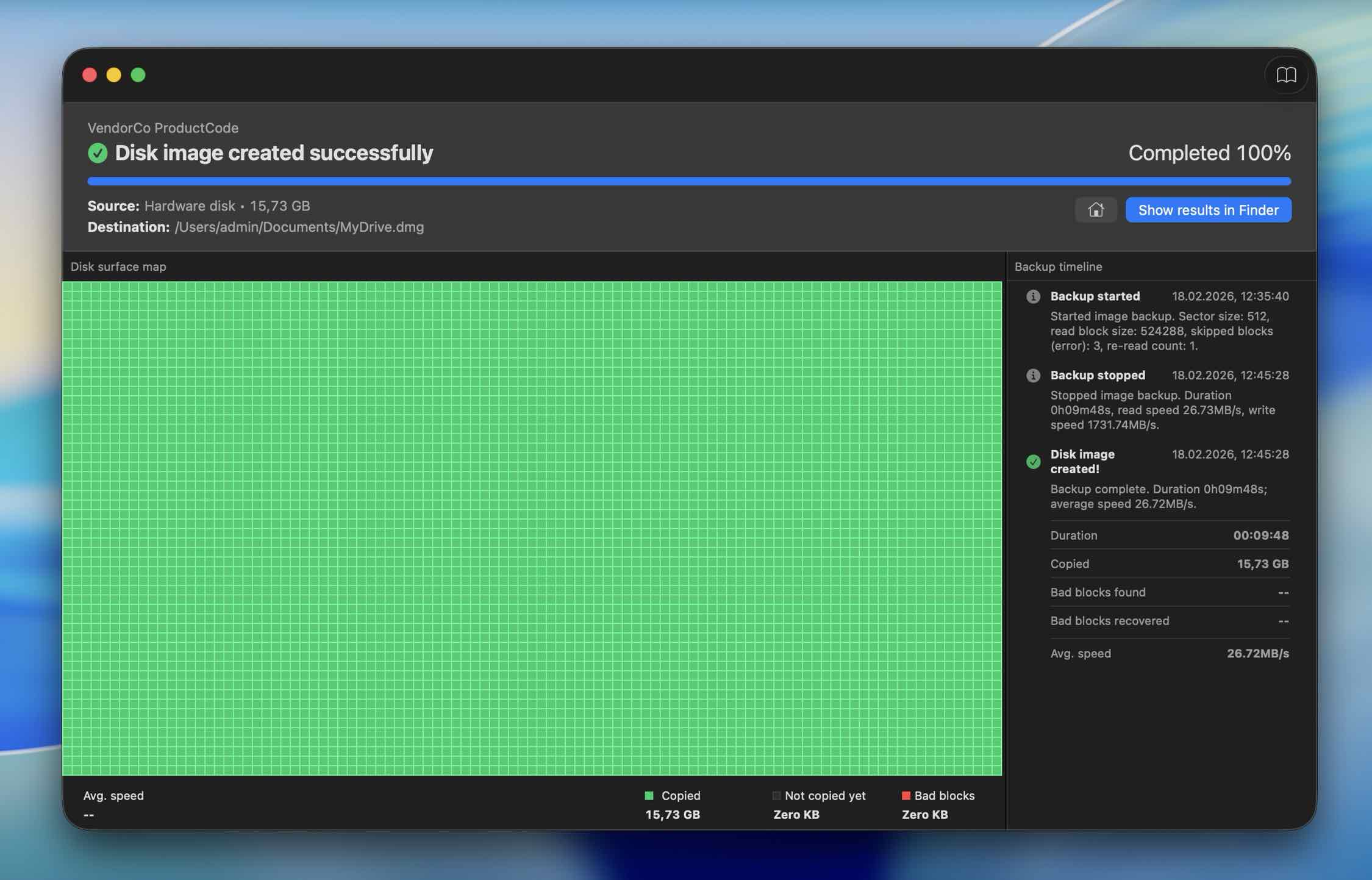 انتظر بينما يقوم Disk Drill بإنشاء الصورة. قد تستغرق الأقراص الكبيرة بعض الوقت.
 - الآن عد إلى شاشة أجهزة التخزين.
- انقر إرفاق صورة القرص، وتصفح إلى الصورة التي أنشأتها للتو، وانقر عليها مرتين. ستظهر في القائمة مثل أي قرص عادي.
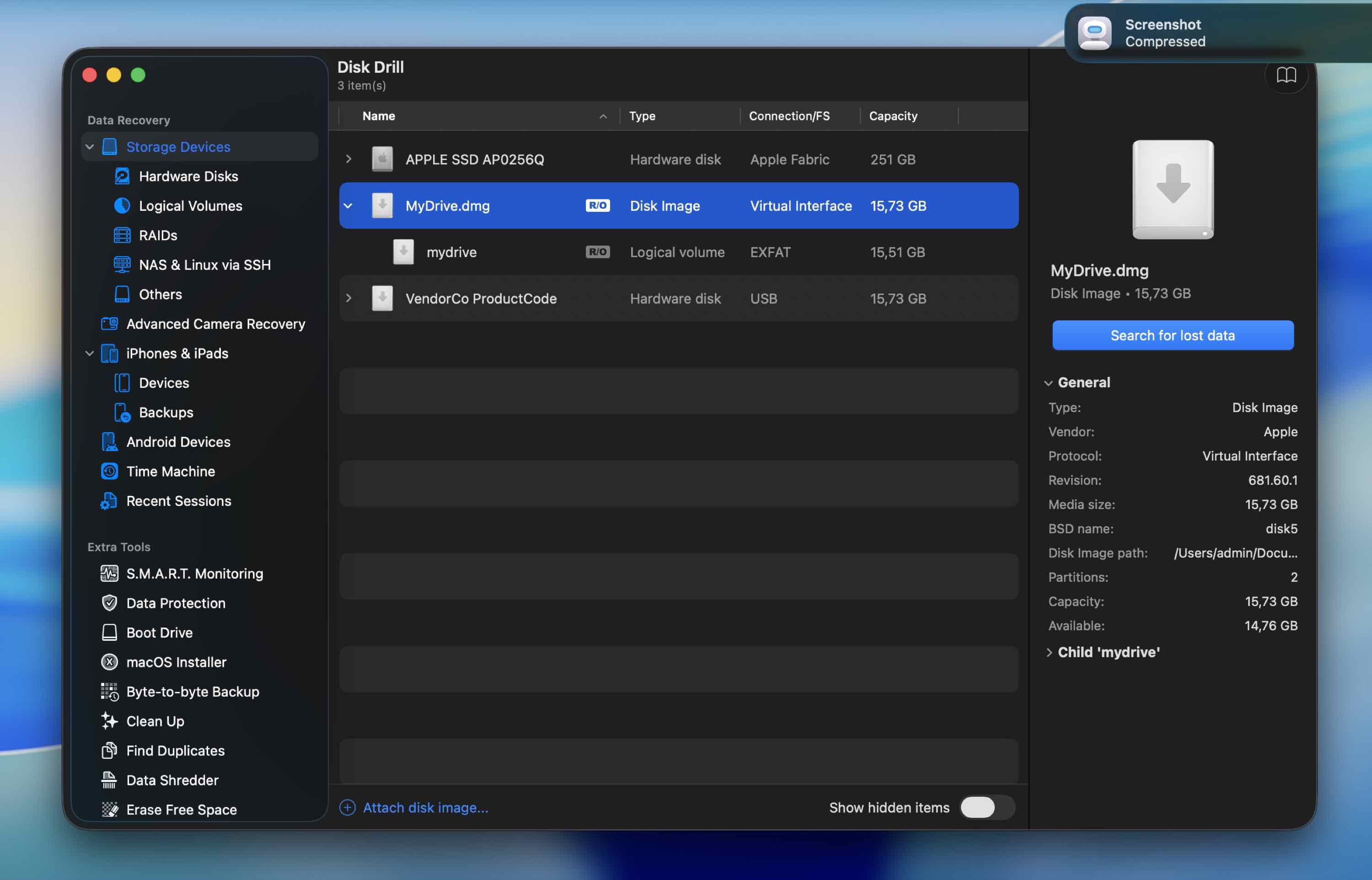
- حدد صورة القرص وانقر البحث عن البيانات المفقودة. إذا طُلب منك اختيار وضع المسح، اختر المسح الشامل.
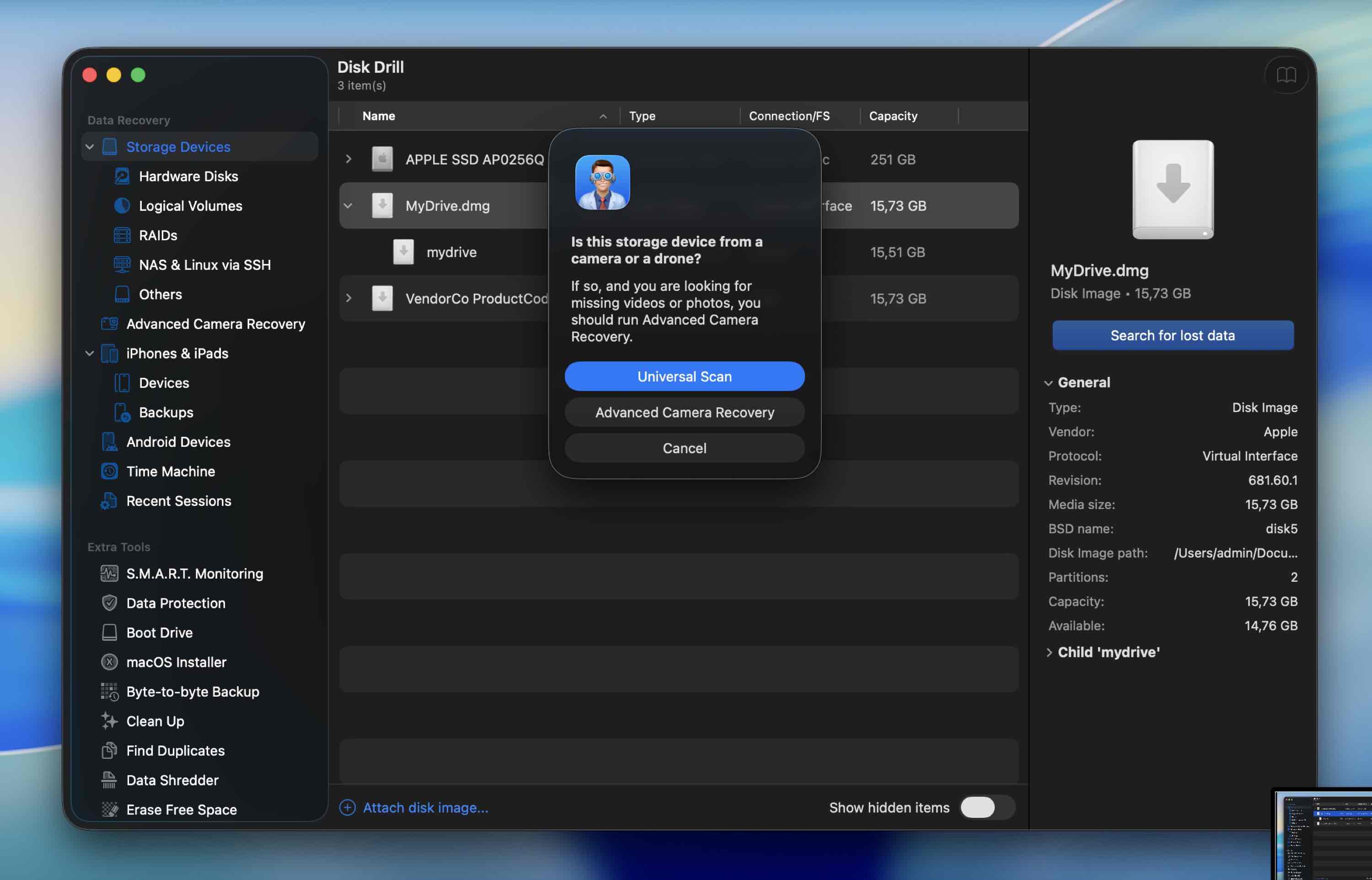
- عند ظهور النتائج، انقر على مراجعة العناصر الموجودة. استخدم اللوحة اليسرى لفرز النتائج حسب نوع الملف: صور، فيديو، مستندات، وهكذا. أو – إذا كنت متأكدًا أنك تريد استعادة كل شيء، يمكنك ببساطة الانتظار حتى ينتهي الفحص والنقر على استعادة الكل بدلاً من ذلك.
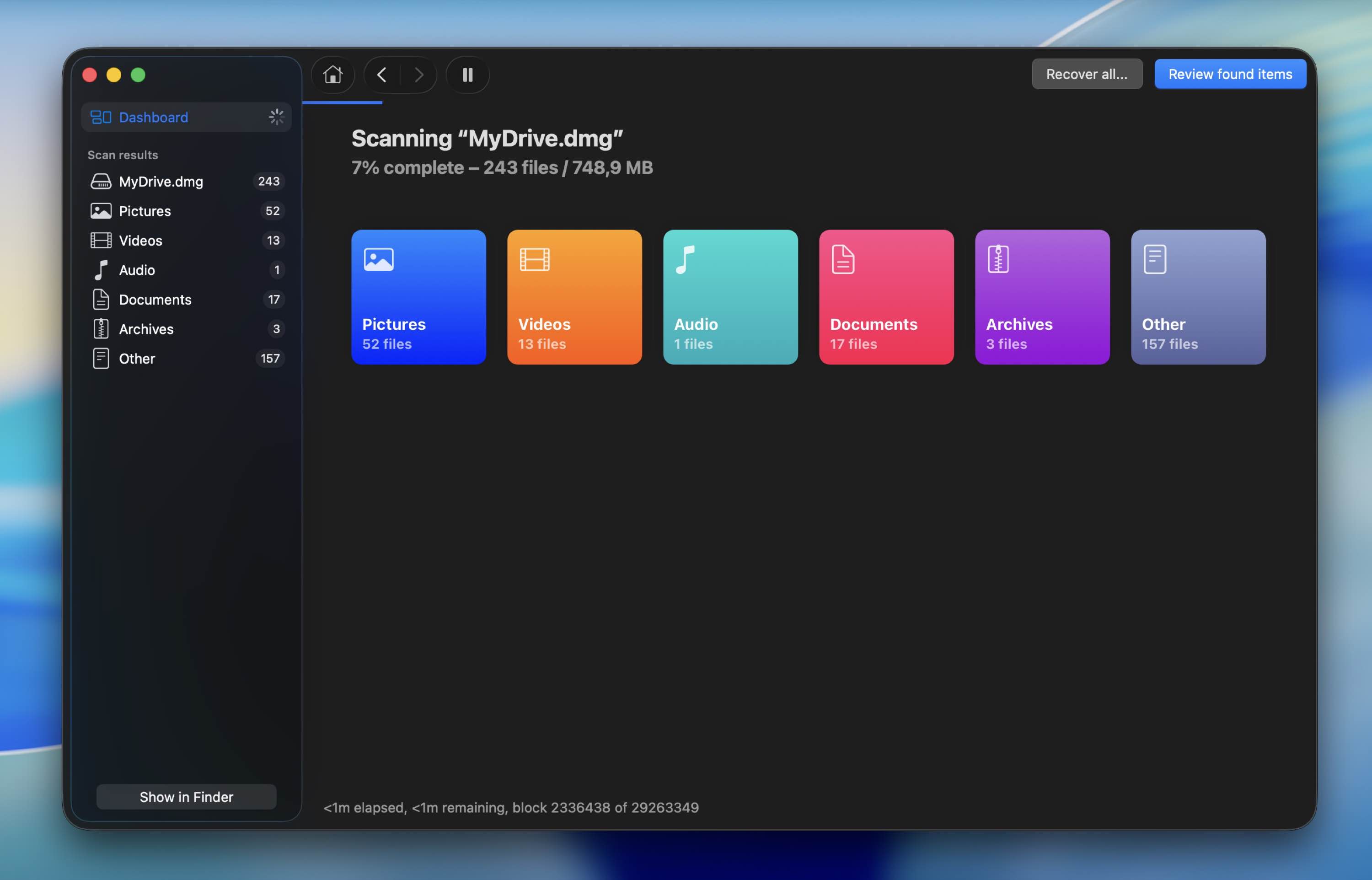
- استخدم مربعات التحديد لاختيار ما تحتاجه.
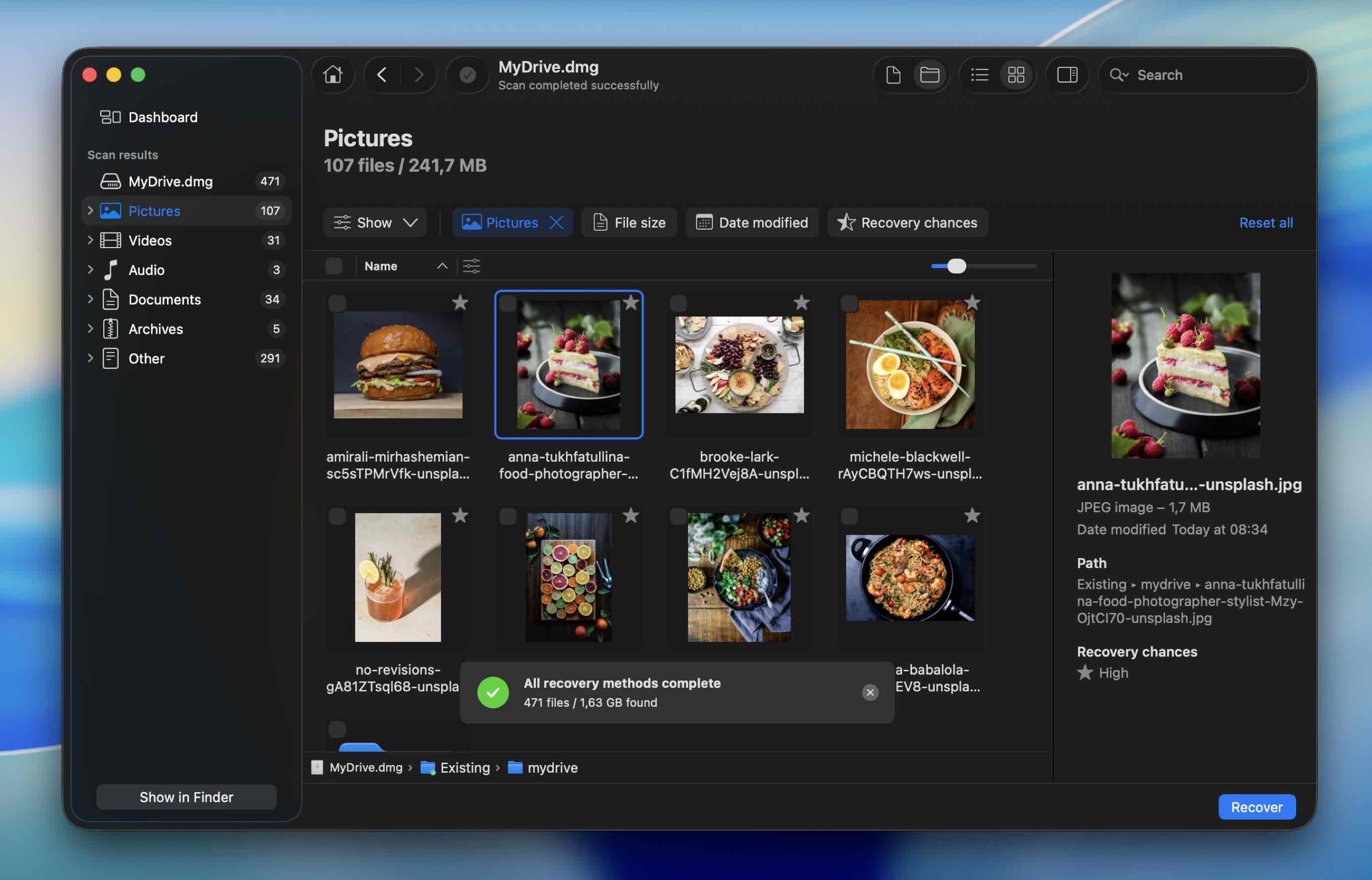 انقر على أيقونة العين الصغيرة بجوار أي ملف لمعاينته. إذا تم فتحه أو تشغيله بشكل صحيح في المعاينة، فهو قابل للاستعادة بنسبة 100%.
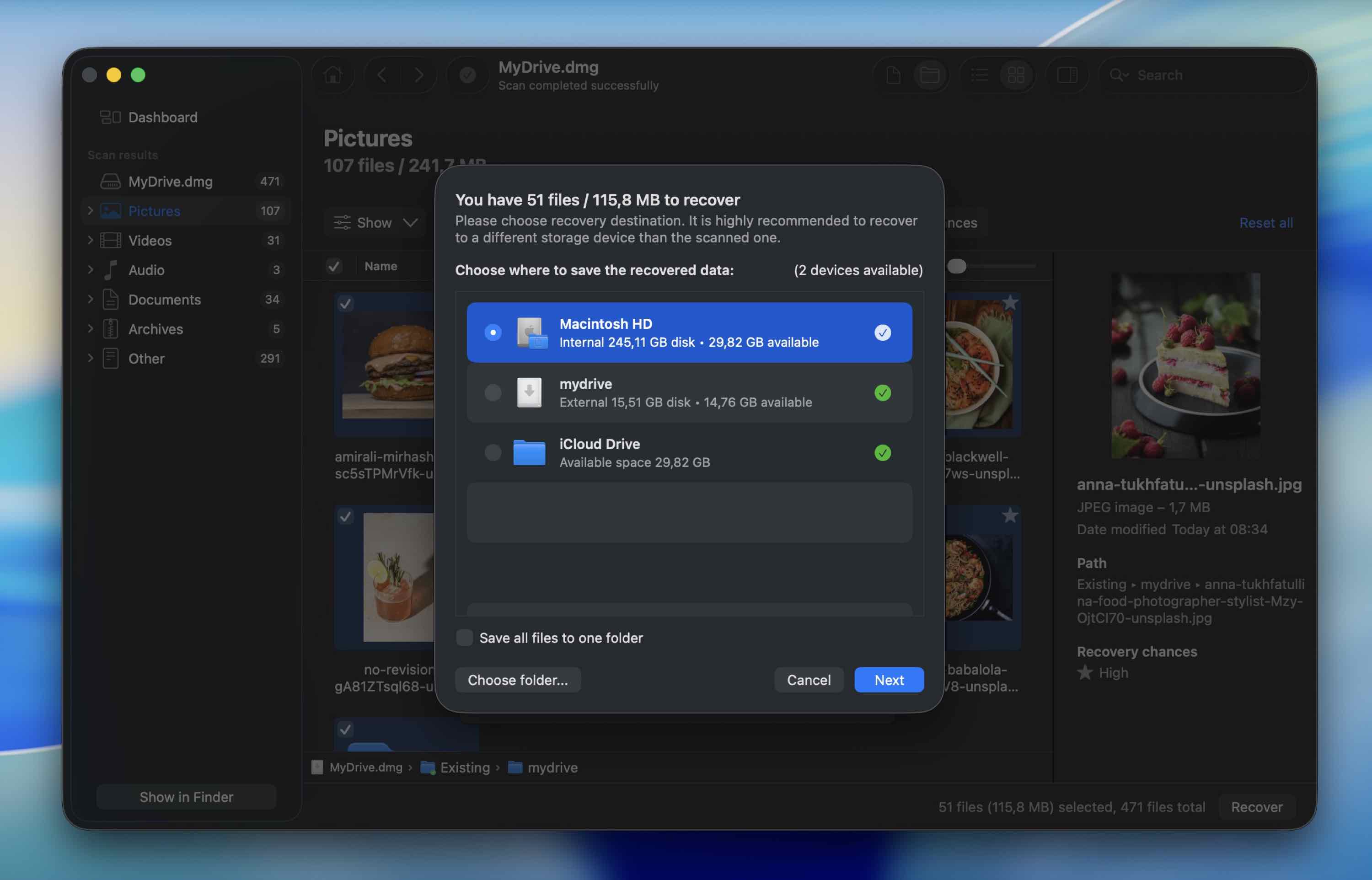
 - انقر استعادة، اختر وحدة تخزين مختلفة كوجهة، ثم أكد.
الطريقة 2: استعادة البيانات من نسخة احتياطية لـ Time Machine
طريقة أسهل وأسرع لاستعادة البيانات من قرص صلب تالف على جهاز ماك هي باستخدام نسخة احتياطية تم إنشاؤها مسبقًا عبر Time Machine. كل ما تحتاجه لهذه الطريقة هو جهاز MacBook الخاص بك، وتطبيق Time Machine (يأتي مثبتًا مسبقًا مع كل جهاز ماك)، وأحدث نسخة احتياطية من القرص التالف.
اتبع هذه الخطوات لاستعادة البيانات من قرص صلب تالف باستخدام نسخة احتياطية من Time Machine على جهاز Mac الخاص بك:
- قم بتوصيل القرص الذي يحتوي على نسخة Time Machine الاحتياطية المطلوبة بجهاز Mac الخاص بك (أو إذا كانت النسخة الاحتياطية مخزنة داخليًا على جهاز الكمبيوتر، تخطَّ هذه الخطوة).
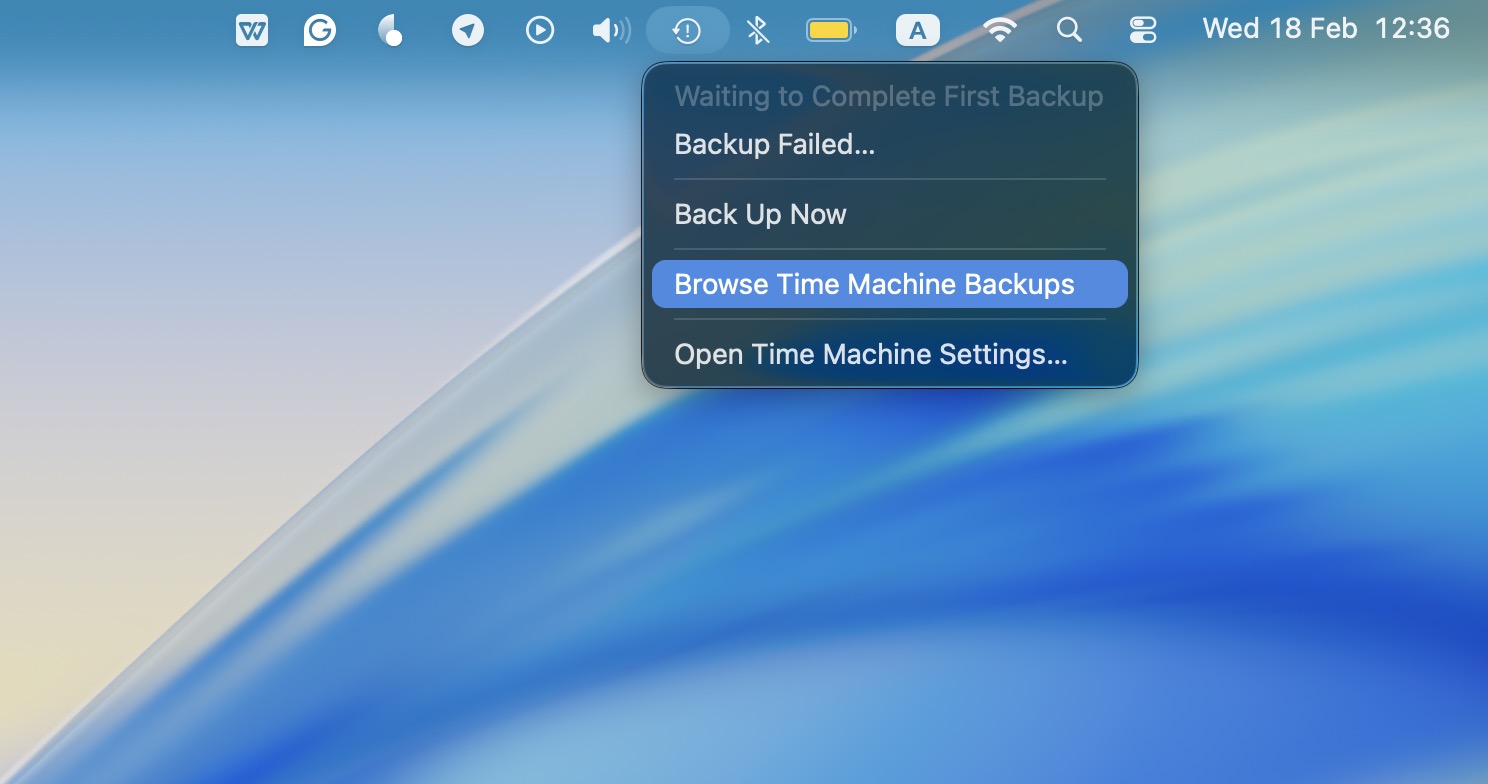
- انقر على أيقونة Time Machine في شريط القوائم أعلى الشاشة واختر تصفح نسخ Time Machine الاحتياطية من القائمة المنسدلة.
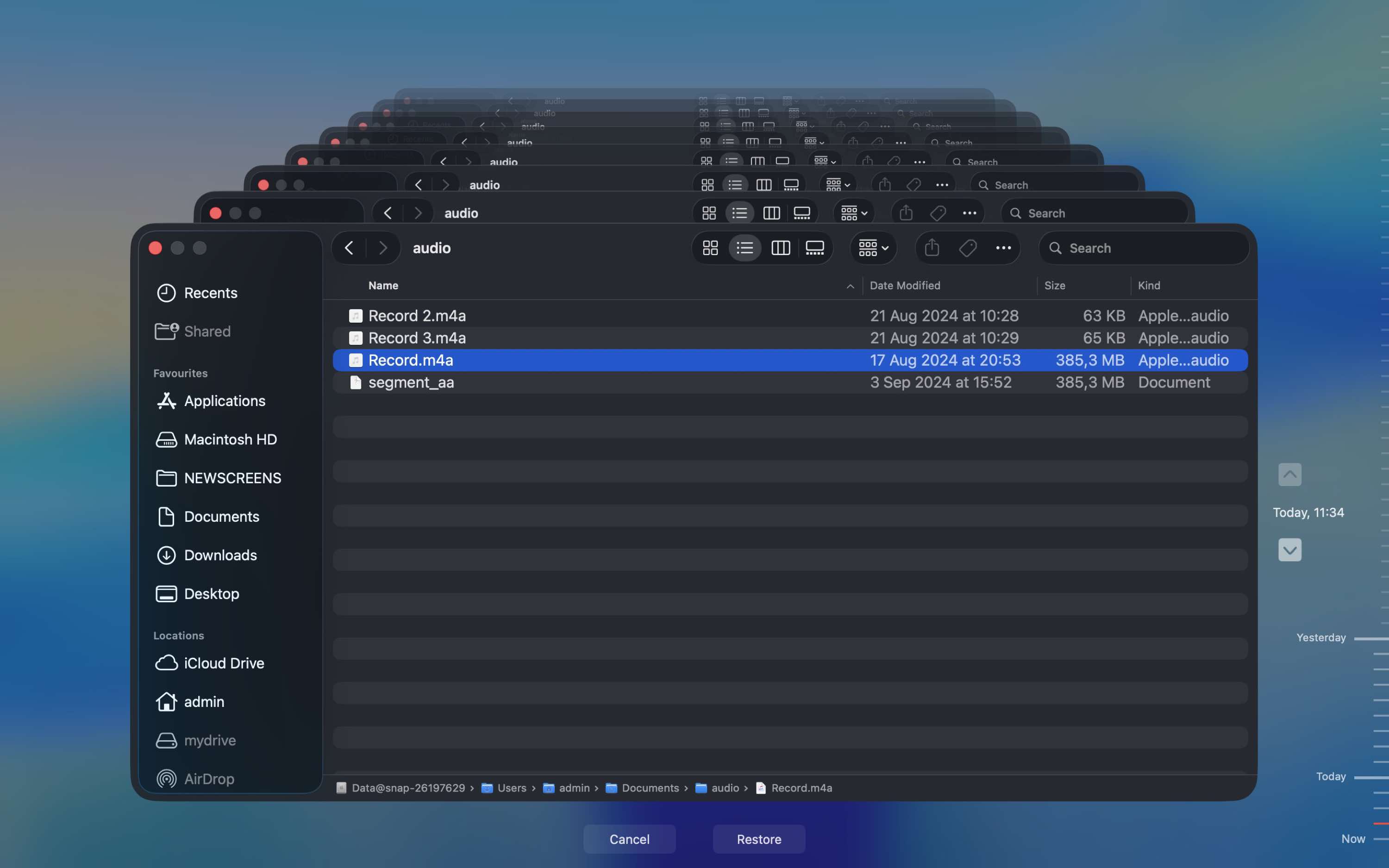
- اختر الملفات التي ترغب في استعادتها وانقر على زر استعادة.
الطريقة 3: التوجه إلى مختبر استعادة محترف
إذا كان محرك الأقراص لديك في حالة سيئة جدًا بحيث لا يستطيع البرنامج التعامل معها، فهذا هو الوقت الذي يجب أن تتوقف فيه عن التجربة.
ربما لا يظهر على الإطلاق في أداة القرص. ربما نقرات عند توصيله أو ينفصل كل بضع دقائق. هذه علامات على أن المشكلة قد تكون فيزيائية وليست منطقية.
هذا هو الحد الذي يتوقف عنده إصلاح المنزل بنفسك عن كونه فكرة جيدة. لا يمكن للبرمجيات إصلاح الرؤوس التالفة أو الذاكرة الفلاشية المعطلة أو مشاكل وحدة التحكم. في هذه الحالة، يكون التصرف الأكثر أماناً هو إيقاف تشغيل القرص وترك مختبر متخصص يتعامل معه.
تبدأ مختبرات الاستعادة الاحترافية عادةً بتقييم تشخيصي. تقوم بشحن أو تسليم القرص، ويقومون بتقييم الضرر في بيئة محكمة. إذا كان هناك محرك الأقراص الصلب ميكانيكي، فقد يفتحونه في غرفة نظيفة لإصلاح أو استبدال المكونات الداخلية. إذا كان SSD، فقد يعملون مباشرة مع شرائح الذاكرة باستخدام أدوات متخصصة.
بعد التقييم، يرسلون لك عرض سعر. التكاليف تختلف بشكل كبير حسب الضرر ونوع المحرك.
- يمكن أن تبدأ حالات الاسترداد المنطقي من مئات قليلة.
- غالبًا ما تتراوح تكلفة التلف الفيزيائي (خصوصًا الذي يتطلب العمل في غرفة نظيفة) من عدة مئات إلى أكثر من ألف دولار بكثير.
- يمكن أن تكون الحالات الشديدة أعلى من ذلك بكثير.
تتبع معظم المختبرات ذات السمعة الطيبة سياسة “لا بيانات، لا رسوم”. هذا يعني أنك تدفع فقط إذا نجحوا في استعادة ملفاتك. عند البحث، ابحث عن تلك السياسة مكتوبة (على موقعهم أو في رسالة عرض السعر).
فحوصات سريعة قد تساعدك في إصلاح قرص خارجي تالف على ماك
من الجيد التحقق من أن القرص الصلب الخارجي لديك تالف بالفعل قبل المتابعة مع طرق الإصلاح. إليك ما يجب عليك فعله:
- جرّب كابل USB مختلف. الكابلات تتعطل أكثر من الأقراص. إذا توقف القرص عن العمل فجأة، قم بتغيير الكابل أولاً. إنه اختبار بسيط يستغرق 30 ثانية.
- قم بتوصيل القرص مباشرة بجهاز Mac الخاص بك. أزل موزعات USB، والأجهزة الوسيطة، والمحولات. وصّله مباشرة إلى الكمبيوتر لاستبعاد مشاكل الطاقة أو الإشارة.
- استخدم منفذ USB آخر. أحيانًا يعمل منفذ واحد بشكل غير صحيح. غيّر الجهة إذا كنت تستخدم جهاز لابتوب.
- أعد تشغيل جهاز Mac، ثم أعد توصيل القرص. افصل القرص أولاً، ثم أعد تشغيل جهاز Mac، وانتظر حتى يتم تحميل كل شيء بالكامل، ثم أعد توصيله.
- تفقد أداة Disk Utility. افتح Disk Utility وتحقق ما إذا كان القرص يظهر هناك. حتى إذا لم يظهر في Finder، فإن ظهوره في Disk Utility يعني أن جهاز Mac ما زال يكتشف العتاد.
- استمع جيداً. أصوات الطقطقة أو الصفير أو تكرار دوران القرص غالباً ما تشير إلى مشكلة في العتاد. إذا سمعت ذلك، توقف عن الاختبار.
- اختبره على كمبيوتر آخر إذا كان ذلك ممكناً. هذا يساعدك على التأكد مما إذا كانت المشكلة من القرص نفسه أو من جهاز Mac الخاص بك.
كيفية إصلاح القرص الصلب التالف على Mac (8 طرق)
تأكد من أنك قد قمت بنسخ بياناتك من القرص الصلب قبل المتابعة بأي من هذه الحلول، حيث أن أي عمليات تجرى على قرص صلب تالف قد تؤدي إلى فقدان البيانات بشكل لا يمكن استرجاعه. عندما تكون مستعدًا، يمكنك متابعة الطرق الموضحة أدناه بالترتيب كما تظهر واحدة تلو الأخرى. بهذه الطريقة، ستغطي كل شيء، ومن المحتمل أن تتمكن من إصلاح القرص الصلب الخارجي الخاص بجهاز Mac.
الطريقة 1: إصلاح جهاز التخزين باستخدام الإسعاف الأولي
يمكن أن تساعدك ميزة الإسعافات الأولية في أداة القرص Disk Utility على إصلاح قرص صلب خارجي تالف على جهاز Mac الخاص بك. ستقوم هذه الأداة بفحص القرص الخاص بك وإصلاح أخطاء القرص ومشكلات هيكل الدليل، إذا وجدت. تأتي هذه الأداة مثبتة مسبقًا على جميع أجهزة Mac، لذا لن تحتاج إلى تنزيل أي تطبيقات خارجية لتجربة طريقة الإصلاح هذه.
اتبع هذه الخطوات لتشغيل الإسعافات الأولية وإصلاح القرص الصلب التالف على جهاز Mac الخاص بك:
- قم بتوصيل القرص الصلب بجهاز الكمبيوتر الخاص بك.
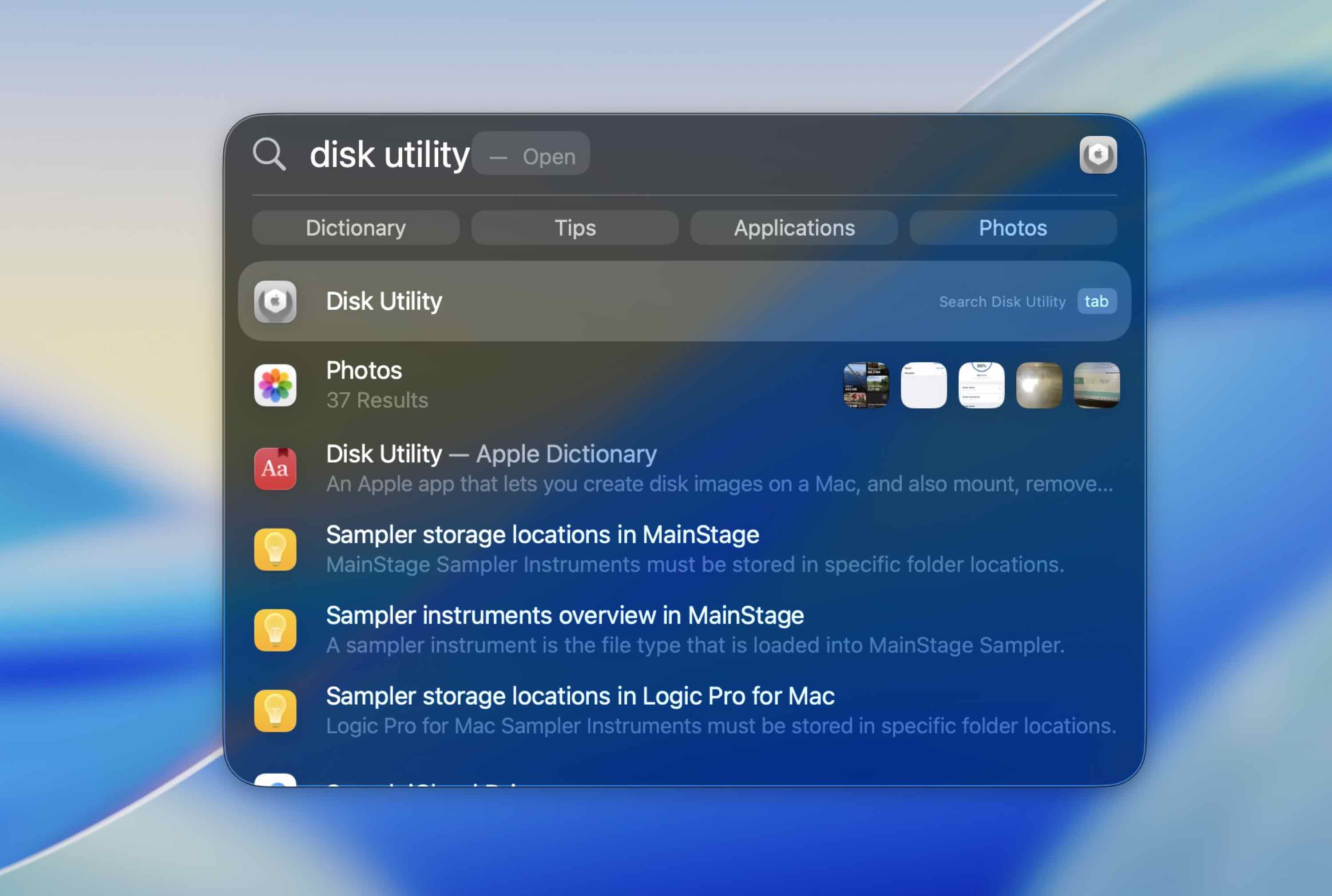
- قم بتشغيل تطبيق أداة القرص (للوصول إلى أداة القرص على جهاز ماك الخاص بك، انتقل إلى Launchpad واكتب أداة القرص في حقل البحث في الأعلى).
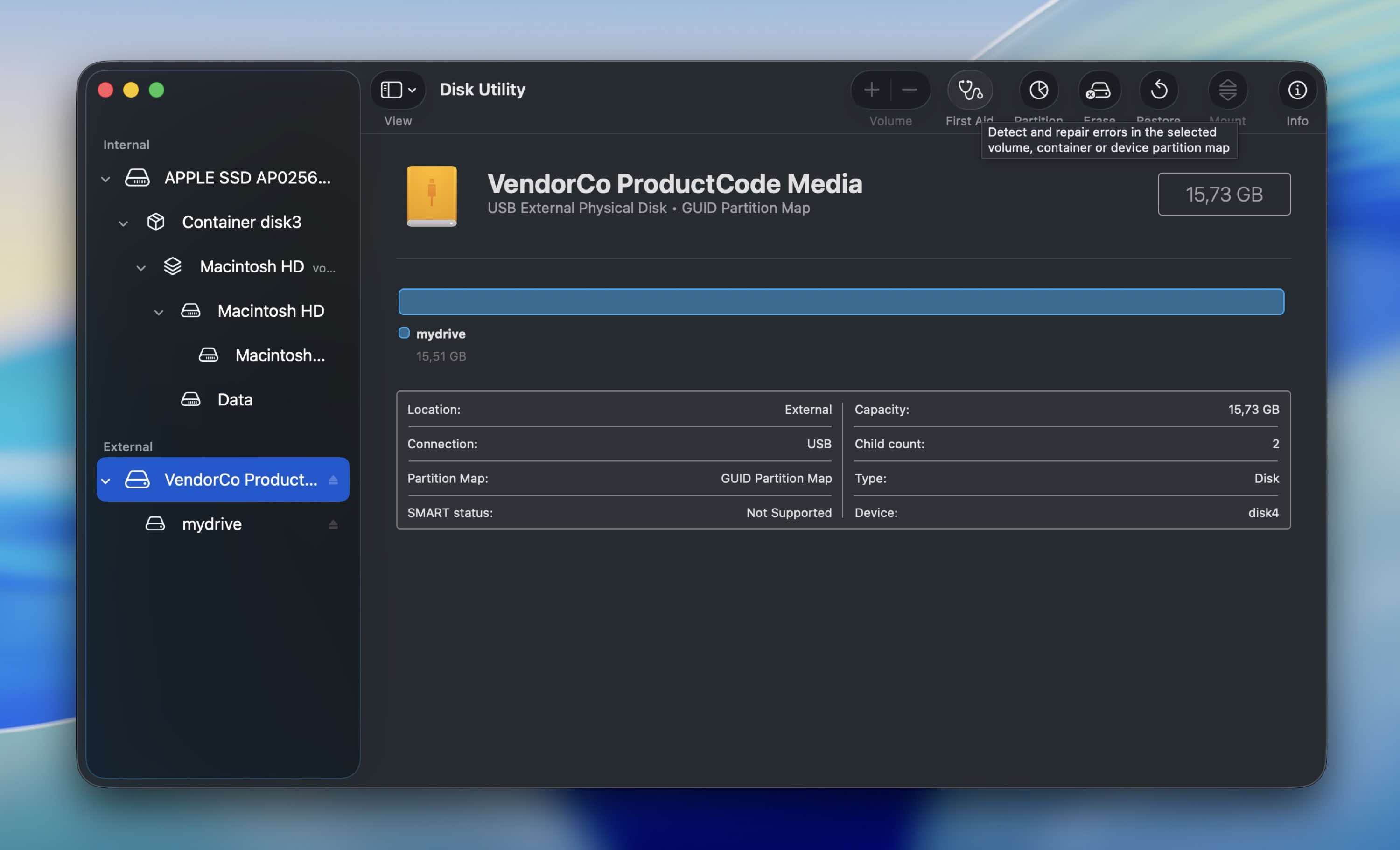
- اختر القرص التالف من قائمة الأجهزة المتاحة في الشريط الجانبي على اليسار.
- انقر على زر الإسعاف الأولي.
- انقر على تشغيل لبدء الأداة.
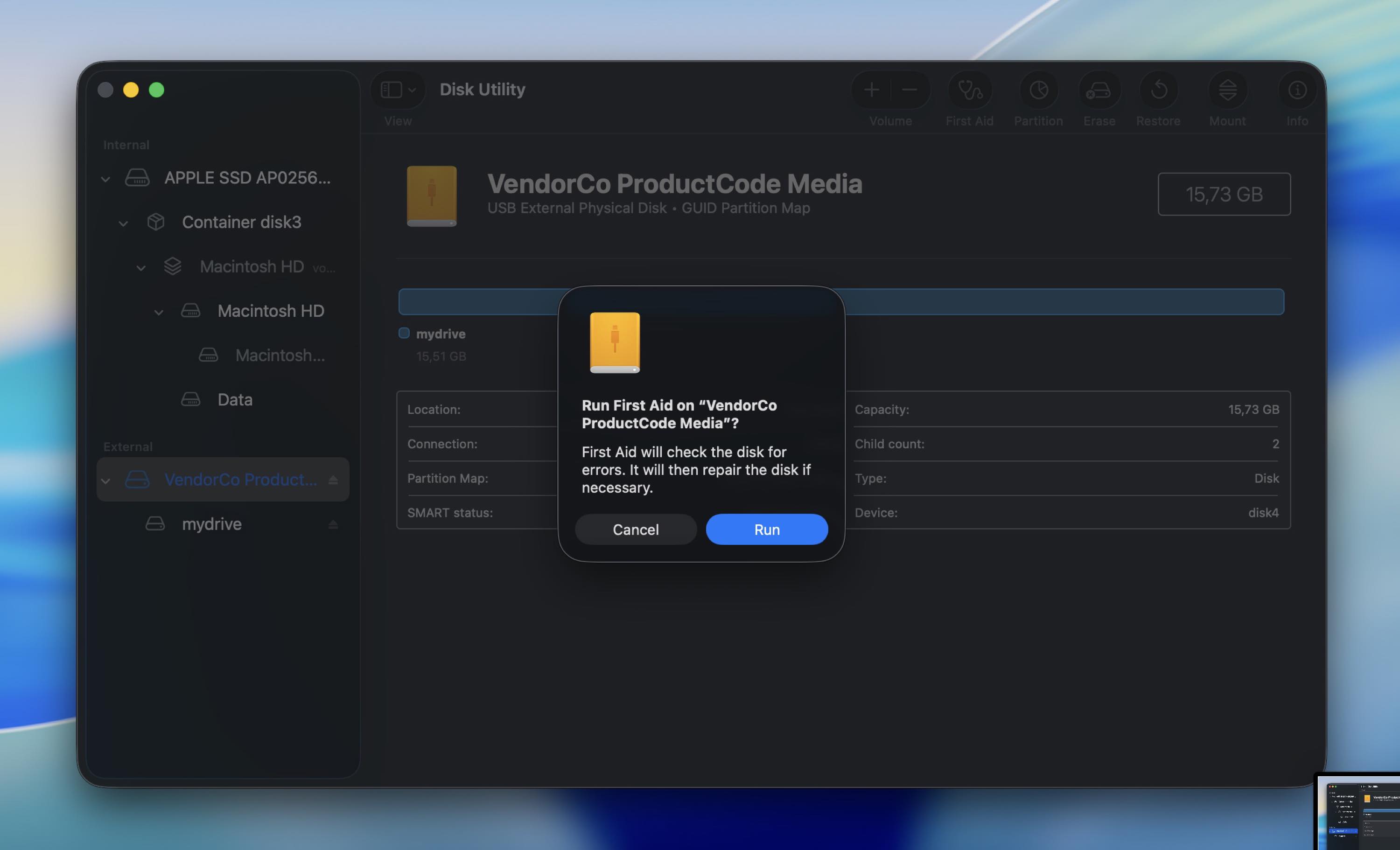
بمجرد اكتمال العملية، افصل القرص الصلب الخارجي ثم أعد توصيله مرة أخرى لمعرفة ما إذا تم حل المشكلة وكل شيء يعمل بشكل صحيح.
الطريقة 2: إصلاح القرص الصلب التالف على ماك باستخدام أمر FSCK
إذا لم تساعد أداة First Aid وما زالت وحدة التخزين تظهر في Disk Utility، يمكنك تجربة fsck (فحص اتساق نظام الملفات). فكر فيه كإصدار Terminal من أداة إصلاح نظام الملفات. يمكنه إصلاح بعض مشكلات هيكلية الدليل ونظام الملفات التي تمنع وحدة التخزين من التحميل بشكل صحيح.
إليك كيفية استخدام fsck لفحص وإصلاح وحدة تخزين خارجية تالفة على جهاز Mac:
- افتح Terminal (Finder > Applications > Utilities > Terminal).
- اكتب التالي واضغط Return:
diskutil list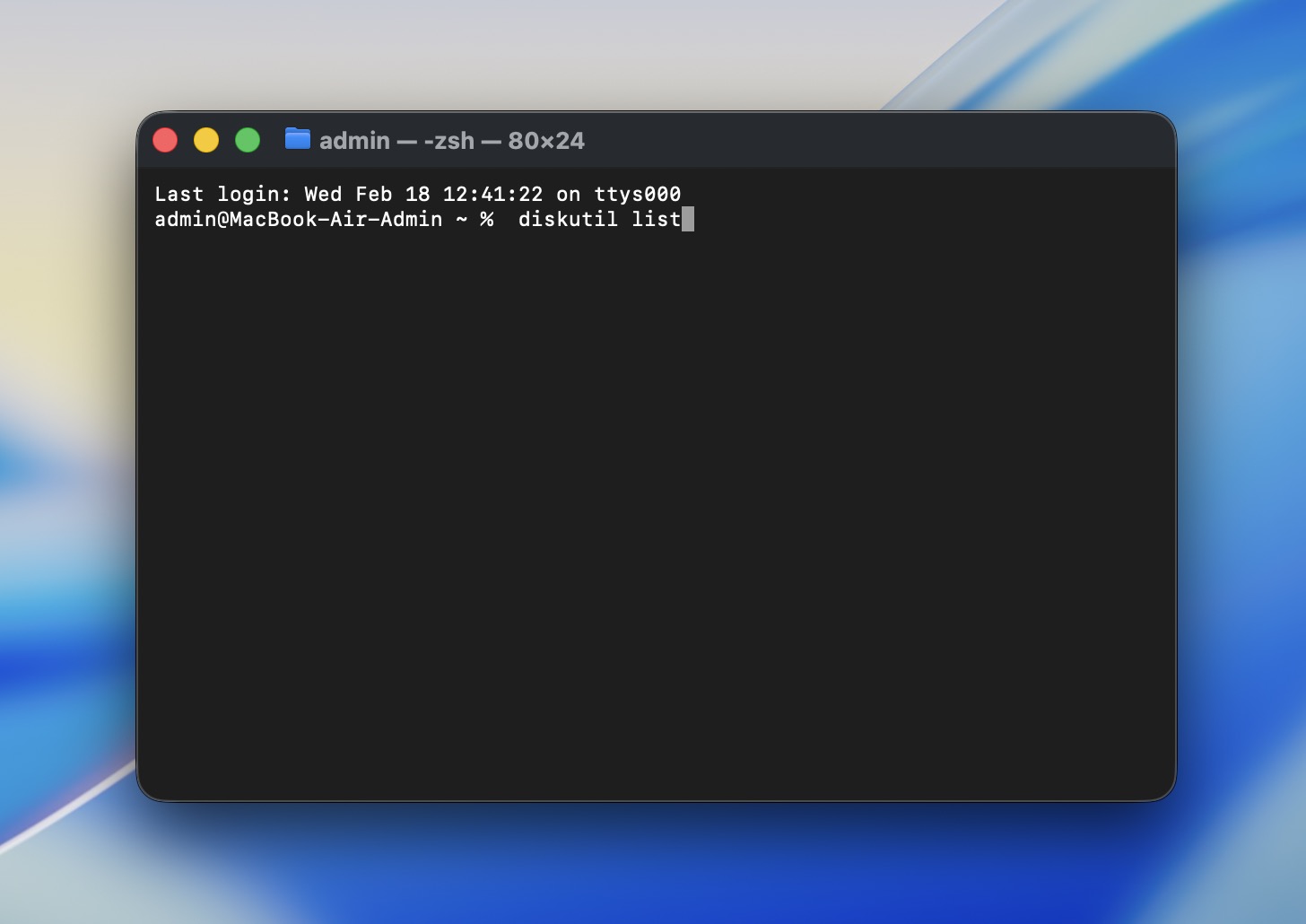
- ابحث عن القرص الخارجي في القائمة ودوّن معرف الحجم (على سبيل المثال، disk4s2).
- قم بإلغاء تحميل الحجم (هذا لا يمسح أي شيء). نفّذ الأمر:
diskutil unmount /dev/disk4s2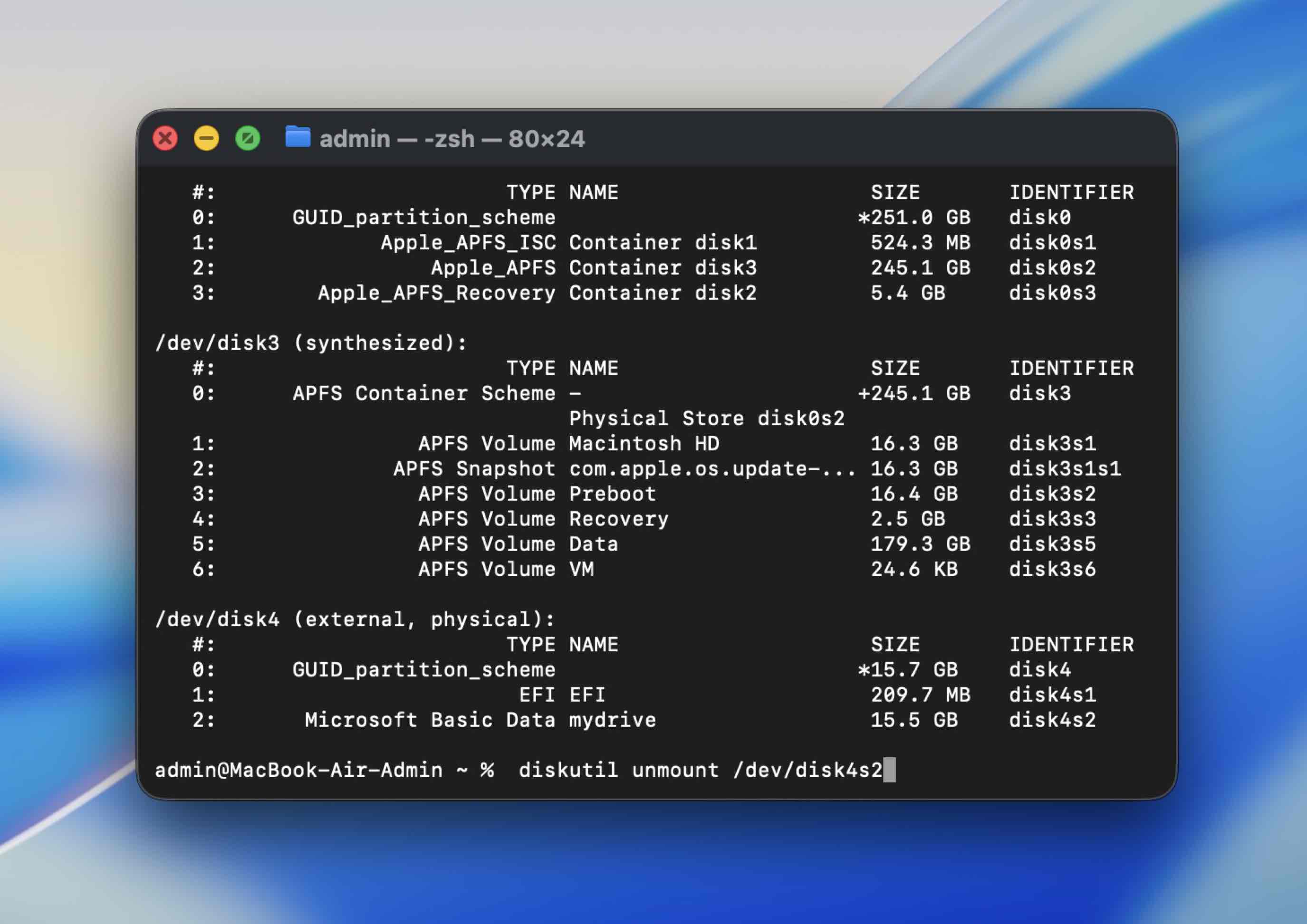 (استبدل disk4s2 بالمعرف الخاص بك)
 - شغّل fsck على ذلك الحجم:
sudo fsck -fy /dev/disk4s2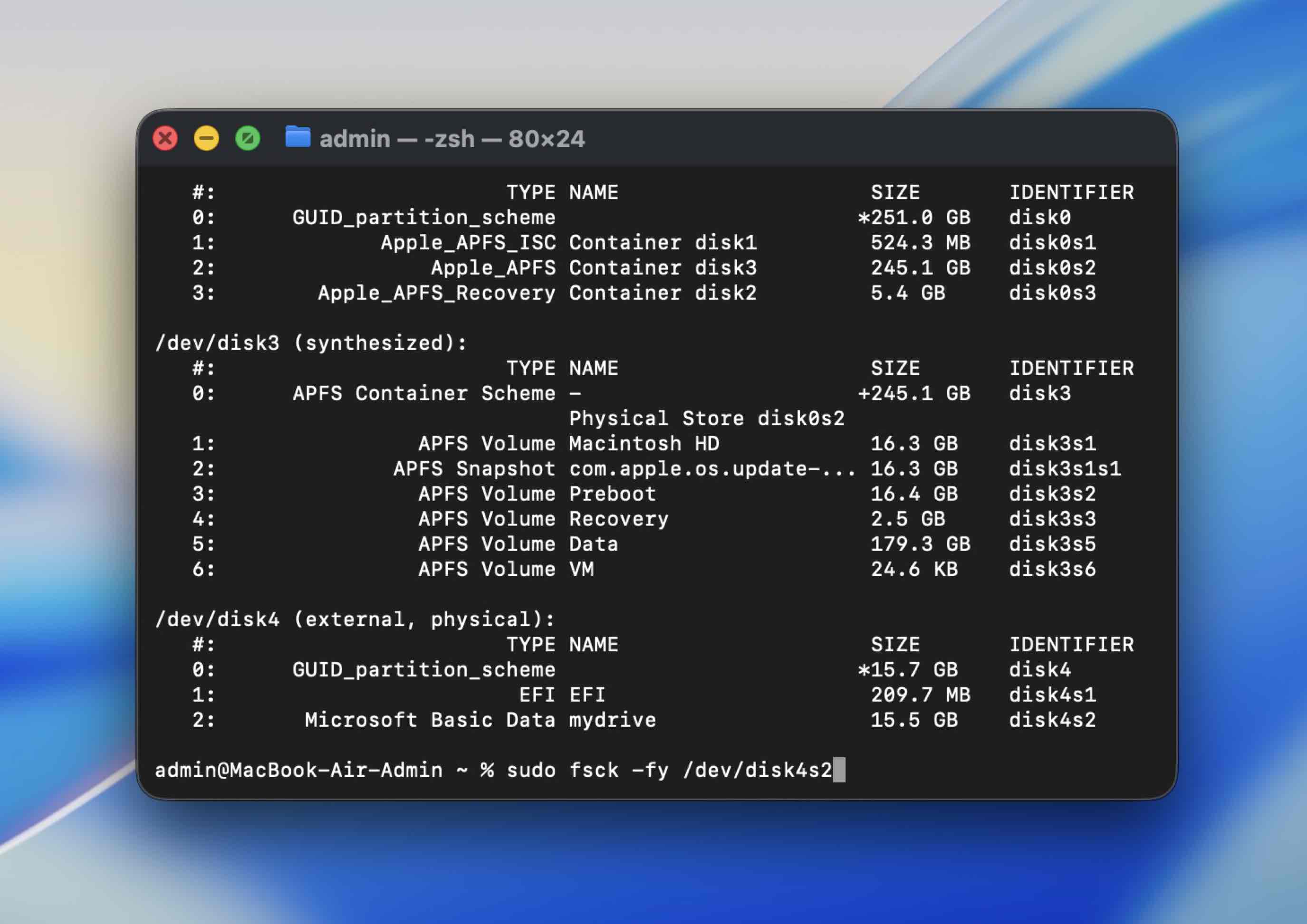 أدخل كلمة مرور المدير عند الطلب.
 - عند الانتهاء، حاول تحميله مرة أخرى:
diskutil mount /dev/disk4s2
إذا أفاد fsck بأنه أجرى إصلاحات، حاول فتح القرص في Finder مرة أخرى.
الطريقة 3: تركيب القرص الصلب الخاص بك في أداة إدارة الأقراص
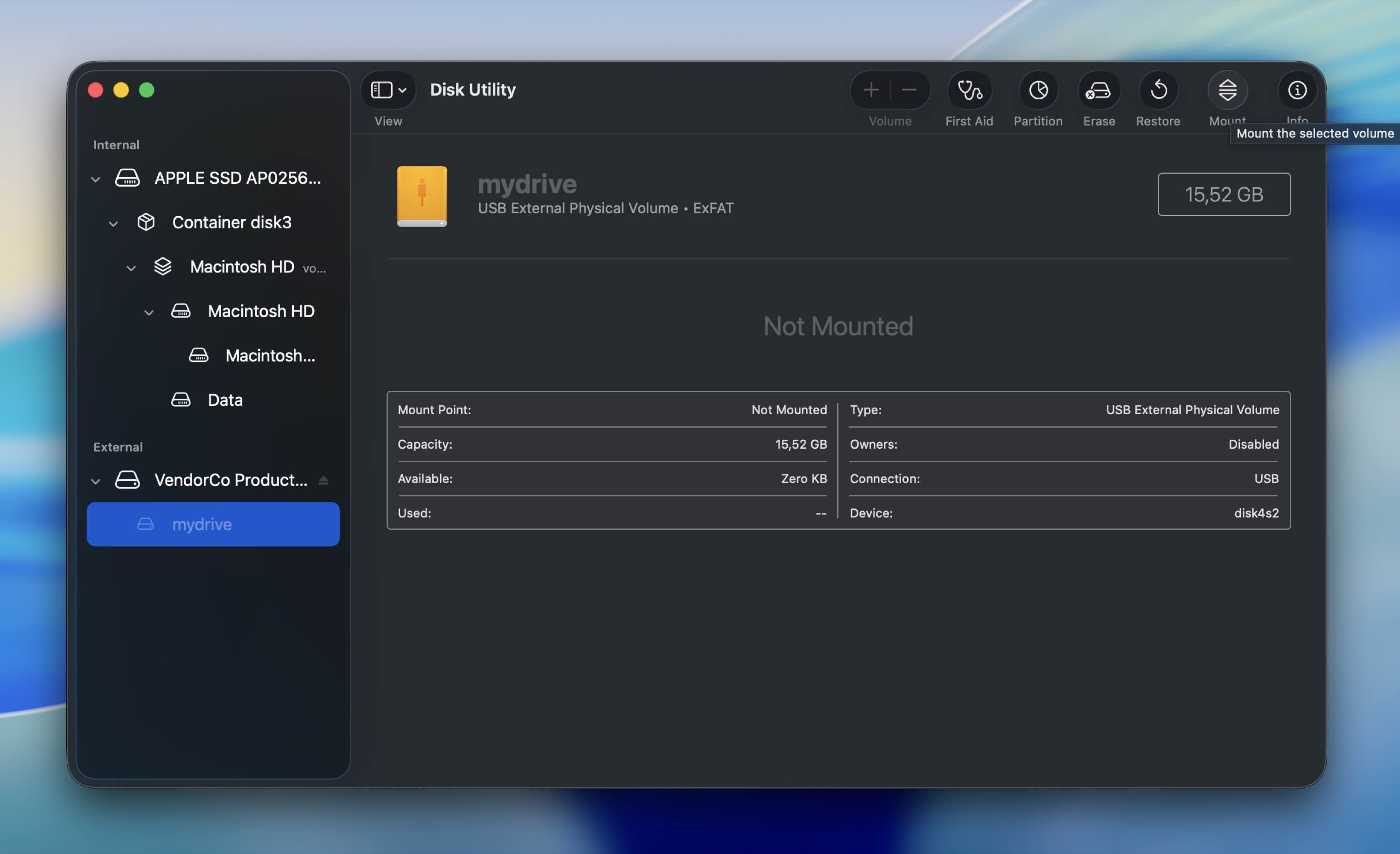
إذا كنت تستطيع رؤية القرص الصلب الخاص بك مدرجًا في تطبيق Disk Utility ويتم عرض حجمه بشكل صحيح، ولكن لا يمكنك الوصول إلى البيانات المخزنة عليه، يجب أن تحاول فرض التثبيت ذلك.
اتبع هذه الخطوات لفرض تثبيت القرص الصلب في أداة القرص على جهاز Mac الخاص بك:
- قم بتوصيل القرص الصلب بجهاز الكمبيوتر الخاص بك.
- شغّل تطبيق Disk Utility (للوصول إلى Disk Utility على جهاز Mac، انتقل إلى Launchpad واكتب Disk Utility في حقل البحث بالأعلى).
- اختر القرص الصلب التالف من قائمة الأجهزة على اليسار.
- انقر على زر Mount في الأعلى.
الطريقة 4: إعادة تعيين SMC
من الممكن أن السبب في أنك تواجه مشاكل مع القرص الصلب الخاص بك هو SMC (وحدة التحكم في إدارة النظام) على جهاز Mac الخاص بك. يجب أن تحاول إعادة تعيين SMC على جهاز الكمبيوتر الخاص بك لاستبعاد هذه المشكلة وإصلاح القرص الصلب الخارجي التالف لديك.
إذا كنت تستخدم جهاز Mac يعمل بمعالج Apple Silicon، فإن كل ما عليك فعله لإعادة تعيين SMC هو إعادة تشغيل الكمبيوتر. خلاف ذلك، اتبع هذه الخطوات لـ إعادة تعيين SMC على جهاز Mac الخاص بك:
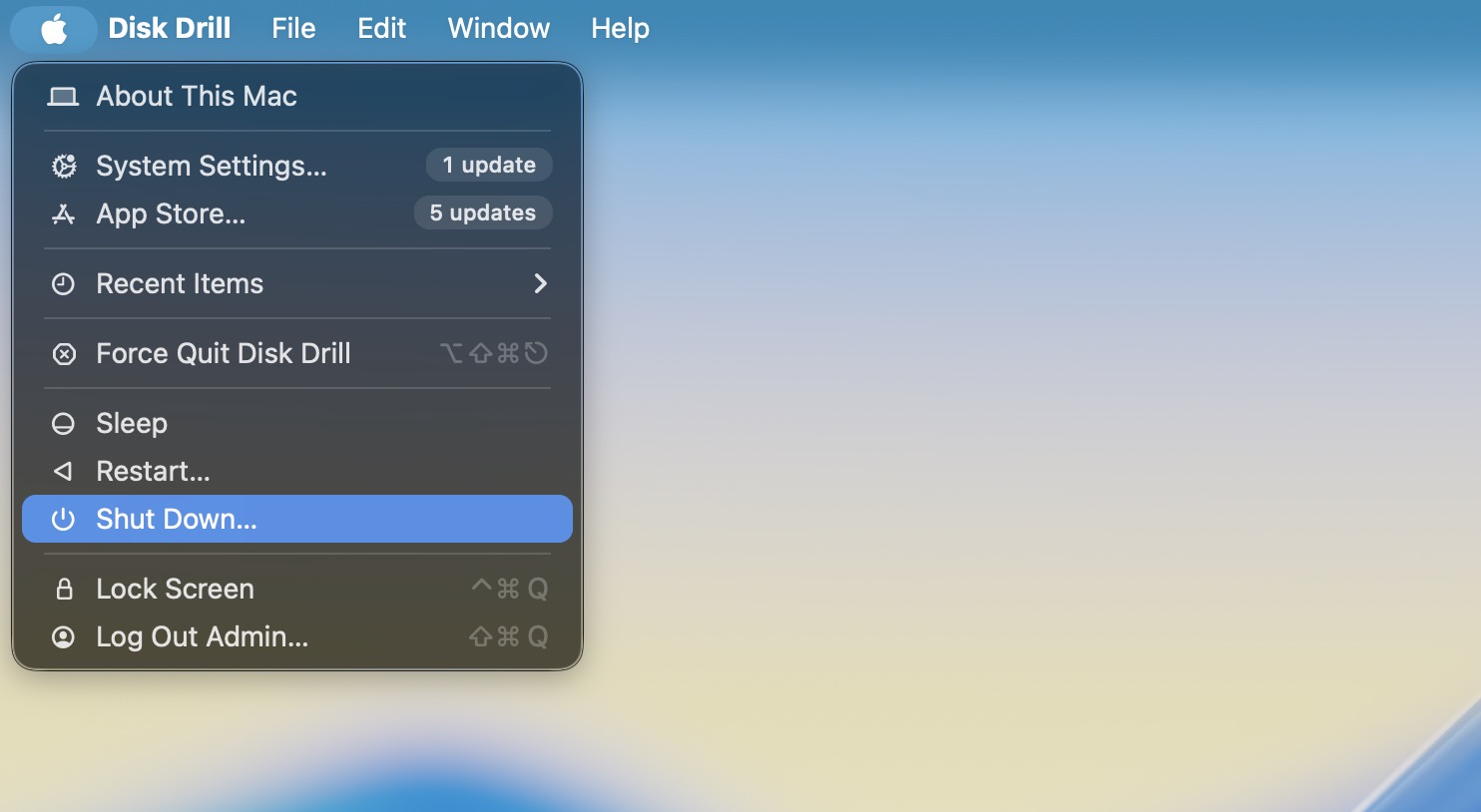
- انتقل إلى قائمة Apple وانقر على إيقاف التشغيل من القائمة المنسدلة.
- اضغط مع الاستمرار على مجموعة المفاتيح التالية: Control + Option + Shift
- استمر في الضغط على هذه المفاتيح لمدة 7-10 ثوانٍ تقريباً، ثم من دون الإفلات، اضغط مع الاستمرار أيضاً على زر التشغيل.
- استمر في الضغط على جميع هذه المفاتيح لمدة 7-10 ثوانٍ إضافية.
- قم بتحرير المفاتيح واضغط على زر التشغيل لتشغيل جهاز الكمبيوتر الخاص بك مرة أخرى.
الطريقة 5: إعادة تعيين NVRAM
NVRAM (الذاكرة العشوائية غير المتطايرة) هي كمية معينة من الذاكرة التي يستخدمها جهاز الكمبيوتر الخاص بك للوصول مباشرة إلى إعدادات النظام المحددة على جهاز Mac والأجهزة المتصلة بجهاز Mac الخاص بك. إذا كان أحد هذه الإعدادات لا يعمل بشكل صحيح، فقد يكون هذا هو السبب في مواجهتك لمشكلة في الوصول إلى البيانات على القرص الصلب الخاص بك.
اتبع هذه الخطوات لـ إعادة تعيين NVRAM على جهاز Mac الخاص بك:
- اذهب إلى قائمة Apple وانقر على إيقاف التشغيل من القائمة المنسدلة.
- أعد تشغيل الكمبيوتر بالضغط على زر التشغيل.
- ثم اضغط مع الاستمرار على مجموعة المفاتيح التالية مباشرة بعد الضغط على زر التشغيل: Command + Option + P + R
- استمر في الضغط على هذه المفاتيح حتى يظهر شعار Apple (لمدة حوالي 20 ثانية).
الطريقة 6: استخدام TestDisk
يساعدك TestDisk عندما يستطيع جهاز Mac “رؤية” القرص، ولكن بنية وحدة التخزين تالفة – مثل الحالات التالية: يظهر القرص في أداة Disk Utility بالحجم الصحيح، ولكنه لا يمكن تحميله، ويخبرك Finder بأنه غير قابل للقراءة، أو تبدو القسم وكأنه اختفى. هذه هي حالات TestDisk.
إليك كيفية إصلاح قرص صلب خارجي تالف على جهاز Mac باستخدام TestDisk:
- تنزيل TestDisk من الموقع الرسمي لـCGSecurity وقم بتثبيته (يأتي كل من TestDisk و PhotoRec معًا).
- افتح Terminal (التطبيقات > الأدوات > Terminal).
- قم بتشغيل TestDisk (استخدم هذا الأمر):
sudo testdisk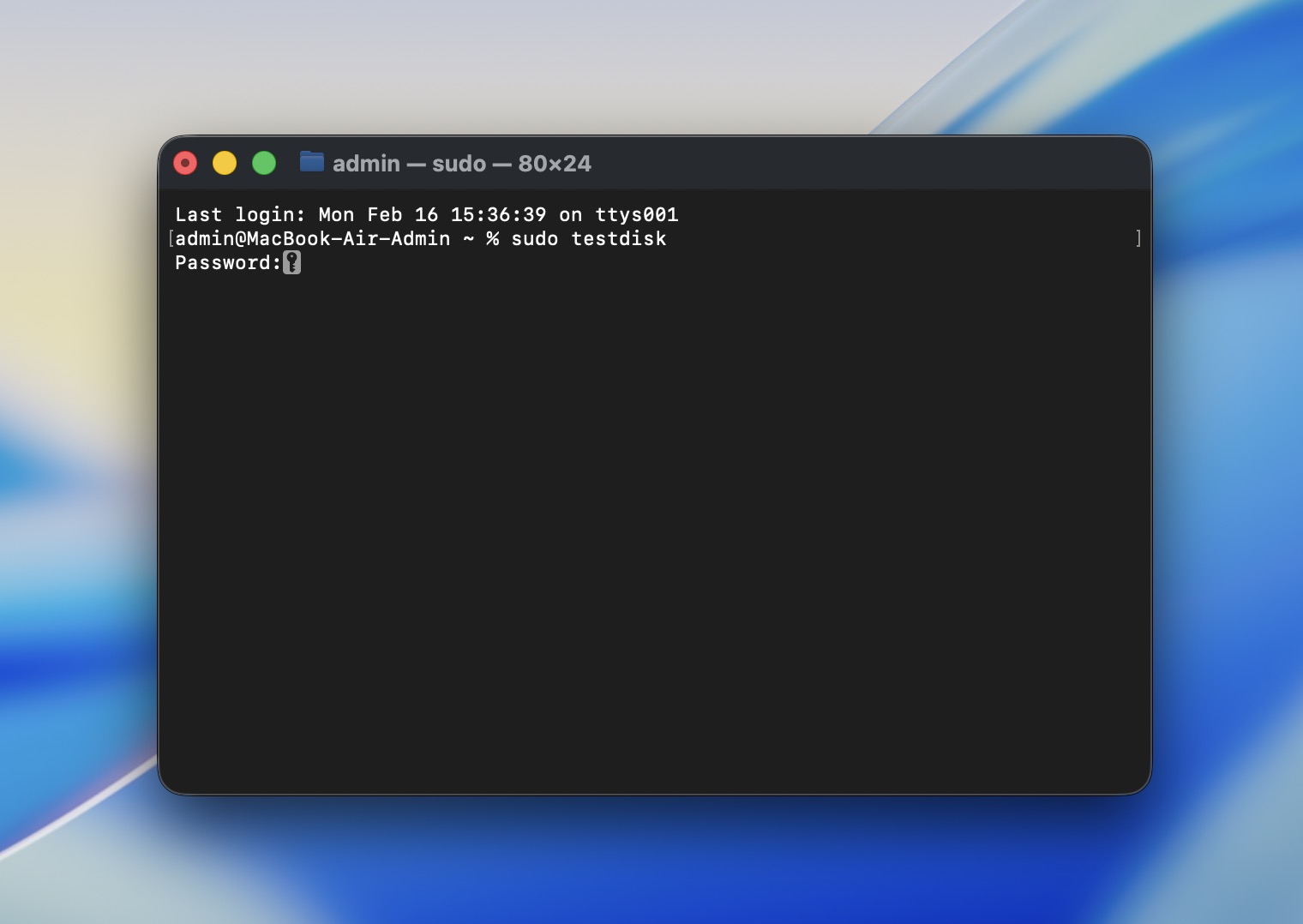 أدخل كلمة مرور المسؤول عند الطلب.
 - عندما يفتح TestDisk، اختر Create (يقوم بإنشاء ملف سجل).
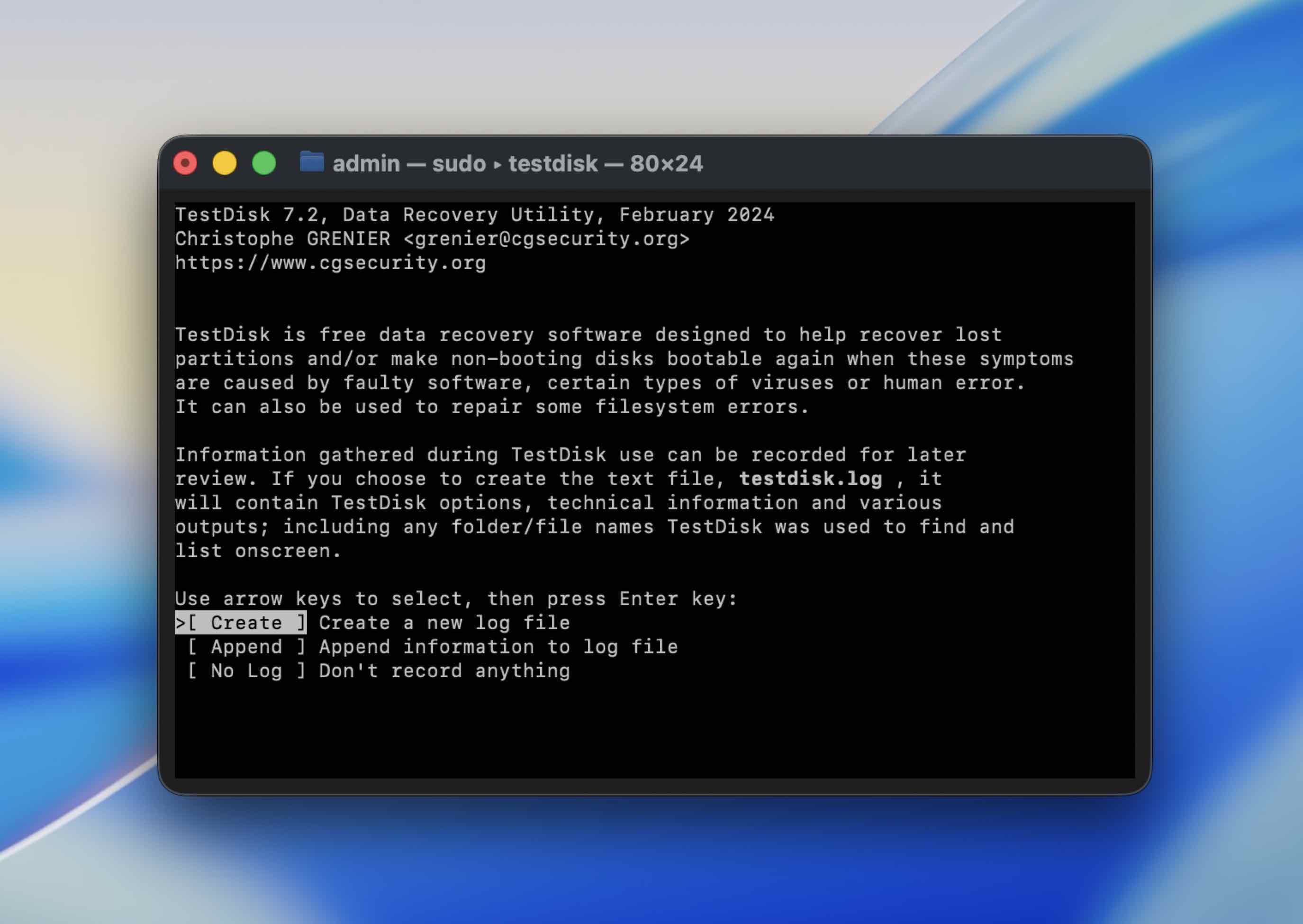
- حدد محرك الأقراص الخارجي من القائمة (استخدم مفاتيح الأسهم)، ثم اضغط على Return.
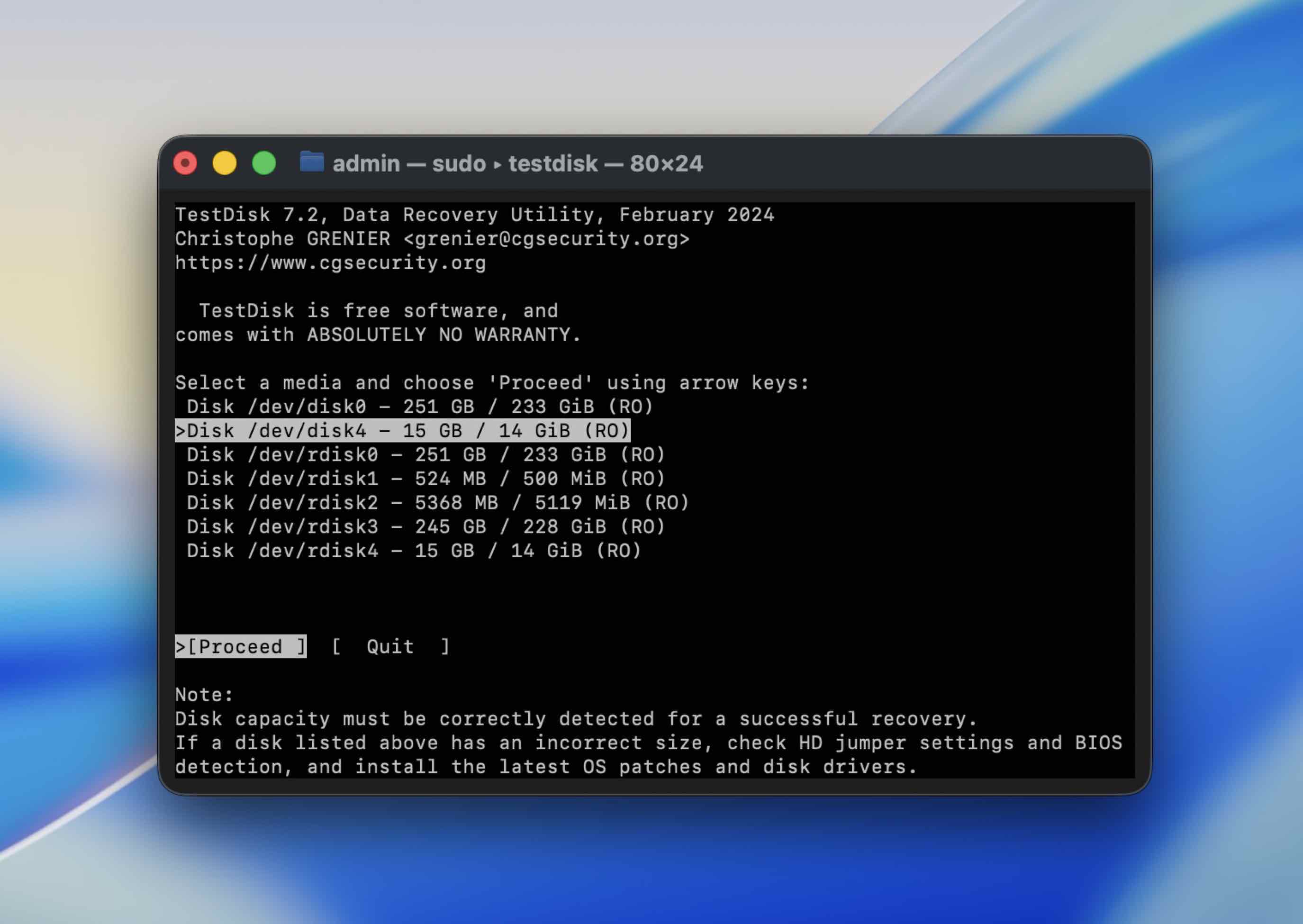
- اختر نوع جدول الأقسام. في معظم الحالات، يكتشف TestDisk الخيار الصحيح تلقائيًا، لذا يمكنك الضغط على Return لقبوله.
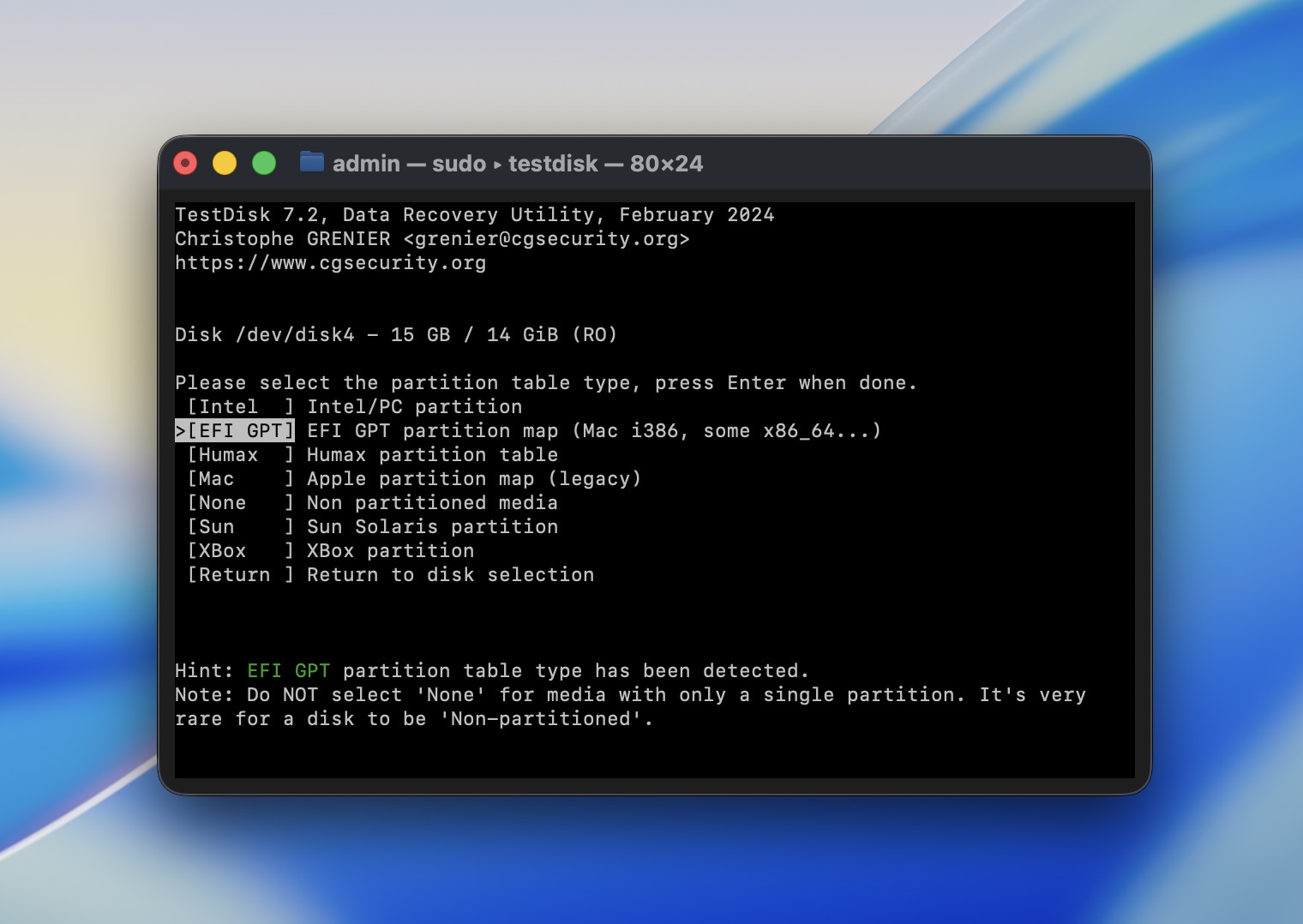
- حدد Analyse للبحث عن الأقسام المفقودة، ثم اختر Quick Search.

- إذا عثر TestDisk على أقسام، يمكنك تظليل أحدها والضغط على P لعرض الملفات. هذه هي الخطوة الأكثر أمانًا: أنت تتحقق مما إذا كانت بياناتك مرئية بالفعل قبل كتابة أي شيء.
- إذا كان بإمكانك رؤية ملفاتك، انسخها إلى محرك أقراص آخر (سيطالبك TestDisk باختيار وجهة).
- فقط بعد أن تنسخ ما يهمك، فكر في استخدام Write لتحديث بنية الأقسام – و فقط إذا كنت واثقًا بأنك حددت القسم الصحيح.
إذا لم يتمكن TestDisk من العثور على بنية صالحة، أو فشل الفحص مع تكرار أخطاء القراءة، لا تواصل الضغط على القرص. بدلاً من ذلك، انتقل إلى برامج التصوير والاستعادة، أو خدمة الاستعادة إذا كان القرص غير مستقر.
الطريقة 7: إعادة تشغيل جهاز ماك في الوضع الآمن
قد تقوم تطبيقات الطرف الثالث بحظر اتصال القرص، لذا يجب عليك محاولة تقليل أي تطبيقات أو أنشطة عمليات إضافية على جهاز الماك الخاص بك. للقيام بذلك، ينبغي عليك أعد تشغيل جهاز Mac في الوضع الآمن. ومع ذلك، ضع في اعتبارك أن هذه العملية تختلف بين أجهزة ماك بمعالج Apple silicon وتلك التي تعمل بمعالج Intel.
إذا كنت تستخدم جهاز ماك بمعالج Apple Silicon، اتبع هذه الخطوات لتشغيله في الوضع الآمن:
- اذهب إلى قائمة آبل وانقر على إيقاف التشغيل من القائمة المنسدلة.
- اضغط مع الاستمرار على زر التشغيل حتى تظهر شاشة بدء التشغيل.
- اختر وحدة تخزين.
- اضغط مع الاستمرار على زر Shift.
- انقر على المتابعة في الوضع الآمن وانتظر حتى يتم إعادة تشغيل الكمبيوتر.
بالنسبة لأجهزة ماك المعتمدة على Intel، اتبع الخطوات التالية:
- انتقل إلى قائمة Apple وانقر على إعادة التشغيل من القائمة المنسدلة.
- بعد ذلك مباشرة، اضغط باستمرار على زر Shift (حتى تظهر نافذة تسجيل الدخول).
- سجل الدخول إلى جهاز Mac الخاص بك.
الطريقة 8: حاول تهيئة القرص الصلب الخاص بك
إذا لم تساعد أي من الطرق المذكورة أعلاه في إصلاح قرص Mac الخاص بك، فإن خيارك الأخير الذي قد يساعد هو تهيئته. يمكنك القيام بذلك مباشرة من خلال تطبيق Disk Utility على جهاز Mac الخاص بك.
اتبع هذه الخطوات لتهيئة القرص الصلب على جهاز Mac الخاص بك:
- قم بتوصيل القرص الصلب بجهاز الكمبيوتر الخاص بك.
- افتح تطبيق أداة القرص (للوصول إلى أداة القرص على جهاز Mac الخاص بك، انتقل إلى لانشباد واكتب أداة القرص في حقل البحث في الأعلى).
- اختر القرص التالف من قائمة الأجهزة المتوفرة في الشريط الجانبي على اليسار.
- انقر على زر مسح.
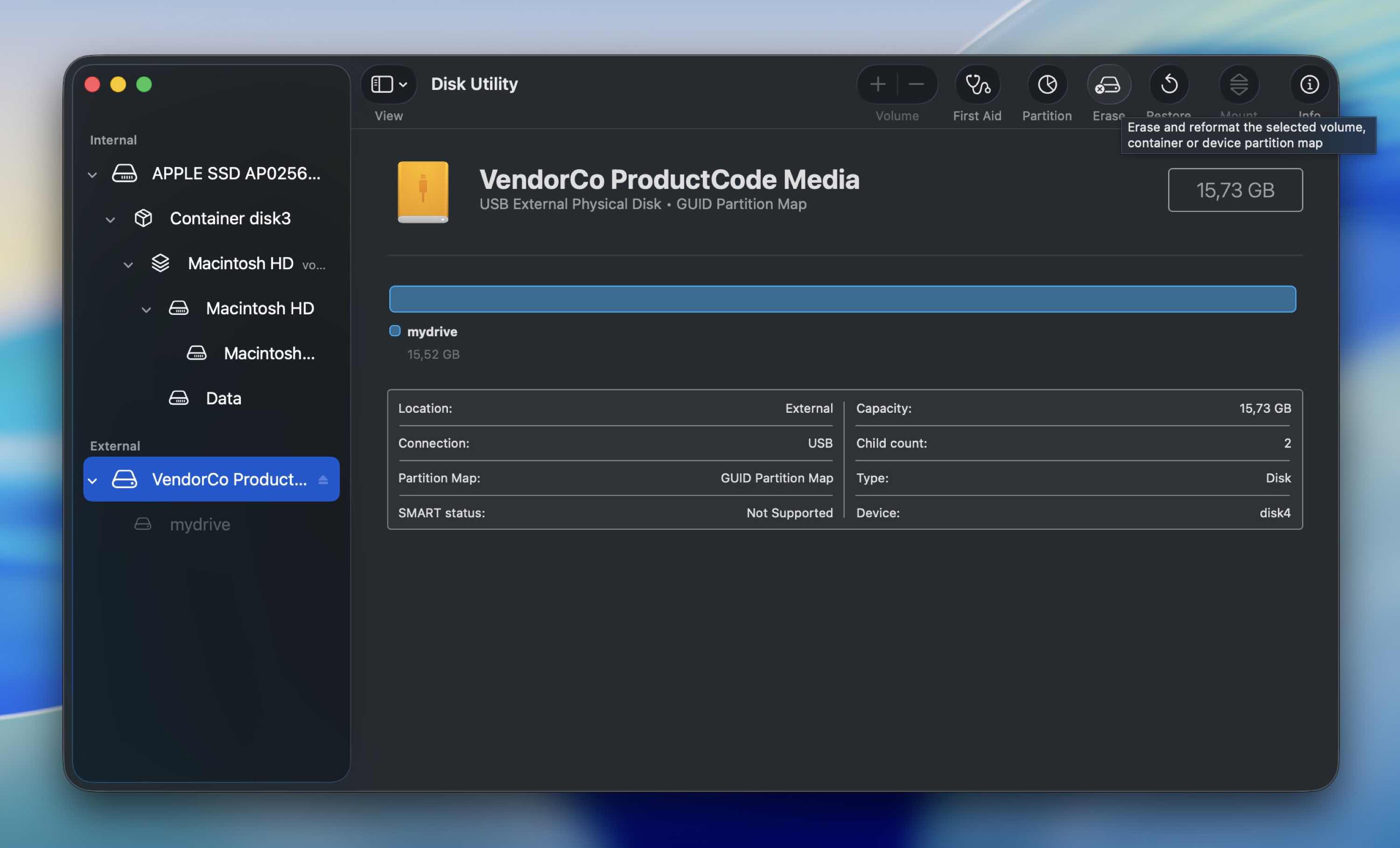
- أدخل اسمًا للقرص الصلب الخاص بك، واختر تنسيق الملفات المطلوب، وحدد المخطط.
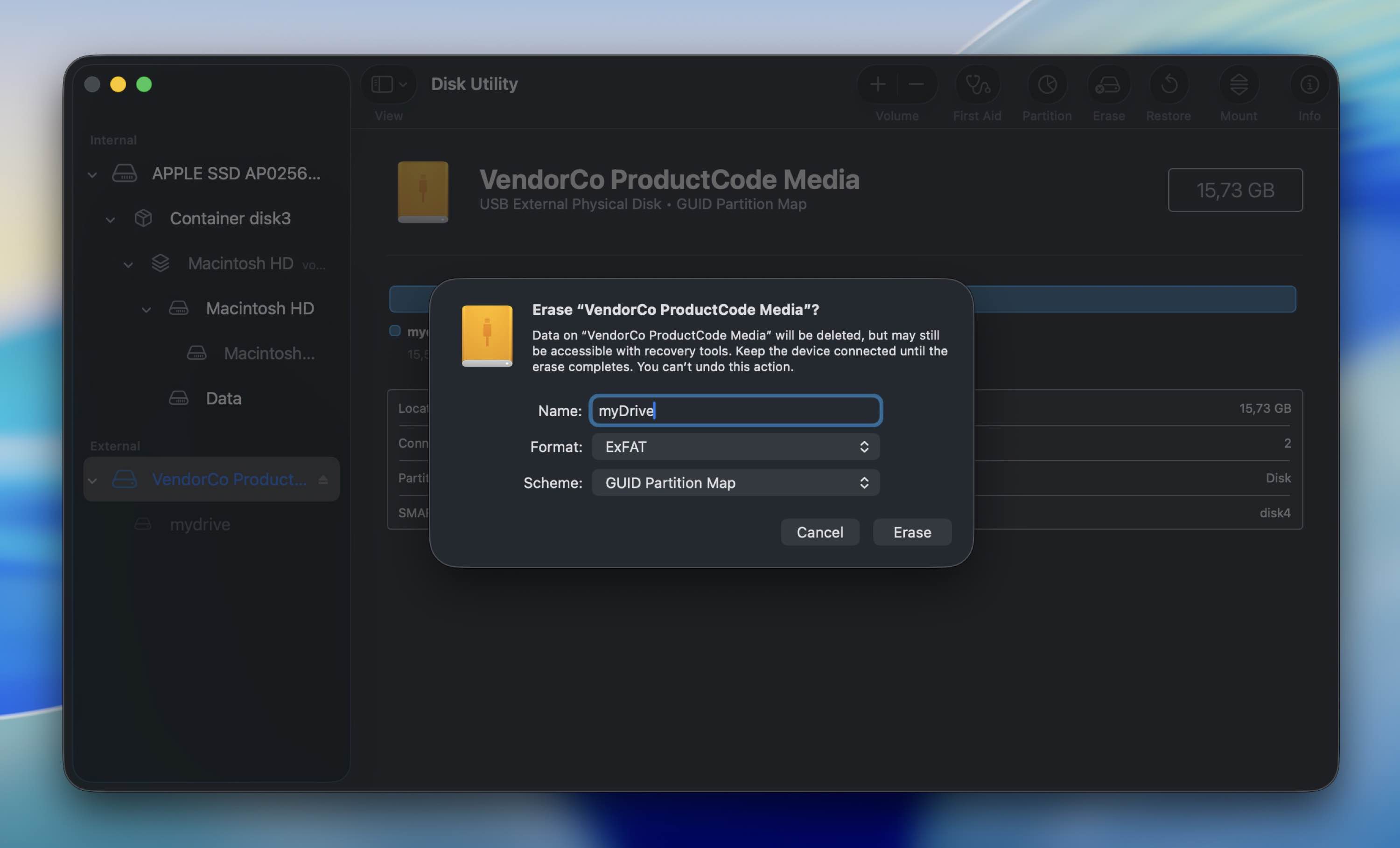
- انقر على مسح للتأكيد وانتظر حتى انتهاء العملية.
إذا لم تكن متأكدًا مما تختاره لـالتنسيق والمخطط، اختر بناءً على المكان الذي ستستخدم فيه محرك الأقراص:
- لمحرك أقراص مخصص لأجهزة ماك فقط (الخيار الافتراضي الأفضل لأجهزة ماك الحديثة) – APFS وخريطة تقسيم GUID
- لمحرك أقراص ستستخدمه على كل من ماك و Windows (الأكثر توافقًا) – exFAT وخريطة تقسيم GUID
- لأجهزة ماك القديمة (أو إذا كنت بحاجة إلى Mac OS Extended لسبب محدد) – Mac OS Extended (Journaled) وخريطة تقسيم GUID
الأسئلة الشائعة
- قم بتوصيل القرص الصلب بجهاز الكمبيوتر الخاص بك.
- قم بتشغيل Disk Utility على جهاز الـ Mac الخاص بك.
- حدد القرص المتصل من قائمة الأجهزة على الجانب الأيسر.
- انقر على زر الإسعافات الأولية في الأعلى.
- انقر على تشغيل وانتظر حتى انتهاء العملية.
- أولاً، تحقق من الأساسيات: كابل مختلف، منفذ مختلف، اتصال مباشر.
- ثم افتح أداة القرص وحاول تركيب القرص يدوياً.
- إذا ظهر ولم يتم تركيبه بشكل صحيح، شغل الإسعاف الأولي. يمكن أن يصلح ذلك بعض أخطاء نظام الملفات دون حذف البيانات.
- إذا فشل الإسعاف الأولي، يمكنك تجربة diskutil repairVolume أو fsck من خلال الطرفية.
- إذا كانت المشكلة تبدو وكأنها قسم مفقود وليس تلفاً بسيطاً، قد تساعدك أدوات مثل TestDisk في استعادة الهيكل أو على الأقل نسخ الملفات للخارج.
- تلف مادي
- برنامج ثابت معيب
- مشاكل في الطاقة
- برامج ضارة
- فشل ميكانيكي
- افتح Terminal (Finder > Applications > Utilities > Terminal).
- اكتب diskutil list واضغط على Return لرؤية جميع الأقراص المتصلة.
- اعثر على القرص الخارجي الخاص بك ولاحظ المعرّف الخاص به (على سبيل المثال، disk4s2).
- شغّل الأمر diskutil verifyVolume /dev/disk4s2 لفحص نظام الملفات.
- إذا تم العثور على أخطاء، شغّل الأمر diskutil repairVolume /dev/disk4s2.
- استبدل disk4s2 بالمعرّف الصحيح الخاص بك.




