


 هل حذفت ملفًا من جهاز Mac عن طريق الخطأ وتعتقد أنه اختفى إلى الأبد؟ حسنًا، قد تكون مخطئًا. حتى إذا كنت تعتقد أنك حذفت البيانات نهائيًا من جهاز الكمبيوتر الخاص بك، فقد يكون من الممكن استعادتها مرة أخرى.
في هذه المقالة، ستكتشف كيفية استرجاع الملفات المحذوفة نهائيًا على جهاز Mac وتتعرف على الطرق التي تزيد من فرص النجاح في استعادة البيانات.
تأكد من أن الملفات تم حذفها نهائيًا
قبل محاولة الاسترجاع، من الأفضل التأكد من أنك قمت فعلاً بحذف الملفات التي تبحث عنها بشكل نهائي، وليس مجرد نقلها أو إخفائها عن طريق الخطأ أو بسبب خطأ تقني. اتبع الخطوات التالية بالترتيب:
الخيار 1: البحث في Finder
نظرًا لأن Finder هو أداة البحث الأصلية على أجهزة Mac، يمكنك استخدامه لمحاولة العثور على الملف المفقود. إليك كيفية استخدام Finder للبحث عن ملف مفقود على جهاز Mac الخاص بك:
- قم بتشغيل Finder على جهاز MacBook الخاص بك (انقر على الأيقونة الأولى من اليسار في الـ Dock).
- إذا كنت تتذكر المجلد الذي كان يوجد فيه الملف بالضبط، انقر على انتقال من القائمة العلوية واختر الانتقال إلى المجلد. ثم اكتب اسم المجلد وانقر على انتقال.
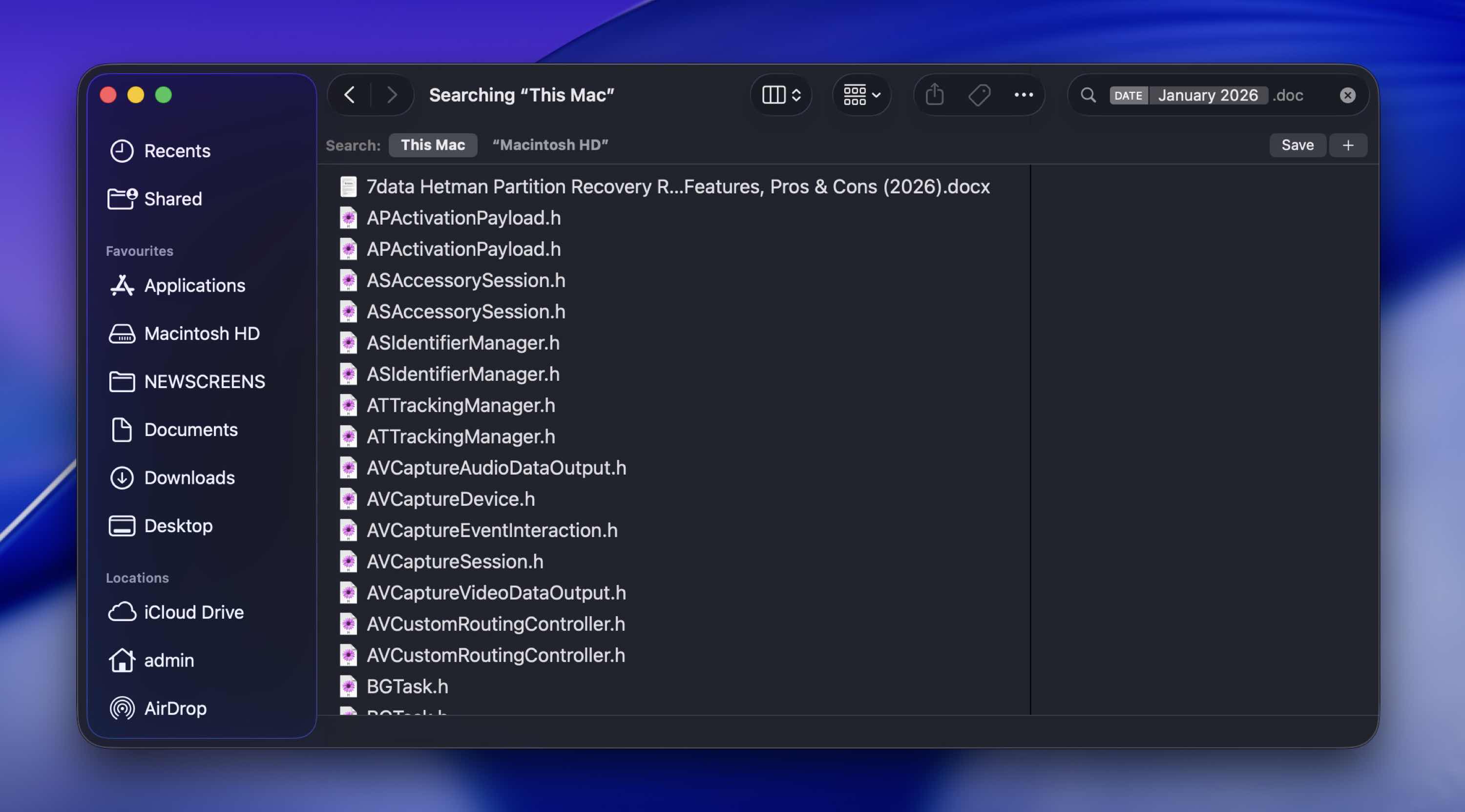
- للبحث عن الملف باستخدام اسمه، انقر على أيقونة البحث في أعلى يمين الشاشة واكتب الاسم. إذا لم تكن متأكدًا من اسم الملف، يمكنك كتابة تاريخه (مثلاً، يناير 2022) أو امتداده (مثلاً، .pages) في حقل البحث لتضييق الخيارات.
الخيار 2: تحقق من سلة المهملات
نعم، هذا واضح على الأرجح، وربما سبق وأن تحققت منه.
ومع ذلك، من الجدير التحقق مرة أخرى قبل الانتقال إلى الخطوات المتقدمة لاستعادة الملفات المحذوفة التي يعتمد عليها مستخدمو Mac عادةً.
عندما تقوم بحذف ملف، عادةً لا يتم حذفه نهائيًا من محرك الأقراص على الفور. بل يتم نقله ببساطة إلى مجلد المهملات ويبقى هناك حتى تقوم بإفراغه يدويًا.
للتحقق:
- انقر على أيقونة سلة المهملات في Dock.
- ابحث عن الملف أو المجلد المفقود.
- إذا وجدته، انقر عليه بزر الماوس الأيمن.
- اختر استرجاع.
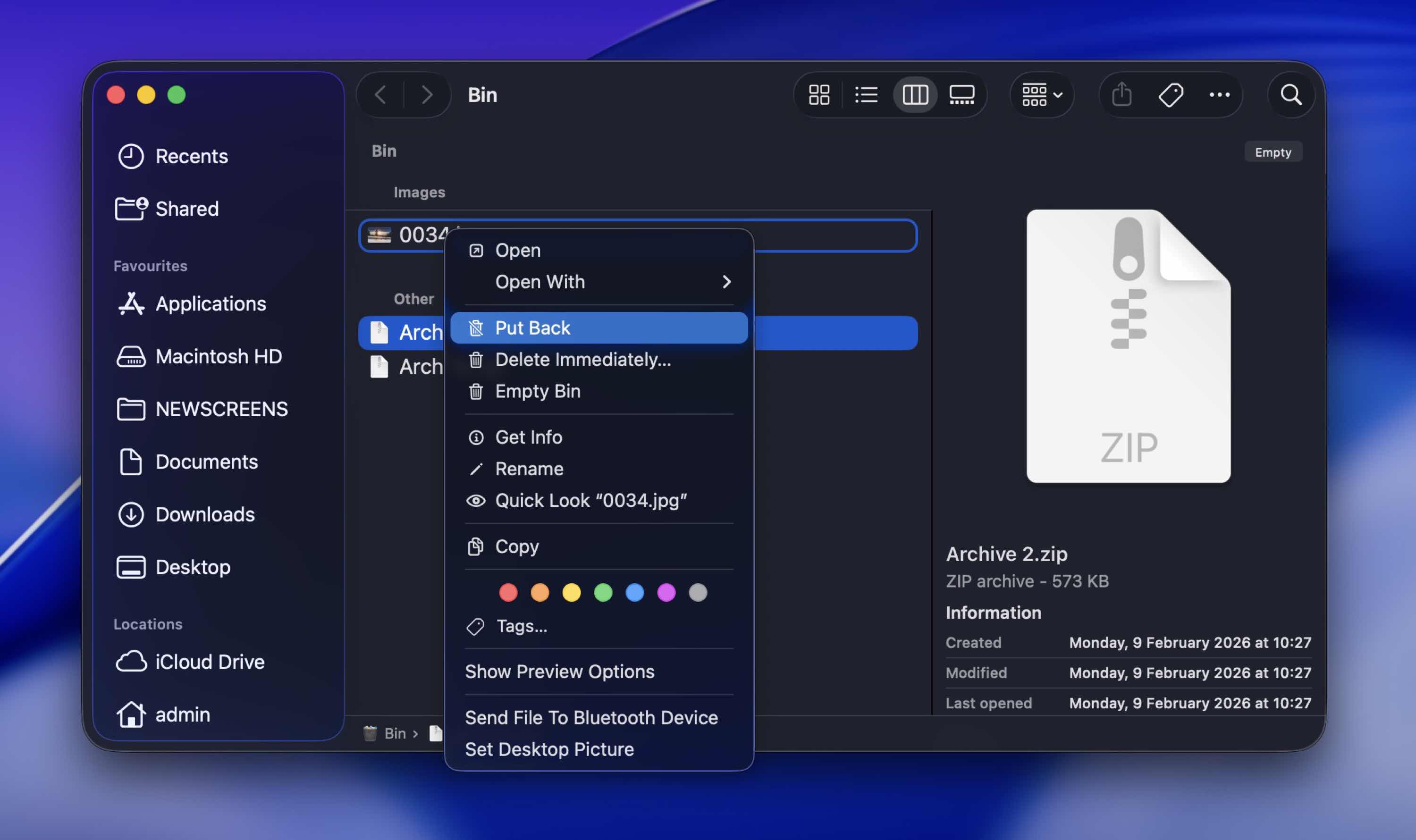
الذي يعيد الملف فورًا إلى موقعه الأصلي.
الخيار 3: تحقق من الملفات المخفية
من الممكن أنك قد أخفيت ملفًا على جهاز MacBook بنفسك، ولذلك تجد صعوبة في العثور عليه. إذا كان هذا هو الحال، فهناك طريقتان لإظهار ملف مخفي على جهاز Mac:
- باستخدام مجموعة مفاتيح خاصة (ببساطة افتح المجلد الذي كان يوجد فيه الملف المفقود واضغط على Command+Shift+. (النقطة))
- بمساعدة أمر خاص في الطرفية
إذا كنت تريد إظهار الملفات المخفية بشكل دائم على جهاز Mac الخاص بك، فعليك استخدام Terminal. إليك كيفية إظهار الملفات على جهاز الكمبيوتر الخاص بك باستخدام تطبيق Terminal:
- افتح تطبيق الطرفية (اذهب إلى Launchpad واكتب Terminal في حقل البحث في الأعلى).
- انسخ والصق الأمر التالي:
defaults write com.apple.Finder AppleShowAllFiles true - اضغط على مفتاح Return.
- اكتب killall Finder واضغط على مفتاح Return مرة أخرى.
كيفية استعادة الملفات المحذوفة نهائيًا على جهاز Mac
إذا أدركت أنك قد حذفت المجلد الخاطئ أو ملف بشكل دائم عن طريق الخطأ، فإن الطرق الموضحة أدناه يجب أن تساعدك في استعادة الملفات المحذوفة على جهاز Mac الخاص بك.
الطريقة 1:استخدم برنامج استعادة البيانات
ربما أسهل وأسرع طريقة لاستعادة الملفات المحذوفة نهائيًا على جهاز MacBook هي بمساعدة أداة متخصصة لاستعادة البيانات.
لقد قام فريقنا في خبراء استعادة البيانات 7 باختبار العشرات منها على مر السنين، ونحتفظ حتى بتصنيف مخصص لـأفضل تطبيقات الاستعادة لماك.
لهذا الدليل، سنوضح كيفية استعادة الملفات المحذوفة على Mac باستخدام Disk Drill. إنه واحدة من أكثر التطبيقات كفاءة التي قمنا باختبارها، كما أنه سهل للغاية للمبتدئين.
إليك كيفية استعادة الملفات المحذوفة نهائيًا على جهاز Mac باستخدام Disk Drill:
- تحميل قم بتثبيت Disk Drill واتباع التعليمات التي تظهر على الشاشة لتثبيته.
- قم بتشغيل التطبيق.

- اختر علامة التبويب أجهزة التخزين من الشريط الجانبي على اليسار، ثم انقر على القرص الذي ترغب في الاستعادة منه (على سبيل المثال، قرص النظام “Apple SSD…” الخاص بك، أو محرك خارجي).
- انقر على البحث عن البيانات المفقودة لبدء الفحص. إذا طلب التطبيق منك اختيار نوع الفحص، اختر الفحص الشامل. هذا الخيار يجمع بين طرق فحص متعددة ويوفر لك أفضل فرصة لاستعادة الملفات المحذوفة نهائياً على Mac.
- بمجرد أن ينتهي التطبيق من فحص جهازك، انقر على مراجعة العناصر التي تم العثور عليها.

- للوصول بسرعة إلى البيانات المطلوبة، اختر علامة تبويب مطابقة لنوع الملف من الشريط الجانبي على اليسار. أو إذا كنت تعرف الامتداد الدقيق للملف أو اسم الملف المحذوف، اكتب ذلك في حقل البحث أعلى يمين الشاشة.
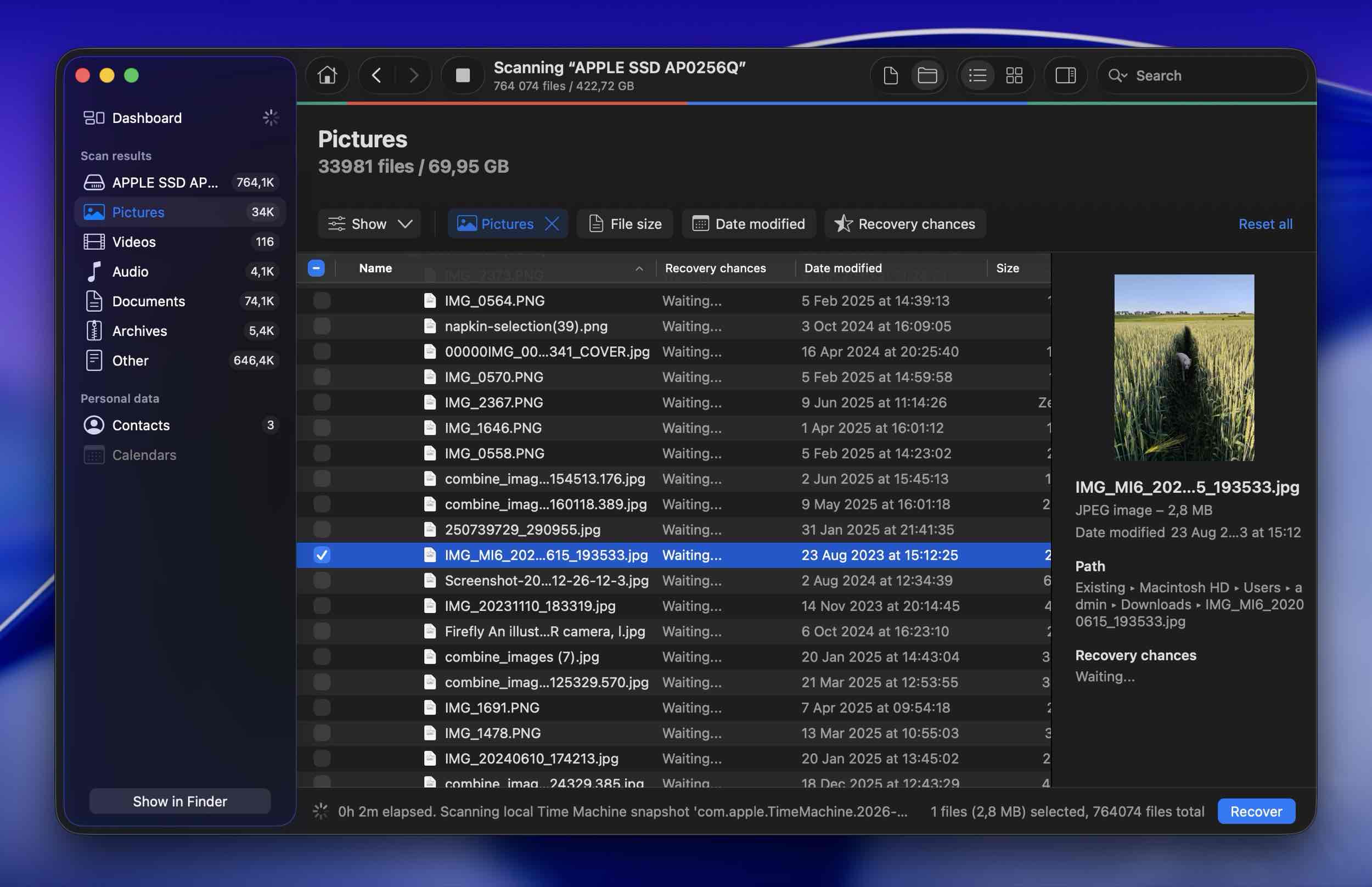
- انقر على أيقونة العين بجانب الملف لمعاينته والتأكد من أنه هو الملف الذي كنت تبحث عنه.
- انقر على المربع الموجود على يسار الملف الذي ترغب في استعادته لتحديده، ثم انقر على زر استعادة.
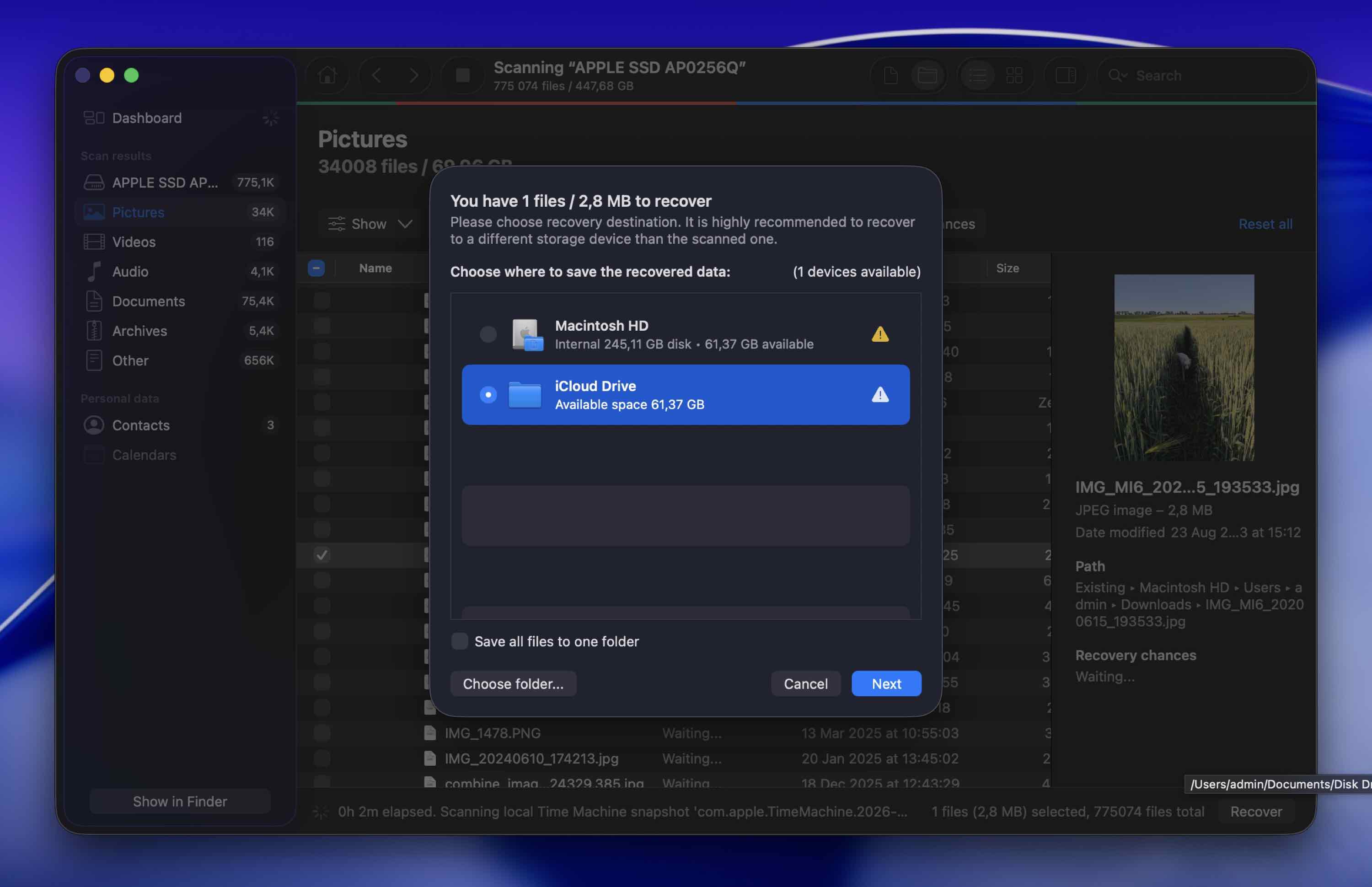
- اختر مجلد الوجهة للملف المستعاد وانقر على التالي للتأكيد. لحفظ الملفات المستعادة فعليًا، ستحتاج إلى ترخيص. ومع ذلك، يمكنك الفحص ومعاينة الملفات بلا حدود. هذا يعني أنه يمكنك التأكد مما إذا كانت ملفاتك المحذوفة لا تزال سليمة قبل دفع أي شيء. إذا ظهرت الملفات وتمت معاينتها بشكل صحيح، فأنت تعلم أنها نجت. إذا لم يظهر شيء مفيد في النتائج، فلن تهدر المال على استعادة غير ممكنة.
ستظهر نافذة منبثقة تخبرك بأنك قد استعدت ملفك بنجاح. بمجرد حدوث ذلك، قم بإغلاق تطبيق Disk Drill. بعد ذلك، كل ما عليك فعله للوصول إلى البيانات المستعادة هو الانتقال إلى الموقع الذي اخترته مسبقًا.
الطريقة 2:استعادة من نسخة احتياطية لـ Time Machine
حل فعال آخر هو استعادة الملف المحذوف نهائياً من نسخة احتياطية لـ Time Machine. استخدام هذا التطبيق سهل، واستعادة الملفات من خلاله لن تستغرق وقتاً طويلاً.
ومع ذلك، لهذه الطريقة قيد كبير واحد: ستتمكن من استعادة ملف تم حذفه عن طريق الخطأ على جهاز Mac باستخدام Time Machine فقط إذا كنت قد استخدمت هذه الأداة لعمل نسخة احتياطية لجهاز الكمبيوتر الخاص بك قبل فقدان الملفات.
إليك كيفية استرجاع الملفات المحذوفة نهائيًا على جهاز Mac الخاص بك باستخدام Time Machine:
- قم بتوصيل القرص الذي يحتوي على نسخ Time Machine الاحتياطية بجهاز الكمبيوتر الخاص بك. إذا لم يكن لديك قرص النسخ الاحتياطي في متناول اليد، لا يزال بإمكانك محاولة تشغيل Time Machine. يقوم macOS بإنشاء لقطات محلية على القرص الداخلي، مما قد يسمح لك باستعادة الملفات المحذوفة من جهاز Mac حتى بدون توصيل قرص النسخ الاحتياطي الخارجي (إذا حدث الحذف مؤخرًا).
- قم بتشغيل Time Machine (اذهب إلى Launchpad أو افتح التطبيق من شريط القوائم في أعلى الشاشة).
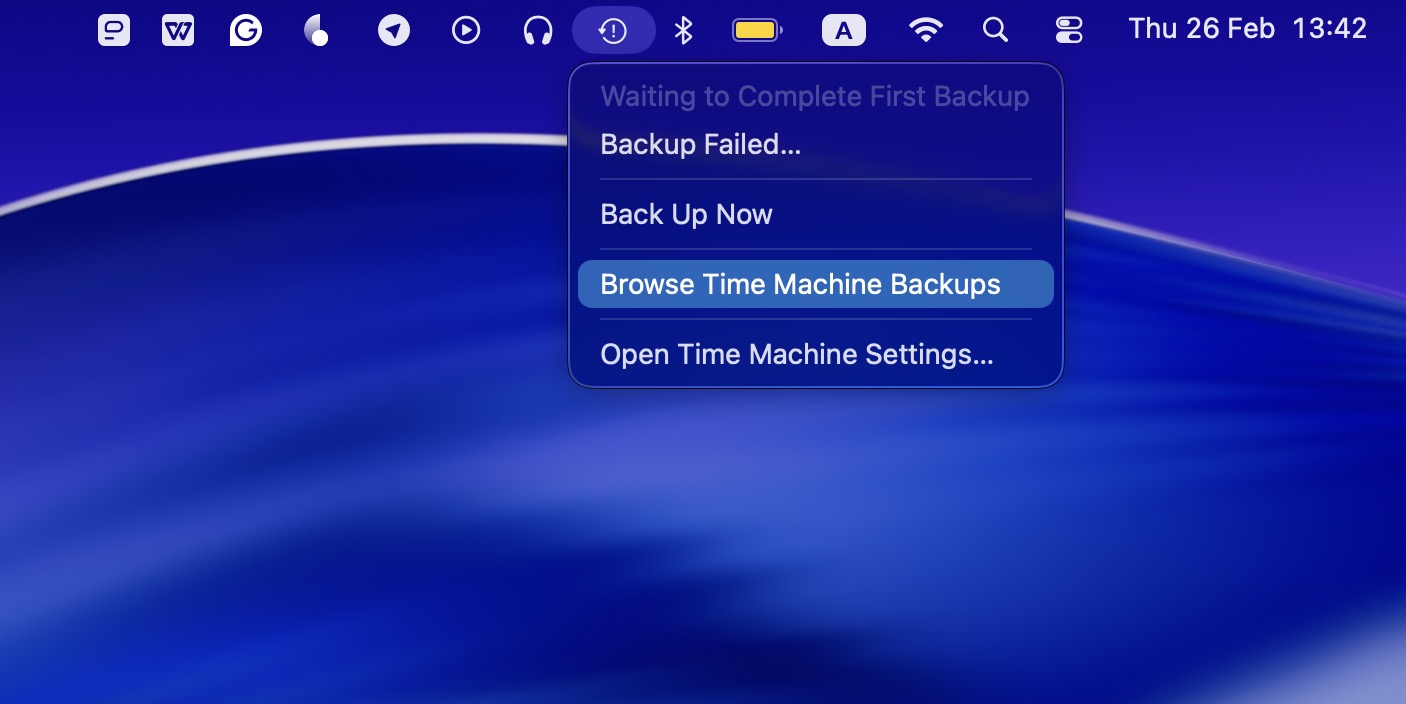
- انتقل إلى المجلد الذي كانت توجد فيه الملف المحذوف أو إذا كنت تتذكر اسم الملف، اكتبه في حقل البحث.
- استخدم الجدول الزمني على اليمين لاختيار نسخة النسخ الاحتياطي المطلوبة.
- اختر الملف أو الملفات التي ترغب في استعادتها ثم اضغط على زر استعادة.
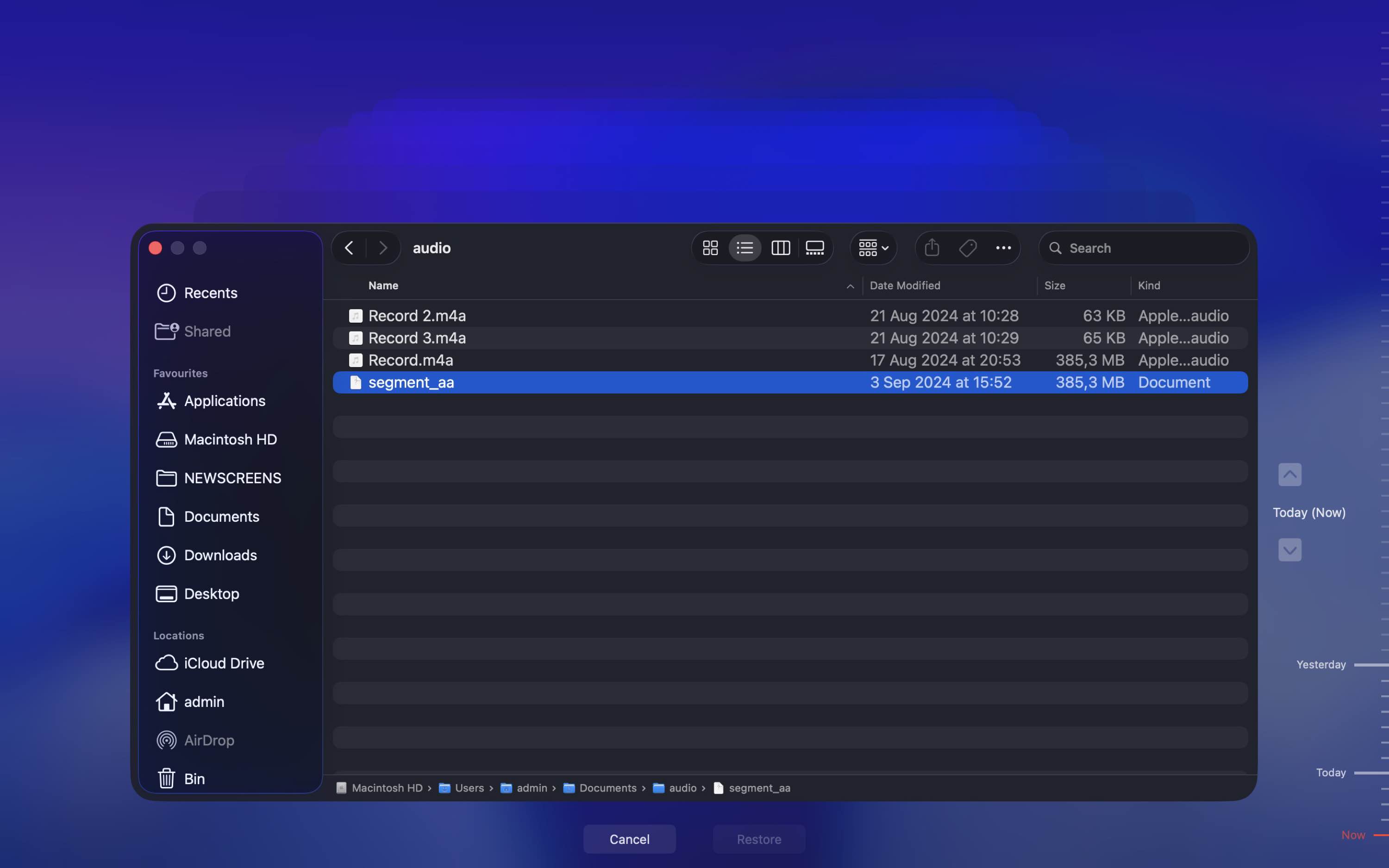
سيتم إرجاع الملف إلى موقعه الأصلي. لذا لفتح الملف المسترد، انتقل إلى المجلد الذي كان يتم تخزين الملف فيه قبل الحذف.
الطريقة 3:استعادة الملفات على ماك من لقطات APFS
إذا كان جهاز Mac الخاص بك يستخدم نظام الملفات ايه بي اف اس (وهو ما يفعله معظم أجهزة Mac التي تعمل بنظام macOS High Sierra والإصدارات الأحدث)، فقد يقوم النظام بإنشاء لقطات محلية. تحفظ هذه اللقطات مؤقتًا حالة محرك الأقراص لديك في نقاط زمنية محددة.
هذا يعني أنك قد تتمكن من استعادة الملفات المحذوفة التي لم تعد أنظمة Mac تعرضها.
إليك كيفية استعادة الملفات المحذوفة مؤخرًا على Mac باستخدام لقطات APFS:
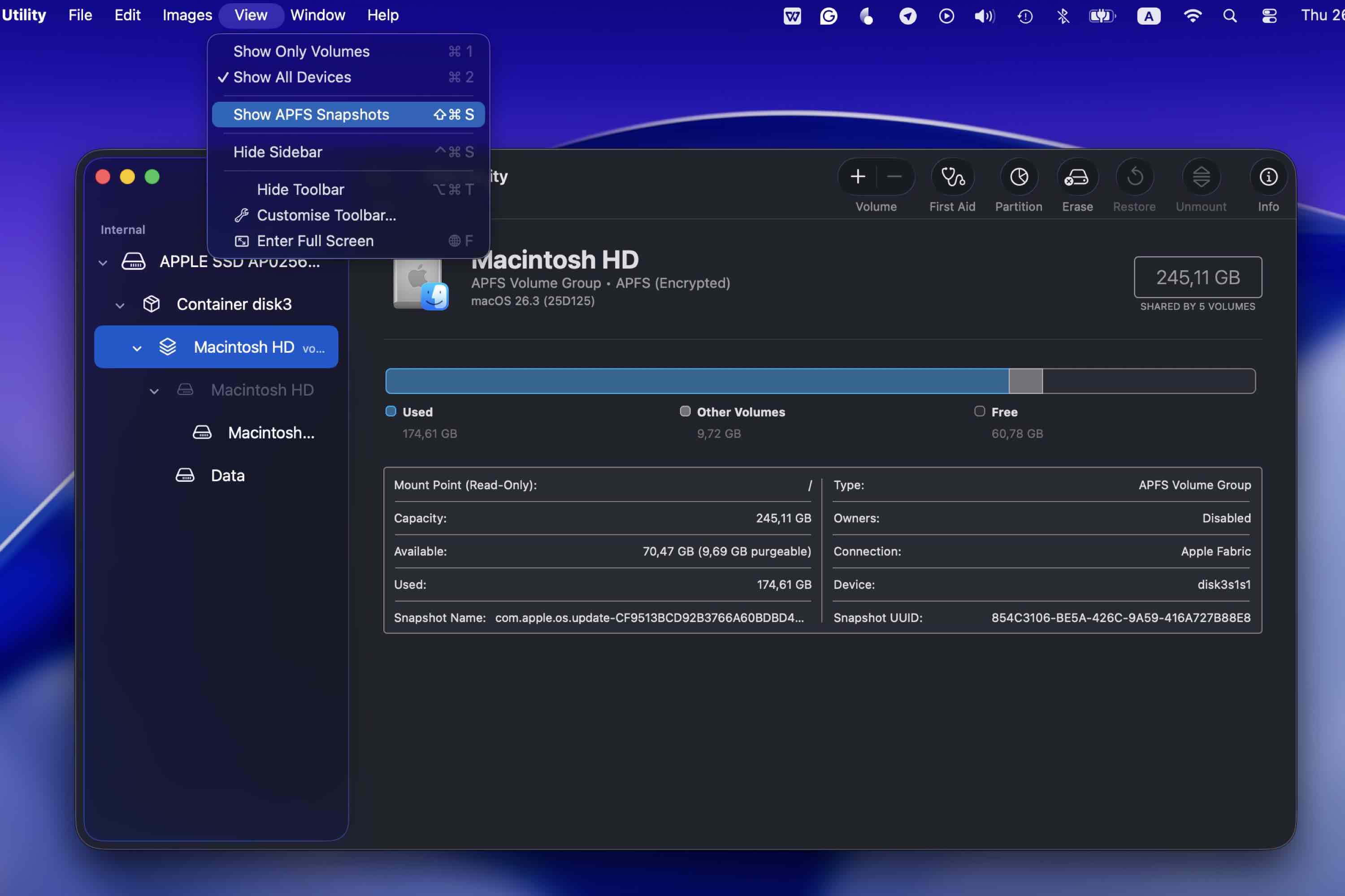
- افتح أداة القرص (استخدم Spotlight أو انتقل إلى التطبيقات > الأدوات المساعدة).
- حدد Macintosh HD (أو أي اسم وحدة تخزين النظام الرئيسية لديك).
- في القائمة العلوية، انقر على عرض > إظهار لقطات APFS.
- إذا كانت هناك لقطات متاحة، سترى قائمة بها طوابع زمنية.
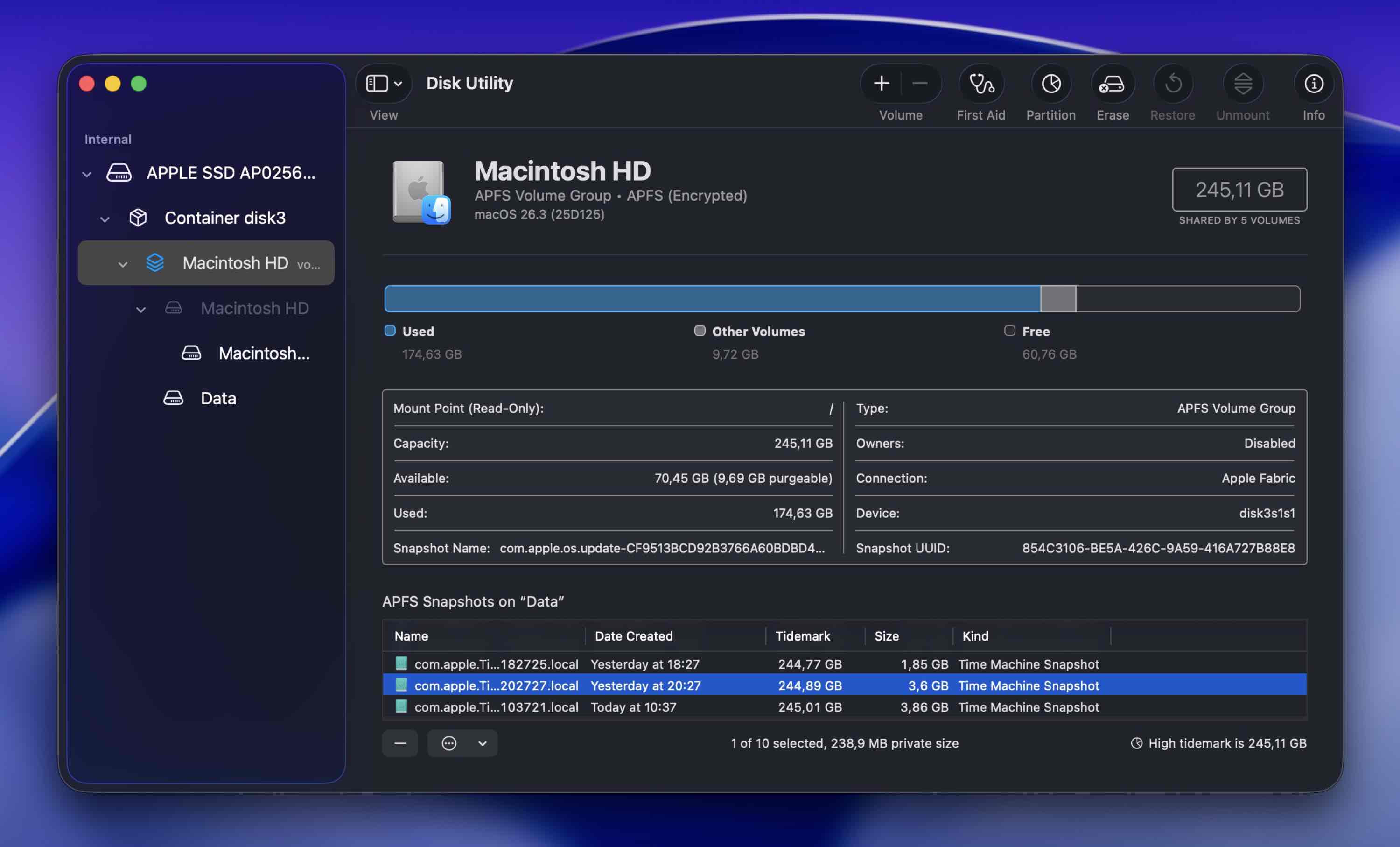
- يمكنك النقر المزدوج على أي لقطة لتثبيتها.
- سوف تظهر في Finder كوحدة تخزين منفصلة للقراءة فقط.
- من هناك، يمكنك تصفح سطح المكتب القديم أو المستندات أو التنزيلات أو أي مجلدات أخرى ونسخ الملفات يدويًا إلى جهاز Mac الخاص بك.
الطريقة 4:اللجوء إلى خدمة استعادة البيانات للمساعدة
إذا لم تنجح الطرق السابقة في حالتك وكنت تبحث عن طريقة لاستعادة الملفات المحذوفة على جهاز Mac بدون برامج، فإن الخيار الوحيد المتبقي أمامك هو ترك الأمر لمتخصصي استعادة البيانات للعناية بالمشكلة. إن مركز استعادة البيانات مثل CleverFiles قادر على استعادة الملفات الفردية أو البيانات بكميات كبيرة واسترجاع البيانات من الأقراص التالفة.
وحتى مع أن النتائج تعتمد على ما إذا كان الملف المحذوف قد تم استبداله ببيانات جديدة أم لا، إلا أن هذه الطريقة لا تزال توفر فرصة عالية لاستعادة البيانات بنجاح.
نصائح للتعامل مع معامل استعادة البيانات:
- ابحث عن تسعير شفاف، ومراجعات حقيقية، وسياسة “لا بيانات، لا رسوم”.
- تأكد من أن لديهم إجراءات واضحة للحفاظ على سرية البيانات والتعامل الآمن معها.
- اطلب عرض سعر مكتوب أولاً.
- افهم نطاق التكلفة. يمكن أن تتراوح تكلفة الاستعادة الاحترافية من بضع مئات إلى عدة آلاف من الدولارات حسب المشكلة.
- اسأل عما إذا كانت البيانات المستعادة ستعاد على قرص جديد وما إذا كان سيتم إعادة جهازك الأصلي.
- كن صريحاً بشأن الوضع. أخبرهم إذا استخدمت القرص بعد الحذف أو حاولت استخدام برنامج استعادة البيانات.
كيفية استعادة الملفات المحذوفة نهائيًا باستخدام Terminal في ماك
إذا كنت بحاجة، لأي سبب من الأسباب، لاستخدام الطرفية لاستعادة الملفات المحذوفة على ماك، هناك بعض الخيارات المتاحة.
الخيار 1: استعادة الملفات من المهملات باستخدام الطرفية
إذا لم يتم إفراغ سلة المهملات بعد، يمكنك استعادة الملفات عبر الطرفية:
- شغل الطرفية (انتقل إلى Launchpad واكتب Terminal في حقل البحث في الأعلى).
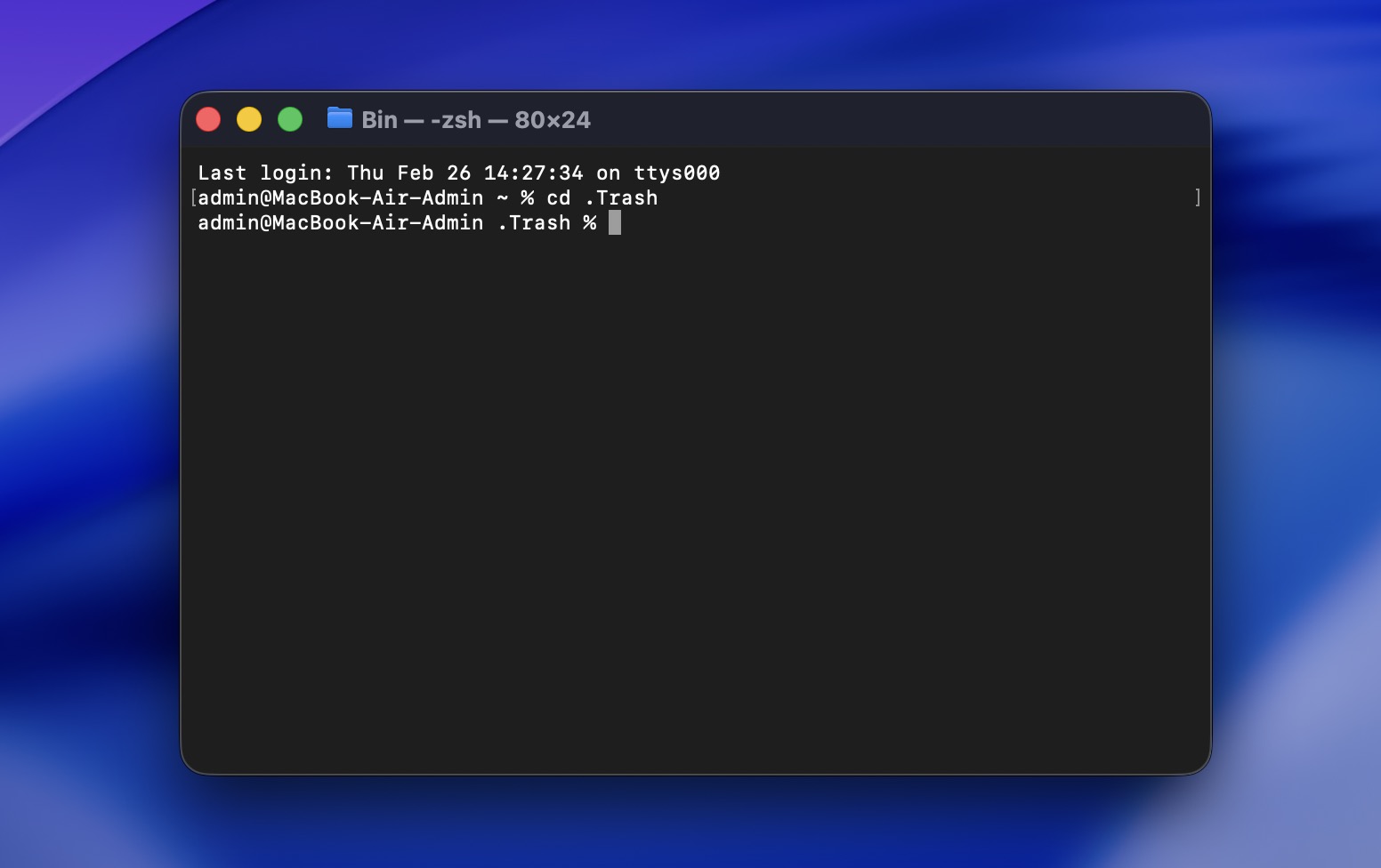
- أدخل cd .Trash للانتقال إلى مجلد المهملات.
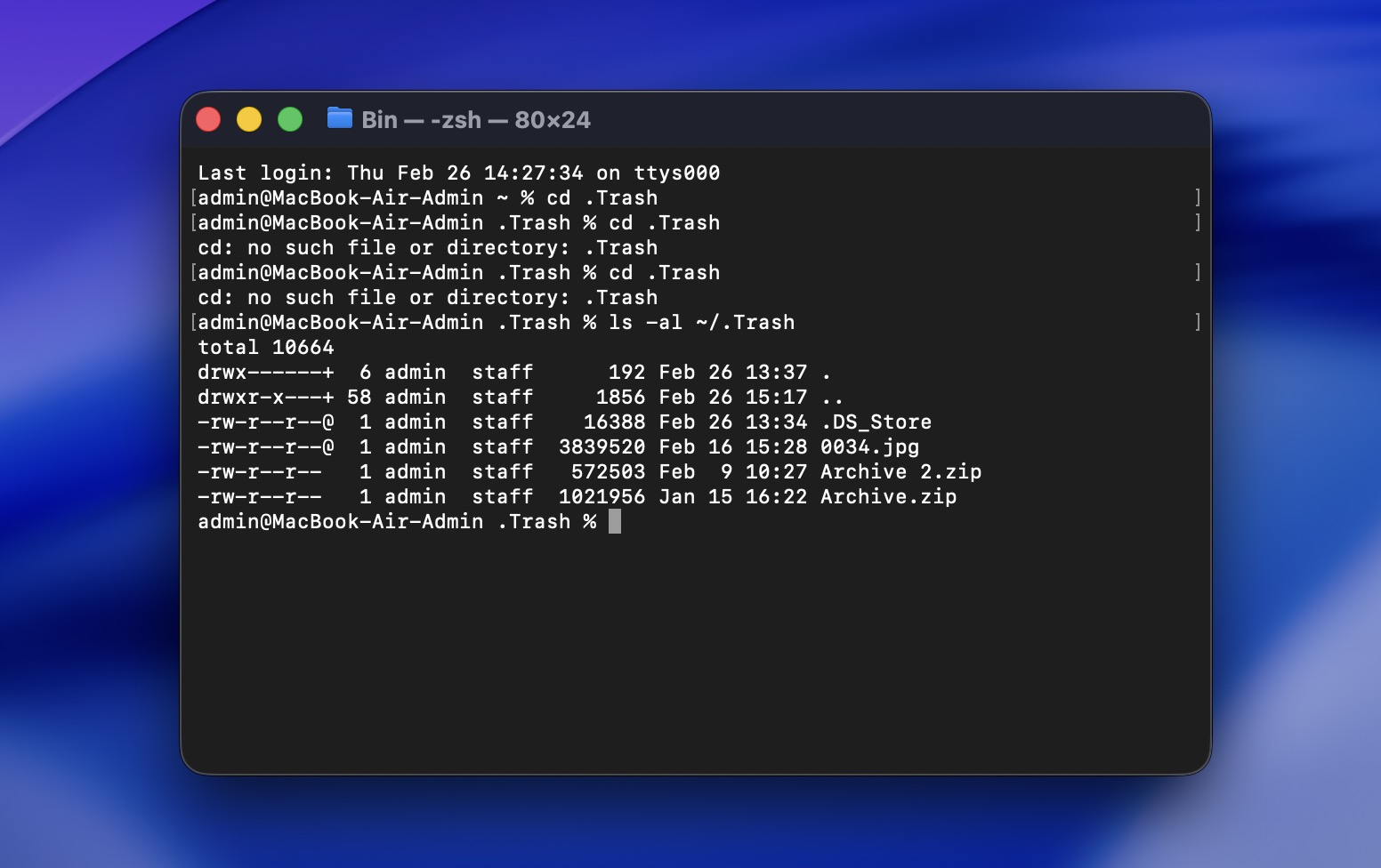
- اكتب ls -al ~/.Trash لعرض محتوى مجلد المهملات.
- اكتب mv filename ../ لنقل ملف محدد إلى مجلدك الرئيسي (استبدل filename باسم الملف الذي تريد استعادته).
يكون هذا مفيدًا إذا كنت تحاول استعادة الملفات المحذوفة على Mac بدون برامج ولا تزال الملفات في سلة المهملات.
الخيار 2: التحقق من اللقطات المحلية عبر الطرفية
إذا تم تفعيل Time Machine في أي وقت، يمكنك التحقق من لقطات APFS المحلية:
tmutil listlocalsnapshots /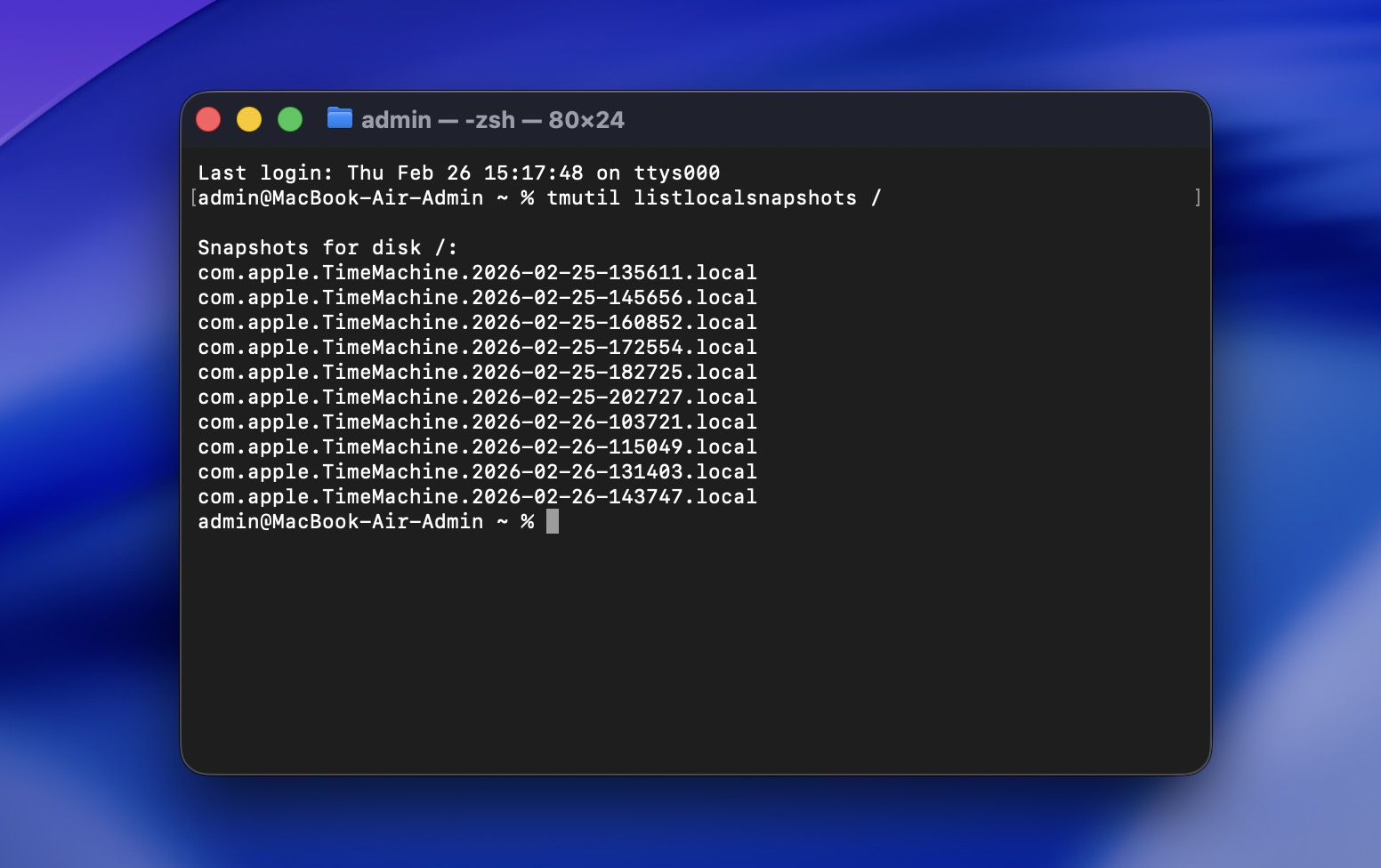
إذا كانت هناك لقطات موجودة، قد تتمكن من استعادة الملفات من خلال واجهة Time Machine.
الخيار 3: استخدم أداة استعادة البيانات التي تعمل في الطرفية
إذا كنت ترغب بشكل محدد في استعادة الملفات المحذوفة نهائيًا على نمط Mac Terminal، يمكنك استخدام أدوات الاسترداد عبر سطر الأوامر. أكثر هذه الأدوات شيوعًا على macOS هو فوتو ريك (وهو جزء من حزمة TestDisk). هذه الأداة ليست قوية أو سهلة الاستخدام مثل Disk Drill (الذي تطرقنا إليه سابقًا)، خاصةً عندما يتعلق الأمر بمعاينة الملفات والحفاظ على هيكلها. لكنها مجانية وتعمل بالكامل عبر الـ Terminal، وهذا بالضبط ما نركز عليه في هذا القسم.
يعمل PhotoRec عن طريق فحص القرص على مستوى منخفض واستخراج الملفات بناءً على توقيعات الملفات المعروفة. فقط ضع في اعتبارك: لن يستعيد أسماء الملفات الأصلية أو هيكل المجلدات، وستحمل الملفات المستعادة أسماء عامة، وستحتاج إلى فرزها يدويًا.
إليك كيفية استعادة الملفات المحذوفة نهائيًا على Mac مجانًا باستخدام Photorec:
- إذا كان لديك Homebrew مثبتًا، افتح الطرفية وقم بتشغيل:
brew install testdisk - في الطرفية، اكتب: sudo photorec.
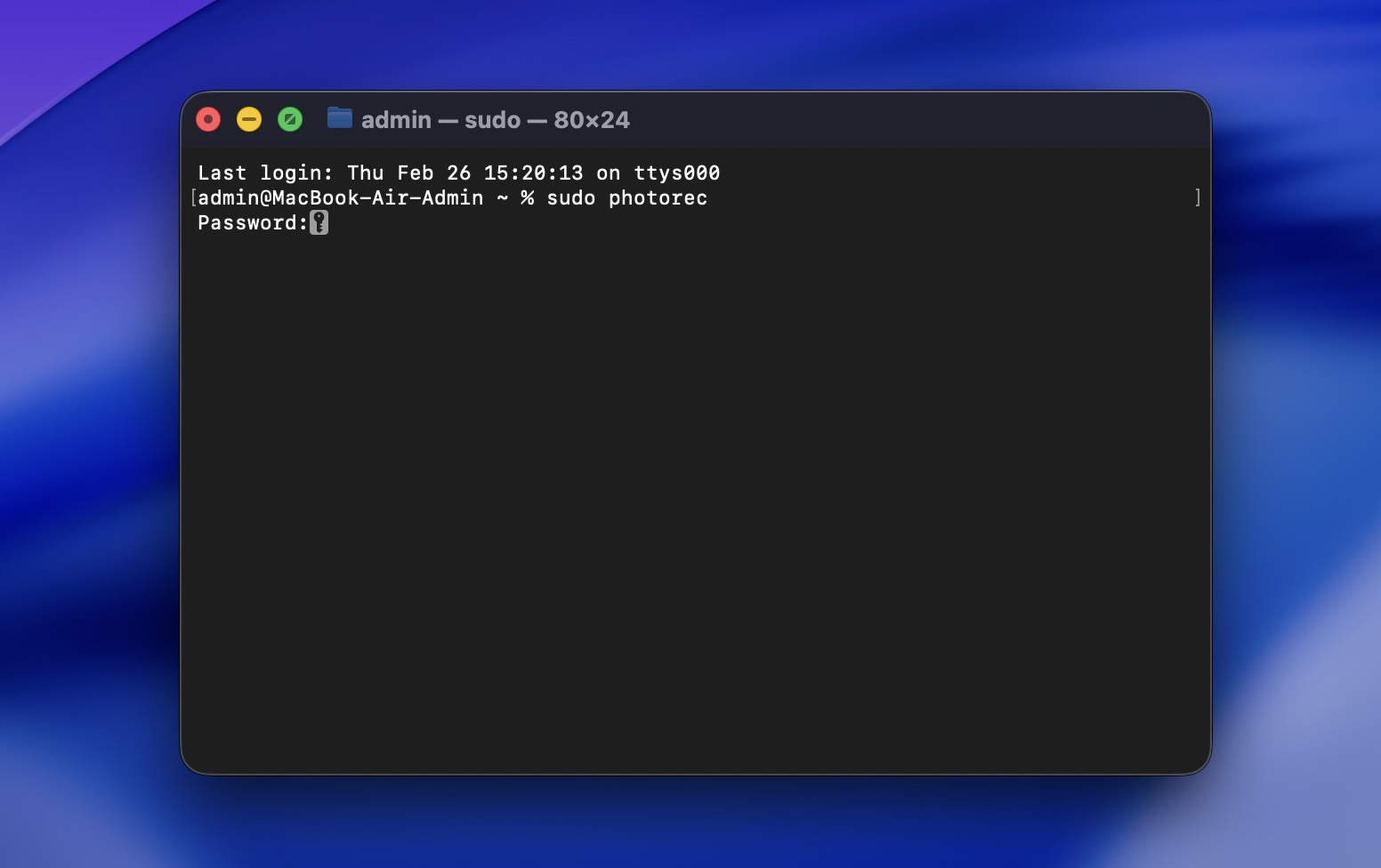
- أدخل كلمة المرور الخاصة بك واضغط على Return.
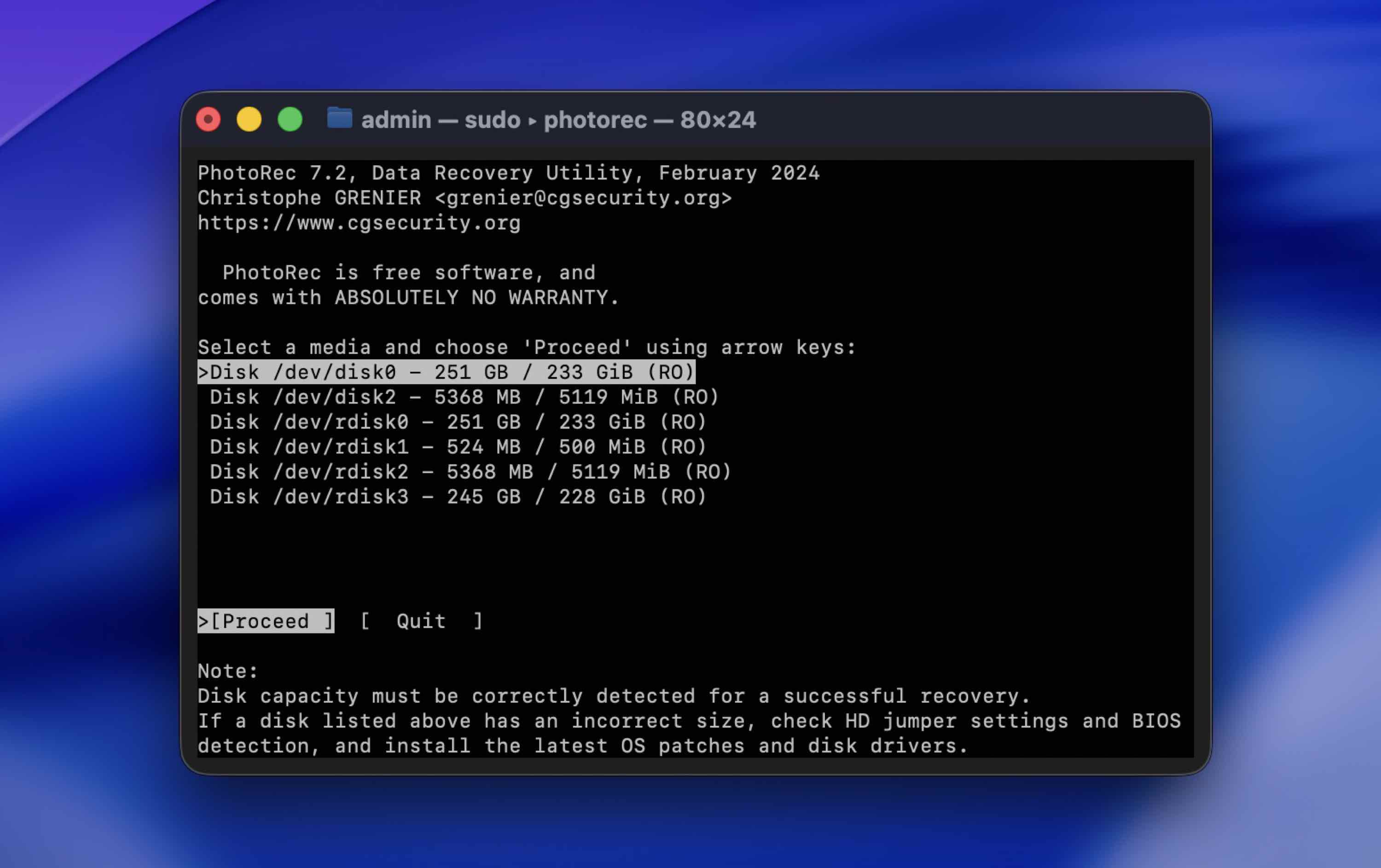
- استخدم مفاتيح الأسهم لاختيار القرص الذي تم حذف الملفات منه، ثم اضغط Enter.
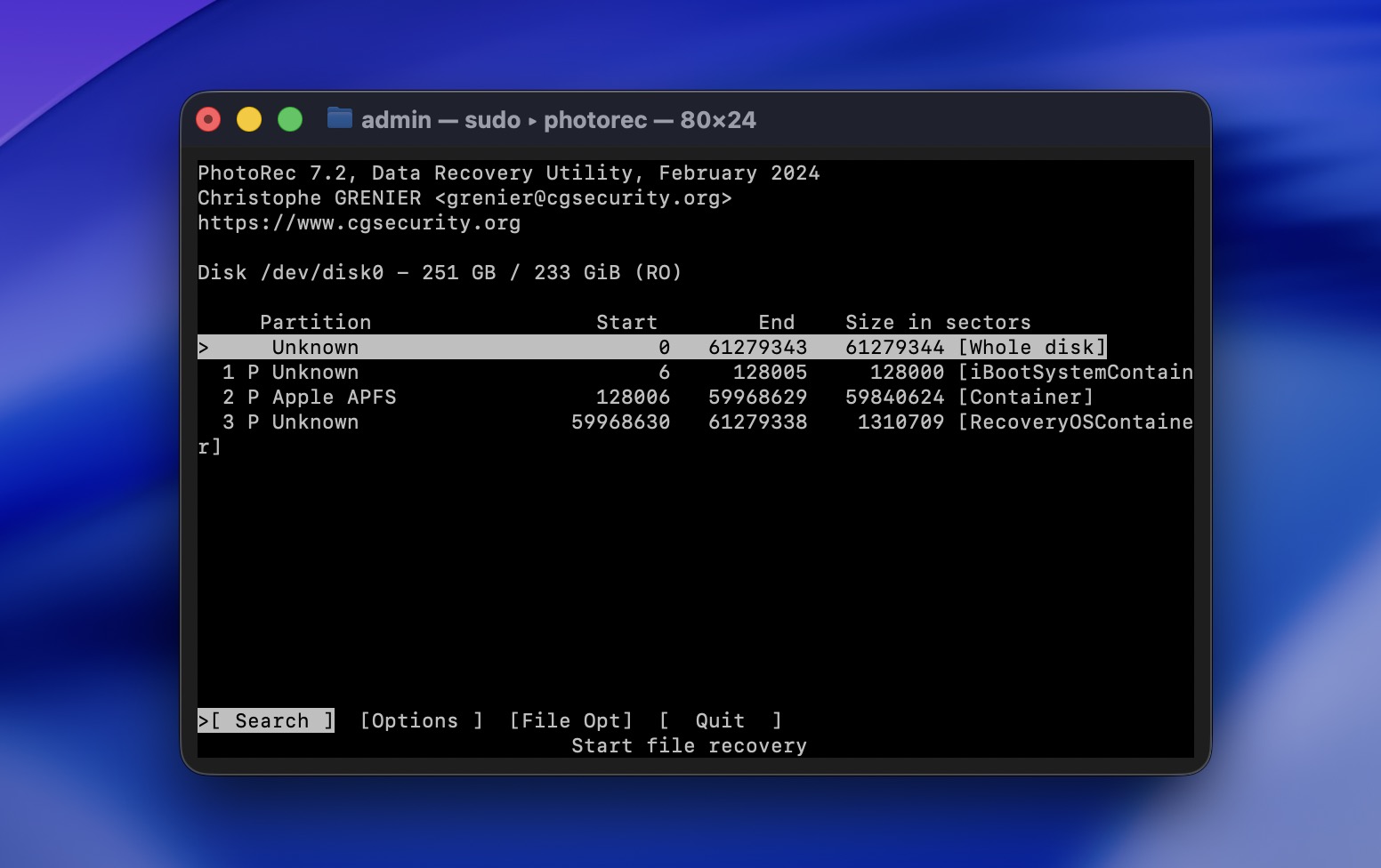
- اختر القسم الرئيسي (عادة الأكبر حجماً). حدد Whole disk.
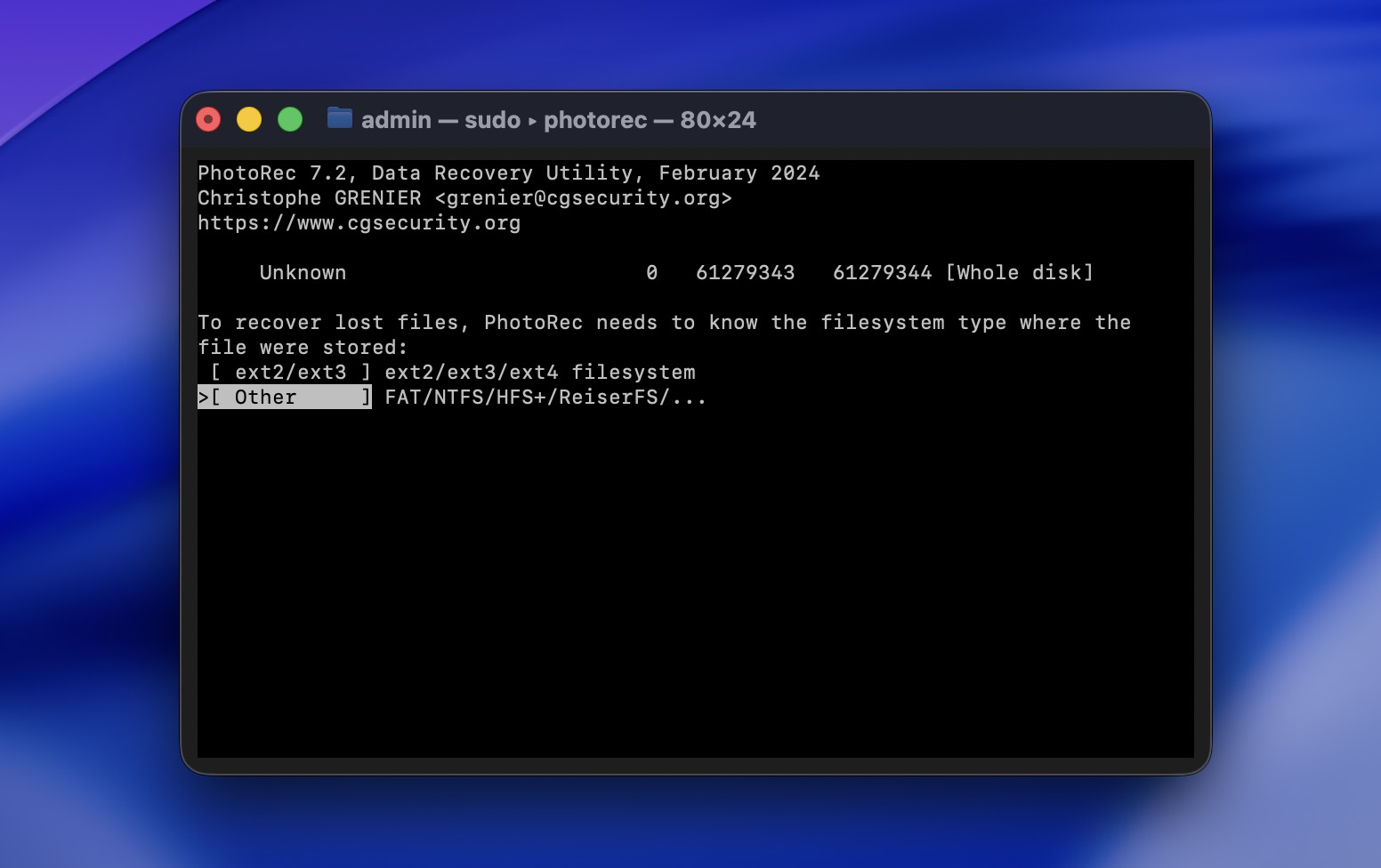
- حدد Other لأقراص APFS أو HFS+ أو exFAT أو FAT (معظم أقراص Mac وUSB).
- حدد Free space إذا تم حذف الملفات بشكل عادي. إذا كان القسم تالفاً أو مهيأً.
- حدد قرصًا مختلفًا لحفظ الملفات المستعادة. لا تسترجع أبداً على نفس القرص.
- انتظر حتى انتهاء الفحص. سيعمل PhotoRec على حفظ الملفات المستعادة تلقائيًا في مجلدات أثناء الفحص.
كيفية زيادة فرص استعادة البيانات بنجاح
لسوء الحظ، لا يمكن لأي طريقة لاستعادة البيانات أن تضمن نجاحًا بنسبة 100 في المئة. لكن الخبر السار هو أن هناك طرقًا لزيادة فرص استرجاع البيانات المفقودة بفعالية:
| الطريقة | الوصف |
| ✍🏻 لا تدع جهاز الكمبيوتر الخاص بك يكتب فوق البيانات | لا يمكنك أبدًا معرفة كم من الوقت قد يستغرق جهاز Mac لكتابة ملف جديد فوق الملف المحذوف. لذا، ولمنع حدوث ذلك، من الأفضل التوقف عن استخدام جهازك بمجرد أن تلاحظ أن هناك ملفًا مفقودًا. |
| 📁 استخدم وجهة جديدة للملف المستعاد | لا تقم أبدًا باستعادة ملف محذوف إلى نفس القرص الذي كان موجودًا فيه قبل الحذف. هذا سيمنع أيضًا من كتابة ملف جديد فوقه. |
| 💾 قم بعمل نسخ احتياطية لجهاز Mac بانتظام | لا يمكن التأكيد بما فيه الكفاية على أهمية إجراء نسخ احتياطية لملفاتك. كلما قمت بإنشاء نسخ احتياطية بشكل متكرر، زادت فرصك في استعادة البيانات بسرعة وفعالية. |
| ⚙️ كن حذرًا عند اختيار برنامج استعادة البيانات | أحيانًا، يتوفر لديك فرصة واحدة فقط لاستعادة ملف محذوف بنجاح، ولهذا من المهم اختيار أداة موثوقة. |
الخلاصة
لتلخيص ذلك، من خلال تجربتنا، فإن معظم الأشخاص الذين نجحوا في استعادة الملفات المحذوفة على Mac يندرجون ضمن إحدى الفئتين التاليتين:
- الأشخاص الذين كان لديهم نوع من النسخ الاحتياطي (عادةً Time Machine)
- الأشخاص الذين تصرفوا بسرعة واستخدموا برنامج موثوق لاستعادة البيانات
بين الخيارين، النسخ الاحتياطي هو دائماً الخيار الأكثر أماناً والأكثر توقعاً. كما ذكرنا أعلاه، هناك العديد من العوامل التي يمكن أن تقلل من فرص الاسترداد: البيانات التي تم الكتابة فوقها، سلوك TRIM في الأقراص الصلبة SSD، أو الاستمرار في استخدام الجهاز. بمجرد فقدان البيانات على مستوى التخزين، لا يمكن لأي أداة أن تضمن استرجاعها.
يمكن لبرامج استعادة البيانات أن تعمل بالفعل، وهي تقوم بذلك، خاصة إذا تصرفت بسرعة. ولكنها لا تزال تعتمد على بقاء البيانات فعليًا على القرص.
لهذا السبب فإن الحل الحقيقي على المدى الطويل هو الوقاية.
تذكر، أفضل طريقة لحماية نفسك من حدوث ذلك مرة أخرى هي عن طريق عمل نسخ احتياطية منتظمة لجهاز الكمبيوتر الخاص بك. بهذه الطريقة، حتى إذا فقدت أو حذفت ملفًا من جهاز Mac الخاص بك مرة أخرى، سيكون لديك حل سهل جاهز بالفعل.
الأسئلة الشائعة:
- قم بتنزيل وتثبيت أداة موثوقة لاستعادة بيانات Mac (يفضل تثبيتها على قرص مختلف إن أمكن).
- قم بتشغيل التطبيق.
- حدد محرك الأقراص الداخلي لجهاز Mac الخاص بك (أو القرص الذي كانت الصور مخزنة عليه).
- ابدأ فحصًا كاملاً.
- انتظر حتى يكتمل الفحص - قد يستغرق هذا بعض الوقت.
- عاين الصور التي تم العثور عليها للتأكد من سلامتها.
- حدد الصور التي تريدها وقم باستعادتها إلى قرص مختلف.
- إذا لم تقم بإفراغها بعد، افتح سلة المهملات، وانقر بزر الماوس الأيمن على الملف، واختر إعادة الملف. هذه هي الطريقة الأسرع والمجانية تمامًا.
- إذا كنت قد فعّلت Time Machine، افتح المجلد الذي كان فيه الملف، ادخل إلى Time Machine، ارجع إلى تاريخ قبل الحذف، واضغط على استعادة.
- قد يكون لدى macOS لقطات محلية محفوظة على القرص الداخلي. يمكنك التحقق من ذلك عبر Disk Utility أو عن طريق تشغيل الأمر "tmutil listlocalsnapshots /" في التيرمينال.
- هناك أدوات مجانية مثل PhotoRec يمكنها فحص القرص ومحاولة الاسترجاع.
- انقر على أيقونة سلة المهملات في الشريط السفلي (Dock) لفتح المجلد.
- ابحث عن الملف المحذوف واضغط عليه بزر الفأرة الأيمن.
- اختر "إرجاع" من القائمة المنسدلة لنقل الملف إلى مجلده الأصلي.




