 De fleste af os er vant til, at Papirkurven er den hurtigste måde at fortryde en fejl på. Du sletter en fil ved et uheld, åbner Papirkurven, klikker på Gendan, og filen ryger tilbage til dens oprindelige placering. Simpelt og forudsigeligt.
Men hvad nu hvis den fil, du har brug for, ikke er der? Hvordan gendanner du data, der er blevet slettet fra papirkurven? Den gode nyhed er, at det er muligt, den dårlige nyhed er, at det ikke altid virker. Alligevel er der ingen grund til panik endnu. Læs denne guide helt til ende, vurder din specifikke situation, og prøv den gendannelsesmetode, der passer bedst. Mens du læser, bør du ikke downloade noget eller tilføje nye filer til din PC, da dette kan mindske chancen for en vellykket gendannelse.
Er det muligt at gendanne filer fra en tømt Papirkurv?
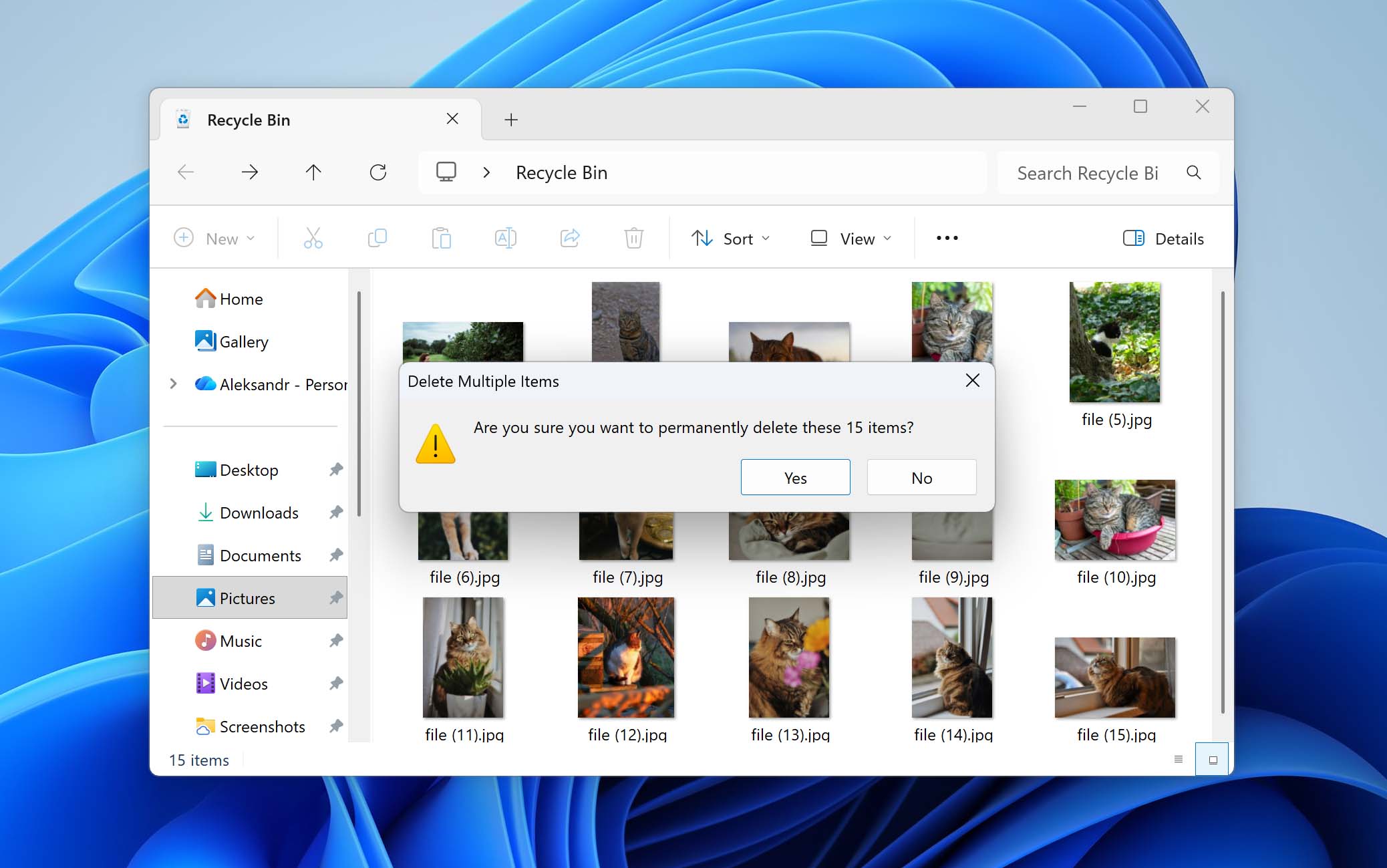
Ja, det er muligt at gendanne filer fra Papirkurven, selv efter den er blevet tømt. Dette skyldes, at sletning af filer fra Papirkurven ikke straks fjerner dataene fra lagringsenheden. I stedet fjerner operativsystemet referencerne til disse filer og markerer det område, de optog, som tilgængeligt til genbrug. Indtil dette område bliver overskrevet, kan dataene stadig eksistere på disken.
Men i praksis er tingene ikke altid så enkle. Om gendannelse virker eller ej, afhænger som regel af nogle få nøglefaktorer.
- Hvis du har systembackups, der inkluderer de filer, der er slettet fra Papirkurven, er der intet at bekymre sig om. Gendannelse i dette tilfælde er ligetil og afhænger ikke af eksterne faktorer.
- Hvis der ikke er nogen backups tilgængelige, er din eneste mulighed datagendannelsessoftware. For at disse værktøjer kan finde og gendanne filer, der er slettet fra Papirkurven, må dataene ikke være blevet overskrevet. Overskrivning kan ske på to måder. Den ene afhænger af brugeraktivitet, såsom download af filer, installation af software eller gemning af nye data på det samme drev. Den anden sker automatisk og er relateret til TRIM-kommando, som er aktiveret som standard på de fleste SSD’er.
TRIM gør det muligt for operativsystemet at informere SSD’en om, hvilke datablocks der ikke længere er nødvendige, så de kan blive slettet internt. Når TRIM er blevet anvendt på slettede data, bliver gendannelse umulig. Derfor er tid afgørende, og det er bedst at handle, før systemet behandler TRIM. Ideelt set bør TRIM midlertidigt deaktiveres.
- Åbn Kommandoprompt som administrator.
- Skriv kommandoen fsutil behavior set DisableDeleteNotify 1 og tryk Enter.
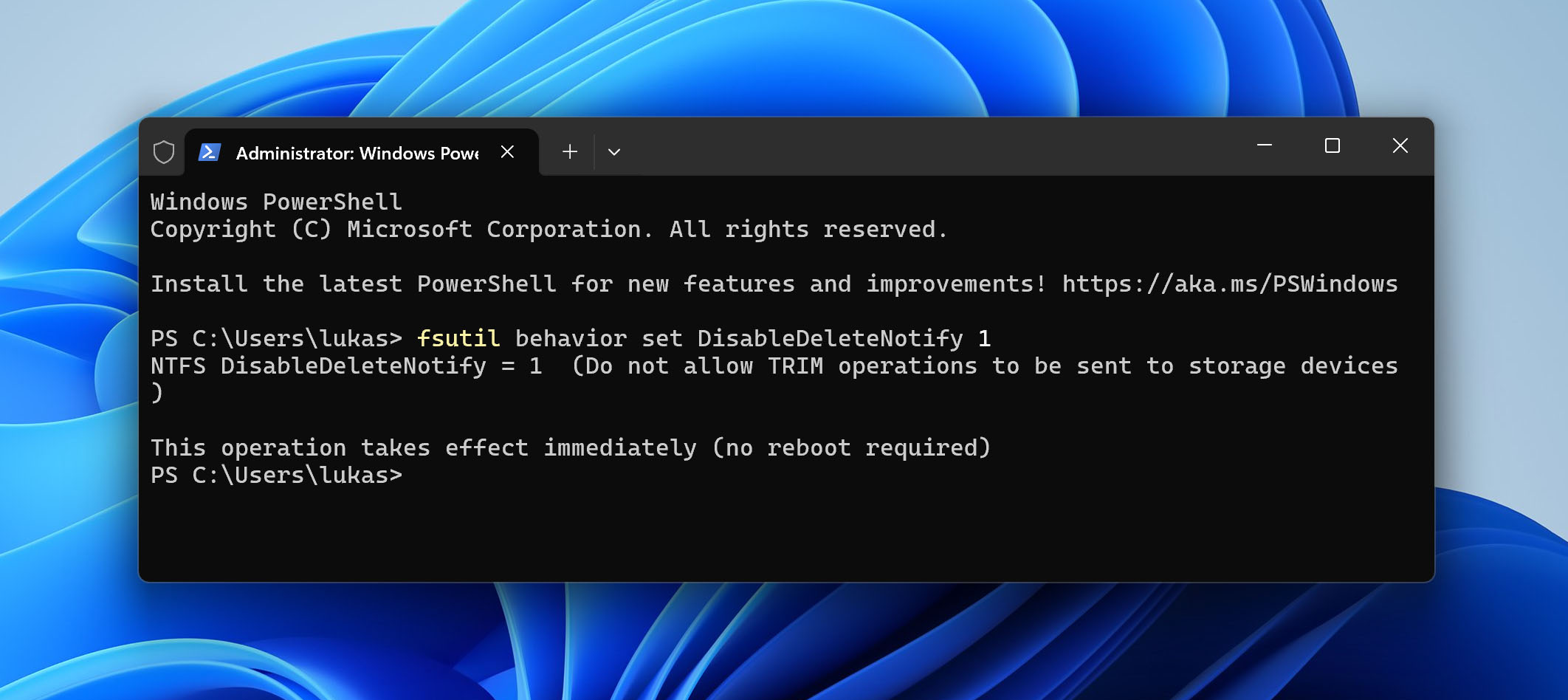
Denne kommando deaktiverer TRIM, hvilket hjælper med at forhindre operativsystemet i at rydde slettede data på en SSD, mens du forsøger gendannelse. Når du er færdig med gendannelsesforsøget fra Papirkurven, skal du sørge for at aktivere TRIM igen ved at køre kommandoen fsutil behavior set DisableDeleteNotify 0 i Kommandoprompt som administrator.
Sådan gendannes slettede filer fra en tømt papirkurv
Nu hvor du har en generel idé om dine chancer for at gendanne filer, der er slettet fra Papirkurven, kan vi gå videre til de faktiske metoder. Som nævnt tidligere er der to hovedtilgange: (1) gendanne filer fra systembackups eller (2) bruge datagendannelsessoftware. Nedenfor gennemgår vi hver mulighed i mere detaljeret og giver klare trin, så det bliver lettere for dig at håndtere gendannelsen af slettede filer fra Papirkurven.
- Hvis du har tænkt dig at stole på datagendannelsessoftware, så start med Metode 1.
- Hvis din gendannelse afhænger af backup, gå direkte til Metode 2 og Metode 3.
Metode 1: Gendan filer ved hjælp af datagendannelsessoftware
Vi starter med metoden til, hvordan du får filer tilbage, når de er blevet slettet fra papirkurven ved hjælp af datagendannelsessoftware, da det at forsinke processen kan reducere dine chancer for succes.
Alle datagendannelsesprogrammer fungerer efter et lignende princip. Når filer slettes, fjerner operativsystemet deres referencer og markerer lagerpladsen som tilgængelig. Gendannelsesværktøjer scanner drevet for disse resterende data og forsøger at genskabe de slettede filer, før de bliver overskrevet. Selvom det underliggende princip er ens, kan den faktiske brugervenlighed og effektivitet af forskellige værktøjer dog variere.
Vi anbefaler oftest Disk Drill. Det er en alsidig løsning, der håndterer mange sletningsscenarier, inklusive tilfælde hvor papirkurven er tømt. Den kan scanne og gendanne filer fra de største filsystemer såsom NTFS, FAT32, exFAT og andre. Med hensyn til filtyper understøtter den alt fra fotos, videoer og dokumenter til mere specifikke og mindre almindelige formater. Ud over datagendannelse tilbyder den også ekstra funktioner, som du kan læse om i vores fuld Disk Drill anmeldelse.
Det er vigtigt at bemærke, at det anbefales at udføre datagendannelse så hurtigt som muligt. Dette skyldes, at jo før du forsøger datagendannelse, desto mindre tid har dit operativsystem til at overskrive de slettede filer.
Følg disse trin for at bruge Disk Drill til at gendanne slettede filer efter tømning af Papirkurven:
- Download Disk Drill fra den officielle hjemmeside og installer det på din computer. Vi anbefaler at bruge et flashdrev eller en ekstern USB-drev til download og installation for at beskytte dine mistede data.
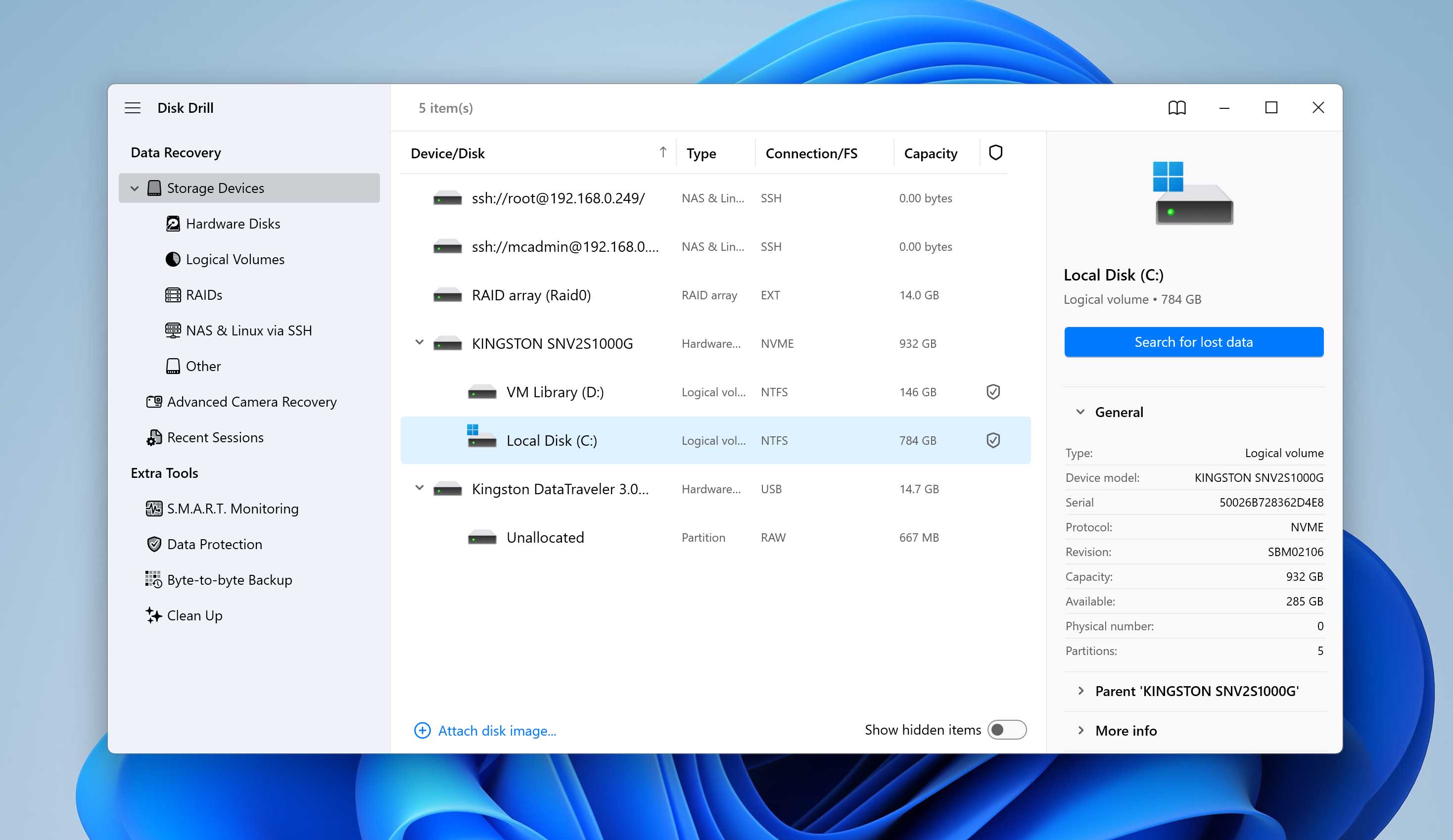
- Efter installationen skal du åbne Disk Drill fra skrivebordsgenvejen eller Start-menuen. Vælg det drev, hvor de slettede filer lå, før du tømte Papirkurven. I de fleste tilfælde vil dette være dit systemdrev (som regel C:). Klik på Søg efter mistede data for at starte scanningen.
- Efter scanningen er færdig (eller selv mens den kører), kan du åbne resultaterne og gennemgå de fundne filer.
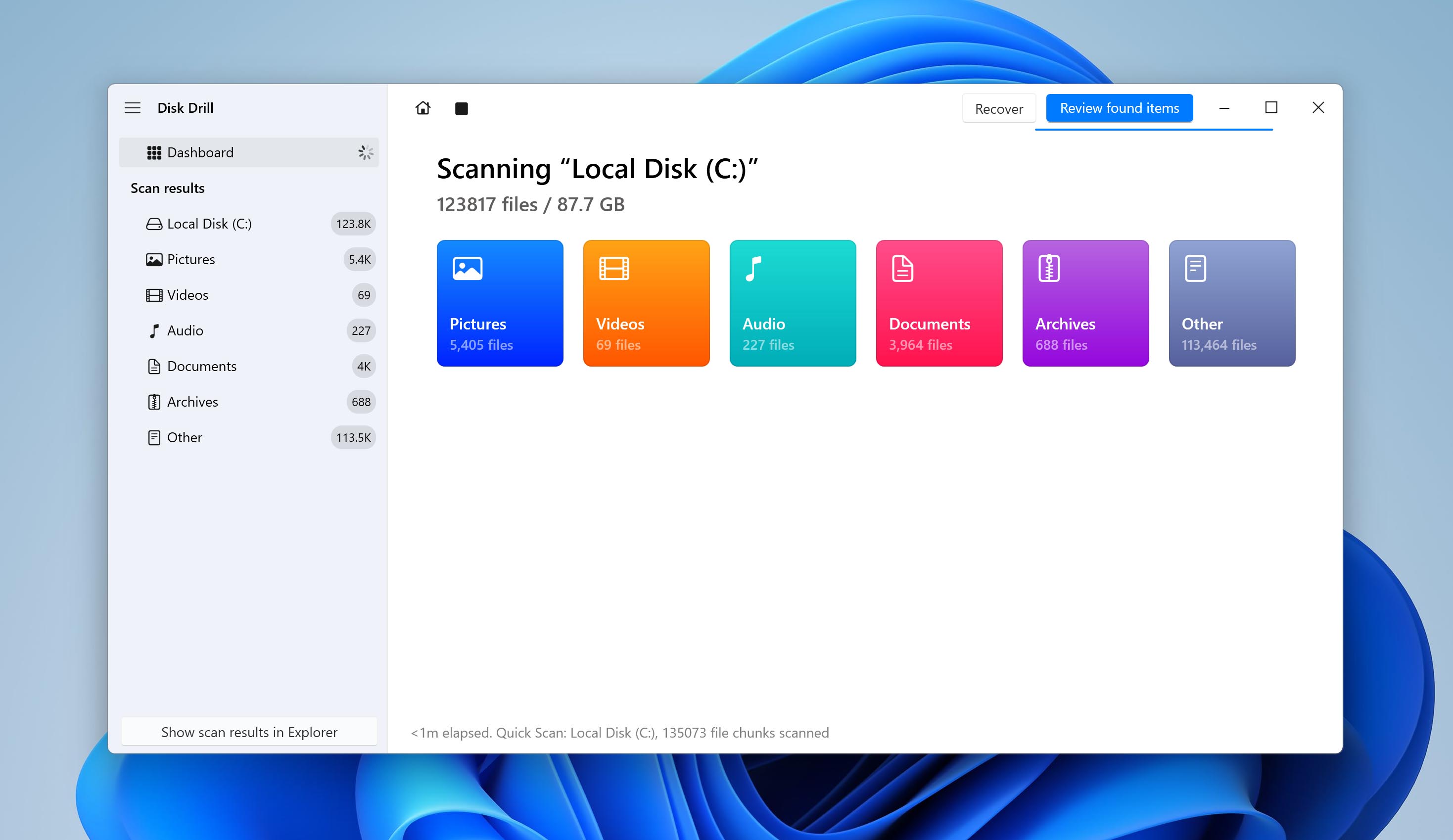
- Filerne er organiseret i kategorier som Billeder, Videoer, Dokumenter og Arkiver. Du kan også bruge søgefeltet eller filtre til at indsnævre resultaterne.
- Marker de filer eller mapper, du vil gendanne, ved at sætte fluebenet ud for hvert element. Klik på Gendan-knappen, når du har udvalgt filerne.
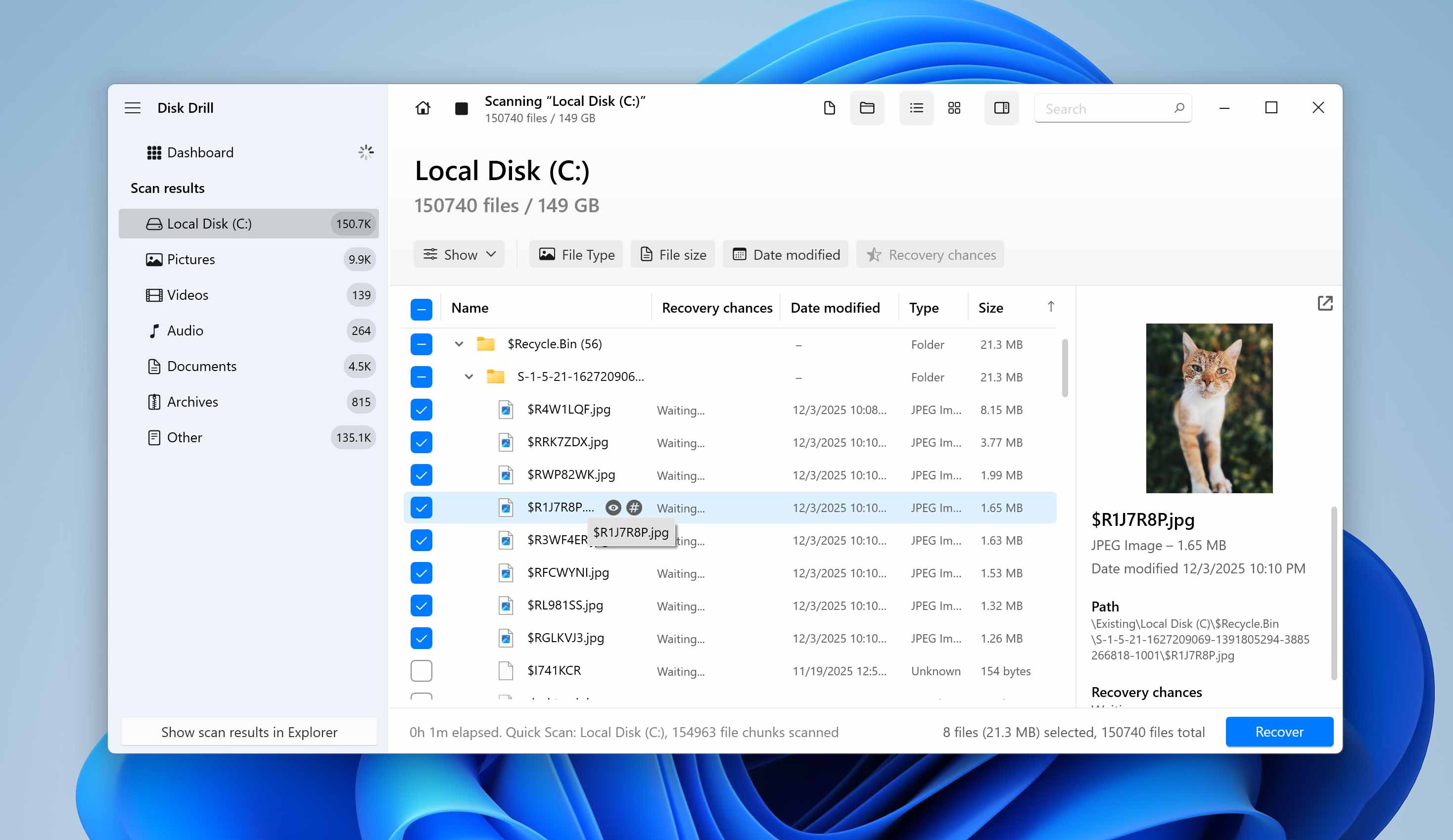
- Du bliver bedt om at angive, hvor de gendannede data skal gemmes. Vælg ikke det samme drev, som du gendanner fra. Vælg i stedet et eksternt drev, USB-stik eller en anden intern disk. Bekræft dit valg og fortsæt med gendannelsen.
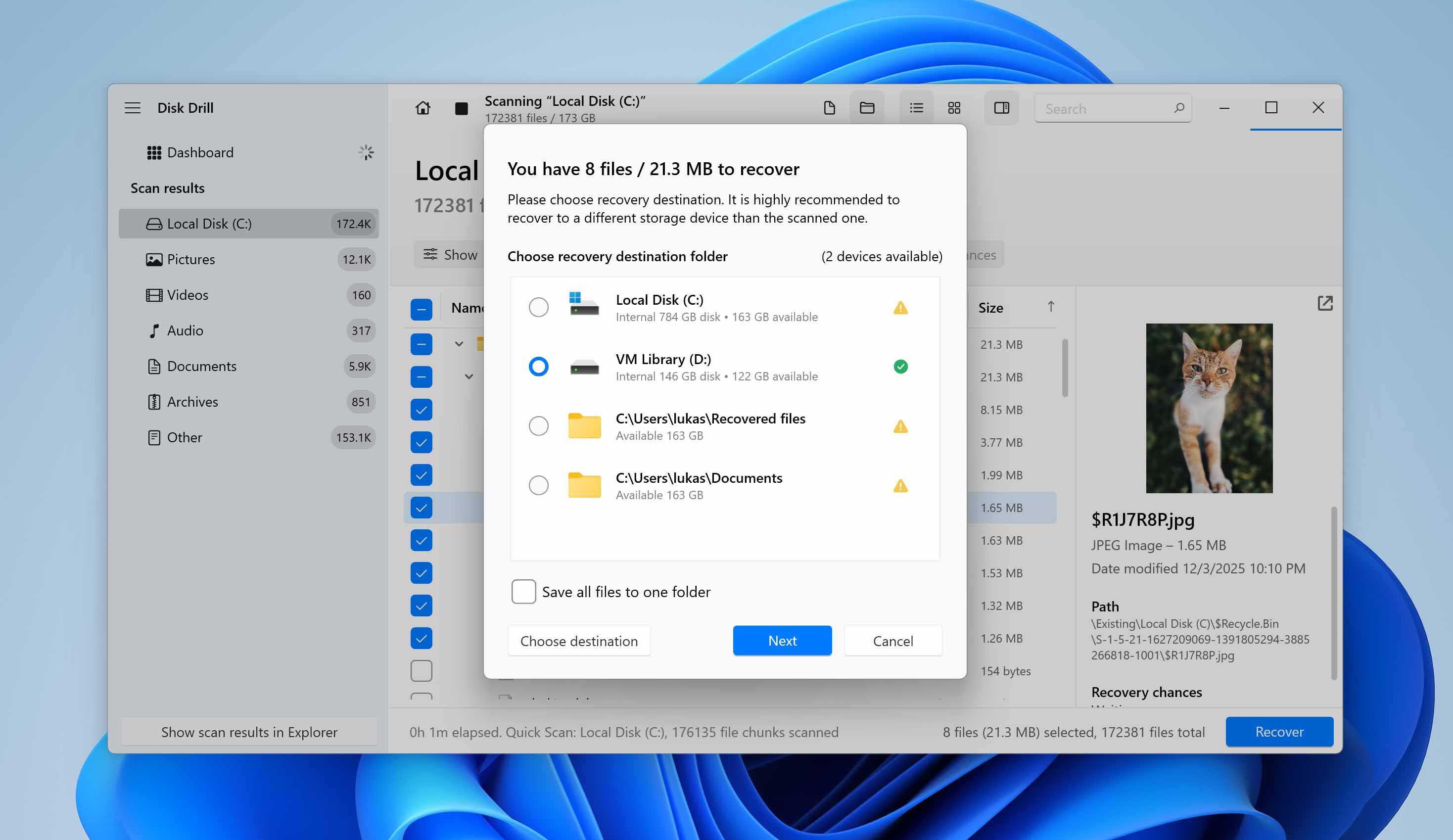
- Når processen er færdig, vil Disk Drill give dig besked om, at gendannelsen er fuldført. Åbn destinationsmappen og tjek de gendannede filer for at sikre, at de åbner korrekt og ikke er beskadigede.
Den gratis version af Disk Drill til Windows giver dig mulighed for at gendanne op til 100 MB data. Dette er som regel mere end nok til at teste softwaren, evaluere scanningsresultaterne og kontrollere, om dine slettede filer kan gendannes. Hvis den samlede størrelse af de filer, du har brug for at gendanne, overstiger denne grænse, kan det være nødvendigt at opgradere til en betalt version.
Metode 2: Gendan filer ved hjælp af Backup og Gendan
Nu går vi videre til gendannelsesmuligheder baseret på systembackups. Den første er den indbyggede Backup og Gendan (Windows 7)-funktion.
Bliv ikke forvirret over Windows 7-delen i navnet. Backup og gendannelse (Windows 7) er stadig tilgængelig og fuldt funktionsdygtig på Windows 10 og Windows 11. Microsoft har beholdt det oprindelige navn, men funktionen virker også på moderne versioner af operativsystemet.
Dette værktøj giver dig mulighed for at oprette en fuld backup af dit system. Hvis det er konfigureret som et systembillede, gemmer det en nøjagtig kopi af Windows-installationen, installerede programmer, systemindstillinger og alle filer, der findes på de valgte partitioner på det tidspunkt, hvor backupen blev oprettet.
For at gendanne slettede filer fra Papirkurven ved hjælp af denne metode, skal sikkerhedskopien være oprettet, før filerne blev slettet. Hvis dit systembillede indeholder de slettede data, kan du gendanne dem fra den sikkerhedskopi; hvis der ikke findes nogen sikkerhedskopi, vil denne metode ikke virke.
- Åbn Kontrolpanel og gå til System og Sikkerhed, derefter til Sikkerhedskopiering og gendannelse (Windows 7). Hvis sikkerhedskopier tidligere er konfigureret, vil du se sikkerhedskopiens status og tilgængelige gendannelsesmuligheder.
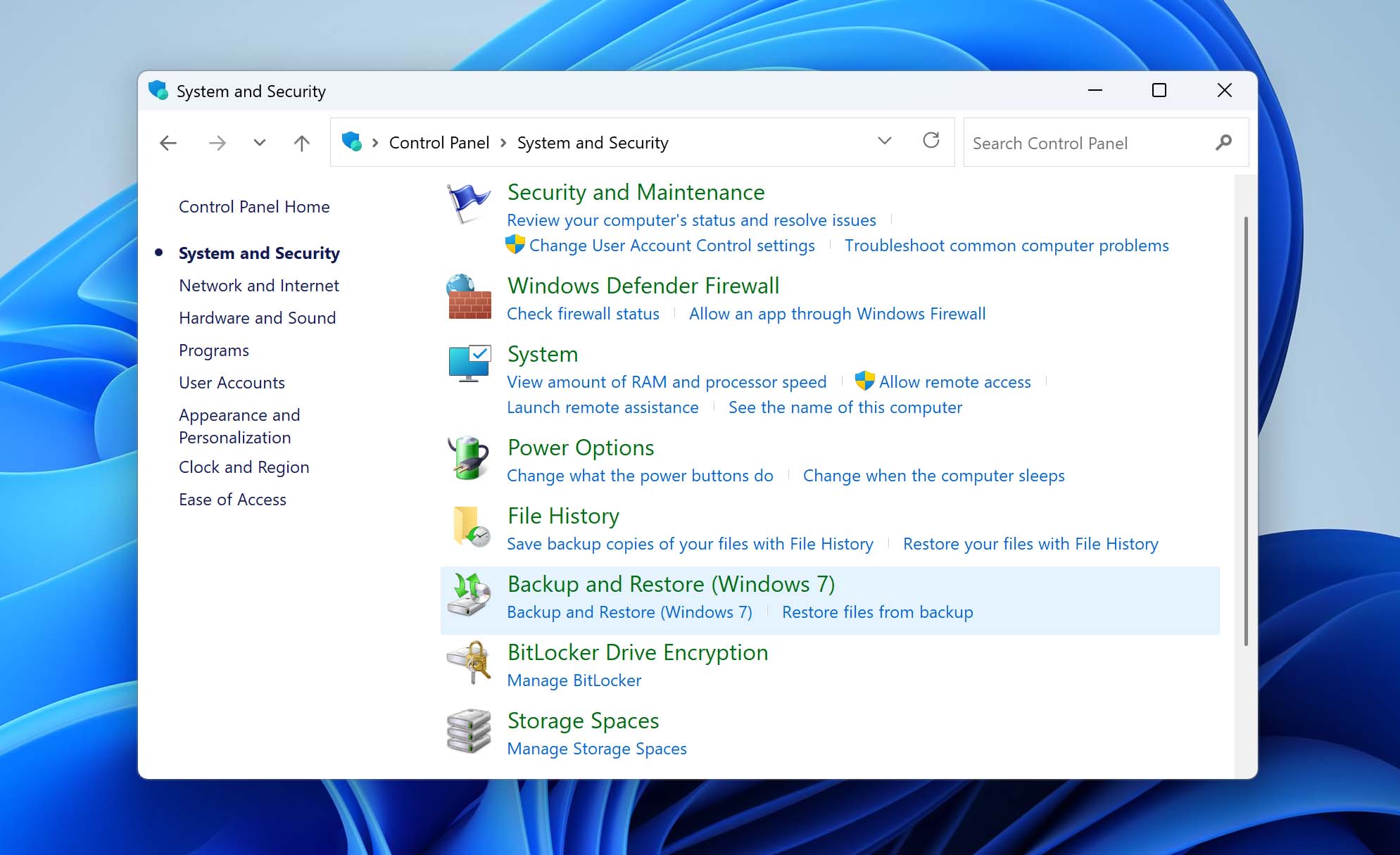
- Klik på Gendan mine filer. Et nyt vindue åbnes, hvor du kan gennemse eller søge efter filer, der er inkluderet i dine sikkerhedskopier.
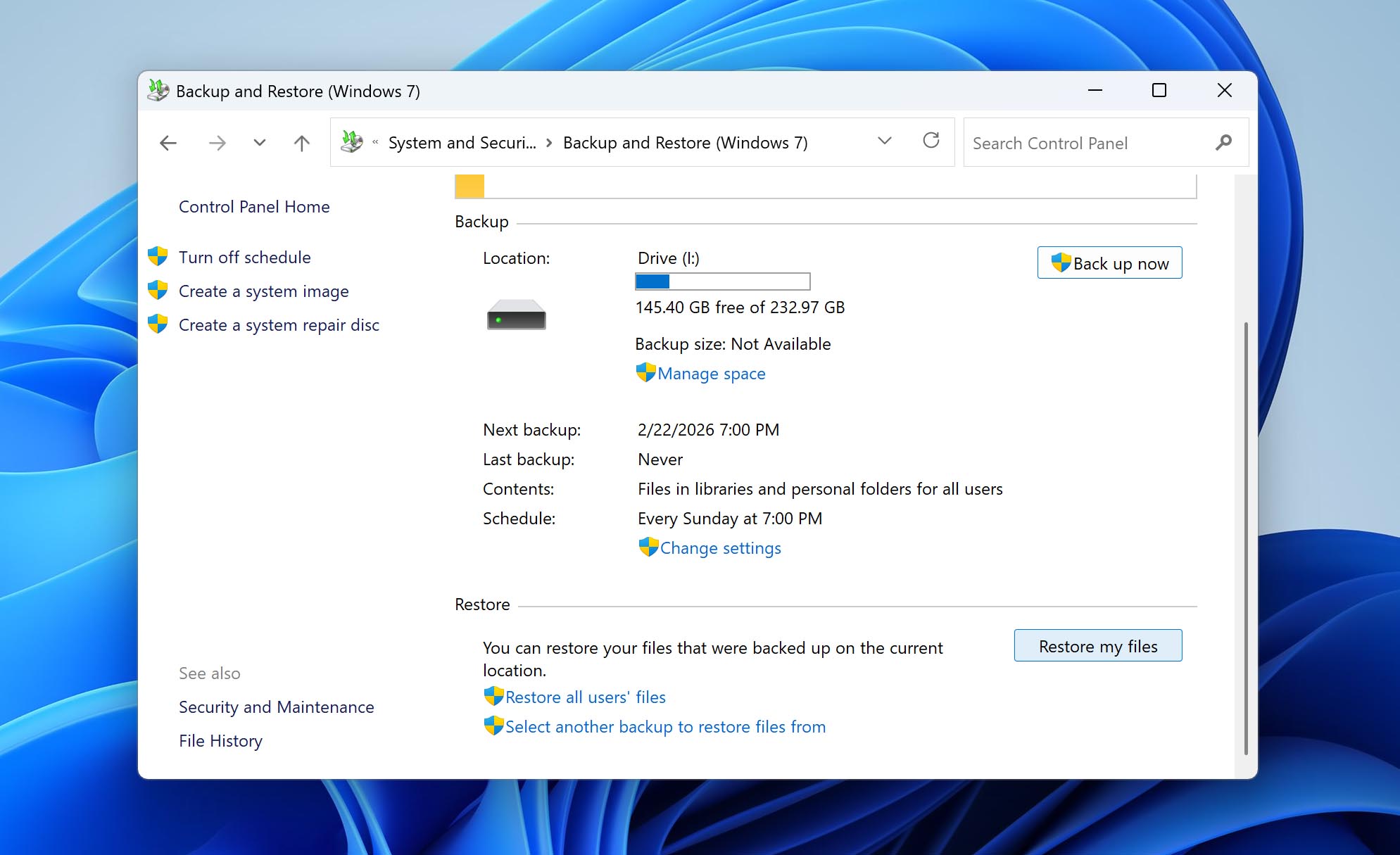
- Hvis du kan huske deres oprindelige placering, gå til den mappe i sikkerhedskopistrukturen.
- Vælg de filer eller mapper, du ønsker at gendanne. Klik på Næste.
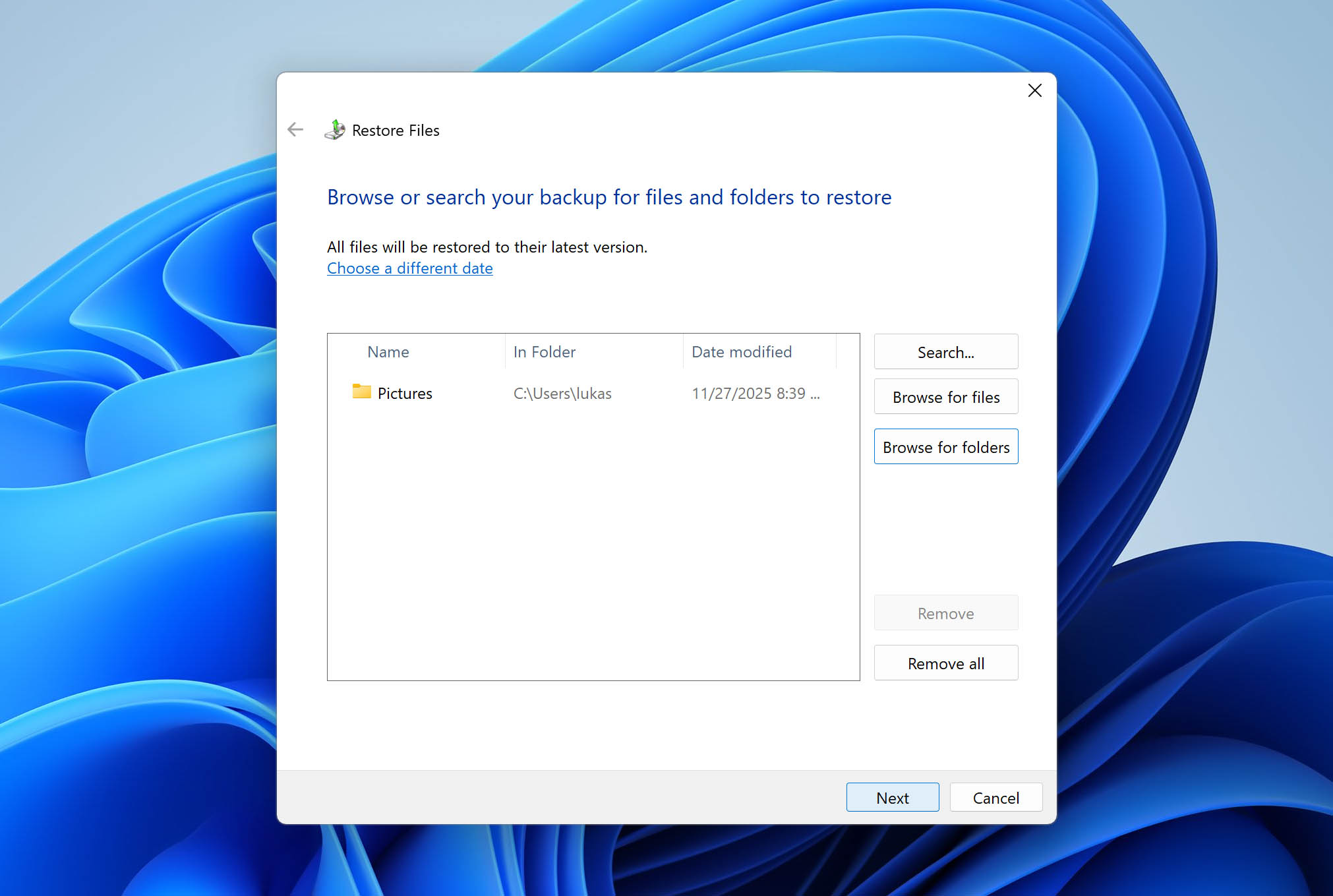
- Du kan gendanne filerne til deres oprindelige placering eller et andet sted (anbefales, hvis du ønsker at gennemgå filerne først).
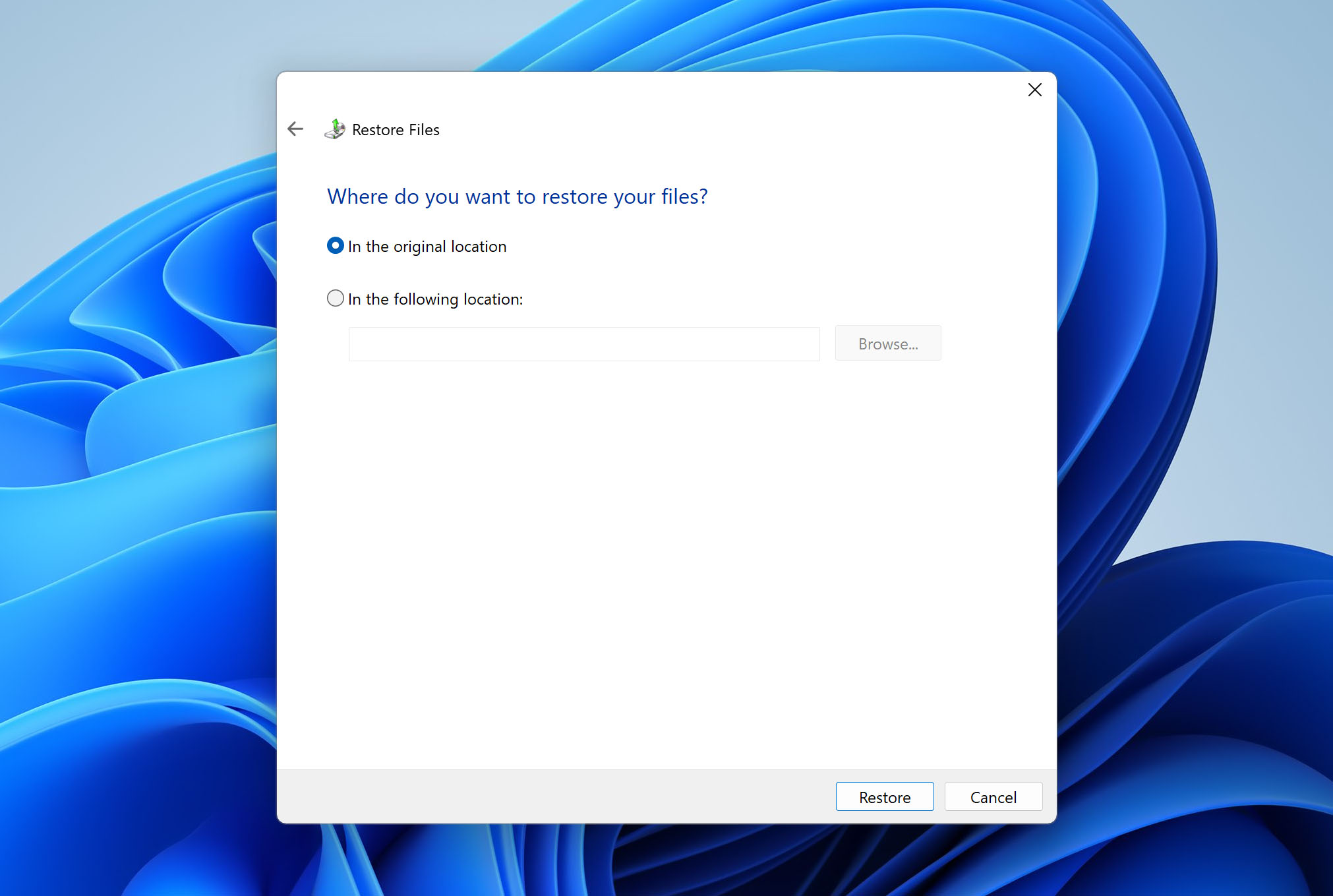
- Vælg den ønskede mulighed, og klik på Gendan.
- Når processen er fuldført, skal du gå til den valgte placering og bekræfte, at filerne åbner korrekt.
Metode 3: Gendan filer ved hjælp af Filhistorik
En anden Windows-backupmulighed er Filhistorik. Dette er en nyere funktion sammenlignet med Sikkerhedskopiering og Gendannelse, og den fungerer anderledes.
Mens Backup and Restore kan oprette et komplet systembillede, fokuserer Filhistorik på personlige filer. Som standard sikkerhedskopierer den brugerens biblioteker såsom Dokumenter, Billeder, Musik, Videoer, Skrivebord og andre mapper i din brugerprofil. Du kan dog manuelt tilføje ekstra mapper, hvis det er nødvendigt. Filhistorik gemmer forskellige versioner af filer over tid. Dette giver dig mulighed for at gendanne en tidligere version af en mappe eller gendanne filer, der er blevet slettet.
Hvis de filer, der er slettet fra Papirkurven, oprindeligt blev gemt på et af de steder, der er sikkerhedskopieret af Filhistorik, kan du forsøge gendannelse ved hjælp af denne metode.
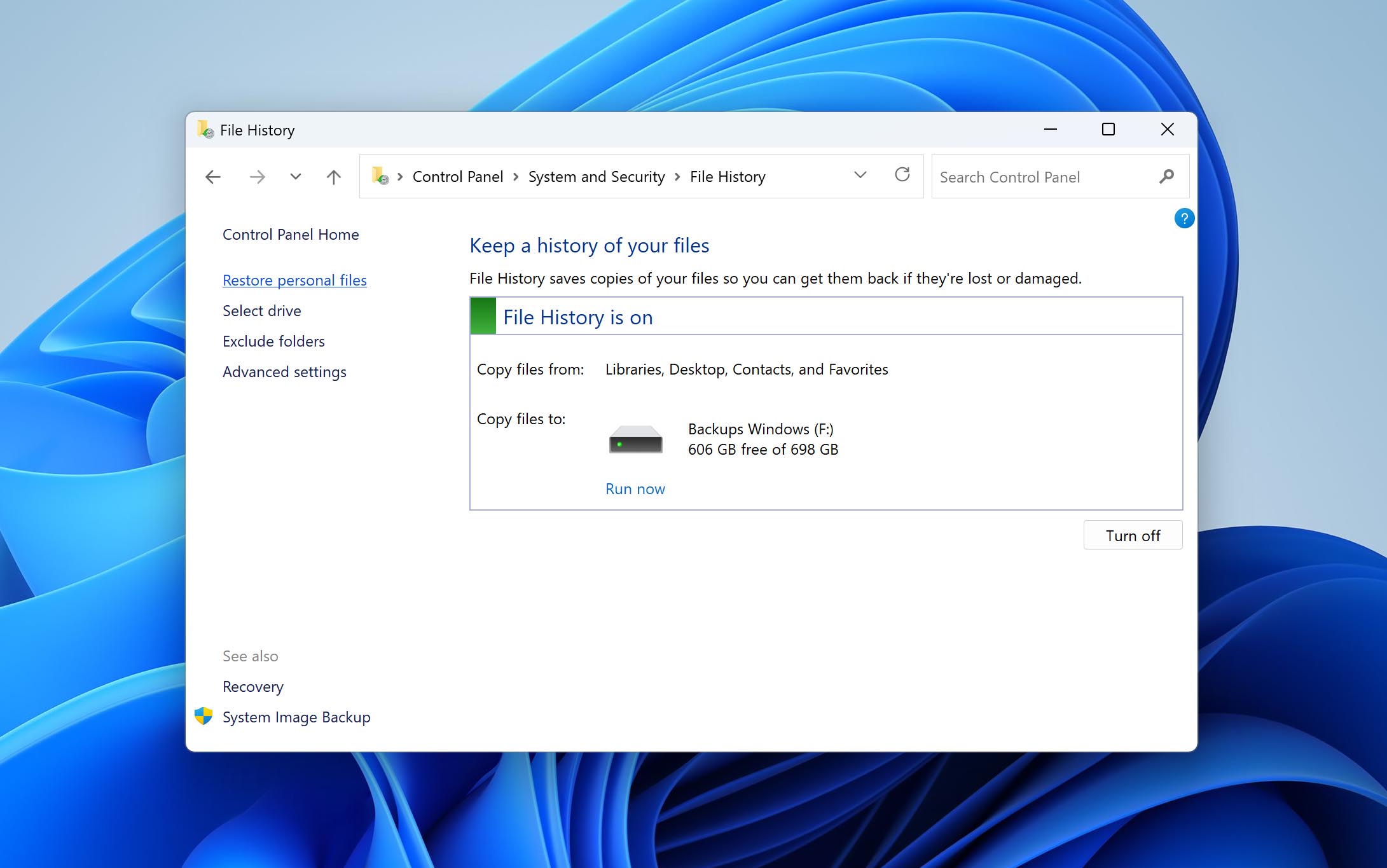
- Åbn Kontrolpanel og gå til System og sikkerhed, og åbn derefter Filhistorik. Hvis Filhistorik var aktiveret før filerne blev slettet, vil du se dens status og det tilsluttede backupdrev.
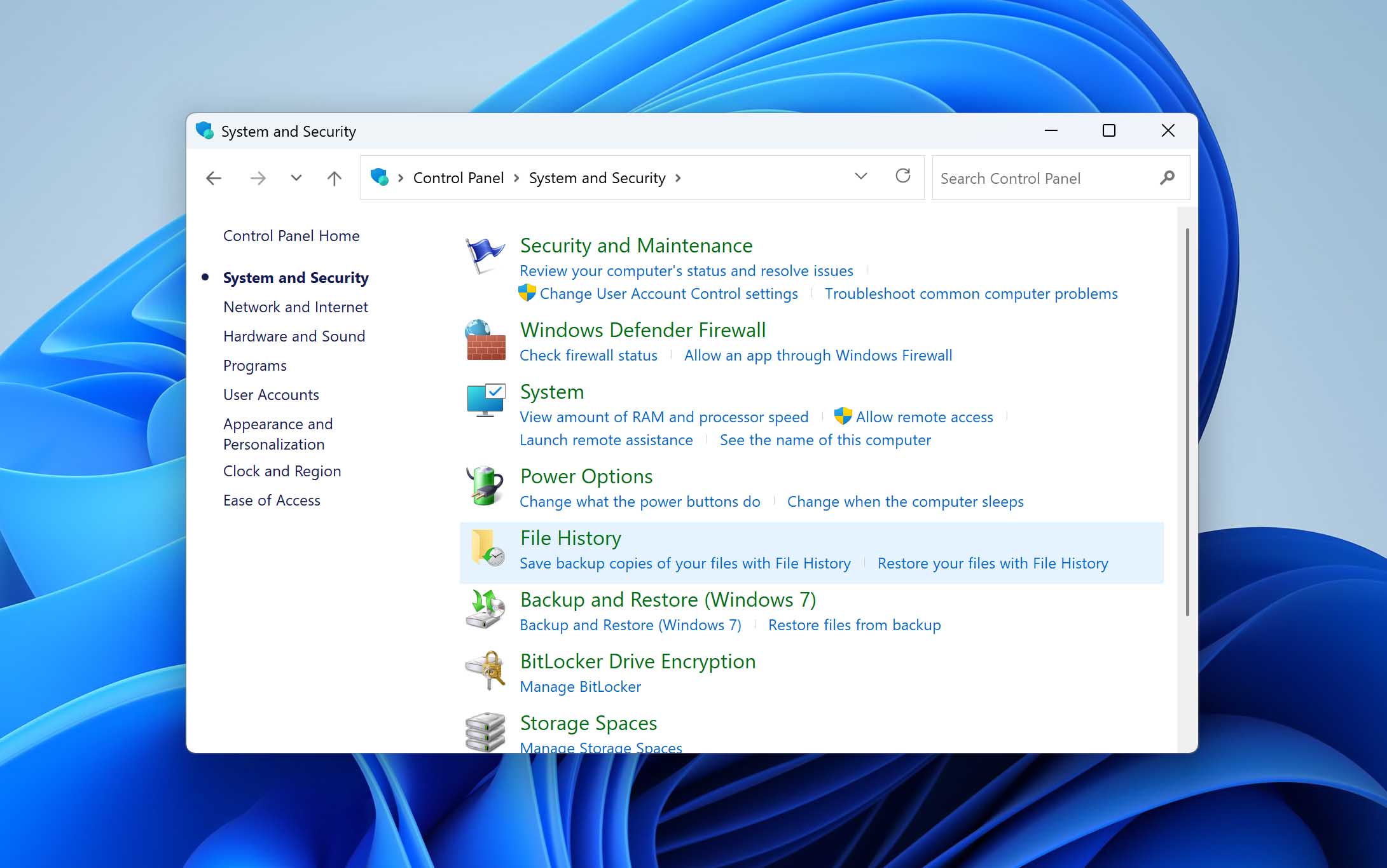
- Klik på Gendan personlige filer i venstre panel. Et nyt vindue åbnes, der viser de tilgængelige sikkerhedskopierede mapper.
- Gennemse til den mappe, hvor de slettede filer oprindeligt var gemt. Brug venstre og højre pile nederst i vinduet til at skifte mellem forskellige backupversioner og datoer.
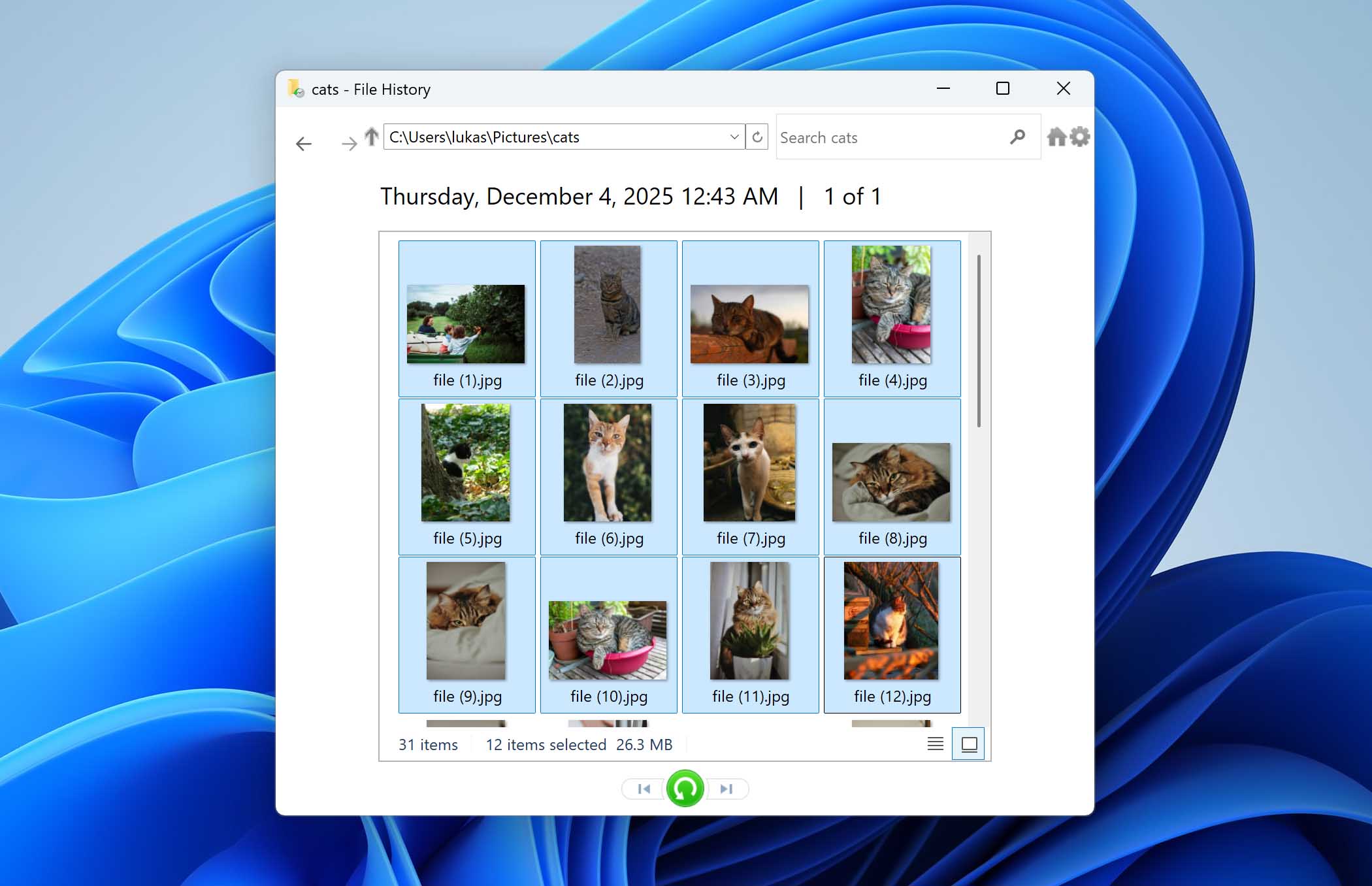
- Vælg de filer eller mapper, du vil gendanne, og klik på den grønne Gendan-knap for at returnere dem til deres oprindelige placering. Hvis du vil gendanne dem til en anden placering, skal du højreklikke på Gendan-knappen og vælge Gendan til.
Hvis Filhistorik er aktiveret, er der en anden måde at gendanne filer, der er slettet fra Papirkurven — ved at gendanne en tidligere version af den oprindelige mappe. Dette virker kun, hvis der findes en backupversion fra en dato før sletningen. Åbn Stifinder, navigér til den mappe, hvor den slettede fil oprindeligt var gemt, højreklik på den, og vælg Gendan tidligere versioner. Vælg en version, der er dateret før sletningen, og klik derefter på Åbn for at gennemgå indholdet eller Gendan for at få den tilbage. Hvis du kun har brug for en bestemt fil, skal du åbne den tidligere version og kopiere filen til et andet sted i stedet for at gendanne hele mappen.
Hvorfor slettede filer måske ikke er i Papirkurven
Papirkurven kan være yderst nyttig til at gendanne nyligt slettede filer. Der er dog flere forhold, der kan betyde, at et slettet element ikke vises i Papirkurven. Her er de faktorer, du skal være opmærksom på i forhold til Windows Papirkurv, og hvorfor din slettede fil ikke kan findes.
| Faktor | Beskrivelse |
| 📏 Pladsbegrænsninger | Plads holdes tilgængelig i papirkurven ved at fjerne de ældste filer for at give plads til nyligt slettede elementer. Dette kan resultere i, at filer slettes meget hurtigere end forventet, hvis pladsallokeringen er for lav. På samme måde vil en fil ikke blive sendt til papirkurven, hvis den overskrider kurvens størrelse. Dette kan også føre til, at filer ikke er tilgængelige i papirkurven, selvom det er der, du forventer at finde dem. |
| ⌛ Tidsbegrænsning | Windows kan konfigureres til automatisk at fjerne elementer fra papirkurven efter et bestemt antal dage. For eksempel, hvis Storage Sense er aktiveret, kan filer blive slettet efter 30 dage. Dette antal kan ændres som du ønsker, og du kan vælge, at filer aldrig automatisk slettes fra papirkurven. I så fald skal du manuelt tømme papirkurven med jævne mellemrum eller risikere, at der ikke er plads til nye slettede elementer. |
| ✂️ Permanent filsletning | Brug af Shift-Delete tastekombination omgår papirkurven og sletter i bund og grund elementet permanent. Datagendannelsessoftware kan muligvis gendanne filer og mapper, der er blevet slettet på denne måde. |
| 🚯 Deaktiveret papirkurv | Papirkurven kan også deaktiveres via indstillingerne for en udvalgt placering i Papirkurv Egenskaber. Hvis papirkurven er slået fra af en eller anden grund, vil enhver fil, der slettes fra dit system, ikke blive gemt i mappen og slettes permanent med det samme. |
Almindelige problemer med papirkurven og hvordan du løser dem
Forskellige problemer med Papirkurven kan forårsage datatab eller en form for fejl, der kan påvirke din samlede oplevelse, mens du bruger din enhed. At løse disse problemer vil gøre det muligt for mappen igen effektivt at gemme dine slettede filer.
Her er nogle af de almindelige problemer med Papirkurven og de enkle løsninger, du kan bruge til at løse dem selv:
1. Manglende papirkurvsikon
Løsning: Du kan få papirkurvsikonet på dit skrivebord ved at følge disse trin.
- Højreklik på skrivebordet og vælg Tilpas.
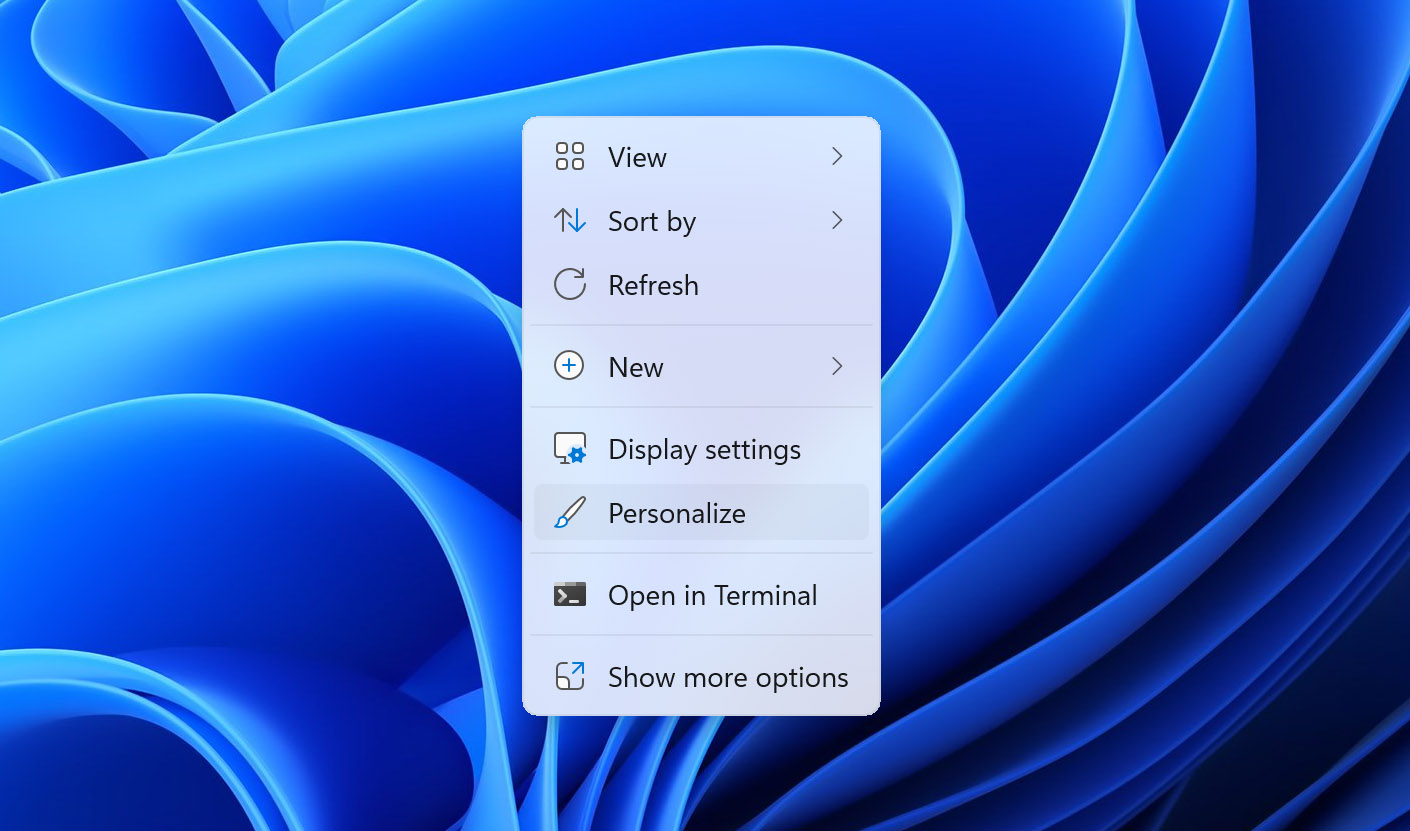
- Skift til fanen Temaer.
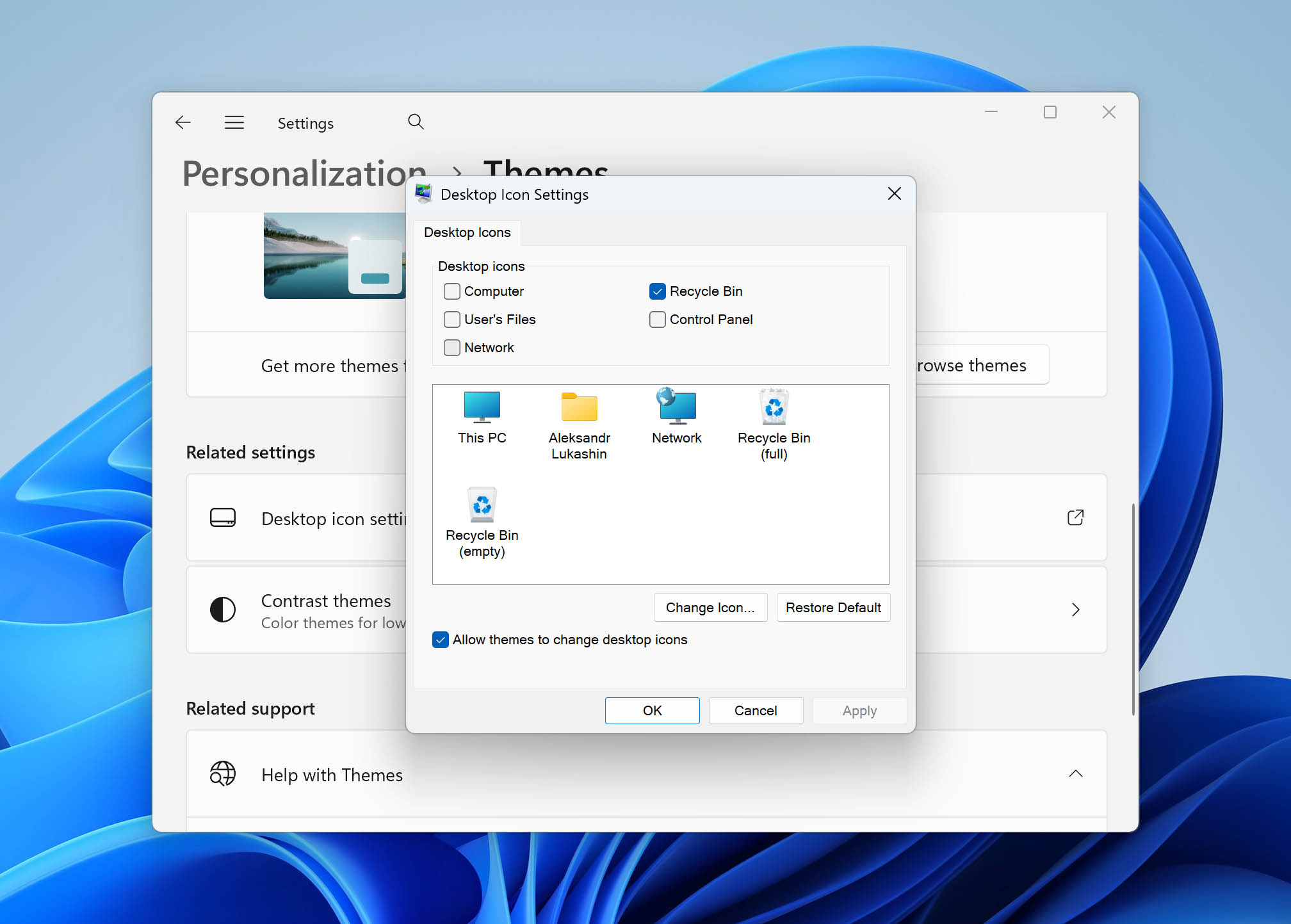
- Klik på linket Indstillinger for skrivebordsikoner.

- Sæt flueben i boksen for Papirkurv-ikonet.
- Klik på OK.
2. Papirkurven er beskadiget-fejl
Løsning: Løs en besked om, at Papirkurven er beskadiget, ved at udføre denne procedure.
- Åbn et Kommandoprompt-vindue som administrator.
- Indsæt følgende kommando og tryk på Enter: rd /s /q C:\$Recycle.bin.
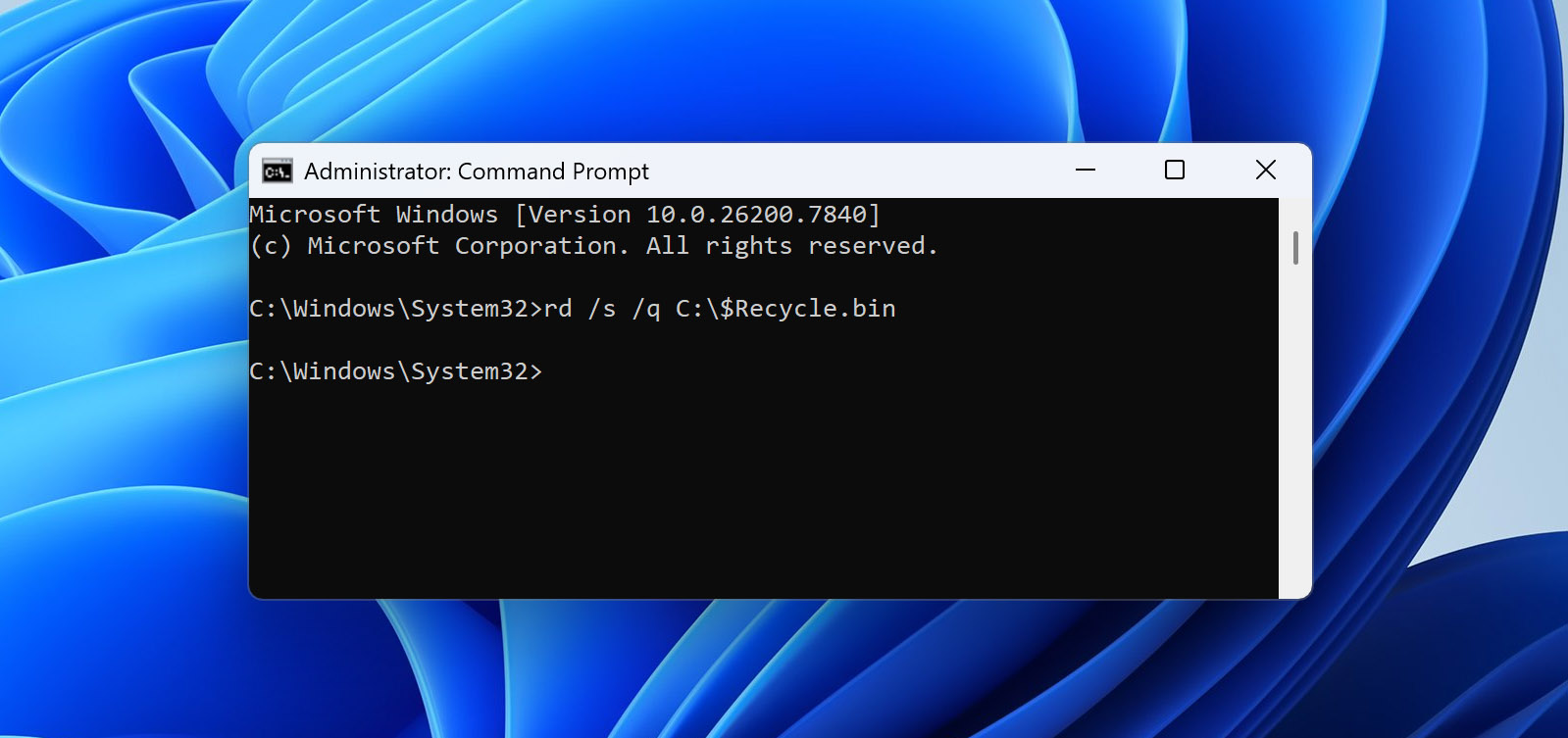
- Luk Kommandoprompt-vinduet og genstart din computer.
Hvis din Papirkurv ikke er på C-drevet, skal du ændre kommandoen med det korrekte bogstav.
3. Fejl i tilknytning af papirkurvsfil
Løsning: Den bedste måde at håndtere denne fejl på er manuelt at fjerne alle elementerne fra papirkurven. Åbn papirkurven, og bekræft, at du virkelig ønsker at slette filerne permanent, inden du udfører handlingen.

Konklusion
Lad os opsummere. Gendannelse af filer, der er blevet slettet fra papirkurven, er muligt på to hovedmåder:
- Den første mulighed er at gendanne dem fra eksisterende sikkerhedskopier, forudsat at disse sikkerhedskopier indeholder de slettede filer.
- Den anden mulighed er at bruge datagendannelsessoftware, såsom Disk Drill. Dette er den mest almindelige tilgang, primært fordi mange brugere ikke har konfigureret sikkerhedskopier på forhånd. I tilfælde hvor de slettede data ikke er blevet overskrevet, kan gendannelsessoftware ofte hente filerne med succes.
Hvis ingen af disse muligheder virker for dig, er den eneste tilbageværende løsning at tage din computer til et professionelt datagendannelseslaboratorium, hvor specialister kan håndtere gendannelsesprocessen ved hjælp af dedikerede værktøjer og udstyr.
Hvis du stadig har spørgsmål om dette emne, er du velkommen til at skrive dem i kommentarerne nedenfor. Du kan også besøge vores forum, hvor andre brugere og vores eksperter vil være klar til at hjælpe.
FAQ:
- Højreklik på dit skrivebord og klik på Tilpas.
- Vælg Skift skrivebordsikoner.
- Sæt flueben i boksen ud for Papirkurv. Klik på OK.