Harddiske er ret pålidelige som lagringsmedie, men de har stadig en begrænset levetid. Over tid kan hardware-slitage, dårlige sektorer, filsystemfejl eller firmwareproblemer forårsage, at et drev fejler og bliver utilgængeligt i Windows. Hvis du står i en sådan situation, er vores artikel for dig.
Kan filer gendannes fra en defekt harddisk? Heldigvis forbliver dataene ofte på drevet, selv efter en defekt, og der er flere måder at gendanne dem på. Vi forklarer, hvordan du gendanner filer fra en defekt harddisk på Windows, og hvilke trin der kan hjælpe med at beskytte dine data under processen.
Hvis du mistænker en drevfejl, stop med at bruge disken straks. Fortsat aktivitet kan overskrive gendannelige data eller forværre fysisk skade. Sluk systemet, undgå unødvendige genforbindelser, og håndter drevet forsigtigt for at forhindre yderligere skade.
Hvad kan forårsage, at en harddisk fejler
Før vi går videre til de faktiske metoder, er det vigtigt at tale om forskellige typer afharddiskfejl. Gendannelsesmetoden afhænger i høj grad af årsagen. Nogle tilfælde er relativt nemme at løse med gør-det-selv-metoder, mens andre kan kræve professionel assistance.
Her er en tabel, der opsummerer de mest almindelige typer harddiskfejl og de symptomer, der normalt ledsager dem:
| Fejltype | Hvad forårsager det | Symptomer |
| Logiske fejl | Filsystem- eller datakorruption forårsaget af forkert nedlukning, malware, softwarefejl eller utilsigtet formatering. | Manglende filer, ødelagte mapper, opstartsfejl, hyppige BSOD, eller beskeder som “Disk ikke formateret.” Drevet snurrer normalt og vises i Windows, men dataene kan ikke tilgås. |
| Fysiske (mekaniske eller elektroniske) fejl | Hardwarebeskadigelse såsom head crashes, motorfejl, PCB-/elektronikskader eller alvorlige hændelser som vand- eller brandpåvirkning. Elektriske overspændinger kan også beskadige drevets controllerkort. | Klikkende, slibende eller summende lyde, et drev der ikke snurrer, eller et drev der ikke registreres i BIOS eller Diskhåndtering. I nogle tilfælde viser systemet gentagne I/O-fejl eller kan slet ikke tilgå disken. |
| Firmware- eller controllerfejl | Korruption i drevets interne firmware eller controllerkode. | Drevet bliver usynligt for systemet eller forårsager boot loops uden mekanisk støj. BIOS kan mislykkes med at registrere disken, eller beskeder som “Drive 0 not found. Replace and press F1 to resume” kan vises. |
| Bad sektorer eller slid | Lagringssektorer forringes over tid på både HDD’er og SSD’er. Dette sker normalt på grund af aldrende hardware eller massiv brug. | SMART-advarsler som Reallocated Sector Count eller Pending Sectors. Værktøjer som CrystalDiskInfo kan vise en Advarsel eller Dårlig sundhedsstatus. Windows-kommandoer som wmic diskdrive get status kan returnere Pred Fail. |
Logiske fejl og de fleste problemer med dårlige sektorer kan som regel løses med software til datagendannelse. Fysiske skader og firmwareproblemer er en anden sag. Disse kræver ofte en professionel, da de involverer reelle hardware-reparationer, omprogrammering eller endda arbejde i et renrum.
Sådan gendannes data fra en defekt harddisk
Der er flere metoder til at gendanne dine data, men før du prøver nogen af dem, skal du tjekke, om du har en backup et eller andet sted: et eksternt drev, hvad som helst. Det lyder indlysende, men det er let at glemme den gamle backup, du lavede for måneder siden. Hvis der findes en, kan du gendanne fra den meget hurtigere og mere sikkert end gennem nogen gendannelsesproces.
Hvis du ikke har nogen backup, skal du vælge en af de metoder, vi præsenterer nedenfor:
Metode 1:Brug datagendannelsessoftware
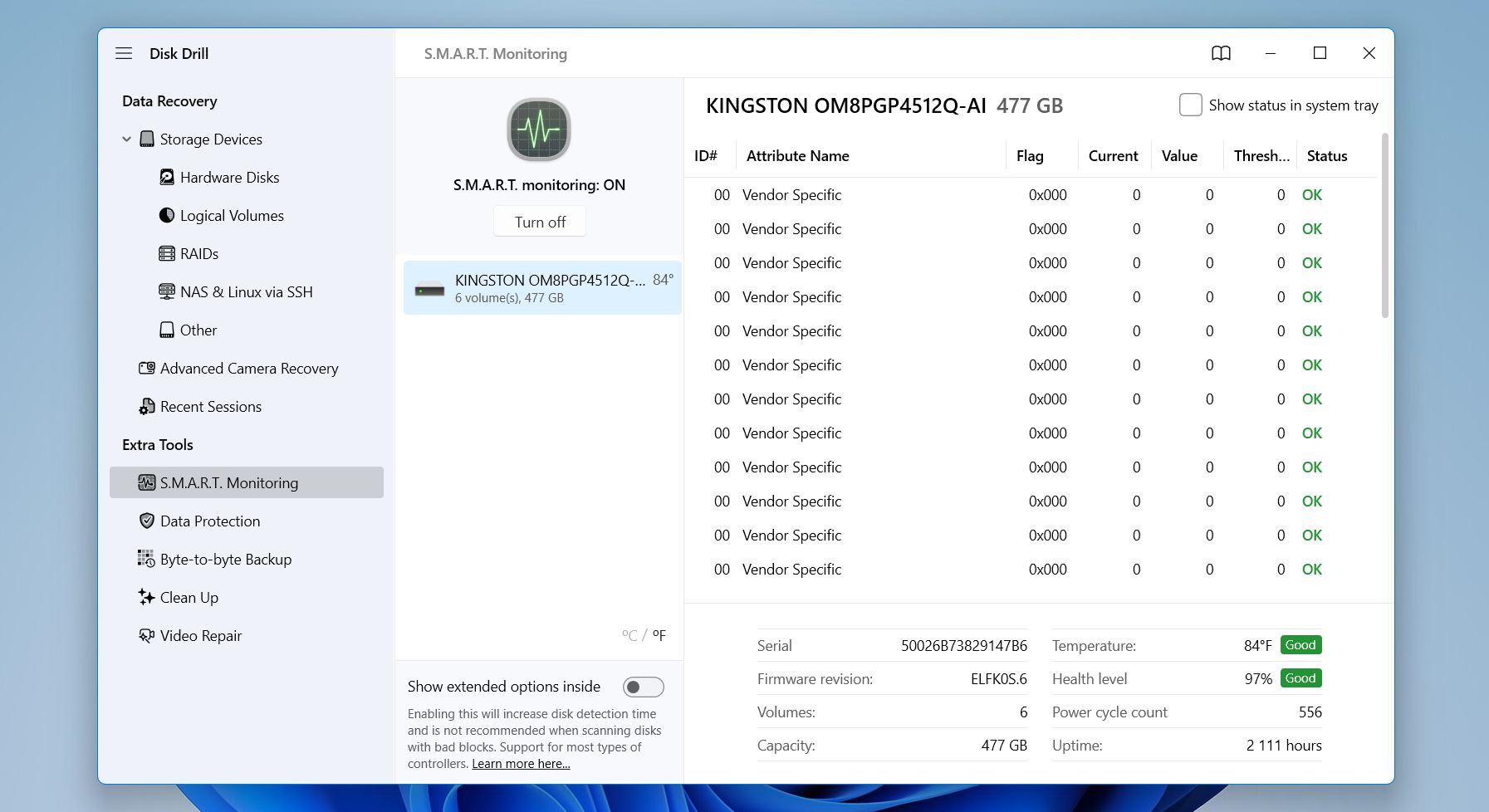
Der er mange værktøjer til datarekonstruktion derude, men vi anbefaler Disk Drill. Det leveres med S.M.A.R.T.-overvågning og en byte-til-byte backup-funktion, hvilket gør det til et godt valg specielt til harddiske, der er ved at fejle. Du kan kontrollere harddiskens tilstand og oprette en fuld sektor-niveau kopi, før du foretager dig noget andet. Dette beskytter dig mod yderligere datatab under genoprettelsesprocessen.
Sådan bruger du Disk Drill til at gendanne data fra en defekt harddisk:
- Download og installer Disk Drill på en anden disk, ikke på den defekte harddisk. Dette forhindrer overskrivning af data, der kan gendannes.
- Gå til S.M.A.R.T.-overvågning sektionen i venstre side og aktiver overvågning for at se sundhedsindikatorer og advarsler i realtid. Dette hurtige tjek kan hjælpe dig med at beslutte, om drevet er stabilt nok til softwarebaseret gendannelse, eller om det er mere sikkert at konsultere professionelle, før tilstanden forværres.
- Vælg det fejlede drev og brug funktionen Byte-til-Byte Backup. Klik derefter på Opret sikkerhedskopi.
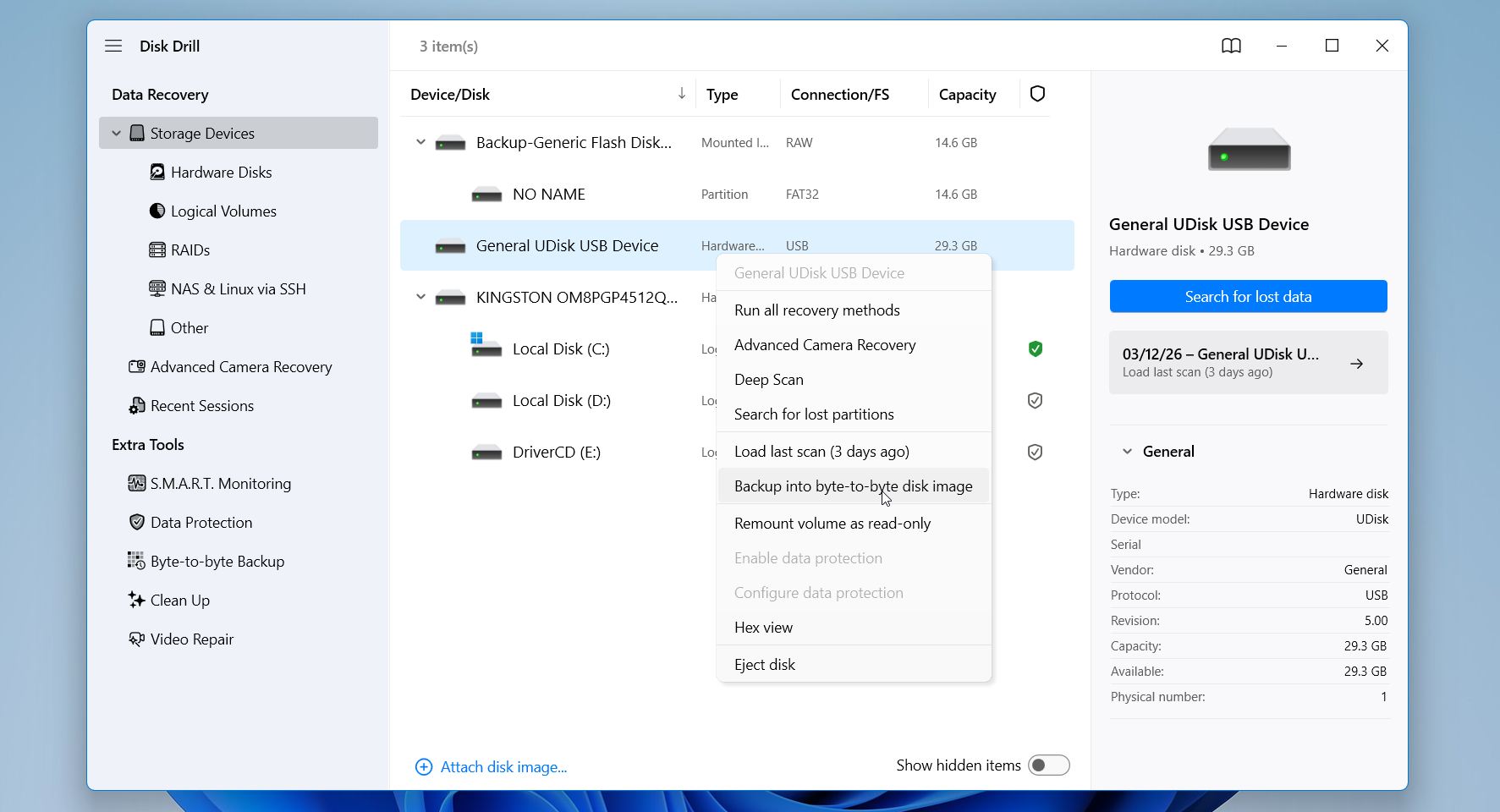
- Når alt er klar, klik på OK for at starte billeddannelses-processen. Afhængigt af drevets størrelse og tilstand kan dette trin tage noget tid. Når processen er færdig, har du en fuld kopi af drevet gemt som en billedfil.
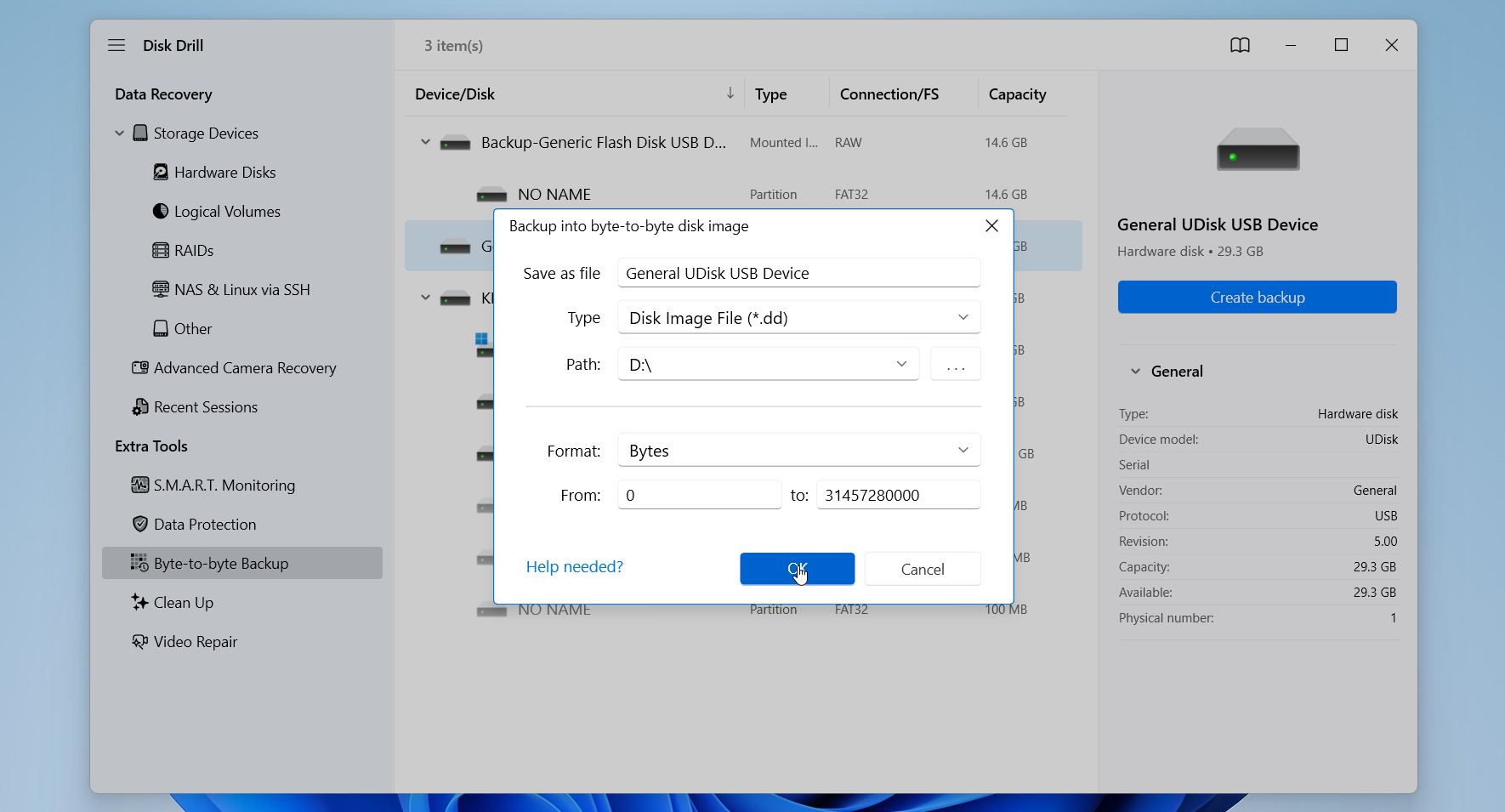
- Når billedet er oprettet, skal du fjerne det beskadigede drev sikkert og lægge det til side. Gå derefter tilbage til fanen Lagringsenheder i venstre sidebjælke. Klik på Vedhæft diskbillede, gå til placeringen hvor backup-filen er gemt, og vælg den med Stifinder. Disk Drill vil indlæse billedet og vise det på listen over tilgængelige diske.
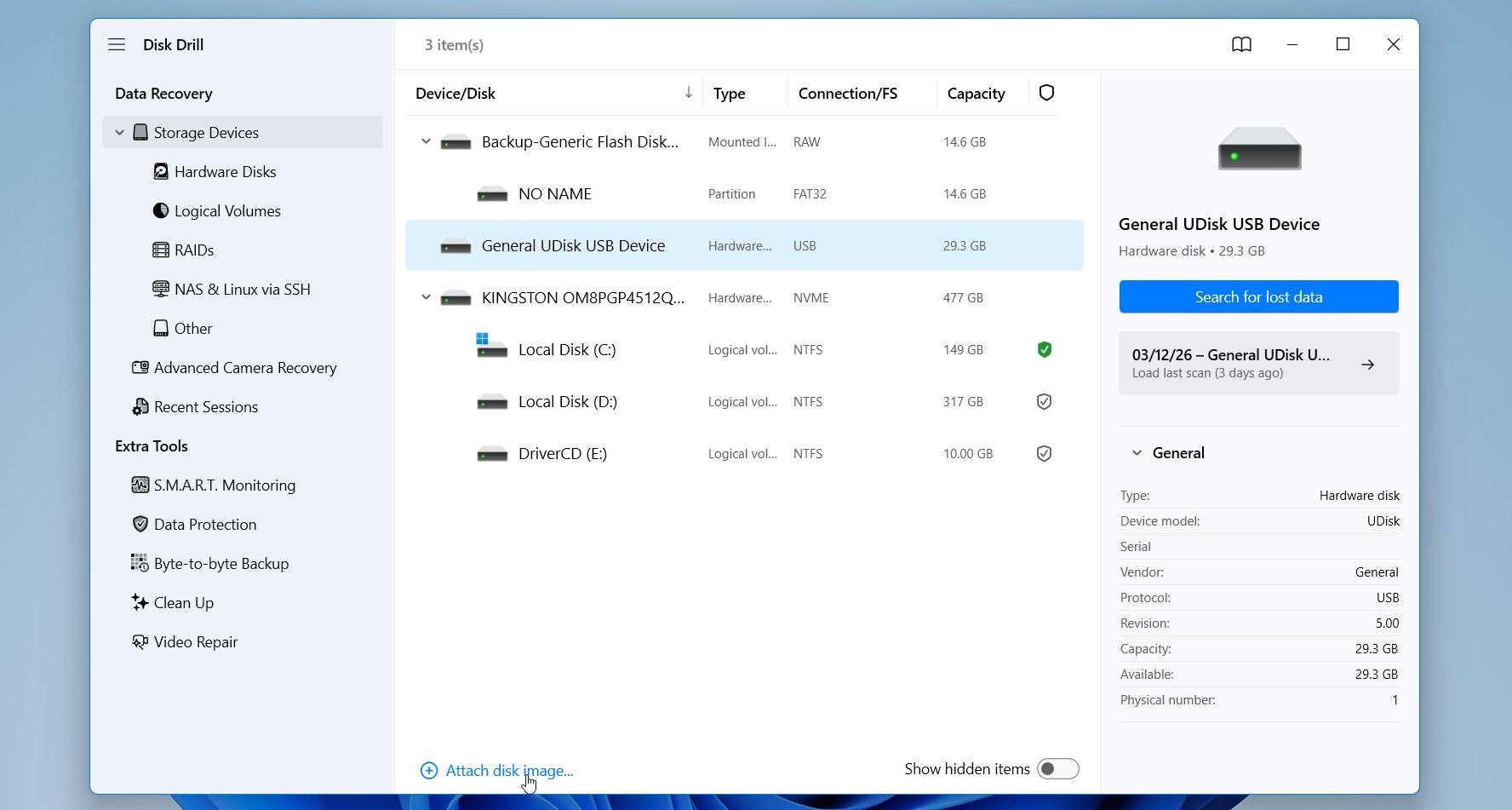
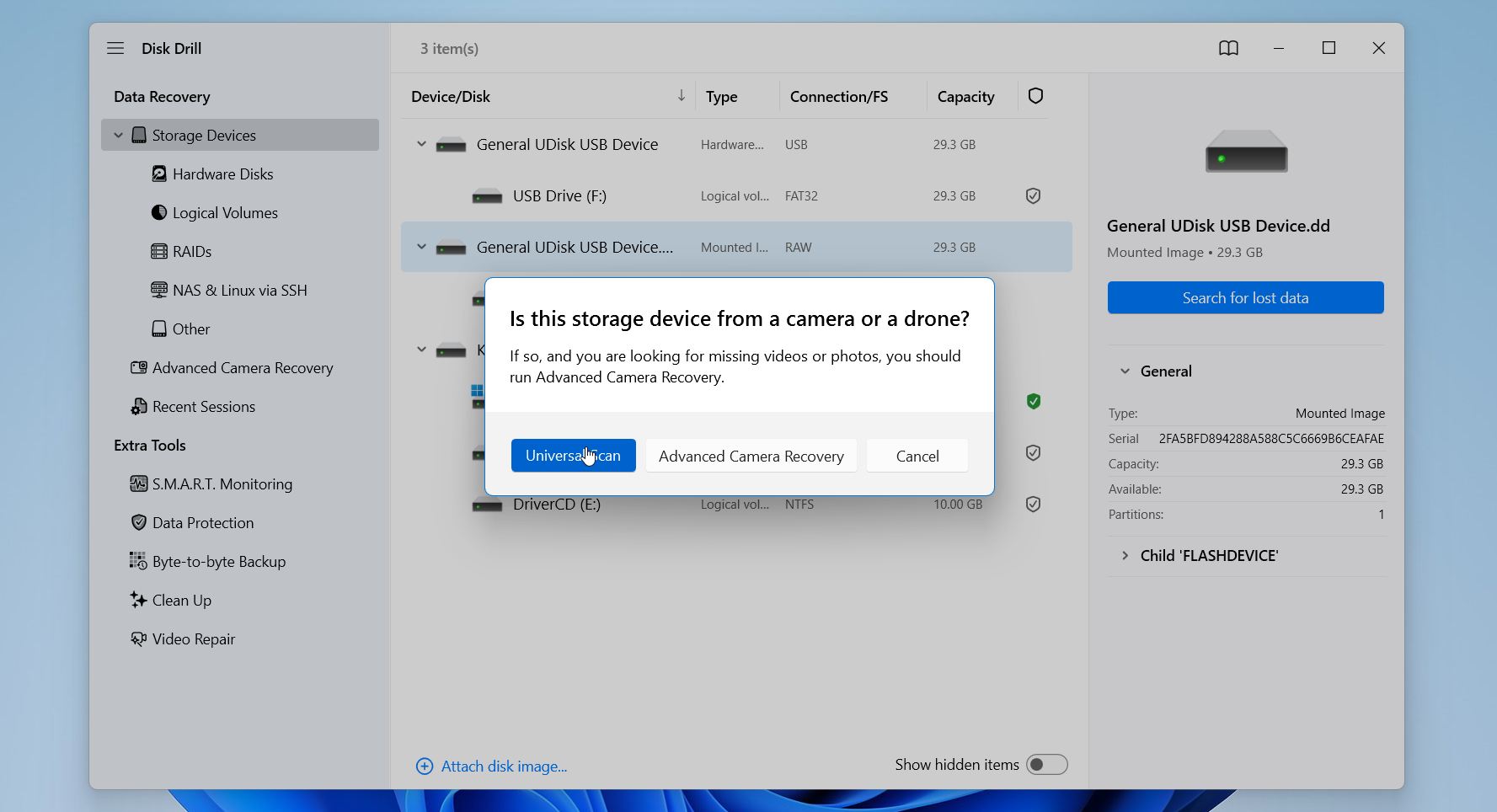
- Vælg det tilknyttede billede og klik på Søg efter mistede data for at starte scanningen.
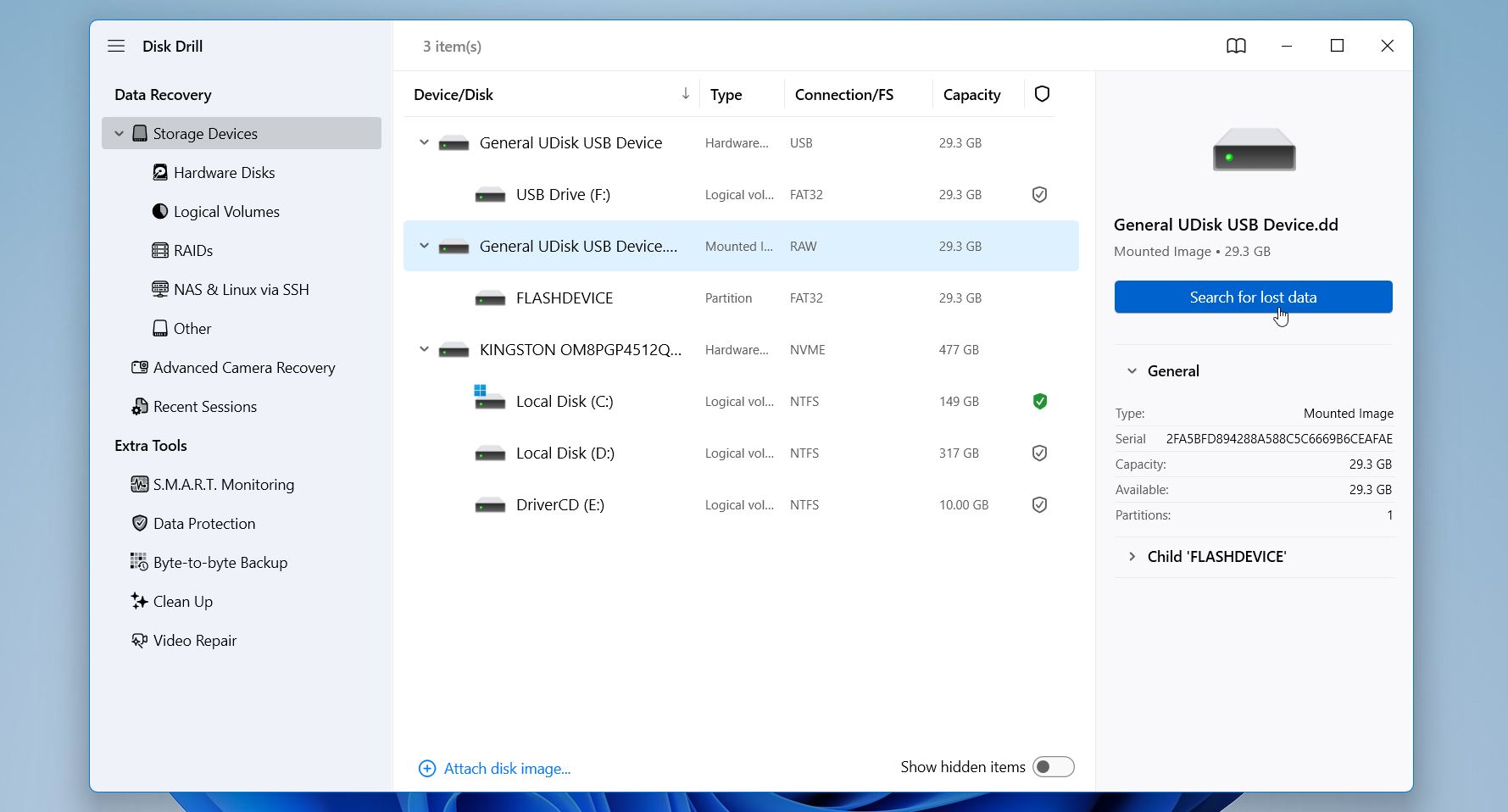
- Vælg en gendannelsestilstand, hvis du bliver bedt om det. Avanceret kameragendannelse fungerer bedst til gendannelse af videoer fra kameraer og droner, så vælg Universel scanning.
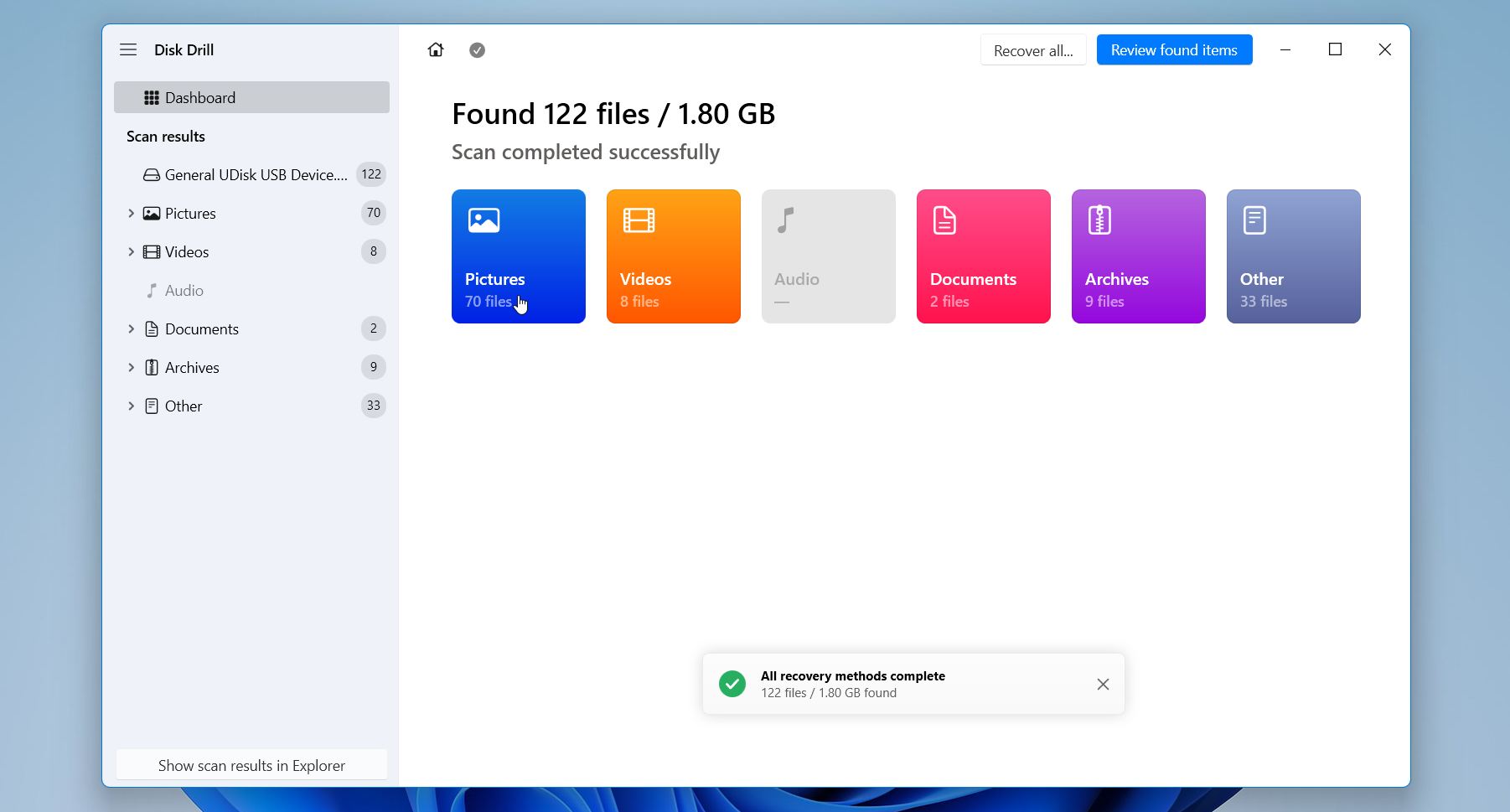
- Når scanningen er færdig, vil Disk Drill vise de filer, den fandt under processen. Du kan gennemse kategorier såsom billeder, videoer, dokumenter og arkiver, eller bruge søgefunktionen til at finde specifikke filer.
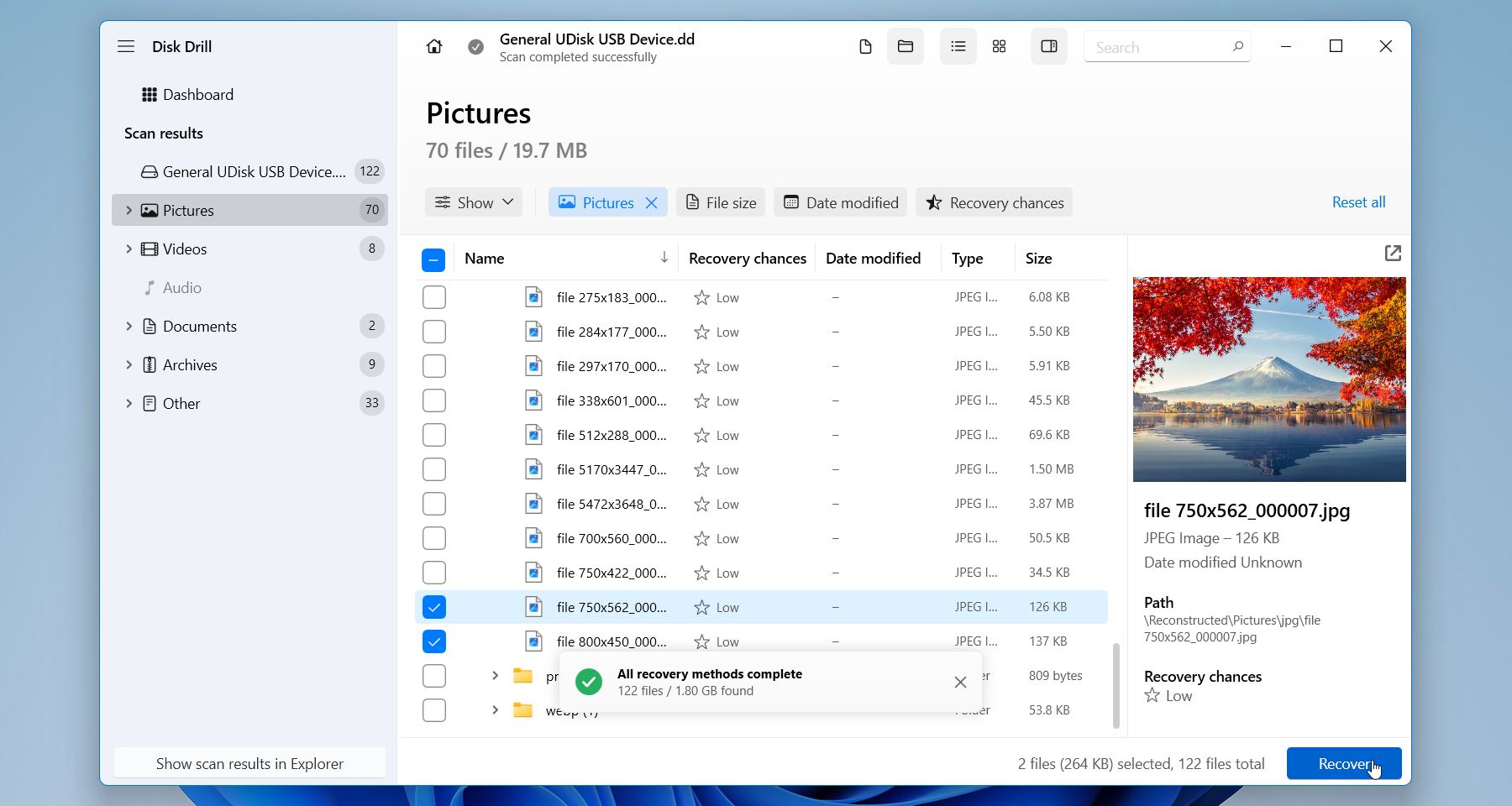
- Brug en forhåndsvisning for at kontrollere, om dataene kan gendannes. Vælg de filer, du vil gendanne, og klik på knappen Gendan nederst i vinduet.
- Programmet vil bede dig vælge en destinationsmappe. Vælg en forskellig drev som gendannelsesdestination. Undgå at gemme filer på kildedrevet, da dette kan overskrive eksisterende data og mindske chancen for at gendanne yderligere filer. Når du har klikket på Næste, kopierer Disk Drill de valgte filer til den valgte placering.
Den gratis Windows-version af Disk Drill lader dig gendanne op til 100 MB, hvilket er rigeligt til at tjekke, om dine filer rent faktisk kan gendannes. Det har også opbygget et solidt ry i datagendannelsesfællesskabet gennem årene, og med god grund: det fungerer pålideligt på tværs af en bred vifte af filsystemer og har en tendens til at levere ensartede resultater, uanset hvad der har forårsaget datatabet.
Metode 2:Datagendannelsestjeneste/h3>
Softwaregendannelse fungerer godt, når drevet stadig fungerer på hardware-niveau, men nogle fejl kræver specialudstyr og professionel hjælp. Hvis dit drev laver klik- eller slibelyde, ikke spinner, forsvinder fra BIOS eller viser tydelige tegn på elektrisk eller mekanisk skade, er det sikrere at kontakte en datagendannelsesservice frem for at prøve at reparere det selv.
Professionelle datagendannelsesvirksomheder driver renrums-laboratorier, hvor ingeniører sikkert kan åbne harddiske og arbejde på de interne komponenter. De kan udskifte beskadigede hoveder, reparere PCB’en, genopbygge firmwaremoduler eller stabilisere et svigtende drev længe nok til at kunne trække dataene ud. Denne form for arbejde kræver specialværktøj og er simpelthen ikke noget, du kan gøre derhjemme.
Her er, hvordan processen normalt forløber:
- Send drevet ind. De fleste laboratorier vil køre en diagnosticering for at finde ud af, hvilken type fejl du har med at gøre, og hvor sandsynlig en gendannelse er.
- Få et tilbud. Når diagnosen er færdig, vil virksomheden give dig et prisoverslag og gennemgå, hvad du kan forvente.
- Giv grønt lys. Når du godkender det, arbejder teknikere på at reparere drevet og udtrække dataene med professionelt billedudstyr.
- Få dine filer tilbage. Gendannede data sendes normalt tilbage på et nyt eksternt drev eller gøres tilgængelige til download.
Professionel gendannelse kan blive dyrt, især ved mekaniske fejl, men de fleste velrenommerede tjenester arbejder efter princippet ingen gendannelse, ingen betaling, så du betaler kun, hvis de rent faktisk får dine data tilbage. Når skaden er alvorlig, eller dataene er vigtige, er det ofte alle pengene værd.
Sådan rettes en harddiskfejl
Når du har gendannet dine vigtige filer, kan du prøve at reparere selve harddisken. I mange tilfælde skyldes fejlen filsystemkorruption, partitionsproblemer eller mindre diskfejl, som Windows kan rette. Husk dog, at reparationer kun bør foretages efter datagendannelse, især hvis drevet viser tegn på ustabilitet.
Disse rettelser virker kun for logiske fejl, såsom filsystemkorruption, partitionsskade eller malwareforstyrrelser.
Hvis drevet klik, roterer ikke, forsvinder fra BIOS, eller giver gentagne I/O-fejl, er problemet sandsynligvis hardware-relateret. I disse tilfælde kan reparationsforsøg gøre situationen værre, og professionelle datagendannelsestjenester er normalt den sikrere mulighed.
Her er flere almindelige metoder, du kan prøve på Windows:
Metode 1: Brug Check Disk (CHKDSK)
CHKDSK er et indbygget Windows-værktøj, der scanner et drev for filsystemfejl og dårlige sektorer. Når det opdager problemer, forsøger det at reparere filsystemet og markere beskadigede sektorer, så systemet undgår at bruge dem igen.
For at køre CHKDSK:
-
- Tryk på Win + R, skriv cmd, og tryk derefter på Ctrl + Shift + Enter for at åbne Kommandoprompt som Administrator.
- Indtast kommandoen “chkdsk F: /r /x” (erstat F: med dit drevbogstav) og tryk på Indtast.
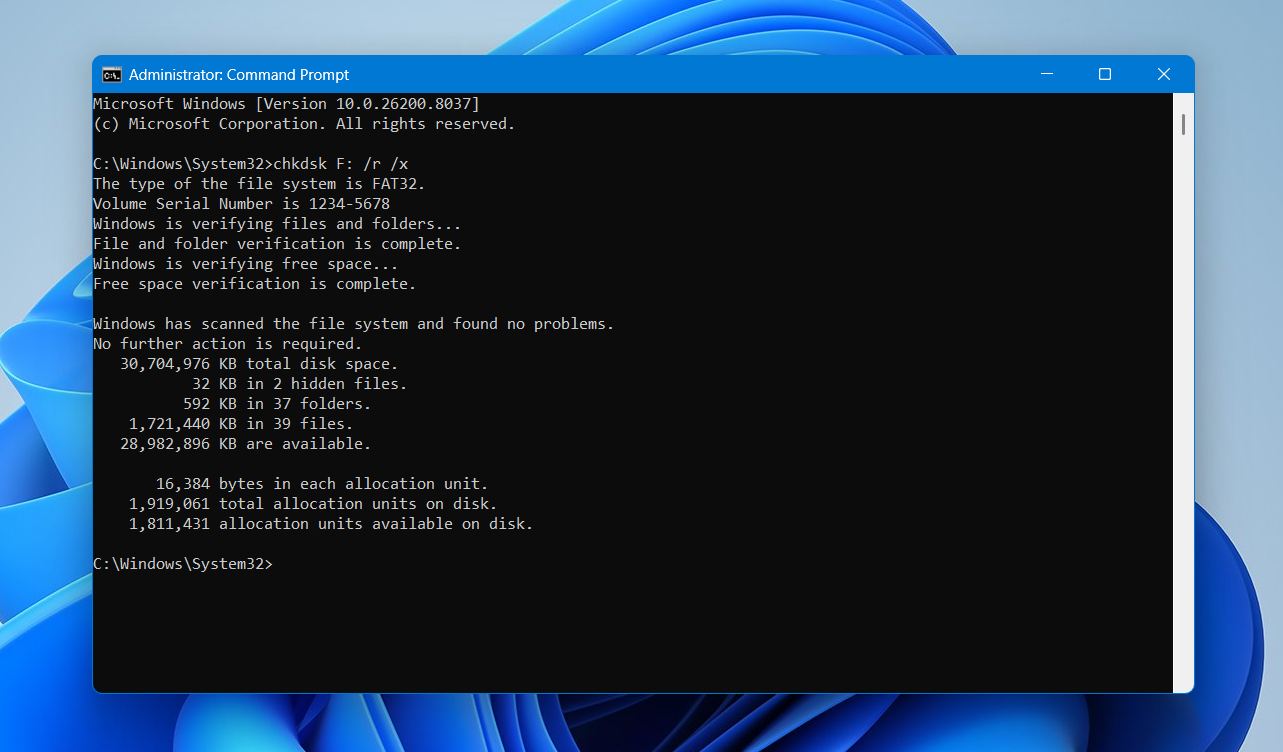
- Vent på, at scanningen er færdig, og luk derefter Kommandoprompt.
Hvis fejlene blev forårsaget af filsystemkorruption eller mindre sektorskader, kan drevet muligvis bruges igen, når scanningen er færdig.
Metode 2: Gendan korrupte partition med TestDisk
En beskadiget partitionstabel kan få et drev til at fremstå som ikke-allokeret eller RAW, eller forhindre Windows i at genkende filsystemet. I sådanne tilfælde kan det gratis værktøj TestDisk scanne disken og genopbygge partitionsstrukturen eller gendanne en manglende partition.
For at bruge TestDisk:
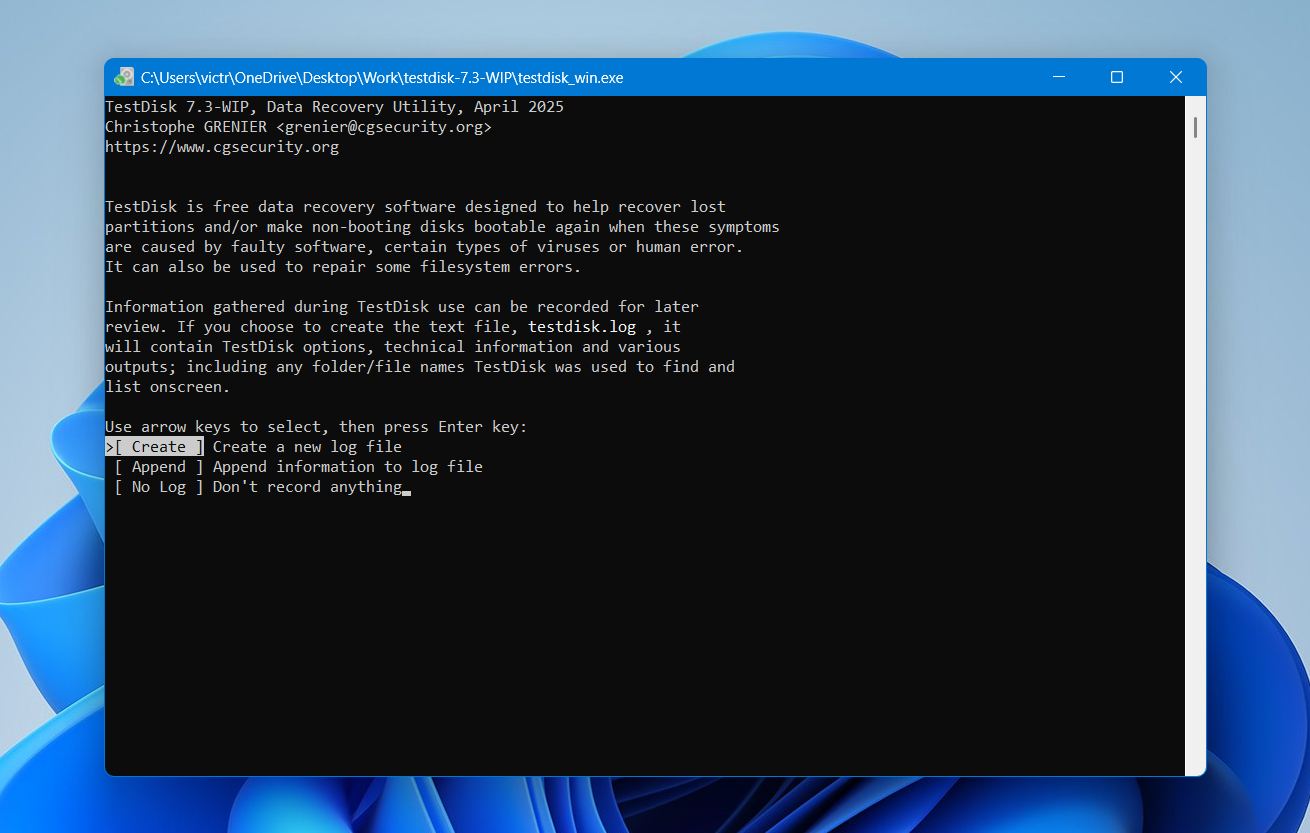
- Download TestDisk og kør testdisk_win.exe.
- Vælg Opret for at generere en ny logfil.
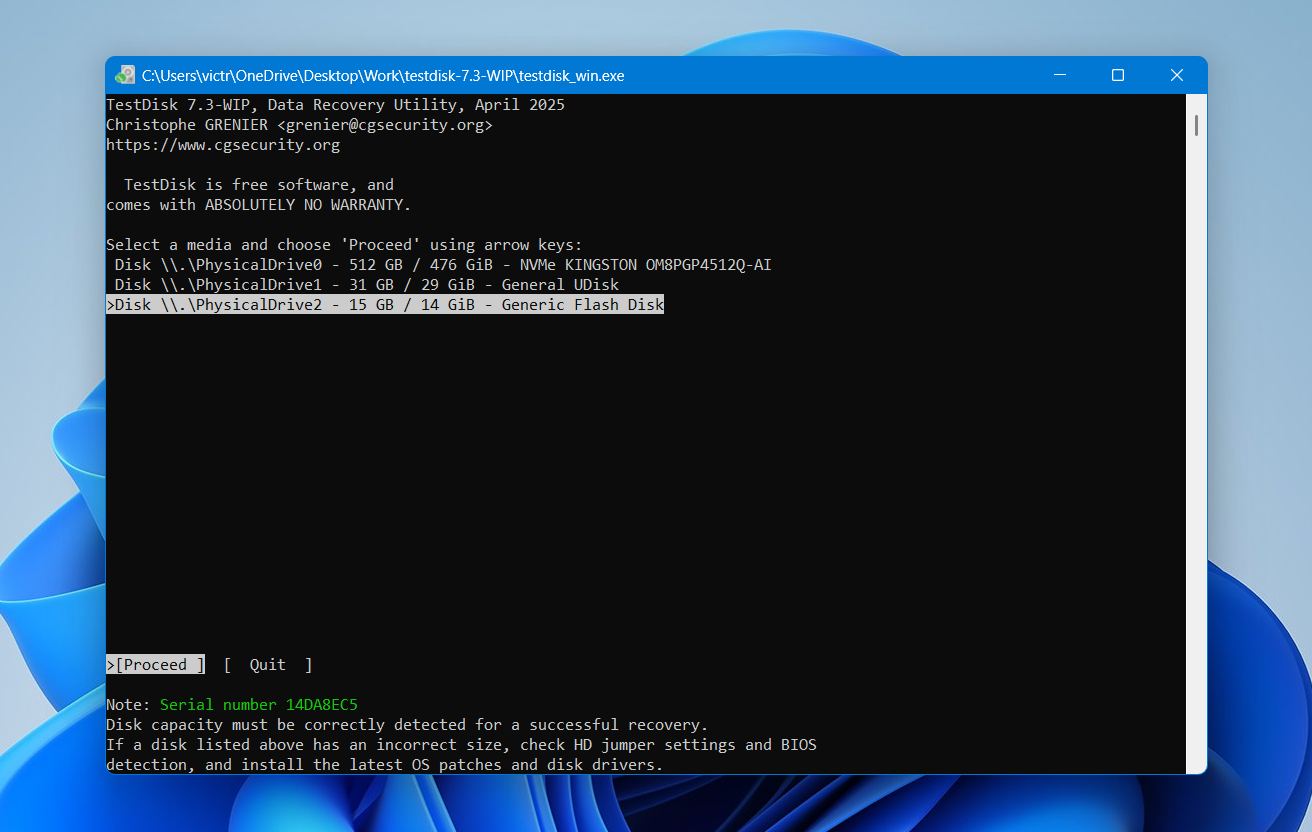
- Vælg den disk, der indeholder den korrupte partition.
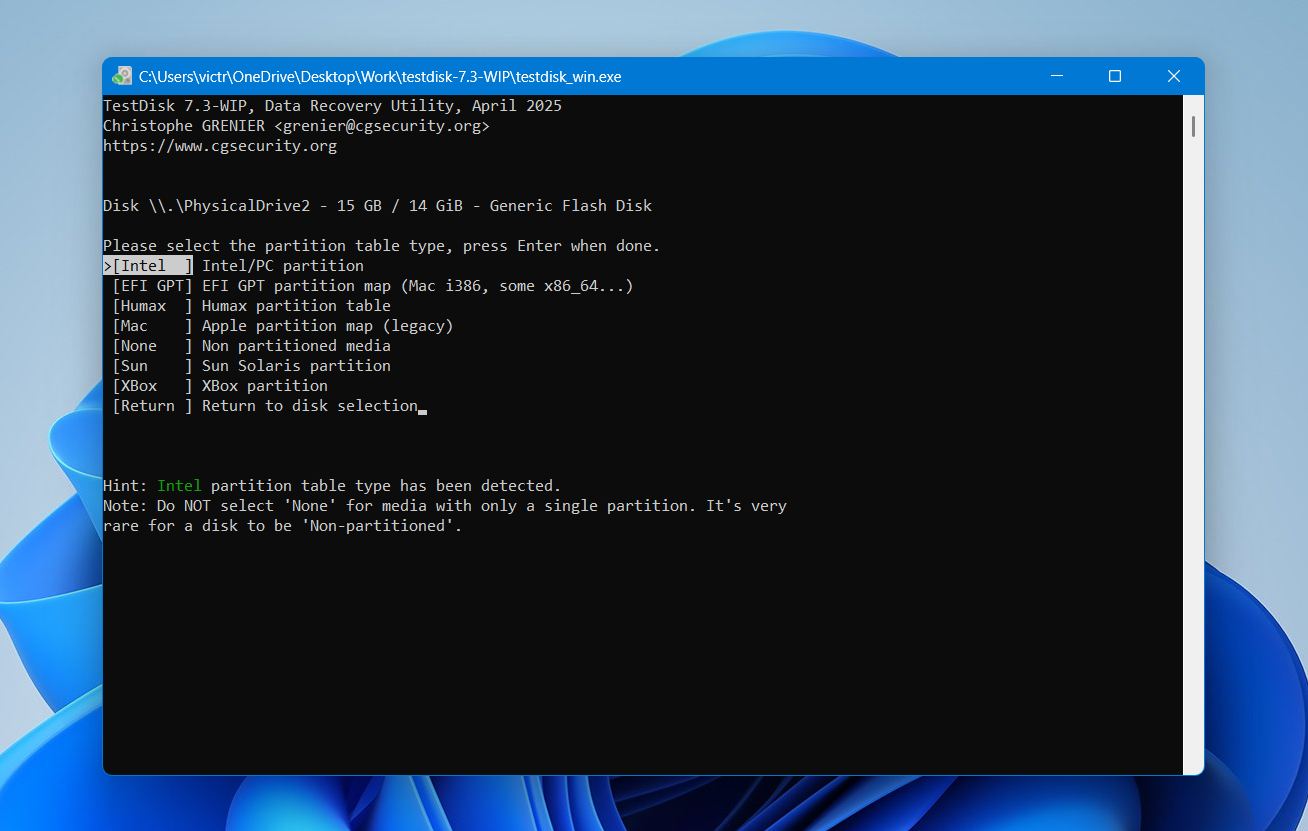
- Vælg den korrekte partitionstabeltype.
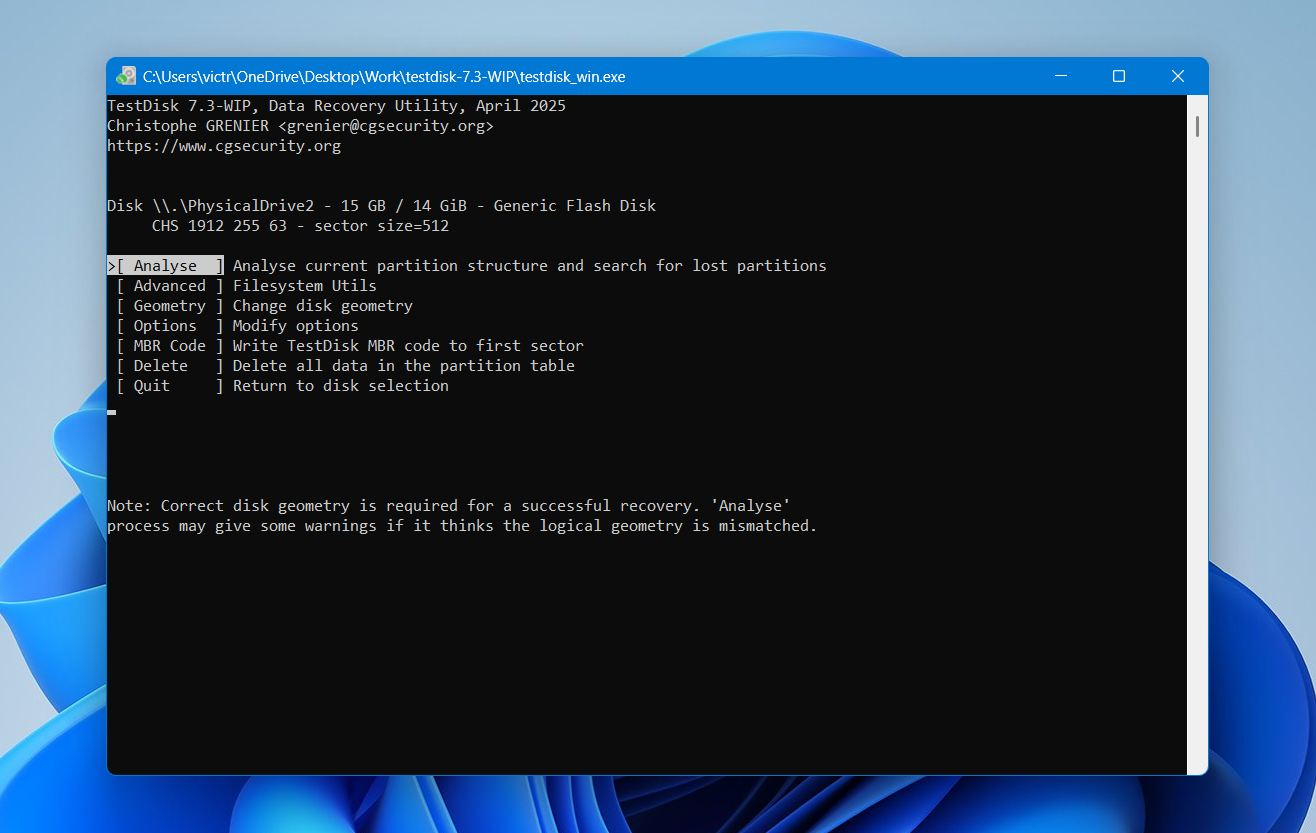
- Vælg Analysér for at søge efter mistede partitioner.
- Kør Hurtig søgning for at finde eksisterende partitioner.
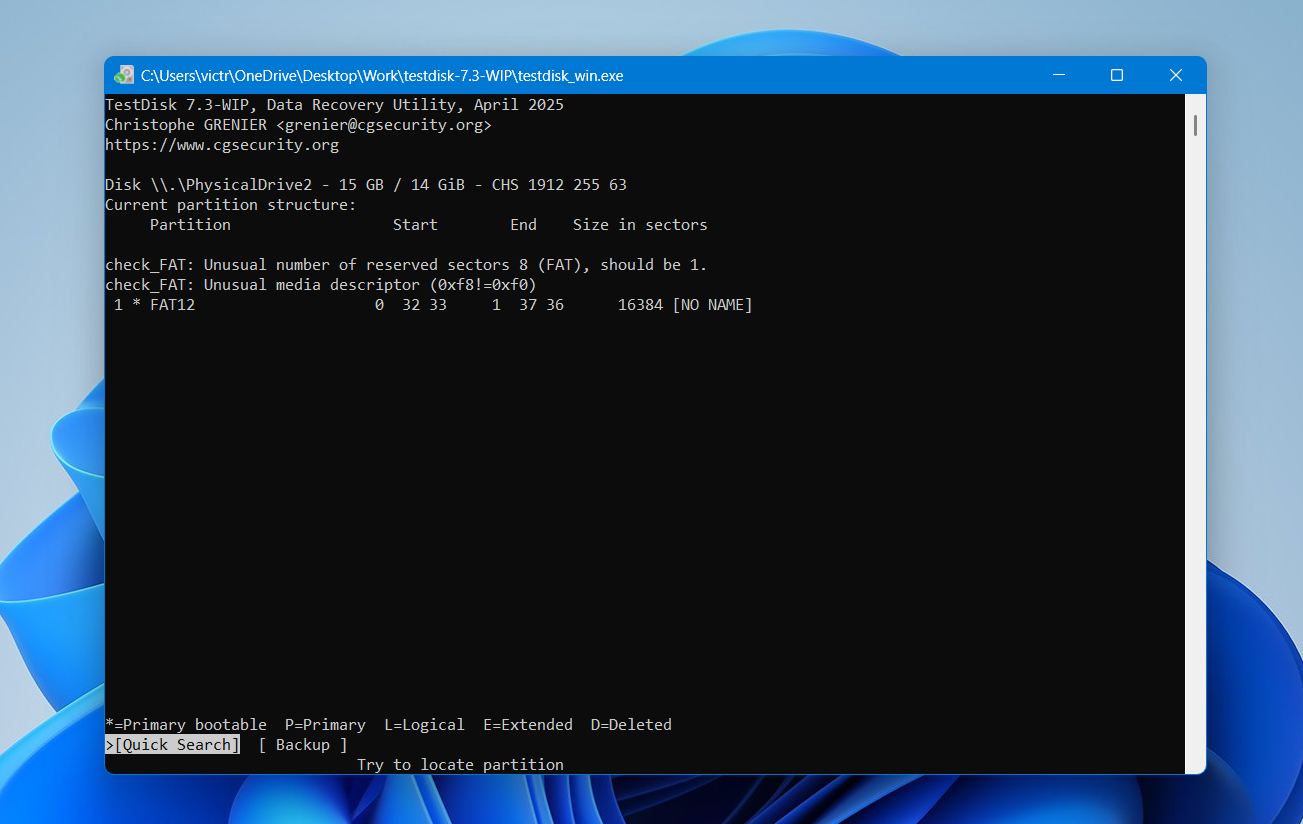
- Når den korrekte partition vises i resultaterne, skal du vælge den og vælge Skriv for at gendanne den.
- Genstart computeren.
Efter genstarten bør Windows genkende partitionen igen.
Metode 3: Formater drevet
Formatering genskaber filsystemstrukturen og fjerner de fleste logiske fejl. Denne metode kan hjælpe, når drevet vises som RAW eller Ikke-allokeret, bliver utilgængeligt, eller gentagne gange viser fejl i filsystemet.
For at formatere en harddisk:
- Søg efter Opret og formater harddiskpartitioner i Start-menuen.
- Åbn Diskhåndtering.
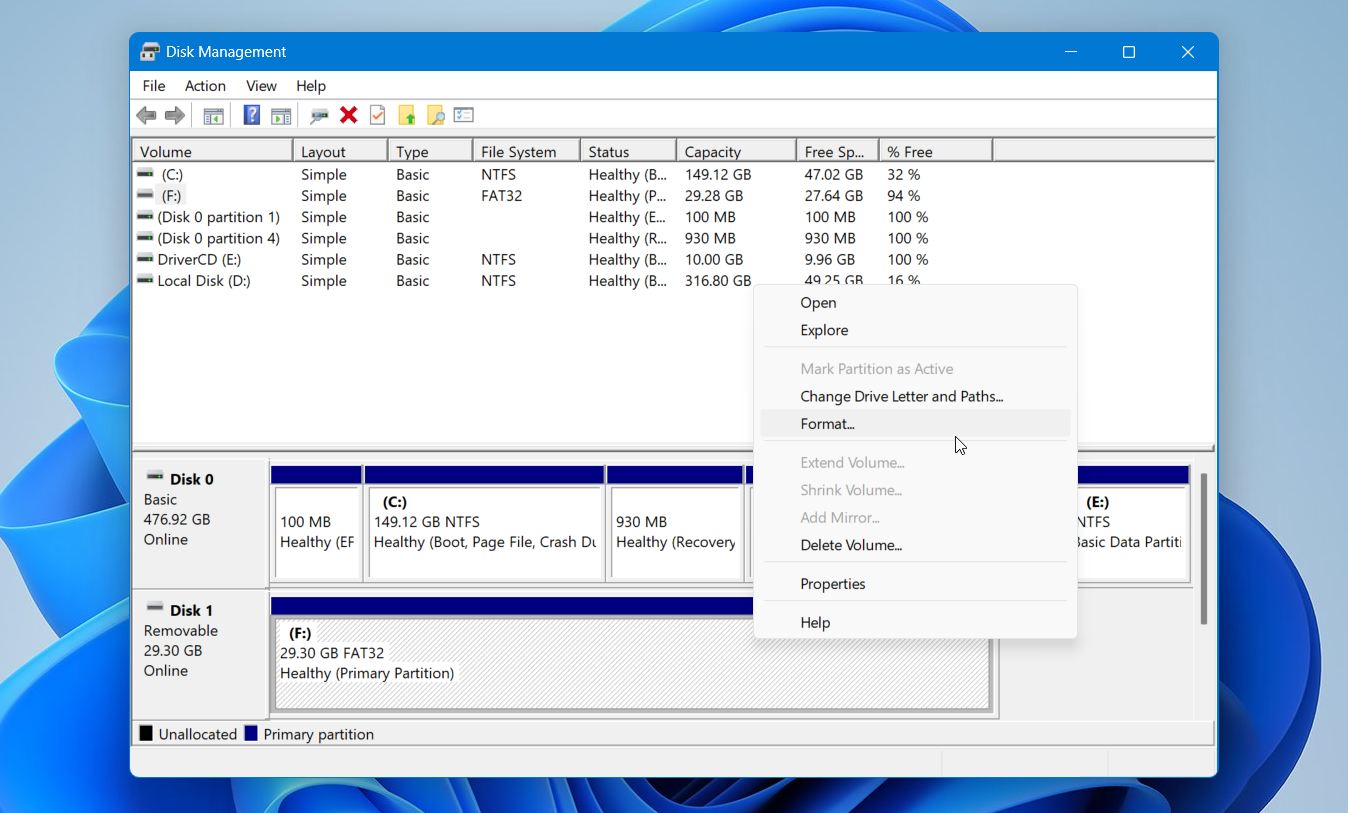
- Højreklik på det drev, du vil formatere, og vælg Formater.
- Vælg et filsystem (NTFS anbefales til Windows) og aktiver Udfør en hurtig formatering.
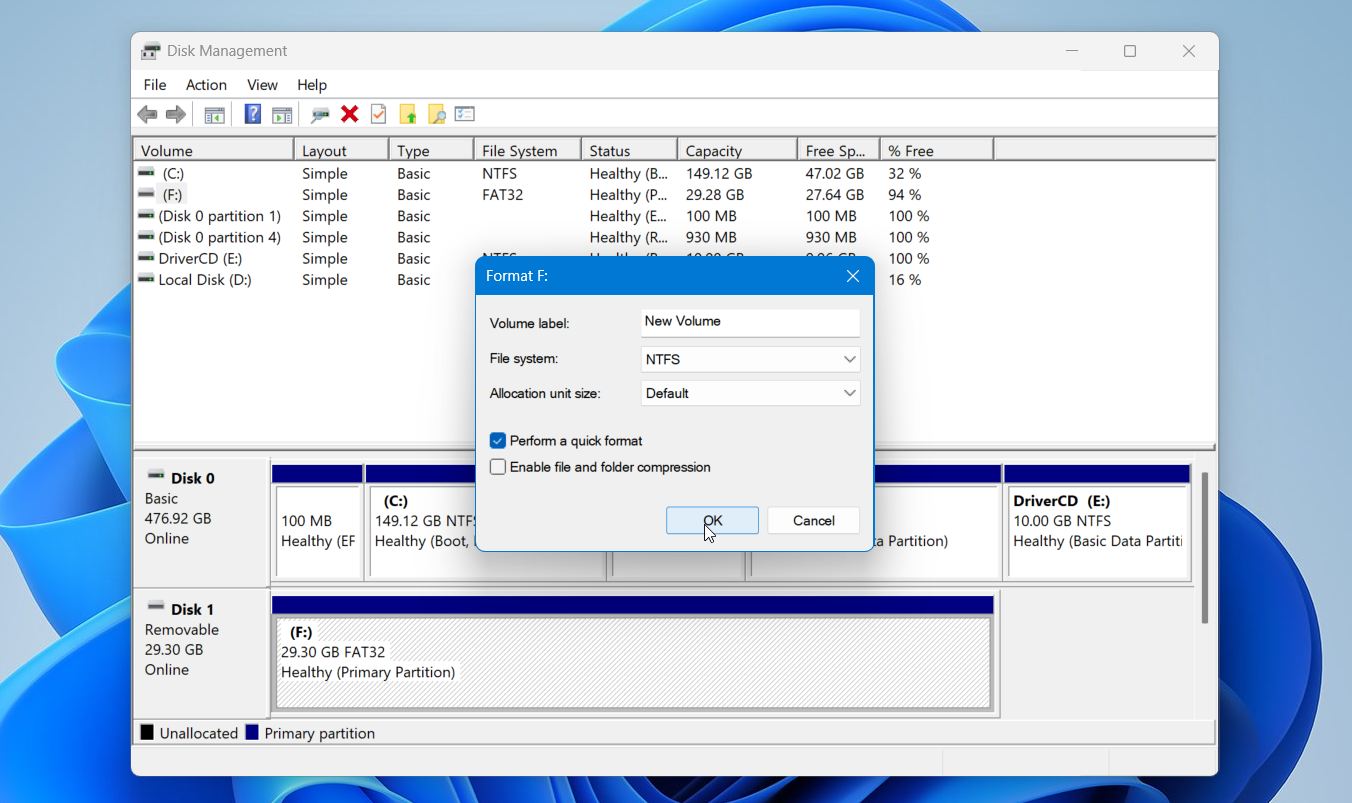
- Klik på OK for at starte processen.
Formatering sletter alle data på disken, så udfør kun dette trin, efter du har gendannet de filer, du har brug for.
Afsluttende ord
Datagendannelse fra en defekt drev er meget muligt, så længe du griber det an på den rigtige måde. Stop med at bruge drevet i det øjeblik, noget virker galt, find ud af, hvilken type fejl du har med at gøre, og vælg din gendannelsesmetode derefter.
Når du har fået dine filer tilbage, skal du tage det som en påmindelse om at etablere en ordentlig backup-rutine. En simpel 3-2-1 strategi, hvilket betyder tre kopier af dine data på to forskellige lagringstyper, hvoraf en opbevares eksternt eller i skyen, kan redde dig fra at opleve det her igen. Harddiske vil før eller siden altid fejle, men at miste dine data behøver ikke at være uundgåeligt.