


 Slettede du ved en fejl en fil fra din Mac og er ret sikker på, at den er væk for evigt? Nå, du tager måske fejl. Selv hvis du tror, at du har slettet data permanent på din computer, kan det stadig være muligt at gendanne dem.
I denne artikel vil du finde ud af, hvordan du gendanner permanent slettede filer på en Mac, og lære om måder at øge dine chancer for en vellykket gendannelse af data.
Sørg for, at filer bliver slettet permanent
Før du forsøger en gendannelse, er det bedst at sikre dig, at du rent faktisk har slettet de filer permanent, som du leder efter, og ikke blot har flyttet eller skjult dem ved en fejl eller på grund af en fejl. Gå igennem nedenstående tjek i rækkefølge:
Mulighed 1: Søg i Finder
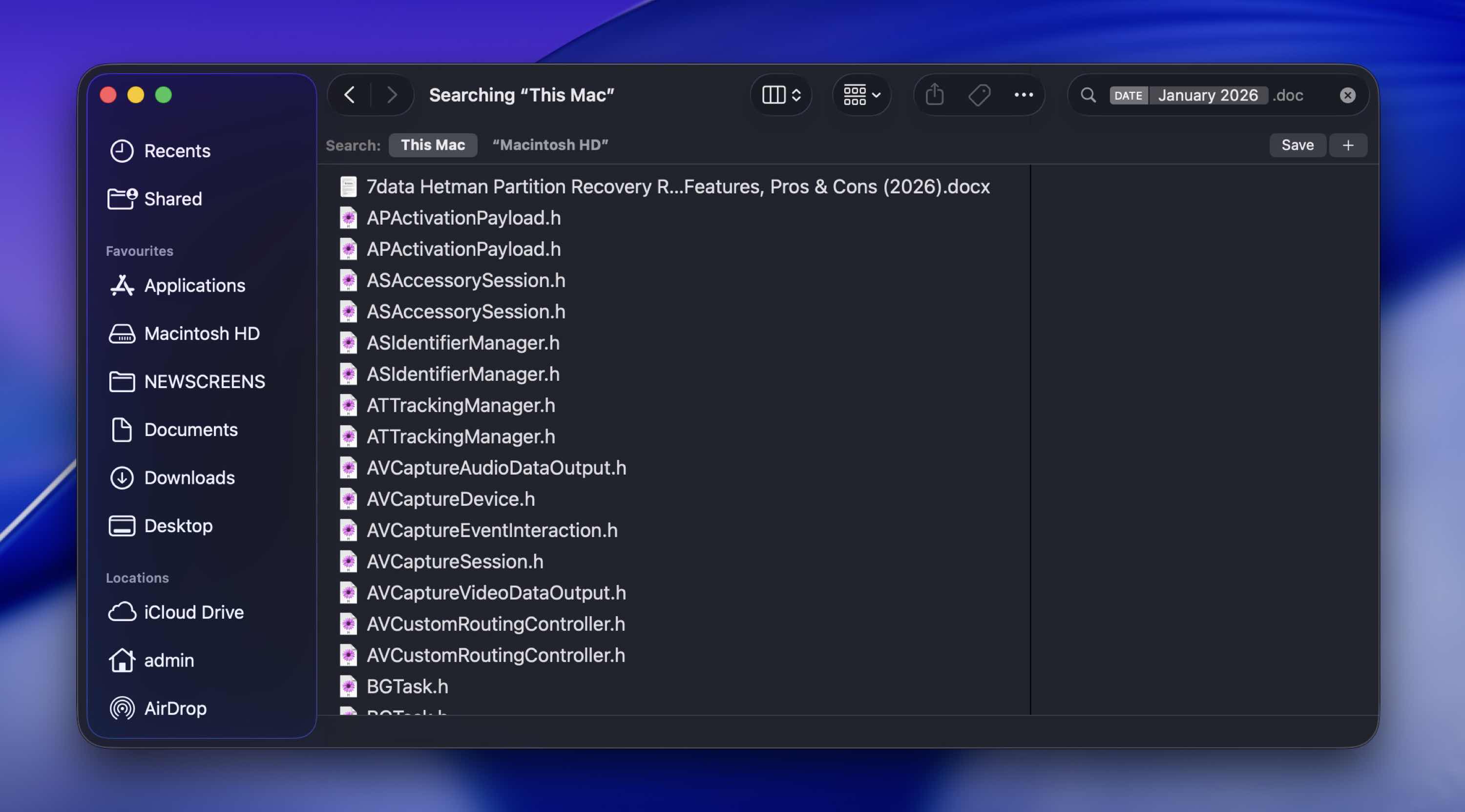
Da Finder er det oprindelige søgeværktøj på Macs, kan du bruge det til at forsøge at finde den manglende fil. Sådan bruger du Finder til at søge efter en mistet fil på din Mac:
- Åbn Finder på din MacBook (klik på det første ikon fra venstre på Docken).
- Hvis du kan huske præcis hvilken mappe filen var placeret i, klik på Gå fra topmenuen og vælg Gå til mappe. Indtast derefter mappens navn og klik på Gå.
- For at søge efter filen ved hjælp af dens navn, klik på søgeikonet øverst til højre på skærmen og indtast navnet. Hvis du ikke er sikker på filnavnet, kan du indtaste datoen (f.eks. januar 2022) eller filens filendelse (f.eks. .pages) i søgefeltet for at indsnævre mulighederne.
Mulighed 2: Tjek papirkurven
Ja, denne er åbenlys, og du har sandsynligvis allerede tjekket det.
Det er dog værd at dobbelttjekke, før du går videre til mere avancerede trin, som Mac-brugere typisk benytter til at gendanne slettede filer.
Når du sletter en fil, bliver den normalt ikke straks slettet fra dit drev. Den flyttes blot til papirkurven og forbliver der, indtil du manuelt tømmer den.
At kontrollere:
- Klik på Skraldespanden-ikonet i Docken.
- Se efter din manglende fil eller mappe.
- Hvis du finder den, højreklik på den.
- Vælg Læg tilbage.
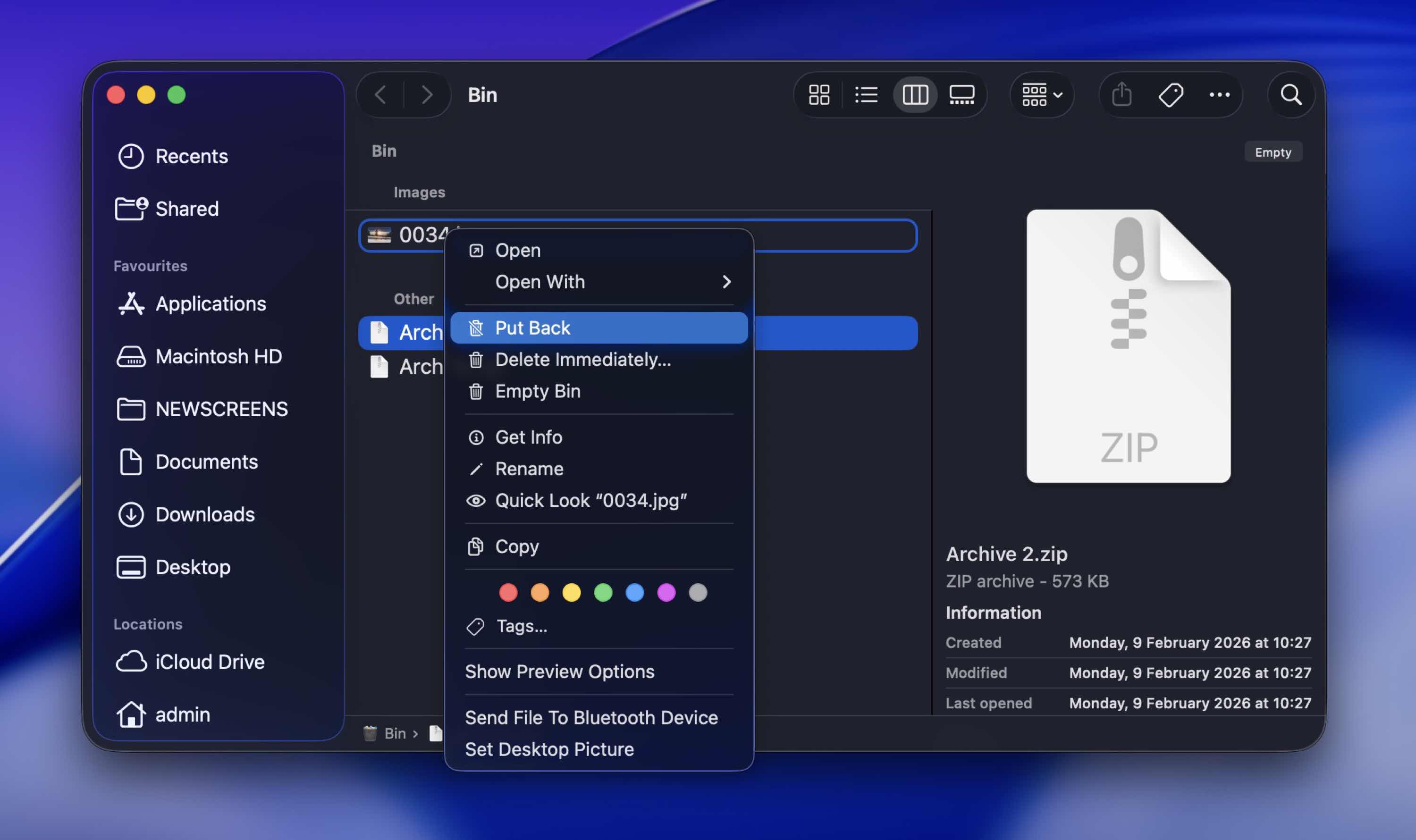
Der straks gendanner filen til dens oprindelige placering.
Mulighed 3: Tjek skjulte filer
Det er muligt, at du selv har skjult en fil på din MacBook og derfor har svært ved at finde den. Hvis det er tilfældet, er der to måder at gøre en fil synlig igen på en Mac:
- Ved at bruge en speciel tastekombination (åbn blot mappen, hvor den manglende fil var placeret, og tryk på Command+Shift+. (punktum))
- Ved hjælp af en speciel Terminal-kommando
Hvis du vil vise de skjulte filer permanent på din Mac, skal du bruge Terminal. Sådan skjuler du filer på din computer ved hjælp af Terminal-appen:
- Åbn Terminal-applikationen (gå til Launchpad og skriv Terminal i søgefeltet øverst).
- Kopier og indsæt følgende kommando:
defaults write com.apple.Finder AppleShowAllFiles true - Tryk på Retur-tasten.
- Skriv killall Finder og tryk på Retur-tasten igen.
Sådan gendannes permanent slettede filer på Mac
Hvis du har indset, at du permanent har slettede den forkerte mappe eller fil ved en fejl, bør de metoder, der er beskrevet nedenfor, hjælpe dig med at få de slettede filer tilbage på din Mac.
Metode 1:Brug datagendannelsessoftware
Den nemmeste og hurtigste måde at gendanne permanent slettede filer på en MacBook er sandsynligvis ved hjælp af et specialiseret datagendannelsesværktøj.
Vores team hos 7 Data Recovery Experts har testet dusinvis af dem gennem årene, og vi vedligeholder endda en dedikeret rangliste over de bedste gendannelsesapps til Mac.
I denne guide vil vi demonstrere, hvordan du gendanner slettede filer på Mac ved hjælp af Disk Drill. Det er en af de mest kompetente apps, vi har testet, og det er også meget brugervenligt.
Her er hvordan du gendanner permanent slettede filer på en Mac via Disk Drill:
- Download Disk Drill og følg instruktionerne på skærmen for at installere det.
- Start applikationen.

- Vælg fanen Lagringsenheder i sidepanelet til venstre, og klik derefter på det drev, du ønsker at gendanne fra (for eksempel dit “Apple SSD…” systemdrev eller en ekstern drev).
- Klik på Søg efter mistede data for at starte scanningen. Hvis appen spørger, hvilken type scanning der skal bruges, skal du vælge Universel scanning. Denne mulighed kombinerer flere scanningsmetoder og giver dig den bedste chance for at gendanne permanent slettede filer på Mac.
- Når appen er færdig med at scanne din enhed, skal du klikke på Gennemgå fundne elementer.

- For hurtigere at navigere til de nødvendige data, skal du vælge en fane, der svarer til filtypen, i sidepanelet til venstre. Eller hvis du kender den nøjagtige filendelse eller navnet på den slettede fil, skal du indtaste det i søgefeltet øverst til højre på skærmen.
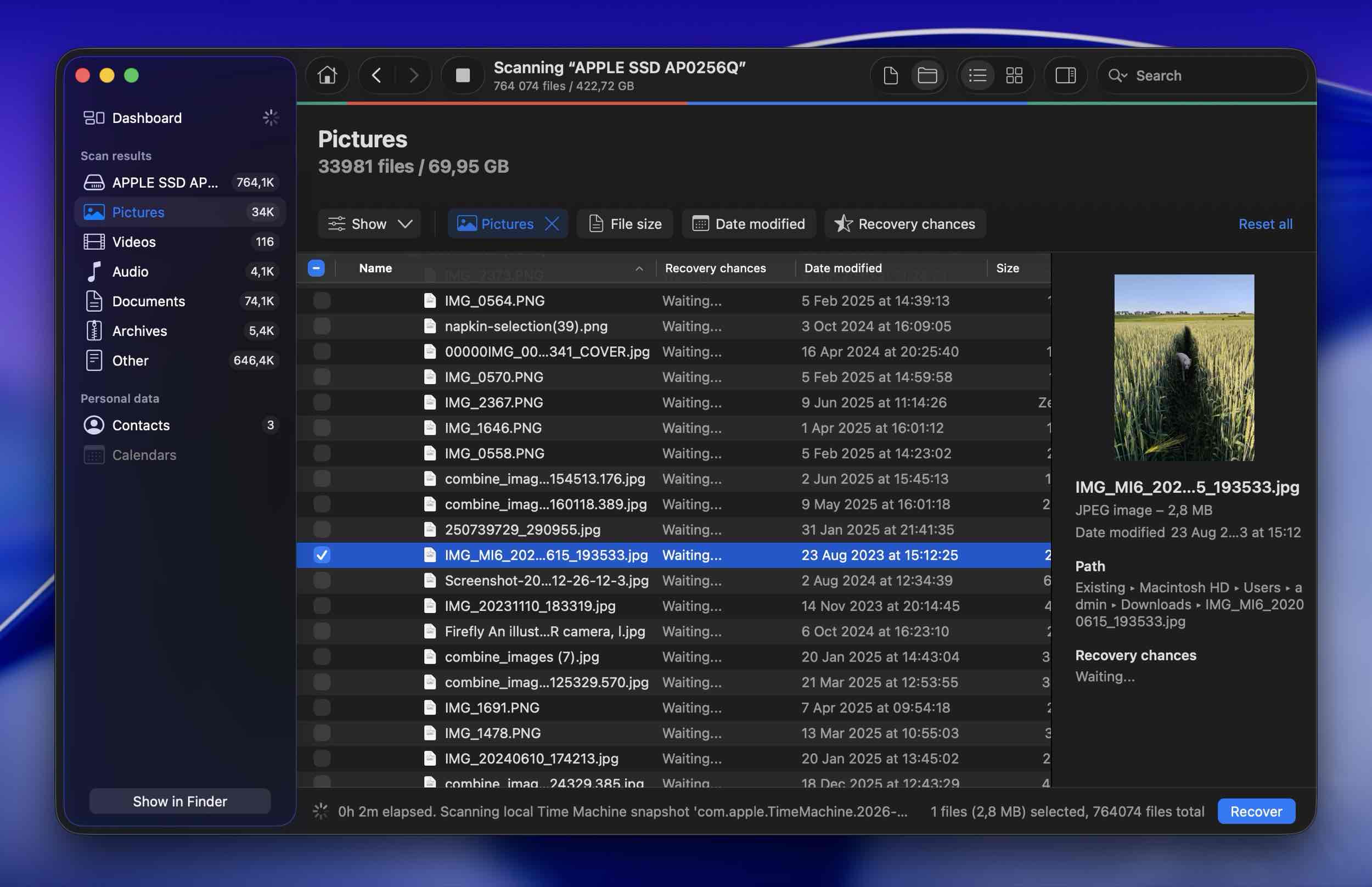
- Klik på øjeikonet ved siden af en fil for at forhåndsvise den og sikre dig, at det er den, du ledte efter.
- Klik på boksen til venstre for den fil, du ønsker at gendanne, for at vælge den, og klik derefter på Gendan-knappen.
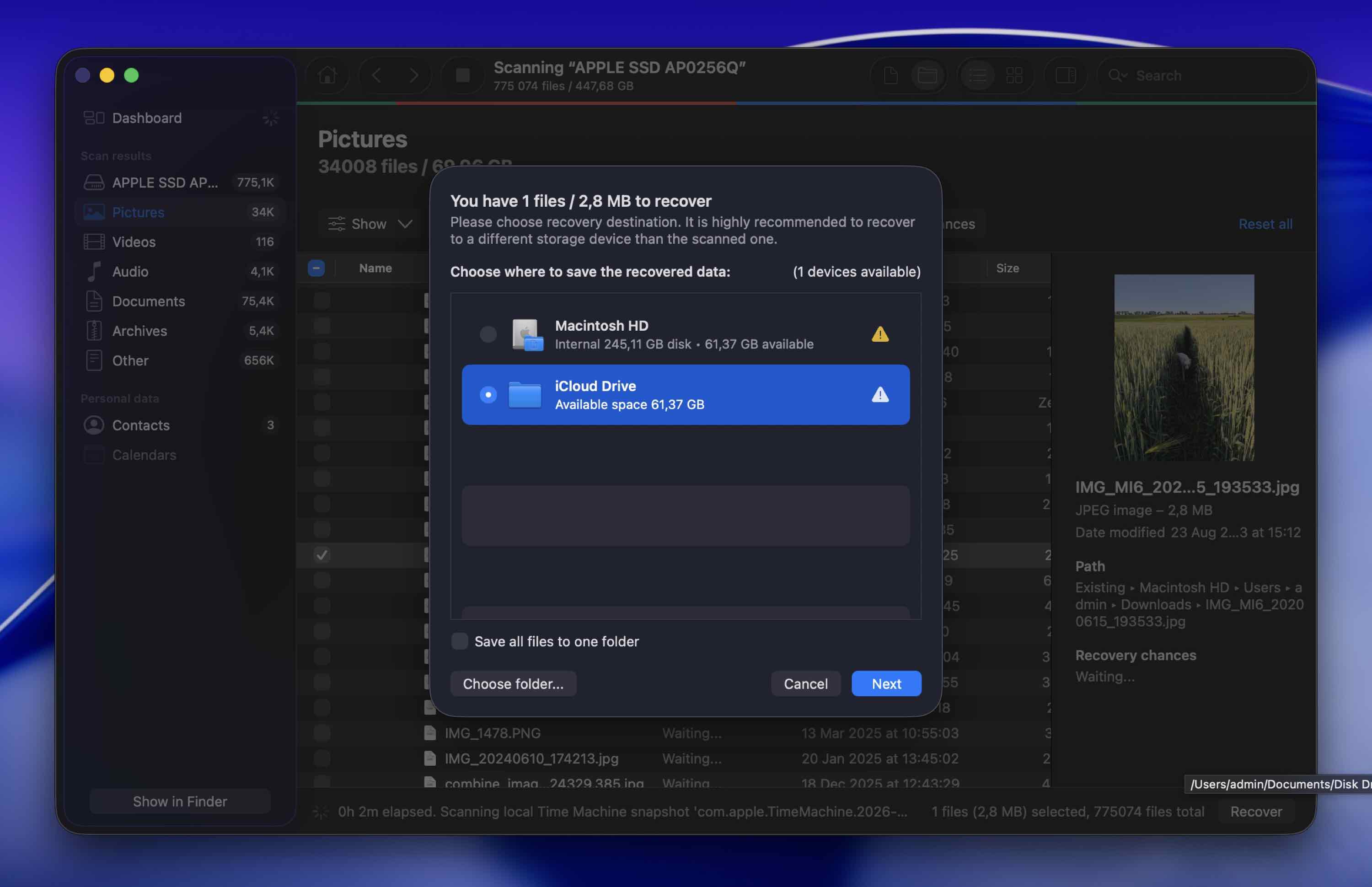
- Vælg en destinationsmappe for den gendannede fil, og klik på Næste for at bekræfte. For rent faktisk at gemme de gendannede filer skal du bruge en licens. Du kan dog scanne og forhåndsvise filer uden begrænsninger. Det betyder, at du kan kontrollere, om dine slettede filer stadig er intakte, før du bruger penge. Hvis filerne vises og kan forhåndsvises korrekt, ved du, at de overlevede. Hvis intet brugbart dukker op i resultaterne, spilder du ikke penge på en gendannelse, der ikke er mulig.
Et pop-op-vindue vil dukke op og fortælle, at du har gendannet din fil med succes. Når det sker, skal du afslutte Disk Drill-appen. Derefter skal du blot gå til den tidligere valgte placering for at få adgang til de gendannede data.
Metode 2:Gendan fra en Time Machine-sikkerhedskopi
En anden effektiv løsning er at gendanne den permanent slettede fil fra en Time Machine-sikkerhedskopi. Det er nemt at bruge denne app, og det tager ikke meget af din tid at gendanne filer med den.
Denne metode har dog en stor begrænsning: Du vil kun kunne gendanne en ved et uheld slettet fil på din Mac med Time Machine, hvis du har brugt dette værktøj til at sikkerhedskopiere din computer, før du mistede filerne.
Sådan gendanner du permanent slettede filer på din Mac med Time Machine:
- Tilslut det drev, der indeholder dine Time Machine-sikkerhedskopier, til din computer. Hvis du ikke har sikkerhedskopidrevet ved hånden, kan du stadig prøve at starte Time Machine. macOS opretter lokale øjebliksbilleder på dit interne drev, hvilket kan gøre det muligt for dig at gendanne slettede filer fra Mac, selv uden at det eksterne sikkerhedskopidrev er tilsluttet (hvis sletningen skete for nylig).
- Start Time Machine (gå til Launchpad eller åbn appen fra menulinjen øverst på din skærm).
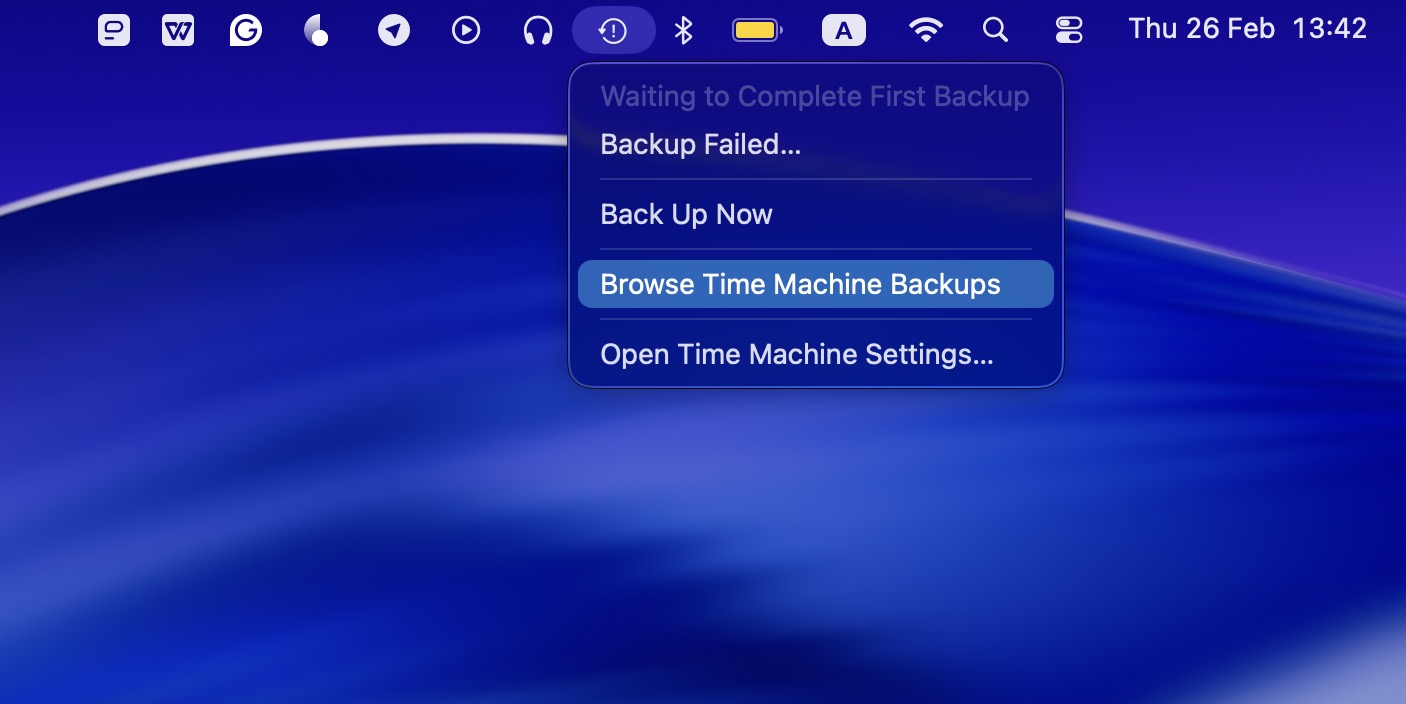
- Gå til den mappe, hvor den slettede fil plejede at ligge, eller hvis du kan huske navnet på filen, så skriv det i søgefeltet.
- Brug tidslinjen til højre til at vælge den nødvendige sikkerhedskopiversion.
- Vælg den eller de filer, du ønsker at gendanne, og klik på Gendan-knappen.
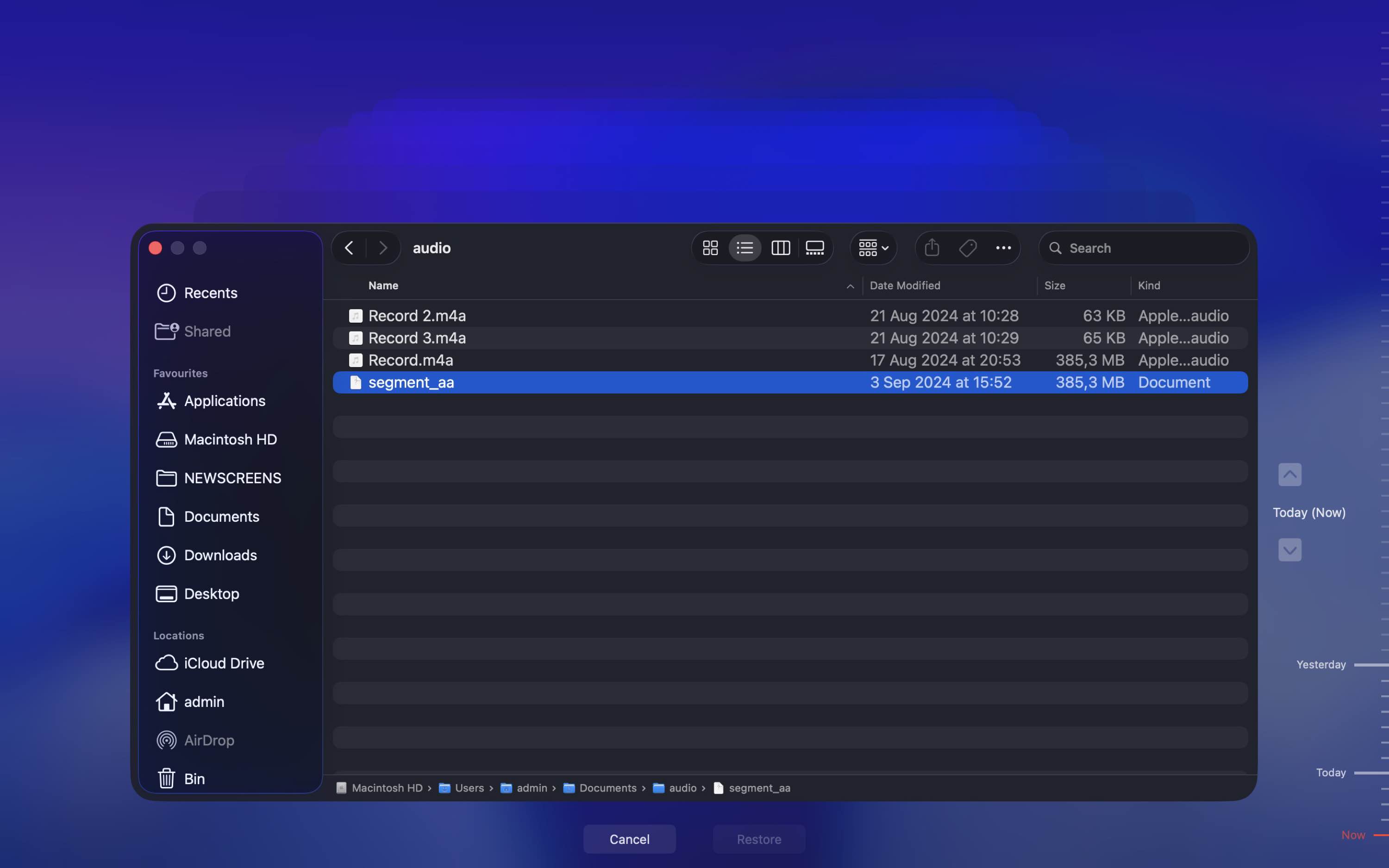
Filen vil blive gendannet til dens oprindelige placering. For at åbne den gendannede fil skal du derfor navigere til den mappe, hvor filen blev gemt før sletningen.
Metode 3:Gendan filer på Mac fra APFS-snapshots
Hvis din Mac bruger APFS filsystemet (hvilket de fleste Macs med macOS High Sierra og nyere gør), kan systemet oprette lokale snapshots. Disse snapshots bevarer midlertidigt tilstanden af dit drev på specifikke tidspunkter.
Det betyder, at du muligvis kan gendanne slettede filer, som Mac-systemer ikke længere viser.
Sådan gendanner du for nylig slettede filer på Mac ved hjælp af APFS-snapshots:
- Åbn Diskværktøj (brug Spotlight eller gå til Programmer > Hjælpeprogrammer).
- Vælg Macintosh HD (eller hvad din hovedsystemdisk nu hedder).
- I topmenuen skal du klikke på Vis > Vis APFS-snapshots.
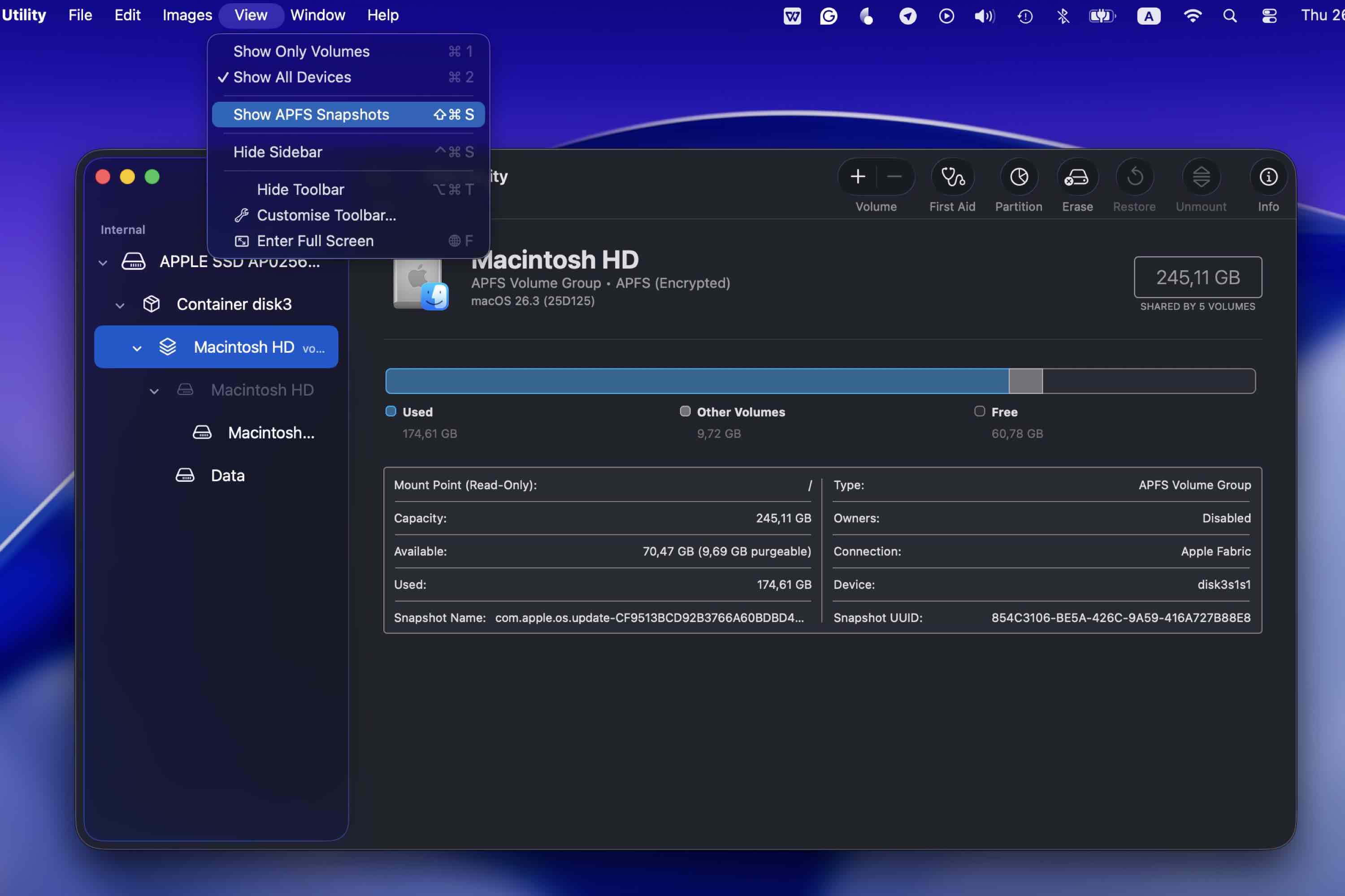
- Hvis der er snapshots tilgængelige, vises en liste med tidsstempler.
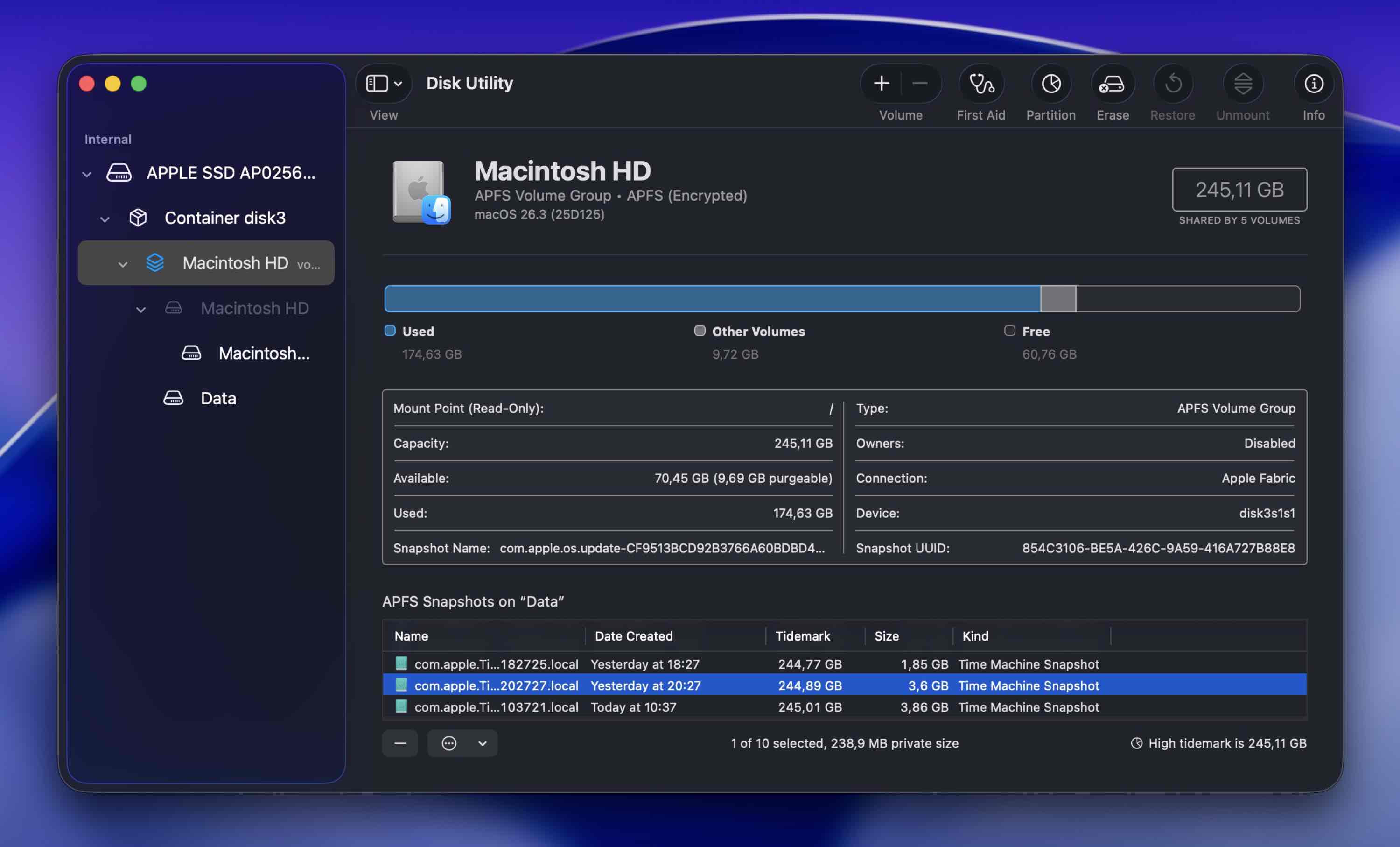
- Du kan dobbeltklikke på et snapshot for at montere det.
- Det vil vises i Finder som et separat, skrivebeskyttet drev.
- Herfra kan du gennemse dit gamle Skrivebord, Dokumenter, Downloads eller andre mapper og manuelt kopiere filer tilbage til din Mac.
Metode 4:Ty til hjælp fra en datagendannelsestjeneste
Hvis de tidligere metoder ikke virkede i din situation, og du søger efter en måde at gendanne slettede filer på en Mac uden software, er den eneste anden mulighed, du har tilbage, at lade professionelle inden for datagendannelse tage sig af problemet. En datagendannelsescenter som CleverFiles er i stand til at gendanne enkelte filer eller data i bulk og hente data fra beskadigede drev.
Og selvom resultaterne afhænger af, om den slettede fil allerede er blevet overskrevet med nye data eller ej, tilbyder denne metode stadig en høj chance for vellykket datagendannelse.
Tips til håndtering af datagendannelseslaboratorier:
- Kig efter gennemsigtige priser, ægte anmeldelser og en “ingen data, ingen betaling”-politik.
- Sørg for, at de har klare procedurer for datakonfidentialitet og sikker håndtering.
- Anmod om et skriftligt tilbud først.
- Forstå prisintervallet. Professionel gendannelse kan koste fra et par hundrede til flere tusinde dollars afhængigt af problemet.
- Spørg, om de gendannede data vil blive returneret på et nyt drev, og om din originale enhed vil blive sendt tilbage.
- Vær ærlig om situationen. Fortæl dem, hvis du har brugt drevet efter sletning eller prøvet gendannelsessoftware.
Sådan gendanner du permanent slettede filer ved hjælp af Mac Terminal
Hvis du af en eller anden grund specifikt har brug for at bruge Terminal til at gendanne slettede filer på Mac, er der et par muligheder tilgængelige.
Mulighed 1: Gendan filer fra Papirkurv ved hjælp af Terminal
Hvis papirkurven endnu ikke er blevet tømt, kan du gendanne filer via Terminal:
- Start Terminal (gå til Launchpad og skriv Terminal i søgefeltet øverst).
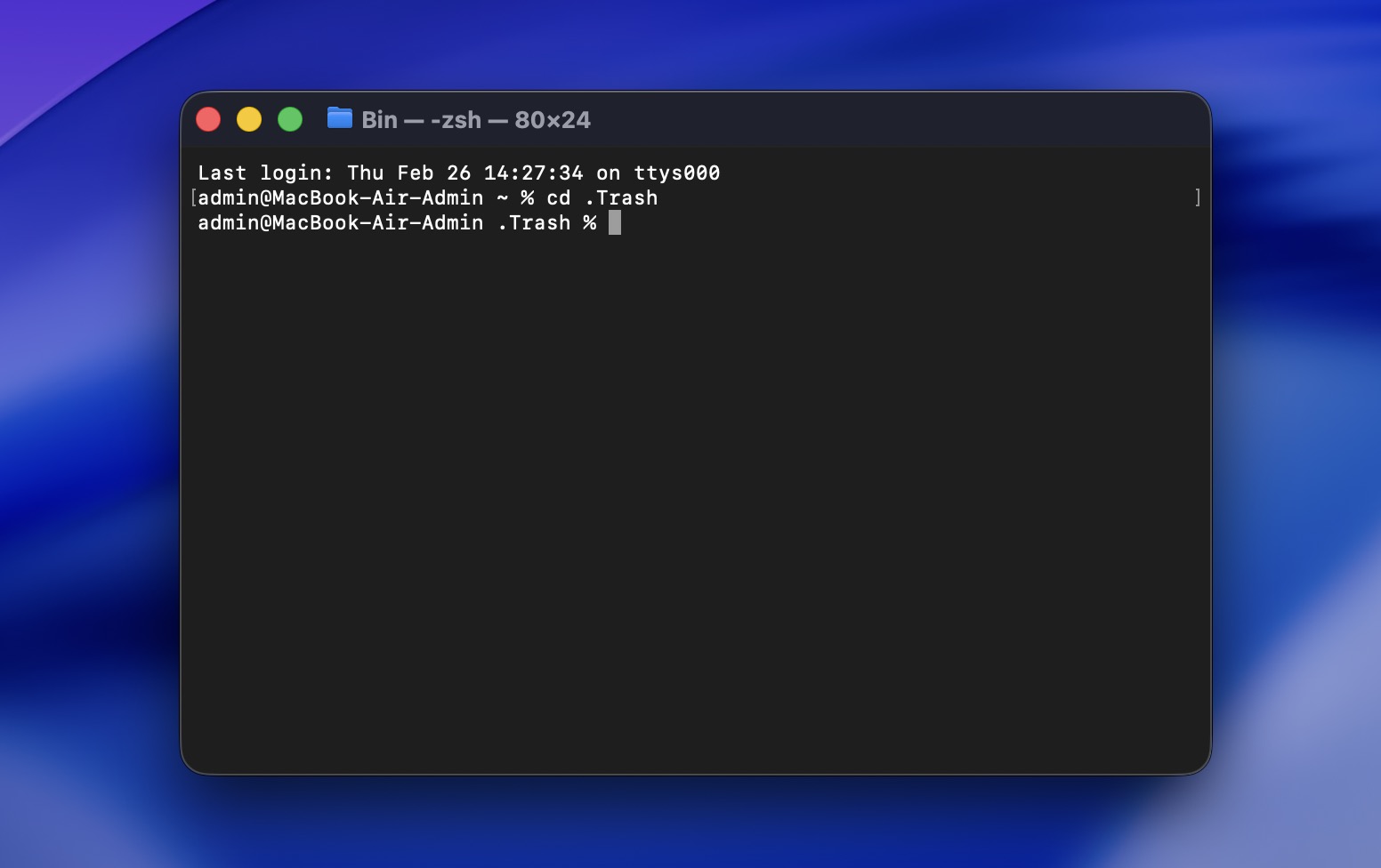
- Indtast cd .Trash for at navigere til papirkurvsmappen.
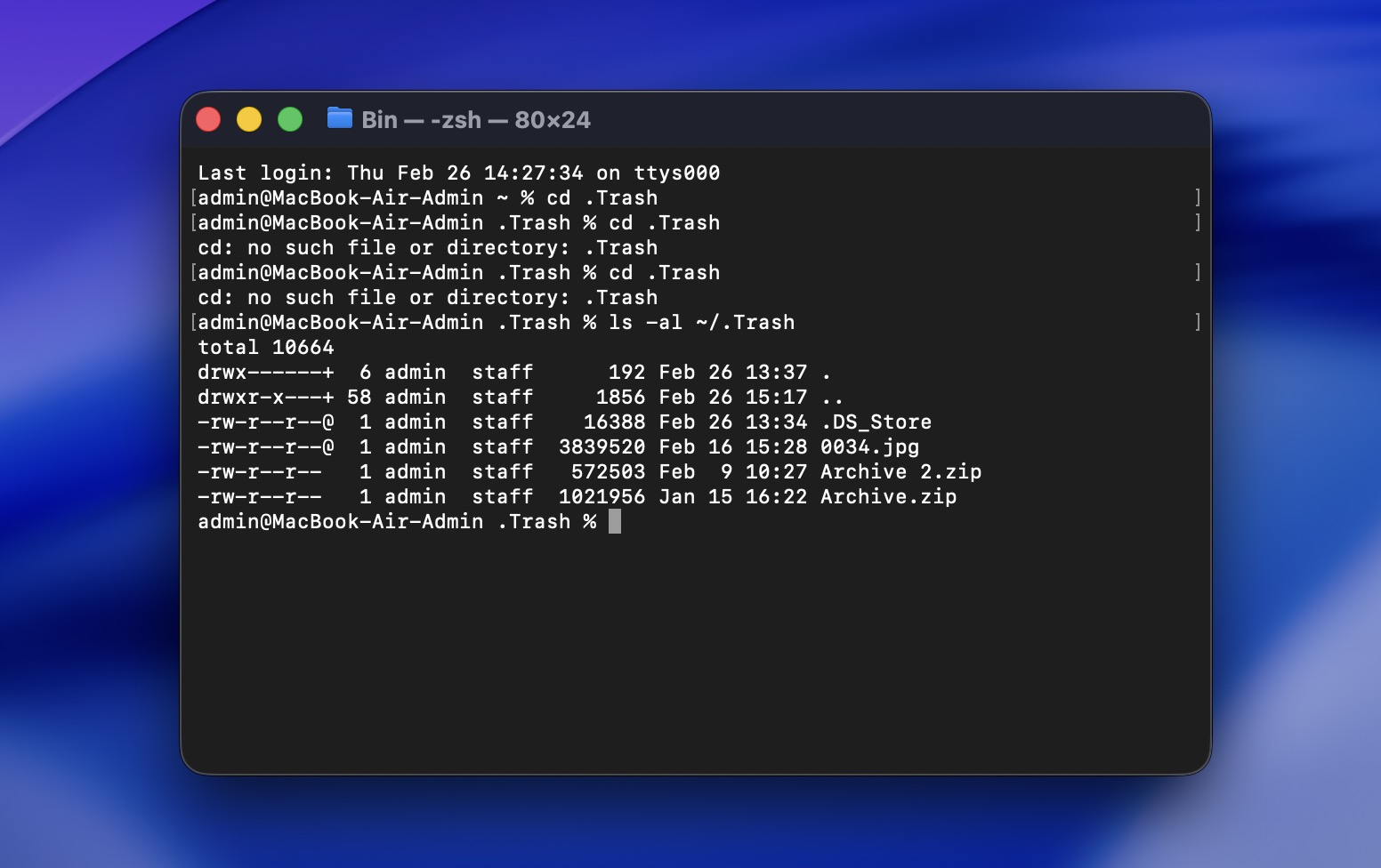
- Skriv ls -al ~/.Trash for at se indholdet af papirkurvsmappen.
- Skriv mv filnavn ../ for at flytte en bestemt fil til din hjemmemappe (erstat filnavn med navnet på den fil, du ønsker at gendanne).
Dette er nyttigt, hvis du prøver at gendanne slettede filer Mac uden software, og filerne stadig er i Papirkurven.
Mulighed 2: Tjek for lokale snapshots via Terminalen
Hvis Time Machine var aktiveret på noget tidspunkt, kan du tjekke for lokale APFS-snapshots:
tmutil listlocalsnapshots /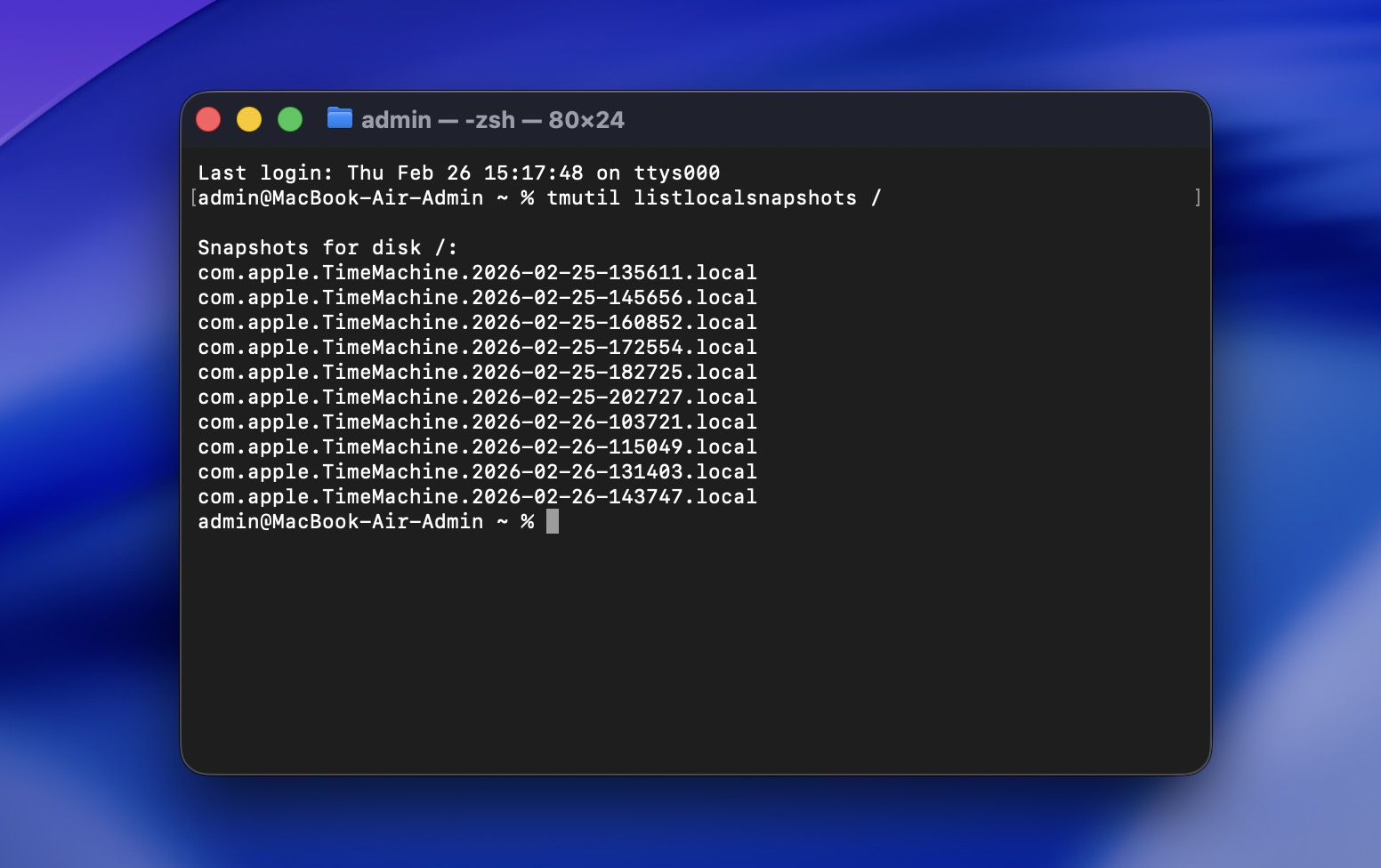
Hvis der findes snapshots, kan du muligvis gendanne filer via Time Machine’s grænseflade.
Valgmulighed 3: Brug et datagendannelsesværktøj, der kører i terminalen
Hvis du specifikt ønsker at gendanne permanent slettede filer Mac Terminal-stil, kan du bruge kommandolinje-baserede gendannelsesværktøjer. Det mest almindelige på macOS er PhotoRec (en del af TestDisk-pakken). Det er ikke lige så avanceret eller brugervenligt som Disk Drill (som vi tidligere har gennemgået), især når det gælder forhåndsvisning af filer og bevaring af struktur. Men det er gratis og kører udelukkende i Terminal, og det er netop det, vi fokuserer på i dette afsnit.
PhotoRec fungerer ved at scanne drevet på et lavt niveau og udskæring af filer baseret på kendte filsignaturer. Husk blot: Det vil ikke gendanne de originale filnavne eller mappestrukturen, de gendannede filer vil have generiske navne, og du skal sortere dem manuelt.
Sådan gendannes permanent slettede filer på Mac gratis ved hjælp af Photorec:
- Hvis du har Homebrew installeret, så åbn Terminal og skriv:
brew install testdisk - I Terminal, skriv: sudo photorec.
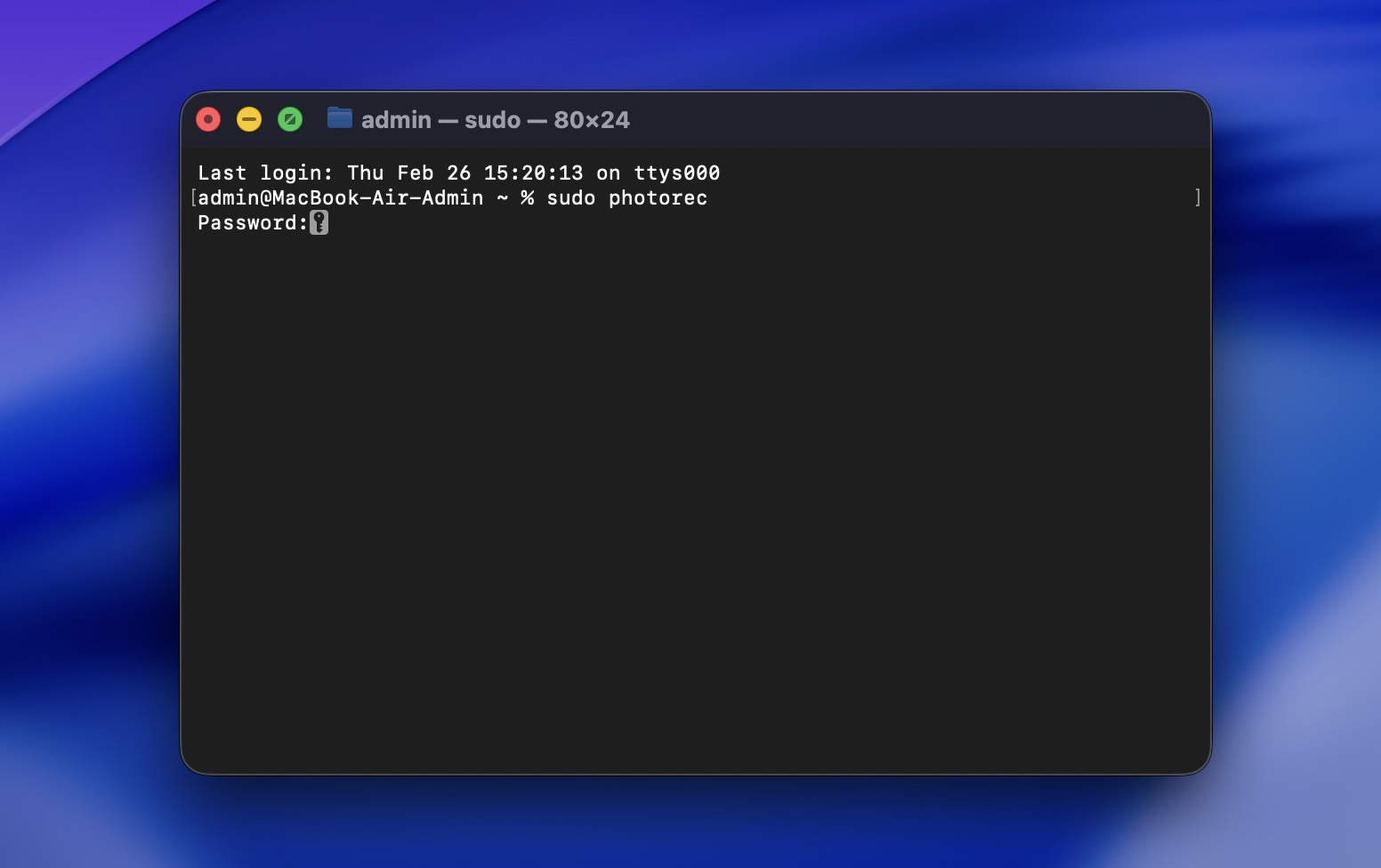
- Indtast din adgangskode og tryk på Retur.
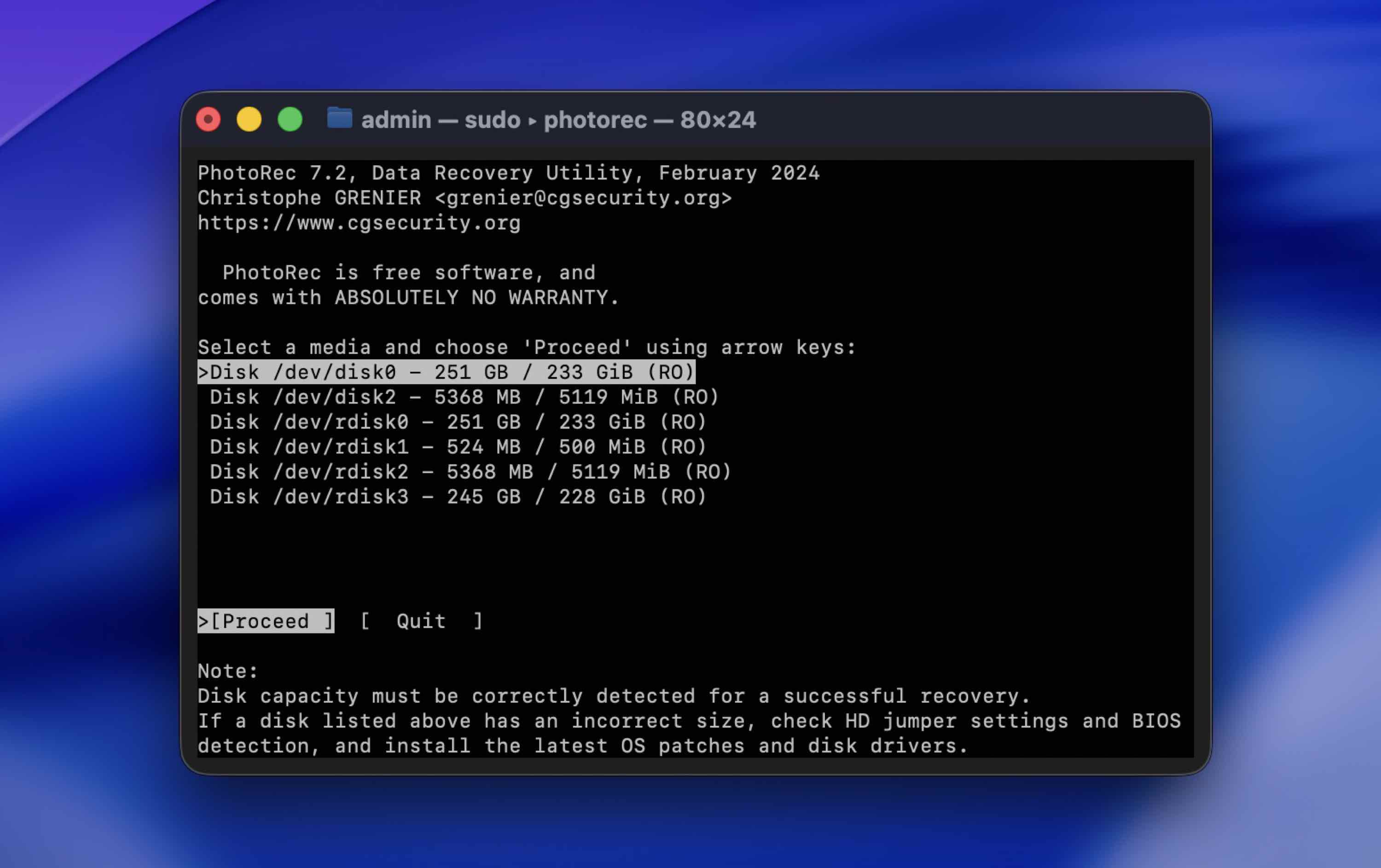
- Brug piletasterne til at vælge det drev, hvor filer blev slettet, og tryk derefter på Enter.
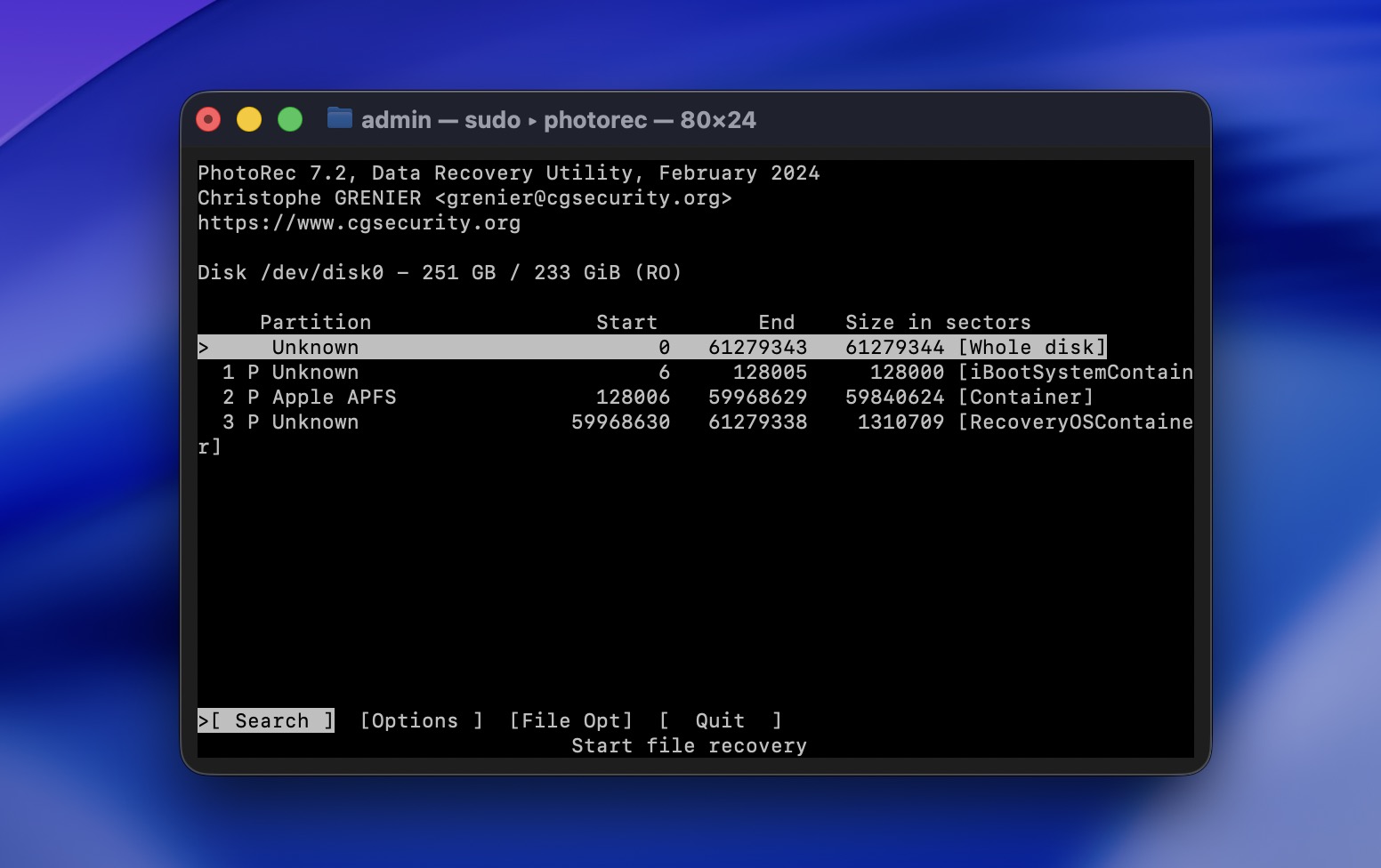
- Vælg hovedpartitionen (normalt den største). Vælg Hele disken.
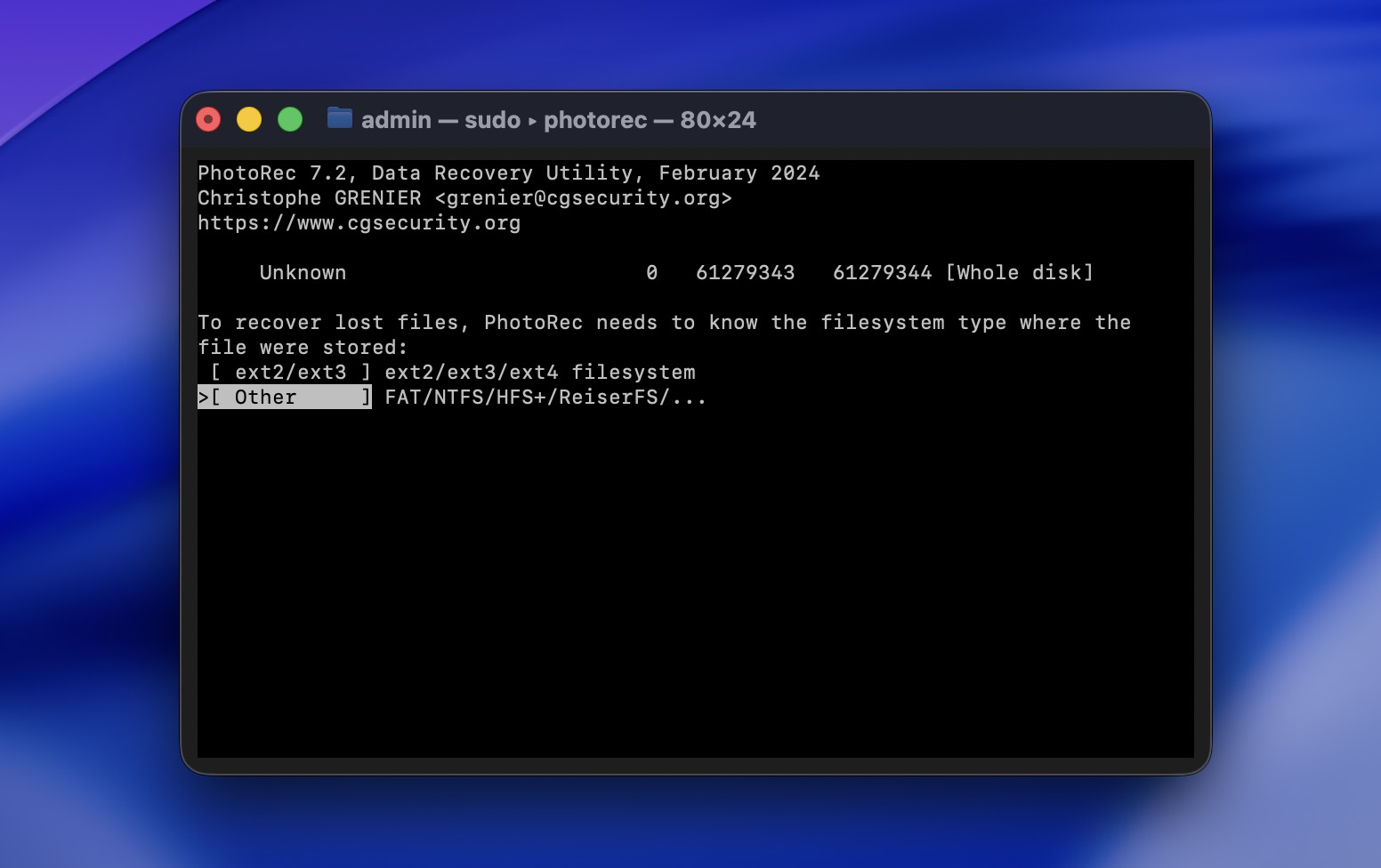
- Vælg Andet for APFS, HFS+, exFAT eller FAT-drev (de fleste Mac- og USB-drev).
- Vælg Ledig plads, hvis filerne blev slettet normalt. hvis partitionen er beskadiget eller formateret.
- Vælg et andet drev til at gemme gendannede filer. Gendan aldrig tilbage til samme disk.
- Vent på, at scanningen bliver færdig. PhotoRec vil automatisk gemme gendannede filer i mapper, mens der scannes.
Sådan øger du chancerne for en vellykket gendannelse af data
Desværre kan ingen datagendannelsesmetode garantere et 100 procents succesfuldt resultat. Men den gode nyhed er, at der er måder at maksimere chancerne for effektivt at gendanne tabte data:
| Metode | Beskrivelse |
| ✍🏻 Lad ikke din computer overskrive dataene | Du kan aldrig vide med sikkerhed, hvor lang tid det tager for din Mac at overskrive den slettede fil med nye data. For at forhindre dette, er det bedst at stoppe med at bruge din enhed, så snart du opdager, at en fil mangler. |
| 📁 Brug en ny destination til den gendannede fil | Gendan aldrig en slettet fil til det samme drev, hvor den lå før sletningen. Dette vil også forhindre, at filen bliver overskrevet. |
| 💾 Tag regelmæssigt backup af din Mac | Det er umuligt at understrege nok, hvor vigtigt det er at tage backup af dine filer. Jo oftere du laver backups, desto flere chancer har du for hurtig og effektiv datagendannelse. |
| ⚙️ Vær forsigtig, når du vælger datagendannelsessoftware | Nogle gange har du kun ét forsøg på at gendanne en slettet fil med succes, og derfor er det vigtigt at vælge et pålideligt værktøj. |
Konklusion
For at opsummere, ud fra vores erfaring falder de fleste, der med succes gendanner slettede filer på Mac, i en af to kategorier:
- Dem, der havde en form for backup på plads (normalt Time Machine)
- Dem, der handlede hurtigt og brugte pålidelig datagendannelsessoftware
Mellem de to er backup altid den sikreste og mest forudsigelige mulighed. Som vi har dækket ovenfor, kan mange faktorer mindske chancerne for gendannelse: overskrevne data, SSD TRIM-adfærd eller fortsat brug af enheden. Når data først er væk på lager-niveauet, kan intet værktøj garantere dens tilbagevenden.
Data recovery software kan absolut virke, og det gør det, især hvis du handler hurtigt. Men det er stadig afhængigt af, at dataene fysisk forbliver på drevet.
Derfor er den reelle langsigtede løsning forebyggelse.
Husk, den bedste måde at beskytte dig selv mod, at dette sker igen, er ved regelmæssigt at tage backup af din computer. På denne måde vil du allerede have en nem løsning klar, hvis du mister eller sletter en fil fra din Mac igen.
FAQ:
- Download og installer et velrenommeret Mac-datagendannelsesværktøj (installer det om muligt på et andet drev).
- Åbn applikationen.
- Vælg din Macs interne drev (eller det drev, hvor billederne var gemt).
- Start en fuld scanning.
- Vent på, at scanningen er fuldført - dette kan tage noget tid.
- Forhåndsvis de fundne billeder for at bekræfte, at de er intakte.
- Vælg de billeder, du ønsker, og gendan dem til et andet drev.
- Hvis du endnu ikke har tømt den, så åbn Papirkurv, højreklik på filen, og vælg Læg tilbage. Dette er den hurtigste og helt gratis løsning.
- Hvis du havde Time Machine slået til, så åbn den mappe, hvor filen var gemt, gå ind i Time Machine, gå tilbage til en dato før sletningen, og klik på Gendan.
- macOS kan have lokale øjebliksbilleder gemt på dit interne drev. Du kan tjekke dette via Diskværktøj eller ved at køre “tmutil listlocalsnapshots /” i Terminal.
- Der findes gratis værktøjer som PhotoRec, der kan scanne dit drev og forsøge at gendanne filerne.
- Klik på Papirkurv-ikonet i Docken for at åbne mappen.
- Find den slettede fil, og højreklik på den.
- Vælg Gendan fra rullemenuen for at flytte filen tilbage til dens oprindelige mappe.




