 Εάν ο εξωτερικός σας σκληρός δίσκος παρουσιάζει προβλήματα και το Mac σας ξαφνικά δεν τον ανοίγει ή ακόμα και δεν τον αναγνωρίζει, βρίσκεστε στο σωστό μέρος. Η ομάδα μας συγκέντρωσε τις πιο ρεαλιστικές λύσεις, βασισμένες σε αυτά που όντως λειτουργούν στην καθημερινή αντιμετώπιση προβλημάτων.
Θα καλύψουμε τους πιο αποτελεσματικούς τρόπους για να διορθώσετε έναν κατεστραμμένο σκληρό δίσκο και να επαναφέρετε την πρόσβαση στα αρχεία που βρίσκονται εκεί.
Συμπτώματα Καταστροφής Σκληρού Δίσκου σε Mac
Δεν είστε σίγουροι αν ο σκληρός σας δίσκος είναι πραγματικά κατεστραμμένος; Ρίξτε μια ματιά στον παρακάτω πίνακα με τα πιο κοινά σημάδια καταστροφής σκληρού δίσκου, πιθανούς λόγους εμφάνισής τους, και λύσεις που μπορεί να βοηθήσουν στην επίλυση αυτών των προβλημάτων.
| Τι παρατηρείτε στο Mac σας | Τι συνήθως υποδεικνύει | Λογικές μέθοδοι (με ασφαλή σειρά) |
| Ο δίσκος δεν εμφανίζεται στο Finder ή στο Disk Utility | Ζήτημα με το καλώδιο/θύρα/hub, πρόβλημα παροχής ρεύματος στη θήκη, ή ο δίσκος δεν αναγνωρίζεται καθόλου | Ξεκινήστε με βασικούς ελέγχους (άλλο καλώδιο/θύρα, χωρίς hub, απευθείας σύνδεση). Αν εμφανιστεί μετά από αυτό, δοκιμάστε Μέθοδος 3. Αν δεν εμφανιστεί ποτέ στο Disk Utility, αποφύγετε τις DIY “επισκευές” και σκεφθείτε εξειδικευμένο εργαστήριο. |
| Ο δίσκος εμφανίζεται στο Disk Utility, αλλά το Finder δεν τον ανοίγει | Ζημιά στο σύστημα αρχείων ή ο τόμος δεν γίνεται mount | Μέθοδος 3 (Mount). Αν το mount αποτύχει, εκτελέστε Μέθοδος 1 (First Aid). Αν το First Aid δεν το επιδιορθώσει, δοκιμάστε Μέθοδος 2 (FSCK) ή Μέθοδος 6 (TestDisk). |
| Λαμβάνετε το μήνυμα “Ο δίσκος που συνδέσατε δεν ήταν αναγνώσιμος” | Καταστροφή συστήματος αρχείων ή προβλήματα partition/boot-structure. Μερικές φορές πρόωρο πρόβλημα υλικού | Αν το Disk Utility βλέπει τον δίσκο, δοκιμάστε πρώτα το Μέθοδος 1. Αν αποτύχει, προχωρήστε σε Μέθοδος 6 (TestDisk) όταν μοιάζει με πρόβλημα χαμένη κατάτμηση/δομής τόμου. Χρησιμοποιήστε Μέθοδος 2 αν πρόκειται για έλεγχο του συστήματος αρχείων. |
| Ο δίσκος κάνει mount, αλλά η αντιγραφή αρχείων κολλάει, το Finder “παγώνει”, το Mac επιβραδύνεται έντονα | Ασταθείς αναγνώσεις (αδύναμοι τομείς) ή ασταθής θήκη/USB bridge | Μην επαναλαμβάνετε τις αντιγραφές. Δοκιμάστε Μέθοδος 7 (Safe Mode) για μειωμένο φορτίο συστήματος, μετά κάντε αντιγραφή των απαραίτητων. Αποφύγετε “επισκευαστικές απόπειρες” αν οι κολλήσεις συνεχιστούν.
Αν πρέπει να δοκιμάσετε κάτι από τη λίστα, το Μέθοδος 1 είναι πιο ασφαλές από τη μορφοποίηση, αλλά συνήθως είναι περίπτωση “πρώτα ανάκτηση, μετά αντικατάσταση δίσκου”. |
| Το Disk Utility εμφανίζει προειδοποιήσεις S.M.A.R.T. (ή κάτι που μοιάζει με “αποτυχία”) | Πρόβλημα υλικού | Παραλείψτε First Aid/FSCK/TestDisk ως “διορθώσεις”. Εστιάστε στην ανάκτηση δεδομένων όσο ο δίσκος αποκρίνεται. Αν οι αναγνώσεις φαίνονται ασταθείς ή ο δίσκος αποσυνδέεται, απευθυνθείτε σε επαγγελματίες. |
| Ακούτε “κλικ”, ήχο ειδοποίησης, επαναλαμβανόμενη εκκίνηση/διακοπή περιστροφής | Φυσική βλάβη ή πρόβλημα παροχής ρεύματος | Σταματήστε τις σαρώσεις και επιδιορθώσεις. Δοκιμάστε άλλο καλώδιο/θύρα μία φορά (και χωρίς hub). Αν ο θόρυβος συνεχιστεί, παρακάμψτε τα υπόλοιπα και απευθυνθείτε σε υπηρεσία ανάκτησης. |
| Δεν μπορείτε να γράψετε στον δίσκο ή γίνεται mount ως read-only | Το σύστημα αρχείων έχει σημειωθεί ως μη ασφαλές, ζήτημα δικαιωμάτων/ιδιοκτησίας ή καταστροφή | Μέθοδος 1 (First Aid). Αν δεν αλλάξει κάτι, δοκιμάστε Μέθοδος 2 (FSCK). |
| Η χωρητικότητα φαίνεται λανθασμένη (0 bytes, μικρό μέγεθος, περίεργοι αριθμοί), ή το partition “εξαφανίστηκε” | Ζημιά σε πίνακα διαμερισμάτων/boot sector, ή πρόβλημα με τη θήκη/ελεγκτή | Δοκιμάστε πρώτα βασικούς ελέγχους. Αν το Disk Utility βλέπει τη συσκευή, προχωρήστε σε Μέθοδος 6 (TestDisk). Αν το TestDisk δεν βρει σωστή δομή, σταματήστε πριν γράψετε αλλαγές και σκεφτείτε επαγγελματική ανάκτηση. |
| Εμφανίζονται τυχαία σφάλματα, εφαρμογές κρασάρουν όταν προσπελάζουν τον δίσκο, ή το σύστημα συμπεριφέρεται περίεργα μόνο με τον δίσκο συνδεδεμένο | Σφάλματα I/O από τον δίσκο ή προβλήματα στη στοίβα USB | Μέθοδος 7 (Safe Mode) είναι γρήγορο φίλτρο. Αν η συμπεριφορά βελτιωθεί, δοκιμάστε Μέθοδος 3 (Mount) και αντιγράψτε σημαντικά αρχεία. Μετά εκτελέστε Μέθοδος 1. |
| Έχετε ανακτήσει ό,τι ήταν σημαντικό, αλλά ο δίσκος συνεχίζει να μην λειτουργεί σωστά | Το σύστημα αρχείων του δίσκου είναι πολύ κατεστραμμένο ή ο δίσκος δεν είναι αξιόπιστος | Μέθοδος 8 (Format) είναι το κουμπί επαναφοράς. Χρησιμοποιήστε το μόνο μετά από ανάκτηση και μόνο αν εμπιστεύεστε το υλικό. Αν ο δίσκος δείχνει αστάθεια, αντικαταστήστε τον αντί να κάνετε format. |
Πώς να ανακτήσετε δεδομένα από έναν κατεστραμμένο σκληρό δίσκο σε Mac
Εάν παρατηρήσετε κάποιο από τα ζητήματα που αναφέρθηκαν στην προηγούμενη ενότητα να επηρεάζει τον δίσκο σας, είναι καλή ιδέα να ανακτήσετε πρώτα τα δεδομένα από τον δίσκο πριν επιχειρήσετε οποιαδήποτε επισκευή.
Υπάρχουν τρεις μέθοδοι ανάκτησης δεδομένων εξωτερικού σκληρού δίσκου που μπορείτε να δοκιμάσετε: να χρησιμοποιήσετε ένα εξειδικευμένο εργαλείο ανάκτησης δεδομένων, να επαναφέρετε τα αρχεία από ένα αντίγραφο ασφαλείας του Time Machine ή να καταφύγετε σε μια υπηρεσία ανάκτησης δεδομένων. Η πρώτη μέθοδος είναι συνολικά η πιο εύκολη και αποτελεσματική στις περισσότερες περιπτώσεις, η δεύτερη είναι καλύτερη αν έχετε διαθέσιμο αντίγραφο ασφαλείας του Time Machine, και η τελευταία είναι για περιπτώσεις όπου οι προηγούμενες μέθοδοι δεν λειτούργησαν ή αν η ζημιά στον σκληρό σας δίσκο είναι πολύ σοβαρή.
Μέθοδος 1: Ανάκτηση Αρχείων με Λογισμικό Ανάκτησης Δεδομένων
Συνήθως, η χρήση λογισμικού ανάκτησης δεδομένων για την επαναφορά των αρχείων σας από έναν κατεστραμμένο σκληρό δίσκο είναι η ασφαλέστερη και πιο αποτελεσματική επιλογή. Για να μπορέσετε να χρησιμοποιήσετε μια εφαρμογή ανάκτησης δεδομένων, θα πρέπει να ισχύουν τα εξής για την κατάσταση που αντιμετωπίζετε με τον κατεστραμμένο σας δίσκο:
- Θα πρέπει να μπορείτε να συνδέσετε τον εξωτερικό σκληρό δίσκο στο Mac σας
- Ο δίσκος θα πρέπει να είναι ορατός στο Disk Utility
- Το μέγεθος του εξωτερικού HDD εμφανίζεται σωστά στον υπολογιστή σας
Συνιστούμε να δοκιμάσετε ένα εργαλείο που ονομάζεται Disk Drill καθώς θεωρείται ένα από τα το καλύτερο λογισμικό αποκατάστασης δεδομένων εδώ και αρκετό καιρό και έχει αποδεδειγμένο ιστορικό επιτυχημένων ανακτήσεων κατεστραμμένων σκληρών δίσκων σε Mac.
Μερικά από τα οφέλη της χρήσης του Disk Drill για την ανάκτηση εξωτερικού σκληρού δίσκου περιλαμβάνουν το γεγονός ότι αυτό το εργαλείο είναι συμβατό με όλα τα συστήματα αρχείων (APFS, HFS+, exFAT, FAT32, κ.λπ.) και μπορεί να επαναφέρει σχεδόν οποιοδήποτε τύπο αρχείου (βίντεο, μουσικά αρχεία, παρουσιάσεις, φωτογραφίες, έγγραφα, αρχεία και άλλα).
Περιλαμβάνει επίσης μια λειτουργία απεικόνισης δίσκου, η οποία είναι κρίσιμη για ασταθείς δίσκους. Μπορείτε να δημιουργήσετε ένα αντίγραφο byte-to-byte (εικόνα δίσκου) και να το σαρώσετε αντί να επιβαρύνετε το αρχικό υλικό. Θα σας καθοδηγήσουμε σε αυτήν τη διαδικασία στη συνέχεια.
Ακολουθήστε αυτά τα βήματα για να ανακτήσετε αρχεία από έναν κατεστραμμένο εξωτερικό σκληρό δίσκο χρησιμοποιώντας το Disk Drill για Mac:
- Λήψη Disk Drill και ακολουθήστε τις οδηγίες στην οθόνη για να εγκαταστήσετε την εφαρμογή.
- Συνδέστε τον κατεστραμμένο σκληρό δίσκο στο Mac σας.
- Κάντε διπλό κλικ στο εικονίδιο Disk Drill για να εκκινήσετε το εργαλείο.
- Μεταβείτε στα Πρόσθετα Εργαλεία. Κάντε κλικ στο Αντίγραφο byte-to-byte.
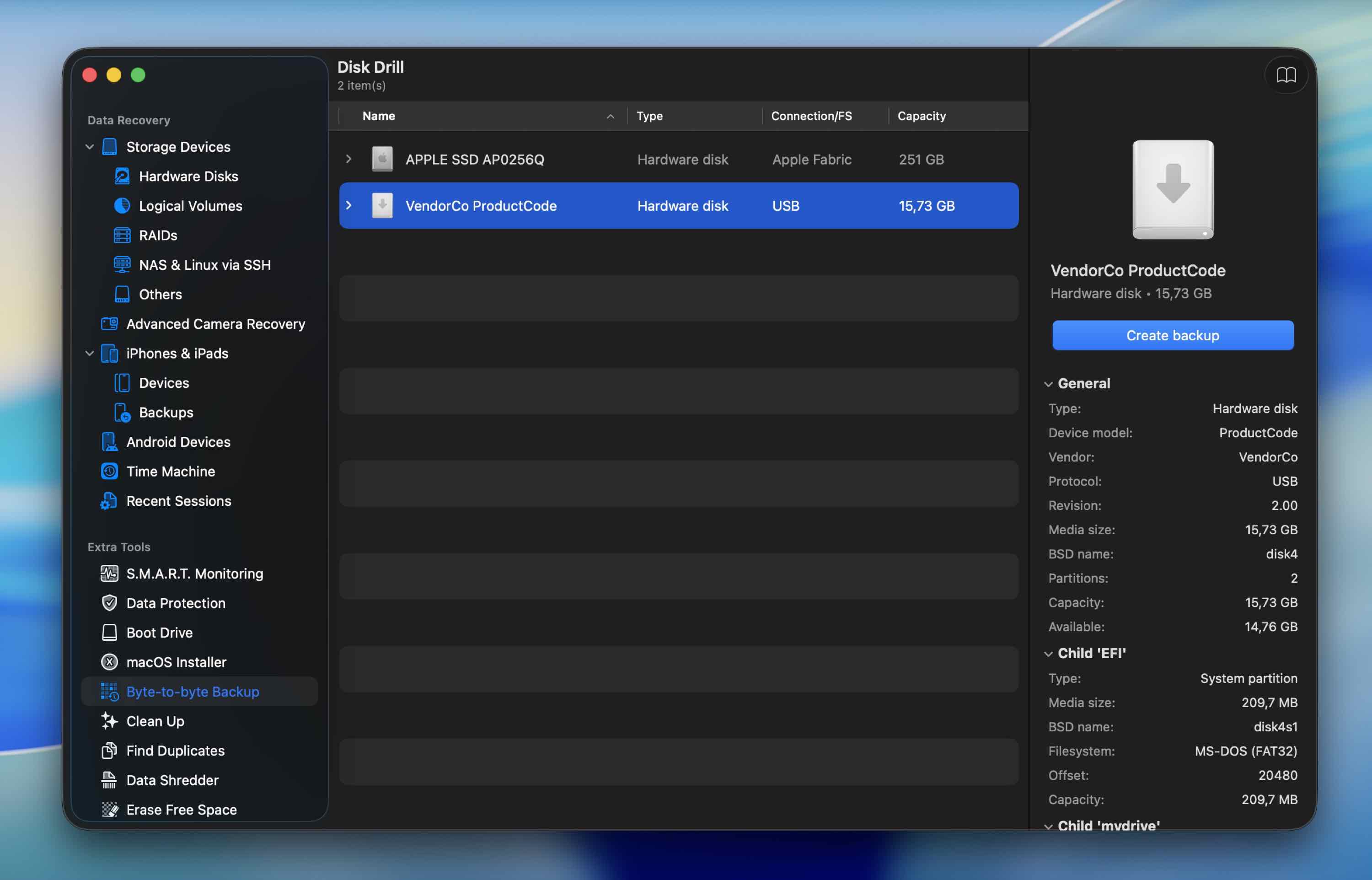
- Επιλέξτε τον κατεστραμμένο εξωτερικό δίσκο σας από τη λίστα και κάντε κλικ στην επιλογή Δημιουργία αντιγράφου ασφαλείας. Επιλέξτε πού θα αποθηκεύσετε το αρχείο εικόνας. Ο δίσκος προορισμού πρέπει να έχει ελεύθερο χώρο ίσο (ή καλύτερα μεγαλύτερο) από το πλήρες μέγεθος του εξωτερικού HDD. Κάντε κλικ στο OK.
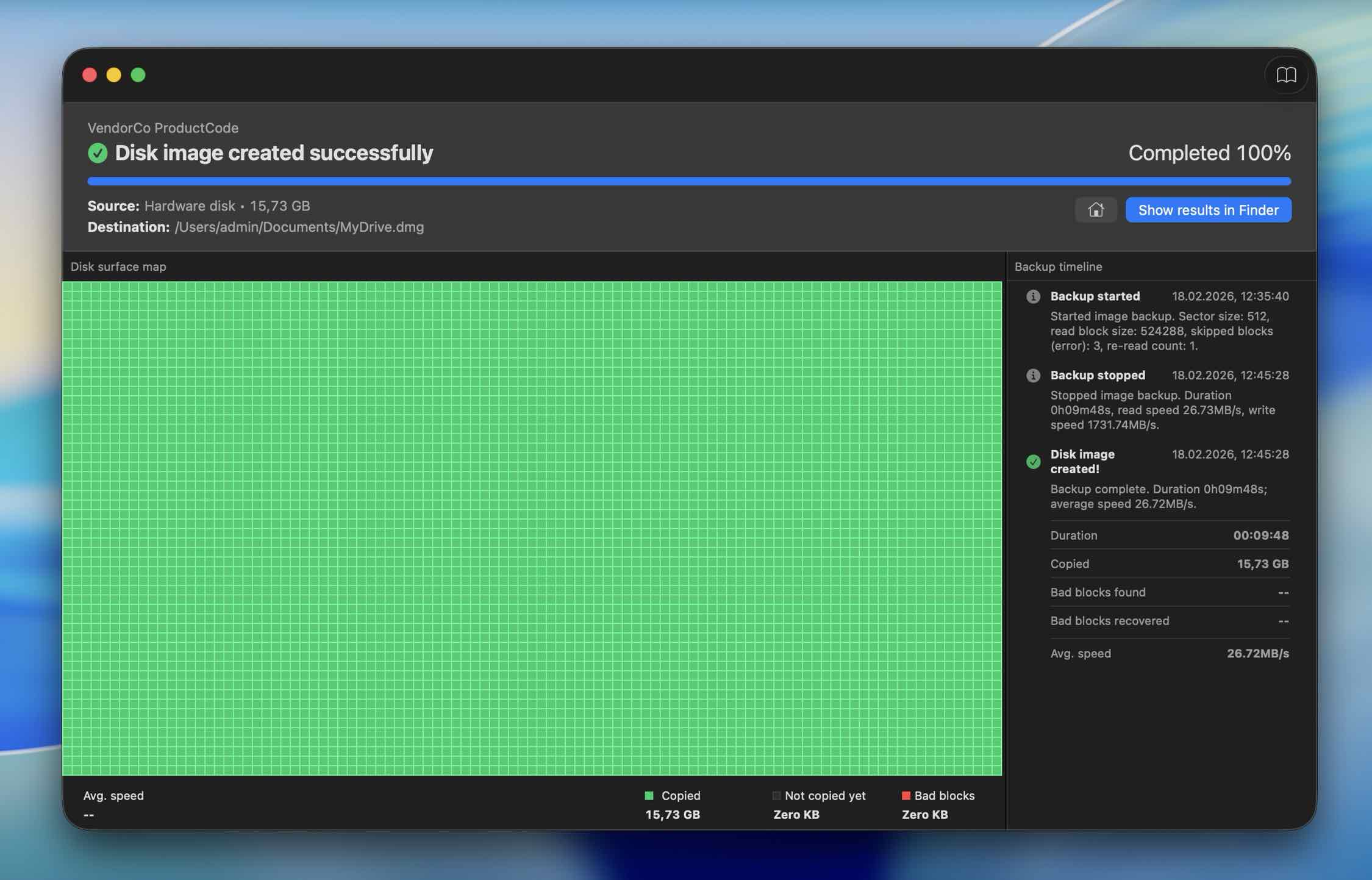 Περιμένετε όσο το Disk Drill δημιουργεί την εικόνα. Τα μεγάλα δισκάκια μπορεί να χρειαστούν αρκετή ώρα.
 - Τώρα επιστρέψτε στην οθόνη Συσκευές Αποθήκευσης.
- Κάντε κλικ στην επιλογή Επισύναψη εικόνας δίσκου, βρείτε την εικόνα που μόλις δημιουργήσατε και κάντε διπλό κλικ σε αυτή. Θα εμφανιστεί στη λίστα όπως ένας κανονικός δίσκος.
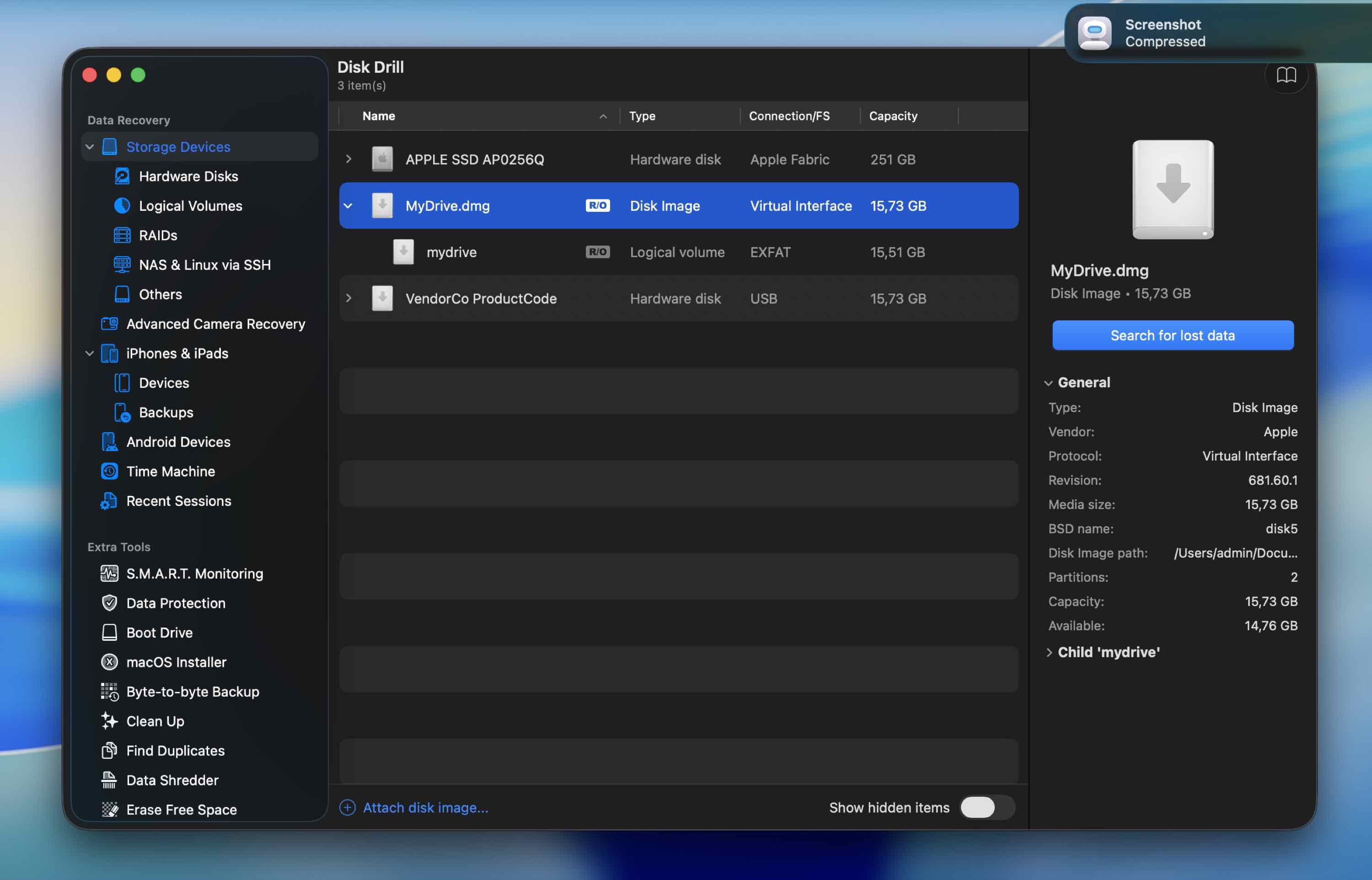
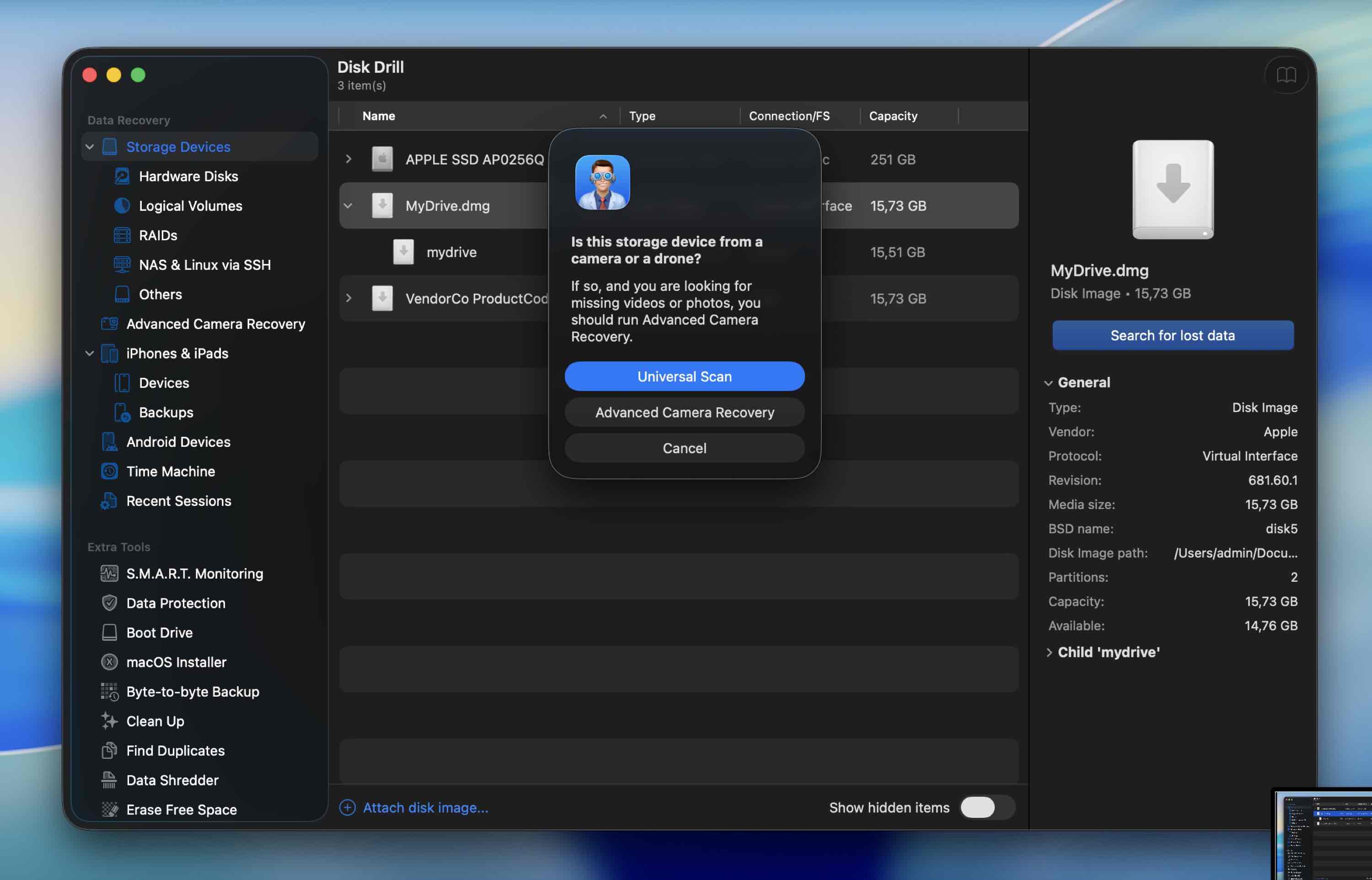
- Επιλέξτε την εικόνα δίσκου και κάντε κλικ στην επιλογή Αναζήτηση για χαμένα δεδομένα. Αν σας ζητηθεί λειτουργία σάρωσης, επιλέξτε Καθολική Σάρωση.
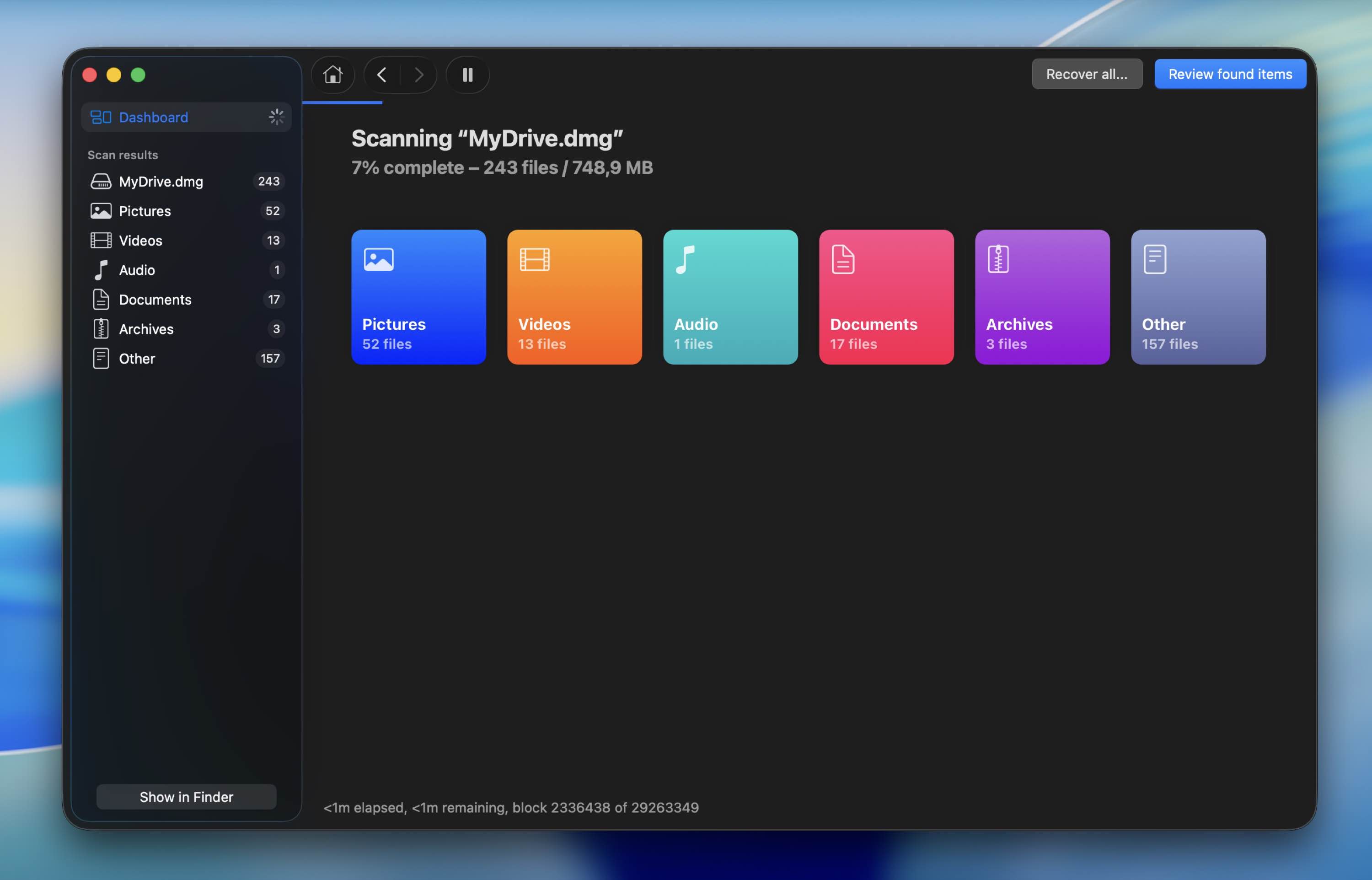
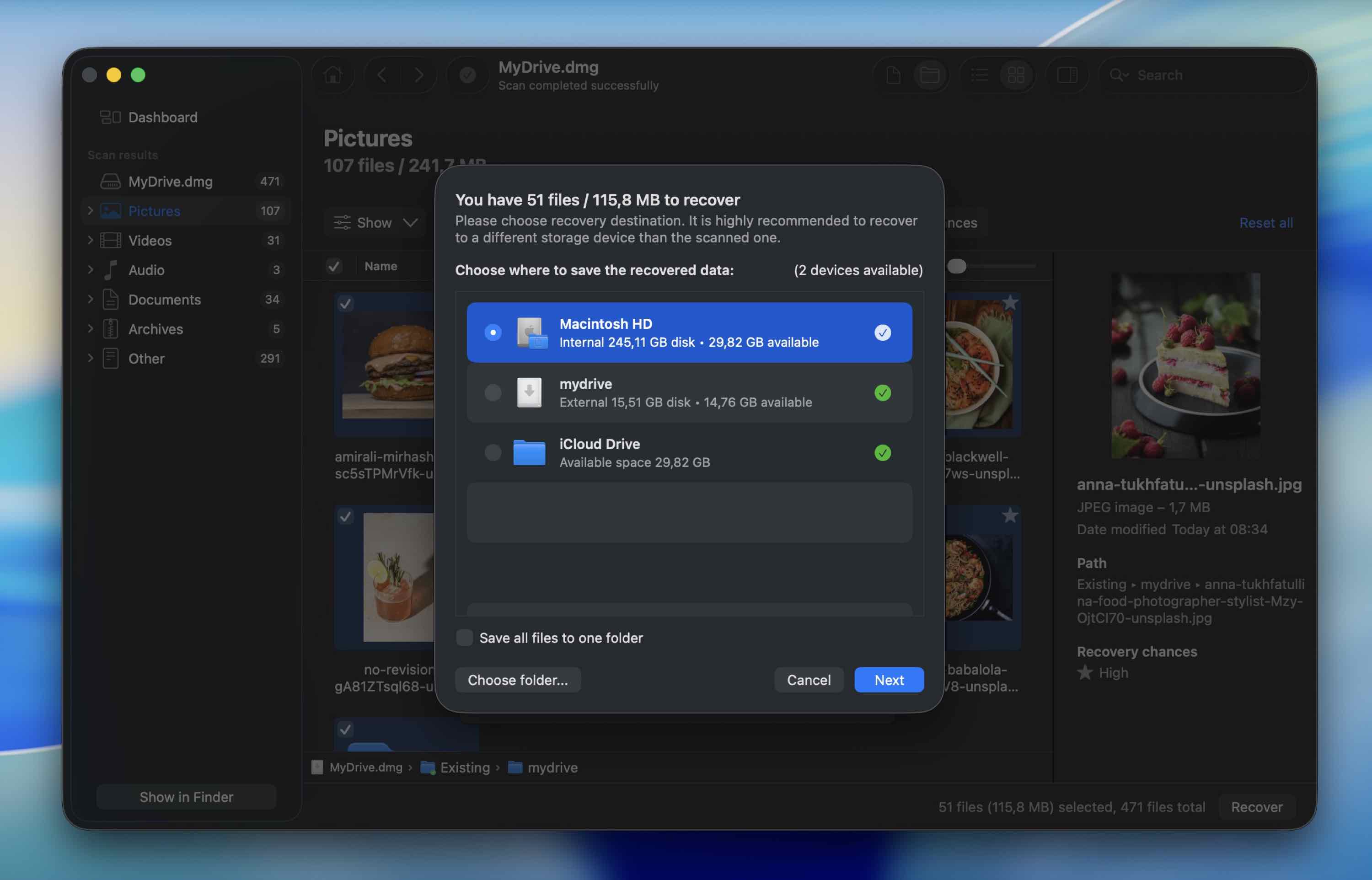
- Όταν εμφανιστούν τα αποτελέσματα, κάντε κλικ στο Επισκόπηση των ανευρεθέντων στοιχείων. Χρησιμοποιήστε το αριστερό πάνελ για να φιλτράρετε ανά τύπο αρχείου: Εικόνες, Βίντεο, Έγγραφα κ.λπ. Ή – αν είστε σίγουροι ότι θέλετε να ανακτήσετε τα πάντα, μπορείτε απλώς να περιμένετε να τελειώσει η σάρωση και να κάνετε κλικ στην επιλογή Ανάκτηση όλων αντί αυτής.
- Χρησιμοποιήστε τα πλαίσια επιλογής για να επιλέξετε ό,τι χρειάζεστε.
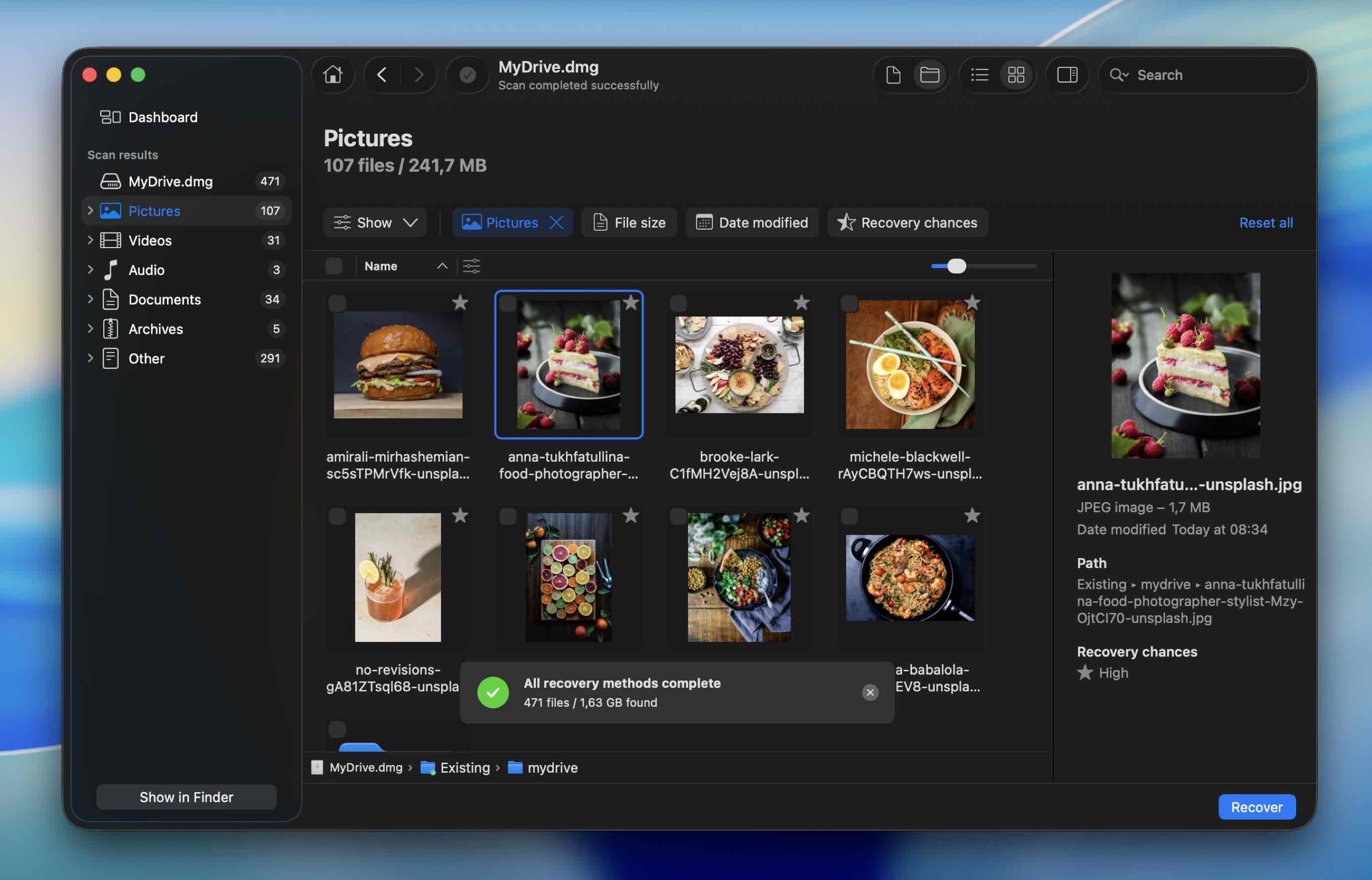 Κάντε κλικ στο μικρό εικονίδιο ματιού δίπλα σε ένα αρχείο για προεπισκόπηση. Αν ανοίγει ή αναπαράγεται σωστά στην προεπισκόπηση, μπορεί να ανακτηθεί 100%.
 - Κάντε κλικ στην επιλογή Ανάκτηση, επιλέξτε διαφορετικό δίσκο ως προορισμό και επιβεβαιώστε.
Μέθοδος 2: Ανάκτηση Δεδομένων Από Ένα Αντίγραφο Ασφαλείας Time Machine
Ένας ακόμα πιο εύκολος και γρήγορος τρόπος για να ανακτήσετε δεδομένα από έναν κατεστραμμένο σκληρό δίσκο σε Mac είναι χρησιμοποιώντας ένα ήδη δημιουργημένο αντίγραφο ασφαλείας του Time Machine. Το μόνο που χρειάζεστε για αυτή τη μέθοδο είναι το MacBook σας, την εφαρμογή Time Machine (έρχεται προεγκατεστημένη σε κάθε Mac) και το πιο πρόσφατο αντίγραφο ασφαλείας του προβληματικού δίσκου.
Ακολουθήστε αυτά τα βήματα για να ανακτήσετε δεδομένα από έναν κατεστραμμένο σκληρό δίσκο χρησιμοποιώντας ένα αντίγραφο ασφαλείας Time Machine στο Mac σας:
- Συνδέστε το δίσκο που περιέχει το απαραίτητο αντίγραφο ασφαλείας Time Machine στον Mac σας (ή αν το αντίγραφο ασφαλείας είναι αποθηκευμένο εσωτερικά στον υπολογιστή σας, παραλείψτε αυτό το βήμα).
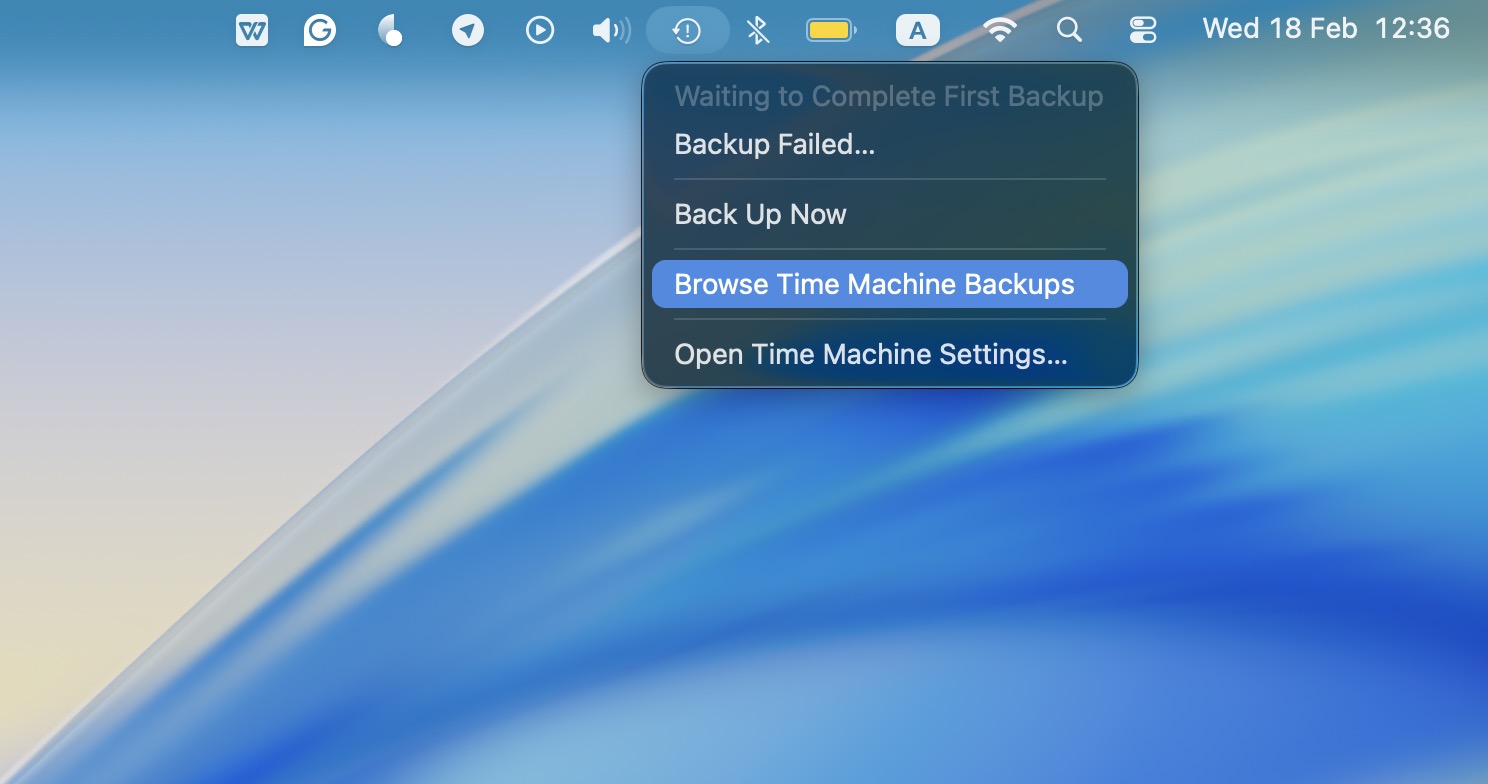
- Κάντε κλικ στο εικονίδιο Time Machine στη γραμμή μενού στο επάνω μέρος της οθόνης σας και επιλέξτε Περιήγηση στα αντιγράφων ασφαλείας του Time Machine από το αναδυόμενο μενού.
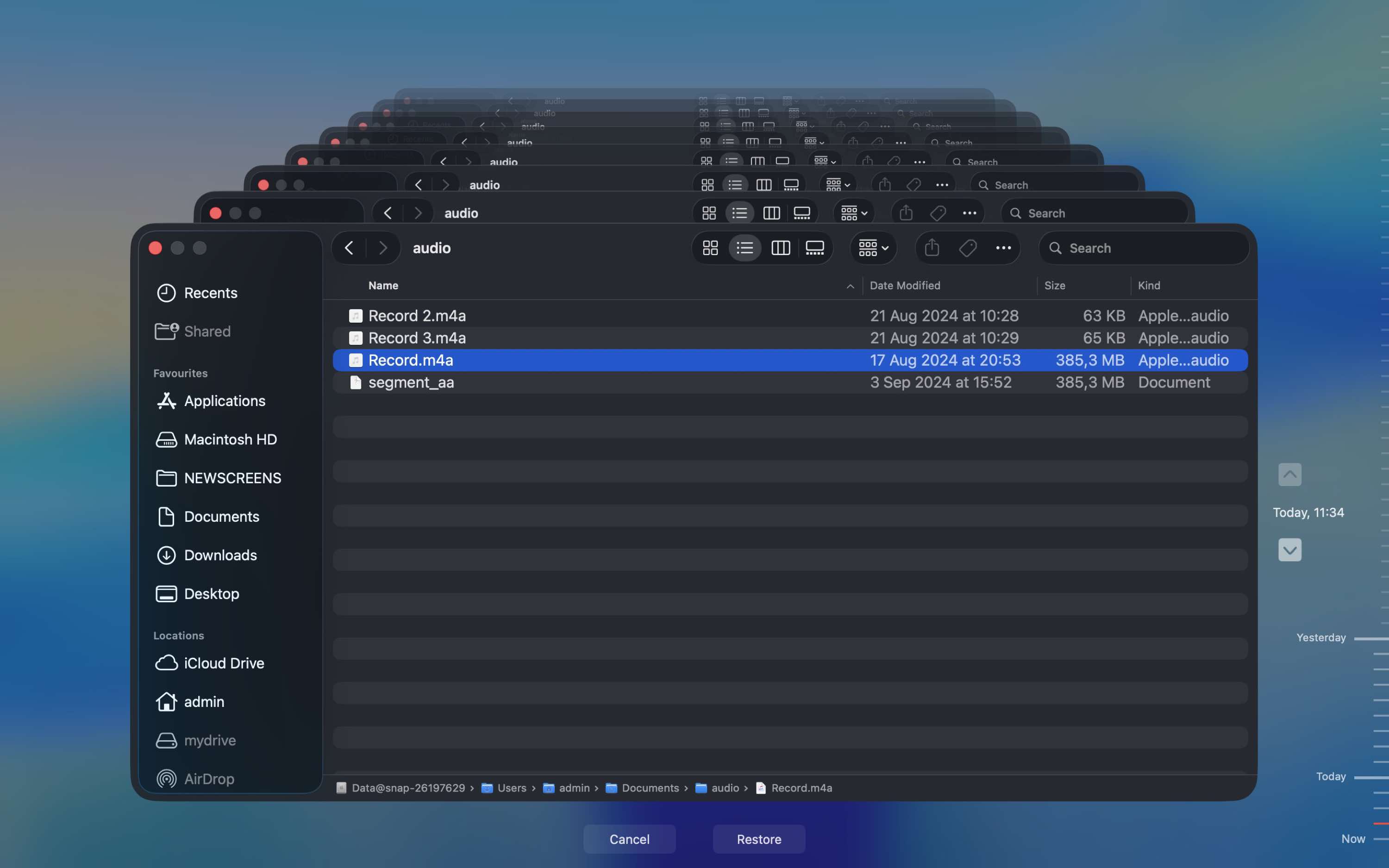
- Επιλέξτε τα αρχεία που επιθυμείτε να επαναφέρετε και κάντε κλικ στο κουμπί Επαναφορά.
Μέθοδος 3: Απευθυνθείτε σε ένα Επαγγελματικό Εργαστήριο Ανάκτησης
Εάν ο δίσκος σας είναι σε πολύ κακή κατάσταση για να τον διαχειριστεί το λογισμικό, αυτό είναι το σημείο όπου πρέπει να σταματήσετε να πειραματίζεστε.
Ίσως να μην εμφανίζεται καθόλου στο Disk Utility. Ίσως να κλικ όταν το συνδέετε ή αποσυνδέεται κάθε λίγα λεπτά. Αυτά είναι σημάδια ότι το πρόβλημα μπορεί να είναι φυσικό και όχι λογικό.
Εδώ σταματά να είναι καλή ιδέα το home DIY. Το λογισμικό δεν μπορεί να διορθώσει κατεστραμμένες κεφαλές, αποτυχημένη μνήμη flash ή προβλήματα με τον ελεγκτή. Σε αυτό το σημείο, η πιο ασφαλής κίνηση είναι να απενεργοποιήσετε το drive και να το αφήσετε σε ένα επαγγελματικό εργαστήριο.
Τα επαγγελματικά εργαστήρια ανάκτησης συνήθως ξεκινούν με μια διαγνωστική αξιολόγηση. Στέλνετε ή παραδίδετε τον δίσκο, και αυτοί αξιολογούν τη ζημιά σε ένα ελεγχόμενο περιβάλλον. Εάν πρόκειται για μηχανικό σκληρός δίσκος, μπορεί να το ανοίξουν σε cleanroom για να επισκευάσουν ή να αντικαταστήσουν εσωτερικά εξαρτήματα. Εάν πρόκειται για SSD, μπορεί να εργαστούν απευθείας με τα τσιπ μνήμης χρησιμοποιώντας εξειδικευμένα εργαλεία.
Μετά την αξιολόγηση, σας στέλνουν μια προσφορά. Το κόστος διαφέρει σημαντικά ανάλογα με τη ζημιά και τον τύπο του δίσκου.
- Οι περιπτώσεις λογικής ανάκτησης μπορούν να ξεκινήσουν από τις χαμηλές εκατοντάδες.
- Η φυσική ζημιά (ειδικά όταν απαιτείται εργασία σε cleanroom) συχνά κοστίζει από αρκετές εκατοντάδες έως και πάνω από χίλια δολάρια.
- Οι σοβαρές περιπτώσεις μπορεί να κοστίσουν ακόμα περισσότερο.
Οι περισσότερα αξιόπιστα εργαστήρια ακολουθούν μια πολιτική «χωρίς ανάκτηση, χωρίς χρέωση». Αυτό σημαίνει ότι πληρώνετε μόνο αν ανακτήσουν με επιτυχία τα αρχεία σας. Όταν κάνετε έρευνα, αναζητήστε αυτήν την πολιτική γραπτώς (στην ιστοσελίδα τους ή στο email προσφοράς).
Γρήγοροι Έλεγχοι που Μπορεί να Βοηθήσουν στην Επιδιόρθωση ενός Κατεστραμμένου Εξωτερικού Δίσκου σε Mac
Είναι καλή ιδέα να ελέγξετε τον εξωτερικό σας σκληρό δίσκο για να βεβαιωθείτε ότι είναι πράγματι κατεστραμμένος πριν προχωρήσετε στις διορθώσεις. Δείτε τι πρέπει να κάνετε:
- Δοκιμάστε ένα διαφορετικό καλώδιο USB. Τα καλώδια χαλάνε πιο συχνά από τους δίσκους. Εάν ο δίσκος σταμάτησε ξαφνικά να λειτουργεί, αλλάξτε πρώτα το καλώδιο. Είναι ένα απλό τεστ που διαρκεί 30 δευτερόλεπτα.
- Συνδέστε το δίσκο απευθείας στο Mac σας. Αφαιρέστε USB hubs, σταθμούς σύνδεσης και αντάπτορες. Συνδέστε τον κατευθείαν στον υπολογιστή για να αποκλείσετε προβλήματα ρεύματος ή σήματος.
- Χρησιμοποιήστε άλλη θύρα USB. Μερικές φορές μια μεμονωμένη θύρα παρουσιάζει πρόβλημα. Αλλάξτε πλευρά αν χρησιμοποιείτε φορητό υπολογιστή.
- Επανεκκινήστε το Mac σας και μετά επανασυνδέστε το δίσκο. Αποσυνδέστε πρώτα το δίσκο, κάντε επανεκκίνηση στο Mac σας, περιμένετε να φορτώσουν τα πάντα πλήρως και μετά ξανασυνδέστε τον.
- Ελέγξτε το Disk Utility. Ανοίξτε το Disk Utility και δείτε αν εμφανίζεται εκεί ο δίσκος. Ακόμα και αν το Finder δεν τον εμφανίζει, αν τον βλέπετε στο Disk Utility σημαίνει ότι το Mac ανιχνεύει ακόμα το hardware.
- Ακούστε προσεκτικά. Ήχοι όπως κλικ, μπιπ ή επαναλαμβανόμενος ήχος εκκίνησης συνήθως δείχνουν πρόβλημα hardware. Αν ακούσετε τέτοια, σταματήστε τις δοκιμές.
- Δοκιμάστε τον σε άλλον υπολογιστή αν είναι δυνατόν. Βοηθά να επιβεβαιώσετε αν το πρόβλημα είναι στον ίδιο το δίσκο ή στο Mac σας.
Πώς να διορθώσετε έναν κατεστραμμένο σκληρό δίσκο σε Mac (8 μέθοδοι)
Βεβαιωθείτε ότι έχετε αντιγράψει τα δεδομένα σας από τον σκληρό δίσκο πριν προχωρήσετε με οποιαδήποτε από αυτές τις επιδιορθώσεις, καθώς οποιοιδήποτε χειρισμοί σε έναν κατεστραμμένο σκληρό δίσκο μπορεί να οδηγήσουν σε ανεπανόρθωτη απώλεια δεδομένων. Όταν είστε έτοιμοι, μπορείτε να ακολουθήσετε τις μεθόδους που περιγράφονται παρακάτω με τη σειρά που εμφανίζονται. Με αυτόν τον τρόπο, θα καλύψετε τα πάντα και, με λίγη τύχη, θα επιδιορθώσετε τον εξωτερικό σκληρό δίσκο του Mac σας.
Μέθοδος 1: Επισκευή μιας συσκευής αποθήκευσης με τη χρήση του First Aid
Το Δυνατότητα Πρώτων Βοηθειών στο Disk Utility μπορεί να σας βοηθήσει να διορθώσετε έναν κατεστραμμένο εξωτερικό σκληρό δίσκο στο Mac σας. Αυτό το εργαλείο θα σαρώσει τον δίσκο σας και θα διορθώσει σφάλματα δίσκου και προβλήματα στη δομή του καταλόγου, εφόσον υπάρχουν. Είναι προεγκατεστημένο σε όλα τα Macs, οπότε δεν θα χρειαστεί να κατεβάσετε καμία εφαρμογή τρίτων για να δοκιμάσετε αυτήν τη μέθοδο επισκευής.
Ακολουθήστε αυτά τα βήματα για να εκτελέσετε το First Aid και να διορθώσετε τον κατεστραμμένο σκληρό δίσκο σας στο Mac σας:
- Συνδέστε τον σκληρό δίσκο στον υπολογιστή σας.
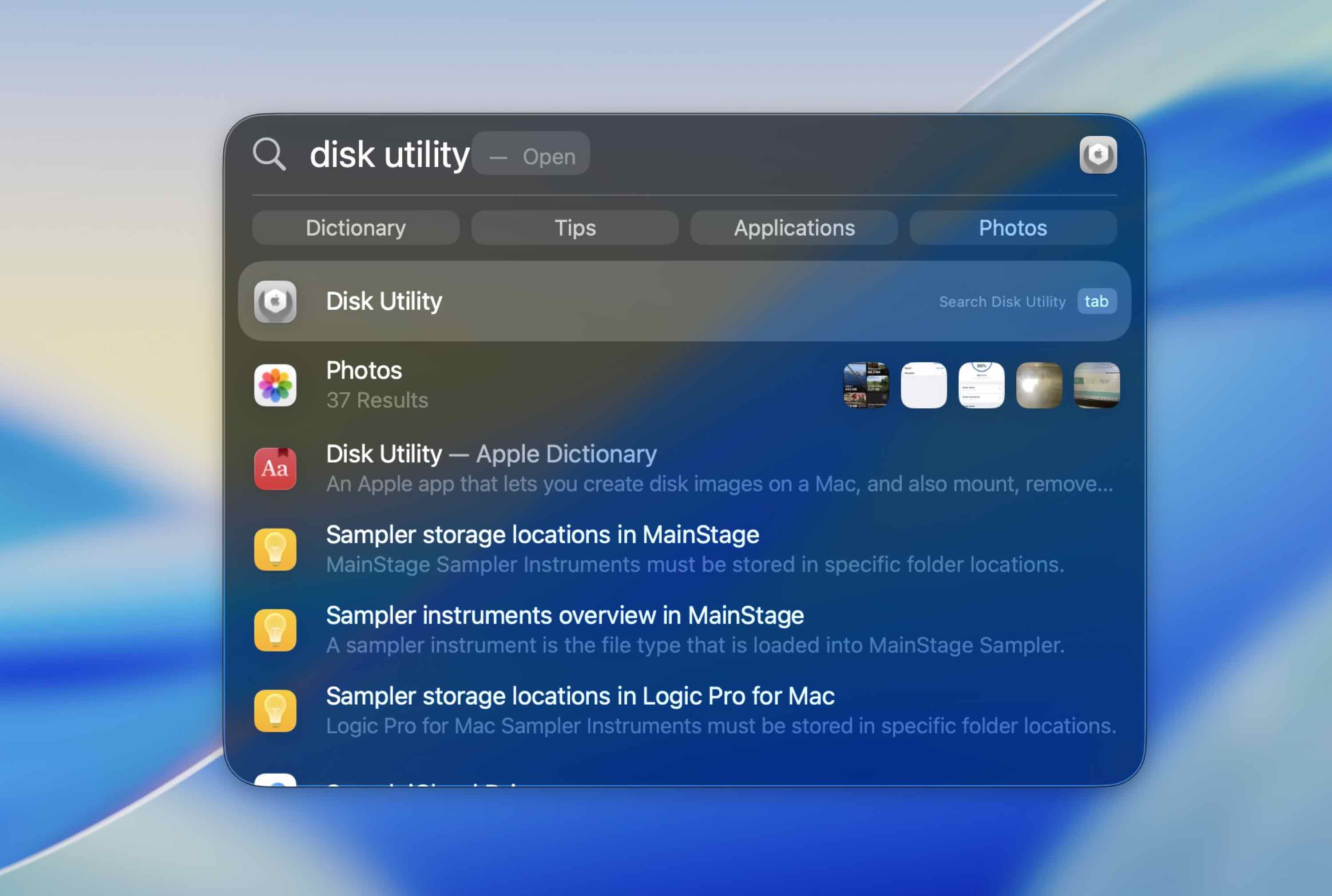
- Ανοίξτε την εφαρμογή Βοηθήματα Δίσκων (για να βρείτε το Βοηθήματα Δίσκων στο Mac σας, πηγαίνετε στο Launchpad και πληκτρολογήστε Βοηθήματα Δίσκων στο πεδίο αναζήτησης στο πάνω μέρος).
- Επιλέξτε τον ελαττωματικό δίσκο από τη λίστα των διαθέσιμων συσκευών στην πλαϊνή στήλη αριστερά.
- Κάντε κλικ στο κουμπί Πρώτες Βοήθειες.
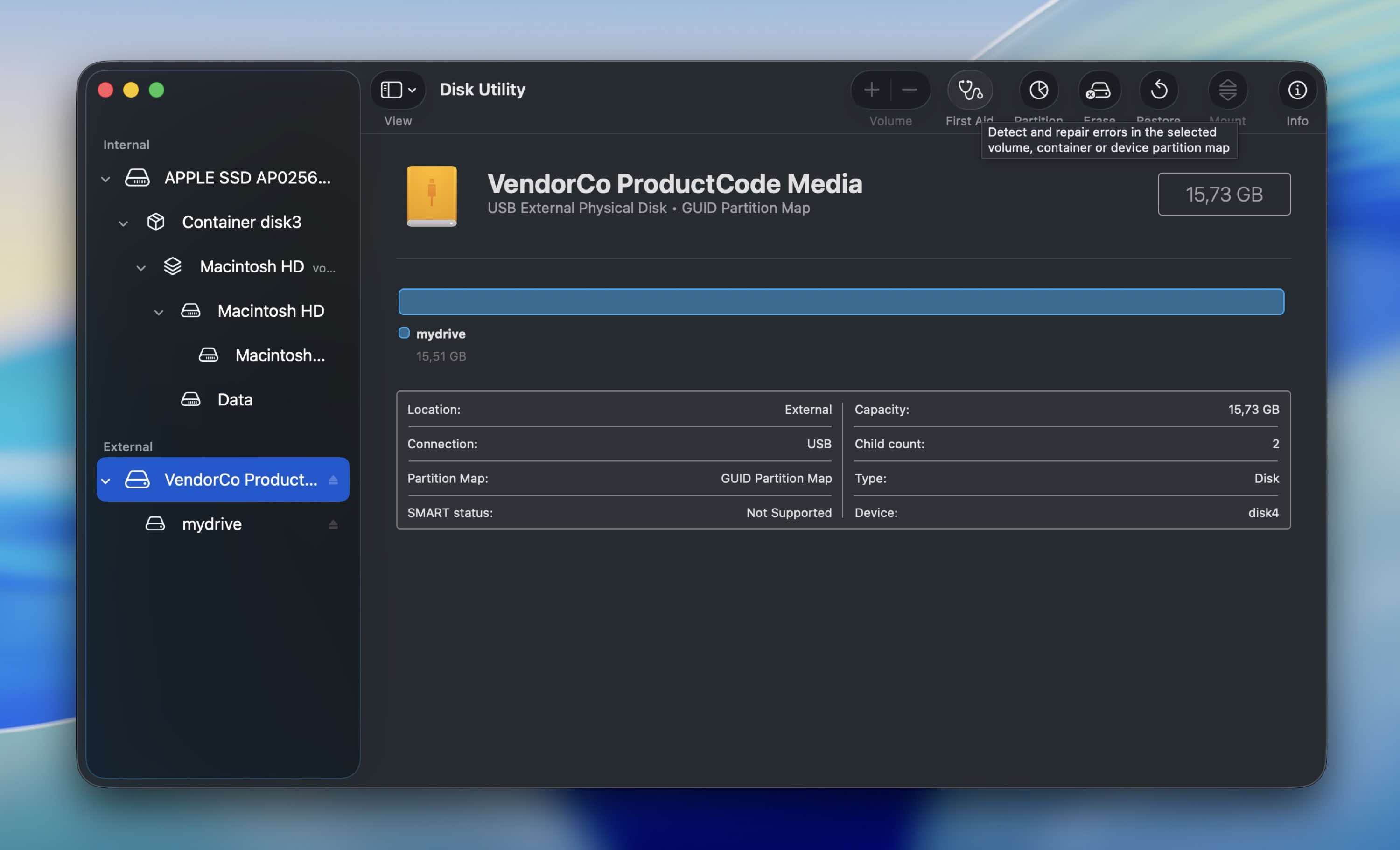
- Κάντε κλικ στο Εκτέλεση για να ξεκινήσει το εργαλείο.
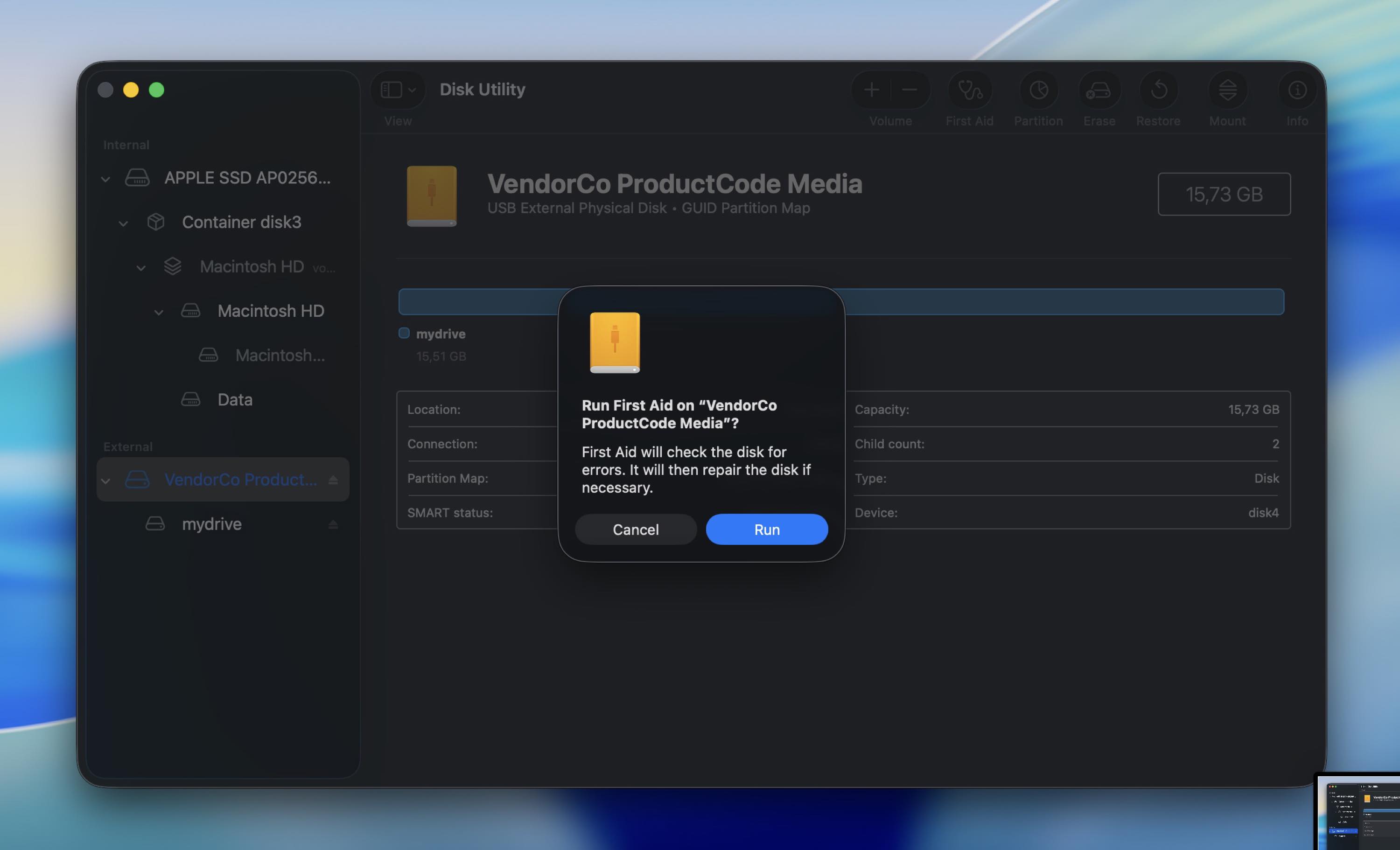
Μόλις ολοκληρωθεί η διαδικασία, αποσυνδέστε τον εξωτερικό σκληρό δίσκο και στη συνέχεια συνδέστε τον ξανά για να δείτε αν το πρόβλημα έχει λυθεί και όλα λειτουργούν σωστά.
Μέθοδος 2: Επιδιόρθωση Κατεστραμμένου Σκληρού Δίσκου σε Mac με την Εντολή FSCK
Εάν η Πρώτη Βοήθεια δεν βοήθησε και η μονάδα εξακολουθεί να εμφανίζεται στο Disk Utility, μπορείτε να δοκιμάσετε το fsck (file system consistency check). Σκεφτείτε το ως την έκδοση του Terminal ενός εργαλείου επισκευής συστήματος αρχείων. Μπορεί να διορθώσει ορισμένα προβλήματα στη δομή των καταλόγων και του συστήματος αρχείων που εμποδίζουν μια μονάδα δίσκου να προσαρτηθεί σωστά.
Δείτε πώς μπορείτε να χρησιμοποιήσετε το fsck για να ελέγξετε και να επισκευάσετε έναν κατεστραμμένο εξωτερικό δίσκο σε Mac:
- Ανοίξτε το Terminal (Finder > Εφαρμογές > Βοηθήματα > Terminal).
- Πληκτρολογήστε το παρακάτω και πατήστε Return:
diskutil list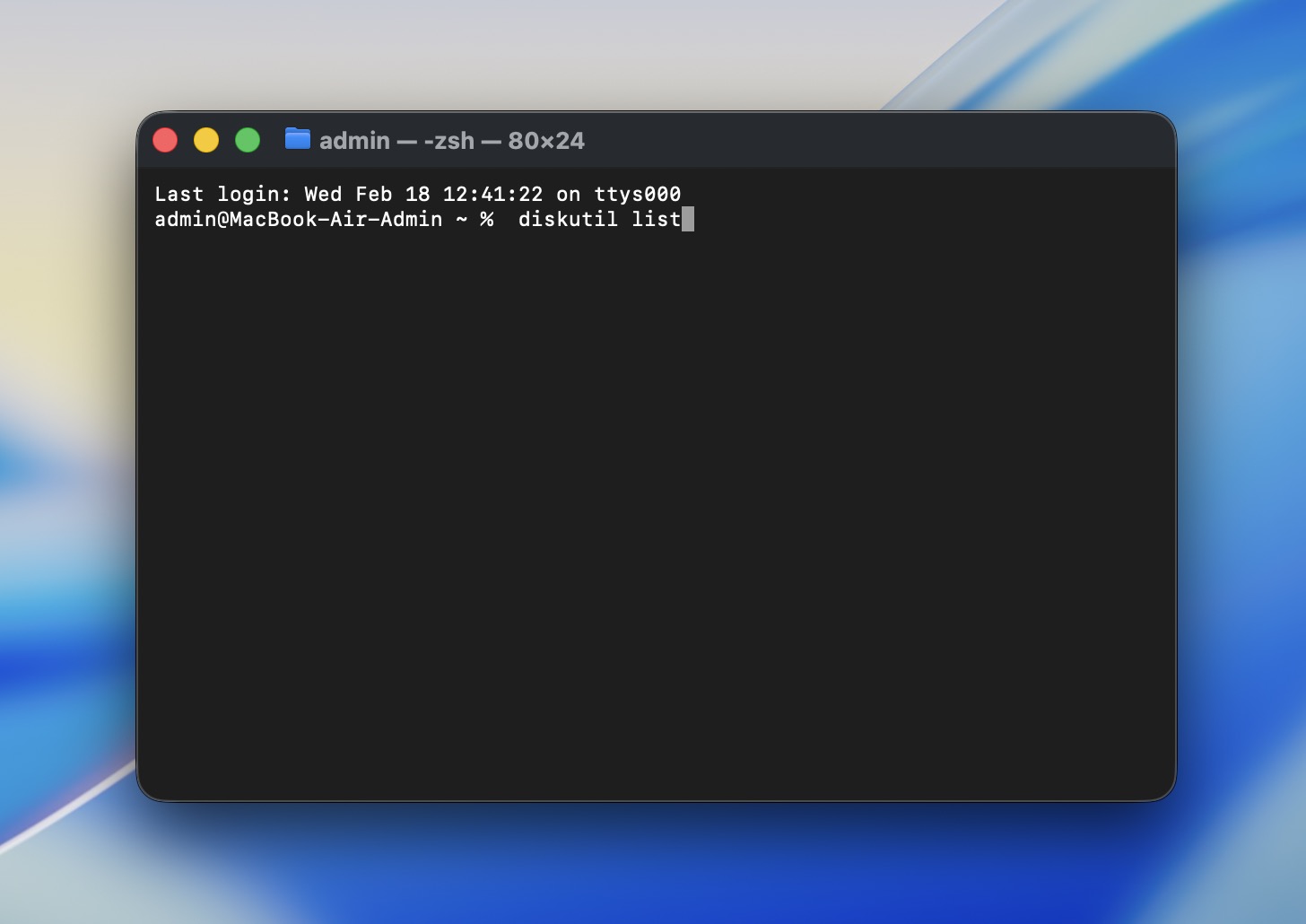
- Βρείτε τον εξωτερικό σας δίσκο στη λίστα και σημειώστε το αναγνωριστικό όγκου (για παράδειγμα, disk4s2).
- Αποπροσαρτήστε τον όγκο (αυτό δεν διαγράφει τίποτα). Εκτελέστε:
diskutil unmount /dev/disk4s2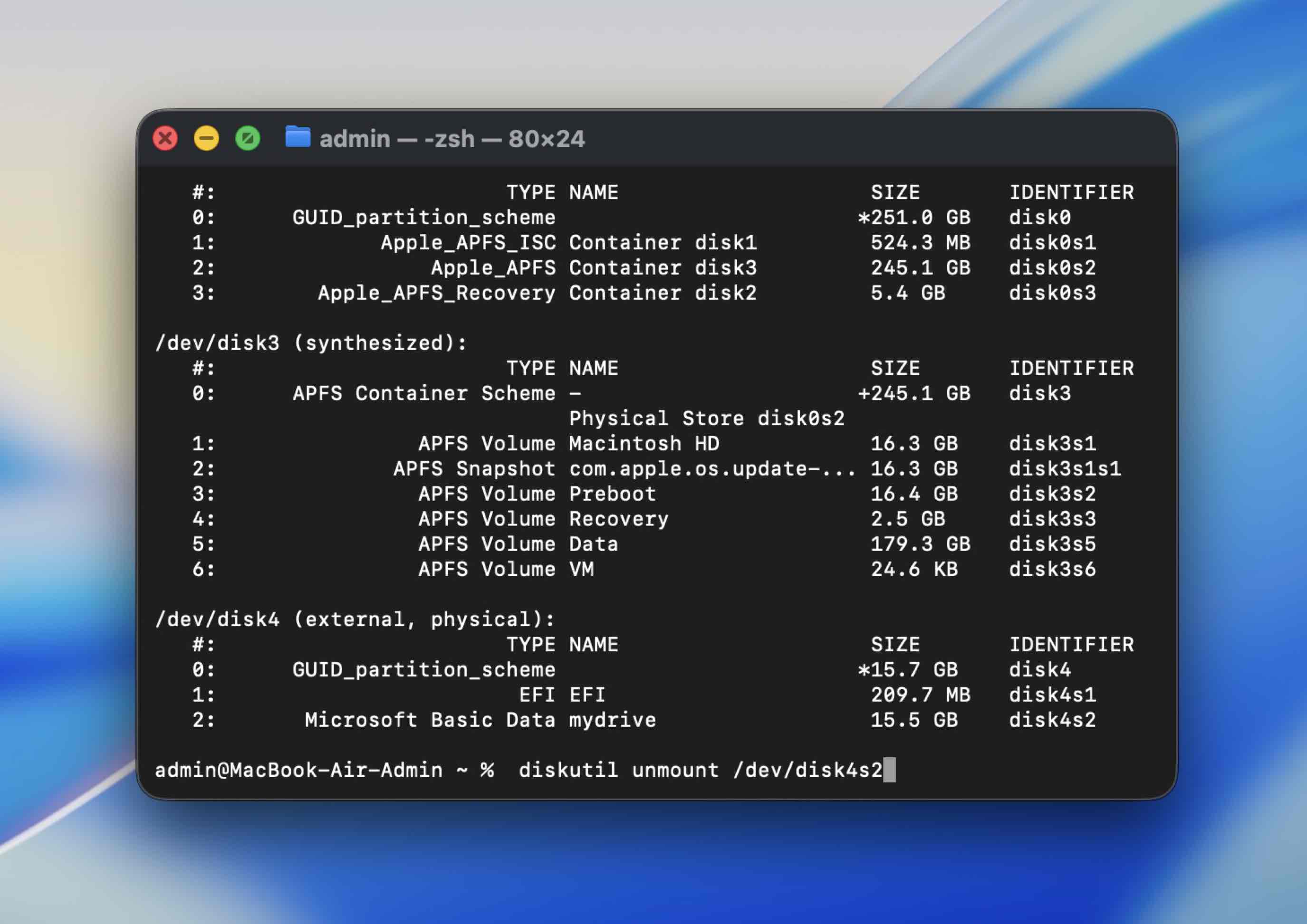 (Αντικαταστήστε το disk4s2 με το δικό σας αναγνωριστικό)
 - Εκτελέστε το fsck σε αυτόν τον όγκο:
sudo fsck -fy /dev/disk4s2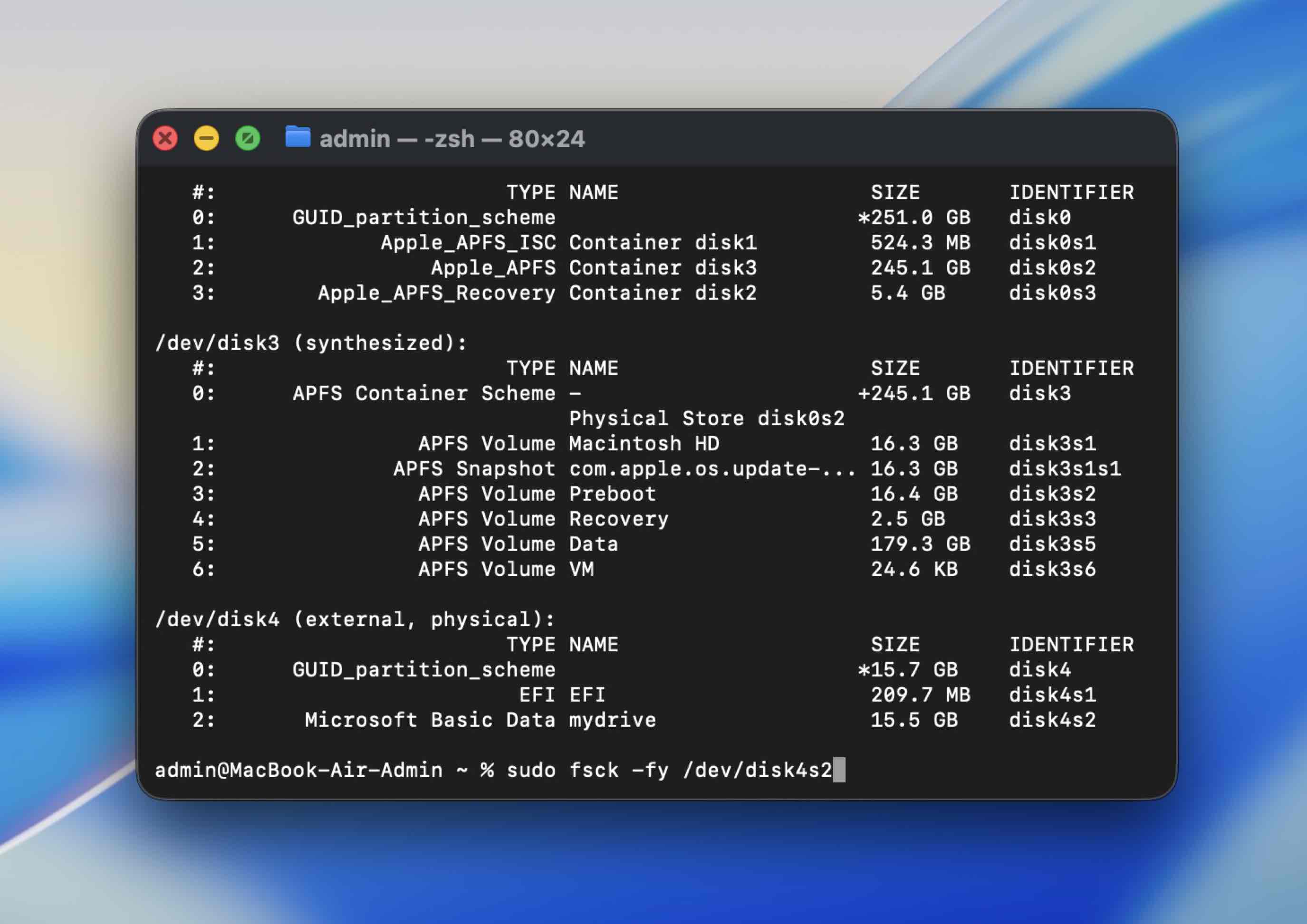 Εισάγετε τον κωδικό διαχειριστή σας όταν σας ζητηθεί.
 - Όταν ολοκληρωθεί, δοκιμάστε να τον προσαρτήσετε ξανά:
diskutil mount /dev/disk4s2
Αν το fsck αναφέρει ότι έγιναν επισκευές, δοκιμάστε να ανοίξετε ξανά το δίσκο στο Finder.
Μέθοδος 3: Προσάρτηση του Σκληρού σας Δίσκου στο Disk Utility
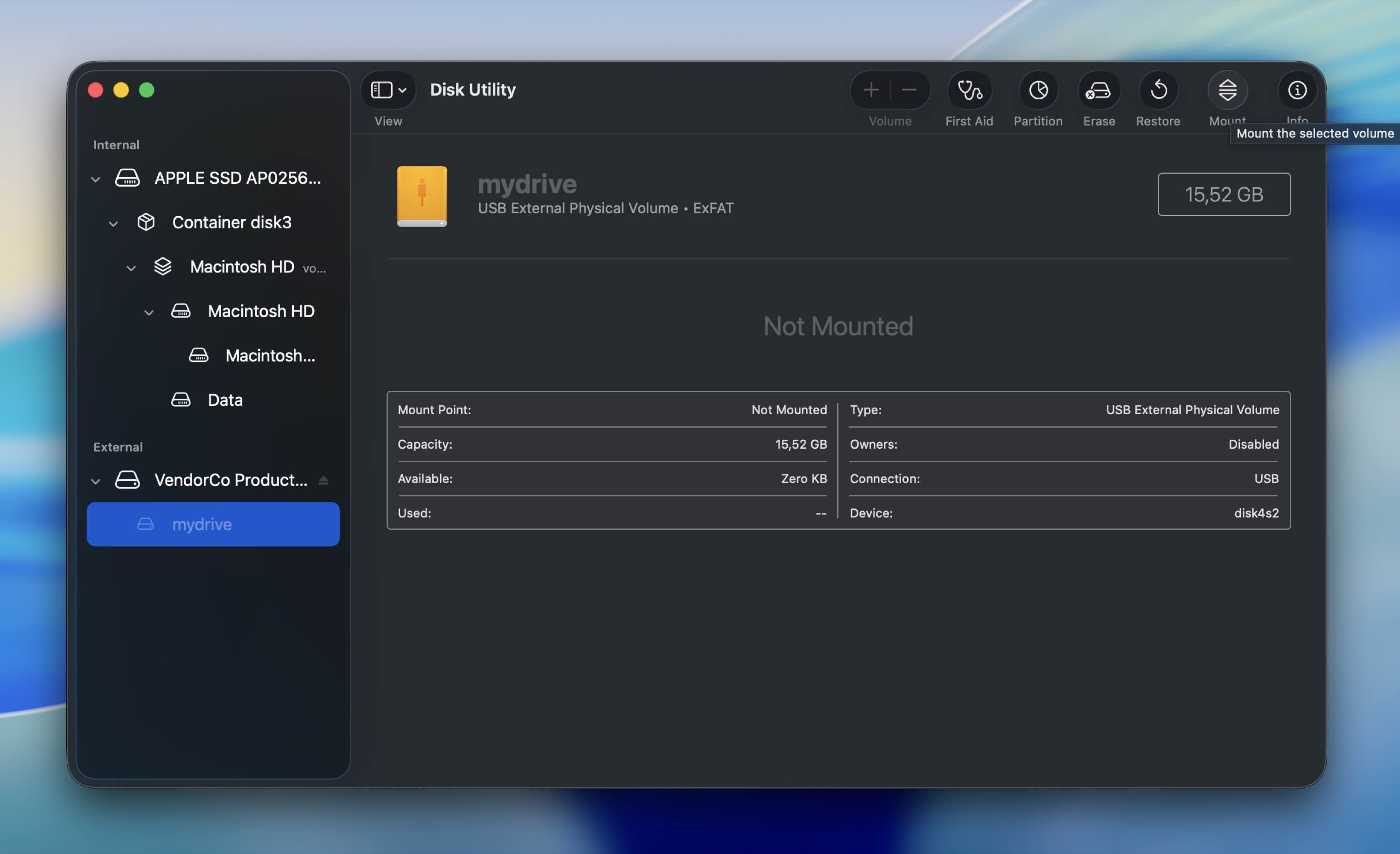
Εάν μπορείτε να δείτε τον σκληρό σας δίσκο στην εφαρμογή Disk Utility και το μέγεθός του εμφανίζεται σωστά, αλλά δεν μπορείτε να έχετε πρόσβαση στα αποθηκευμένα δεδομένα, θα πρέπει να προσπαθήσετε να το εξαναγκασμένη προσάρτηση.
Ακολουθήστε αυτά τα βήματα για να κάνετε εξαναγκασμένη προσάρτηση του σκληρού σας δίσκου στη Βοηθητική Εφαρμογή Δίσκων στο Mac σας:
- Συνδέστε τον σκληρό δίσκο στον υπολογιστή σας.
- Εκκινήστε την εφαρμογή Βοηθήματος Δίσκων (για να μεταβείτε στο Βοήθημα Δίσκων στο Mac σας, πηγαίνετε στο Launchpad και πληκτρολογήστε Βοήθημα Δίσκων στο πεδίο αναζήτησης στην κορυφή).
- Επιλέξτε τον ελαττωματικό σκληρό δίσκο από τη λίστα συσκευών στα αριστερά.
- Κάντε κλικ στο κουμπί Τοποθέτηση στην κορυφή.
Μέθοδος 4: Επαναφορά SMC
Είναι πιθανό ο λόγος που αντιμετωπίζετε προβλήματα με τον σκληρό σας δίσκο να οφείλεται στο SMC (Σύστημα Διαχείρισης Συστήματος) του Mac σας. Θα πρέπει να δοκιμάσετε να επαναφέρετε το SMC στον υπολογιστή σας για να αποκλείσετε αυτό το πρόβλημα και να διορθώσετε τον κατεστραμμένο εξωτερικό σκληρό δίσκο σας.
Εάν χρησιμοποιείτε Mac με Apple Silicon, το μόνο που χρειάζεται να κάνετε για επαναφορά του SMC είναι να επανεκκινήσετε τον υπολογιστή. Διαφορετικά, ακολουθήστε αυτά τα βήματα για να επαναφορά SMC στο Mac σας:
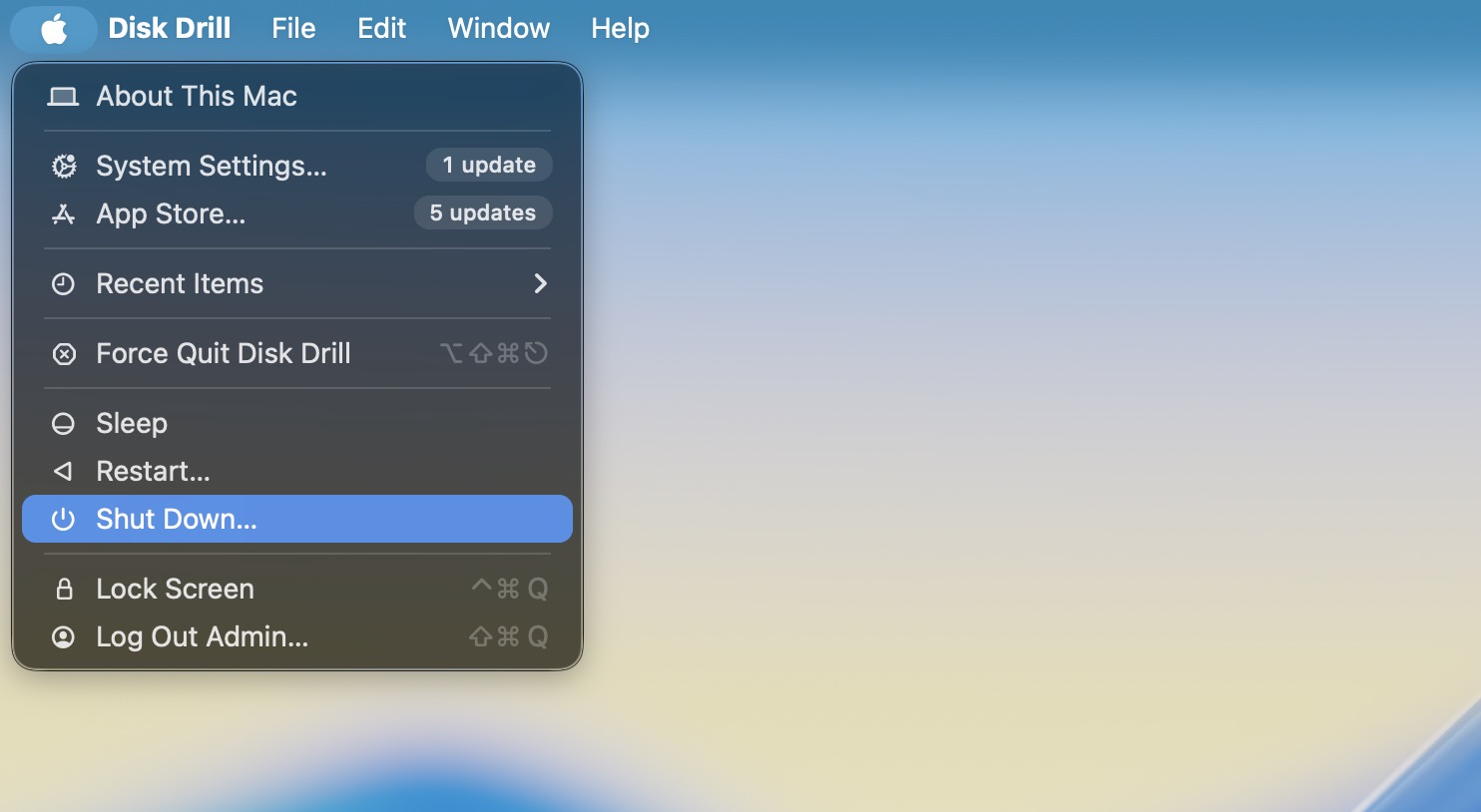
- Μεταβείτε στο μενού Apple και κάντε κλικ στο Τερματισμός από το αναδυόμενο μενού.
- Πατήστε και κρατήστε πατημένο τον εξής συνδυασμό πλήκτρων: Control + Option + Shift
- Κρατήστε πατημένα τα πλήκτρα για περίπου 7-10 δευτερόλεπτα και χωρίς να τα αφήσετε, πατήστε και κρατήστε πατημένο και το κουμπί λειτουργίας.
- Συνεχίστε να κρατάτε πατημένα όλα αυτά τα πλήκτρα για ακόμη 7-10 δευτερόλεπτα.
- Αφήστε τα πλήκτρα και πατήστε το κουμπί λειτουργίας για να ανοίξετε ξανά τον υπολογιστή σας.
Μέθοδος 5: Επαναφορά NVRAM
NVRAM (Μη Πτητική Μνήμη Τυχαίας Προσπέλασης) είναι μια συγκεκριμένη ποσότητα μνήμης που χρησιμοποιείται από τον υπολογιστή σας για άμεση πρόσβαση σε συγκεκριμένες ρυθμίσεις συστήματος στο Mac σας και στις συσκευές που είναι συνδεδεμένες με το Mac σας. Εάν κάποια από αυτές τις ρυθμίσεις δεν λειτουργεί σωστά, αυτό μπορεί να είναι ο λόγος που αντιμετωπίζετε πρόβλημα με την πρόσβαση στα δεδομένα στον σκληρό σας δίσκο.
Ακολουθήστε αυτά τα βήματα για να επαναφορά NVRAM στο Mac σας:
- Μεταβείτε στο μενού Apple και κάντε κλικ στο Τερματισμός από το αναπτυσσόμενο μενού.
- Επανεκκινήστε τον υπολογιστή πατώντας το κουμπί λειτουργίας.
- Στη συνέχεια, πατήστε και κρατήστε πατημένο τον ακόλουθο συνδυασμό πλήκτρων αμέσως μετά την απελευθέρωση του κουμπιού λειτουργίας: Command + Option + P + R
- Συνεχίστε να κρατάτε αυτά τα πλήκτρα μέχρι να εμφανιστεί το λογότυπο της Apple (για περίπου 20 δευτερόλεπτα).
Μέθοδος 6: Χρησιμοποιήστε το TestDisk
Το TestDisk βοηθά όταν ο Mac σας μπορεί να “δει” τον δίσκο, αλλά η δομή του τόμου είναι κατεστραμμένη – περιπτώσεις όπως: ο δίσκος εμφανίζεται στο Disk Utility με το σωστό μέγεθος, αλλά δεν μπορεί να προσαρτηθεί, το Finder λέει ότι δεν είναι αναγνώσιμος ή το διαμέρισμα φαίνεται να έχει εξαφανιστεί. Αυτά είναι δουλειά του TestDisk.
Δείτε πώς να διορθώσετε έναν κατεστραμμένο εξωτερικό σκληρό δίσκο σε Mac χρησιμοποιώντας το TestDisk:
- Λήψη TestDisk από τον επίσημο ιστότοπο της CGSecurity και εγκαταστήστε το (το TestDisk και το PhotoRec έρχονται μαζί).
- Ανοίξτε το Terminal (Εφαρμογές > Βοηθήματα > Terminal).
- Εκτελέστε το TestDisk (χρησιμοποιήστε αυτή την εντολή):
sudo testdisk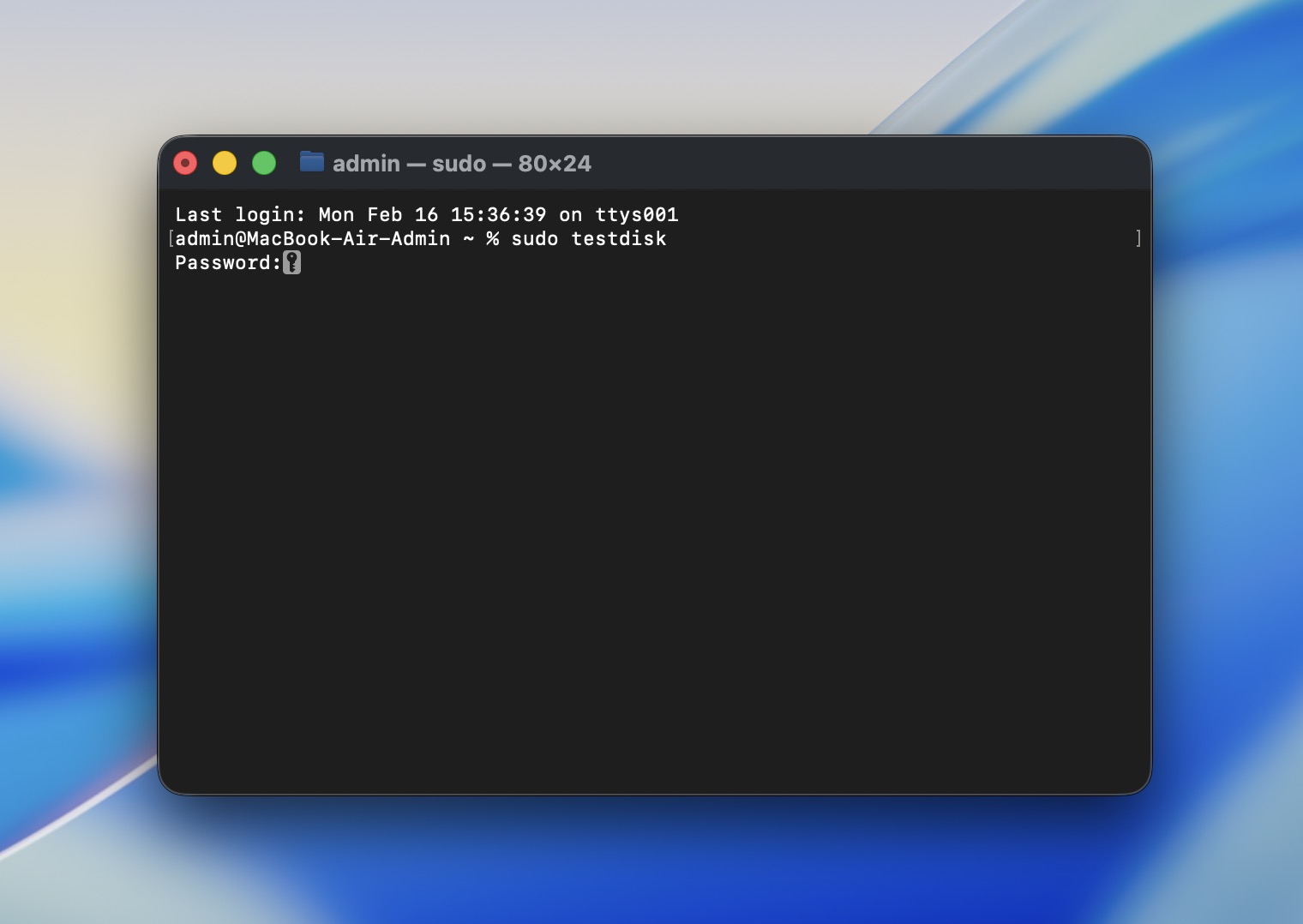 Εισαγάγετε τον κωδικό διαχειριστή όταν σας ζητηθεί.
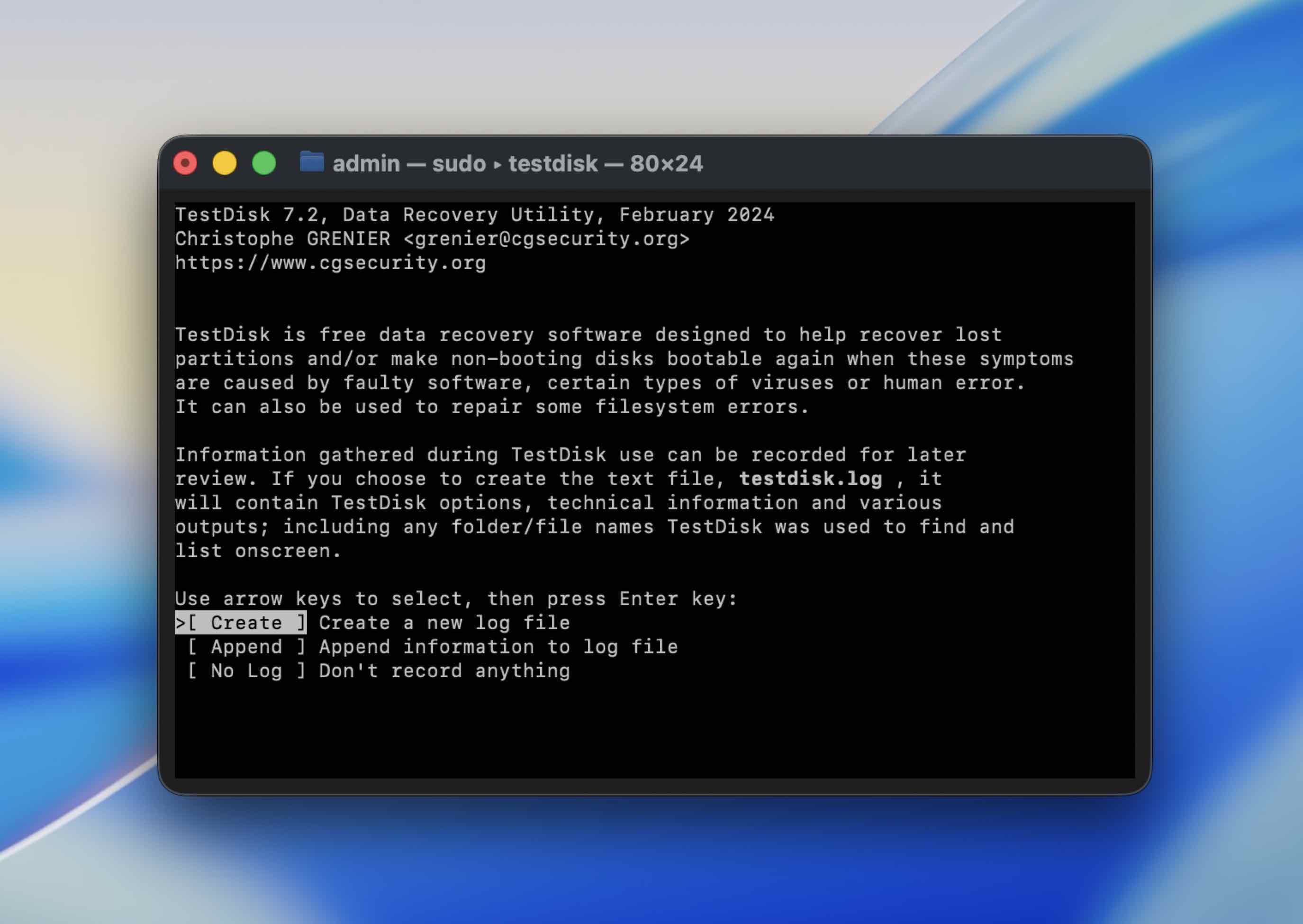
 - Όταν ανοίξει το TestDisk, επιλέξτε Create (δημιουργεί ένα αρχείο καταγραφής).
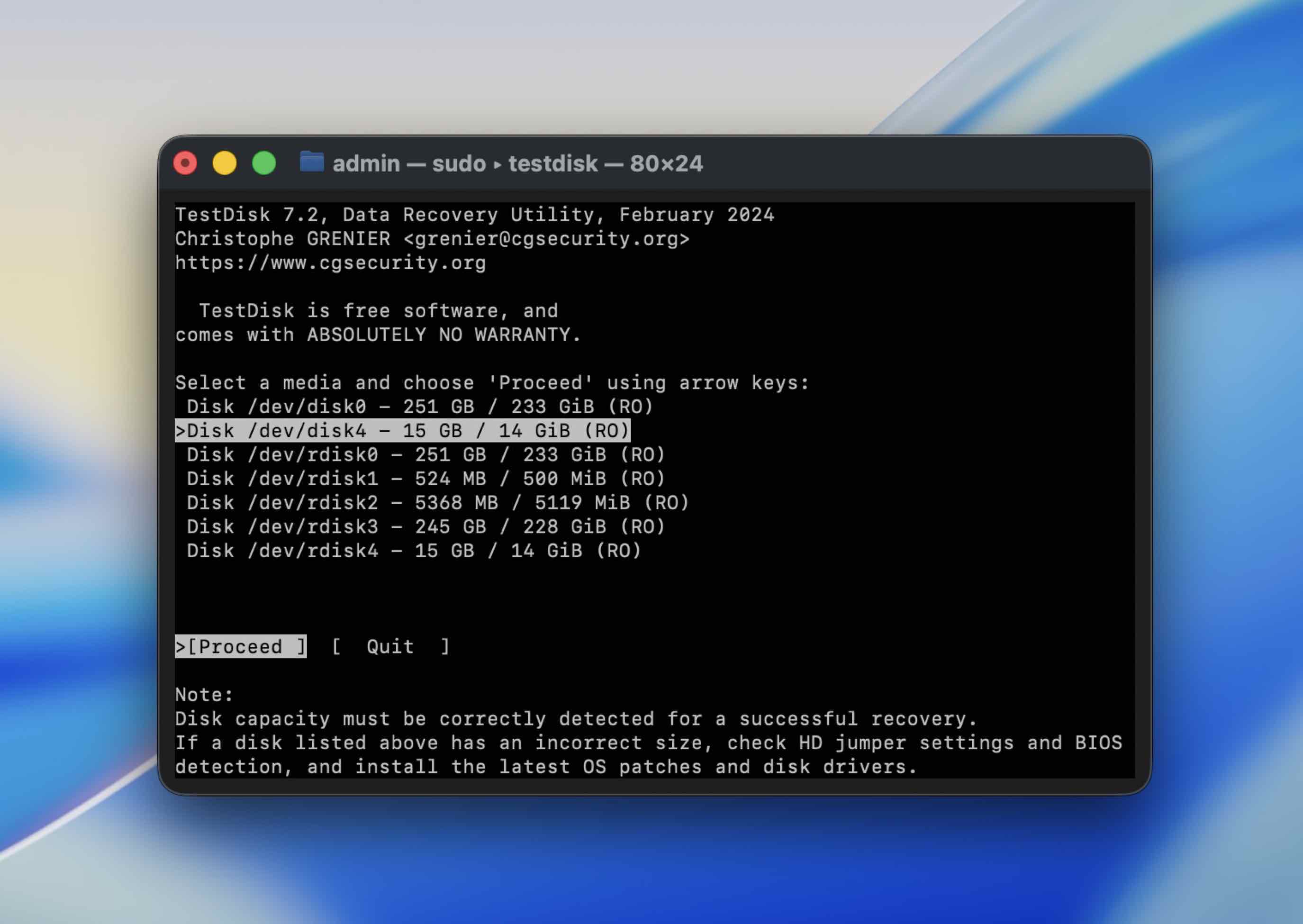
- Επιλέξτε τον εξωτερικό σας δίσκο από τη λίστα (χρησιμοποιήστε τα βελάκια), στη συνέχεια πατήστε Return.
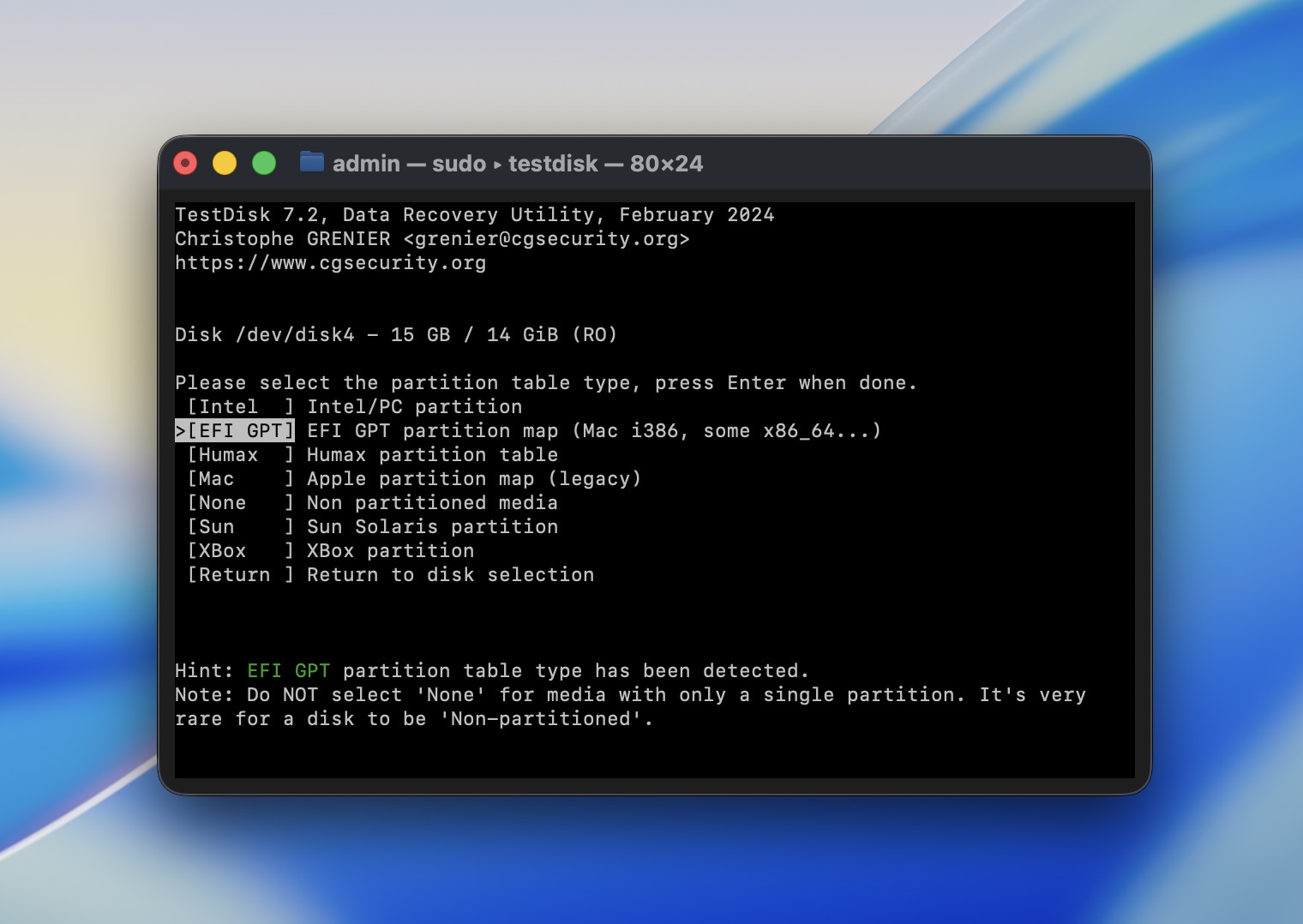
- Επιλέξτε τον τύπο partition table. Στις περισσότερες περιπτώσεις, το TestDisk ανιχνεύει αυτόματα τη σωστή επιλογή, οπότε μπορείτε να πατήσετε Return για να τη δεχτείτε.
- Επιλέξτε Analyse για αναζήτηση χαμένων partitions και στη συνέχεια διαλέξτε Quick Search.

- Εάν το TestDisk βρει partitions, μπορείτε να επισημάνετε ένα και να πατήσετε P για να δείτε τα αρχεία. Αυτή είναι η πιο ασφαλής κίνηση: ελέγχετε αν τα δεδομένα σας είναι πραγματικά ορατά πριν γράψετε οτιδήποτε.
- Αν μπορείτε να δείτε τα αρχεία σας, αντιγράψτε τα σε κάποιον άλλο δίσκο (το TestDisk θα σας ζητήσει προορισμό).
- Μόνο αφού έχετε αντιγράψει ό,τι είναι σημαντικό, σκεφτείτε να χρησιμοποιήσετε το Write για να ενημερώσετε τη δομή των partitions – και μόνο αν είστε σίγουροι ότι επιλέξατε το σωστό partition.
Εάν το TestDisk δεν μπορεί να βρει μια έγκυρη δομή ή η σάρωση αποτύχει με επαναλαμβανόμενα σφάλματα ανάγνωσης, μην συνεχίζετε να καταπονείτε τον δίσκο. Μεταβείτε σε λογισμικό δημιουργίας εικόνας + ανάκτησης ή σε υπηρεσία ανάκτησης εάν ο δίσκος συμπεριφέρεται ασταθώς.
Μέθοδος 7: Επανεκκίνηση του Mac σε Ασφαλή Λειτουργία
Εφαρμογές τρίτων μπορεί να εμποδίζουν τη σύνδεση του δίσκου, οπότε θα πρέπει να προσπαθήσετε να περιορίσετε τυχόν επιπλέον εφαρμογές ή δραστηριότητες διεργασιών στο Macintosh σας. Για να το κάνετε αυτό, θα πρέπει να επανακινήστε το Mac σας σε ασφαλή λειτουργία. Ωστόσο, λάβετε υπόψη ότι αυτή η διαδικασία διαφέρει για τα Macs με Apple silicon και για αυτά με επεξεργαστές Intel.
Αν χρησιμοποιείτε ένα Apple Silicon Mac, ακολουθήστε αυτά τα βήματα για να το εκκινήσετε σε Ασφαλή λειτουργία:
- Μεταβείτε στο μενού Apple και κάντε κλικ στο Τερματισμός από το αναπτυσσόμενο μενού.
- Πατήστε και κρατήστε πατημένο το κουμπί λειτουργίας μέχρι να δείτε την οθόνη εκκίνησης.
- Επιλέξτε έναν τόμο.
- Πατήστε και κρατήστε πατημένο το πλήκτρο Shift.
- Κάντε κλικ στο Συνέχεια σε ασφαλή λειτουργία και περιμένετε να γίνει επανεκκίνηση του υπολογιστή.
Για Mac με επεξεργαστή Intel, ακολουθήστε τα εξής βήματα:
- Μεταβείτε στο μενού Apple και κάντε κλικ στο Επανεκκίνηση από το αναδυόμενο μενού.
- Αμέσως μετά, πατήστε και κρατήστε πατημένο το πλήκτρο Shift (μέχρι να εμφανιστεί το παράθυρο σύνδεσης).
- Συνδεθείτε στο Mac σας.
Μέθοδος 8: Δοκιμάστε να διαμορφώσετε τον σκληρό σας δίσκο
Αν καμία από τις παραπάνω μεθόδους δεν βοήθησε στην επισκευή του δίσκου του Mac σας, η τελευταία επιλογή που μπορεί να βοηθήσει είναι να τον διαμορφώσετε. Μπορείτε να το κάνετε αυτό απευθείας μέσω της εφαρμογής Disk Utility στο Mac σας.
Ακολουθήστε αυτά τα βήματα για να μορφοποιήσετε τον σκληρό δίσκο στο Mac σας:
- Συνδέστε τον σκληρό δίσκο στον υπολογιστή σας.
- Εκκινήστε την εφαρμογή Βοηθήματα Δίσκων (για να βρείτε το Βοηθήματα Δίσκων στο Mac σας, πηγαίνετε στο Launchpad και πληκτρολογήστε Βοηθήματα Δίσκων στο πεδίο αναζήτησης στην κορυφή).
- Επιλέξτε τον κατεστραμμένο δίσκο από τη λίστα με τις διαθέσιμες συσκευές στην πλαϊνή στήλη αριστερά.
- Κάντε κλικ στο κουμπί Διαγραφή.
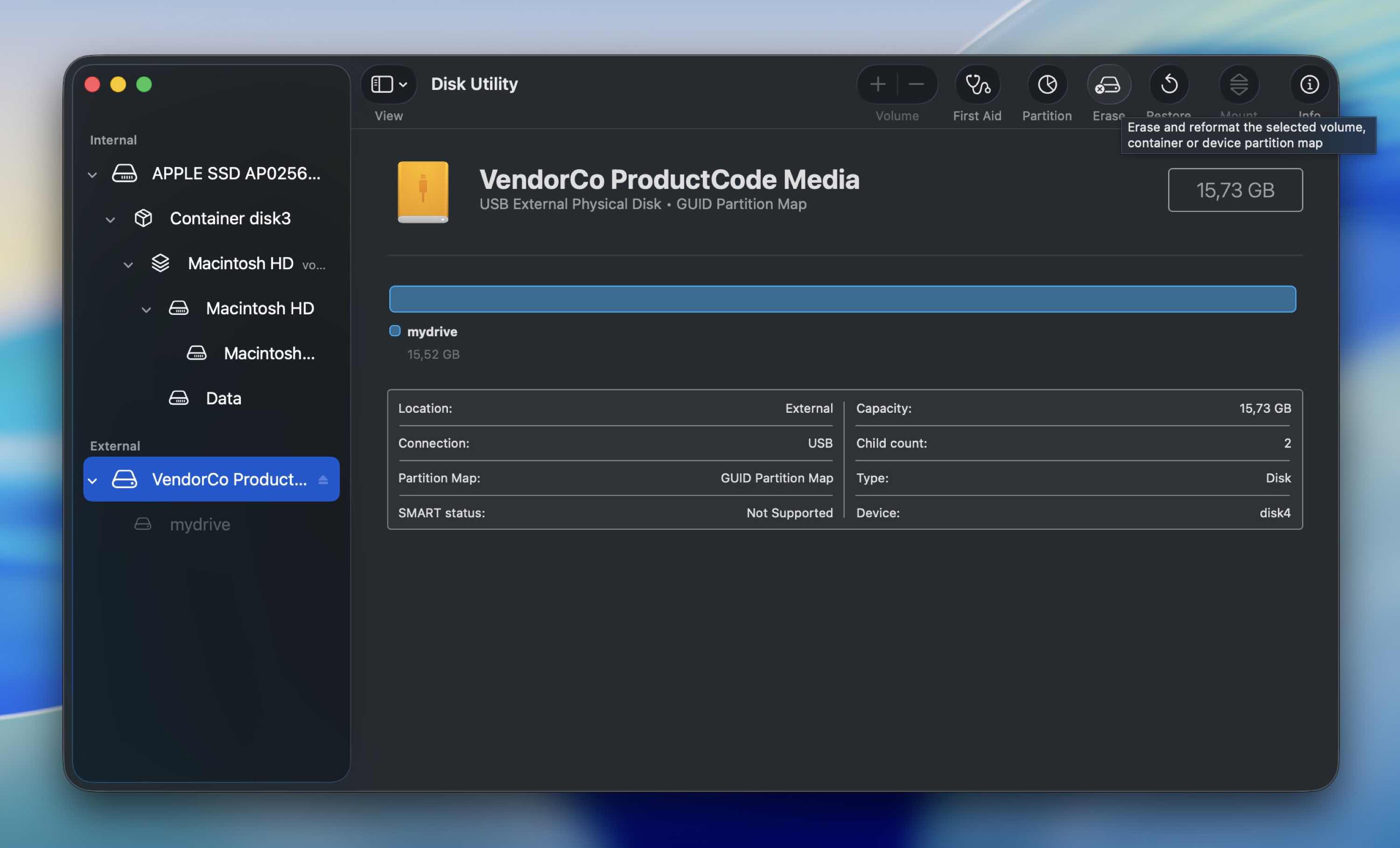
- Εισάγετε ένα όνομα για τον σκληρό σας δίσκο, επιλέξτε τη μορφή αρχείου που χρειάζεστε και διαλέξτε το σχήμα.
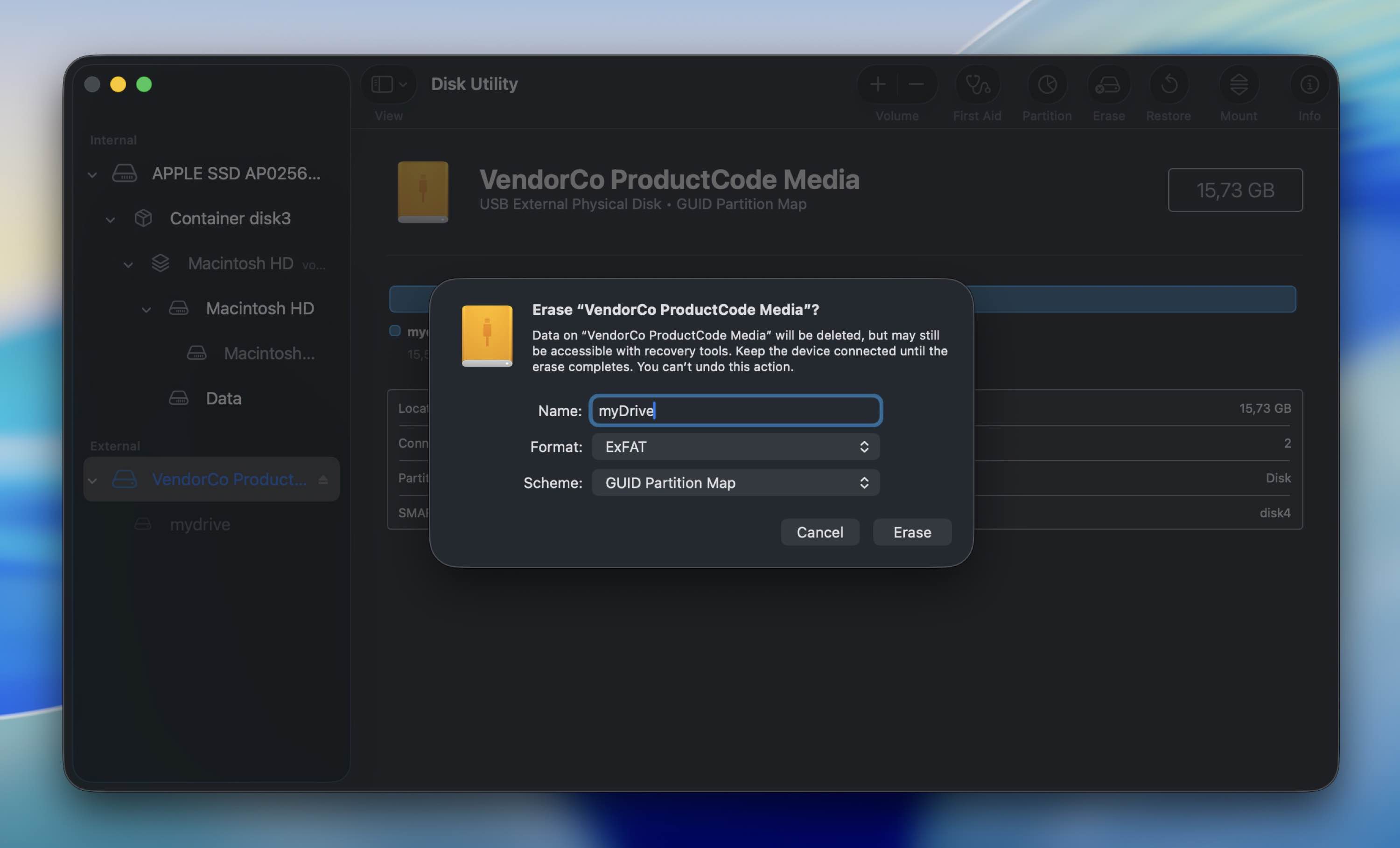
- Κάντε κλικ στο Διαγραφή για να επιβεβαιώσετε και περιμένετε να ολοκληρωθεί η διαδικασία.
Αν δεν είστε σίγουροι τι να επιλέξετε για το Format και το Scheme, επιλέξτε με βάση το πού θα χρησιμοποιήσετε τη μονάδα:
- Για χρήση μόνο σε Mac (η καλύτερη προεπιλογή για σύγχρονους Mac) – APFS και GUID Partition Map
- Για χρήση σε Mac και Windows (η πιο συμβατή επιλογή) – exFAT
και GUID Partition Map - Για παλαιότερους Mac (ή αν χρειάζεστε Mac OS Extended για κάποιο συγκεκριμένο λόγο) – Mac OS Extended (Journaled) και GUID Partition Map
Συχνές Ερωτήσεις
- Συνδέστε τον σκληρό δίσκο στον υπολογιστή σας.
- Εκκινήστε το Disk Utility στο Mac σας.
- Επιλέξτε τον συνδεδεμένο δίσκο από τη λίστα συσκευών στα αριστερά.
- Κάντε κλικ στο κουμπί Πρώτες Βοήθειες στο επάνω μέρος.
- Κάντε κλικ στο Εκτέλεση και περιμένετε να ολοκληρωθεί η διαδικασία.
- Πρώτα, ελέγξτε τα βασικά: διαφορετικό καλώδιο, διαφορετική θύρα, άμεση σύνδεση.
- Στη συνέχεια, ανοίξτε το Disk Utility και προσπαθήστε να προσαρτήσετε τον δίσκο χειροκίνητα.
- Εάν εμφανίζεται αλλά δεν μπορεί να προσαρτηθεί σωστά, εκτελέστε First Aid. Αυτό μπορεί να επιδιορθώσει ορισμένα σφάλματα του συστήματος αρχείων χωρίς διαγραφή δεδομένων.
- Εάν το First Aid αποτύχει, μπορείτε να δοκιμάσετε diskutil repairVolume ή fsck από το Terminal.
- Εάν το πρόβλημα μοιάζει με χαμένη κατάτμηση και όχι απλή αλλοίωση, εργαλεία όπως το TestDisk μπορεί να βοηθήσουν στην αποκατάσταση της δομής ή τουλάχιστον στην αντιγραφή αρχείων.
- Φυσική ζημιά
- Σφάλμα στο firmware
- Προβλήματα ρεύματος
- Κακόβουλο λογισμικό
- Μηχανική βλάβη
- Ανοίξτε το Terminal (Finder > Applications > Utilities > Terminal).
- Πληκτρολογήστε diskutil list και πατήστε Return για να δείτε όλους τους συνδεδεμένους δίσκους.
- Βρείτε τον εξωτερικό σας δίσκο και σημειώστε το αναγνωριστικό του (για παράδειγμα, disk4s2).
- Εκτελέστε diskutil verifyVolume /dev/disk4s2 για να ελέγξετε το σύστημα αρχείων.
- Αν βρεθούν σφάλματα, εκτελέστε diskutil repairVolume /dev/disk4s2.
- Αντικαταστήστε το disk4s2 με το πραγματικό αναγνωριστικό του τόμου σας.