


 Οι κατατμήσεις καθιστούν την οργάνωση των δεδομένων σημαντικά ευκολότερη, και οι περισσότερες μονάδες αποθήκευσης διαθέτουν πολλαπλές κατατμήσεις. Αν δεν μπορείτε να αποκτήσετε πρόσβαση σε μια συγκεκριμένη κατάτμηση στη μονάδα σας ή αν έχει ξαφνικά εξαφανιστεί από τον Windows File Explorer, η κατάτμηση μπορεί να έχει καταστραφεί. Τα καλά νέα είναι ότι μπορείτε να επιδιορθώσετε και να ανακτήσετε μια κατεστραμμένη κατάτμηση, και είναι πιο εύκολο απ’ ό,τι νομίζετε – τα παρακάτω τμήματα θα σας δείξουν πώς.
Σημείωση: Τοποθετήσαμε το ενότητα ανάκτησης δεδομένων πριν από το πραγματικό μέθοδοι επισκευής κατατμήσεων, επειδή είναι καλύτερο να ανακτήσετε πρώτα τυχόν σημαντικά αρχεία από το κατεστραμμένο διαμέρισμα πριν το επισκευάσετε. Μην παραλείψετε αυτήν την ενότητα, εκτός αν ο δίσκος δεν περιέχει τίποτα αξίας.
Πριν ξεκινήσουμε (Αποθηκεύστε πρώτα τα δεδομένα σας)
Μπορεί να χρειαστεί να περάσετε από λίγη δοκιμή και σφάλμα για να διορθώσετε μια κατεστραμμένη κατάτμηση. Ορισμένες από τις μεθόδους που εμπλέκονται—για παράδειγμα, CHKDSK—ενδέχεται ακόμη και να προκαλέσουν μικρές απώλειες δεδομένων στη μονάδα δίσκου. Γι’ αυτό είναι καλύτερο να ανακτήσετε τα αρχεία σας πριν προχωρήσετε σε οποιαδήποτε επισκευή.
Αλλά, πώς ανακτάτε αρχεία από ένα διαμέρισμα στο οποίο δεν έχετε καν πρόσβαση; Εκεί είναι που έρχονται τα εργαλεία ανάκτησης δεδομένων τρίτων. Τα περισσότερα εργαλεία μπορούν να σαρώσουν και να ανακτήσουν δεδομένα από τον σκληρό σας δίσκο, αρκεί να ανιχνεύεται από τον υπολογιστή σας με τη σωστή χωρητικότητα αποθήκευσης. Υπάρχουν πολλά εργαλεία για να διαλέξετε, το καθένα με τα δικά του πλεονεκτήματα και μειονεκτήματα.
Για αυτό το σεμινάριο, επιλέξαμε να χρησιμοποιήσουμε το Disk Drill – ένα ικανό και φιλικό προς τον χρήστη πρόγραμμα ανάκτησης δεδομένων. Το πρόγραμμα υποστηρίζει όλα τα κύρια συστήματα αρχείων σε Windows και macOS. Μάλιστα, θα εργασία με δίσκους RAW, δηλαδή δίσκους που έχουν χαμένο ή κατεστραμμένο σύστημα αρχείων. Το καλύτερο μέρος του Disk Drill είναι ότι σας επιτρέπει να δημιουργείτε και να σαρώνετε εικόνες δίσκου – ένας αποτελεσματικός τρόπος για να αποτρέψετε περαιτέρω απώλεια δεδομένων και να προστατέψετε τον δίσκο σας από επανειλημμένες και αγχωτικές σαρώσεις ανάκτησης δεδομένων.
Ας δούμε πώς μπορείτε να ανακτήσετε τα δεδομένα σας πριν προσπαθήσετε να επισκευάσετε το διαμέρισμα:
Βήμα 1: Δημιουργία Εικόνας Δίσκου (Προαιρετικό)
Αν και δεν είναι απολύτως απαραίτητο, είναι πάντα καλή ιδέα να δημιουργήσετε ένα εικόνα δίσκου και να το σαρώσετε αντί να σαρώσετε απευθείας το κατεστραμμένο διαμέρισμα. Όχι μόνο σας προστατεύει από περαιτέρω απώλεια δεδομένων αποθηκεύοντας την τρέχουσα κατάσταση του διαμερίσματος, αλλά επίσης αποτρέπει περαιτέρω καταπόνηση—που προκαλείται από τις σαρώσεις ανάκτησης δεδομένων—σε έναν ήδη κατεστραμμένο δίσκο.
Δείτε πώς να δημιουργήσετε μια εικόνα δίσκου του κατεστραμμένου διαμερίσματος χρησιμοποιώντας το Disk Drill:
- Λήψη Disk Drill και εγκαταστήστε το. Κάντε το σε ξεχωριστό δίσκο.
- Ανοίξτε το Disk Drill και κάντε κλικ στο Αντίγραφο ασφαλείας byte προς byte, κάτω από το Επιπλέον Εργαλεία.
- Επιλέξτε το κατεστραμμένο διαμέρισμα και κάντε κλικ στο Δημιουργία αντιγράφου ασφαλείας.
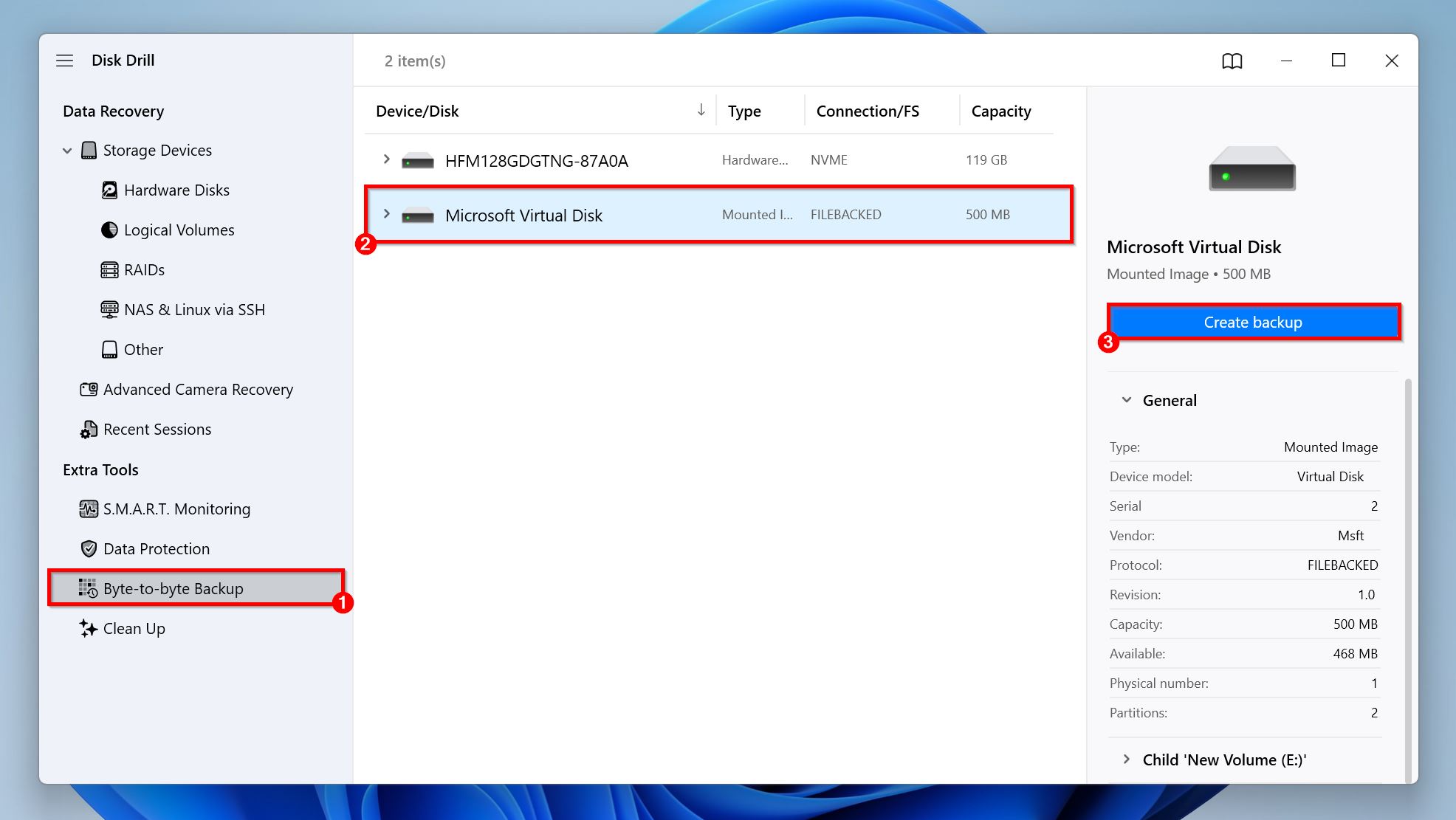
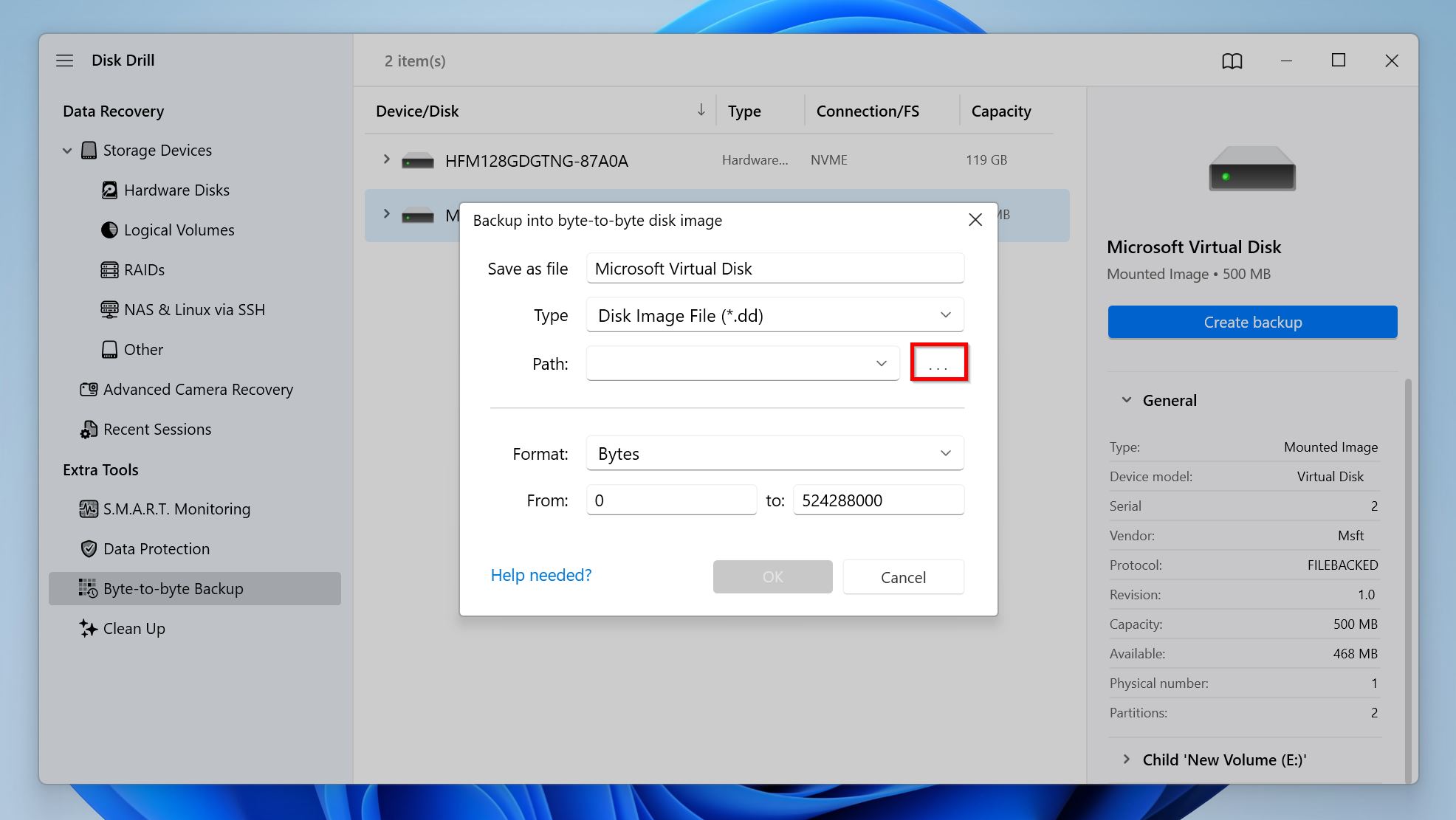
- Επιλέξτε πού θέλετε να αποθηκεύσετε την εικόνα δίσκου κάνοντας κλικ στις τρεις τελείες (…) δίπλα στη Διαδρομή και σε τυχόν άλλες παραμέτρους που θέλετε να αλλάξετε. Κάντε κλικ στο OK. Λάβετε υπόψη σας ότι ο προορισμός πρέπει να έχει αρκετό ελεύθερο χώρο—περισσότερο από το συνολικό μέγεθος αποθήκευσης του διαμερίσματος.
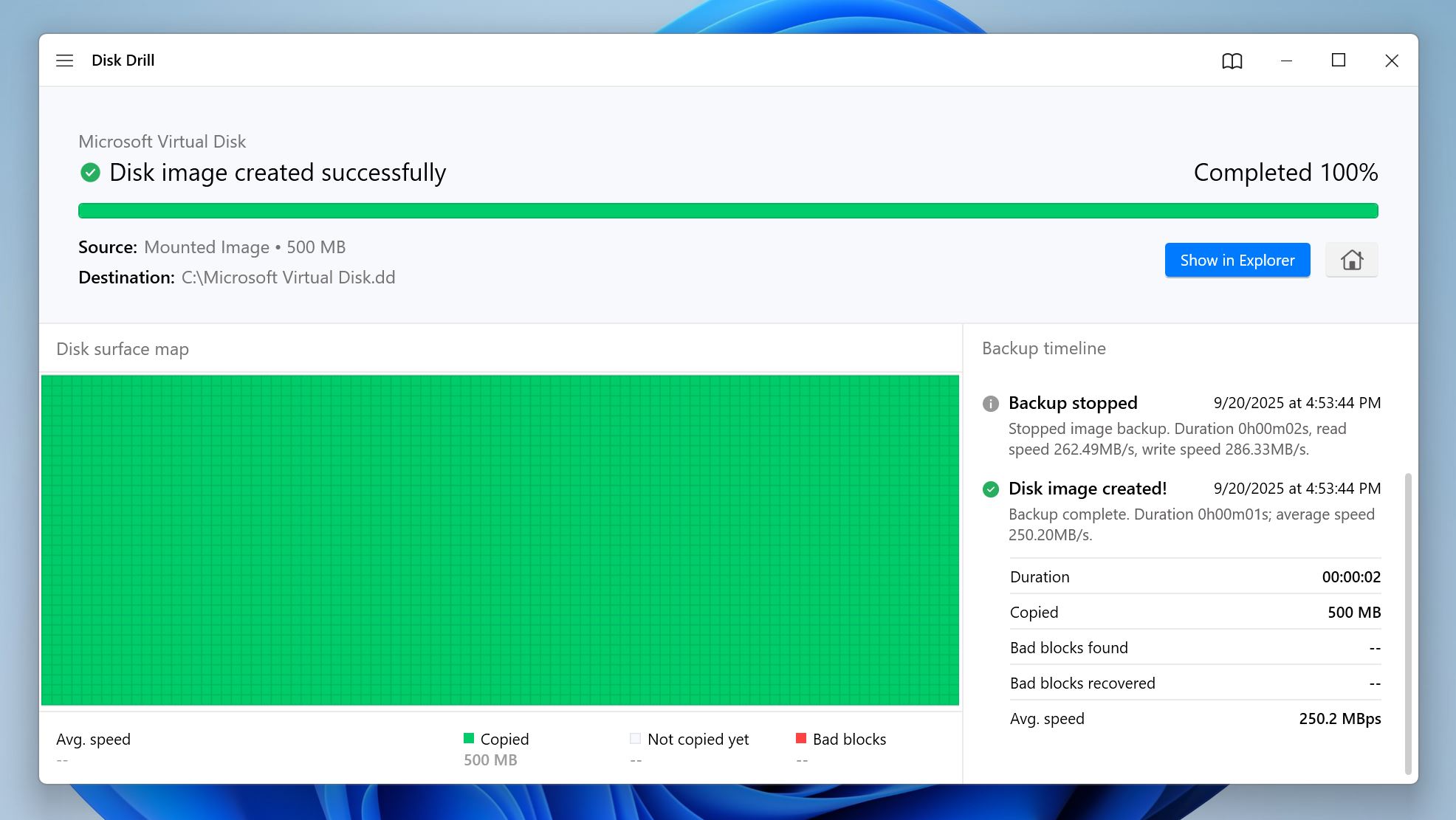
- Το Disk Drill θα ξεκινήσει τη δημιουργία της εικόνας δίσκου. Η περιοχή κάτω από τον Χάρτη επιφάνειας δίσκου θα εμφανίζει την πρόοδο της διαδικασίας δημιουργίας της εικόνας—οι κόκκινες περιοχές υποδεικνύουν μη αναγνώσιμα μπλοκ του διαμερίσματος, που είναι ακόμα ένας τρόπος για να δείτε πόσο κατεστραμμένο είναι το διαμέρισμα.
Ένας καλός τρόπος για να προσδιορίσετε αν αξίζει να δημιουργήσετε μια εικόνα δίσκου, είναι να χρησιμοποιήσετε τη λειτουργία S.M.A.R.T. Monitoring του Disk Drill. Ανοίξτε το Disk Drill, κάντε κλικ στο S.M.A.R.T. Monitoring κάτω από τα Extra Tools, και δείτε αν υπάρχει κάποιο σφάλμα δίπλα σε κάποια από τις τιμές. Αν όλα φαίνονται εντάξει, μπορείτε να παραλείψετε τη δημιουργία εικόνας δίσκου και να ανακτήσετε απευθείας τα δεδομένα σας. Διαφορετικά, είναι καλύτερο να δημιουργήσετε μια εικόνα δίσκου χρησιμοποιώντας τα παραπάνω βήματα.
Για προχωρημένους χρήστες: Το Disk Drill σας επιτρέπει να τροποποιήσετε περαιτέρω το η διαδικασία δημιουργίας αντιγράφων ασφαλείας χρησιμοποιώντας το Registry Editor των Windows ή το Terminal του macOS. Αυτές είναι μερικές παράμετροι που μπορείτε να τροποποιήσετε:
- backupSkipBlocks (0 έως 128): Ο αριθμός των μπλοκ που θα παραλείπονται αυτόματα μετά την ανεύρεση ενός κακού μπλοκ.
- backupRetryCount (0 έως 10): Ο αριθμός των επιπλέον προσπαθειών για ανάγνωση ενός κακού μπλοκ όταν το Disk Drill συναντήσει ένα.
- backupBlockSize (131072–2097152): Αυτό σας επιτρέπει να τροποποιήσετε χειροκίνητα το μέγεθος των μπλοκ αντιγράφων ασφαλείας (τιμή σε bytes). Η τιμή πρέπει να ευθυγραμμίζεται με το μέγεθος τομέα της μονάδας δίσκου σας.
Βήμα 2: Σάρωση της Μονάδας ή της Εικόνας Δίσκου για Ανακτήσιμα Δεδομένα (Απαιτείται)
- Λήψη Disk Drill και εγκαταστήστε το αν δεν το έχετε ήδη κάνει.
- Ανοίξτε το Disk Drill και βεβαιωθείτε ότι βρίσκεστε στην καρτέλα Συσκευές αποθήκευσης κάτω από το Ανάκτηση δεδομένων.
- Κάντε κλικ στο Επισύναψη εικόνας δίσκου, εντοπίστε το δίσκο εικόνας του κατεστραμμένου διαμερίσματος και κάντε διπλό κλικ σε αυτό. Το Disk Drill θα το προσθέσει ως ξεχωριστό δίσκο στη λίστα των δίσκων αποθήκευσης με την ένδειξη Τοποθετημένη Εικόνα στη στήλη Τύπος. Παραλείψτε αυτό το βήμα αν δεν δημιουργήσατε εικόνα δίσκου.
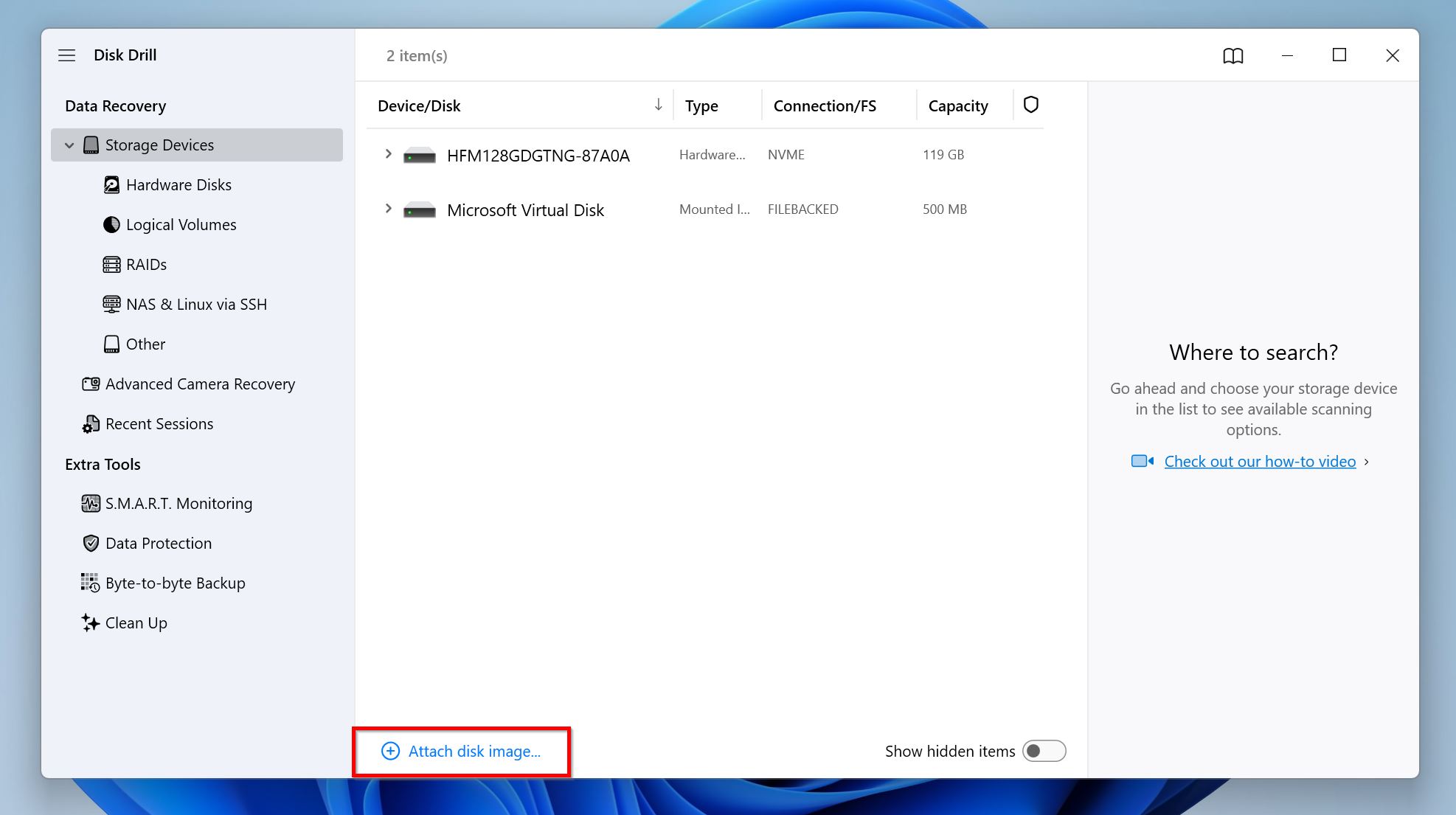
- Επιλέξτε το κατεστραμμένο διαμέρισμα ή την εικόνα δίσκου του αν δημιουργήσατε μία. Κάντε κλικ στο Αναζήτηση για χαμένα δεδομένα για να ξεκινήσετε τη σάρωση ανάκτησης δεδομένων.
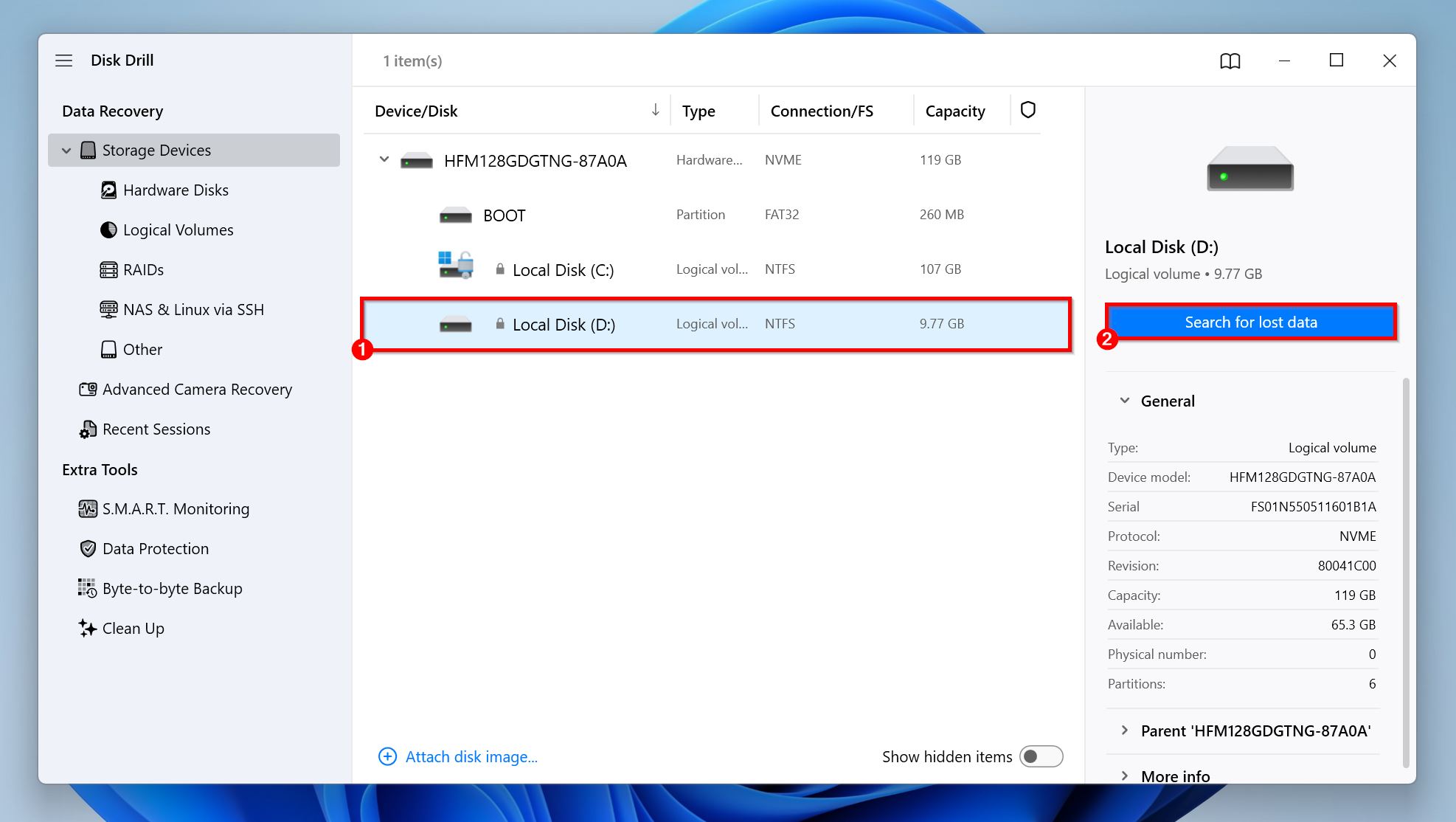
- Κάντε κλικ στο Επισκόπηση ευρεθέντων στοιχείων για να δείτε όλα τα αρχεία που μπορούν να ανακτηθούν. Εναλλακτικά, μπορείτε να κάνετε κλικ στο αντίστοιχο πλακίδιο τύπου αρχείου—Εικόνες, Βίντεο, Ήχος, Έγγραφα, Αρχεία, και Άλλα—για να φιλτράρετε αμέσως τα αποτελέσματα. Εάν θέλετε απλώς να ανακτήσετε όλα τα αρχεία πριν τα δείτε, κάντε κλικ στο Ανάκτηση όλων, επιλέξτε μια τοποθεσία ανάκτησης και πατήστε Επόμενο.
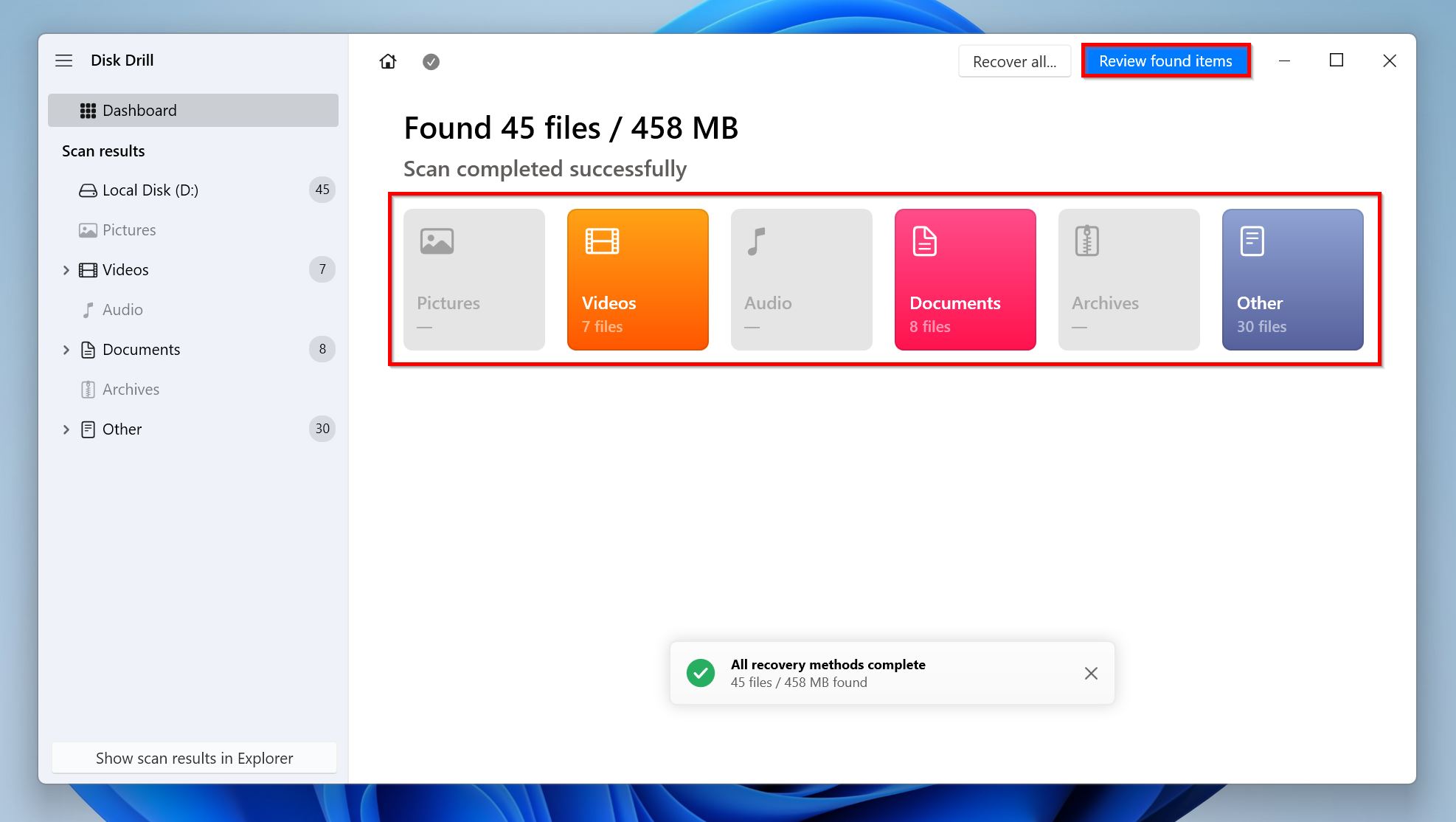
- Επιλέξτε τα αρχεία που θέλετε να ανακτήσετε επιλέγοντας το κουτάκι δίπλα τους. Το Disk Drill εμφανίζει αυτόματα μια προεπισκόπηση του επιλεγμένου αρχείου, αλλά μπορείτε να κάνετε προεπισκόπηση οποιουδήποτε αρχείου κάνοντας κλικ στο εικονίδιο ματιού δίπλα στο όνομα του αρχείου. Τα αρχεία με σωστή προεπισκόπηση έχουν μεγαλύτερες πιθανότητες επιτυχούς ανάκτησης από εκείνα που δεν έχουν. Κάντε κλικ στο Ανάκτηση όταν τελειώσετε με την επιλογή των αρχείων.
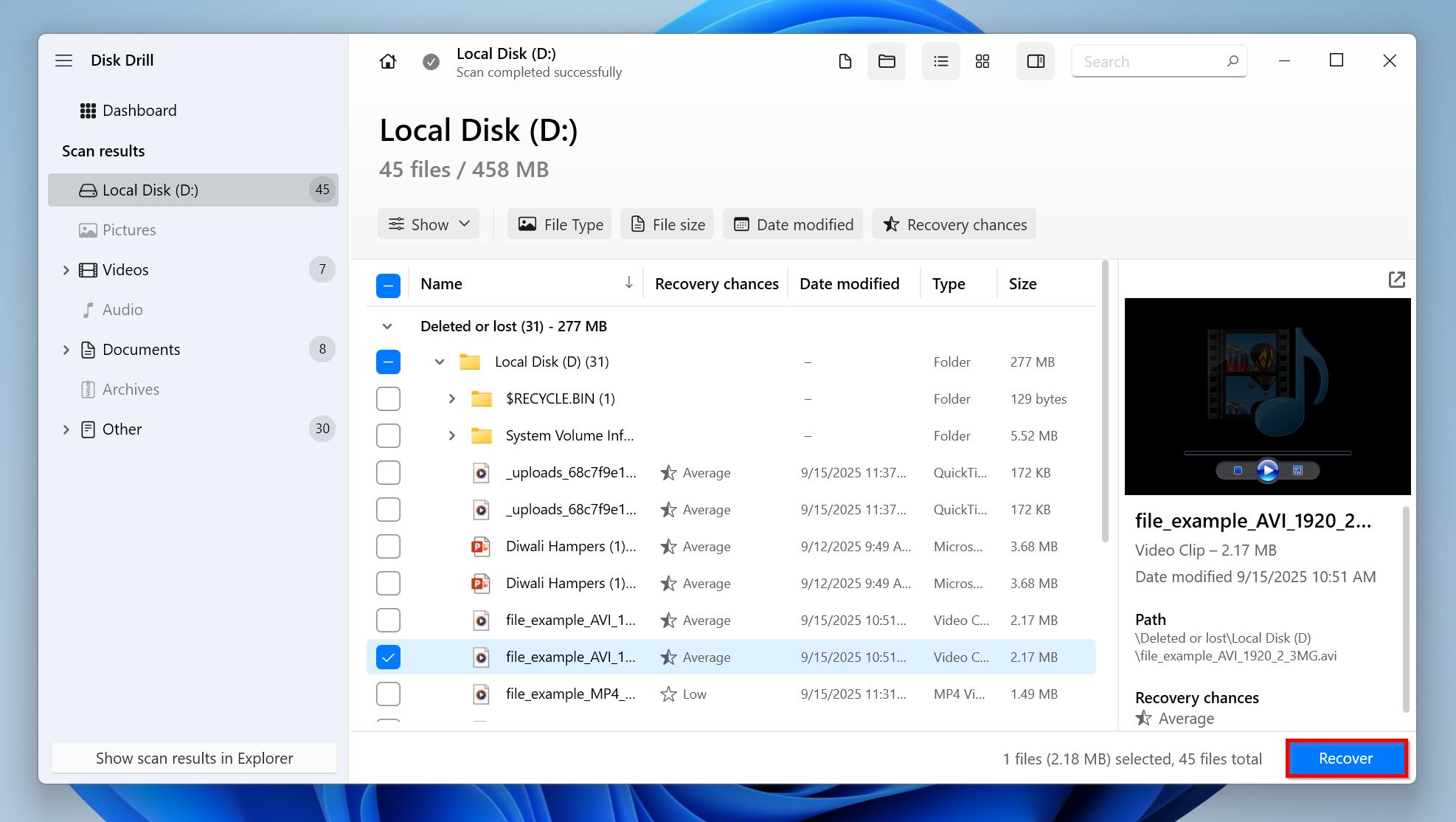
- Επιλέξτε προορισμό ανάκτησης για τα αρχεία και πατήστε Επόμενο. Είναι καλύτερο να ανακτήσετε αυτά τα αρχεία σε δίσκο διαφορετικό από εκείνον με το κατεστραμμένο διαμέρισμα.
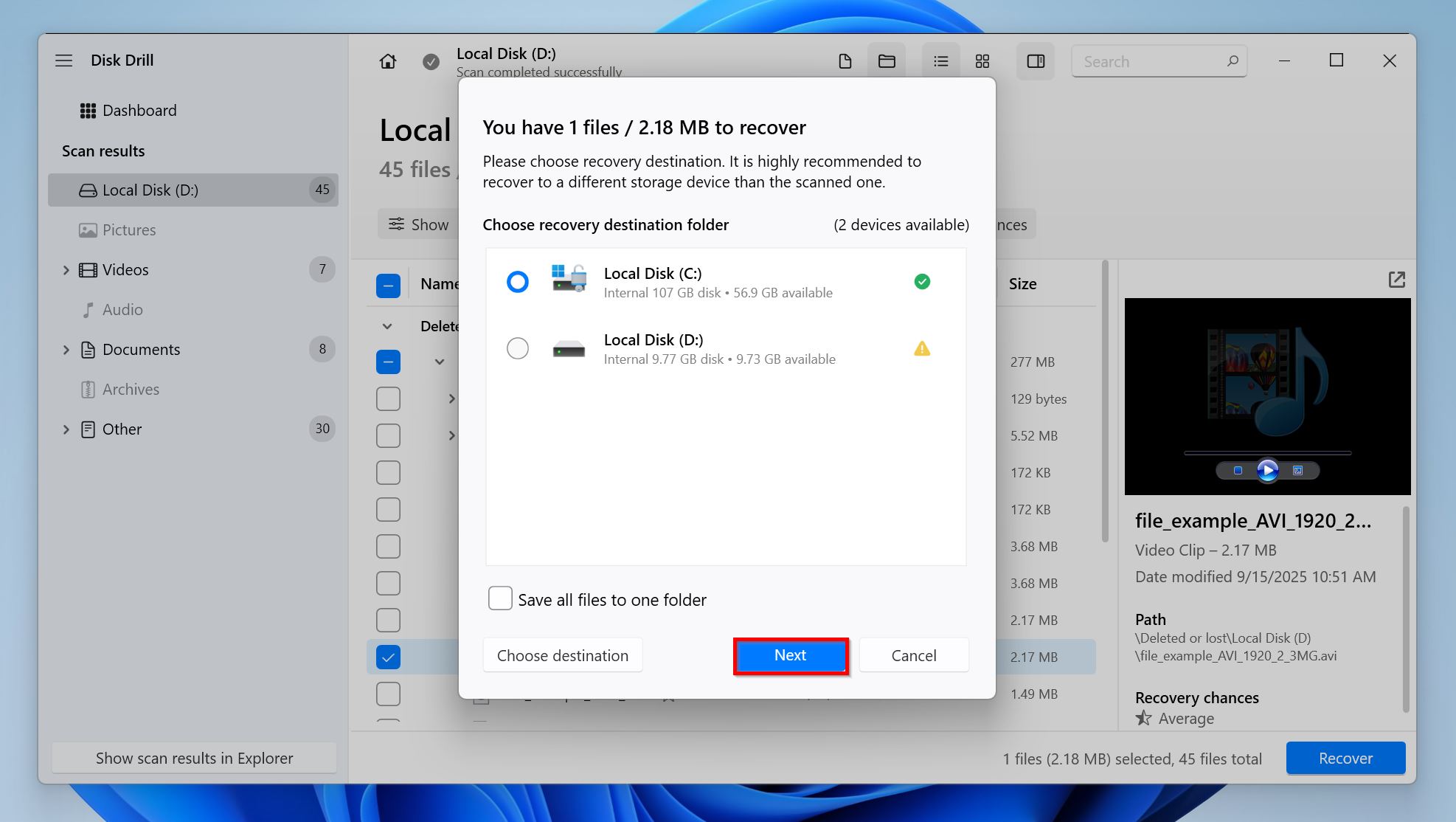
- Το Disk Drill θα ανακτήσει τα αρχεία.
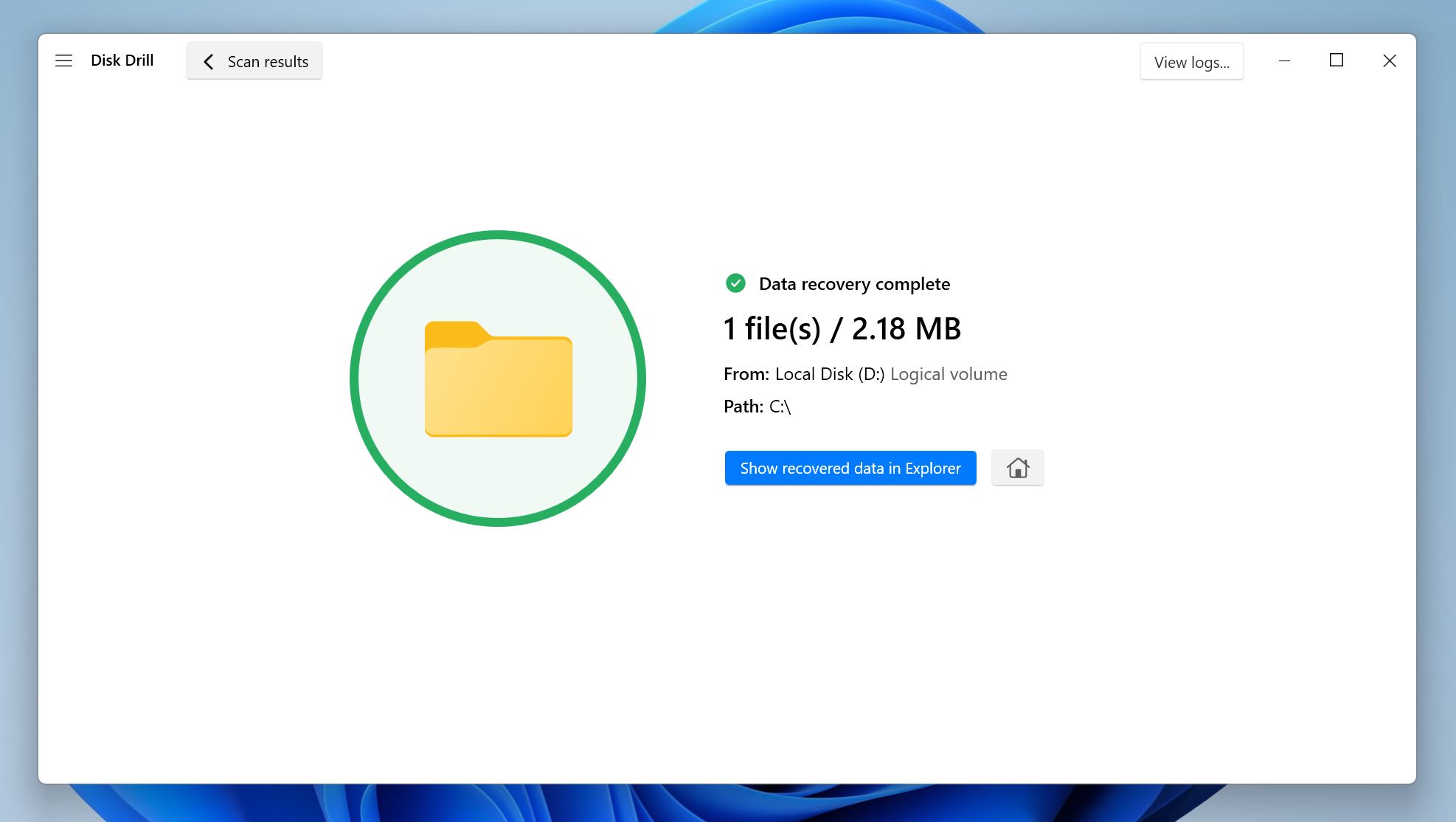
Σημείωση: Το Disk Drill σας επιτρέπει να ανακτήσετε έως και 100 MB δεδομένων δωρεάν στα Windows. Αυτό είναι συνήθως αρκετό για την ανάκτηση μικρών σημαντικών αρχείων και για τη δοκιμή του προγράμματος. Για να ανακτήσετε πάνω από 100 MB δεδομένων, θα χρειαστεί να αναβαθμίσετε σε Disk Drill PRO.
Πώς να διορθώσετε μια κατεστραμμένη κατάτμηση στα Windows 10 και 11
Υπάρχουν αρκετές μέθοδοι για να διαγνώσετε και ενδεχομένως να επιδιορθώσετε ένα κατεστραμμένο/φθαρμένο διαμέρισμα στα Windows. Σας προτείνουμε να δοκιμάσετε τις παρακάτω επιδιορθώσεις με τη σειρά που αναφέρονται. Επιπλέον, αν δεν έχετε ανακτήσατε τα δεδομένα σας ακόμα, τώρα είναι καλή στιγμή να το κάνετε.
Μέθοδος 1: Προσθέστε ένα γράμμα μονάδας στο διαμέρισμα
Είναι πιθανό το διαμέρισμα που αφορά απλώς να μην έχει γράμμα μονάδας δίσκου. Χωρίς γράμμα μονάδας δίσκου, το διαμέρισμα δεν θα είναι ορατό στην Εξερεύνηση των Windows, οδηγώντας σας να υποθέσετε ότι είναι κατεστραμμένο ή έχει υποστεί ζημιά. Μερικές φορές, οι συγκρούσεις γραμμάτων μονάδων δίσκου μπορεί επίσης να κάνουν τις μονάδες δίσκου αόρατες στην Εξερεύνηση των Windows. Ευτυχώς, μπορείτε να το κάνετε χειροκίνητα προσθήκη ή αλλαγή γράμματος μονάδας δίσκου χρησιμοποιώντας τη Διαχείριση Δίσκων. Δείτε πώς:
- Πατήστε Πλήκτρο Windows + R για να ανοίξετε την εφαρμογή Εκτέλεση. Πληκτρολογήστε diskmgmt.msc στο πλαίσιο κειμένου και πατήστε Εισαγωγή για να ανοίξετε τη Διαχείριση Δίσκων.
- Βρείτε το διαμέρισμα που θέλετε να διορθώσετε και κάντε δεξί κλικ πάνω του. Επιλέξτε Αλλαγή γράμματος μονάδας δίσκου και διαδρομών .
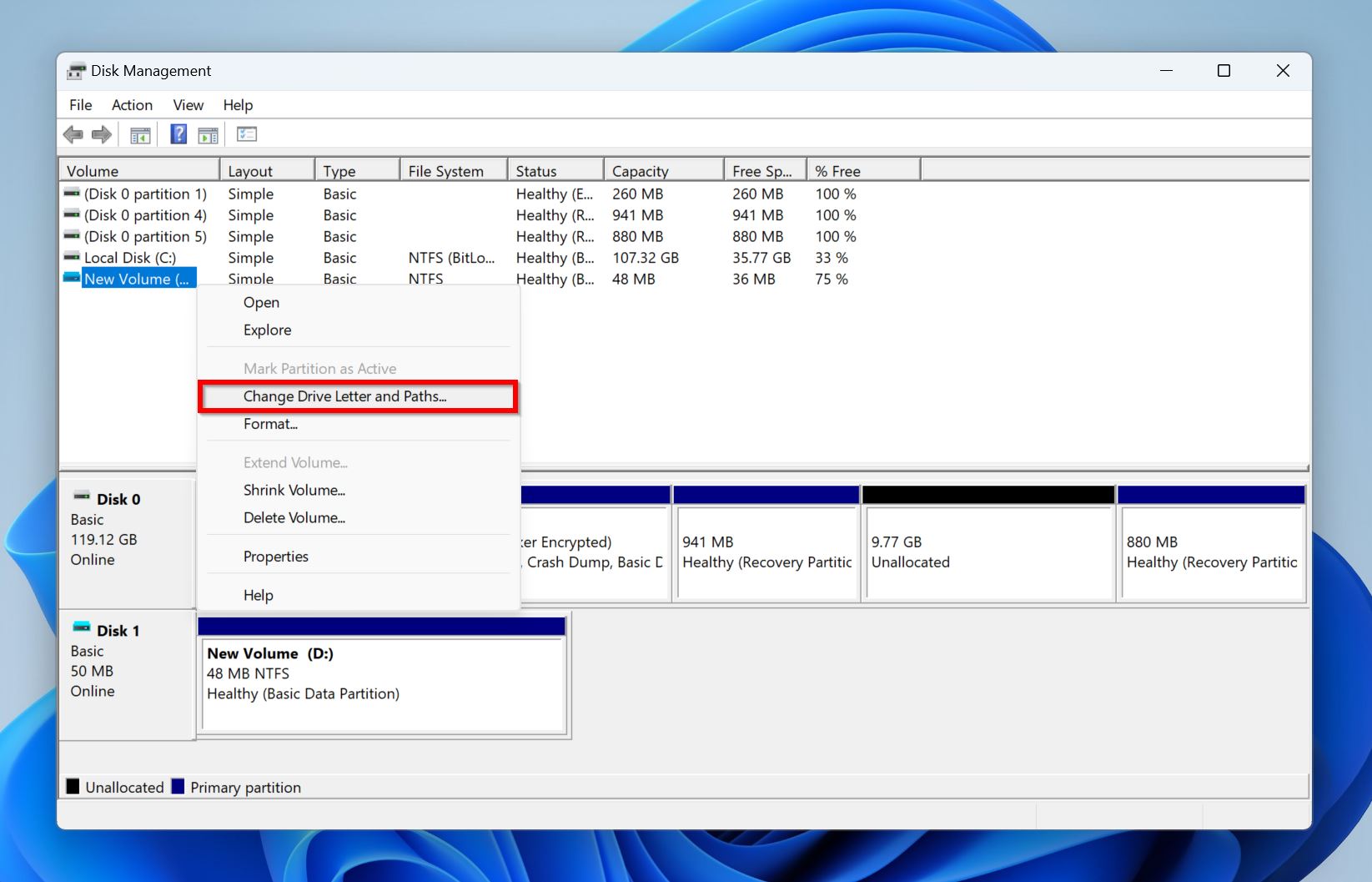
- Αν θέλετε να αλλάξετε το γράμμα μονάδας ώστε να μην έρχεται σε σύγκρουση με άλλες μονάδες που συνδέετε περιοδικά στον υπολογιστή σας, κάντε κλικ στο Αλλαγή . Αν η μονάδα/διαμέρισμα δεν έχει γράμμα μονάδας, κάντε κλικ στο Προσθήκη .
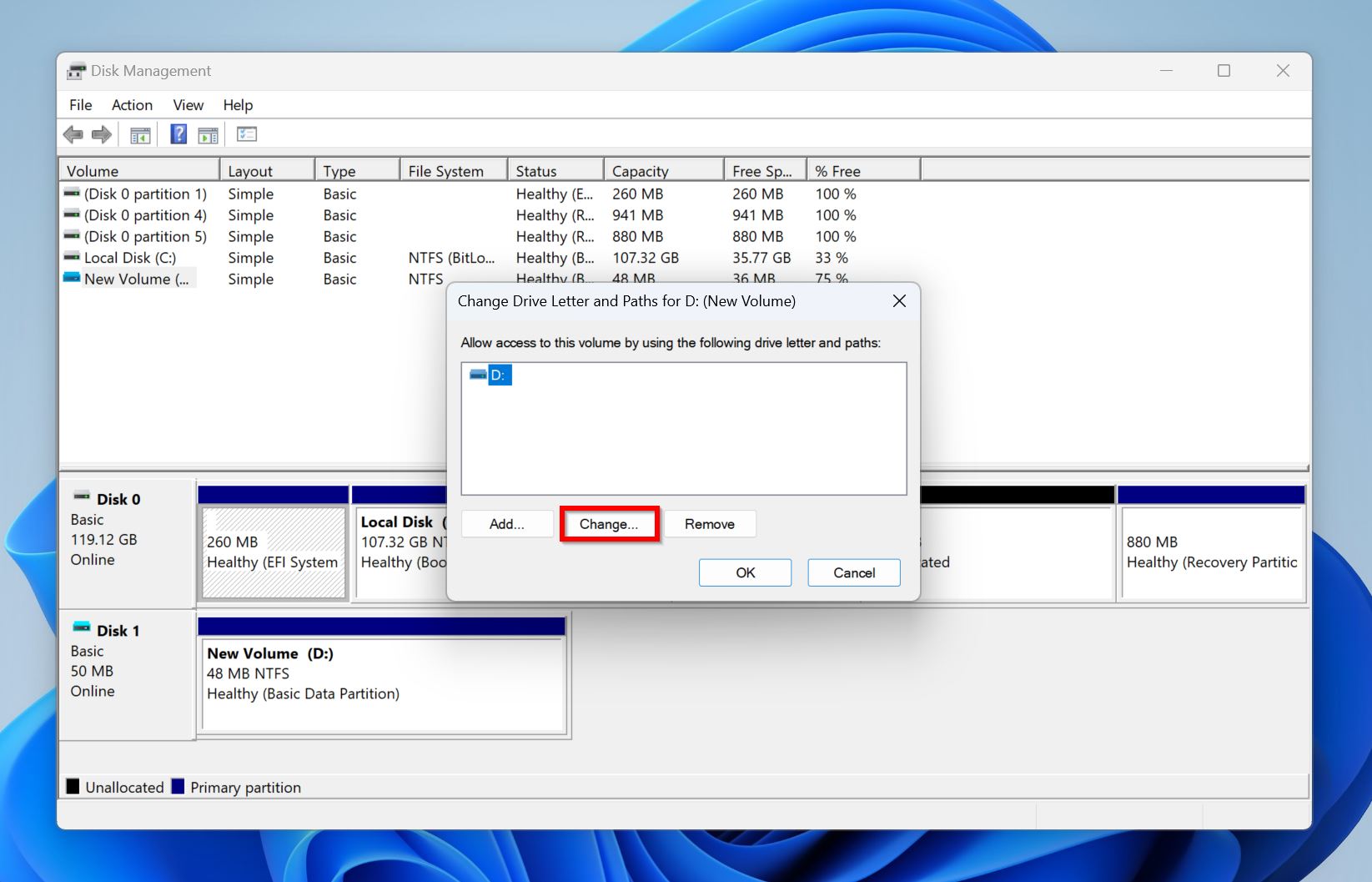
- Επιλέξτε ένα γράμμα μονάδας από το αναπτυσσόμενο μενού Assign the following drive letter και κάντε κλικ στο Εντάξει .
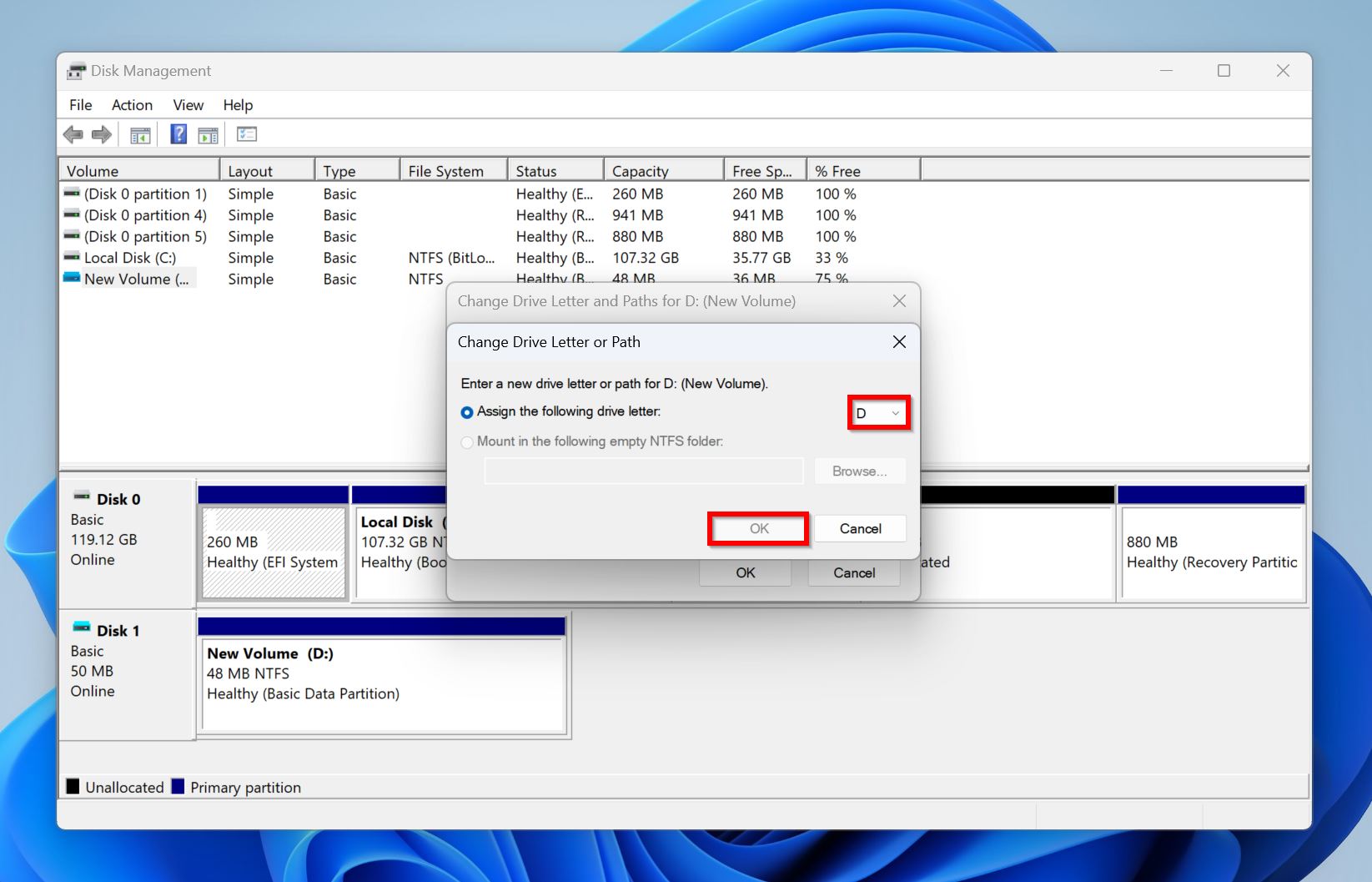
Σημείωση: Μπορεί να υπάρξουν περιπτώσεις όπου Τα Windows δεν σας επιτρέπουν να αντιστοιχίσετε γράμμα μονάδας δίσκου στο διαμέρισμα ακόμα κι αν αυτό εμφανίζεται στη Διαχείριση Δίσκων. Αυτό υποδηλώνει ότι ο δίσκος έχει άλλα, πιο σοβαρά προβλήματα από ένα απλά ελλείπον γράμμα μονάδας. Εδώ, είναι καλύτερο να ανακτήστε οποιαδήποτε αρχεία από το δίσκο και να το επαναδιαμερίσετε όπως φαίνεται στο Μέθοδος 5.
Μέθοδος 2: Εκτελέστε το βοηθητικό πρόγραμμα CHKDSK
Το CHKDSK (Check Disk) είναι ένα ενσωματωμένο εργαλείο γραμμής εντολών στα Windows, το οποίο μπορεί να εντοπίσει και να επιλύσει αυτόματα οποιαδήποτε λογικά προβλήματα στον δίσκο σας. Μια απλή σάρωση με CHKDSK μπορεί να αντιμετωπίσει οποιαδήποτε προβλήματα με το σύστημα αρχείων του δίσκου, καθώς και να διορθώσει κακούς τομείς στον δίσκο.
Το CHKDSK μπορεί να προκαλέσει μικρή απώλεια δεδομένων καθώς εντοπίζει και επανατοποθετεί κακούς τομείς στη μονάδα σας. Βεβαιωθείτε ότι αποθηκεύστε τα δεδομένα σας πριν προσπαθήσετε αυτή τη μέθοδο.
Δείτε πώς να εκτελέσετε το CHKDSK και να επιδιορθώσετε μια κατάτμηση Windows:
- Αναζητήστε “cmd” στην Αναζήτηση των Windows (Πλήκτρο Windows + S). Στα αποτελέσματα αναζήτησης, κάντε δεξί κλικ στο Γραμμή Εντολών και επιλέξτε Εκτέλεση ως διαχειριστής .
- Πληκτρολογήστε
chkdsk X: /r /xκαι πατήστε Εισαγωγή. Αντικαταστήστε το X με το γράμμα του δίσκου του διαμερίσματος που θέλετε να σαρώσετε. Είναι καλύτερο να εκτελέσετε το CHKDSK σε κάθε διαμέρισμα.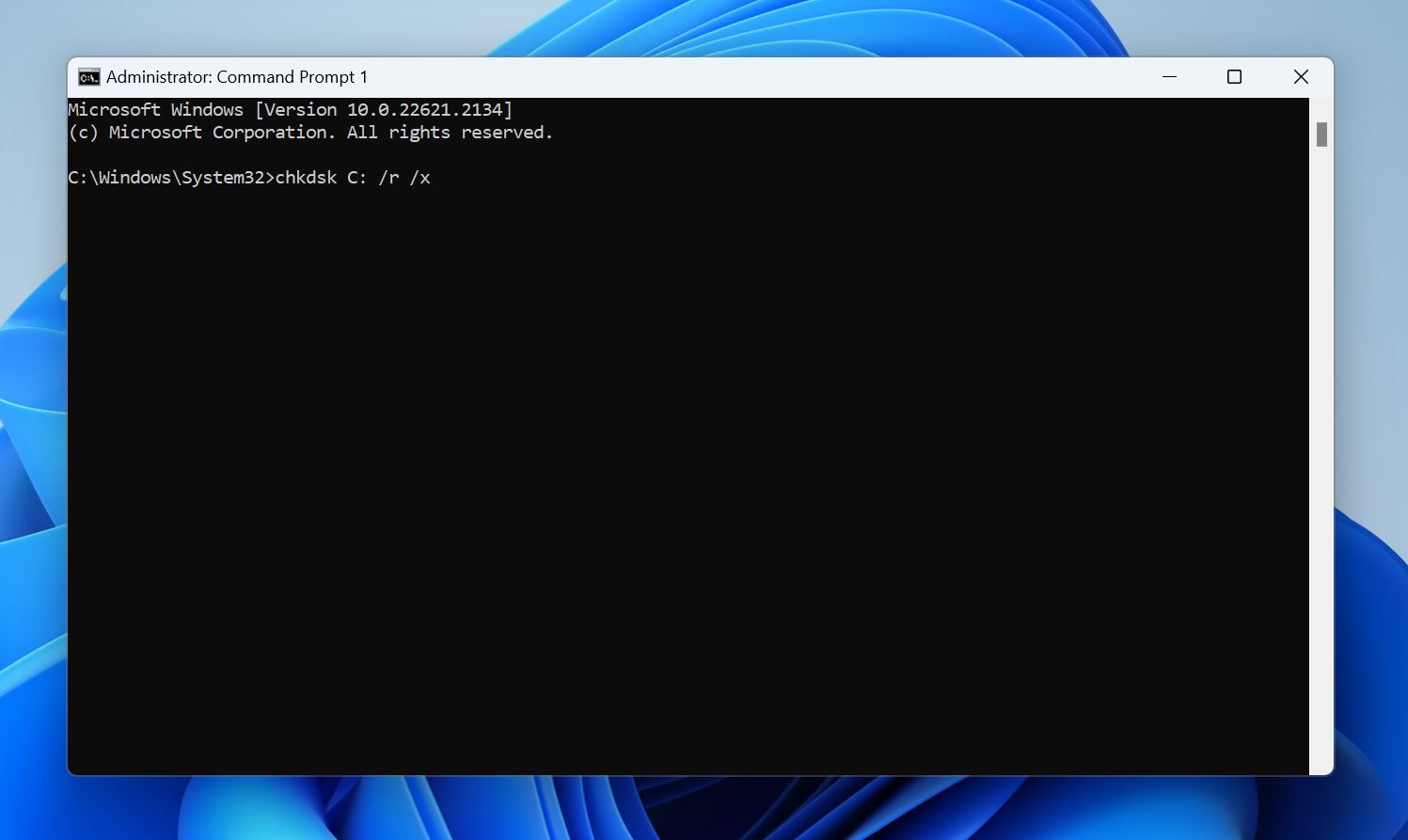
- Περιμένετε να ολοκληρωθεί η σάρωση CHKDSK.
- Επανεκκινήστε τον υπολογιστή σας.
Μπορείτε επίσης να εκτελέσετε την εντολή CHKDSK με την παράμετρο /f (chkdsk X: /f /x). Αυτό ουσιαστικά εκτελεί μια λιγότερο εντατική σάρωση που διαρκεί λιγότερο χρόνο από τη /r. Εδώ θα βρείτε έναν λεπτομερή οδηγό για τη διαφορά μεταξύ Μέθοδος 3:
Χρησιμοποιήστε το TestDisk για την ανάκτηση του διαμερίσματος
TestDisk είναι ένα εργαλείο τρίτου μέρους που μπορεί να χρησιμοποιηθεί για την επιδιόρθωση μιας σειράς προβλημάτων στη μονάδα αποθήκευσης σας. Συχνά χρησιμοποιείται για την επιδιόρθωση κατεστραμμένων κατατμήσεων και την ανάκτηση διαγραμμένων. Χρησιμοποιώντας το πρόγραμμα, μπορείτε να ξαναγράψετε τον πίνακα κατατμήσεων της μονάδας σας, διορθώνοντας ενδεχομένως την κατεστραμμένη κατάτμηση. Το μόνο μειονέκτημα του TestDisk είναι η έλλειψη γραφικού περιβάλλοντος, οπότε βεβαιωθείτε ότι ακολουθείτε προσεκτικά τα παρακάτω βήματα:
- Λήψη TestDisk και εξαγάγετε το κατεβασμένο αρχείο. Συνιστούμε να κατεβάσετε την τελευταία Σταθερή έκδοση που, τη στιγμή που γράφεται αυτό, είναι η έκδοση 7.2.
- Εκτελέστε το testdisk_win.exe από τον εξαγόμενο φάκελο.
- Επιλέξτε αν θέλετε να δημιουργήσετε αρχείο καταγραφής ή όχι. Χρησιμοποιήστε τα βελάκια για πλοήγηση και πατήστε Εισαγωγή για να επιβεβαιώσετε την επιλογή σας.
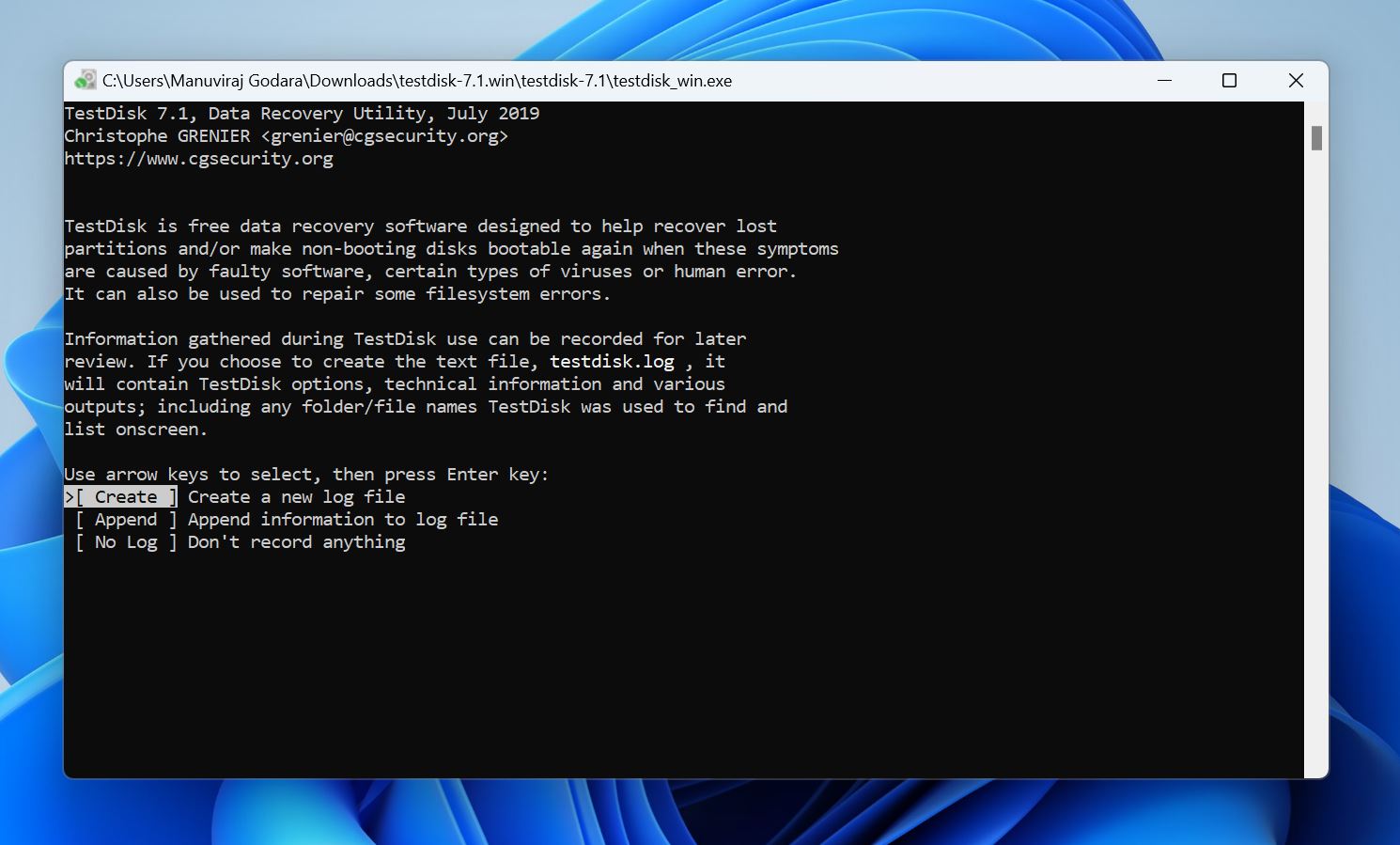
- Επιλέξτε τον δίσκο που περιέχει το κατεστραμμένο διαμέρισμα και πατήστε Εισαγωγή.
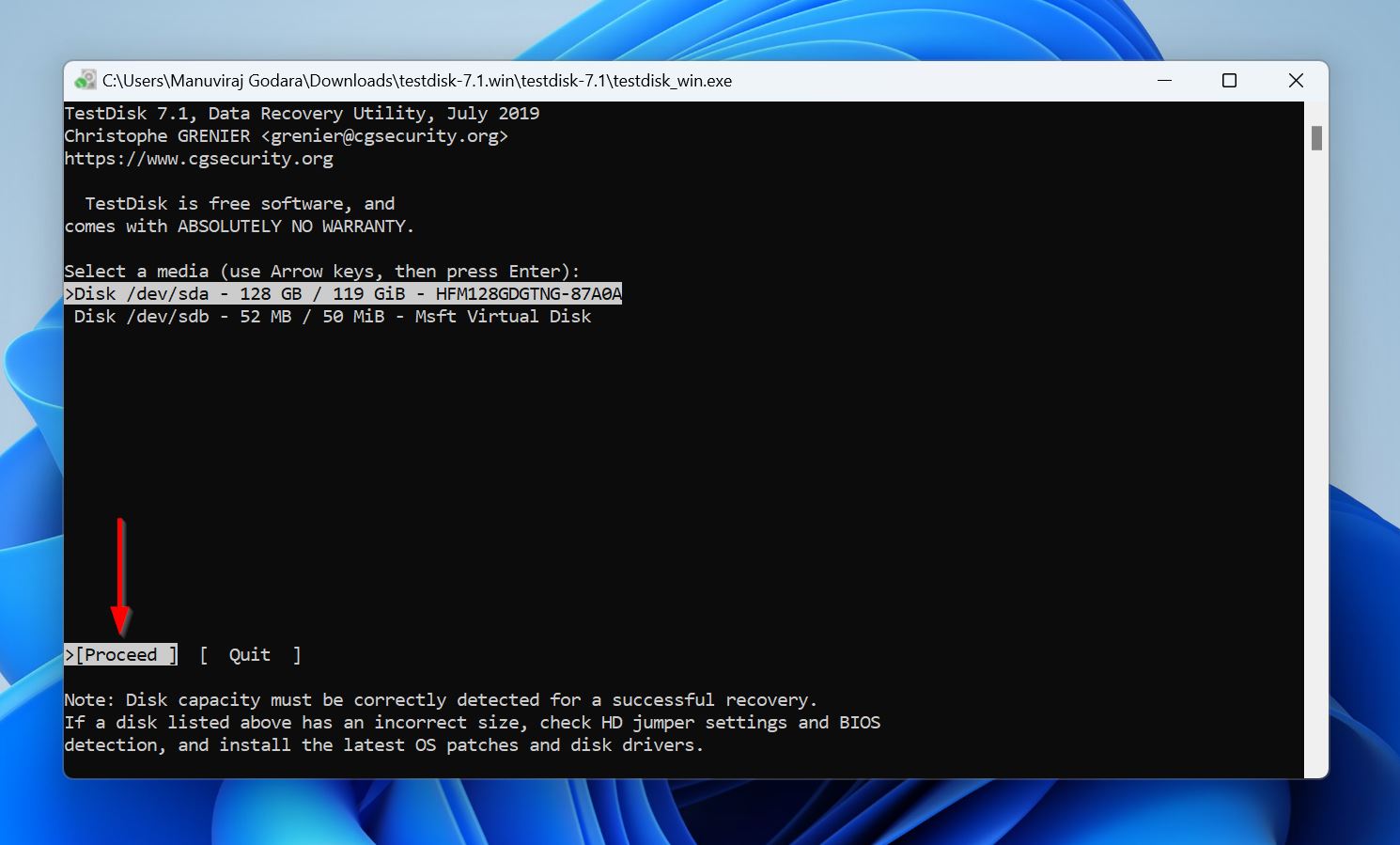
- Επιλέξτε τον πίνακα διαμερισμάτων που χρησιμοποιεί ο δίσκος και πατήστε Εισαγωγή. Δεδομένου ότι το TestDisk ανιχνεύει αυτόματα τον πίνακα διαμερισμάτων, είναι καλύτερα να πατήσετε απλώς Εισαγωγή εκτός αν είστε βέβαιοι ότι ο δίσκος χρησιμοποιεί κάποιον άλλο τύπο πίνακα διαμερισμάτων.
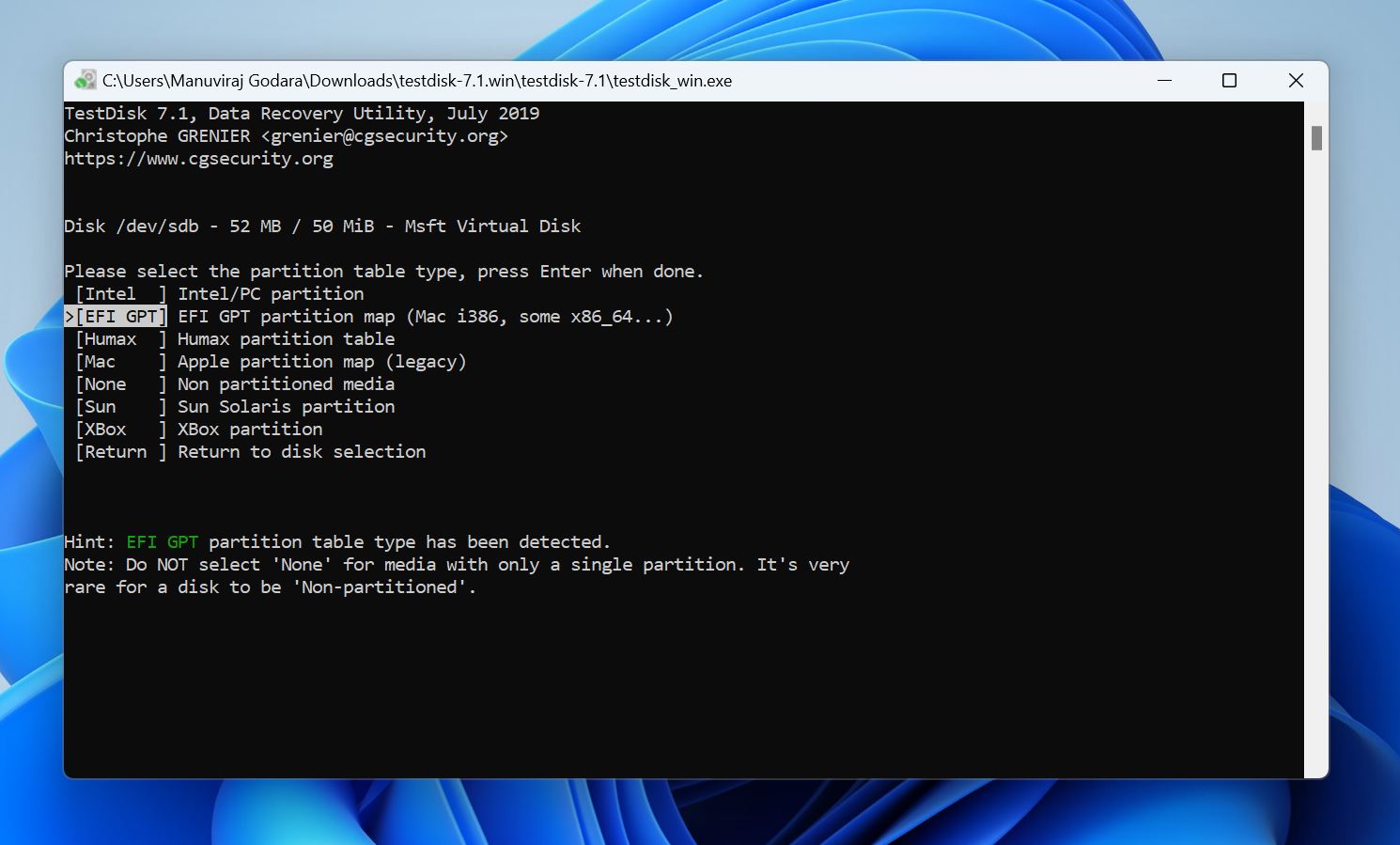
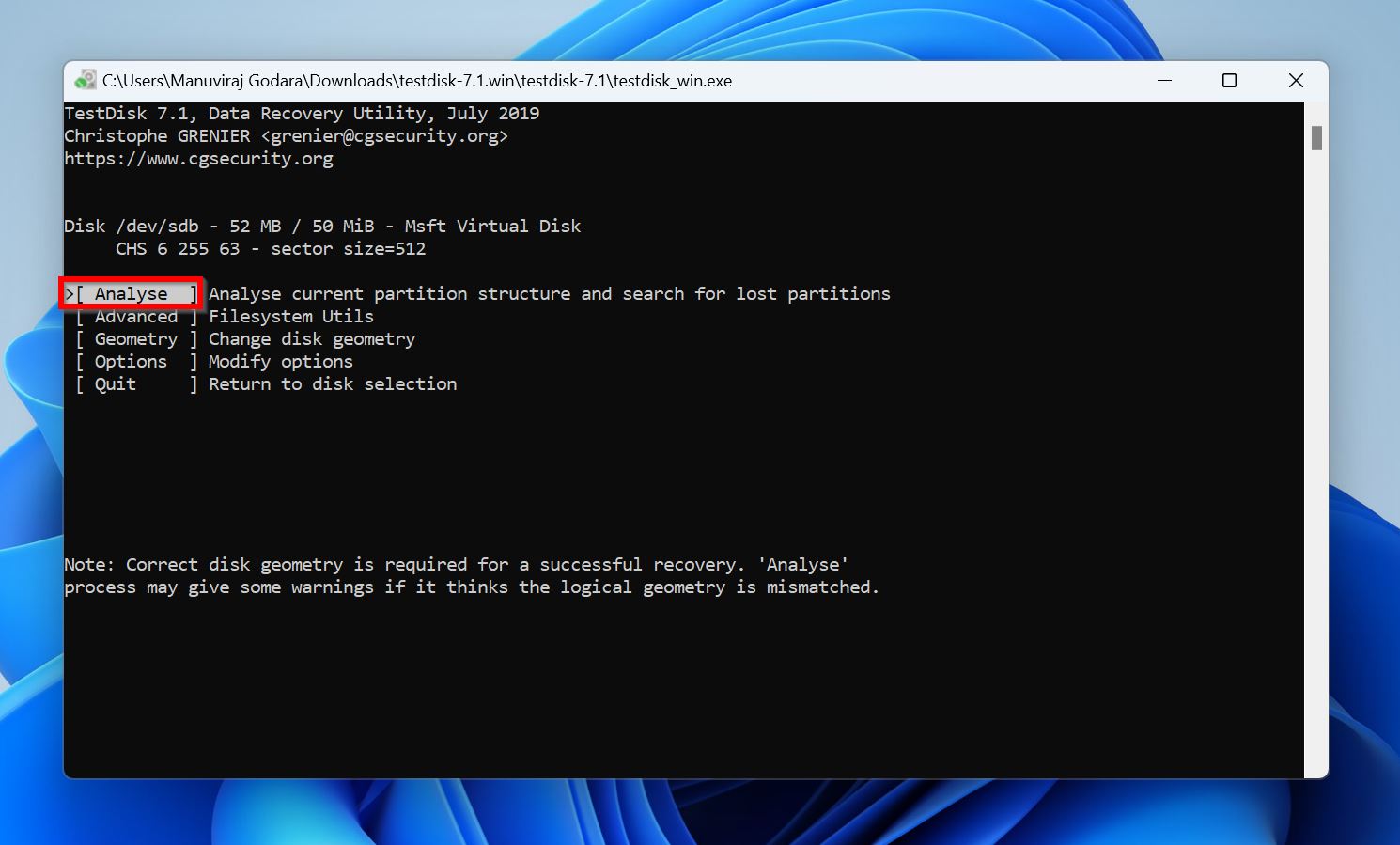
- Επιλέξτε Analyse και πατήστε Εισαγωγή.
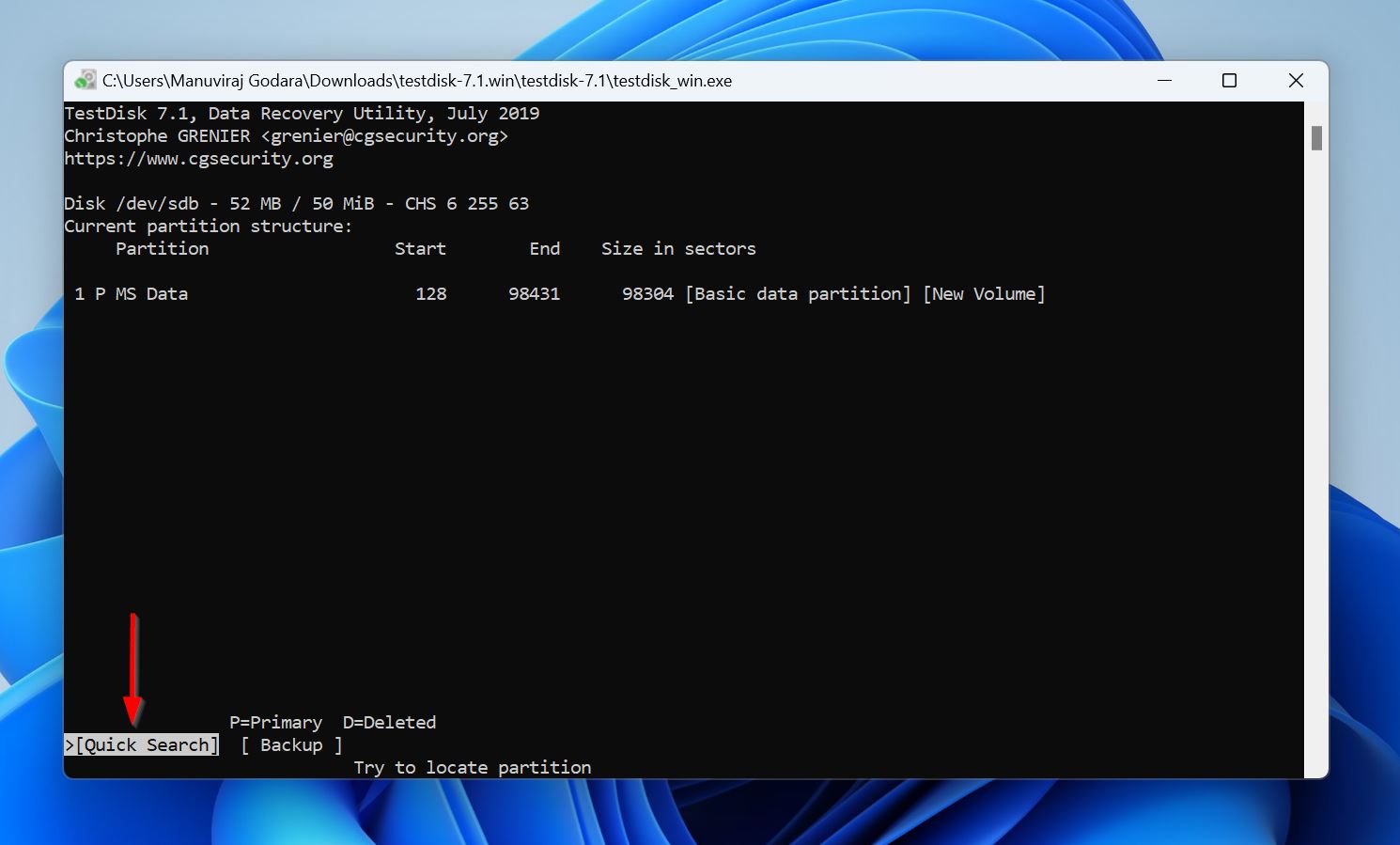
- Επιλέξτε Quick Search, πατήστε Εισαγωγή και περιμένετε το TestDisk να εμφανίσει τα ανακτήσιμα διαμερίσματα στο δίσκο.
- Χρησιμοποιήστε τα βελάκια για να επισημάνετε το κατεστραμμένο διαμέρισμα και πατήστε P για να δείτε τα αρχεία που είναι αποθηκευμένα στο διαμέρισμα. Πατήστε Q για να επιστρέψετε στην προηγούμενη οθόνη. Αν δεν είδατε το κατεστραμμένο διαμέρισμα στη λίστα, επιλέξτε Deeper Search και πατήστε Εισαγωγή.
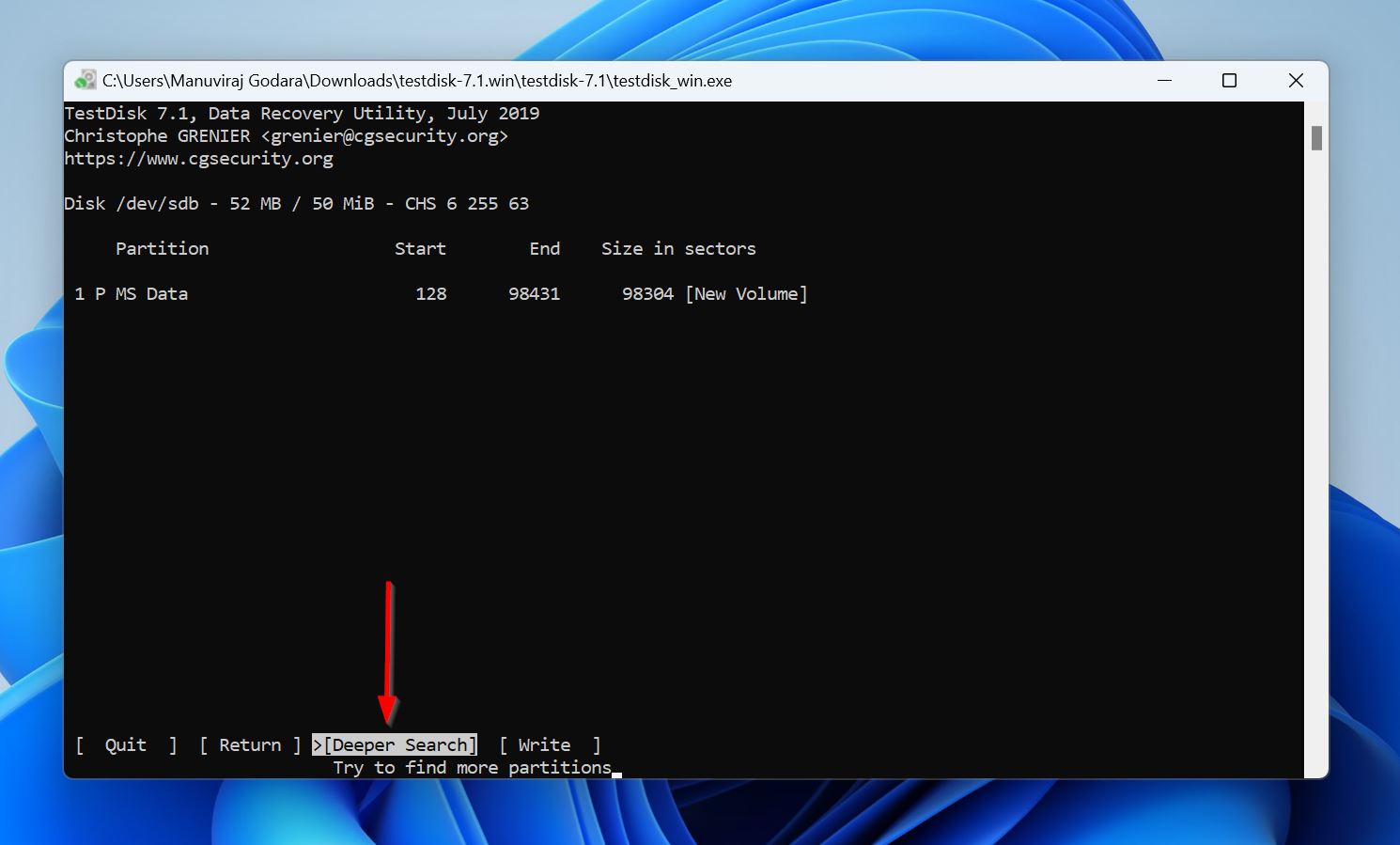
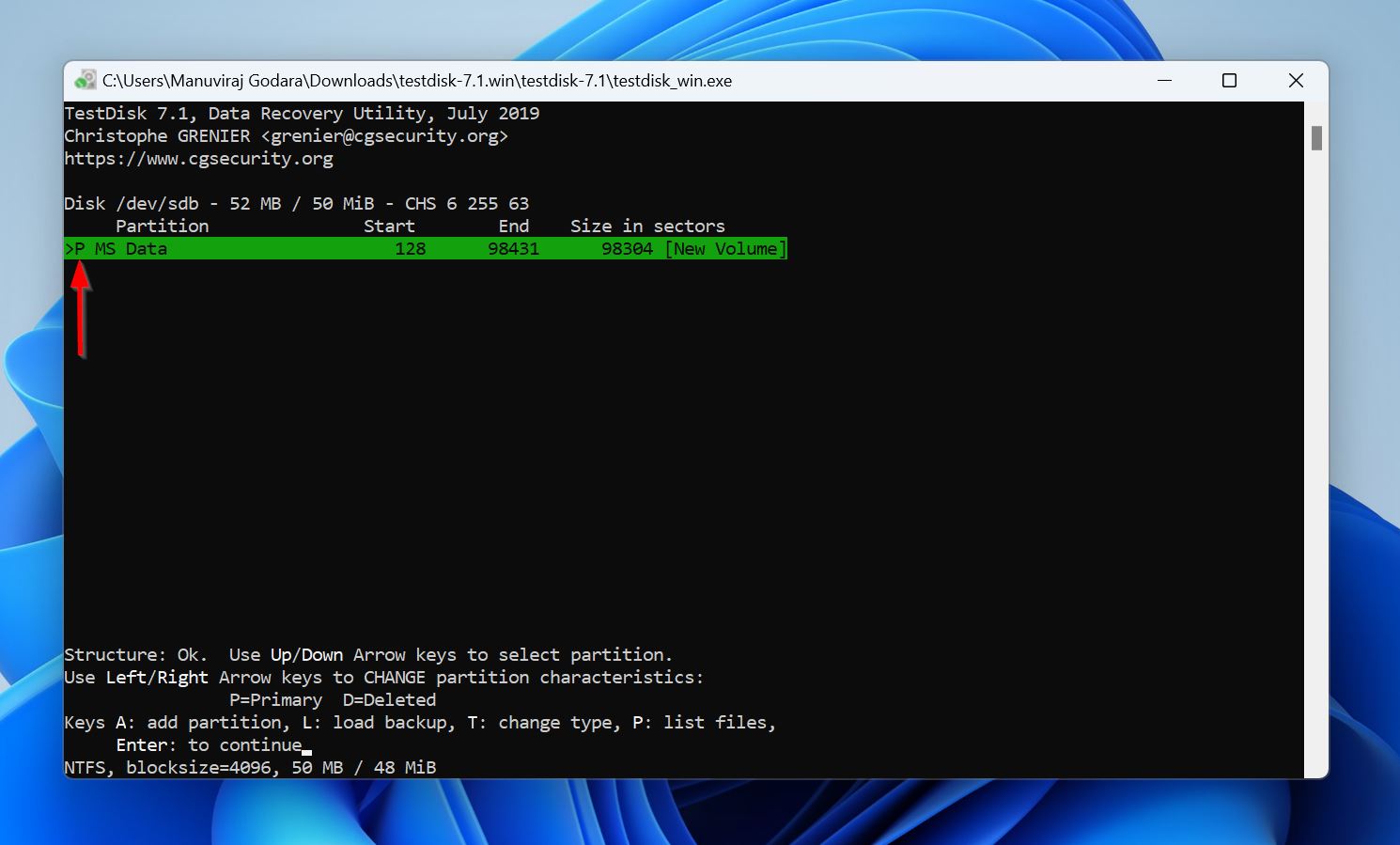
- Θα παρατηρήσετε ότι κάθε διαμέρισμα έχει ένα πρόθεμα πριν από αυτό—D (Διαγραμμένο), P (Κύριο), * (Εκκινήσιμο), ή L (Λογικό). Επιλέξτε το κατεστραμμένο διαμέρισμα και χρησιμοποιήστε τα Αριστερά και Δεξιά Βέλη για να εναλλάξετε τα προθέματα, μέχρι να έχει το πρόθεμα P μπροστά του. Πατήστε Εισαγωγή.
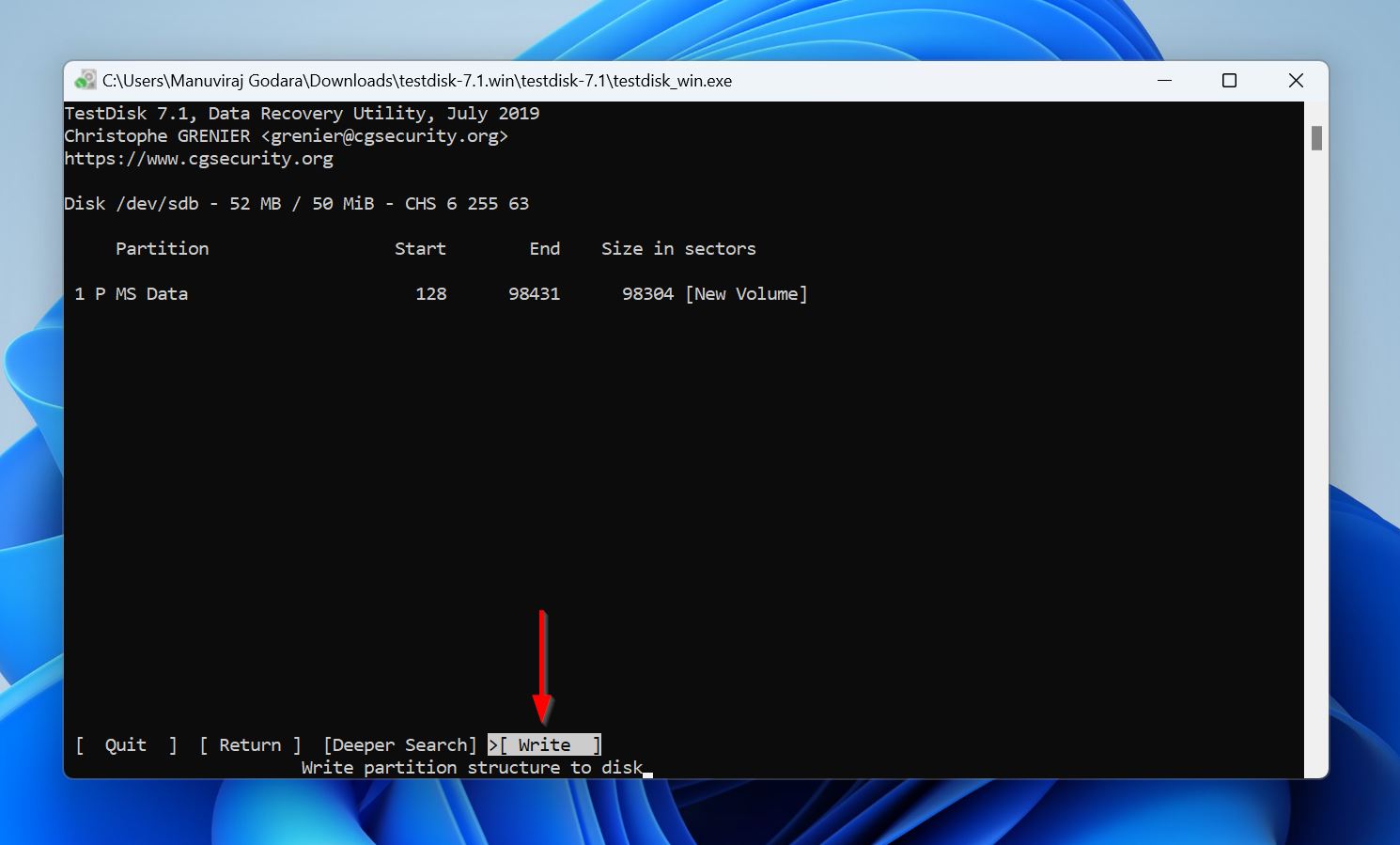
- Επιλέξτε Write και πατήστε Εισαγωγή.
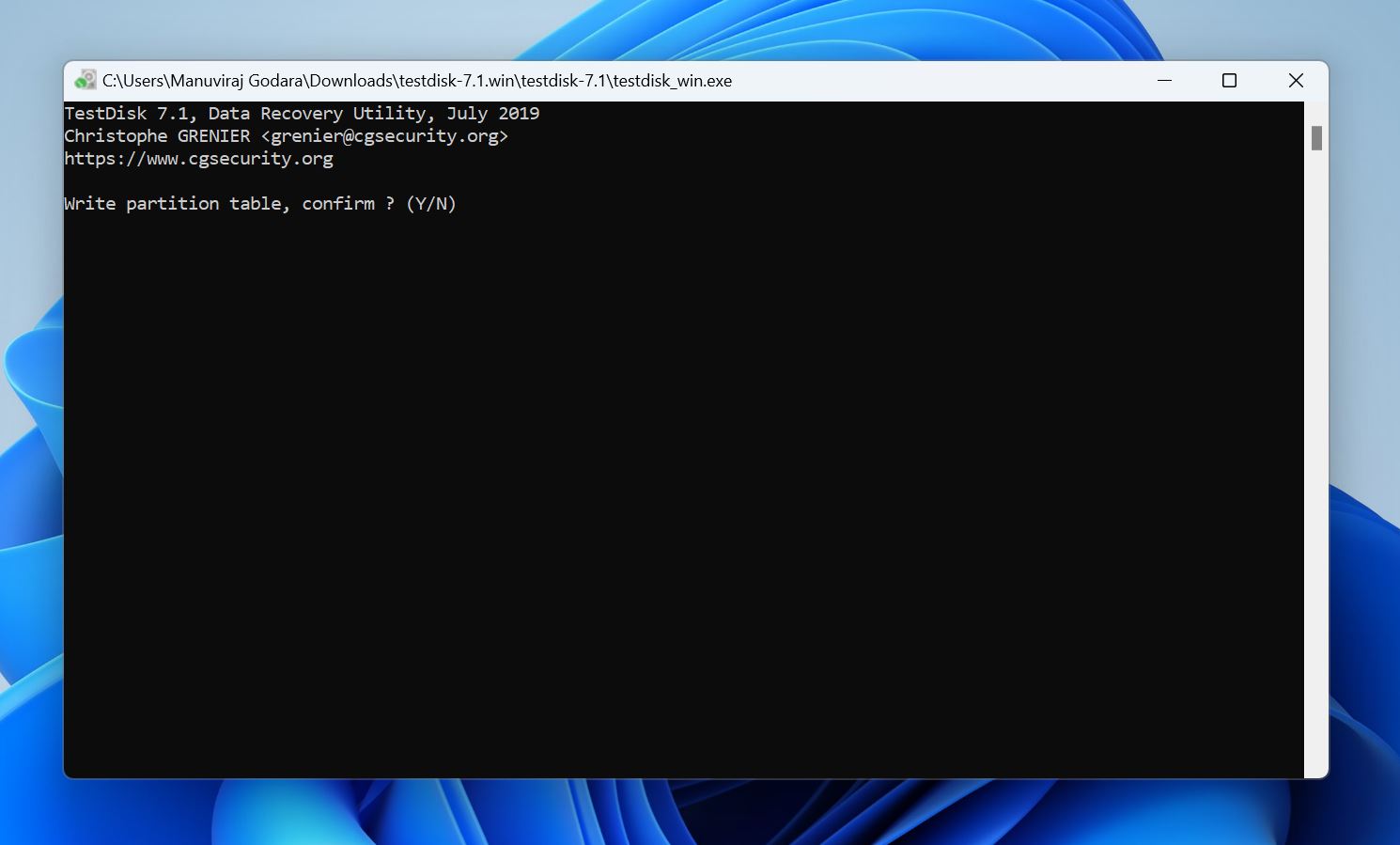
- Πατήστε Y στην οθόνη επιβεβαίωσης.
- Επανεκκινήστε τον υπολογιστή σας.
Το TestDisk έχει υψηλό ποσοστό επιτυχίας όσον αφορά την ανάκτηση διαμερισμάτων. Ωστόσο, η γραμμή εντολών του και η χρονοβόρα διαδικασία ανάκτησης μπορεί να σας αποθαρρύνουν. Εάν συμβεί αυτό, μπορείτε να δείτε τη λίστα μας με ειδικά επιλεγμένες εργαλεία ανάκτησης διαμερισμάτων για εναλλακτικές επιλογές.
Μέθοδος 4: Χρησιμοποιήστε το Partition Assistant για να επισκευάσετε το Master Boot Record
Μερικές φορές, το διαμέρισμα μπορεί να μην είναι καθόλου κατεστραμμένο. Θα μπορούσε να είναι το αποτέλεσμα ενός κατεστραμμένου Master Boot Record (MBR)—του πρώτου τομέα σε έναν σκληρό δίσκο που περιέχει τον bootloader, τον πίνακα κατατμήσεων, την υπογραφή εκκίνησης και την υπογραφή δίσκου. Χωρίς αυτόν, ο υπολογιστής σας δεν θα εκκινήσει, ούτε θα μπορείτε να έχετε πρόσβαση στα δεδομένα στον σκληρό σας δίσκο. Και ναι, δεν θα μπορείτε να δείτε καμία κατάτμηση στον σκληρό σας δίσκο, παρόλο που τα αρχεία σας θα παραμείνουν ανέπαφα.
Για τους περισσότερους χρήστες, ο ευκολότερος τρόπος για να διορθώσουν ένα κατεστραμμένο MBR είναι να χρησιμοποιήσουν μια εφαρμογή τρίτου μέρους που ονομάζεται AOMEI Βοηθός Διαμερισμάτων. Αν και η ανακατασκευή του MBR είναι δωρεάν, θα πρέπει να έχετε πρόσβαση σε έναν άλλο υπολογιστή όπου μπορείτε να εγκαταστήσετε το πρόγραμμα και να συνδέσετε εξωτερικά τον εσωτερικό δίσκο του τρέχοντος υπολογιστή σας. Η εναλλακτική λύση είναι να χρησιμοποιήσετε μια επί πληρωμή λειτουργία που σας επιτρέπει να δημιουργήστε ένα εκκινήσιμο USB Windows PE χρησιμοποιώντας το AOMEI Partition Assistant και να εκτελέσετε το πρόγραμμα σε έναν υπολογιστή που δεν κάνει εκκίνηση.
Δείτε πώς να διορθώσετε μια κατεστραμμένη κατάτμηση αναδημιουργώντας το MBR του δίσκου σας χρησιμοποιώντας το AOMEI Partition Assistant:
- Λήψη και εγκαταστήστε το AOMEI Partition Assistant. Η ανακατασκευή του MBR είναι δωρεάν, αλλά αν χρειαστεί να το εκτελέσετε σε έναν υπολογιστή που δεν εκκινεί, θα χρειαστεί να χρησιμοποιήσετε τη διαθέσιμη με πληρωμή δυνατότητα εκκίνησης από USB της AOMEI.
- Βεβαιωθείτε ότι ο σκληρός δίσκος με το κατεστραμμένο διαμέρισμα είναι συνδεδεμένος στον υπολογιστή, και εκκινήστε το AOMEI Partition Assistant.
- Κάντε δεξί κλικ στον σκληρό δίσκο με το κατεστραμμένο διαμέρισμα και επιλέξτε Rebuild MBR.
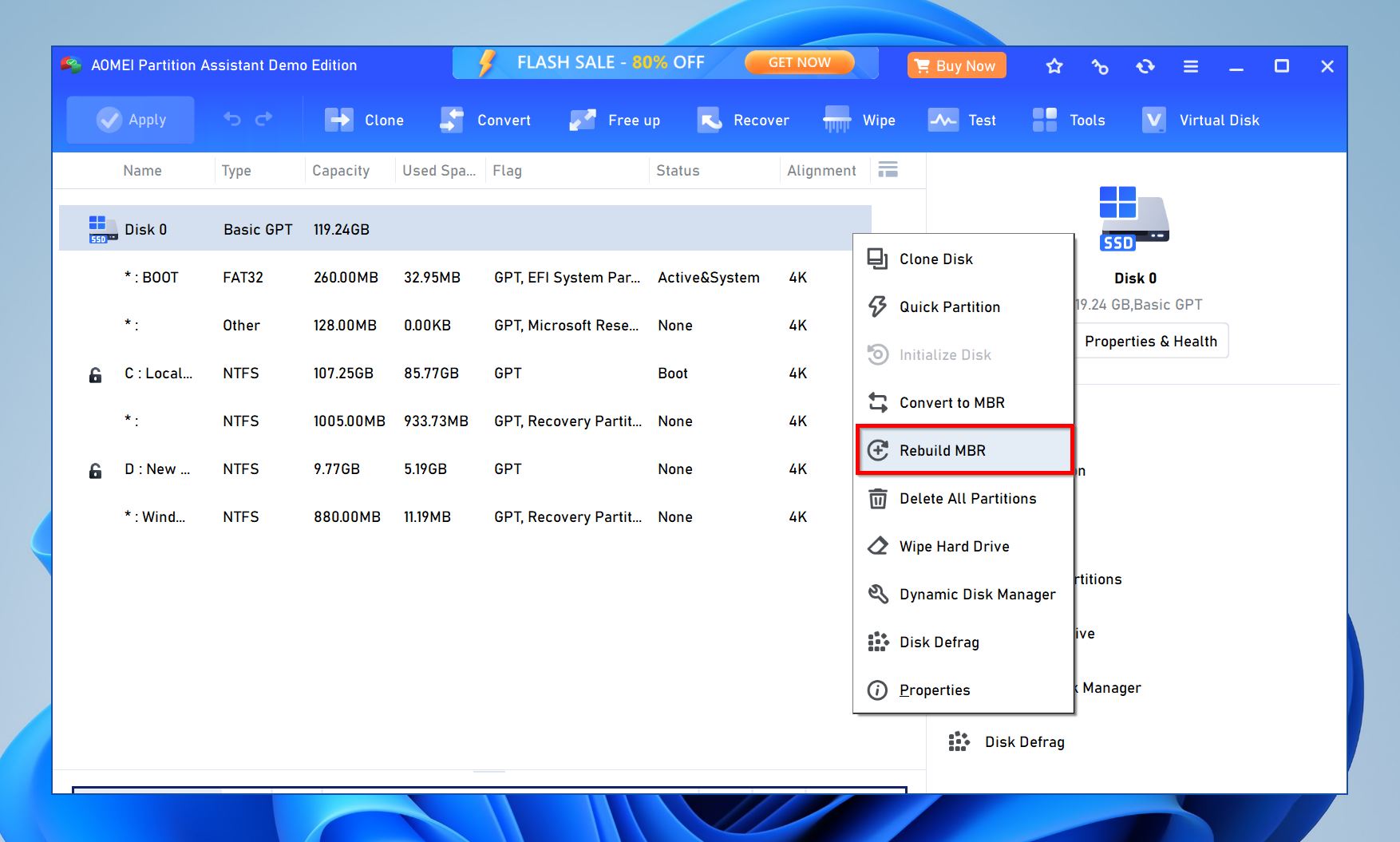
- Επιλέξτε την έκδοση των Windows σας από το αναπτυσσόμενο μενού στο αναδυόμενο παράθυρο.
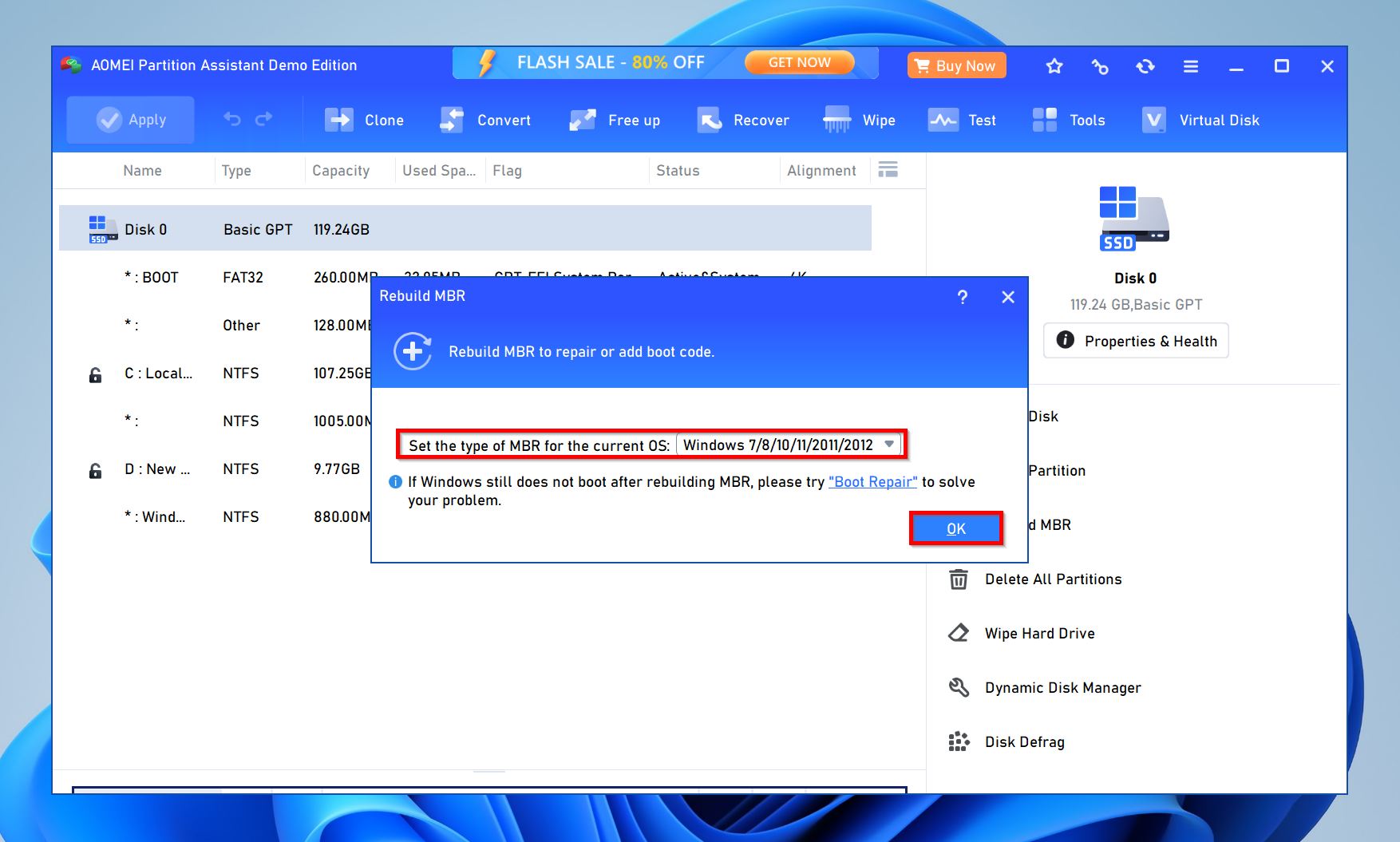
- Κάντε κλικ στο Proceed.
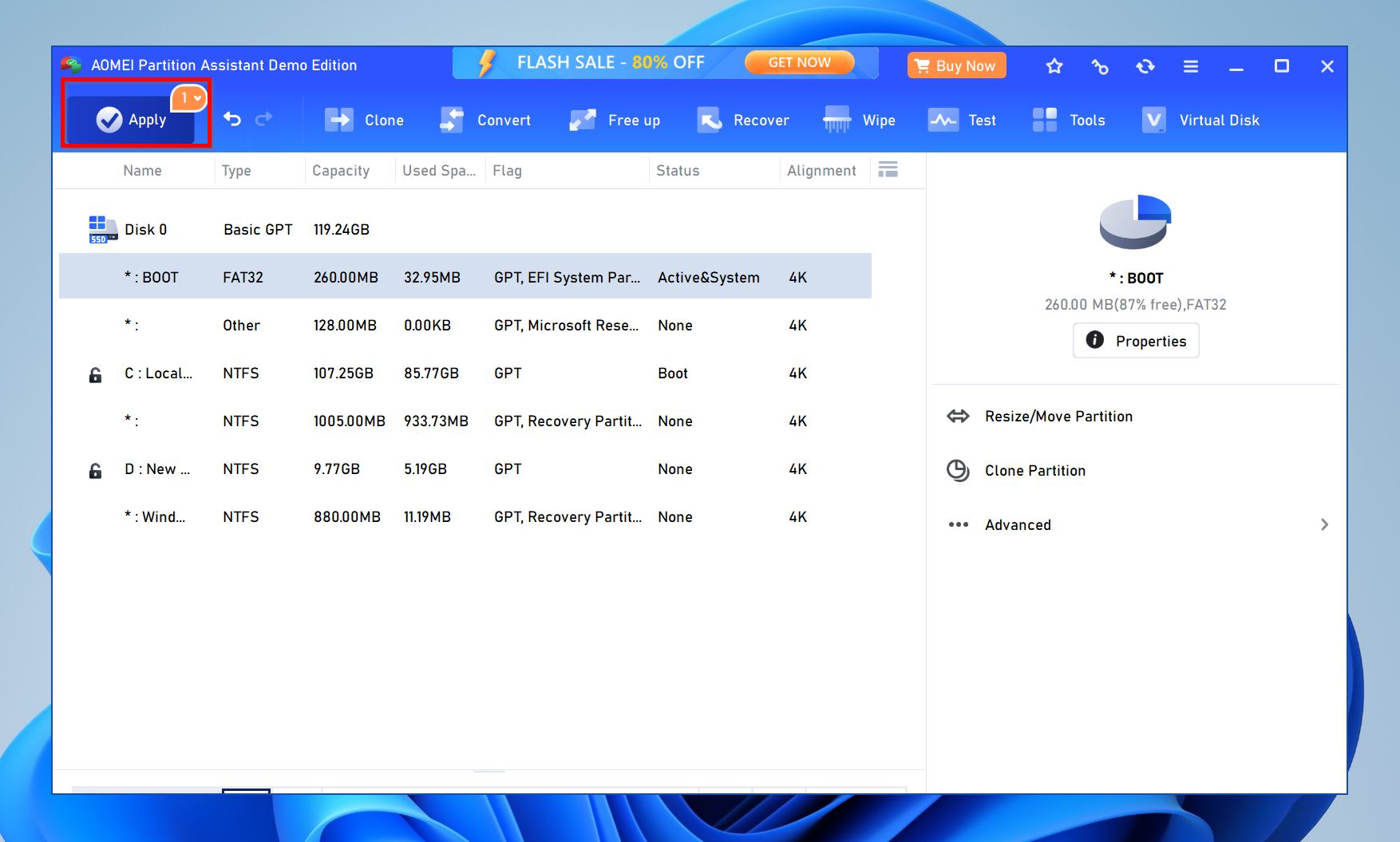
- Το AOMEI Partition Assistant θα επισκευάσει το MBR.
Μέθοδος 5: Επαναδιαμερίστε τη μονάδα δίσκου
Συνιστάται να διαμορφώσετε και να επανακατατμήσετε τον δίσκο εάν καμία από τις προαναφερθείσες μεθόδους δεν βοήθησε στην επίλυση του προβλήματος. Η επανακατάτμηση περιλαμβάνει τη διαγραφή της κατεστραμμένης κατάτμησης και τη δημιουργία μιας νέας. Θα χρειαστεί να το διαμορφώσετε κατά τη διάρκεια της διαδικασίας, επομένως είναι καλύτερο να ανακτήστε τα δεδομένα σας εκ των προτέρων. Δείτε πώς να επανακατατμήσετε τον δίσκο:
- Αναζητήστε “disk management” στην Αναζήτηση των Windows (Πλήκτρο Windows + S). Κάντε κλικ στο Δημιουργία και μορφοποίηση κατατμήσεων σκληρού δίσκου από τα αποτελέσματα αναζήτησης.
- Κάντε δεξί κλικ στο διαμέρισμα που θέλετε να διαγράψετε και επιλέξτε Διαγραφή τόμου . Κάντε κλικ στο Ναι στο παράθυρο επιβεβαίωσης.
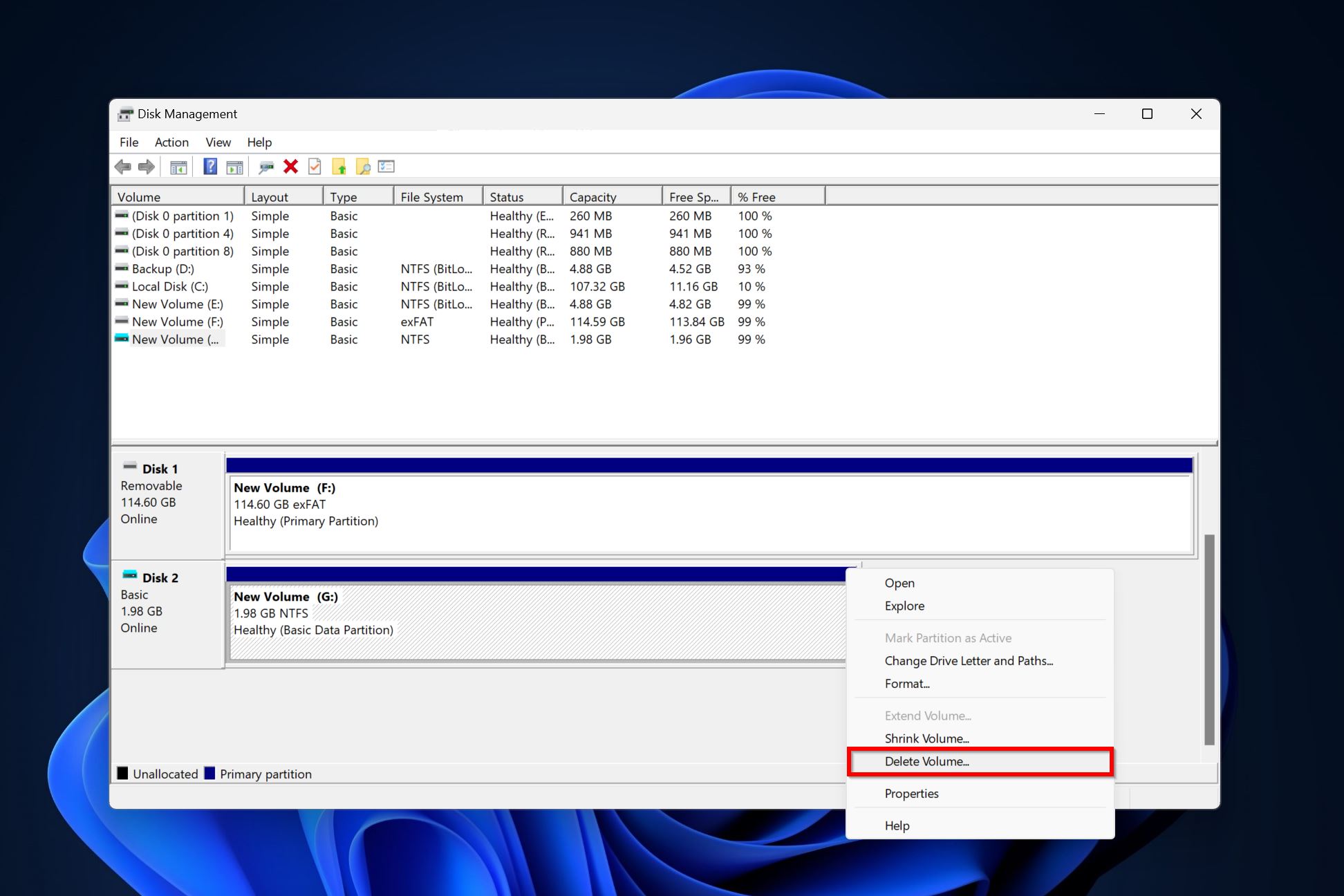
- Ο χώρος που καταλάμβανε το διαγραμμένο διαμέρισμα θα γίνει πλέον μη κατανεμημένος, υποδηλούμενος με μαύρο χρώμα. Κάντε δεξί κλικ σε αυτόν τον μη κατανεμημένο χώρο και επιλέξτε Νέος Απλός Τόμος .
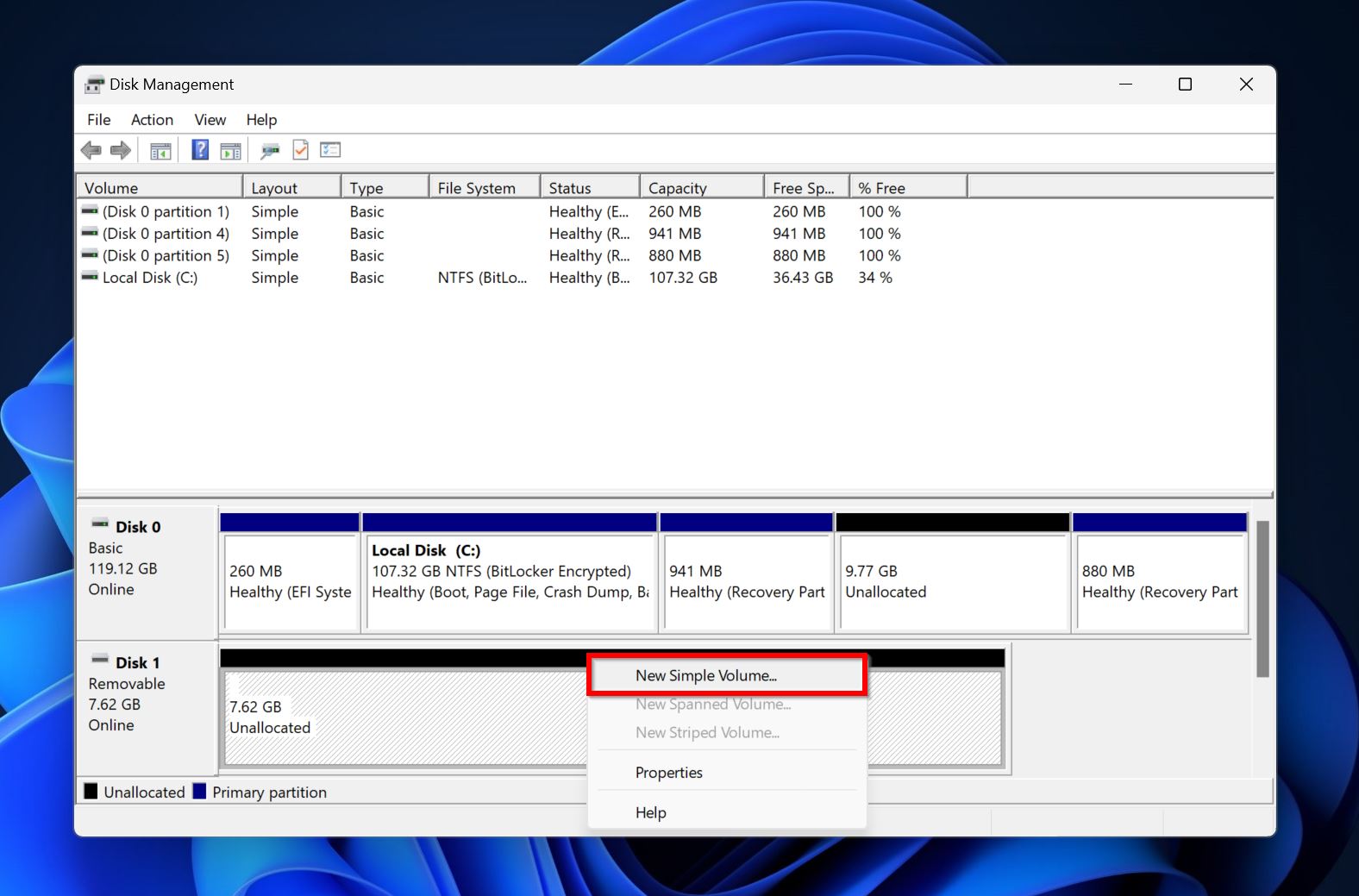
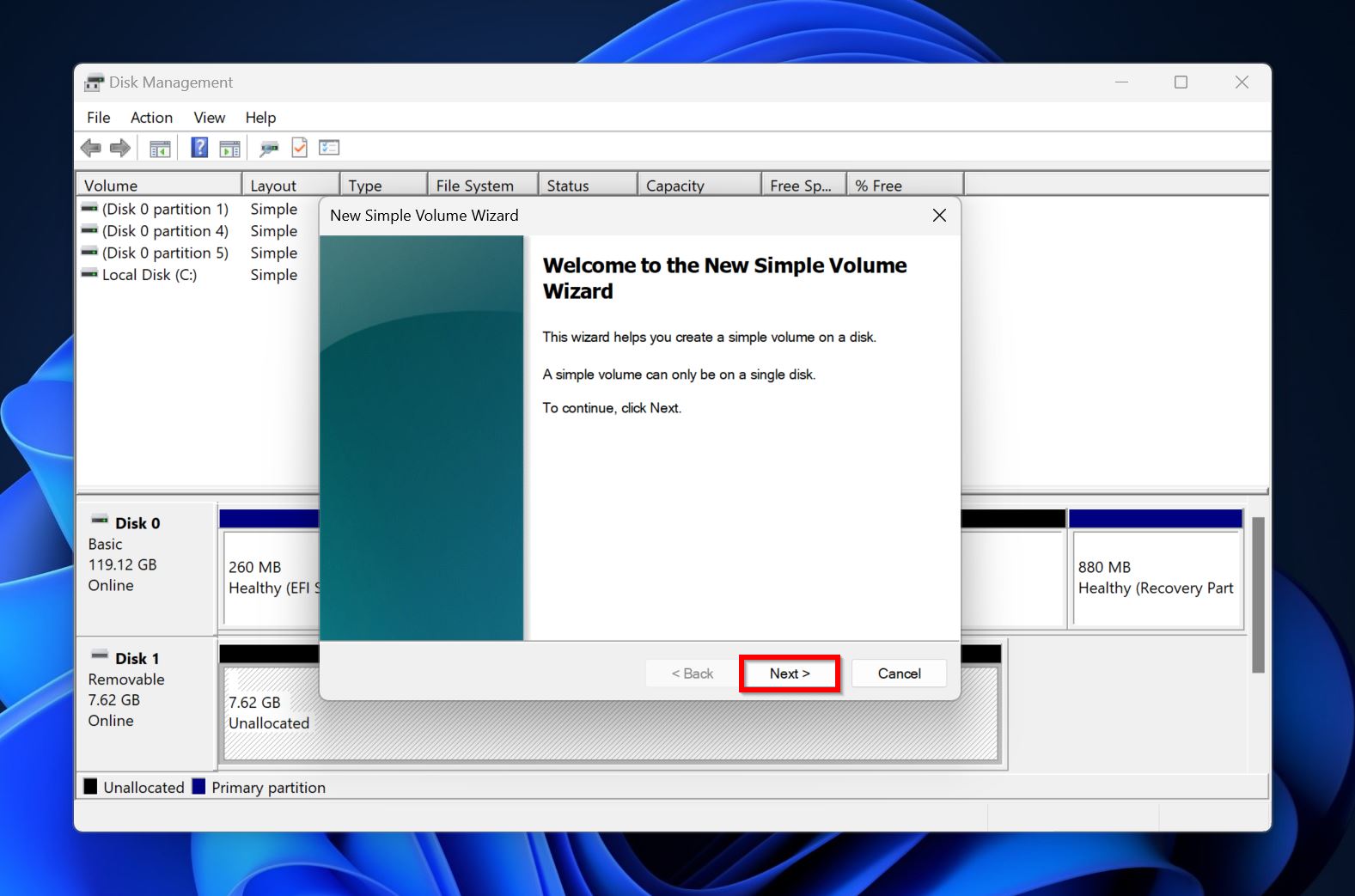
- Κάντε κλικ στο Επόμενο στην οθόνη υποδοχής του Οδηγού Νέου Απλού Τόμου.
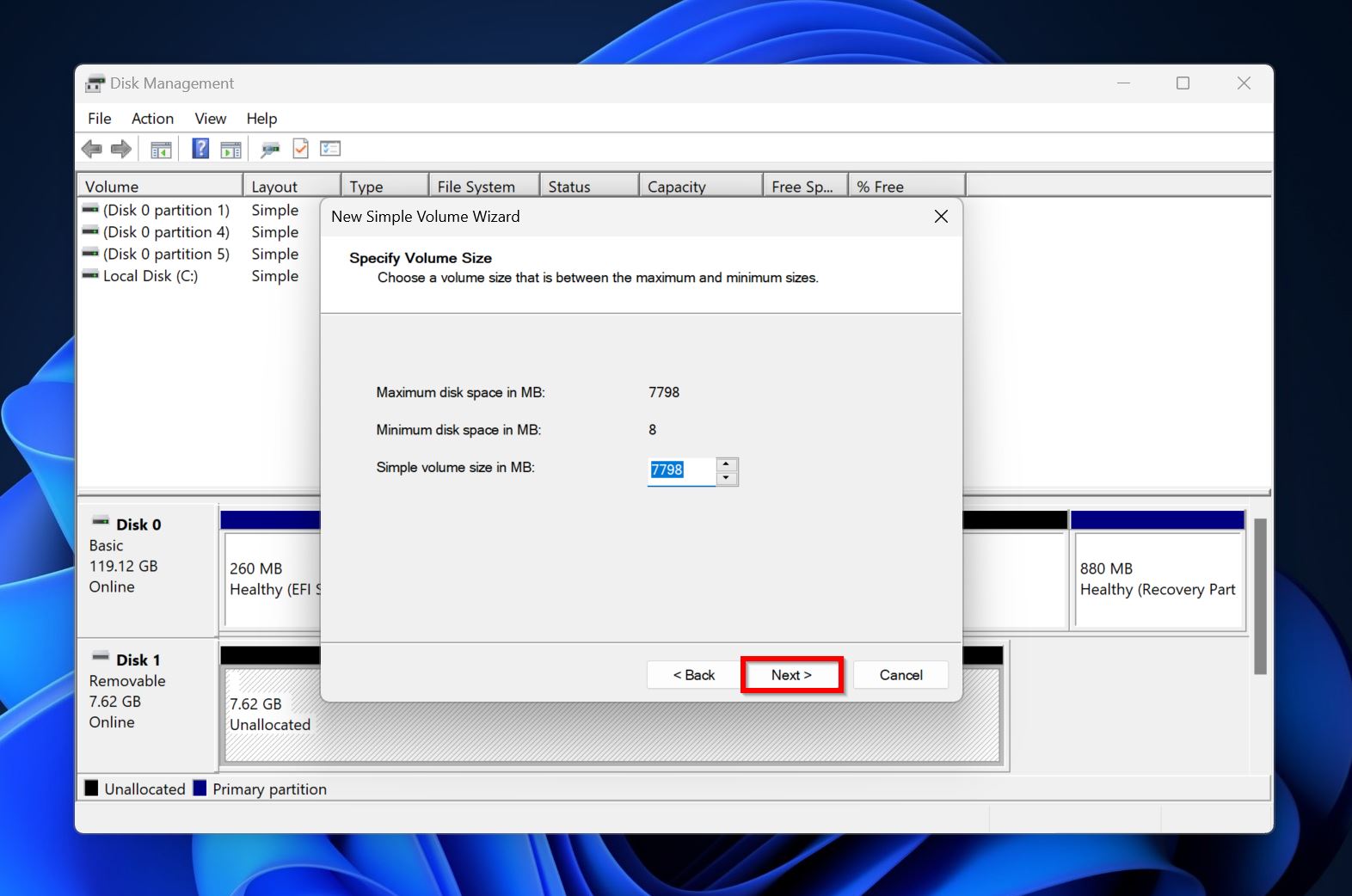
- Επιλέξτε το μέγεθος του διαμερίσματος (σε MB) και κάντε κλικ στο Επόμενο .
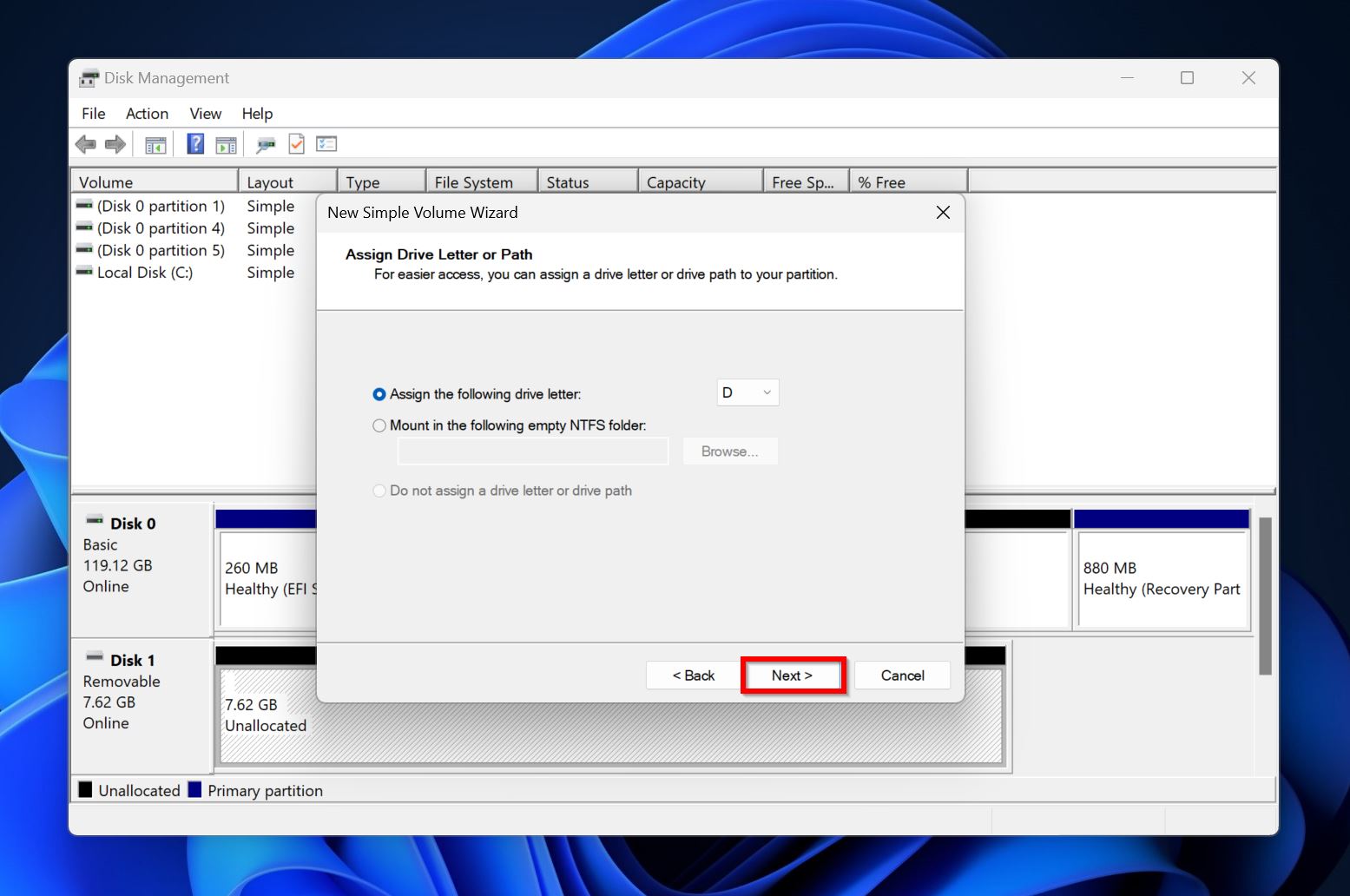
- Επιλέξτε ένα γράμμα μονάδας από το αναπτυσσόμενο μενού και επιλέξτε Επόμενο .
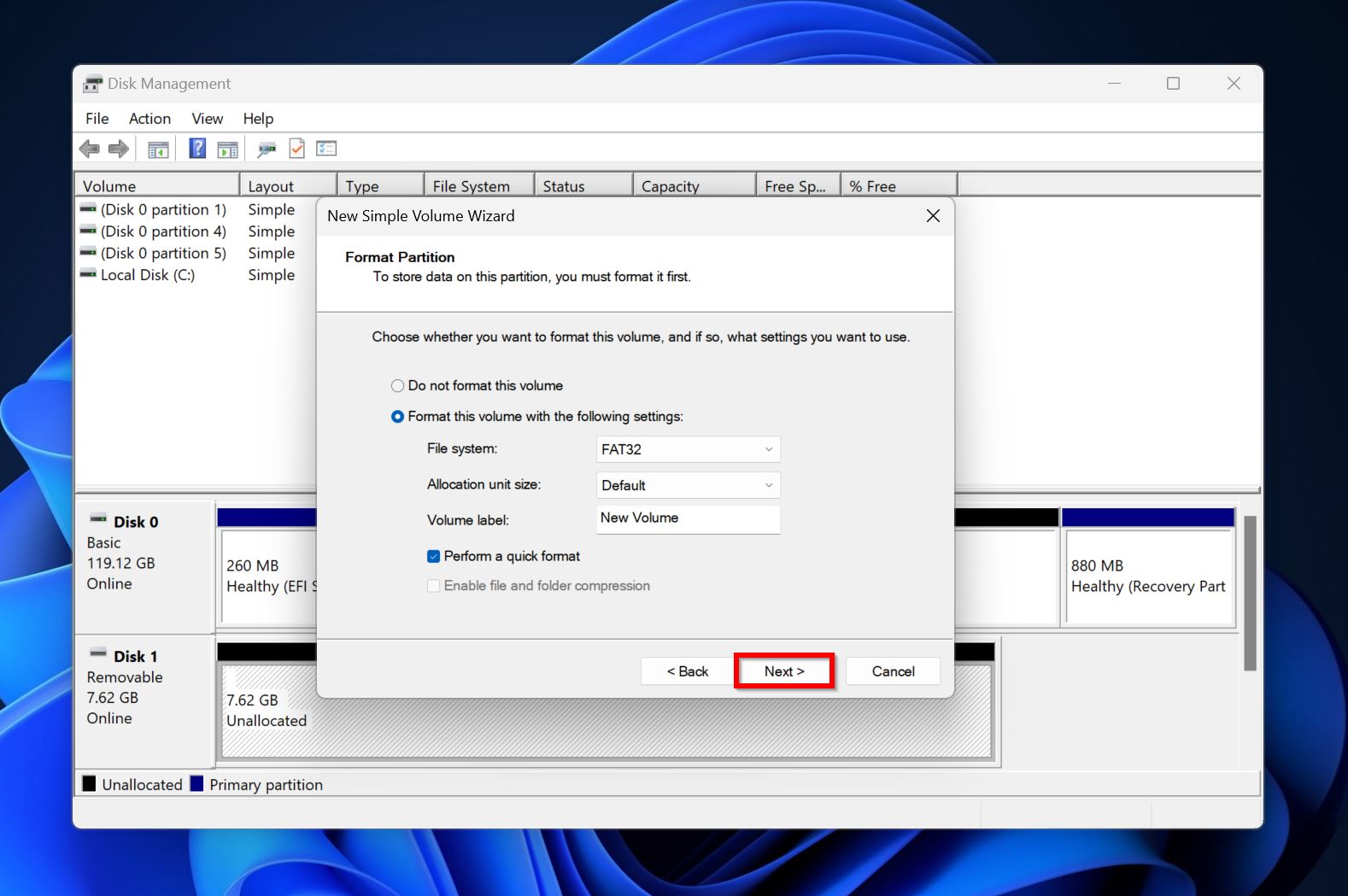
- Ορίστε τις απαιτούμενες παραμέτρους Μορφοποίησης ή αφήστε τες ως έχουν και απλώς κάντε κλικ στο Επόμενο .
- Κάντε κλικ στο Τέλος .
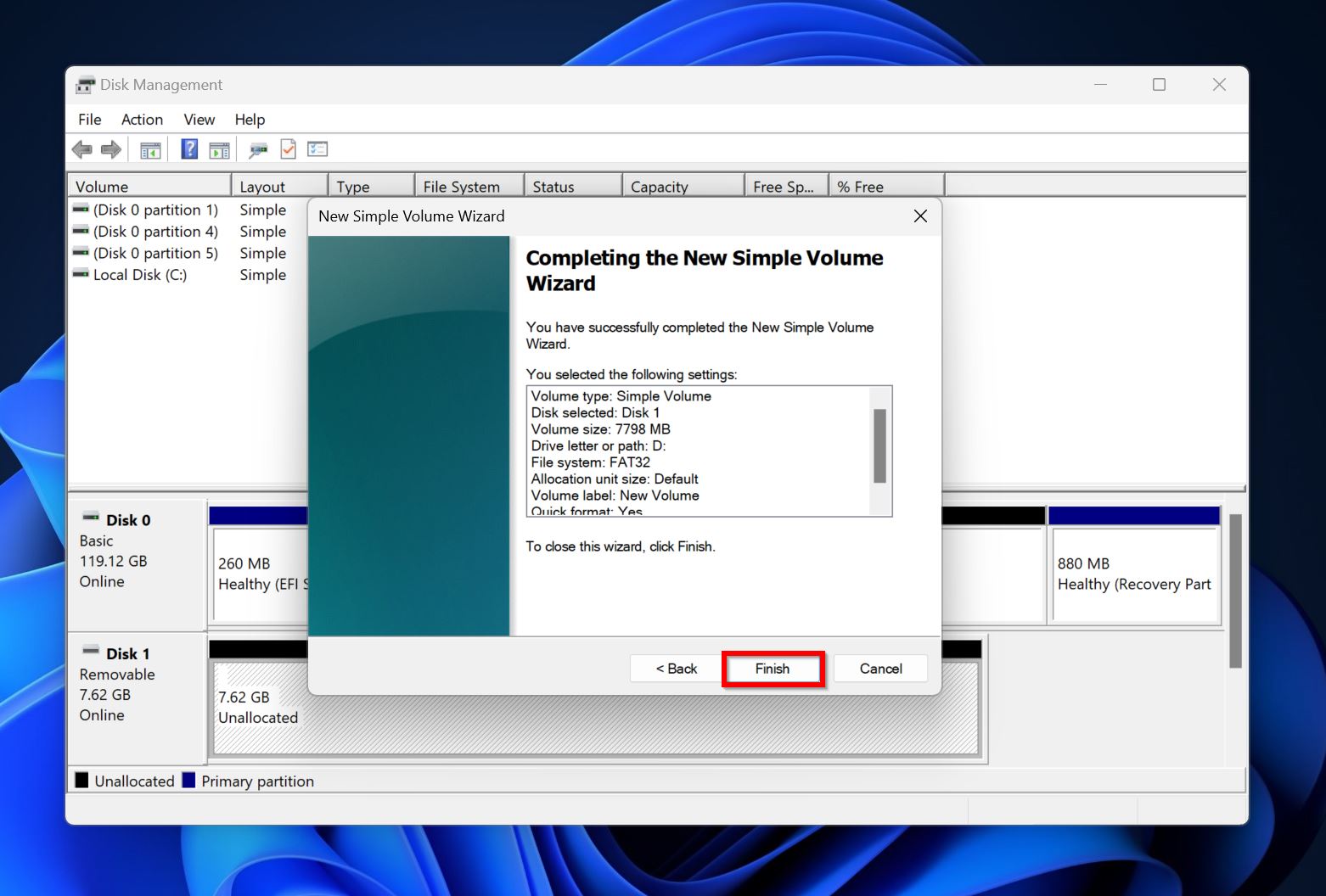
Μόλις ολοκληρώσετε την αναδιαμέριση, μπορείτε με ασφάλεια να αντιγράψετε τα αρχεία σας πίσω στη μονάδα δίσκου εφόσον είστε βέβαιοι ότι δεν υπάρχει κάποιο άλλο πρόβλημα με αυτή.
Πώς να αντιμετωπίσετε επίμονες κατατμήσεις στα Windows
Συνήθως, μία από τις παραπάνω μεθόδους θα πρέπει να διορθώσει το κατεστραμμένο διαμέρισμα στα Windows 10 και Windows 11. Ωστόσο, μπορεί να υπάρξουν εξαιρέσεις όπου τίποτα δεν σας βοηθά (ούτε καν η διαμόρφωση και επαν-κατανομή διαμερισμάτων της μονάδας). Διάφορα πράγματα μπορεί να το προκαλέσουν αυτό, αλλά οι πιο συνηθισμένοι ύποπτοι είναι:
- Μια κατάτμηση με προστασία εγγραφής.
- Συσσώρευση κακών τομέων.
- Προβλήματα υλικού ή σύνδεσης.
- Βοηθητικά προγράμματα τρίτων που εμποδίζουν τις λειτουργίες εγγραφής στη μονάδα δίσκου.
Σε αυτήν την περίπτωση, δοκιμάστε πρώτα τις μεθόδους που αναφέρονται παρακάτω και μετά προσπαθήστε να ξαναχωρίσετε το δίσκο σε διαμερίσματα:
Μέθοδος 1: Χρησιμοποιήστε το Victoria για Σάρωση Κακών Τομέων
Τα Windows δεν προσφέρουν κάποιο φιλικό προς το χρήστη τρόπο για να ελέγξετε αν ο δίσκος σας έχει συσσωρεύσει κακούς (μη αναγνώσιμους) τομείς, οπότε πολλοί χρήστες επιλέγουν δωρεάν εργαλεία τρίτων, όπως το Victoria SSD/HDD. Με τη χρήση του εργαλείου, μπορείτε να αποκτήσετε μια λεπτομερή επισκόπηση της κατάστασης του δίσκου σας και να αποφασίσετε αν οι κακοί τομείς είναι αυτοί που προκαλούν τα προβλήματα με τον επανακαθορισμό των κατατμήσεων.
Δείτε πώς μπορείτε να ελέγξετε για κακούς τομείς χρησιμοποιώντας το Victoria SSD/HDD:
- Λήψη και εγκαταστήστε το Victoria SSD/HDD.
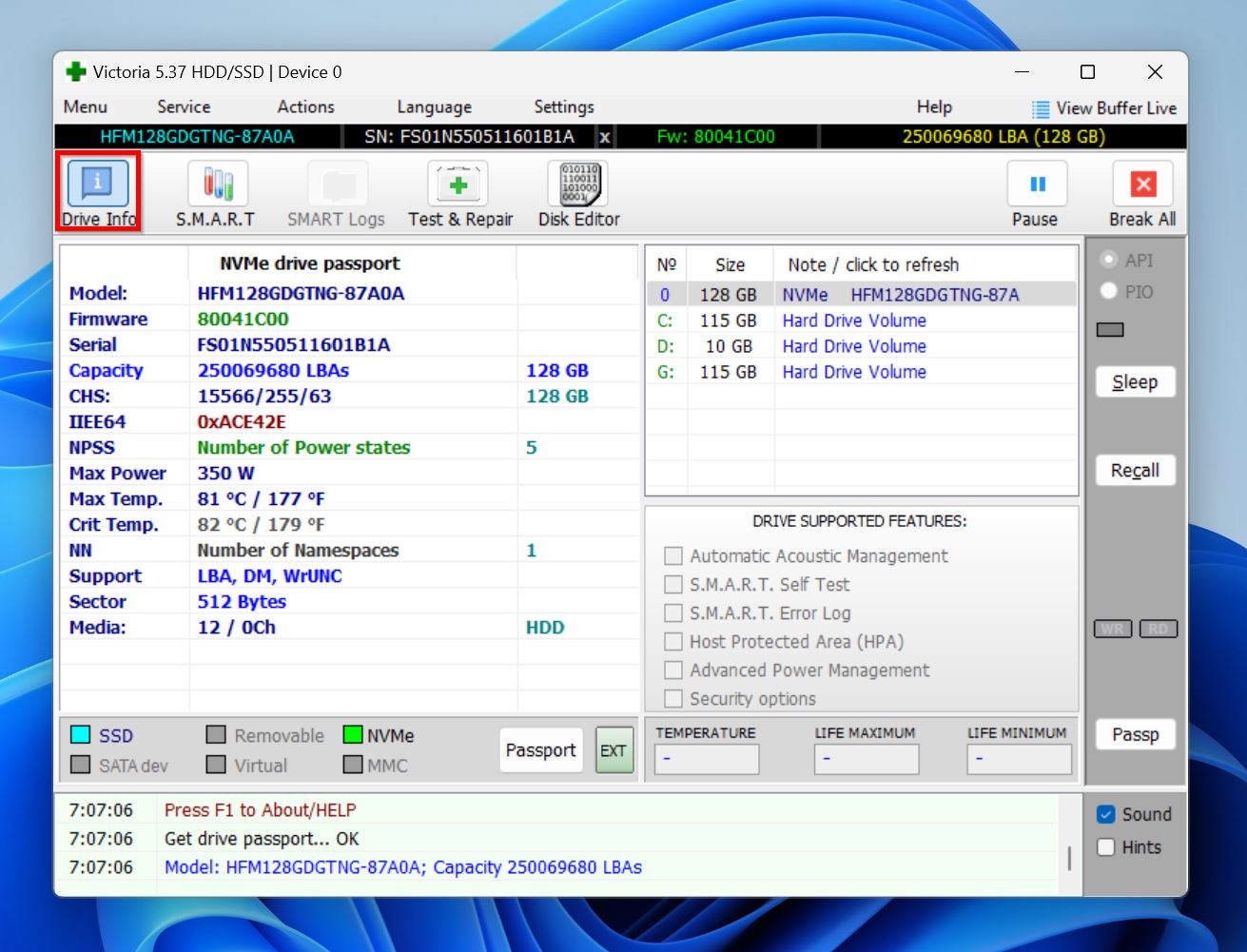
- Εκκινήστε την εφαρμογή και κάντε κλικ στο Drive Info.
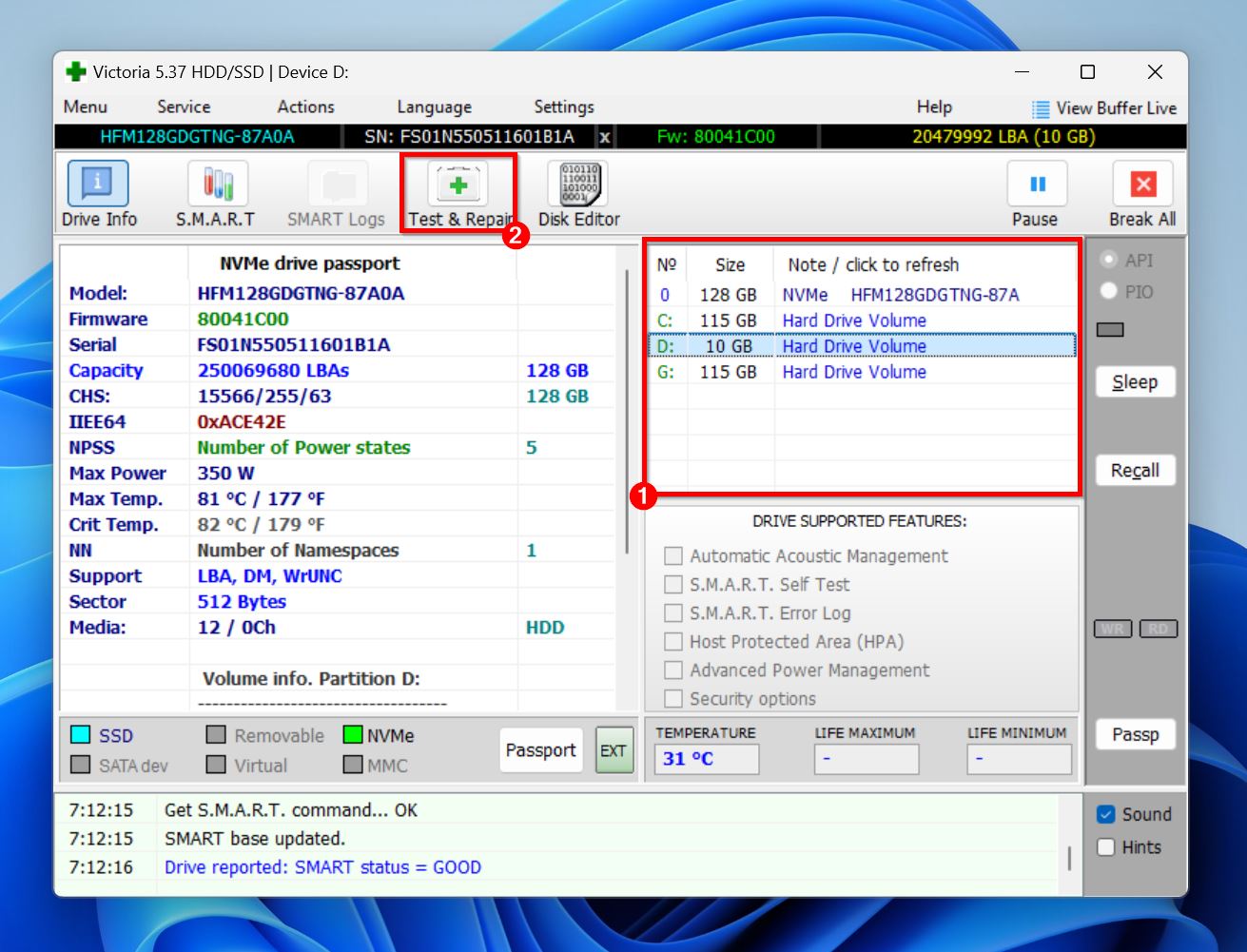
- Επιλέξτε τον δίσκο με το κατεστραμμένο διαμέρισμα από τη λίστα και κάντε κλικ στο Test & Repair.
- Κάντε κλικ στο Quick και περιμένετε μέχρι το Victoria να ολοκληρώσει τη σάρωση του δίσκου σας.
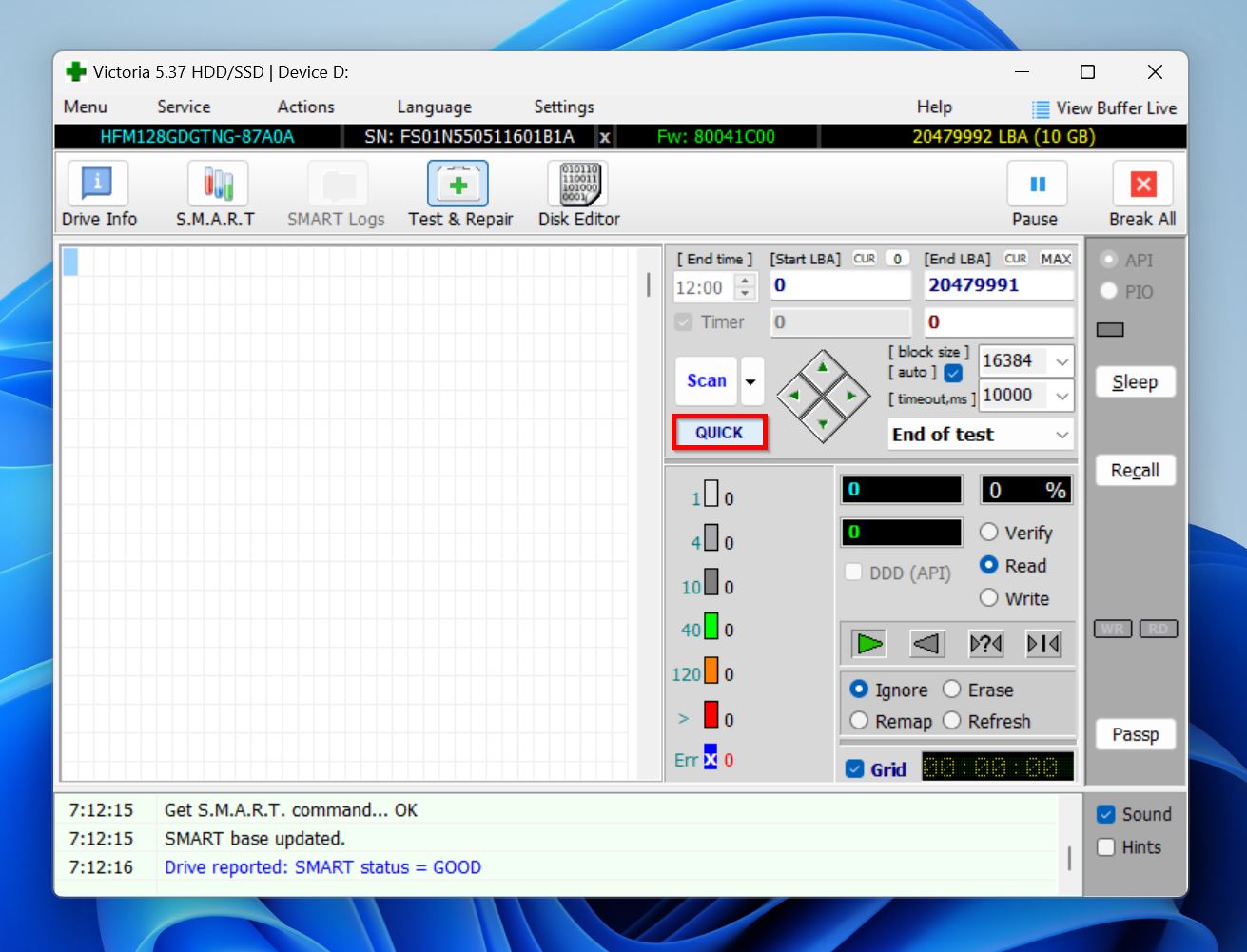
- Επιλέξτε την επιλογή Grid στην κάτω δεξιά γωνία του παραθύρου.
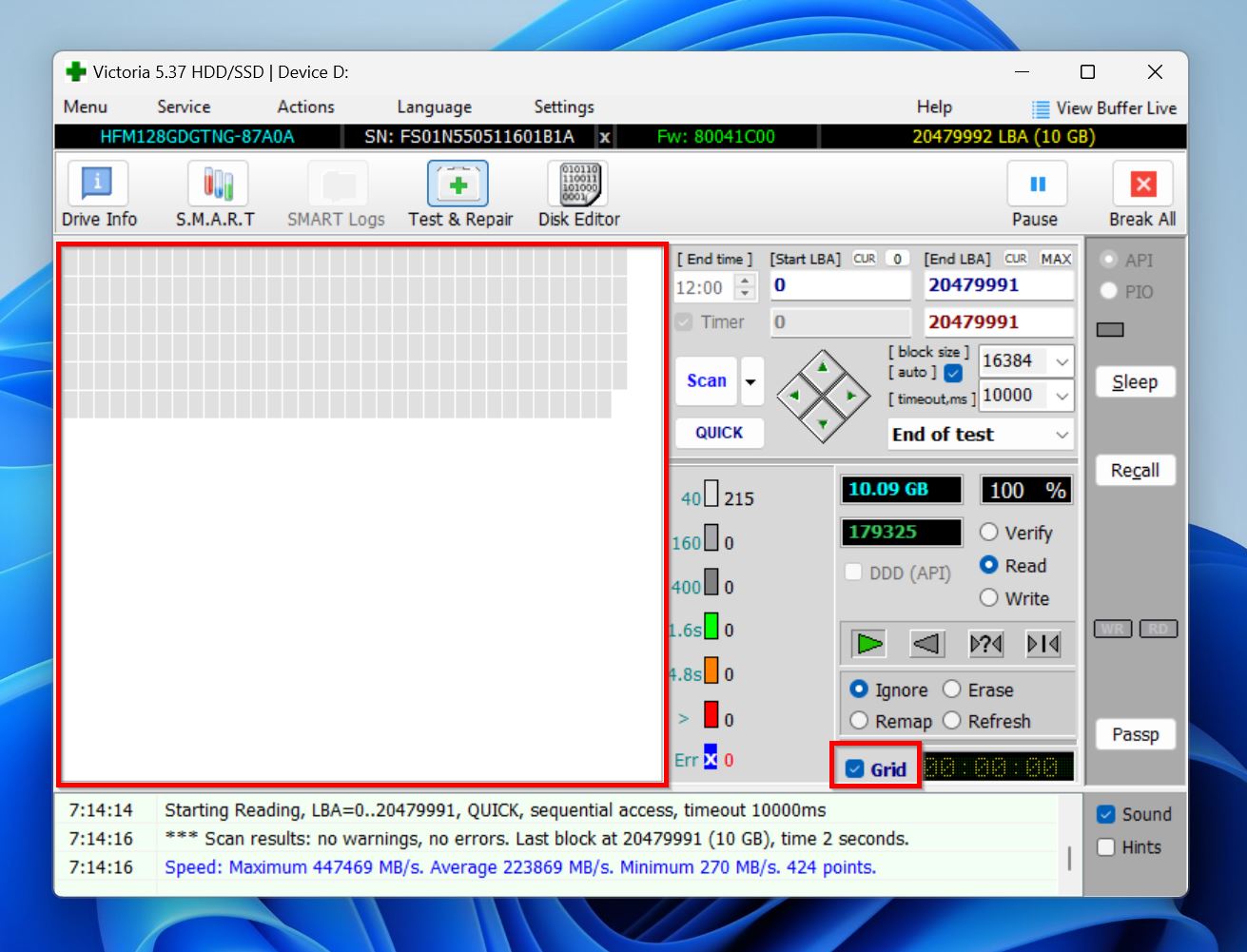
- Τυχόν κακοί τομείς στον δίσκο σας θα επισημανθούν με ένα X στο πλέγμα.
Εάν η σάρωση Victoria SSD/HDD αποκαλύψει πολλά κακά sectors, αξίζει να εκτέλεση σάρωσης CHKDSK με το σωστές παράμετροι ώστε να μπορούν να επανατοποθετηθούν. Μην ξεχάσετε να ανακτήσετε τα δεδομένα σας πριν εκτελέσετε το CHKDSK καθώς μπορεί να προκαλέσει κάποια μικρή απώλεια δεδομένων.
Μέθοδος 2: Κατάργηση της Εντολής Μόνο για Ανάγνωση με Χρήση του Diskpart
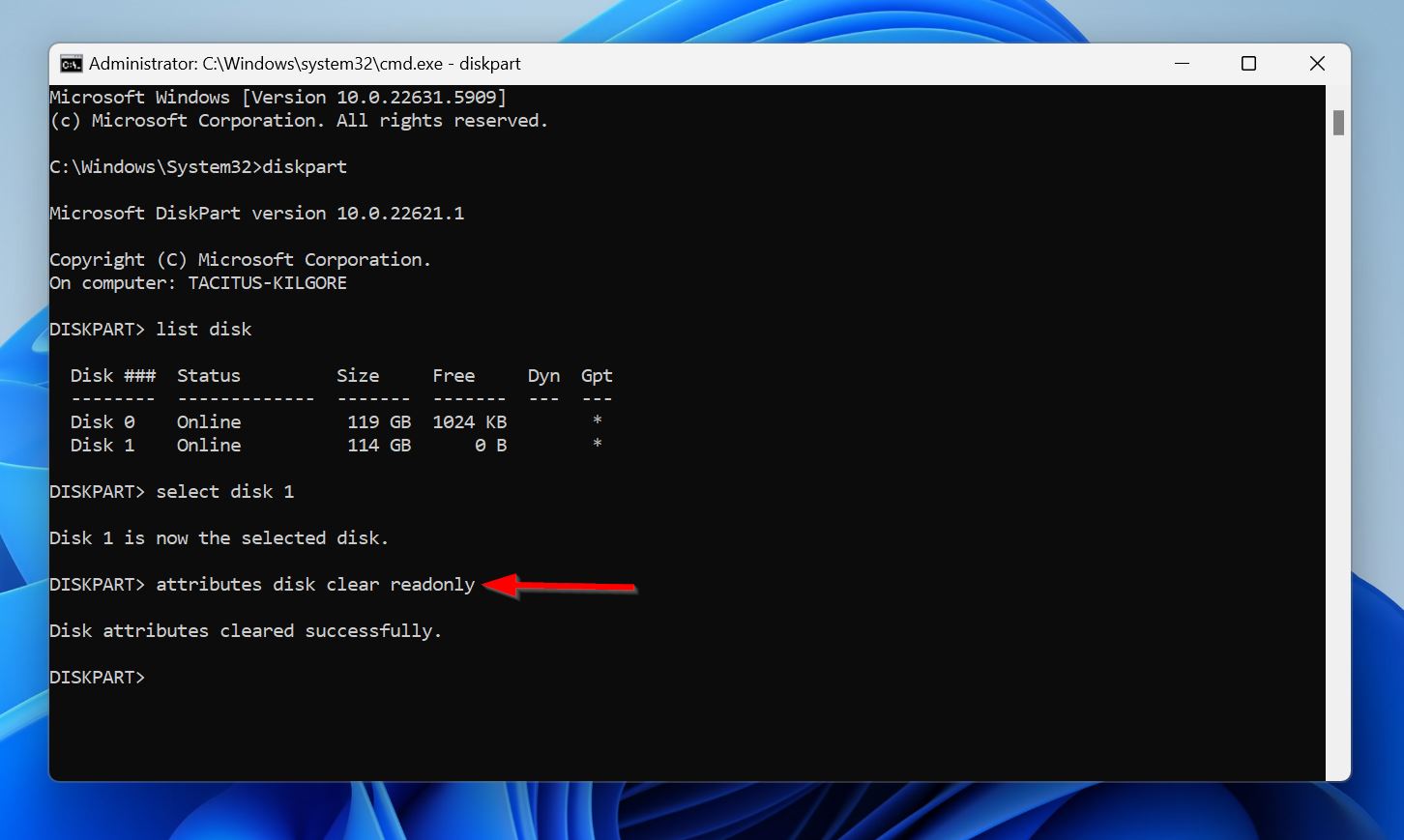
Εάν η μονάδα δίσκου σας έχει οριστεί σε λειτουργία μόνο για ανάγνωση, δεν θα μπορείτε να την επαναδιαμερίσετε. Τα Windows διαθέτουν ένα ενσωματωμένο εργαλείο, το Diskpart, που σας επιτρέπει να αλλάξετε τα χαρακτηριστικά της μονάδας σας.
Δείτε πώς να καταργήσετε το χαρακτηριστικό μόνο για ανάγνωση από τη μονάδα δίσκου σας χρησιμοποιώντας το Diskpart:
- Πληκτρολογήστε cmd στην Αναζήτηση των Windows (Πλήκτρο Windows + S). Από τα αποτελέσματα αναζήτησης, κάντε δεξί κλικ στο Command Prompt και κάντε κλικ στο Εκτέλεση ως διαχειριστής.
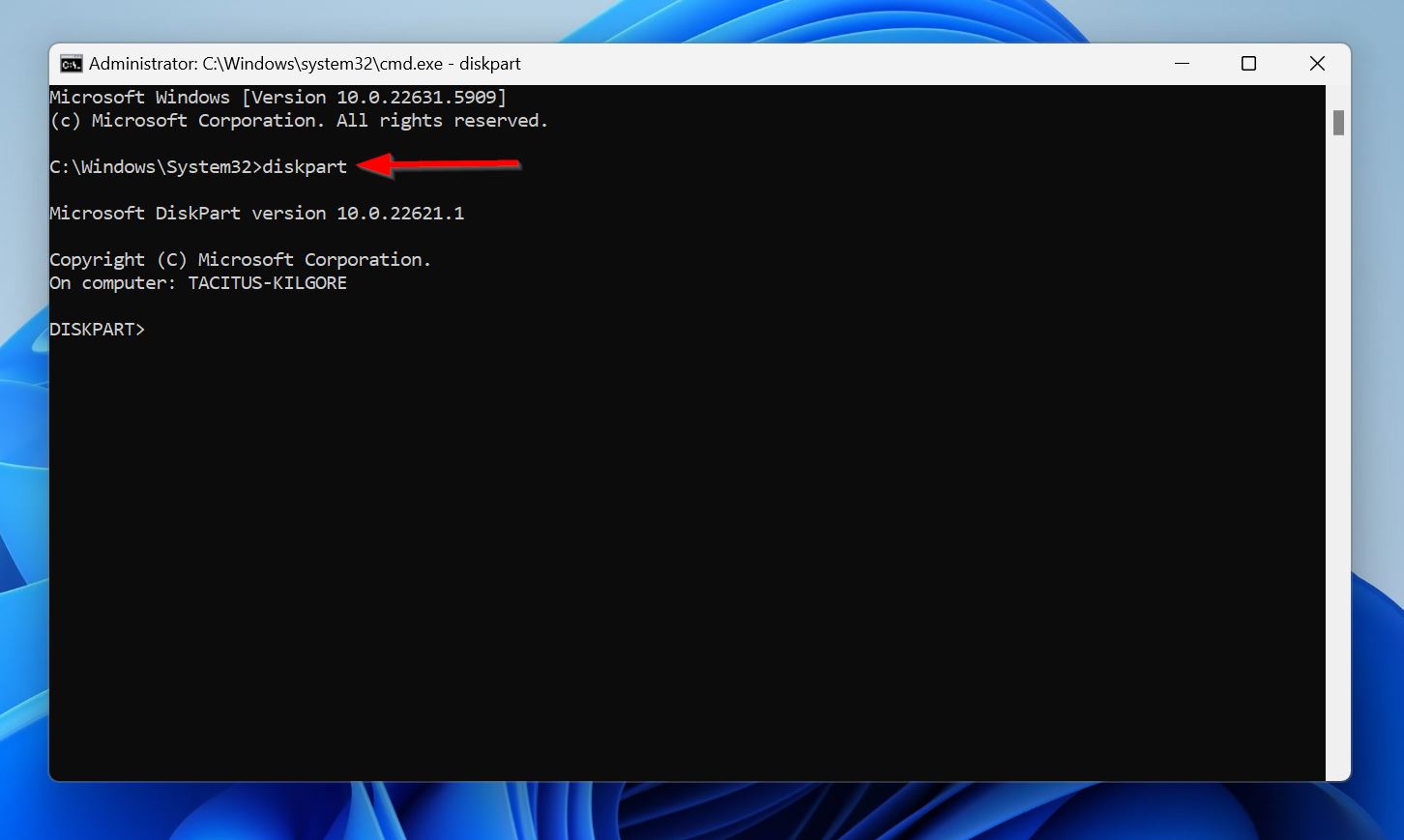
- Πληκτρολογήστε diskpart στη κονσόλα του Command Prompt και πατήστε Εισαγωγή.
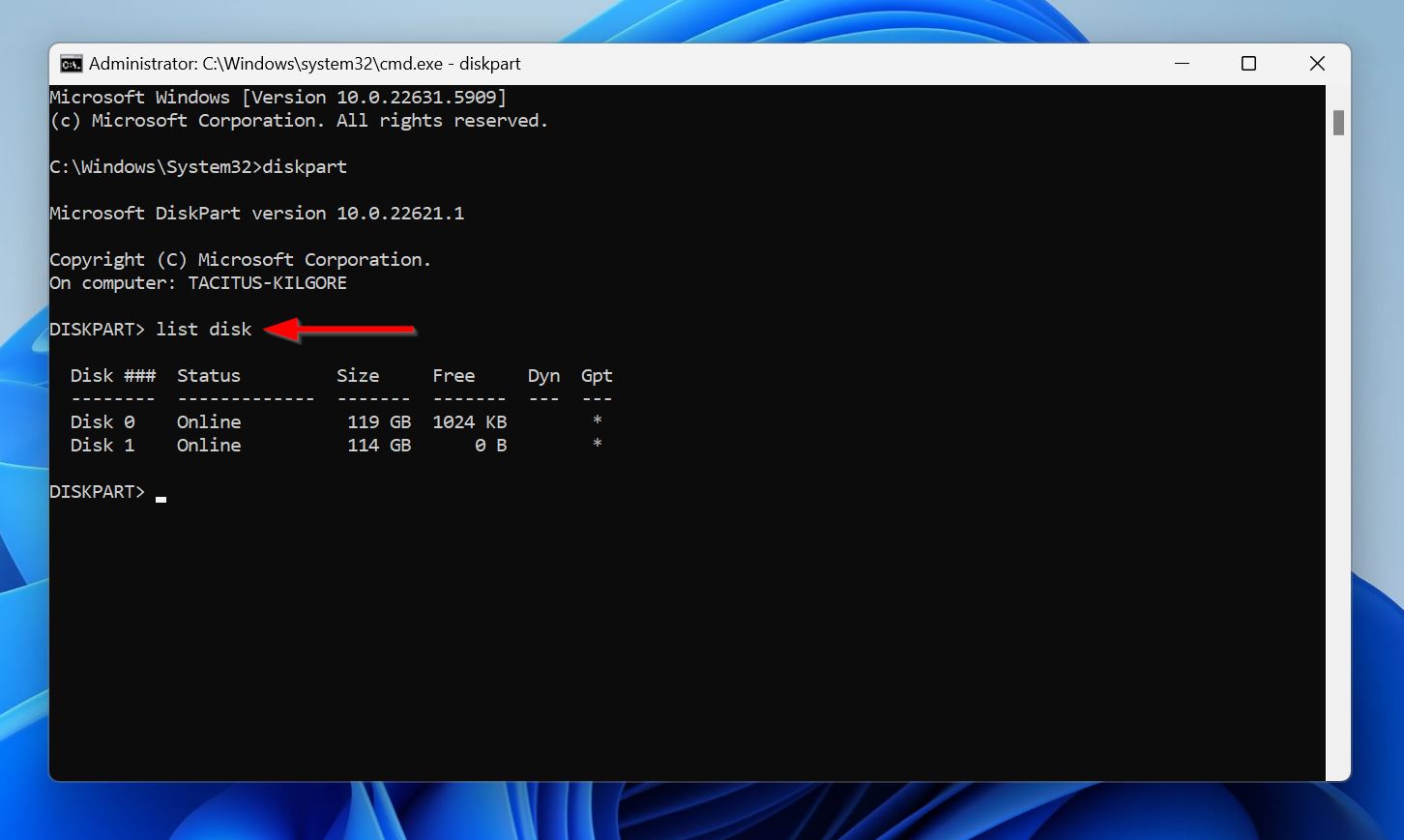
- Πληκτρολογήστε list disk και πατήστε Εισαγωγή. Θα πρέπει να δείτε μια λίστα με τους δίσκους που είναι συνδεδεμένοι στον υπολογιστή σας. Από αυτή τη λίστα, επιβεβαιώστε ποιος δίσκος περιέχει το κατεστραμμένο διαμέρισμα.
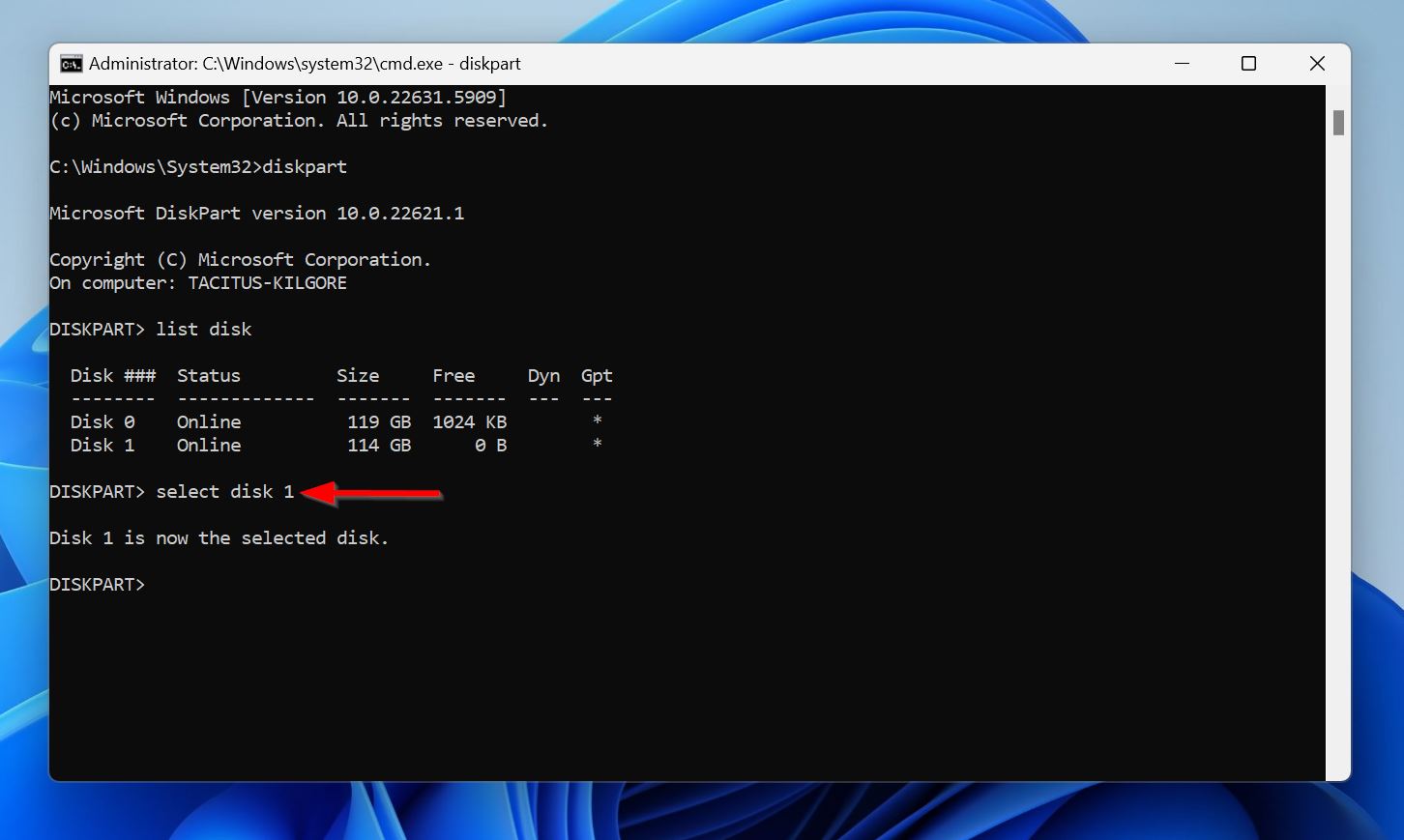
- Πληκτρολογήστε select disk X, αντικαθιστώντας το X με τον αριθμό του δίσκου όπως 0, 1, 2, κ.λπ. Πατήστε Εισαγωγή.
- Πληκτρολογήστε attributes disk clear readonly για να αφαιρέσετε το χαρακτηριστικό μόνο για ανάγνωση από τον δίσκο σας.
Μέθοδος 3: Καθαρίστε και επανεκκινήστε τον δίσκο χρησιμοποιώντας το Diskpart
Όταν όλα τα άλλα αποτυγχάνουν, η μόνη σας επιλογή για να διορθώσετε μια Windows κατάτμηση είναι να δώσετε στον δίσκο σας μια νέα αρχή. Αυτό σημαίνει να χρησιμοποιήσετε το Diskpart για να αποδεσμεύσετε όλο τον αποθηκευτικό χώρο και να επανεκκινήσετε τον δίσκο. Να έχετε υπόψη ότι αυτό αφαιρεί όλα τα δεδομένα σας από τον δίσκο, οπότε βεβαιωθείτε ότι έχετε ανακτήσει τα πάντα εκ των προτέρων. Επιπλέον, δεν μπορείτε να καθαρίσετε και να επανεκκινήσετε τον δίσκο των Windows ενώ τα Windows εκτελούνται. Είτε συνδέστε τον δίσκο σε άλλον υπολογιστή, είτε αποκτήστε πρόσβαση στο Command Prompt στο Περιβάλλον αποκατάστασης των Windows (WinRE).
Δείτε πώς να καθαρίσετε και να επαναρχικοποιήσετε έναν δίσκο χρησιμοποιώντας το Diskpart:
- Αναζητήστε cmd στην Αναζήτηση των Windows (Πλήκτρο Windows + R), κάντε δεξί κλικ στο Command Prompt και κάντε κλικ στο Run as administrator. Αν βρίσκεστε στο Windows Recovery Environment (WinRE), κάντε κλικ στο Troubleshoot > Advanced > Command Prompt.
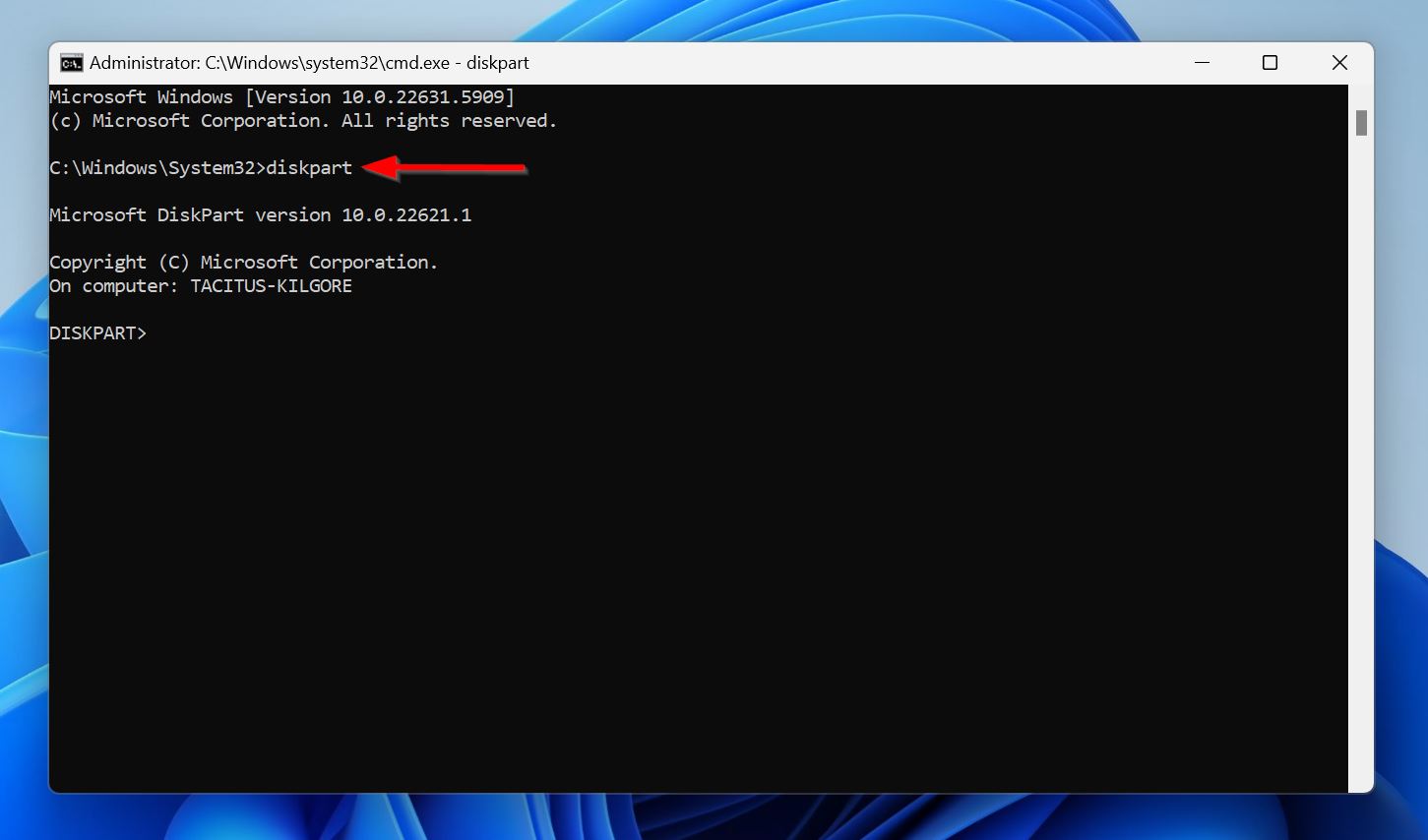
- Πληκτρολογήστε diskpart και πατήστε Εισαγωγή.
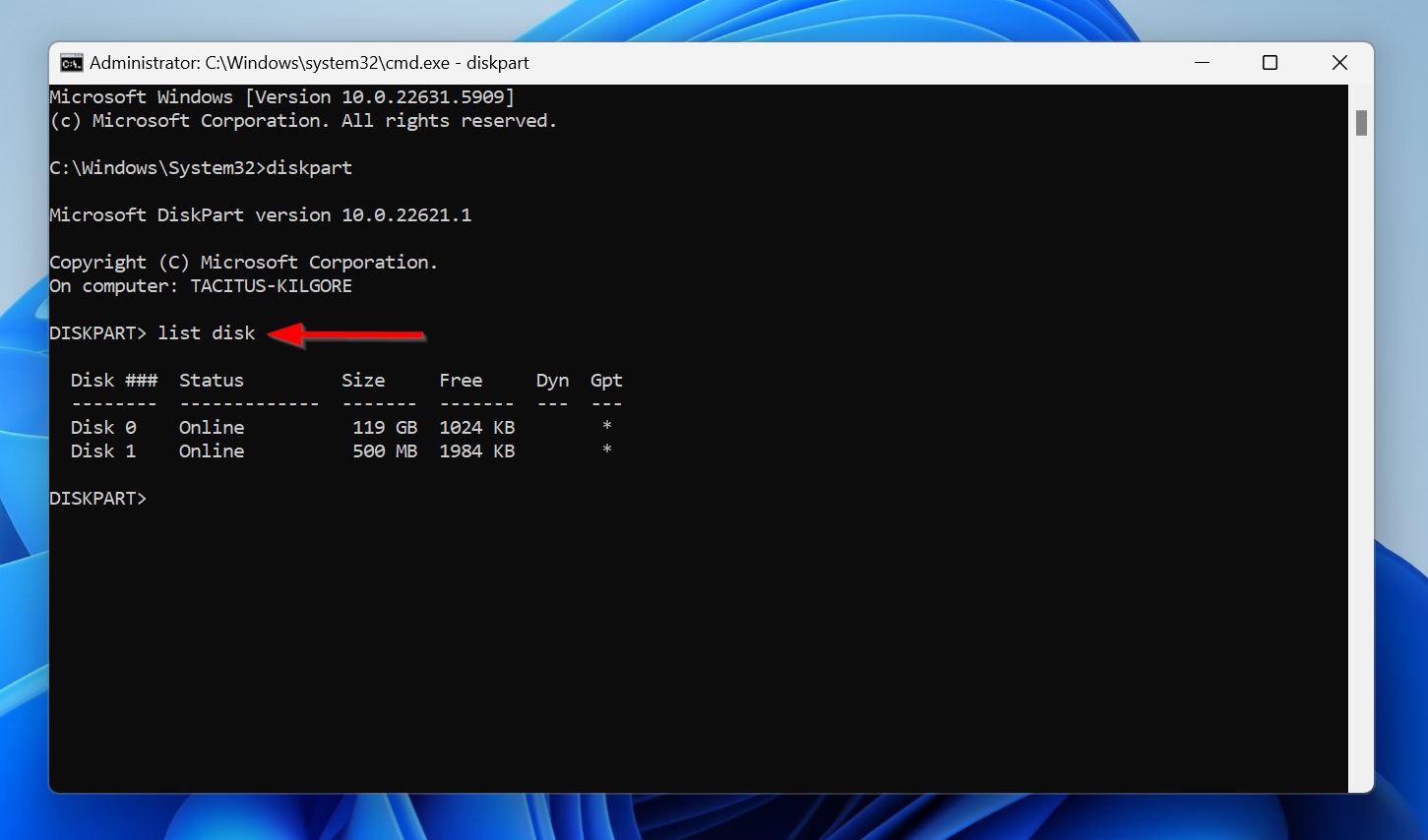
- Πληκτρολογήστε list disk και πατήστε Εισαγωγή για να δείτε τους δίσκους που είναι συνδεδεμένοι στον υπολογιστή σας. Σημειώστε τον αριθμό του δίσκου (Disk 0, Disk 1, κ.λπ.) του δίσκου με το κατεστραμμένο διαμέρισμα.
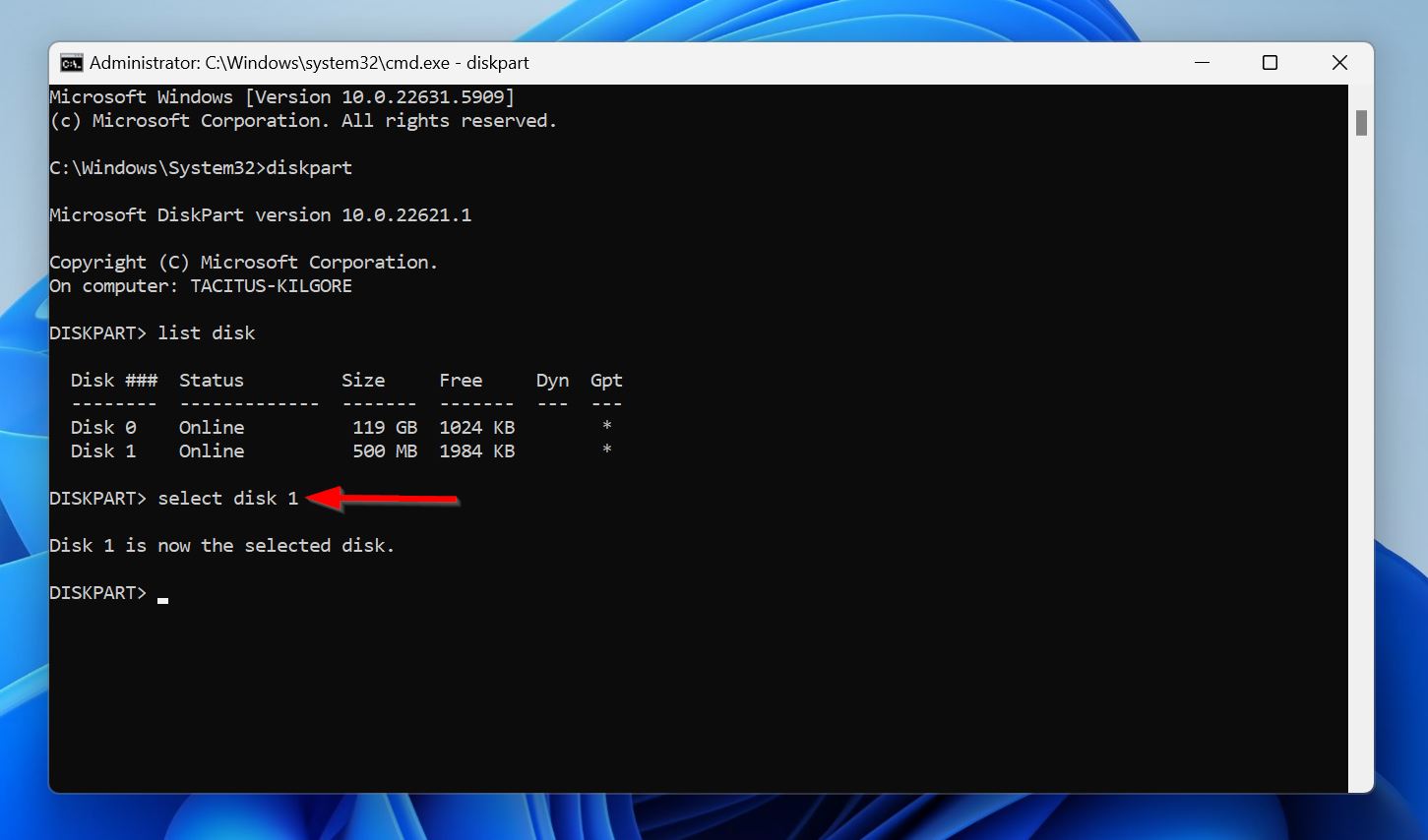
- Πληκτρολογήστε select disk X, αντικαθιστώντας το X με τον αριθμό δίσκου (0, 1, κ.λπ.) και πατήστε Εισαγωγή.
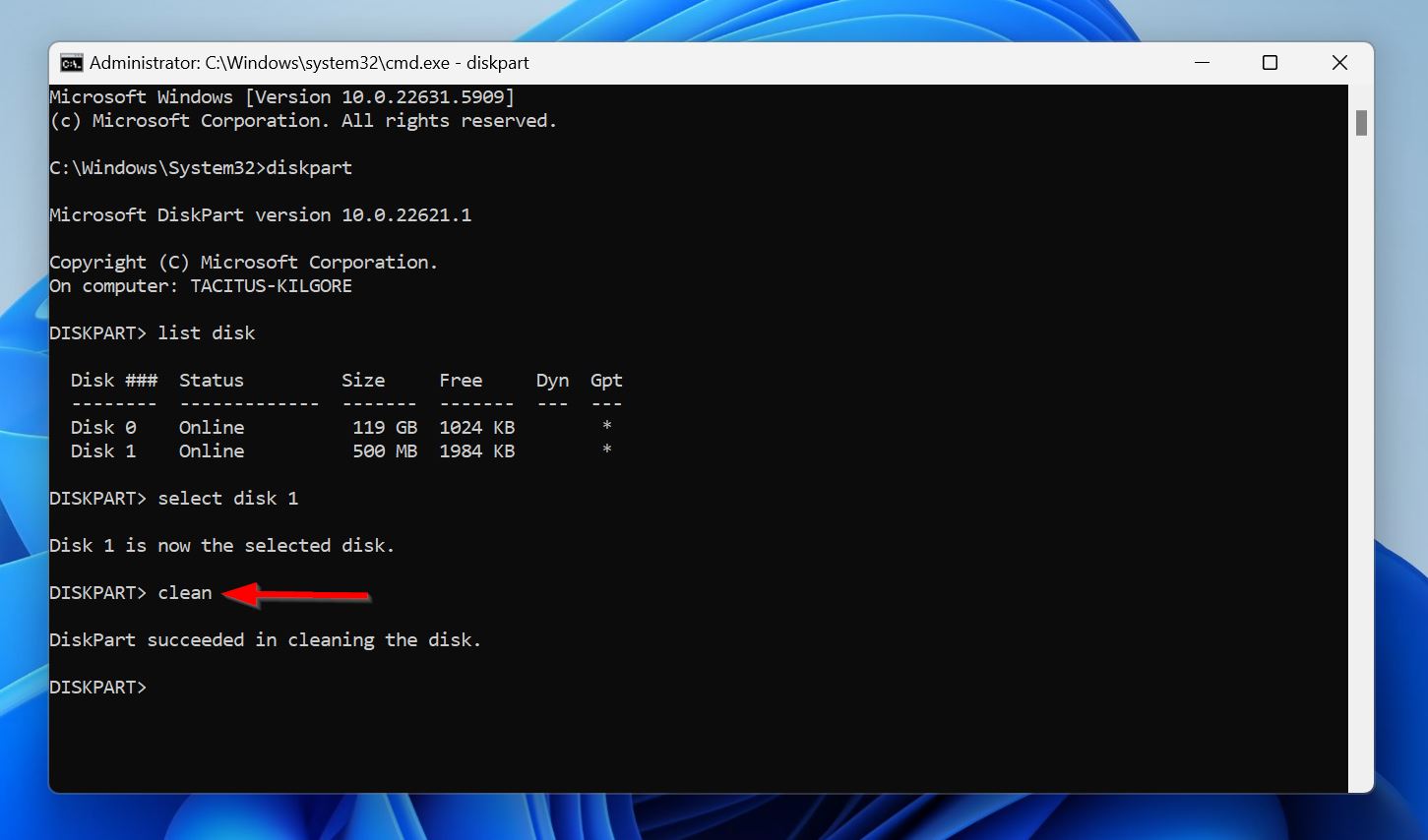
- Πληκτρολογήστε clean και πατήστε Εισαγωγή.
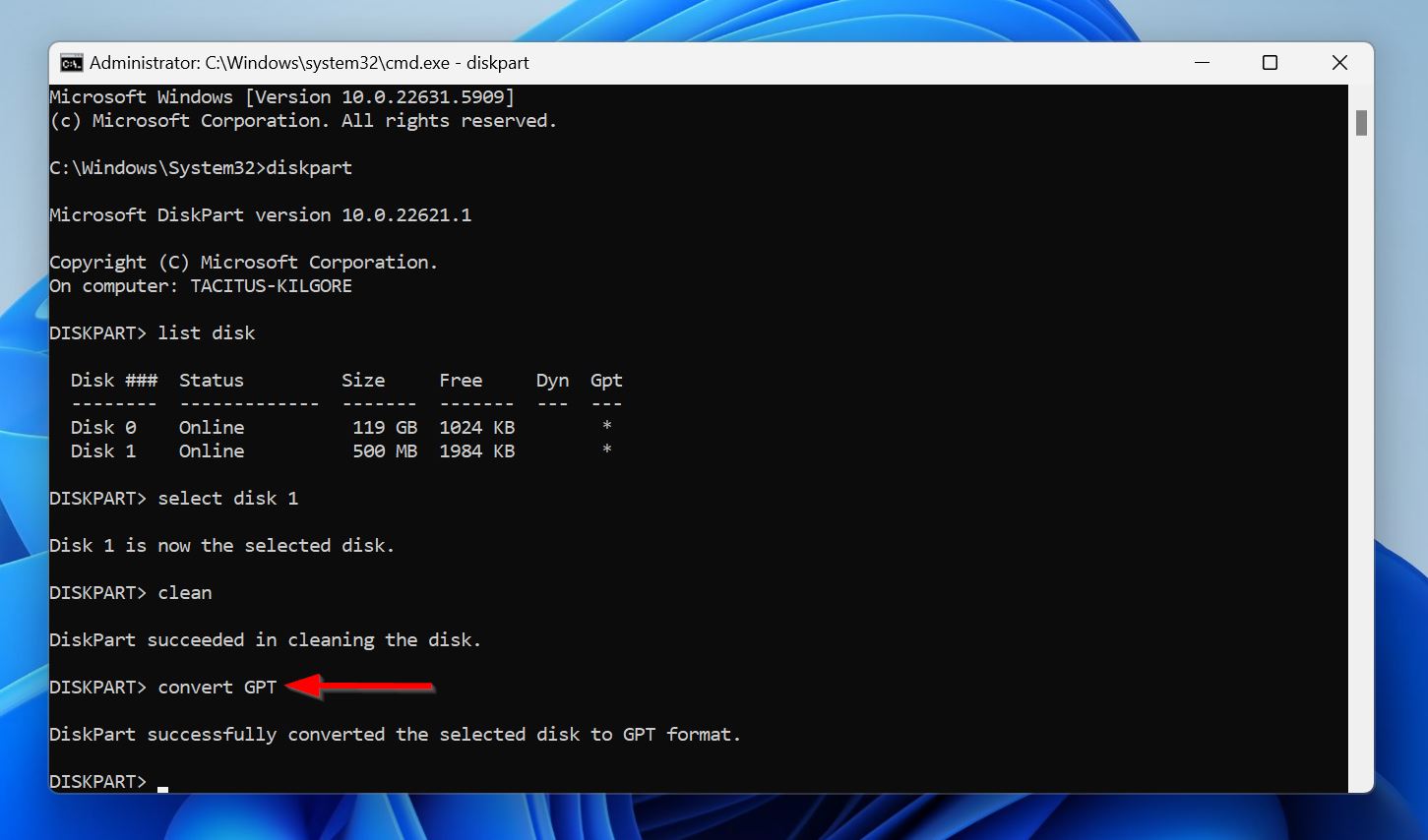
- Πληκτρολογήστε convert GPT και πατήστε Εισαγωγή. Αυτό αρχικοποιεί τον δίσκο με το GUID Partition Table (GPT).
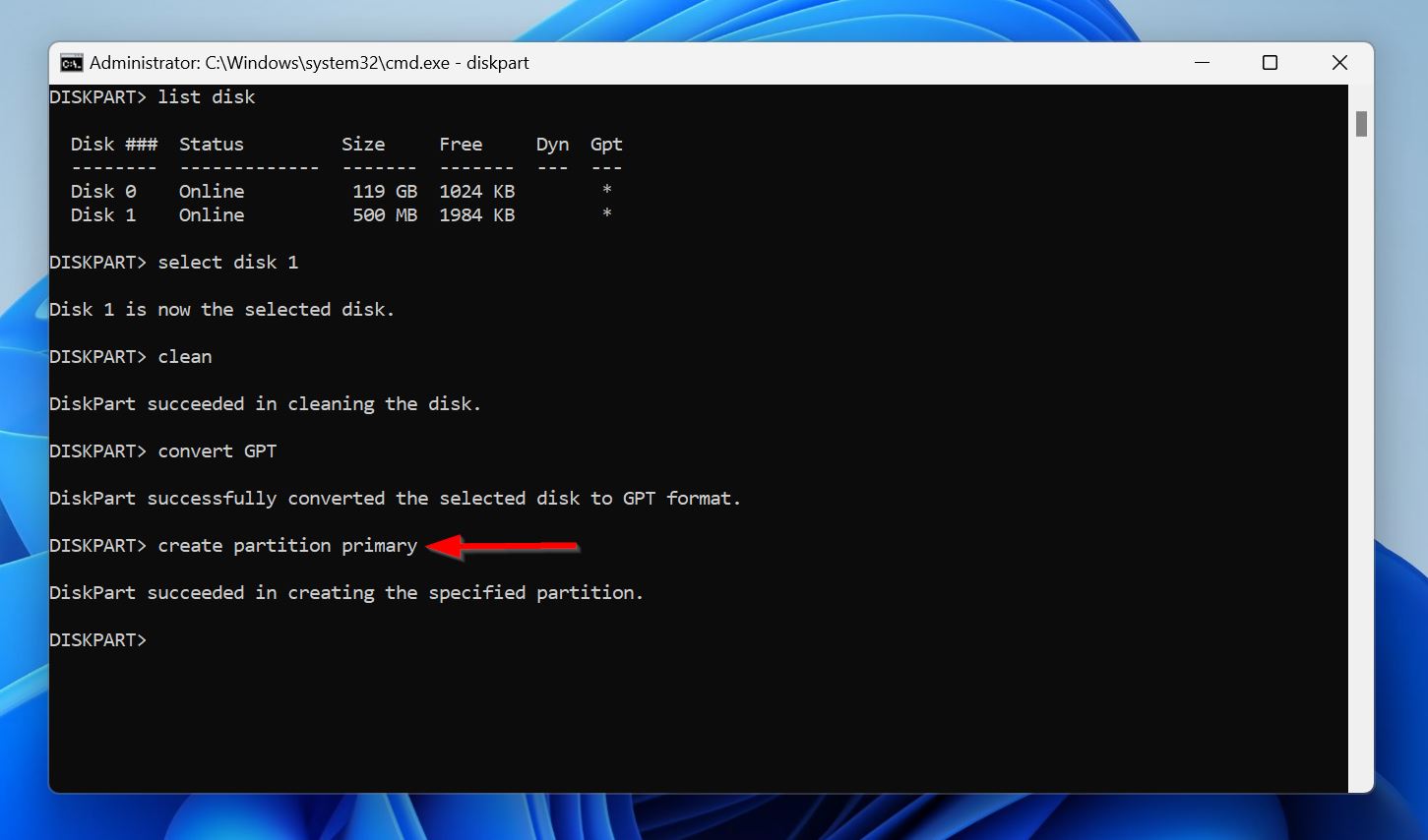
- Πληκτρολογήστε create partition primary και πατήστε Εισαγωγή. Αυτό δημιουργεί μία πρωτεύουσα κατάτμηση που καταλαμβάνει ολόκληρο τον δίσκο. Αν χρειάζεται, μπορείτε να προσδιορίσετε το μέγεθος της κατάτμησης προσθέτοντας την παράμετρο size (σε bytes) στην εντολή. Για παράδειγμα, create partition primary size=102400 θα δημιουργήσει μια πρωτεύουσα κατάτμηση 100 GB.
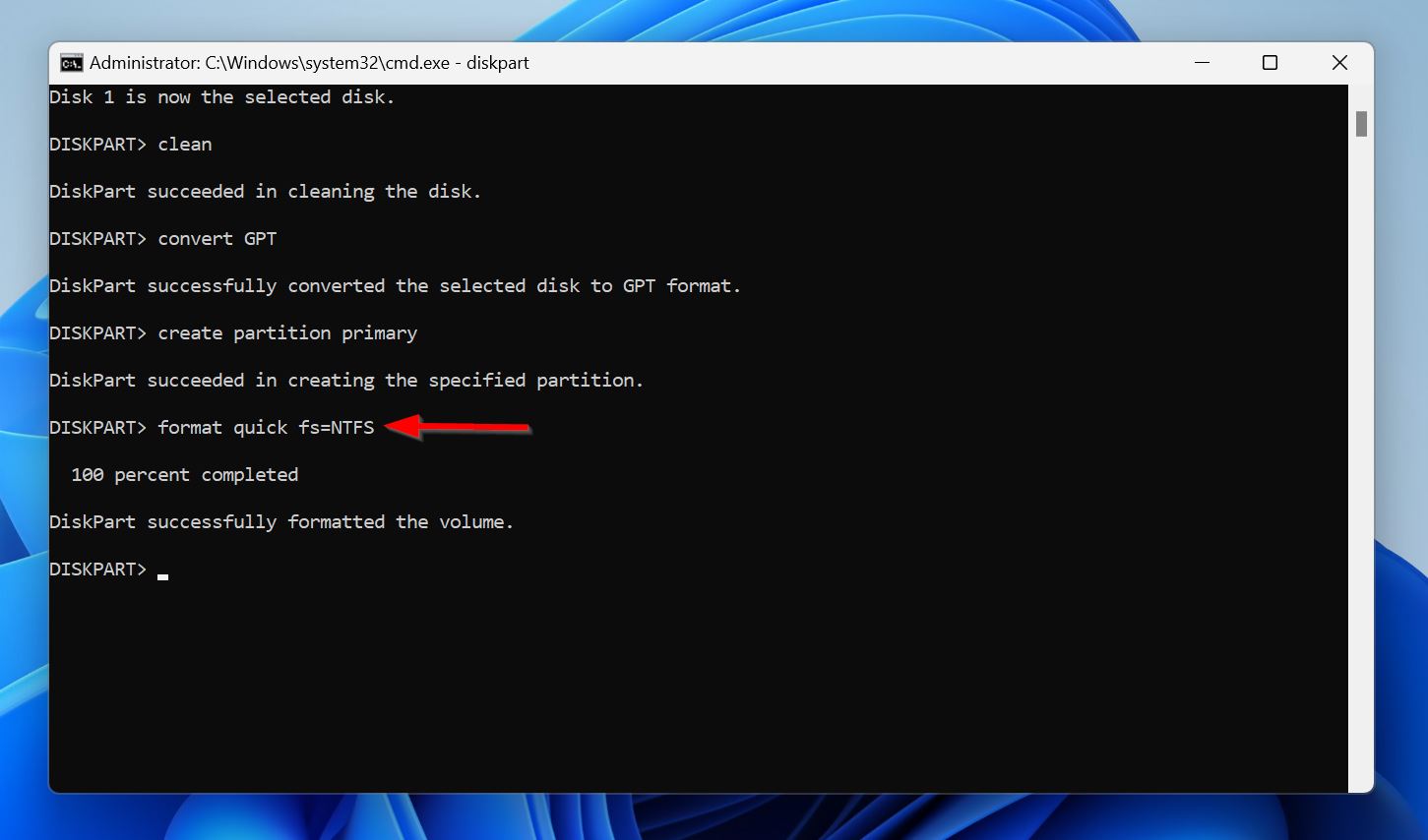
- Πληκτρολογήστε format quick fs=NTFS και πατήστε Εισαγωγή. Αυτό θα διαμορφώσει την κατάτμηση, ώστε να είναι έτοιμη για αποθήκευση αρχείων. Η παράμετρος fs προσδιορίζει το σύστημα αρχείων.
- Κλείστε το Command Prompt.
Καμία Τύχη Μέχρι Τώρα; Επικοινωνήστε με τους Ειδικούς μας
Μπορείτε πάντα να επικοινωνήσετε μαζί μας αν καμία από τις μεθόδους δεν σας βοήθησε επισκευή του διαμερίσματος, ή αν κολλήσατε σε κάποια από τις μεθόδους. Απαντάμε ενεργά στα σχόλια, οπότε μην διστάσετε να αφήσετε ένα παρακάτω. Εναλλακτικά, μπορείτε να επικοινωνήσετε μαζί μας στο Facebook, X (πρώην Twitter), ή LinkedIn, και θα σας απαντήσουμε το συντομότερο δυνατό.
Συχνές Ερωτήσεις
- Λάθη χρηστών κατά τη διαχείριση των διαμερίσεων.
- Ξαφνική διακοπή ρεύματος ή απροσδόκητη απενεργοποίηση ενώ ο δίσκος είναι σε χρήση.
- Σφάλματα κατά τη μετατροπή ενός πίνακα διαμερίσεων σε άλλον.
- Επιθέσεις κακόβουλου λογισμικού.
- Φυσική ζημιά.
- Προσθέστε ένα γράμμα μονάδας δίσκου ή αλλάξτε τα αντίθετα γράμματα μονάδων δίσκου.
- Εκτελέστε το CHKDSK.
- Χρησιμοποιήστε το TestDisk για να επισκευάσετε τον πίνακα διαμερισμάτων.
- Επισκευάστε το MBR χρησιμοποιώντας τον Πίνακα Διαμερισμάτων.
- Επαναχωρίστε τη μονάδα δίσκου.




