 Jos ulkoinen kovalevysi temppuilee eikä Macisi yhtäkkiä avaa sitä tai edes tunnista sitä, olet oikeassa paikassa. Tiimimme koosti kaikkein realistisimmat korjaukset sen perusteella, mikä oikeasti toimii arkipäivän vianhaussa.
Käsittelemme tehokkaimmat tavat korjatun kiintolevyn korjaamiseen ja siellä olevien tiedostojen palauttamiseen.
Kovalevyn vioittumisen oireet Macilla
Et ole varma, onko kovalevysi todella vioittunut? Tutustu alla olevaan taulukkoon, jossa on yleisimmät merkit kovalevyn vioittumisesta, mahdolliset syyt niiden esiintymiselle sekä ratkaisuja, jotka saattavat auttaa korjaamaan nämä ongelmat.
| Mitä huomaat Macissasi | Mihin se yleensä viittaa | Järkevimmät menetelmät (turvallisessa järjestyksessä) |
| Levy ei näy Finderissa eikä Levytyökalussa | Kaapeli/portti/hubi-ongelma, kotelon virtakysymys tai levyä ei tunnisteta ollenkaan | Aloita perustarkistuksilla (erilainen kaapeli/portti, ei hubia, suora yhteys). Jos levy ilmestyy tämän jälkeen, kokeile Menetelmä 3. Jos se ei koskaan näy Levytyökalussa, jätä tee-se-itse “korjaukset” väliin ja harkitse ammattilaislaboratoriota. |
| Levy näkyy Levytyökalussa, mutta Finder ei avaa sitä | Tiedostojärjestelmävaurio tai taltiota ei voi liittää | Menetelmä 3 (Liitä). Jos liittäminen epäonnistuu, suorita Menetelmä 1 (Ensiapu). Jos Ensiapu ei korjaa, kokeile Menetelmä 2 (FSCK) tai Menetelmä 6 (TestDisk). |
| Huomaat viestin ”Liitettyä levyä ei voitu lukea” | Tiedostojärjestelmän vioittuminen tai osiointi/käynnistysrakenteen ongelmat. Joskus varhainen laitteisto-ongelma | Jos Levytyökalu näkee levyn, kokeile ensin Menetelmä 1. Jos se epäonnistuu, siirry Menetelmä 6 (TestDisk) jos kyseessä on kadonnut osio/taltion rakenneongelma. Käytä Menetelmä 2 jos kyse on tiedostojärjestelmän tarkistusasiasta. |
| Levy liitetään, mutta tiedostojen kopiointi jumittuu, Finder jumittuu, Mac hidastuu rajusti | Epästabiilit lukemat (heikot sektorit) tai epävakaa kotelo/USB-silta | Älä jatka kopiointiyrityksiä. Kokeile Menetelmä 7 (Turvallinen tila) vähentääksesi taustakuormitusta, yritä sitten kopioida tärkeimmät tiedostot. Vältä ”korjausyrityksiä” jos jumitus jatkuu.
Jos jotain on pakko kokeilla, Menetelmä 1 on turvallisempi kuin alustaminen, mutta tämä on usein ”ensin pelastus, sitten levyn vaihto” -tilanne. |
| Levytyökalu näyttää S.M.A.R.T.-varoituksia (tai muuta mikä kuulostaa ”hajoamiselta”) | Laitteistovika | Jätä Ensiapu/FSCK/TestDisk ”korjauksina” väliin. Keskity datan pelastamiseen niin kauan kuin levy vastaa. Jos lukeminen epävakaata tai levy katoaa, vie ammattilaisille. |
| Levystä kuuluu nakutusta, piippauksia, pyöriminen käynnistyy ja pysähtyy jatkuvasti | Fyysinen vika tai virtakysymys | Lopeta skannaukset ja korjaukset. Kokeile eri kaapeli/portti kerran (ilman hubia). Jos ääni jatkuu, jätä muut kohdat väliin ja vie suoraan palautuspalveluun. |
| Et voi kirjoittaa levylle, tai se liitetään vain luku-muodossa | Tiedostojärjestelmä on merkitty turvattomaksi, oikeudet/omistus tai korruptio | Menetelmä 1 (Ensiapu). Jos se ei auta, kokeile Menetelmä 2 (FSCK). |
| Kapasiteetti näyttää väärältä (0 tavua, pieni koko, outoja lukuja), tai osio ”katosi” | Osiorakenteen tai käynnistyssektorin vaurio, tai kotelo/ohjainongelma | Kokeile ensin perusjutut. Jos Levytyökalu näkee laitteen, jatka Menetelmä 6 (TestDisk). Jos TestDisk ei löydä järkevää rakennetta, älä tallenna muutoksia ja harkitse ammattilaispalautusta. |
| Saat satunnaisia virheitä, sovellukset kaatuvat levyä käytettäessä tai järjestelmä toimii oudosti vain levyn ollessa kytketty | I/O virheitä levyltä tai USB-pino-ongelmia | Menetelmä 7 (Turvallinen tila) on hyvä nopea suodatin. Jos toiminta paranee, kokeile Menetelmä 3 (Liitä) ja kopioi tärkeät tiedostot. Sitten suorita Menetelmä 1. |
| Olet palauttanut tarvittavat tiedostot, mutta levy ei toimi edelleenkään kunnolla | Levylläsi on tiedostojärjestelmä liian paljon vaurioita tai se on epäluotettava | Menetelmä 8 (Alustus) on nollaus. Käytä vain palautuksen jälkeen ja vain jos luotat laitteistoon. Jos levy on epävakaa, vaihda se äläkä alusta. |
Kuinka palauttaa tietoja vioittuneelta kiintolevyltä Macilla
Jos huomaat asemallasi edellä mainittuja ongelmia, on hyvä idea palauttaa tiedot asemalta ensin ennen korjausten yrittämistä.
Voit kokeilla kolmea ulkoisen kiintolevyn tietojen palautusmenetelmät: käyttää erikoistunutta tiedostojen palautustyökalua, palauttaa tiedostot Time Machine -varmuuskopiosta tai turvautua tiedostojen palautuspalveluun. Ensimmäinen tapa on yleensä helpoin ja tehokkain useimmissa tapauksissa, toinen on paras, jos sinulla on käytettävissä Time Machine -varmuuskopio, ja viimeinen on tarkoitettu tilanteisiin, joissa aiemmat keinot eivät toimineet tai kiintolevyn vaurio on liian vakava.
Menetelmä 1: Palauta tiedostot tietojen palautusohjelmistolla
Yleensä tietojen palautusohjelmiston käyttäminen tiedostojen palauttamiseen vioittuneelta kiintolevyltä on turvallisin ja tehokkain vaihtoehto. Jotta voit käyttää tietojen palautussovellusta, seuraavien asioiden tulisi päteä tilanteeseesi vioittuneen aseman kanssa:
- Sinun tulisi pystyä liittämään ulkoinen kovalevy Maciisi
- Levy näkyy Levytyökalussa
- Ulkoinen kiintolevysi koko näkyy tietokoneellasi oikein
Suosittelemme kokeilemaan työkalua nimeltä Disk Drill, koska sitä on pidetty yhtenä paras tietojenpalautusohjelmisto jo melko pitkään ja sillä on todistetusti onnistuneita palautuksia vioittuneista kiintolevyistä Mac-tietokoneilla.
Joitakin etuja Disk Drill -ohjelman käytössä ulkoisen kiintolevyn palautuksessa ovat muun muassa se, että tämä työkalu on yhteensopiva kaikkien tiedostojärjestelmien kanssa (APFS, HFS+, exFAT, FAT32 jne.) ja pystyy palauttamaan lähes minkä tahansa tiedostotyypin (videot, musiikkitiedostot, esitykset, valokuvat, asiakirjat, arkistot ja muut).
Se sisältää myös levykuvatoiminnon, joka on tärkeä epävakaiden asemien kohdalla. Voit luoda tavu-tavulta kopion (levykuva) ja skannata sen alkuperäisen laitteiston rasittamisen sijaan. Käymme läpi tämän prosessin seuraavaksi.
Noudata näitä ohjeita palauttaaksesi tiedostoja vioittuneelta ulkoiselta kiintolevyltä käyttämällä Disk Drill for Macia:
- Lataa Disk Drill ja seuraa näytön ohjeita asentaaksesi sovelluksen.
- Yhdistä vioittunut kiintolevy Maciisi.
- Kaksoisnapsauta Disk Drill -kuvaketta käynnistääksesi työkalun.
- Siirry kohtaan Lisätyökalut. Klikkaa Tavu-tavulta varmuuskopiointi.
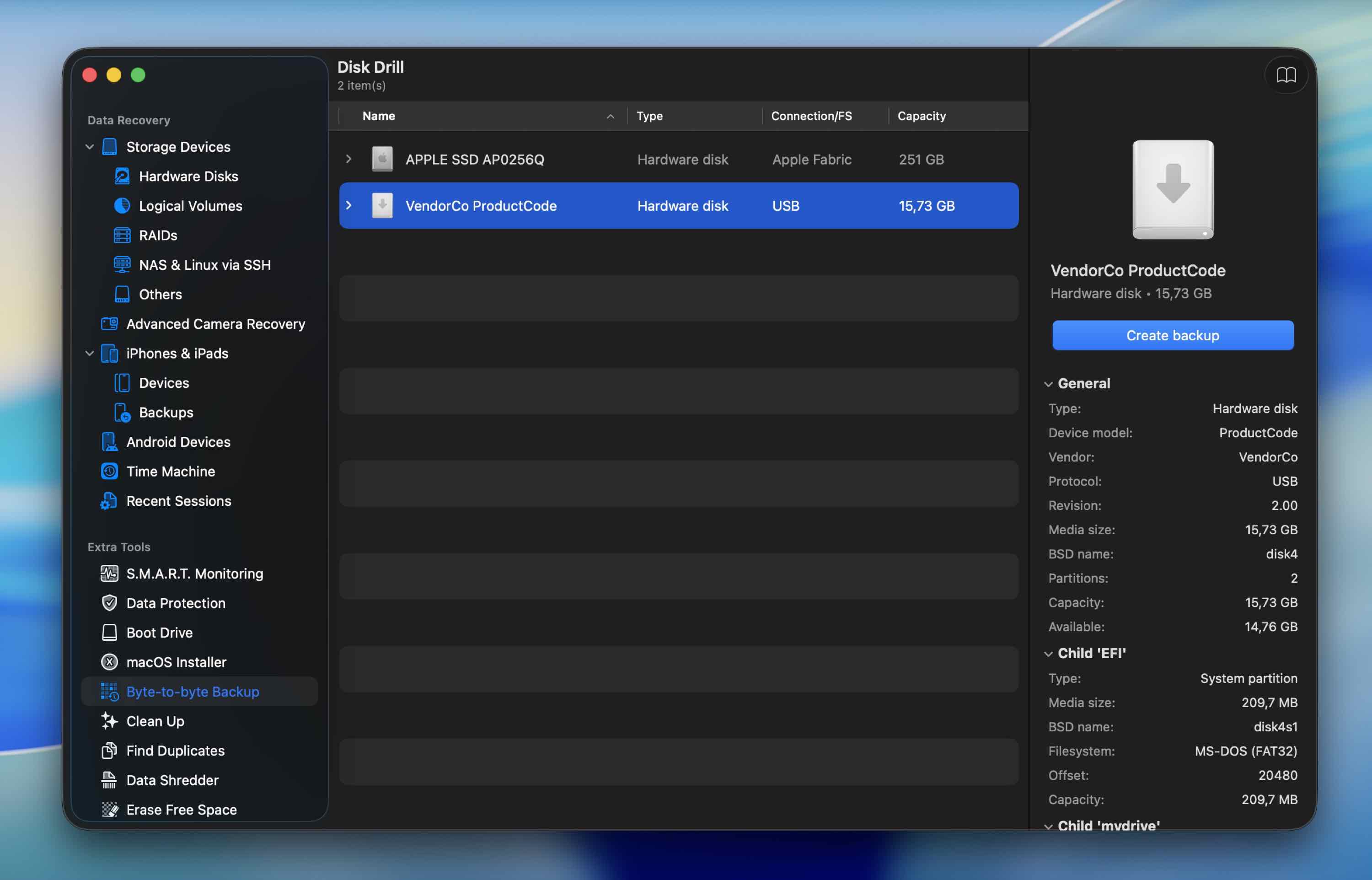
- Valitse vioittunut ulkoinen asemasi listasta ja napsauta Luo varmuuskopio. Valitse, mihin tallennat levykuvatiedoston. Kohdeaseman vapaata tilaa tulee olla vähintään yhtä paljon (mieluiten enemmän) kuin ulkoisen HDD:n koko. Klikkaa OK.
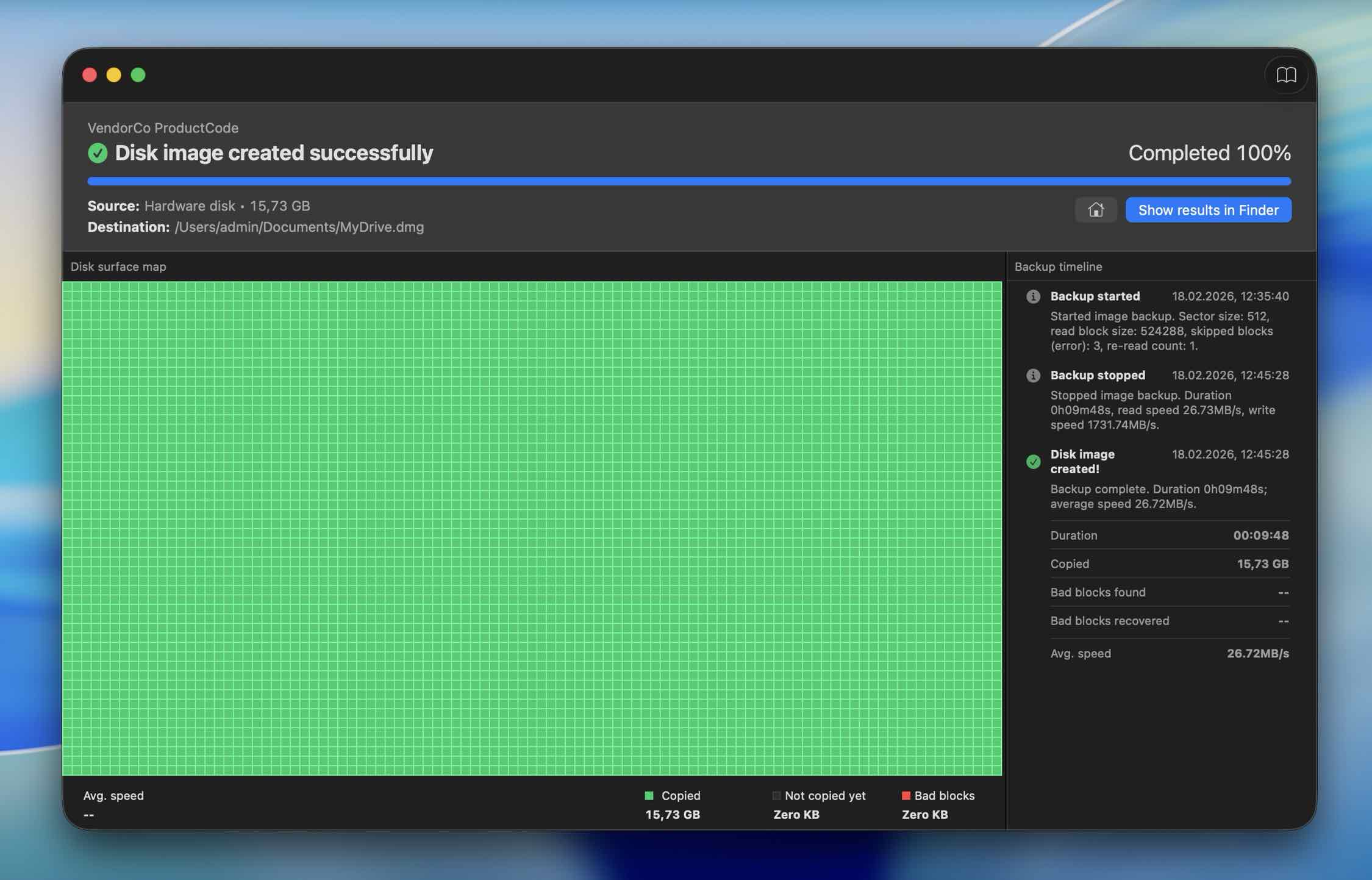 Odota, että Disk Drill luo levykuvan. Suurten asemien käsittely voi kestää kauan.
 - Siirry nyt takaisin Tallennuslaitteet-näyttöön.
- Klikkaa Liitä levykuva, selaa juuri luomasi levykuvatiedoston sijaintiin ja kaksoisnapsauta sitä. Se tulee näkyviin listaan kuten tavallinen asema.
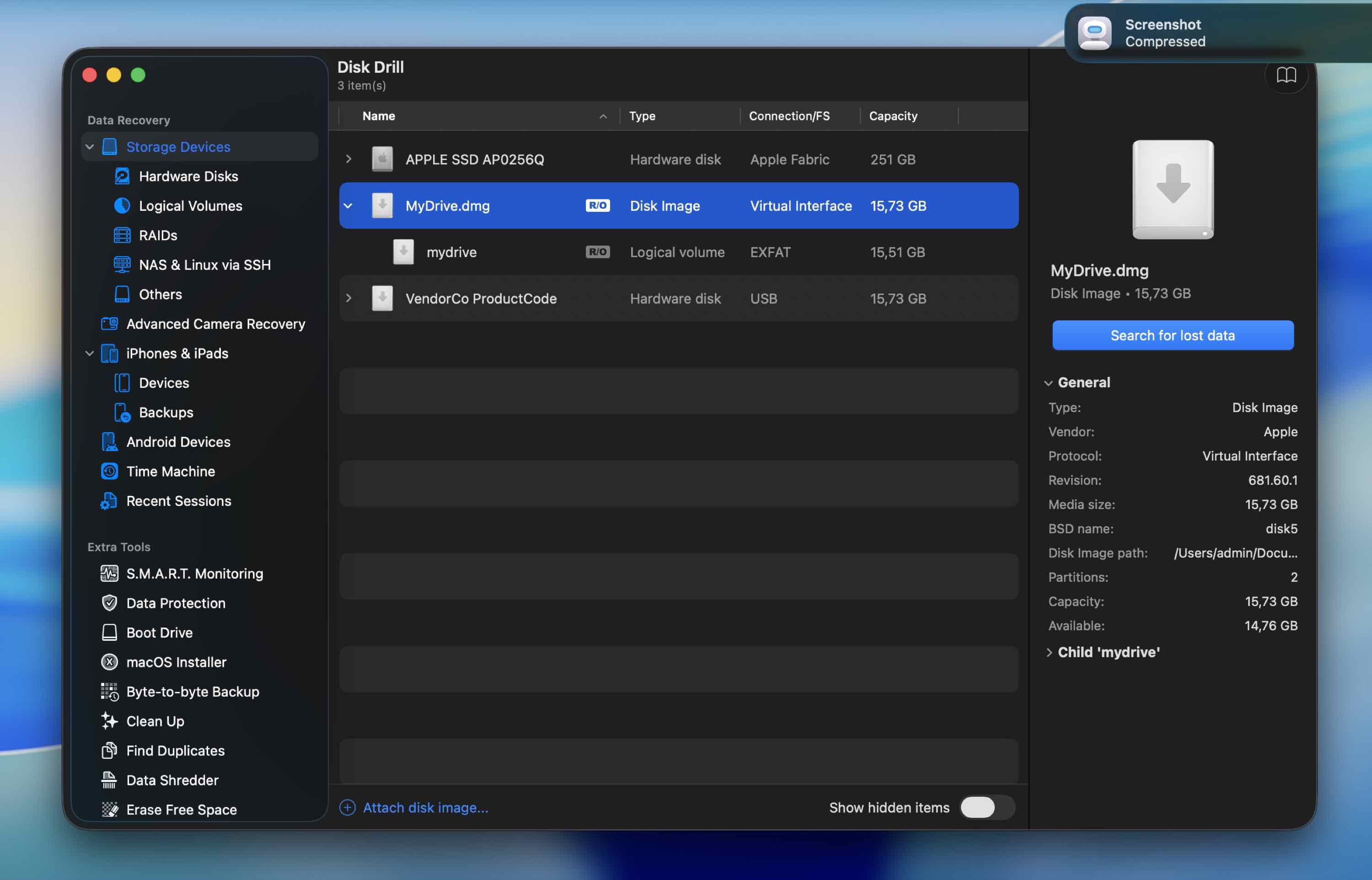
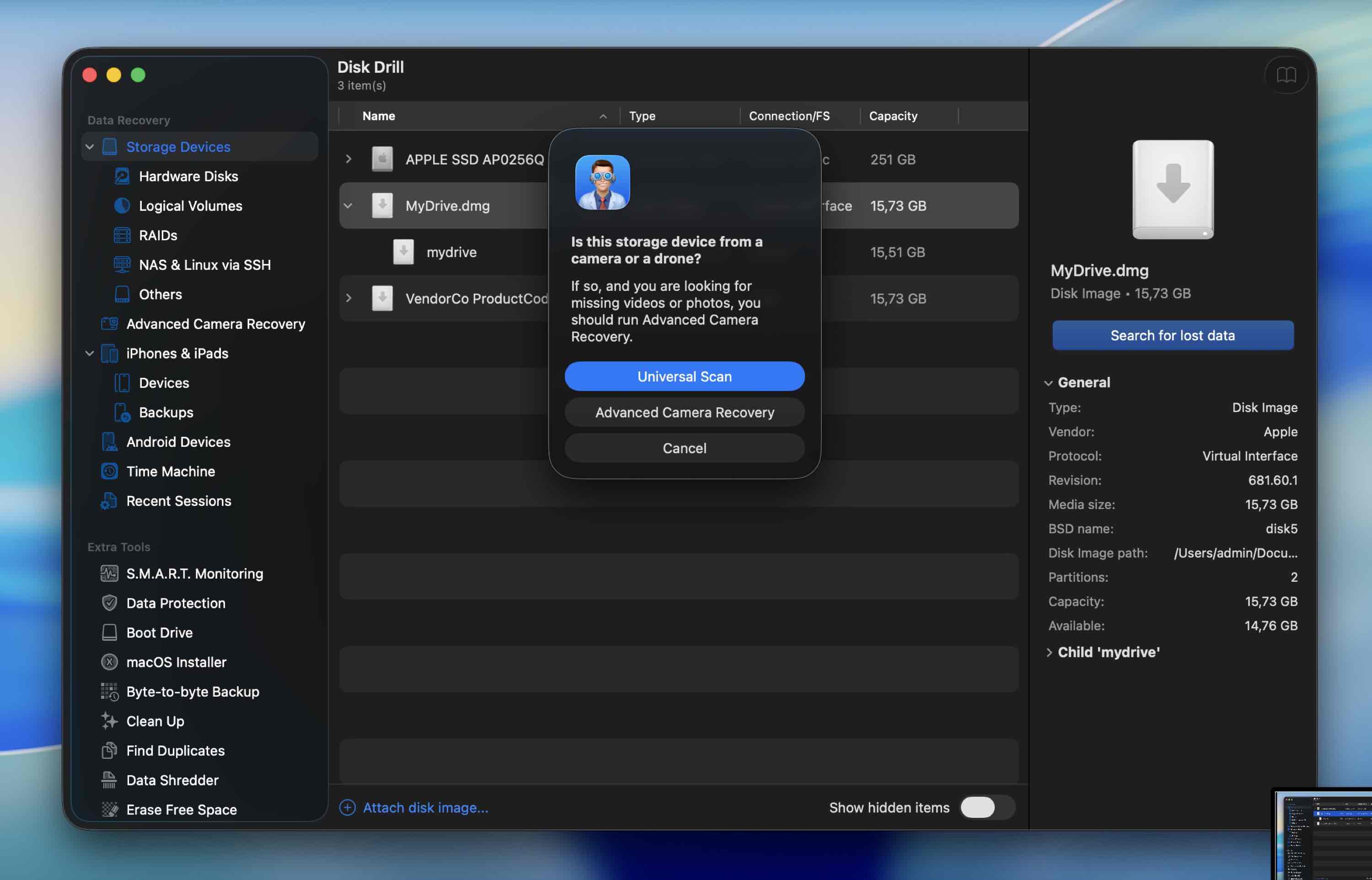
- Valitse levykuva ja napsauta Etsi kadonneita tietoja. Jos pyydetään valitsemaan tarkistustila, valitse Yleisskannaus.
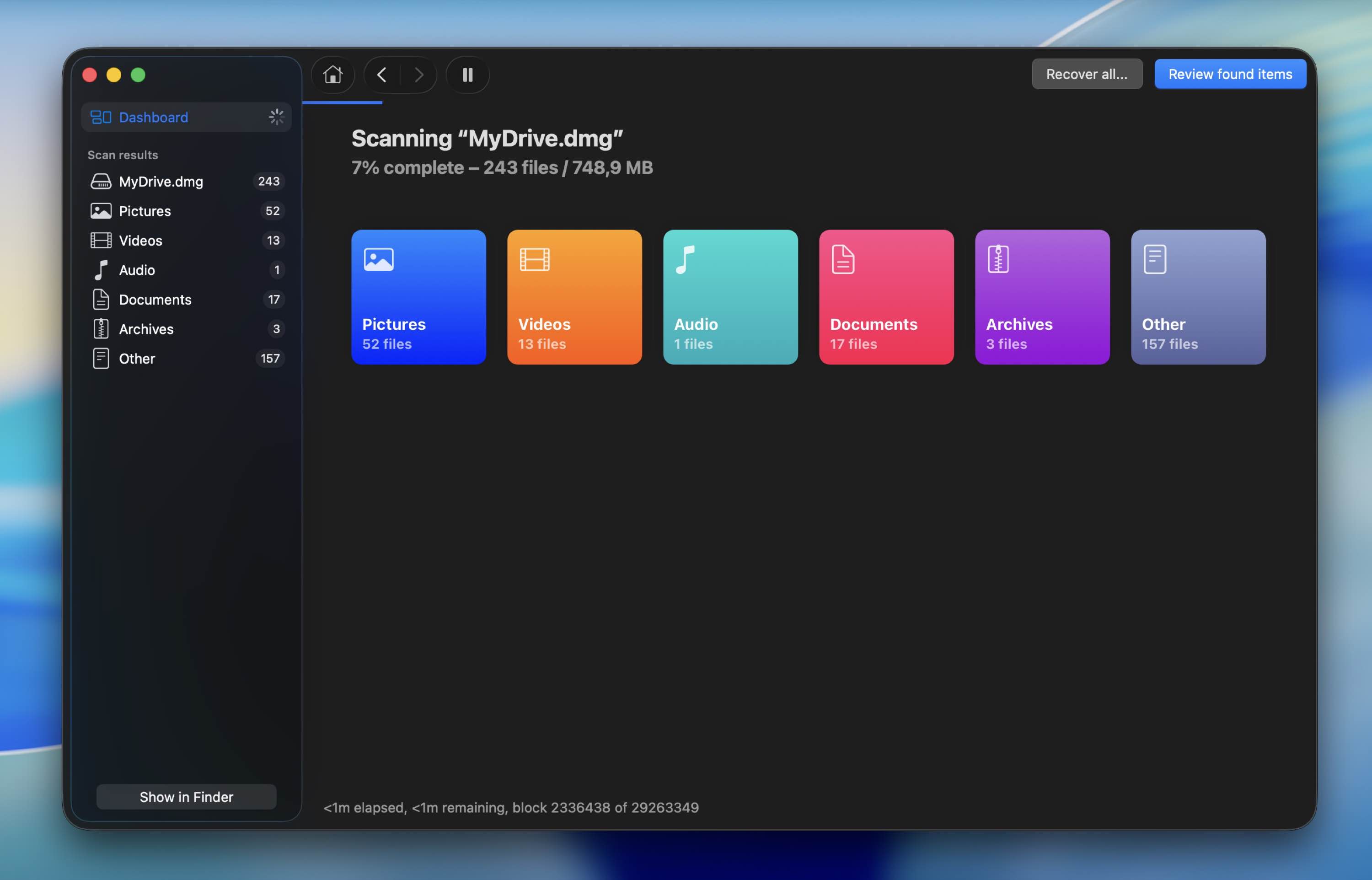
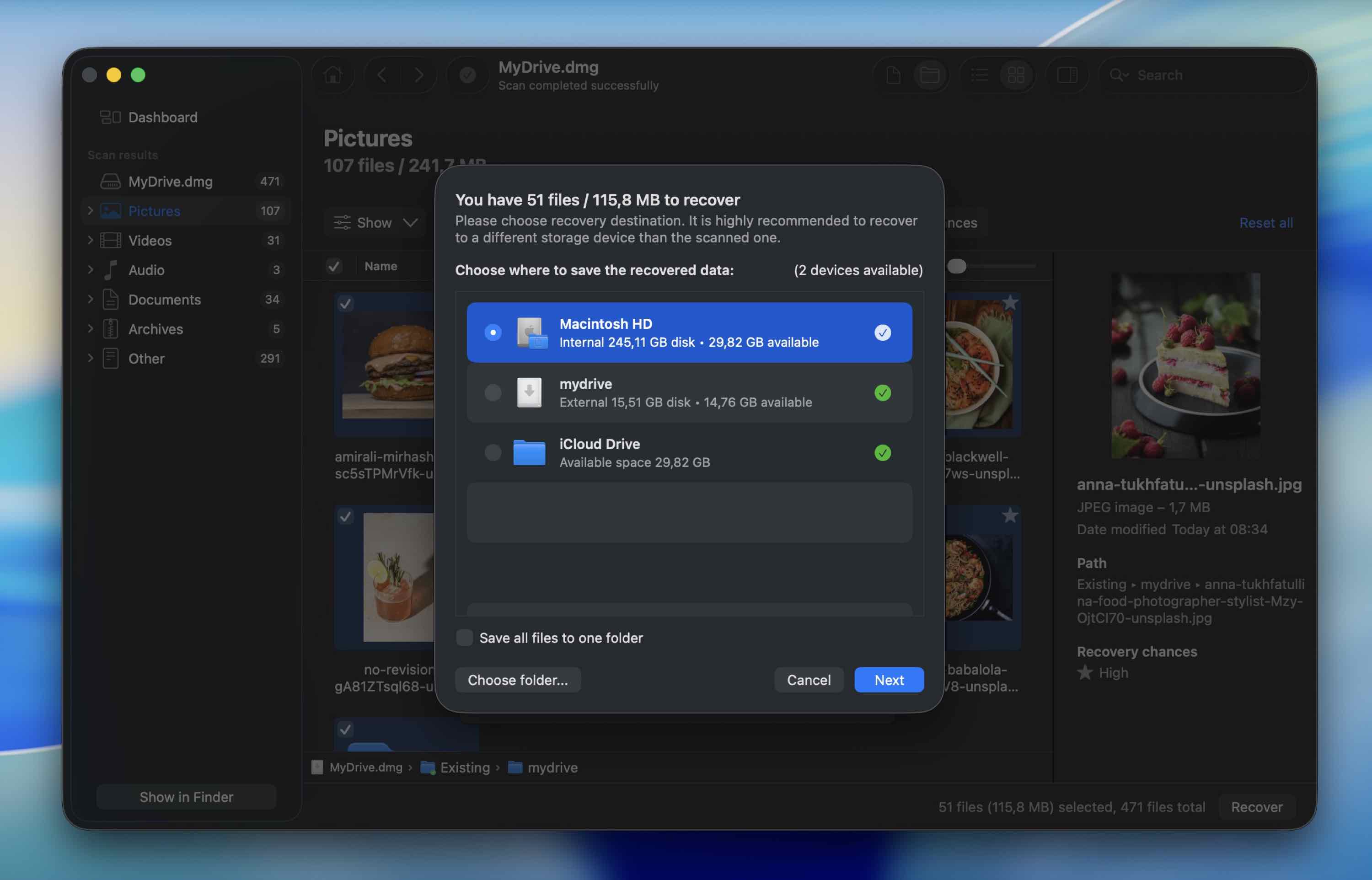
- Kun tulokset ilmestyvät, napsauta Tarkastele löydettyjä kohteita. Suodata vasemmasta paneelista tiedostotyypin mukaan: Kuvat, Videot, Asiakirjat jne. Tai – jos haluat palauttaa kaiken, voit vain odottaa skannauksen valmistumista ja klikata Palauta kaikki sen sijaan.
- Käytä valintaruutuja valitaksesi tarvitsemasi tiedostot.
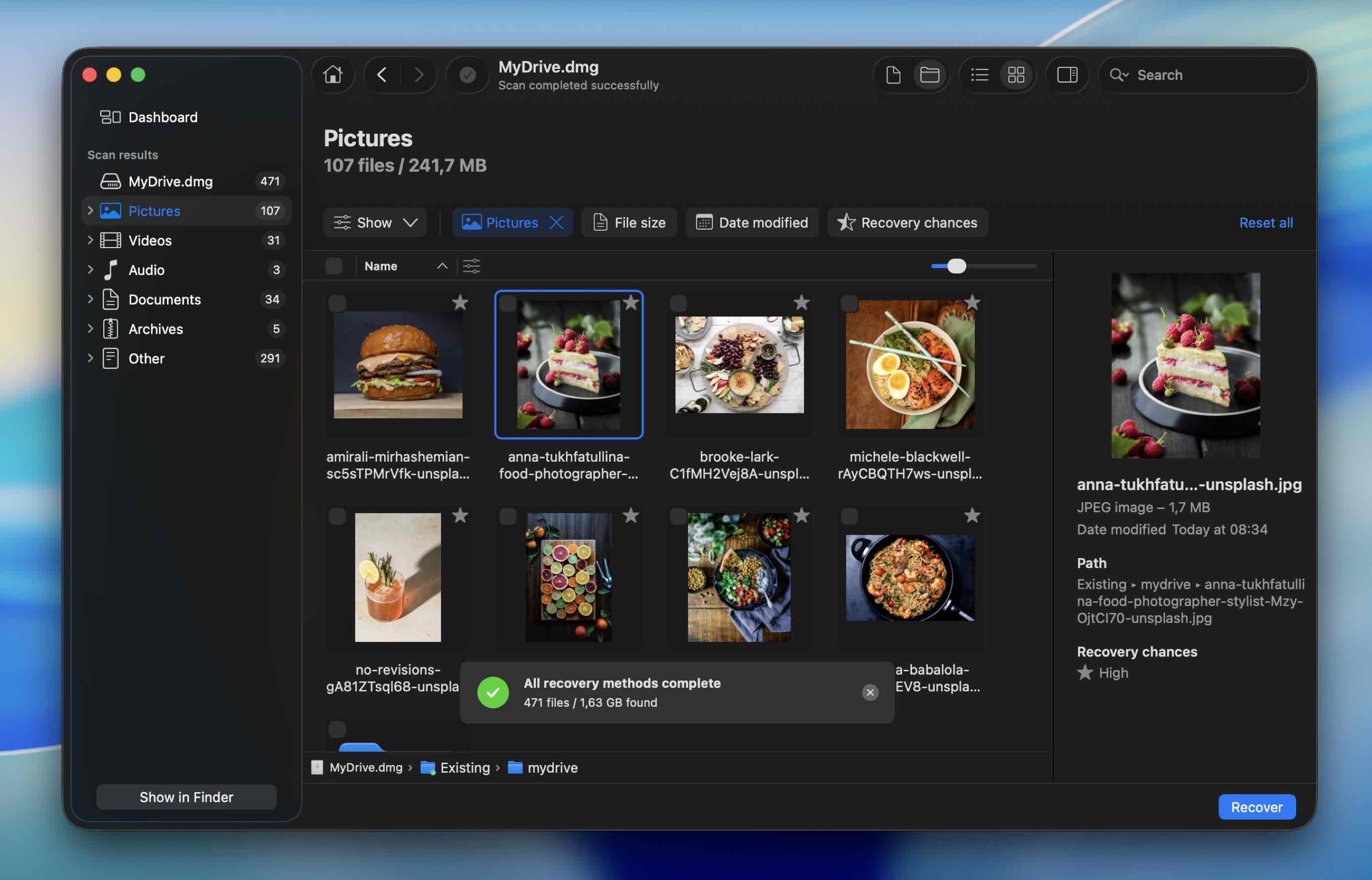 Klikkaa pientä silmäkuvaketta tiedoston vieressä esikatsellaksesi sitä. Jos se aukeaa tai toistuu oikein esikatselussa, se on 100 % palautettavissa.
 - Klikkaa Palauta, valitse eri asema kohteeksi ja vahvista.
Menetelmä 2: Palauta tiedot Time Machine -varmuuskopiosta
Vielä helpompi ja nopeampi tapa palauttaa tietoja vioittuneelta kiintolevyltä Macilla on käyttää aiemmin luotua Time Machine -varmuuskopiota. Tähän menetelmään tarvitset vain MacBookin, Time Machine -sovelluksen (se on esiasennettu jokaisessa Macissa) ja viallisen levyn tuoreimman varmuuskopion.
Noudata näitä ohjeita palauttaaksesi tietoja vioittuneelta kiintolevyltä käyttämällä Time Machine -varmuuskopiota Macillasi:
- Yhdistä asema, joka sisältää tarvittavan Time Machine -varmuuskopion Maciisi (tai jos varmuuskopio on tallennettu tietokoneen sisäisesti, ohita tämä vaihe).
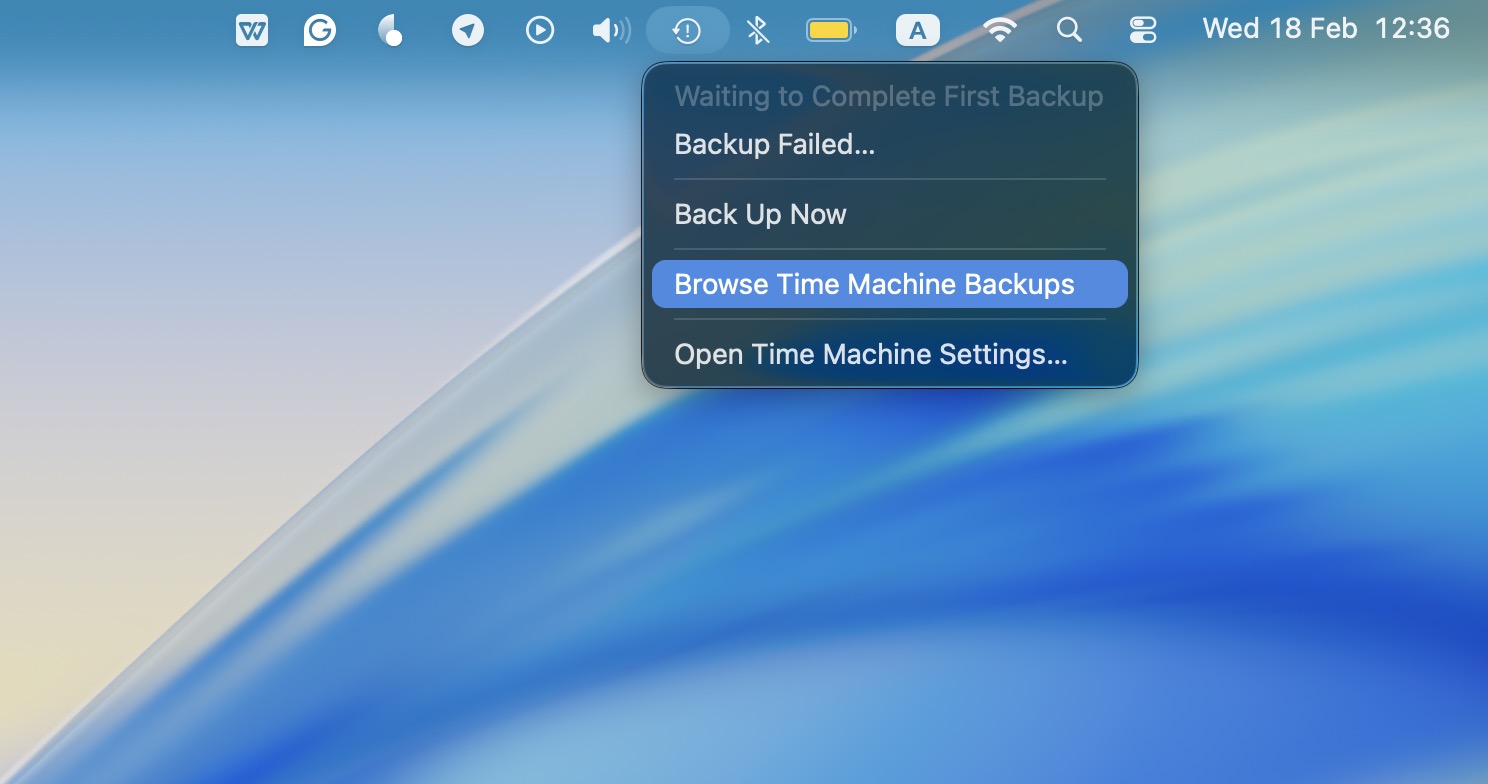
- Napsauta näytön yläreunassa olevaa Time Machine -kuvaketta valikkorivillä ja valitse pudotusvalikosta Selaa Time Machine -varmuuskopioita.
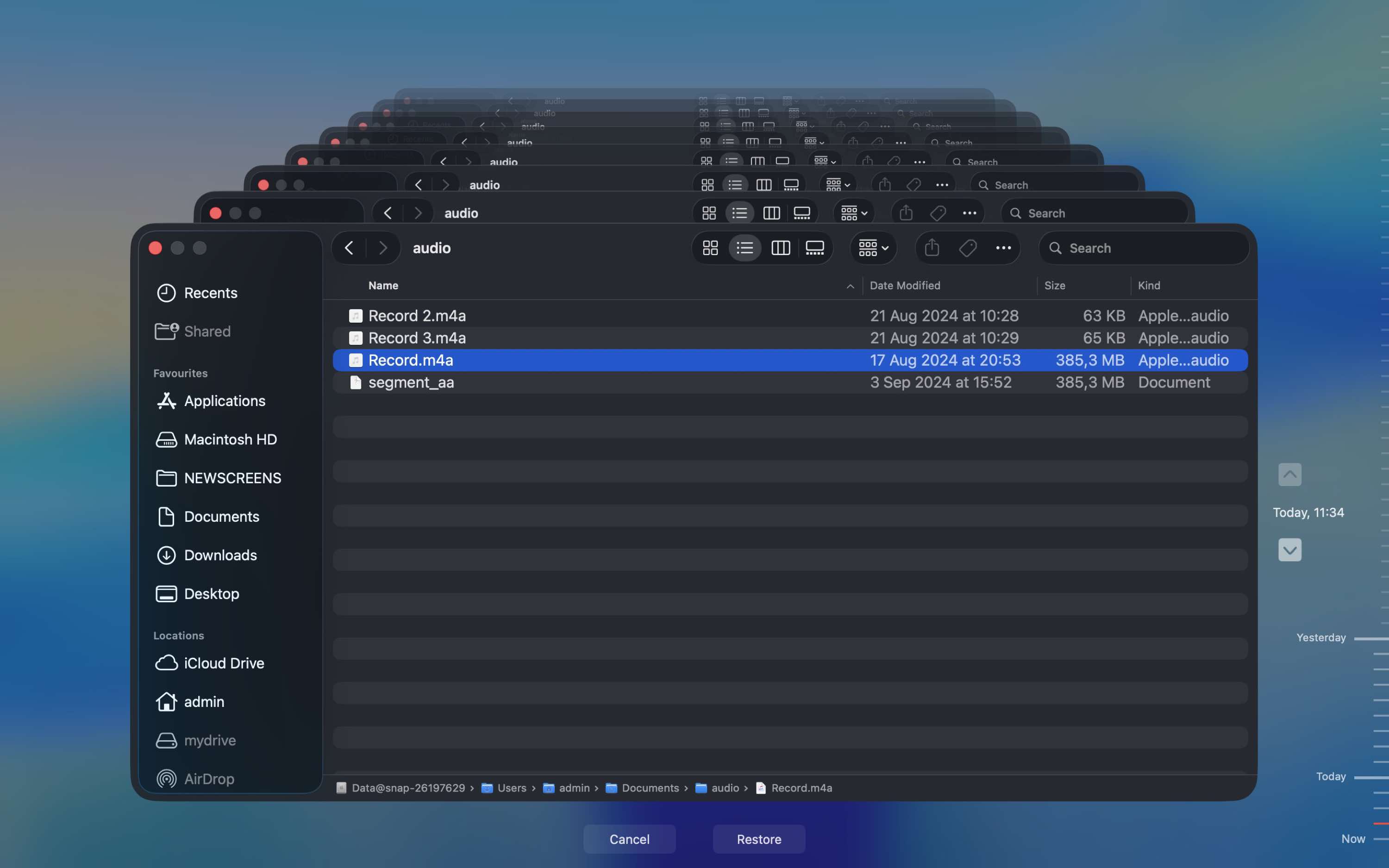
- Valitse tiedostot, jotka haluat palauttaa, ja napsauta Palauta-painiketta.
Menetelmä 3: Käänny ammattilaisten palautuslaboratorion puoleen
Jos asemallesi ei enää ohjelmisto auta, nyt on aika lopettaa kokeilu.
Ehkä se ei näy ollenkaan Levytyökalussa. Ehkä se napsautuksia, kun liität sen, tai se katkaisee yhteyden muutaman minuutin välein. Nämä ovat merkkejä siitä, että ongelma saattaa olla fyysinen, ei looginen.
Tässä vaiheessa kotitekoinen tee-se-itse ei ole enää hyvä idea. Ohjelmisto ei voi korjata vaurioituneita luku-/kirjoituspäitä, viallista flash-muistia tai ohjainongelmia. Siinä vaiheessa turvallisin ratkaisu on sammuttaa asema ja antaa ammattilaislaboratorion hoitaa asia.
Ammattilaiset palautuslaboratoriot aloittavat yleensä diagnostiikka-arviolla. Toimitat tai jätät aseman, ja he arvioivat vahingot hallitussa ympäristössä. Jos kyseessä on mekaaninen kiintolevy, he saattavat avata sen puhdastilassa korjatakseen tai vaihtaakseen sisäisiä komponentteja. Jos kyseessä on SSD, he saattavat työskennellä suoraan muistisirujen kanssa erikoistyökaluilla.
Arvioinnin jälkeen he lähettävät sinulle tarjouksen. Kustannukset vaihtelevat suuresti vaurion ja aseman tyypin mukaan.
- Loogisen palautuksen tapaukset voivat alkaa parista sadasta eurosta.
- Fyysinen vaurio (erityisesti puhdastilatyötä vaativat tapaukset) maksaa usein useista sadoista jopa yli tuhanteen euroon.
- Vakavammat tapaukset voivat maksaa vielä enemmän.
Useimmat arvostetut laboratoriot noudattavat “ei dataa, ei maksua” -käytäntöä. Tämä tarkoittaa, että maksat vain, jos he onnistuvat palauttamaan tiedostosi. Kun vertailet vaihtoehtoja, varmista että kyseinen käytäntö löytyy kirjallisena (heidän sivuiltaan tai tarjousviestistä).
Nopeat tarkistukset, jotka voivat auttaa korjaamaan vioittuneen ulkoisen aseman Macilla
On hyvä tarkistaa ulkoinen kiintolevy varmistaaksesi, että se on todella vioittunut, ennen kuin jatkat korjaustoimenpiteisiin. Toimi näin:
- Kokeile toista USB-kaapelia. Kaapelit rikkoutuvat useammin kuin asemat. Jos asema lakkasi yhtäkkiä toimimasta, vaihda ensin kaapeli. Se on yksinkertainen testi, joka vie 30 sekuntia.
- Liitä asema suoraan Maciisi. Poista USB-keskitin, telakka ja adapterit. Kytke se suoraan tietokoneeseen, jotta voit sulkea pois virta- tai signaaliongelmat.
- Käytä toista USB-porttia. Joskus yksi portti voi toimia huonosti. Vaihda puolta, jos käytät kannettavaa.
- Käynnistä Mac uudelleen ja liitä asema uudestaan. Irrota asema ensin, käynnistä Mac uudelleen, odota kunnes kaikki on ladattu täysin, sitten liitä asema takaisin.
- Tarkista Levytyökalu. Avaa Levytyökalu ja katso näkyykö asema siellä. Vaikka Finder ei näyttäisi sitä, jos se näkyy Levytyökalussa, Mac tunnistaa silti laitteen.
- Kuuntele tarkasti. Napsuttelu, piippaukset tai toistuvat käynnistysäänet viittaavat yleensä laitteisto-ongelmiin. Jos kuulet niitä, lopeta testaus.
- Kokeile asemaa toisella tietokoneella, jos mahdollista. Tämä auttaa varmistamaan, johtuuko ongelma itse asemasta vai Macistasi.
Kuinka korjata vioittunut kiintolevy Macilla (8 menetelmää)
Varmista, että olet kopioinut tietosi kovalevyltä ennen kuin jatkat minkään näiden korjausten kanssa, sillä kaikki toimenpiteet vioittuneen kovalevyn kanssa voivat johtaa peruuttamattomaan tietojen menetykseen. Kun olet valmis, voit käydä läpi alla kuvatut menetelmät siinä järjestyksessä kuin ne tulevat vastaan. Näin varmistat, että kaikki tulee käsiteltyä, ja toivottavasti saat ulkoisen Macin kovalevysi korjattua.
Menetelmä 1: Korjaa tallennuslaite First Aid -toiminnolla
Ensiapu-toiminto Levytyökalussa voi auttaa korjatun ulkoisen kiintolevyn korjauksessa Macillasi. Tämä työkalu tarkistaa asemasi ja korjaa levyvirheet ja hakemistorakenteen ongelmat, jos niitä löytyy. Se on esiasennettuna kaikissa Maceissa, joten sinun ei tarvitse ladata kolmannen osapuolen sovelluksia kokeillaksesi tätä korjausmenetelmää.
Noudata näitä ohjeita suorittaaksesi Ensiapu-toiminnon ja korjataksesi vioittuneen kiintolevysi Macilla:
- Yhdistä kiintolevy tietokoneeseesi.
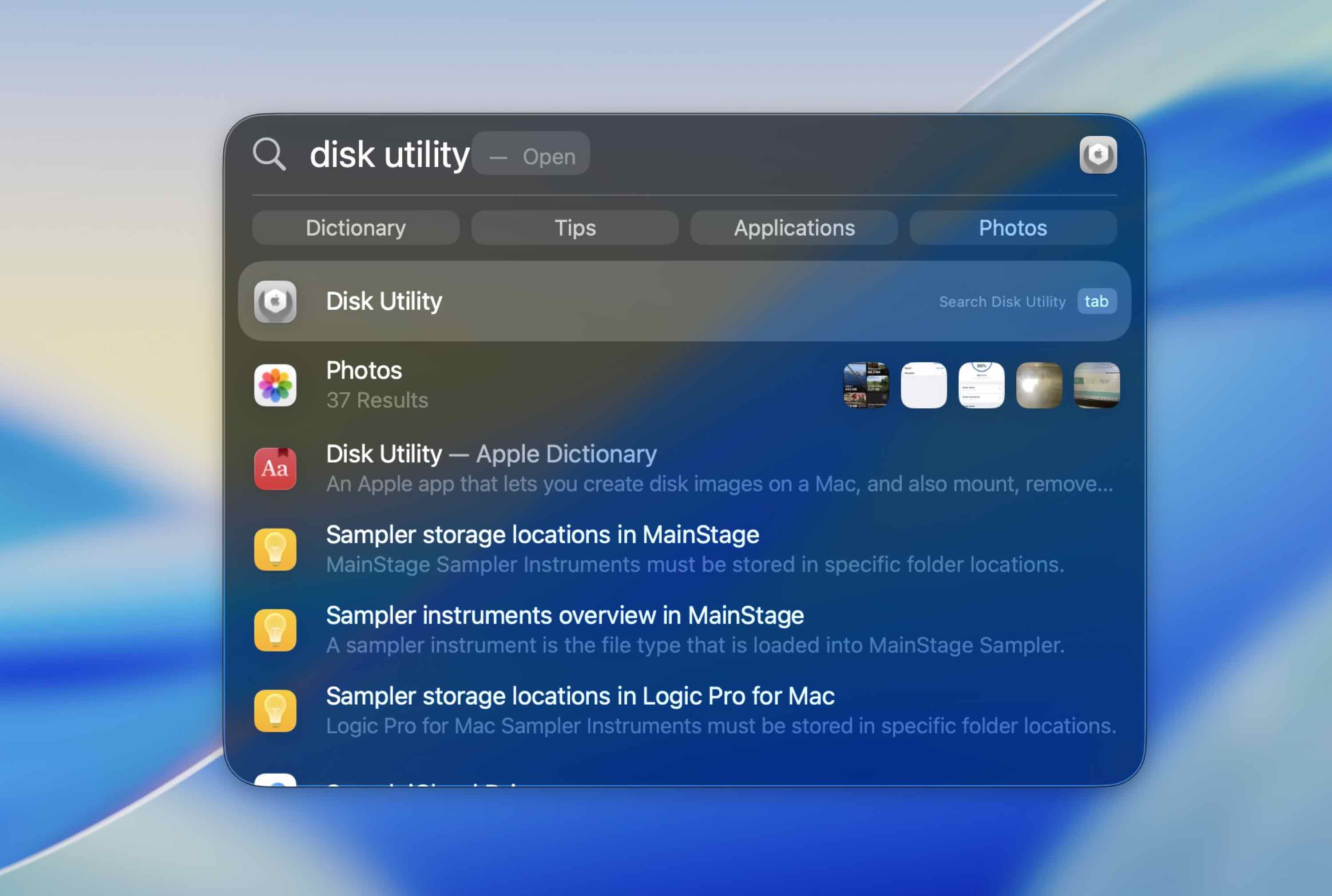
- Käynnistä Levytyökalu-sovellus (pääset Levytyökaluun Macillasi siirtymällä Käynnistyspaneeliin ja kirjoittamalla Levytyökalu hakukenttään ylhäällä).
- Valitse viallinen asema vasemman sivupalkin laiteluettelosta.
- Napsauta Ensiapu-painiketta.
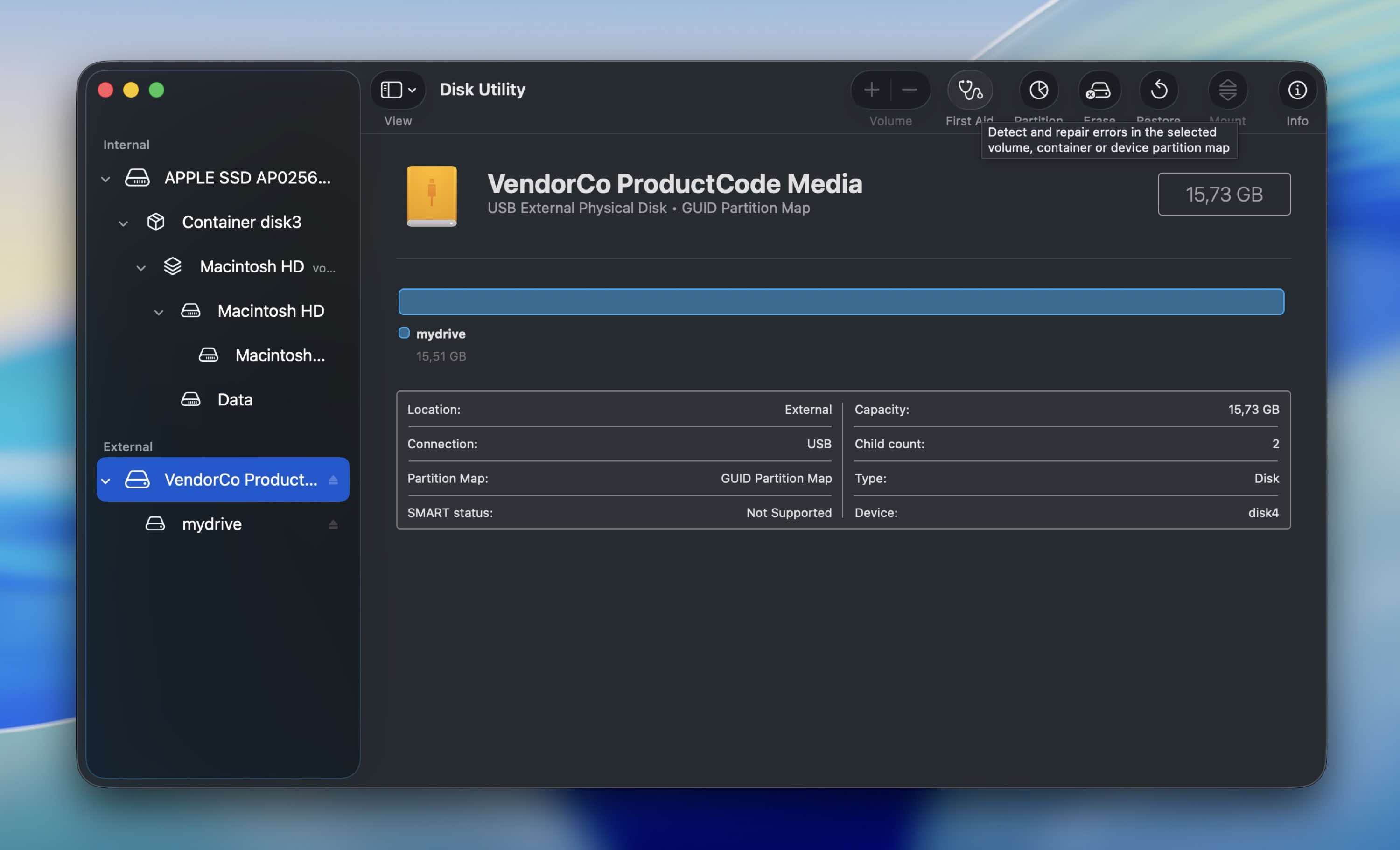
- Napsauta Suorita aloittaaksesi työkalun.
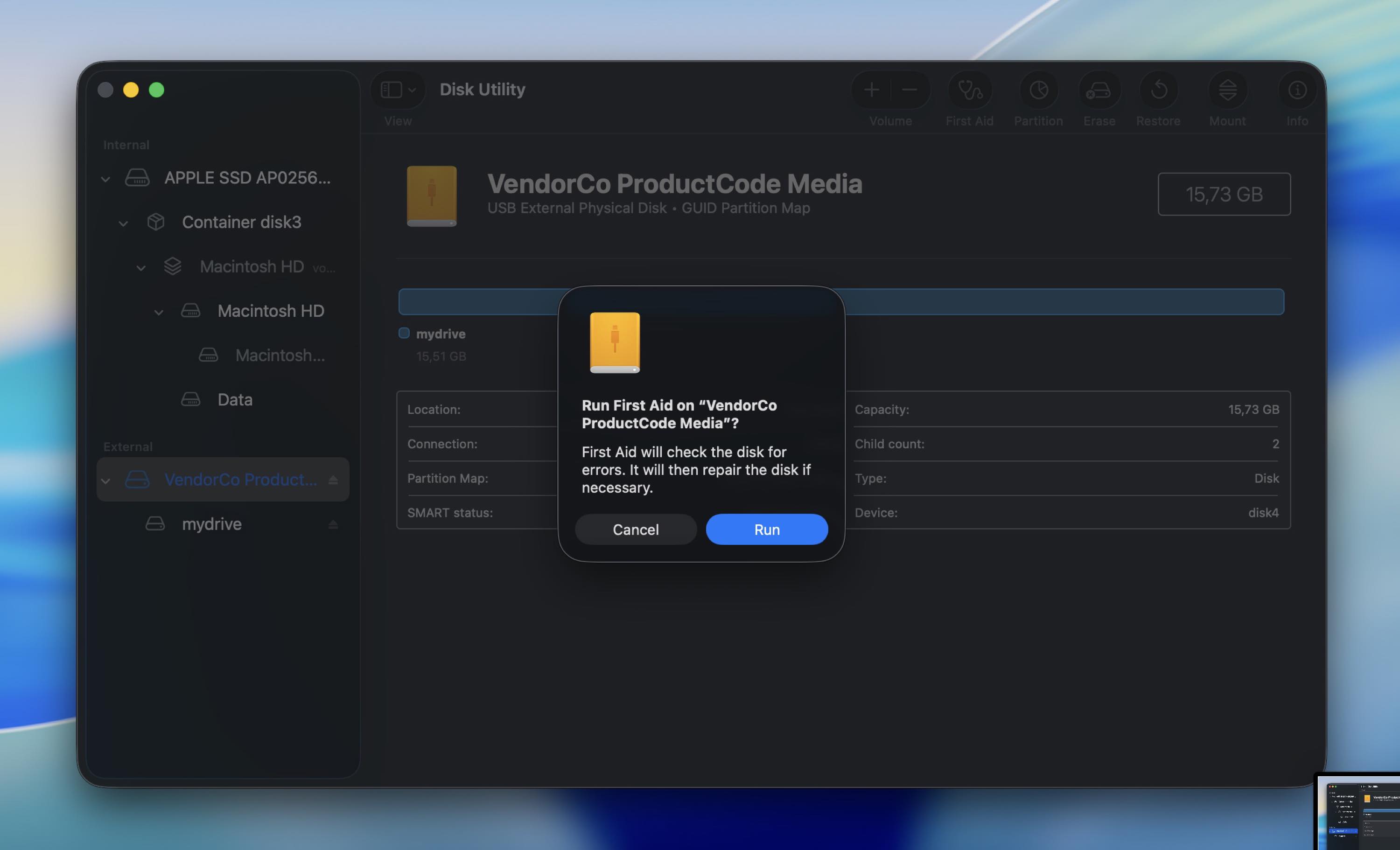
Kun prosessi on valmis, irrota ulkoinen kiintolevy ja liitä se sitten uudelleen nähdäksesi, onko ongelma ratkennut ja toimiiko kaikki oikein.
Menetelmä 2: Korjaa vioittunut kiintolevy Macilla FSCK-komennolla
Jos First Aid ei auttanut ja asema näkyy edelleen Levytyökalussa, voit kokeilla fsck:tä (tiedostojärjestelmän johdonmukaisuuden tarkistus). Ajattele sitä tiedostojärjestelmän korjaustyökalun pääteversiona. Se voi korjata tiettyjä hakemisto- ja tiedostojärjestelmän rakenneongelmia, jotka estävät taltion oikean liittämisen.
Näin voit käyttää fsck-komentoa tarkistaaksesi ja korjataksesi vioittuneen ulkoisen aseman Macilla:
- Avaa Terminal (Finder > Ohjelmat > Lisäohjelmat > Terminal).
- Kirjoita seuraava komento ja paina Return:
diskutil list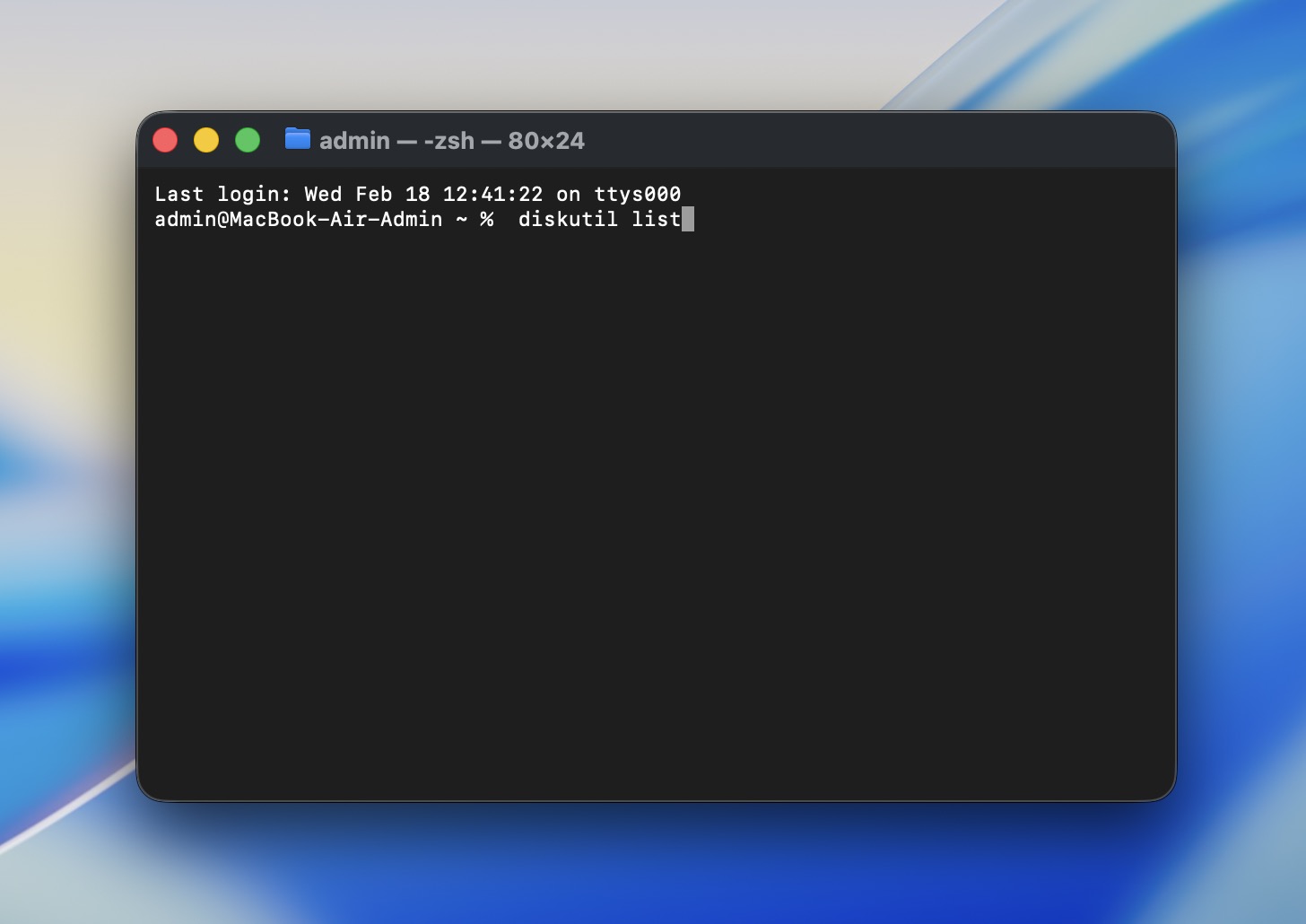
- Löydä ulkoinen asemasi luettelosta ja kirjaa ylös taltion tunniste (esimerkiksi disk4s2).
- Irrota taltion liitos (tämä ei poista mitään). Suorita:
diskutil unmount /dev/disk4s2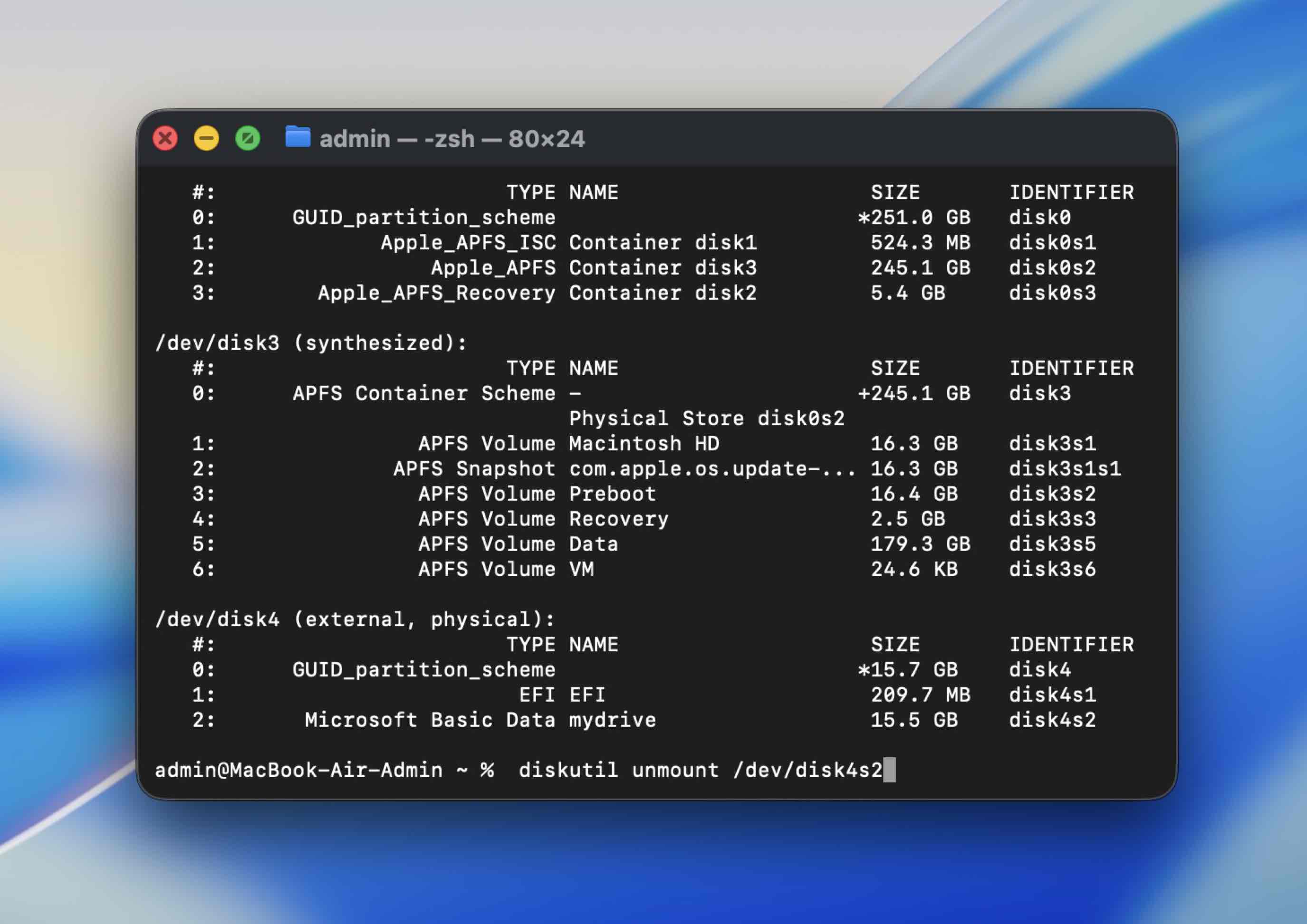 (Korvaa disk4s2 omalla tunnisteellasi)
 - Suorita fsck kyseiselle taltiolle:
sudo fsck -fy /dev/disk4s2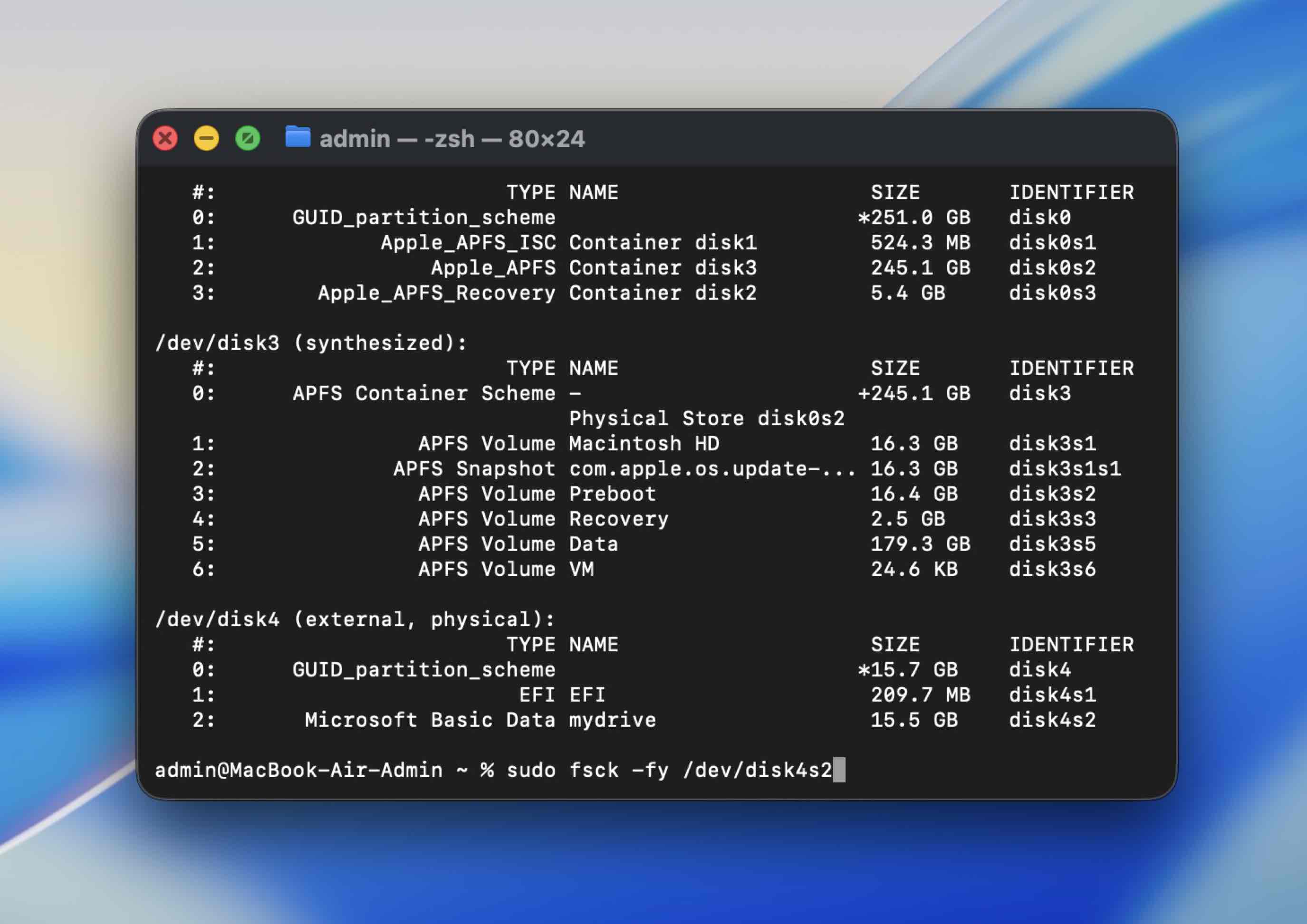 Syötä ylläpitäjän salasanasi, kun sitä kysytään.
 - Kun se on valmis, yritä liittää se uudelleen:
diskutil mount /dev/disk4s2
Jos fsck raportoi tehneensä korjauksia, yritä avata asema uudelleen Finderissa.
Menetelmä 3: Liitä kovalevy Levytyökalussa
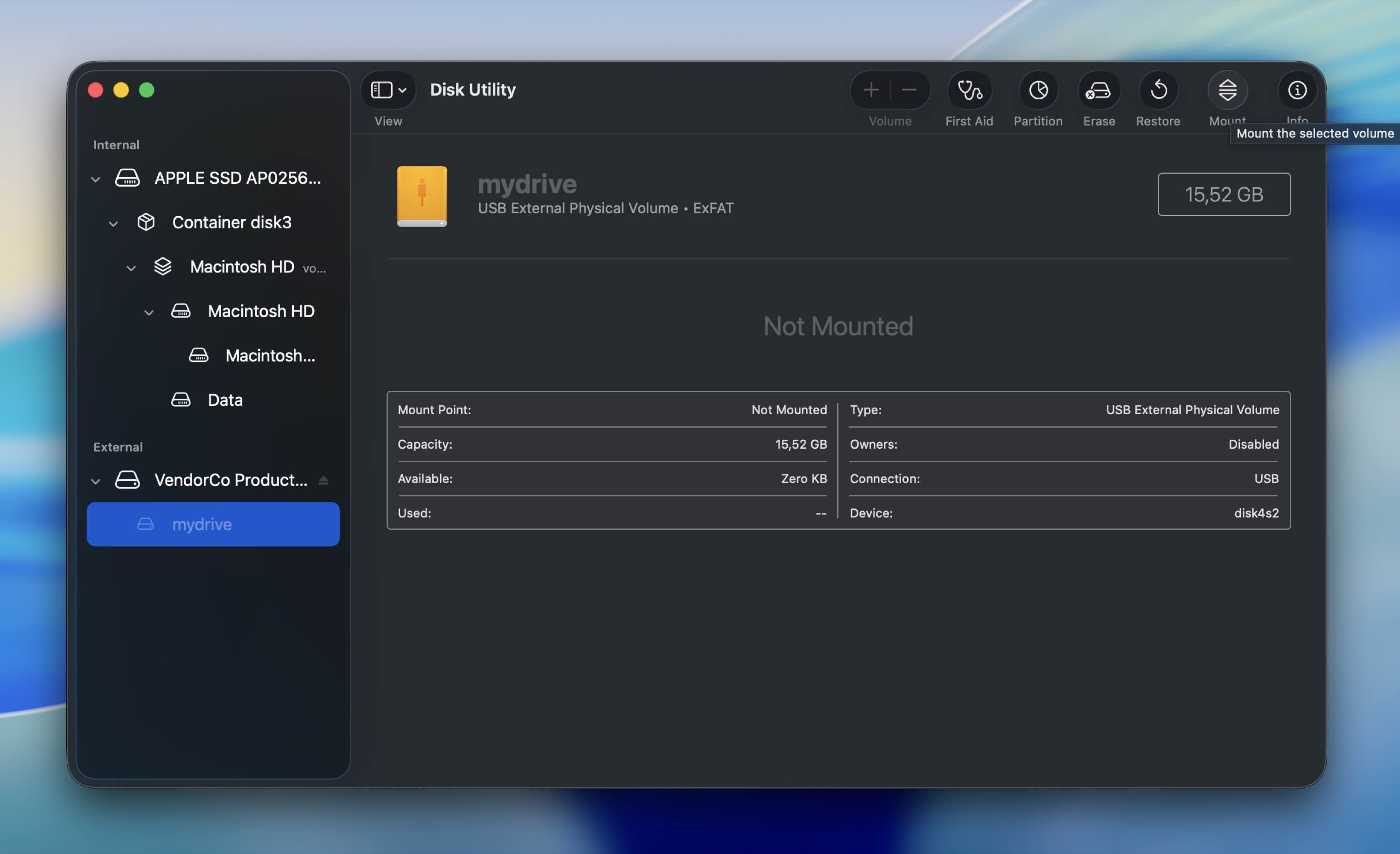
Jos näet kovalevysi lueteltuna Levytyökalussa ja sen koko näkyy oikein, mutta et pääse käsiksi siellä oleviin tietoihin, sinun kannattaa yrittää pakota liittäminen sitä.
Noudata näitä ohjeita pakottaaksesi kiintolevyn liittämisen Levytyökalussa Macillasi:
- Liitä kiintolevy tietokoneeseesi.
- Käynnistä Levytyökalu-sovellus (päästäksesi Levytyökaluun Macilla, siirry Launchpadiin ja kirjoita Levytyökalu hakukenttään ylhäällä).
- Valitse viallinen kiintolevy vasemmalla olevasta laiteluettelosta.
- Napsauta ylhäällä olevaa Liitä-painiketta.
Menetelmä 4: Nollaa SMC
On mahdollista, että syynä kiintolevysi ongelmiin on Macisi SMC (System Management Controller). Sinun kannattaa kokeilla SMC:n nollausta tietokoneellasi tämän ongelman poissulkemiseksi ja vioittuneen ulkoisen kiintolevyn korjaamiseksi.
Jos käytät Apple Silicon Macia, kaikki mitä sinun tarvitsee tehdä SMC:n nollaamiseksi on käynnistää tietokone uudelleen. Muussa tapauksessa toimi seuraavasti palauta SMC Macillasi:
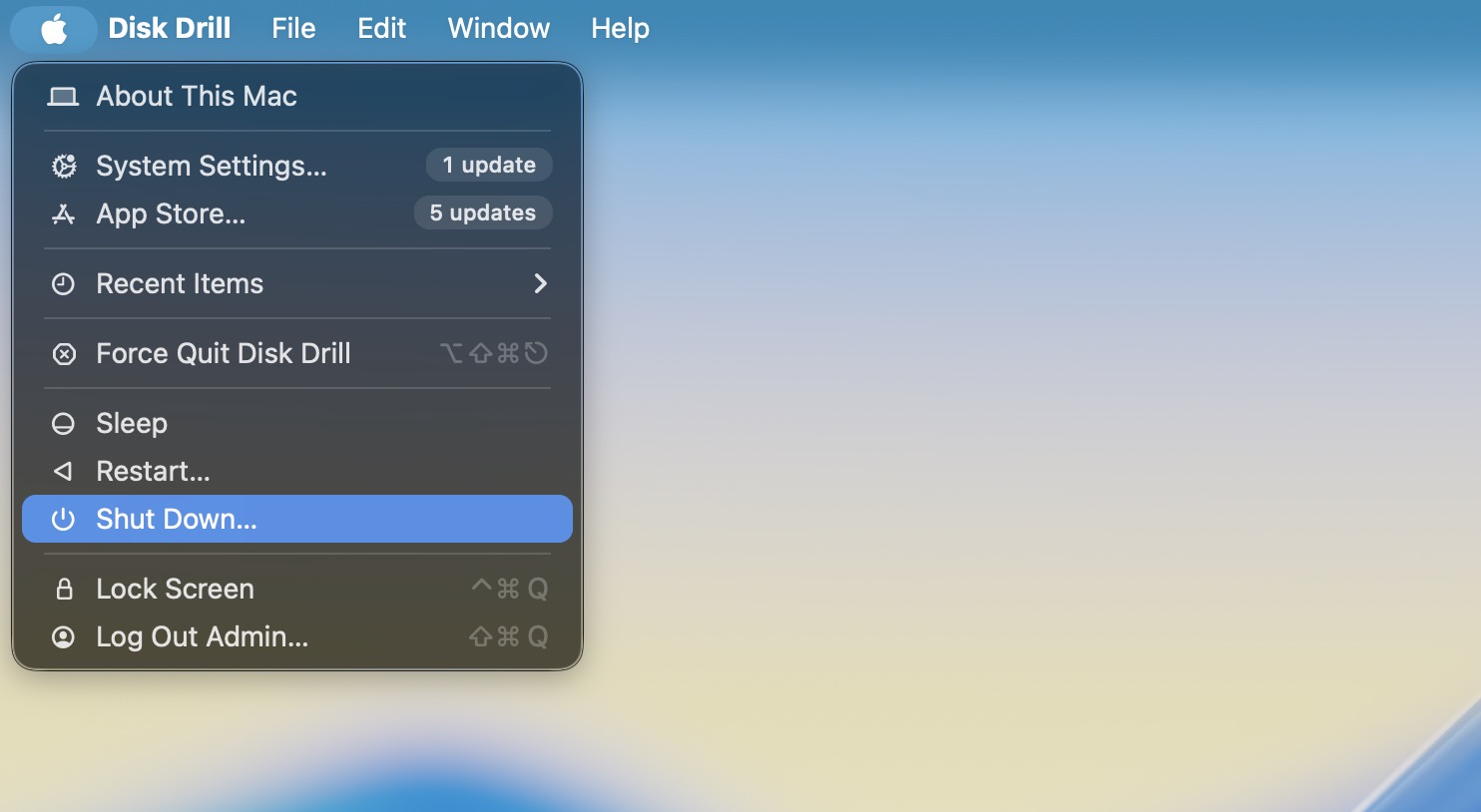
- Mene Omena-valikkoon ja napsauta Sammuta avattavasta valikosta.
- Paina ja pidä painettuna seuraavaa näppäinyhdistelmää: Control + Option + Shift
- Pidä näppäimiä painettuna noin 7–10 sekuntia, sitten, vapauttamatta niitä, paina ja pidä myös virtapainiketta painettuna.
- Pidä kaikkia näitä näppäimiä painettuna vielä 7–10 sekuntia.
- Vapauta näppäimet ja paina virtapainiketta käynnistääksesi tietokoneesi uudelleen.
Menetelmä 5: Nollaa NVRAM
NVRAM (Non-Volatile Random Access Memory) on tietty määrä muistia, jota tietokoneesi käyttää päästääkseen suoraan käsiksi tiettyihin järjestelmäasetuksiin Macissasi ja Maciisi liitetyissä laitteissa. Jos jokin näistä asetuksista ei toimi oikein, se saattaa olla syy siihen, miksi sinulla on ongelmia kiintolevyllä olevan datan käyttämisessä.
Seuraa näitä ohjeita palauta NVRAM Macillasi:
- Mene Apple-valikkoon ja valitse pudotusvalikosta Sammuta.
- Käynnistä tietokone uudelleen painamalla virtapainiketta.
- Paina ja pidä sitten seuraavaa näppäinyhdistelmää heti virtapainikkeen vapauttamisen jälkeen: Command + Option + P + R
- Pidä näitä näppäimiä pohjassa, kunnes Apple-logo ilmestyy (noin 20 sekunnin ajan).
Menetelmä 6: Käytä TestDiskiä
TestDisk auttaa, kun Macisi “näkee” aseman, mutta taltiokokonaisuus on rikki – tapauksissa kuten: asema näkyy Levytyökalussa oikean kokoisena, mutta sitä ei voi liittää, Finder ilmoittaa sen olevan lukukelvoton, tai osio näyttää kadonneen. Tämä on TestDiskin aluetta.
Tässä on ohjeet, kuinka korjataan vioittunut ulkoinen kiintolevy Macilla käyttäen TestDiskiä:
- Lataa TestDisk viralliselta CGSecurity-sivustolta ja asenna se (TestDisk ja PhotoRec tulevat yhdessä).
- Avaa Terminal (Sovellukset > Lisäohjelmat > Terminal).
- Suorita TestDisk (käytä tätä komentoa):
sudo testdisk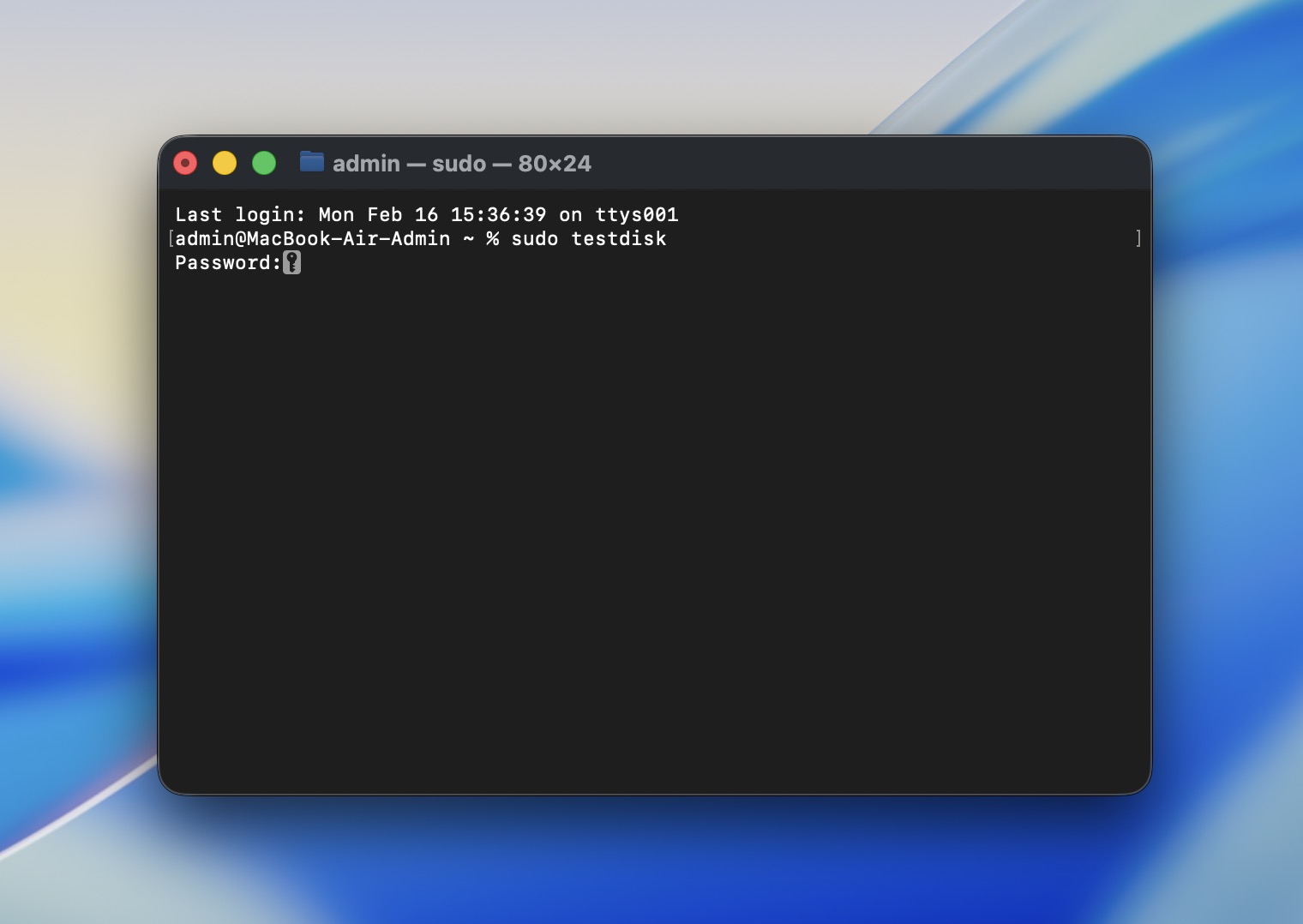 Anna ylläpitäjän salasana tarvittaessa.
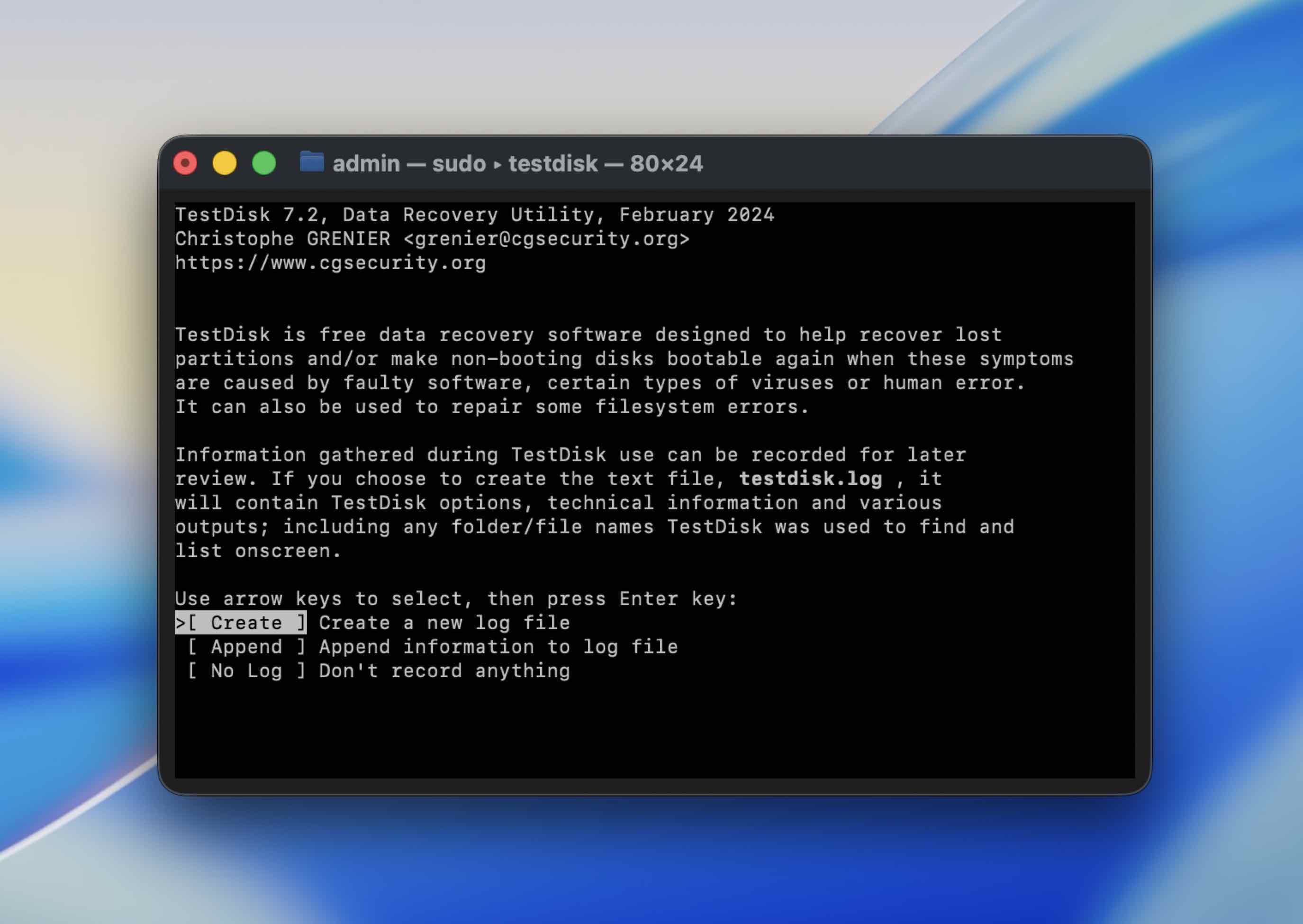
 - Kun TestDisk avautuu, valitse Create (luo lokitiedoston).
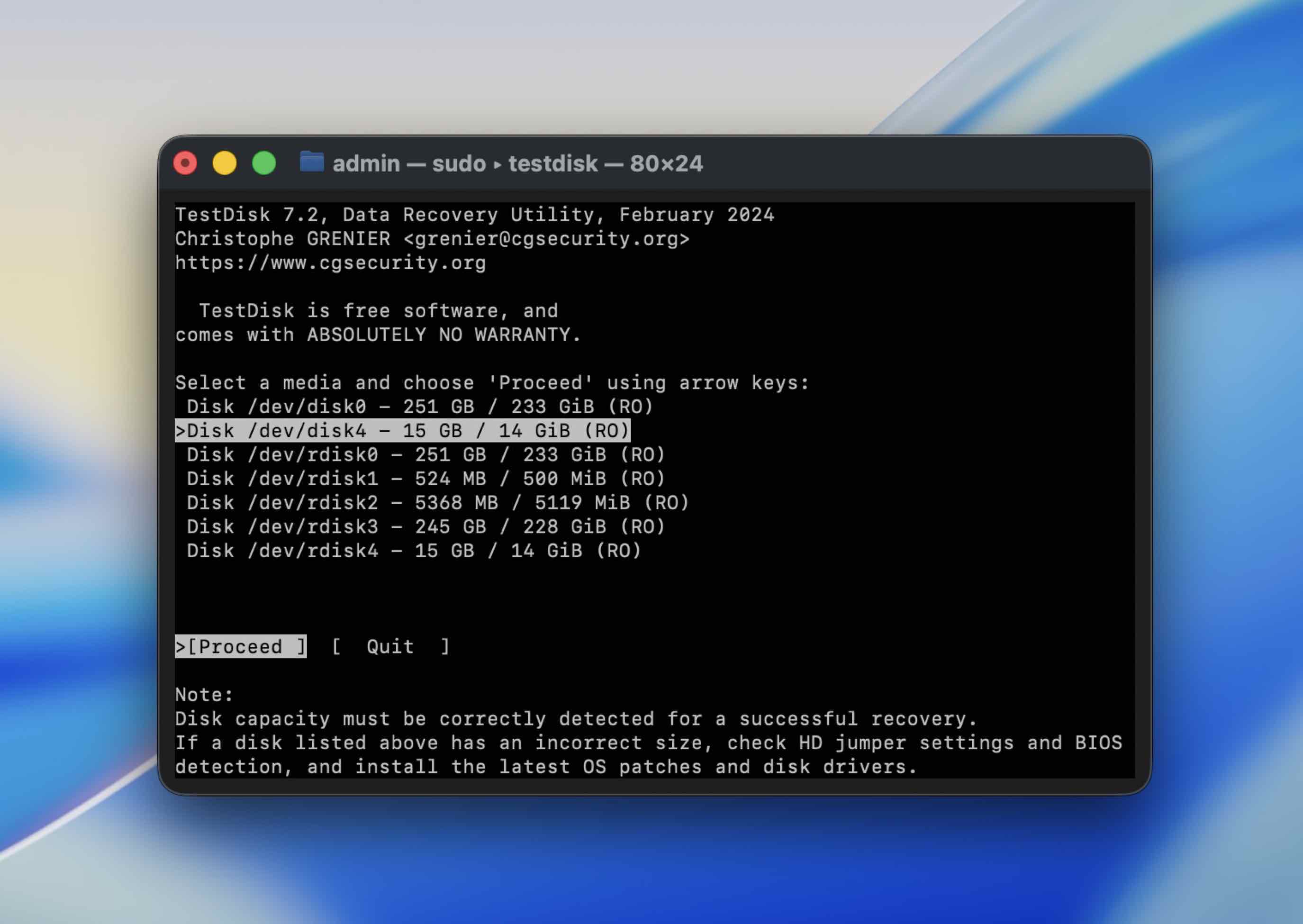
- Valitse ulkoinen asemasi listasta (käytä nuolinäppäimiä), ja paina sitten Return.
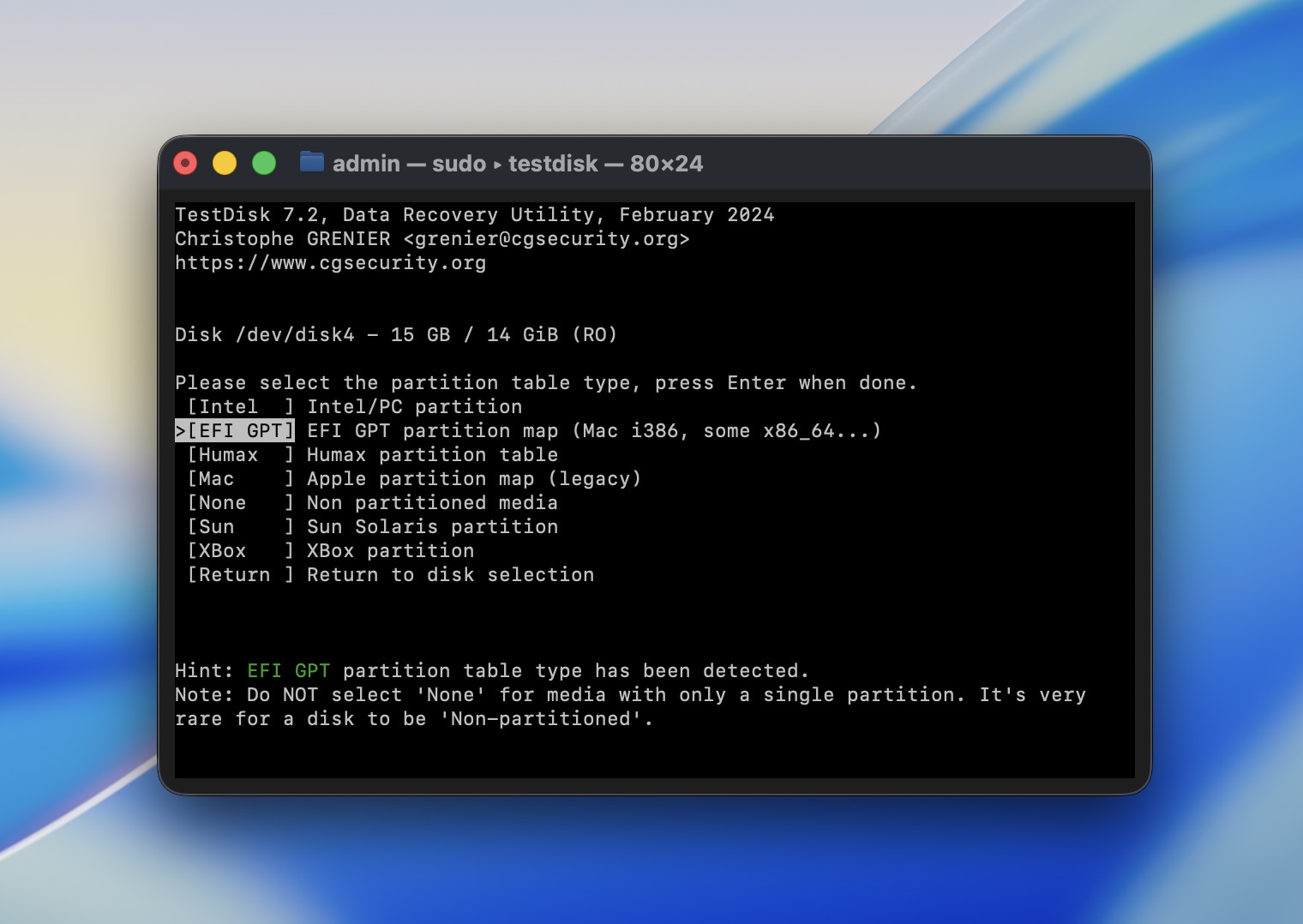
- Valitse osiotaulun tyyppi. Useimmissa tapauksissa TestDisk tunnistaa oikean vaihtoehdon automaattisesti, joten voit painaa Return hyväksyäksesi sen.
- Valitse Analyse etsiäksesi kadonneita osioita ja valitse sen jälkeen Quick Search.

- Jos TestDisk löytää osioita, voit korostaa yhden ja painaa P nähdäksesi tiedostot. Tämä on turvallisin tapa: tarkistat näkyvätkö tietosi ennen kuin kirjoitat mitään.
- Jos näet tiedostosi, kopioi ne toiselle asemalle (TestDisk kysyy kohdetta).
- Vasta kun olet kopioinut kaiken tärkeän, harkitse Write-toiminnon käyttöä osiorakenteen päivittämiseen – ja vain jos olet varma, että valitsit oikean osion.
Jos TestDisk ei löydä kelvollista rakennetta tai skannaus epäonnistuu toistuvien lukuvirheiden vuoksi, älä jatka aseman rasittamista. Siirry levykuvaus- ja palautusohjelmistoon, tai käytä palautuspalvelua, jos asema käyttäytyy epävakaasti.
Menetelmä 7: Käynnistä Mac vikasietotilassa
Kolmannen osapuolen sovellukset saattavat estää aseman yhdistämisen, joten sinun kannattaa rajoittaa ylimääräisten sovellusten tai prosessien toimintaa Macintoshillasi. Voit tehdä tämän seuraavasti: käynnistä Mac uudelleen vikasietotilassa. Muista kuitenkin, että tämä prosessi eroaa Apple Silicon -Maceilla ja Intel-pohjaisilla koneilla.
Jos käytät Apple Silicon Macia, seuraa näitä ohjeita käynnistääksesi sen vikasietotilassa:
- Mene Apple-valikkoon ja valitse Sammuta avattavasta valikosta.
- Paina ja pidä virtapainiketta painettuna, kunnes Käynnistysruutu tulee näkyviin.
- Valitse levy.
- Paina ja pidä Shift-näppäintä painettuna.
- Napsauta Jatka vikasietotilassa ja odota, että tietokone käynnistyy uudelleen.
Intel-pohjaisille Mac-tietokoneille, noudata näitä ohjeita:
- Siirry Omenavalikkoon ja valitse Käynnistä uudelleen avattavasta valikosta.
- Paina ja pidä välittömästi sen jälkeen Vaihto-näppäintä pohjassa (kunnes kirjautumisikkuna ilmestyy).
- Kirjaudu sisään Macille.
Menetelmä 8: Yritä alustaa kiintolevysi
Jos mikään edellä mainituista menetelmistä ei auttanut korjaamaan Mac-levyäsi, viimeinen mahdollinen apukeino on alustaa se. Voit tehdä tämän suoraan Macisi Levytyökalu-sovelluksen kautta.
Noudata näitä ohjeita kiintolevyn alustamiseksi Macillasi:
- Yhdistä kiintolevy tietokoneeseesi.
- Käynnistä Levytyökalu-sovellus (päästäksesi Levytyökaluun Macilla, siirry Launchpad-valikkoon ja kirjoita Levytyökalu hakukenttään ylhäällä).
- Valitse vioittunut levy vasemmalla olevasta sivupalkista käytettävissä olevien laitteiden luettelosta.
- Napsauta Poista-painiketta.
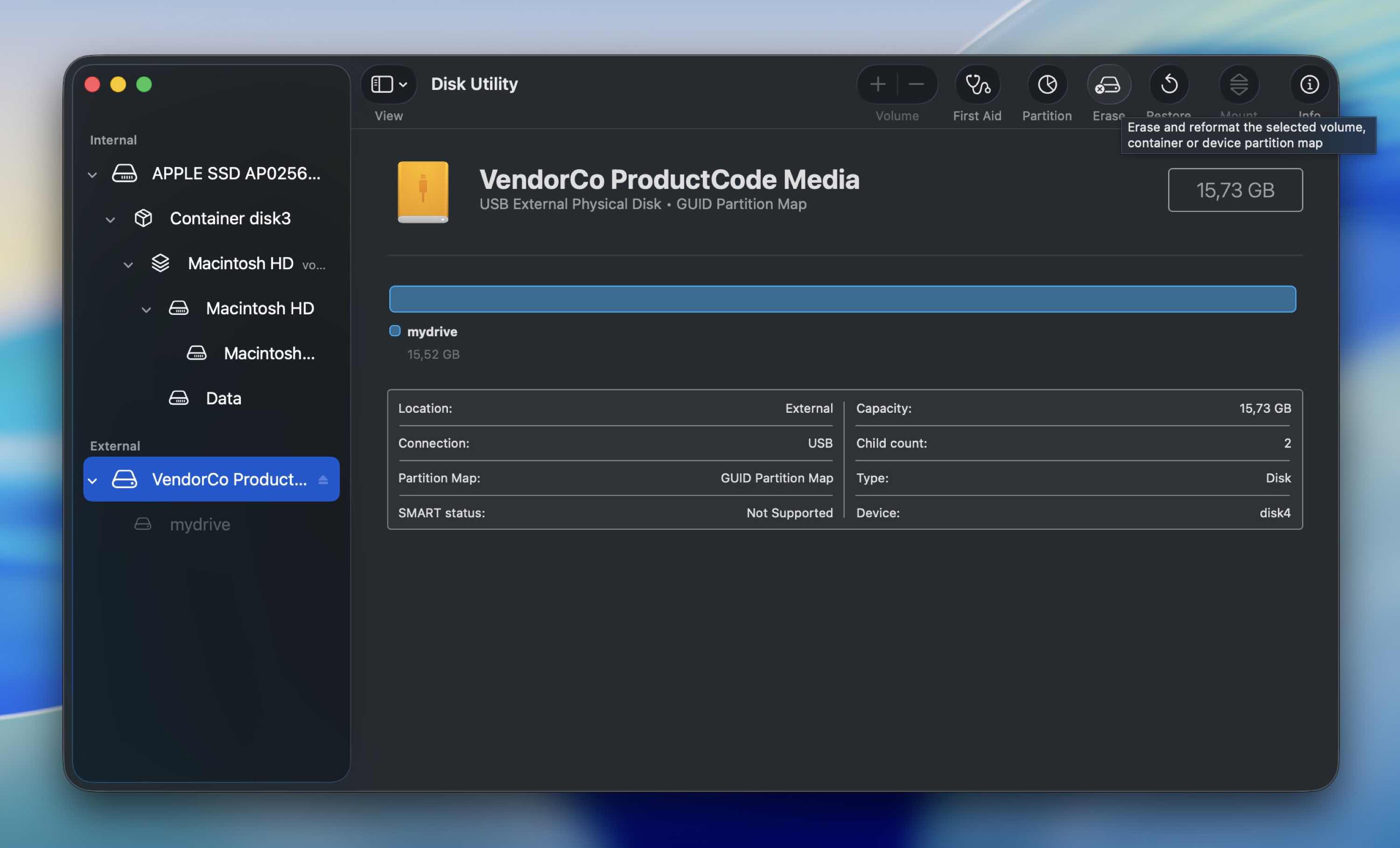
- Anna kiintolevylle nimi, valitse tarvittava tiedostomuoto ja valitse kaavio.
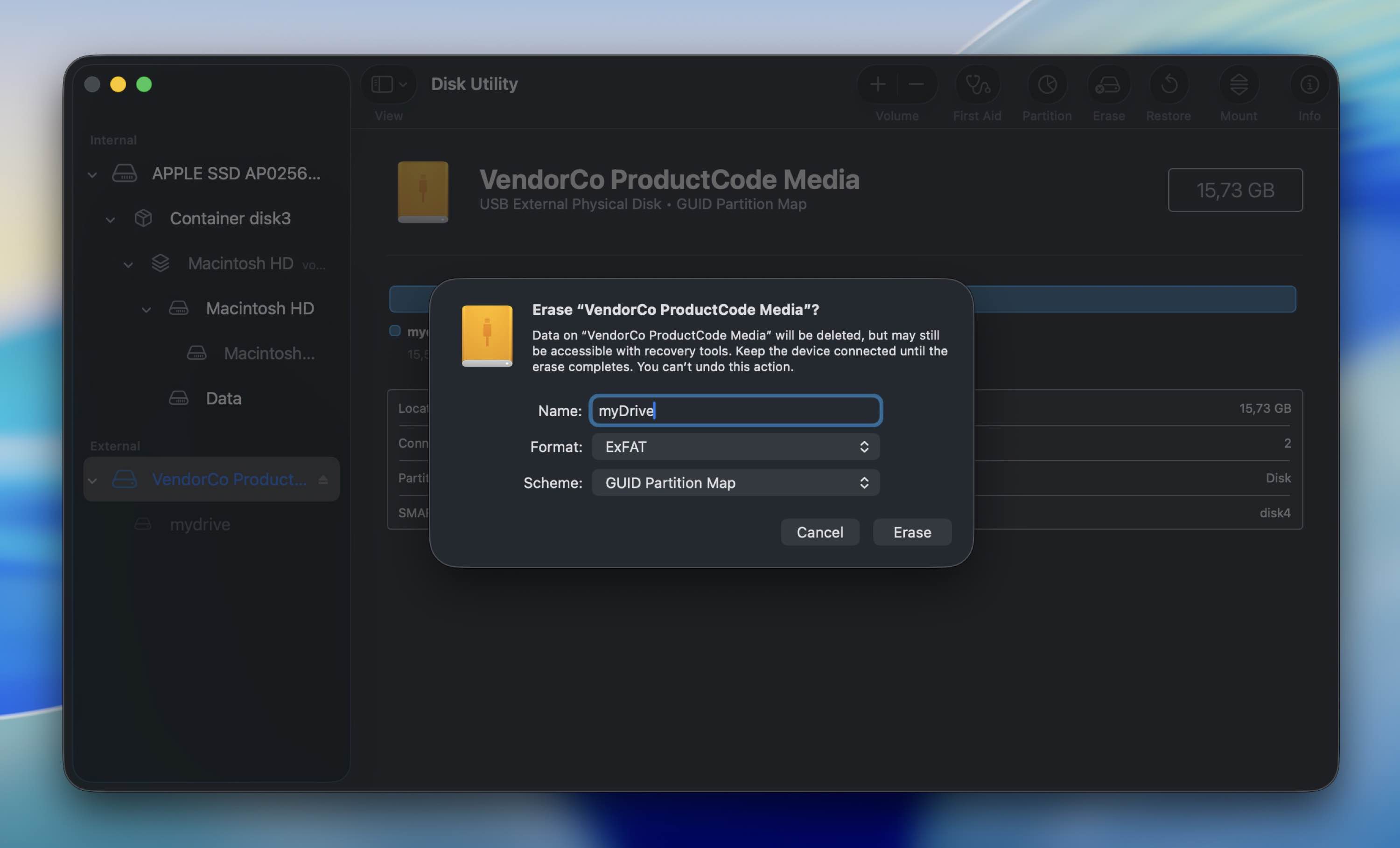
- Napsauta Poista vahvistaaksesi ja odota, että prosessi valmistuu.
Jos et ole varma, mitä valita Muodoksi ja Järjestelmäksi, valitse käyttöpaikkasi mukaan:
- Vain Mac-käyttöön tarkoitetulle levylle (paras oletus uudemmille Mac-tietokoneille) – APFS ja GUID-osiokartta
- Levylle, jota käytät sekä Macilla että Windowsilla (yhteensopivin) – exFAT ja GUID-osiokartta
- Vanhat Macit (tai jos tarvitset Mac OS Extended -tiedostojärjestelmää tietystä syystä) – Mac OS Extended (Journaled) ja GUID-osiokartta
UKK
- Yhdistä kiintolevy tietokoneeseesi.
- Käynnistä Levytyökalu Macillasi.
- Valitse yhdistetty asema vasemman puolen laitelistasta.
- Napsauta ylhäällä olevaa Ensiapu-painiketta.
- Napsauta Suorita ja odota, että prosessi päättyy.
- Tarkista ensin perusasiat: eri kaapeli, eri portti, suora yhteys.
- Avaa sitten Levytyökalu ja yritä liittää levy manuaalisesti.
- Jos levy näkyy mutta sitä ei voi liittää kunnolla, suorita Ensiapu. Tämä voi korjata tiettyjä tiedostojärjestelmävirheitä ilman tietojen poistamista.
- Jos Ensiapu epäonnistuu, voit kokeilla diskutil repairVolume tai fsck komentoriviltä.
- Jos ongelma vaikuttaa koskevan kadonnutta osiota eikä pelkästään vioittumista, työkalut kuten TestDisk voivat auttaa rakenteen palauttamisessa tai ainakin tiedostojen kopioinnissa pois.
- Fyysinen vaurio
- Viallinen laiteohjelmisto
- Sähköongelmat
- Haittaohjelma
- Mekaaninen vika
- Avaa Terminal (Finder > Ohjelmat > Lisäohjelmat > Terminal).
- Kirjoita diskutil list ja paina Return nähdäksesi kaikki liitetyt asemat.
- Etsi ulkoinen asemasi ja merkitse muistiin sen tunniste (esimerkiksi disk4s2).
- Suorita diskutil verifyVolume /dev/disk4s2 tarkistaaksesi tiedostojärjestelmän.
- Jos virheitä löytyy, suorita diskutil repairVolume /dev/disk4s2.
- Korvaa disk4s2 oikealla asemasi tunnisteella.