


 Osioiden avulla tietojen järjestäminen on huomattavasti helpompaa, ja useimmissa tallennuslaitteissa on useita osioita. Jos et pääse käsiksi tiettyyn osioon asemallasi tai se on yhtäkkiä kadonnut Windowsin Resurssienhallinnasta, osio saattaa olla vioittunut. Hyvä uutinen on, että voit korjata ja palauttaa vioittuneen osion, ja se on helpompaa kuin luuletkaan—alla olevat osiot näyttävät, miten se tehdään.
Huomautus: Olemme sijoittaneet tietojen palautusosio ennen varsinaista osion korjausmenetelmät, koska on parasta palauttaa kaikki tärkeät tiedostot vioittuneelta osiolta ennen sen korjaamista. Älä jätä tätä kohtaa väliin, ellei asemalla ole mitään arvokasta.
Ennen kuin aloitamme (Tallenna tietosi ensin)
Saatat joutua kokeilemaan useampaa eri tapaa korjataksesi vioittuneen osion. Jotkut menetelmät, esimerkiksi CHKDSK, saattavat jopa aiheuttaa pientä tietojen menetystä asemalla. Siksi on paras palauttaa tiedostosi ennen korjaustoimenpiteiden aloittamista.
Mutta miten voit palauttaa tiedostoja osiosta, johon et edes pääse käsiksi? Tässä kohtaa kolmannen osapuolen tietojen palautustyökalut tulevat avuksi. Useimmat työkalut voivat skannata ja palauttaa tietoja kiintolevyltäsi, kunhan tietokoneesi tunnistaa sen oikealla tallennuskapasiteetilla. Tarjolla on lukuisia työkaluja, joilla kaikilla on omat etunsa ja haittansa.
Tässä ohjeessa valitsimme käytettäväksi Disk Drill – tehokkaan ja käyttäjäystävällisen tiedostojen palautusohjelman. Ohjelma tukee kaikkia merkittäviä tiedostojärjestelmiä sekä Windowsissa että macOS:ssä. Itse asiassa se jopa työskennellä RAW-asemien kanssa, eli asemat, joista tiedostojärjestelmä puuttuu tai on vioittunut. Parasta Disk Drillissä on, että se antaa sinun luoda ja skannata levykuvia – tehokas tapa estää lisätietojen menetystä ja suojata asemaasi toistuvilta, stressaavilta tietojen palautusskannauksilta.
Katsotaanpa, kuinka voit palauttaa tietosi ennen osion korjaamisen yrittämistä:
Vaihe 1: Luo levykuva (valinnainen)
Vaikka se ei olekaan ehdottoman välttämätöntä, on aina hyvä idea luoda levykuva ja skannata se suoraan vioittuneen osion sijaan. Tämä ei ainoastaan suojaa sinua lisätiedon menetykseltä tallentamalla osion nykyisen tilan, vaan se myös estää lisärasituksen—jonka tiedonpalautusskannaukset aiheuttaisivat—jo valmiiksi vioittuneelle asemalle.
Toimi näin luodaksesi levykuvan vioittuneesta osiosta käyttämällä Disk Drill:
- Lataa Disk Drill ja asenna se. Tee tämä erilliselle asemalle.
- Avaa Disk Drill ja napsauta Tavu-tavulta varmuuskopio kohdassa Lisätyökalut.
- Valitse vioittunut osio ja napsauta Luo varmuuskopio.
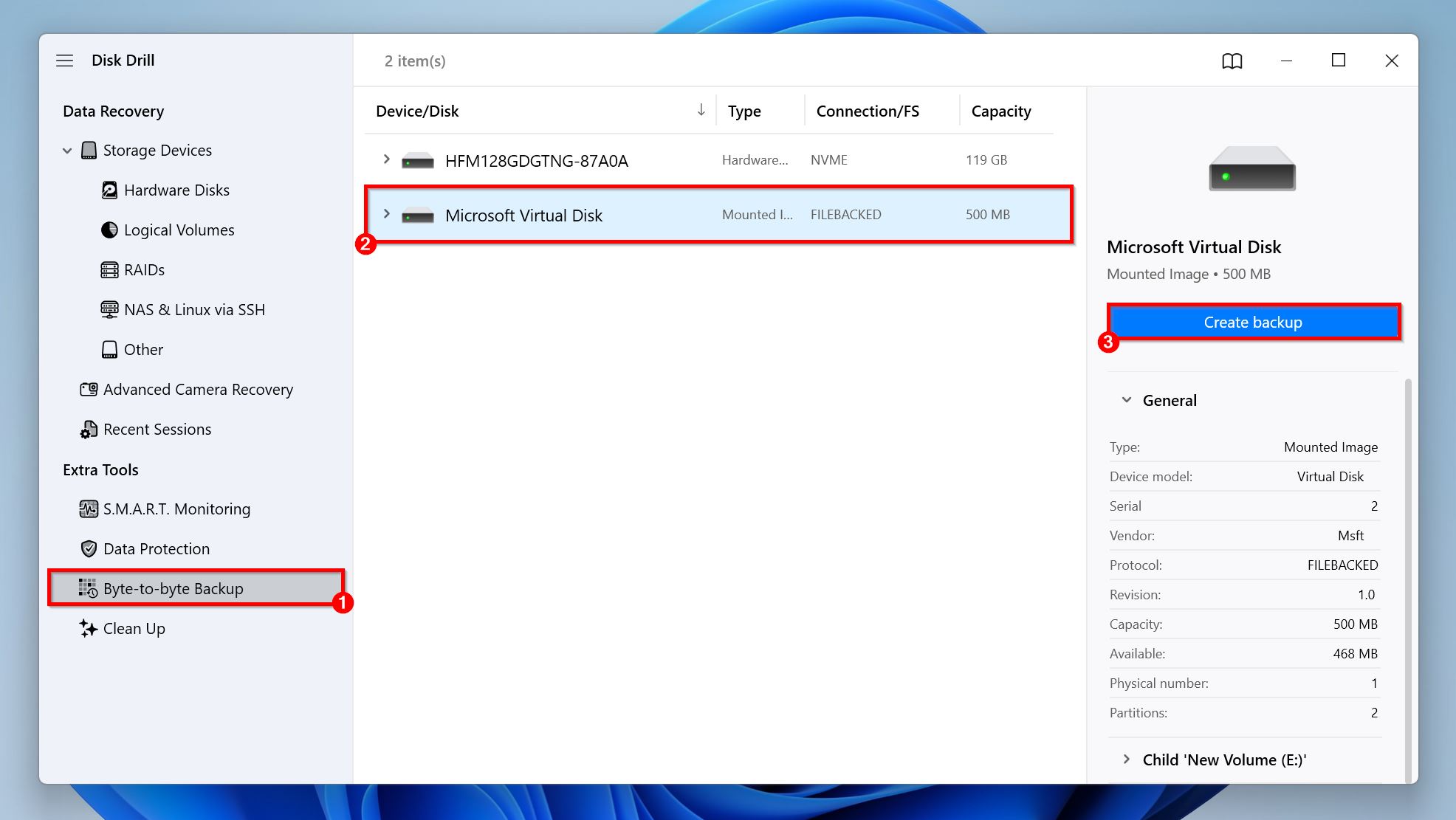
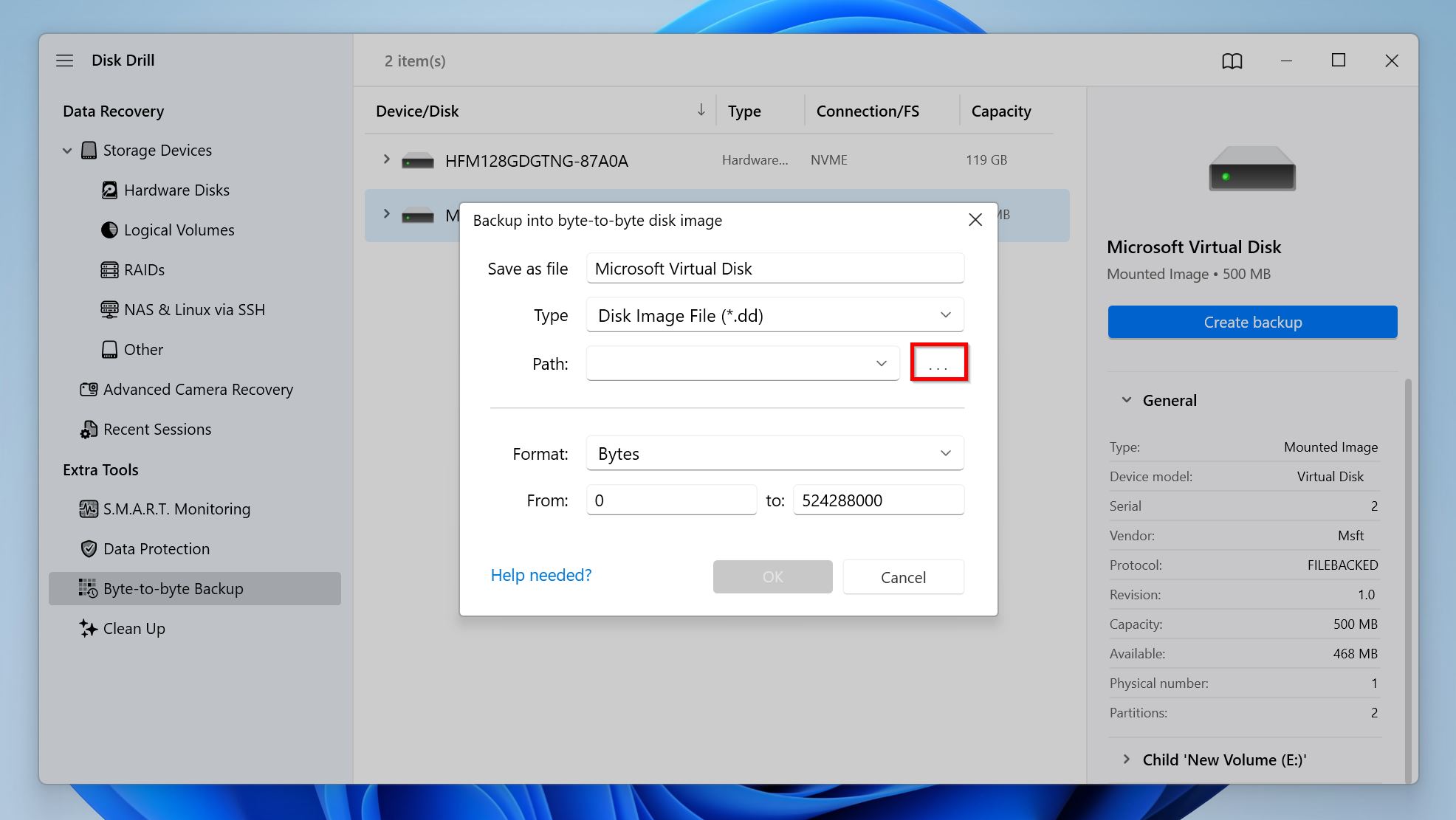
- Valitse, mihin haluat tallentaa levykuvan, napsauttamalla kolmea pistettä (…) Polku-kohdan vieressä, sekä muut parametrit, joita haluat muuttaa. Napsauta OK. Muista, että kohteessa on oltava tarpeeksi vapaata tilaa—enemmän kuin osion kokonaiskapasiteetti.
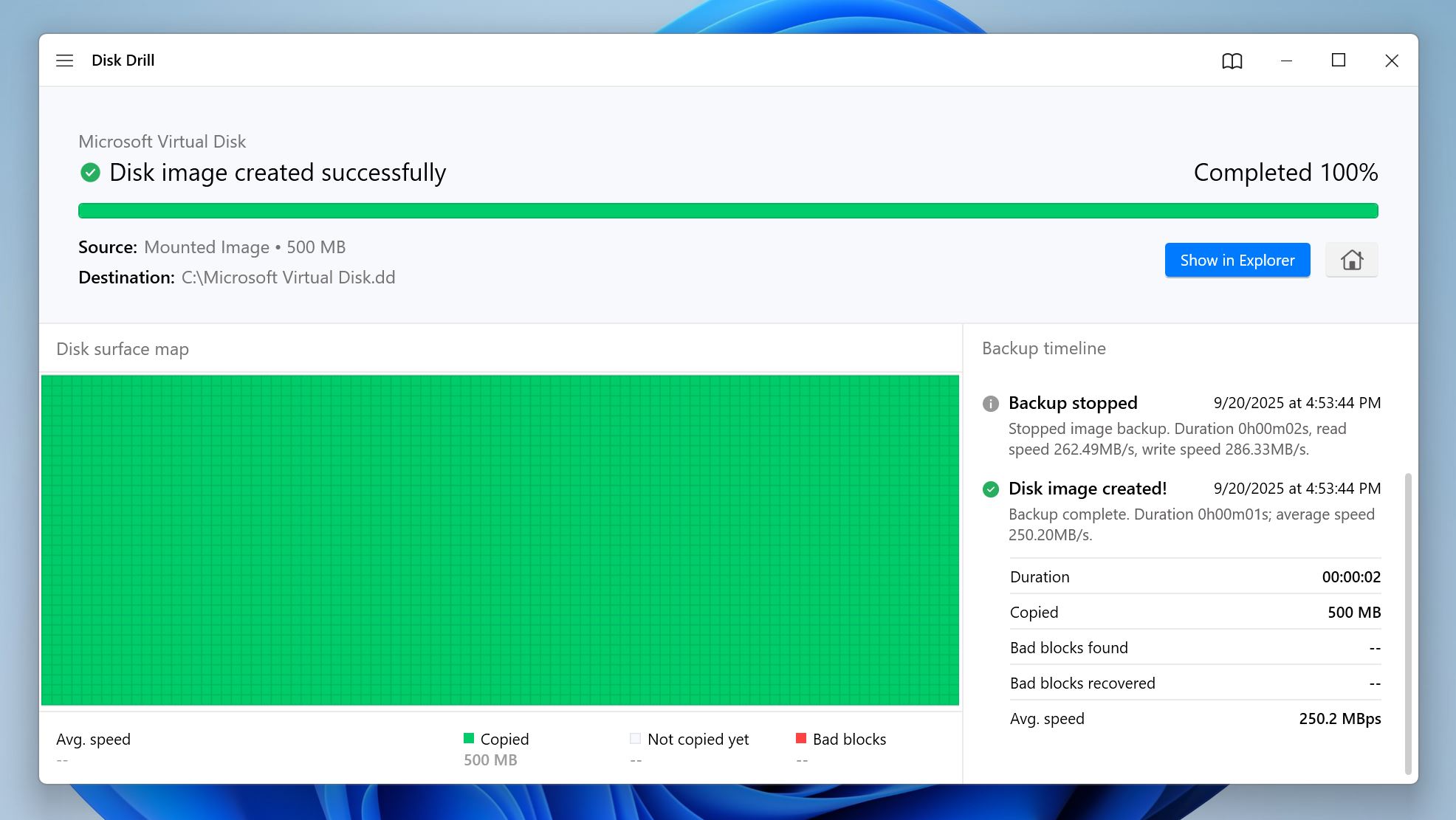
- Disk Drill alkaa luoda levykuvaa. Levyn pinta -kartta -kohdan alapuolella näkyy levykuvan luontiprosessin eteneminen—punaiset lohkot osoittavat osion lukukelvottomat lohkot, mikä on toinen tapa nähdä, kuinka vaurioitunut osio on.
Hyvä tapa selvittää, kannattaako levykuva luoda, on käyttää Disk Drillin S.M.A.R.T. Monitoring -toimintoa. Avaa Disk Drill, napsauta S.M.A.R.T. Monitoring kohdan Extra Tools alla ja katso, onko arvojen vieressä virheilmoituksia. Jos kaikki näyttää olevan kunnossa, voit ohittaa levykuvan luomisen ja palauttaa tiedostot suoraan. Muussa tapauksessa on parasta luoda levykuva yllä olevien ohjeiden mukaisesti.
Kokeneille käyttäjille: Disk Drill antaa sinun muokata varmuuskopiointiprosessi tarkemmin Windowsin Rekisterieditorilla tai macOS:n Terminaalilla. Näitä parametreja voit muokata:
- backupSkipBlocks (0–128): Lohkojen määrä, jotka ohitetaan automaattisesti huonon lohkon kohdalla.
- backupRetryCount (0–10): Lisäyritysten määrä huonon lohkon lukemiseksi, kun Disk Drill kohtaa sellaisen.
- backupBlockSize (131072–2097152): Tällä voit säätää varmuuskopion lohkokokoa (arvo tavuina) manuaalisesti. Arvon tulee vastata asemasi sektorikokoa.
Vaihe 2: Skannaa asema tai levynkuva palautettavien tietojen varalta (vaaditaan)
- Lataa Disk Drill ja asenna se, jos et ole jo tehnyt niin.
- Avaa Disk Drill ja varmista, että olet Tallennuslaitteet-välilehdellä Tietojen palautus -osion alla.
- Napsauta Liitä levykuva, etsi vioittuneen osion levykuva ja kaksoisnapsauta sitä. Disk Drill lisää sen erilliseksi levyksi tallennuslaitteiden luetteloon, ja Asennettu levykuva mainitaan Tyyppi -sarakkeessa. Ohita tämä vaihe, jos et luonut levykuvaa.
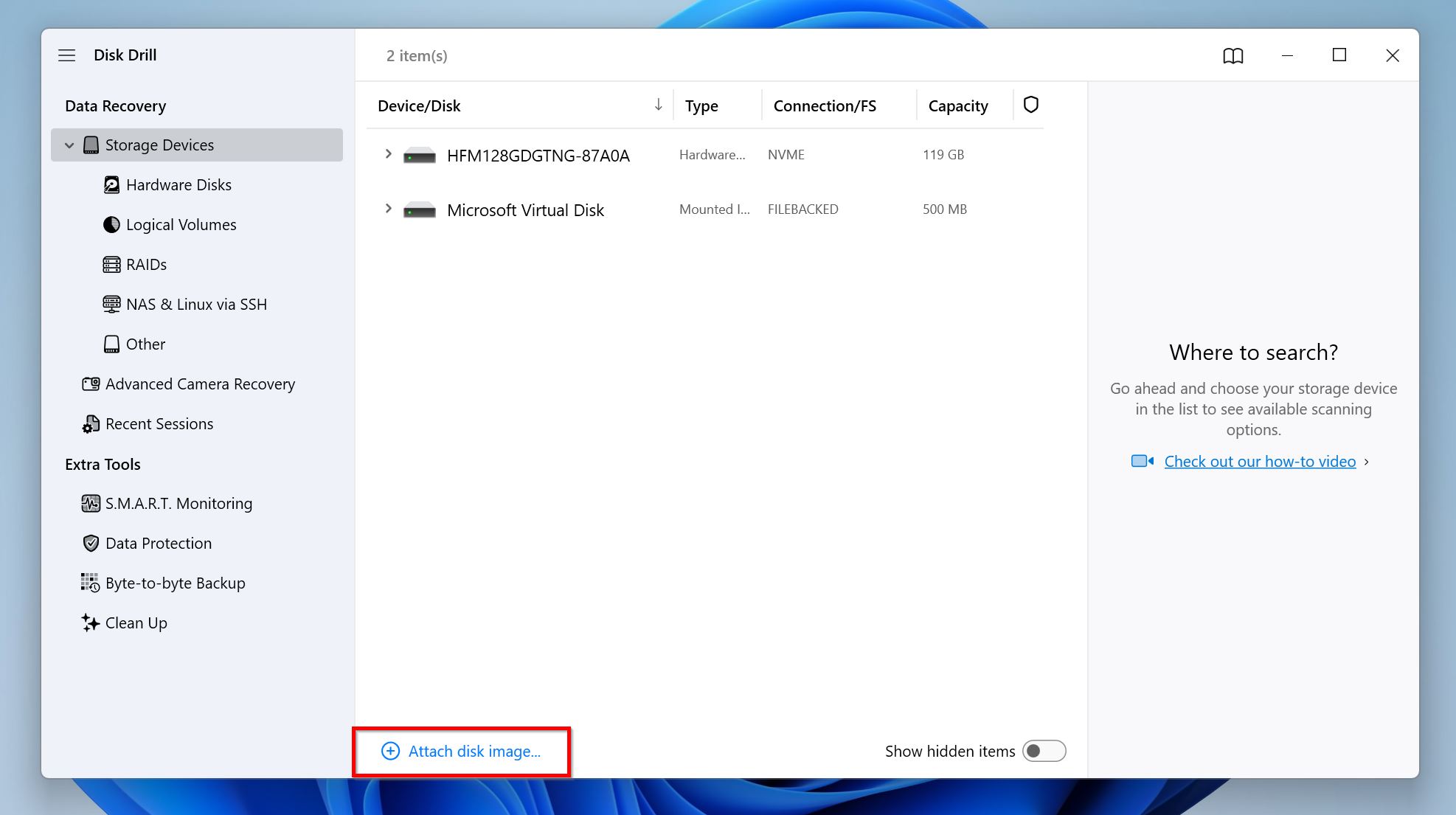
- Valitse vioittunut osio, tai sen levykuva, jos loit sellaisen. Napsauta Etsi kadonneita tietoja aloittaaksesi tietojen palautuksen skannauksen.
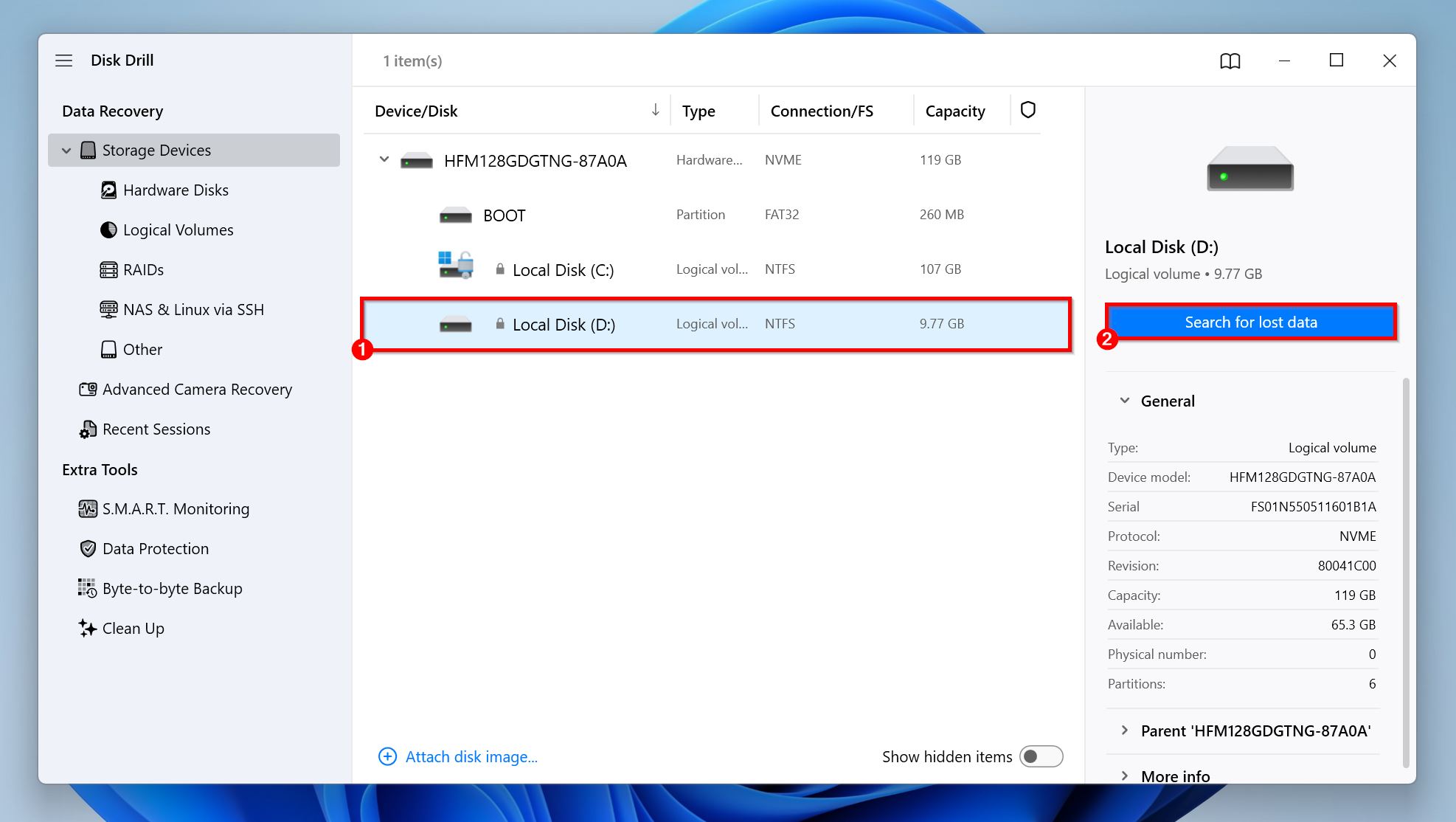
- Napsauta Tarkastele löydettyjä kohteita nähdäksesi kaikki palautettavissa olevat tiedostot. Vaihtoehtoisesti voit napsauttaa sopivaa tiedostotyyppilaattaa—Kuvat, Videot, Äänet, Asiakirjat, Arkistot ja Muut—suodattaaksesi tuloksia heti. Jos haluat palauttaa kaikki tiedostot ennen niiden tarkastelua, napsauta Palauta kaikki, valitse palautuskohde ja napsauta Seuraava.
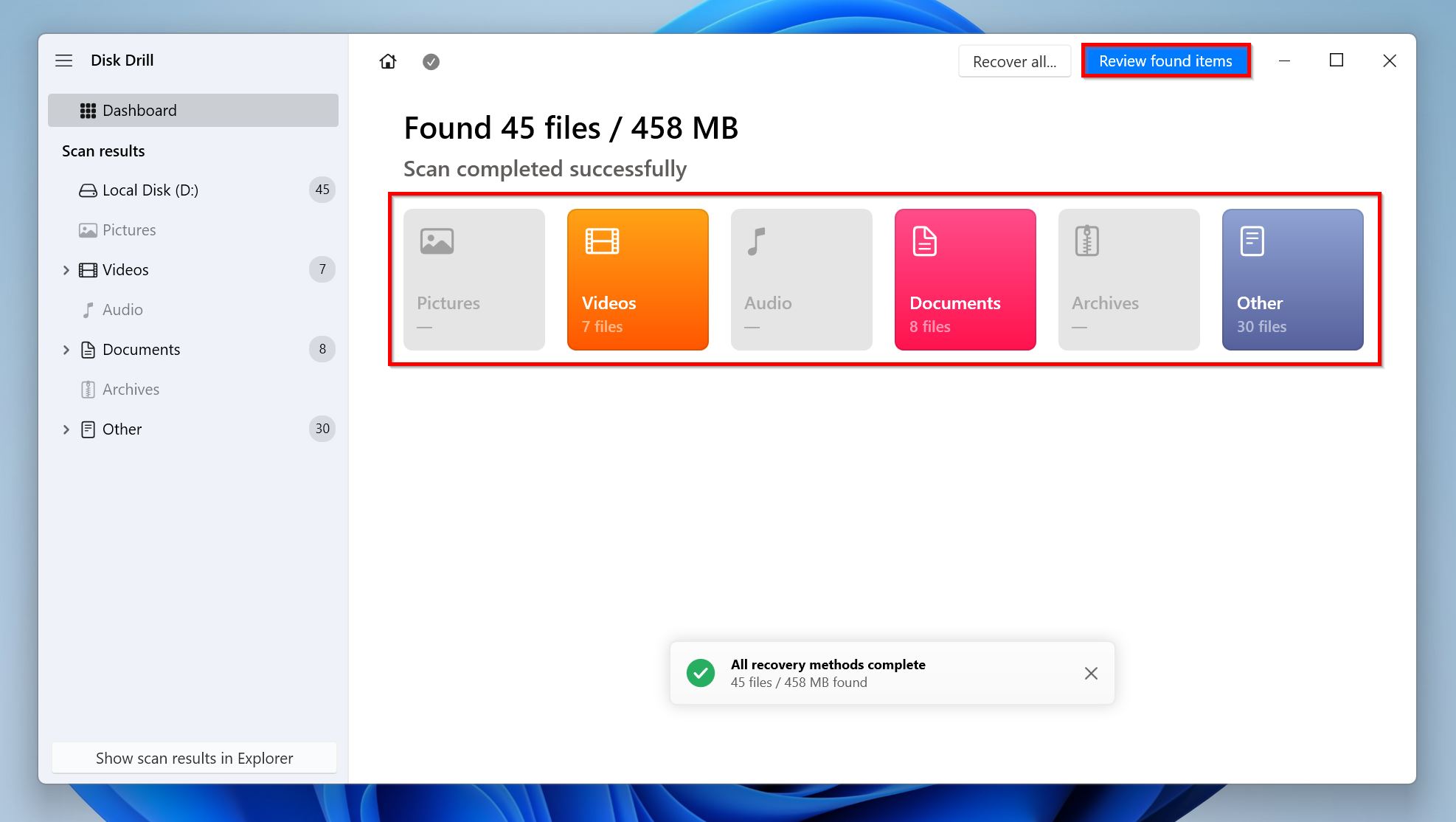
- Valitse palautettavat tiedostot rastittamalla niiden vieressä oleva valintaruutu. Disk Drill näyttää automaattisesti esikatselun valitusta tiedostosta, mutta voit esikatsella minkä tahansa tiedoston manuaalisesti napsauttamalla silmäkuvaketta sen tiedostonimen vierestä. Tiedostoilla, joista näkyy kunnollinen esikatselu, on paremmat palautusmahdollisuudet kuin niillä, joilla ei ole. Napsauta Palauta, kun olet valmis valitsemaan tiedostot.
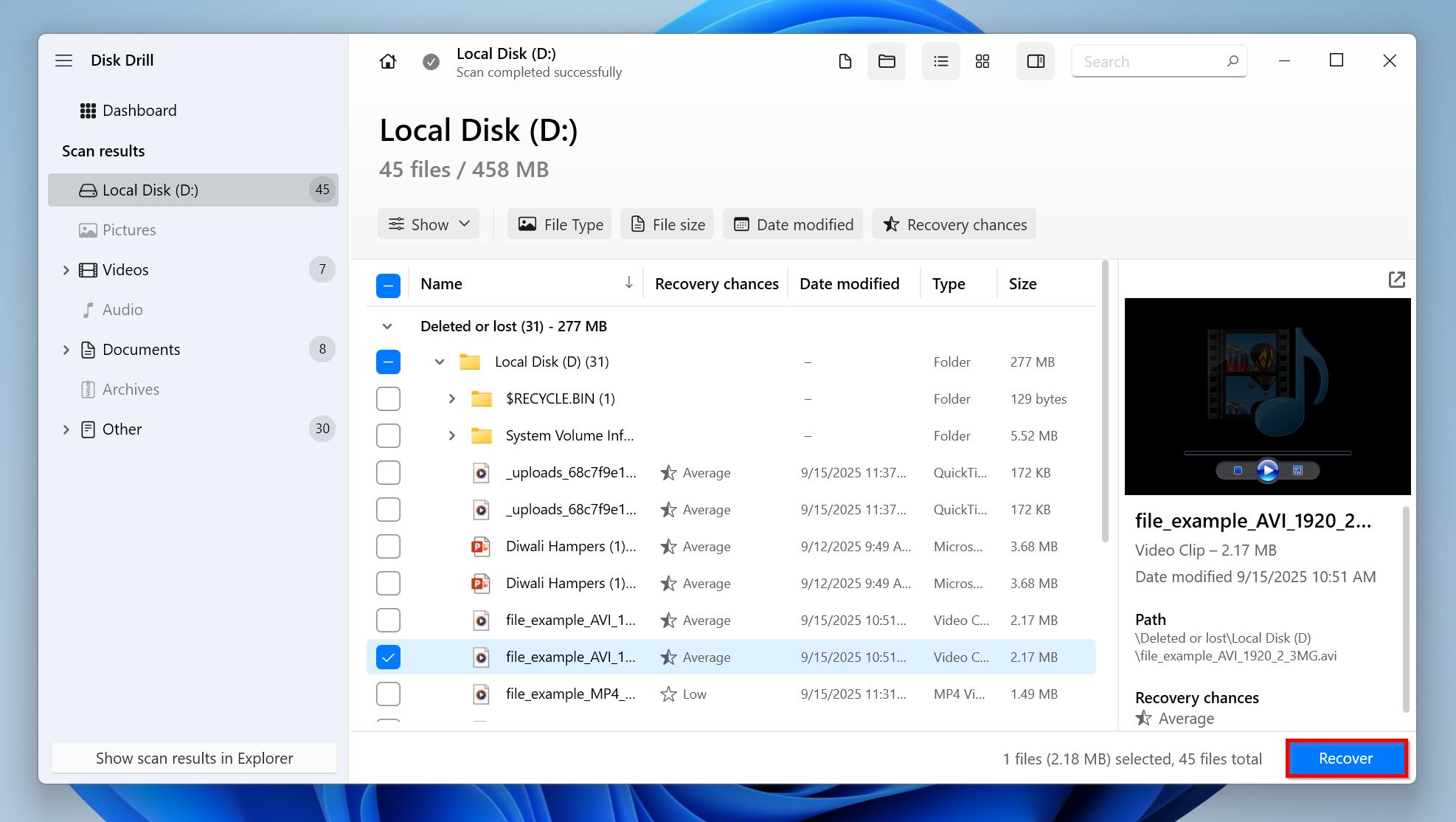
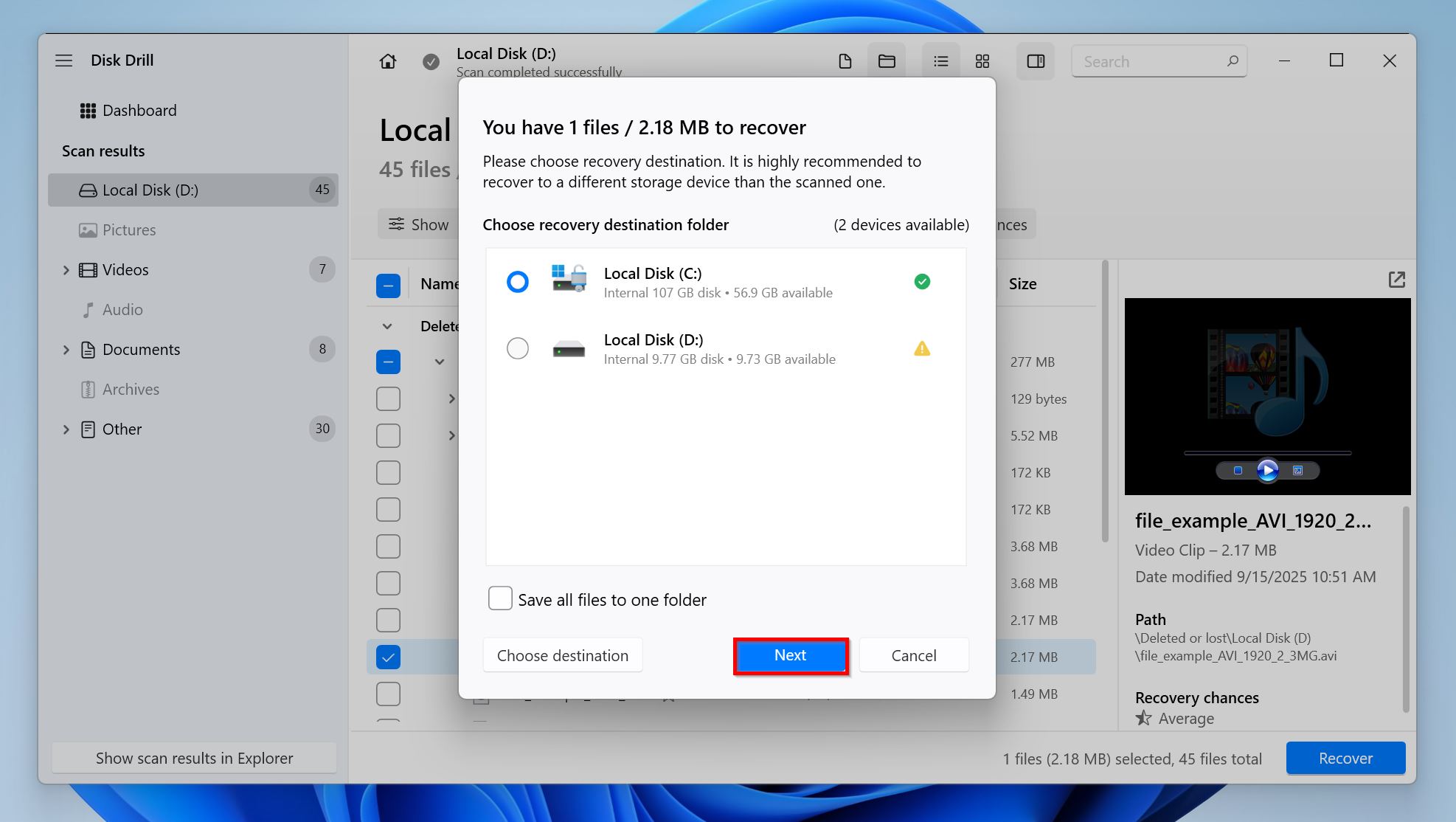
- Valitse palautettavien tiedostojen kohde ja napsauta Seuraava. On parasta palauttaa tiedostot muulle asemalle kuin sille, jossa vioittunut osio sijaitsee.
- Disk Drill palauttaa tiedostot.
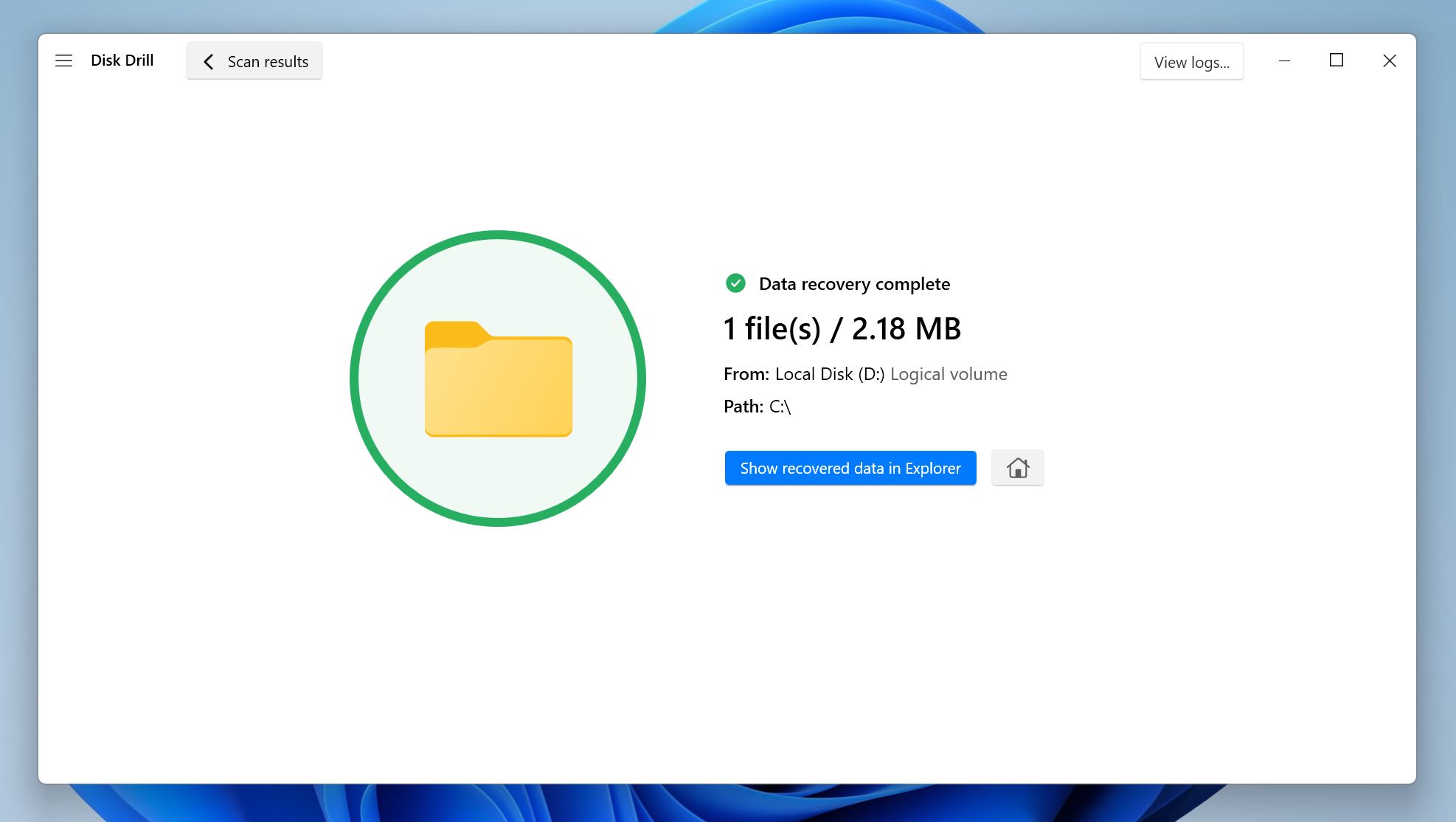
Huomautus: Disk Drill antaa sinun palauttaa jopa 100 Mt dataa ilmaiseksi Windowsilla. Tämä riittää yleensä pienten tärkeiden tiedostojen palauttamiseen ja ohjelman testaamiseen. Jos haluat palauttaa yli 100 Mt dataa, sinun täytyy päivittää Disk Drill PRO.
Kuinka korjata vioittunut osio Windows 10:ssä ja 11:ssä
Windowsissa on useita menetelmiä vaurioituneen/korruptoituneen osion diagnosointiin ja mahdolliseen korjaamiseen. Suosittelemme kokeilemaan seuraavia korjauksia siinä järjestyksessä kuin ne on lueteltu. Lisäksi, jos et ole vielä palautti tietosi, nyt on hyvä hetki tehdä se.
Menetelmä 1: Lisää aseman kirjain osioon
On mahdollista, että kyseisellä osiolla ei yksinkertaisesti ole aseman kirjainta. Ilman aseman kirjainta osio ei näy Windows Explorerissa, mikä voi saada sinut luulemaan, että se on vioittunut tai vaurioitunut. Joskus myös asemakirjaimen ristiriidat voivat johtaa siihen, että asemat eivät näy Windows Explorerissa. Onneksi voit määrittää aseman kirjaimen manuaalisesti lisää tai muuta asemakirjain käyttämällä Levynhallintaa. Toimi näin:
- Paina Windows-näppäin + R avataksesi Suorita-sovelluksen. Kirjoita diskmgmt.msc tekstikenttään ja paina Syötä käynnistääksesi Levynhallinnan.
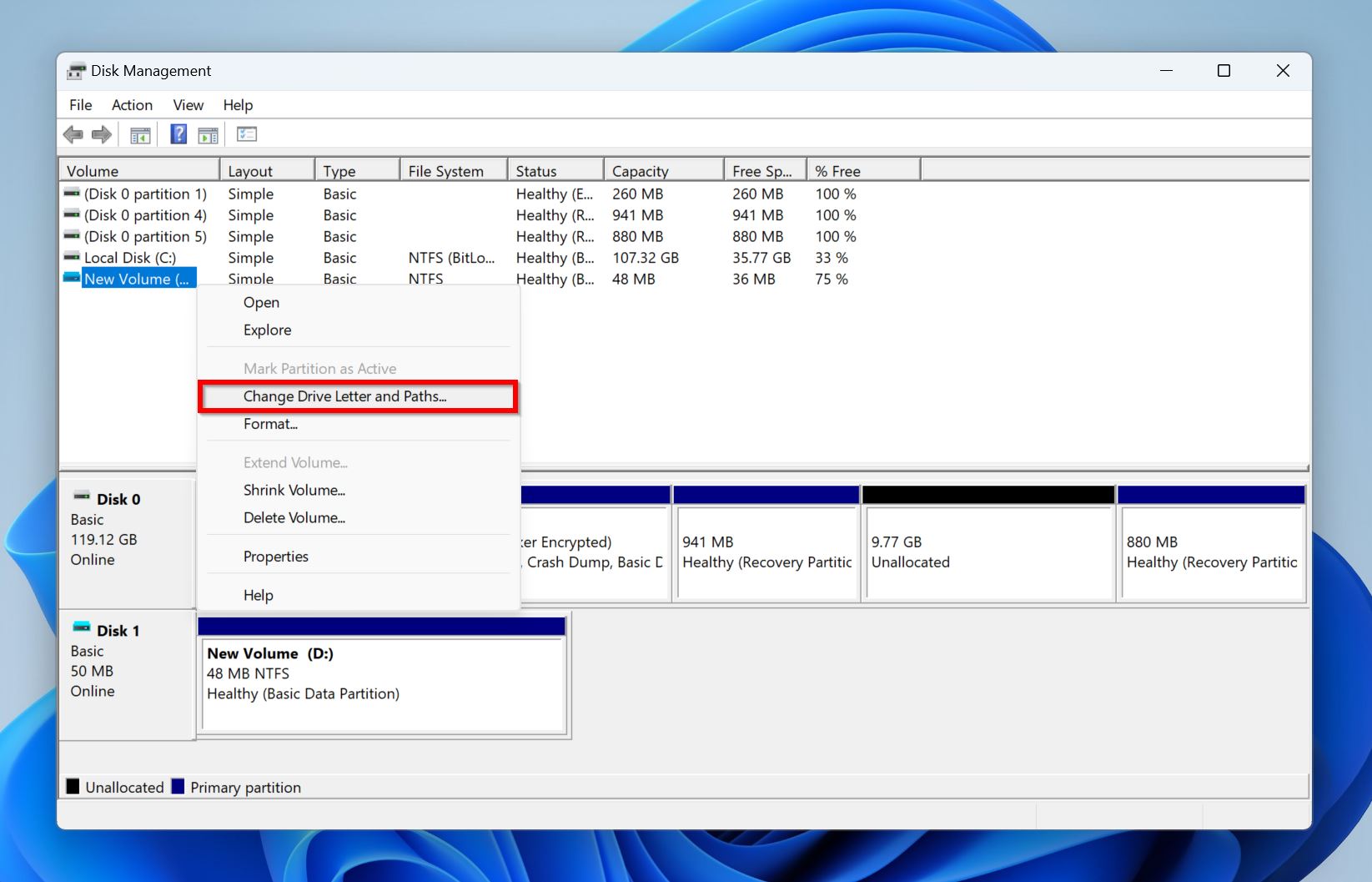
- Etsi osio, jonka haluat korjata, ja napsauta sitä hiiren kakkospainikkeella. Valitse Vaihda asemakirjain ja polut .
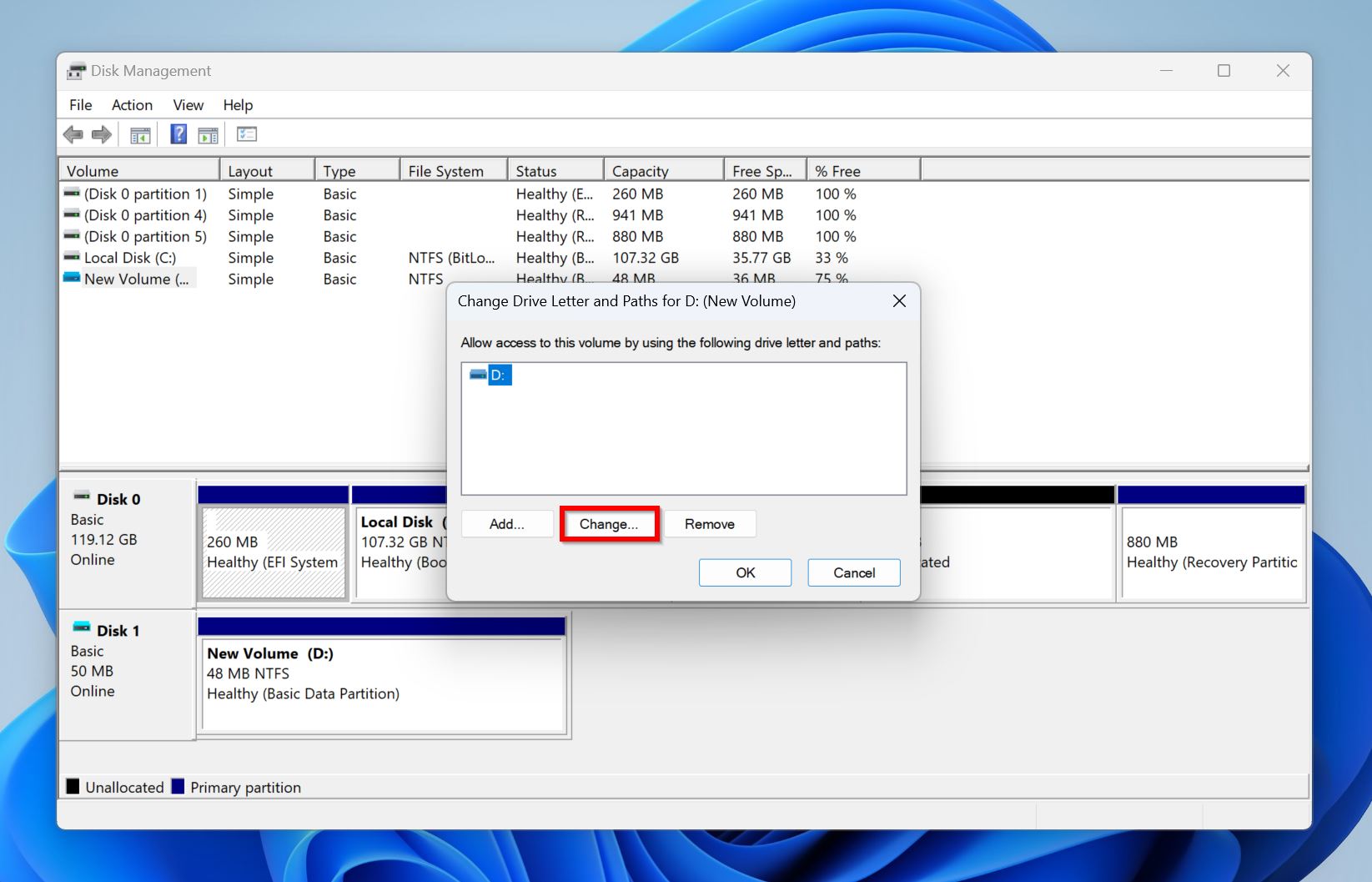
- Jos haluat vaihtaa aseman kirjaimen, jotta se ei ole ristiriidassa muiden tietokoneeseesi ajoittain liitettävien asemien kanssa, napsauta Muuta . Jos asemalla/osiolla ei ole asemakirjainta, napsauta Lisää .
- Valitse asemakirjain Anna seuraava asemakirjain -pudotusvalikosta ja napsauta OK .
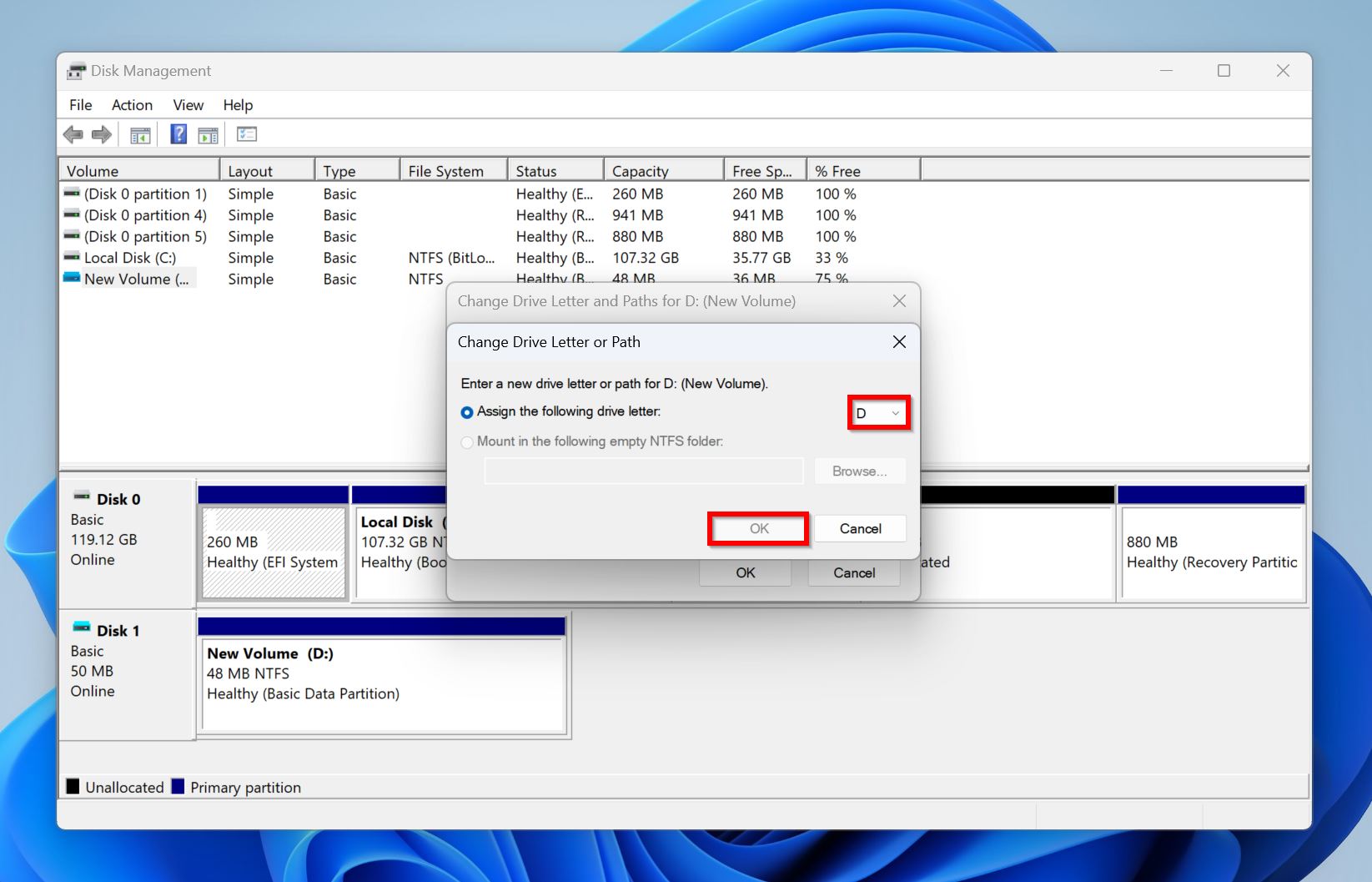
Huomautus: Voi esiintyä tapauksia, joissa Windows ei salli sinun määrittää aseman kirjainta osiolle, vaikka se näkyisi Levynhallinnassa. Tämä viittaa siihen, että asemalla on muita, vakavampia ongelmia kuin pelkästään puuttuva asemakirjain. Tässä tapauksessa on parasta palauta mitkä tahansa tiedostot asemalta ja osioida se uudelleen kuten kohdassa Menetelmä 5 on esitetty.
Menetelmä 2: Suorita CHKDSK-apuohjelma
CHKDSK (Check Disk) on Windowsin sisäänrakennettu komentorivityökalu, joka voi havaita ja korjata automaattisesti kaikki levyn loogiset ongelmat. Yksinkertainen CHKDSK-skannaus voi ratkaista levyn tiedostojärjestelmän ongelmia sekä korjata vialliset sektorit levyllä.
CHKDSK voi aiheuttaa pieni tietojen menetys, kun se löytää ja osoittaa uudelleen viallisia sektoreita asemallasi. Varmista, että tallenna tietosi, ennen kuin yrität tätä menetelmää.
Näin suoritat CHKDSK:n ja korjaat Windows-osion:
- Etsi ”cmd” Windows-haussa (Windows-näppäin + S). Hakutuloksissa napsauta Komentokehote hiiren oikealla painikkeella ja valitse Suorita järjestelmänvalvojana .
- Kirjoita
chkdsk X: /r /xja paina Syötä. Korvaa X sen osion asemakirjaimella, jonka haluat tarkistaa. On parasta ajaa CHKDSK jokaiselle osiolle.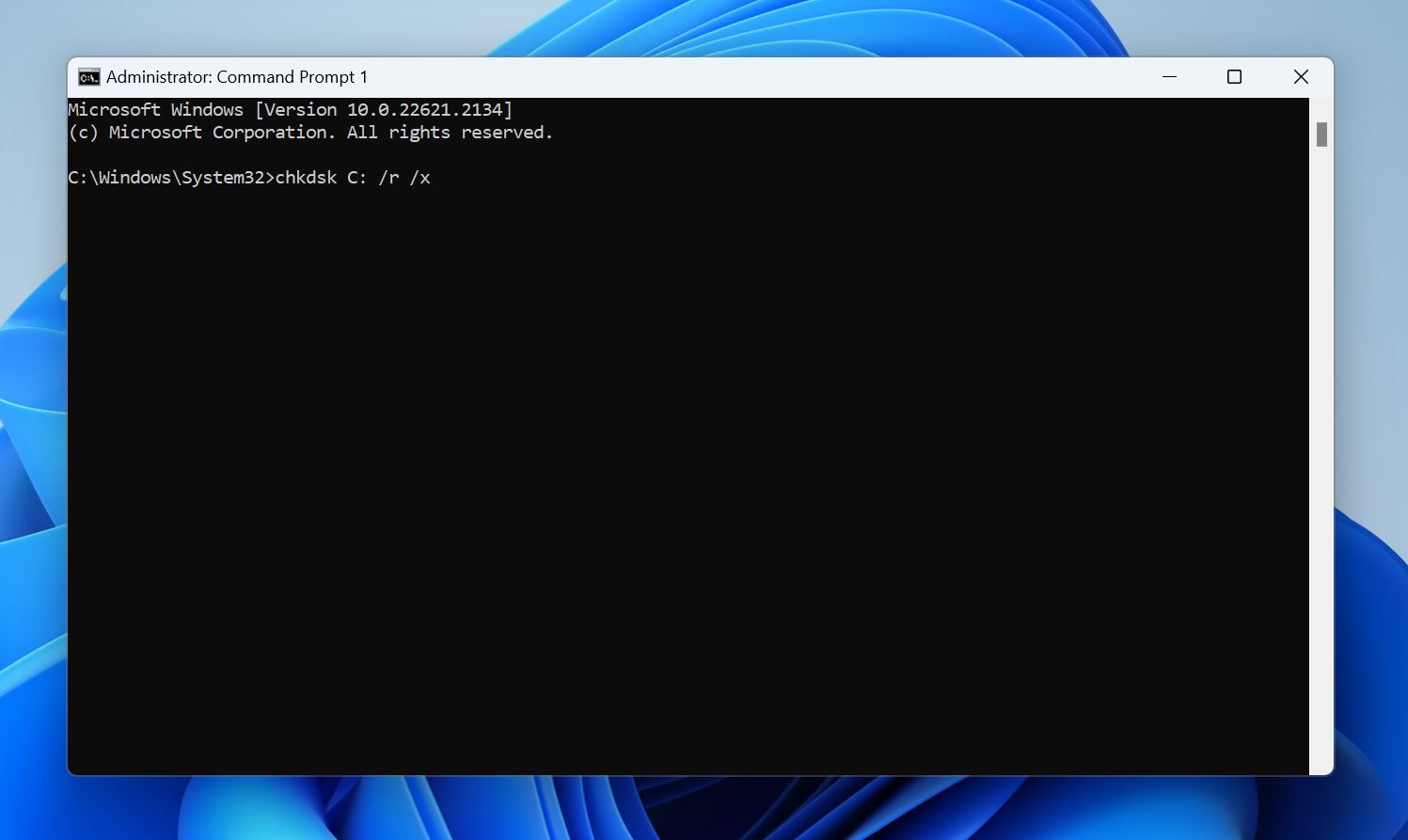
- Odota, että CHKDSK-skannaus valmistuu.
- Käynnistä tietokone uudelleen.
Voit myös suorittaa CHKDSK-komennon /f-parametrilla (chkdsk X: /f /x). Tämä suorittaa vähemmän perusteellisen tarkistuksen, joka vie vähemmän aikaa kuin /r. Tässä on yksityiskohtainen opas -parametrien /f ja /r eroista.
“>CHKDSK /f ja /r ja milloin käyttää kumpaakin.[/sc]
Menetelmä 3: Käytä TestDiskiä osion palauttamiseen
TestDisk on kolmannen osapuolen työkalu, jota voidaan käyttää erilaisten tallennuslevyn ongelmien korjaamiseen. Sitä käytetään usein vioittuneiden osioiden korjaamiseen ja poistettujen osioiden palauttamiseen. Ohjelman avulla voit kirjoittaa levyn osion taulun uudelleen, mikä voi mahdollisesti korjata vioittuneen osion. TestDiskin ainoa heikkous on sen puuttuva graafinen käyttöliittymä, joten varmista, että noudatat alla olevia ohjeita huolellisesti:
- Lataa TestDisk ja pura ladattu arkisto. Suosittelemme lataamaan viimeisimmän Stable-version, joka tätä kirjoittaessa on versio 7.2.
- Suorita testdisk_win.exe puretusta kansiosta.
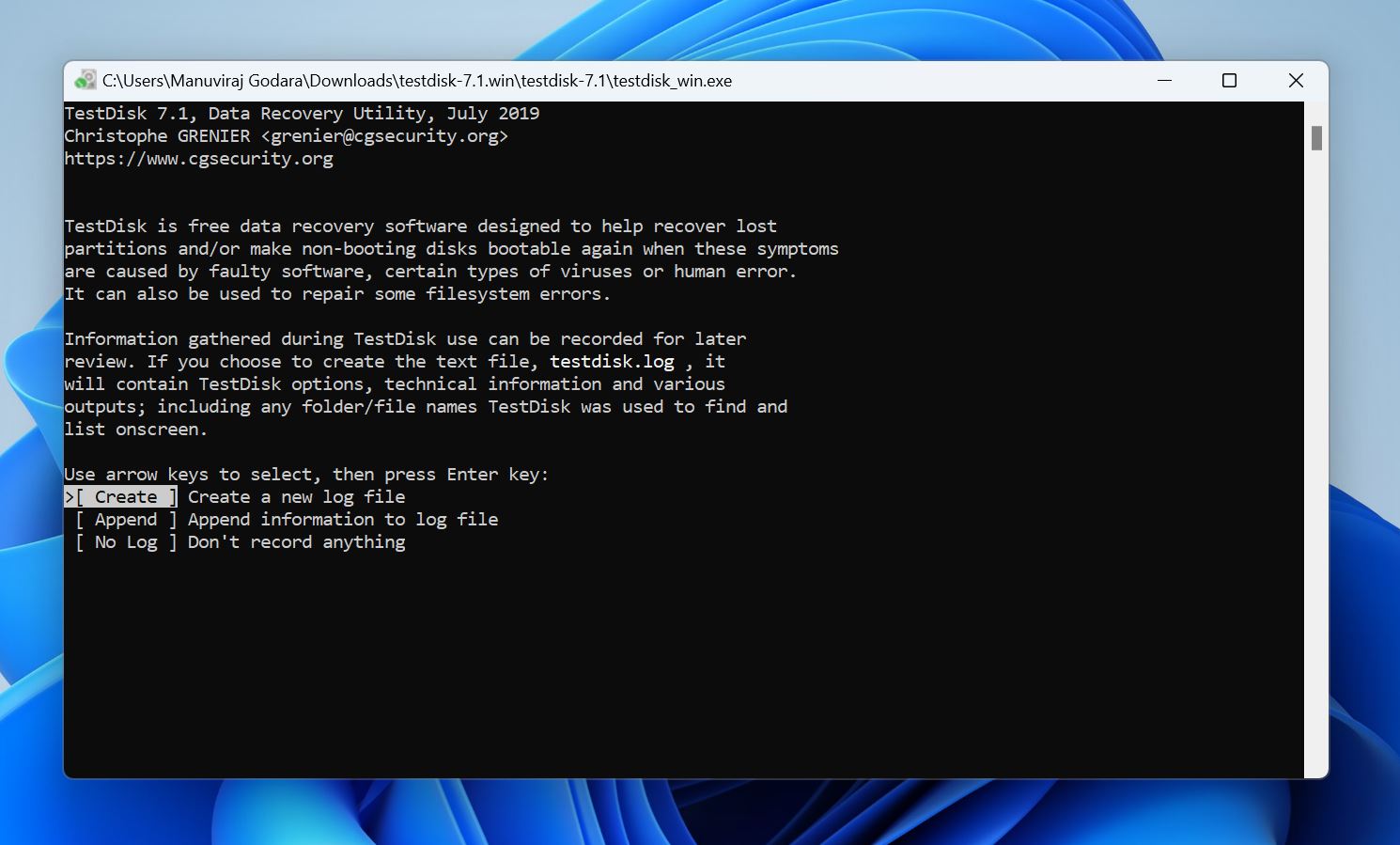
- Valitse, haluatko luoda lokitiedoston vai et. Käytä nuolinäppäimiä navigointiin ja paina Syötä vahvistaaksesi valintasi.
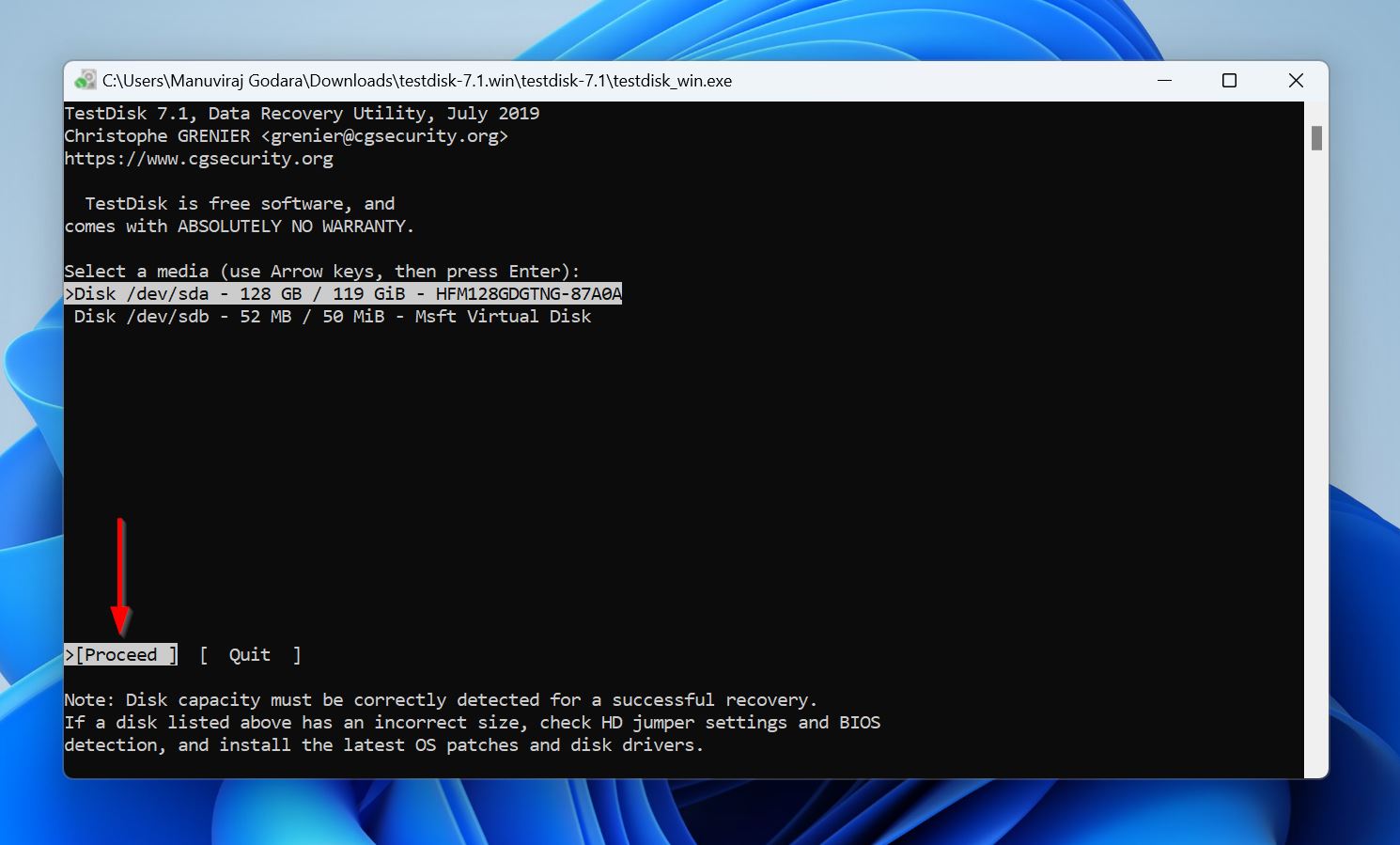
- Valitse asema, joka sisältää vioittuneen osion, ja paina Syötä.
- Valitse levyllä käytetty osiotyyppitaulu ja paina Syötä. Koska TestDisk tunnistaa osiotyyppitaulun automaattisesti, on parasta yksinkertaisesti painaa Syötä, ellet ole varma että asemalla käytetään jotakin muuta osiotyyppitaulua.
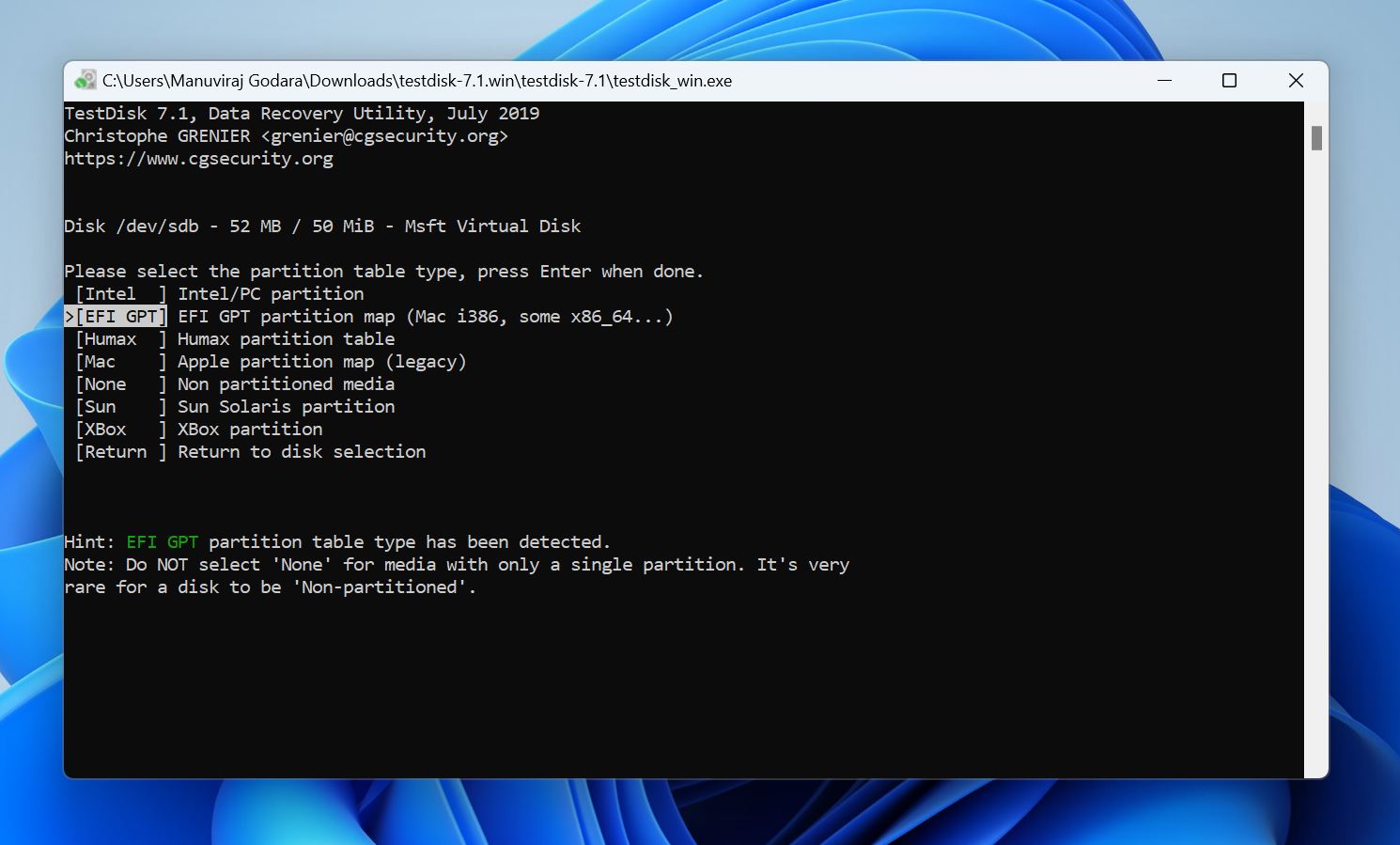
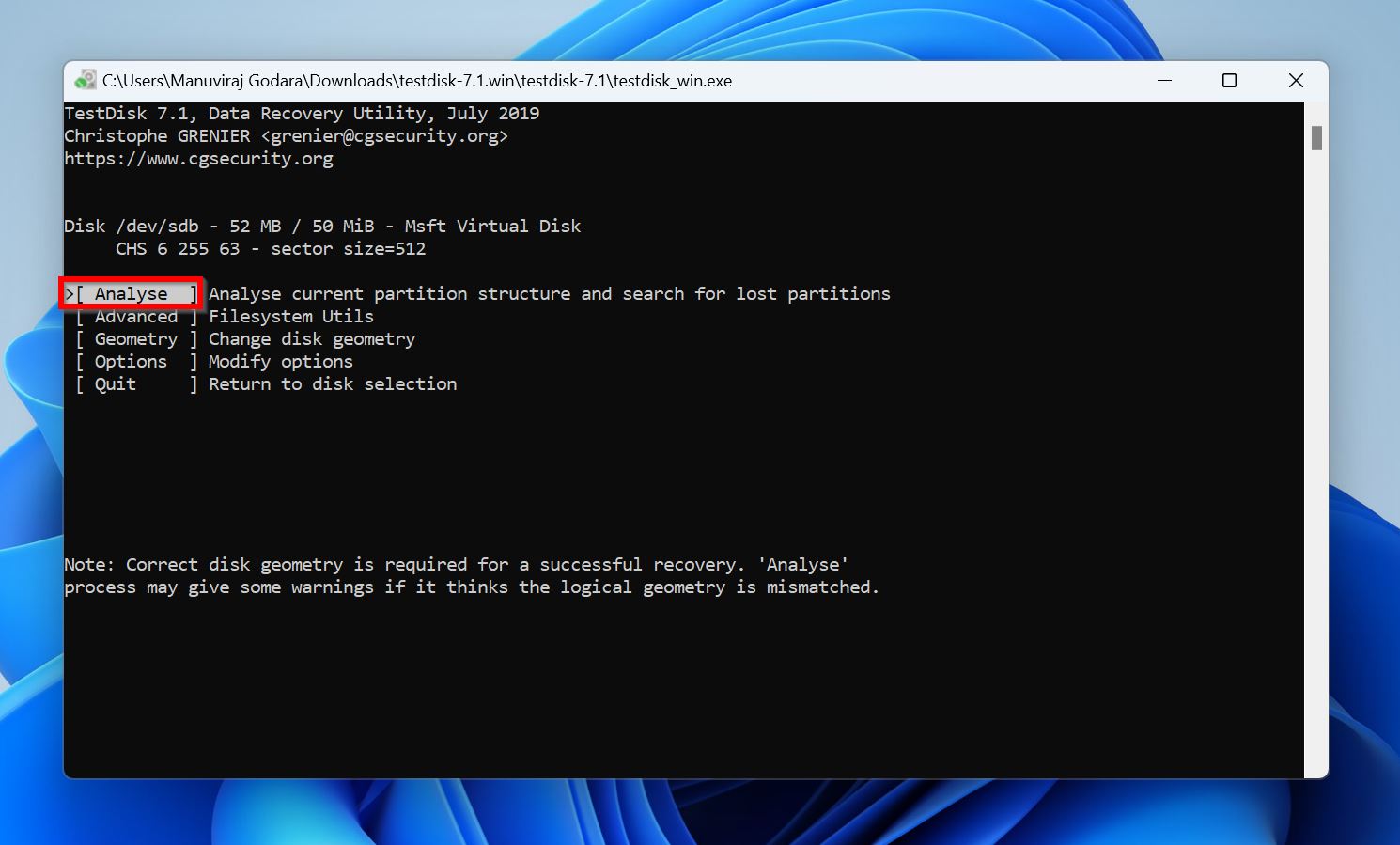
- Valitse Analyse ja paina Syötä.
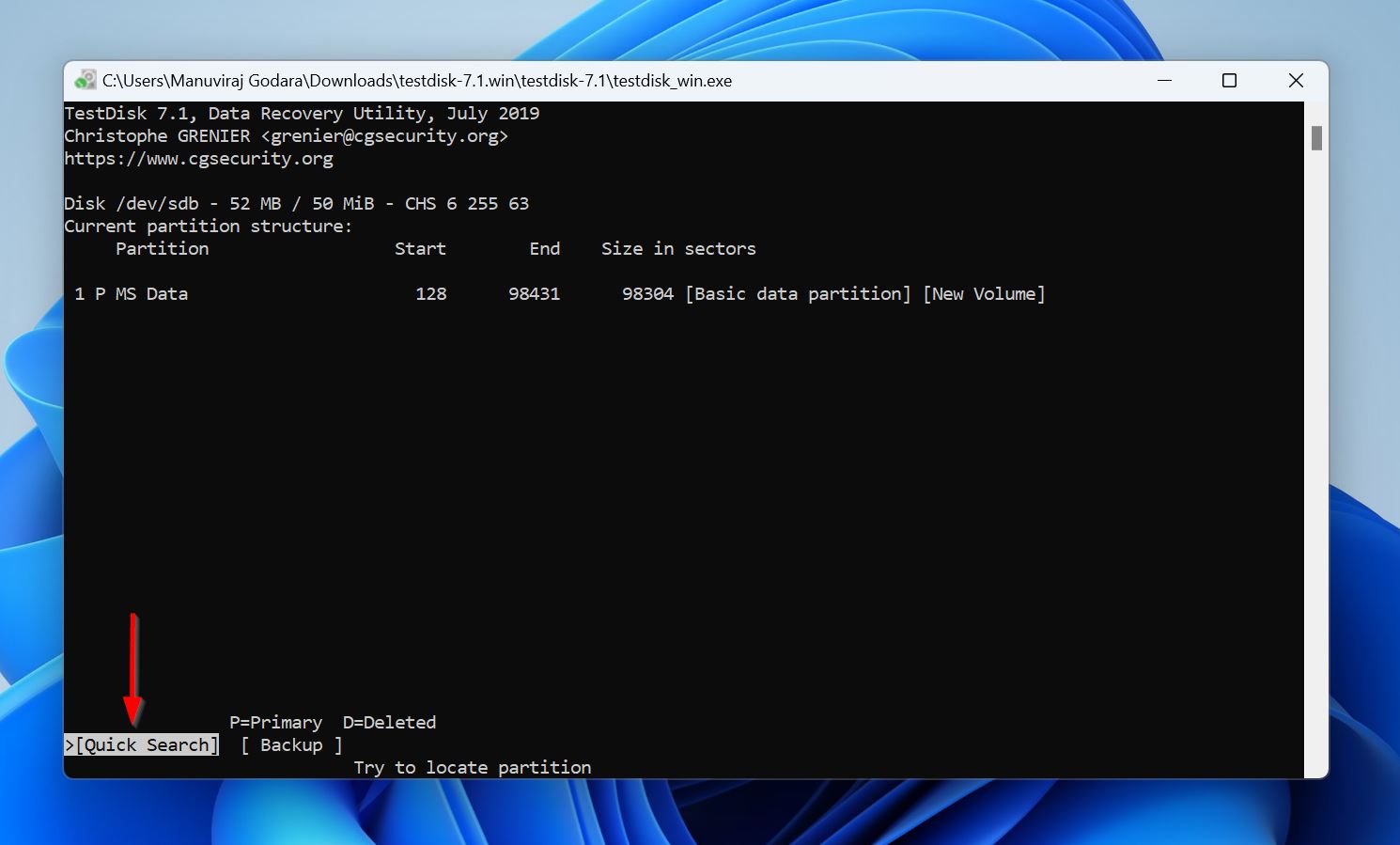
- Valitse Quick Search, paina Syötä ja odota, että TestDisk listaa asemasta palautettavissa olevat osiot.
- Käytä nuolinäppäimiä korruptoituneen osion korostamiseen ja paina P nähdäksesi osiossa olevat tiedostot. Paina Q palataksesi edelliseen näkymään. Jos et nähnyt vioittunutta osiota listassa, valitse Deeper Search ja paina Syötä.
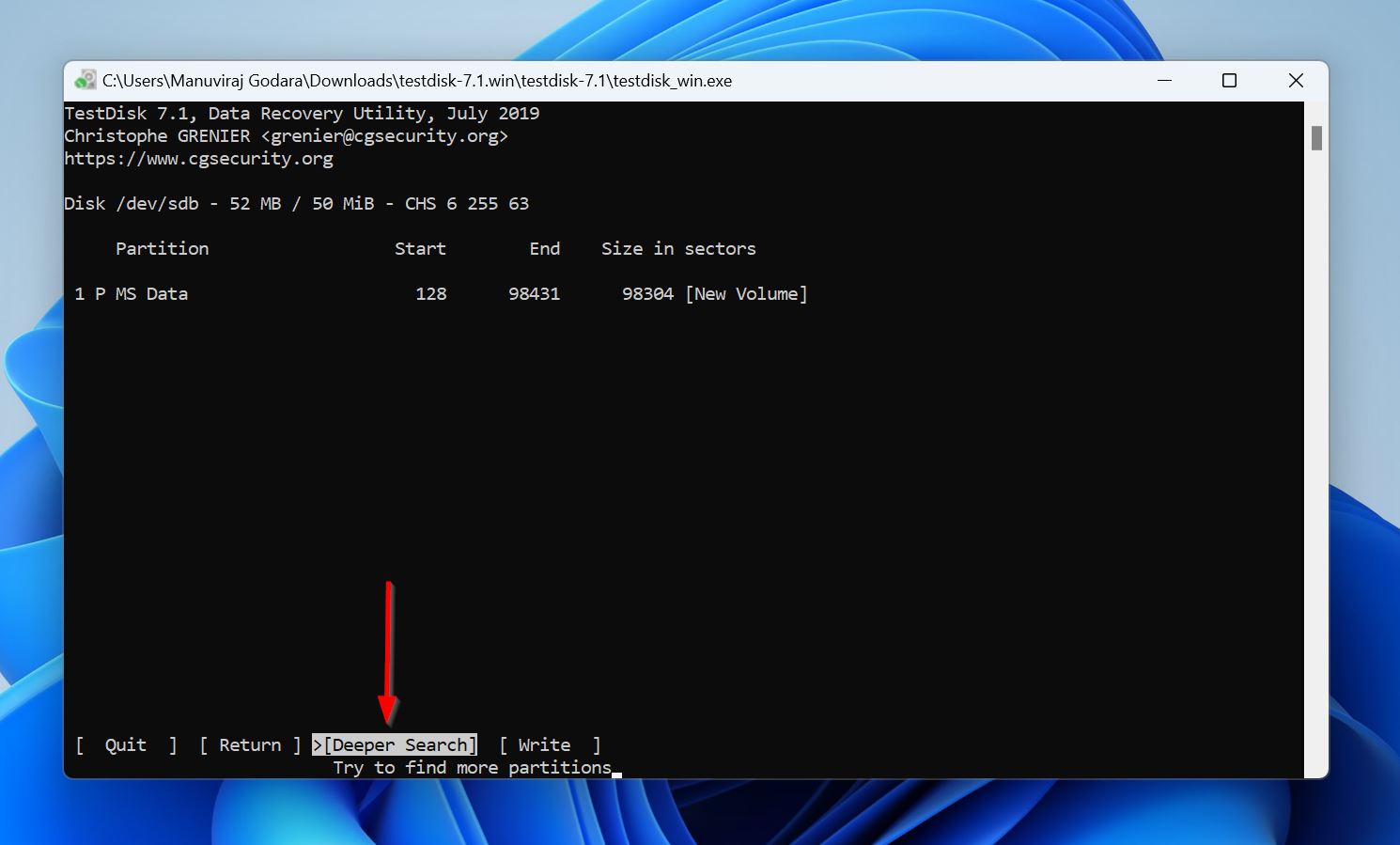
- Huomaat, että jokaisella osiolla on etuliite—D (Poistettu), P (Primääri), * (Käynnistyskelpoinen) tai L (Looginen). Valitse vioittunut osio ja käytä vasenta ja oikeaa nuolinäppäintä vaihtaaksesi etuliitettä, kunnes sen edessä on P. Paina Syötä.
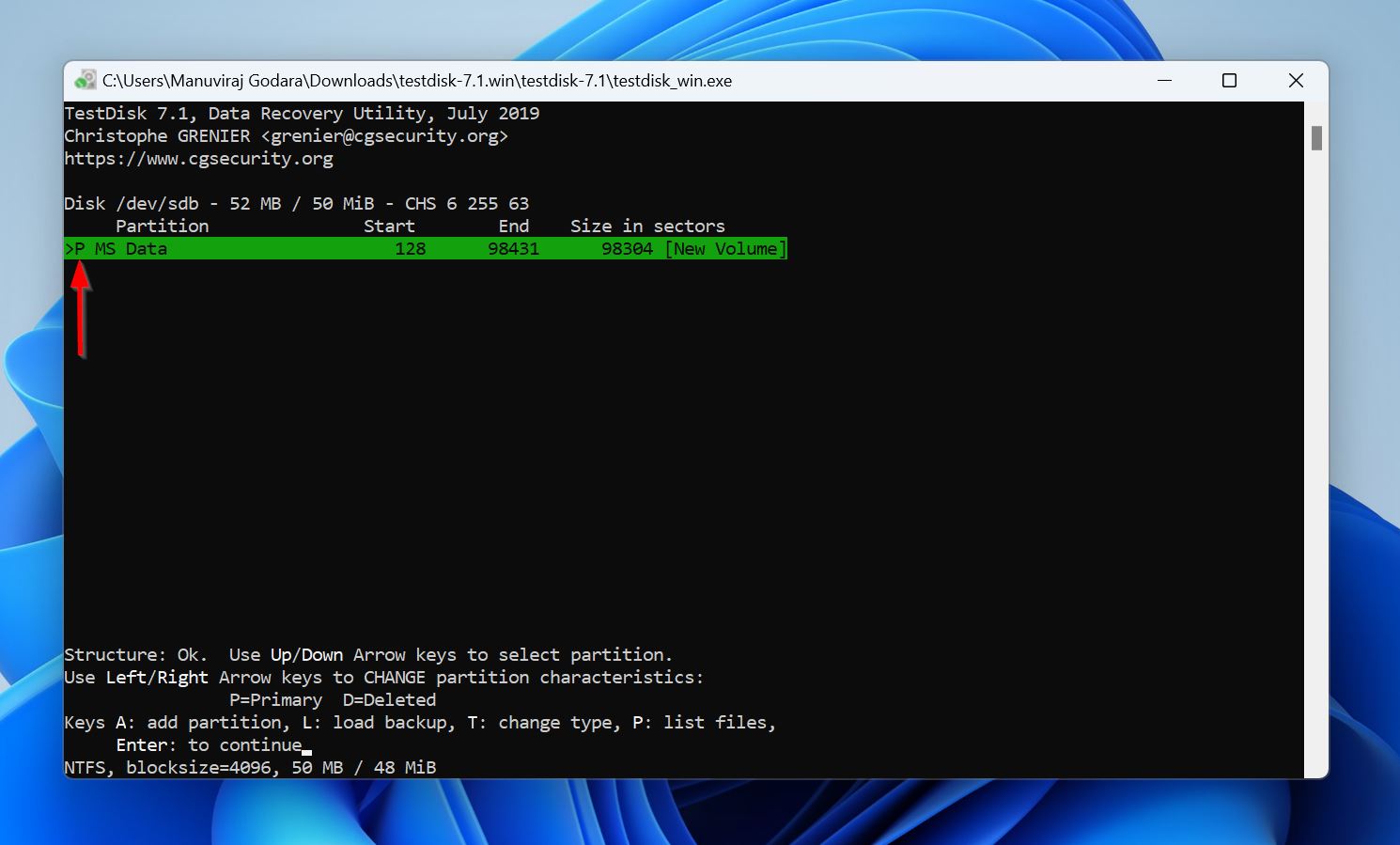
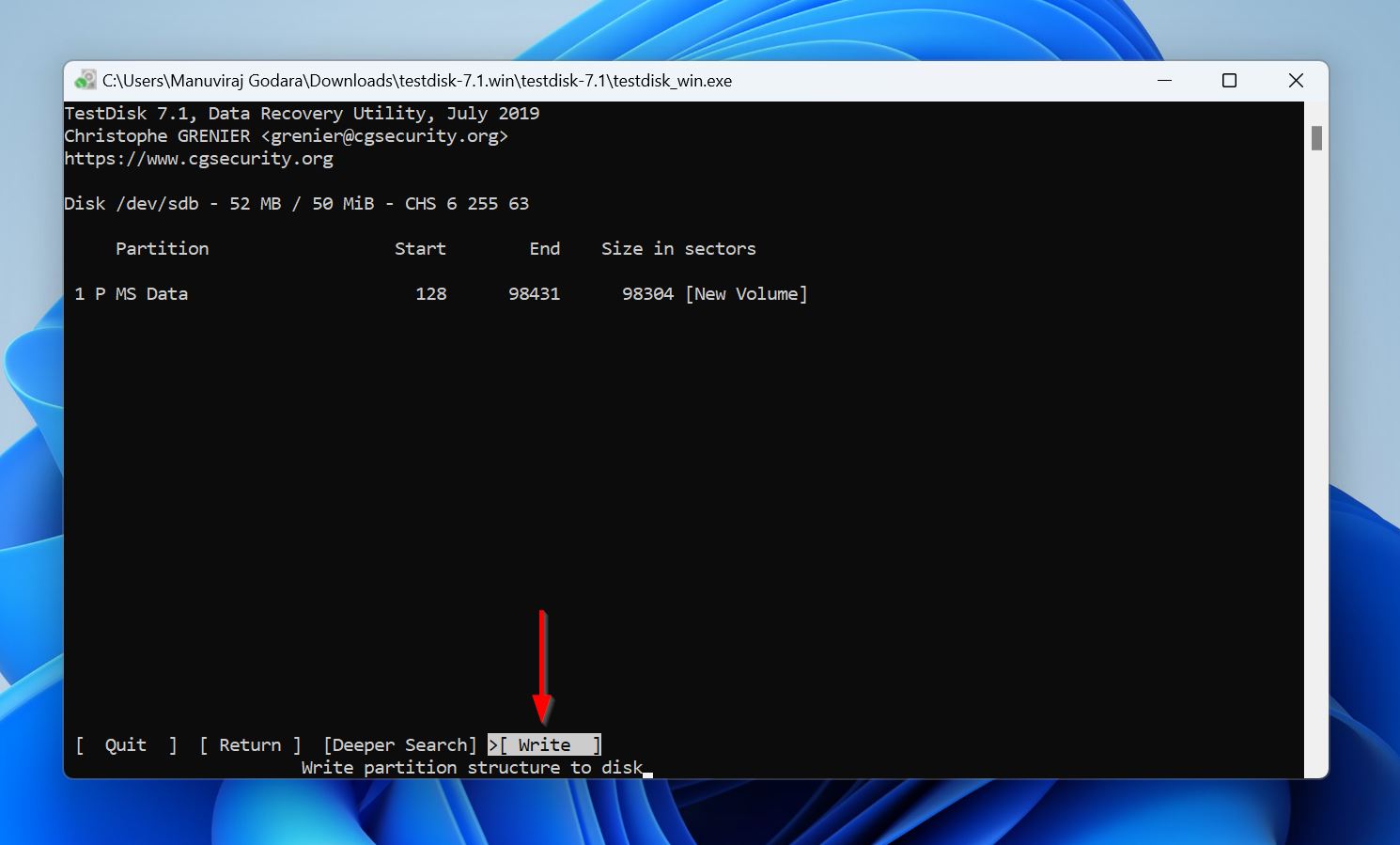
- Valitse Write ja paina Syötä.
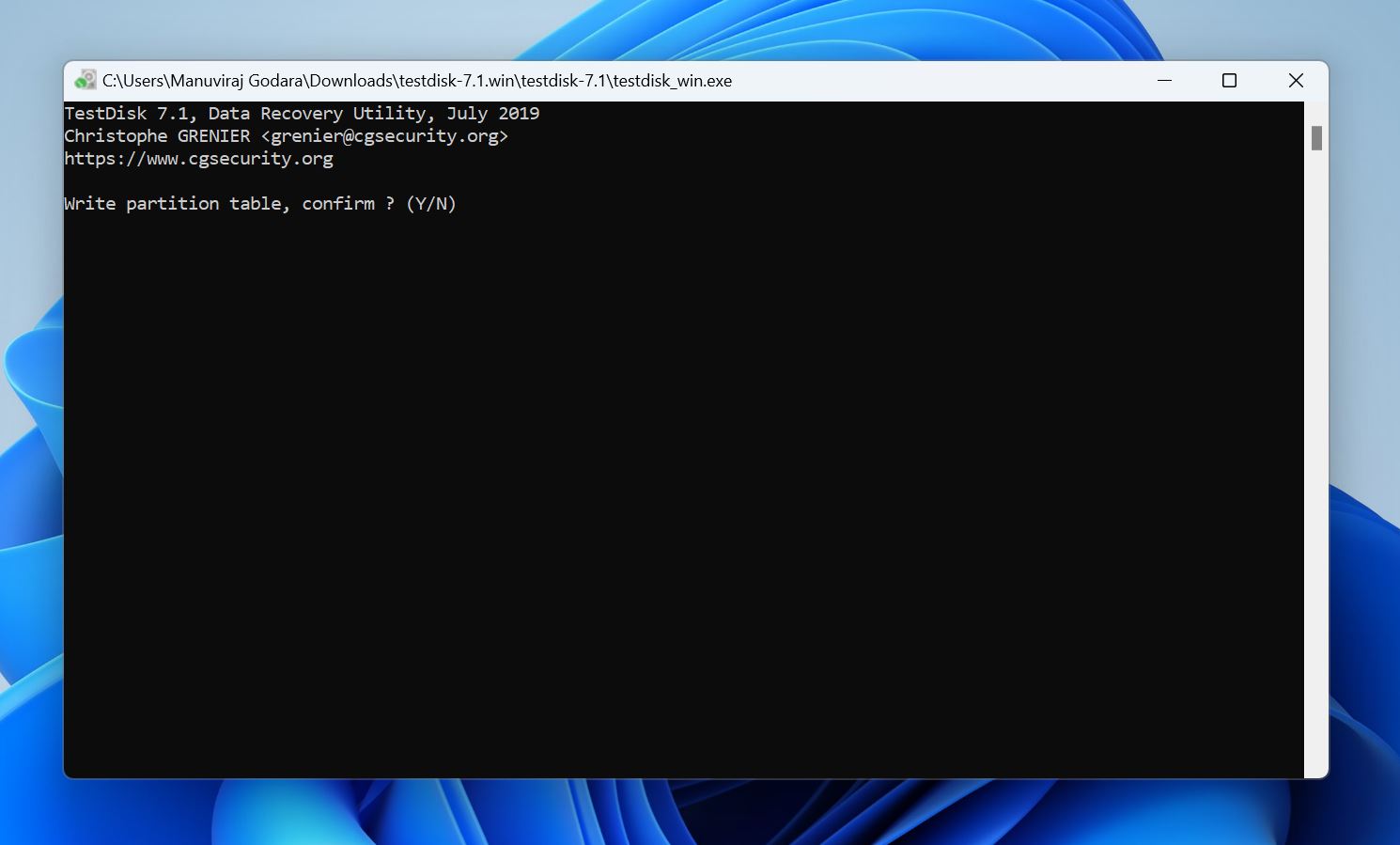
- Paina Y vahvistusnäytöllä.
- Käynnistä tietokoneesi uudelleen.
TestDiskillä on korkea onnistumisprosentti osioiden palautuksessa. Sen komentorivikäyttöliittymä ja vaivalloinen palautusprosessi saattavat kuitenkin karkottaa käyttäjiä. Jos näin käy, voit tutustua asiantuntijoiden arvioimiin osioiden palautustyökalut vaihtoehtoihin listallamme.
Menetelmä 4: Käytä Partition Assistantia korjataksesi Master Boot Recordin
Joskus osio ei välttämättä ole lainkaan vioittunut. Se voi johtua vaurioituneesta Master Boot Recordista (MBR)—kiintolevyn ensimmäisestä sektorista, joka sisältää käynnistyslataimen, osiotietotaulun, käynnistysallekirjoituksen ja levyn tunnisteen. Ilman sitä tietokoneesi ei käynnisty, etkä myöskään pääse käsiksi kiintolevylläsi oleviin tietoihin. Ja kyllä, et näe yhtään osiota kiintolevylläsi, vaikka tiedostosi itsessään olisivat tallella.
Useimmille käyttäjille helpoin tapa korjata vioittunut MBR on käyttää kolmannen osapuolen sovellusta nimeltä AOMEI Partition Assistant. Vaikka MBR:n jälleenrakentaminen on ilmaista, tarvitset pääsyn toiseen tietokoneeseen, jolle voit asentaa ohjelman ja liittää nykyisen tietokoneesi sisäisen levyn ulkoisesti. Vaihtoehto on käyttää maksullista ominaisuutta, jonka avulla voit luo Windows PE -käynnistettävä USB käyttämällä AOMEI Partition Assistantia ja suorittaa ohjelman tietokoneella, joka ei käynnisty.
Näin korjaat vioittuneen osion rakentamalla asemasi MBR:n uudelleen AOMEI Partition Assistantin avulla:
- Lataa ja asenna AOMEI Partition Assistant. MBR:n uudelleenrakennus on ilmainen, mutta jos sinun tarvitsee käyttää sitä tietokoneessa, joka ei käynnisty, sinun täytyy käyttää AOMEIn maksullista käynnistettävää USB-ominaisuutta.
- Varmista, että kiintolevy, jossa on vioittunut osio, on kytketty PC:hen, ja käynnistä AOMEI Partition Assistant.
- Napsauta hiiren oikealla painikkeella kiintolevyä, jossa on vioittunut osio, ja valitse Rebuild MBR.
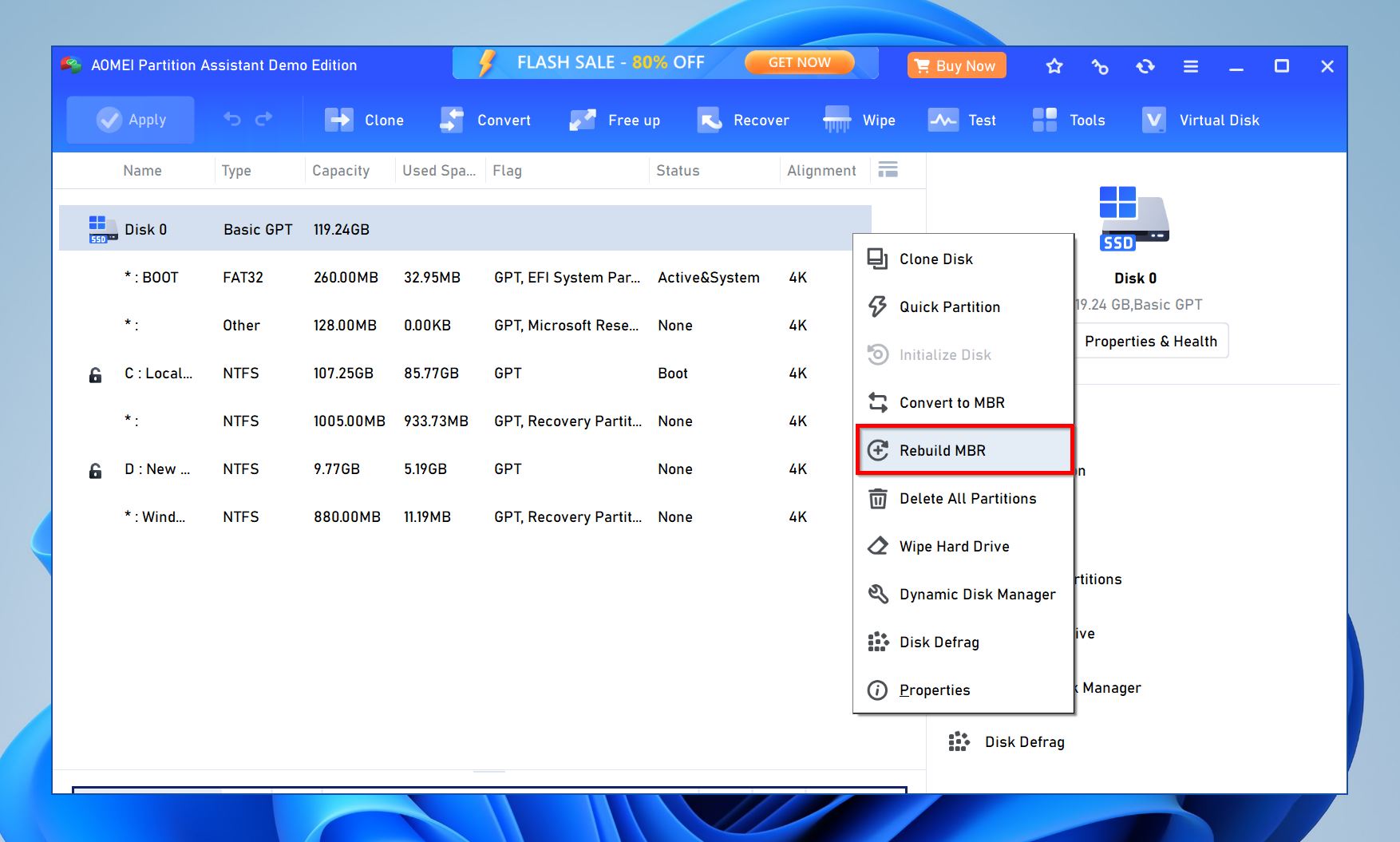
- Valitse Windows-versiosi pudotusvalikosta ponnahdusikkunassa.
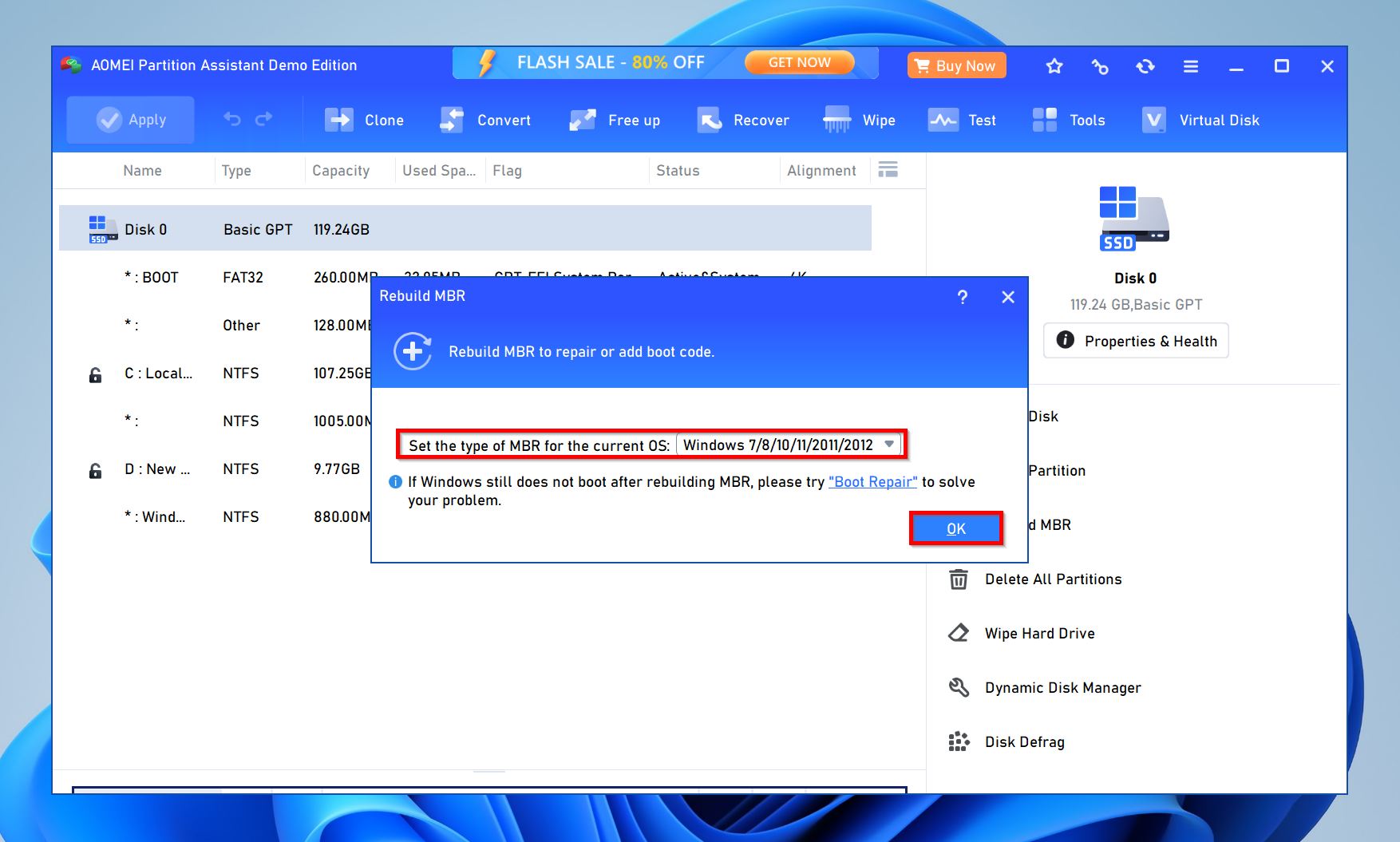
- Napsauta Proceed.
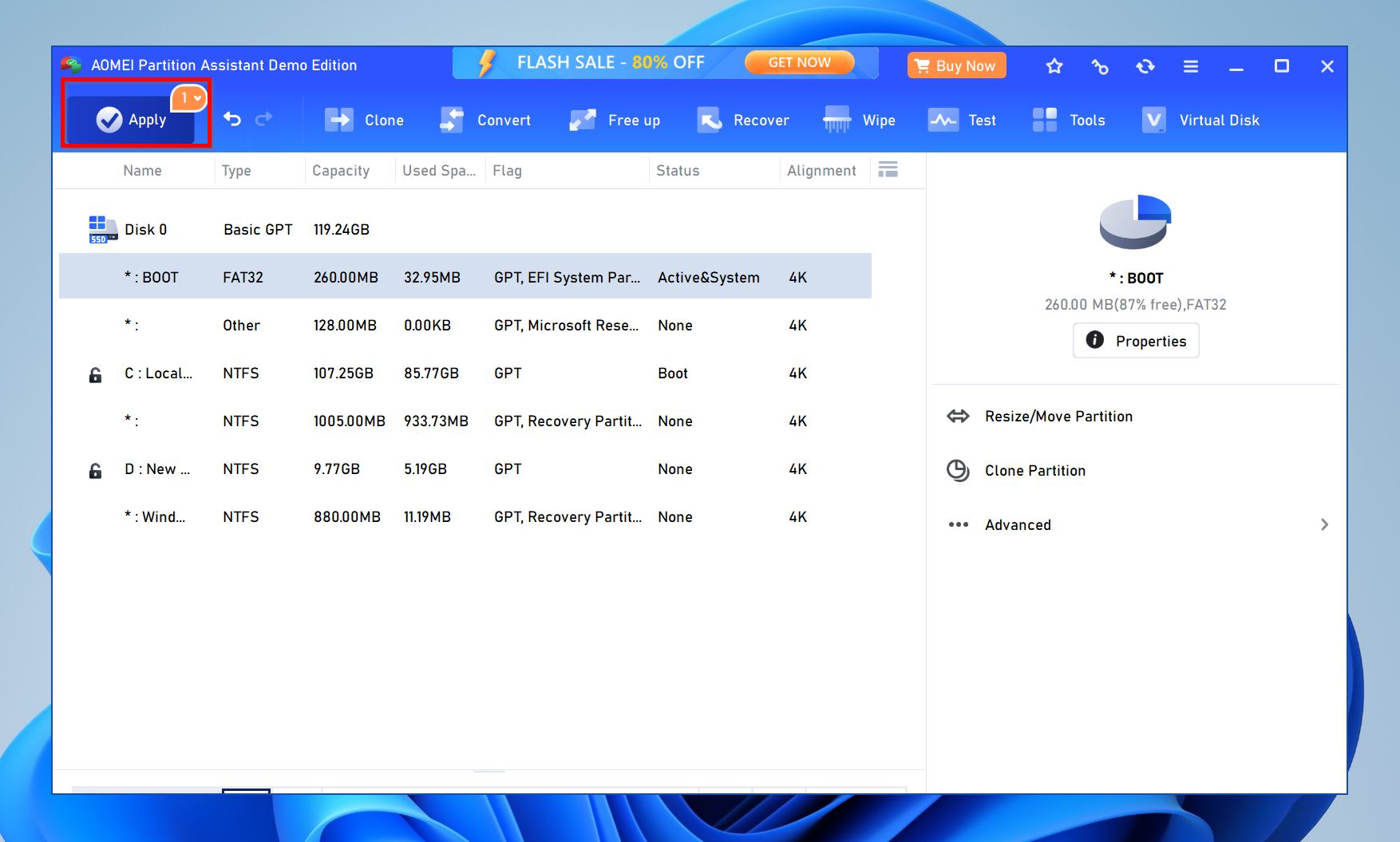
- AOMEI Partition Assistant korjaa MBR:n.
Menetelmä 5: Jaa asema uudelleen
On suositeltavaa alustaa ja osioida asema uudelleen, jos mikään edellä mainituista menetelmistä ei auttanut ongelman korjaamisessa. Osiointi uudelleen tarkoittaa vioittuneen osion poistamista ja uuden luomista. Sinun täytyy alustaa asema prosessin aikana, joten on parasta palauta tietosi etukäteen. Toimi näin osioidaksesi aseman uudelleen:
- Etsi “levynhallinta” Windowsin hausta (Windows-näppäin + S). Napsauta hakutuloksista Luo ja alusta kiintolevyosiot .
- Napsauta hiiren kakkospainikkeella osiota, jonka haluat poistaa, ja valitse Poista taltio . Napsauta Kyllä vahvistuskehotteessa.
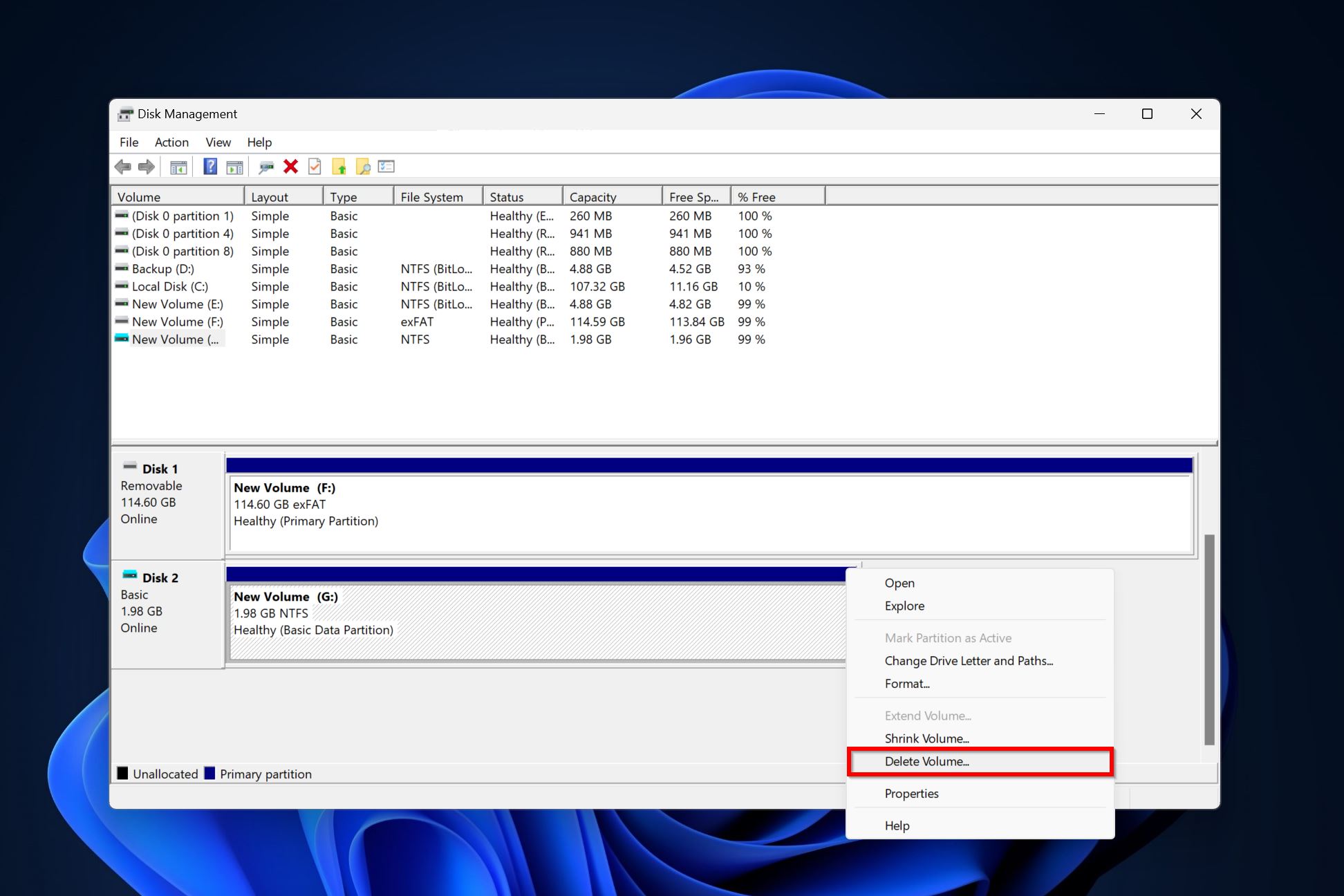
- Poistetun osion tilasta tulee nyt varaamaton tila, joka on merkitty mustalla värillä. Napsauta tätä varaamatonta tilaa hiiren kakkospainikkeella ja valitse Uusi yksinkertainen levyasema .
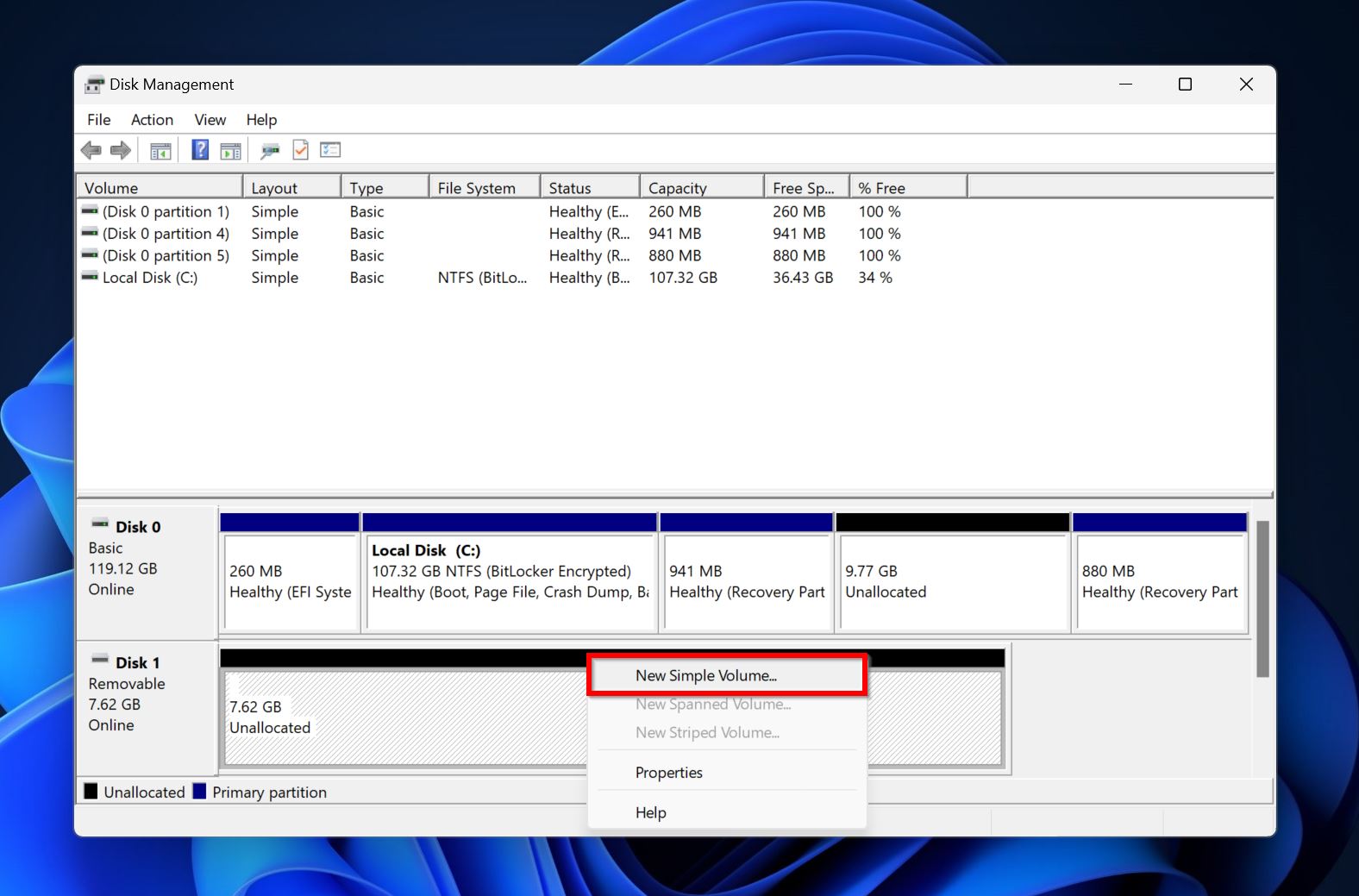
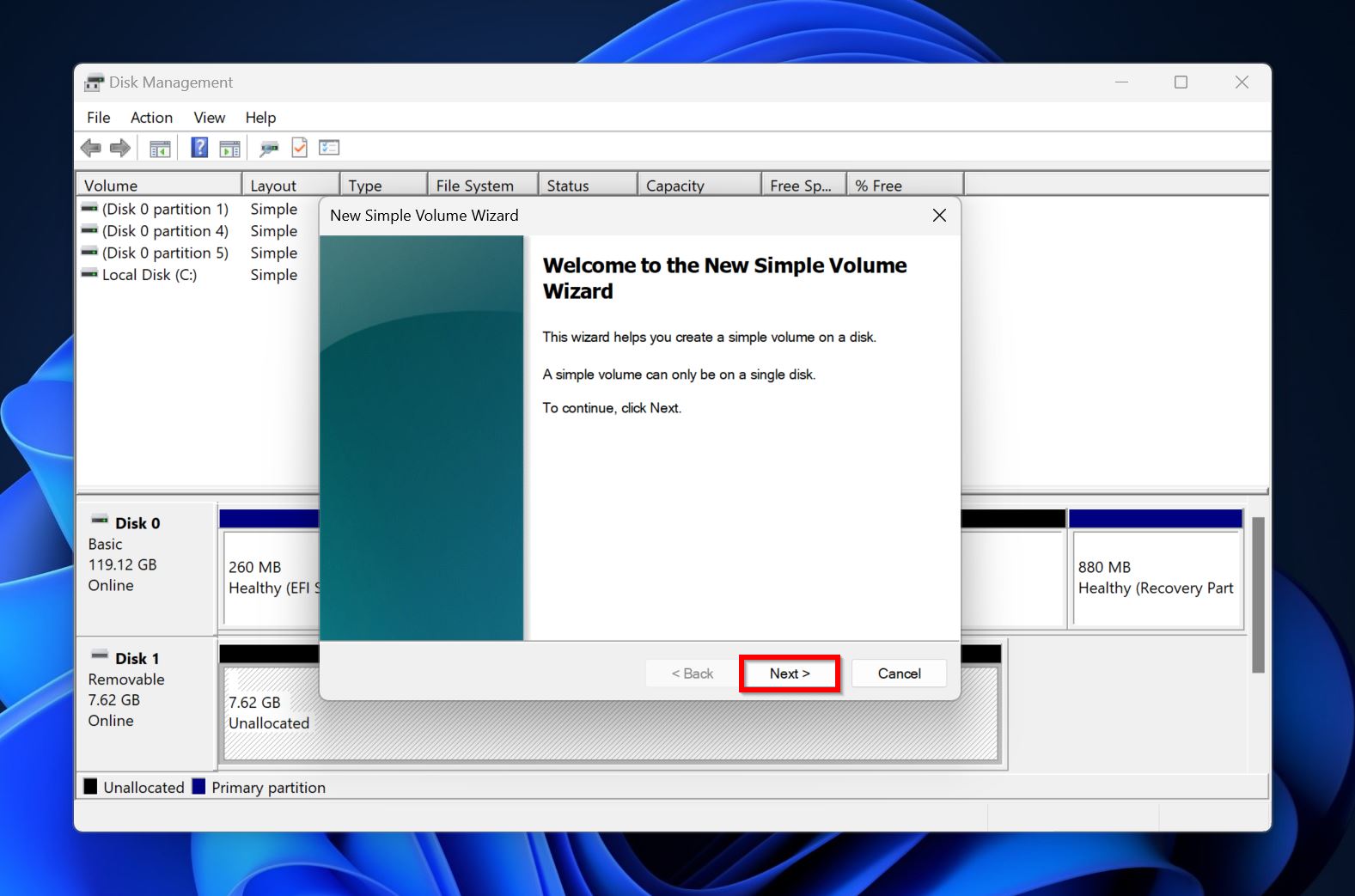
- Napsauta Seuraava Uusi yksinkertainen osio -ohjelmaikkunan aloitusnäytöllä.
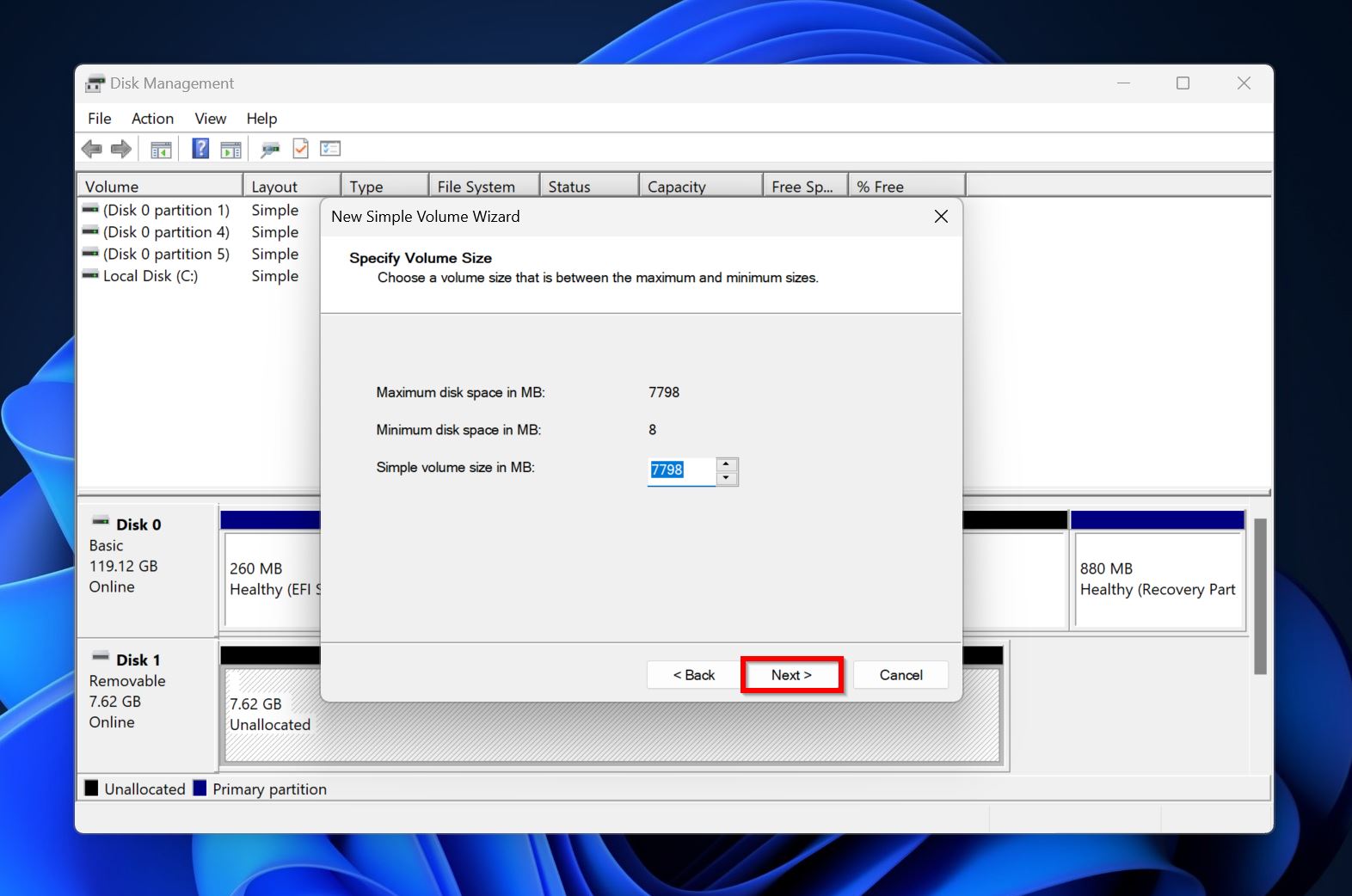
- Valitse osion koko (MB) ja napsauta Seuraava .
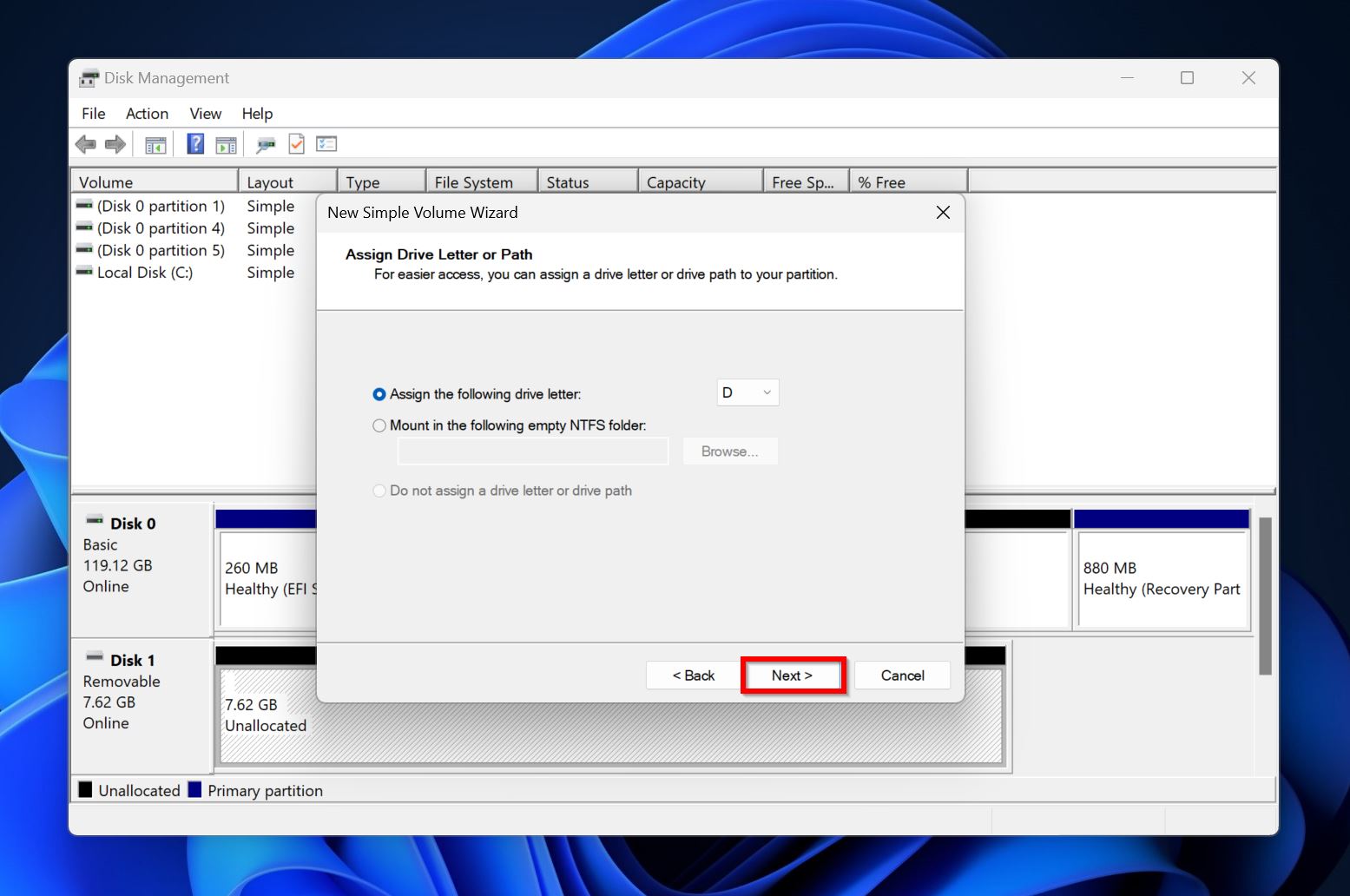
- Valitse asemakirjain avattavasta valikosta ja napsauta Seuraava .
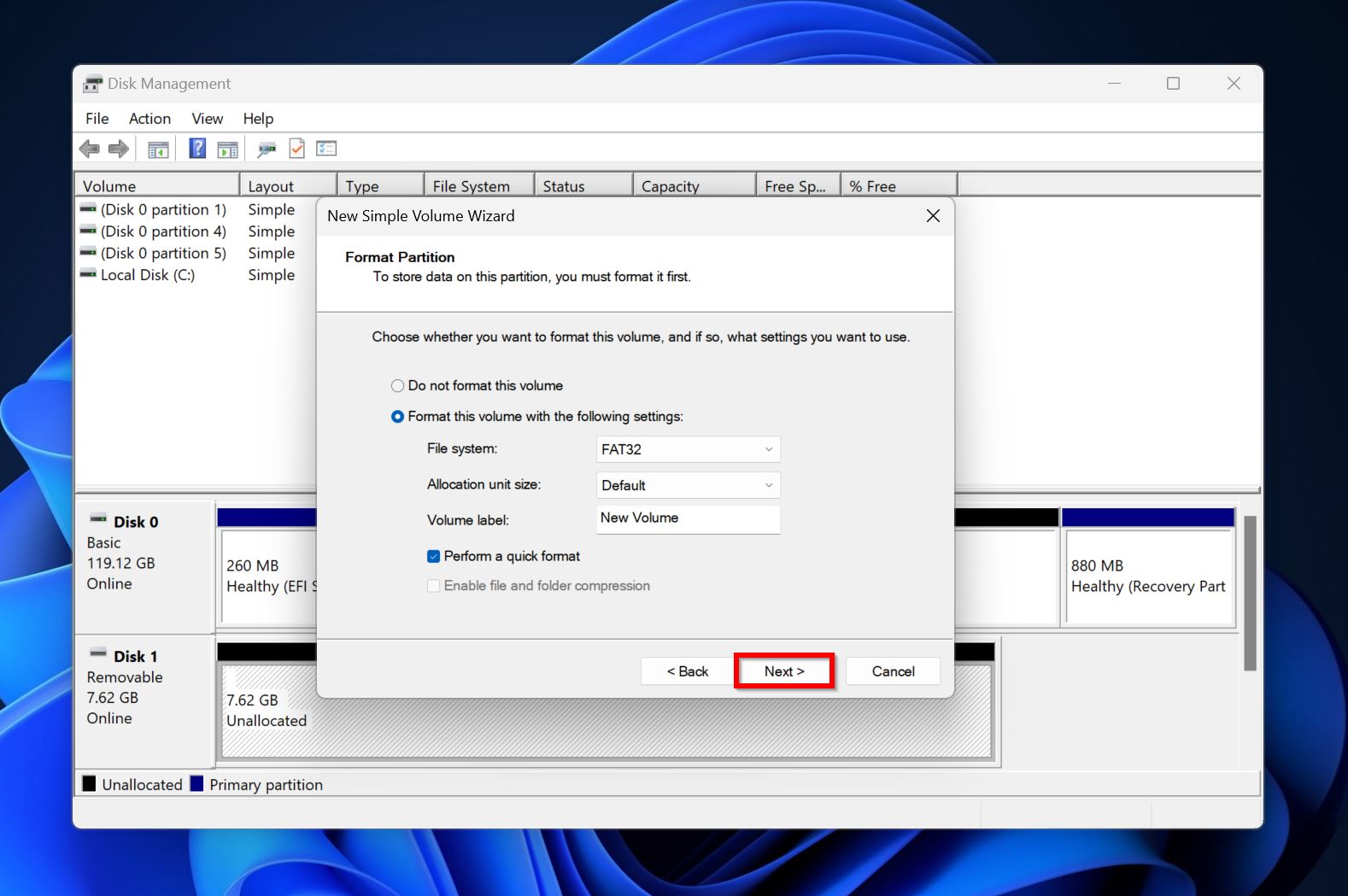
- Määritä tarvittavat muotoiluparametrit tai jätä ne ennalleen ja napsauta vain Seuraava .
- Napsauta Valmis .
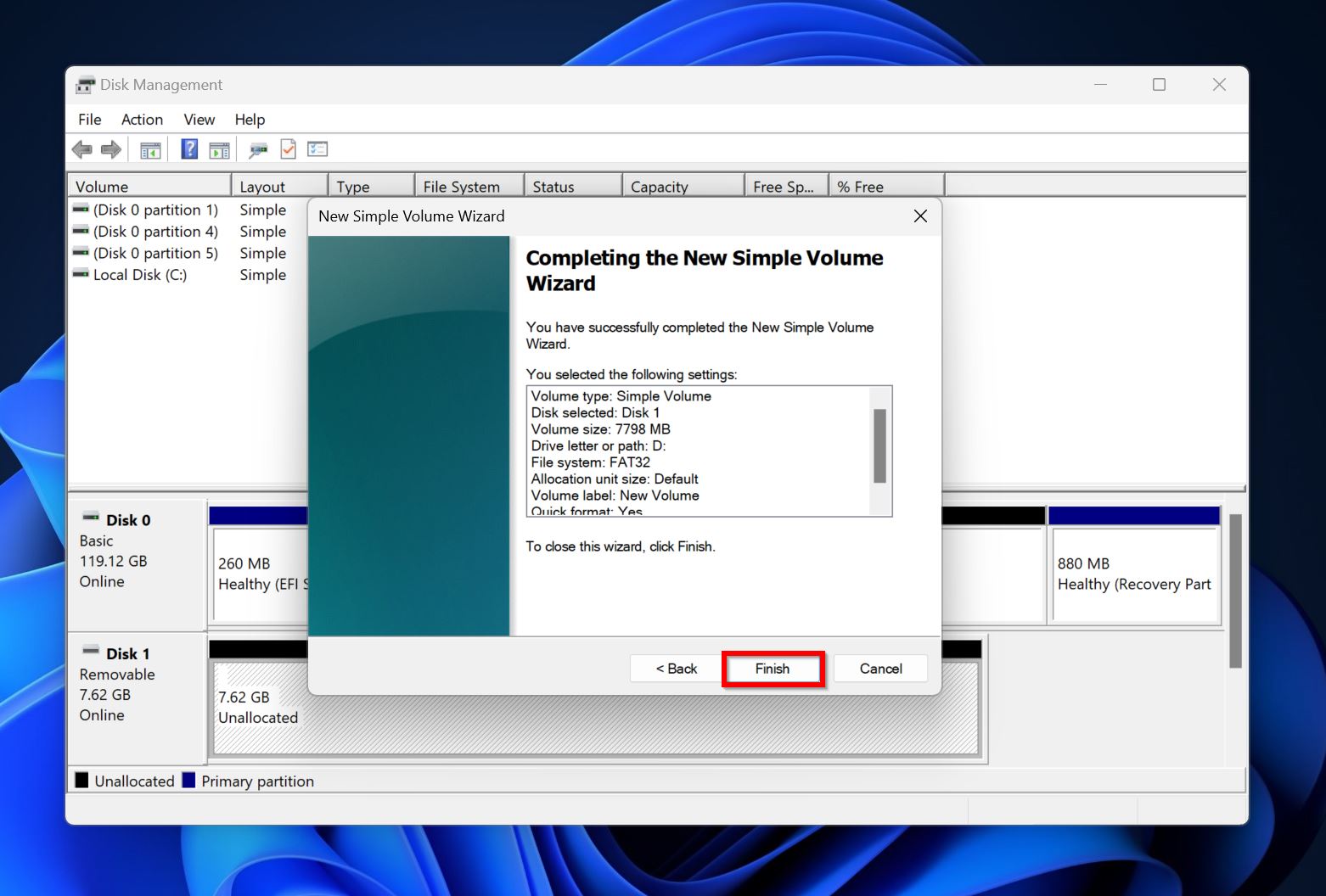
Kun olet valmis osioimaan uudelleen, voit turvallisesti kopioida tiedostosi takaisin asemalle, jos olet varma, ettei asemalla ole muita ongelmia.
Kuinka käsitellä itsepäisiä osioita Windowsissa
Yleensä jokin yllä olevista menetelmistä korjaa vioittuneen osion Windows 10:ssä ja Windows 11:ssä. Mutta saattaa olla poikkeuksia, joissa mikään ei auta (ei edes alustaminen ja osioimaan aseman uudelleen). Tähän voi olla useita syitä, mutta yleisimmät syylliset ovat:
- Kirjoitussuojattu osio.
- Pahojen sektoreiden kertyminen.
- Laitteisto- tai yhteysongelmat.
- Kolmannen osapuolen työkalut, jotka estävät kirjoitustoiminnot asemalle.
Tässä tapauksessa kokeile ensin alla lueteltuja menetelmiä ja yritä sitten osioida asema uudelleen:
Menetelmä 1: Käytä Victoriaa viallisten sektoreiden skannaamiseen
Windows ei itsessään tarjoa mitään käyttäjäystävällistä tapaa tarkistaa, onko levyllesi kertynyt viallisia (lukukelvottomia) sektoreita, joten monet käyttäjät päätyvät käyttämään ilmaisia kolmannen osapuolen työkaluja, kuten Victoria SSD/HDD. Tällä työkalulla voit saada yksityiskohtaisen yleiskuvan asemastasi ja päättää, aiheuttavatko vialliset sektorit osiointiongelmia.
Näin tarkistat vialliset sektorit käyttämällä Victoria SSD/HDD:tä:
- Lataa ja asenna Victoria SSD/HDD.
- Käynnistä sovellus ja napsauta Drive Info.
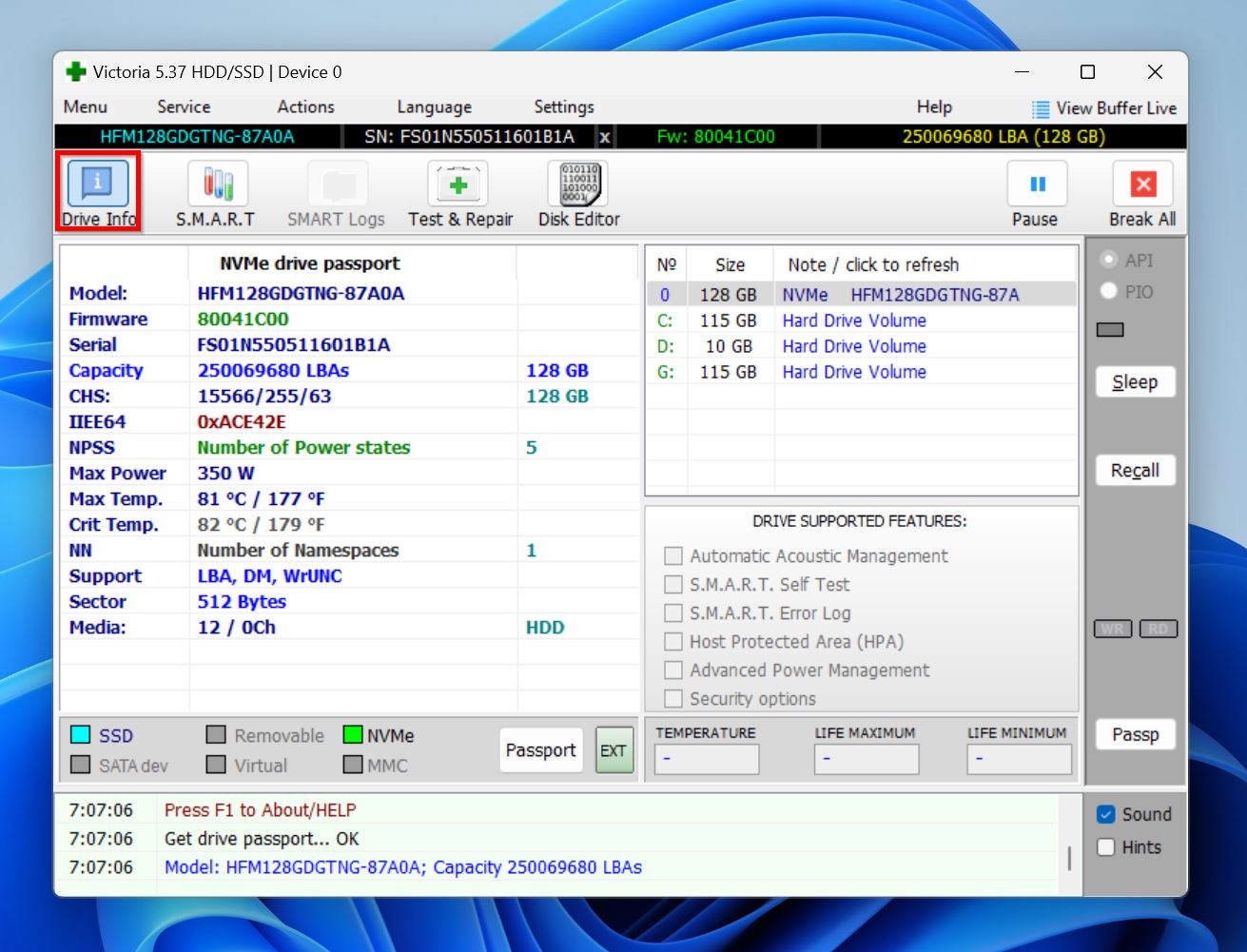
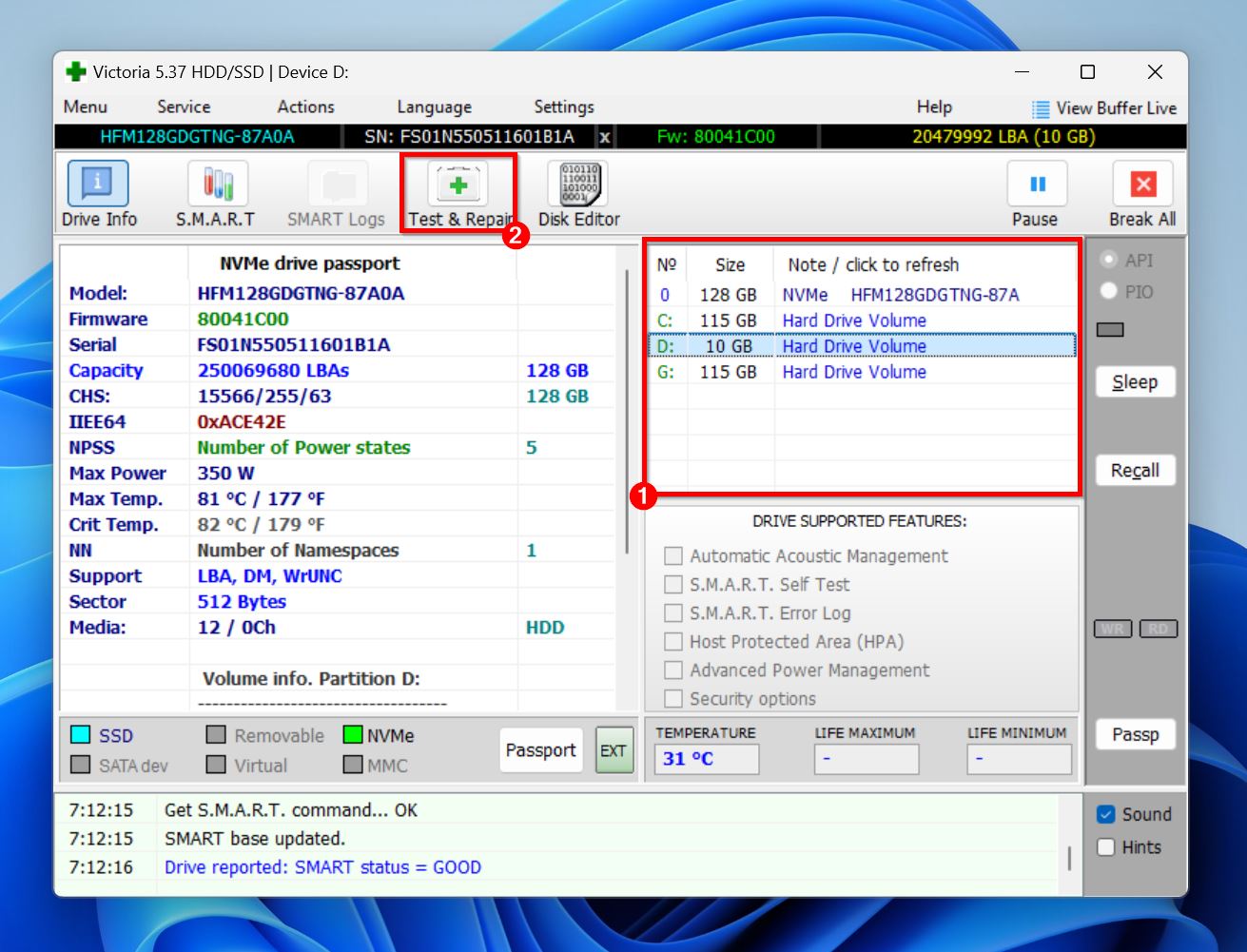
- Valitse listasta levy, jolla on vioittunut osio, ja napsauta Test & Repair.
- Napsauta Quick ja odota, että Victoria on skannannut levysi.
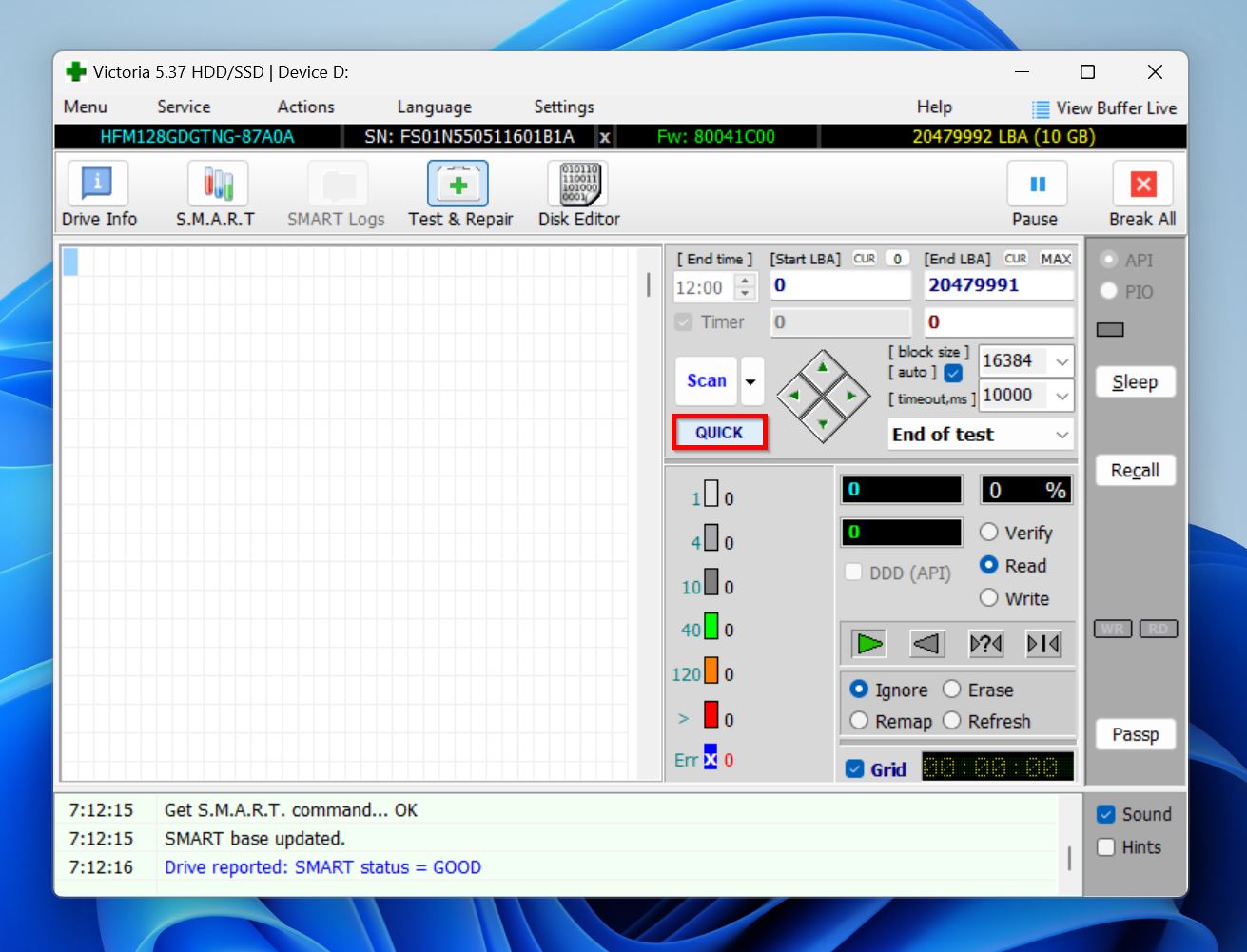
- Valitse Grid-vaihtoehto ikkunan oikeasta alakulmasta.
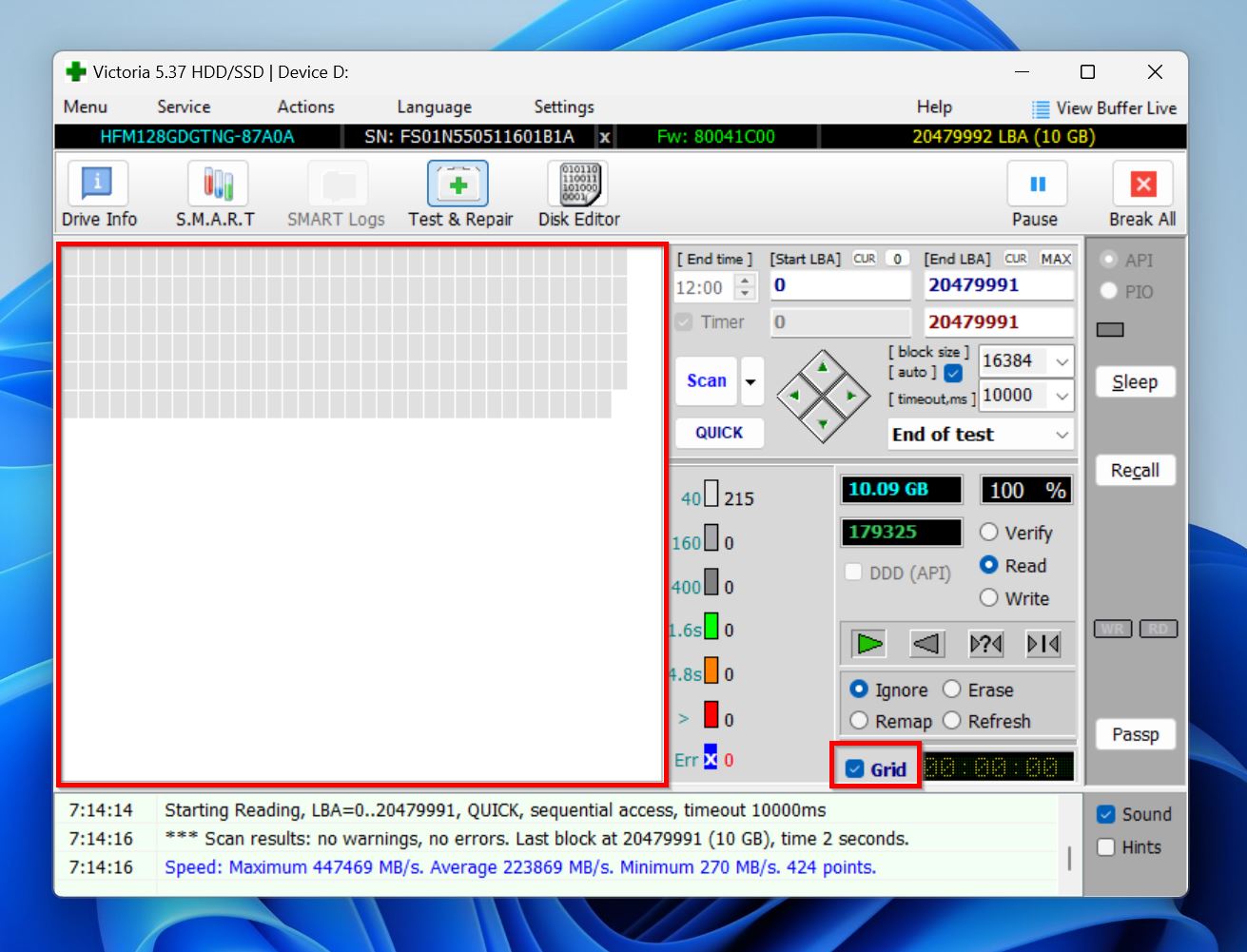
- Kaikki levyltäsi löydetyt vialliset sektorit merkitään X:llä ruudukossa.
Jos Victoria SSD/HDD -skannaus paljastaa paljon viallisia sektoreita, kannattaa suoritetaan CHKDSK-skannausta oikeat parametrit:n kanssa, jotta ne voidaan osoittaa uudelleen. Muista palauttaa tietosi ennen CHKDSK:n suorittamista, koska se voi aiheuttaa pientä tietojen menetystä.
Menetelmä 2: Poista vain luku -attribuutit käyttämällä Diskpartia
Jos asemallasi on vain luku -tila, et voi osioida sitä uudelleen. Windowsissa on sisäänrakennettu työkalu, Diskpart, jonka avulla voit muuttaa asemasi attribuutteja.
Näin poistat asemasi vain luku -määritteen käyttämällä Diskpartia:
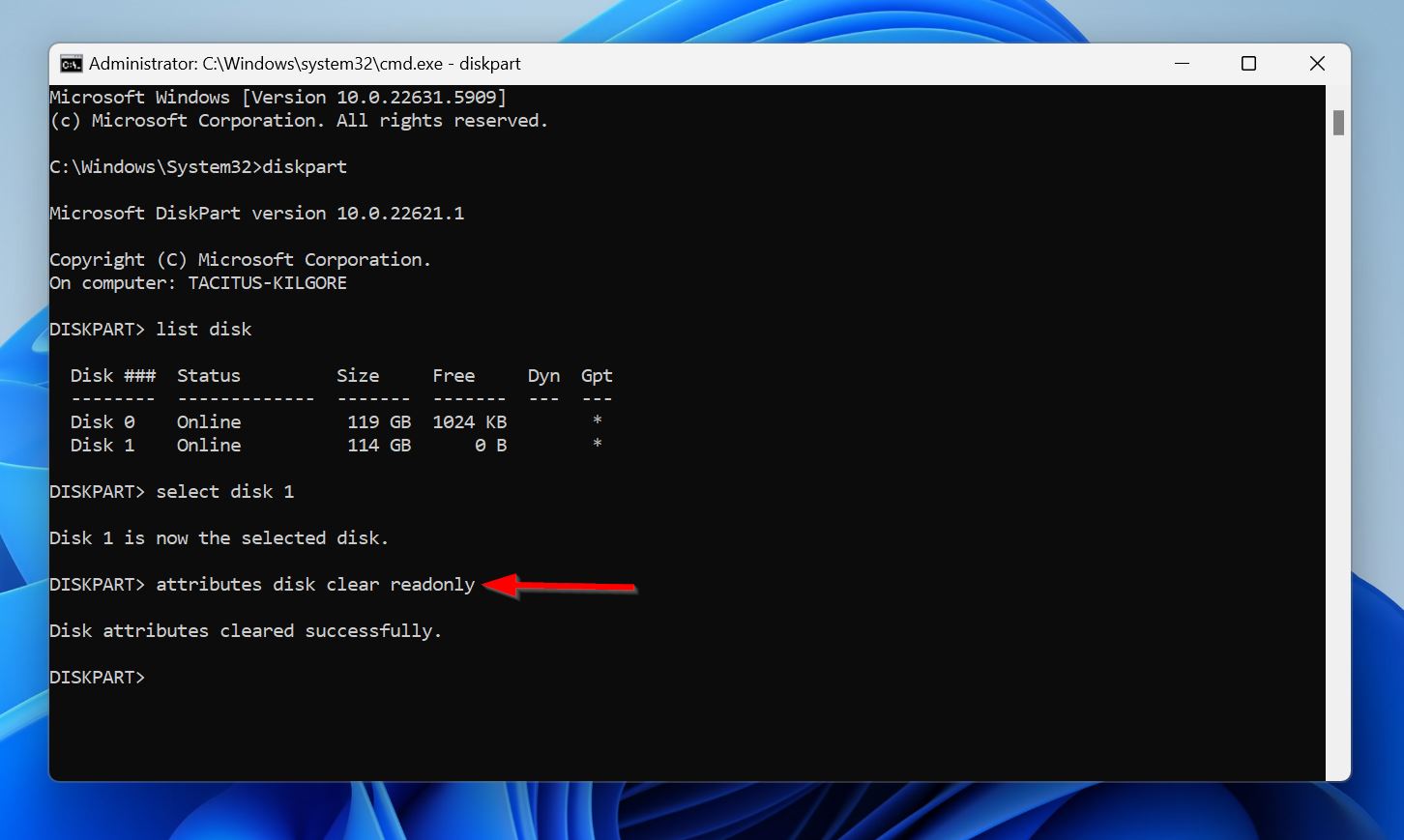
- Kirjoita cmd Windows-hakuun (Windows-näppäin + S). Hakutuloksista napsauta hiiren oikealla Command Prompt -vaihtoehtoa ja valitse Suorita järjestelmänvalvojana.
- Kirjoita diskpart komentokehotteeseen ja paina Syötä.
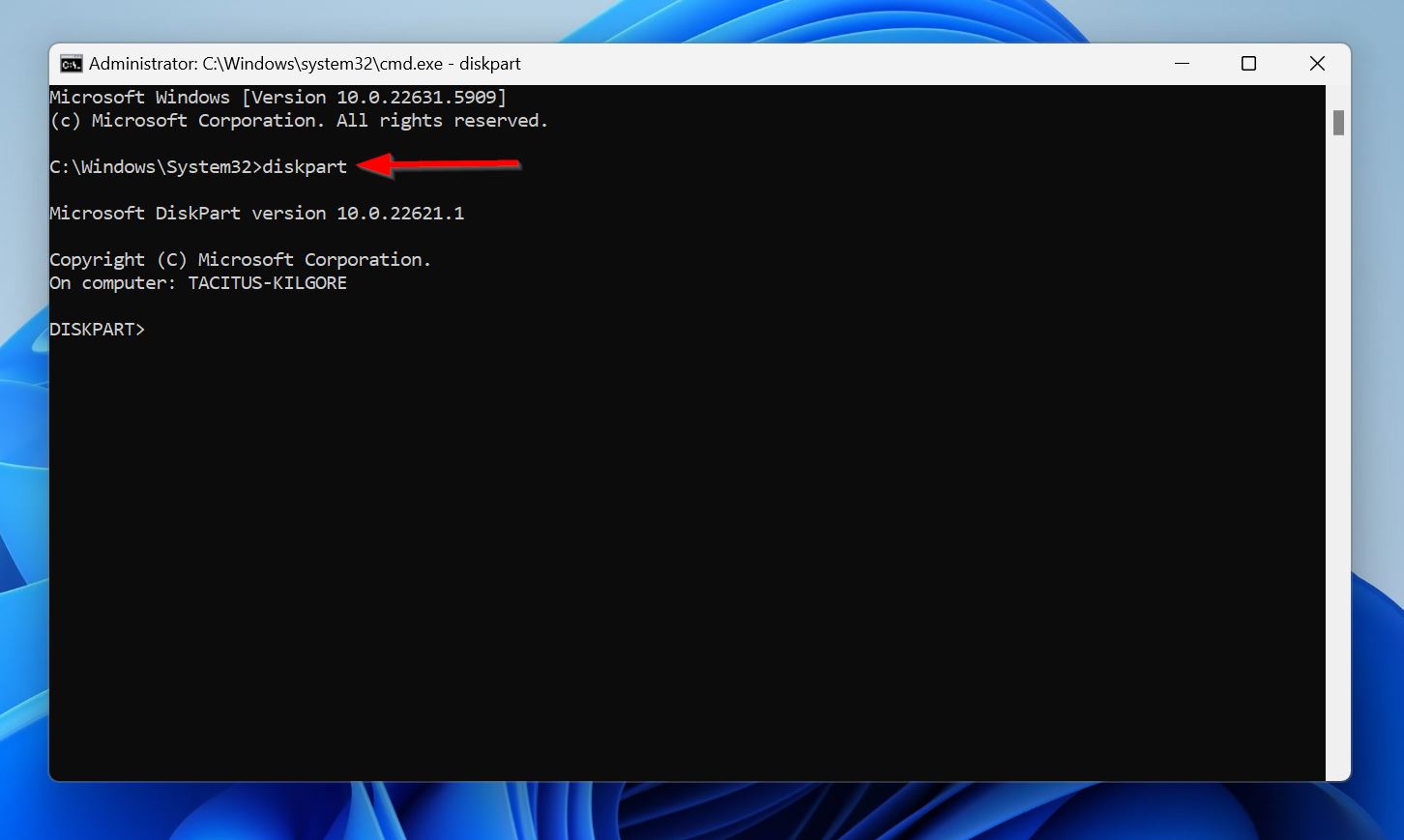
- Kirjoita list disk ja paina Syötä. Näet luettelon tietokoneeseen liitetyistä levyistä. Tämän luettelon avulla varmista, mikä levy sisältää vioittuneen osion.
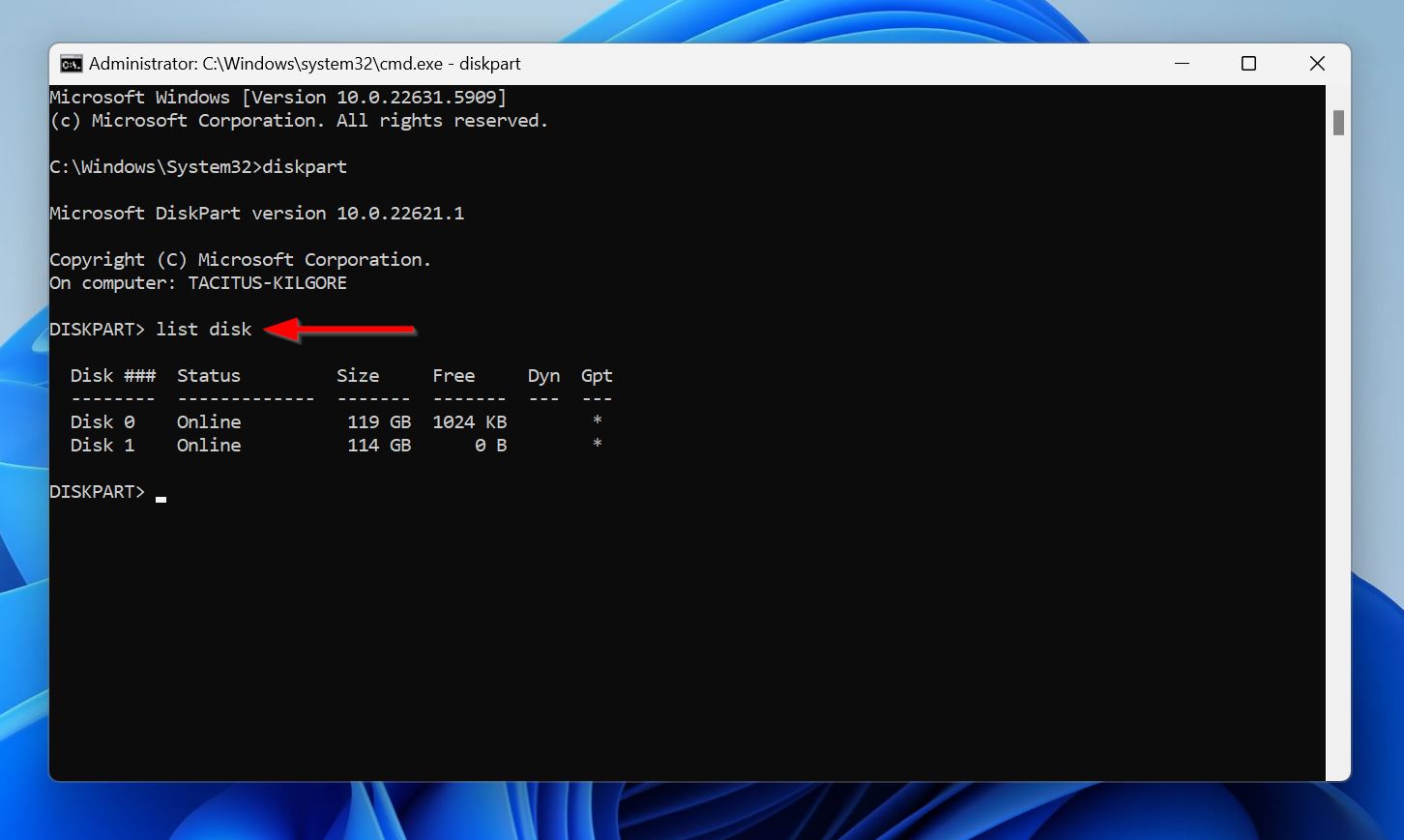
- Kirjoita select disk X, vaihtaen X levyn numerolla, kuten 0, 1, 2, jne. Paina Syötä.
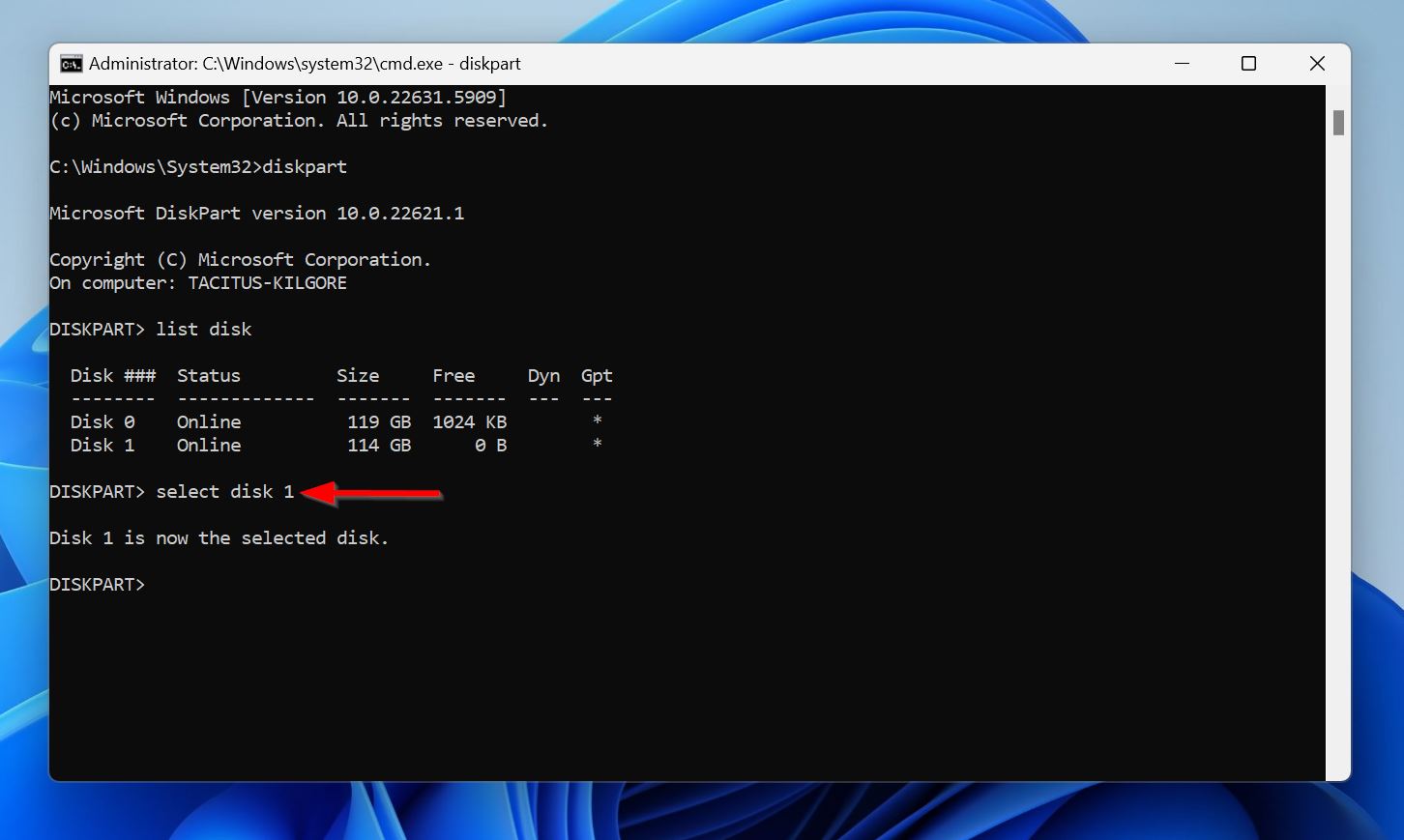
- Kirjoita attributes disk clear readonly poistaaksesi aseman vain luku -määritteen.
Menetelmä 3: Puhdista ja alustaa asema uudelleen käyttämällä Diskpartia
Kun mikään muu ei auta, ainoa vaihtoehto korjata Windows-osio on antaa levylle uusi alku. Tämä tarkoittaa, että käytät Diskpartia vapauttamaan kaiken tallennustilan ja alustat levyn uudelleen. Muista, että tämä poistaa kaikki tietosi levyltä, joten varmista, että olet palauttanut kaiken etukäteen. Lisäksi et voi puhdistaa ja alustaa Windows-levyäsi, kun Windows on käynnissä. Liitä levy toiseen tietokoneeseen tai käytä komentokehotetta kohdassa Windowsin palautusympäristö (WinRE).
Tässä ohjeet aseman puhdistamiseen ja uudelleenalustamiseen Diskpartilla:
- Etsi cmd Windowsin hausta (Windows-näppäin + R), napsauta hiiren oikealla Komentokehote -vaihtoehtoa ja valitse Suorita järjestelmänvalvojana. Jos olet Windowsin palautusympäristössä (WinRE), valitse Vianmääritys > Lisäasetukset > Komentorivi.
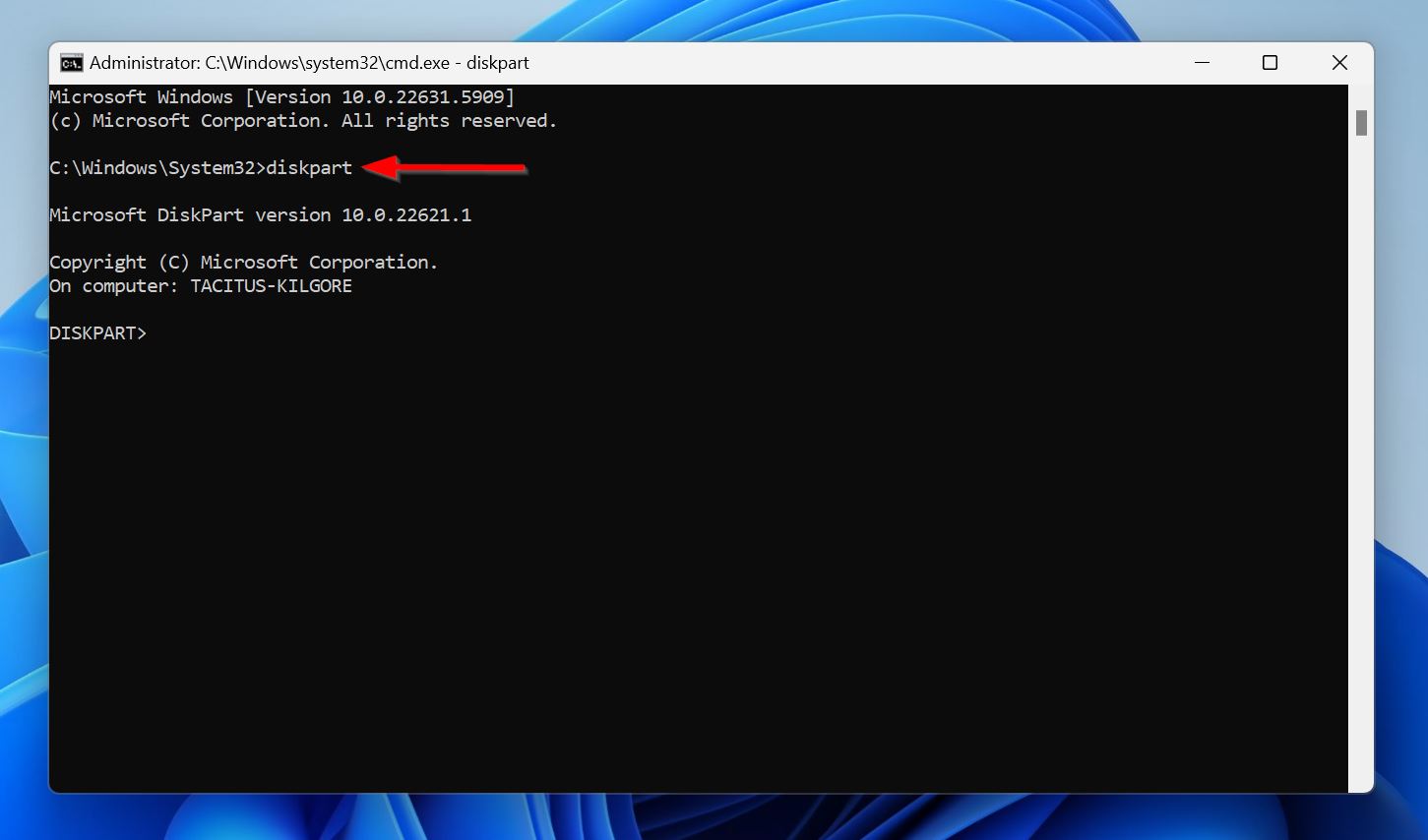
- Kirjoita diskpart ja paina Syötä.
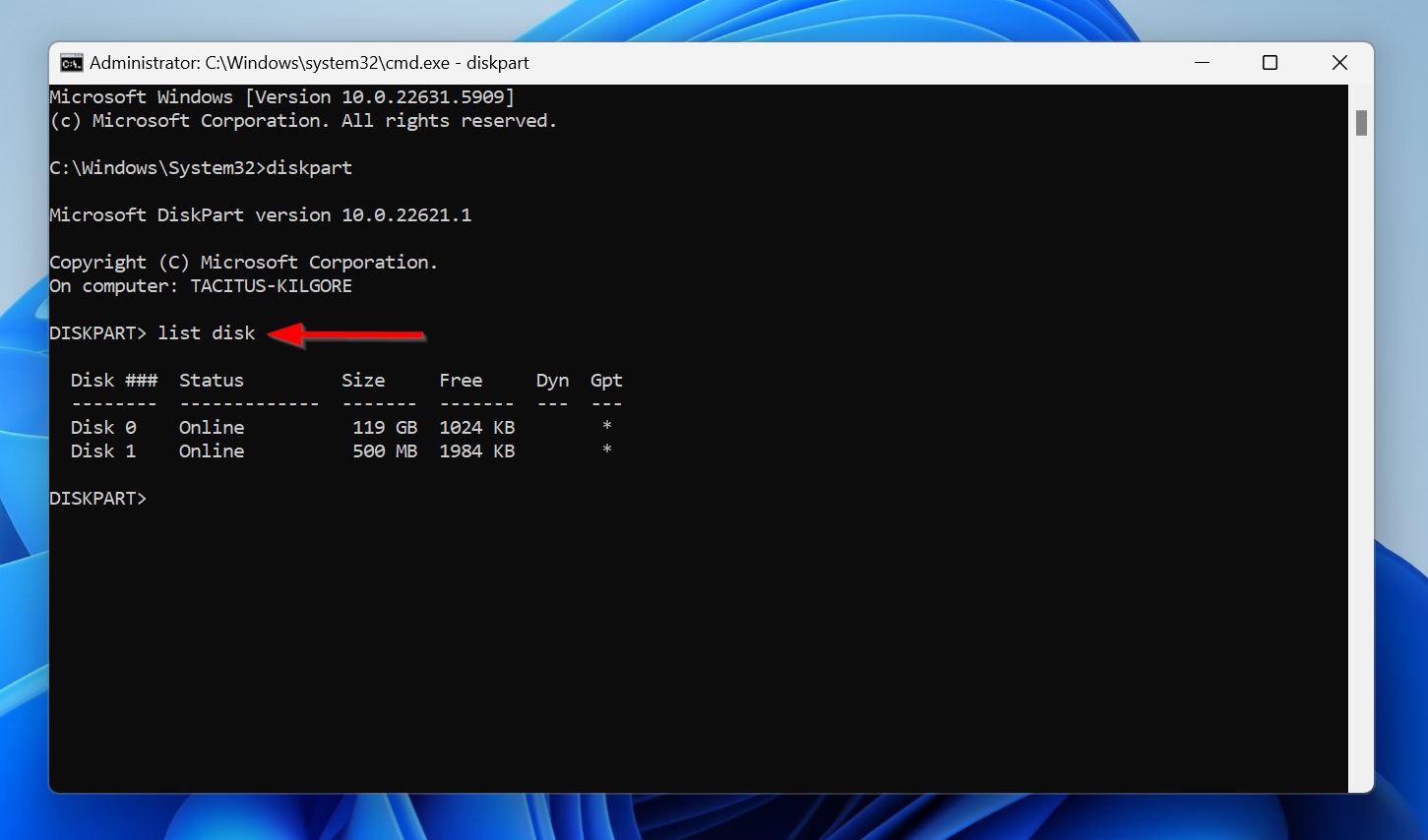
- Kirjoita list disk ja paina Syötä, jotta näet tietokoneeseesi liitetyt levyt. Merkitse muistiin levyn numero (Disk 0, Disk 1, jne.), jossa viallinen osio sijaitsee.
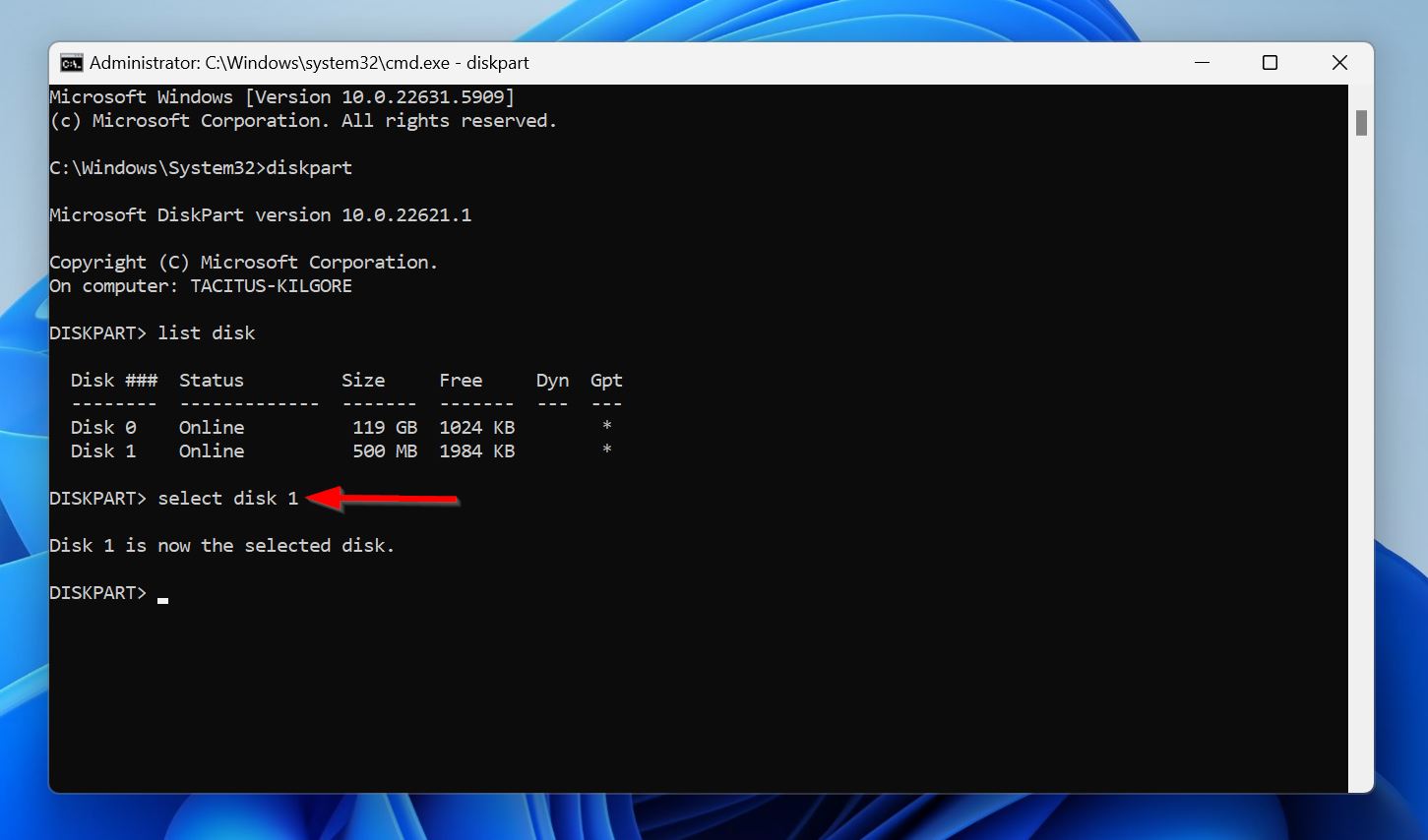
- Kirjoita select disk X, korvaten X levyn numerolla (0, 1, jne.) ja paina Syötä.
- Kirjoita clean ja paina Syötä.
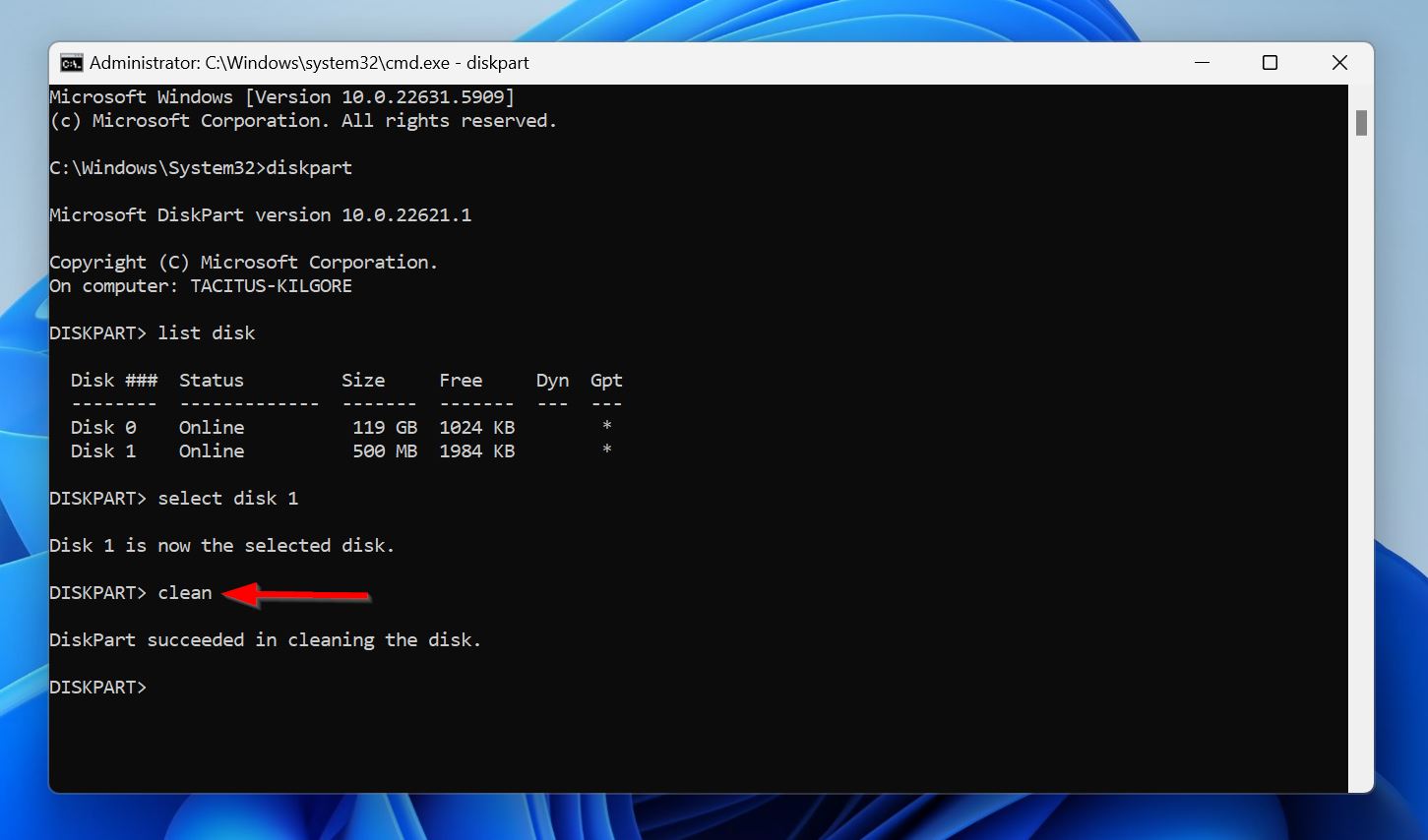
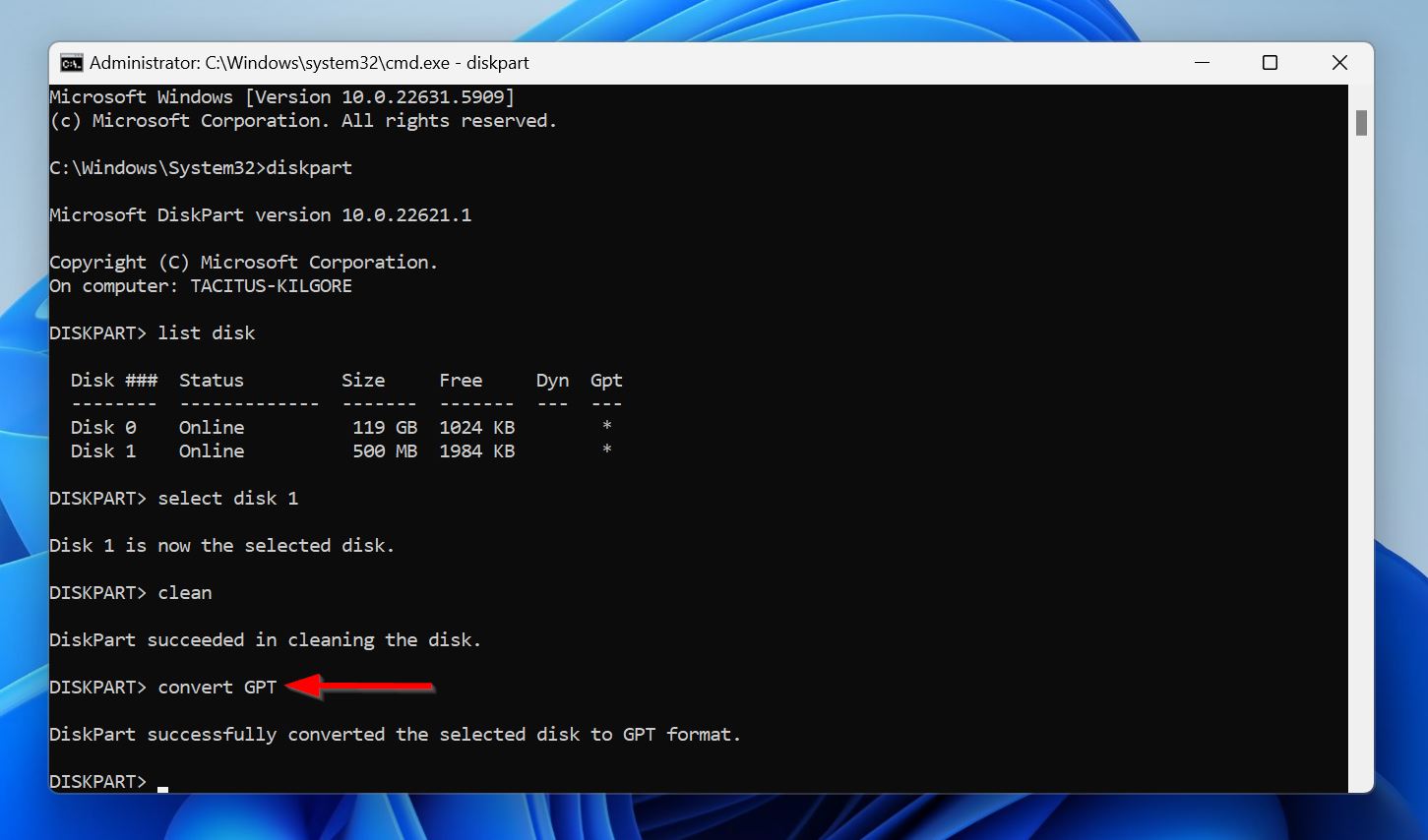
- Kirjoita convert GPT ja paina Syötä. Tämä alustaa levyn GUID-osiotaululla (GPT).
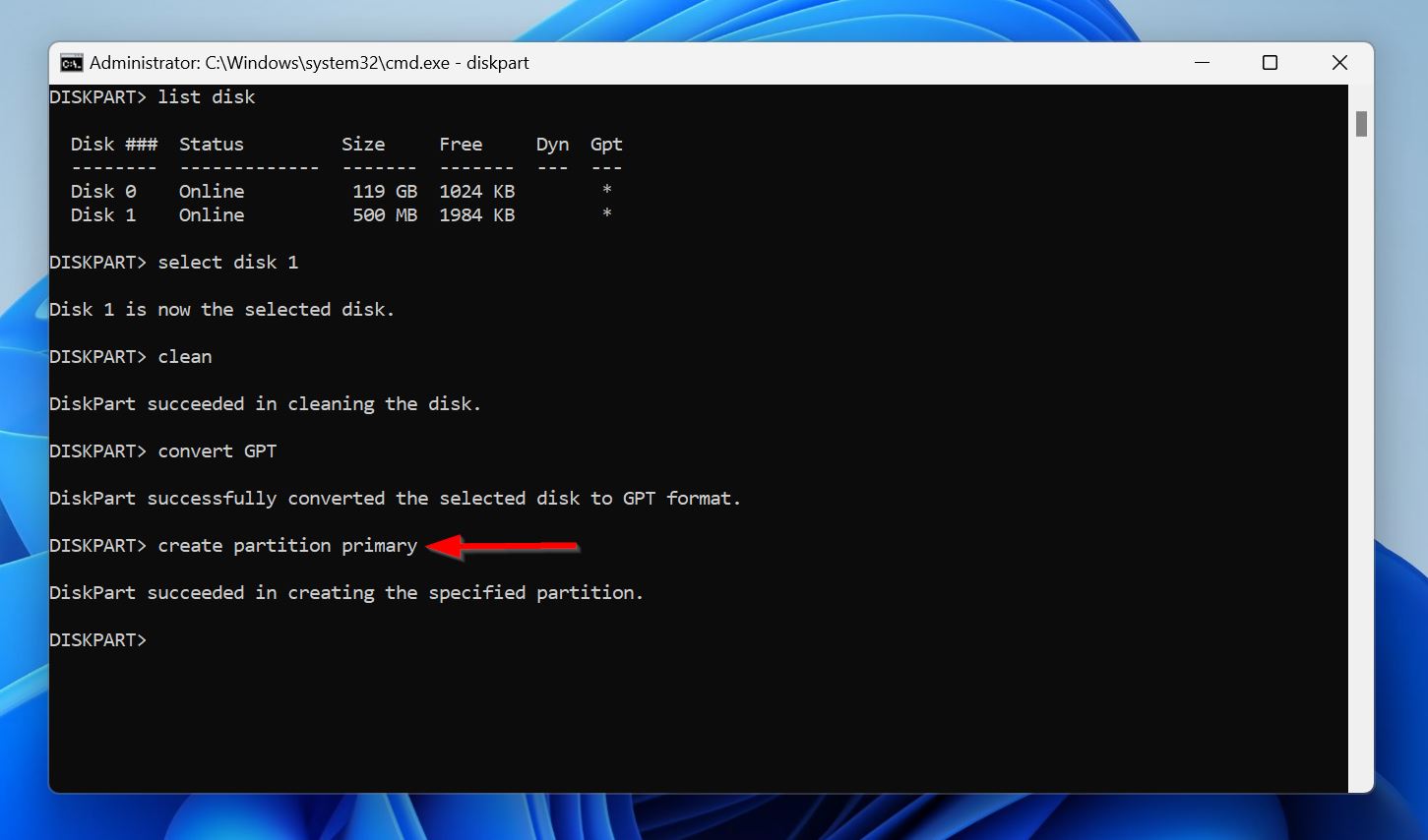
- Kirjoita create partition primary ja paina Syötä. Tämä luo yhden ensisijaisen osion, joka käyttää koko levyn tilan. Halutessasi voit määrittää osion koon lisäämällä size (tavuina) -parametrin komentoon. Esimerkiksi create partition primary size=102400 luo 100 GB kokoisen ensisijaisen osion.
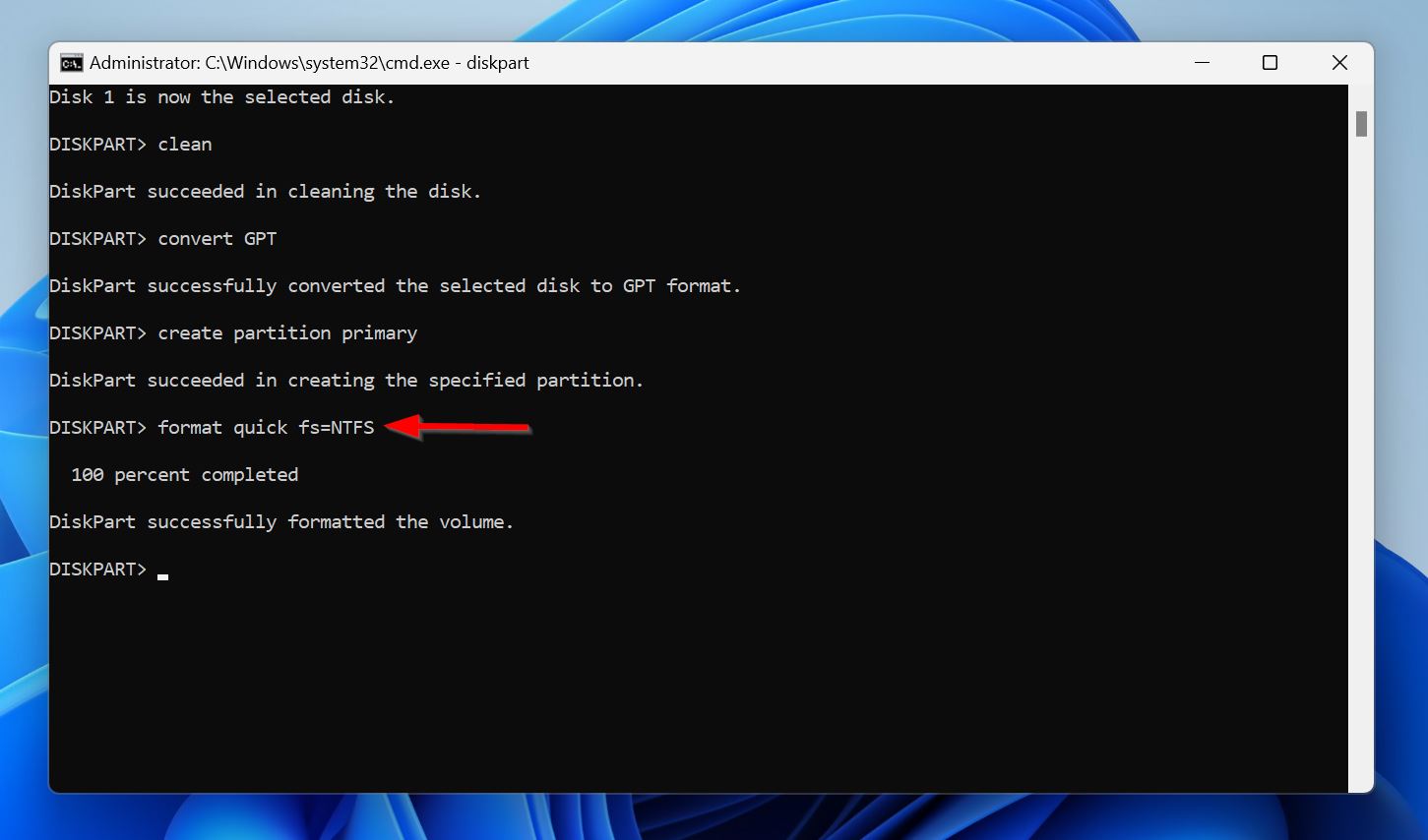
- Kirjoita format quick fs=NTFS ja paina Syötä. Tämä alustaa osion, jotta se on valmis tiedostojen tallennukseen. fs-parametri määrittää tiedostojärjestelmän.
- Sulje Komentokehote.
Ei vieläkään onnea? Ota yhteyttä asiantuntijoihimme
Voit aina ottaa meihin yhteyttä, jos mikään menetelmistä ei auttanut sinua korjaa osio, tai jos jäit jumiin johonkin vaiheeseen. Vastaamme aktiivisesti kommentteihin, joten älä epäröi jättää kommenttia alle. Vaihtoehtoisesti voit ottaa meihin yhteyttä Facebook, X (aiemmin Twitter) tai LinkedIn, ja palaamme sinulle mahdollisimman pian.
UKK
- Käyttäjän virheet osioita hallittaessa.
- Äkillinen virtakatkos tai odottamattomat sammumiset aseman ollessa käytössä.
- Virheet muunnettaessa osiotaulukkoa toiseksi.
- Haittaohjelmahyökkäykset.
- Fyysinen vahinko.
- Lisää asemakirjain tai vaihda ristiriitaiset asemakirjaimet.
- Suorita CHKDSK.
- Käytä TestDisk-ohjelmaa korjataksesi osiotaulun.
- Korjaa MBR käyttämällä Partition Table -toimintoa.
- Osioi levy uudelleen.




