


 אם הכונן הקשיח החיצוני שלך עושה בעיות וה-Mac שלך פתאום לא פותח אותו או אפילו לא מזהה אותו, הגעת למקום הנכון. הצוות שלנו אסף את התיקונים הריאליים ביותר בהתבסס על מה שבאמת עובד בתפעול היומיומי של פתרון בעיות.
נסקור את הדרכים היעילות ביותר לתקן כונן קשיח פגום ולשחזר גישה לקבצים השמורים בו.
תסמינים של פגיעה בכונן קשיח ב-Mac
לא בטוח אם הכונן הקשיח שלך באמת פגום? עיין בטבלה למטה עם הסימנים הנפוצים ביותר של פגימות בכונן הקשיח, הסיבות האפשריות להופעתם והפתרונות שעשויים לעזור לתקן את הבעיות הללו.
| מה שאתה שם לב עליו ב-Mac שלך | למה זה בדרך כלל מצביע | שיטות הגיוניות (בסדר בטוח) |
| הכונן לא מופיע ב-Finder או ב-Disk Utility | בעיה בכבל/בפורט/בהאב, בעיית מתח במארז, או שהכונן לא מזוהה כלל | להתחיל בבדיקות בסיסיות (כבל/פורט אחר, בלי האב, חיבור ישיר). אם הכונן מופיע לאחר מכן, נסה שיטה 3. אם הוא אף פעם לא מופיע ב-Disk Utility, דלג על “תיקונים” עצמאיים ושקול מעבדה מקצועית. |
| הכונן מופיע ב-Disk Utility, אבל Finder לא פותח אותו | נזק במערכת קבצים או שהמחיצה לא ניתנת לעיגון (mount) | שיטה 3 (Mount). אם העיגון נכשל, הפעל שיטה 1 (First Aid). אם First Aid לא מצליח לתקן, נסה שיטה 2 (FSCK) או שיטה 6 (TestDisk). |
| אתה מקבל “The disk you attached was not readable” | שחיתות במערכת קבצים או בעיות במבנה מחיצה/אתחול. לפעמים בשלבים מוקדמים בעיה בחומרה | אם Disk Utility מזהה את הדיסק, נסה קודם שיטה 1. אם נכשל, עבור ל-שיטה 6 (TestDisk) במקרים שנראה שיש בעיית מבנה מחיצה שאבדה/מחיצה. השתמש ב-שיטה 2 אם זו בדיקת מערכת קבצים בלבד. |
| הכונן עולה, אבל העתקת קבצים נתקעת, Finder “נתקע”, ה-Mac מאוד איטי | קריאות לא יציבות (סקטורים חלשים) או חיבור USB/מארז בעייתי | אל תחזור שוב ושוב על העתקות. נסה שיטה 7 (Safe Mode) להוריד עומס מערכת, ואז נסה להעתיק רק קבצים חיוניים. אל תנסה “לנסות לתקן” אם ההקפאות נמשכות.
אם צריך, שיטה 1 בטוח יותר מפורמט, אבל לרוב זו סיטואציה של “לשחזר קודם, ואח”כ להחליף כונן”. |
| Disk Utility מציג אזהרות S.M.A.R.T (או כל דבר שמזכיר “כשל”) | בעיה בחומרה | דלג על First Aid/FSCK/TestDisk כניסיונות “תיקון”. התרכז להעתיק נתונים כל עוד הכונן מגיב. אם הקריאות לא יציבות או הכונן נעלם, עבור לאיש מקצוע. |
| אתה שומע קליקים, צפצופים, סיבוב חזור ושוב של הדיסק | תקלה פיזית או בעיית מתח | הפסק סריקות ותיקונים. נסה כבל/פורט אחר פעם אחת (ללא האב). אם הרעש נמשך, דלג על כל השאר ועבור מיד לשירות שחזור מקצועי. |
| אי אפשר לכתוב לכונן, או שהוא עולה לקריאה בלבד | מערכת הקבצים מסומנת כלא בטוחה, הרשאות/בעלות, או שחיתות | שיטה 1 (First Aid). אם זה לא עוזר, נסה שיטה 2 (FSCK). |
| הקיבולת נראית לא תקינה (0 בייט, גודל קטן, מספרים מוזרים), או שהמחיצה “נעלמה” | נזק בטבלת מחיצות/סקטור אתחול, או בעיה במארז/בקר | נסה קודם בדיקות בסיסיות. אם Disk Utility מזהה את ההתקן, עבור ל-שיטה 6 (TestDisk). אם TestDisk לא מוצא מבנה הגיוני, עצור לפני כתיבת שינויים ושקול שחזור מקצועי. |
| אתה רואה שגיאות אקראיות, אפליקציות קורסות כשניגשות לכונן, או שהמערכת מוזרה רק עם הכונן מחובר | שגיאות I/O מהכונן או בעיות זמניות ב-USB | שיטה 7 (Safe Mode) הוא מסנן במהירות. אם יש שיפור, נסה שיטה 3 (Mount) והעתק קבצים חשובים. לאחר מכן הפעל שיטה 1. |
| שחזרת מה שחשוב, אבל הכונן עדיין לא תקין | מערכת קבצים של הכונן פגוע מדי או הדיסק לא אמין | שיטה 8 (Format) היא כפתור האיפוס. השתמש רק אחרי שחזור ורק אם אתה סומך על החומרה. אם הכונן לא יציב, עדיף להחליף ולא לפרמט. |
כיצד לשחזר נתונים מכונן קשיח פגום ב-Mac
אם אתה מבחין באחת מהבעיות שהוזכרו בסעיף הקודם שמשפיעות על הכונן שלך, כדאי לשחזר תחילה את הנתונים מהכונן לפני שמנסים לבצע תיקונים.
יש שלוש שיטות שחזור נתונים מכונן קשיח חיצוני שתוכל לנסות: שימוש בכלי ייעודי לשחזור נתונים, שחזור הקבצים מגיבוי Time Machine, או פנייה לשירות שחזור נתונים. השיטה הראשונה היא הקלה והיעילה ביותר במרבית המקרים, השנייה מתאימה אם יש לך גיבוי Time Machine, והאחרונה מיועדת למצבים שבהם השיטות הקודמות לא עבדו או אם הנזק לכונן הקשיח שלך חמור מדי.
שיטה 1: שחזור קבצים עם תוכנת שחזור נתונים
בדרך כלל, השימוש בתוכנת שחזור נתונים לשחזור הקבצים שלך מכונן קשיח פגום הוא האפשרות הבטוחה והיעילה ביותר. כדי להיות מסוגל להשתמש ביישום לשחזור נתונים, הדברים הבאים צריכים לחול על המצב שאתה חווה עם הכונן הפגום שלך:
- עליך להיות מסוגל לחבר את הכונן הקשיח החיצוני ל-Mac שלך
- הכונן צריך להיות גלוי ב-Disk Utility
- הגודל של הכונן הקשיח החיצוני שלך מוצג נכון במחשב שלך
אנו ממליצים לנסות כלי בשם Disk Drill מאחר שהוא נחשב לאחד מההתוכנה הטובה ביותר לשחזור נתונים כבר זמן רב ויש לו רקורד מוכח של שחזור מוצלח של כוננים קשיחים פגומים ב-Mac.
חלק מהיתרונות בשימוש ב-Disk Drill לשחזור כונן קשיח חיצוני כוללים את העובדה שכלי זה תואם לכל מערכות הקבצים (APFS, HFS+, exFAT, FAT32, וכו’) ויכול לשחזר כמעט כל סוג קובץ (סרטונים, קבצי מוזיקה, מצגות, תמונות, מסמכים, ארכיונים ואחרים).
זה גם כולל אפשרות להעתקת דיסק, שהיא קריטית עבור כוננים לא יציבים. ניתן ליצור העתק בית-ל-בית (תמונת דיסק) ולסרוק אותו במקום להעמיס על החומרה המקורית. נלווה אותך בתהליך הזה בשלב הבא.
בצע את השלבים הבאים כדי לשחזר קבצים מכונן חיצוני פגום באמצעות Disk Drill עבור Mac:
- הורד Disk Drill ופעל לפי ההוראות על המסך להתקנת האפליקציה.
- חבר את הכונן הקשיח הפגום ל-Mac שלך.
- לחץ פעמיים על סמל Disk Drill כדי להפעיל את הכלי.
- גש אל כלים נוספים. לחץ על גיבוי ביט-לביט.
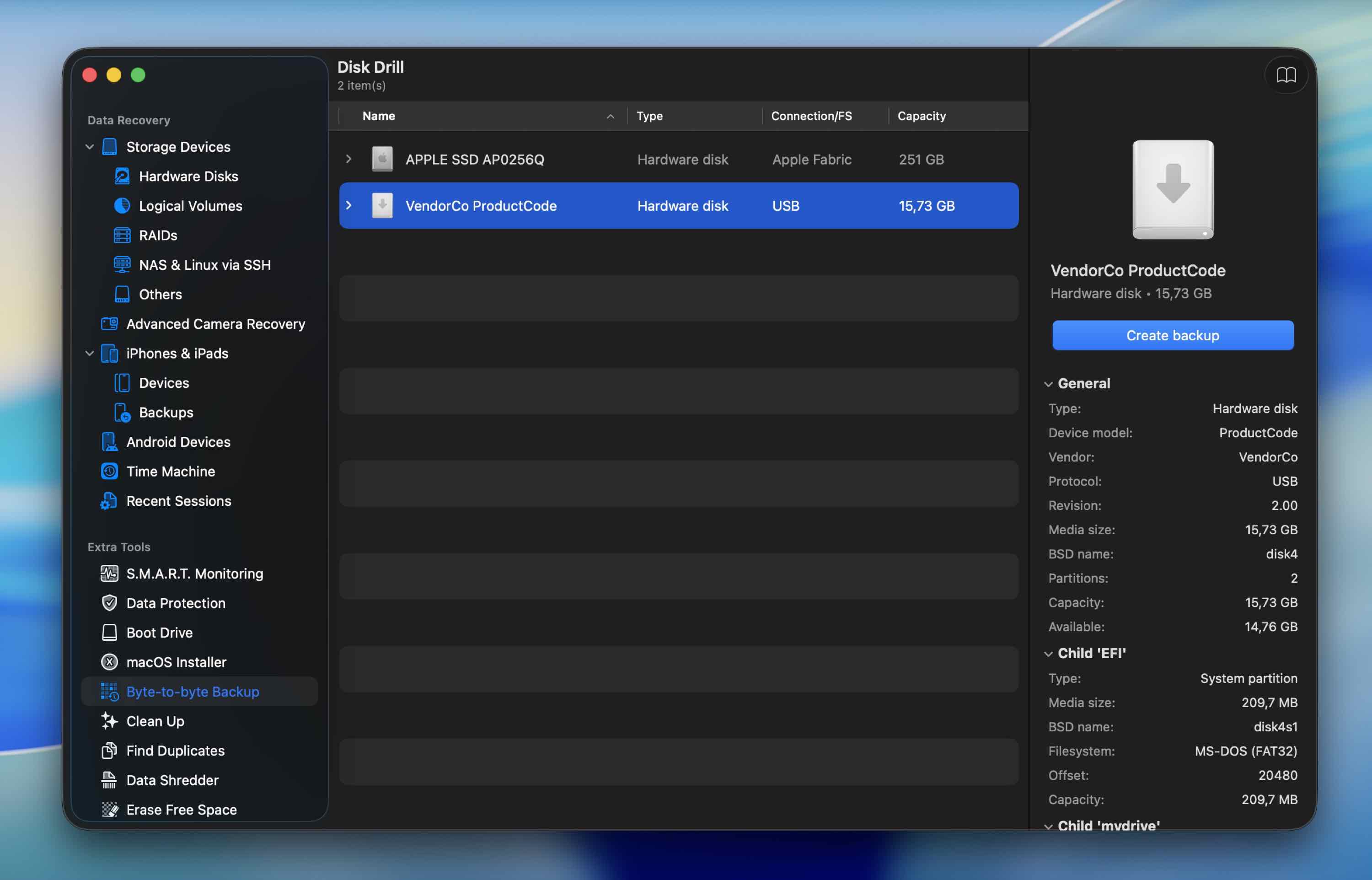
- בחר את הכונן החיצוני הפגום מהרשימה ולחץ על צור גיבוי. בחר היכן לשמור את קובץ התמונה. בכונן היעד חייב להיות שטח פנוי ששווה ל(עדיף גדול יותר) מהגודל המלא של ה-HDD החיצוני. לחץ על אישור.
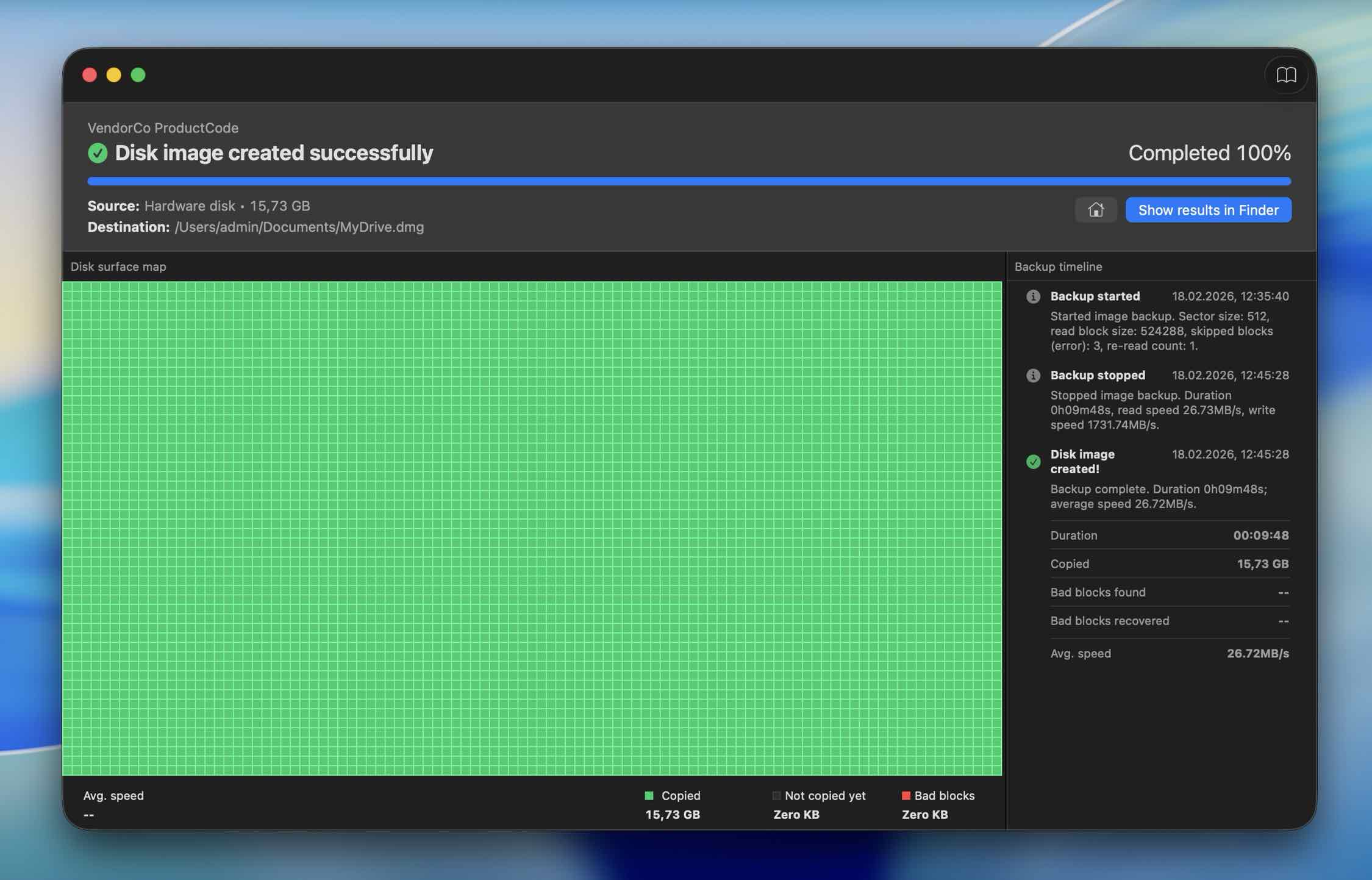 המתן בזמן ש-Disk Drill יוצר את קובץ התמונה. בכוננים גדולים זה עלול לקחת זמן.
 - עכשיו חזור למסך התקני אחסון.
- לחץ על צרף קובץ תמונה, דפדף אל קובץ התמונה שיצרת זה עתה ולחץ עליו פעמיים. הוא יופיע ברשימה כמו כונן רגיל.
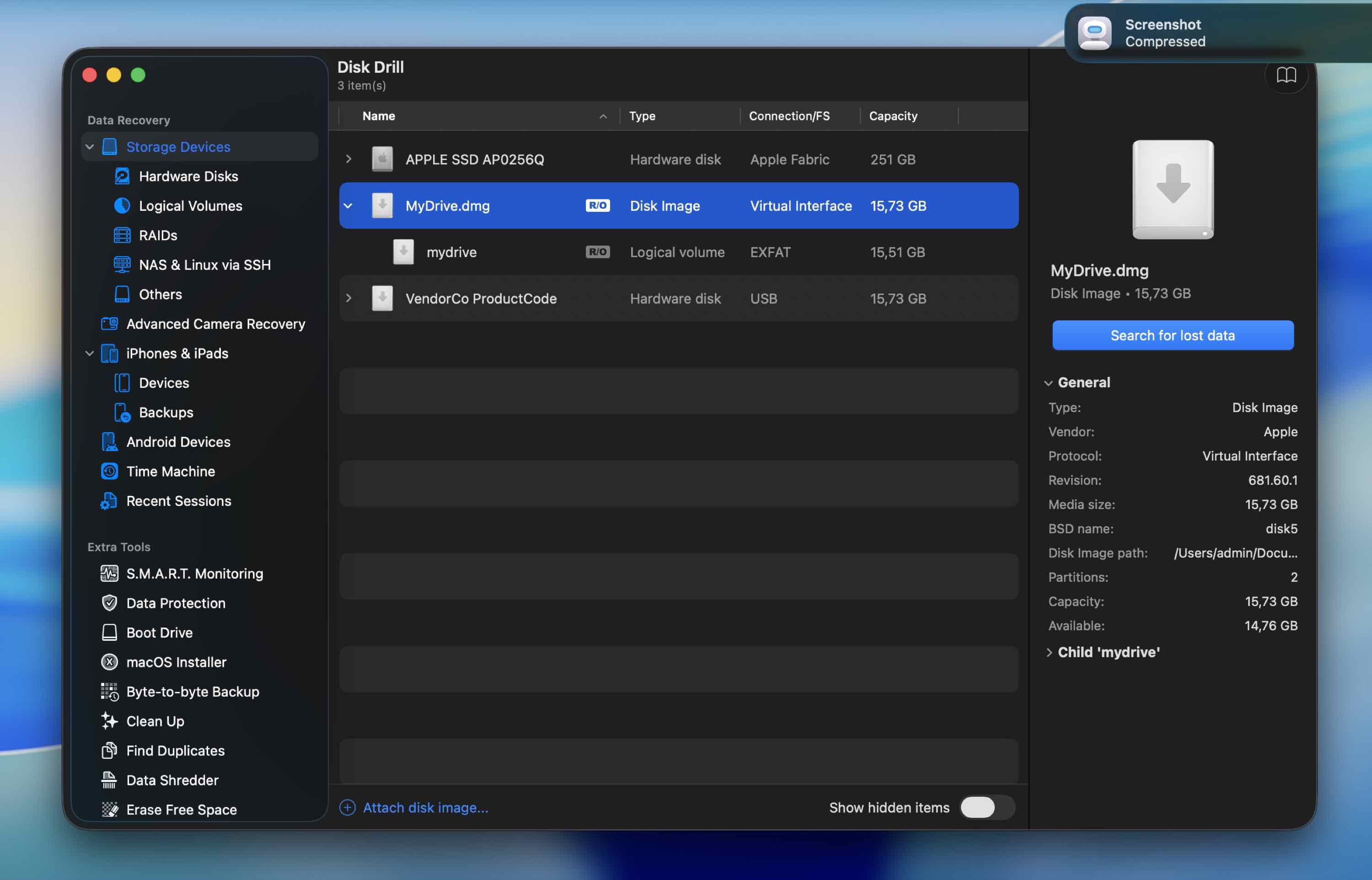
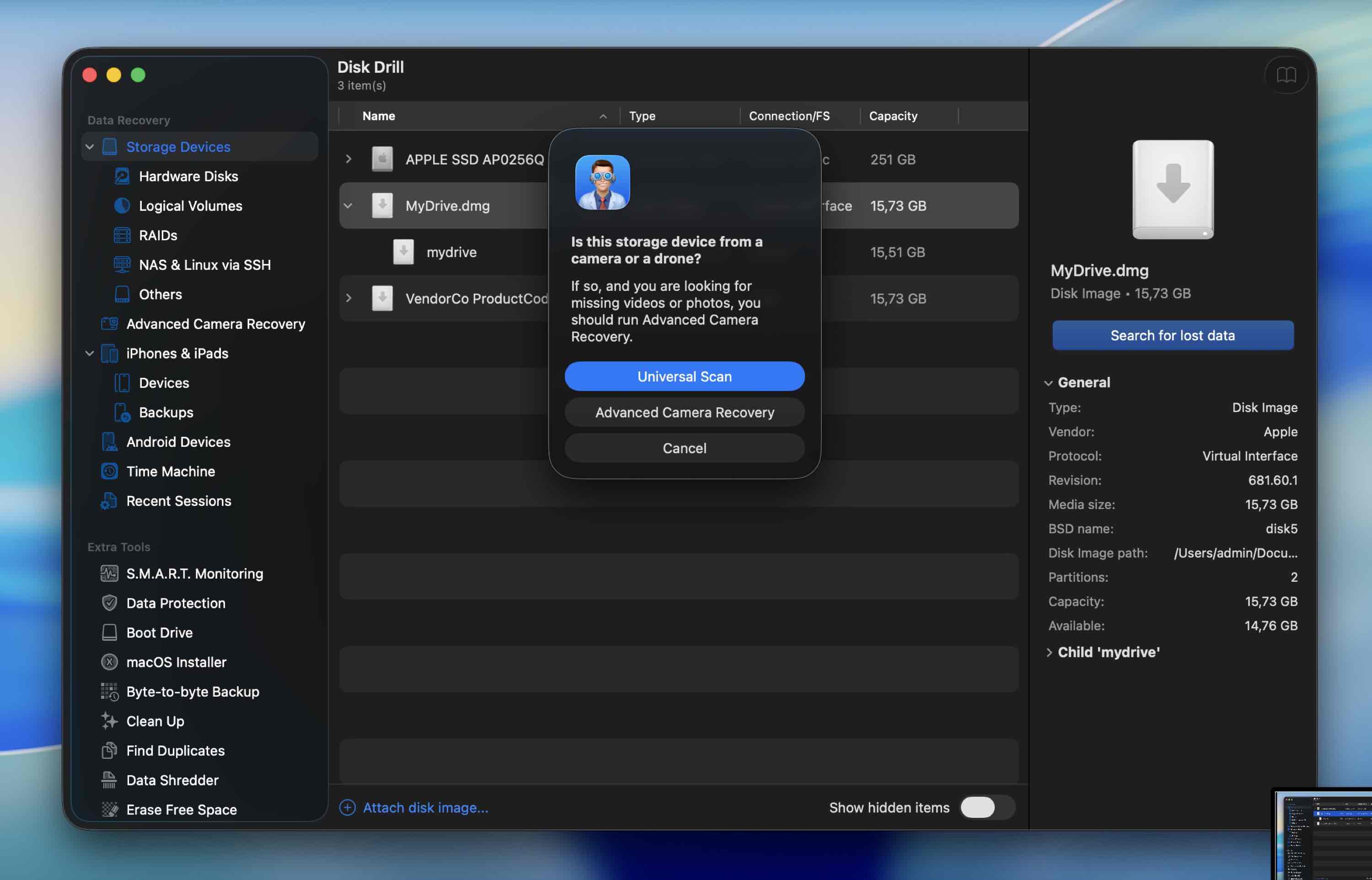
- בחר את קובץ התמונה ולחץ על חפש נתונים שאבדו. אם תתבקש לבחור מצב סריקה, בחר סריקה אוניברסלית.
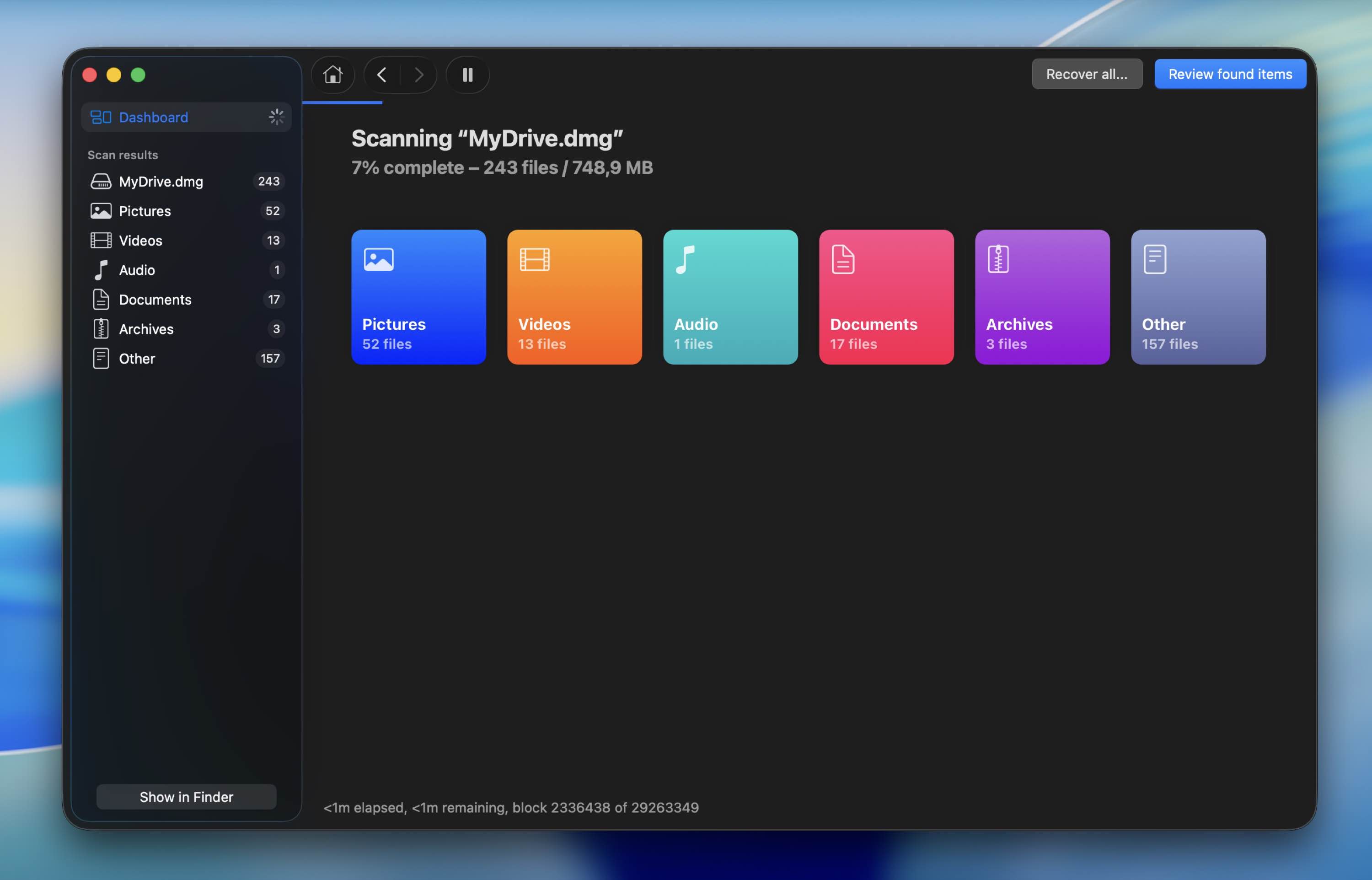
- כאשר התוצאות מופיעות, לחץ על סקור פריטים שנמצאו. השתמש בלוח השמאלי כדי לסנן לפי סוג קובץ: תמונות, וידאו, מסמכים וכן הלאה. או – אם אתה בטוח שברצונך לשחזר הכל, תוכל פשוט להמתין לסיום הסריקה וללחוץ על שחזר הכל במקום.
- השתמש בתיבות סימון כדי לבחור את מה שאתה צריך.
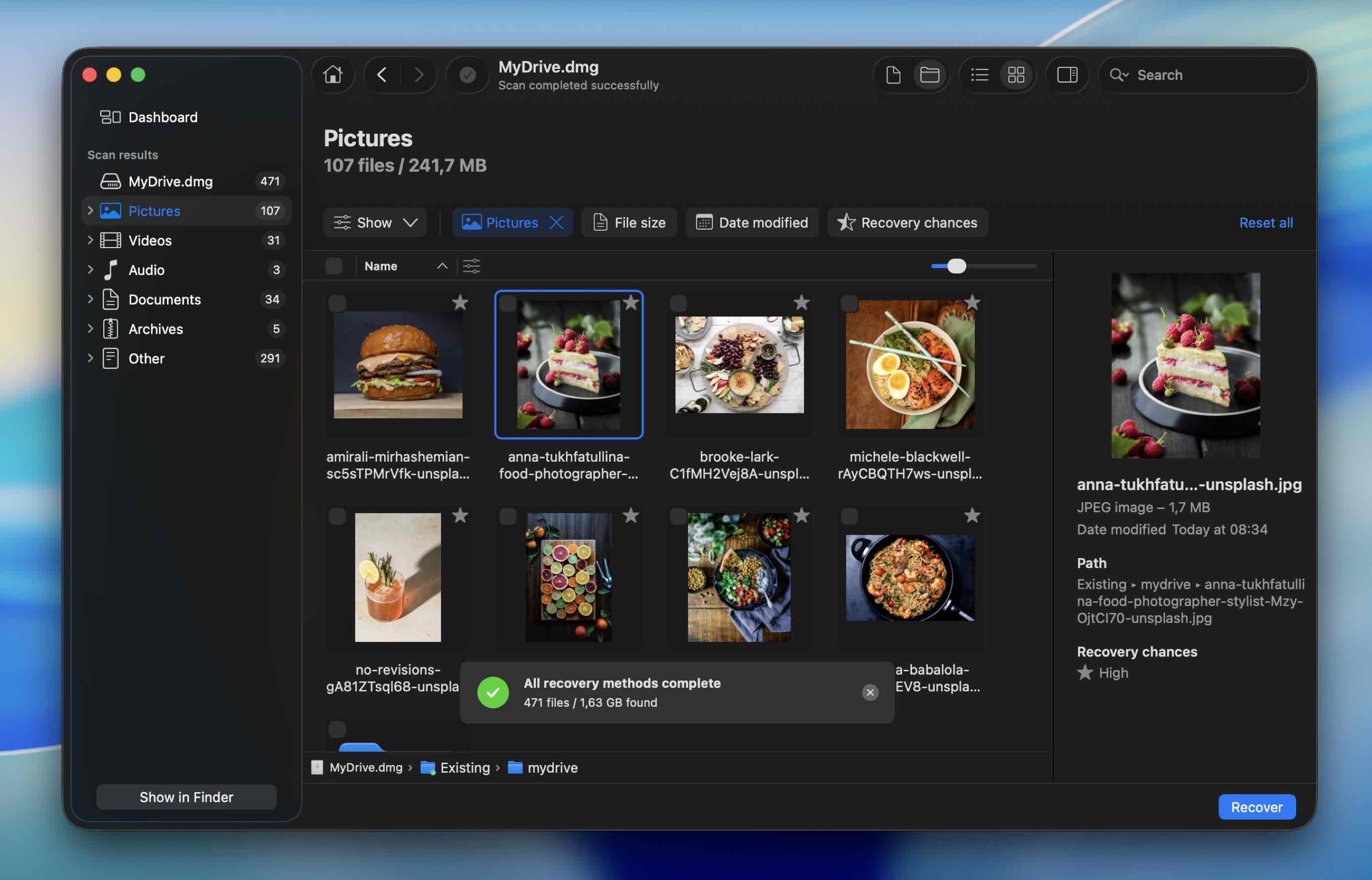 לחץ על סמל העין הקטנה לצד קובץ כדי להציג תצוגה מקדימה שלו. אם הוא נפתח או מתנגן כראוי בתצוגה מקדימה, הוא ניתן לשחזור ב-100%.
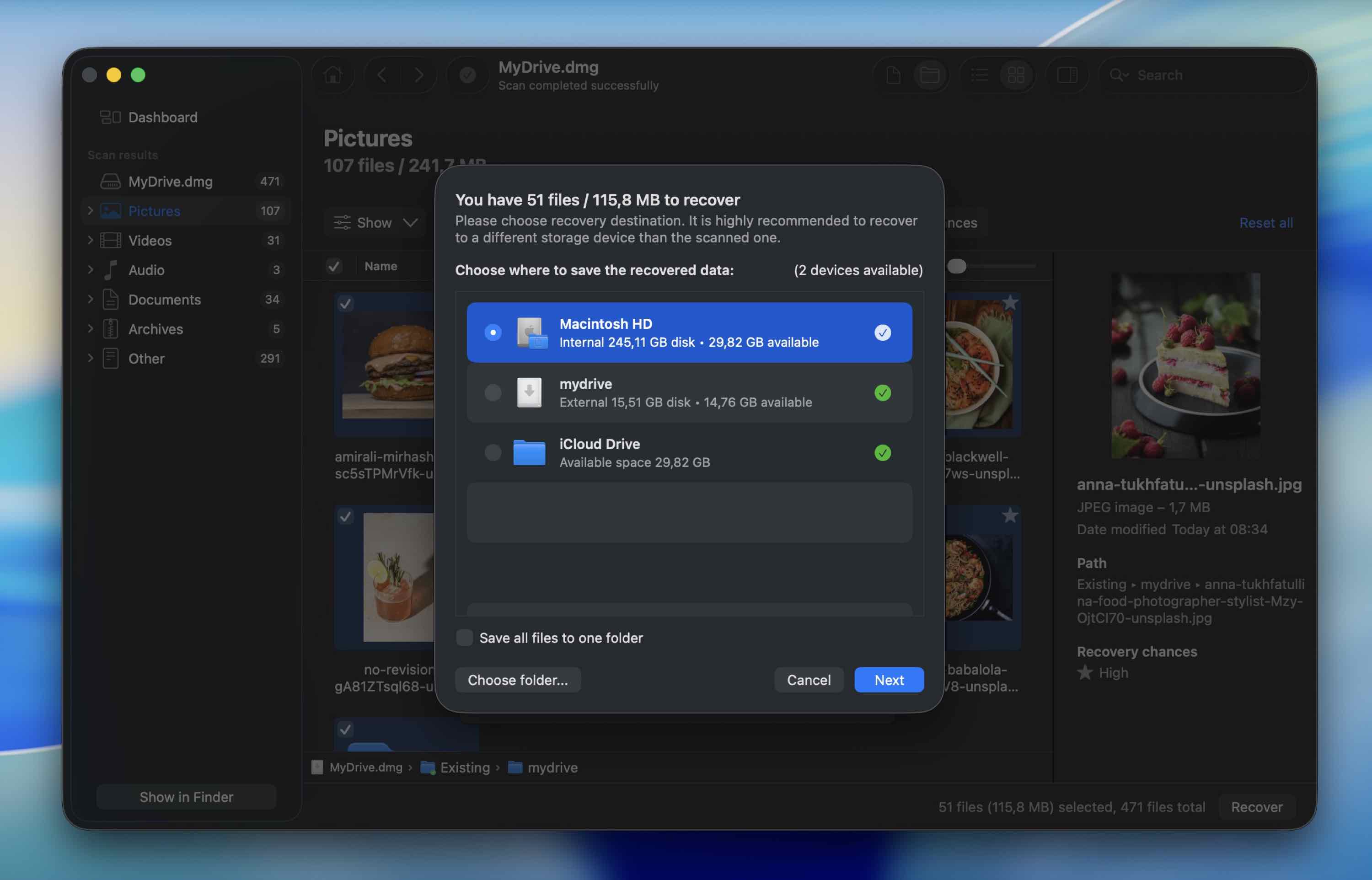
 - לחץ על שחזר, בחר כונן אחר כיעד, ואשר.
שיטה 2: שחזור נתונים מגיבוי Time Machine
דרך אפילו קלה ומהירה יותר לשחזר נתונים מכונן קשיח פגום ב-Mac היא על ידי שימוש בגיבוי Time Machine שנוצר קודם לכן. כל מה שאתם צריכים לשיטה זו הוא ה-MacBook שלכם, אפליקציית Time Machine (מגיעה מותקנת מראש בכל Mac), והגיבוי העדכני ביותר של הכונן הפגום.
בצע את השלבים הבאים לשחזור נתונים מכונן קשיח פגום באמצעות גיבוי Time Machine ב-Mac שלך:
- חבר את הכונן שמכיל את הגיבוי הדרוש של Time Machine אל ה-Mac שלך (או אם הגיבוי מאוחסן באופן פנימי במחשב שלך, דלג על שלב זה).
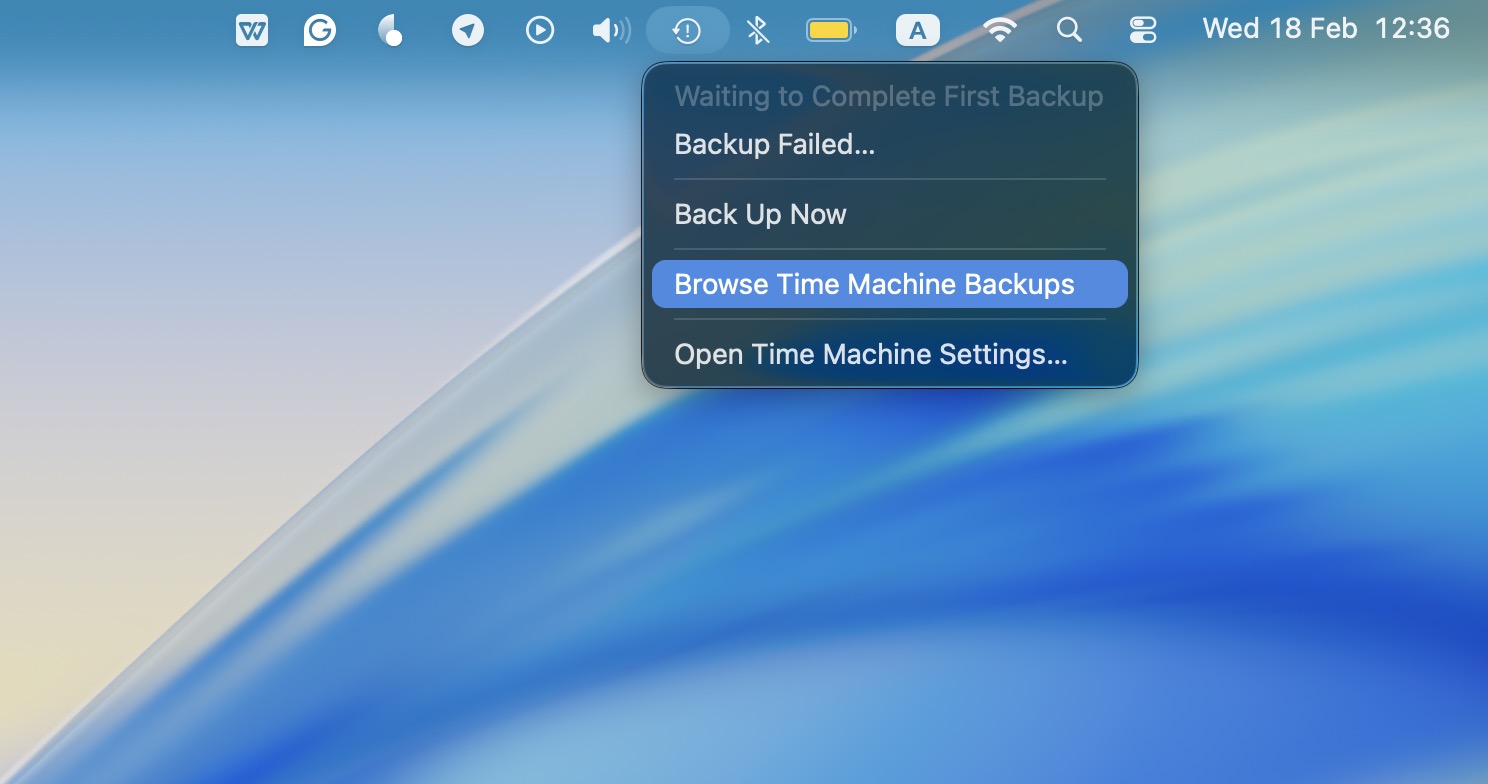
- לחץ על סמל Time Machine בשורת התפריטים בחלק העליון של המסך ובחר ב-עיון בגיבויי Time Machine מהתפריט הנפתח.
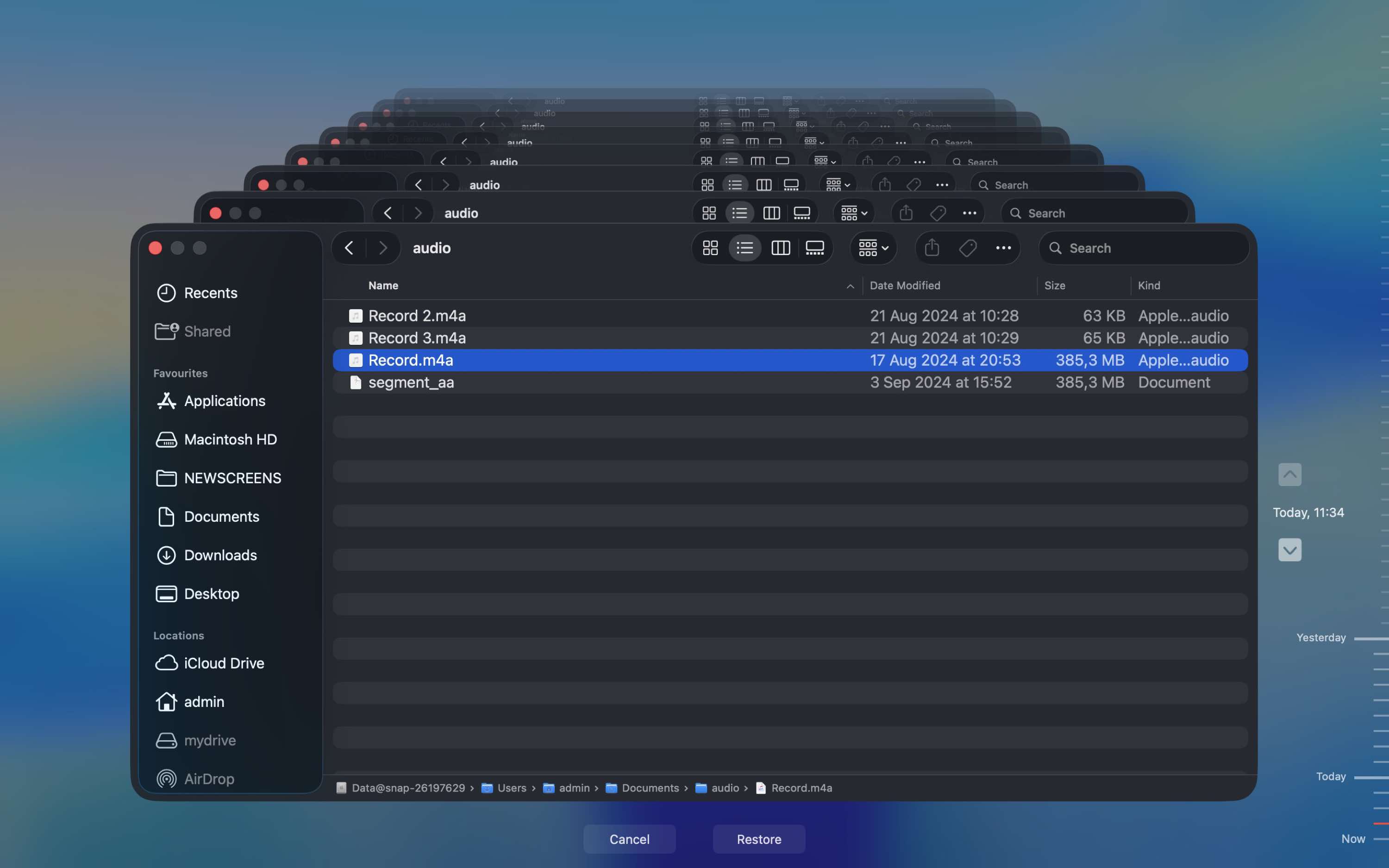
- בחר את הקבצים שברצונך לשחזר ולחץ על כפתור שחזור.
שיטה 3: פנה למעבדת שחזור מקצועית
אם הכונן שלך נפגע בצורה חמורה מדי עבור תוכנה שתוכל לטפל בו, זה השלב שבו עליך להפסיק להתנסות.
אולי זה לא מופיע כלל ב-Disk Utility. אולי זה קליקים כשאתה מחבר אותו או מתנתק כל כמה דקות. אלה סימנים שהבעיה עשויה להיות פיזית ולא לוגית.
כאן נגמר הרעיון הטוב של עשה זאת בעצמך בבית. תוכנה לא יכולה לתקן ראשים פגומים, זיכרון פלאש תקול, או בעיות בבקר. בשלב הזה, הצעד הבטוח ביותר הוא לכבות את הכונן ולתת למעבדה מקצועית לטפל בזה.
מעבדות שחזור מקצועיות בדרך כלל מתחילות בהערכה דיאגנוסטית. אתה שולח או מביא את הכונן, והם מעריכים את הנזק בסביבה מבוקרת. אם מדובר ב-כונן קשיח מכני, ייתכן שיפתחו אותו בחדר נקי כדי לתקן או להחליף רכיבים פנימיים. אם זהו SSD, ייתכן שהם יעבדו ישירות עם שבבי הזיכרון באמצעות כלים ייעודיים.
לאחר ההערכה, הם שולחים לך הצעת מחיר. העלויות משתנות מאוד בהתאם לנזק ולסוג הכונן.
- מקרי שחזור לוגיים יכולים להתחיל במאות נמוכות.
- נזק פיזי (במיוחד כאשר מעורבת עבודת חדר נקי) עולה לעיתים קרובות מכמה מאות ועד הרבה מעל אלף דולר.
- מקרים חמורים יכולים להגיע אפילו למחירים גבוהים יותר.
רוב המעבדות המכובדות פועלות לפי מדיניות של “ללא שחזור, ללא תשלום”. כלומר, אתה משלם רק אם הן מצליחות לשחזר את הקבצים שלך. כאשר אתה בודק אפשרויות, חפש את המדיניות הזו בכתב (באתר שלהן או במייל הצעת המחיר).
בדיקות מהירות שעשויות לעזור לך לתקן כונן חיצוני פגום ב-Mac
זוהי רעיון טוב לבדוק את הכונן הקשיח החיצוני שלך כדי לוודא שהוא אכן פגום לפני שממשיכים עם התיקונים. הנה מה שעליך לעשות:
- נסו כבל USB אחר. כבלים נוטים להיכשל יותר מכוננים. אם הכונן חדל לעבוד לפתע, החליפו קודם את הכבל. זהו מבחן פשוט שלוקח 30 שניות.
- חברו את הכונן ישירות ל-Mac שלכם. הסירו רכזות USB, תחנות עגינה ומתאמים. חברו ישירות למחשב כדי לשלול בעיות חשמל או תקשורת.
- השתמשו ביציאת USB אחרת. לפעמים יציאה אחת מתנהגת באופן משובש. החליפו צד אם אתם עובדים עם מחשב נייד.
- אתחלו את ה-Mac שלכם, ואז חברו מחדש את הכונן. נתקו קודם את הכונן, אתחלו את ה-Mac, חכו שהכל ייטען לחלוטין, ואז חברו אותו שוב.
- בדקו את כלי הדיסקים. פתחו את כלי הדיסקים וראו אם הכונן מופיע שם. גם אם Finder לא מציג אותו, אם הוא מופיע בכלי הדיסקים המשמעות היא שה-Mac עדיין מזהה את החומרה.
- האזינו בקפידה. קולות נקישה, צפצופים או רעשי הפעלה מחודשת מרמזים בדרך כלל על תקלה בחומרה. אם תשמעו זאת, הפסיקו את הבדיקה.
- בדקו אותו במחשב אחר אם אפשרי. זה יכול לעזור לאשר אם הבעיה בכונן עצמו או ב-Mac שלכם.
כיצד לתקן כונן קשיח פגום ב-Mac (8 שיטות)
ודא שהעתקת את הנתונים שלך מהכונן הקשיח לפני המשך עם אחת מהתיקונים האלו, מכיוון שכל מניפולציה על כונן קשיח פגום עלולה להוביל לאובדן נתונים בלתי הפיך. כאשר תהיה מוכן, תוכל לעבור על השיטות המתוארות למטה אחת אחרי השנייה. כך תכסו הכל, ועם קצת מזל תצליח לתקן את הכונן הקשיח החיצוני של ה-Mac שלך.
שיטה 1: תיקון התקן אחסון באמצעות First Aid
ה-תכונת עזרה ראשונה ב-Disk Utility יכולים לעזור לך לתקן כונן קשיח חיצוני פגום ב-Mac שלך. הכלי הזה יסרוק את הכונן שלך ויתקן שגיאות בדיסק ובעיות במבנה התיקיות, אם יש כאלה. הוא מגיע מותקן מראש בכל מחשבי Mac, כך שלא תצטרך להוריד אפליקציות צד שלישי כדי לנסות את שיטת התיקון הזו.
הפעל את השלבים הבאים כדי להריץ את “First Aid” ולתקן את הכונן הקשיח הפגום שלך ב-Mac שלך:
- חבר את הכונן הקשיח למחשב שלך.
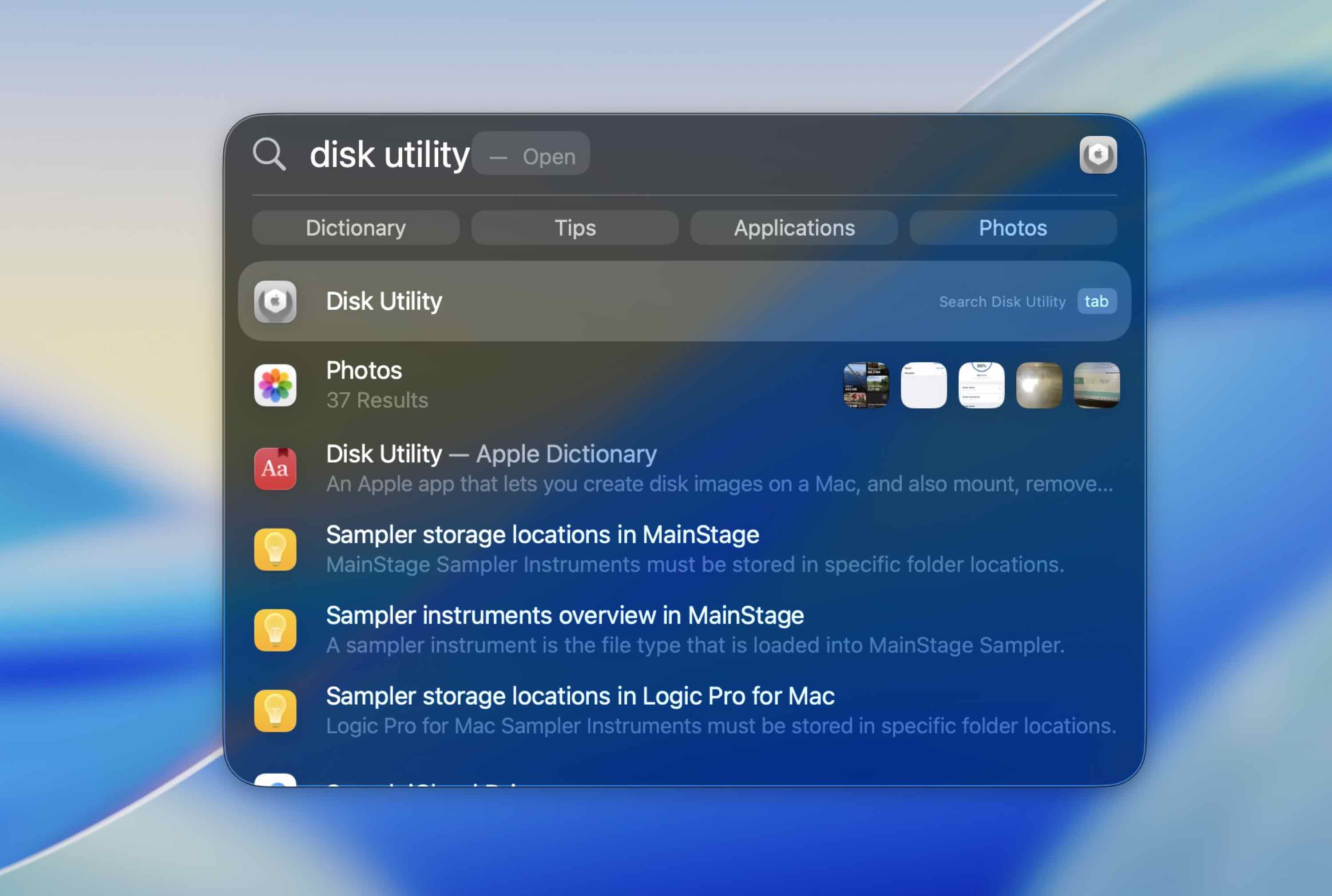
- הפעל את אפליקציית כלי העזר לדיסקים (כדי להגיע אל כלי העזר לדיסקים ב-Mac שלך, עבור אל Launchpad והקלד כלי העזר לדיסקים בשדה החיפוש למעלה).
- בחר בכונן הפגום מרשימת המכשירים הזמינים בסרגל הצד השמאלי.
- לחץ על כפתור עזרה ראשונה.
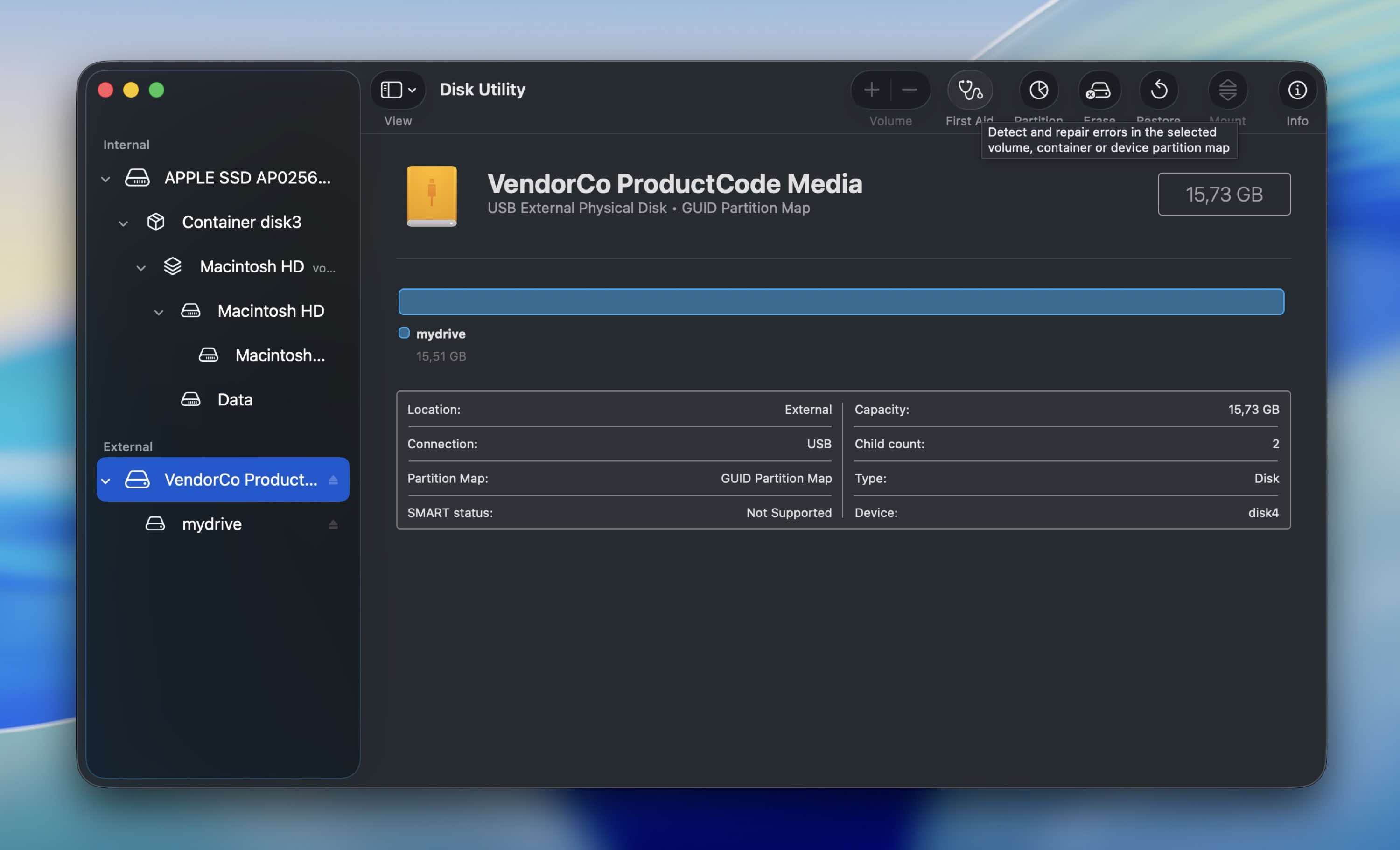
- לחץ על הפעל כדי להפעיל את הכלי.
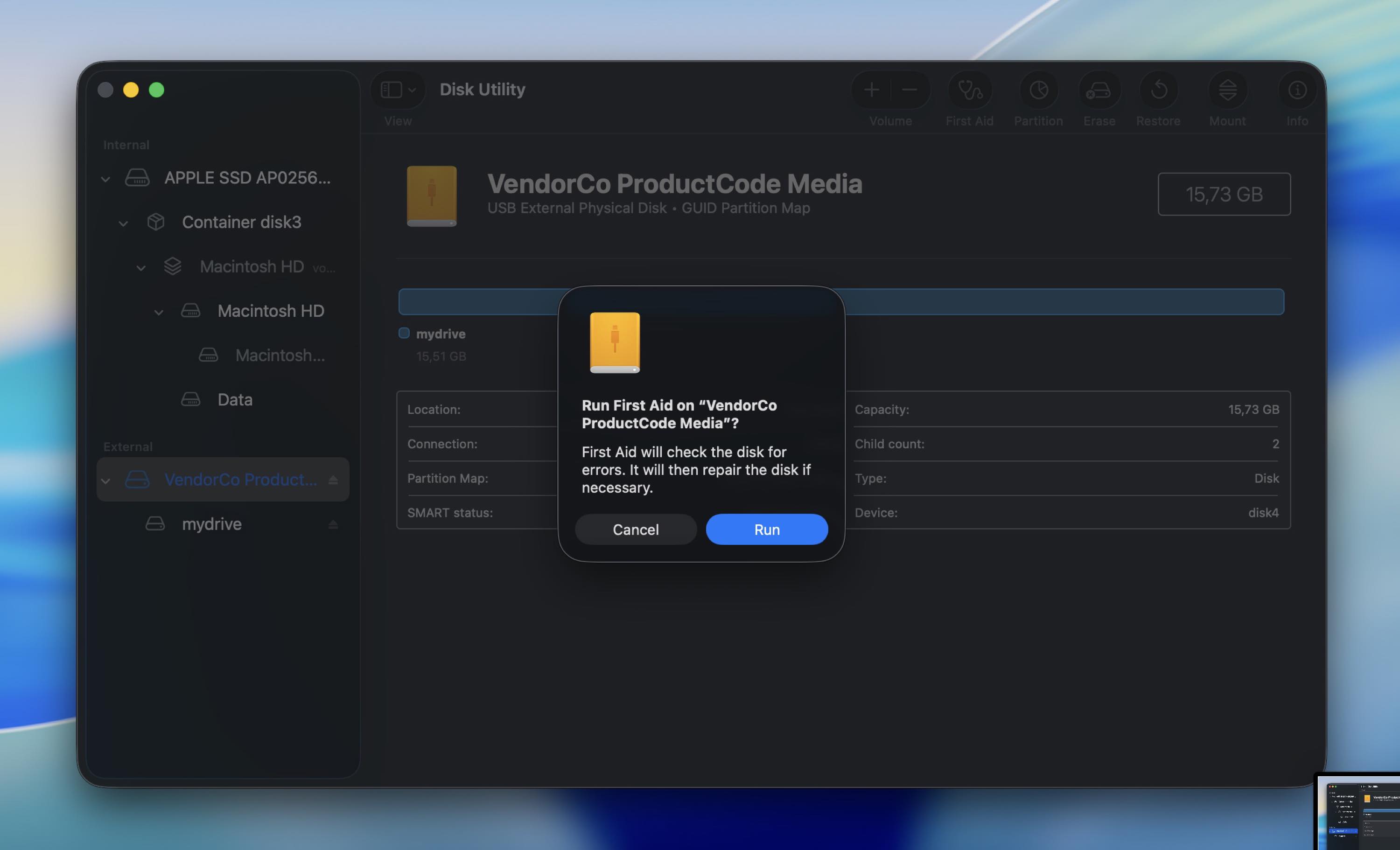
לאחר השלמת התהליך, נתק את הכונן הקשיח החיצוני ולאחר מכן חבר אותו שוב כדי לבדוק אם הבעיה נפתרה והאם הכל פועל כראוי.
שיטה 2: תיקון כונן קשיח פגום ב-Mac באמצעות פקודת FSCK
אם העזרה הראשונה לא עזרה והכונן עדיין מופיע ב-Disk Utility, ניתן לנסות את הפקודה fsck (בדיקת תקינות מערכת קבצים). תחשוב על זה כגרסת הטרמינל של כלי תיקון מערכת קבצים. פקודה זו יכולה לתקן בעיות מסוימות במבנה התיקיות ומערכת הקבצים שמונעות מהמקטע לעלות כראוי.
להלן כיצד תוכלו להשתמש ב-fsck כדי לבדוק ולתקן כונן חיצוני פגום ב-Mac:
- פתח את הטרמינל (Finder > Applications > Utilities > Terminal).
- הקלד את הפקודה הבאה ולחץ על Return:
diskutil list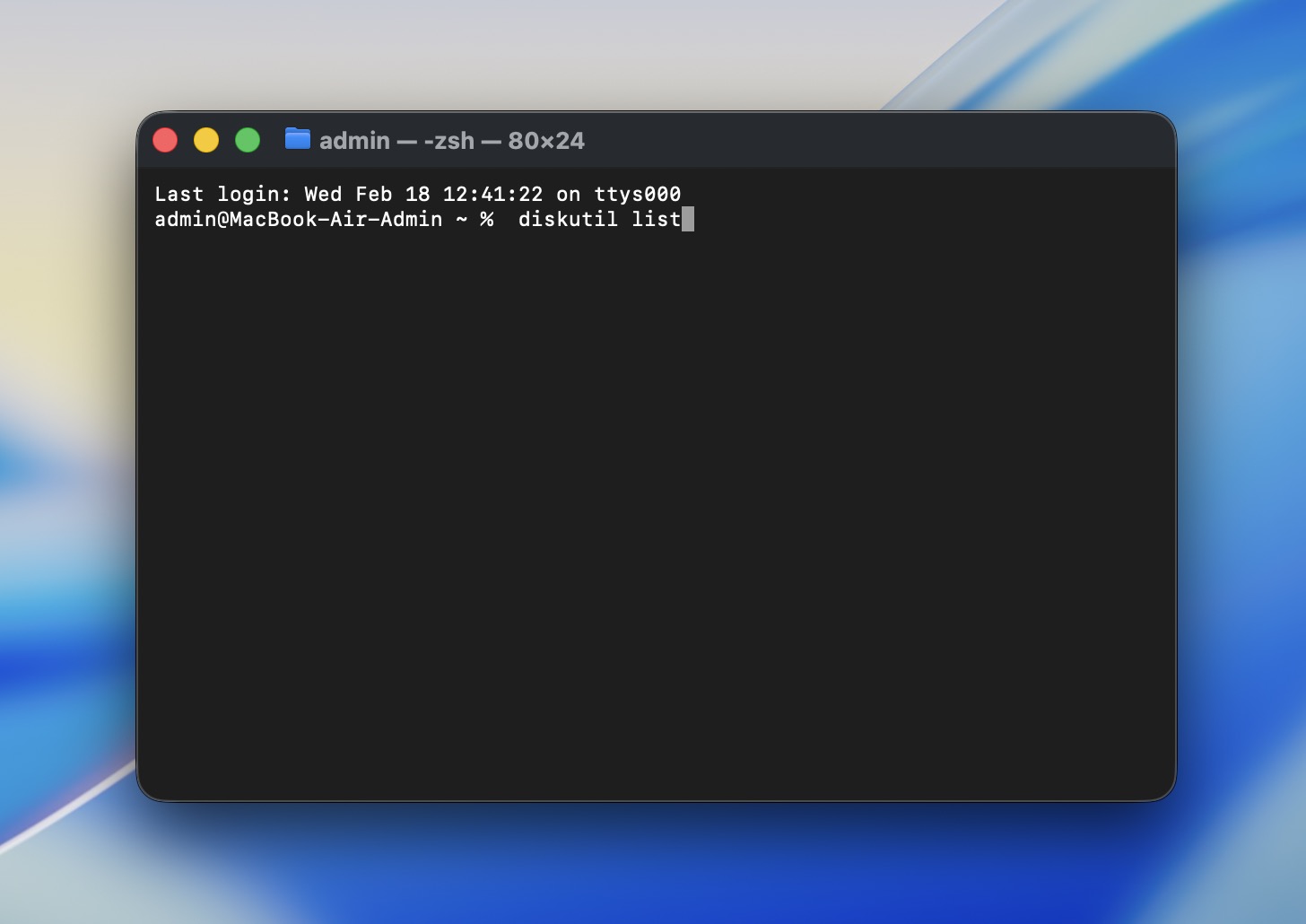
- מצא את הכונן החיצוני שלך ברשימה ורשום את מזהה הנפח (לדוגמה, disk4s2).
- בטל את עיגון הנפח (אין מדובר במחיקה). הרץ:
diskutil unmount /dev/disk4s2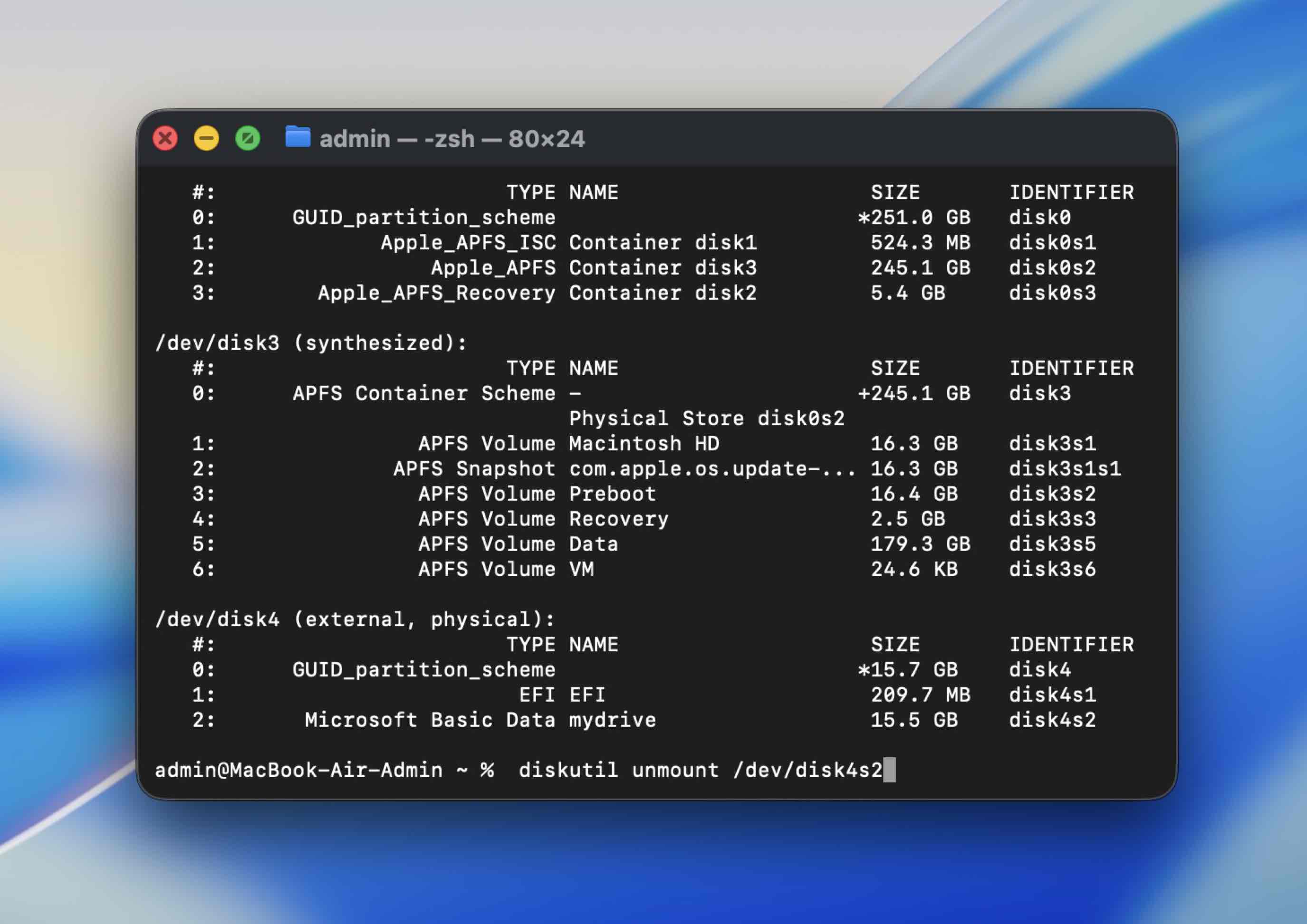 (החלף את disk4s2 במזהה שלך)
 - הרץ fsck על אותו נפח:
sudo fsck -fy /dev/disk4s2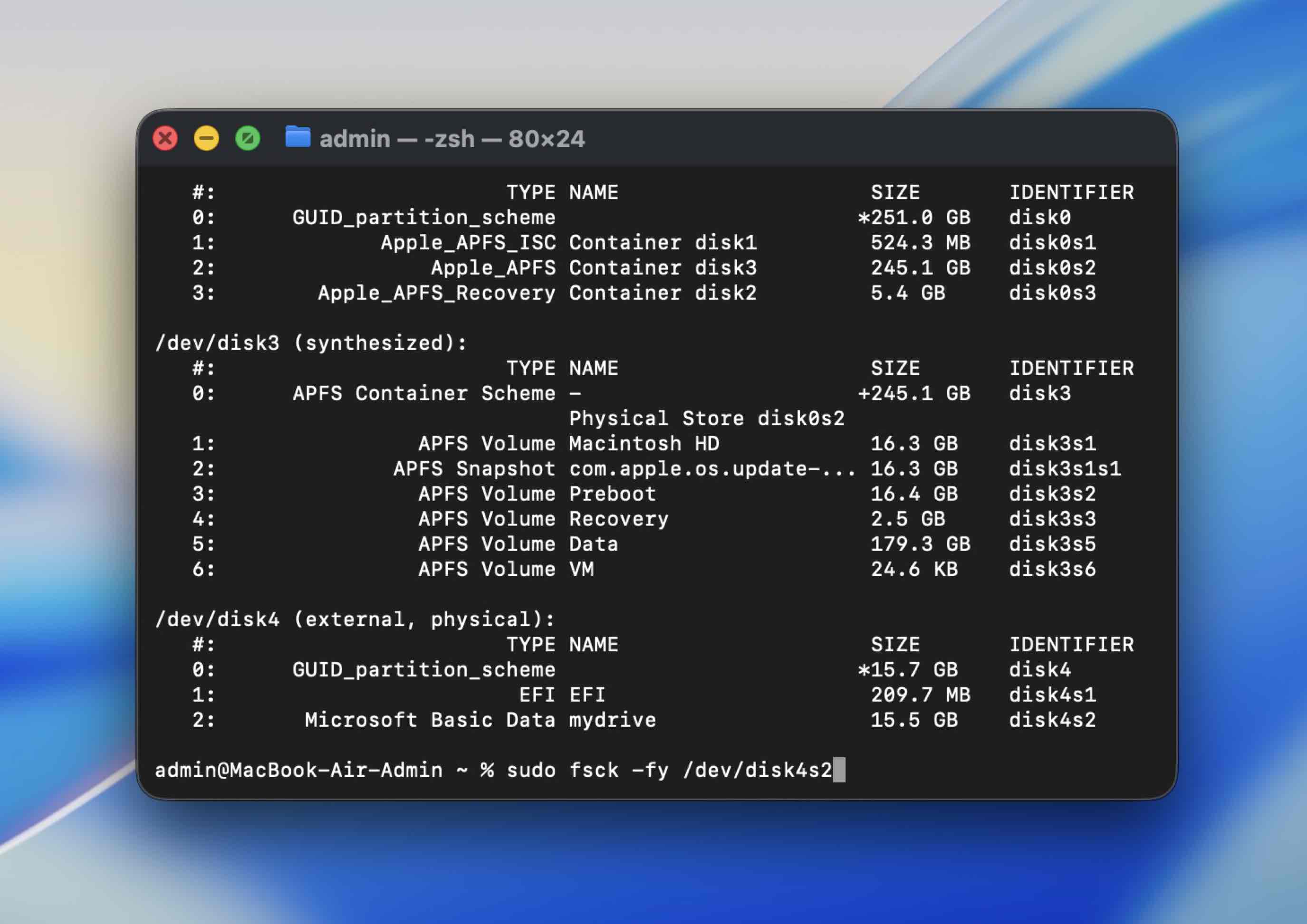 הזן את סיסמת המנהל שלך כאשר תתבקש.
 - לאחר הסיום, נסה לעגן אותו שוב:
diskutil mount /dev/disk4s2
אם fsck מדווח שביצע תיקונים, נסה לפתוח שוב את הכונן ב-Finder.
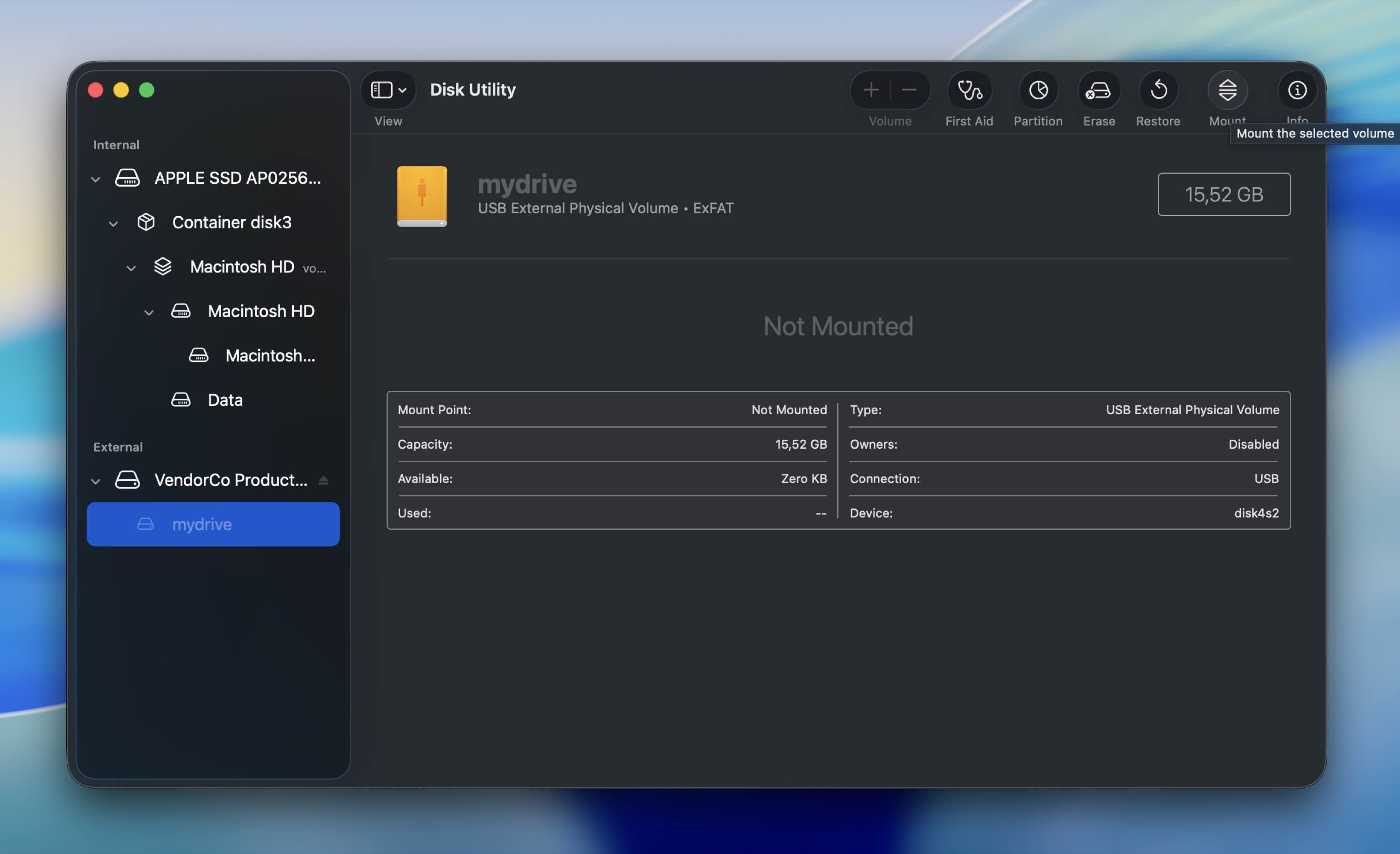
שיטה 3: חבר את הכונן הקשיח שלך ב- Disk Utility
אם אתה יכול לראות את הכונן הקשיח שלך מופיע באפליקציית Disk Utility והגודל שלו מוצג נכון, אבל אתה לא מצליח לגשת לנתונים המאוחסנים בו, עליך לנסות הרכבה בכפייה אותו.
פעל לפי שלבים אלה כדי לאלץ את הכונן הקשיח שלך להיטען ב-Disk Utility ב-Mac שלך:
- חבר את הכונן הקשיח למחשב שלך.
- הפעל את אפליקציית כלי הדיסק (כדי להגיע ל-כלי הדיסק ב-Mac שלך, עבור ל-Launchpad והקלד כלי הדיסק בשדה החיפוש למעלה).
- בחר את הכונן הקשיח הפגום מרשימת המכשירים שמשמאל.
- לחץ על כפתור התקן למעלה.
שיטה 4: אפס את ה-SMC
ייתכן שהסיבה לכך שאתה נתקל בבעיות בכונן הקשיח שלך היא בגלל SMC (בקר ניהול מערכת) ב-Mac שלך. כדאי לנסות לאפס את ה-SMC במחשב שלך כדי לשלול בעיה זו ולתקן את הכונן הקשיח החיצוני הפגום שלך.
אם אתה משתמש ב-Mac עם Apple Silicon, כל מה שעליך לעשות כדי לאפס את ה-SMC הוא להפעיל מחדש את המחשב. אחרת, בצע את השלבים הבאים כדי איפוס SMC ב-Mac שלך:
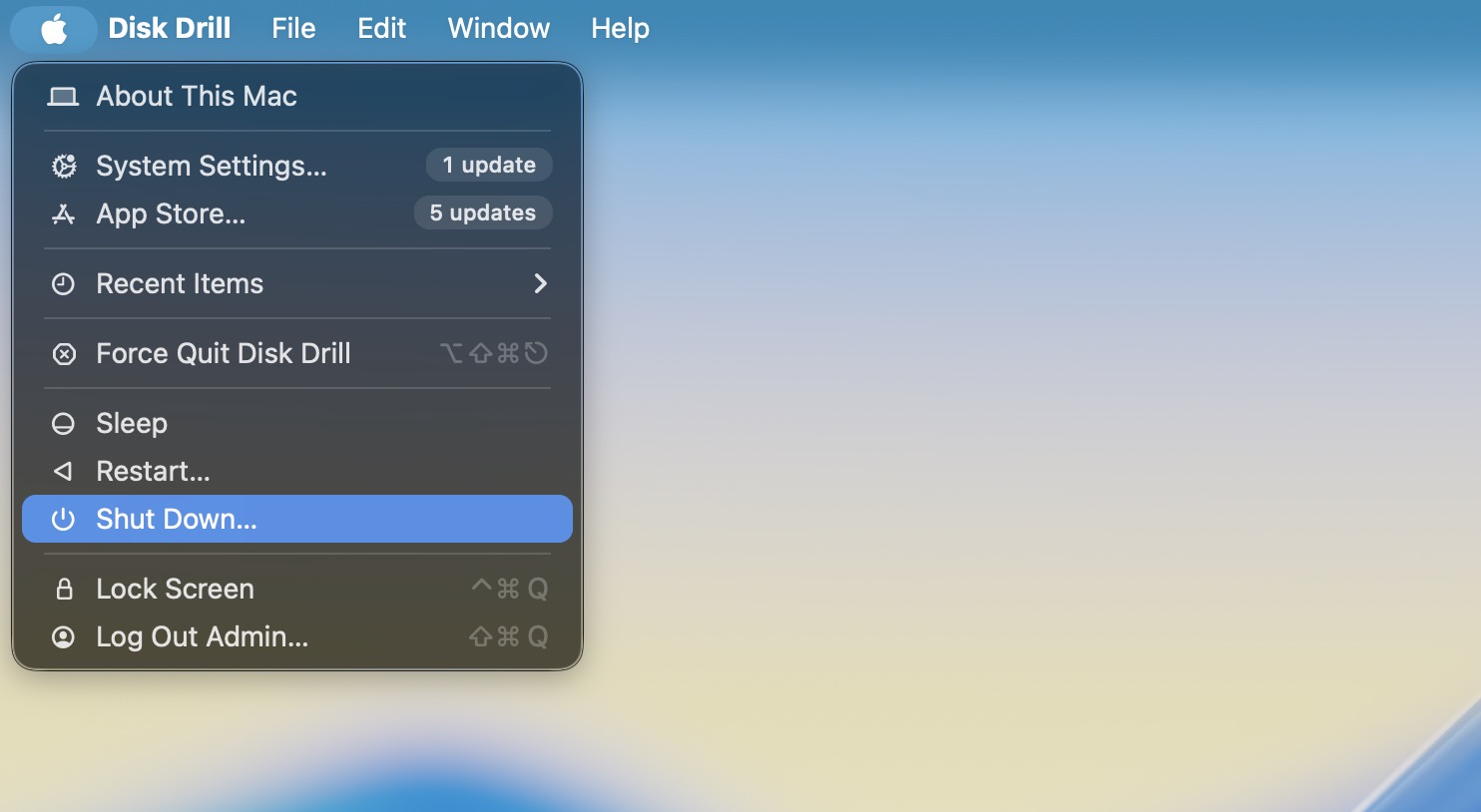
- גש לתפריט Apple ולחץ על Shut Down מהתפריט הנפתח.
- לחץ והחזק את צירוף המקשים הבא: Control + Option + Shift
- המשך להחזיק את המקשים במשך כ-7-10 שניות, ואז מבלי לשחרר אותם, לחץ והחזק גם את כפתור ההפעלה.
- המשך להחזיק את כל המקשים הללו במשך 7-10 שניות נוספות.
- שחרר את המקשים ולחץ על כפתור ההפעלה כדי להפעיל את המחשב מחדש.
שיטה 5: איפוס NVRAM
NVRAM (זיכרון גישה אקראית בלתי-חָבוּל) הוא כמות מסוימת של זיכרון שהמחשב שלך משתמש בו כדי לגשת ישירות להגדרות מערכת מסוימות ב-Mac שלך ובמכשירים המחוברים ל-Mac שלך. אם אחת מההגדרות הללו אינה פועלת כראוי, ייתכן שזהו הגורם לכך שיש לך בעיה בגישה לנתונים שעל הכונן הקשיח שלך.
בצע את השלבים הבאים כדי אפס NVRAM ב-Mac שלך:
- גש אל תפריט ה-Apple ולחץ על כיבוי מהתפריט הנפתח.
- הפעל את המחשב מחדש על-ידי לחיצה על כפתור ההפעלה.
- לאחר מכן לחץ והחזק את צירוף המקשים הבא מיד לאחר שחרור כפתור ההפעלה: Command + Option + P + R
- המשך להחזיק את המקשים עד להופעת לוגו Apple (למשך כ-20 שניות).
שיטה 6: השתמש ב-TestDisk
TestDisk עוזר כאשר ה-Mac שלך יכול “לראות” את הכונן, אך מבנה הנפח פגום – מקרים כמו: הכונן מופיע בכלי העזר לדיסק עם הגודל הנכון, אך אינו ניתן להרכבה, Finder מציג שהוא בלתי קריא, או שהמחיצה נראית כאילו נעלמה. זה תחום הפעולה של TestDisk.
כך מתקנים כונן קשיח חיצוני פגום ב-Mac באמצעות TestDisk:
- הורד TestDisk מהאתר הרשמי של CGSecurity והתקן אותו (TestDisk ו-PhotoRec מגיעים יחד).
- פתח את הטרמינל (תוכנות > עזרי מערכת > טרמינל).
- הפעל את TestDisk (השתמש בפקודה הזו):
sudo testdisk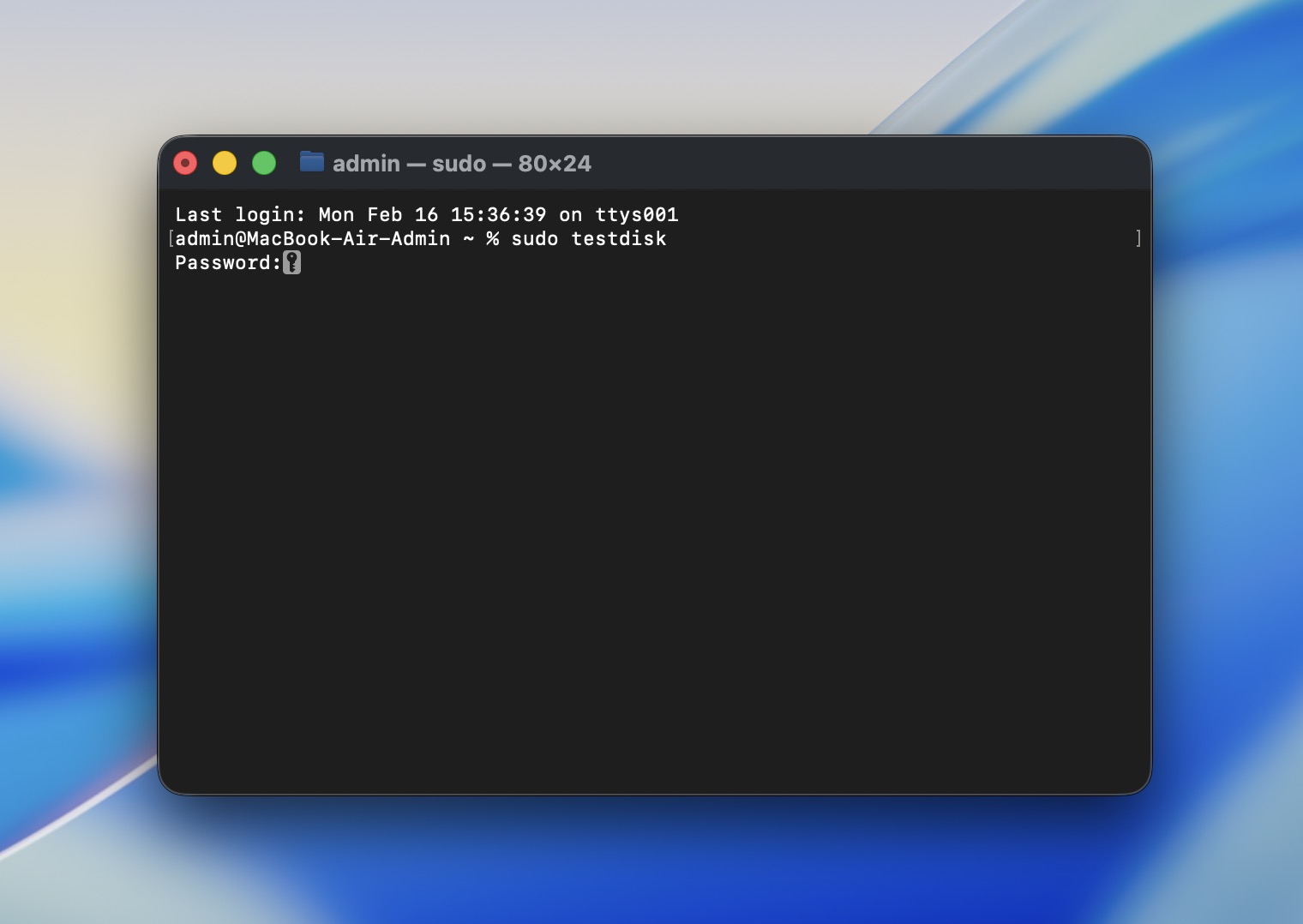 הזן את סיסמת האדמין שלך כאשר תתבקש.
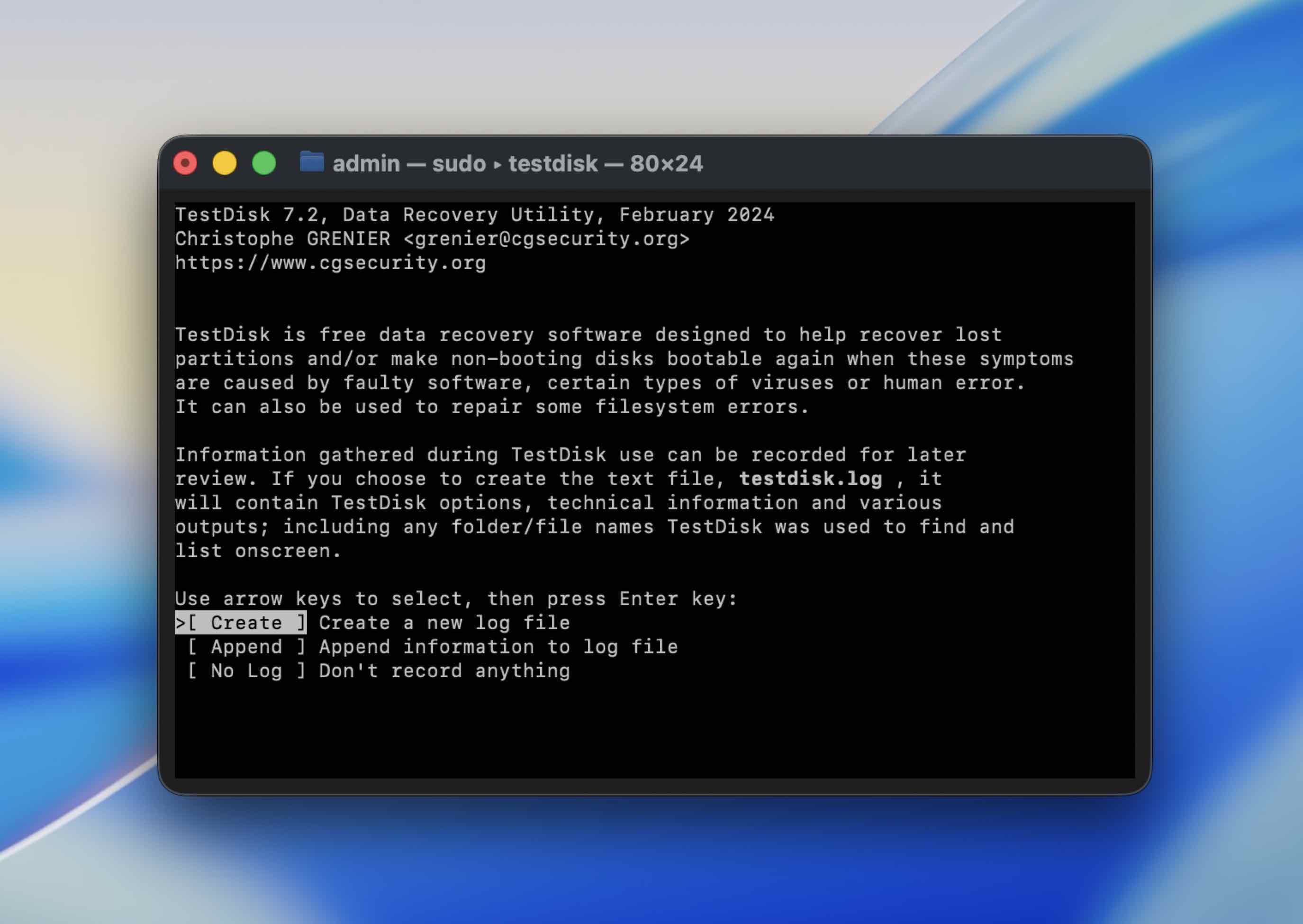
 - כאשר TestDisk נפתח, בחר Create (הוא יוצר קובץ לוג).
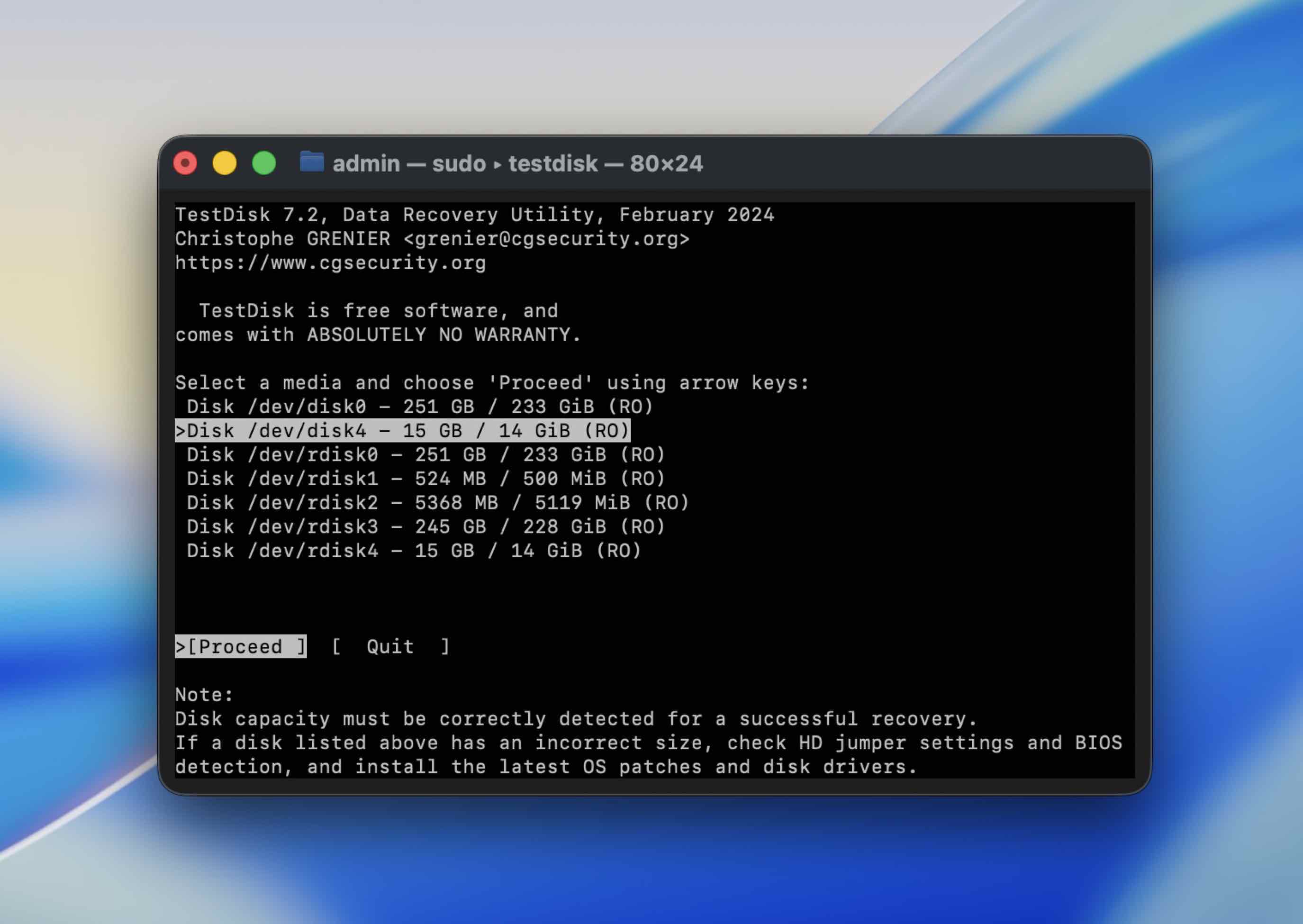
- בחר את הכונן החיצוני שלך מהרשימה (השתמש במקשי החצים), ואז לחץ על Return.
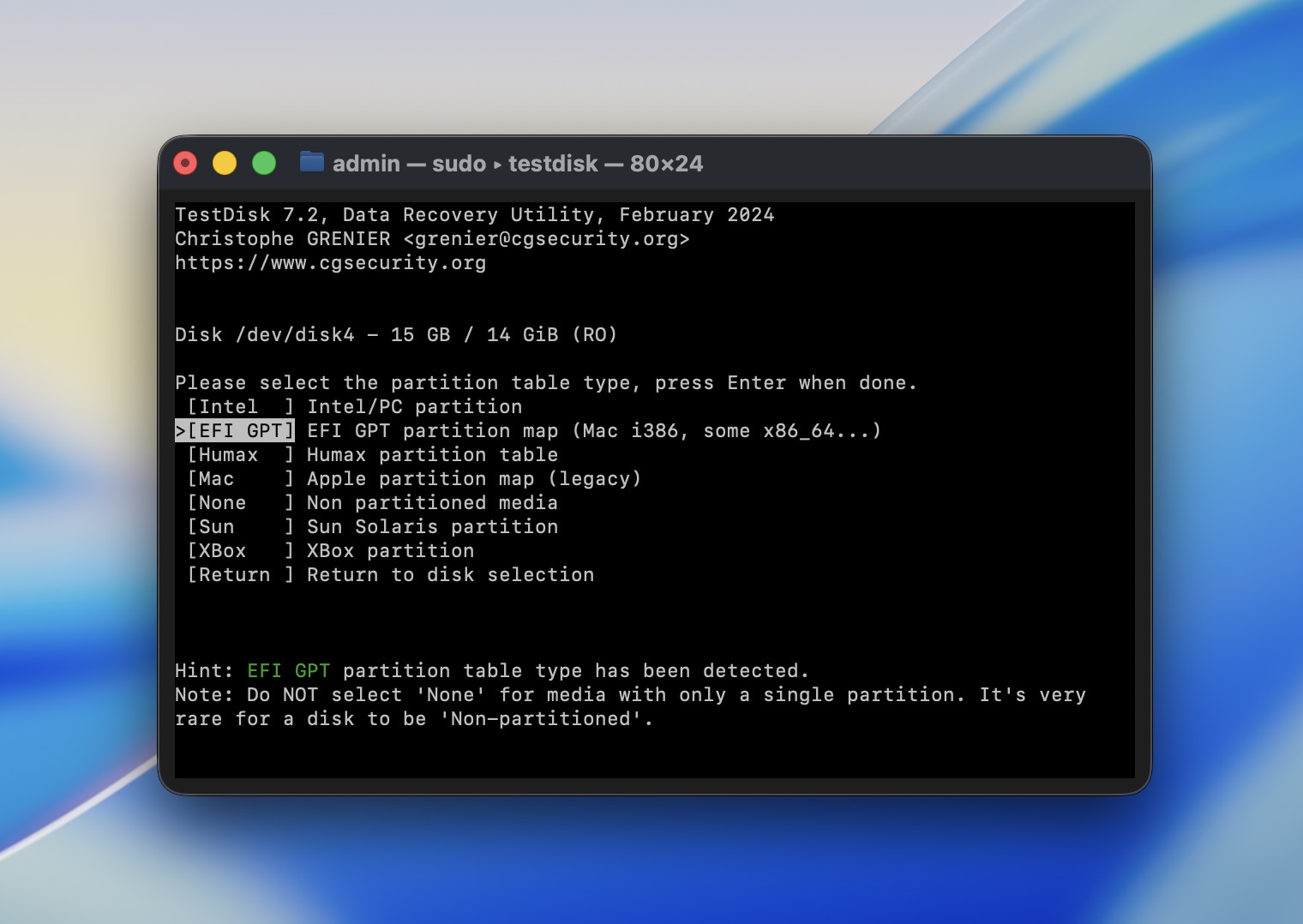
- בחר את סוג טבלת המחיצות. ברוב המקרים, TestDisk מזהה את האפשרות הנכונה אוטומטית, כך שאתה יכול ללחוץ על Return כדי לאשר.
- בחר Analyse כדי לחפש מחיצות אבודות, ואז בחר Quick Search.

- אם TestDisk מוצא מחיצות, תוכל לסמן אחת וללחוץ על P כדי להציג קבצים. זו הפעולה הבטוחה ביותר: אתה בודק אם הנתונים שלך באמת נראים לפני שאתה כותב כל דבר.
- אם אתה רואה את הקבצים שלך, העתק אותם לכונן אחר (TestDisk יבקש לבחור יעד).
- רק אחרי שהעתקת את מה שחשוב, שקול להשתמש ב-Write כדי לעדכן את מבנה המחיצות – ורק אם אתה בטוח שבחרת את המחיצה הנכונה.
אם TestDisk לא מצליח למצוא מבנה תקין, או שהסריקה נכשלת עם שגיאות קריאה חוזרות, אל תמשיך להפעיל לחץ על הכונן. עבור לתוכנת דימות + שחזור, או לשירות שחזור אם הכונן מתנהג בצורה לא יציבה.
שיטה 7: אתחל את ה-Mac במצב בטוח
אפליקציות מצד שלישי עשויות לחסום את חיבור הכונן, לכן מומלץ לנסות להגביל כל אפליקציה נוספת או פעילות תהליכים נוספת ב-Macintosh שלך. כדי לעשות זאת, עליך אתחל את ה-Mac שלך במצב בטוח. עם זאת, זכור שתהליך זה שונה עבור מחשבי Mac עם Apple silicon וכאלה המבוססים על Intel.
אם אתה משתמש ב-Mac עם Apple Silicon, בצע את השלבים הבאים כדי להפעיל אותו במצב בטוח:
- גש לתפריט Apple ולחץ על כיבוי מהתפריט הנפתח.
- לחץ והחזק את כפתור ההפעלה עד שתראה את מסך ההפעלה.
- בחר מחיצה.
- לחץ והחזק את מקש Shift.
- לחץ על המשך במצב בטוח והמתן לאתחול המחשב.
עבור מחשבי Mac מבוססי Intel, בצע את השלבים הבאים:
- גש לתפריט Apple ולחץ על הפעלה מחדש מהתפריט הנפתח.
- מיד לאחר מכן, לחץ והחזק את מקש Shift (עד שמופיע חלון הכניסה).
- התחבר ל-Mac שלך.
שיטה 8: נסה לפרמט את הכונן הקשיח שלך
אם אף אחת מהשיטות שהוזכרו לעיל לא עזרה בתיקון הדיסק של ה-Mac שלך, האפשרות האחרונה שעשויה לעזור היא לפרמט אותו. תוכל לעשות זאת ישירות דרך אפליקציית Disk Utility ב-Mac שלך.
בצע את השלבים הבאים כדי לפרמט את הכונן הקשיח ב-Mac שלך:
- חבר את הכונן הקשיח למחשב שלך.
- הפעל את אפליקציית כלי הדיסק (כדי להגיע לכלי הדיסק ב-Mac שלך, עבור אל Launchpad והקלד כלי הדיסק בשדה החיפוש למעלה).
- בחר את הכונן הפגום מרשימת המכשירים הזמינים בסרגל הצד משמאל.
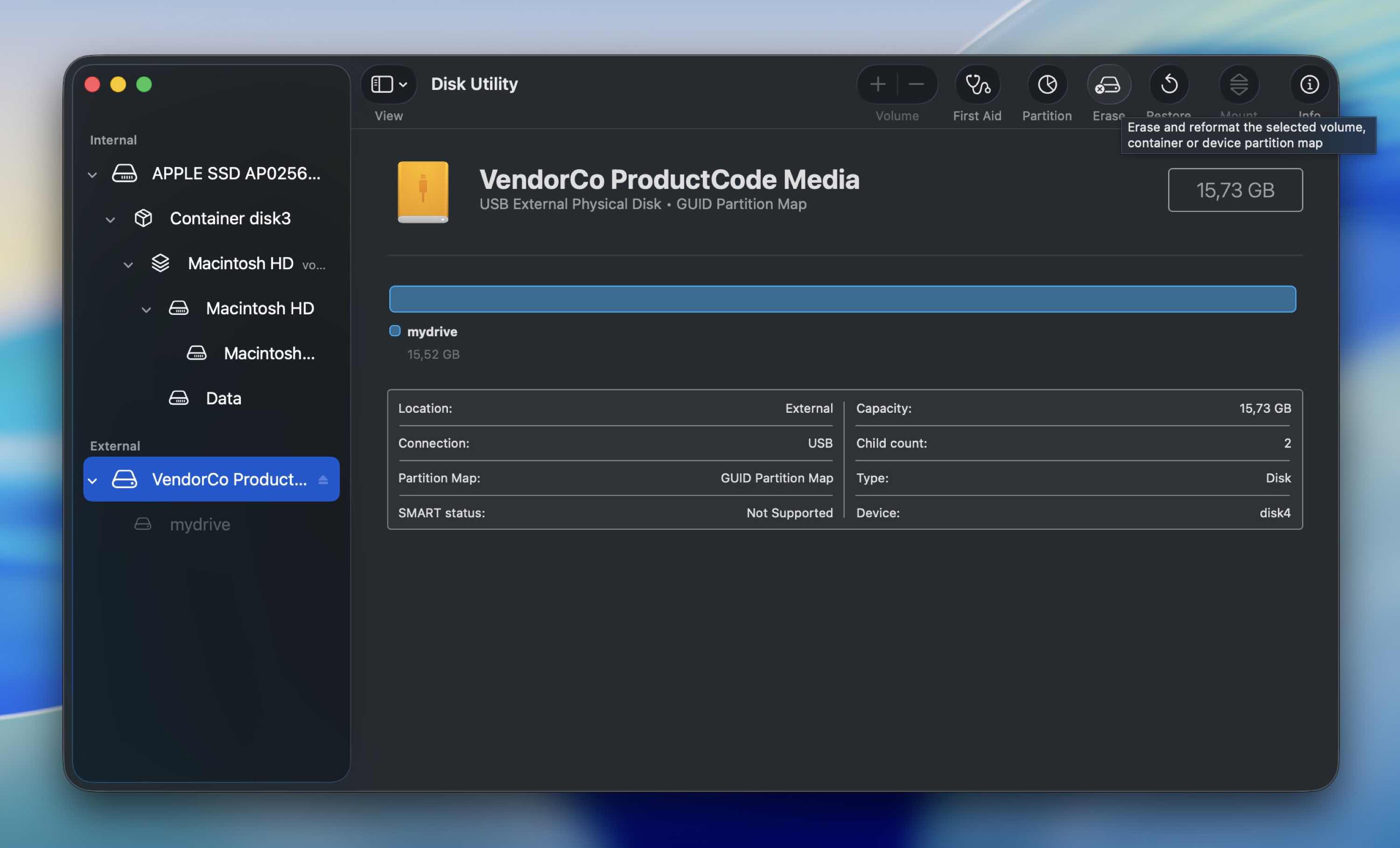
- לחץ על כפתור מחק.
- הזן שם לכונן הקשיח שלך, בחר את פורמט הקבצים הדרוש ובחר את הסכימה.
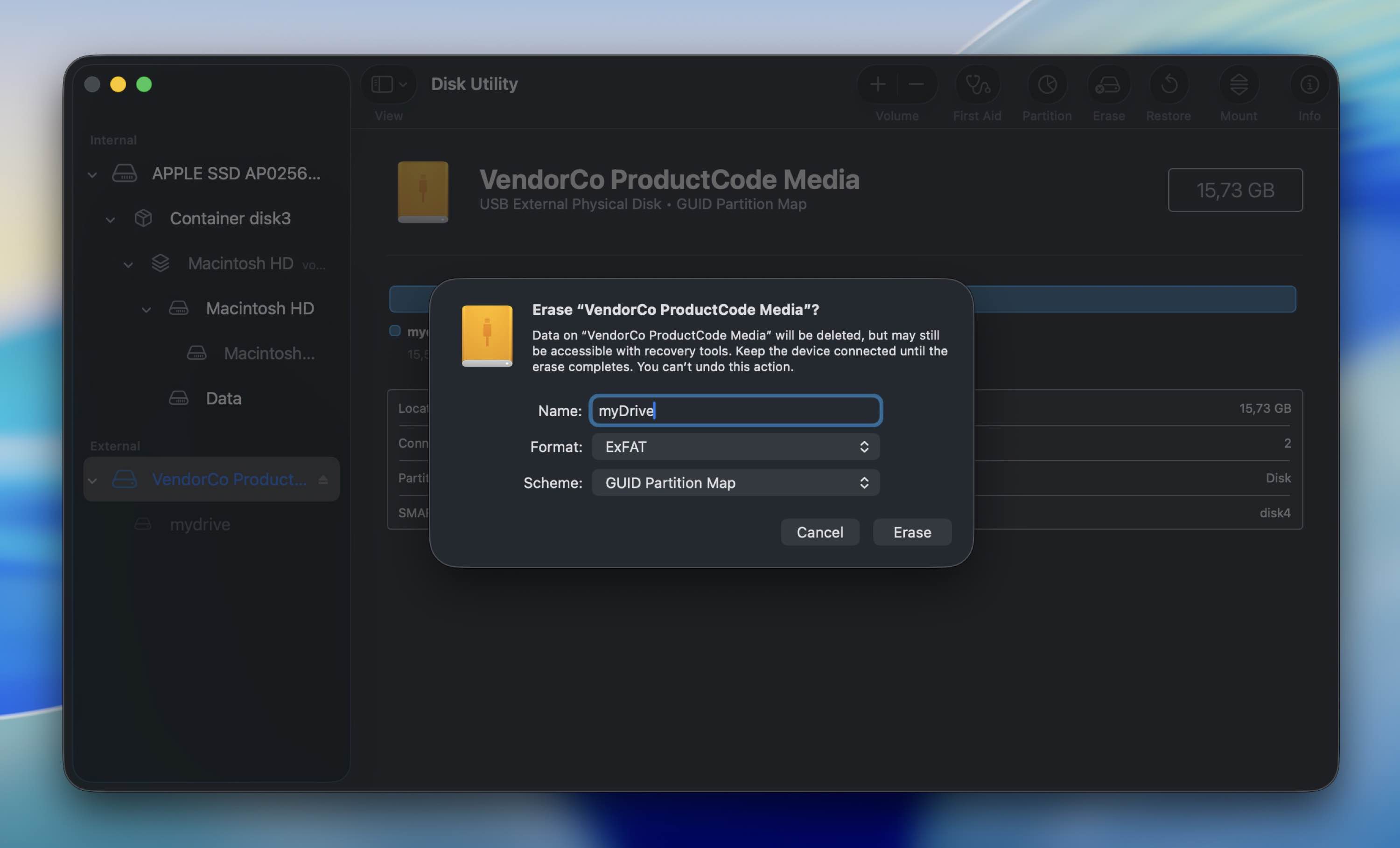
- לחץ על מחק לאישור והמתן לסיום התהליך.
אם אינך בטוח מה לבחור עבור פורמט וסכימה, בחר בהתאם למקום שבו תשתמש בכונן:
- עבור כונן שמיועד לשימוש ב-Mac בלבד (הברירת מחדל הטובה ביותר עבור מחשבי Mac מודרניים) – APFS ומפת מחיצות GUID
- עבור כונן שתשתמשו בו גם ב-Mac וגם ב-Windows (הכי תואם) – exFAT ומפת מחיצות GUID
- עבור מחשבי Mac ישנים (או אם אתם צריכים Mac OS Extended מסיבה מסוימת) – Mac OS Extended (Journaled) ומפת מחיצות GUID
שאלות נפוצות
- חבר את הכונן הקשיח למחשב שלך.
- הפעל את כלי הדיסק ב-Mac שלך.
- בחר את הכונן המחובר מרשימת ההתקנים בצד שמאל.
- לחץ על כפתור עזרה ראשונה למעלה.
- לחץ על הפעלה והמתן לסיום התהליך.
- ראשית, בדוק את הבסיס: כבל אחר, חיבור ביציאה שונה, חיבור ישיר.
- לאחר מכן פתח את כלי הדיסק ונסה להרכיב את הכונן ידנית.
- אם הכונן מופיע אך לא מצליח להרכיב כראוי, הפעל עזרה ראשונה. פעולה זו עשויה לתקן שגיאות מסוימות במערכת הקבצים מבלי למחוק נתונים.
- אם עזרה ראשונה נכשל, תוכל לנסות את diskutil repairVolume או fsck מהטרמינל.
- אם נראה כי הבעיה היא מחיצה אבודה ולא רק שגיאת קבצים פשוטה, כלים כמו TestDisk עשויים לעזור לשחזר את המבנה או לפחות להעתיק קבצים החוצה.
- נזק פיזי
- קושחה פגומה
- בעיות חשמל
- תוכנה זדונית
- כשל מכני
- פתח את Terminal (Finder > Applications > Utilities > Terminal).
- הקלד diskutil list ולחץ על Return כדי לראות את כל הכוננים המחוברים.
- מצא את הכונן החיצוני שלך וכתוב לעצמך את המזהה שלו (לדוגמה, disk4s2).
- הרץ diskutil verifyVolume /dev/disk4s2 כדי לבדוק את מערכת הקבצים.
- אם נמצאו שגיאות, הרץ diskutil repairVolume /dev/disk4s2.
- החלף disk4s2 במזהה הנפח האמיתי שלך.




