 Se il tuo hard disk esterno sta dando problemi e il tuo Mac improvvisamente non lo apre o addirittura non lo riconosce, sei nel posto giusto. Il nostro team ha raccolto le soluzioni più realistiche basate su ciò che funziona davvero nella risoluzione dei problemi quotidiana.
Illustreremo i modi più efficaci per riparare un hard disk danneggiato e ripristinare l’accesso ai file presenti al suo interno.
Sintomi di corruzione dell’hard disk su Mac
Non sei sicuro che il tuo hard disk sia davvero danneggiato? Consulta la tabella qui sotto con i segni più comuni di corruzione dell’hard disk, le potenziali cause della loro comparsa e le soluzioni che potrebbero aiutare a risolvere questi problemi.
| Cosa noti sul tuo Mac | A cosa solitamente corrisponde | Metodi che hanno senso (in ordine di sicurezza) |
| L’unità non compare in Finder o Utility Disco | Problema con cavo/porta/hub, problema di alimentazione dell’involucro o l’unità non viene rilevata affatto | Inizia con controlli di base (cavo/porta diversa, senza hub, connessione diretta). Se compare dopo, prova Metodo 3. Se non appare mai in Utility Disco, evita “riparazioni” fai-da-te e valuta un laboratorio professionale. |
| L’unità compare in Utility Disco, ma Finder non riesce ad aprirla | Danno al file system o il volume non si monta | Metodo 3 (Monta). Se il montaggio fallisce, esegui Metodo 1 (Pronto Soccorso). Se Pronto Soccorso non riesce a riparare, prova Metodo 2 (FSCK) o Metodo 6 (TestDisk). |
| Compare “Il disco che hai collegato non era leggibile” | Corruzione del file system o problemi a livello di partizione/struttura di avvio. A volte problema hardware precoce | Se Utility Disco vede il disco, prova prima Metodo 1. Se fallisce, vai su Metodo 6 (TestDisk) se sembra un problema di struttura partizione persa/volume. Usa Metodo 2 se è un semplice controllo del file system. |
| L’unità si monta, ma la copia dei file si blocca, Finder si impalla, il Mac rallenta molto | Letture instabili (settori deboli) o un box/bridge USB difettoso | Non continuare a ritentare le copie. Prova Metodo 7 (Modalità Sicura) per ridurre il carico in background, poi copia l’essenziale. Evita “tentativi di riparazione” se i blocchi continuano. Se devi tentare qualcosa della lista, Metodo 1 è più sicuro del formattare, ma spesso è una situazione da “recupera prima, sostituisci l’unità”. |
| Utility Disco mostra avvisi S.M.A.R.T. (o qualcosa che sembra “in fase di guasto”) | Problema hardware | Salta Pronto Soccorso/FSCK/TestDisk come “soluzioni”. Concentrati sul recupero dei dati finché l’unità risponde. Se la lettura è instabile o va offline, rivolgiti a un professionista. |
| Senti click, beep, ripetuti accensioni/spegnimenti | Guasto fisico o problema di alimentazione | Interrompi scansioni e riparazioni. Prova un altro cavo/porta una volta (senza hub). Se il rumore continua, salta il resto e rivolgiti subito a un servizio di recupero. |
| Non puoi scrivere sull’unità, oppure si monta in sola lettura | File system segnalato come non sicuro, permessi/proprietà, o corruzione | Metodo 1 (Pronto Soccorso). Se non cambia nulla, prova Metodo 2 (FSCK). |
| La capacità è errata (0 byte, dimensione piccola, numeri strani), o la partizione è “sparita” | Danno alla tabella delle partizioni/settore d’avvio, o problema con box/controller | Prova prima controlli di base. Se Utility Disco vede il dispositivo, passa a Metodo 6 (TestDisk). Se TestDisk non trova una struttura valida, interrompi prima di scrivere cambiamenti e valuta il recupero professionale. |
| Vedi errori casuali, le app vanno in crash accedendo all’unità, o il sistema si comporta in modo strano solo con l’unità collegata | Errori I/O dal disco o malfunzionamenti dello stack USB | Metodo 7 (Modalità Sicura) è un buon filtro rapido. Se il comportamento migliora, prova Metodo 3 (Monta) e copia i file importanti. Poi esegui Metodo 1. |
| Hai recuperato i dati importanti, ma l’unità continua a non funzionare | Il file system dell’unità è troppo danneggiato o il disco è inaffidabile | Metodo 8 (Formatta) è il pulsante di reset. Usalo solo dopo il recupero e solo se ti fidi dell’hardware. Se l’unità è instabile, sostituiscila invece di formattare. |
Come recuperare dati da un hard disk danneggiato su Mac
Se noti uno qualsiasi dei problemi menzionati nella sezione precedente che influenzano il tuo drive, è una buona idea recuperare prima i dati dal drive prima di tentare qualsiasi riparazione.
Ci sono tre metodi di recupero dati da hard disk esterno che puoi provare: utilizzare uno strumento specializzato per il recupero dati, ripristinare i file da un backup di Time Machine o ricorrere a un servizio di recupero dati. Il primo metodo è generalmente il più semplice ed efficace nella maggior parte dei casi, il secondo è il migliore se hai a disposizione un backup di Time Machine e l’ultimo è indicato quando i metodi precedenti non hanno funzionato o se il danno al tuo hard disk è troppo grave.
Metodo 1: Recupera file con un software di recupero dati
Di solito, utilizzare un software di recupero dati per recuperare i file da un hard disk danneggiato è l’opzione più sicura ed efficace. Per poter utilizzare un’applicazione di recupero dati, la seguente condizione deve applicarsi alla situazione che stai riscontrando con il tuo disco danneggiato:
- Dovresti essere in grado di collegare il disco rigido esterno al tuo Mac
- L’unità dovrebbe essere visibile in Utility Disco
- La dimensione del tuo HDD esterno viene visualizzata correttamente sul tuo computer
Ti consigliamo di provare uno strumento chiamato Disk Drill poiché è considerato uno dei miglior software di recupero dati già da un po’ di tempo e vanta una comprovata esperienza di recuperi riusciti di hard disk corrotti su Mac.
Alcuni dei vantaggi dell’utilizzo di Disk Drill per il recupero di hard disk esterni includono il fatto che questo strumento è compatibile con tutti i file system (APFS, HFS+, exFAT, FAT32, ecc.) e può recuperare quasi qualsiasi tipo di file (video, file musicali, presentazioni, foto, documenti, archivi e altri).
Include anche una funzione di creazione immagine disco, fondamentale per i drive instabili. Puoi creare una copia byte per byte (immagine disco) e scansionare quella invece di sollecitare l’hardware originale. Ti guideremo attraverso questo processo nel prossimo passaggio.
Segui questi passaggi per recuperare file da un hard disk esterno danneggiato utilizzando Disk Drill per Mac:
- Scarica Disk Drill e segui le istruzioni visualizzate per installare l’applicazione.
- Collega il disco rigido danneggiato al tuo Mac.
- Doppio clic sull’icona di Disk Drill per avviare lo strumento.
- Vai su Strumenti Extra. Fai clic su Backup byte per byte.
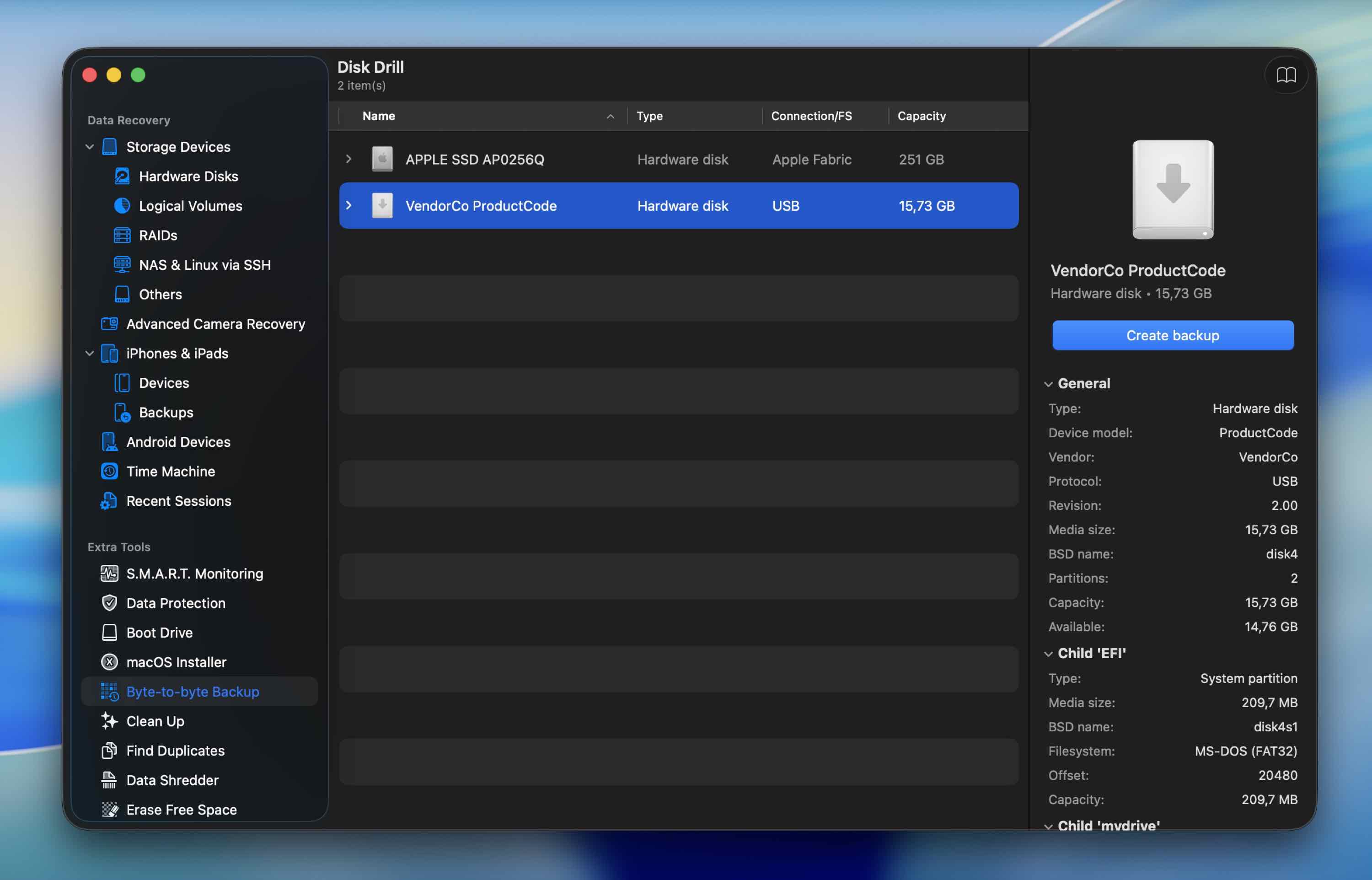
- Seleziona il tuo disco esterno danneggiato dall’elenco e fai clic su Crea backup. Scegli dove salvare il file immagine. Il disco di destinazione deve avere spazio libero almeno pari (meglio se superiore) alla dimensione totale dell’HDD esterno. Fai clic su OK.
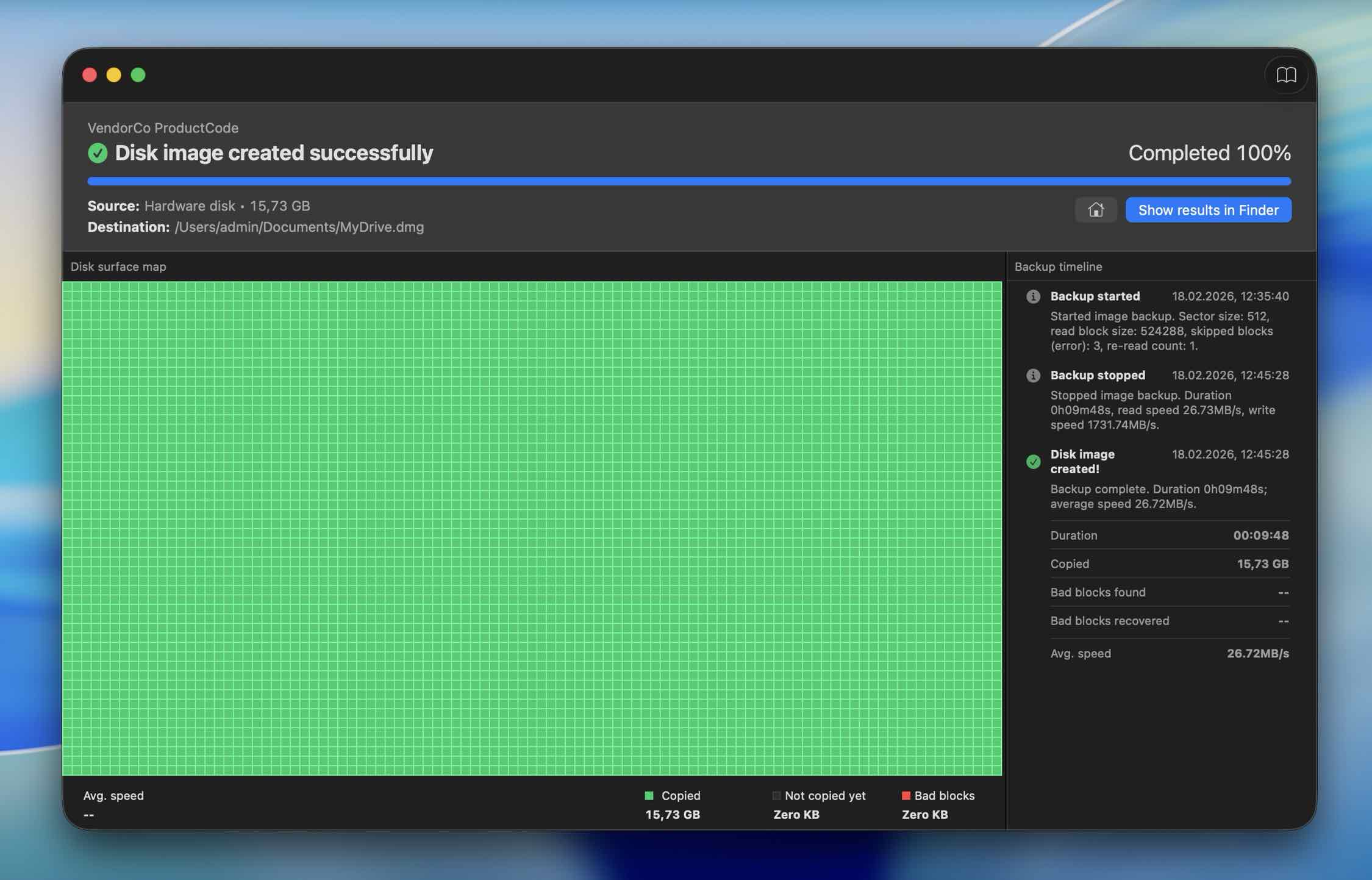 Attendi mentre Disk Drill crea l’immagine. Per dischi di grandi dimensioni potrebbe volerci del tempo.
 - Ora torna alla schermata Dispositivi di Archiviazione.
- Fai clic su Allega immagine disco, cerca l’immagine appena creata e fai doppio clic su di essa. Apparirà nell’elenco come un’unità normale.
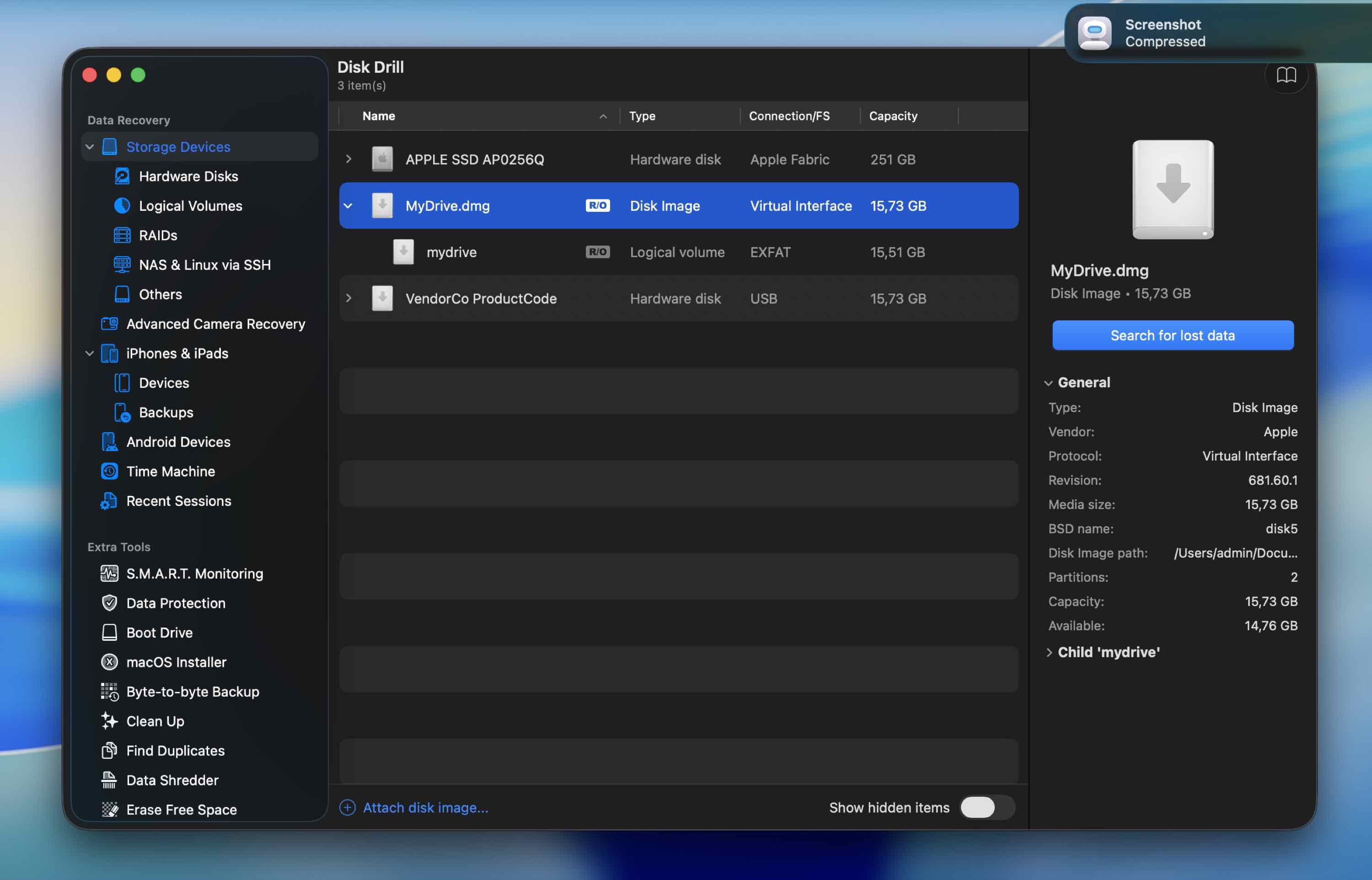
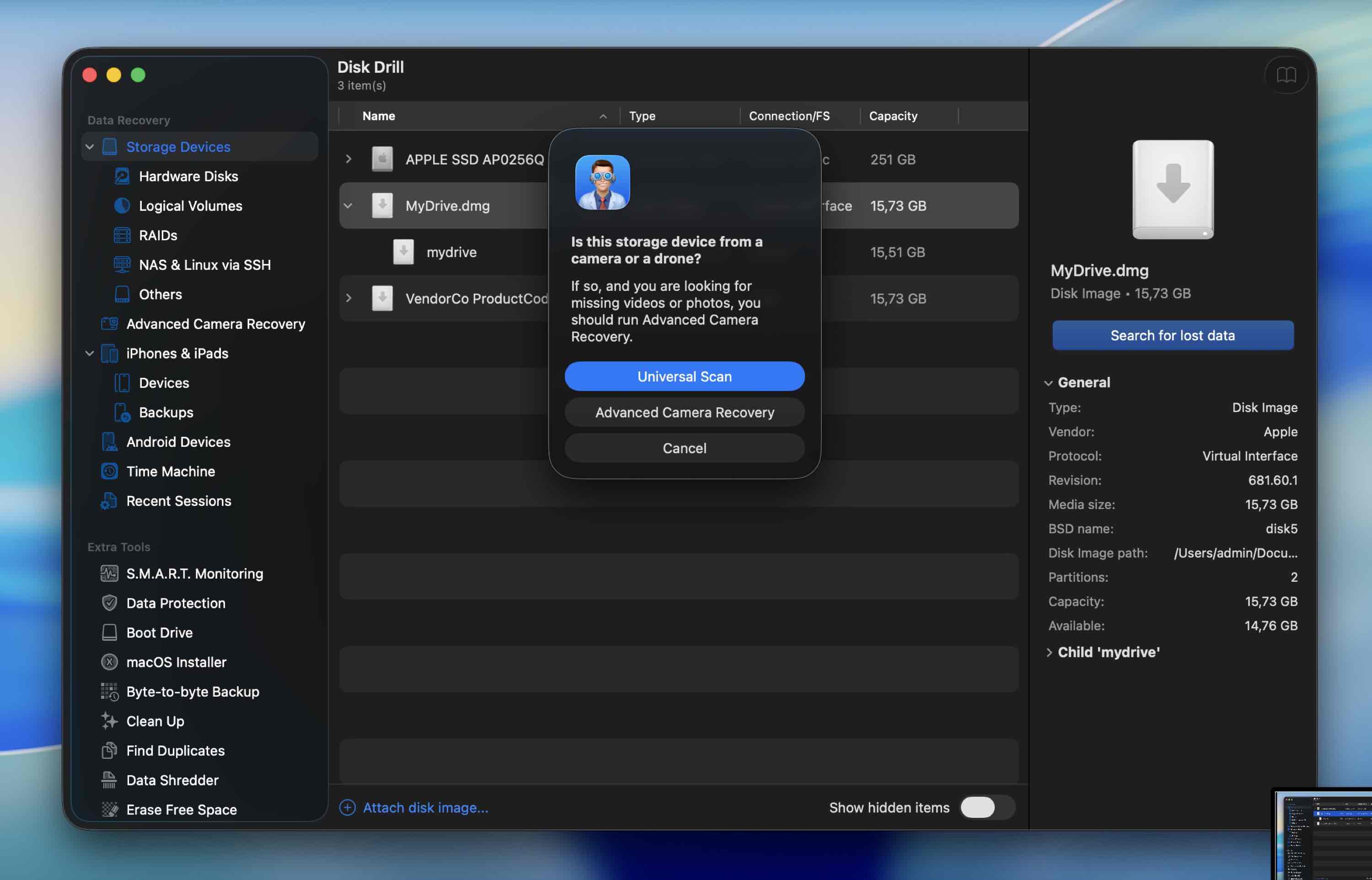
- Seleziona l’immagine disco e fai clic su Cerca dati persi. Se richiesto per la modalità di scansione, scegli Scansione Universale.
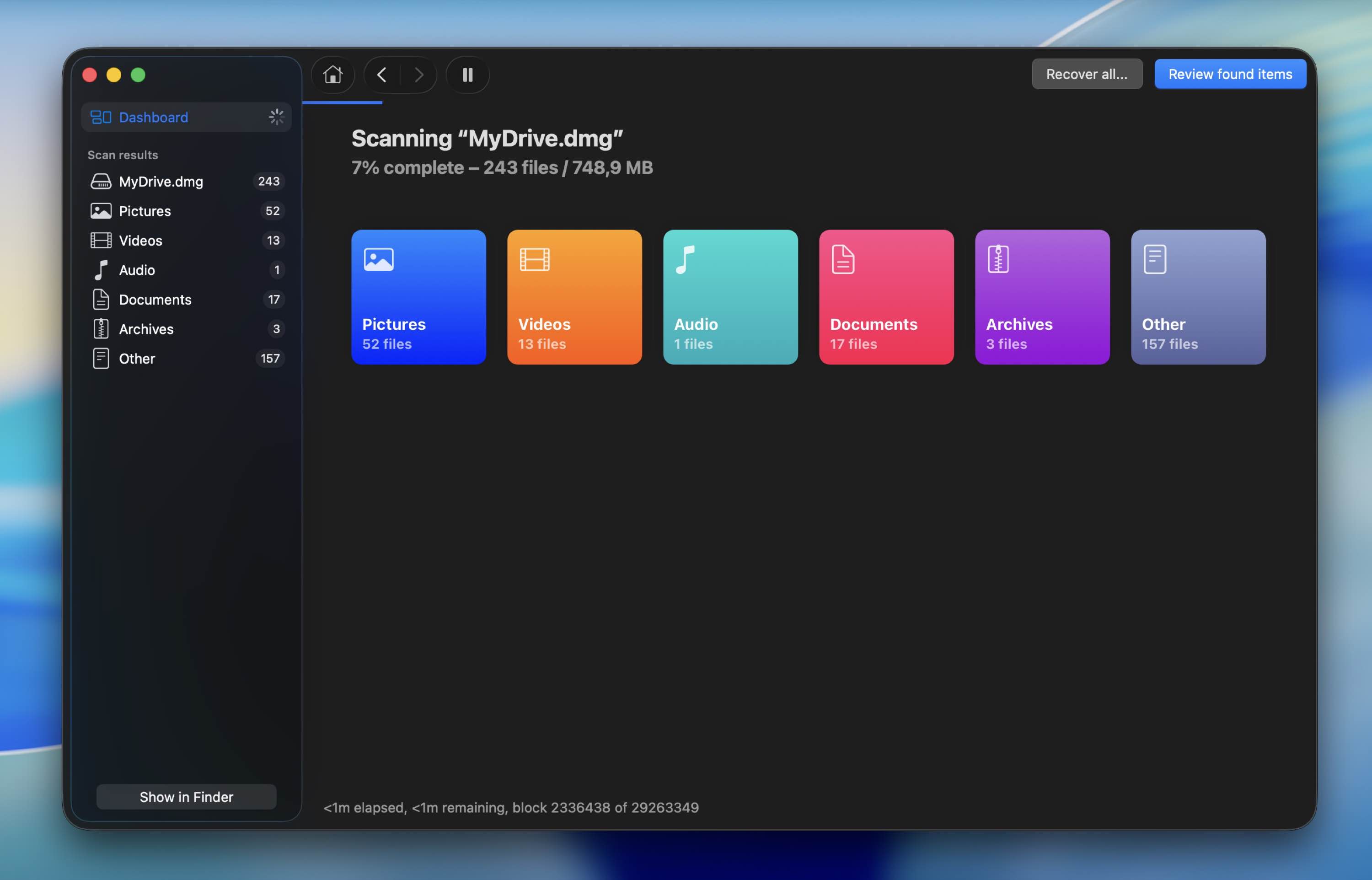
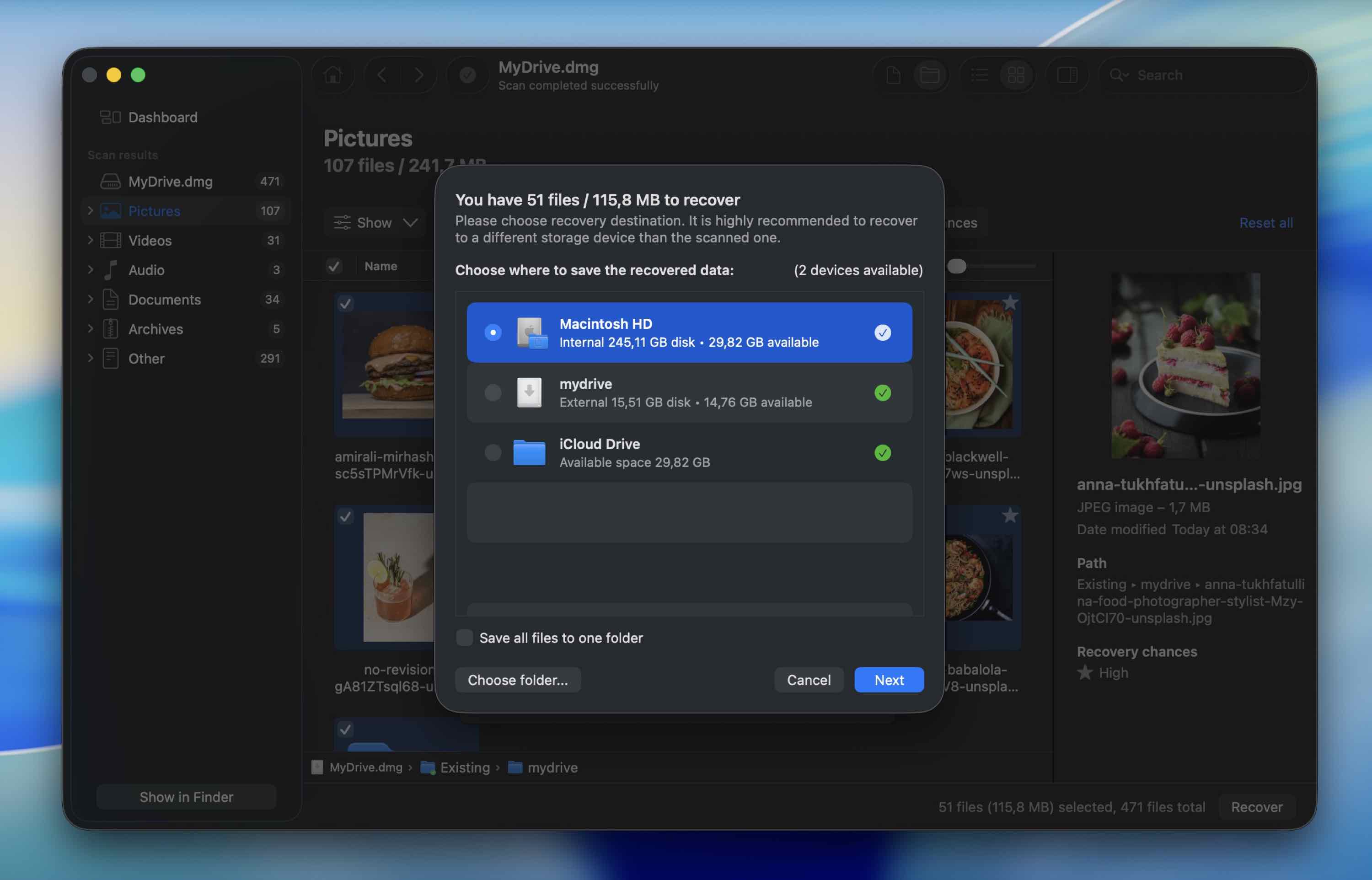
- Quando compaiono i risultati, fai clic su Rivedi elementi trovati. Usa il pannello di sinistra per filtrare per tipo di file: Immagini, Video, Documenti, ecc. Oppure – se sei sicuro di voler recuperare tutto, puoi semplicemente attendere il termine della scansione e fare clic su Recupera tutto invece.
- Usa le caselle di controllo per selezionare ciò di cui hai bisogno.
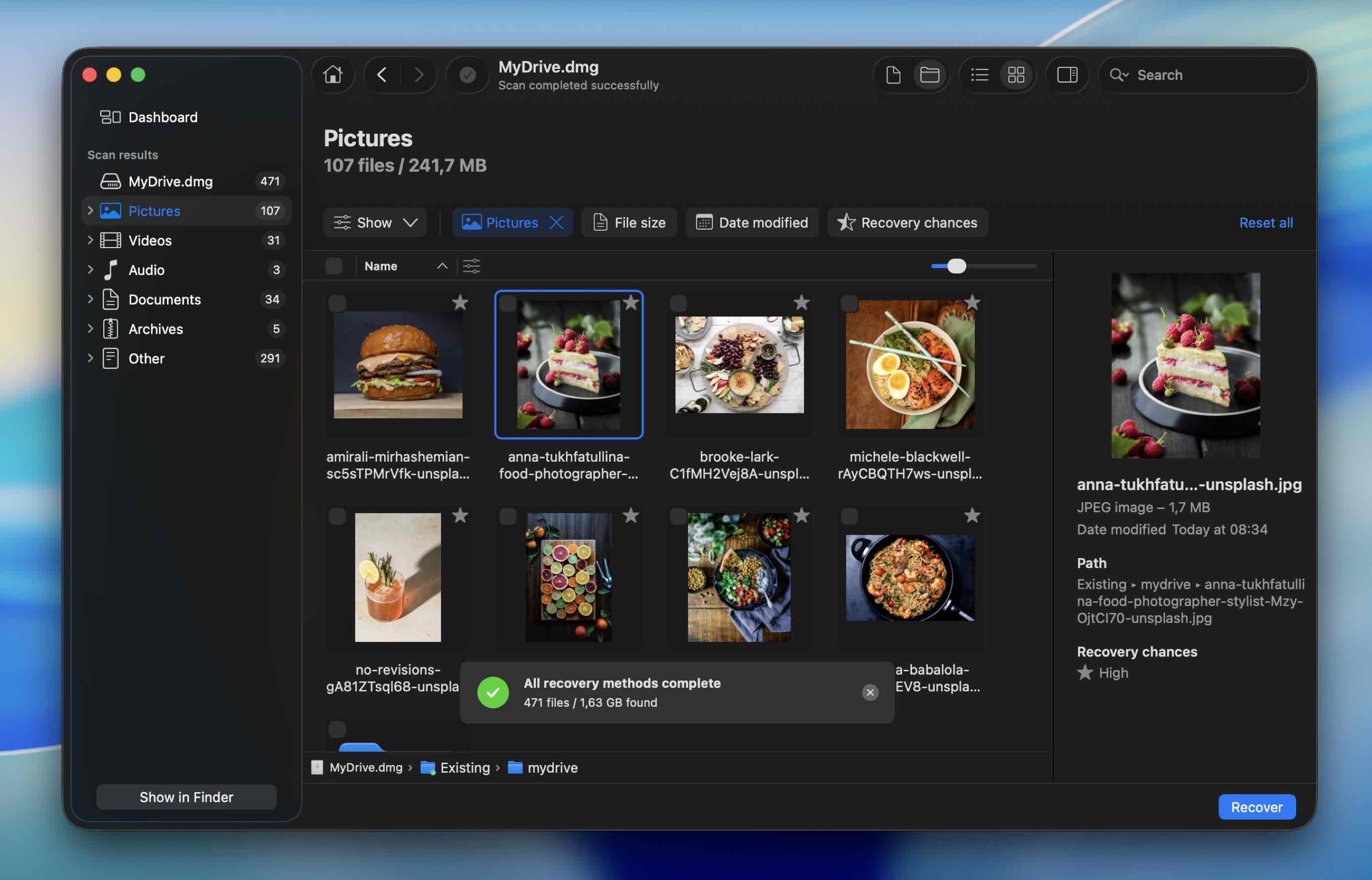 Fai clic sulla piccola icona a forma di occhio accanto a un file per visualizzarne l’anteprima. Se si apre o viene riprodotto correttamente in anteprima, è recuperabile al 100%.
 - Fai clic su Recupera, scegli un’unità diversa come destinazione e conferma.
Metodo 2: Recupera dati da un backup di Time Machine
Un modo ancora più semplice e veloce per recuperare dati da un hard disk danneggiato su un Mac è utilizzare un backup creato in precedenza con Time Machine. Tutto ciò che serve per questo metodo è il tuo MacBook, l’app Time Machine (preinstallata su ogni Mac) e il backup più recente dell’unità difettosa.
Segui questi passaggi per recuperare i dati da un hard disk danneggiato utilizzando un backup di Time Machine sul tuo Mac:
- Collega l’unità contenente il backup necessario di Time Machine al tuo Mac (oppure, se il backup è salvato internamente sul computer, salta questo passaggio).
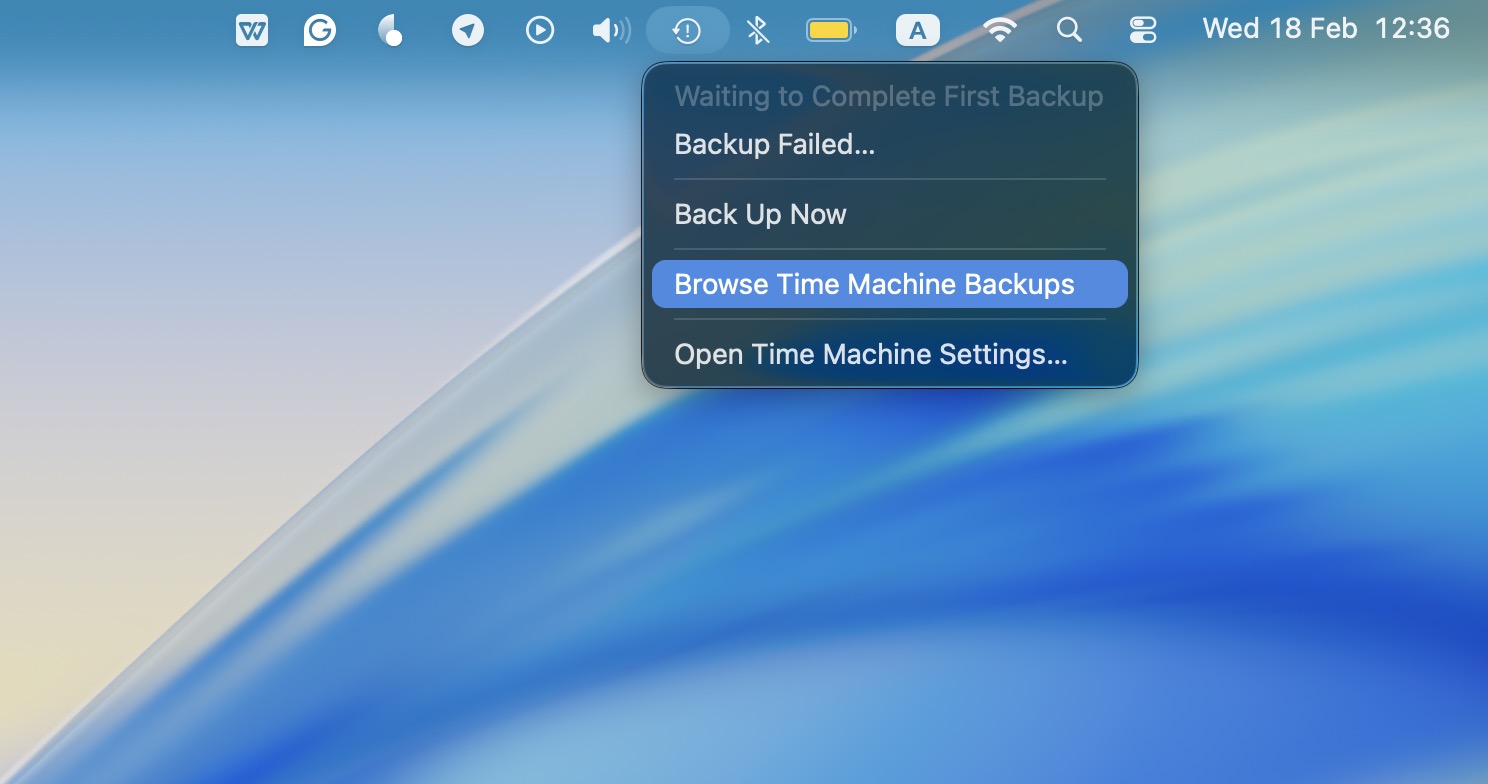
- Fai clic sull’icona di Time Machine nella barra dei menu in alto allo schermo e scegli Sfoglia backup di Time Machine dal menu a discesa.
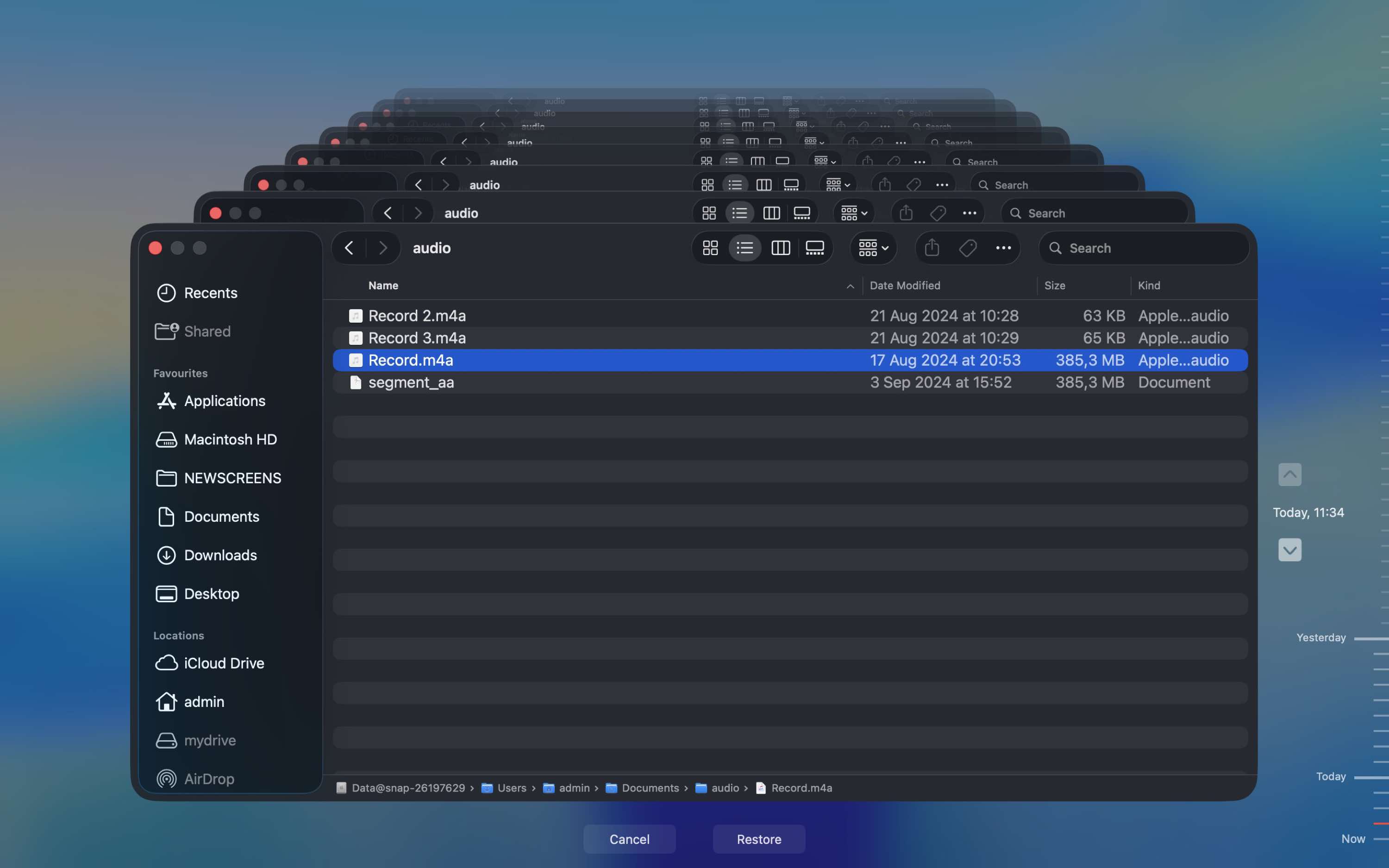
- Seleziona i file che desideri recuperare e clicca sul pulsante Ripristina.
Metodo 3: Rivolgiti a un laboratorio di recupero professionale
Se il tuo drive è troppo danneggiato per essere gestito dal software, questo è il momento in cui dovresti smettere di fare esperimenti.
Forse non viene visualizzato affatto in Utility Disco. Forse clic quando lo colleghi o si disconnette ogni pochi minuti. Questi sono segnali che il problema potrebbe essere fisico, non logico.
È qui che il fai-da-te domestico smette di essere una buona idea. Il software non può riparare testine danneggiate, memoria flash difettosa o problemi al controller. A quel punto, la mossa più sicura è spegnere l’unità e lasciare che se ne occupi un laboratorio professionale.
I laboratori di recupero professionali di solito iniziano con una valutazione diagnostica. Spedisci o consegni il disco e loro valutano il danno in un ambiente controllato. Se si tratta di un guasto meccanico disco rigido, potrebbero aprirlo in una camera bianca per riparare o sostituire i componenti interni. Se si tratta di un SSD, potrebbero lavorare direttamente sui chip di memoria utilizzando strumenti specializzati.
Dopo la valutazione, ti inviano un preventivo. I costi variano ampiamente a seconda del danno e del tipo di unità.
- I casi di recupero logico possono partire da poche centinaia.
- I danni fisici (soprattutto quelli che richiedono un intervento in camera bianca) spesso variano da parecchie centinaia a ben oltre mille euro.
- I casi più gravi possono costare anche di più.
La maggior parte dei laboratori affidabili segue una politica “no data, no charge”. Ciò significa che paghi solo se riescono a recuperare i tuoi file. Quando confronti le offerte, cerca questa politica per iscritto (sul loro sito o nell’email con il preventivo).
Verifiche rapide che potrebbero aiutarti a correggere un’unità esterna danneggiata su Mac
È una buona idea controllare il tuo hard disk esterno per assicurarti che sia effettivamente danneggiato prima di procedere con le soluzioni. Ecco cosa dovresti fare:
- Prova un cavo USB differente. I cavi si guastano più spesso dei drive. Se il drive ha smesso improvvisamente di funzionare, cambia prima il cavo. È un test semplice che richiede 30 secondi.
- Collega il drive direttamente al tuo Mac. Rimuovi hub USB, dock e adattatori. Collegalo direttamente al computer per escludere problemi di alimentazione o di segnale.
- Usa un’altra porta USB. A volte una singola porta non funziona correttamente. Cambia lato se sei su un portatile.
- Riavvia il tuo Mac, poi ricollega il drive. Scollega prima il drive, riavvia il Mac, attendi che tutto sia completamente caricato, quindi ricollegalo.
- Controlla Utility Disco. Apri Utility Disco e verifica se il drive appare lì. Anche se non lo vedi in Finder, se compare in Utility Disco significa che il Mac rileva ancora l’hardware.
- Ascolta attentamente. Rumori di click, beep o ripetuti avviamenti di spin solitamente indicano problemi hardware. Se senti questi suoni, interrompi i test.
- Provalo su un altro computer se possibile. Questo aiuta a confermare se il problema è del drive stesso o del tuo Mac.
Come Riparare un Hard Disk Danneggiato su Mac (8 Metodi)
Assicurati di aver copiato i tuoi dati dall’hard disk prima di procedere con una di queste soluzioni, poiché qualsiasi manipolazione di un hard disk danneggiato può portare a una perdita di dati irreversibile. Quando sei pronto, puoi seguire i metodi descritti qui sotto nell’ordine in cui vengono presentati. In questo modo coprirai tutte le opzioni e, con un po’ di fortuna, riparerai il tuo hard disk esterno Mac.
Metodo 1: Riparare un dispositivo di archiviazione utilizzando First Aid
La Funzione Primo Soccorso in Utility Disco può aiutarti a riparare un hard disk esterno danneggiato sul tuo Mac. Questo strumento eseguirà la scansione del disco e correggerà gli errori del disco e i problemi della struttura delle directory, se presenti. È preinstallato su tutti i Mac, quindi non dovrai scaricare nessuna app di terze parti per provare questo metodo di riparazione.
Segui questi passaggi per eseguire First Aid e riparare il tuo hard disk danneggiato sul Mac:
- Collega il disco rigido al tuo computer.
- Avvia l’app Utility Disco (per accedere a Utility Disco sul tuo Mac, vai su Launchpad e digita Utility Disco nel campo di ricerca in alto).
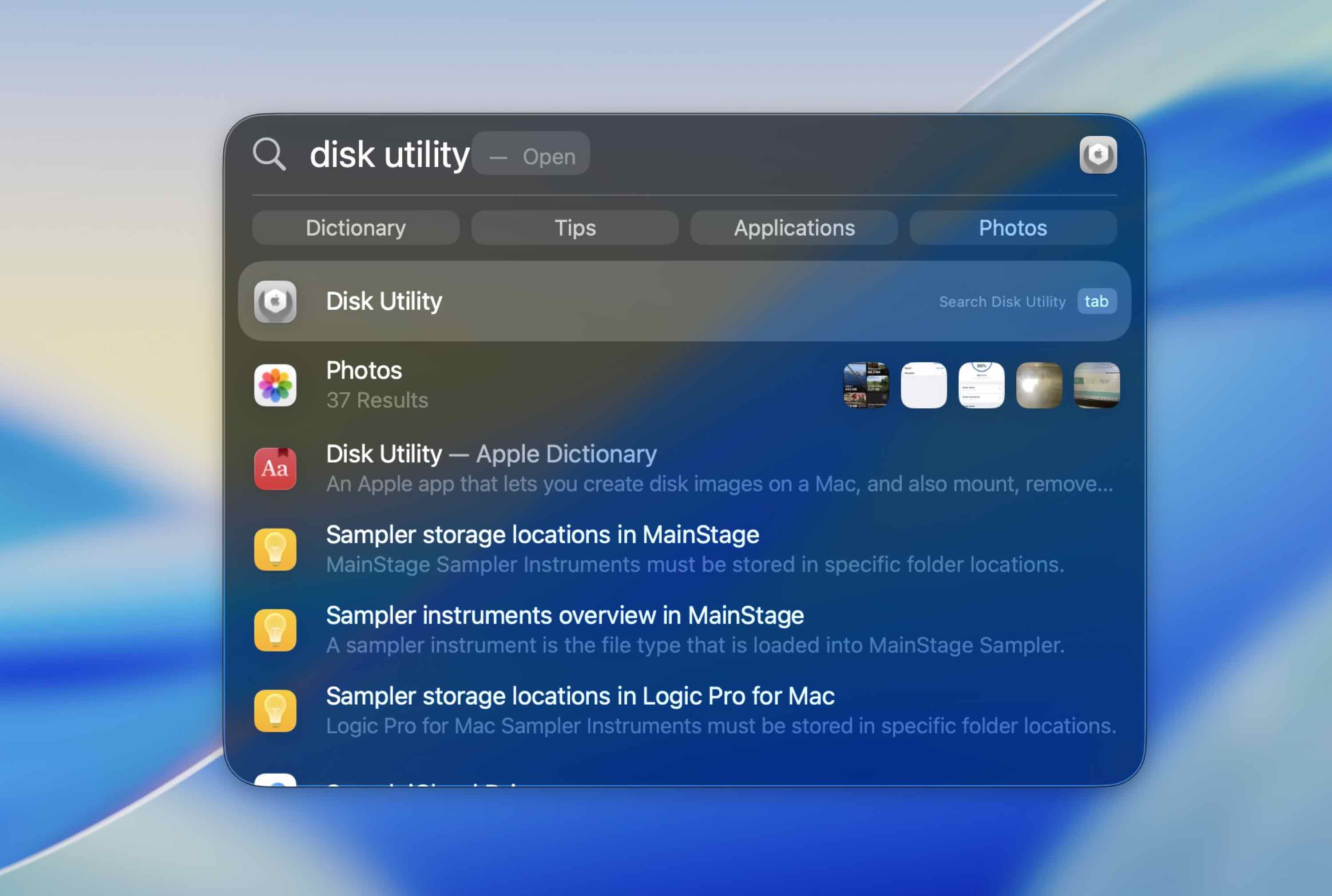
- Scegli il disco difettoso dall’elenco dei dispositivi disponibili nella barra laterale a sinistra.
- Clicca sul pulsante Pronto Soccorso.
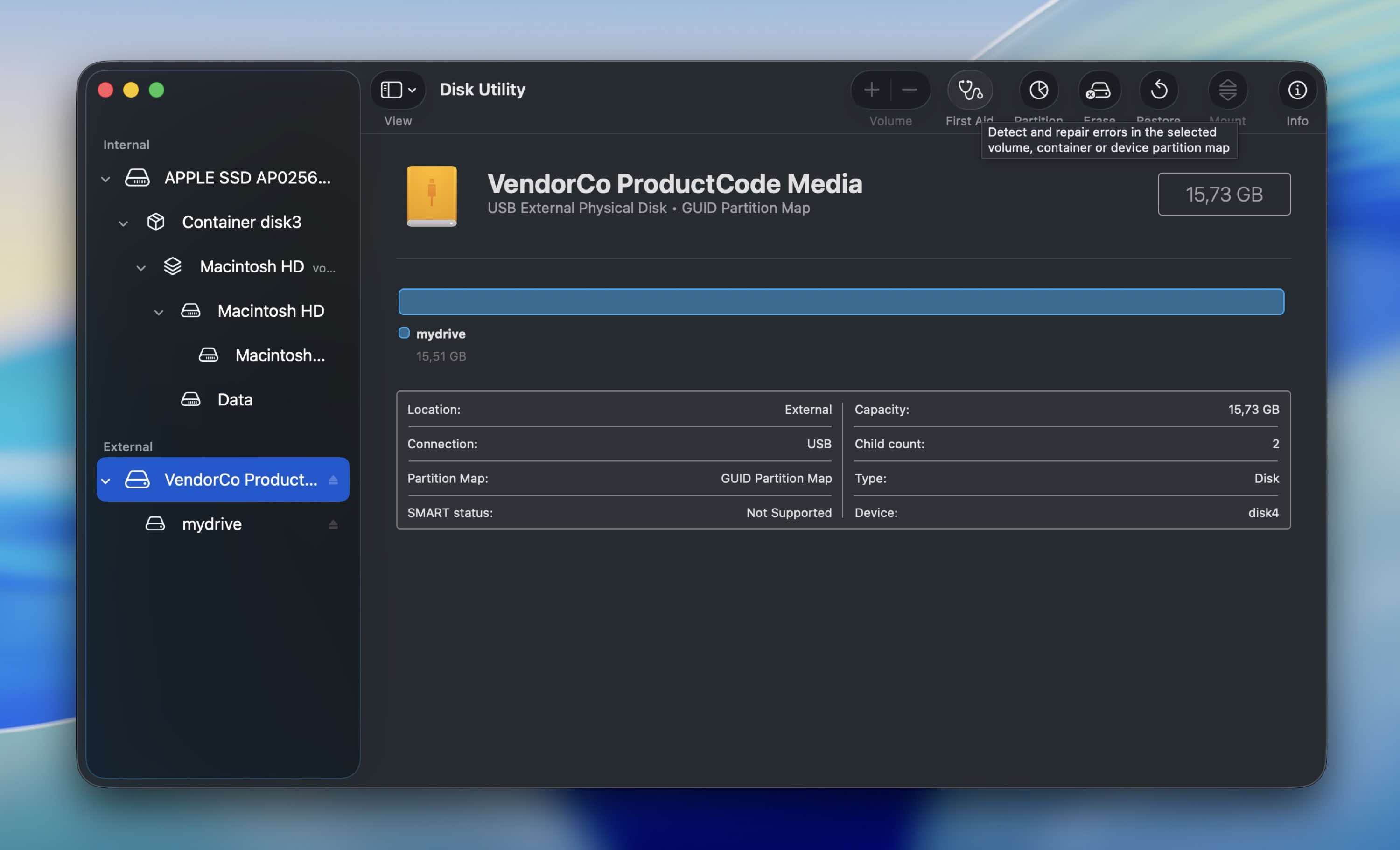
- Clicca su Esegui per avviare lo strumento.
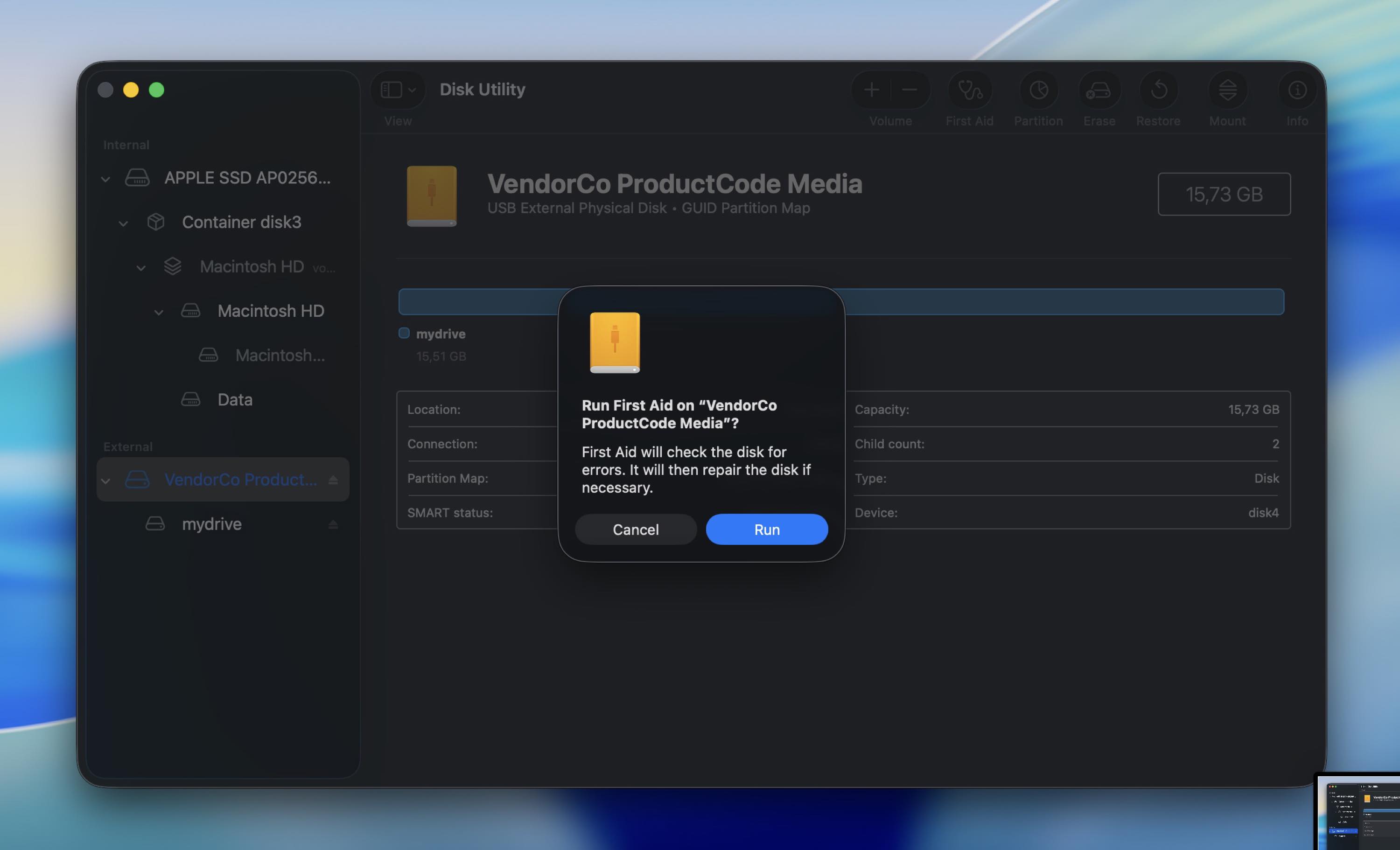
Una volta completato il processo, scollega il disco rigido esterno e poi ricollegalo per vedere se il problema è stato risolto e tutto funziona correttamente.
Metodo 2: Riparare un disco rigido danneggiato su Mac con il comando FSCK
Se First Aid non ha aiutato e l’unità viene ancora visualizzata in Utility Disco, puoi provare fsck (controllo di coerenza del file system). Pensalo come la versione Terminale di uno strumento di riparazione del file system. Può risolvere alcuni problemi di directory e di struttura del file system che impediscono il corretto montaggio di un volume.
Ecco come puoi utilizzare fsck per controllare e riparare un’unità esterna danneggiata su un Mac:
- Apri Terminale (Finder > Applicazioni > Utility > Terminale).
- Digita quanto segue e premi Invio:
diskutil list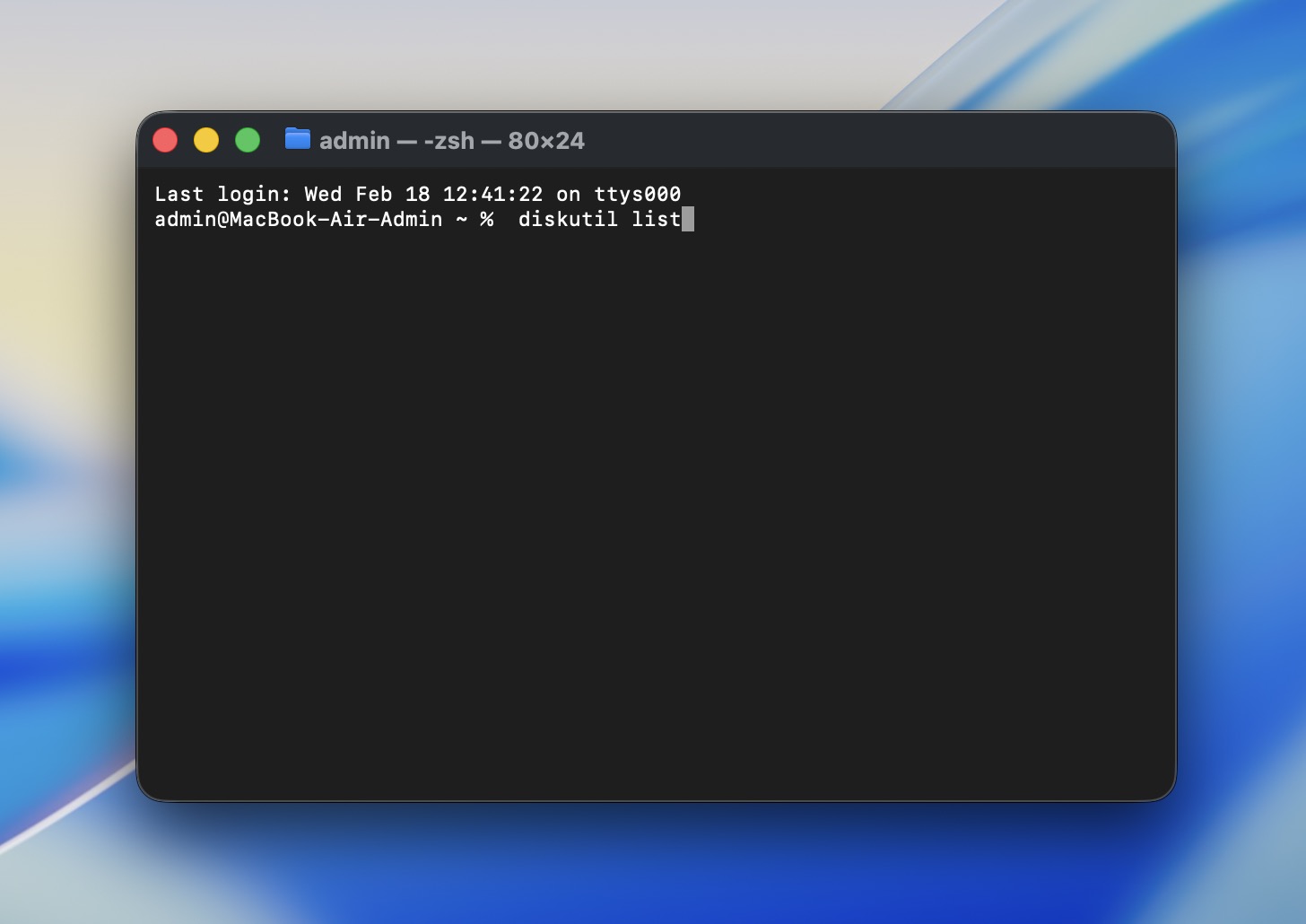
- Trova il tuo disco esterno nell’elenco e annota l’identificatore del volume (ad esempio, disk4s2).
- Smonta il volume (questo non cancellerà nulla). Esegui:
diskutil unmount /dev/disk4s2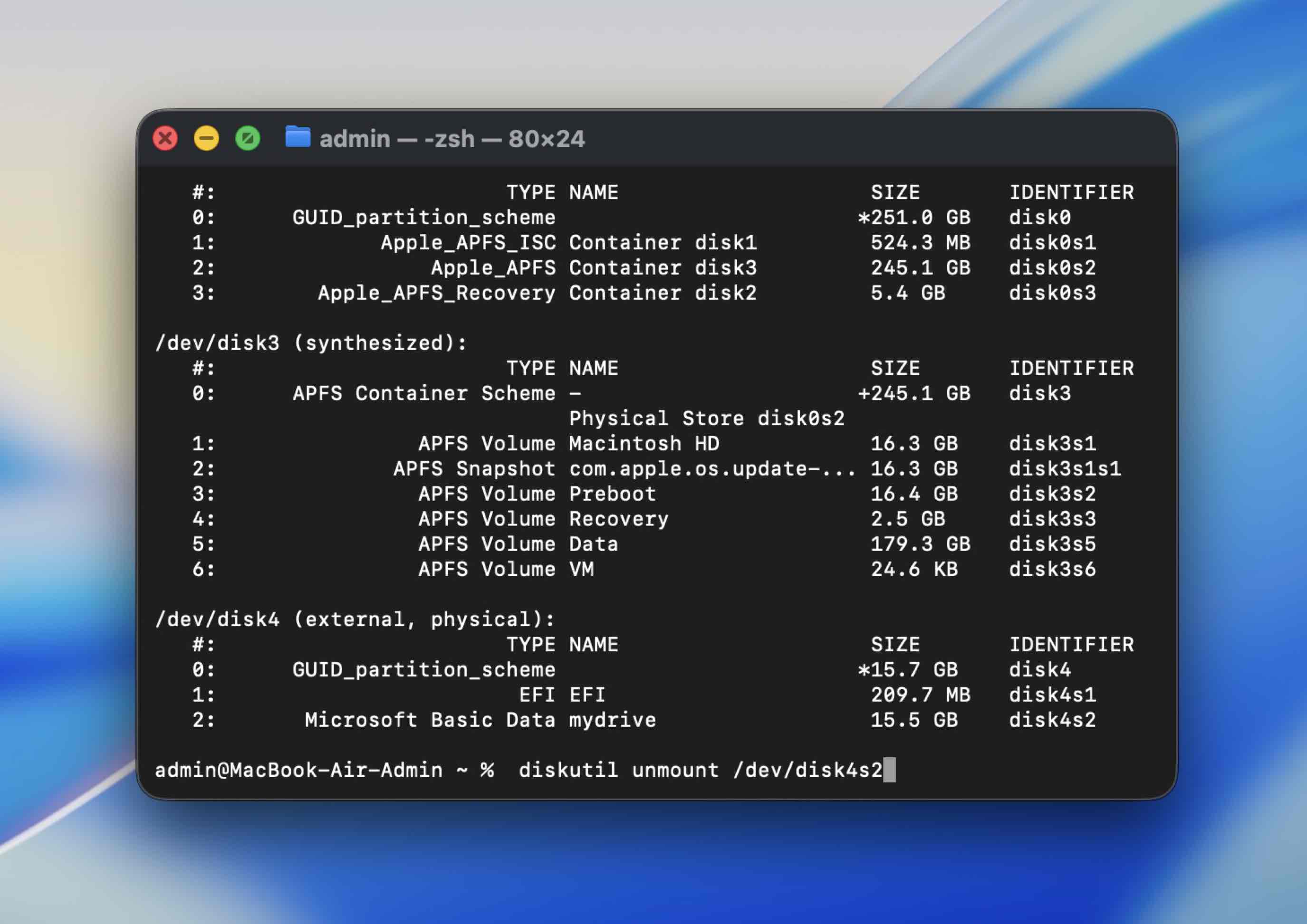 (Sostituisci disk4s2 con il tuo identificatore)
 - Esegui fsck su quel volume:
sudo fsck -fy /dev/disk4s2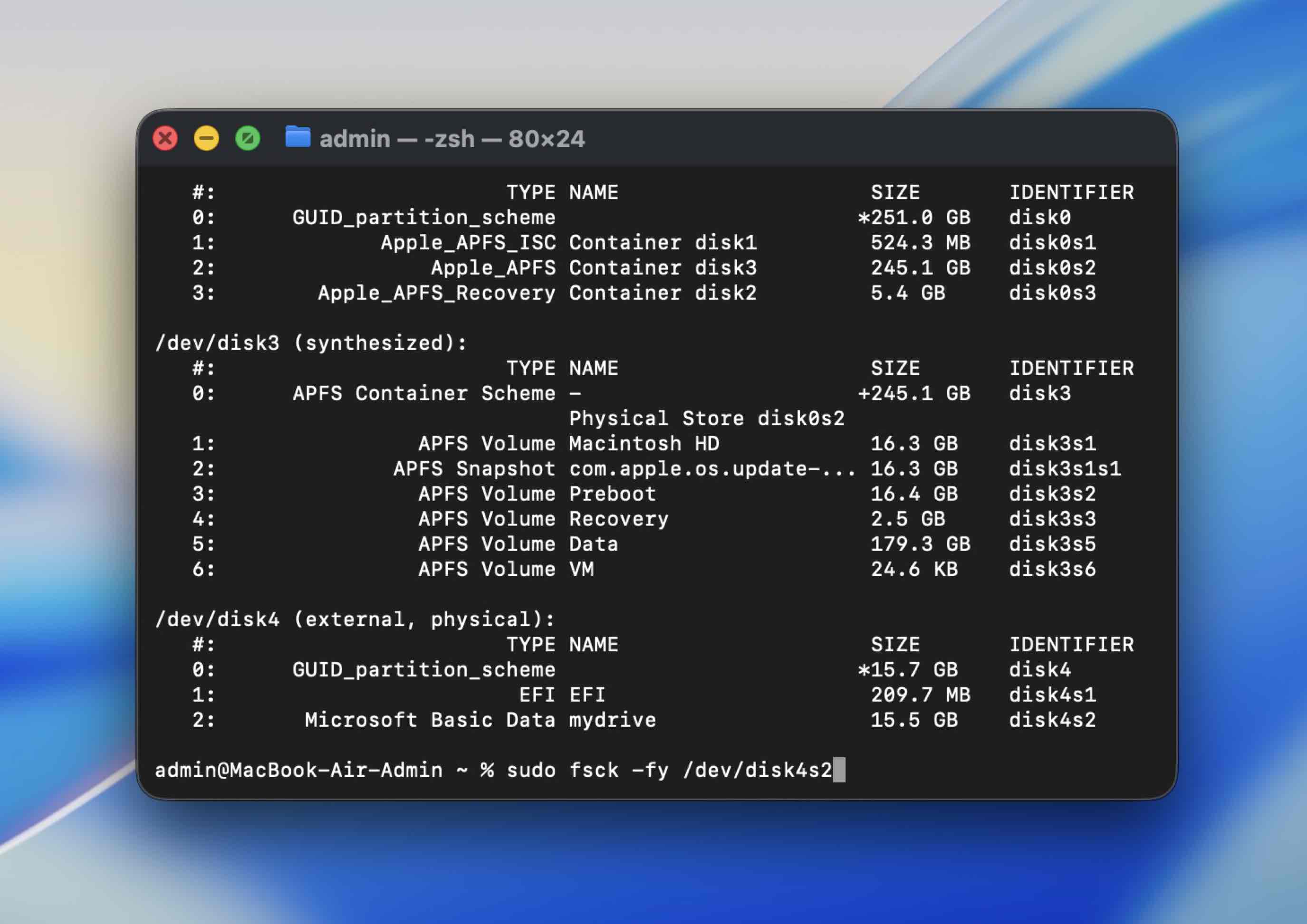 Inserisci la tua password di amministratore quando richiesto.
 - Al termine, prova a montarlo di nuovo:
diskutil mount /dev/disk4s2
Se fsck riporta di aver effettuato delle riparazioni, prova ad aprire nuovamente l’unità in Finder.
Metodo 3: Monta il tuo hard disk in Utility Disco
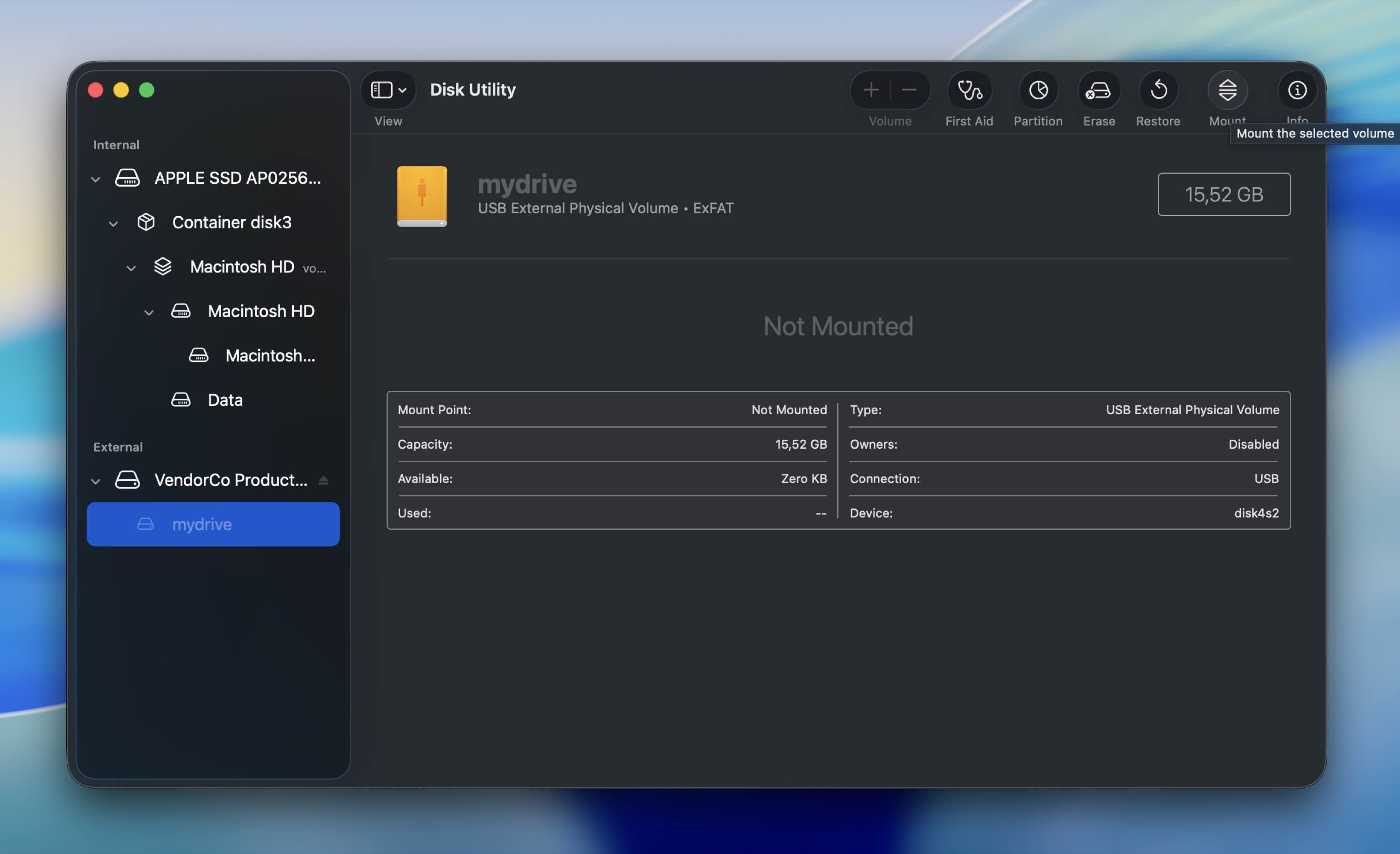
Se riesci a vedere il tuo hard disk elencato nell’app Utility Disco e la sua dimensione viene visualizzata correttamente, ma non puoi accedere ai dati memorizzati, dovresti provare a montaggio forzato esso.
Segui questi passaggi per forzare il montaggio del tuo hard disk in Utility Disco sul tuo Mac:
- Collega il disco rigido al tuo computer.
- Avvia l’app Utility Disco (per accedere a Utility Disco sul tuo Mac, vai su Launchpad e digita Utility Disco nel campo di ricerca in alto).
- Scegli il disco rigido danneggiato dall’elenco dei dispositivi a sinistra.
- Fai clic sul pulsante Monta in alto.
Metodo 4: Reimposta SMC
È possibile che la ragione per cui stai riscontrando problemi con il tuo hard disk sia dovuta al SMC (System Management Controller) del tuo Mac. Dovresti provare a reimpostare l’SMC sul tuo computer per escludere questo problema e riparare il tuo hard disk esterno danneggiato.
Se stai utilizzando un Mac con Apple Silicon, tutto ciò che devi fare per reimpostare l’SMC è riavviare il computer. Altrimenti, segui questi passaggi per reimposta SMC sul tuo Mac:
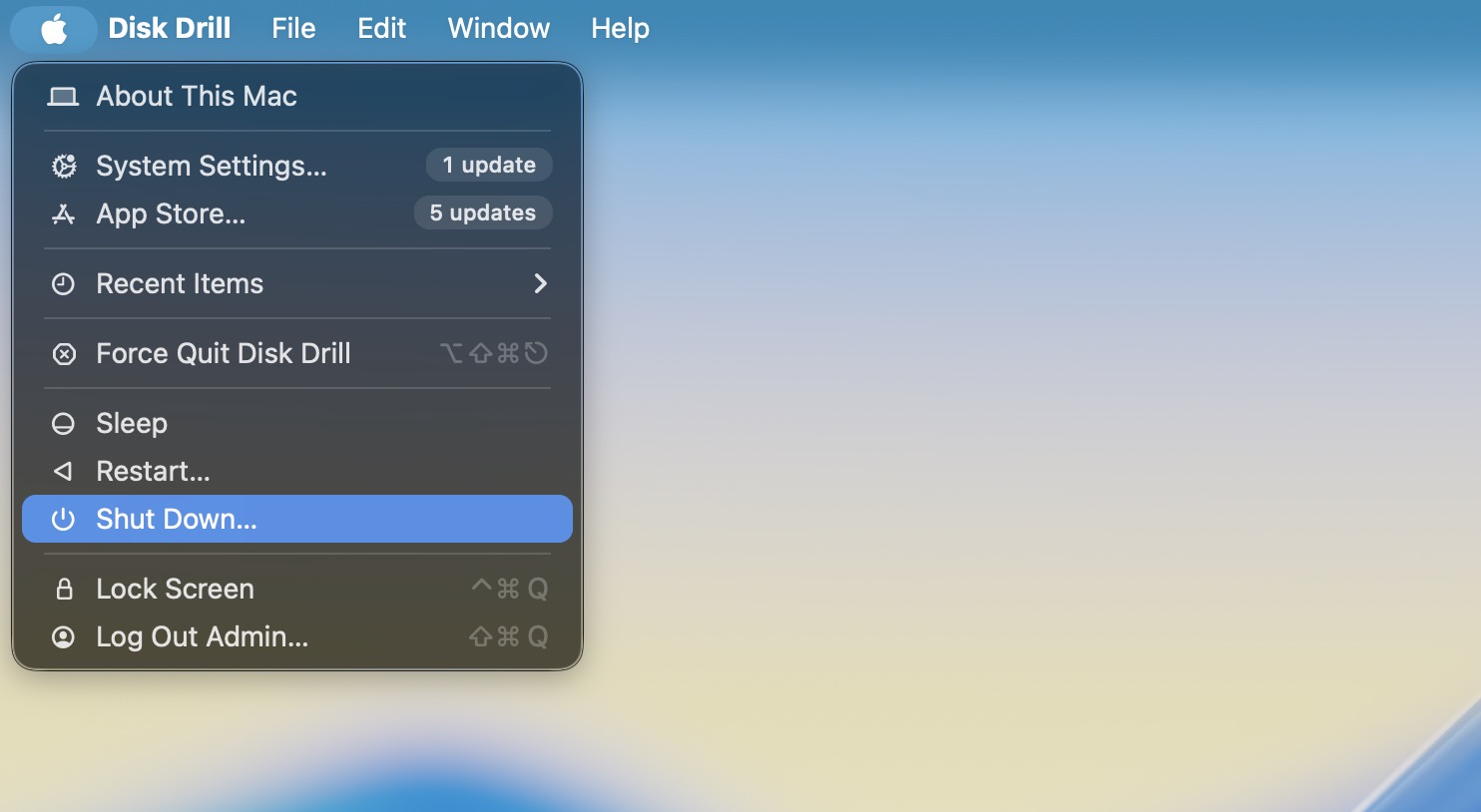
- Vai al menu Apple e fai clic su Spegni dal menu a discesa.
- Premi e tieni premuta la seguente combinazione di tasti: Control + Opzione + Maiuscolo
- Continua a tenere premuti i tasti per circa 7-10 secondi, poi senza rilasciarli, tieni premuto anche il pulsante di accensione.
- Continua a tenere premuti tutti questi tasti per altri 7-10 secondi.
- Rilascia i tasti e premi il pulsante di accensione per riaccendere il computer.
Metodo 5: Reimposta NVRAM
NVRAM (Memoria ad Accesso Casuale Non Volatile) è una certa quantità di memoria utilizzata dal tuo computer per accedere direttamente a specifiche impostazioni di sistema sul tuo Mac e sui dispositivi collegati al tuo Mac. Se una di queste impostazioni non funziona correttamente, potrebbe essere la causa del problema di accesso ai dati sul tuo hard disk.
Segui questi passaggi per reimposta NVRAM sul tuo Mac:
- Vai al menu Apple e clicca su Arresta dal menu a discesa.
- Riaccendi il computer premendo il pulsante di accensione.
- Dopodiché, premi e tieni premuta la seguente combinazione di tasti subito dopo aver rilasciato il pulsante di accensione: Command + Option + P + R
- Continua a tenere premuti questi tasti finché non appare il logo Apple (per circa 20 secondi).
Metodo 6: Usa TestDisk
TestDisk è utile quando il tuo Mac riesce a “vedere” l’unità, ma la struttura del volume è danneggiata – casi come: l’unità appare in Utility Disco con la dimensione corretta, ma non si monta, Finder dice che non è leggibile oppure la partizione sembra scomparsa. Questo è il campo d’azione di TestDisk.
Ecco come correggere un hard disk esterno danneggiato su un Mac usando TestDisk:
- Scarica TestDisk dal sito ufficiale di CGSecurity e installalo (TestDisk e PhotoRec vengono forniti insieme).
- Apri il Terminale (Applicazioni > Utility > Terminale).
- Avvia TestDisk (usa questo comando): sudo testdisk
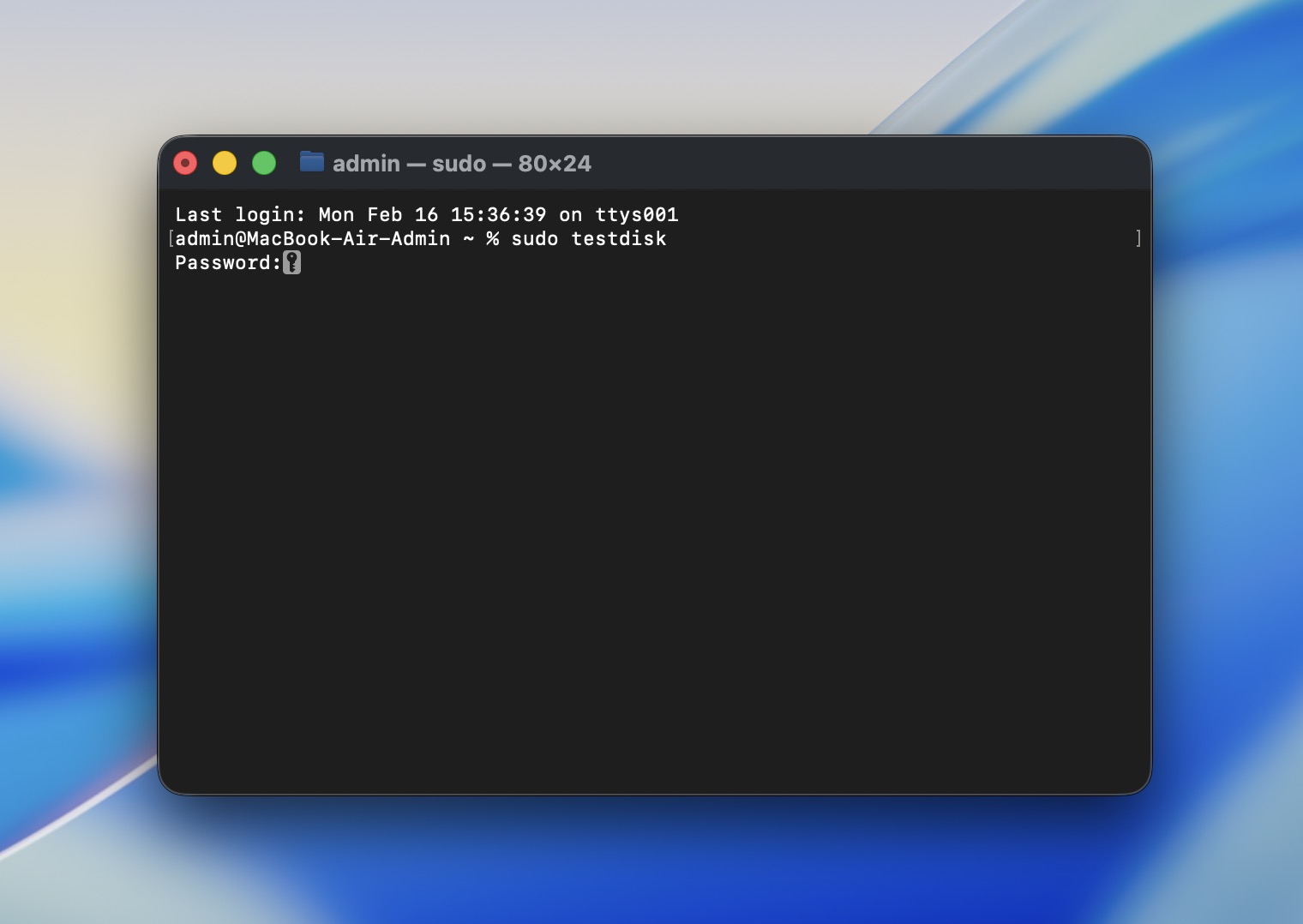 Inserisci la tua password di amministratore quando richiesto.
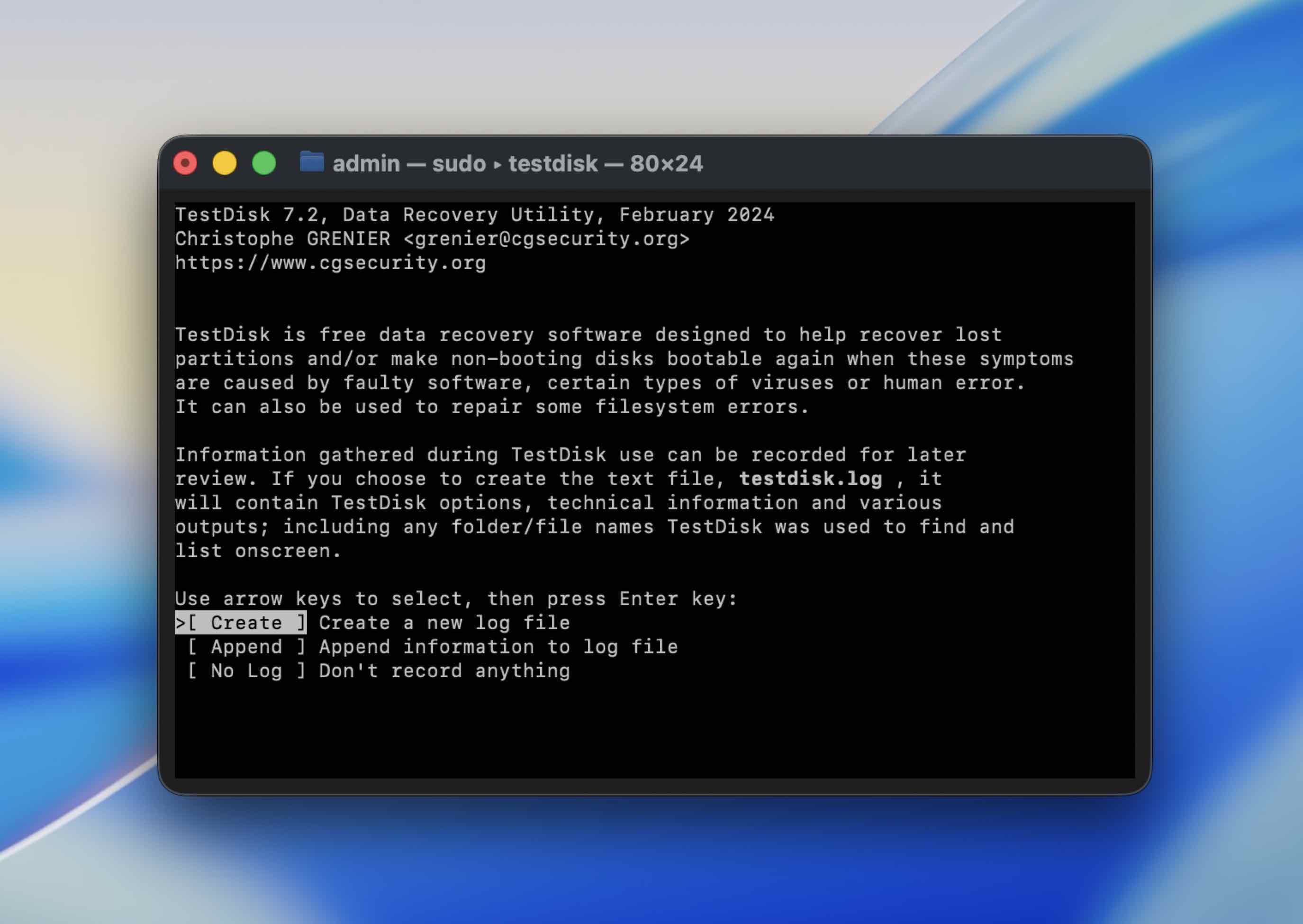
 - Quando si apre TestDisk, scegli Create (crea un file di log).
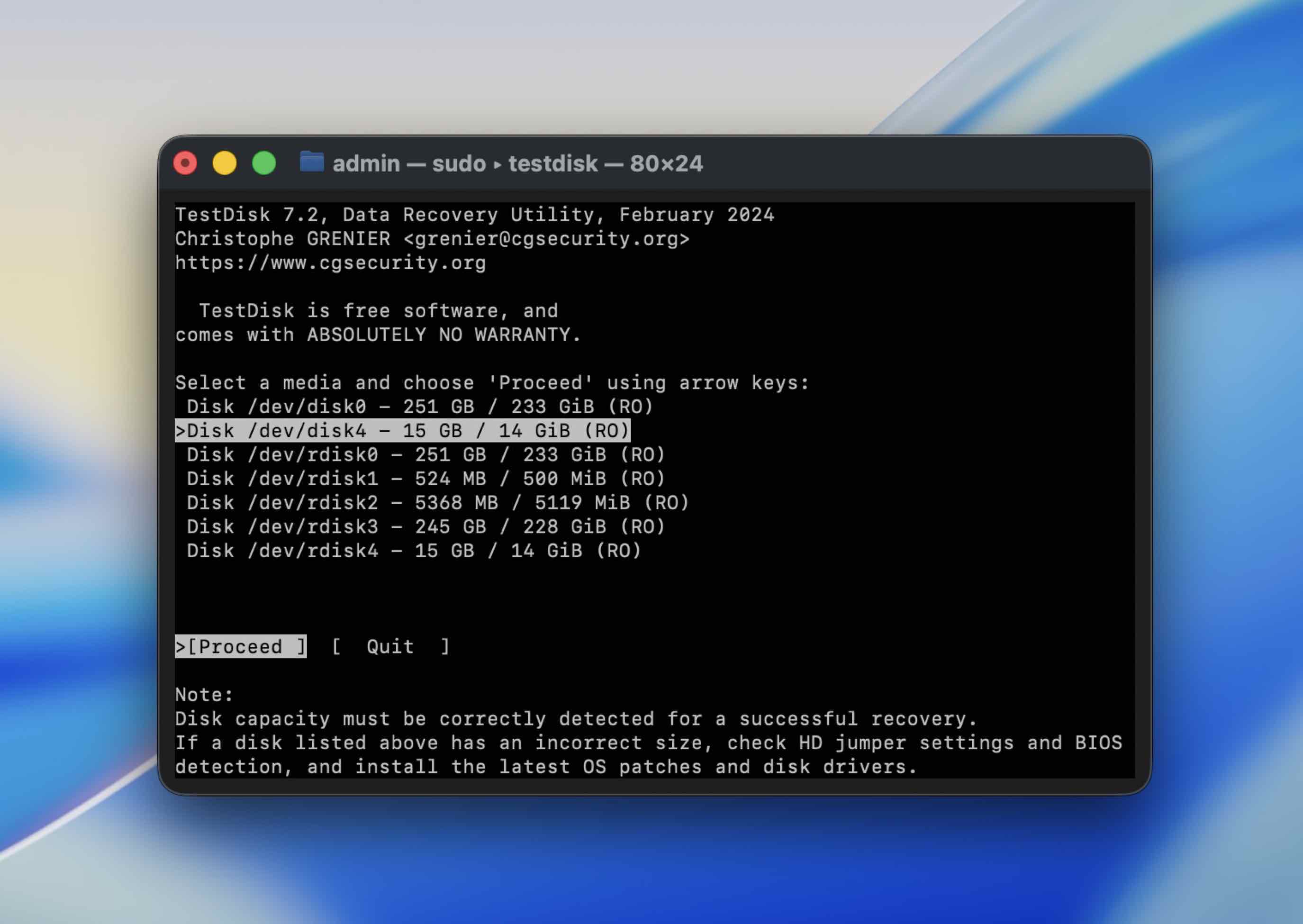
- Seleziona il tuo disco esterno dall’elenco (usa i tasti freccia), quindi premi Return.
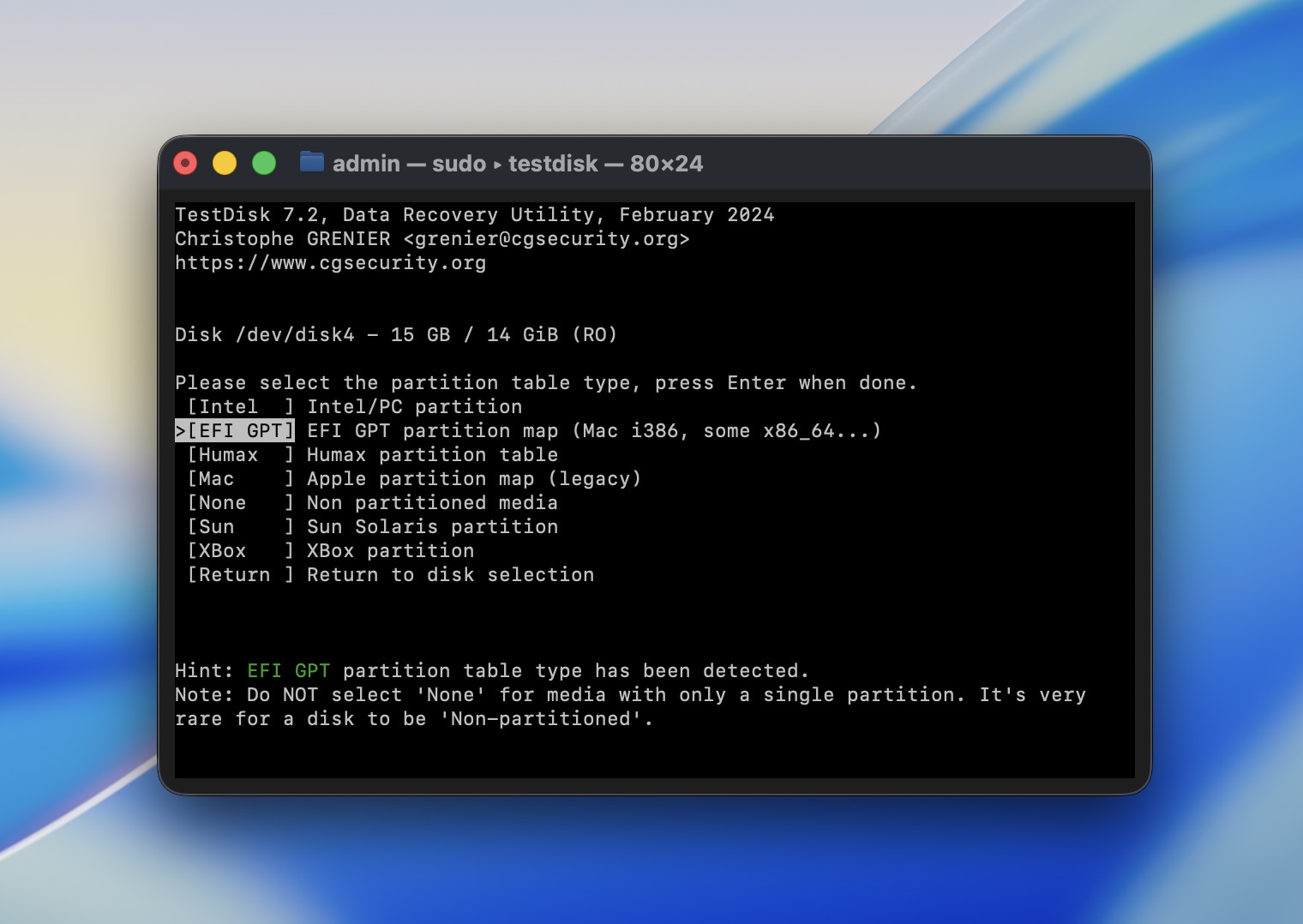
- Scegli il tipo di tabella delle partizioni. Nella maggior parte dei casi, TestDisk rileva automaticamente l’opzione corretta, quindi puoi premere Return per accettarla.
- Seleziona Analyse per cercare le partizioni perse, poi scegli Quick Search.

- Se TestDisk trova delle partizioni, puoi evidenziarne una e premere P per elencare i file. Questa è la scelta più sicura: stai verificando se i tuoi dati sono effettivamente visibili prima di scrivere qualsiasi cosa.
- Se riesci a vedere i tuoi file, copiali su un altro disco (TestDisk ti chiederà di scegliere una destinazione).
- Solo dopo aver copiato ciò che ti interessa, valuta di usare Write per aggiornare la struttura delle partizioni – e solo se sei sicuro di aver selezionato la partizione corretta.
Se TestDisk non riesce a trovare una struttura valida, o la scansione fallisce con errori di lettura ripetuti, non continuare a insistere sul disco. Passa a un software di imaging + recupero, oppure a un servizio di recupero dati se il disco si comporta in modo instabile.
Metodo 7: Riavvia il Mac in Modalità Sicura
Le app di terze parti potrebbero bloccare la connessione dell’unità, quindi dovresti cercare di limitare qualsiasi attività extra di app o processi sul tuo Macintosh. Per farlo, dovresti riavvia il tuo Mac in Modalità Sicura. Tuttavia, tieni presente che questo processo è diverso per i Mac con chip Apple silicon e quelli basati su Intel.
Se utilizzi un Mac con Apple Silicon, segui questi passaggi per avviarlo in modalità sicura:
- Vai al menu Apple e clicca su Spegni dal menu a tendina.
- Premi e tieni premuto il tasto di accensione finché non vedi la schermata di avvio.
- Scegli un volume.
- Premi e tieni premuto il tasto Shift.
- Clicca su Continua in modalità sicura e attendi che il computer si riavvii.
Per i Mac basati su Intel, segui questi passaggi:
- Vai al menu Apple e fai clic su Riavvia dal menu a discesa.
- Subito dopo, tieni premuto il tasto Shift (finché non appare la finestra di login).
- Accedi al tuo Mac.
Metodo 8: Prova a formattare il tuo hard disk
Se nessuno dei metodi sopra menzionati ha aiutato a riparare il disco del tuo Mac, l’ultima opzione che potrebbe aiutare è formattarlo. Puoi farlo direttamente tramite l’app Utility Disco sul tuo Mac.
Segui questi passaggi per formattare il disco rigido sul tuo Mac:
- Collega il disco rigido al computer.
- Avvia l’app Utility Disco (per accedere a Utility Disco sul tuo Mac, vai su Launchpad e digita Utility Disco nel campo di ricerca in alto).
- Seleziona il disco danneggiato dall’elenco dei dispositivi disponibili nella barra laterale a sinistra.
- Fai clic sul pulsante Inizializza.
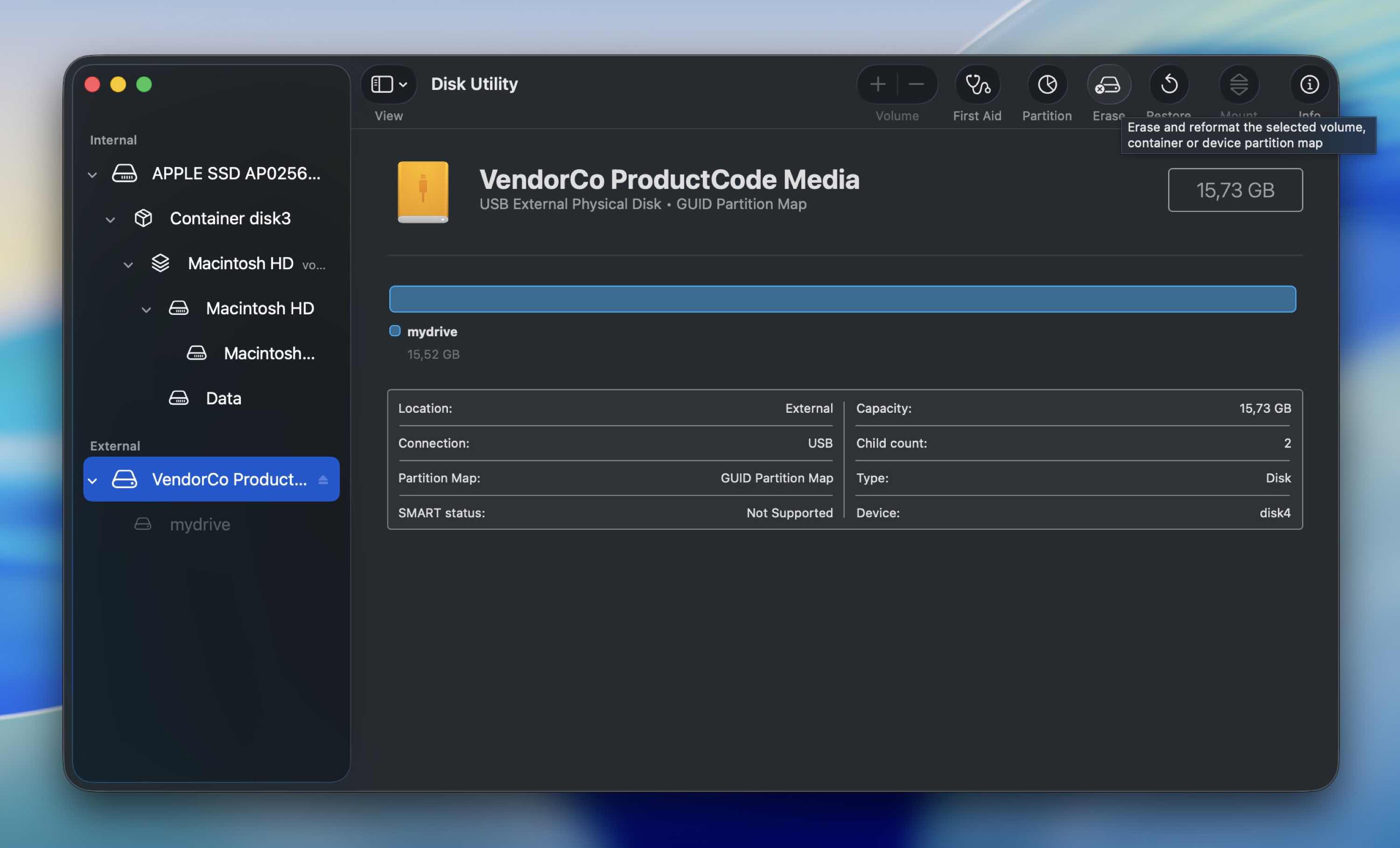
- Inserisci un nome per il disco rigido, scegli il formato di file desiderato e seleziona lo schema.
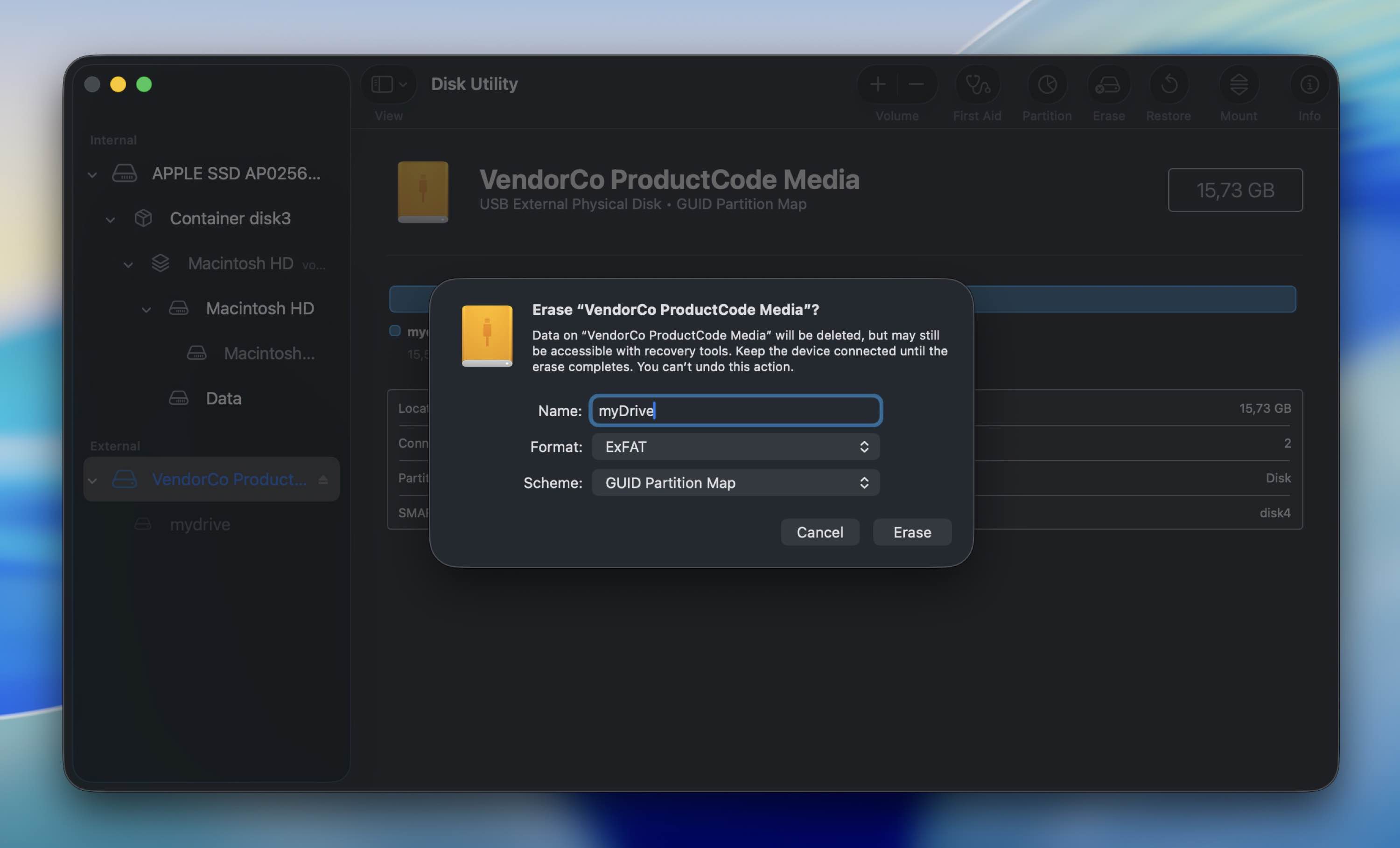
- Fai clic su Inizializza per confermare e attendi che il processo sia completato.
Se non sei sicuro di cosa scegliere per Formato e Schema, scegli in base a dove utilizzerai l’unità:
- Per un’unità solo per Mac (migliore opzione predefinita per i Mac moderni) – APFS e Mappa di Partizione GUID
- Per un’unità che userai sia su Mac che su Windows (massima compatibilità) – exFAT
e Mappa di Partizione GUID - Per Mac più vecchi (o se hai bisogno di Mac OS Esteso per un motivo specifico) – Mac OS Esteso (Journaled) e Mappa di Partizione GUID
FAQ
- Collega il disco rigido al tuo computer.
- Avvia Utility Disco sul tuo Mac.
- Seleziona il disco collegato dall’elenco dei dispositivi sulla sinistra.
- Fai clic sul pulsante Prime Soccorso in alto.
- Fai clic su Esegui e attendi che il processo sia completato.
- Per prima cosa, controlla le basi: cavo diverso, porta diversa, connessione diretta.
- Poi apri Utility Disco e prova a montare manualmente il disco.
- Se compare ma non si monta correttamente, esegui Pronto Soccorso. Questo può riparare alcuni errori del file system senza cancellare i dati.
- Se Pronto Soccorso fallisce, puoi provare diskutil repairVolume o fsck dal Terminale.
- Se il problema sembra una partizione persa piuttosto che una semplice corruzione, strumenti come TestDisk possono aiutare a recuperare la struttura o almeno a copiare i file.
- Danno fisico
- Firmware difettoso
- Problemi di alimentazione
- Malware
- Guasto meccanico
- Apri Terminale (Finder > Applicazioni > Utility > Terminale).
- Digita diskutil list e premi Invio per vedere tutte le unità collegate.
- Trova il tuo hard disk esterno e prendi nota del suo identificatore (ad esempio, disk4s2).
- Esegui diskutil verifyVolume /dev/disk4s2 per controllare il file system.
- Se vengono rilevati errori, esegui diskutil repairVolume /dev/disk4s2.
- Sostituisci disk4s2 con il vero identificatore del tuo volume.