


 私たちのほとんどは、誤りを元に戻す最も簡単な方法としてごみ箱を使うことに慣れています。うっかりファイルを削除しても、ごみ箱を開いて「元に戻す」をクリックすれば、ファイルは元の場所に戻ります。シンプルで予測しやすいですね。
しかし、必要なファイルがそこにない場合はどうすればよいでしょうか?ごみ箱から削除されたデータをどのように復元しますか?良いニュースは、これは可能だということですが、悪いニュースは、必ずしも成功するわけではないということです。それでも、まだ慌てる必要はありません。このガイドを最後まで読み、ご自身の具体的なケースを評価し、それに最適な復元方法を試してみてください。読み進めている間は、何もダウンロードしたり、新しいファイルをPCに追加したりしないでください。そうすると、復元成功の可能性が低くなってしまいます。
空にしたごみ箱からファイルを復元することは可能ですか?
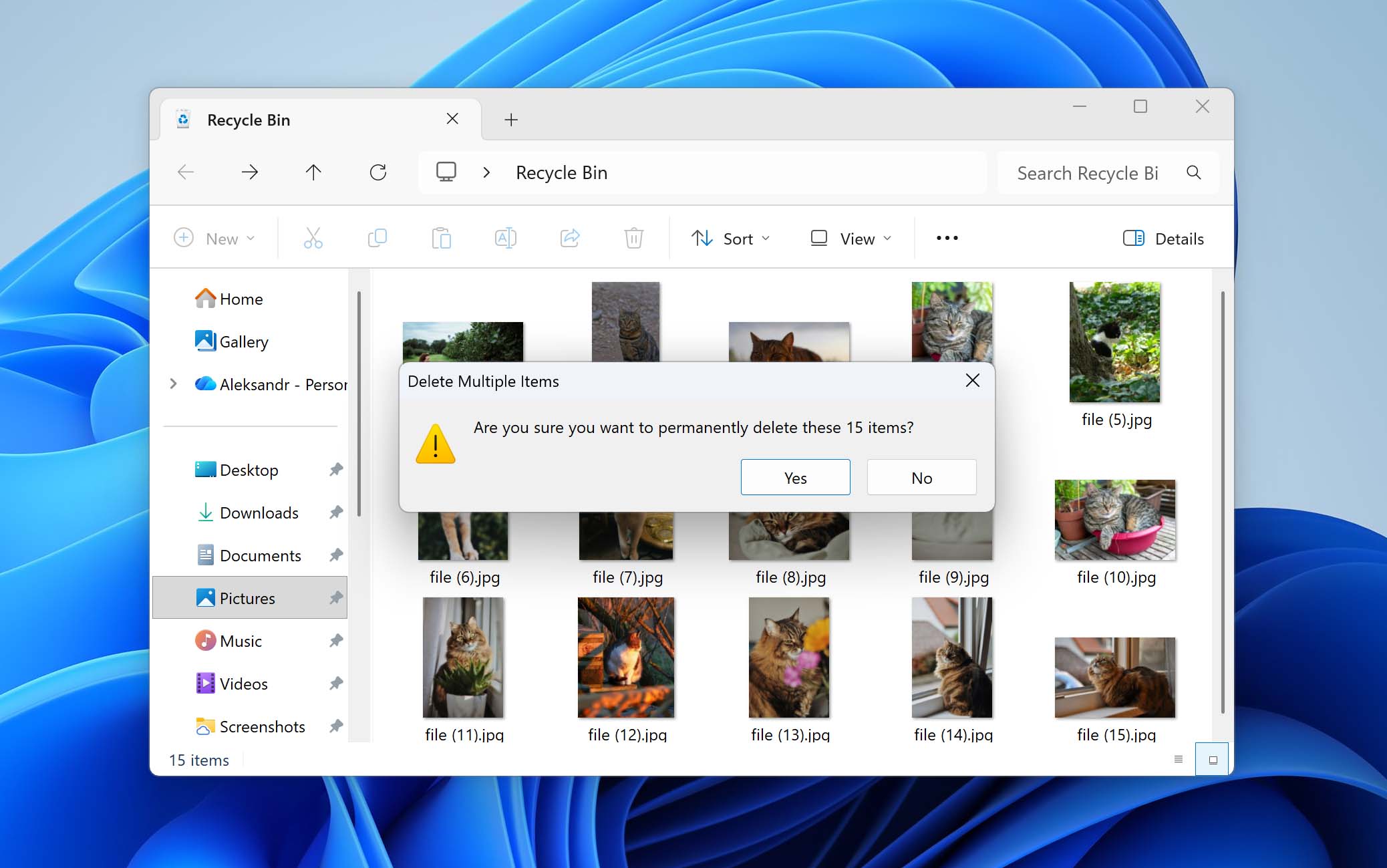
はい、ごみ箱を空にした後でもファイルを復元することは可能です。これは、ごみ箱からファイルを削除しても、データがストレージデバイスから即座に削除されるわけではないためです。代わりに、オペレーティングシステムはそれらのファイルへの参照を削除し、占有していたスペースを再利用可能としてマークします。そのスペースが上書きされるまでは、データがディスク上に残っている可能性があります。
しかし、実際には、物事は常にそれほど単純ではありません。復元がうまくいくかどうかは、通常いくつかの重要な要因にかかっています。
- ごみ箱から削除されたファイルを含むシステムバックアップがある場合、心配する必要はありません。この場合の復元は簡単で、外部要因に依存しません。
- バックアップがない場合、唯一の選択肢はデータ復元ソフトウェアです。これらのツールがごみ箱から削除されたファイルを見つけて復元するためには、データが上書きされていない必要があります。上書き は2つの方法で発生します。ひとつは、ファイルのダウンロード、ソフトウェアのインストール、新しいデータの同じドライブへの保存など、ユーザーの操作によります。もうひとつは自動的に発生し、ほとんどのSSDでデフォルトで有効になっている TRIMコマンド に関連しています。
TRIMはオペレーティングシステムがSSDに対して、もはや必要のないデータブロックを通知し、それらを内部的に消去できるようにします。一度削除されたデータにTRIMが適用されると、復元は不可能になります。このため、時間が非常に重要であり、システムがTRIMを処理する前に対処するのが最善です。理想的には、TRIMを一時的に無効にするべきです。
- コマンドプロンプトを管理者として開きます。
- fsutil behavior set DisableDeleteNotify 1 コマンドを入力し、Enter キーを押します。
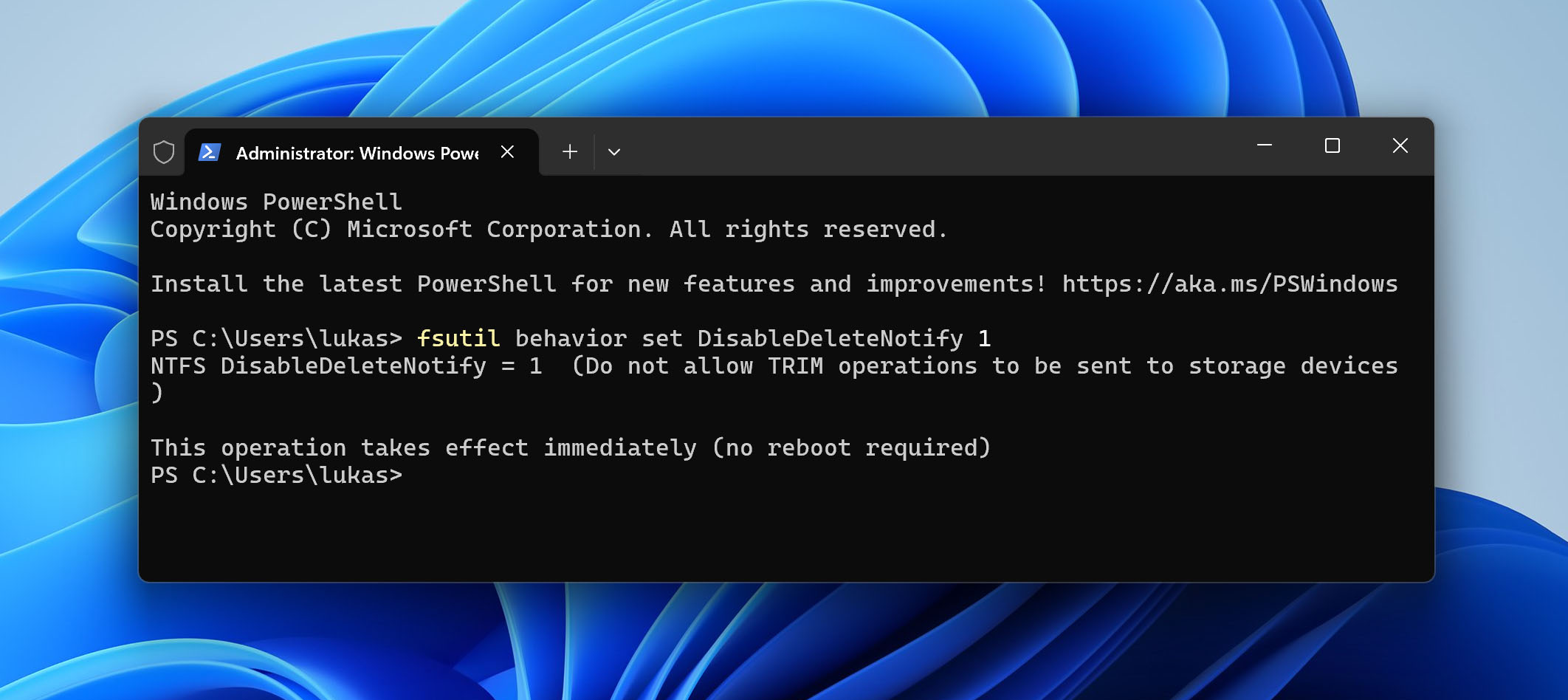
このコマンドはTRIMを無効にします。これにより、リカバリーを試みている間にオペレーティングシステムがSSD上の削除されたデータを消去するのを防ぐのに役立ちます。ごみ箱のリカバリーを試みた後は、必ず管理者としてコマンドプロンプトでfsutil behavior set DisableDeleteNotify 0コマンドを実行し、TRIMを再度有効にしてください。
空にしたごみ箱から削除されたファイルを復元する方法
ごみ箱から削除されたファイルを復元できる可能性について大まかな理解ができたところで、実際の方法に進みましょう。前述の通り、主なアプローチは2つあります:(1)システムバックアップからファイルを復元する方法、(2)データ復元ソフトウェアを使用する方法です。以下では、それぞれの選択肢について詳しく説明し、ごみ箱から削除されたファイルの復元を簡単に行えるように分かりやすい手順を提供します。
方法1: データ復元ソフトウェアを使用してファイルを復元する
データ復元ソフトウェアを使用してごみ箱から削除されたファイルを復元する方法から始めます。処理を遅らせると成功する可能性が低くなるためです。
すべてのデータ復旧プログラムは、同様の原理で動作します。ファイルが削除されると、オペレーティングシステムはその参照を削除し、ストレージスペースを利用可能としてマークします。リカバリーツール は、この残存データをドライブ上でスキャンし、上書きされる前に削除されたファイルの復元を試みます。ただし、根本的な原理は似ていても、実際の使いやすさや効果はツールごとに異なります。
私たちは最も頻繁にDisk Drillを推奨しています。これは、多くの削除シナリオ、特にごみ箱が空になった場合でも対応できる多用途なソリューションです。NTFS、FAT32、exFATなどの主要なファイルシステムからファイルをスキャンして復元することができます。ファイルタイプについても、写真、動画、ドキュメントから、より特殊であまり一般的でない形式まで対応しています。データ復旧に加えて、追加機能も備えており、詳しくは私たちのDisk Drillの完全レビューでご覧いただけます。
できるだけ早くデータ復元を行うことが推奨されることに注意してください。これは、データ復元を早く試みるほど、オペレーティングシステムが削除されたファイルを上書きする時間が少なくなるためです。
次の手順に従って、Disk Drill を使用してごみ箱を空にした後に削除されたファイルを復元します。
- 公式ウェブサイトからDisk Drill をダウンロードをダウンロードし、パソコンにインストールしてください。失われたデータを保護するため、ダウンロードとインストールにはフラッシュドライブまたは外付けUSBドライブの使用をおすすめします。
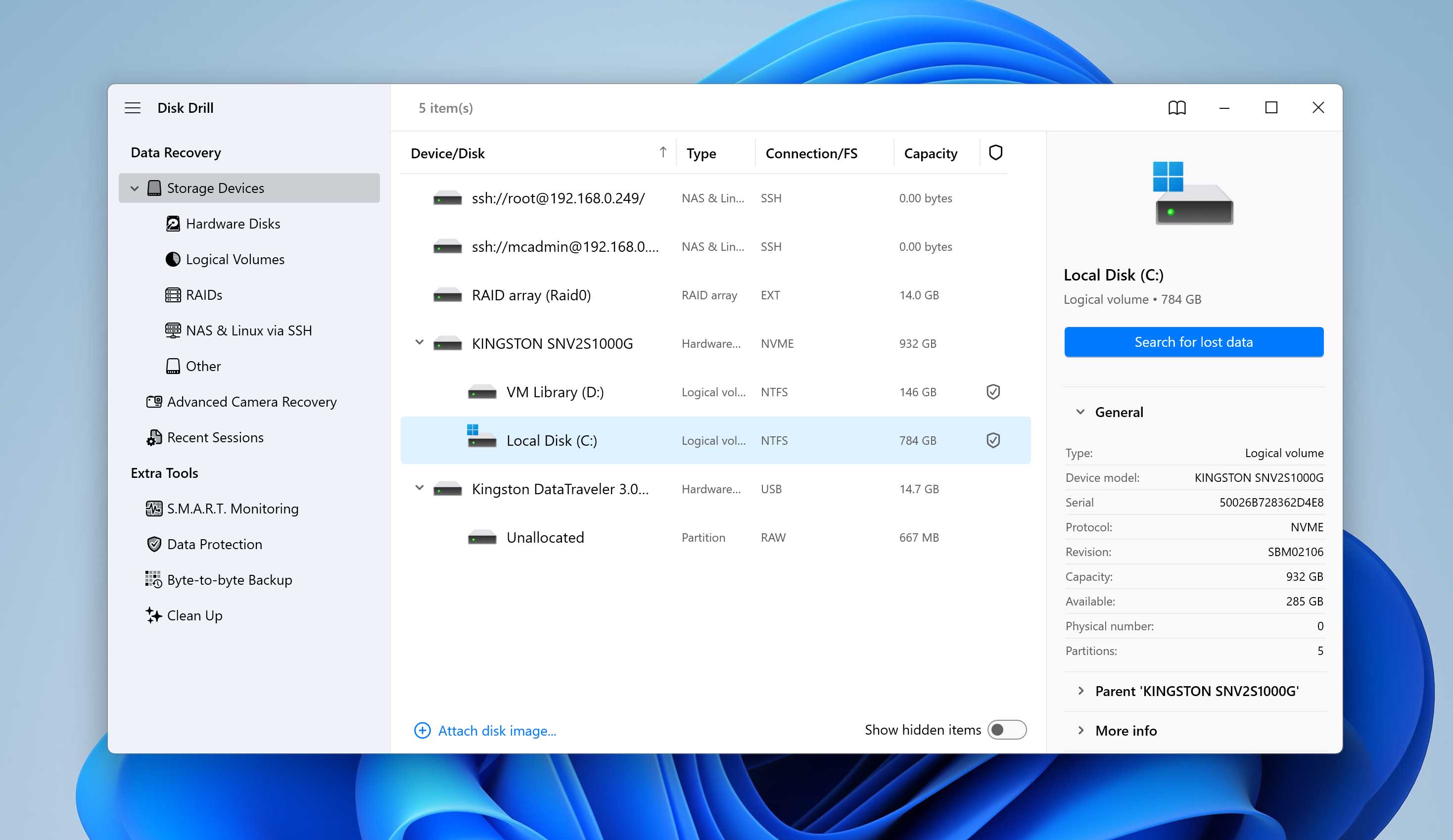
- インストール後、デスクトップのショートカットまたはスタートメニューからDisk Drillを開きます。ごみ箱を空にする前に削除されたファイルがあったドライブを選択してください。ほとんどの場合、これはシステムドライブ(通常はC:)です。失われたデータを検索をクリックしてスキャンを開始します。
- スキャンが完了した後(もしくはスキャン中でも)、結果を開いて検出されたファイルを確認できます。
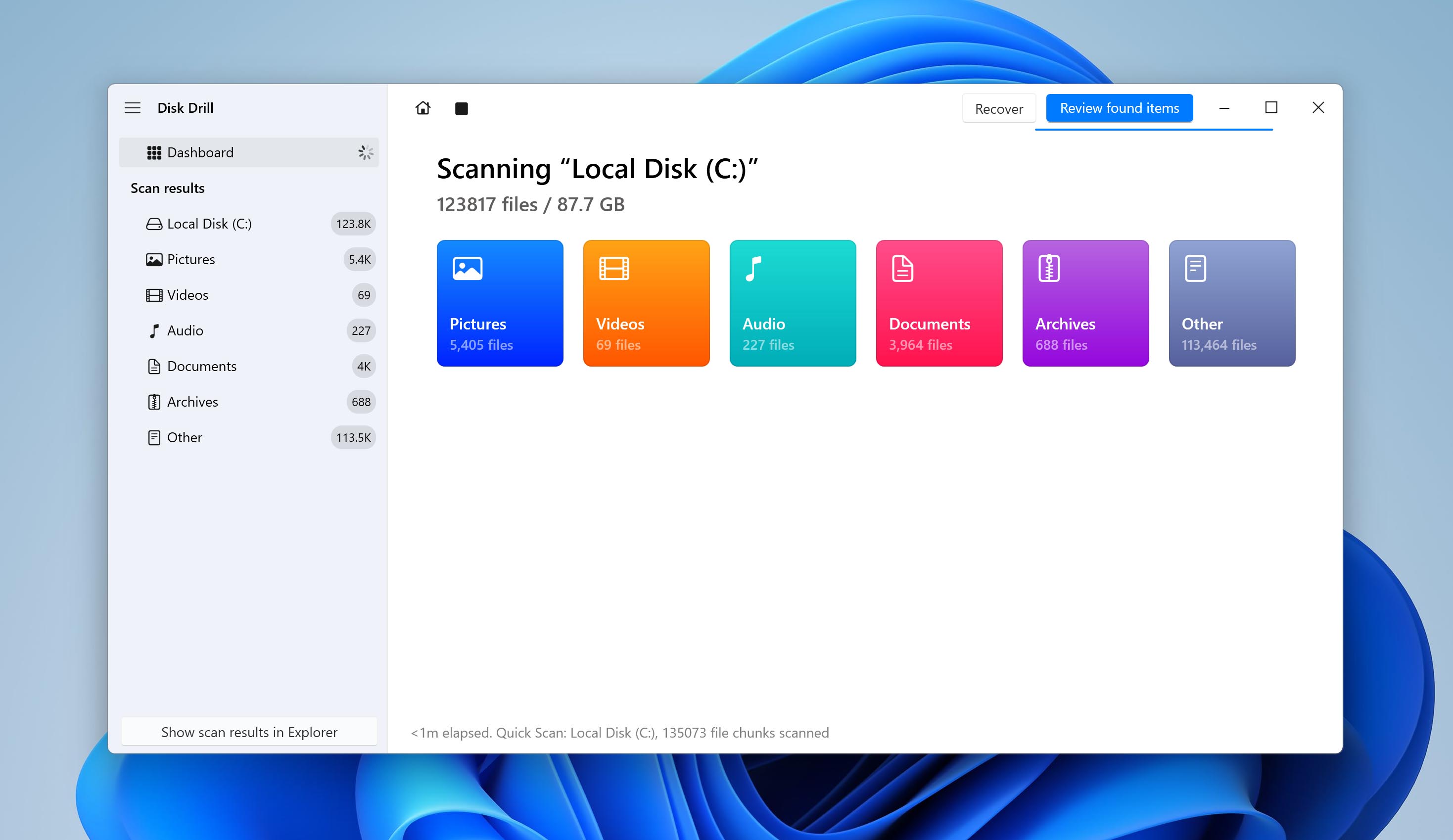
- ファイルは、画像、ビデオ、ドキュメント、アーカイブなどのカテゴリごとに整理されています。検索バーやフィルターを使って結果を絞り込むこともできます。
- 復元したいファイルやフォルダーの横にあるチェックボックスを選択してマークします。ファイルの選択が終わったら、復元ボタンをクリックします。
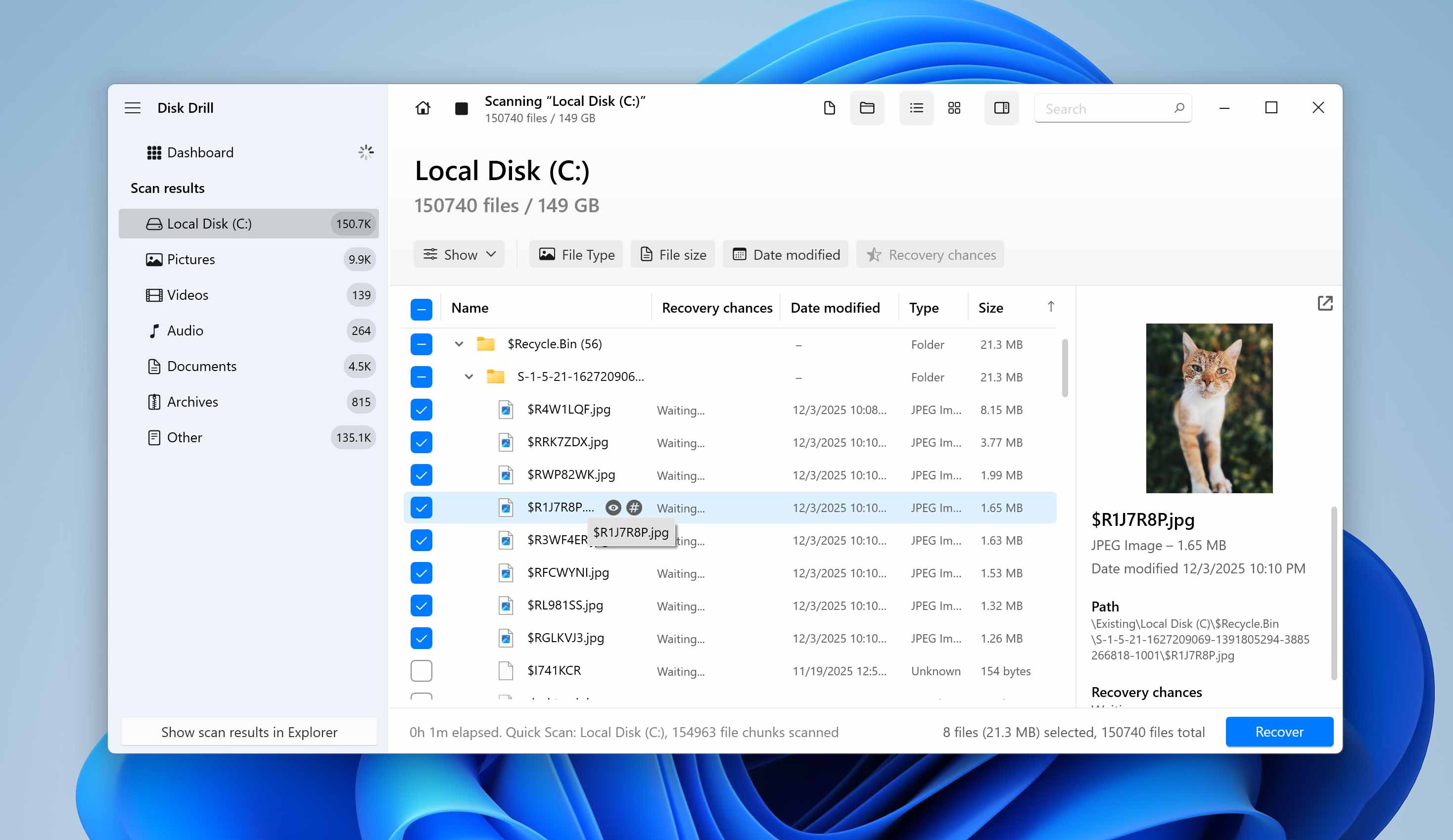
- 復元したデータの保存場所を指定するよう求められます。復元元と同じドライブを選ばないでください。代わりに外部ドライブ、USBメモリ、または別の内蔵ディスクを選択してください。選択したら、リカバリを続行します。
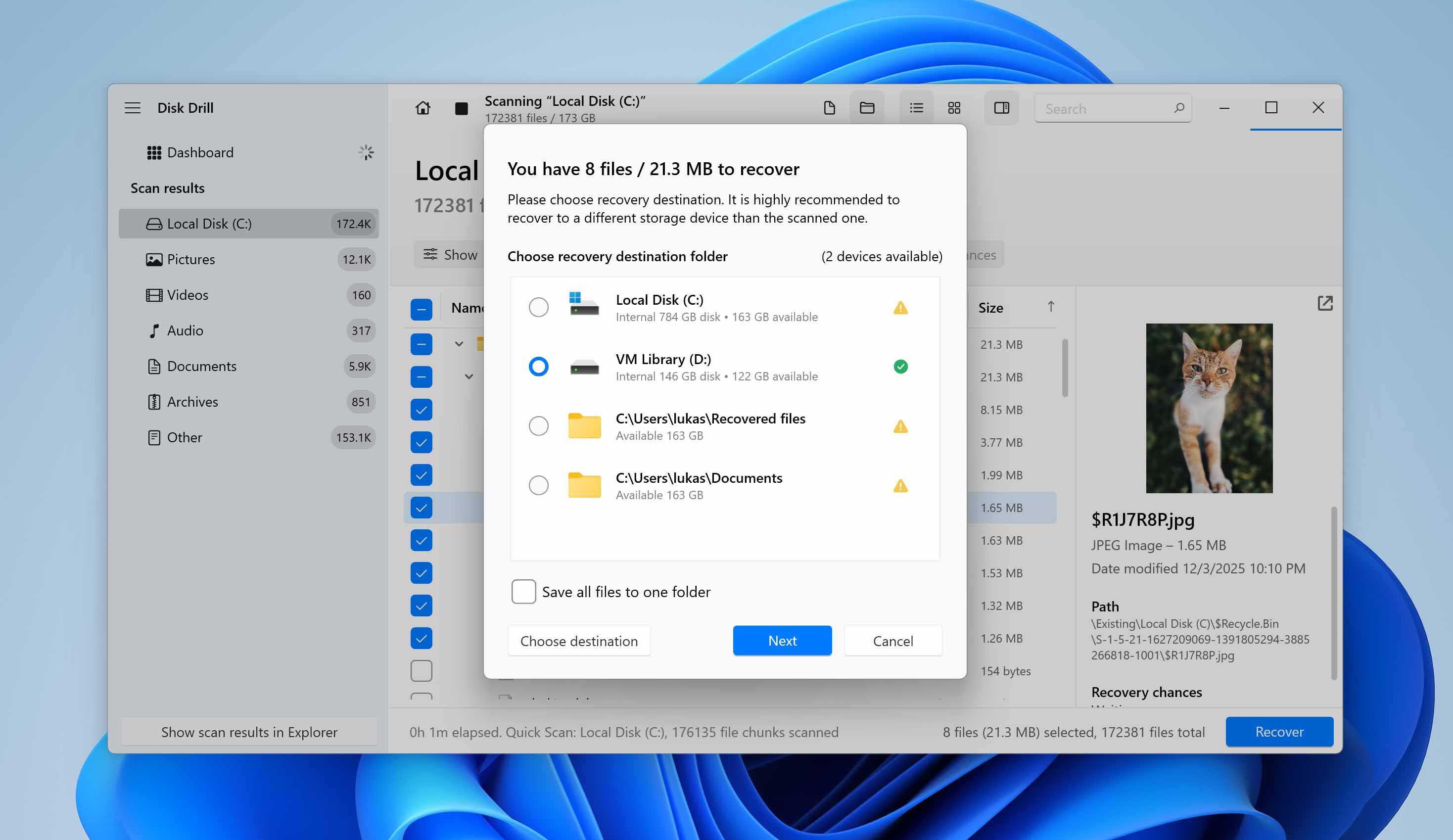
- 処理が終了すると、Disk Drillがリカバリーの完了を通知します。保存先フォルダーを開き、復元されたファイルが正しく開くか、破損していないかを確認してください。
Windows用Disk Drillの無料版では、最大100MBまでのデータを復元できます。これは通常、ソフトウェアをテストし、スキャン結果を評価し、削除されたファイルが復元可能かどうかを確認するには十分です。復元が必要なファイルの合計サイズがこの制限を超える場合、有料版へのアップグレードが必要になることがあります。
方法2: バックアップと復元を使用してファイルを復元する
次に、システムバックアップに基づく復元オプションに移ります。最初のものは、標準搭載のバックアップと復元(Windows 7)機能です。
名前に含まれるWindows 7という部分に混乱しないでください。Backup and Restore (Windows 7)は、Windows 10およびWindows 11でも引き続き利用可能で、完全に機能します。Microsoftは元の名前を維持しましたが、この機能は最新のオペレーティングシステムのバージョンでも動作します。
このツールは、システム全体のバックアップを作成することができます。システムイメージとして構成された場合、バックアップ作成時点で選択したパーティションにあるWindowsのインストール、インストール済みプログラム、システム設定、およびすべてのファイルの正確なコピーを保存します。
この方法を使用してごみ箱から削除されたファイルを復元するには、ファイルが削除される前にバックアップが作成されている必要があります。システムイメージに削除されたデータが含まれている場合は、そのバックアップから復元できます。バックアップが存在しない場合、この方法は機能しません。
- コントロール パネルを開き、システムとセキュリティ、次に バックアップと復元 (Windows 7) に移動します。以前にバックアップが構成されていた場合、バックアップの状況と利用可能な復元オプションが表示されます。
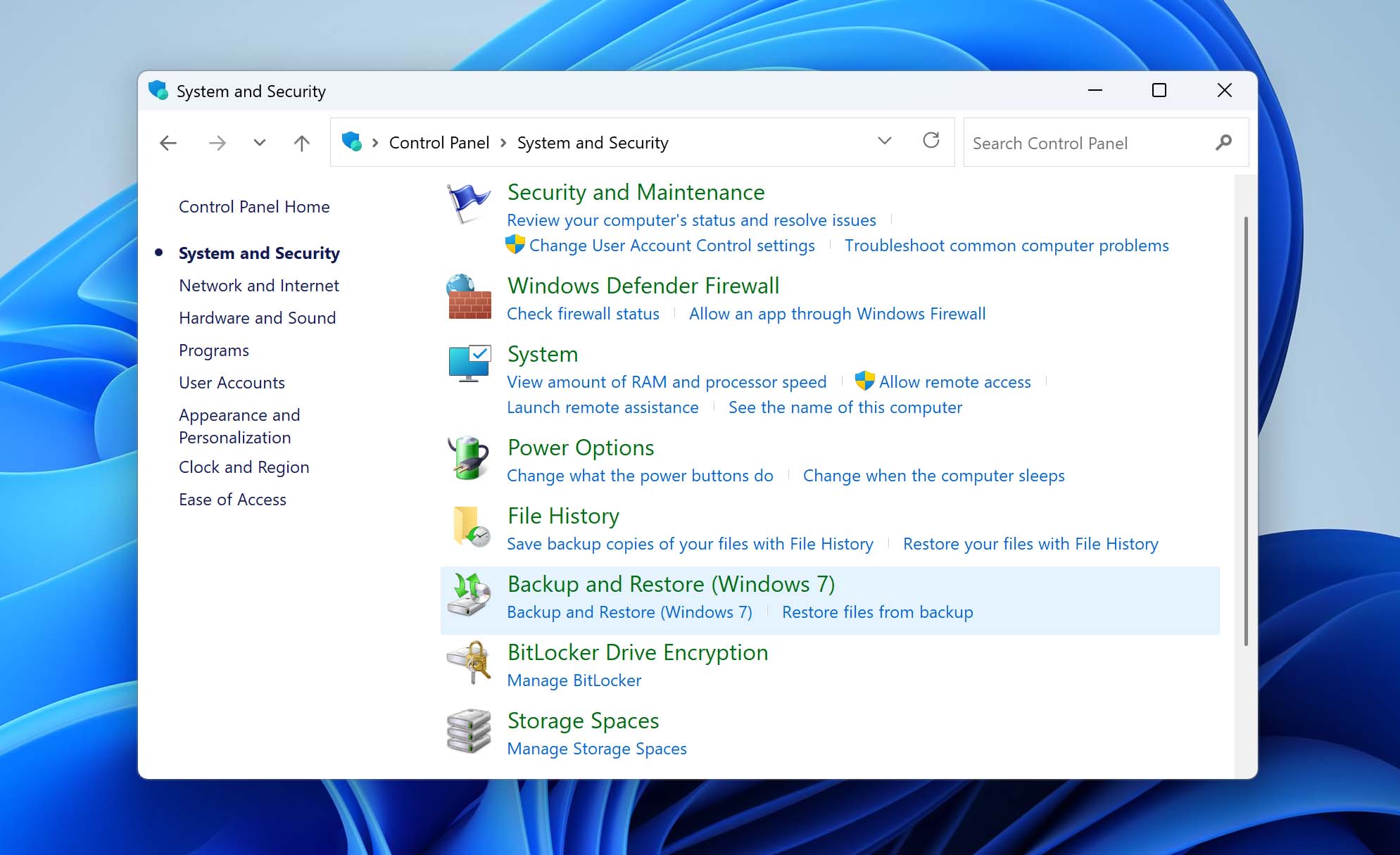
- ファイルの復元 をクリックします。新しいウィンドウが開き、バックアップに含まれるファイルを参照または検索できます。
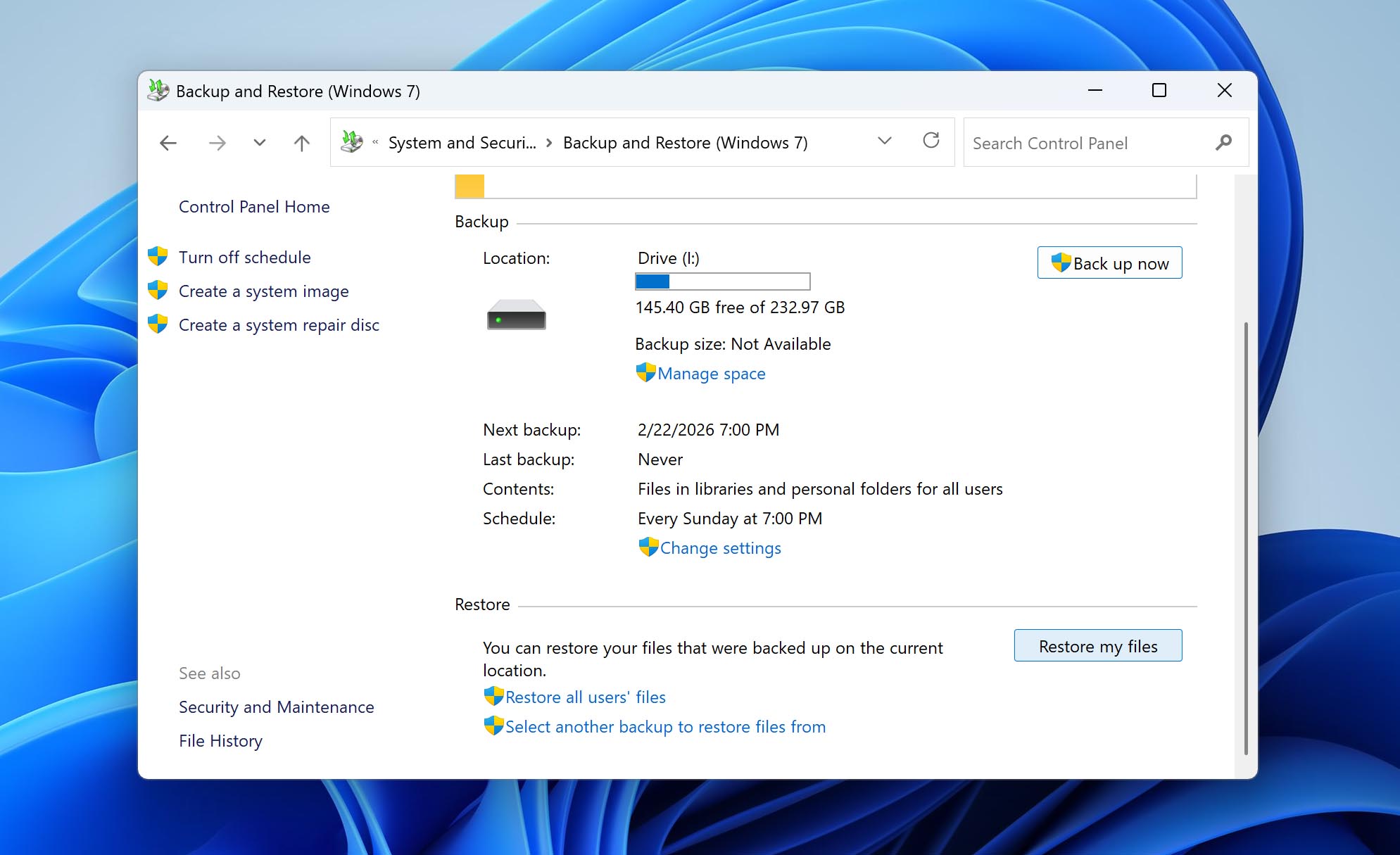
- 元の場所を覚えている場合は、バックアップ構造内のそのフォルダーに移動します。
- 復元したいファイルやフォルダーを選択します。次へをクリックします。
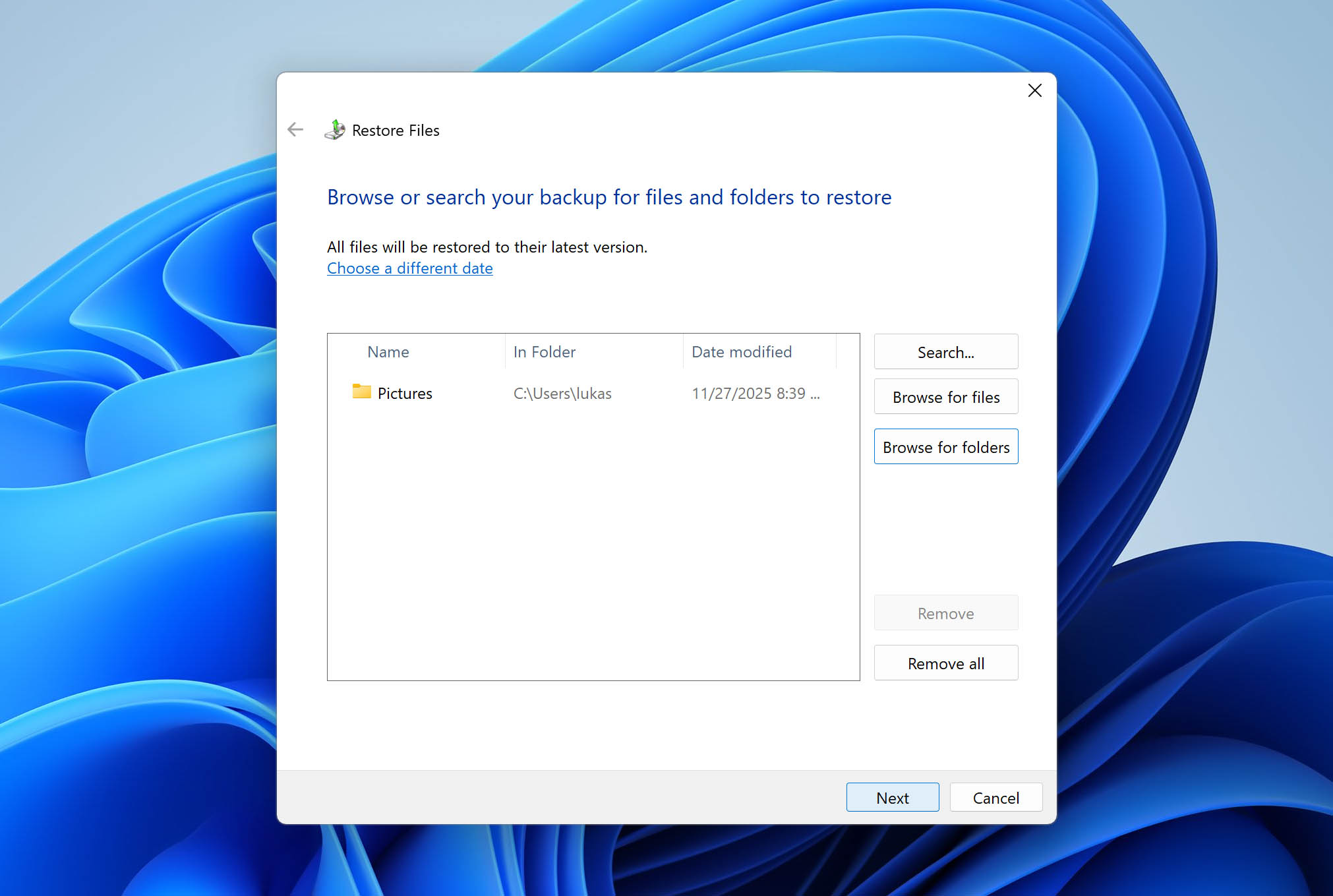
- ファイルを元の場所に復元するか、別の場所に復元することができます(最初にファイルを確認したい場合は別の場所が推奨されます)。
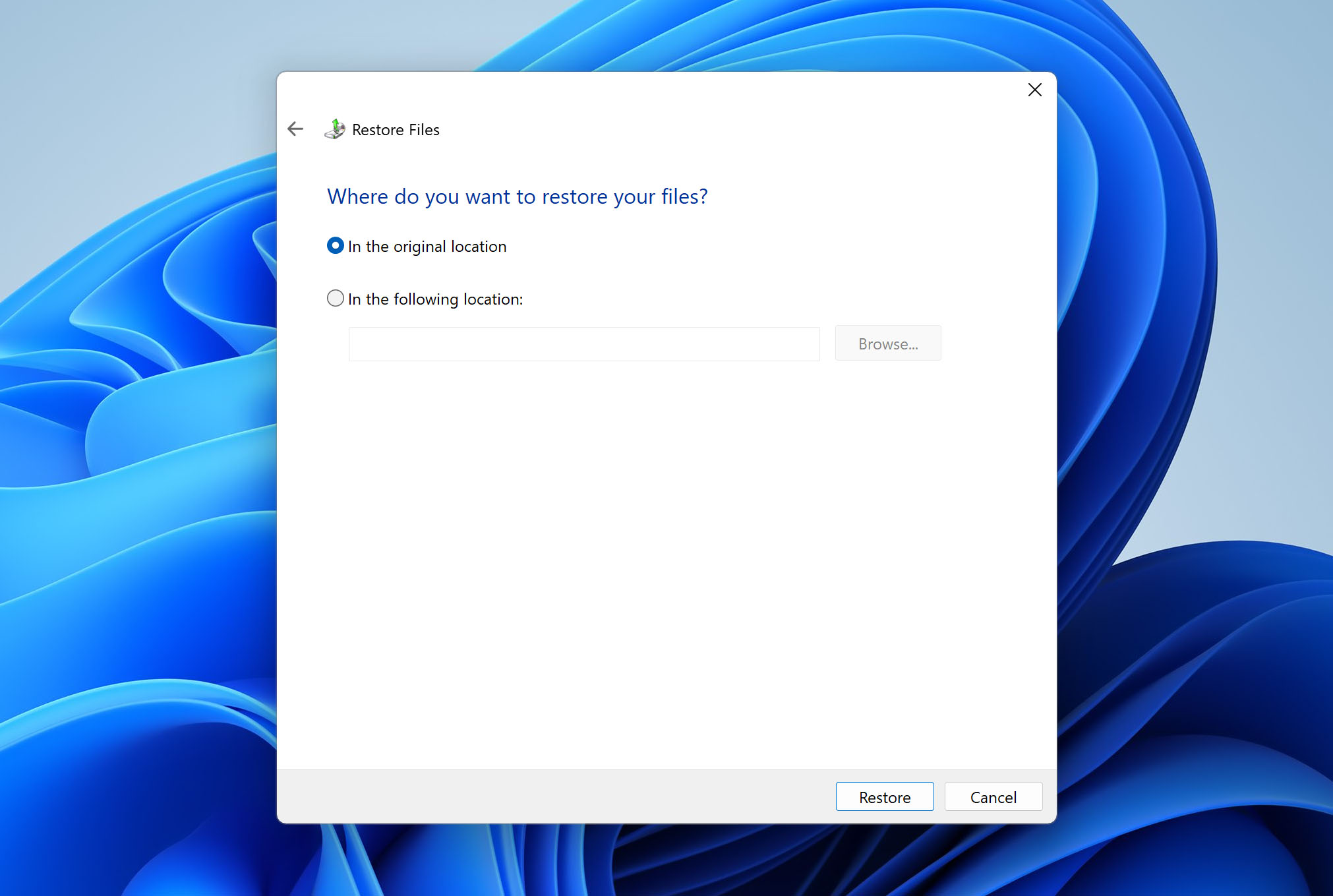
- 希望のオプションを選択して、復元をクリックします。
- 処理が完了したら、選択した場所に移動し、ファイルが正しく開くことを確認します。
方法 3: ファイル履歴を使用してファイルを復元する
もう一つのWindowsのバックアップオプションは「ファイル履歴」です。これは「バックアップと復元」と比べて新しい機能であり、動作も異なります。
バックアップと復元はシステム全体のイメージを作成できますが、ファイル履歴は個人ファイルに焦点を当てています。デフォルトでは、ドキュメント、ピクチャ、ミュージック、ビデオ、デスクトップなどのユーザーライブラリやユーザープロファイル内の他のフォルダーをバックアップします。ただし、必要に応じて追加のフォルダーを手動で追加することもできます。ファイル履歴は時間の経過とともにファイルの異なるバージョンを保存します。これにより、フォルダーの以前のバージョンを復元したり、削除されたファイルを回復したりできます。
ファイル履歴でバックアップされている場所のいずれかに元々保存されていたファイルがごみ箱から削除された場合、この方法を使って復元を試みることができます。
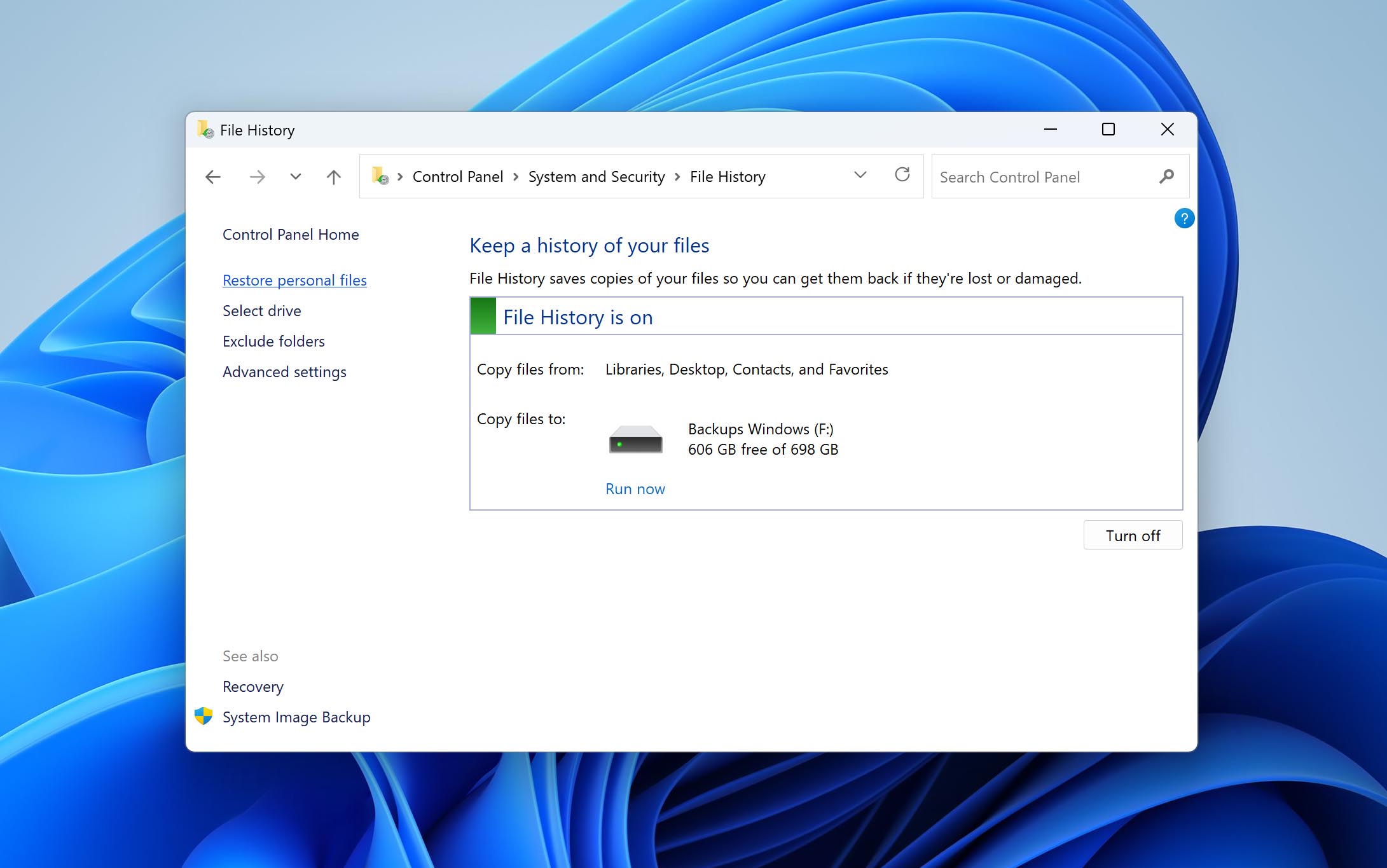
- コントロール パネルを開き、システムとセキュリティに移動して、ファイル履歴を開きます。削除が発生する前にファイル履歴が有効になっていた場合、そのステータスと接続されているバックアップ ドライブが表示されます。
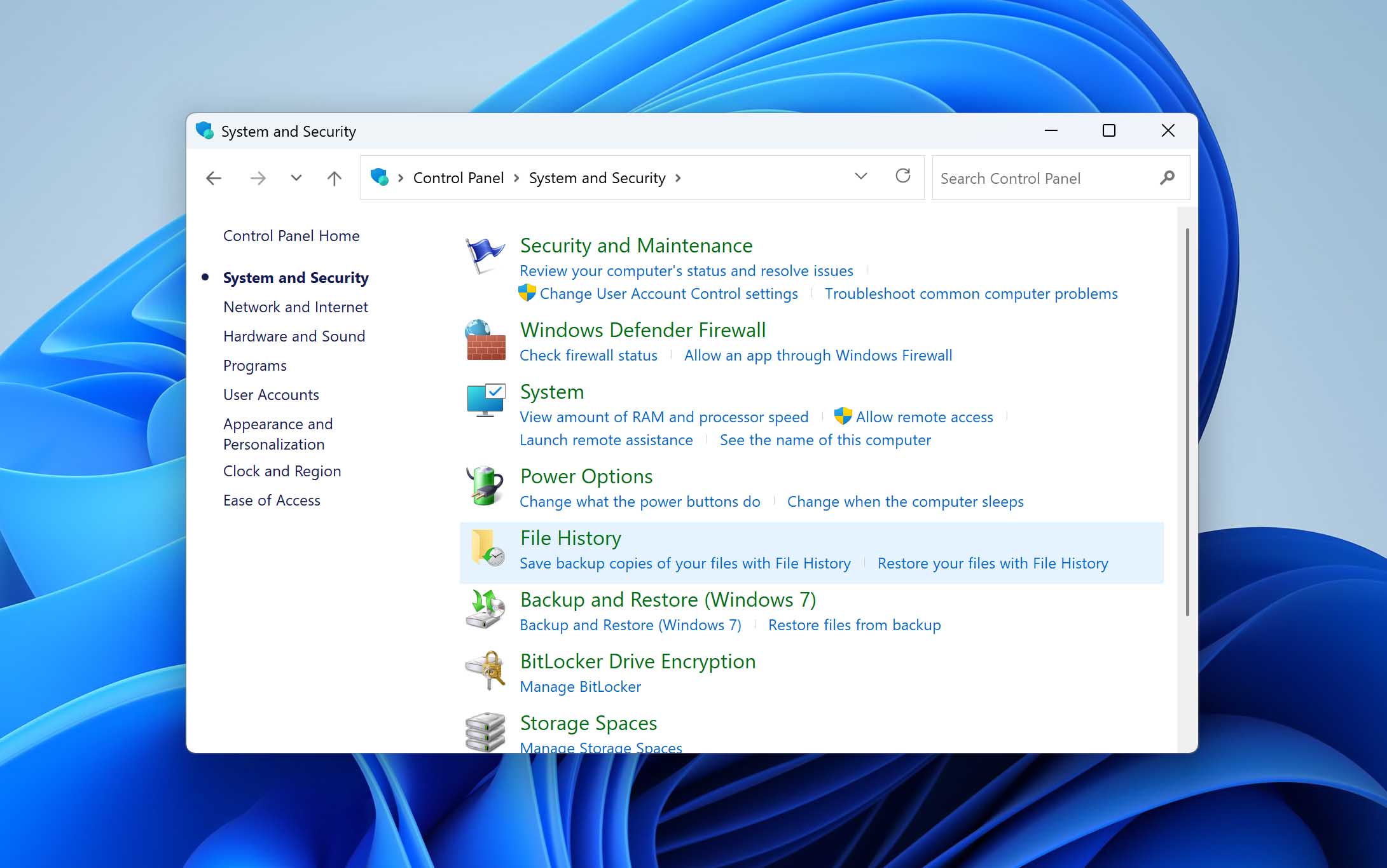
- 左側のパネルで個人用ファイルの復元をクリックします。新しいウィンドウが開き、利用可能なバックアップ フォルダーが表示されます。
- 削除されたファイルが元々保存されていたフォルダーに移動します。ウィンドウ下部の左右の矢印を使って、異なるバックアップ バージョンや日付を切り替えることができます。
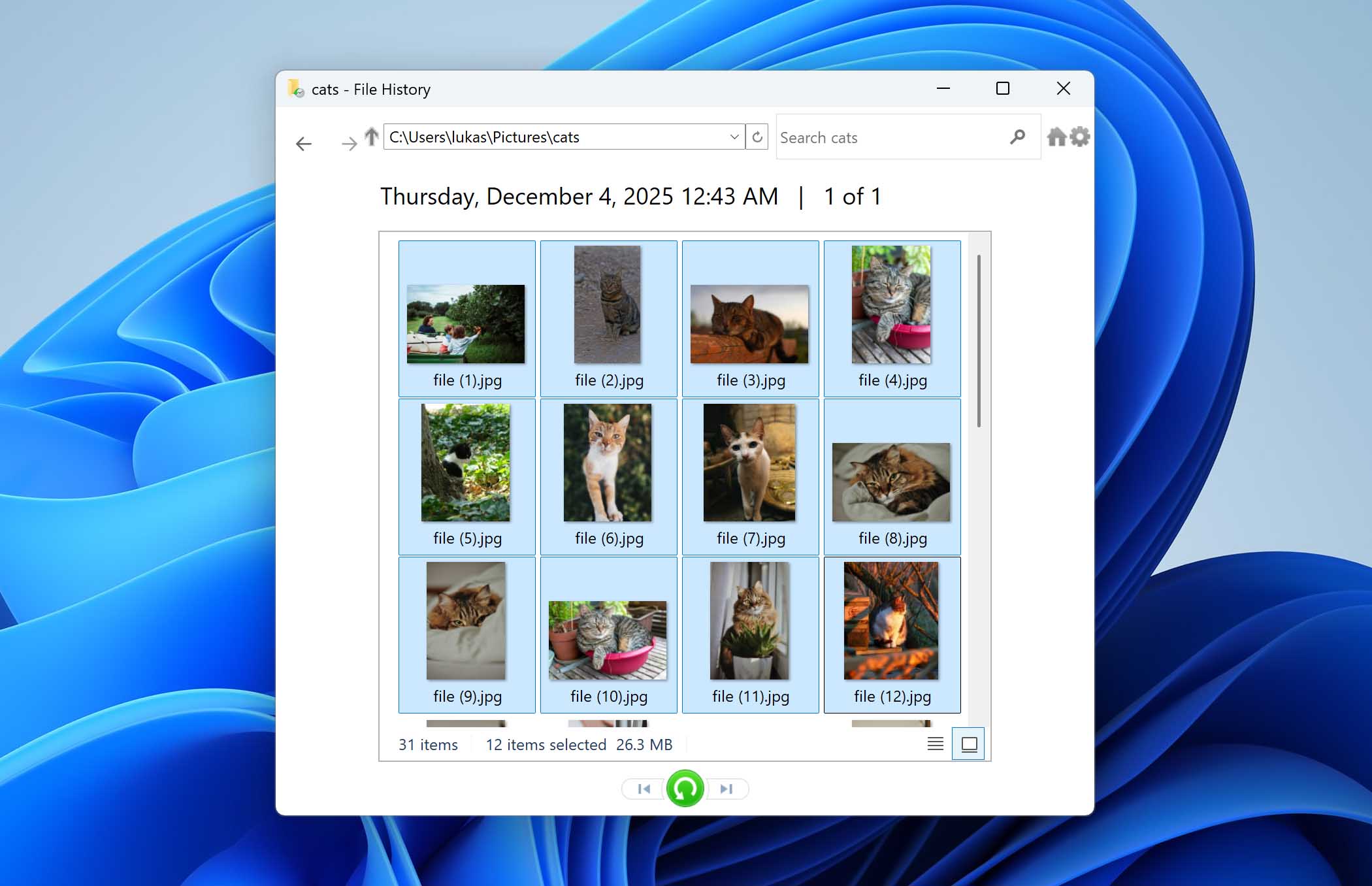
- 復元したいファイルやフォルダーを選択し、緑色の復元ボタンをクリックすると、元の場所に戻ります。別の場所に復元したい場合は、復元ボタンを右クリックして「復元先」を選択してください。
ファイル履歴が有効になっている場合、ごみ箱から削除されたファイルを復元するもう一つの方法があります。それは、元のフォルダーの以前のバージョンを復元する方法です。これは、削除前の日付のバックアップバージョンが存在する場合にのみ機能します。エクスプローラーを開き、削除されたファイルが元々保存されていたフォルダーに移動し、右クリックして以前のバージョンの復元を選択します。削除前の日付のバージョンを選択し、内容を確認する場合は「開く」を、元に戻す場合は「復元」をクリックします。特定のファイルのみが必要な場合は、以前のバージョンを開き、そのファイルを別の場所にコピーしてください。フォルダー全体を復元する必要はありません。
削除されたファイルがごみ箱にない理由
ごみ箱は、最近削除したファイルを復元するのに非常に便利です。しかし、削除されたアイテムがごみ箱に表示されないいくつかの条件があります。ここでは、Windowsのごみ箱に関する注意点と、削除したファイルが見つからない理由について説明します。
| 要因 | 説明 |
| 📏 スペースの制限 | ごみ箱内のスペースは、新しく削除された項目のために最も古いファイルを削除することで確保されます。このため、スペースの割り当てが少なすぎると、ファイルが予想よりも早く削除される場合があります。同様に、ファイルがごみ箱のサイズを超えている場合、ごみ箱に送られません。このことも、予想していた場所にファイルがなくなる原因となります。 |
| ⌛ 時間制限 | Windowsは、指定した日数後にごみ箱からアイテムを自動的に削除するように設定できます。例えば、ストレージセンスが有効になっている場合は、ファイルが30日後に削除される場合があります。この日数は自由に変更でき、ファイルがごみ箱から自動的に削除されないように設定することも可能です。この場合は、ごみ箱を定期的に手動で空にしないと、新しい削除アイテム用のスペースが不足するリスクがあります。 |
| ✂️ 完全削除 | Shift-Delete キーストロークの組み合わせを使用すると、ごみ箱を経由せずにファイルを実質的に完全削除します。データ復元ソフトウェアで、この方法で削除されたファイルやフォルダーを復元できる場合もあります。 |
| 🚯 ごみ箱の無効化 | ごみ箱のプロパティで選択した場所の設定からごみ箱を無効化することも可能です。ごみ箱が何らかの理由で無効化されている場合、システムから削除したファイルはごみ箱に保存されず、即座に完全に削除されます。 |
一般的なごみ箱の問題とその解決方法
さまざまなごみ箱の問題がデータ損失や、デバイスの使用中に全体的な体験に影響を与えるあらゆる種類のエラーを引き起こす可能性があります。これらの問題を修正することで、フォルダーが削除したファイルを再び効果的に保存できるようになります。
こちらは一般的なごみ箱の問題と、それを自分で修正するための簡単な解決策です:
1. ゴミ箱アイコンが表示されない
解決策: 次の手順に従うことで、デスクトップにごみ箱のアイコンを表示できます。
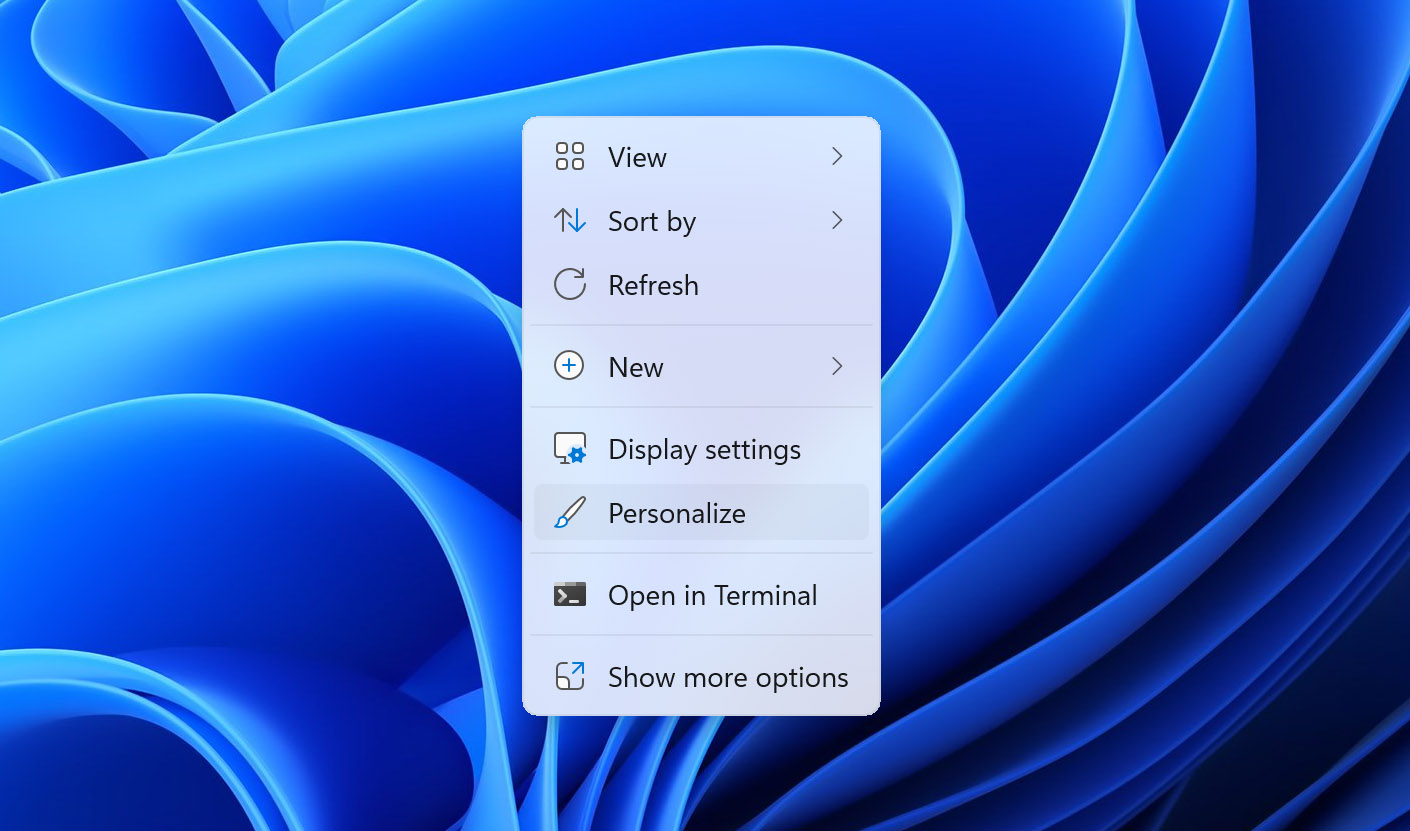
- デスクトップを右クリックし、個人用設定を選択します。
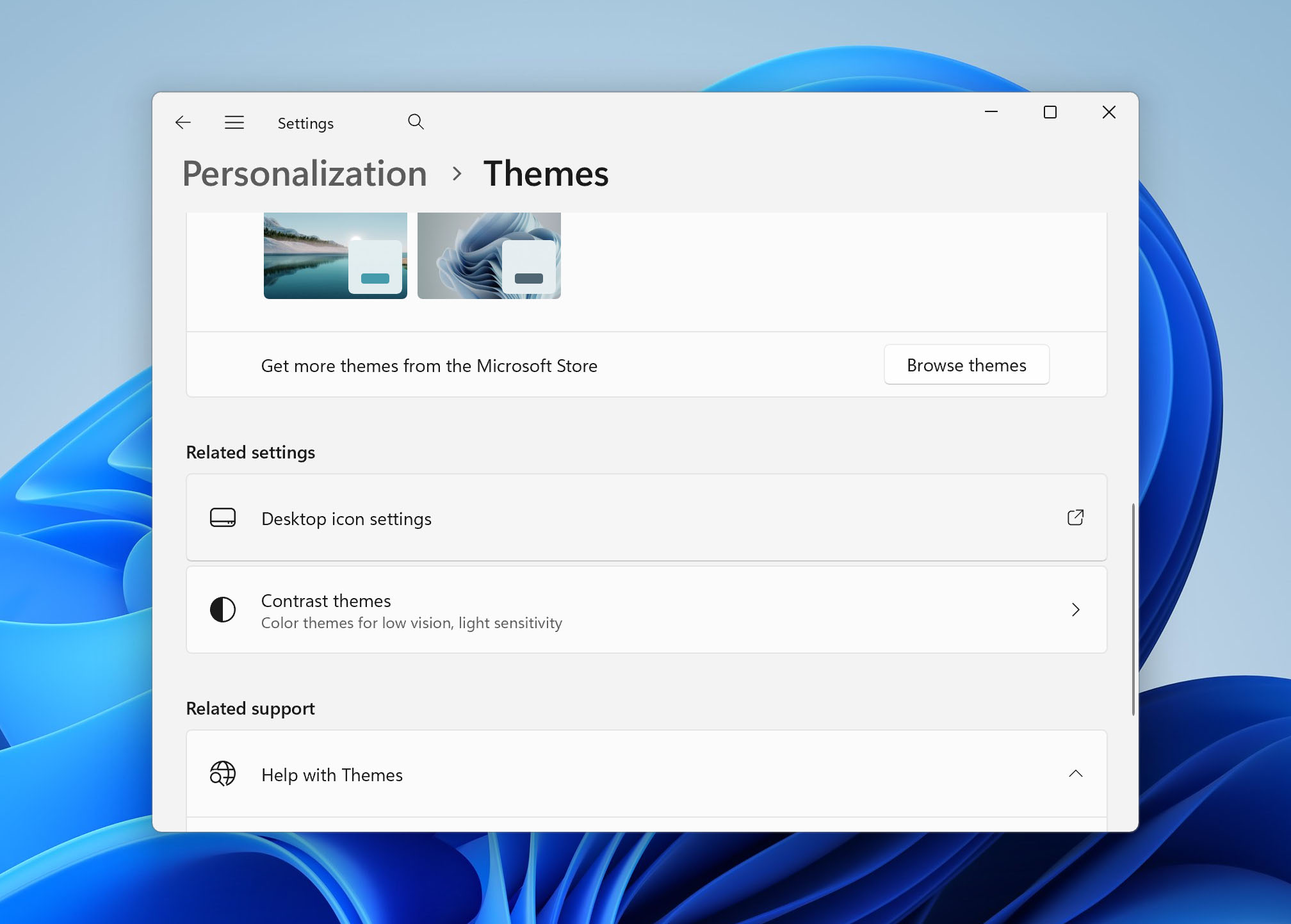
- テーマタブに切り替えます。
- デスクトップ アイコンの設定リンクをクリックします。
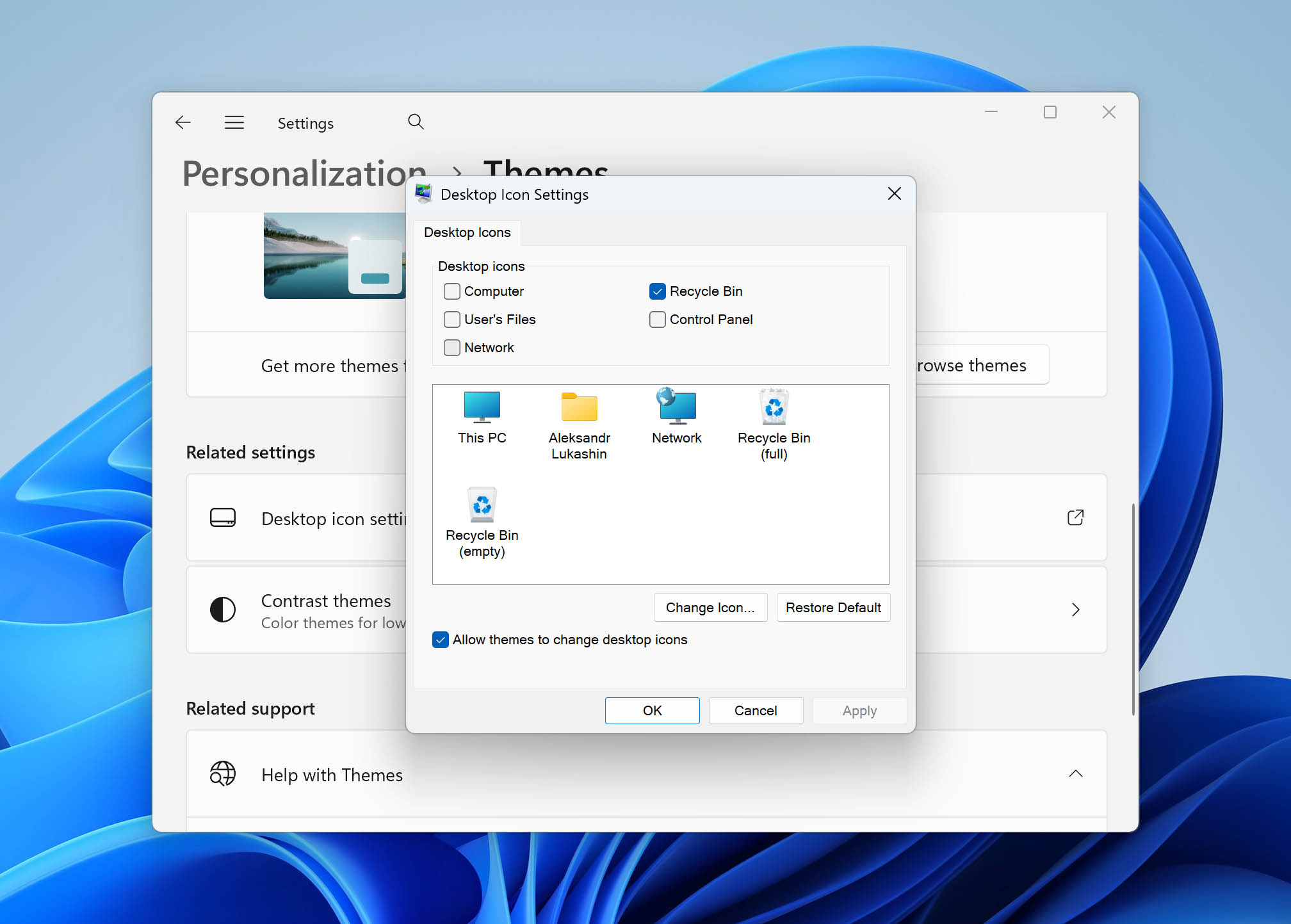
- ごみ箱アイコンのチェックボックスをオンにします。
- OKをクリックします。
2. ごみ箱が破損していますエラー
解決策:この手順を実行して、「ごみ箱が壊れています」というメッセージを解決してください。
- 管理者としてコマンドプロンプトウィンドウを開きます。
- 次のコマンドを貼り付けてEnterキーを押します:rd /s /q C:\$Recycle.bin。
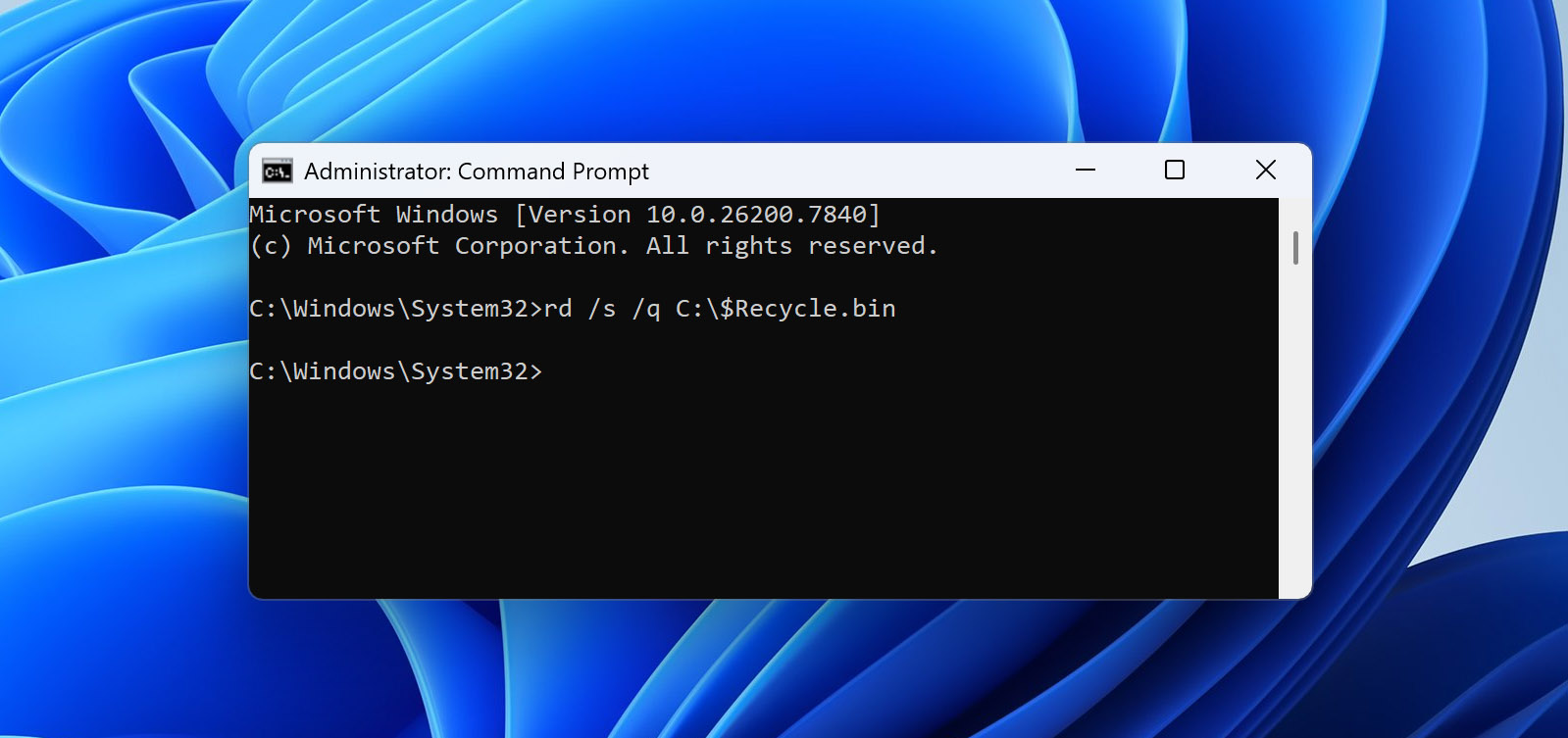
- コマンドプロンプトウィンドウを閉じて、コンピューターを再起動します。
ごみ箱がCドライブにない場合は、コマンド内のドライブ文字を正しいものに変更してください。
3. ごみ箱のファイル関連付けエラー
解決策:このエラーに対処する最善の方法は、手動でごみ箱からすべての項目を削除することです。ごみ箱を開き、操作を実行する前に中に含まれているファイルを本当に完全に削除してもよいかを確認してください。

結論
まとめましょう。ごみ箱から削除されたファイルを復元する方法は主に2つあります。
- 最初のオプションは、既存のバックアップから復元することです。ただし、そのバックアップに削除されたファイルが含まれている必要があります。
- 2番目のオプションは、Disk Drillのようなデータ復元ソフトウェアを使用することです。多くのユーザーが事前にバックアップを設定していないため、こちらの方法の方が一般的に使用されます。削除されたデータが上書きされていない場合、復元ソフトウェアでファイルを正常に取り戻せることがよくあります。
これらのオプションのいずれも機能しない場合、残された唯一の解決策は、コンピュータを専門のデータ復旧ラボに持ち込むことです。そこで専門家が専用のツールや機器を使って復旧作業を行います。
このトピックについてまだ質問がある場合は、下のコメント欄にご自由にお寄せください。私たちのフォーラムにもアクセスできます。他のユーザーや当社の専門家がサポートする準備ができています。
よくある質問:
- デスクトップ画面を右クリックし、個人設定をクリックします。
- デスクトップ アイコンの変更を選択します。
- ごみ箱のチェックボックスにチェックを入れ、OKをクリックします。




