


 Macからファイルを誤って削除してしまい、それが永遠に消えてしまったと確信していますか?実は、そうとは限りません。パソコン上でデータを完全に削除したと思っていても、復元できる可能性があります。
この記事では、Macで完全に削除されたファイルを復元する方法と、成功の可能性を高める方法について学びます。データ復旧
ファイルが完全に削除されていることを確認する
復元を試みる前に、探しているファイルが本当に完全に削除されたのか、それとも誤って、あるいはバグによって単に移動されたり非表示になっただけなのかを確認するのが最善です。以下のチェック項目を順番に確認してください。
オプション1:Finderで検索
FinderはMacのネイティブ検索ツールなので、これを使って紛失したファイルの検索を試みることができます。MacでFinderを使って失われたファイルを検索する方法は次のとおりです。
- MacBookでFinderを起動します(Dockの一番左のアイコンをクリックします)。
- ファイルがどのフォルダーにあったか覚えている場合は、トップメニューから移動をクリックし、フォルダへ移動を選択します。その後、フォルダー名を入力して移動をクリックします。
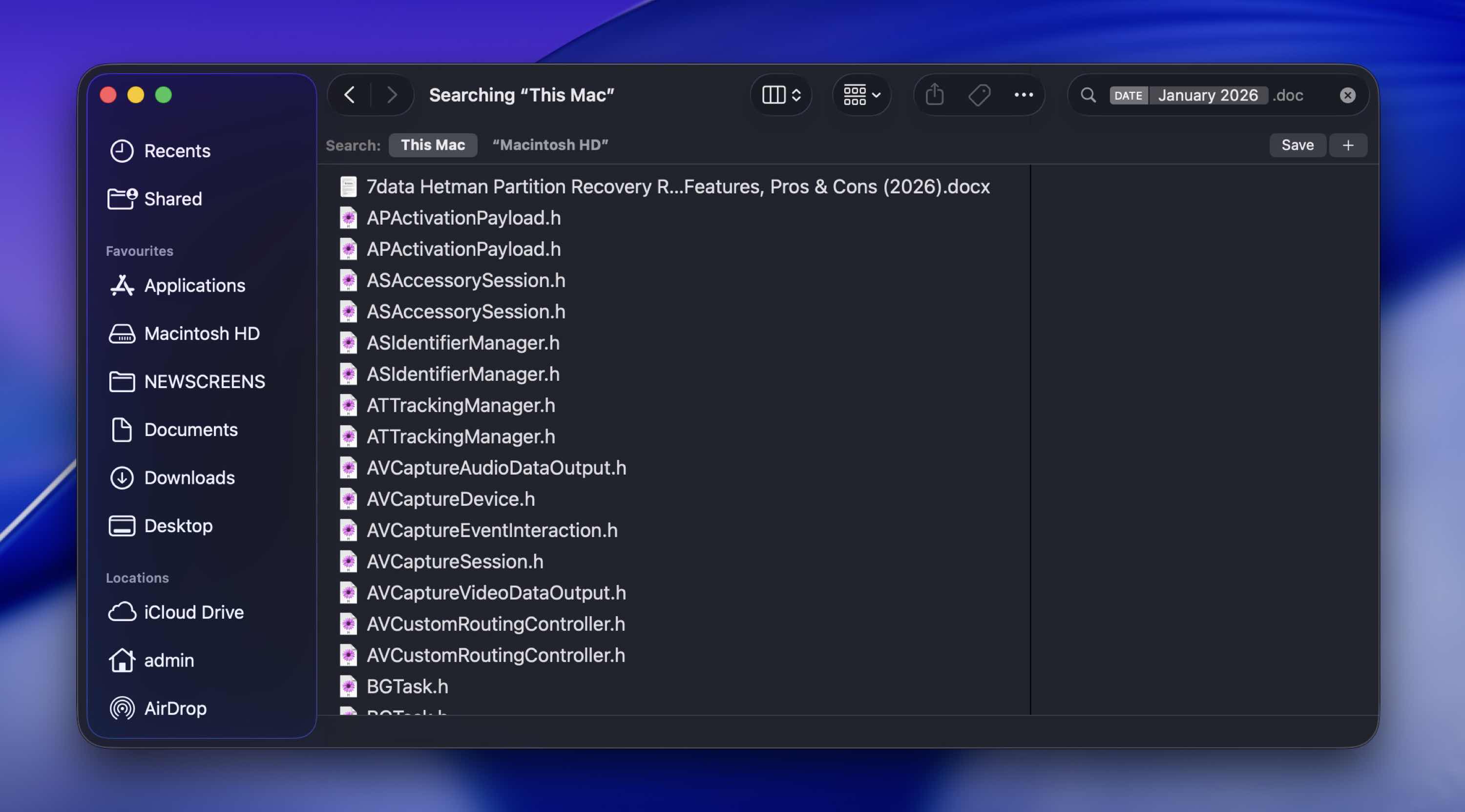
- ファイル名で検索する場合は、画面右上の検索アイコンをクリックし、名前を入力します。ファイル名がはっきりしない場合は、検索フィールドに日付(例:2022年1月)や拡張子(例:.pages)を入力して選択肢を絞り込むことができます。
オプション2:ゴミ箱を確認する
はい、これは明らかで、おそらくすでに確認済みでしょう。
それでも、Macユーザーが通常利用するより高度なファイル復元手順に進む前に、もう一度念のため確認しておく価値があります。
ファイルを削除しても、通常はすぐにドライブから消去されるわけではありません。単にごみ箱フォルダに移動され、手動で空にするまでそこに残ります。
確認するには:
- Dockのゴミ箱アイコンをクリックします。
- 紛失したファイルやフォルダを探します。
- 見つけたら、右クリックします。
- 元に戻すを選択します。
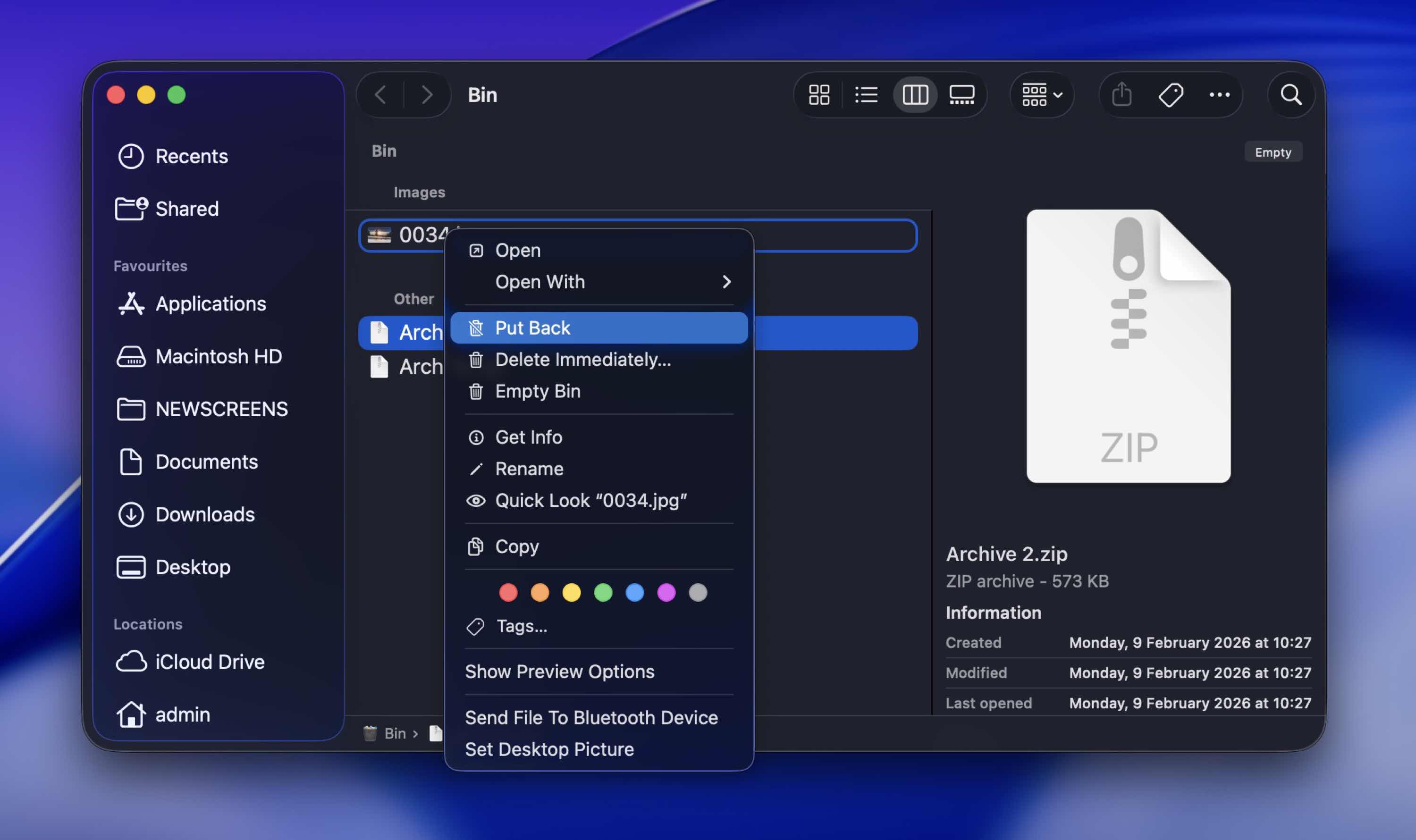
それはファイルを元の場所に即座に復元します。
オプション 3: 隠しファイルを確認する
自分でMacBook上のファイルを非表示にしてしまい、そのために見つけるのが難しくなっている可能性があります。その場合、Macでファイルを表示する方法は2つあります。
- 特別なキーの組み合わせを使用することで(失われたファイルがあったフォルダを開き、Command+Shift+.(ピリオド)を押します)
- 特別なターミナルコマンドを使用することで
Macで隠しファイルを常に表示したい場合は、Terminalを使用する必要があります。Terminalアプリを使ってコンピュータ上のファイルを表示する方法は次のとおりです:
- ターミナルアプリケーションを開きます(Launchpadに行き、上部の検索フィールドにTerminalと入力します)。
- 次のコマンドをコピー&ペーストします:
defaults write com.apple.Finder AppleShowAllFiles true - Returnキーを押します。
- killall Finder と入力して再度Returnキーを押します。
Macで完全に削除されたファイルを復元する方法
もし誤って間違ったフォルダを削除しましたまたはファイルを完全に削除してしまったことに気づいた場合、以下で説明する方法でMac上の削除されたファイルを取り戻すのに役立つはずです。
方法 1:データ復元ソフトを使用する
おそらく、MacBookで完全に削除されたファイルを復元する最も簡単で迅速な方法は、専門のデータ復元ツールを使用することです。
私たち7 Data Recovery Expertsのチームは、過去数年にわたりそれらの多くをテストしており、さらにMac向けの最高の復元アプリの専用ランキングも維持しています。
このガイドでは、Disk Drill を使ってMacで削除されたファイルを復元する方法を説明します。これまでにテストした中で最も高機能なアプリの1つであり、初心者にもとても使いやすいです。
こちらは、Disk Drill を使って Mac で完全に削除されたファイルを復元する方法です:
- ダウンロード Disk Drill の画面の指示に従ってインストールします。
- アプリケーションを起動します。

- 左側のサイドバーからストレージデバイスタブを選択し、リカバリーしたいドライブ(例:「Apple SSD…」システムドライブや 外付けドライブ など)をクリックします。
- スキャンを開始するには、失われたデータを探す をクリックします。アプリがスキャンタイプを尋ねてきた場合は、ユニバーサルスキャン を選んでください。このオプションは複数のスキャン方法を組み合わせており、Macで完全に削除されたファイルを復元できる可能性が最も高くなります。
- アプリがデバイスのスキャンを完了したら、検出された項目を確認 をクリックします。

- 必要なデータに素早く移動したい場合は、左側のサイドバーからファイルタイプに対応するタブを選択します。または、削除したファイルの拡張子や名前が正確に分かっている場合は、画面右上の検索フィールドに入力してください。
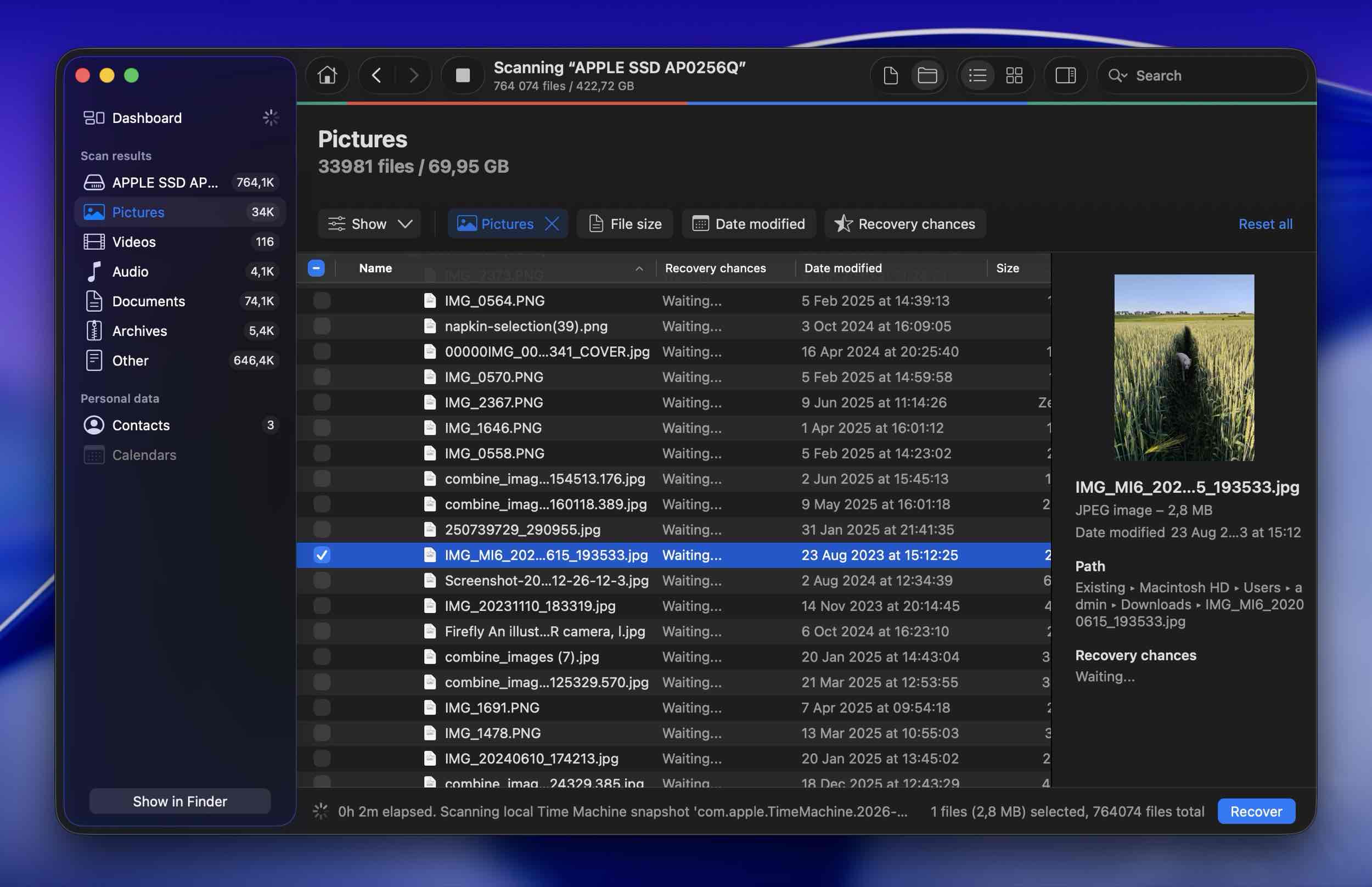
- ファイルの横にある目のアイコン をクリックしてプレビューし、それが探していたものであるかどうか確認します。
- 復元したいファイルの左側のボックスをクリックして選択し、回復 ボタンをクリックします。
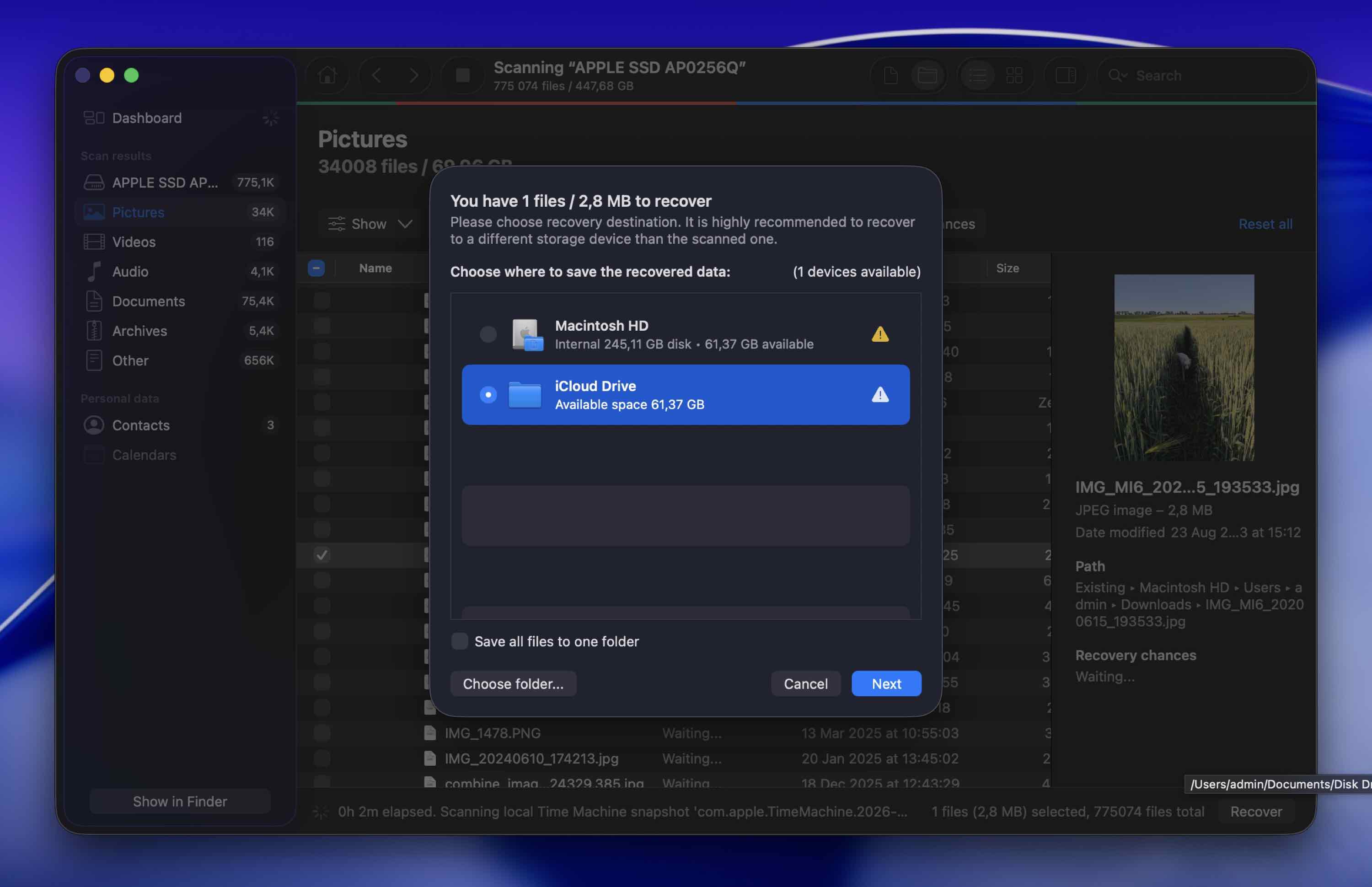
- 復元ファイルの保存先フォルダを選び、次へ をクリックして確定します。復元したファイルを実際に保存するにはライセンスが必要です。ただし、制限なくスキャンとプレビューは可能です。つまり、お金をかける前に削除したファイルがまだ残っているかどうか確認できます。ファイルが表示され正常にプレビューできれば、それらが無事であるとわかります。結果に何も役立つものが表示されなければ、復元不可能なものにお金を無駄にしなくて済みます。
ファイルの復元に成功したことを知らせるポップアップウィンドウが表示されます。それが表示されたら、Disk Drillアプリを終了してください。その後、復元されたデータにアクセスするには、以前に選択した場所に移動するだけです。
方法2:Time Machine バックアップから復元する
もう一つの効果的な解決策は、Time Machine バックアップから完全に削除されたファイルを復元することです。このアプリの使用は簡単で、ファイルの復元にも多くの時間はかかりません。
ただし、この方法には大きな制限があります。Time Machine で偶然削除されたファイルを Mac 上で復元できるのは、ファイルを失う前にこのツールを使ってコンピュータをバックアップしていた場合のみです。
Time Machine を使って Mac で完全に削除されたファイルを復元する方法は次のとおりです:
- Time Machineバックアップが保存されているドライブをコンピュータに接続します。バックアップドライブが手元にない場合でも、Time Machineを起動してみてください。macOSは内部ドライブにローカルスナップショットを作成しているため、外付けバックアップディスクが接続されていなくても(削除が最近の場合)、Macから削除されたファイルを復元できる可能性があります。
- Time Machineを起動します(Launchpadから、または画面上部のメニューバーからアプリを開きます)。
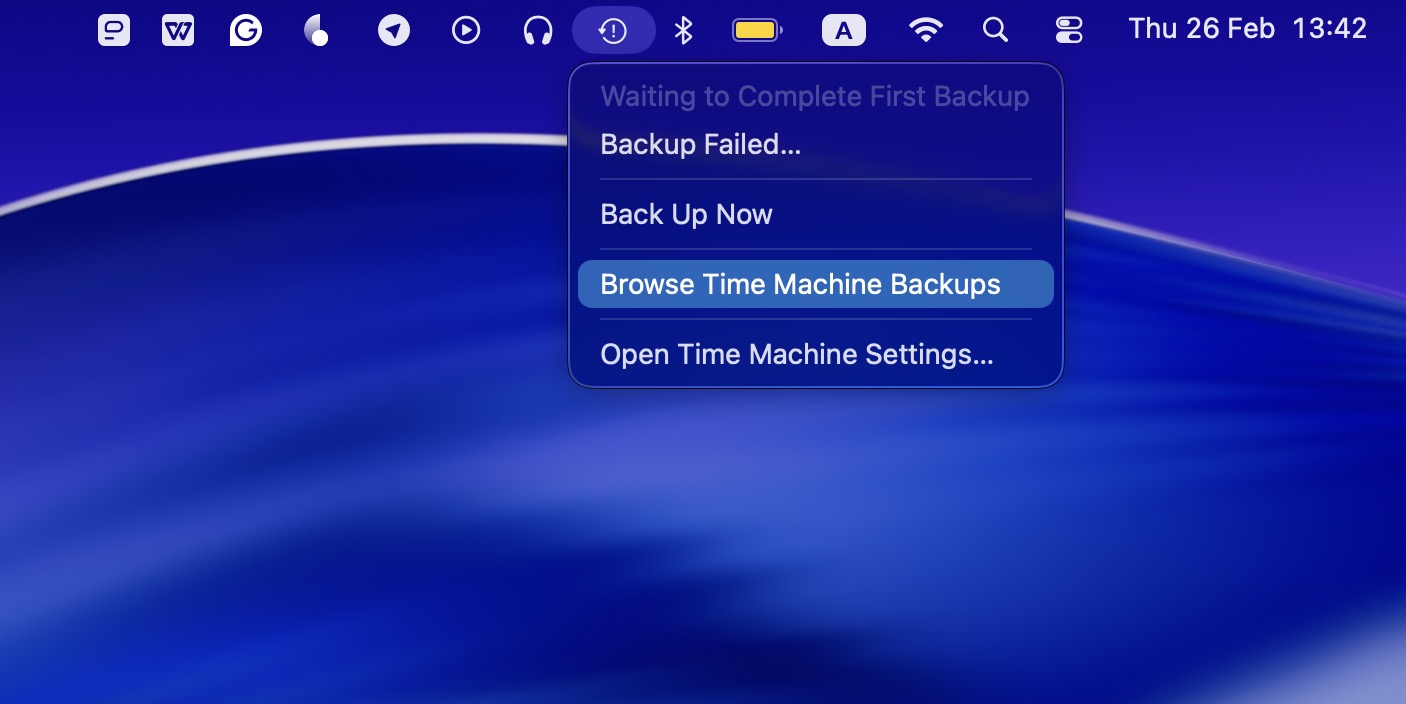
- 削除されたファイルが元々あったフォルダに移動するか、ファイル名を覚えている場合は検索フィールドに入力します。
- 右側のタイムラインを使って必要なバックアップバージョンを選択します。
- 復元したいファイルを選択し、復元ボタンをクリックします。
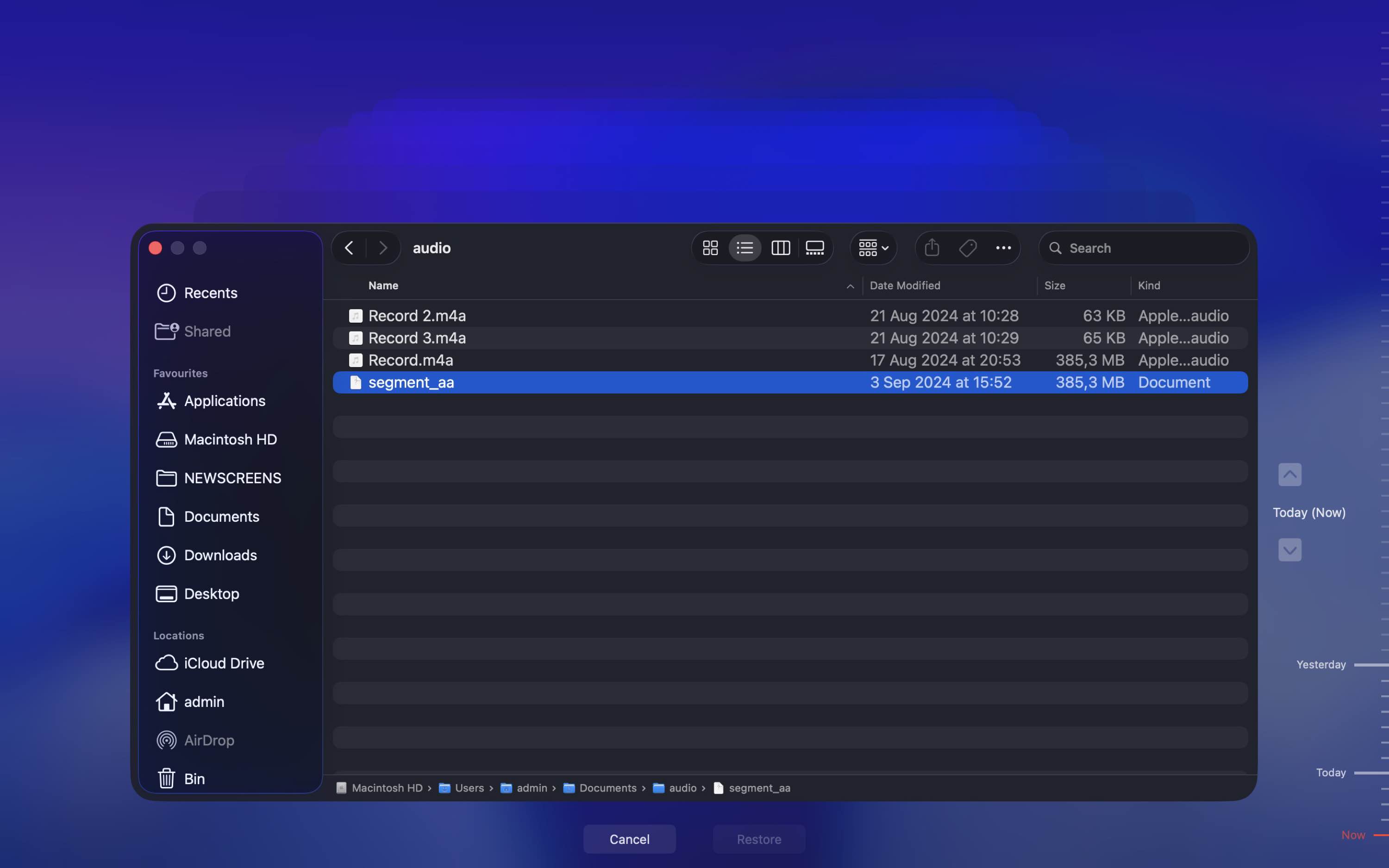
ファイルは元の場所に戻されます。したがって、復元されたファイルを開くには、削除前にファイルが保存されていたフォルダーに移動してください。
方法3:APFSスナップショットからMac上のファイルを復元
お使いのMacがAPFSファイルシステム(ほとんどのmacOS High Sierra以降を実行しているMacが使用しています)を使用している場合、システムはローカルスナップショットを作成することがあります。これらのスナップショットは、特定の時点でドライブの状態を一時的に保存します。
つまり、Mac システムがすでに表示しなくなった削除済みファイルを復元できる可能性があります。
MacでAPFSスナップショットを使用して最近削除したファイルを復元する方法は次のとおりです:
- ディスクユーティリティを開きます(Spotlightを使うか、アプリケーション > ユーティリティに移動します)。
- Macintosh HD(またはメインシステムボリュームの名前)を選択します。
- 上部メニューで表示 > APFSスナップショットを表示をクリックします。
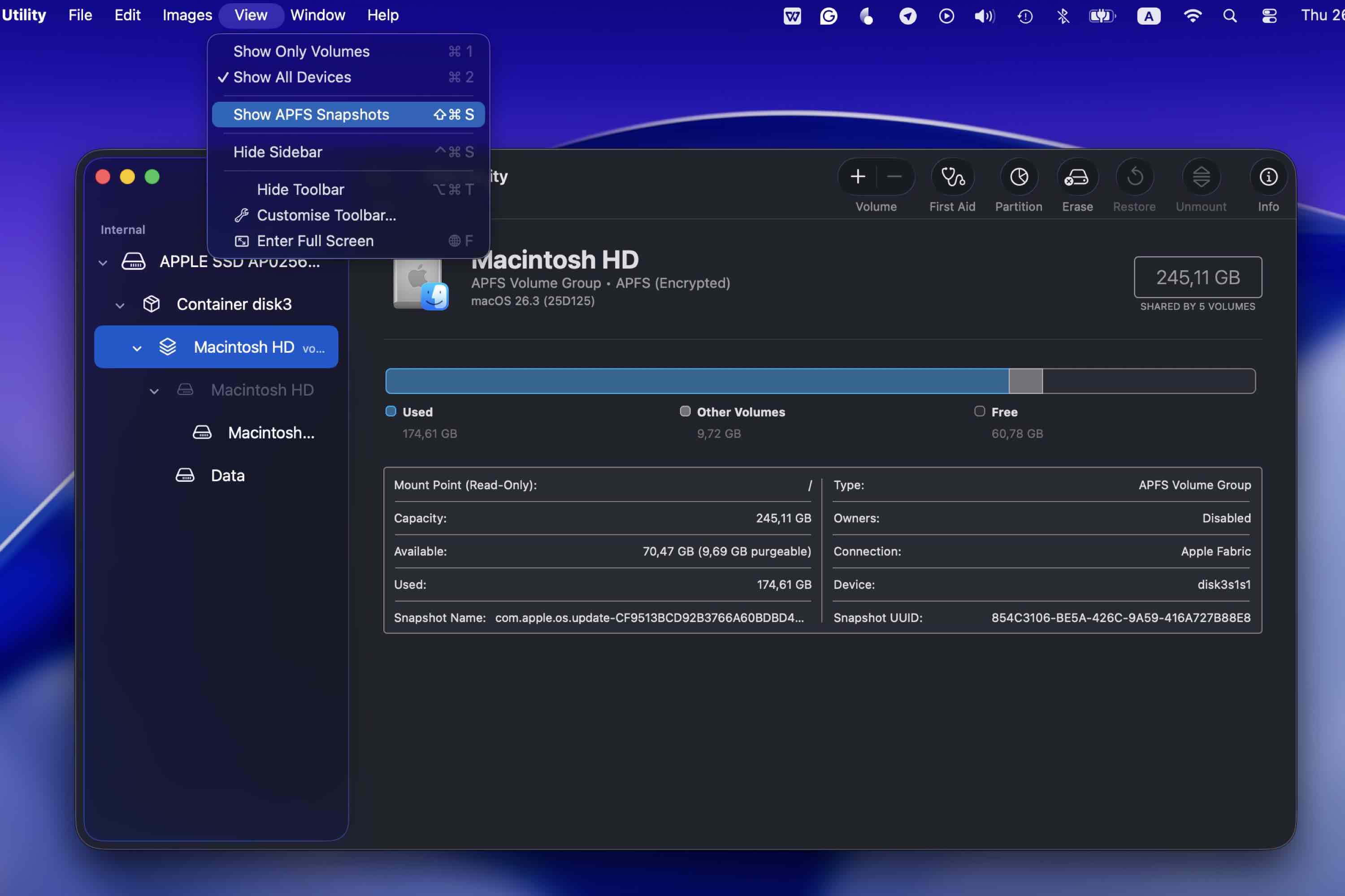
- スナップショットが利用可能な場合、タイムスタンプ付きのリストが表示されます。
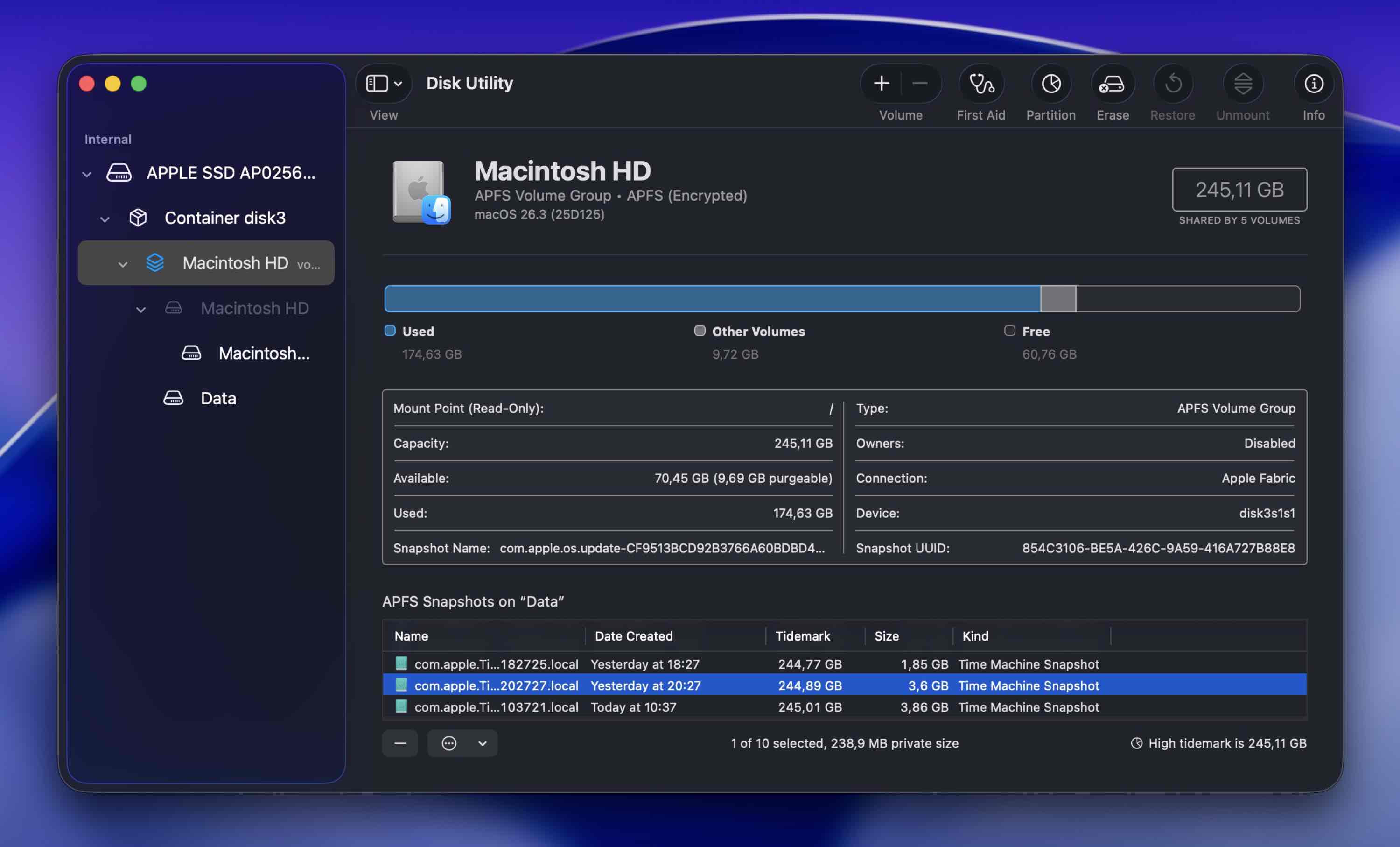
- スナップショットをダブルクリックするとマウントできます。
- Finderに個別の読み取り専用ボリュームとして表示されます。
- そこから、以前のデスクトップ、書類、ダウンロード、その他のフォルダを参照し、手動でファイルをMacにコピーできます。
方法4:データ復旧サービスに助けを求める
前述の方法があなたの場合に効果がなかった場合や、ソフトウェアを使わずにMacで削除されたファイルを復元する方法を探している場合、残された唯一の選択肢はデータ復旧の専門家に問題を任せることです。CleverFilesのようなデータ復旧センター は単一ファイルや大量のデータの復元、また損傷したドライブからのデータ回収が可能です。
たとえ削除されたファイルが新しいデータで上書きされたかどうかによって結果が異なるとしても、この方法は依然として高い確率でデータの回復に成功する可能性を提供します。
データ復旧ラボに対応する際のヒント:
- 透明性のある料金設定、実際のレビュー、「データが復旧できなければ料金不要」ポリシーがあるか確認してください。
- 明確なデータ機密保持および安全な取り扱い手順があるか確認してください。
- まず書面での見積もりを依頼してください。
- 費用の幅を理解しましょう。プロによる復旧は、問題の内容によって数百ドルから数千ドルまでかかる場合があります。
- 復旧されたデータが新しいドライブで返却されるのか、元のデバイスも返却されるのか確認してください。
- 状況を正直に伝えてください。削除後にドライブを使用したかどうか、リカバリーソフトを試したかどうかを話しましょう。
Macターミナルを使用して完全に削除されたファイルを復元する方法
何らかの理由で、Macで削除されたファイルを復元するために特別にTerminalを使用する必要がある場合、いくつかのオプションが利用可能です。
オプション1: ターミナルを使ってゴミ箱からファイルを復元する
ゴミ箱がまだ空にされていない場合は、ターミナルを使ってファイルを復元できます:
- ターミナルを起動します(Launchpadを開き、上部の検索フィールドに「Terminal」と入力します)。
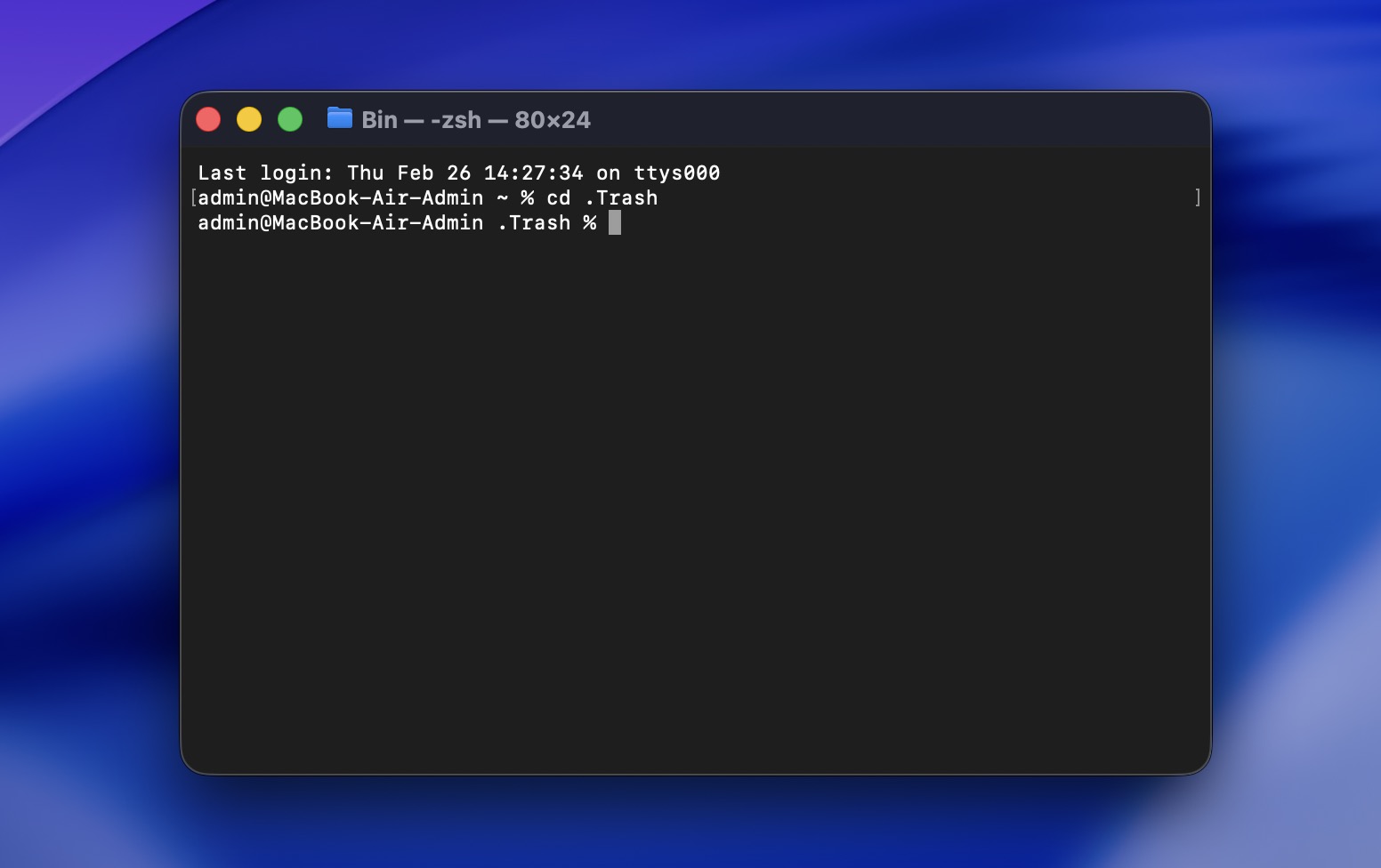
- cd .Trash と入力してゴミ箱フォルダに移動します。
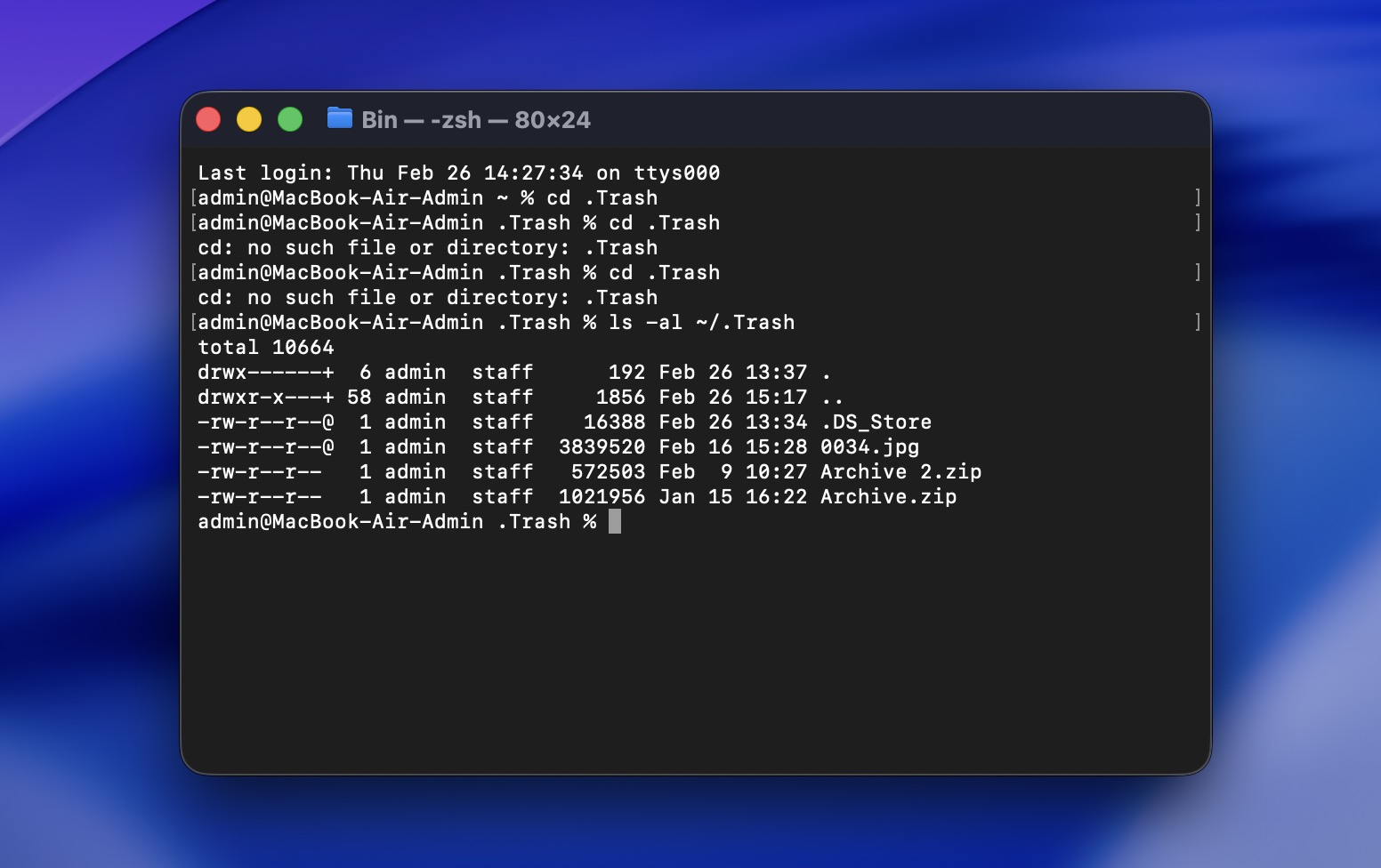
- ls -al ~/.Trash と入力してゴミ箱フォルダの内容を表示します。
- mv filename ../ と入力して、特定のファイルをホームフォルダに移動します(filenameは復元したいファイル名に置き換えてください)。
これは、ソフトウェアを使わずに削除されたファイルをMacで復元しようとしていて、かつそのファイルがまだゴミ箱に残っている場合に便利です。
オプション2:ターミナルでローカルスナップショットを確認する
Time Machineが有効になっていた場合、ローカルAPFSスナップショットを確認できます。
tmutil listlocalsnapshots /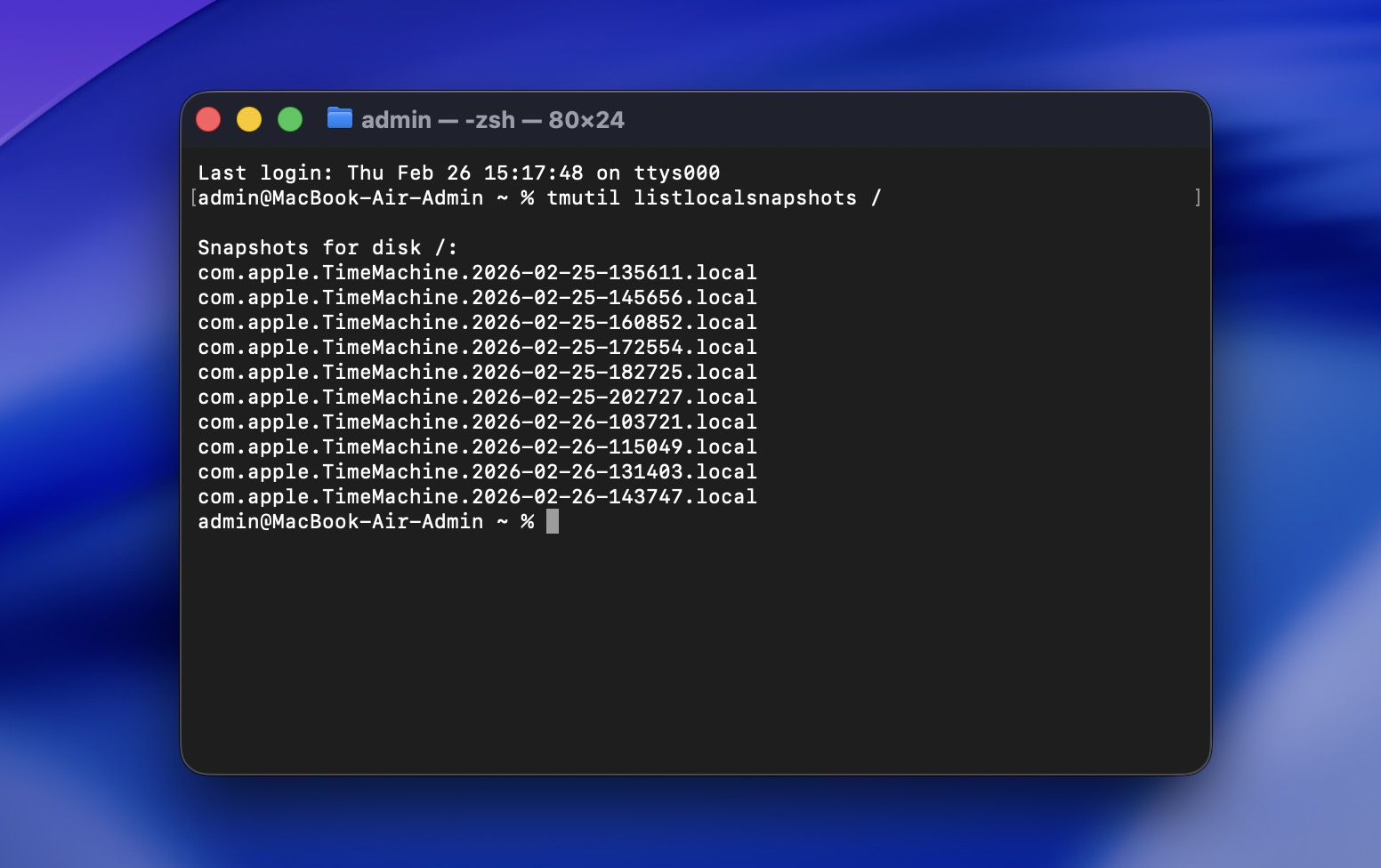
スナップショットが存在する場合、Time Machineのインターフェイスを通じてファイルを復元できる可能性があります。
オプション 3: ターミナルで実行できるデータ復旧ツールを使用する
Mac Terminalスタイルで完全に削除されたファイルを復元したい場合、コマンドラインのリカバリーツールを使用できます。macOSで最も一般的なのはPhotoRec(TestDiskパッケージの一部)です。これは、特にファイルのプレビューや構造の保持に関しては、Disk Drill(前述)のように高機能でもユーザーフレンドリーでもありません。しかし、無料であり、すべてTerminal上で動作します。本セクションではまさにその点に注目しています。
PhotoRecは、ドライブを低レベルでスキャンし、既知のファイルシグネチャに基づいて動作しますファイルのカービング。注意点として、元のファイル名やフォルダ階層は復元されず、回復されたファイルには一般的な名前が付けられ、手動で仕分ける必要があります。
以下は、Photorecを使用してMacで完全に削除されたファイルを無料で復元する方法です:
- Homebrewがインストールされている場合は、ターミナルを開いて次を実行してください: brew install testdisk
- ターミナルで次を入力してください:sudo photorec.
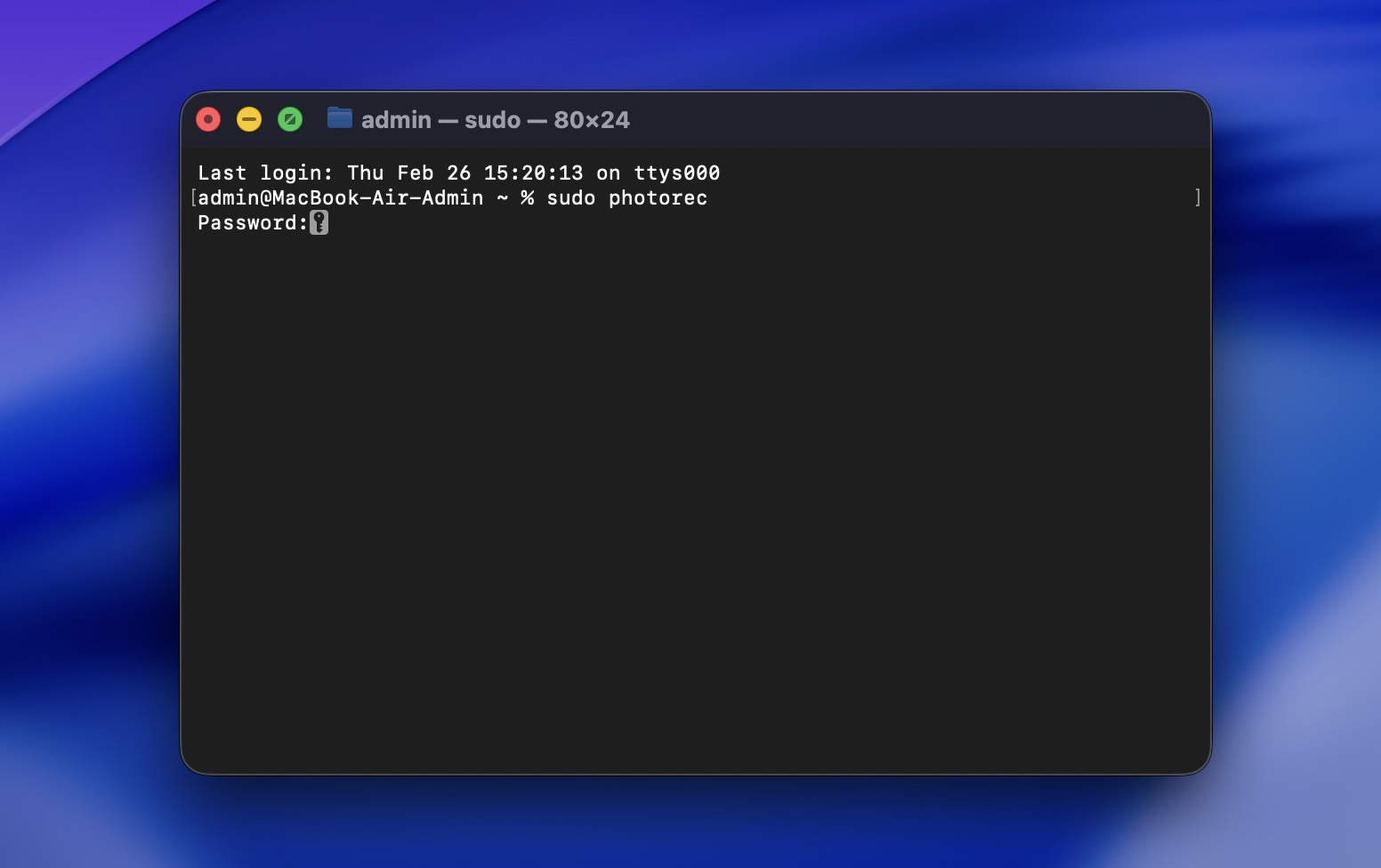
- パスワードを入力して、Returnを押してください。
- 矢印キーを使ってファイルが削除されたドライブを選択し、Enterを押してください。
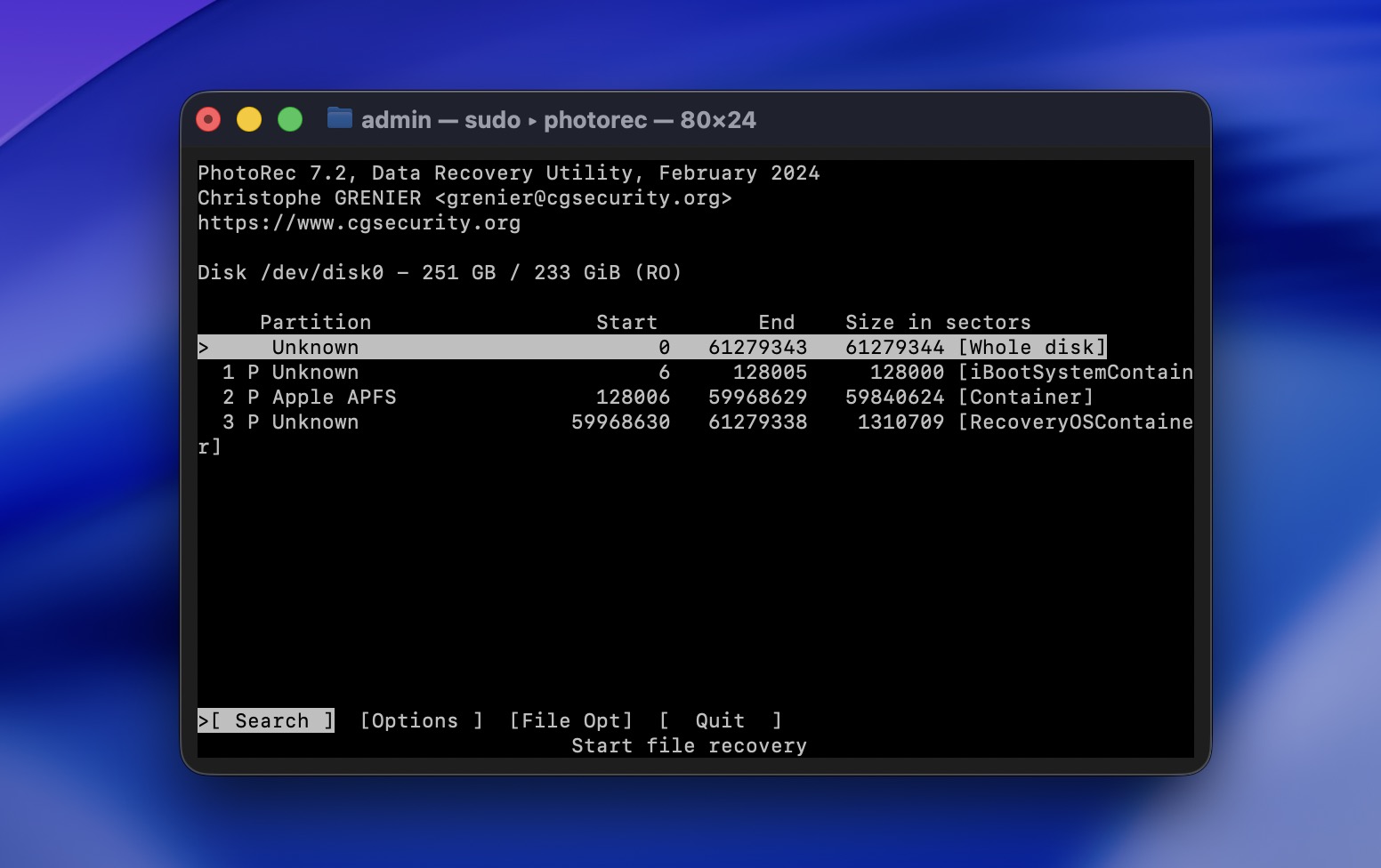
- メインパーティション(通常は最も大きいもの)を選択してください。Whole disk.
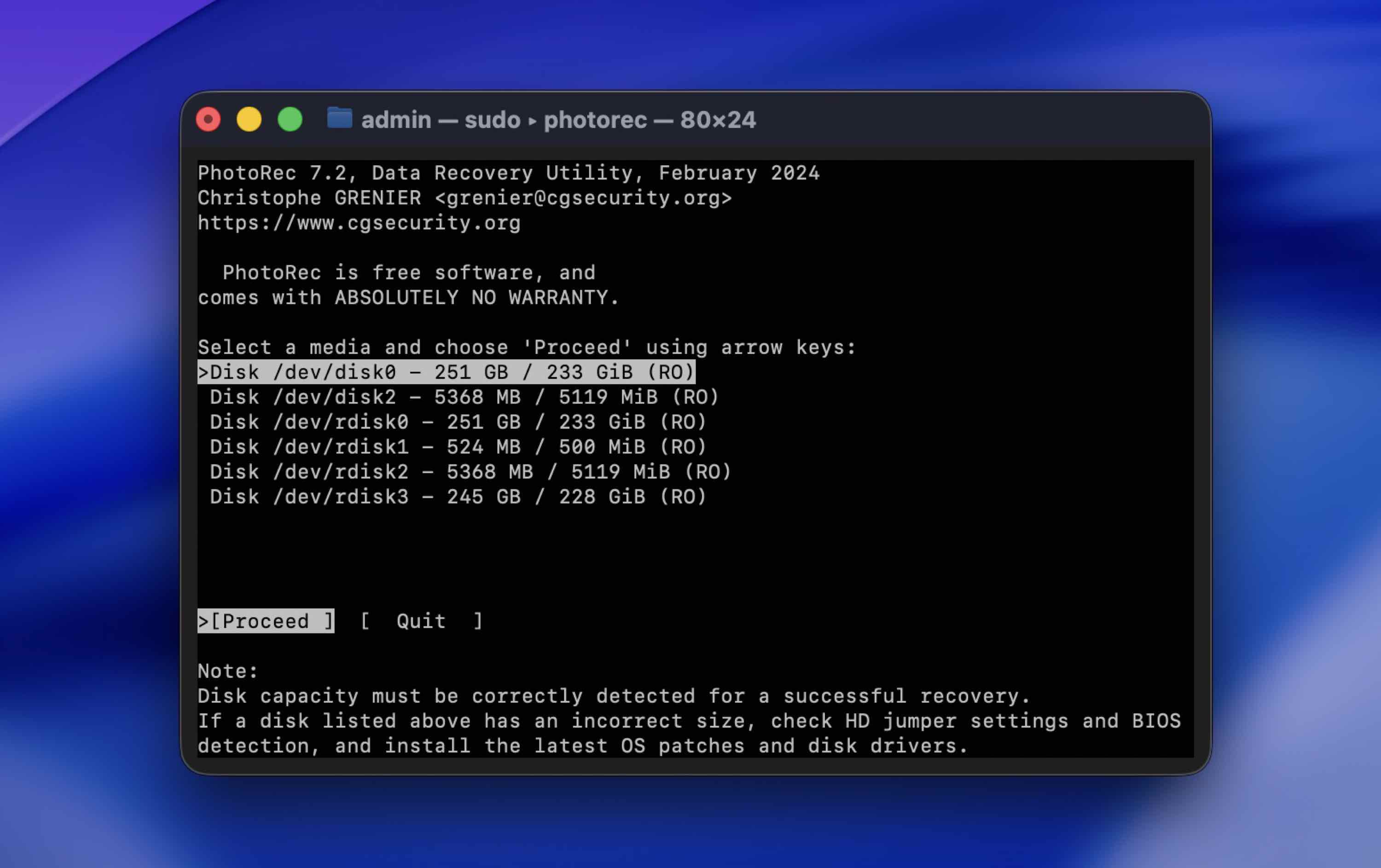 を選択します。
 - APFS、HFS+、exFAT、またはFATドライブ(ほとんどのMacやUSBドライブ)の場合は、Otherを選択してください。
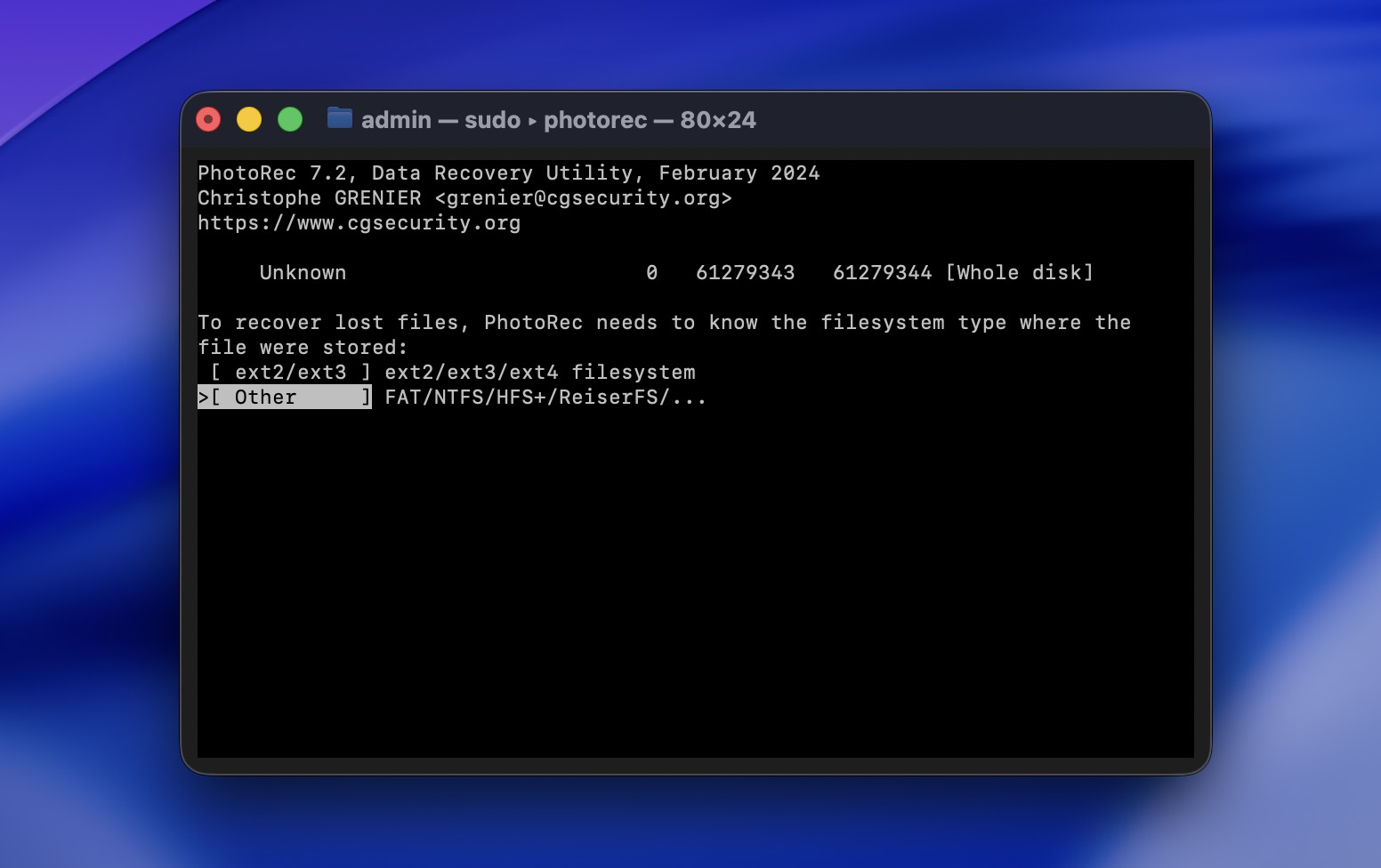
- ファイルが通常通り削除された場合はFree spaceを選択してください。パーティションが壊れているか、フォーマットされている場合も同様です。
- 復元したファイルを保存する別のドライブを選択してください。同じディスクに復元しないでください。
- スキャンが終了するまで待ってください。PhotoRecはスキャンしながら復元されたファイルを自動的にフォルダに保存します。
データ復元の成功率を高める方法
残念ながら、どのデータ復元方法も100パーセントの成功を保証することはできません。しかし、失われたデータを効果的に取り戻す可能性を最大化する方法はいくつかあります。
| 方法 | 説明 |
| ✍🏻 コンピュータがデータを上書きしないようにする | Macが削除されたファイルを新しいデータで上書きするまでどれくらい時間がかかるかは決して分かりません。そのため、それを防ぐためには、ファイルが見つからないことに気付いたらすぐにデバイスの使用を停止するのが最善です。 |
| 📁 復元したファイルの保存先を新しくする | 削除されたファイルを元あったドライブと同じ場所に復元することは絶対に避けましょう。これによりファイルが上書きされるのを防ぎます。 |
| 💾 定期的にMacをバックアップする | ファイルのバックアップの重要性はいくら強調してもしすぎることはありません。バックアップを作成する頻度が高いほど、迅速かつ効果的にデータを復元するチャンスが増えます。 |
| ⚙️ データ復元ソフトを選ぶ時は慎重に | 場合によっては、削除されたファイルを正常に復元できるチャンスは一度きりということもあります。そのため、信頼できるツールを選ぶことが重要です。 |
結論
要約すると、私たちの経験から、Macでファイルの復元に成功するほとんどの人は、次の2つのカテゴリのいずれかに該当します。
- 何らかのバックアップ(通常はTime Machine)を用意していた方
- 迅速に行動し、信頼性のあるデータ復元ソフトウェアを使用した方
両者の中では、バックアップが常により安全で予測可能な選択肢です。上記で説明したように、上書きされたデータ、SSDのTRIMの動作、デバイスの継続使用など、多くの要因が復元の可能性を低下させます。一度データがストレージレベルで失われると、どのツールでもその復元を保証することはできません。
データ復元ソフトウェアは確かに機能しますし、特に迅速に行動すれば効果的です。しかし、それでもデータが物理的にドライブ上に残っていることが前提となります。
だからこそ、本当の長期的な解決策は予防です。
覚えておいてください、これを再び防ぐ最良の方法は、定期的にコンピュータをバックアップすることです。こうすることで、もし再びMacからファイルを失ったり削除しても、すでに簡単な解決策が用意されています。
よくある質問:
- 信頼できるMac用データ復元ツールをダウンロードしてインストールします(可能であれば別のドライブにインストールしてください)。
- アプリケーションを起動します。
- Macの内蔵ドライブ(または写真が保存されていたドライブ)を選択します。
- フルスキャンを開始します。
- スキャンが完了するまで待ちます ― これはしばらく時間がかかる場合があります。
- 検出された写真をプレビューして、無事であることを確認します。
- 復元したい写真を選択し、別のドライブへ復元します。
- まだゴミ箱を空にしていない場合は、ゴミ箱を開き、ファイルを右クリックして元に戻すを選択してください。これが最も速く、完全に無料の解決策です。
- Time Machineが有効になっていた場合は、ファイルが保存されていたフォルダーを開き、Time Machineに入り、削除前の日付に戻って復元をクリックしてください。
- macOSは内部ドライブにローカルスナップショットを保存している場合があります。ディスクユーティリティで確認するか、ターミナルで「tmutil listlocalsnapshots /」を実行して確認できます。
- PhotoRecのような無料ツールを使って、ドライブをスキャンし復元を試みることもできます。
- Dockのゴミ箱アイコンをクリックしてフォルダーを開きます。
- 削除されたファイルを見つけて右クリックします。
- ドロップダウンメニューから「元に戻す」を選択して、ファイルを元のフォルダーに戻します。




