 De fleste av oss er vant til at Papirkurven er den raskeste måten å angre en feil på. Du sletter en fil ved et uhell, åpner Papirkurven, klikker Gjenopprett, og filen går tilbake til sin opprinnelige plassering. Enkelt og forutsigbart.
Men hva om filen du trenger ikke er der? Hvordan gjenoppretter du data som er slettet fra papirkurven? Den gode nyheten er at dette er mulig, den dårlige nyheten er at det ikke alltid fungerer. Likevel er det ingen grunn til å få panikk ennå. Les denne guiden til slutten, vurder din spesifikke situasjon, og prøv gjenopprettingsmetoden som passer best. Mens du leser, ikke last ned noe eller legg til nye filer på PC-en din, da dette kan redusere sjansene for en vellykket gjenoppretting.
Er det mulig å gjenopprette filer fra en tømt papirkurv?
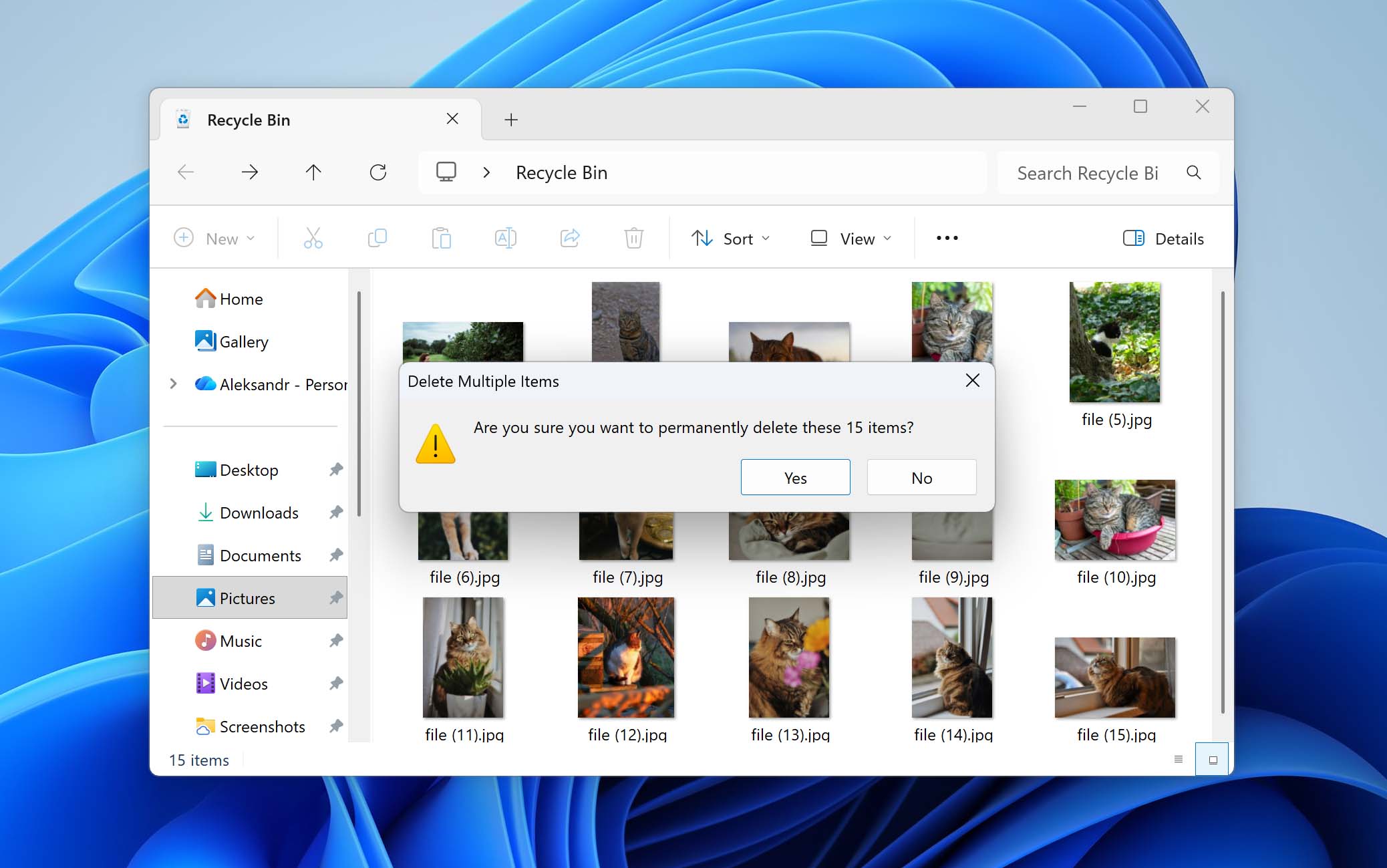
Ja, det er mulig å gjenopprette filer fra papirkurven selv etter at den er tømt. Dette skyldes at sletting av filer fra papirkurven ikke umiddelbart fjerner dataene fra lagringsenheten. I stedet fjerner operativsystemet referansene til disse filene og merker plassen de opptok som tilgjengelig for gjenbruk. Inntil denne plassen blir overskrevet, kan dataene fortsatt eksistere på disken.
Men i praksis er det ikke alltid så enkelt. Om gjenoppretting fungerer eller ikke, avhenger vanligvis av noen få nøkkelfaktorer.
- Hvis du har systembackup som inkluderer filene som ble slettet fra Papirkurven, er det ingenting å bekymre seg for. Gjenoppretting i dette tilfellet er enkelt og avhenger ikke av eksterne faktorer.
- Hvis det ikke finnes noen backup, er ditt eneste alternativ programvare for datagjenoppretting. For at disse verktøyene skal finne og gjenopprette filer som er slettet fra Papirkurven, må dataene ikke være overskrevet. Overskriving kan skje på to måter. Den ene avhenger av brukeraktivitet, for eksempel nedlasting av filer, installasjon av programvare eller lagring av ny data på samme stasjon. Den andre skjer automatisk og er relatert til TRIM-kommando, som som standard er aktivert på de fleste SSD-er.
TRIM lar operativsystemet informere SSD-en om hvilke datablokker som ikke lenger trengs, slik at de kan slettes internt. Når TRIM er brukt på slettede data, blir gjenoppretting umulig. Dette er grunnen til at tid er kritisk, og hvorfor det er best å handle før systemet prosesserer TRIM. Ideelt sett bør TRIM midlertidig deaktiveres.
- Åpne Ledetekst som administrator.
- Skriv inn kommandoen fsutil behavior set DisableDeleteNotify 1 og trykk Enter.
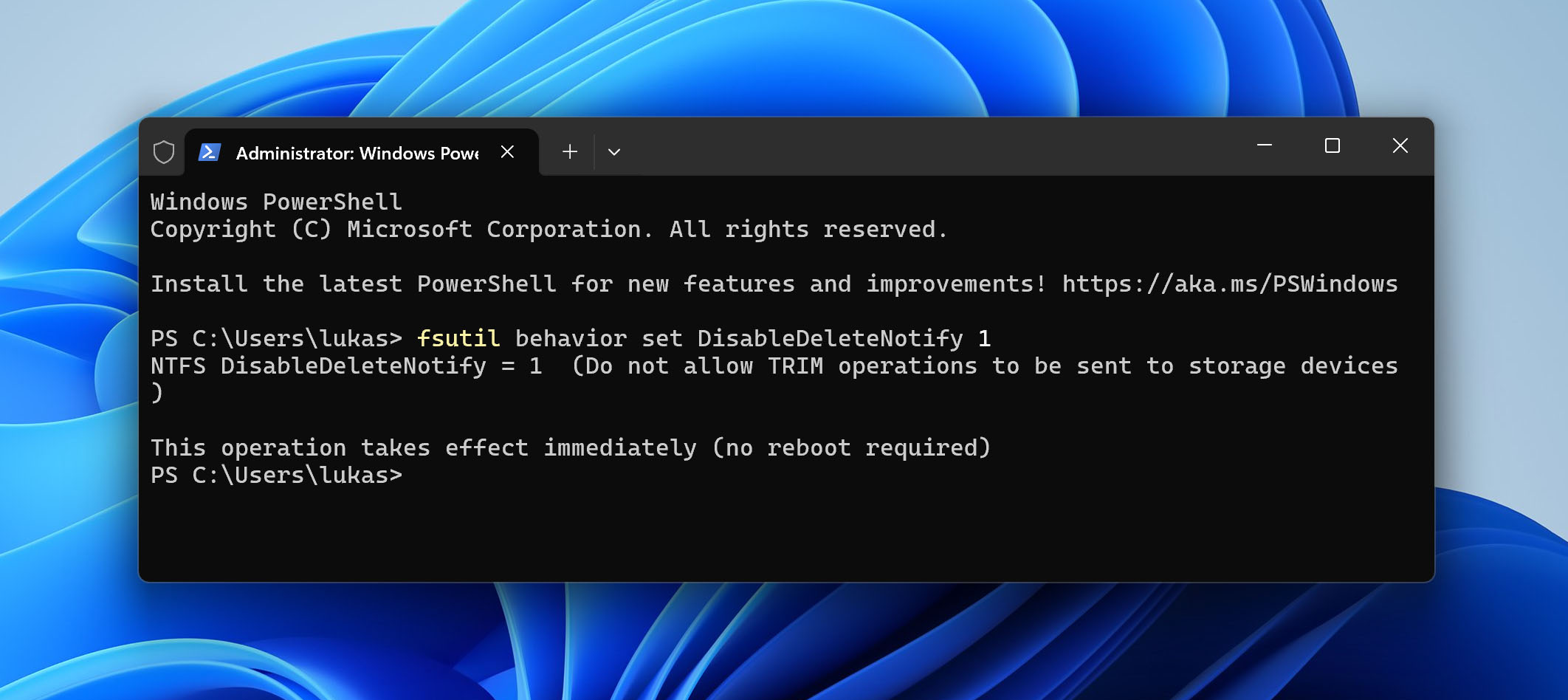
Denne kommandoen deaktiverer TRIM, noe som bidrar til å forhindre at operativsystemet sletter slettede data på en SSD mens du forsøker gjenoppretting. Etter at du har fullført forsøket på å gjenopprette fra Papirkurven, må du sørge for å aktivere TRIM igjen ved å kjøre kommandoen fsutil behavior set DisableDeleteNotify 0 i ledeteksten som administrator.
Hvordan gjenopprette slettede filer fra en tømt papirkurv
Nå som du har en generell idé om sjansene for å gjenopprette filer som er slettet fra papirkurven, kan vi gå videre til de faktiske metodene. Som nevnt tidligere, finnes det to hovedmetoder: (1) gjenopprette filer fra systembackuper eller (2) bruke programvare for datagjenoppretting. Nedenfor går vi gjennom hvert alternativ i mer detalj og gir tydelige trinn for å gjøre det enklere for deg å håndtere gjenoppretting av slettede filer fra papirkurven.
- Hvis du planlegger å stole på programvare for gjenoppretting av data, start med Metode 1.
- Hvis gjenopprettingen din avhenger av sikkerhetskopier, gå direkte til Metode 2 og Metode 3.
Metode 1: Gjenopprett filer ved hjelp av programvare for datagjenoppretting
Vi begynner med metoden for hvordan du får tilbake filer når de har blitt slettet fra papirkurven ved hjelp av datagjenopprettingsprogramvare, da det å utsette prosessen kan redusere sjansene for å lykkes.
Alle programmer for datagjenoppretting fungerer etter et lignende prinsipp. Når filer slettes, fjerner operativsystemet referansene til dem og markerer lagringsplassen som tilgjengelig. Gjenopprettingsverktøy skanner disken etter disse gjenværende dataene og forsøker å rekonstruere de slettede filene før de blir overskrevet. Selv om det underliggende prinsippet er likt, kan faktisk brukervennlighet og effektivitet variere mellom ulike verktøy.
Vi anbefaler oftest Disk Drill. Det er en allsidig løsning som håndterer mange slettescenarioer, inkludert tilfeller der papirkurven er tømt. Den kan skanne og gjenopprette filer fra de viktigste filsystemene som NTFS, FAT32, exFAT og andre. Når det gjelder filtyper, støtter den alt fra bilder, videoer og dokumenter til mer spesifikke og mindre vanlige formater. I tillegg til datagjenoppretting tilbyr den også ekstra funksjoner, som du kan lese om i vår full Disk Drill-anmeldelse.
Det er viktig å merke seg at det anbefales å utføre datagjenoppretting så snart som mulig. Dette er fordi jo tidligere du forsøker datagjenoppretting, desto mindre tid har operativsystemet ditt til å overskrive de slettede filene.
Følg disse trinnene for å bruke Disk Drill til å gjenopprette slettede filer etter at papirkurven er tømt:
- Last ned Disk Drill fra den offisielle nettsiden og installer det på datamaskinen din. Vi anbefaler å bruke en minnepinne eller ekstern USB-disk for nedlasting og installasjon for å ivareta de tapte dataene dine.
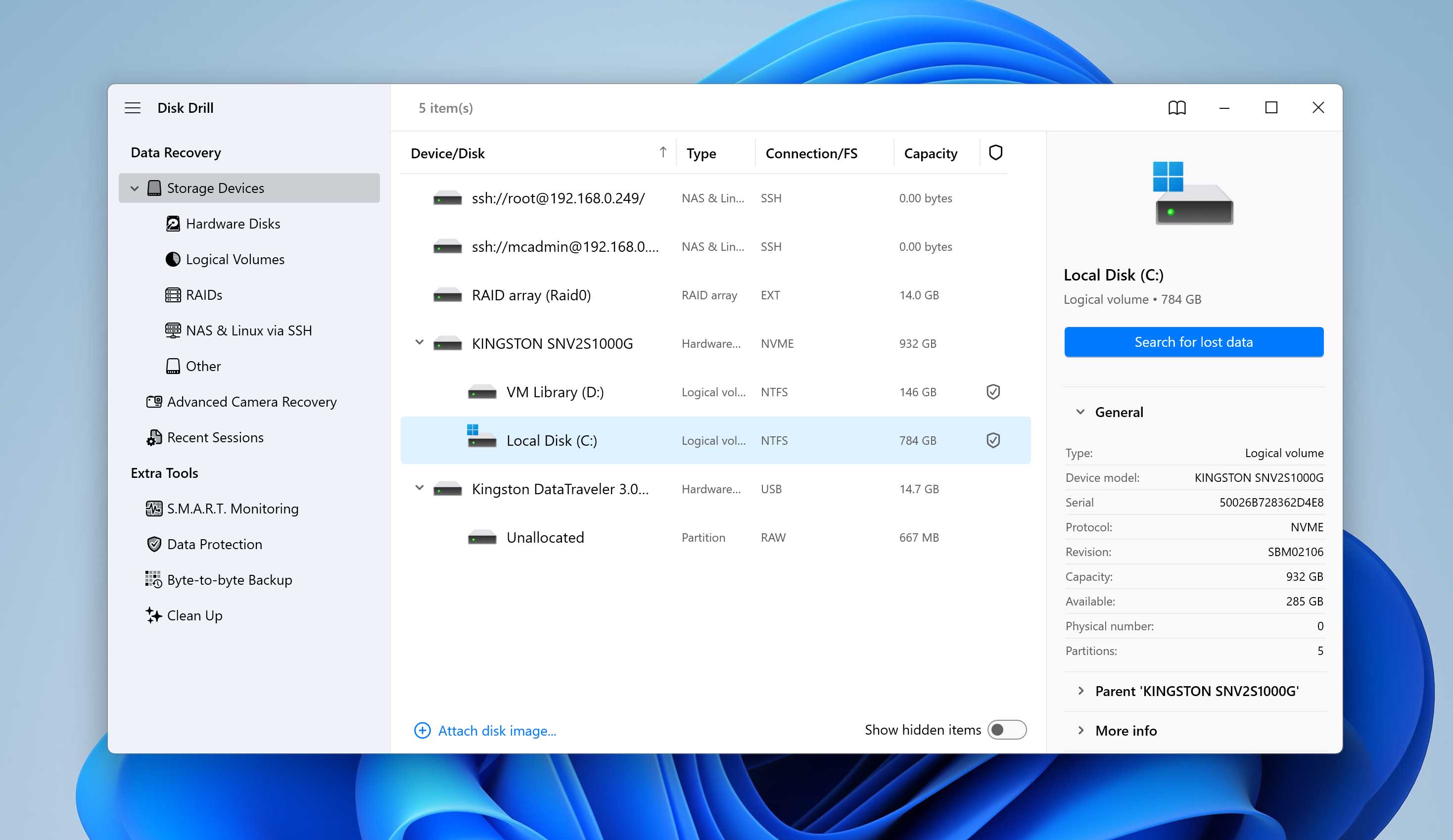
- Etter installasjon, åpne Disk Drill fra snarveien på skrivebordet eller Start-menyen. Velg stasjonen hvor de slettede filene befant seg før du tømte papirkurven. I de fleste tilfeller vil dette være systemstasjonen din (vanligvis C:). Klikk på Søk etter tapte data for å starte skanningen.
- Etter at skanningen er fullført (eller til og med mens den fortsatt pågår), kan du åpne resultatene og se gjennom de oppdagede filene.
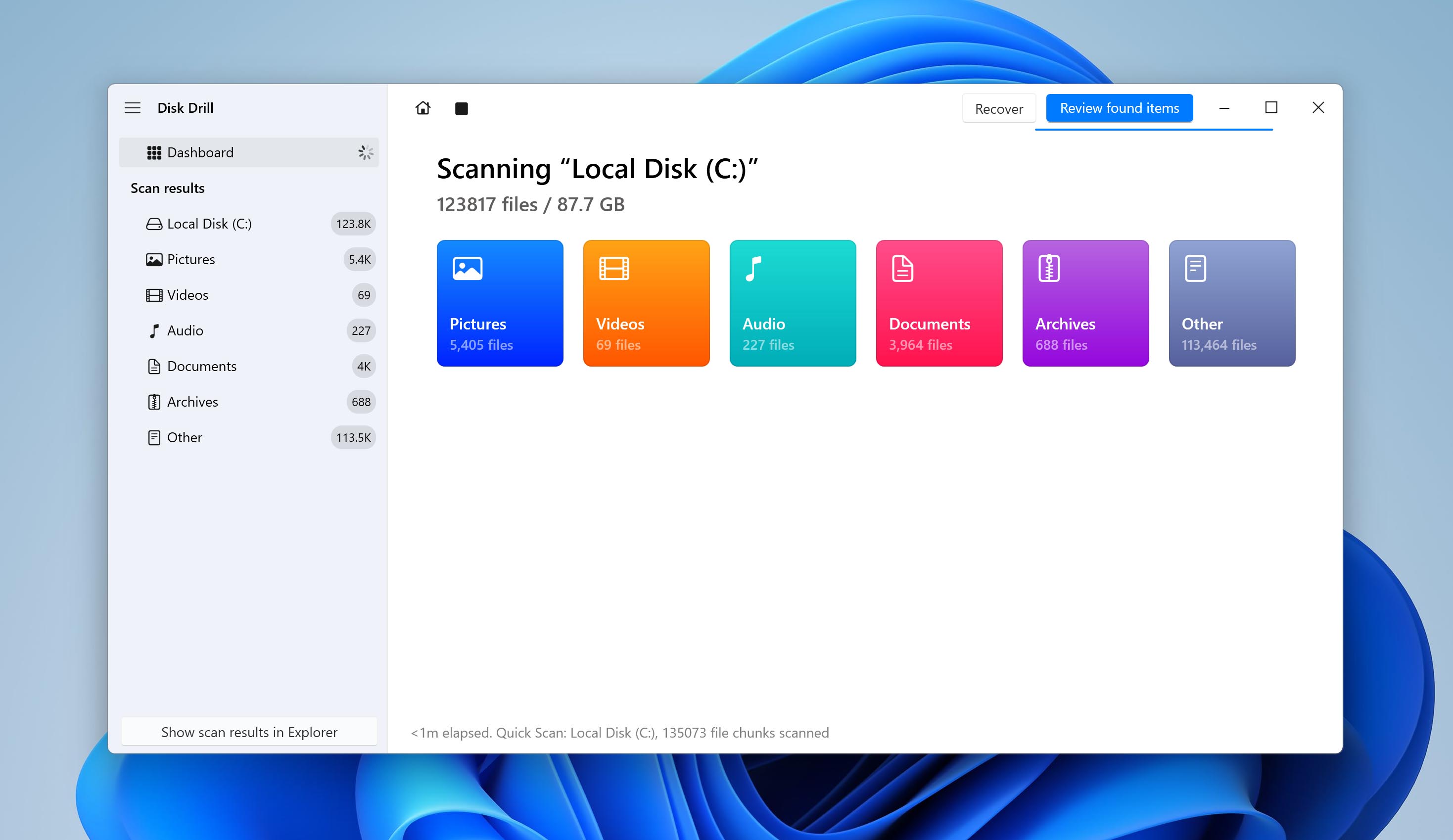
- Filer er organisert i kategorier som Bilder, Videoer, Dokumenter og Arkiver. Du kan også bruke søkefeltet eller filtre for å begrense resultatene.
- Marker filene eller mappene du vil gjenopprette ved å krysse av i boksen ved siden av hver enkelt. Klikk på Gjenopprett-knappen etter at du har valgt filene.
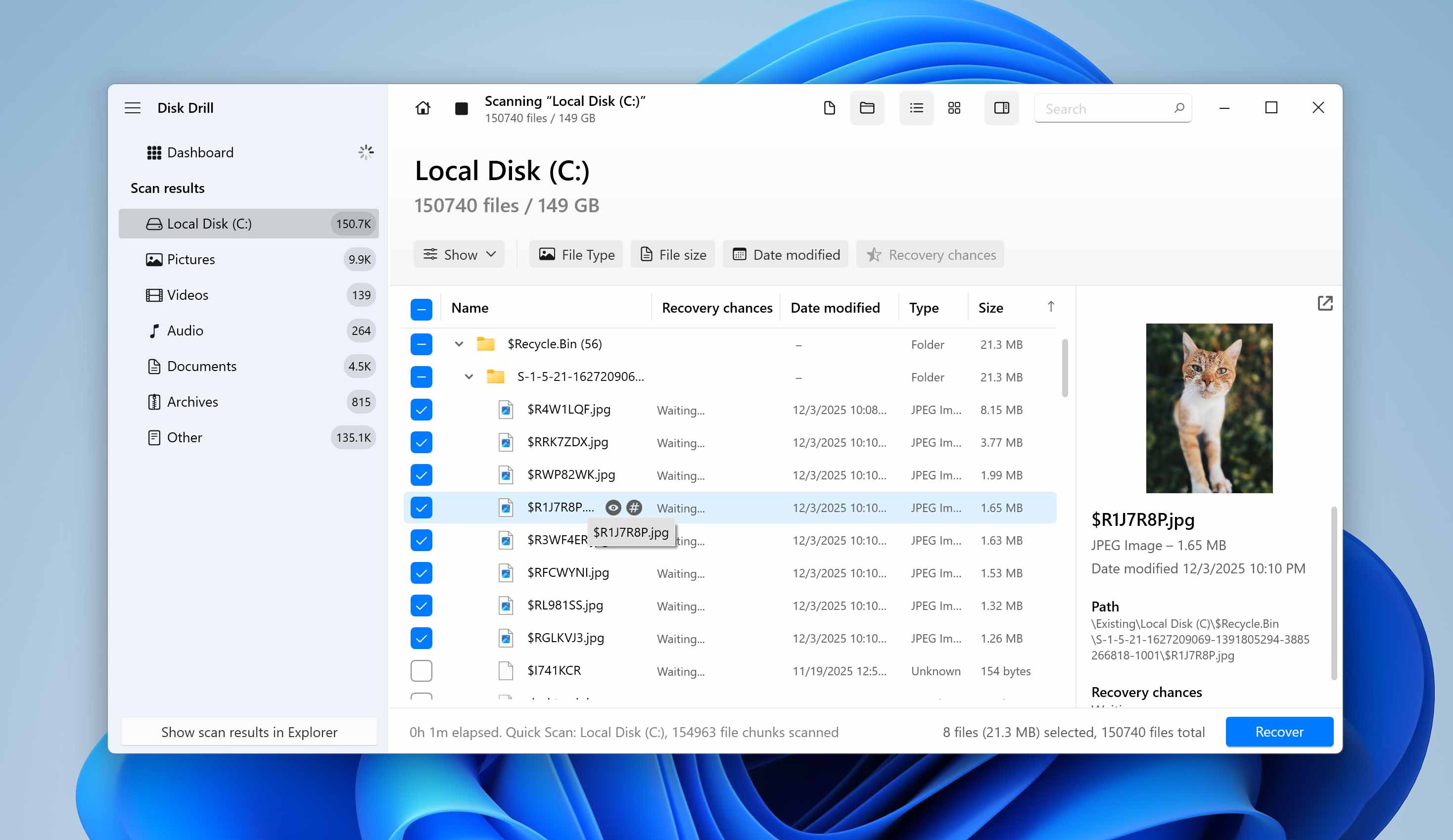
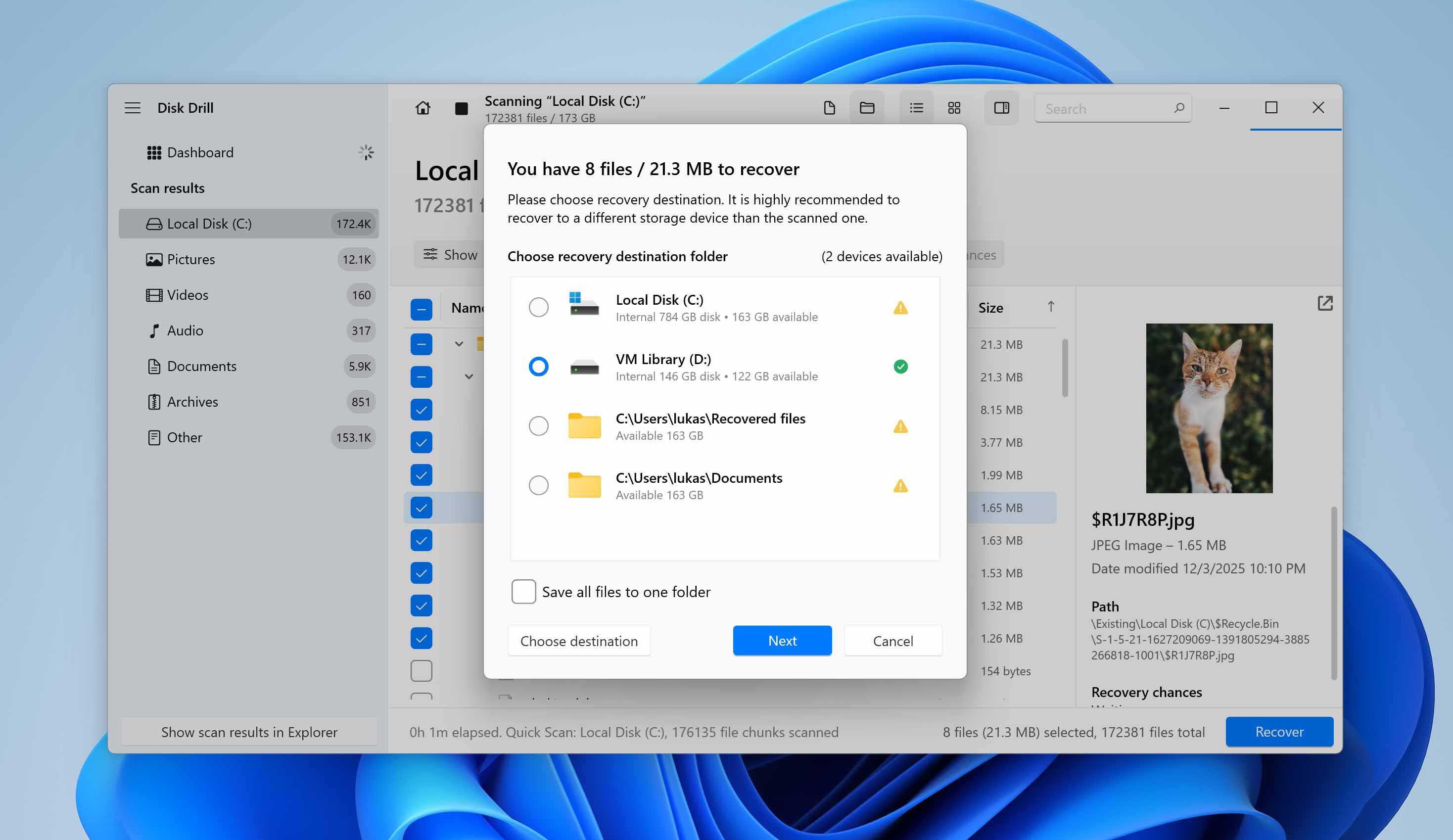
- Du blir bedt om å angi hvor de gjenopprettede dataene skal lagres. Ikke velg samme stasjon som du gjenoppretter fra. Velg i stedet en ekstern stasjon, USB-minnepinne eller en annen intern disk. Bekreft valget ditt og fortsett med gjenopprettingen.
- Når prosessen er ferdig, vil Disk Drill varsle deg om at gjenopprettingen er fullført. Åpne målmappen og sjekk de gjenopprettede filene for å forsikre deg om at de åpnes riktig og ikke er ødelagt.
Gratisversjonen av Disk Drill for Windows lar deg gjenopprette opptil 100 MB med data. Dette er vanligvis mer enn nok til å teste programvaren, evaluere skanneresultater og verifisere om de slettede filene dine kan gjenopprettes. Hvis den totale størrelsen på filene du trenger å gjenopprette overstiger denne grensen, må du kanskje oppgradere til en betalt versjon.
Metode 2: Gjenopprett filer ved hjelp av Sikkerhetskopiering og gjenoppretting
Nå går vi videre til gjenopprettingsalternativer basert på system-sikkerhetskopier. Det første er den innebygde Sikkerhetskopiering og gjenoppretting (Windows 7)-funksjonen.
Ikke la deg forvirre av Windows 7-delen i navnet. Sikkerhetskopiering og gjenoppretting (Windows 7) er fortsatt tilgjengelig og fungerer fullt ut på Windows 10 og Windows 11. Microsoft har beholdt det originale navnet, men funksjonen virker også på moderne versjoner av operativsystemet.
Dette verktøyet lar deg lage en full sikkerhetskopi av systemet ditt. Hvis det er konfigurert som et systembilde, lagrer det en nøyaktig kopi av Windows-installasjonen, installerte programmer, systeminnstillinger og alle filer som befinner seg på de valgte partisjonene på tidspunktet da sikkerhetskopien ble opprettet.
For å gjenopprette slettede filer fra papirkurven ved hjelp av denne metoden, må sikkerhetskopien ha blitt opprettet før filene ble slettet. Hvis systemavbildningen inneholder de slettede dataene, kan du gjenopprette dem fra den sikkerhetskopien, hvis det ikke finnes noen sikkerhetskopi, vil ikke denne metoden fungere.
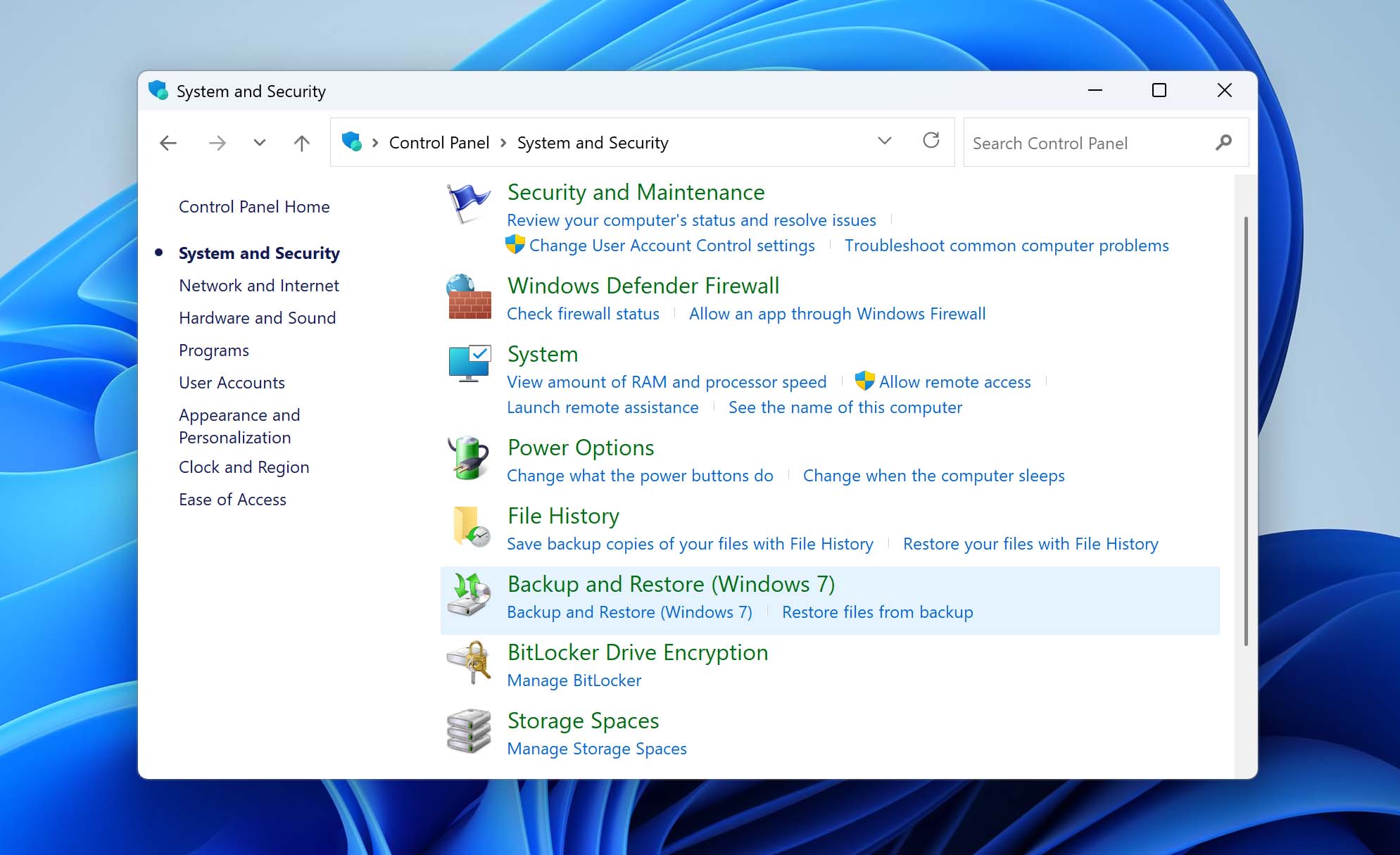
- Åpne Kontrollpanel og naviger til System og sikkerhet, deretter til Sikkerhetskopiering og gjenoppretting (Windows 7). Hvis sikkerhetskopier tidligere er konfigurert, vil du se status for sikkerhetskopieringen og tilgjengelige alternativer for gjenoppretting.
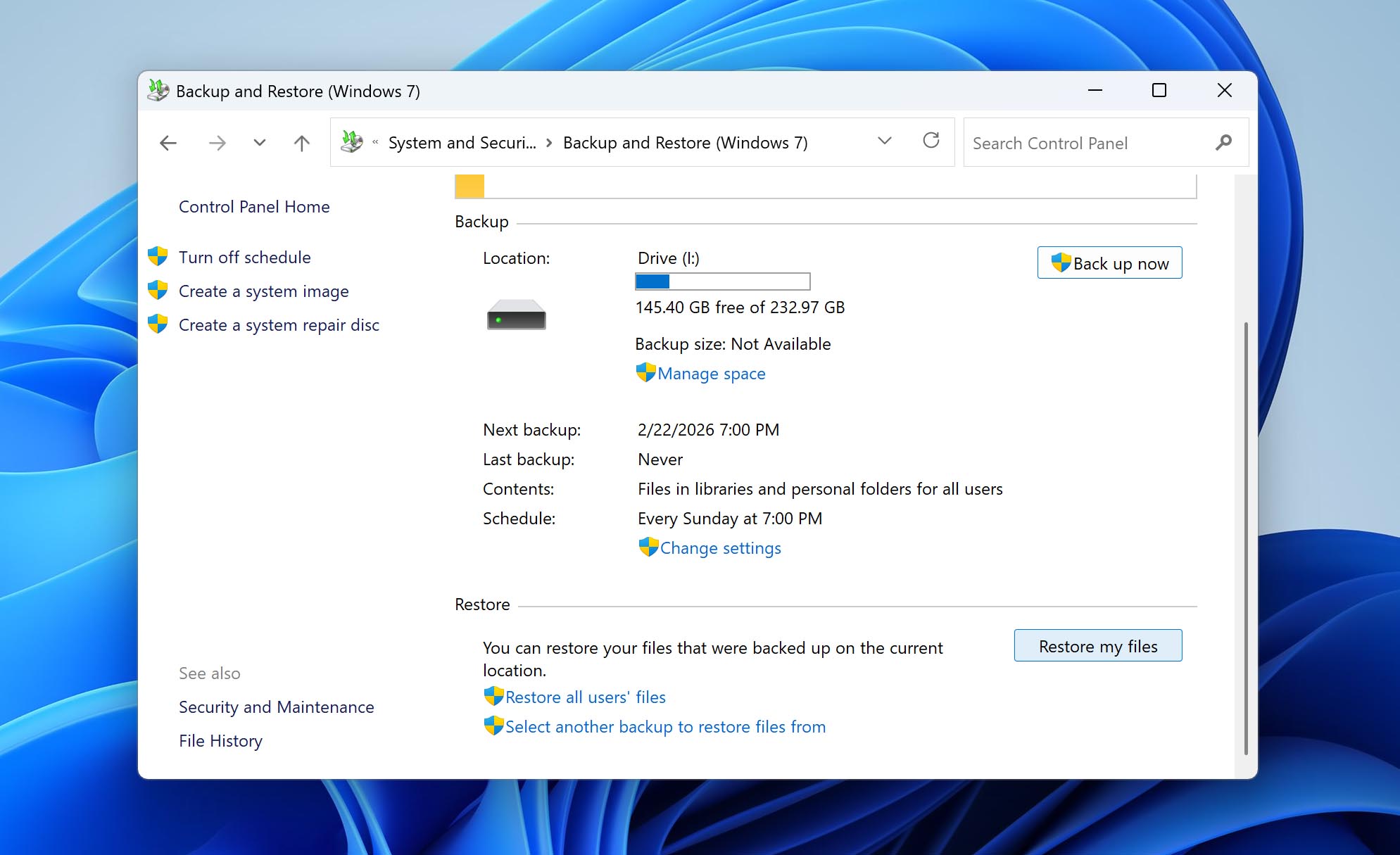
- Klikk på Gjenopprett mine filer. Et nytt vindu åpnes hvor du kan bla gjennom eller søke etter filer som er inkludert i sikkerhetskopiene dine.
- Hvis du husker den opprinnelige plasseringen, naviger til den mappen inne i sikkerhetskopistrukturen.
- Velg filene eller mappene du vil gjenopprette. Klikk Neste.
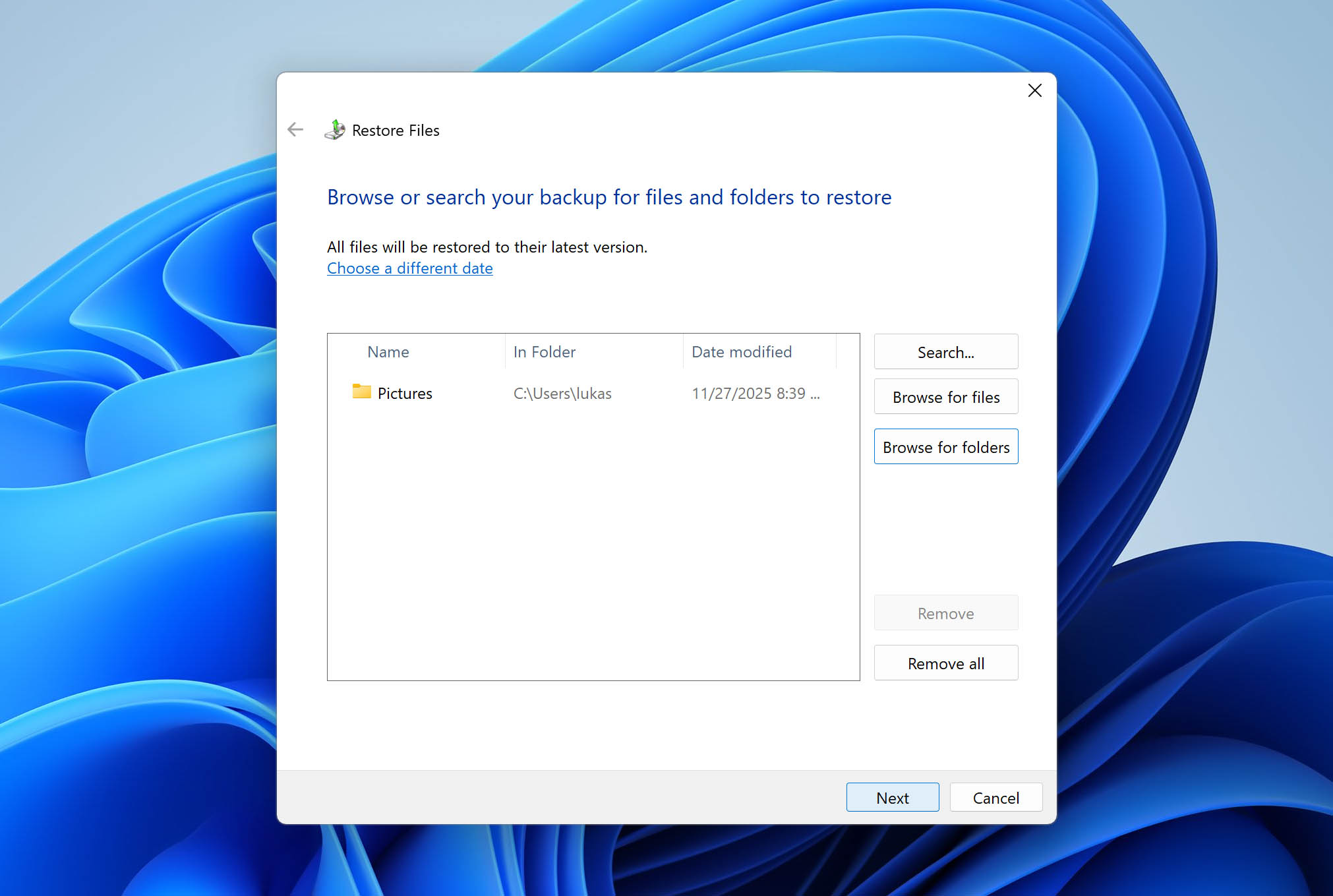
- Du kan gjenopprette filene til deres opprinnelige plassering, eller til en annen plassering (anbefales hvis du ønsker å gå gjennom filene først).
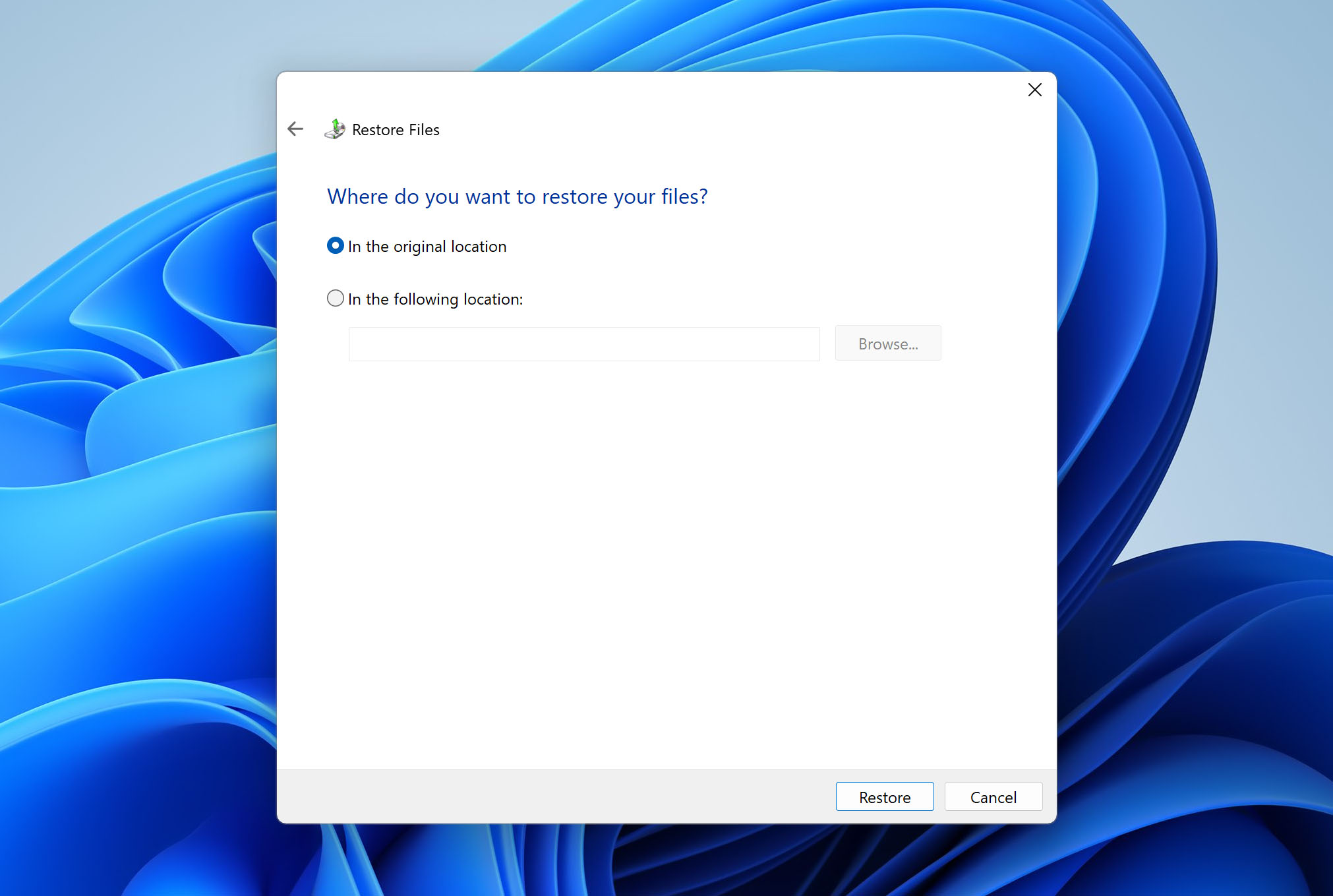
- Velg ønsket alternativ og klikk på Gjenopprett.
- Når prosessen er fullført, gå til valgt plassering og bekreft at filene åpnes riktig.
Metode 3: Gjenopprett filer ved å bruke Filhistorikk
Et annet Windows-sikkerhetskopieringsalternativ er Filhistorikk. Dette er en nyere funksjon sammenlignet med Sikkerhetskopiering og gjenoppretting, og den fungerer på en annen måte.
Mens Backup and Restore kan lage et fullt systembilde, fokuserer Filhistorikk på personlige filer. Som standard tar den sikkerhetskopi av brukerbiblioteker som Dokumenter, Bilder, Musikk, Videoer, Skrivebord og andre mapper i brukerprofilen din. Du kan imidlertid legge til flere mapper manuelt om nødvendig. Filhistorikk lagrer ulike versjoner av filer over tid. Dette gjør at du kan gjenopprette en tidligere versjon av en mappe eller gjenopprette filer som er blitt slettet.
Hvis filene som ble slettet fra papirkurven opprinnelig var lagret på et av stedene som er sikkerhetskopiert av Filhistorikk, kan du forsøke å gjenopprette dem ved å bruke denne metoden.
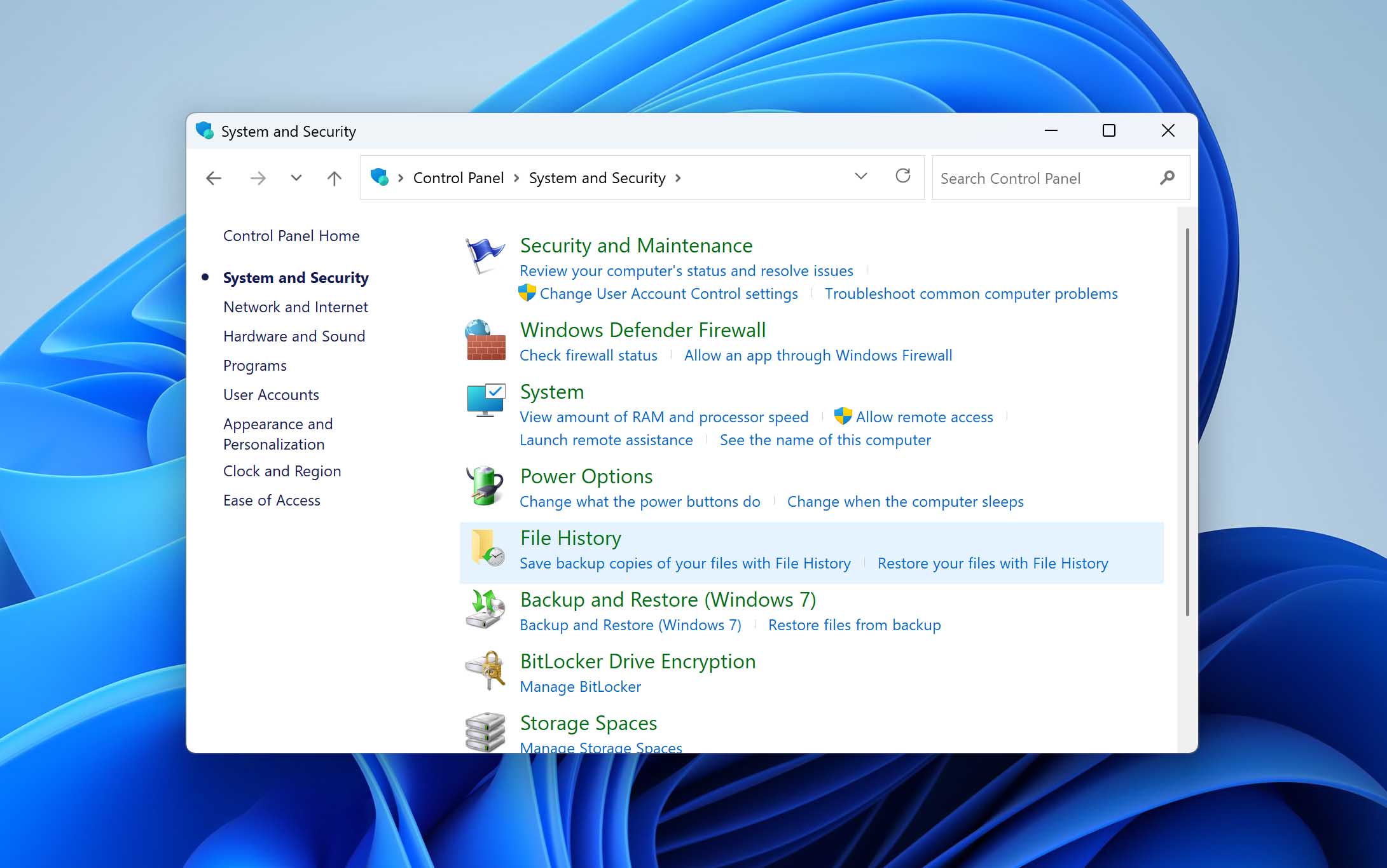
- Åpne Kontrollpanel og gå til System og sikkerhet, deretter åpne Filhistorikk. Hvis Filhistorikk var aktivert før filene ble slettet, vil du se statusen og den tilkoblede sikkerhetskopidisken.
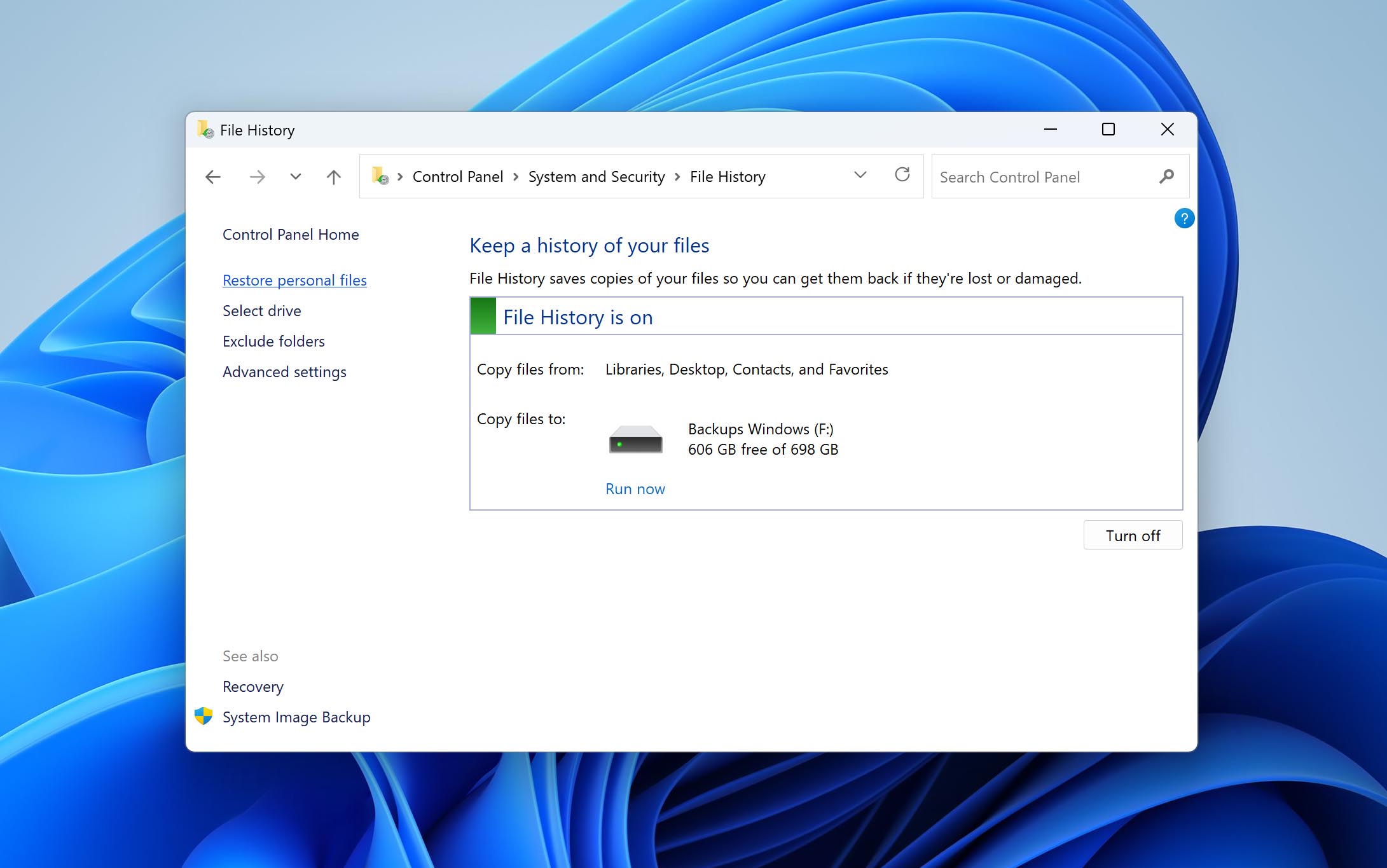
- Klikk på Gjenopprett personlige filer i venstre panel. Et nytt vindu åpnes, som viser tilgjengelige sikkerhetskopierte mapper.
- Bla til mappen hvor de slettede filene opprinnelig var lagret. Bruk pilene til venstre og høyre nederst i vinduet for å bytte mellom forskjellige sikkerhetskopiversjoner og datoer.
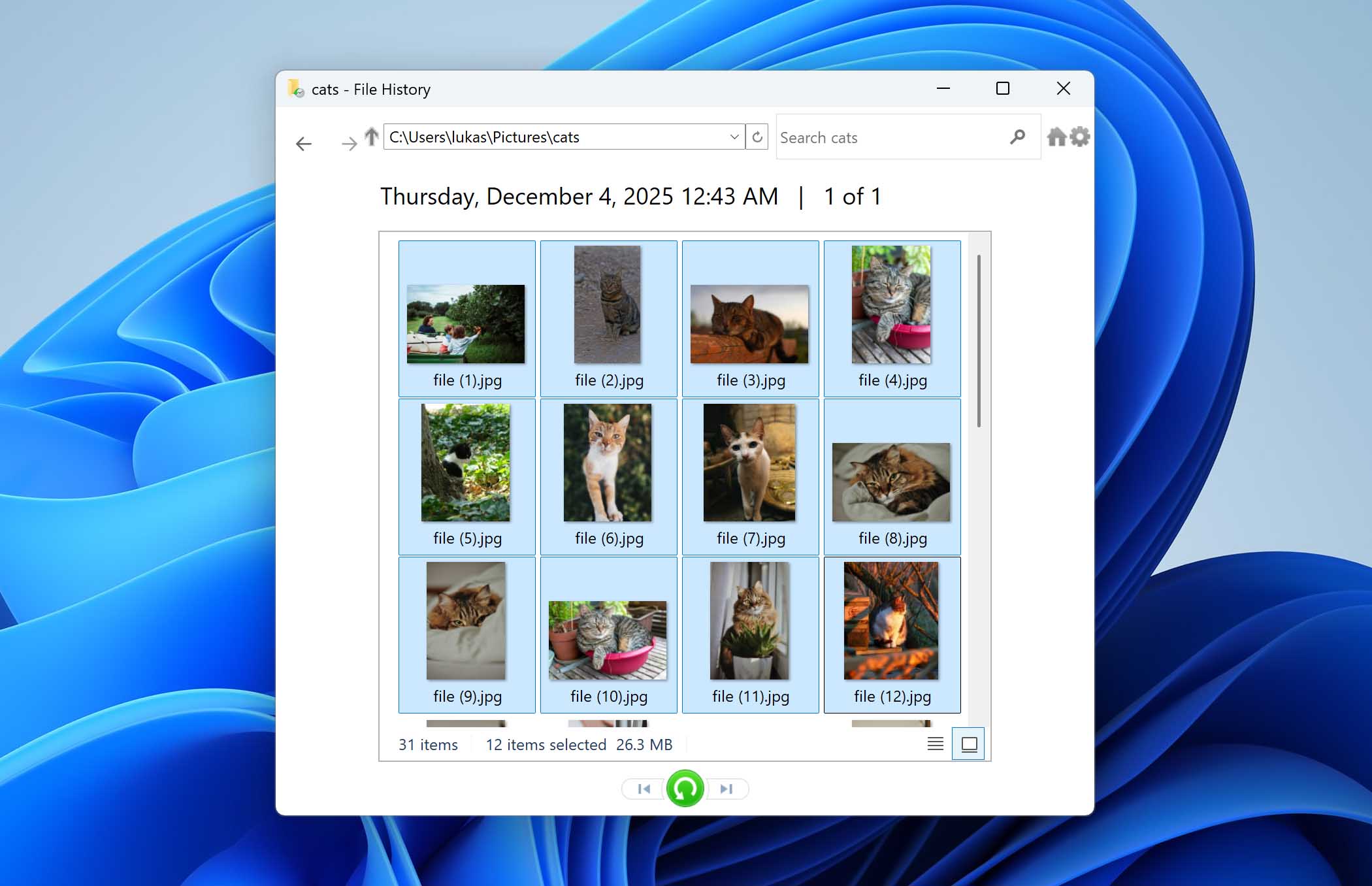
- Velg filene eller mappene du vil gjenopprette, og klikk på den grønne Gjenopprett-knappen for å returnere dem til deres opprinnelige plassering. Hvis du vil gjenopprette dem til en annen plassering, høyreklikk på Gjenopprett-knappen og velg Gjenopprett til.
Hvis Filhistorikk er aktivert, finnes det en annen måte å gjenopprette filer som er slettet fra Papirkurven — nemlig ved å gjenopprette en tidligere versjon av den opprinnelige mappen. Dette fungerer bare hvis det finnes en sikkerhetskopi fra før filen ble slettet. Åpne Filutforsker, gå til mappen der den slettede filen opprinnelig ble lagret, høyreklikk på den, og velg Gjenopprett tidligere versjoner. Velg en versjon datert før slettingen, klikk deretter Åpne for å se innholdet eller Gjenopprett for å hente det tilbake. Hvis du kun trenger en spesifikk fil, åpne den tidligere versjonen og kopier filen til et annet sted i stedet for å gjenopprette hele mappen.
Hvorfor slettede filer kanskje ikke er i papirkurven
Papirkurven kan være svært nyttig for å gjenopprette nylig slettede filer. Det finnes imidlertid flere situasjoner som kan føre til at en slettet fil ikke vises i papirkurven. Her er faktorene du må være oppmerksom på når det gjelder Windows Papirkurv, og hvorfor den slettede filen din ikke kan bli funnet.
| Faktor | Beskrivelse |
| 📏 Plassbegrensninger | Plass holdes tilgjengelig i papirkurven ved å rulle ut de eldste filene for å gjøre plass til nylig slettede elementer. Dette kan føre til at filer blir slettet mye tidligere enn forventet hvis plassallokeringen er for lav. På samme måte vil en fil ikke bli sendt til papirkurven hvis den overskrider papirkurvens størrelse. Dette kan også føre til at filer ikke er tilgjengelige i papirkurven når du forventer at de skal være der. |
| ⌛ Tidsbegrensning | Windows kan konfigureres til automatisk å fjerne elementer fra papirkurven etter et angitt antall dager. For eksempel, hvis Storage Sense er aktivert, kan filer bli slettet etter 30 dager. Dette tallet kan endres etter ønske, og du kan velge at filer aldri skal slettes automatisk fra papirkurven. I så fall må du tømme papirkurven manuelt med jevne mellomrom eller risikere å gå tom for plass til nylig slettede elementer. |
| ✂️ Permanent sletting av filer | Ved bruk av Shift-Delete tastekombinasjon omgås papirkurven, og elementet slettes permanent. Programvare for datagjenoppretting kan være i stand til å gjenopprette filer og mapper som er slettet på denne måten. |
| 🚯 Deaktivert papirkurv | Papirkurven kan også deaktiveres ved å få tilgang til innstillinger for den valgte plasseringen i Egenskaper for papirkurv. Hvis papirkurven er slått av av en eller annen grunn, vil alle filer som slettes fra systemet ditt ikke bli lagret i mappen og vil bli permanent slettet umiddelbart. |
Vanlige problemer med papirkurven og hvordan du løser dem
Ulike problemer med Papirkurv kan føre til tap av data eller ulike typer feil som kan påvirke din totale opplevelse når du bruker enheten. Å løse disse problemene vil gjøre det mulig for mappen å lagre de slettede filene dine effektivt igjen.
Her er noen av de vanligste problemene med papirkurven og enkle løsninger du kan bruke for å fikse dem selv:
1. Mangler papirkurvikon
Løsning: Du kan få papirkurvikonet på skrivebordet ditt ved å følge disse trinnene.
- Høyreklikk på skrivebordet og velg Tilpass.
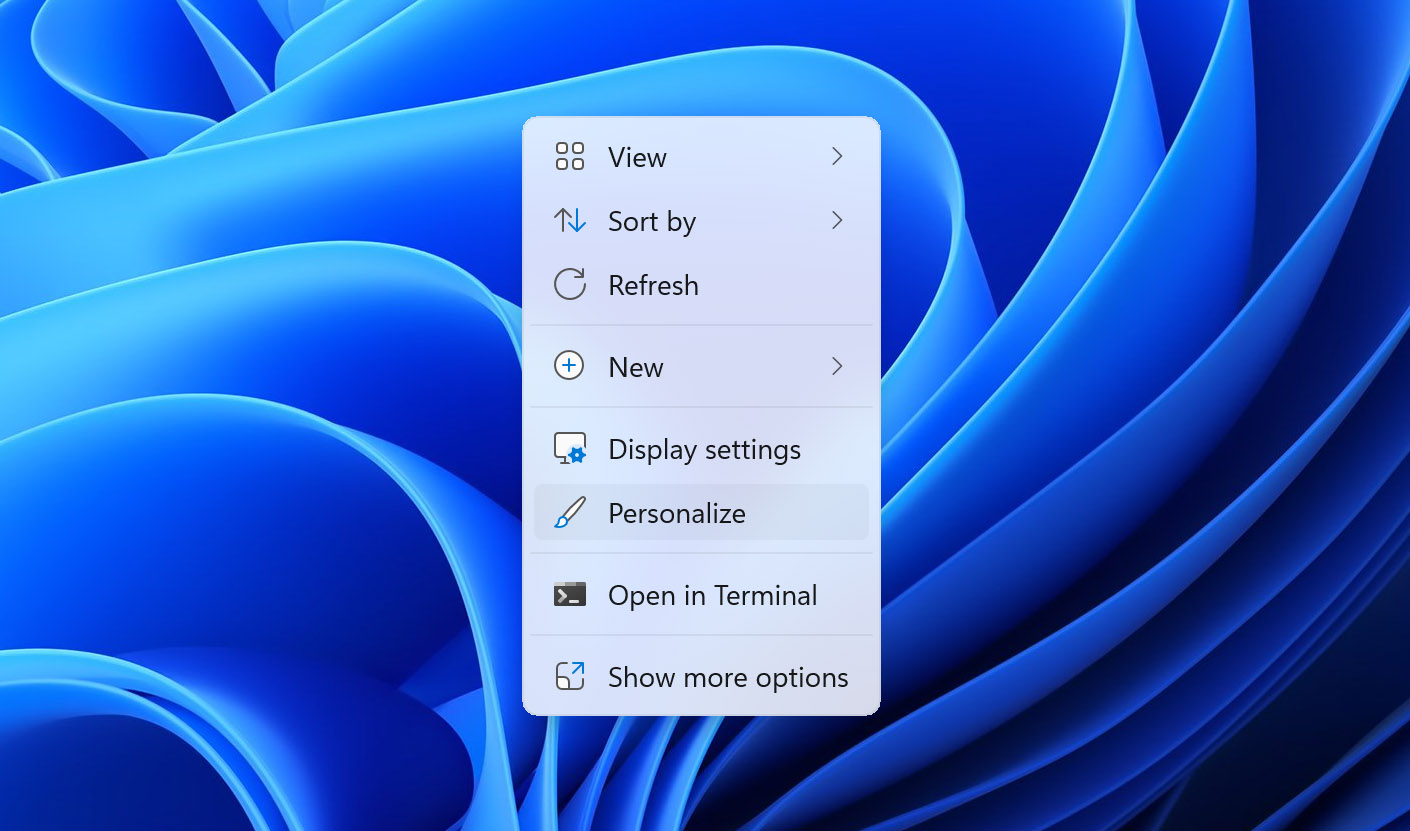
- Bytt til fanen Temaer.
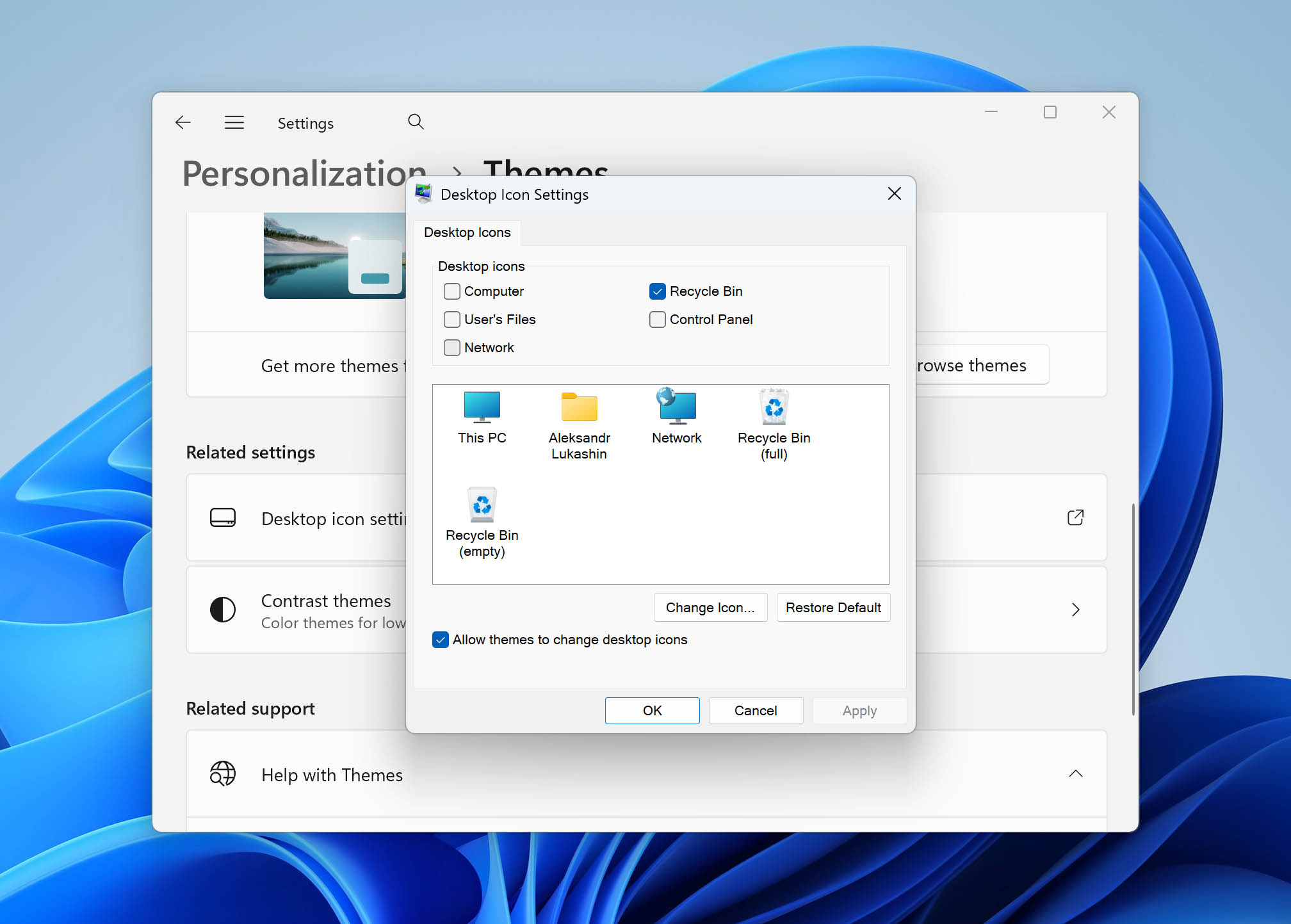
- Klikk på lenken Innstillinger for skrivebordsikoner.

- Merk av boksen for papirkurvikonet.
- Klikk OK.
2. Feilmelding: Papirkurven er ødelagt
Løsning: Løs et ødelagt papirkurv-varsel ved å utføre denne prosedyren.
- Åpne et ledetekstvindu som administrator.
- Lim inn følgende kommando og trykk Enter: rd /s /q C:\$Recycle.bin.
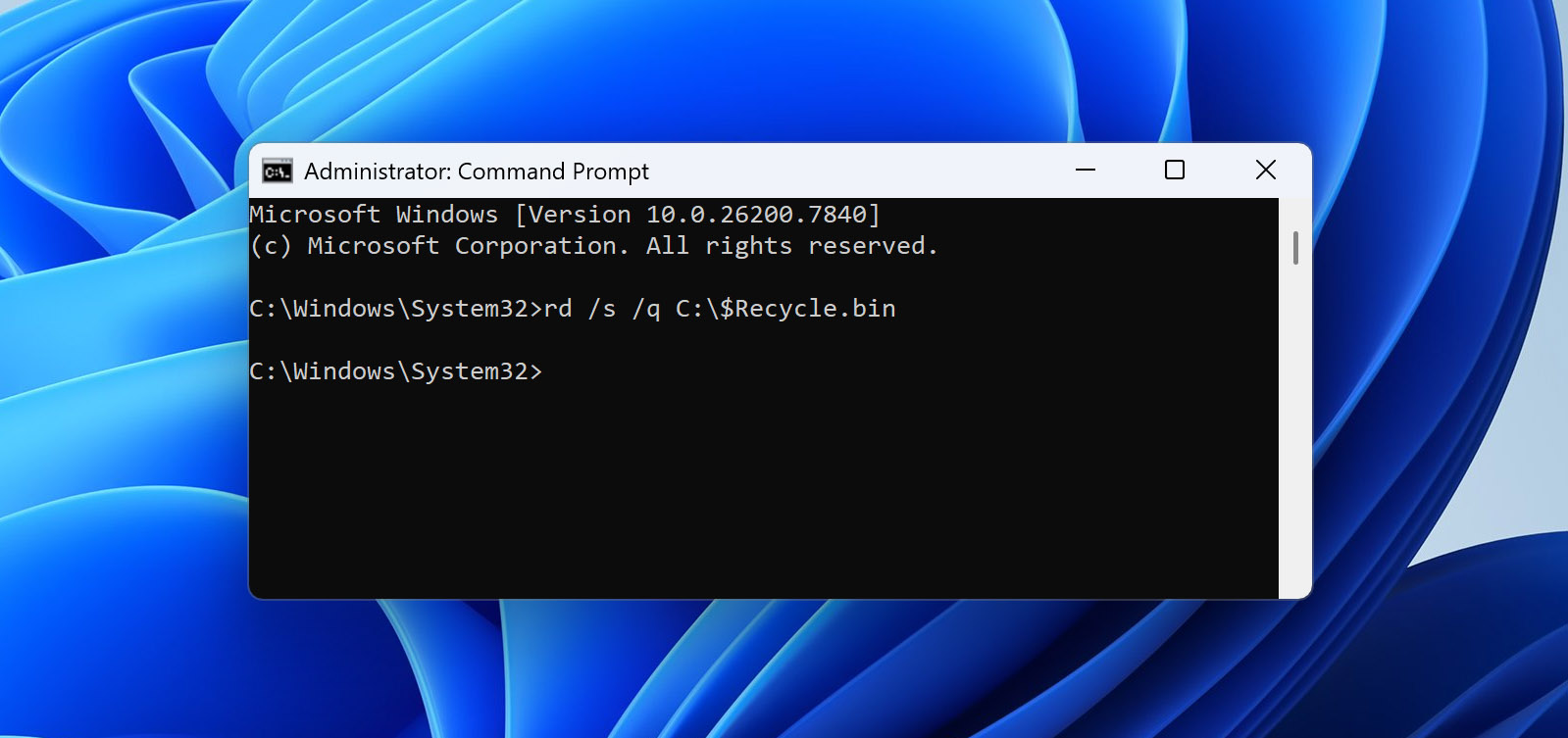
- Lukk ledetekstvinduet og start datamaskinen på nytt.
Hvis papirkurven din ikke er på C-stasjonen, endre kommandoen med riktig bokstav.
3. Feil med filtilknytning for Papirkurv
Løsning: Den beste måten å håndtere denne feilen på er å manuelt fjerne alle elementene fra Papirkurven. Åpne Papirkurven og sørg for at du virkelig vil slette filene permanent før du utfører handlingen.

Konklusjon
La oss oppsummere. Gjenoppretting av filer som er slettet fra papirkurven er mulig på to hovedmåter:
- Det første alternativet er å gjenopprette dem fra eksisterende sikkerhetskopier, forutsatt at disse sikkerhetskopiene inneholder de slettede filene.
- Det andre alternativet er å bruke programvare for datagjenoppretting, slik som Disk Drill. Dette er den mest brukte metoden, hovedsakelig fordi mange brukere ikke konfigurerer sikkerhetskopier på forhånd. I tilfeller hvor de slettede dataene ikke har blitt overskrevet, kan gjenopprettingsprogramvare ofte hente filene med hell.
Hvis ingen av disse alternativene fungerer for deg, er den eneste gjenværende løsningen å ta datamaskinen din til et profesjonelt datarekonvalesenslaboratorium, hvor spesialister kan håndtere gjenopprettingsprosessen med dedikerte verktøy og utstyr.
Hvis du fortsatt har spørsmål om dette emnet, er du velkommen til å legge dem igjen i kommentarfeltet nedenfor. Du kan også besøke vårt forum, hvor andre brukere og våre eksperter er klare til å hjelpe.
FAQ:
- Høyreklikk på skrivebordsskjermen og klikk Tilpass.
- Velg Endre skrivebordsikoner.
- Huk av i boksen for Papirkurv. Klikk OK.