 Jeśli Twój zewnętrzny dysk twardy zaczyna sprawiać problemy, a Twój Mac nagle nie chce go otworzyć lub nawet go nie rozpoznaje, jesteś we właściwym miejscu. Nasz zespół zebrał najbardziej realistyczne sposoby naprawy, oparte na tym, co faktycznie działa podczas codziennego rozwiązywania problemów.
Omówimy najskuteczniejsze sposoby naprawy uszkodzonego dysku twardego i przywrócenia dostępu do znajdujących się na nim plików.
Objawy uszkodzenia dysku twardego na Macu
Nie jesteś pewien, czy Twój dysk twardy jest naprawdę uszkodzony? Sprawdź poniższą tabelę z najczęstszymi oznakami uszkodzenia dysku twardego, potencjalnymi przyczynami ich wystąpienia oraz rozwiązaniami, które mogą pomóc naprawić te problemy.
| Co zauważasz na swoim Macu | Na co to zwykle wskazuje | Metody, które mają sens (w bezpiecznej kolejności) |
| Dysk nie pojawia się w Finderze ani w Narzędziu dyskowym | Problem z kablem/portem/hubem, problem z zasilaniem obudowy lub dysk w ogóle się nie zgłasza | Zacznij od podstawowych sprawdzeń (inny kabel/port, bez huba, bezpośrednie podłączenie). Jeśli pojawia się po tym, spróbuj Metoda 3. Jeśli nigdy nie pojawia się w Narzędziu dyskowym, pomiń DIY „naprawy” i rozważ profesjonalne laboratorium. |
| Dysk pojawia się w Narzędziu dyskowym, ale Finder nie może go otworzyć | Uszkodzenie systemu plików lub wolumin nie montuje się | Metoda 3 (Montuj). Jeśli montowanie się nie powiedzie, uruchom Metoda 1 (Pierwsza pomoc). Jeśli Pierwsza pomoc nie może naprawić, spróbuj Metoda 2 (FSCK) lub Metoda 6 (TestDisk). |
| Pojawia się komunikat „Dołączony dysk nie był czytelny” | Uszkodzenie systemu plików lub problemy z tablicą partycji/strukturą rozruchową. Czasami wczesne problemy ze sprzętem | Jeśli Narzędzie dyskowe widzi dysk, najpierw spróbuj Metoda 1. Jeśli nie działa, przejdź do Metoda 6 (TestDisk), gdy wygląda na problem utracona partycja/struktury woluminu. Użyj Metoda 2, jeśli to typowa kontrola systemu plików. |
| Dysk montuje się, ale kopiowanie plików się zawiesza, Finder wyświetla tęczową piłkę, Mac znacznie zwalnia | Niepewne odczyty (słabe sektory) lub niestabilna obudowa/mostek USB | Nie próbuj kopiować wielokrotnie. Spróbuj Metoda 7 (Tryb bezpieczny), by zmniejszyć obciążenie w tle, a następnie spróbuj skopiować najważniejsze pliki. Unikaj „prób naprawy” jeśli zawieszenia się powtarzają.
Jeśli musisz coś spróbować z listy, Metoda 1 jest bezpieczniejsze niż formatowanie, ale często to sytuacja „odzyskaj dane, wymień dysk”. |
| Narzędzie dyskowe pokazuje ostrzeżenia S.M.A.R.T. (lub cokolwiek sugerującego „awarię”) | Problemy sprzętowe | Pomiń Pierwszą pomoc/FSCK/TestDisk jako „naprawy”. Skup się na wydobyciu danych, póki dysk jeszcze odpowiada. Jeśli odczyty są niestabilne lub dysk znika, idź do profesjonalisty. |
| Słychać kliknięcia, piski, wielokrotne uruchamianie/zatrzymywanie obrotów | Awaria fizyczna lub problem z zasilaniem | Przerwij skanowanie i naprawy. Spróbuj innego kabla/portu tylko raz (i bez huba). Jeśli hałas się utrzymuje, pomiń całą resztę i zgłoś się do serwisu odzyskiwania danych. |
| Nie możesz zapisywać na dysku lub montuje się tylko do odczytu | System plików oznaczony jako niebezpieczny, uprawnienia/własność lub uszkodzenie | Metoda 1 (Pierwsza pomoc). Jeśli to nic nie zmieni, spróbuj Metoda 2 (FSCK). |
| Pojemność wygląda źle (0 bajtów, bardzo mała wartość, dziwne liczby) lub partycja „zniknęła” | Uszkodzenie tablicy partycji/sekcji rozruchowej lub problem z obudową/kontrolerem | Najpierw sprawdź podstawowe rzeczy. Jeśli Narzędzie dyskowe widzi to urządzenie, przejdź do Metoda 6 (TestDisk). Jeśli TestDisk nie znajdzie właściwej struktury, zatrzymaj się przed zapisem zmian i rozważ odzysk profesjonalny. |
| Pojawiają się losowe błędy, aplikacje się zawieszają przy dostępie do dysku albo system dziwnie się zachowuje tylko przy podłączonym dysku | Błędy I/O z dysku lub błędy stosu USB | Metoda 7 (Tryb bezpieczny) to dobre szybkie sprawdzenie. Jeśli zachowanie się poprawi, spróbuj Metoda 3 (Montuj) i skopiuj ważne pliki. Następnie uruchom Metoda 1. |
| Odzyskałeś co trzeba, ale dysk nadal nie działa prawidłowo | Dysk system plików jest zbyt uszkodzony lub jest zawodny | Metoda 8 (Formatuj) to przycisk resetowania. Używaj tylko po odzyskaniu plików i tylko jeśli masz zaufanie do sprzętu. Jeśli dysk nadal niestabilny, wymień go zamiast formatować. |
Jak odzyskać dane z uszkodzonego dysku twardego na Macu
Jeśli zauważysz którykolwiek z problemów wymienionych w poprzedniej sekcji dotyczących Twojego dysku, dobrym pomysłem jest najpierw odzyskanie danych z dysku przed podjęciem jakichkolwiek napraw.
Istnieją trzy metody odzyskiwania danych z zewnętrznego dysku twardego, które możesz wypróbować: użycie specjalistycznego narzędzia do odzyskiwania danych, przywracanie plików z kopii zapasowej Time Machine lub skorzystanie z usługi odzyskiwania danych. Pierwsza metoda jest zazwyczaj najłatwiejsza i najskuteczniejsza, druga jest najlepsza, jeśli masz dostępną kopię zapasową Time Machine, a ostatnia jest przeznaczona na sytuacje, gdy poprzednie metody nie zadziałały lub jeśli uszkodzenie dysku twardego jest zbyt poważne.
Metoda 1: Odzyskiwanie plików za pomocą oprogramowania do odzyskiwania danych
Zazwyczaj użycie oprogramowania do odzyskiwania danych w celu przywrócenia plików z uszkodzonego dysku twardego jest najbezpieczniejszą i najskuteczniejszą opcją. Aby móc użyć aplikacji do odzyskiwania danych, w sytuacji, którą masz z uszkodzonym dyskiem, powinno występować następujące:
- Powinieneś być w stanie podłączyć zewnętrzny dysk twardy do swojego Maca
- Dysk powinien być widoczny w Narzędziu dyskowym
- Rozmiar twojego zewnętrznego HDD jest prawidłowo wyświetlany na twoim komputerze
Zalecamy wypróbowanie narzędzia o nazwie Disk Drill, ponieważ od dłuższego czasu jest ono uważane za jedno z najlepsze oprogramowanie do odzyskiwania danych i ma udokumentowaną historię udanych odzysków uszkodzonych dysków twardych na Macach.
Niektóre z korzyści płynących z korzystania z Disk Drill do odzyskiwania danych z zewnętrznego dysku twardego obejmują fakt, że to narzędzie jest kompatybilne ze wszystkimi systemami plików (APFS, HFS+, exFAT, FAT32 itd.) i może przywrócić niemal każdy typ pliku (filmy, pliki muzyczne, prezentacje, zdjęcia, dokumenty, archiwa i inne).
Zawiera również funkcję tworzenia obrazów dysków, która jest kluczowa w przypadku niestabilnych dysków. Możesz utworzyć kopię bajt-do-bajta (obraz dysku) i zeskanować ją zamiast obciążać oryginalny sprzęt. Następnie przeprowadzimy Cię przez ten proces.
Wykonaj te kroki, aby odzyskać pliki z uszkodzonego zewnętrznego dysku twardego za pomocą Disk Drill dla Mac:
- Pobierz Disk Drill i postępuj zgodnie z instrukcjami wyświetlanymi na ekranie, aby zainstalować aplikację.
- Podłącz uszkodzony dysk twardy do swojego Maca.
- Kliknij dwukrotnie ikonę Disk Drill, aby uruchomić narzędzie.
- Przejdź do Narzędzia dodatkowe. Kliknij Kopia zapasowa bajt po bajcie.
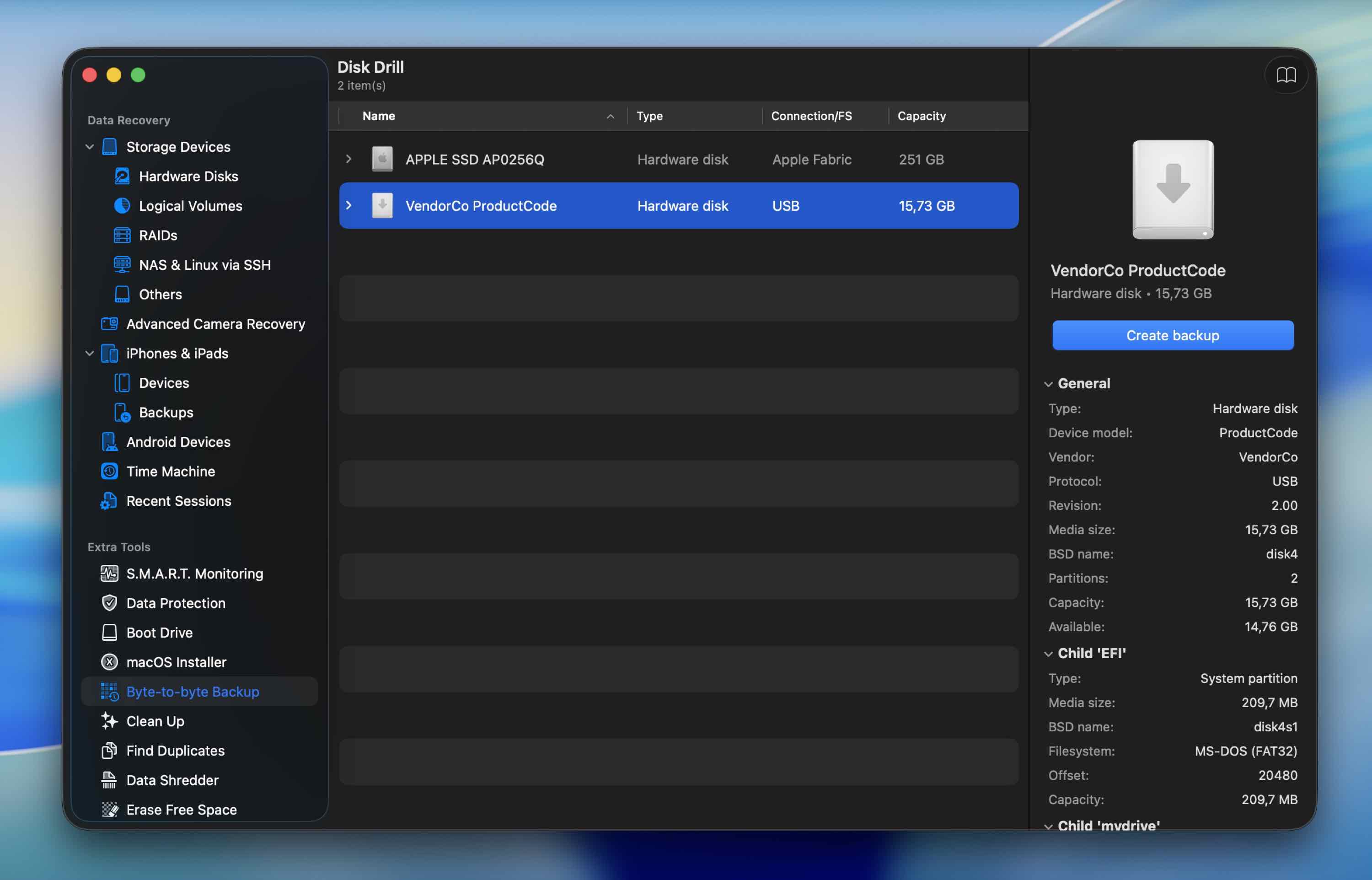
- Wybierz uszkodzony zewnętrzny dysk z listy i kliknij Utwórz kopię zapasową. Wskaż, gdzie zapisać plik obrazu. Dysk docelowy musi mieć wolne miejsce równe (najlepiej większe) niż cały rozmiar zewnętrznego HDD. Kliknij OK.
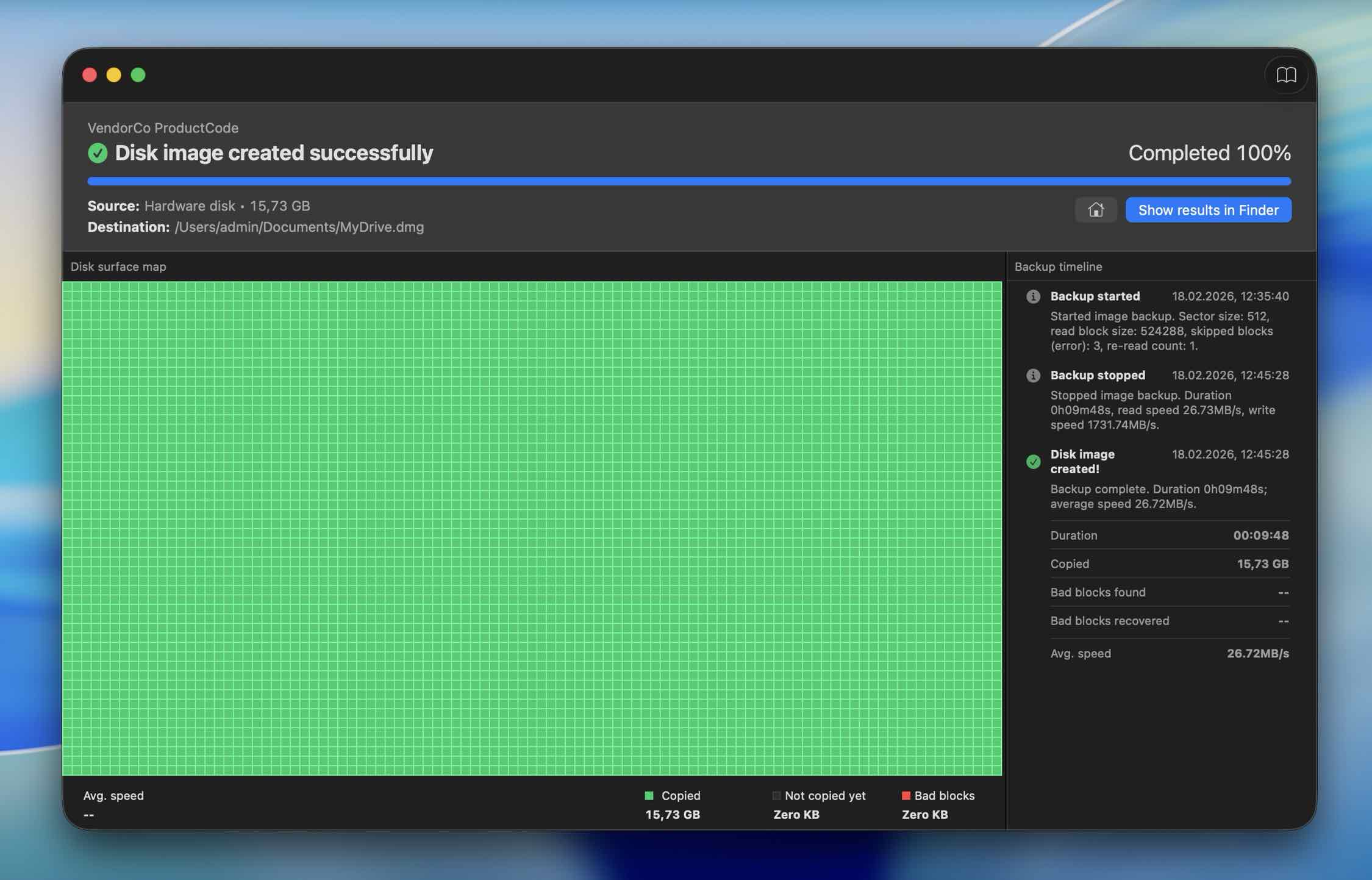 Poczekaj, aż Disk Drill utworzy obraz. W przypadku dużych dysków może to chwilę potrwać.
 - Teraz wróć do ekranu Urządzenia magazynujące.
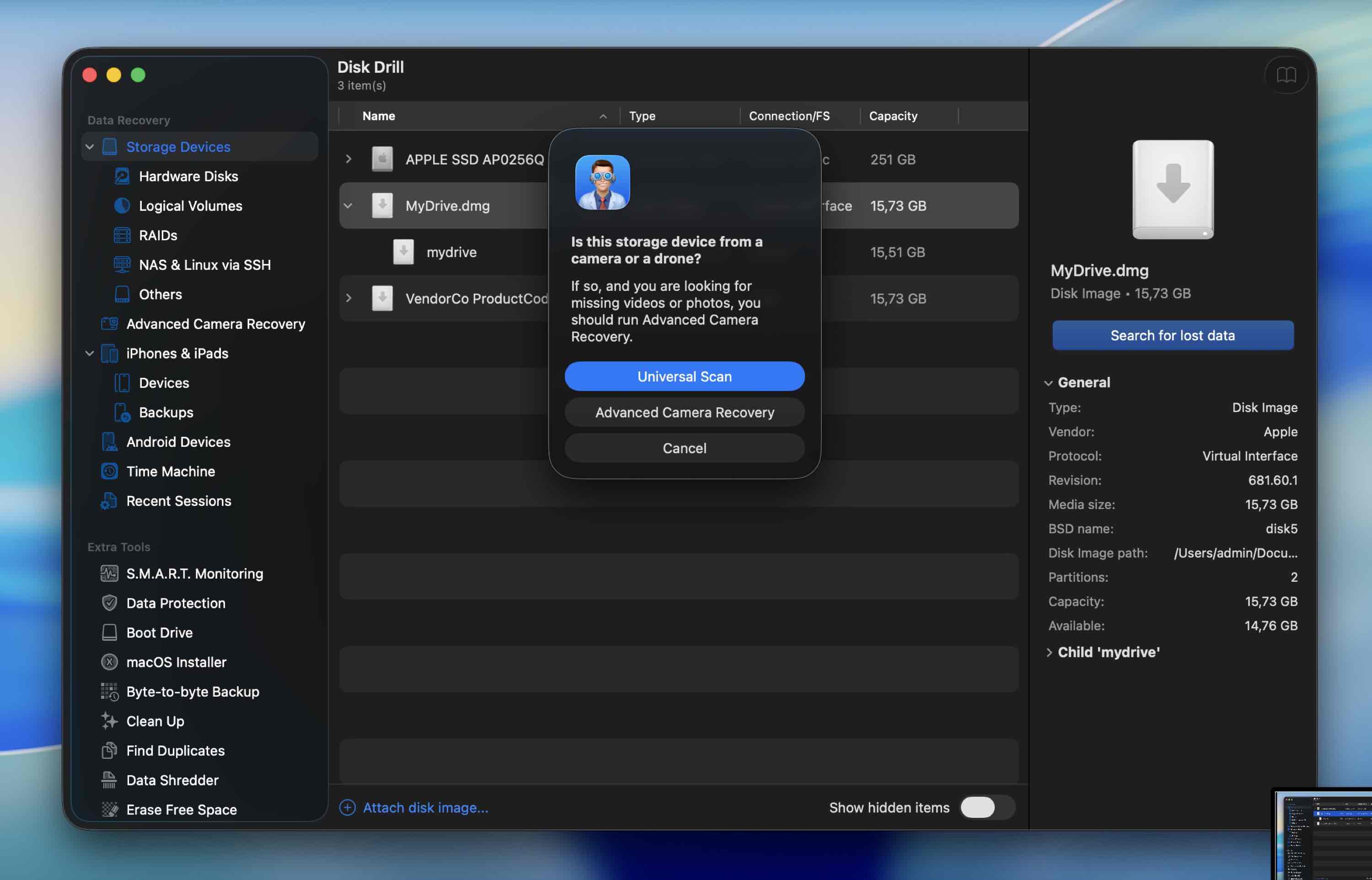
- Kliknij Dołącz obraz dysku, przejdź do obrazu, który właśnie utworzyłeś, i kliknij go dwukrotnie. Pojawi się na liście jak zwykły dysk.
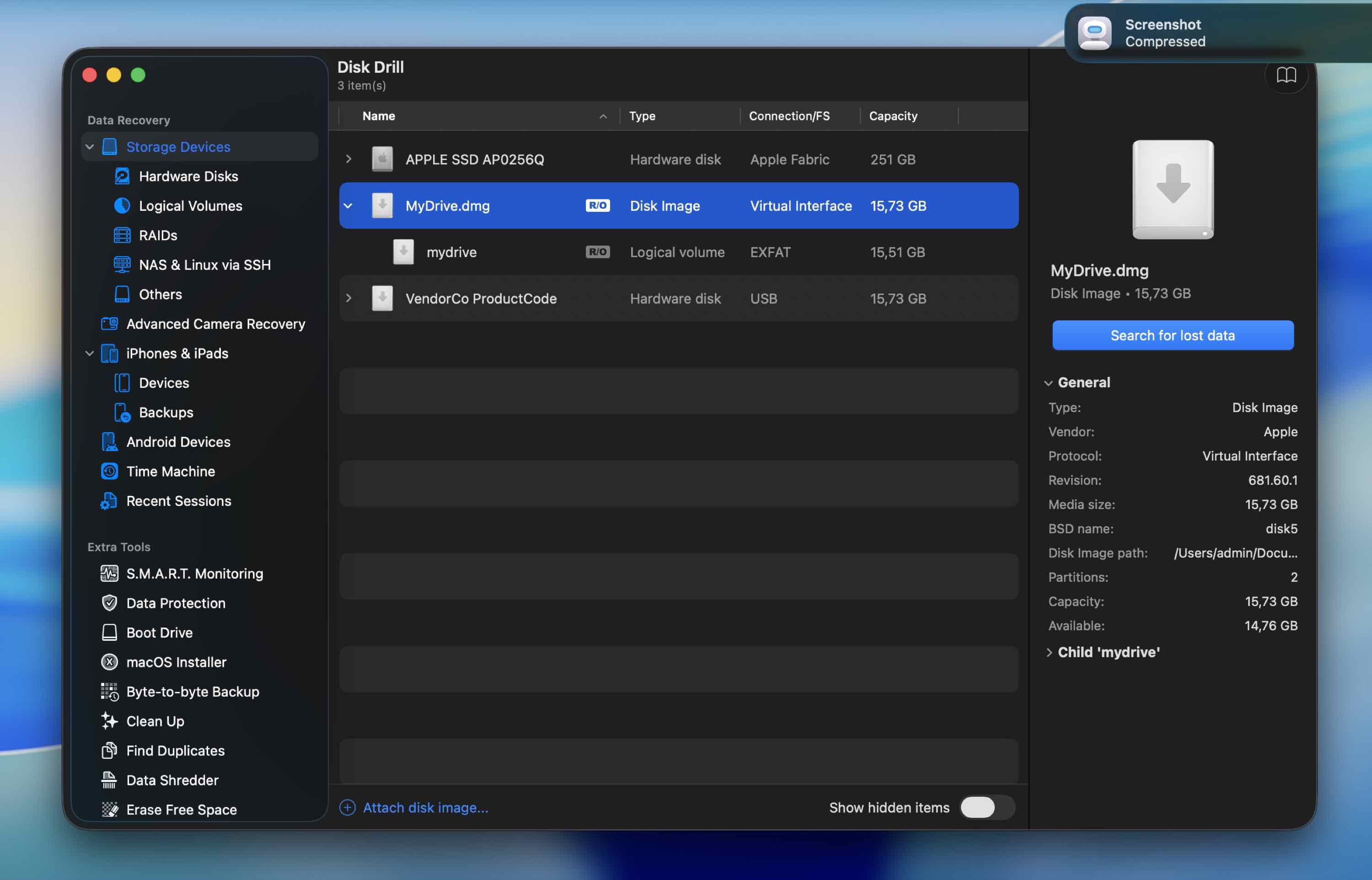
- Wybierz obraz dysku i kliknij Wyszukaj utracone dane. Jeśli pojawi się pytanie o tryb skanowania, wybierz Skanowanie uniwersalne.
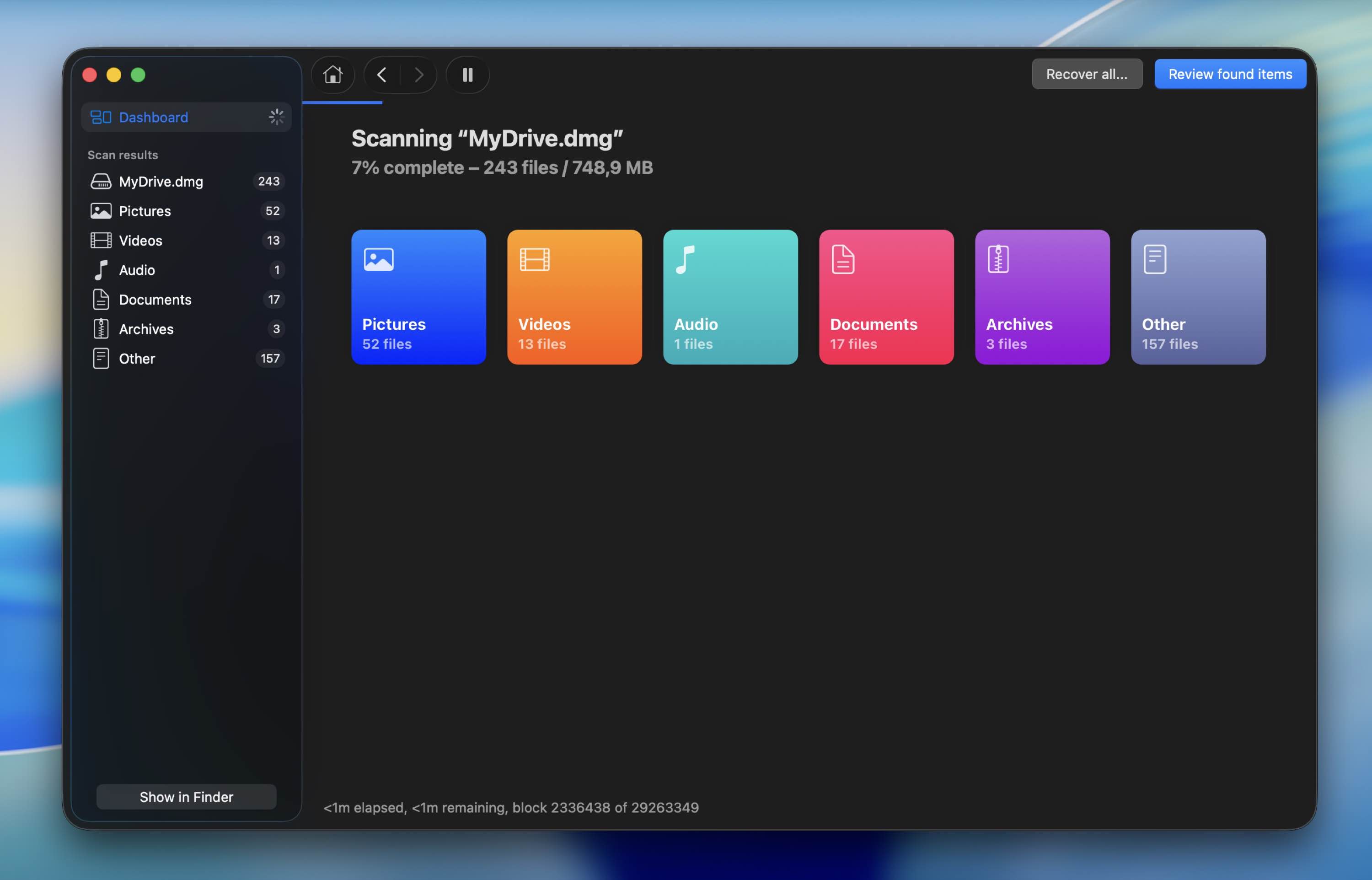
- Gdy pojawią się wyniki, kliknij Przeglądaj znalezione elementy. Użyj lewego panelu, aby filtrować według typu pliku: Zdjęcia, Wideo, Dokumenty itd. Lub — jeśli jesteś pewien, że chcesz odzyskać wszystko, po prostu poczekaj na zakończenie skanowania i kliknij Odzyskaj wszystko.
- Użyj pól wyboru, aby zaznaczyć to, czego potrzebujesz.
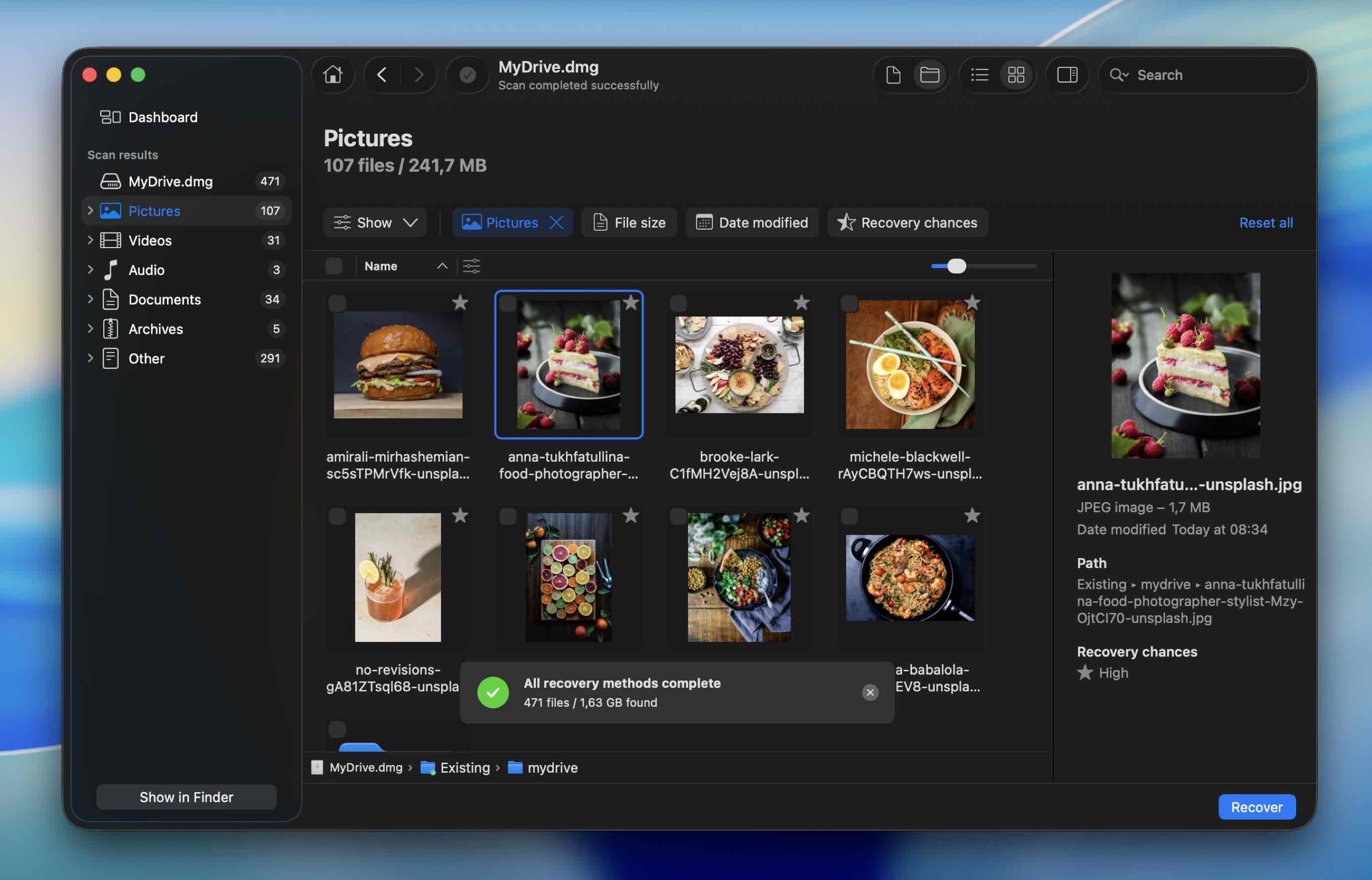 Kliknij małą ikonę oka obok pliku, aby go podejrzeć. Jeśli poprawnie się otwiera lub odtwarza w podglądzie, jest w 100% do odzyskania.
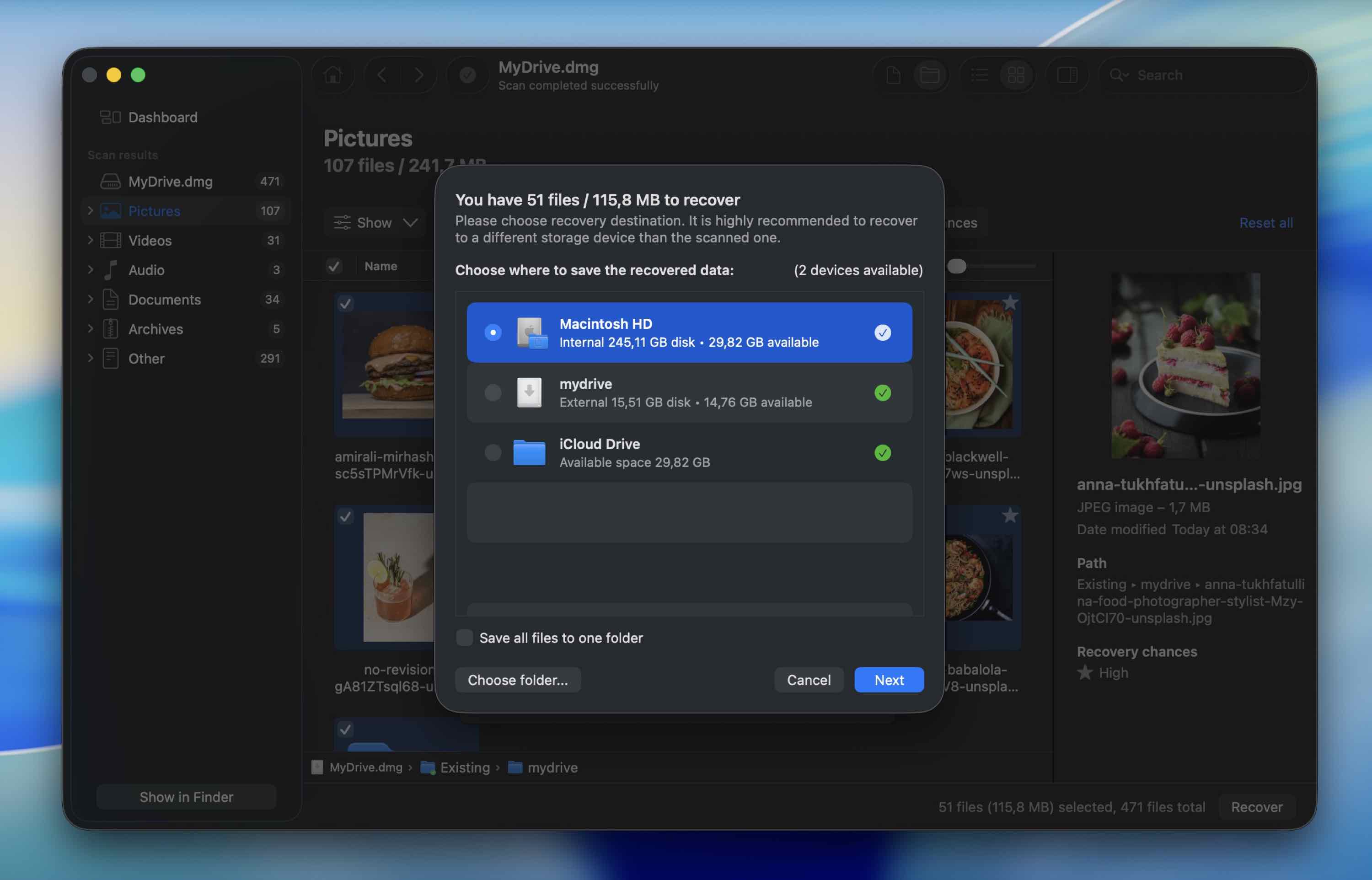
 - Kliknij Odzyskaj, wybierz inny dysk jako miejsce docelowe i potwierdź.
Metoda 2: Odzyskiwanie danych z kopii zapasowej Time Machine
Jeszcze łatwiejszym i szybszym sposobem na odzyskanie danych z uszkodzonego dysku twardego na Macu jest skorzystanie z wcześniej utworzonej kopii zapasowej Time Machine. Do tej metody potrzebujesz jedynie swojego MacBooka, aplikacji Time Machine (jest fabrycznie zainstalowana na każdym Macu) oraz najnowszej kopii zapasowej wadliwego dysku.
Wykonaj te kroki, aby odzyskać dane z uszkodzonego dysku twardego za pomocą kopii zapasowej Time Machine na swoim Macu:
- Podłącz dysk zawierający potrzebną kopię zapasową Time Machine do swojego Maca (jeśli kopia zapasowa znajduje się wewnętrznie na Twoim komputerze, pomiń ten krok).
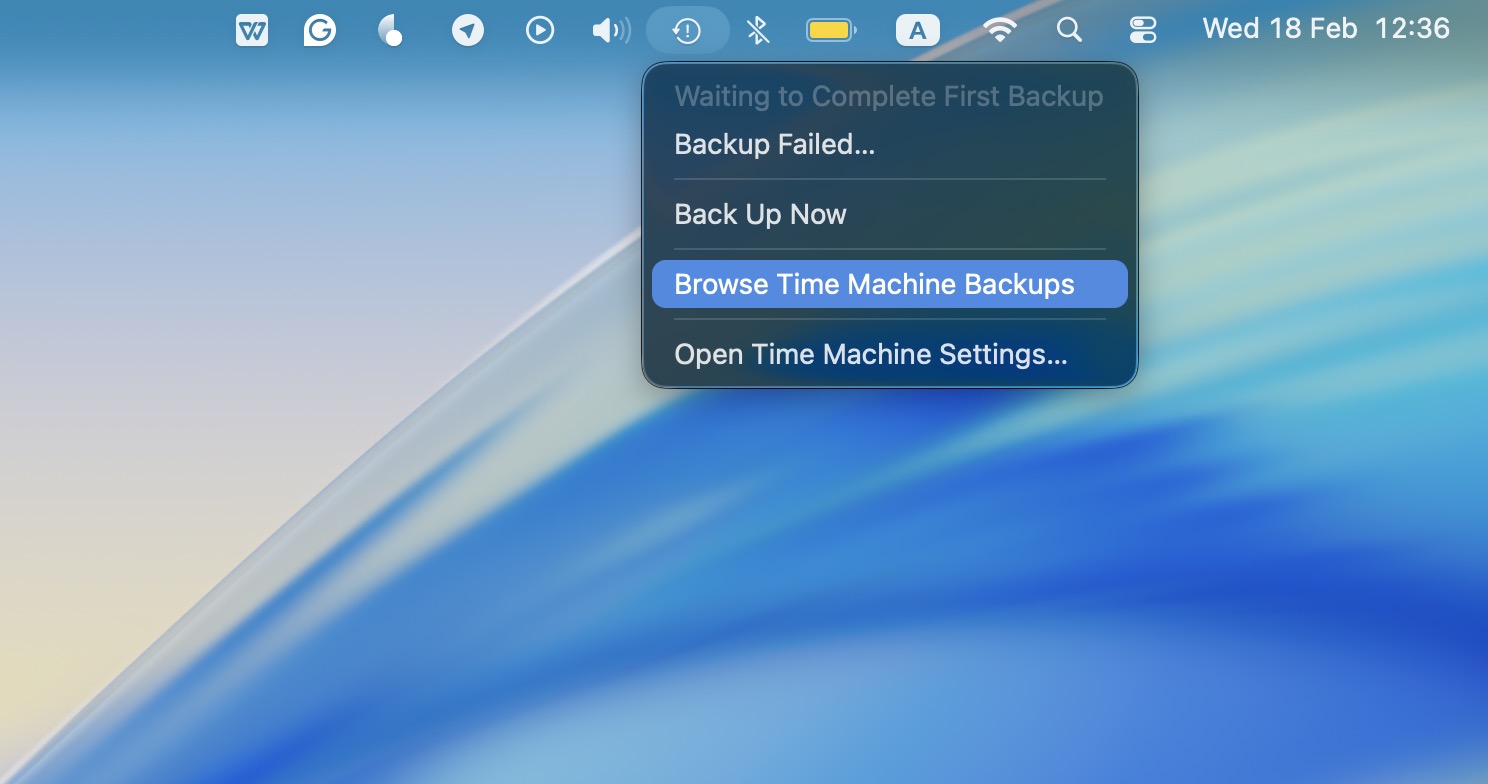
- Kliknij ikonę Time Machine na pasku menu u góry ekranu i wybierz Przeglądaj kopie zapasowe Time Machine z menu rozwijanego.
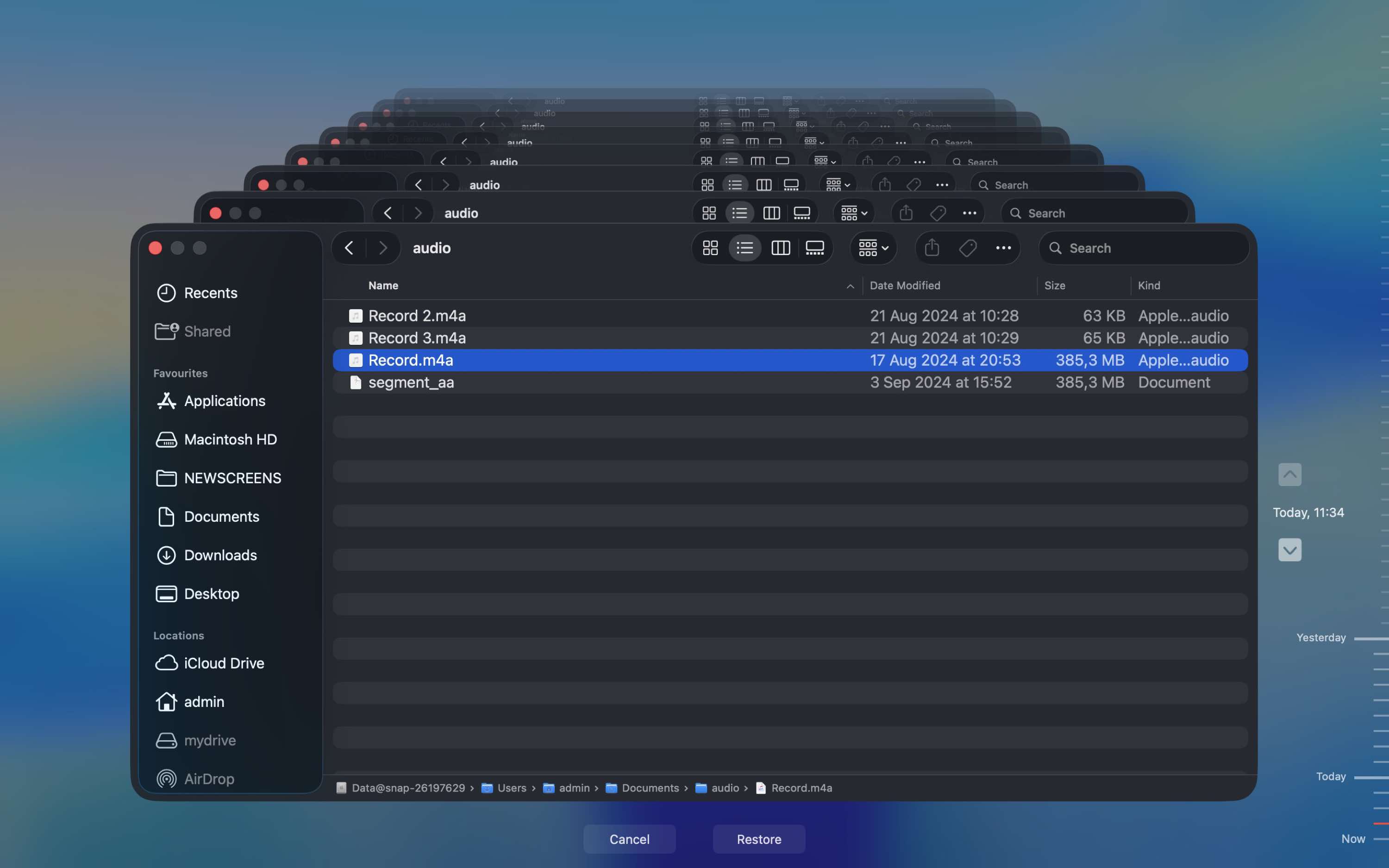
- Wybierz pliki, które chcesz odzyskać, i kliknij przycisk Przywróć.
Metoda 3: Skorzystaj z profesjonalnego laboratorium odzyskiwania danych
Jeśli Twój dysk jest zbyt uszkodzony, by oprogramowanie mogło sobie z nim poradzić, to jest moment, w którym należy przestać eksperymentować.
Może w ogóle nie pojawia się w Narzędziu dyskowym. Może kliknięcia gdy go podłączysz lub rozłącza się co kilka minut. To są oznaki, że problem może być fizyczny, a nie logiczny.
To jest moment, w którym domowe majsterkowanie przestaje być dobrym pomysłem. Oprogramowanie nie naprawi uszkodzonych głowic, uszkodzonej pamięci flash ani problemów z kontrolerem. W takim przypadku najbezpieczniej jest wyłączyć dysk i oddać go do profesjonalnego laboratorium.
Profesjonalne laboratoria odzyskiwania danych zazwyczaj rozpoczynają od diagnostycznej oceny. Wysyłasz lub dostarczasz dysk osobiście, a oni oceniają uszkodzenia w kontrolowanych warunkach. Jeśli to uszkodzenie mechaniczne dysk twardy, mogą otworzyć dysk w pomieszczeniu czystym, aby naprawić lub wymienić wewnętrzne komponenty. Jeśli to SSD, mogą pracować bezpośrednio z układami pamięci przy użyciu specjalistycznych narzędzi.
Po ocenie przesyłają wycenę. Koszty różnią się znacznie w zależności od uszkodzenia i typu dysku.
- Przypadki odzyskiwania logicznego mogą zaczynać się od niskich setek.
- Uszkodzenia fizyczne (zwłaszcza wymagające pracy w cleanroomie) często kosztują od kilkuset do znacznie powyżej tysiąca dolarów.
- Poważne przypadki mogą być jeszcze droższe.
Większość renomowanych laboratoriów stosuje zasadę „brak danych, brak opłaty”. Oznacza to, że płacisz tylko wtedy, gdy uda im się odzyskać Twoje pliki. Szukając odpowiedniej oferty, zwróć uwagę, czy taka polityka jest na piśmie (na ich stronie internetowej lub w wiadomości z wyceną).
Szybkie sprawdzenia, które mogą pomóc naprawić uszkodzony dysk zewnętrzny na Macu
Warto sprawdzić zewnętrzny dysk twardy, aby upewnić się, że rzeczywiście jest uszkodzony, zanim przejdziesz do naprawy. Oto, co powinieneś zrobić:
- Wypróbuj inny kabel USB. Kable psują się częściej niż dyski. Jeśli dysk nagle przestał działać, najpierw wymień kabel. To prosta czynność, która zajmuje 30 sekund.
- Podłącz dysk bezpośrednio do swojego Maca. Usuń huby USB, stacje dokujące i adaptery. Podłącz dysk bezpośrednio do komputera, aby wykluczyć problemy z zasilaniem lub sygnałem.
- Użyj innego portu USB. Czasami pojedynczy port może źle działać. Jeśli korzystasz z laptopa, podłącz go po drugiej stronie.
- Uruchom ponownie swojego Maca, a następnie podłącz ponownie dysk. Najpierw odłącz dysk, zrestartuj Maca, poczekaj aż wszystko się w pełni załaduje, a potem podłącz dysk ponownie.
- Sprawdź Narzędzie dyskowe. Otwórz Narzędzie dyskowe i sprawdź, czy dysk się tam pojawia. Nawet jeśli Finder go nie pokazuje, to jeśli jest widoczny w Narzędziu dyskowym, oznacza to, że Mac wciąż wykrywa sprzęt.
- Uważnie posłuchaj. Klikanie, piszczenie lub powtarzające się rozruchy zwykle wskazują na problemy sprzętowe. Jeśli to słyszysz, przestań testować.
- Przetestuj na innym komputerze, jeśli to możliwe. To pomaga potwierdzić, czy problem leży po stronie dysku, czy twojego Maca.
Jak naprawić uszkodzony dysk twardy na Macu (8 metod)
Upewnij się, że skopiowałeś swoje dane z dysku twardego przed przystąpieniem do którejkolwiek z poniższych napraw, ponieważ wszelkie manipulacje uszkodzonym dyskiem twardym mogą prowadzić do nieodwracalnej utraty danych. Gdy będziesz gotowy, możesz przejść przez opisane poniżej metody, wykonując je jedna po drugiej. W ten sposób niczego nie przeoczysz i, miejmy nadzieję, naprawisz swój zewnętrzny dysk twardy Mac.
Metoda 1: Naprawa urządzenia magazynującego za pomocą First Aid
Narzędzie Funkcja Pierwsza Pomoc w Disk Utility może pomóc naprawić uszkodzony zewnętrzny dysk twardy na Twoim Macu. To narzędzie przeskanuje Twój dysk i naprawi błędy dysku oraz problemy ze strukturą katalogów, jeśli takie występują. Jest preinstalowane na wszystkich Macach, więc nie musisz pobierać żadnych aplikacji firm trzecich, aby wypróbować tę metodę naprawy.
Wykonaj te kroki, aby uruchomić Pierwszą Pomoc i naprawić uszkodzony dysk twardy na Macu:
- Podłącz dysk twardy do komputera.
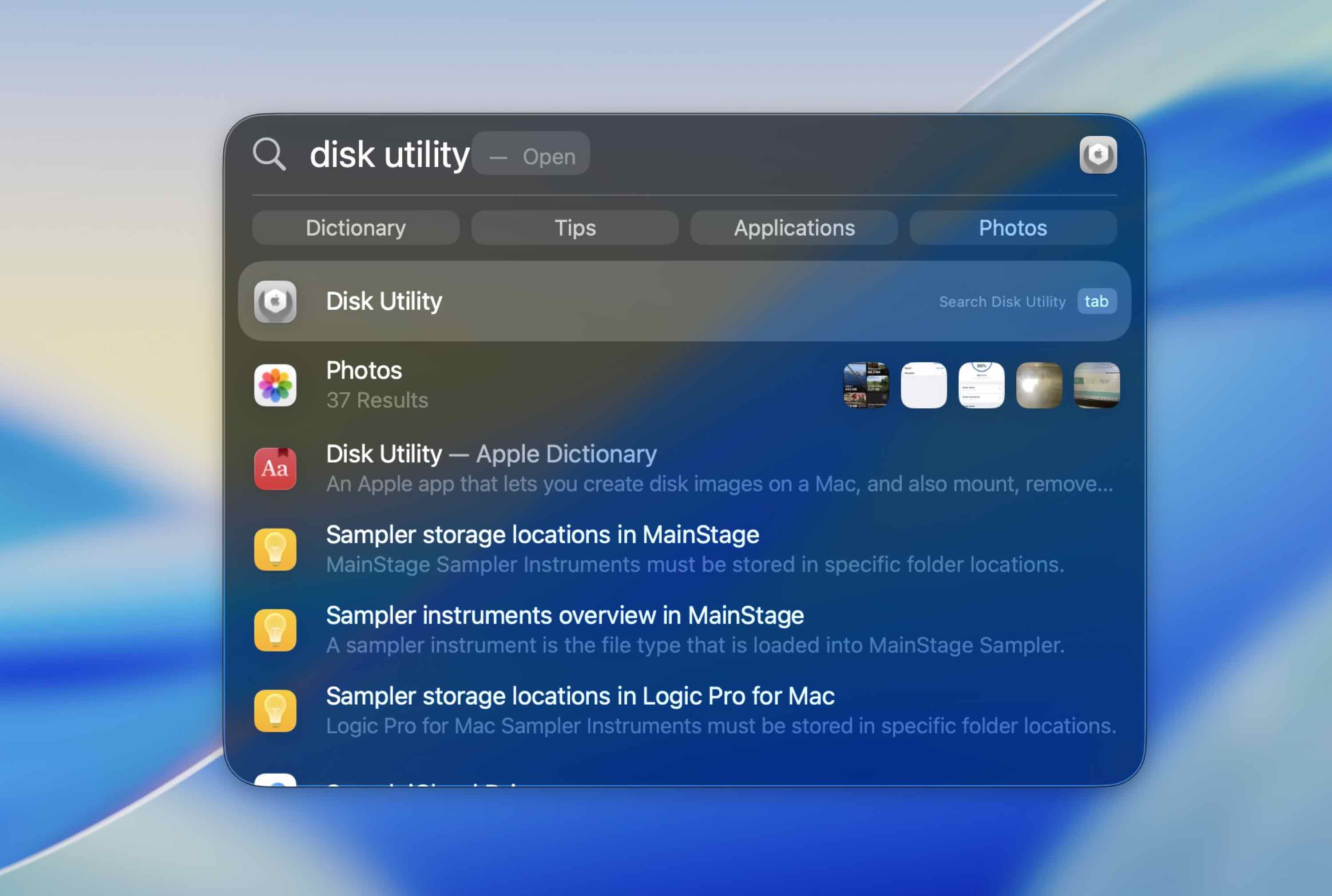
- Uruchom aplikację Narzędzie dyskowe (aby przejść do Narzędzia dyskowego na Macu, otwórz Launchpad i wpisz Narzędzie dyskowe w polu wyszukiwania na górze).
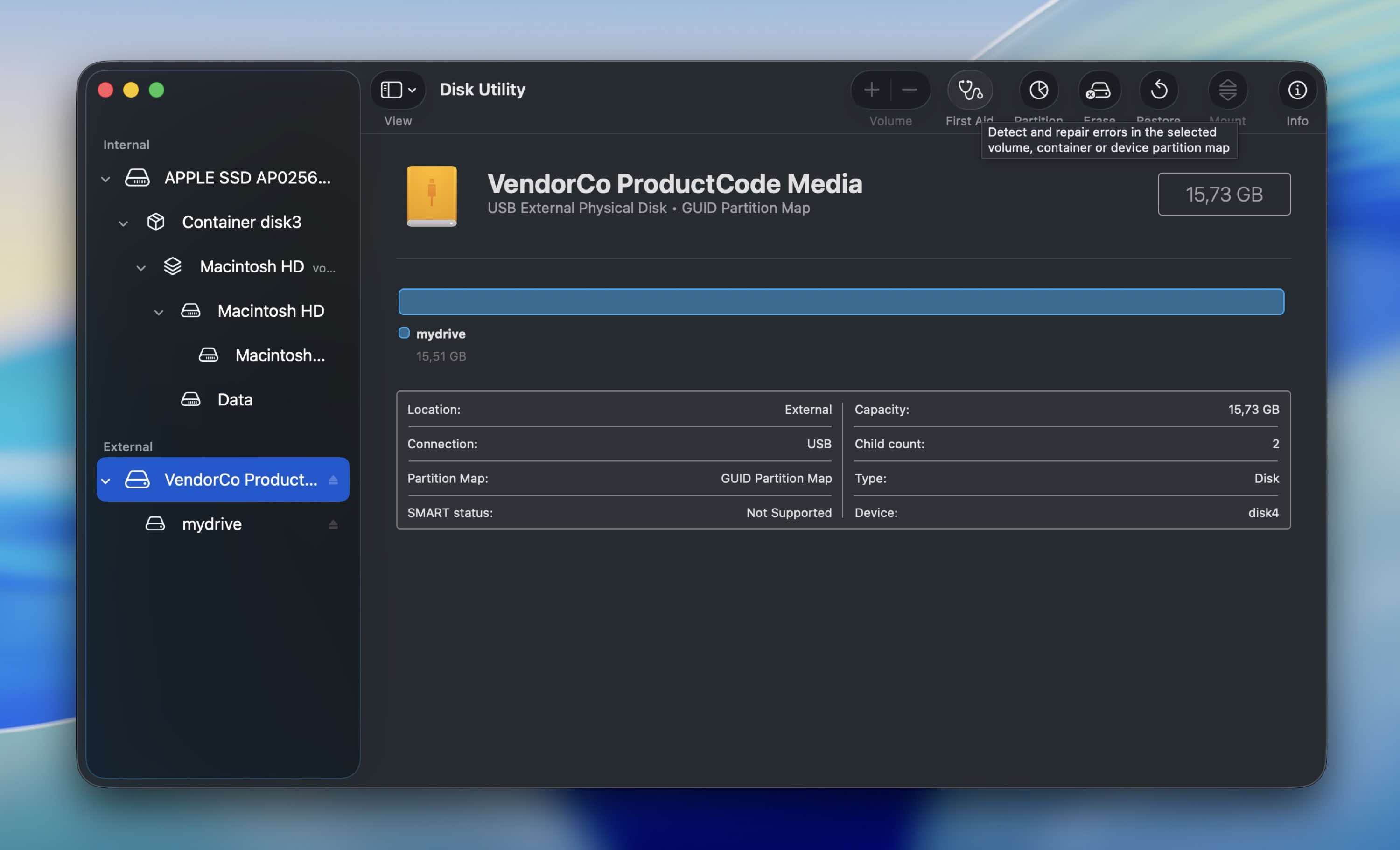
- Wybierz uszkodzony dysk z listy dostępnych urządzeń na pasku bocznym po lewej stronie.
- Kliknij przycisk Pierwsza pomoc.
- Kliknij Uruchom, aby rozpocząć działanie narzędzia.
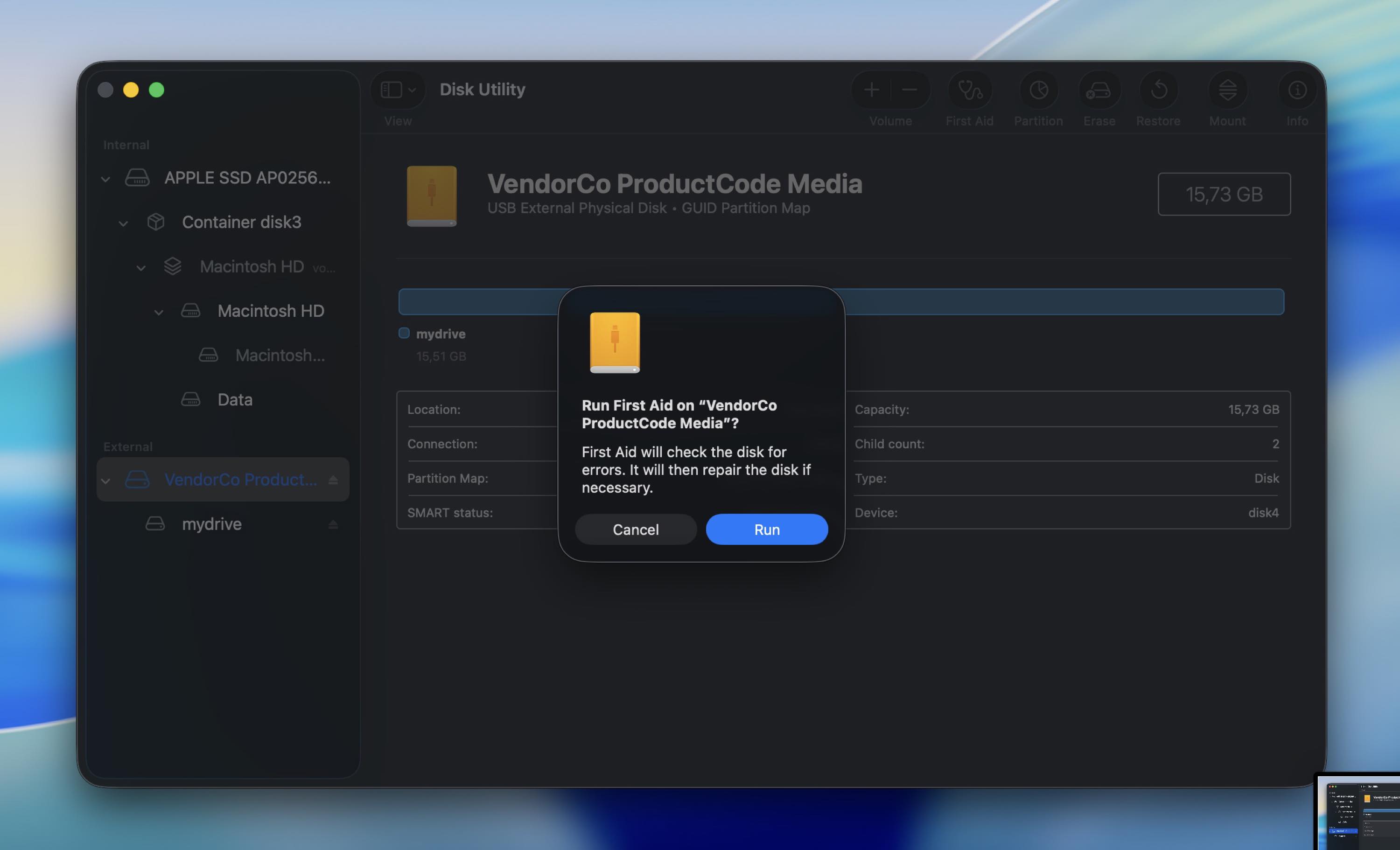
Gdy proces zostanie zakończony, odłącz zewnętrzny dysk twardy, a następnie podłącz go ponownie, aby sprawdzić, czy problem został rozwiązany i wszystko działa prawidłowo.
Metoda 2: Naprawa uszkodzonego dysku twardego na Macu za pomocą polecenia FSCK
Jeśli First Aid nie pomógł, a dysk nadal pojawia się w Narzędziu dyskowym, możesz spróbować użyć fsck (sprawdzenie spójności systemu plików). Możesz to traktować jako terminalową wersję narzędzia do naprawy systemu plików. Może ono naprawić niektóre problemy z katalogami i strukturą systemu plików, które uniemożliwiają poprawne zamontowanie woluminu.
Oto jak możesz użyć fsck do sprawdzenia i naprawy uszkodzonego zewnętrznego dysku na Macu:
- Otwórz Terminal (Finder > Aplikacje > Narzędzia > Terminal).
- Wpisz poniższe polecenie i naciśnij Return:
diskutil list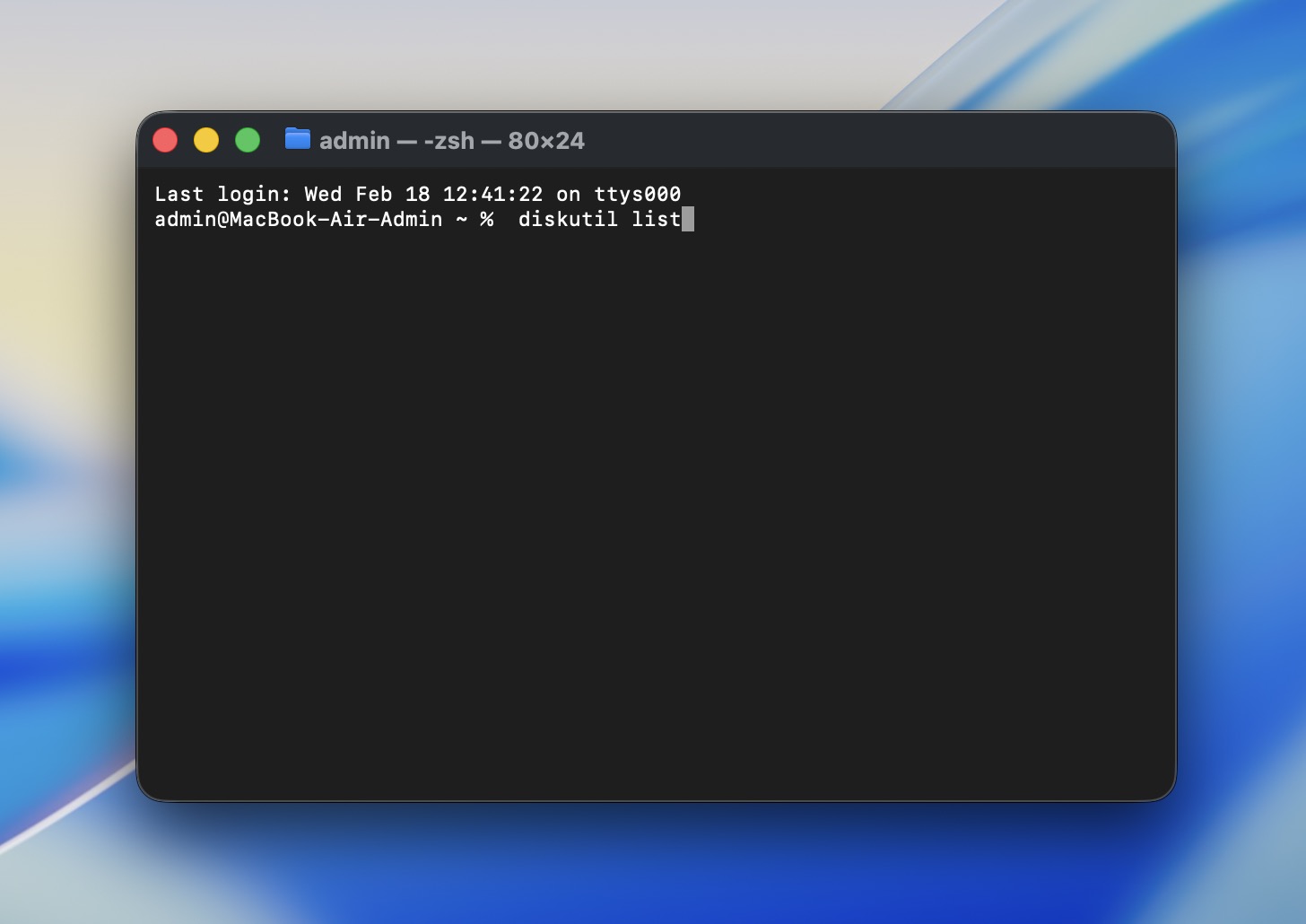
- Znajdź swój zewnętrzny dysk na liście i zanotuj identyfikator woluminu (na przykład, disk4s2).
- Odmontuj wolumin (nie spowoduje to usunięcia żadnych danych). Wykonaj polecenie:
diskutil unmount /dev/disk4s2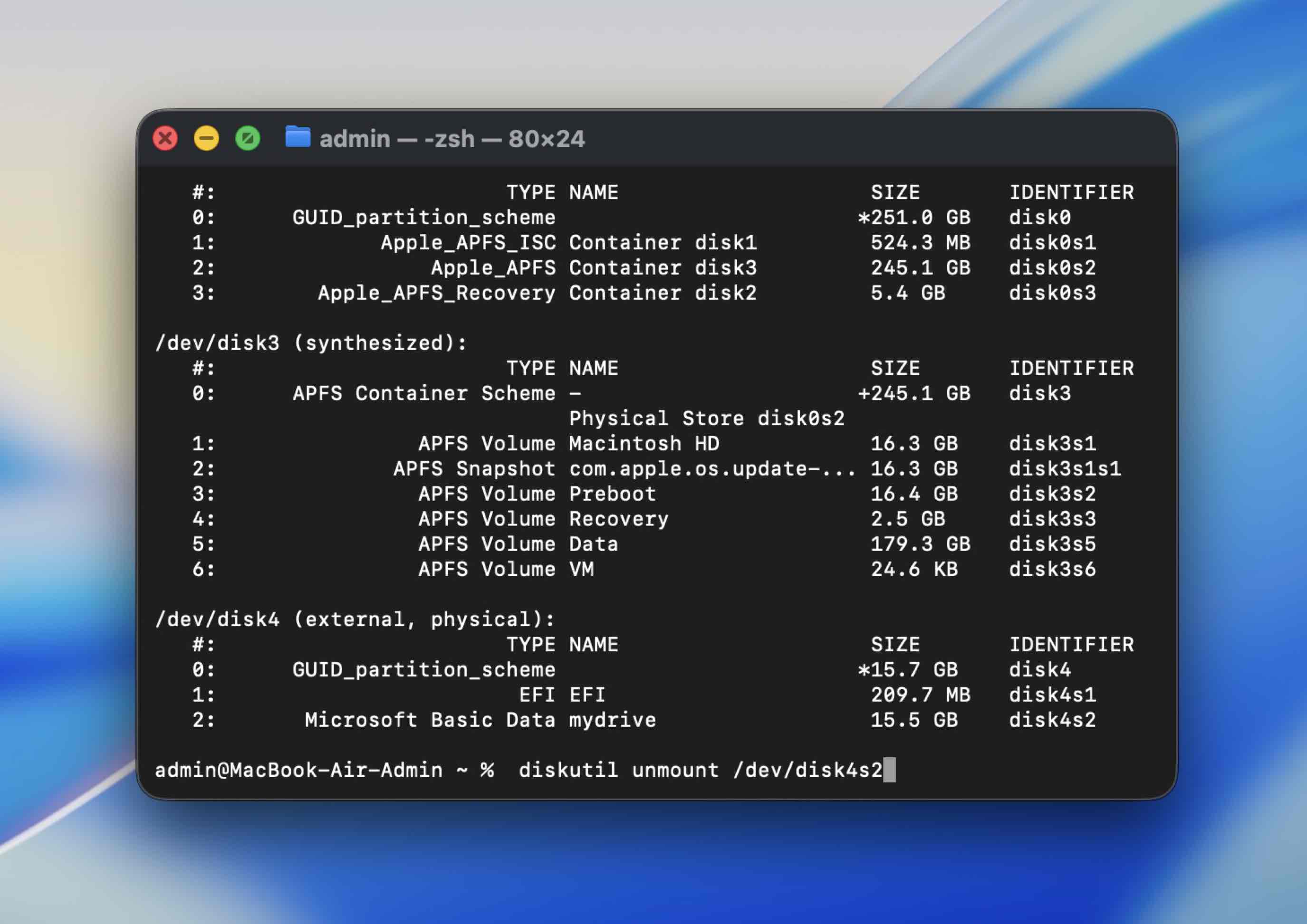 (Zamień disk4s2 na swój identyfikator)
 - Wykonaj fsck na tym woluminie:
sudo fsck -fy /dev/disk4s2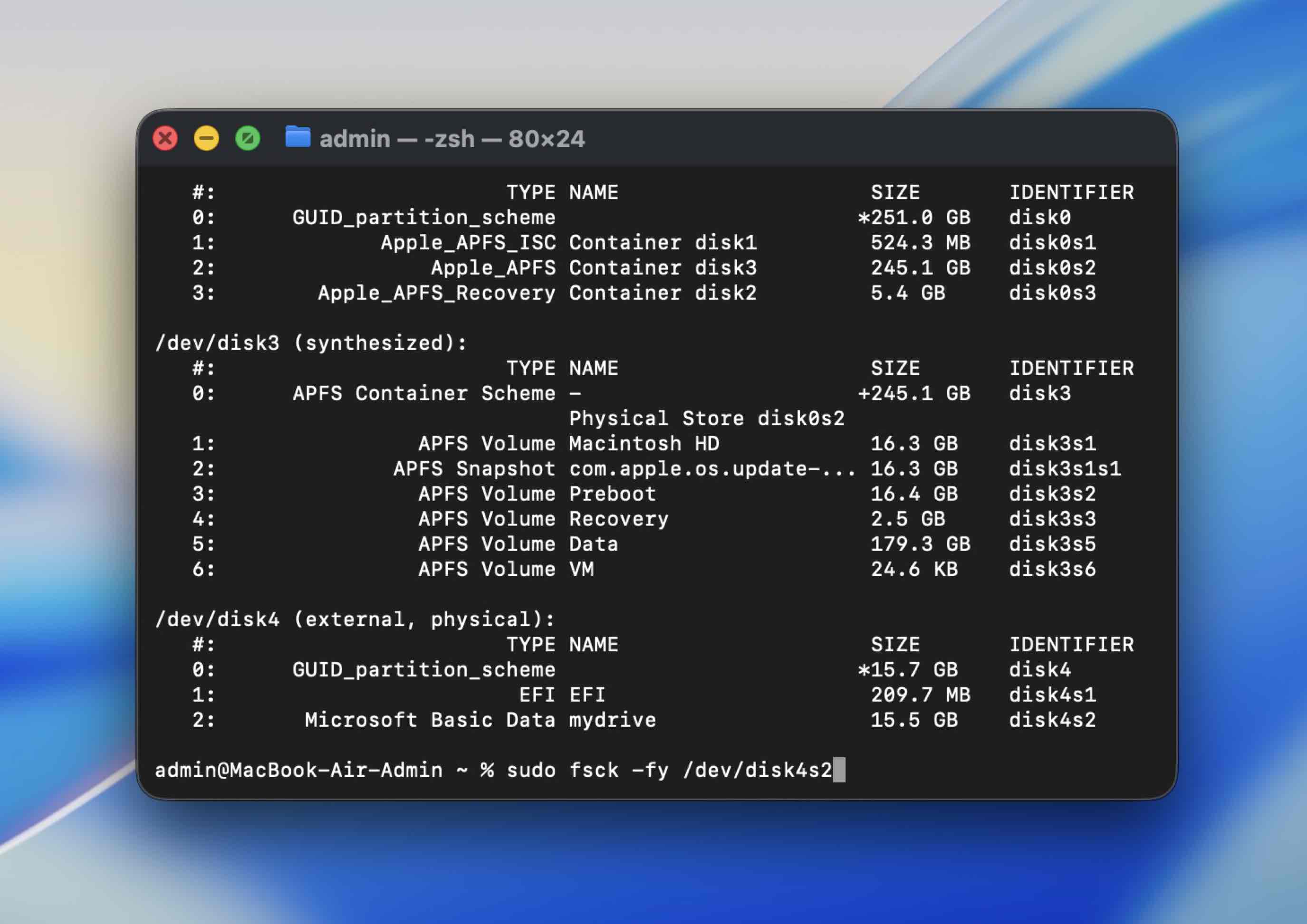 Wpisz swoje hasło administratora, gdy zostaniesz o to poproszony.
 - Po zakończeniu spróbuj ponownie zamontować wolumin:
diskutil mount /dev/disk4s2
Jeśli fsck zgłosi, że dokonał napraw, spróbuj ponownie otworzyć dysk w Finderze.
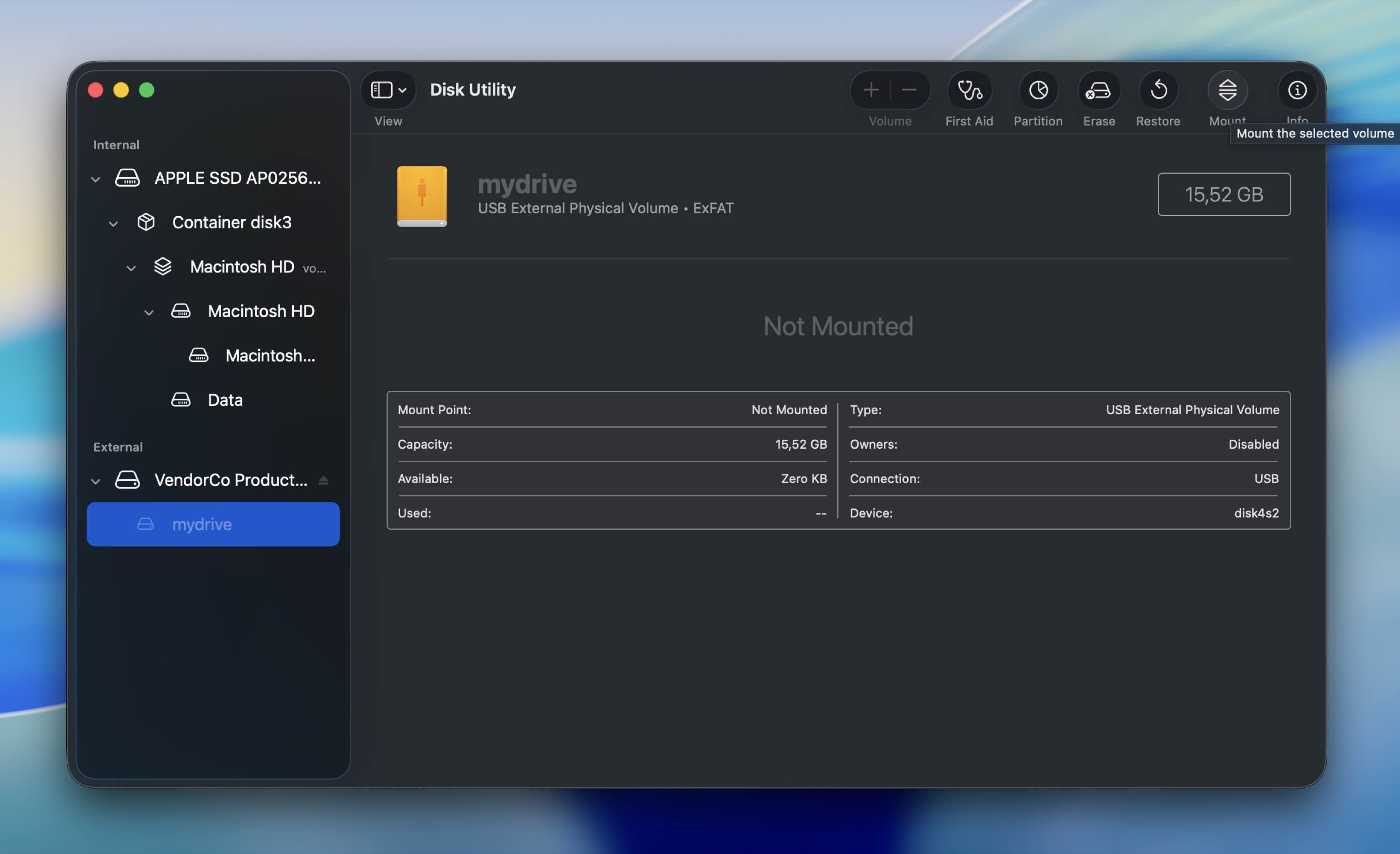
Metoda 3: Zamontuj swój dysk twardy w Narzędziu dyskowym
Jeśli możesz zobaczyć swój dysk twardy na liście w aplikacji Narzędzie dyskowe i jego rozmiar jest wyświetlany poprawnie, ale nie masz dostępu do zapisanych tam danych, powinieneś spróbować wymuś montowanie go.
Wykonaj następujące kroki, aby wymusić montowanie dysku twardego w Narzędziu dyskowym na swoim Macu:
- Podłącz dysk twardy do komputera.
- Uruchom aplikację Narzędzie dyskowe (aby dostać się do Narzędzia dyskowego na Macu, przejdź do Launchpad i wpisz Narzędzie dyskowe w polu wyszukiwania na górze).
- Wybierz uszkodzony dysk twardy z listy urządzeń po lewej stronie.
- Kliknij przycisk Zamontuj u góry.
Metoda 4: Zresetuj SMC
Możliwe, że powodem problemów z dyskiem twardym jest SMC (System Management Controller) w Twoim Macu. Powinieneś spróbować zresetować SMC na swoim komputerze, aby wykluczyć ten problem i naprawić uszkodzony zewnętrzny dysk twardy.
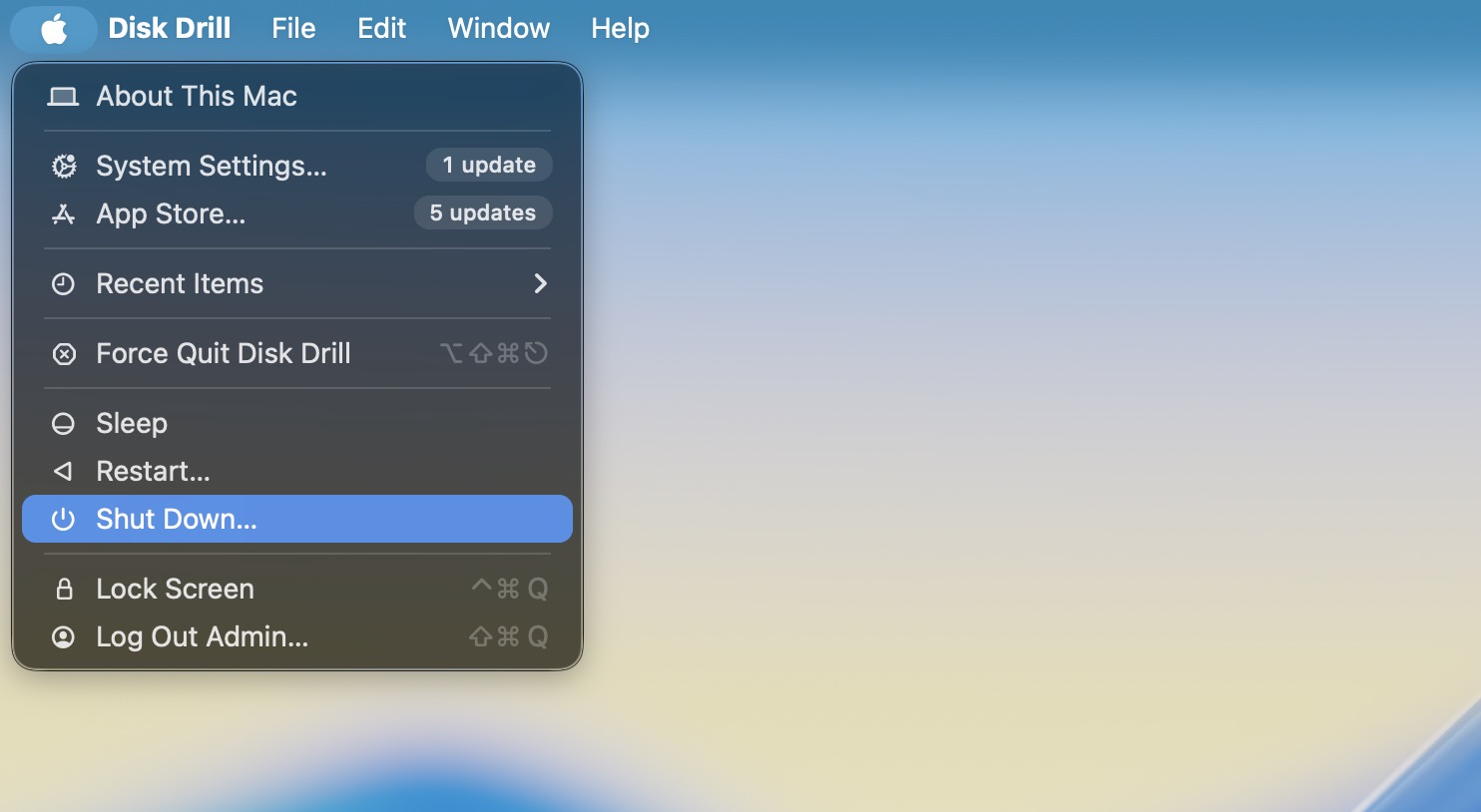
Jeśli używasz Maca z Apple Silicon, aby zresetować SMC, wystarczy ponownie uruchomić komputer. W przeciwnym razie wykonaj następujące kroki, aby resetuj SMC na swoim Macu:
- Przejdź do menu Apple i kliknij Zamknij z menu rozwijanego.
- Naciśnij i przytrzymaj następującą kombinację klawiszy: Control + Option + Shift
- Trzymając te klawisze przez około 7-10 sekund, nie puszczając ich, naciśnij i przytrzymaj także przycisk zasilania.
- Trzymaj wszystkie te klawisze przez kolejne 7-10 sekund.
- Puść klawisze i naciśnij przycisk zasilania, aby ponownie włączyć komputer.
Metoda 5: Zresetuj NVRAM
NVRAM (Nieulotna Pamięć o Dostępie Swobodnym) to pewna ilość pamięci używana przez Twój komputer do bezpośredniego dostępu do określonych ustawień systemowych na Macu oraz na urządzeniach podłączonych do Twojego Maca. Jeśli jedno z tych ustawień nie działa prawidłowo, może to być powód, dla którego masz problem z dostępem do danych na swoim dysku twardym.
Wykonaj następujące kroki, aby zresetuj NVRAM na swoim Macu:
- Przejdź do menu Apple i kliknij Zamknij w menu rozwijanym.
- Włącz ponownie komputer, naciskając przycisk zasilania.
- Następnie zaraz po zwolnieniu przycisku zasilania naciśnij i przytrzymaj następującą kombinację klawiszy: Command + Option + P + R
- Trzymaj te klawisze do pojawienia się logo Apple (przez około 20 sekund).
Metoda 6: Użyj TestDisk
TestDisk pomaga, gdy Twój Mac „widzi” dysk, ale struktura woluminu jest uszkodzona – w przypadkach takich jak: dysk pojawia się w Narzędziu dyskowym z właściwym rozmiarem, ale nie chce się zamontować, Finder twierdzi, że jest nieczytelny lub partycja wygląda na znikniętą. To zakres działania TestDisk.
Oto jak naprawić uszkodzony zewnętrzny dysk twardy na Macu za pomocą TestDisk:
- Pobierz TestDisk ze strony oficjalnej CGSecurity i zainstaluj go (TestDisk i PhotoRec są dostarczane razem).
- Otwórz Terminal (Aplikacje > Narzędzia > Terminal).
- Uruchom TestDisk (użyj tego polecenia):
sudo testdisk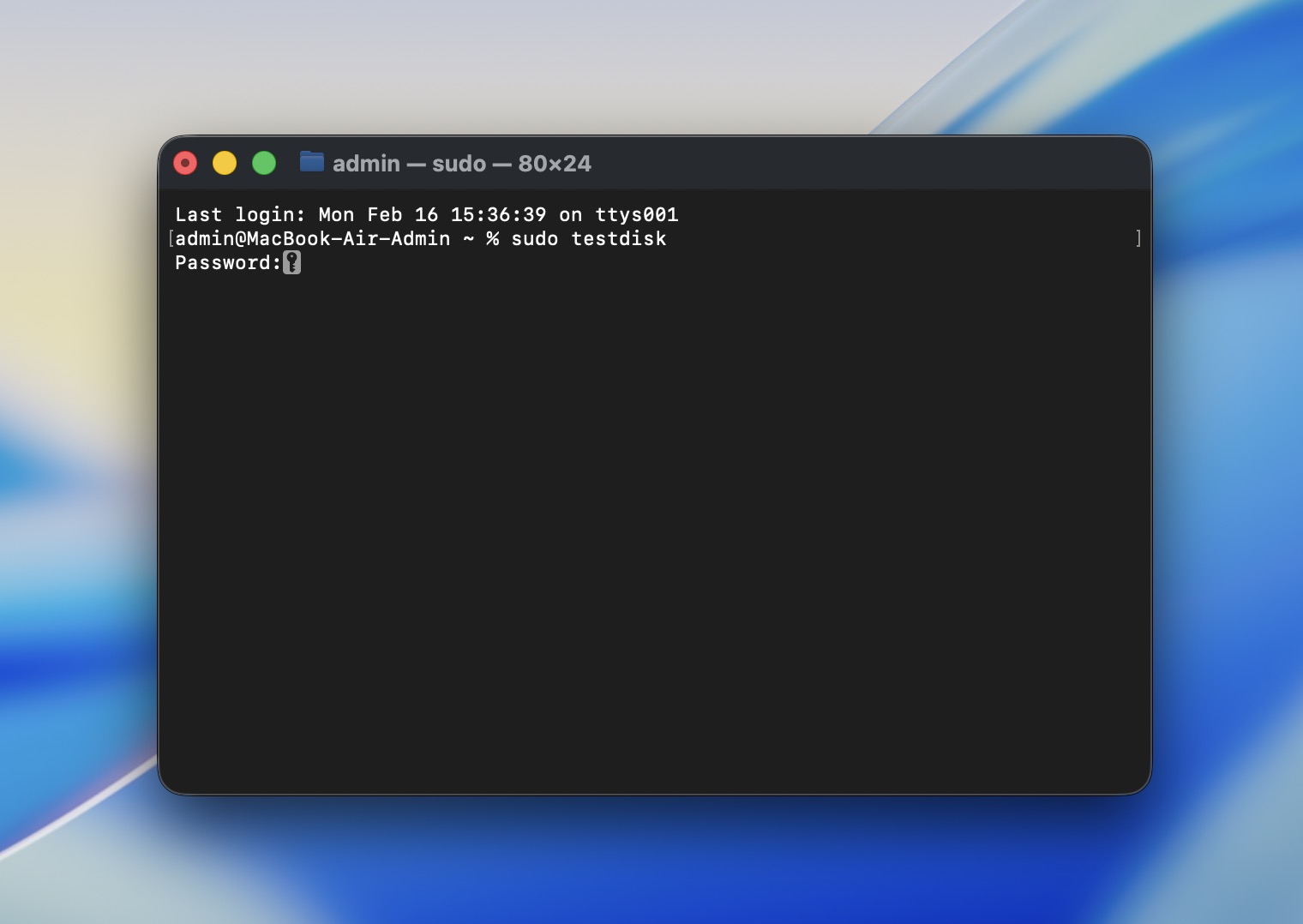 Podaj hasło administratora, gdy zostaniesz o to poproszony.
 - Gdy TestDisk się otworzy, wybierz Create (tworzy plik dziennika).
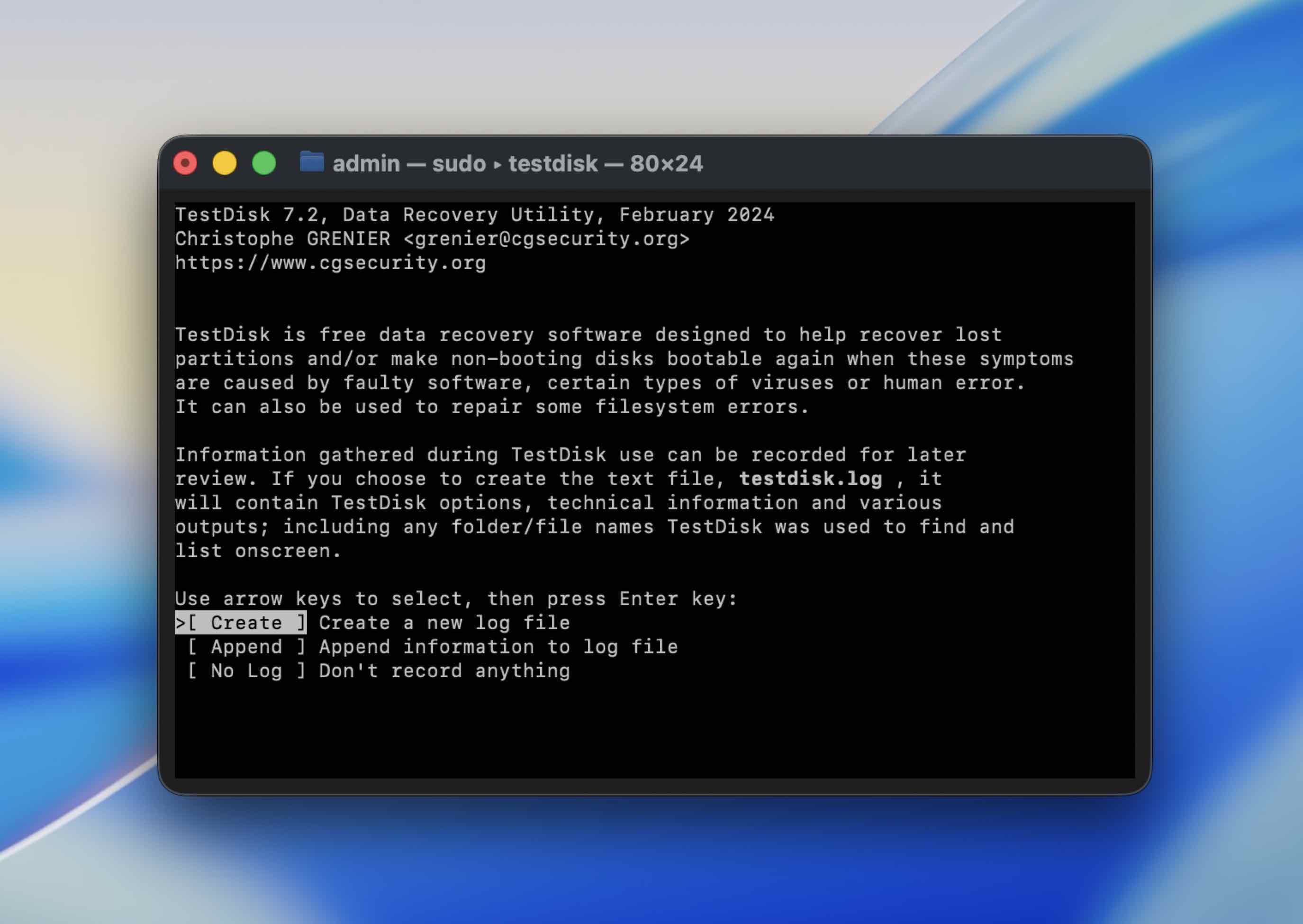
- Wybierz swój zewnętrzny dysk z listy (użyj klawiszy strzałek), następnie naciśnij Return.
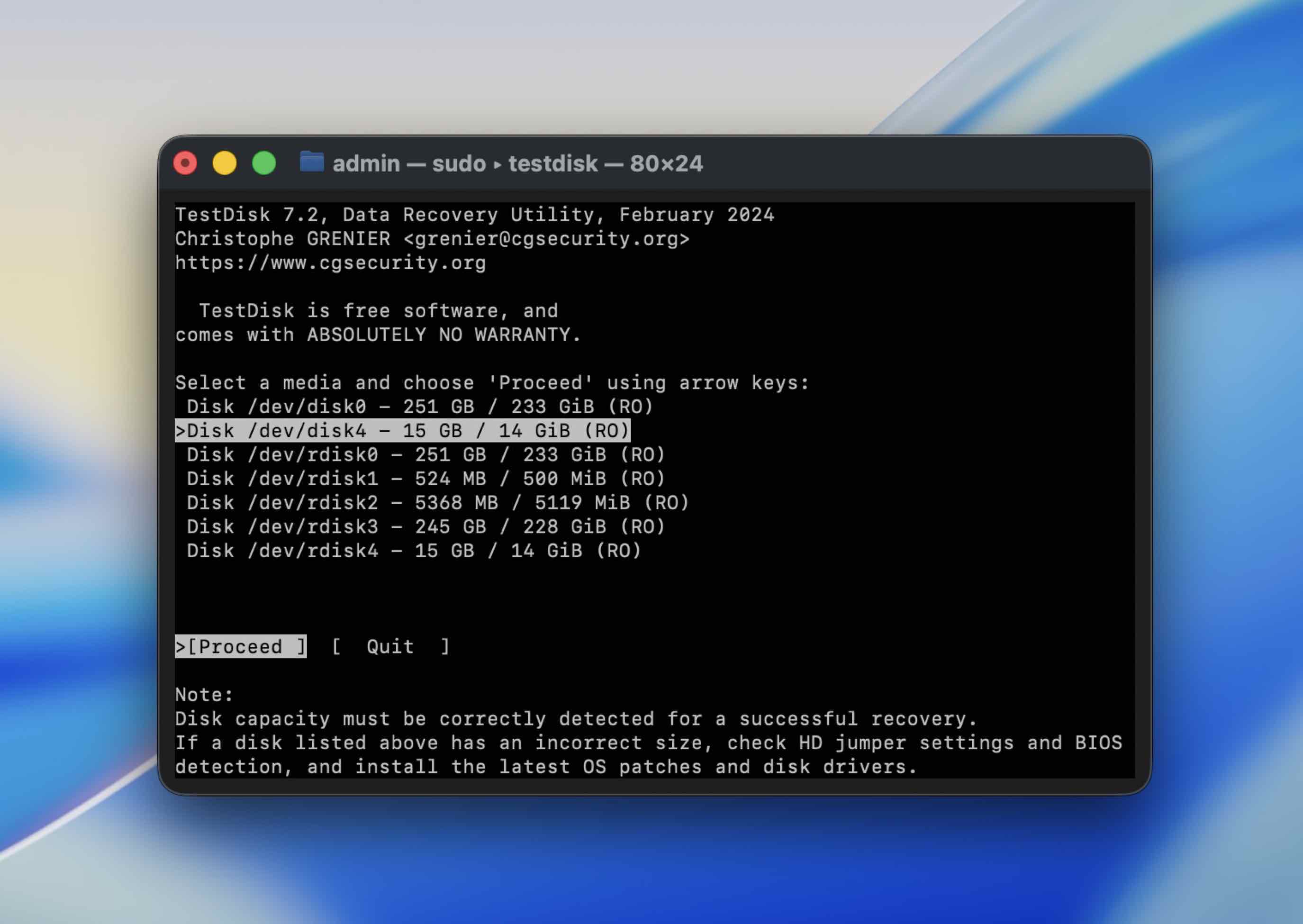
- Wybierz typ tablicy partycji. W większości przypadków TestDisk wykrywa właściwą opcję automatycznie, więc możesz nacisnąć Return, aby ją zaakceptować.
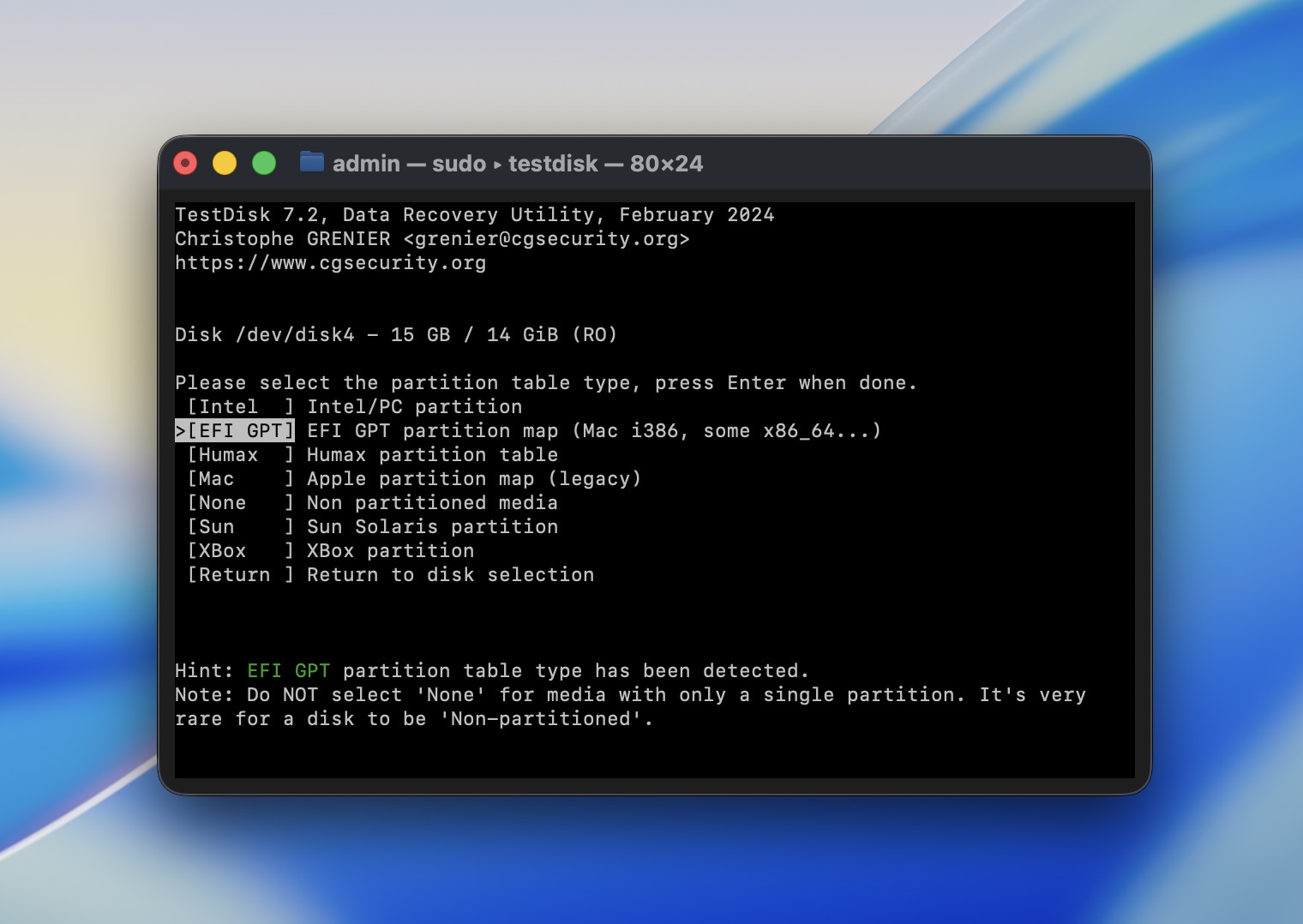
- Wybierz Analyse, aby wyszukać utracone partycje, a następnie wybierz Quick Search.

- Jeśli TestDisk znajdzie partycje, możesz podświetlić jedną i nacisnąć P, aby wyświetlić listę plików. To najbezpieczniejszy sposób: sprawdzasz, czy twoje dane są faktycznie widoczne, zanim cokolwiek zapiszesz.
- Jeśli widzisz swoje pliki, skopiuj je na inny dysk (TestDisk poprosi o miejsce docelowe).
- Dopiero po skopiowaniu ważnych plików, rozważ użycie opcji Write, aby zaktualizować strukturę partycji – i tylko jeśli jesteś pewien, że wybrałeś właściwą partycję.
Jeśli TestDisk nie może znaleźć prawidłowej struktury lub skanowanie kończy się powtarzającymi się błędami odczytu, nie próbuj dalej na siłę. Przejdź do oprogramowania do tworzenia obrazu + odzyskiwania lub skorzystaj z usługi odzyskiwania danych, jeśli dysk działa niestabilnie.
Metoda 7: Uruchom ponownie Maca w trybie awaryjnym
Aplikacje firm trzecich mogą blokować połączenie dysku, dlatego powinieneś spróbować ograniczyć dodatkowe aplikacje lub aktywności procesów na swoim Macintoshu. Aby to zrobić, powinieneś uruchom ponownie swojego Maca w trybie awaryjnym. Jednak pamiętaj, że ten proces różni się dla Maców z układem Apple silicon i tych opartych na Intel.
Jeśli używasz Maca z Apple Silicon, wykonaj następujące kroki, aby uruchomić go w trybie awaryjnym:
- Przejdź do menu Apple i kliknij Wyłącz z rozwijanego menu.
- Naciśnij i przytrzymaj przycisk zasilania, aż pojawi się ekran startowy.
- Wybierz wolumin.
- Naciśnij i przytrzymaj klawisz Shift.
- Kliknij Kontynuuj w trybie awaryjnym i poczekaj, aż komputer się uruchomi ponownie.
Dla Maców z procesorem Intel wykonaj następujące kroki:
- Przejdź do menu Apple i kliknij Uruchom ponownie z menu rozwijanego.
- Zaraz po tym naciśnij i przytrzymaj klawisz Shift (aż pojawi się okno logowania).
- Zaloguj się na swoim Macu.
Metoda 8: Spróbuj sformatować swój dysk twardy
Jeśli żadna z powyższych metod nie pomogła w naprawie dysku Mac, ostatnią opcją, która może pomóc, jest jego sformatowanie. Możesz to zrobić bezpośrednio za pomocą aplikacji Narzędzie dyskowe na swoim Macu.
Wykonaj te kroki, aby sformatować dysk twardy na swoim Macu:
- Podłącz dysk twardy do komputera.
- Uruchom aplikację Narzędzie dyskowe (aby otworzyć Narzędzie dyskowe na Macu, przejdź do Launchpad i wpisz Narzędzie dyskowe w polu wyszukiwania u góry).
- Wybierz uszkodzony dysk z listy dostępnych urządzeń na pasku bocznym po lewej stronie.
- Kliknij przycisk Wymaż.
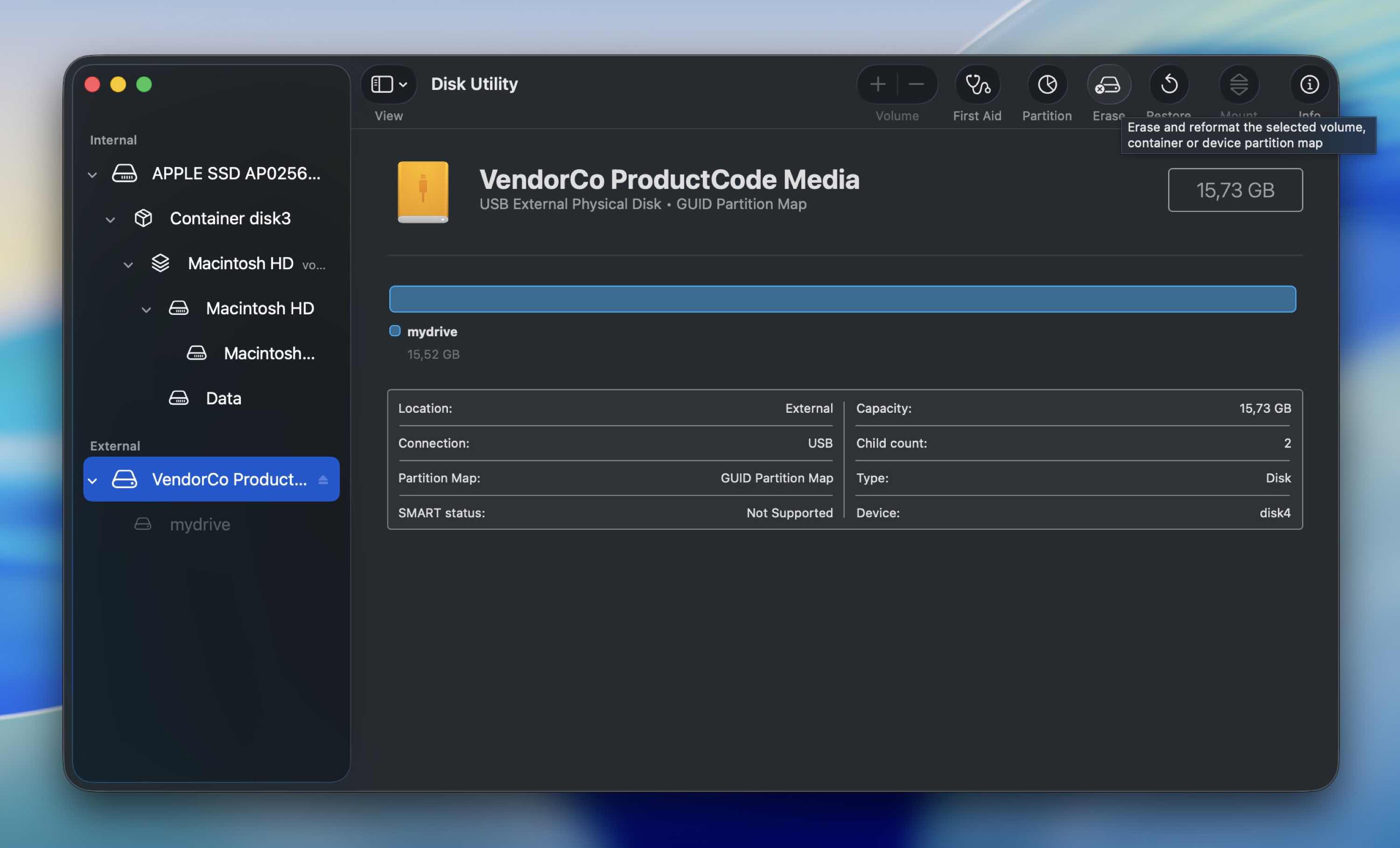
- Wprowadź nazwę dla swojego dysku twardego, wybierz odpowiedni format plików i schemat.
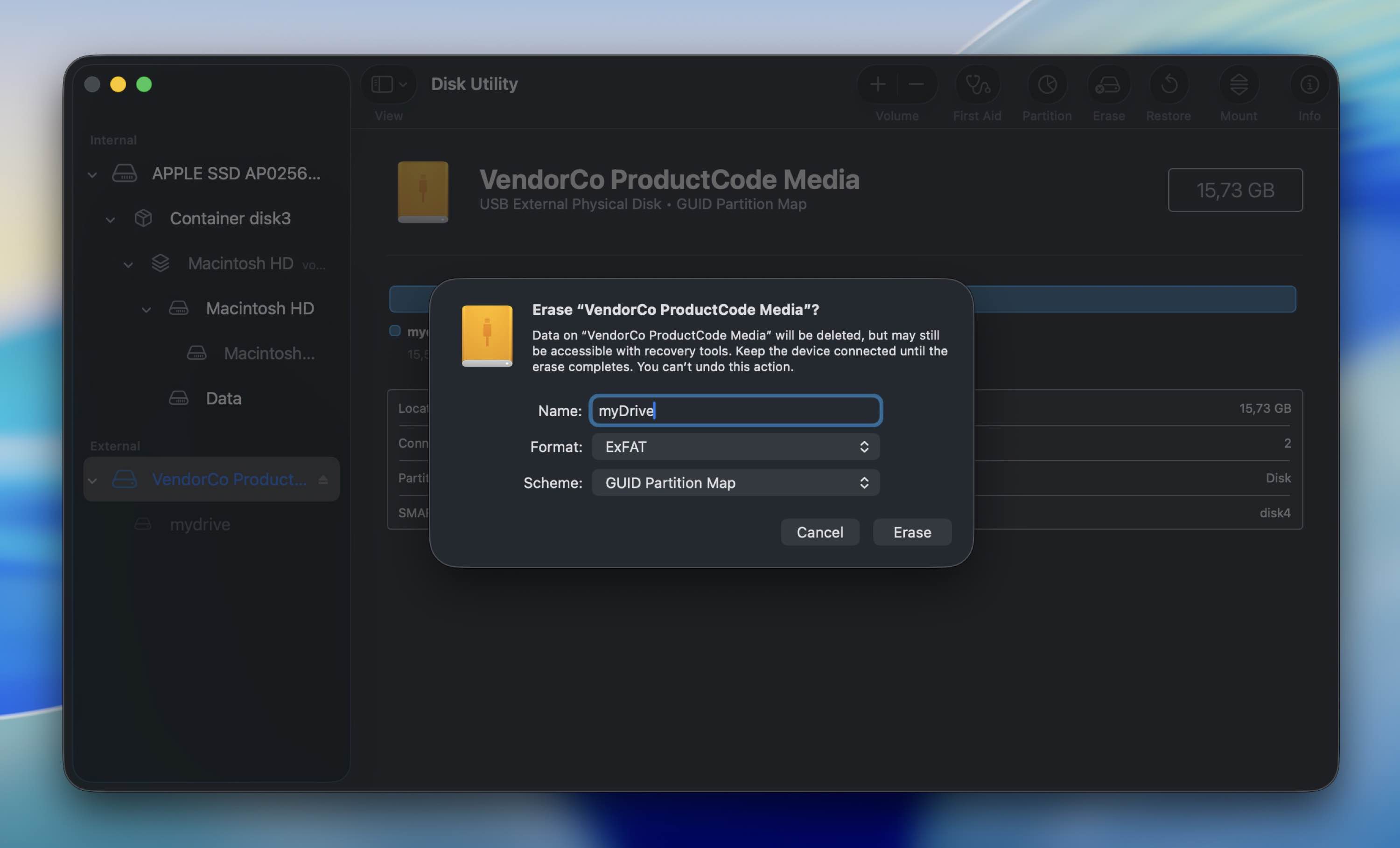
- Kliknij Wymaż, aby potwierdzić i poczekaj na zakończenie procesu.
Jeśli nie masz pewności, co wybrać dla Format i Schemat, zdecyduj w zależności od tego, gdzie będziesz używać dysku:
- Dla dysku używanego tylko na Macu (najlepszy domyślny wybór dla nowoczesnych Maców) – APFS i GUID Partition Map
- Dla dysku, którego będziesz używać zarówno na Macu, jak i Windows (największa kompatybilność) – exFAT i GUID Partition Map
- Dla starszych Maców (lub jeśli potrzebujesz Mac OS Extended z konkretnego powodu) – Mac OS Extended (Journaled) i GUID Partition Map
FAQ
- Podłącz dysk twardy do komputera.
- Uruchom Narzędzie dyskowe na swoim Macu.
- Wybierz podłączony dysk z listy urządzeń po lewej stronie.
- Kliknij przycisk Pierwsza pomoc u góry.
- Kliknij Uruchom i poczekaj na zakończenie procesu.
- Najpierw sprawdź podstawy: inny kabel, inny port, bezpośrednie podłączenie.
- Następnie otwórz Narzędzie dyskowe i spróbuj ręcznie zamontować dysk.
- Jeśli jest widoczny, ale nie chce się poprawnie zamontować, uruchom Pierwsza pomoc. Może to naprawić niektóre błędy systemu plików bez usuwania danych.
- Jeśli Pierwsza pomoc zawiedzie, możesz spróbować diskutil repairVolume lub fsck z Terminala.
- Jeśli problem wygląda na utraconą partycję, a nie zwykłą korupcję, narzędzia takie jak TestDisk mogą pomóc odzyskać strukturę lub przynajmniej skopiować pliki.
- Uszkodzenia fizyczne
- Błędne oprogramowanie układowe
- Problemy z zasilaniem
- Złośliwe oprogramowanie
- Awarie mechaniczne
- Otwórz Terminal (Finder > Aplikacje > Narzędzia > Terminal).
- Wpisz diskutil list i naciśnij Return, aby zobaczyć wszystkie podłączone dyski.
- Znajdź swój zewnętrzny dysk i zanotuj jego identyfikator (na przykład, disk4s2).
- Uruchom diskutil verifyVolume /dev/disk4s2, aby sprawdzić system plików.
- Jeśli zostaną znalezione błędy, uruchom diskutil repairVolume /dev/disk4s2.
- Zamień disk4s2 na rzeczywisty identyfikator woluminu.