 Om din externa hårddisk krånglar och din Mac plötsligt inte kan öppna den eller ens känna igen den, har du kommit rätt. Vårt team har samlat de mest realistiska lösningarna baserat på vad som faktiskt fungerar vid felsökning i vardagen.
Vi går igenom de mest effektiva sätten att åtgärda en skadad hårddisk och återställa åtkomsten till filerna som finns där.
Symptom på hårddiskkorruption på Mac
Inte säker på om din hårddisk verkligen är korrupt? Kolla in tabellen nedan med de vanligaste tecknen på hårddiskkorruption, möjliga orsaker till att de uppstår, samt lösningar som kan hjälpa till att åtgärda dessa problem.
| Vad du märker på din Mac | Vad det oftast tyder på | Metoder som är rimliga (i säker ordning) |
| Disken visas inte i Finder eller Skivverktyg | Kabel-/port-/hubproblem, strömproblem i kapsling, eller att disken inte dyker upp alls | Börja med grundläggande kontroller (annan kabel/port, ingen hubb, direktanslutning). Om den dyker upp efter det, prova Metod 3. Om den aldrig visas i Skivverktyg, hoppa över egna “reparationer” och överväg ett proffs-labb. |
| Disken visas i Skivverktyg, men Finder kan inte öppna den | Filssystemsskada eller volymen monteras inte | Metod 3 (Montera). Om montering misslyckas, kör Metod 1 (Första hjälpen). Om Första hjälpen inte kan laga den, prova Metod 2 (FSCK) eller Metod 6 (TestDisk). |
| Du får “Den inmatade skivan kunde inte läsas” | Filssystems-korruption eller problem med partition/boot-struktur. Ibland tidig hårdvaruproblem | Om Skivverktyg ser disken, prova först Metod 1. Om det misslyckas, prova Metod 6 (TestDisk) om det verkar vara ett förlorad partition/volymstrukturproblem. Använd Metod 2 om det bara handlar om filssystems-kontroll. |
| Disken monteras, men filkopiering hänger sig, Finder får snurrboll, Macen blir extremt långsam | Ostabila läsningar (svaga sektorer) eller problem med kapsling/USB-brygga | Fortsätt inte försöka kopiera. Prova Metod 7 (Säkert läge) för att minska bakgrundsbelastning, och försök kopiera nödvändigt. Undvik “reparationsförsök” om frysningar fortsätter.
Om du måste prova något från listan är Metod 1 säkrare än formatering, men ofta bör du “återhämta först, byt disk” här. |
| Skivverktyg visar S.M.A.R.T.-varningar (eller något som tyder på “haveri”) | Hårdvarufel | Hoppa över Första hjälpen/FSCK/TestDisk som “fixar”. Fokusera på att få ut data medan disken fortfarande svarar. Om läsningar verkar ostabila eller den kopplas bort, gå till proffs. |
| Du hör klickande, pipande, upprepade igångsättningar/avstängningar | Fysisk skada eller strömproblem | Sluta med skanningar och reparationer. Prova annan kabel/port en gång (ingen hubb). Fortsätter ljuden, hoppa över resten och vänd dig direkt till en återhämtningstjänst. |
| Du kan inte skriva till disken, eller så monteras den skrivskyddad | Filssystemet flaggat som osäkert, rättighets-/ägarskapsproblem, eller korruption | Metod 1 (Första hjälpen). Om det inte förändrar något, prova Metod 2 (FSCK). |
| Kapaciteten är fel (0 byte, minimal storlek, konstiga siffror), eller partitionen “försvann” | Skada på partitionstabell/bootsektor, eller problem med kapsling/kontroller | Prova grundläggande kontroller först. Om Skivverktyg ser enheten, hoppa till Metod 6 (TestDisk). Om TestDisk inte hittar rimlig struktur, sluta innan du skriver ändringar och överväg proffsåterställning. |
| Du ser slumpmässiga fel, appar kraschar när de använder disken, eller systemet beter sig konstigt endast med disken ansluten | I/O-fel från disken eller USB-stacksproblem | Metod 7 (Säkert läge) är ett snabbt filter. Om beteendet blir bättre, prova Metod 3 (Montera) och kopiera viktiga filer. Kör sedan Metod 1. |
| Du har återställt det viktiga, men disken fungerar ändå inte | Ditt filsystem på disken är för skadat eller disken är opålitlig | Metod 8 (Formatera) är återställningsknappen. Använd det endast efter återhämtning och bara om du litar på hårdvaran. Om disken är instabil, byt ut den istället för att formatera. |
Hur man återställer data från en korrupt hårddisk på Mac
Om du märker något av de problem som nämns i föregående avsnitt som påverkar din enhet, är det en bra idé att först återställa data från enheten innan du försöker med några reparationer.
Det finns tre metoder för återställning av data från extern hårddisk som du kan prova: använda ett specialiserat dataåterställningsverktyg, återställa filerna från en Time Machine-säkerhetskopia eller anlita en dataåterställningstjänst. Den första metoden är överlag den enklaste och mest effektiva i de flesta fall, den andra är bäst om du har en Time Machine-säkerhetskopia tillgänglig, och den sista är för situationer där de tidigare metoderna inte fungerade eller om skadan på din hårddisk är för allvarlig.
Metod 1: Återställ filer med dataåterställningsprogramvara
Vanligtvis är det säkraste och mest effektiva alternativet att använda programvara för dataräddning för att återställa dina filer från en korrupt hårddisk. För att kunna använda ett dataräddningsprogram bör följande gälla för den situation du upplever med din korrupta enhet:
- Du ska kunna ansluta den externa hårddisken till din Mac
- Disken ska vara synlig i Skivverktyg
- Storleken på din externa HDD visas korrekt på din dator
Vi rekommenderar att prova ett verktyg som heter Disk Drill eftersom det har betraktats som en av de bästa programvara för dataåterställning under ganska lång tid nu och har en beprövad meritlista för lyckade återställningar av skadade hårddiskar på Mac.
Några av fördelarna med att använda Disk Drill för återställning av extern hårddisk inkluderar att detta verktyg är kompatibelt med alla filsystem (APFS, HFS+, exFAT, FAT32, etc.) och kan återställa nästan alla filtyper (videor, musikfiler, presentationer, foton, dokument, arkiv och andra).
Det innehåller även en funktion för skivavbildning, vilket är avgörande för instabila enheter. Du kan skapa en byte-till-byte-kopia (diskavbildning) och skanna den istället för att belasta den ursprungliga hårdvaran. Vi guidar dig genom den processen härnäst.
Följ dessa steg för att återställa filer från en skadad extern hårddisk med hjälp av Disk Drill för Mac:
- Ladda ner Disk Drill och följ instruktionerna på skärmen för att installera applikationen.
- Anslut den korrupta hårddisken till din Mac.
- Dubbelklicka på Disk Drill-ikonen för att starta verktyget.
- Gå till Extra Verktyg. Klicka på Byte-till-byte Backup.
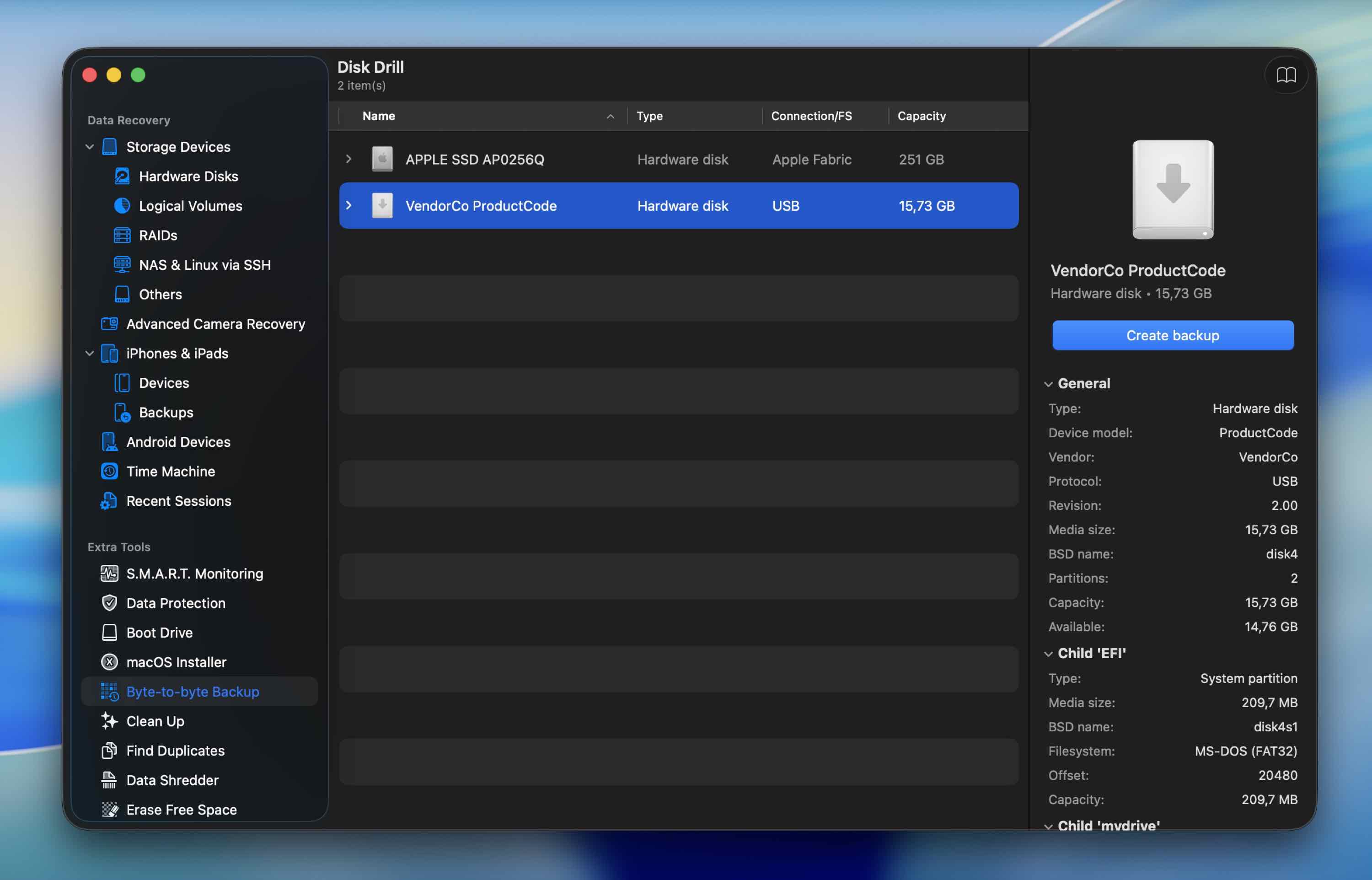
- Välj din korrupta externa enhet från listan och klicka på Skapa backup. Välj var du vill spara image-filen. Målenheten måste ha ledigt utrymme som är lika stort (eller helst större) än hela storleken på den externa HDD:n. Klicka på OK.
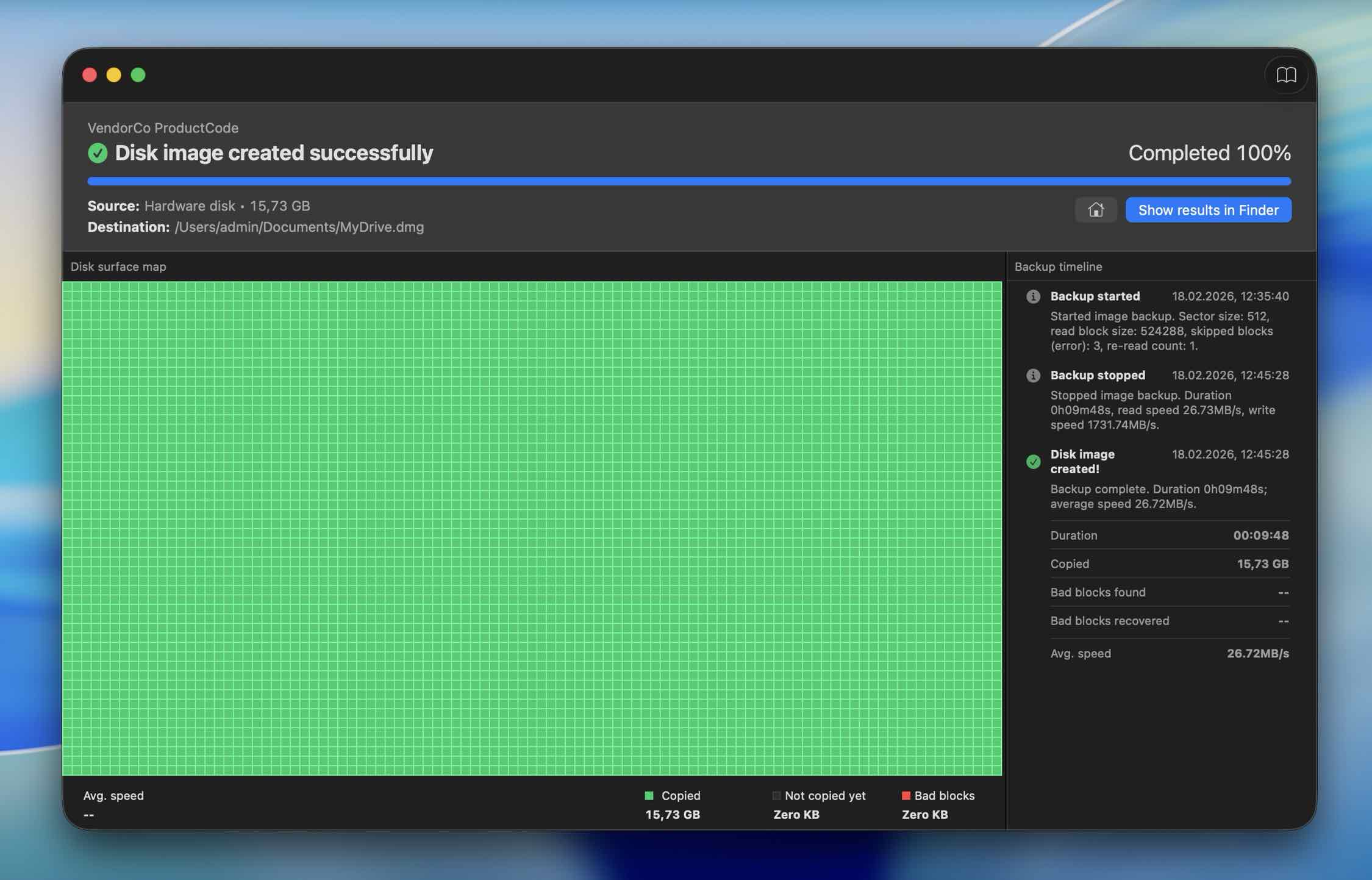 Vänta medan Disk Drill skapar avbilden. Stora enheter kan ta lång tid.
 - Gå nu tillbaka till skärmen Lagringsenheter.
- Klicka på Fäst diskavbild, leta upp den avbild du just skapade och dubbelklicka på den. Den kommer att visas i listan som en vanlig enhet.
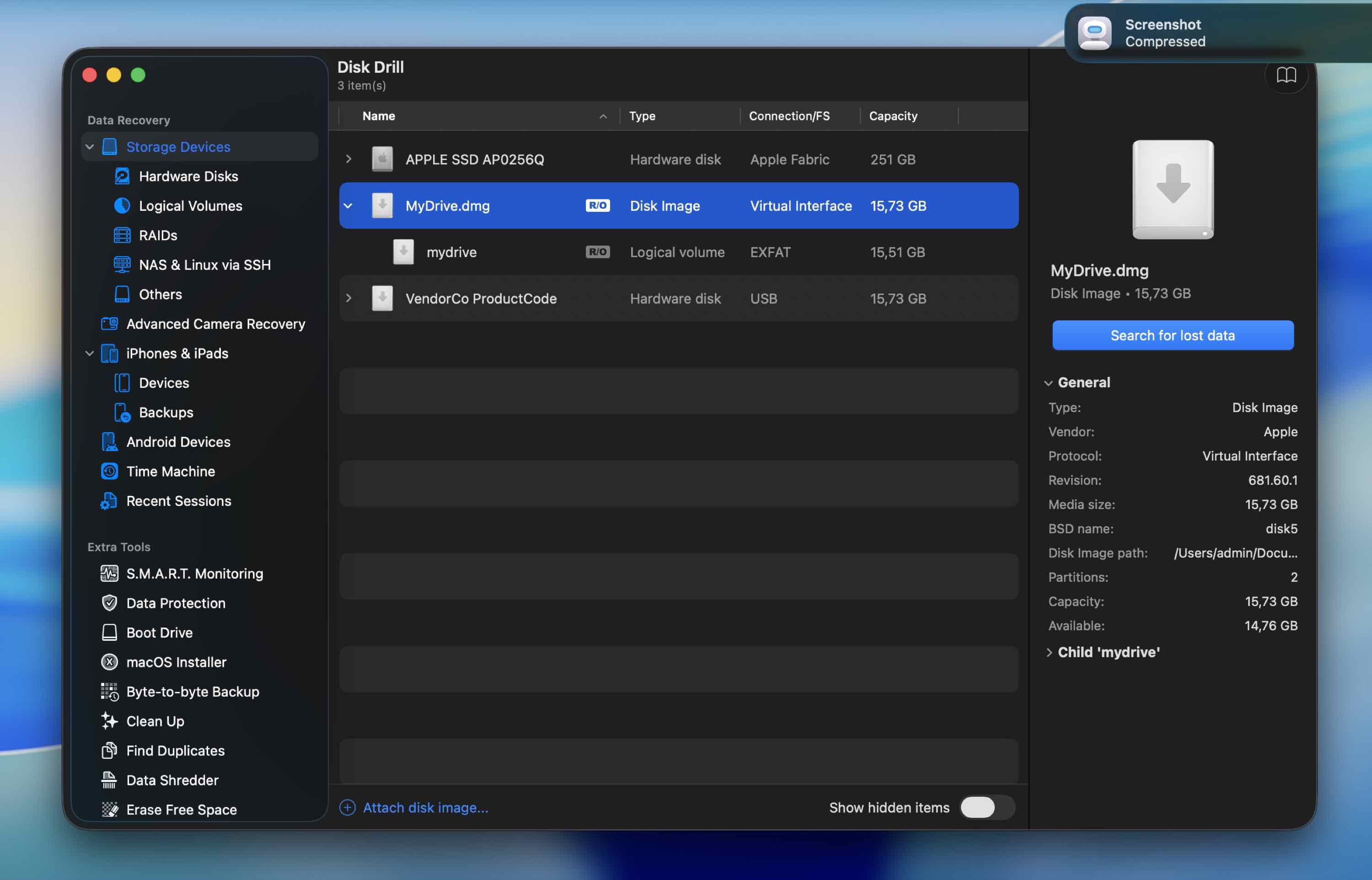
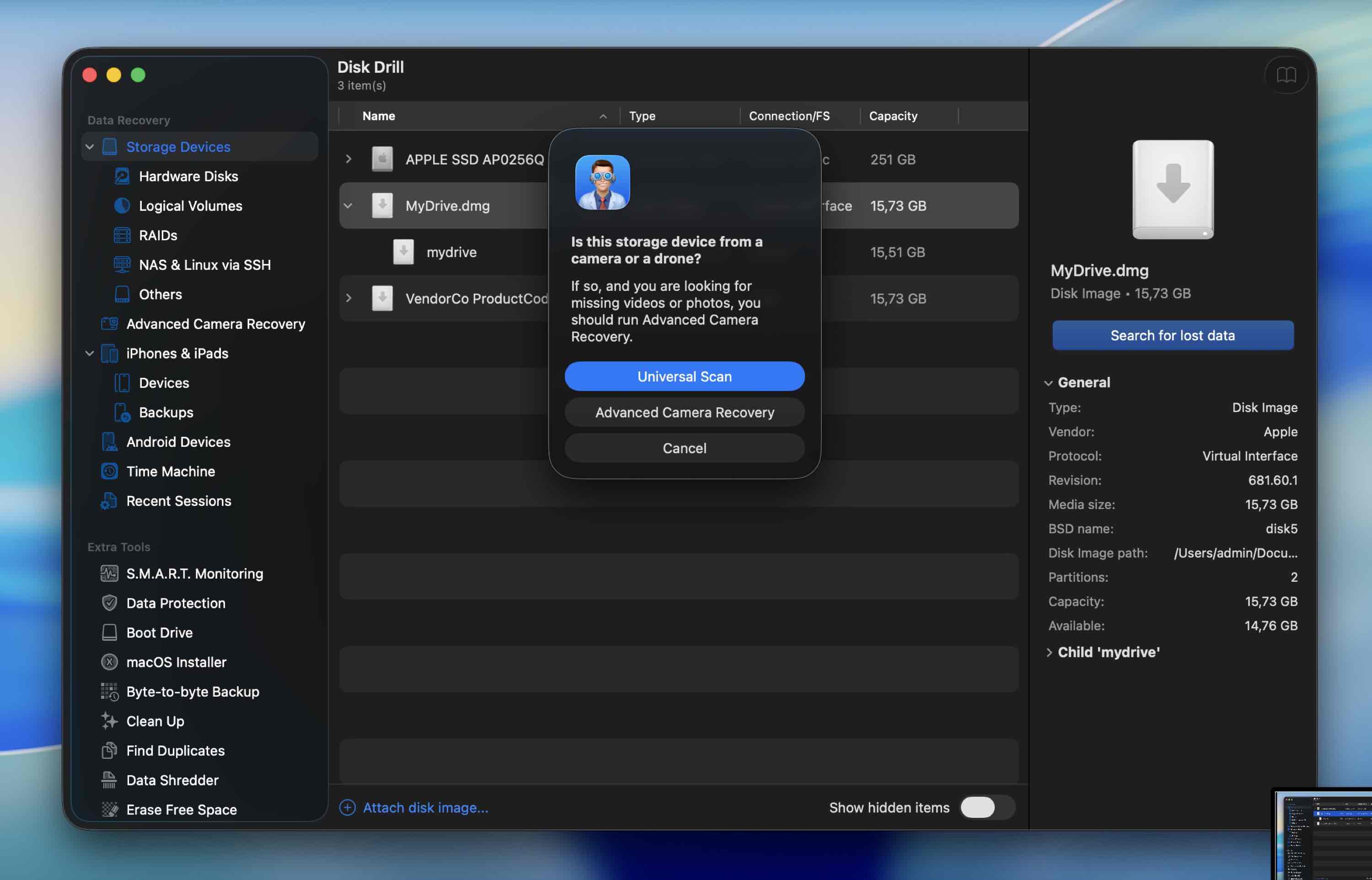
- Välj diskavbilden och klicka på Sök efter förlorad data. Om du uppmanas att välja scanläge, välj Universell Sökning.
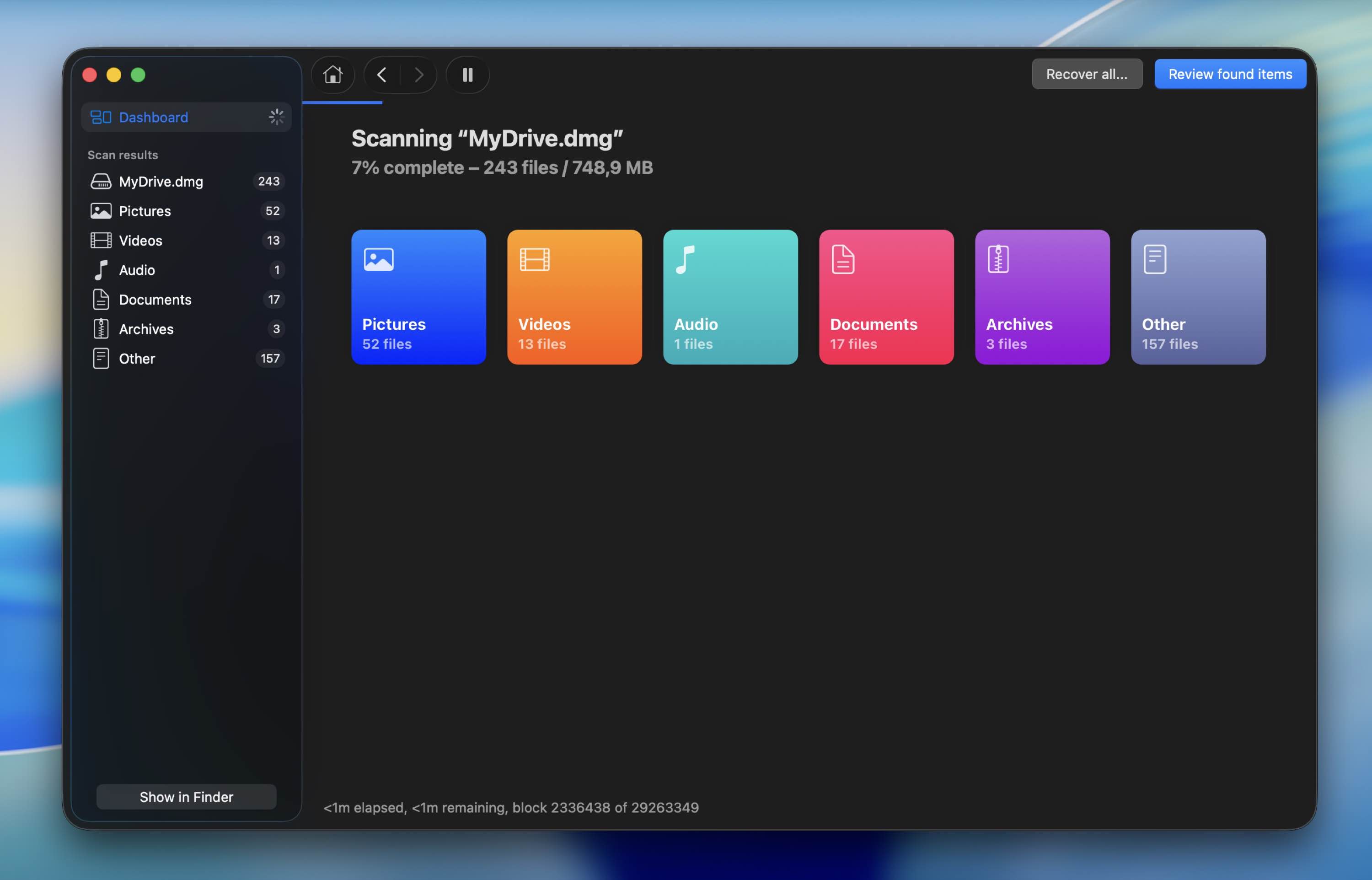
- När resultat visas, klicka på Granska hittade objekt. Använd vänstra panelen för att filtrera efter filtyp: Bilder, Video, Dokument osv. Eller – om du är säker på att du vill återställa allt, kan du helt enkelt vänta tills skanningen är klar och klicka på Återställ alla istället.
- Använd kryssrutorna för att välja det du behöver.
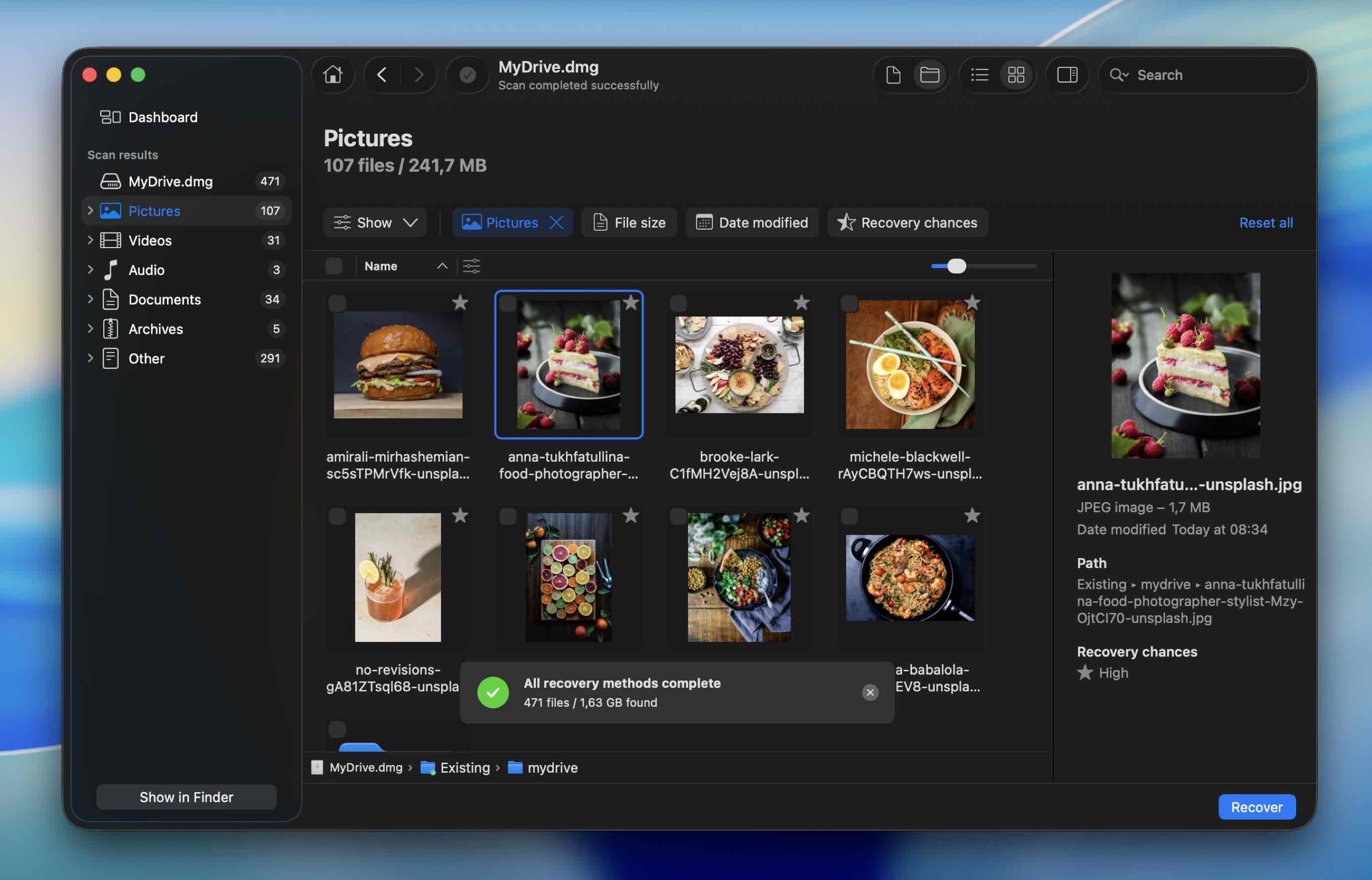 Klicka på det lilla ögon-ikonen bredvid en fil för att förhandsgranska den. Om den öppnas eller spelas upp korrekt i förhandsvisningen, är den 100 % återställningsbar.
 - Klicka på Återställ, välj en annan enhet som destination och bekräfta.
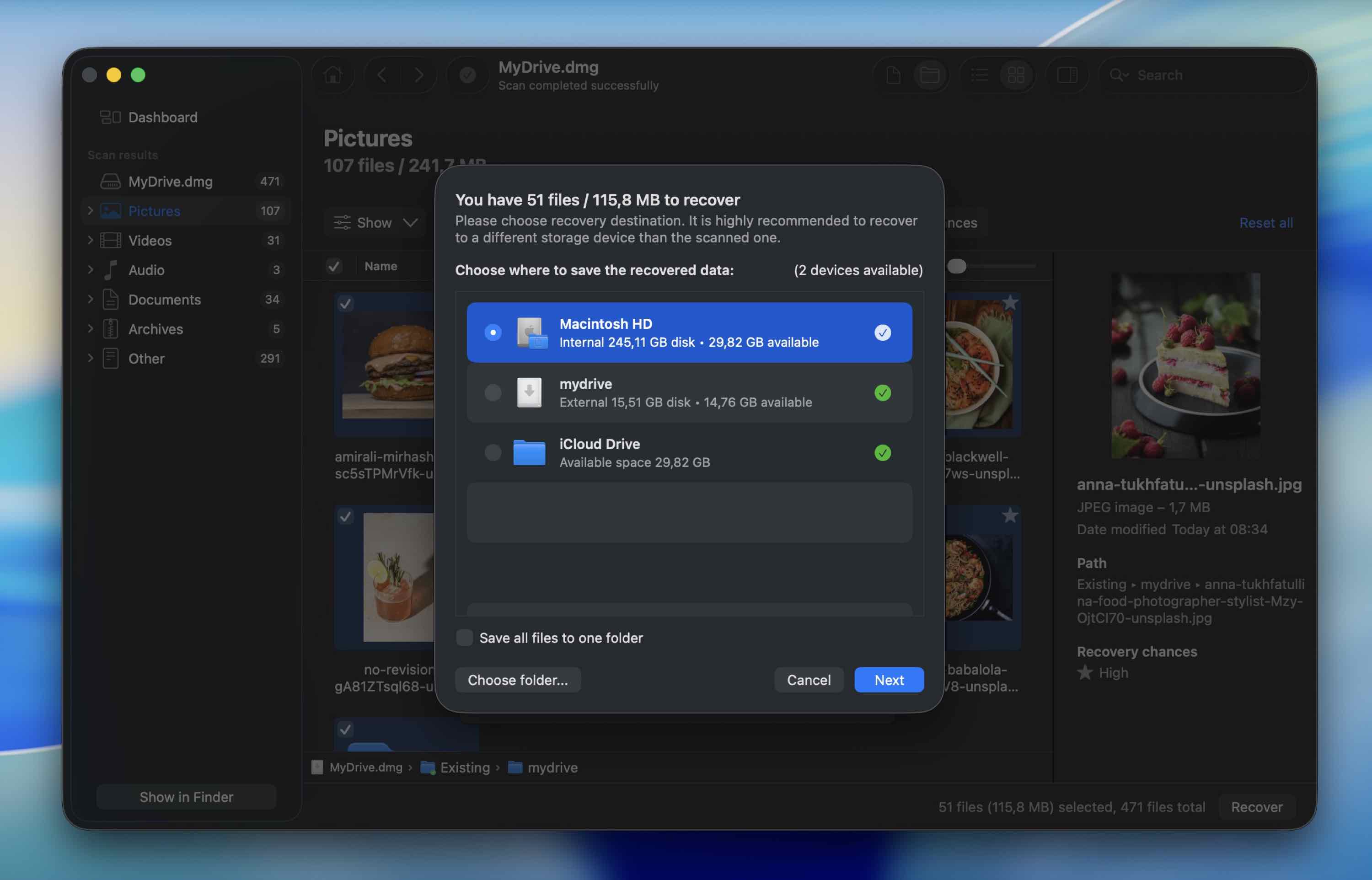
Metod 2: Återställ data från en Time Machine-säkerhetskopia
Ett ännu enklare och snabbare sätt att återställa data från en skadad hårddisk på en Mac är att använda en tidigare skapad Time Machine-säkerhetskopia. Allt du behöver för den här metoden är din MacBook, Time Machine-appen (den är förinstallerad på alla Mac), och den senaste säkerhetskopian av den felaktiga enheten.
Följ dessa steg för att återställa data från en skadad hårddisk med hjälp av en Time Machine-säkerhetskopia på din Mac:
- Anslut enheten som innehåller den nödvändiga Time Machine-säkerhetskopian till din Mac (eller om säkerhetskopian är lagrad internt på din dator, hoppa över detta steg).
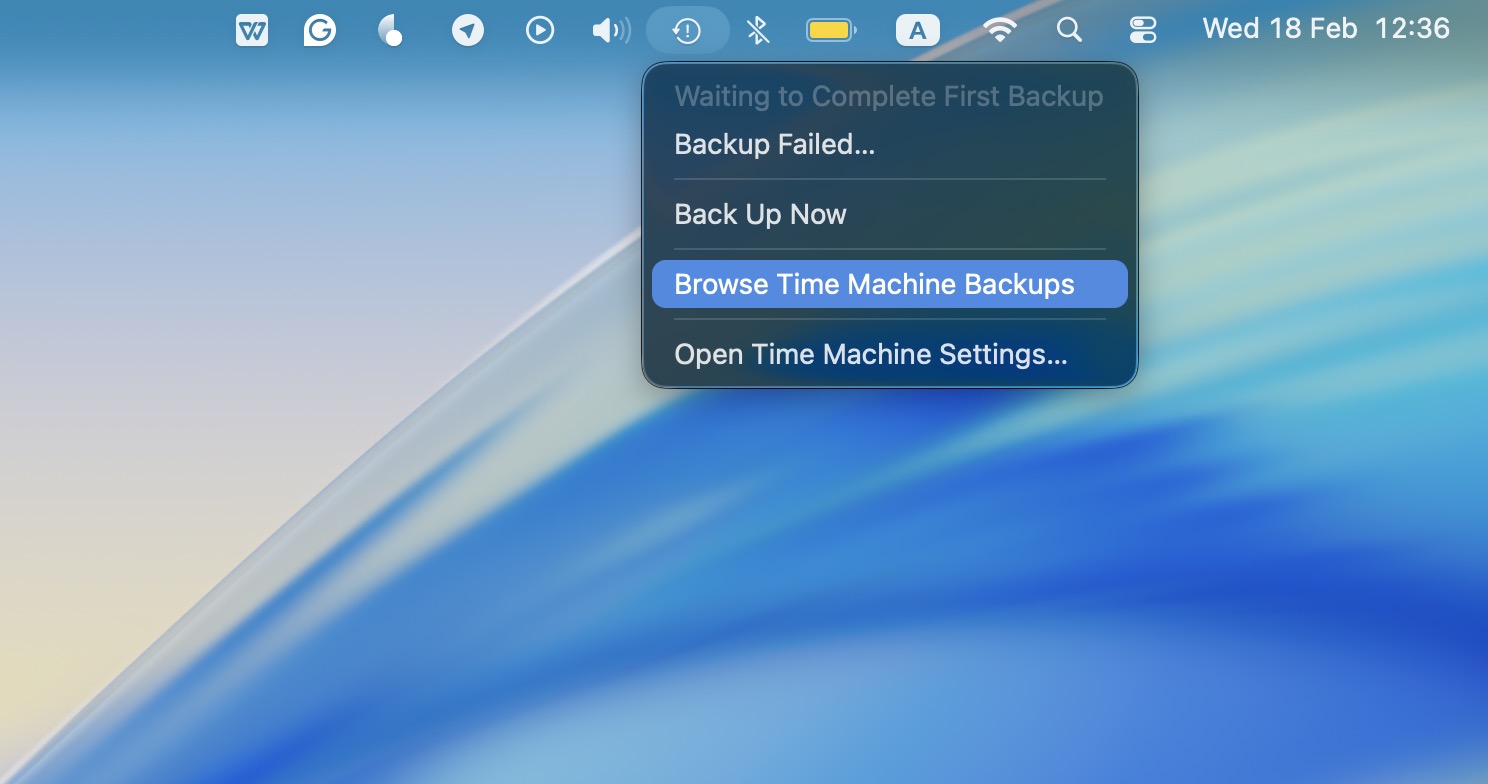
- Klicka på Time Machine-ikonen i menyraden högst upp på skärmen och välj Bläddra i Time Machine-säkerhetskopior från rullgardinsmenyn.
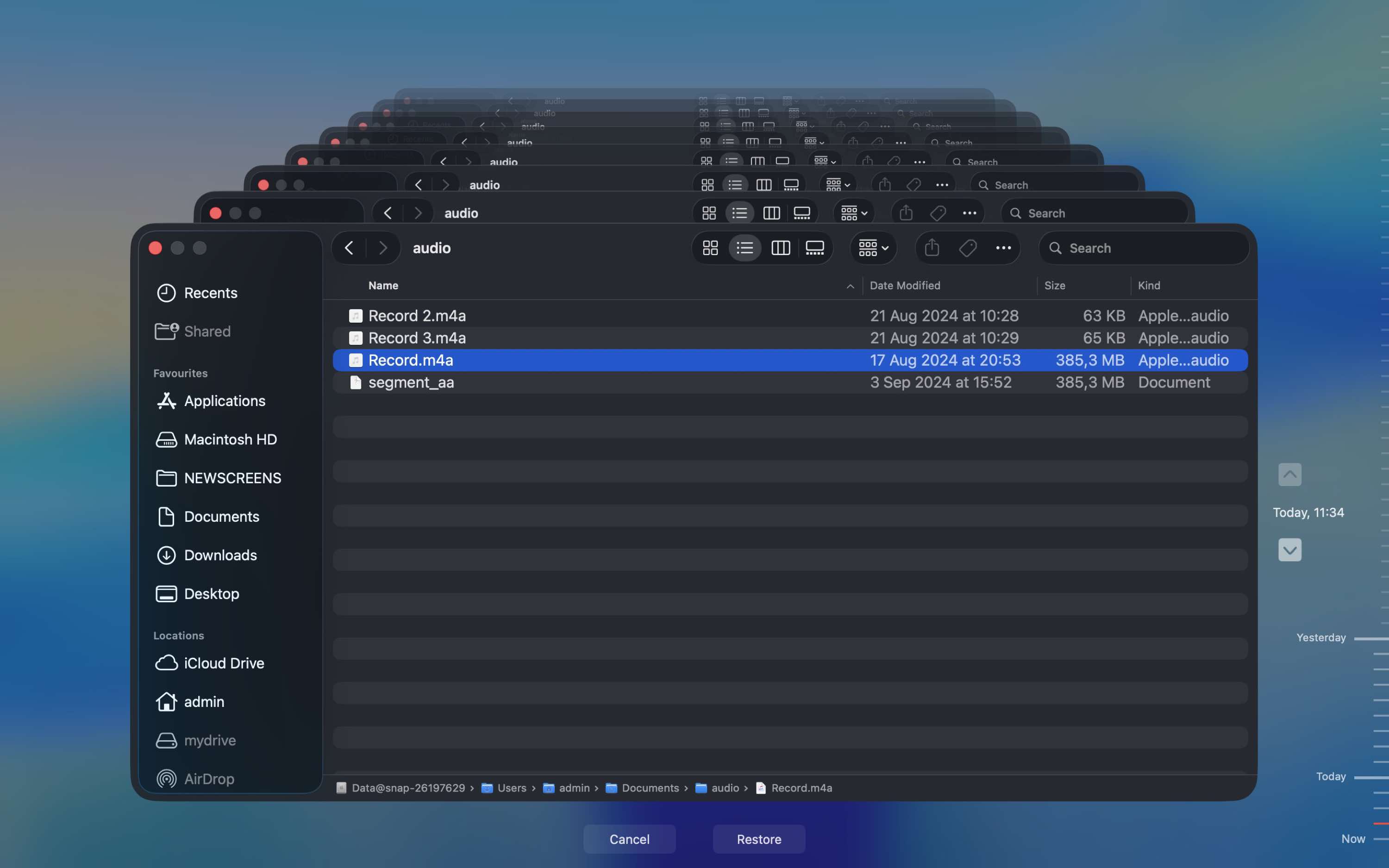
- Välj de filer du vill återställa och klicka på Återställ-knappen.
Metod 3: Vänd dig till ett professionellt återställningslaboratorium
Om din enhet är för skadad för att programvara ska kunna hantera den, är detta punkten där du slutar experimentera.
Kanske visas den inte alls i Skivverktyg. Kanske klickar när du ansluter den eller kopplas bort varannan minut. Det är tecken på att problemet kan vara fysiskt, inte logiskt.
Det är här hemmafixande slutar vara en bra idé. Programvara kan inte reparera skadade läshuvuden, felande flashminne eller styrenhetsproblem. Vid det laget är det säkraste att stänga av enheten och låta ett professionellt laboratorium ta hand om det.
Professionella återställningslaboratorier börjar vanligtvis med en diagnostisk utvärdering. Du skickar eller lämnar in enheten, och de bedömer skadan i en kontrollerad miljö. Om det är ett mekaniskt hårddisk, kan de öppna den i ett renrum för att reparera eller byta ut interna komponenter. Om det är en SSD, kan de arbeta direkt med minneschipen med hjälp av specialiserade verktyg.
Efter utvärderingen skickar de en offert. Kostnaderna varierar kraftigt beroende på skadan och disktype.
- Logiska återställningsfall kan börja på låga hundratalet.
- Fysisk skada (särskilt med cleanroom-arbete) kostar ofta från flera hundra till långt över tusen dollar.
- Allvarliga fall kan bli ännu dyrare.
De flesta välrenommerade laboratorier följer en policy om “ingen data, ingen avgift”. Det betyder att du bara betalar om de lyckas återställa dina filer. När du jämför olika alternativ, leta efter denna policy skriftligt (på deras webbplats eller i offertmejlet).
Snabba kontroller som kan hjälpa dig att åtgärda en korrupt extern enhet på Mac
Det är en bra idé att kontrollera din externa hårddisk för att vara säker på att den faktiskt är skadad innan du fortsätter med åtgärderna. Här är vad du bör göra:
- Prova en annan USB-kabel. Kablar går sönder oftare än enheter. Om enheten plötsligt slutade fungera, byt först kabel. Det är ett enkelt test som tar 30 sekunder.
- Anslut enheten direkt till din Mac. Ta bort USB-hubbar, dockningsstationer och adaptrar. Anslut den direkt till datorn för att utesluta ström- eller signalproblem.
- Använd en annan USB-port. Ibland fungerar en enskild port dåligt. Byt sida om du använder en bärbar dator.
- Starta om din Mac och anslut sedan enheten igen. Koppla först bort enheten, starta om din Mac, vänta tills allt har laddat klart och anslut sedan enheten igen.
- Kontrollera Skivverktyg. Öppna Skivverktyg och se om enheten visas där. Även om Finder inte visar den, betyder det att om du ser den i Skivverktyg, så upptäcker din Mac fortfarande hårdvaran.
- Lyssna noga. Klickande, pipande eller upprepade uppstartsljud tyder oftast på maskinvaruproblem. Om du hör det, sluta testa.
- Testa den på en annan dator om möjligt. Detta hjälper till att bekräfta om problemet är med själva enheten eller din Mac.
Hur man åtgärdar en korrupt hårddisk på Mac (8 metoder)
Se till att du har kopierat din data från hårddisken innan du går vidare med någon av dessa lösningar, eftersom alla ändringar på en skadad hårddisk kan leda till oåterkallelig dataförlust. När du är redo kan du gå igenom metoderna som beskrivs nedan, en efter en. På så sätt får du allt täckt, och förhoppningsvis reparerar du din externa Mac-hårddisk.
Metod 1: Reparera en lagringsenhet med Första hjälpen
Första hjälpen-funktion i Skivverktyg kan hjälpa dig att åtgärda en korrupt extern hårddisk på din Mac. Detta verktyg kommer att skanna din enhet och åtgärda eventuella diskfel och problem med katalogstrukturen. Det är förinstallerat på alla Mac-datorer, så du behöver inte ladda ner några tredjepartsappar för att prova den här reparationsmetoden.
Följ dessa steg för att köra Första hjälpen och åtgärda din korrupta hårddisk på din Mac:
- Anslut hårddisken till din dator.
- Starta appen Skivverktyg (för att komma till Skivverktyg på din Mac, gå till Launchpad och skriv Skivverktyg i sökfältet högst upp).
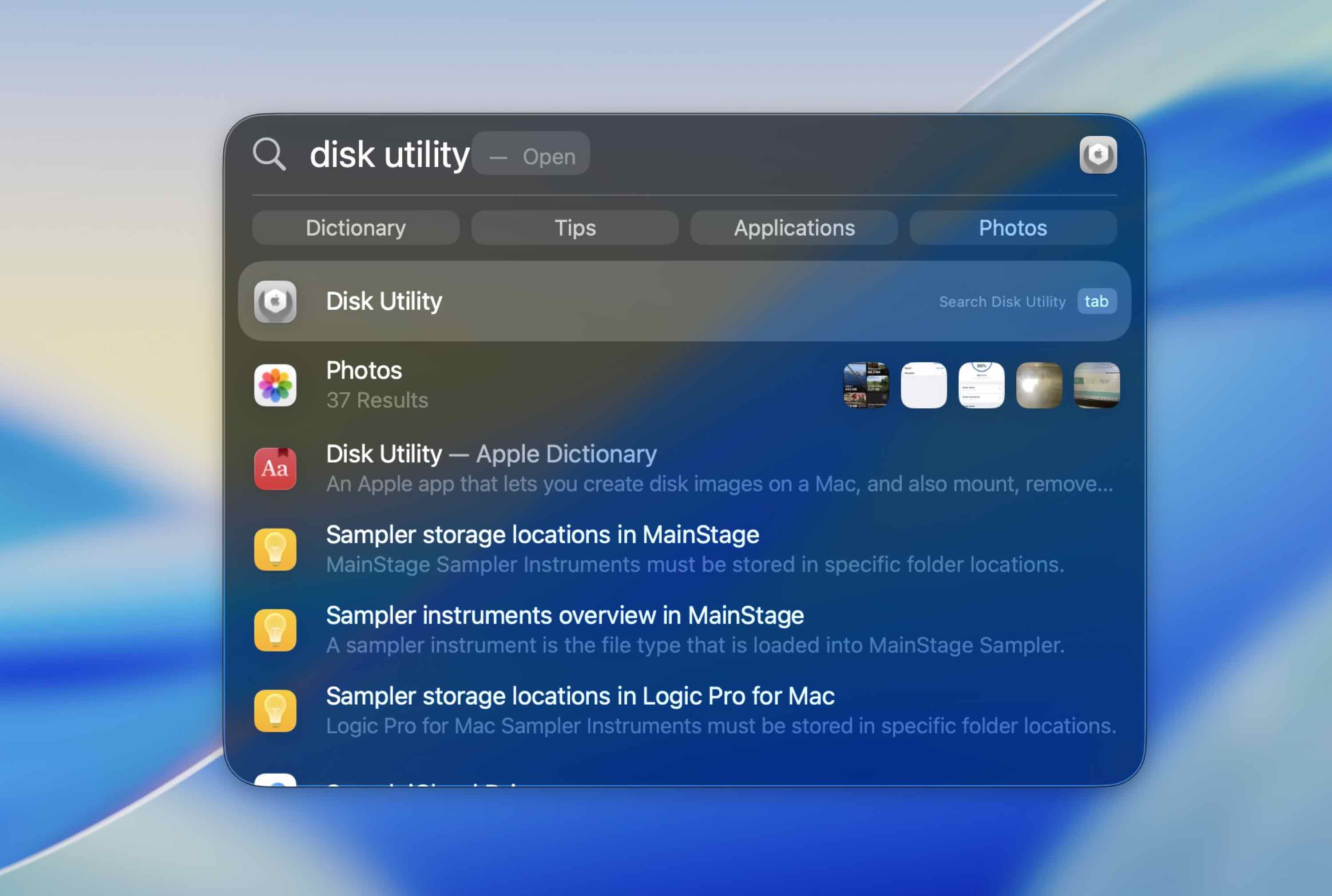
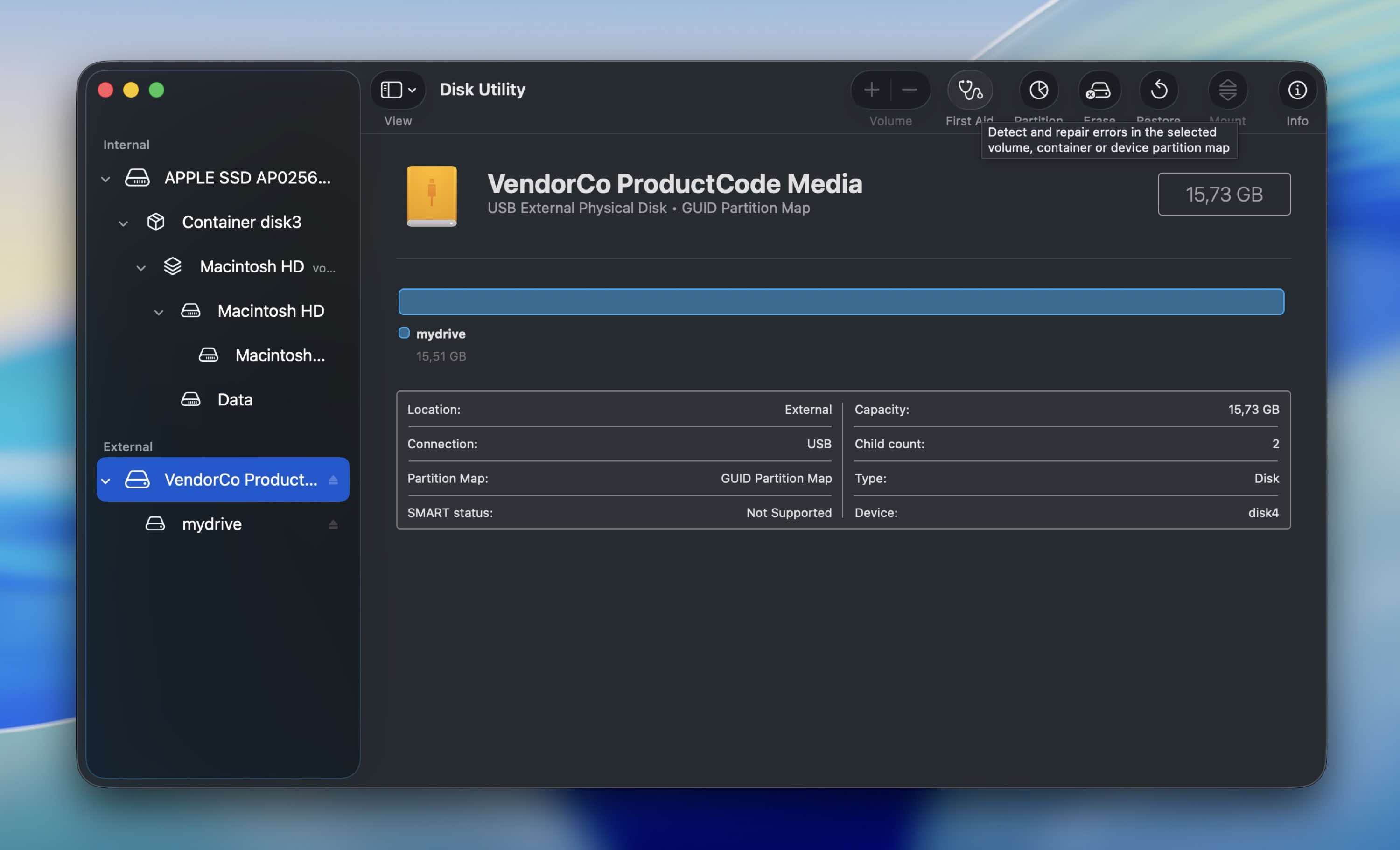
- Välj den felaktiga enheten från listan över tillgängliga enheter i sidofältet till vänster.
- Klicka på Första hjälpen-knappen.
- Klicka på Kör för att starta verktyget.
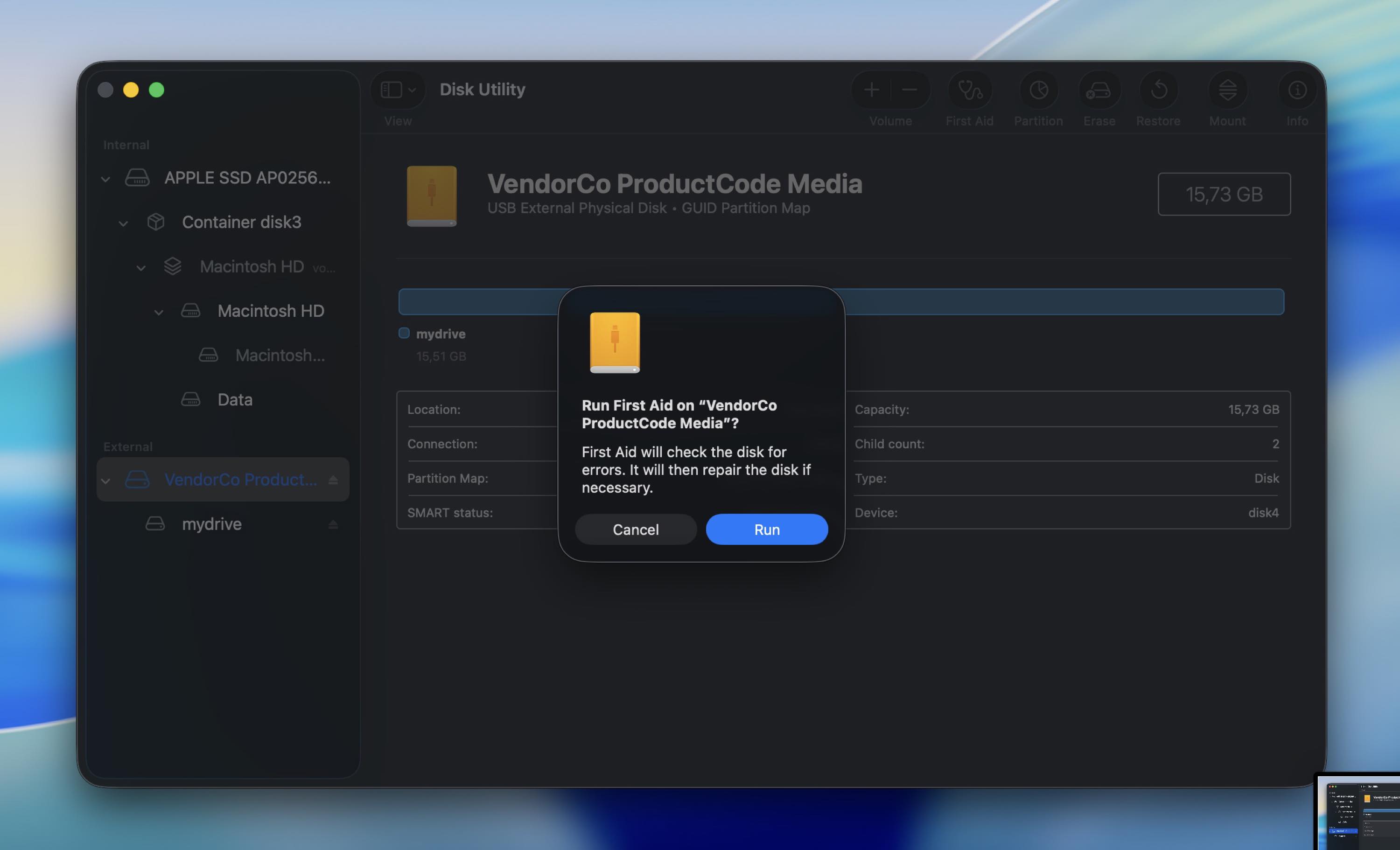
När processen är klar, koppla bort den externa hårddisken och anslut den igen för att se om problemet har lösts och allt fungerar som det ska.
Metod 2: Reparera korrupt hårddisk på Mac med FSCK-kommando
Om Första hjälpen inte hjälpte och enheten fortfarande visas i Skivverktyg, kan du prova fsck (file system consistency check). Tänk på det som Terminal-versionen av ett verktyg för reparation av filsystem. Det kan åtgärda vissa katalog- och filsystemstrukturfel som hindrar en volym från att monteras korrekt.
Så här kan du använda fsck för att kontrollera och reparera en skadad extern enhet på en Mac:
- Öppna Terminal (Finder > Program > Verktygsprogram > Terminal).
- Skriv följande och tryck på Return:
diskutil list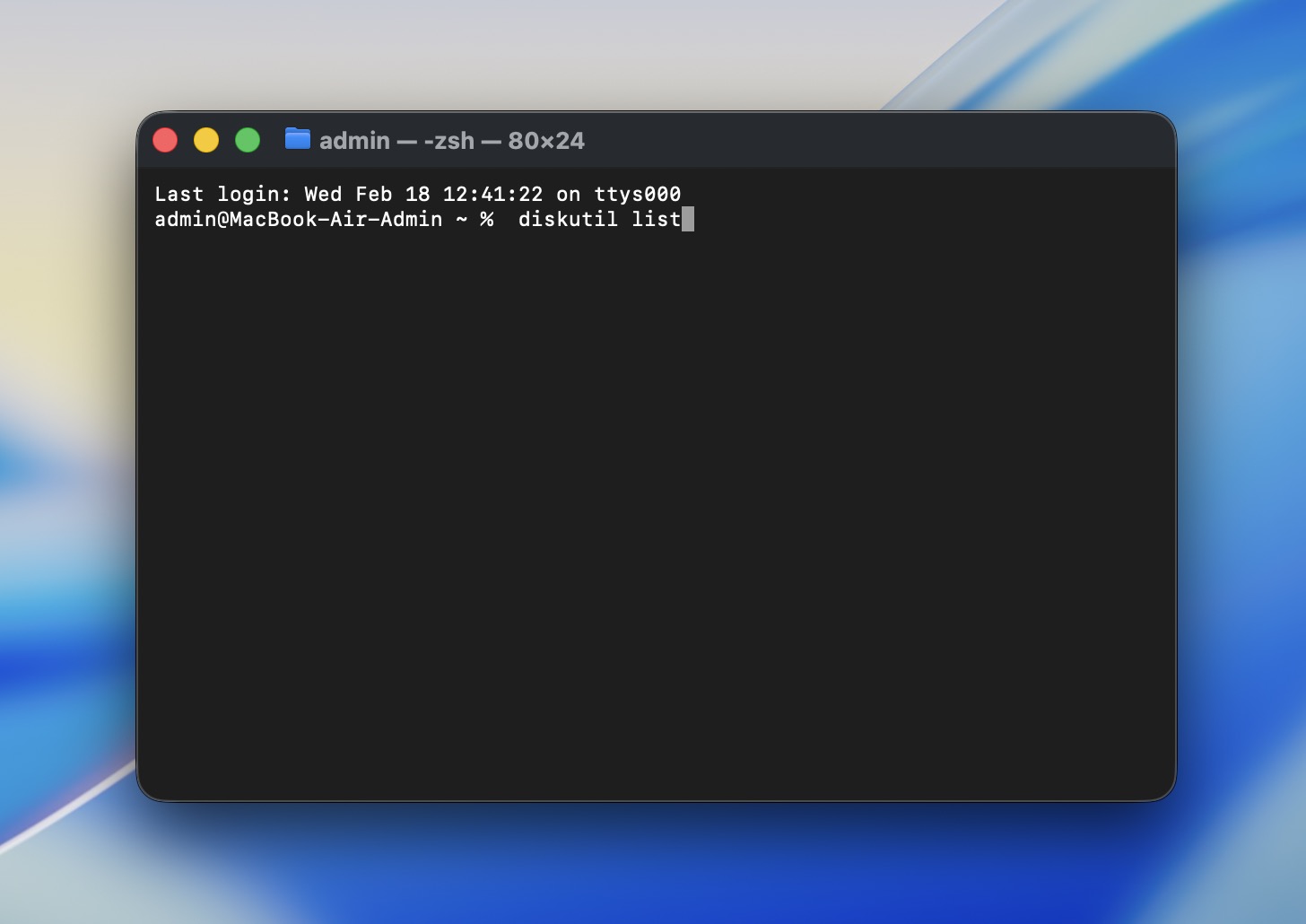
- Hitta din externa enhet i listan och notera volymidentifieraren (till exempel disk4s2).
- Avmontera volymen (detta raderar inget). Kör:
diskutil unmount /dev/disk4s2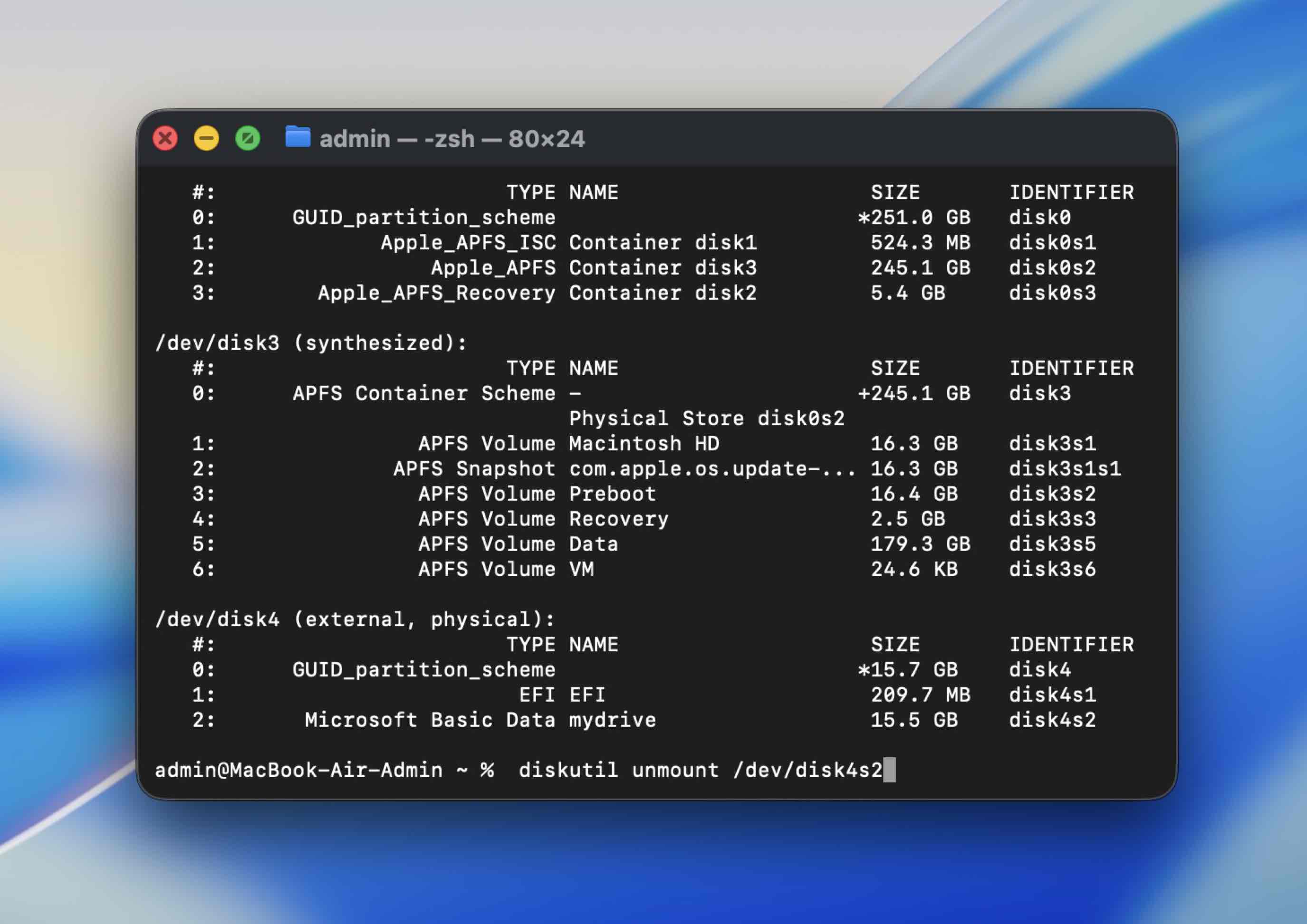 (Ersätt disk4s2 med din identifierare)
 - Kör fsck på den volymen:
sudo fsck -fy /dev/disk4s2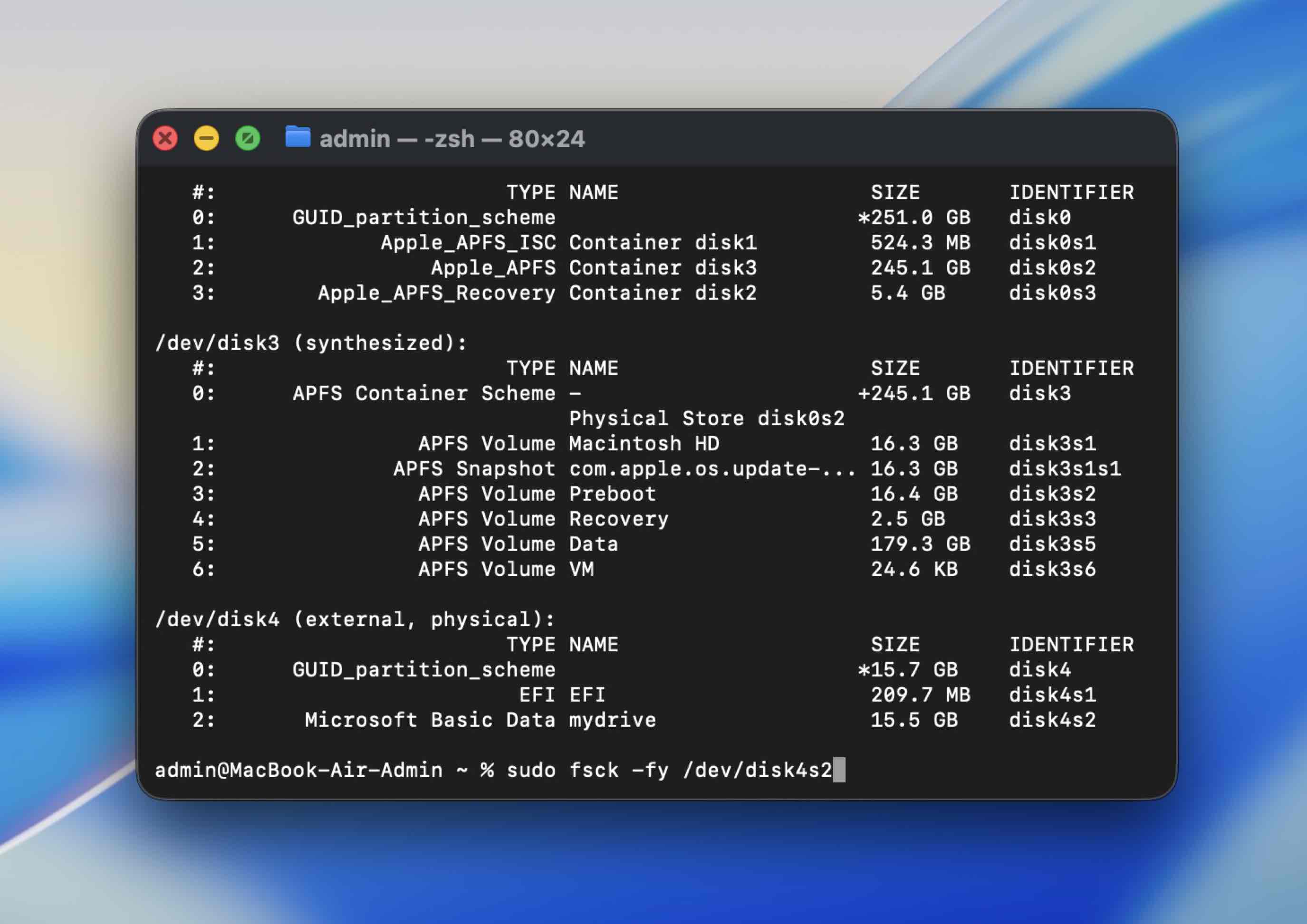 Ange ditt admin-lösenord när du uppmanas.
 - När det är klart, försök montera den igen:
diskutil mount /dev/disk4s2
Om fsck rapporterar att reparationer har utförts, försök att öppna enheten i Finder igen.
Metod 3: Montera din hårddisk i Skivverktyg
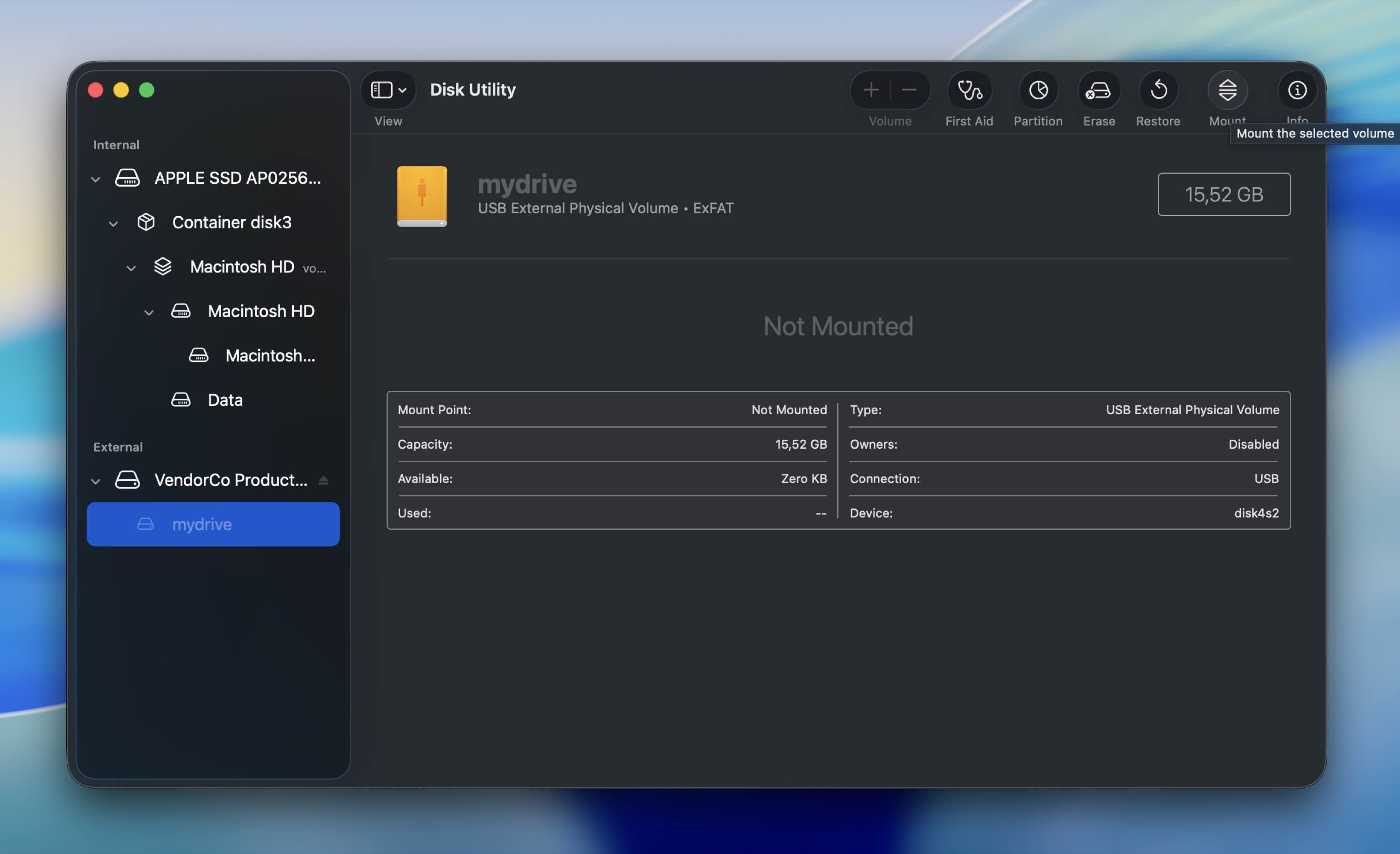
Om du kan se din hårddisk listad i Diskverktyg-appen och dess storlek visas korrekt, men du inte kan komma åt datan som finns där, bör du försöka tvinga montering den.
Följ dessa steg för att tvinga montera din hårddisk i Skivverktyg på din Mac:
- Anslut hårddisken till din dator.
- Starta appen Skivverktyg (för att hitta Skivverktyg på din Mac, gå till Launchpad och skriv Skivverktyg i sökfältet högst upp).
- Välj den trasiga hårddisken från listan över enheter till vänster.
- Klicka på Montera-knappen högst upp.
Metod 4: Återställ SMC
Det är möjligt att anledningen till att du upplever problem med din hårddisk är på grund av SMC (System Management Controller) på din Mac. Du bör försöka återställa SMC på din dator för att utesluta detta problem och åtgärda din korrupta externa hårddisk.
Om du använder en Apple Silicon Mac, behöver du bara starta om datorn för att återställa SMC. Annars, följ dessa steg för att återställ SMC på din Mac:
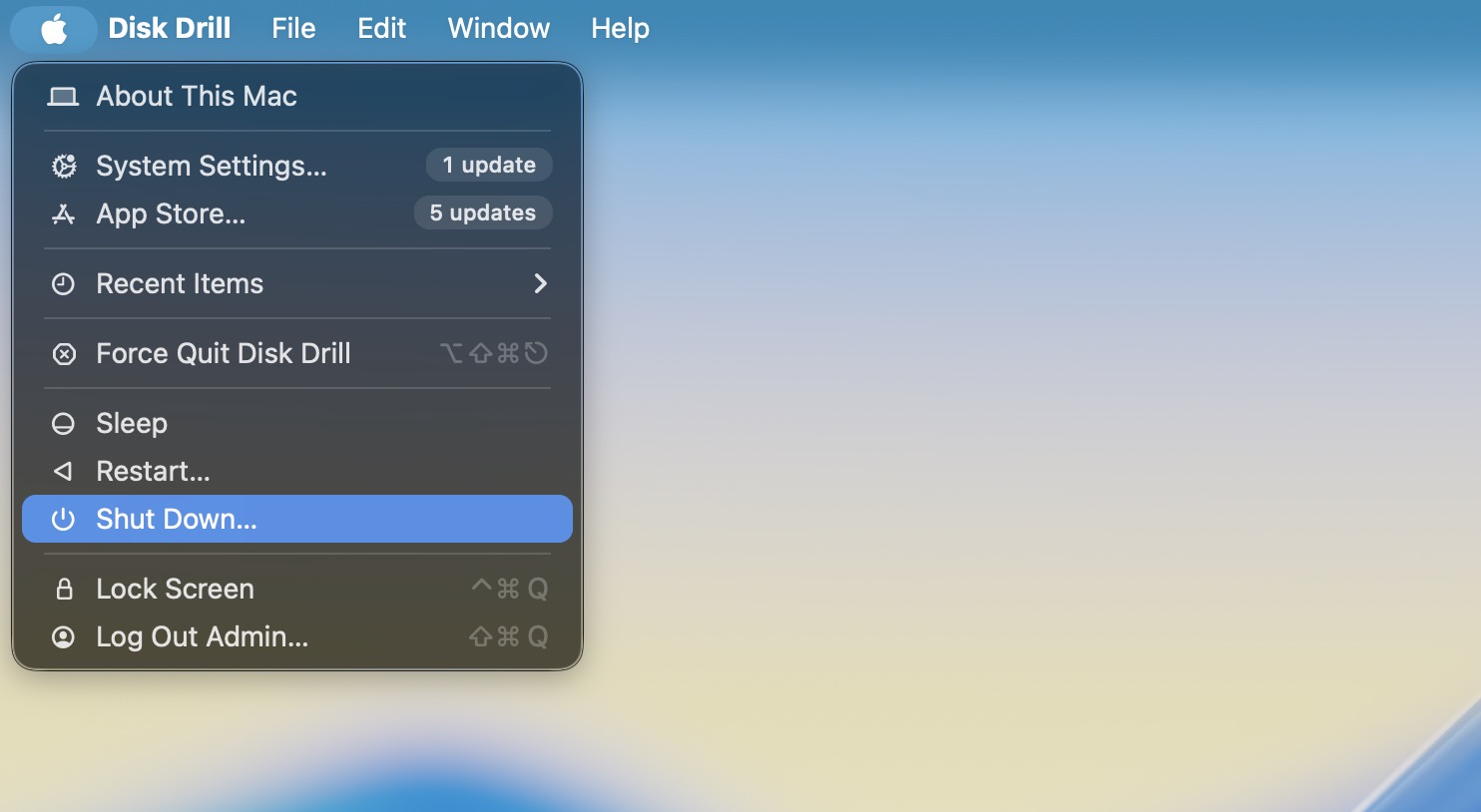
- Gå till Apple-menyn och klicka på Stäng av från rullgardinsmenyn.
- Tryck och håll ned följande tangentkombination: Control + Option + Shift
- Fortsätt hålla ned tangenterna i cirka 7–10 sekunder, tryck sedan också ned strömbrytaren utan att släppa tangenterna.
- Håll alla dessa tangenter nedtryckta i ytterligare 7–10 sekunder.
- Släpp tangenterna och tryck på strömbrytaren för att starta din dator igen.
Metod 5: Återställ NVRAM
NVRAM (Non-Volatile Random Access Memory) är en viss mängd minne som används av din dator för att direkt komma åt specifika systeminställningar på din Mac och på enheter som är anslutna till din Mac. Om någon av dessa inställningar inte fungerar korrekt kan det vara orsaken till att du har problem med att få åtkomst till data på din hårddisk.
Följ dessa steg för att återställ NVRAM på din Mac:
- Gå till Apple-menyn och klicka på Stäng av i rullgardinsmenyn.
- Starta datorn igen genom att trycka på strömbrytaren.
- Tryck sedan och håll ned följande tangentkombination direkt efter att du släppt strömbrytaren: Kommando + Alternativ + P + R
- Fortsätt hålla ned tangenterna tills Apple-logotypen visas (i ungefär 20 sekunder).
Metod 6: Använd TestDisk
TestDisk hjälper när din Mac kan “se” enheten, men volymstrukturen är trasig – fall som: enheten visas i Skivverktyg med rätt storlek, men den monteras inte, Finder säger att den är oläsbar, eller partitionen verkar ha försvunnit. Det är TestDisks område.
Så här åtgärdar du en skadad extern hårddisk på en Mac med TestDisk:
- Ladda ner TestDisk från den officiella CGSecurity-sidan och installera det (TestDisk och PhotoRec kommer tillsammans).
- Öppna Terminal (Program > Verktygsprogram > Terminal).
- Kör TestDisk (använd detta kommando):
sudo testdisk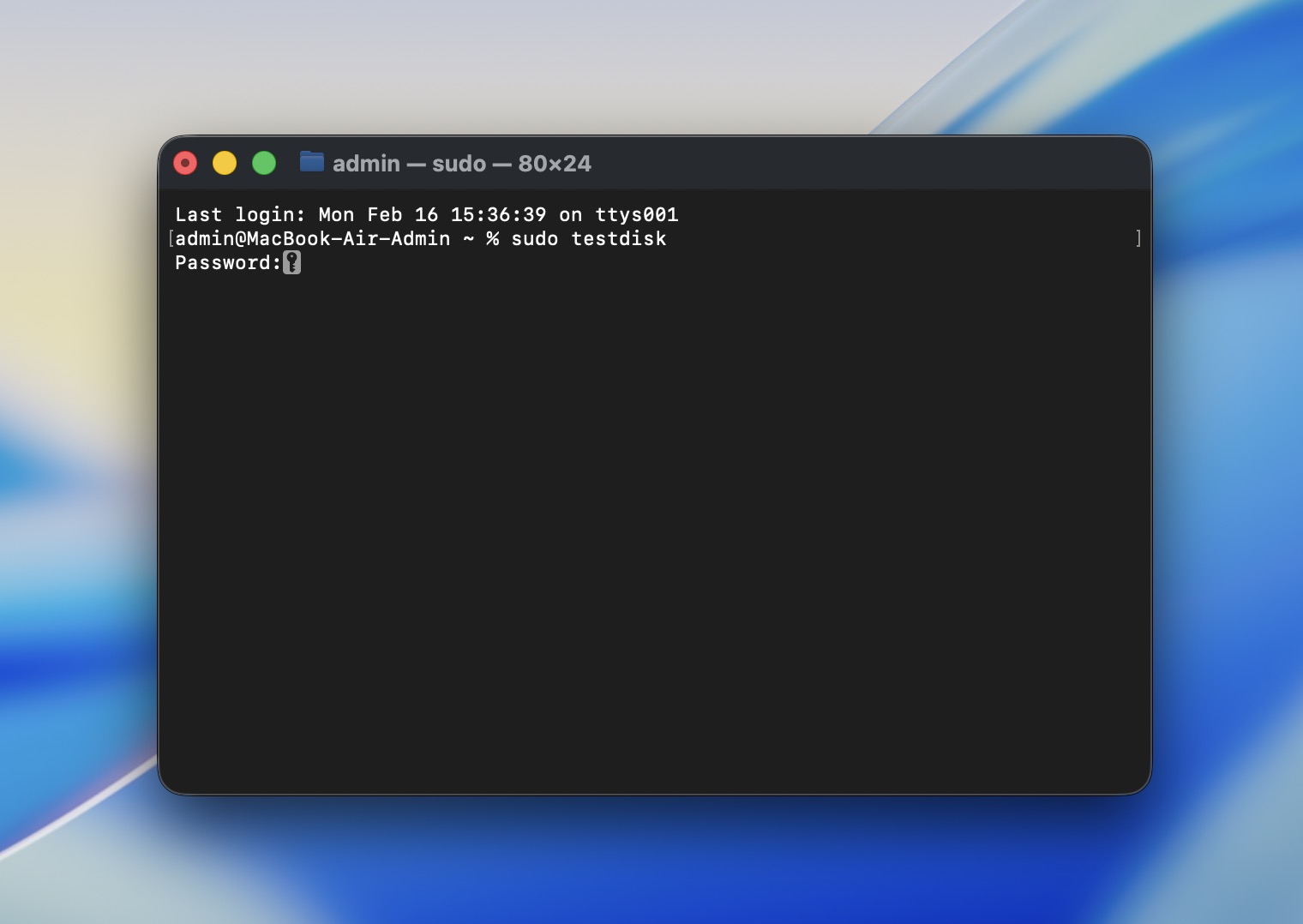 Ange ditt administratörslösenord när du uppmanas till det.
 - När TestDisk öppnas, välj Create (det skapar en loggfil).
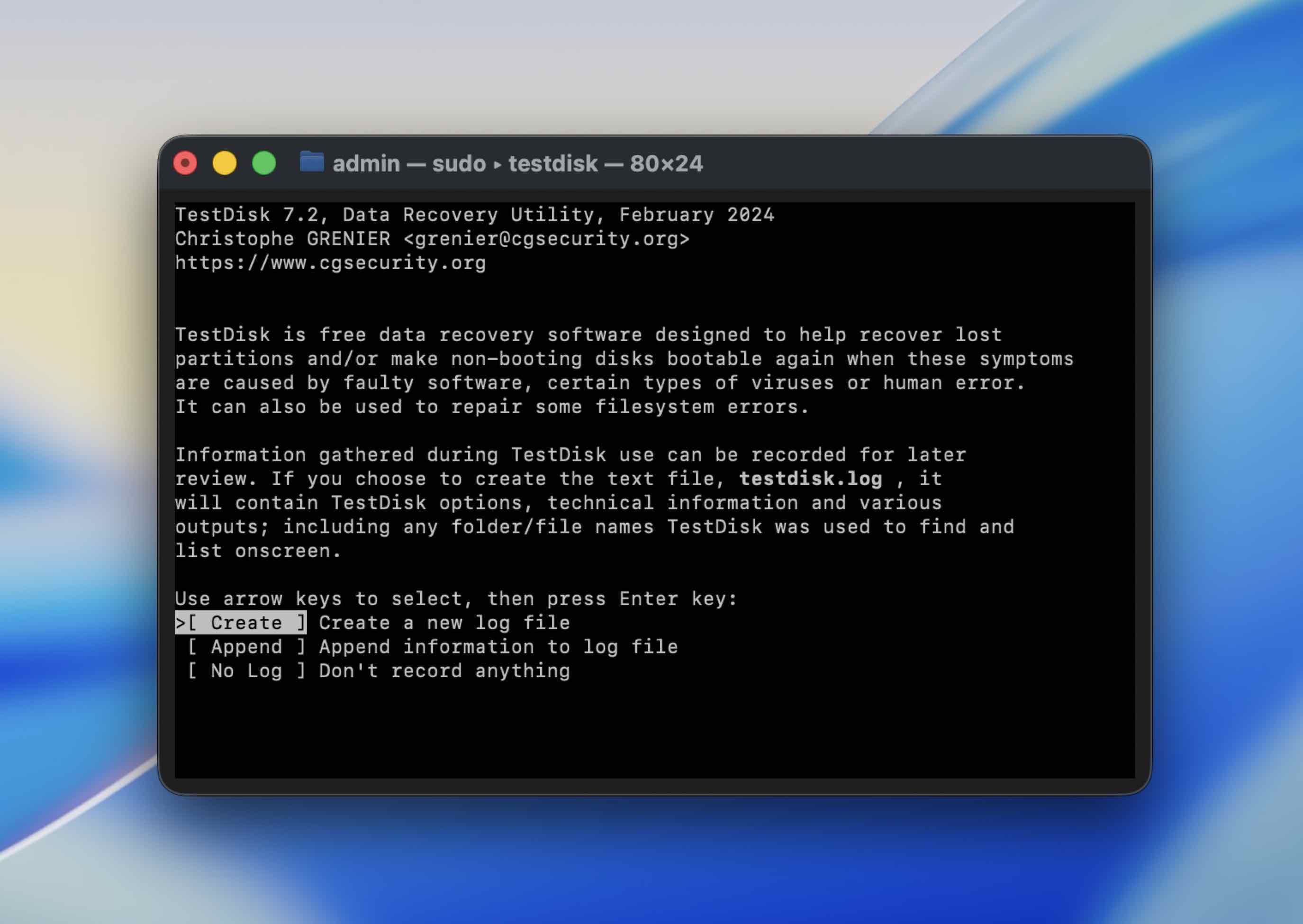
- Välj din externa enhet från listan (använd piltangenterna), tryck sedan på Return.
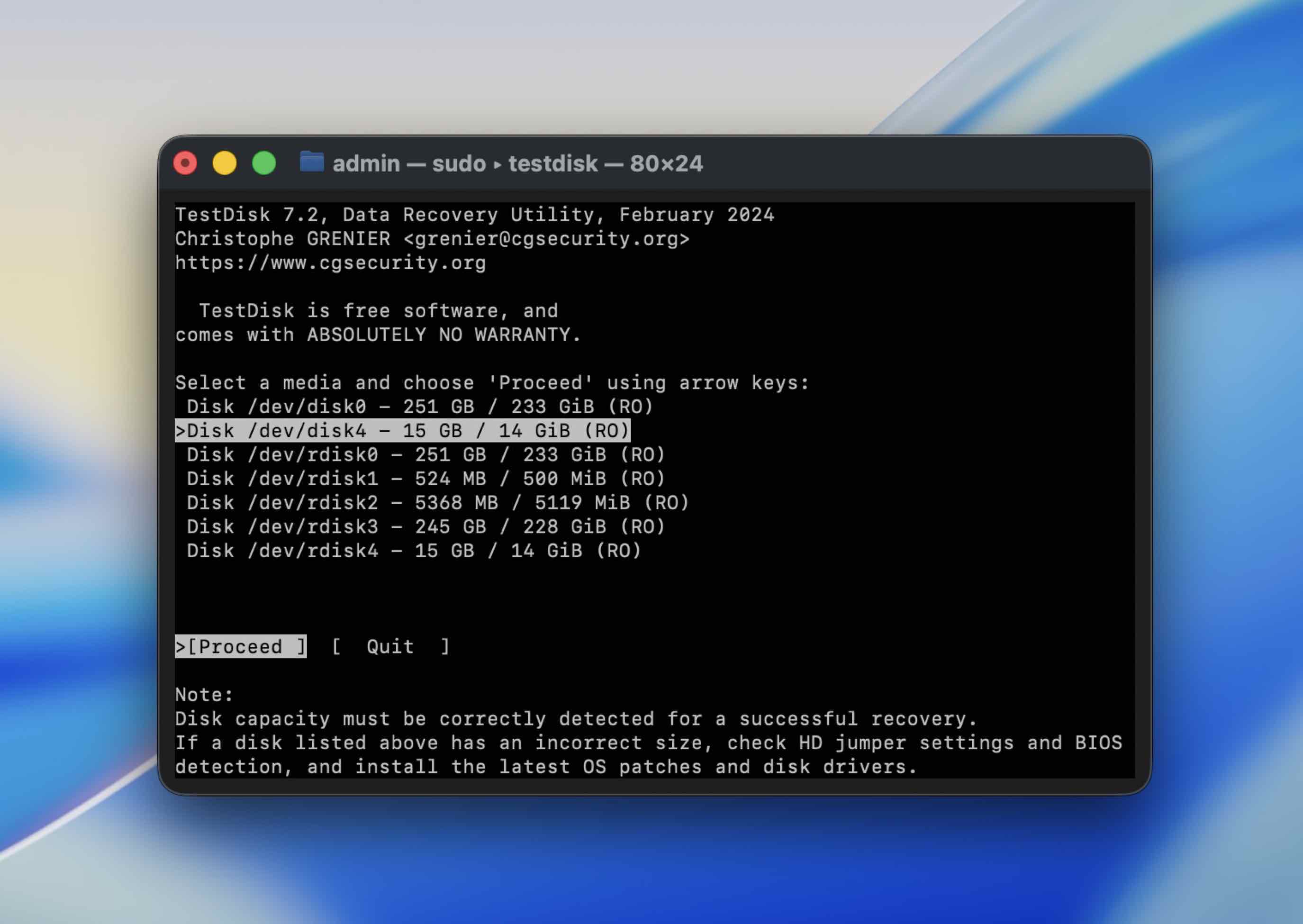
- Välj typ av partitionstabell. I de flesta fall upptäcker TestDisk rätt alternativ automatiskt, så du kan trycka på Return för att acceptera det.
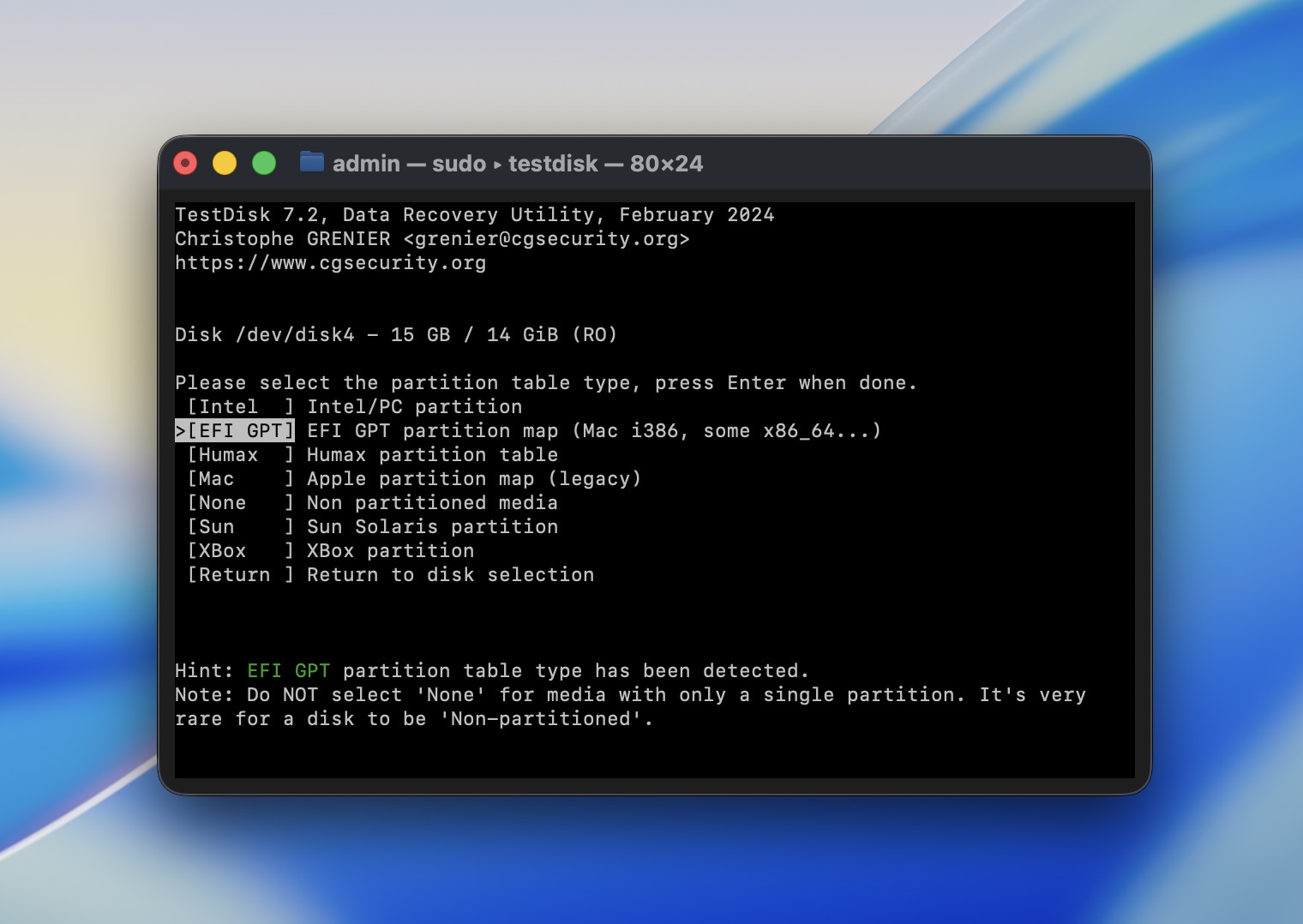
- Välj Analyse för att söka efter förlorade partitioner, välj sedan Quick Search.

- Om TestDisk hittar partitioner kan du markera en och trycka på P för att lista filer. Detta är det säkraste steget: du kontrollerar om din data faktiskt är synlig innan du skriver något.
- Om du kan se dina filer, kopiera ut dem till en annan enhet (TestDisk kommer att be om en destination).
- Först efter att du kopierat det som är viktigt, överväg att använda Write för att uppdatera partitionstrukturen – och endast om du är säker på att du har valt rätt partition.
Om TestDisk inte kan hitta en giltig struktur, eller om genomsökningen misslyckas med upprepade läsfel, fortsätt inte att använda hårddisken. Byt till avbildning + återställningsprogramvara, eller en återställningstjänst om enheten beter sig instabilt.
Metod 7: Starta om Mac i felsäkert läge
Appar från tredje part kan blockera enhetsanslutningen, så du bör försöka begränsa extra appar eller processaktiviteter på din Macintosh. För att göra det bör du starta om din Mac i felsäkert läge. Tänk dock på att denna process är olika för Apple silicon Macs och Intel-baserade sådana.
Om du använder en Apple Silicon Mac, följ dessa steg för att starta den i felsäkert läge:
- Gå till Apple-menyn och klicka på Stäng av i rullgardinsmenyn.
- Håll ned strömbrytaren tills du ser Startskärmen.
- Välj en volym.
- Håll ned Skift-tangenten.
- Klicka på Fortsätt i felsäkert läge och vänta på att datorn ska starta om.
För Intel-baserade Mac-datorer, följ dessa steg:
- Gå till Apple-menyn och klicka på Starta om i rullgardinsmenyn.
- Omedelbart efter det, tryck och håll ned Skift-tangenten (tills inloggningsfönstret visas).
- Logga in på din Mac.
Metod 8: Försök att formatera din hårddisk
Om inget av ovan nämnda metoder hjälpte med att reparera din Mac-disk, är ditt sista alternativ som kan hjälpa att formatera den. Du kan göra detta direkt via appen Skivverktyg på din Mac.
Följ dessa steg för att formatera hårddisken på din Mac:
- Anslut hårddisken till din dator.
- Starta appen Skivverktyg (för att komma till Skivverktyg på din Mac, gå till Launchpad och skriv in Skivverktyg i sökfältet högst upp).
- Välj den skadade enheten från listan över tillgängliga enheter i sidofältet till vänster.
- Klicka på Radera-knappen.
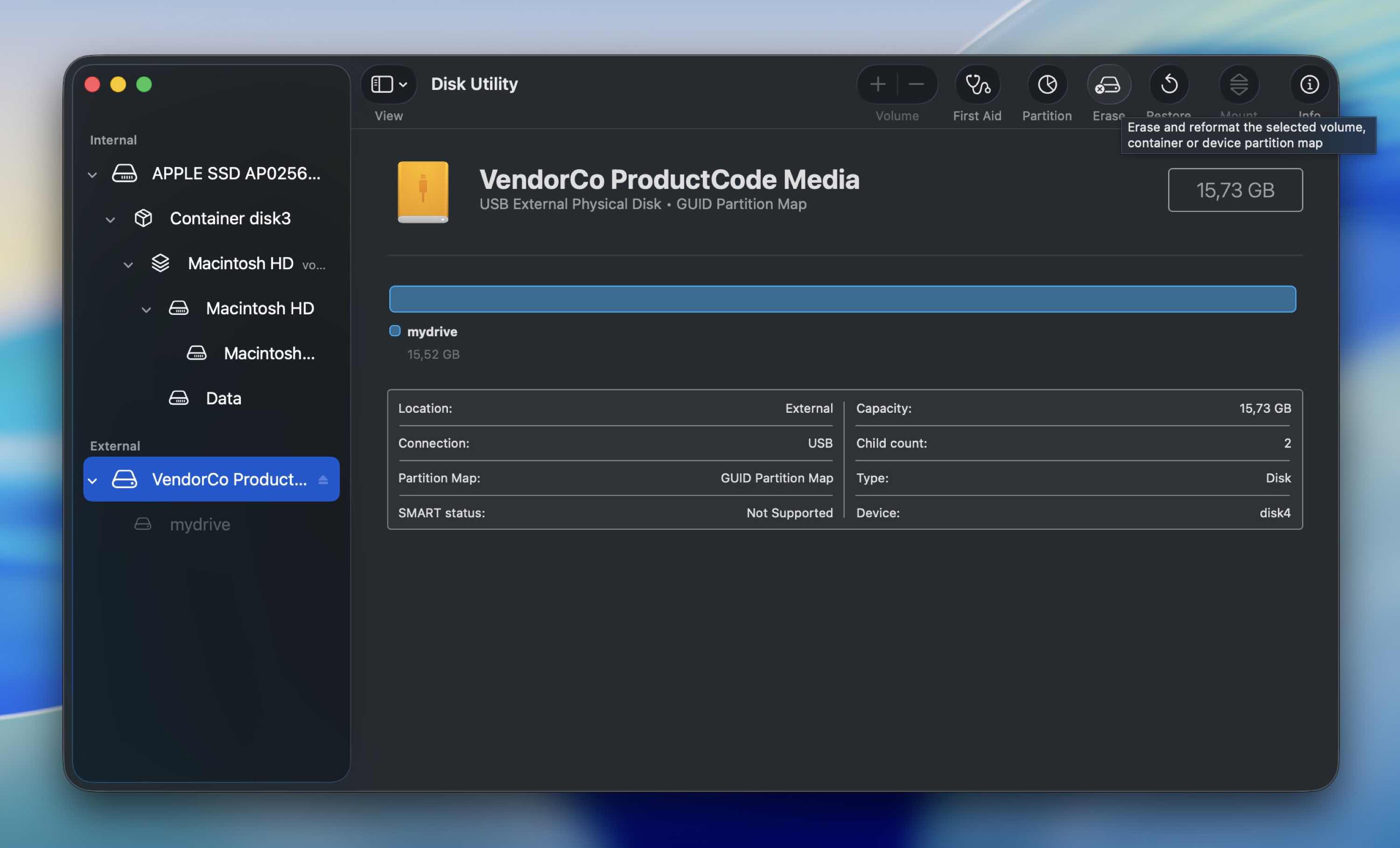
- Ange ett namn för din hårddisk, välj önskat filformat och välj schemat.
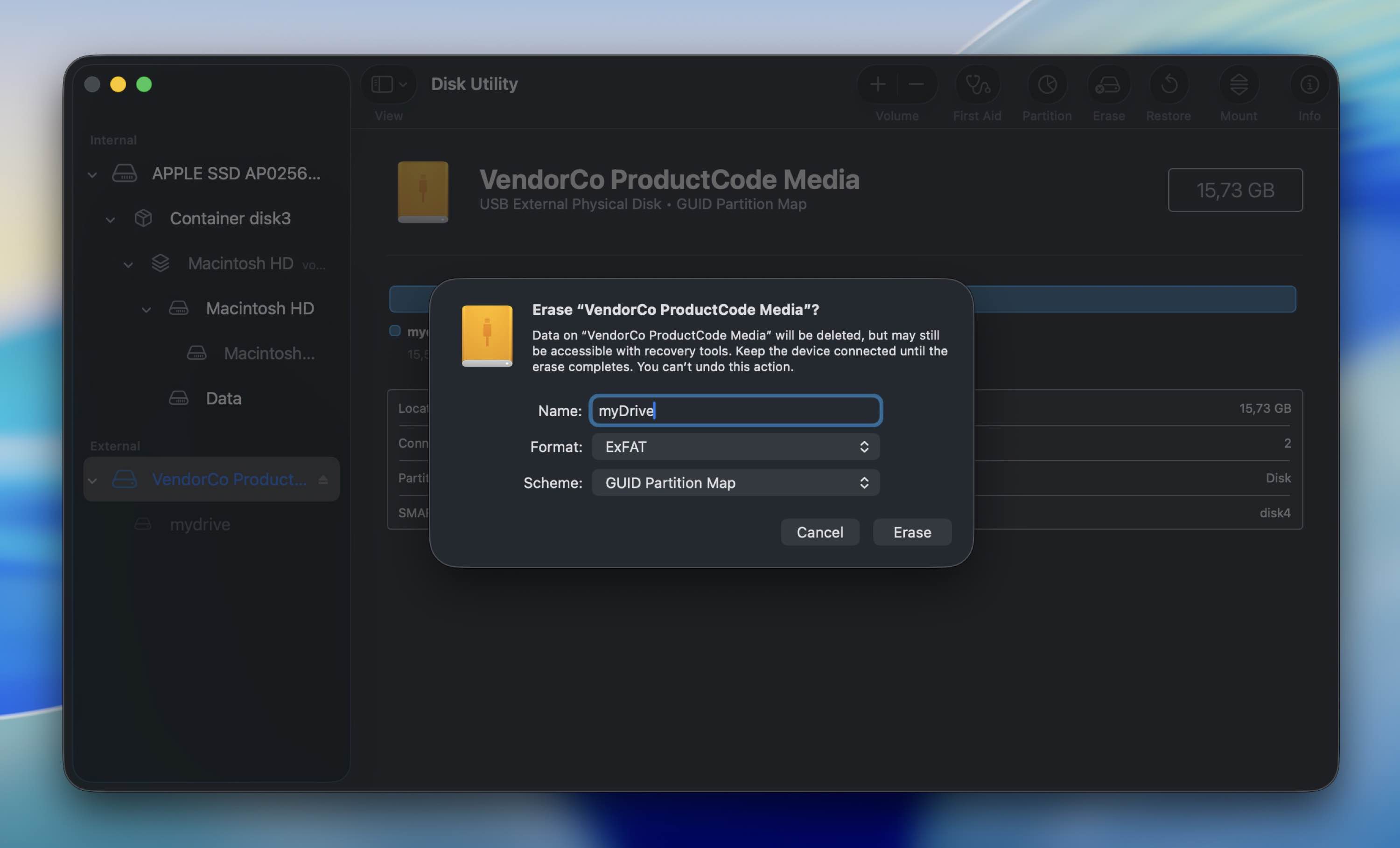
- Klicka på Radera för att bekräfta och vänta tills processen är klar.
Om du är osäker på vad du ska välja för Format och Schema, välj baserat på var du kommer att använda enheten:
- För en Mac-endast enhet (bästa standardval för moderna Mac-datorer) – APFS och GUID-partitionskarta
- För en enhet du använder både på Mac och Windows (mest kompatibel) – exFAT och GUID-partitionskarta
- För äldre Mac-datorer (eller om du behöver Mac OS Extended av en specifik anledning) – Mac OS Extended (journalförd) och GUID-partitionskarta
FAQ
- Anslut hårddisken till din dator.
- Starta Skivverktyg på din Mac.
- Välj den anslutna enheten från listan över enheter på vänster sida.
- Klicka på knappen Första hjälpen högst upp.
- Klicka på Kör och vänta tills processen är klar.
- Börja med att kontrollera grunderna: annan kabel, annan port, direkt anslutning.
- Öppna sedan Skivverktyg och försök montera enheten manuellt.
- Om den visas men inte monteras korrekt, kör Första hjälpen. Det kan reparera vissa filsystemfel utan att radera data.
- Om Första hjälpen misslyckas kan du prova diskutil repairVolume eller fsck från Terminalen.
- Om problemet verkar vara en förlorad partition snarare än enkel korruption kan verktyg som TestDisk hjälpa till att återställa strukturen eller åtminstone kopiera ut filer.
- Fysiska skador
- Felaktig firmware
- Strömproblem
- Skadlig kod
- Mekaniska fel
- Öppna Terminal (Finder > Program > Verktygsprogram > Terminal).
- Skriv diskutil list och tryck på Retur för att se alla anslutna enheter.
- Hitta din externa enhet och notera dess identifierare (till exempel disk4s2).
- Kör diskutil verifyVolume /dev/disk4s2 för att kontrollera filsystemet.
- Om fel hittas, kör diskutil repairVolume /dev/disk4s2.
- Byt ut disk4s2 mot din faktiska volymidentifierare.