 Çoğumuz, Geri Dönüşüm Kutusu’nun bir hatayı geri almanın en hızlı yolu olmasına alışığız. Yanlışlıkla bir dosya silersiniz, Kutuyu açarsınız, Geri Yükle’ye tıklarsınız ve dosya orijinal konumuna geri döner. Basit ve öngörülebilir.
Peki ya ihtiyacınız olan dosya orada değilse? Geri Dönüşüm Kutusu’ndan silinen verileri nasıl kurtarırsınız? İyi haber şu ki bu mümkündür, kötü haber ise her zaman işe yaramayabilir. Yine de hemen paniğe kapılmanıza gerek yok. Bu rehberi sonuna kadar okuyun, kendi özel durumunuzu değerlendirin ve buna en uygun kurtarma yöntemini deneyin. Okurken hiçbir şey indirmeyin veya bilgisayarınıza yeni dosyalar eklemeyin, çünkü bu, başarılı bir kurtarma şansınızı azaltabilir.
Boşaltılmış Geri Dönüşüm Kutusundan Dosyalar Kurtarılabilir mi?
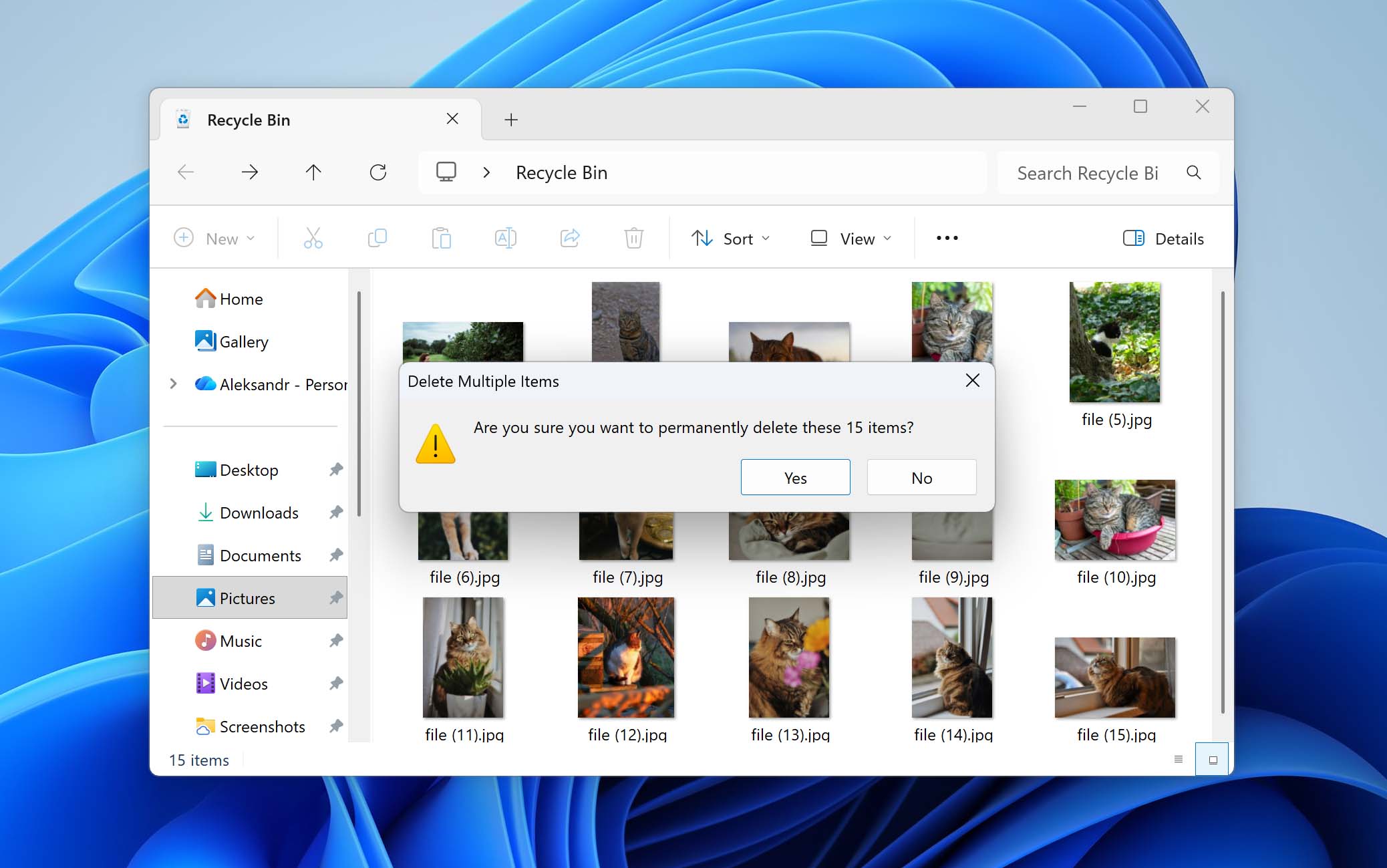
Evet, Geri Dönüşüm Kutusu boşaltıldıktan sonra bile dosyaları kurtarmak mümkündür. Bunun nedeni, Geri Dönüşüm Kutusu’ndan dosyaları silmenin verileri depolama aygıtından hemen kaldırmamasıdır. Bunun yerine, işletim sistemi bu dosyalara olan referansları kaldırır ve onların kapladığı alanı yeniden kullanım için uygun olarak işaretler. Bu alan üzerine yeni veriler yazılana kadar, veriler disk üzerinde hâlâ mevcut olabilir.
Ancak, pratikte işler her zaman bu kadar basit değildir. Kurtarmanın işe yarayıp yaramayacağı genellikle birkaç ana faktöre bağlıdır.
- Eğer Geri Dönüşüm Kutusu’ndan silinen dosyaları içeren sistem yedekleriniz varsa, endişelenecek bir şey yok. Bu durumda kurtarma işlemi kolaydır ve harici faktörlere bağlı değildir.
- Eğer yedekler mevcut değilse, tek seçeneğiniz veri kurtarma yazılımıdır. Bu araçların Geri Dönüşüm Kutusu’ndan silinen dosyaları bulup geri yükleyebilmesi için, verilerin üzerine yazılmamış olması gerekir. Üzerine Yazma iki şekilde gerçekleşebilir. Biri, dosya indirmek, yazılım yüklemek veya yeni verileri aynı sürücüye kaydetmek gibi kullanıcı etkinliğine bağlıdır. Diğeri ise otomatik olarak olur ve çoğu SSD’de varsayılan olarak etkin olan TRIM komutu ile ilgilidir.
TRIM, işletim sisteminin SSD’ye artık gerekli olmayan veri bloklarını bildirmesine olanak tanır, böylece bu bloklar dahili olarak silinebilir. TRIM silinen verilere uygulandıktan sonra kurtarma imkansız hale gelir. Bu nedenle zaman çok kritiktir ve sistemin TRIM işlemesini beklemeden harekete geçmek en iyisidir. İdeal olarak, TRIM geçici olarak devre dışı bırakılmalıdır.
- Komut İstemcisini yönetici olarak açın.
- fsutil behavior set DisableDeleteNotify 1 komutunu yazın ve Enter tuşuna basın.
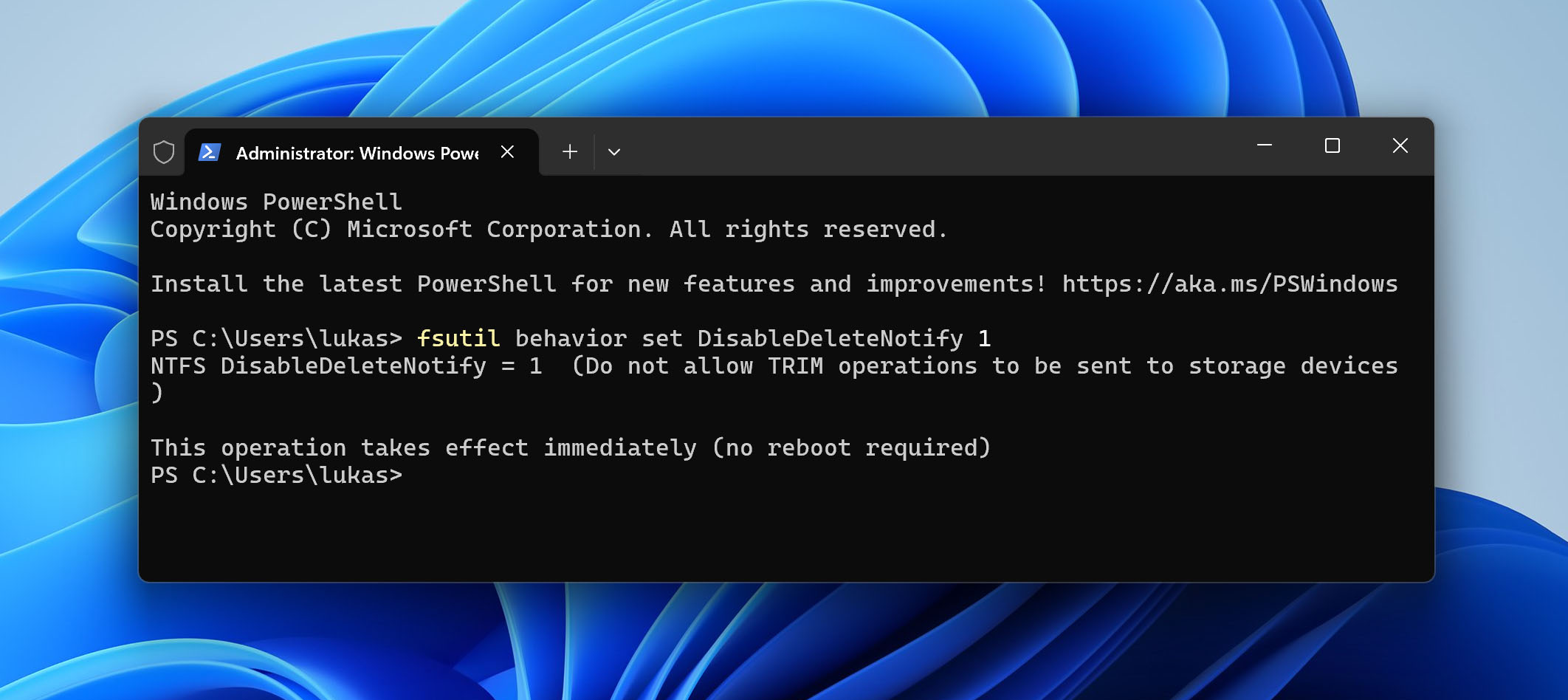
Bu komut, SSD’deki silinen verilerin geri kazanım sırasında işletim sistemi tarafından temizlenmesini önlemeye yardımcı olan TRIM’i devre dışı bırakır. Geri Dönüşüm Kutusu kurtarma denemesini tamamladıktan sonra, Komut İstemcisi’ni yönetici olarak açıp fsutil behavior set DisableDeleteNotify 0 komutunu çalıştırarak TRIM’i tekrar etkinleştirdiğinizden emin olun.
Boşaltılmış Geri Dönüşüm Kutusundan Silinen Dosyalar Nasıl Kurtarılır
Geri Dönüşüm Kutusu’ndan silinen dosyaları kurtarma şansınız hakkında genel bir fikriniz olduğuna göre, şimdi asıl yöntemlere geçebiliriz. Daha önce de belirtildiği gibi, iki ana yaklaşım vardır: (1)sistem yedeklerinden dosyaları geri yüklemek veya (2)veri kurtarma yazılımı kullanmak. Aşağıda, her bir seçeneği daha ayrıntılı olarak ele alacak ve Geri Dönüşüm Kutusu’ndan silinen dosyaları geri yüklemenizi kolaylaştıracak net adımlar sunacağız.
- Eğer veri kurtarma yazılımına güvenmeyi planlıyorsanız, Yöntem 1 ile başlayın.
- Eğer kurtarmanız yedeklere bağlıysa, doğrudan Yöntem 2 ve Yöntem 3‘e geçin.
Yöntem 1: Dosya Kurtarma Yazılımı Kullanarak Dosyaları Kurtarın
Geri Dönüşüm Kutusu’ndan silinen dosyaları veri kurtarma yazılımı kullanarak nasıl geri alacağınızla ilgili yöntemle başlıyoruz, çünkü işlemi geciktirmek başarı şansınızı azaltabilir.
Tüm veri kurtarma programları benzer bir prensipte çalışır. Dosyalar silindiğinde, işletim sistemi onların referanslarını kaldırır ve depolama alanını kullanılabilir olarak işaretler. Kurtarma araçları sürücüyü bu geriye kalan veriler için tarar ve silinen dosyaları üzerine yazılmadan önce yeniden oluşturmayı dener. Ancak, temel ilke benzer olsa da, farklı araçların gerçek kullanılabilirliği ve etkinliği değişkenlik gösterebilir.
Çoğunlukla Disk Drill‘i tavsiye ediyoruz. Geri Dönüşüm Kutusu’nun boşaltıldığı durumlar da dahil olmak üzere birçok silinme senaryosunu yöneten çok yönlü bir çözümdür. NTFS, FAT32, exFAT ve diğerleri gibi büyük dosya sistemlerinden dosya taraması ve kurtarma yapabilir. Dosya türleri açısından, fotoğraflardan videolara ve belgelere kadar daha özel ve daha az yaygın formatlara kadar her şeyi destekler. Veri kurtarmanın yanı sıra, ayrıca ekstra özellikler de sunar; bunlar hakkında daha fazla bilgiyi tam Disk Drill incelemesi‘da okuyabilirsiniz.
Veri kurtarma işlemini mümkün olan en kısa sürede gerçekleştirmenin önerildiğini belirtmek önemlidir. Bunun nedeni, veri kurtarma girişiminde ne kadar erken bulunursanız, işletim sisteminizin silinen dosyaları üzerine yazma olasılığının o kadar az olmasıdır.
Geri Dönüşüm Kutusu’nu boşalttıktan sonra silinmiş dosyaları kurtarmak için Disk Drill’i kullanmak üzere şu adımları izleyin:
- Resmi web sitesinden Disk Drill’i İndir indirin ve bilgisayarınıza kurun. Kayıp verilerinizi korumak için indirme ve kurulum işlemi için bir flash bellek veya harici USB sürücü kullanmanızı öneririz.
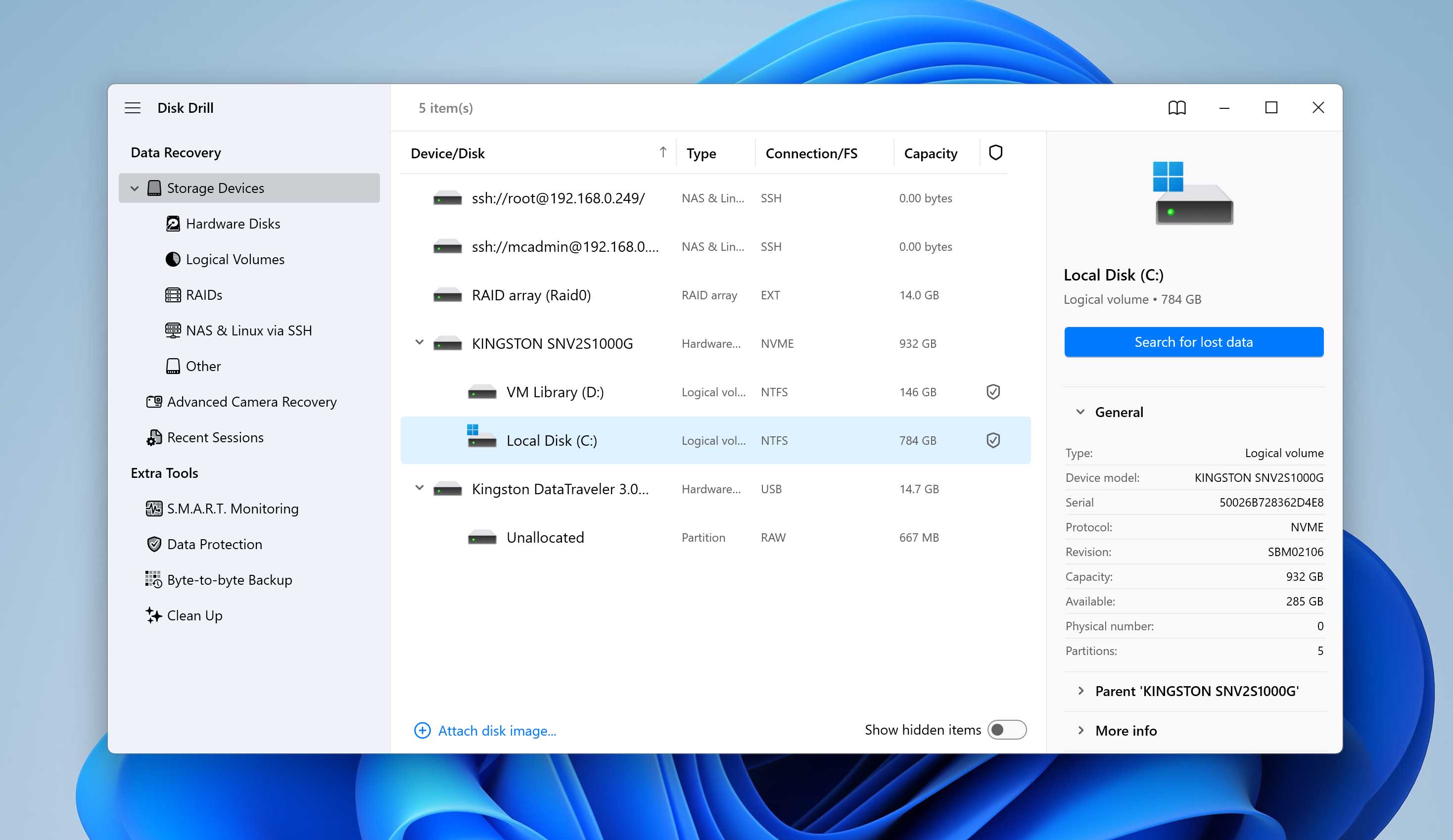
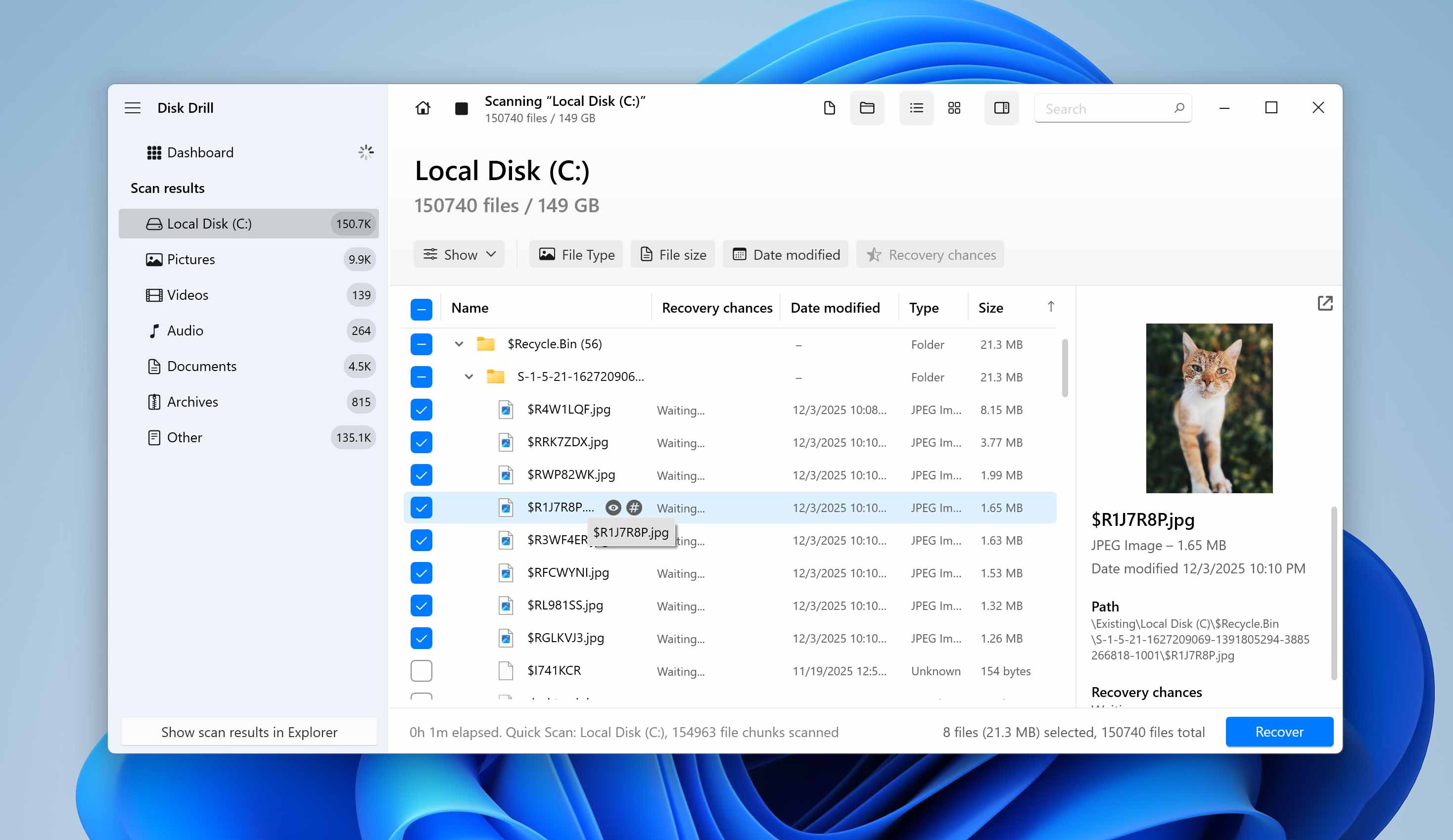
- Kurulumdan sonra, Disk Drill’i masaüstü kısayolundan veya Başlat menüsünden açın. Geri Dönüşüm Kutusu’nu boşaltmadan önce silinen dosyaların bulunduğu sürücüyü seçin. Çoğu durumda bu, sistem sürücünüz olacaktır (genellikle C:). Tarama başlatmak için Kaybolan verileri ara seçeneğine tıklayın.
- Tarama tamamlandıktan sonra (veya devam ederken bile), sonuçları açabilir ve tespit edilen dosyaları inceleyebilirsiniz.
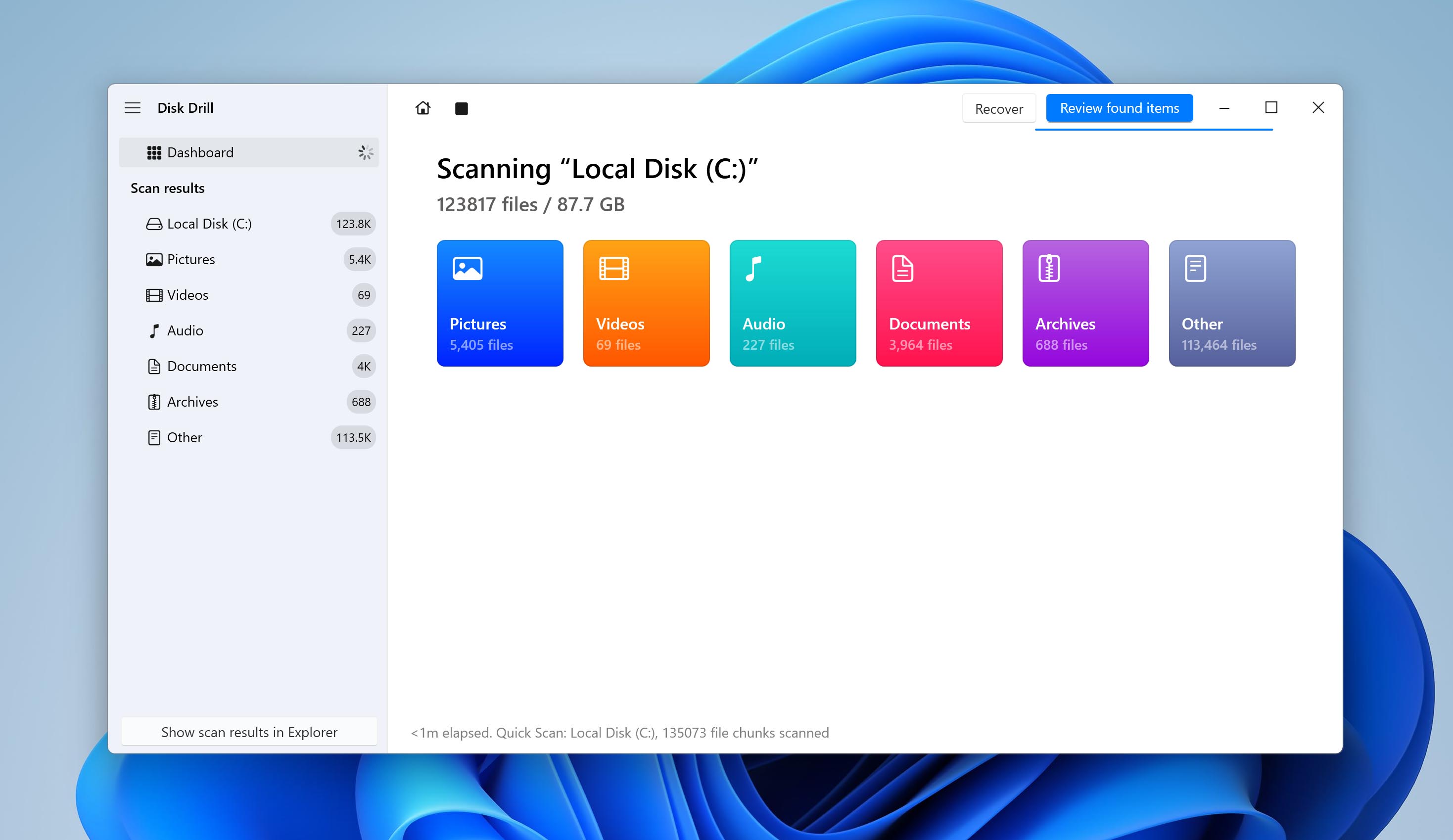
- Dosyalar, Resimler, Videolar, Belgeler ve Arşivler gibi kategorilere göre düzenlenmiştir. Sonuçları daraltmak için arama çubuğunu veya filtreleri de kullanabilirsiniz.
- Geri yüklemek istediğiniz dosya veya klasörleri, her bir öğenin yanındaki onay kutusunu seçerek işaretleyin. Dosyaları seçtikten sonra Kurtar butonuna tıklayın.
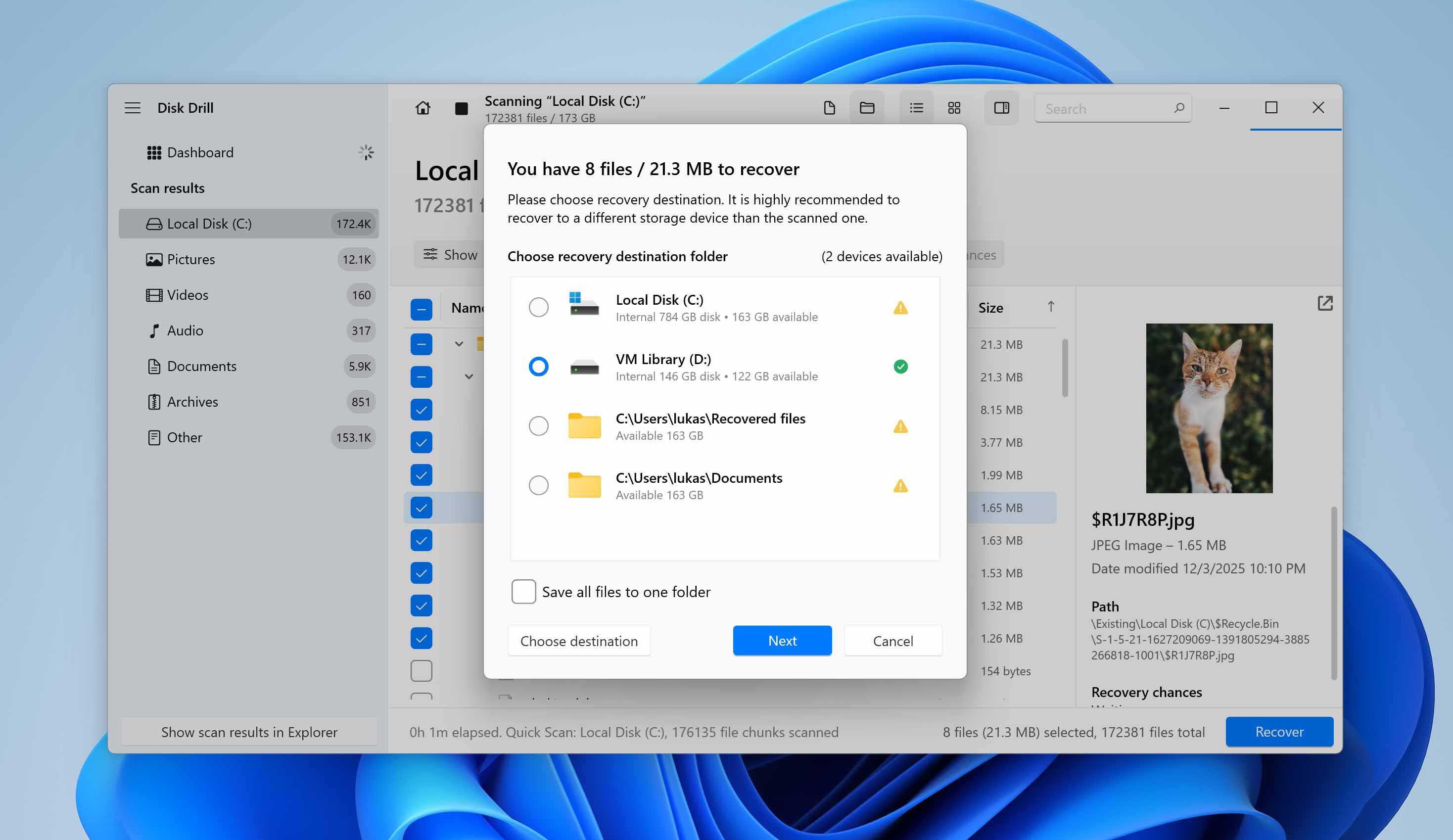
- Kurtarılan verilerin nereye kaydedileceğini belirtmeniz istenecektir. Kurtarma işlemi yaptığınızla aynı sürücüyü seçmeyin. Bunun yerine harici bir sürücü, USB bellek veya başka bir dahili disk seçin. Seçiminizi onaylayın ve kurtarma işlemini başlatın.
- İşlem tamamlandığında, Disk Drill kurtarmanın bittiğini size bildirecektir. Hedef klasörü açın ve kurtarılan dosyaları düzgün açılıp açılmadıklarını ve bozuk olup olmadıklarını kontrol edin.
Windows için ücretsiz Disk Drill sürümü, 100 MB’a kadar veriyi kurtarmanıza olanak tanır. Bu genellikle yazılımı denemek, tarama sonuçlarını değerlendirmek ve silinen dosyalarınızın geri getirilebileceğini doğrulamak için fazlasıyla yeterlidir. Kurtarmanız gereken dosyaların toplam boyutu bu sınırı aşıyorsa, ücretli bir sürüme yükseltmeniz gerekebilir.
Yöntem 2: Dosyaları Yedekleme ve Geri Yükleme ile Kurtarın
Şimdi sistem yedeklemelerine dayalı kurtarma seçeneklerine geçiyoruz. Birincisi, yerleşik Yedekleme ve Geri Yükleme (Windows 7) özelliğidir.
İsminizdeki Windows 7 kısmı sizi yanıltmasın. Yedekleme ve Geri Yükleme (Windows 7) hâlâ mevcut ve Windows 10 ile Windows 11’de tamamen işlevseldir. Microsoft orijinal ismi korudu, fakat bu özellik işletim sisteminin modern sürümlerinde de çalışmaktadır.
Bu araç, sisteminizin tam bir yedeğini oluşturmanıza olanak tanır. Sistem görüntüsü olarak yapılandırıldığında, yedekleme oluşturulduğu anda seçilen bölümlerde bulunan Windows kurulumunun, yüklü programların, sistem ayarlarının ve tüm dosyaların birebir kopyasını saklar.
Bu yöntemi kullanarak Geri Dönüşüm Kutusu’ndan silinen dosyaları kurtarmak için, yedeklemenin dosyalar silinmeden önce oluşturulmuş olması gerekir. Sistem imajınız silinen verileri içeriyorsa, bu yedekten geri yükleyebilirsiniz, eğer bir yedek yoksa bu yöntem işe yaramaz.
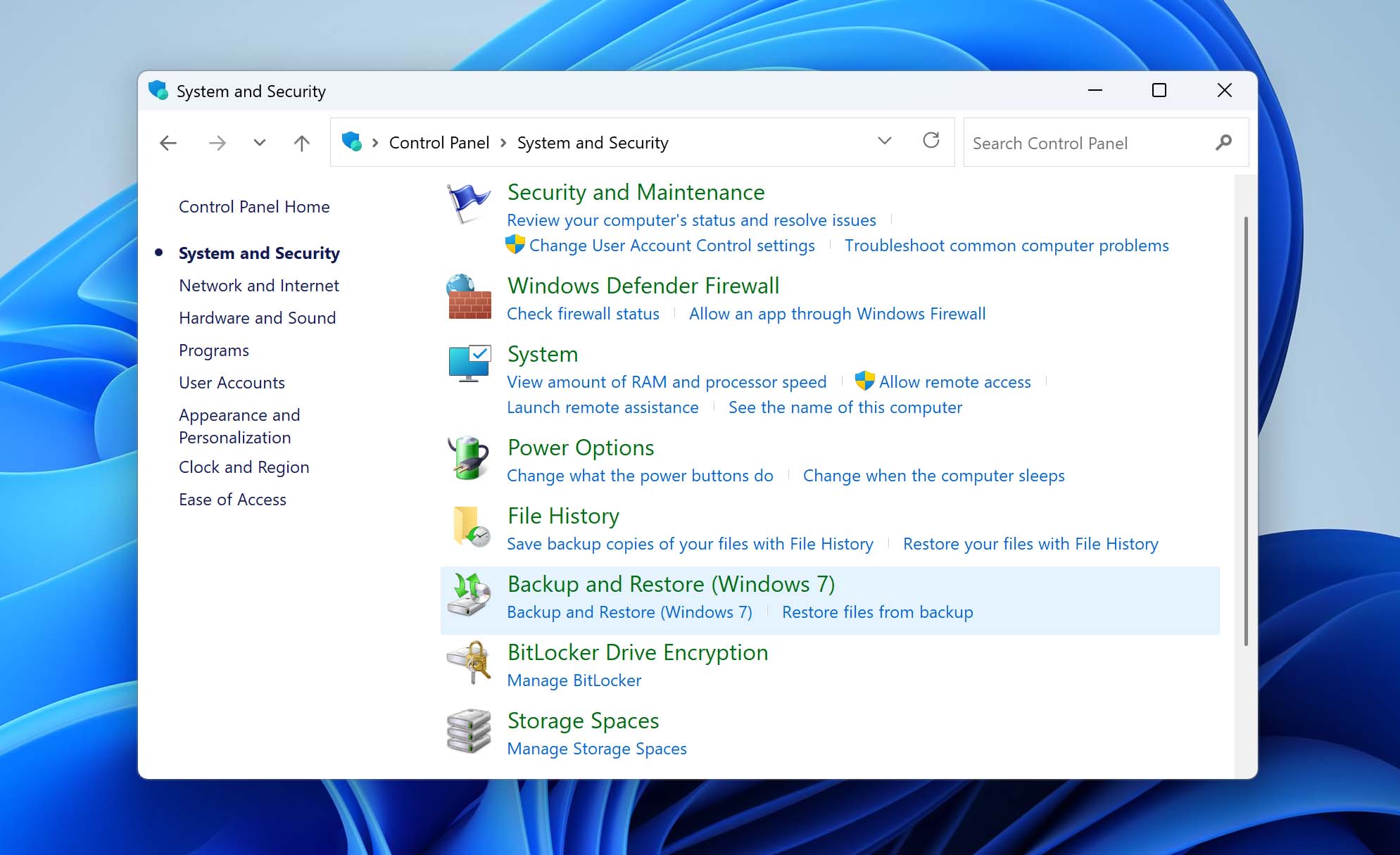
- Denetim Masasını açın ve Sistem ve Güvenlik bölümüne, ardından Yedekleme ve Geri Yükleme (Windows 7) seçeneğine gidin. Önceden yedeklemeler yapılandırıldıysa, yedekleme durumunu ve mevcut geri yükleme seçeneklerini göreceksiniz.
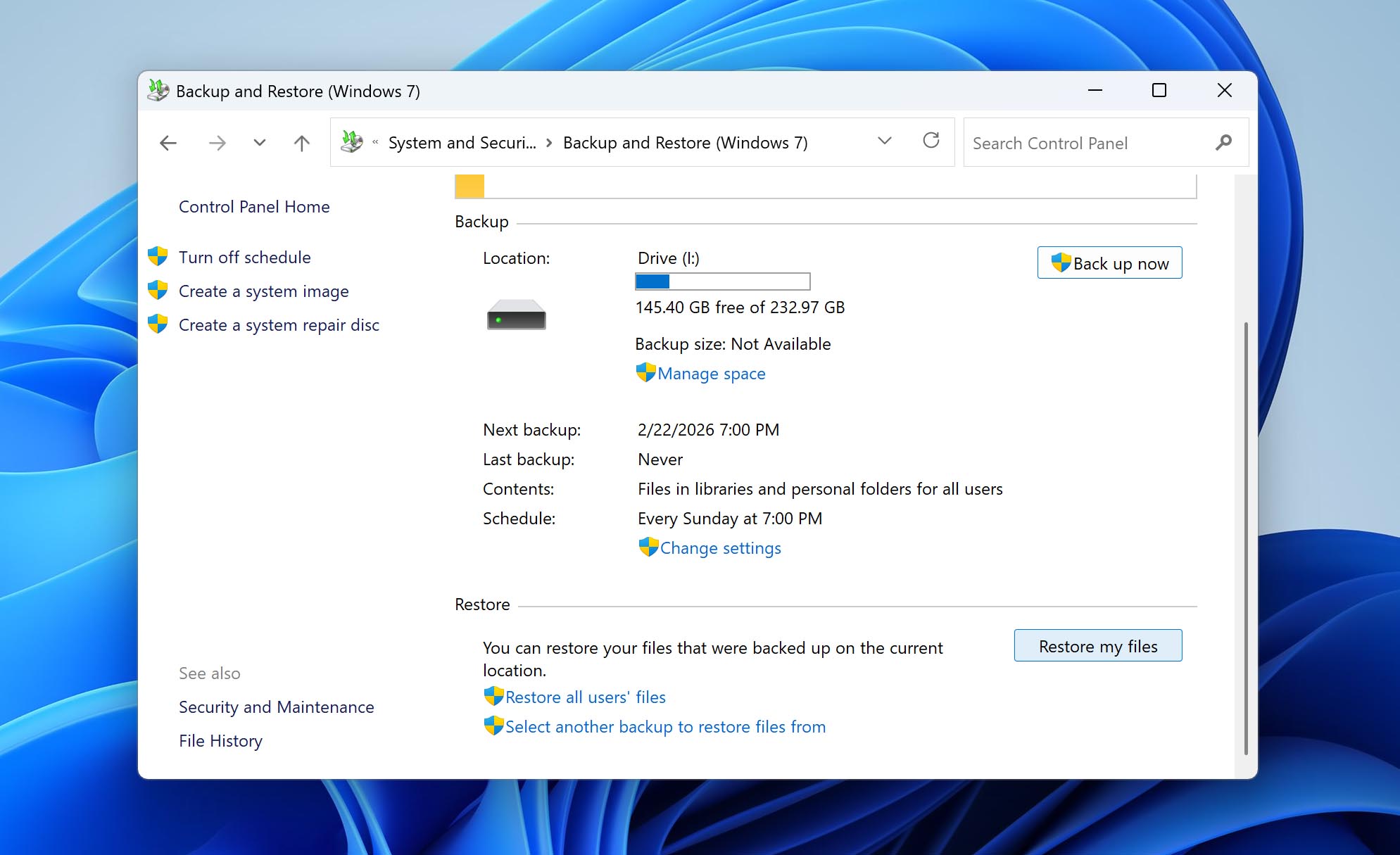
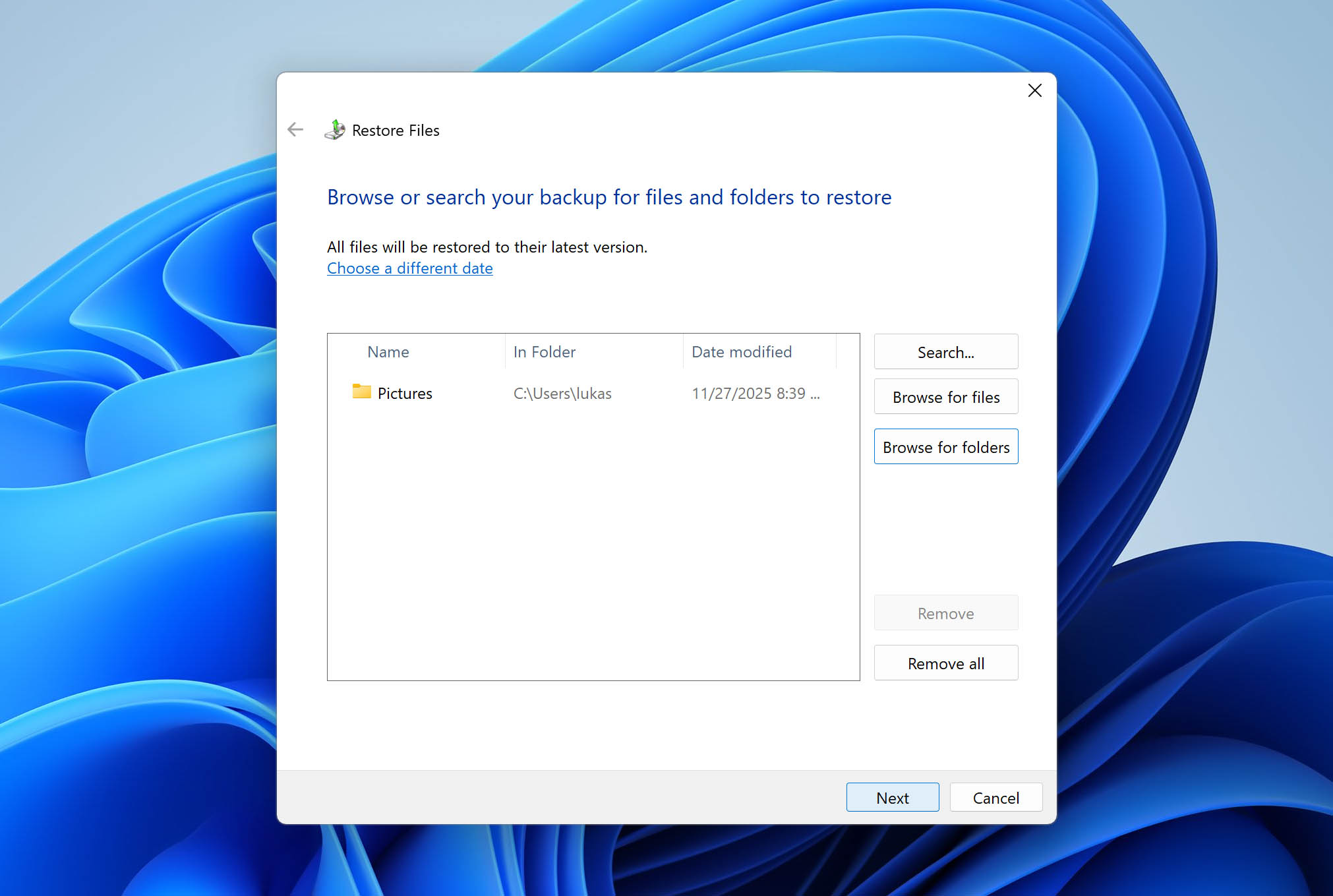
- Dosyalarımı geri yükleye tıklayın. Yeni bir pencere açılır ve burada yedeklerinizde yer alan dosyalara göz atabilir veya arama yapabilirsiniz.
- Eğer orijinal konumlarını hatırlıyorsanız, yedekleme yapısı içerisindeki ilgili klasöre gidin.
- Geri yüklemek istediğiniz dosya veya klasörleri seçin. İleriye tıklayın.
- Dosyaları orijinal konumlarına veya farklı bir konuma geri yükleyebilirsiniz (dosyaları önce incelemek isterseniz farklı bir konum önerilir).
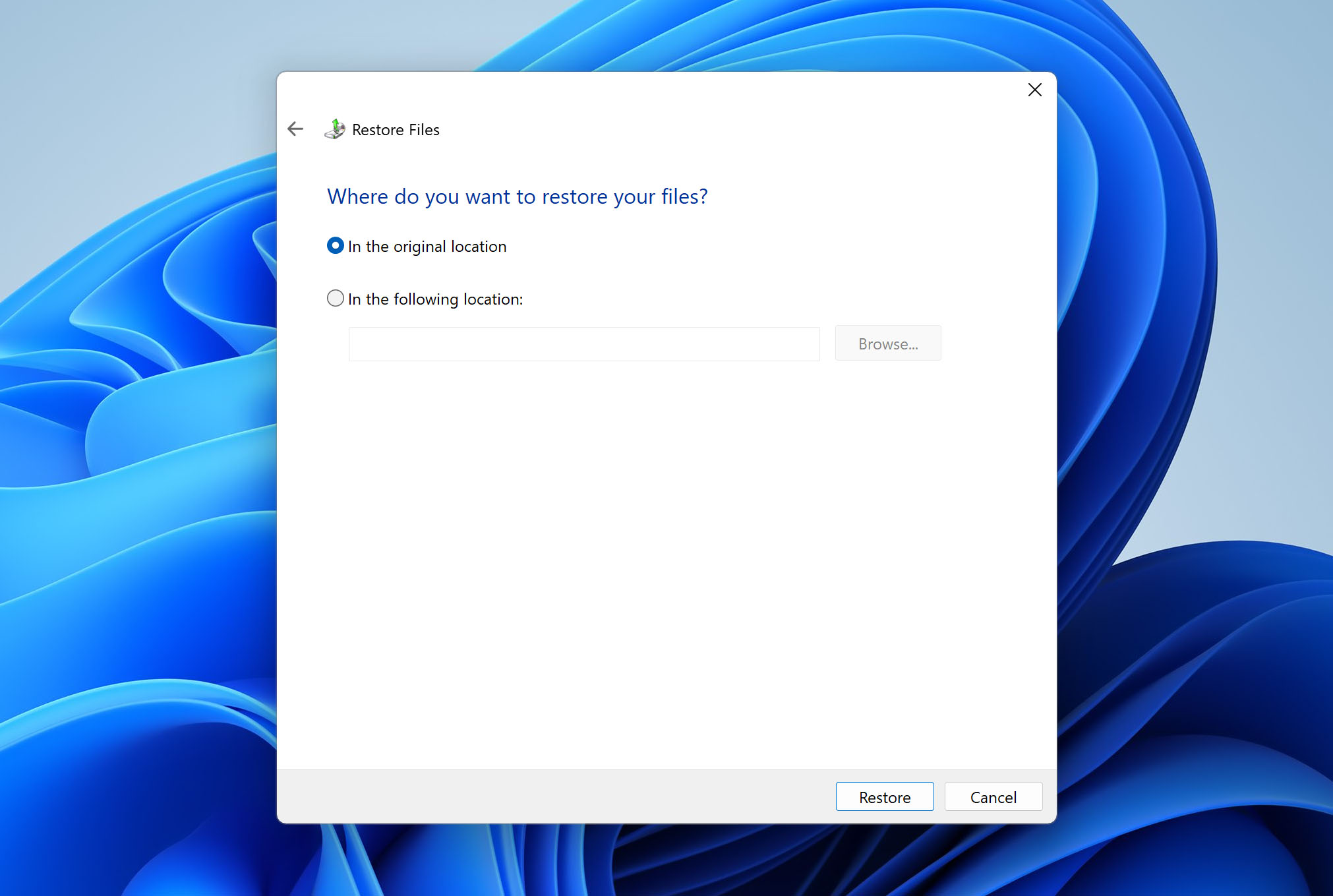
- Tercih ettiğiniz seçeneği seçin ve Geri Yükleye tıklayın.
- İşlem tamamlandığında, seçili konuma gidin ve dosyaların doğru şekilde açıldığını doğrulayın.
Yöntem 3: Dosyaları Dosya Geçmişi ile Kurtar
Başka bir Windows yedekleme seçeneği ise Dosya Geçmişi’dir. Bu, Yedekleme ve Geri Yükleme’ye kıyasla daha yeni bir özelliktir ve farklı şekilde çalışır.
Yedekleme ve Geri Yükleme tam bir sistem imajı oluşturabilirken, Dosya Geçmişi kişisel dosyalara odaklanır. Varsayılan olarak, Belgeler, Resimler, Müzik, Videolar, Masaüstü ve kullanıcı profilinizdeki diğer klasörler gibi kullanıcı kitaplıklarını yedekler. Ancak, gerekirse manuel olarak ek klasörler de ekleyebilirsiniz. Dosya Geçmişi, zaman içinde dosyaların farklı sürümlerini kaydeder. Bu, bir klasörün önceki bir sürümünü geri yüklemenizi veya silinen dosyaları kurtarmanızı sağlar.
Geri Dönüşüm Kutusu’ndan silinen dosyalar başlangıçta Dosya Geçmişi tarafından yedeklenen konumlardan birinde depolanmışsa, bu yöntemi kullanarak kurtarmayı deneyebilirsiniz.
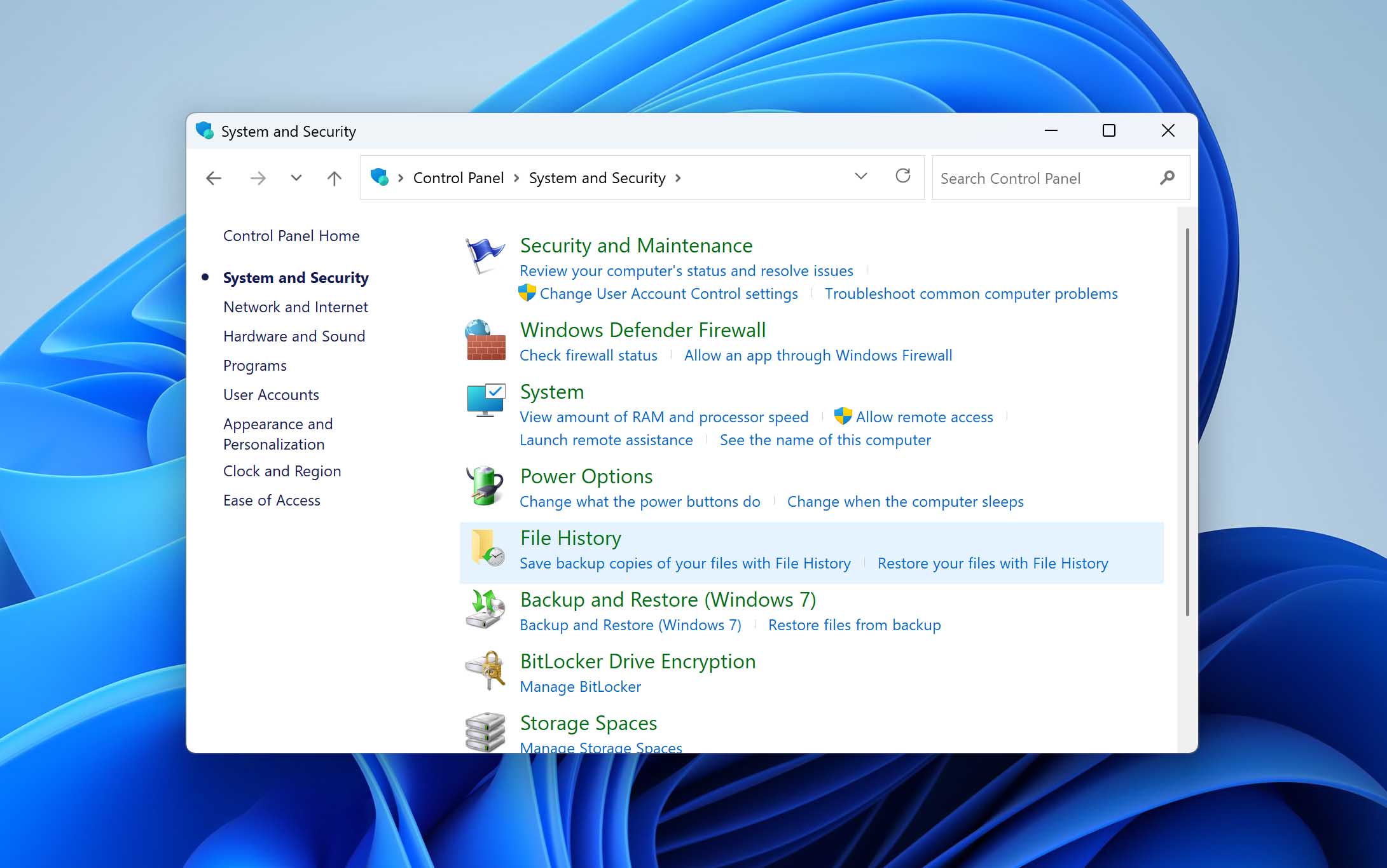
- Denetim Masasını açın ve Sistem ve Güvenlik bölümüne gidin, ardından Dosya Geçmişini açın. Silme işlemi gerçekleşmeden önce Dosya Geçmişi etkinleştirildiyse, durumunu ve bağlı yedekleme sürücüsünü göreceksiniz.
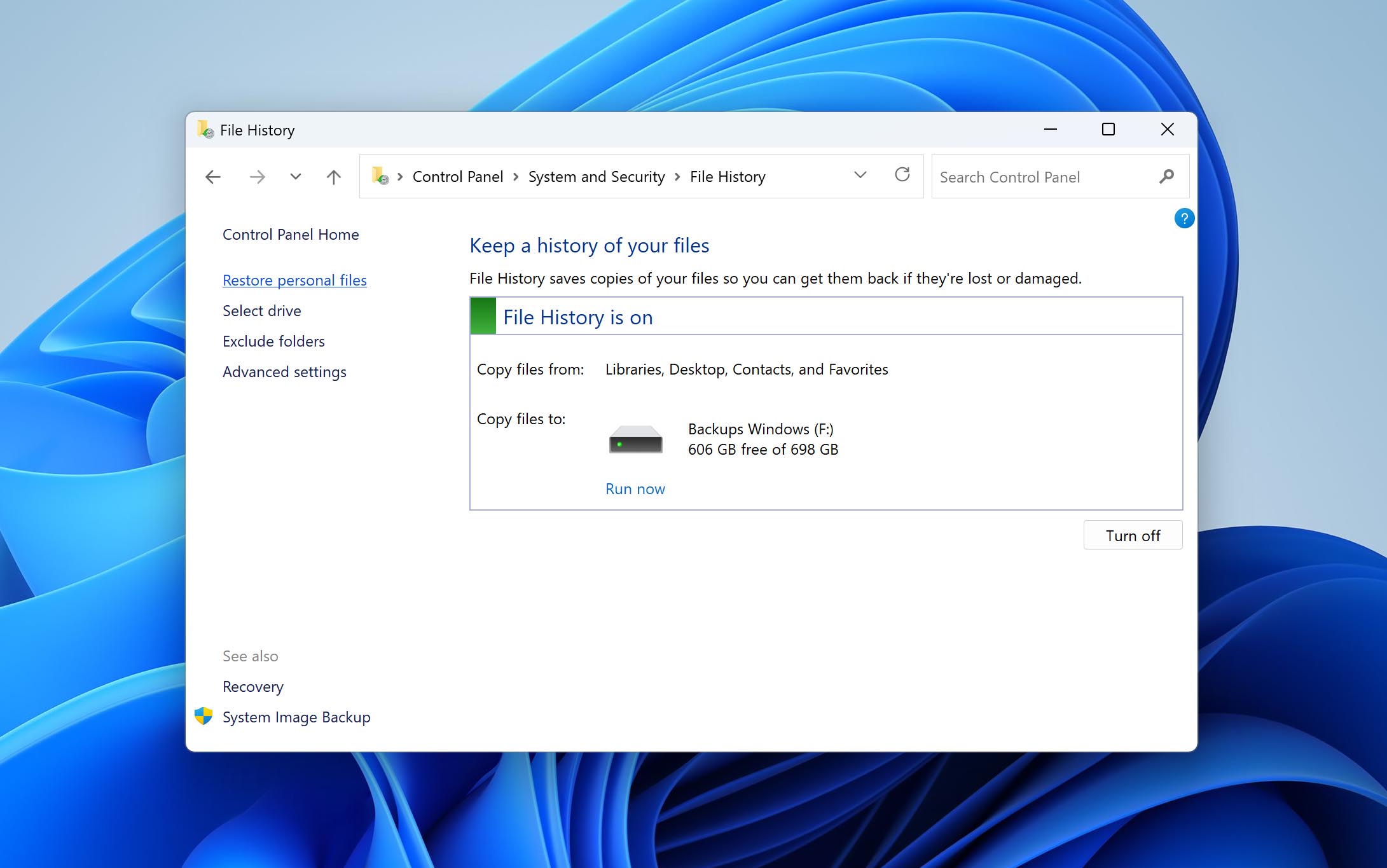
- Sol panelden Kişisel dosyaları geri yükle seçeneğine tıklayın. Yeni bir pencere açılarak yedeklenen mevcut klasörleri gösterecektir.
- Silinen dosyaların orijinal olarak depolandığı klasöre gidin. Pencerenin alt kısmındaki sol ve sağ okları kullanarak farklı yedekleme sürümleri ve tarihler arasında geçiş yapabilirsiniz.
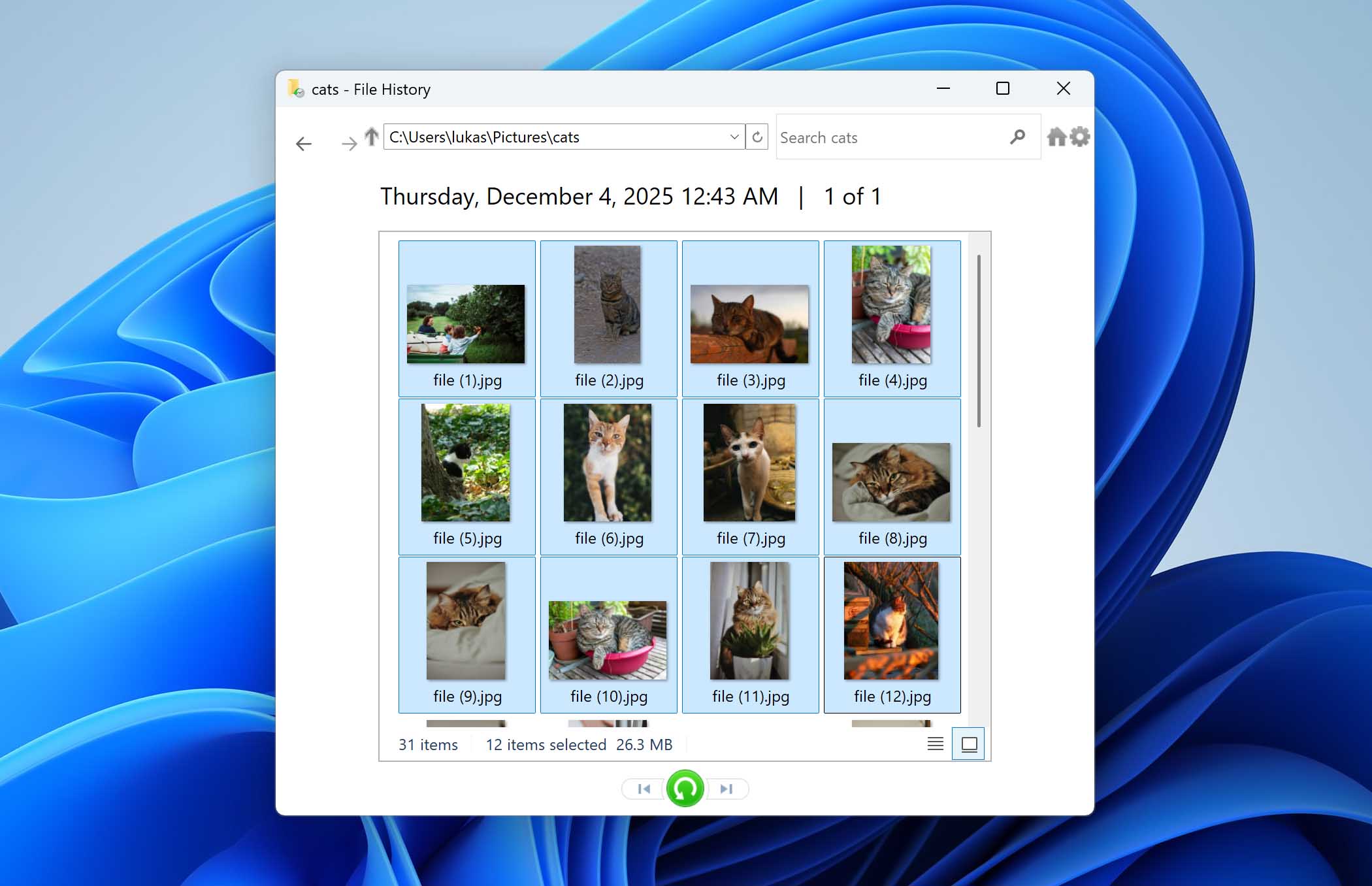
- Kurtarmak istediğiniz dosya veya klasörleri seçin ve yeşil Geri yükle düğmesine tıklayarak bunları orijinal konumlarına geri alın. Farklı bir konuma geri yüklemek isterseniz, Geri Yükle düğmesine sağ tıklayın ve Geri Yükle’ye tıklayın.
Dosya Geçmişi etkinleştirildiyse, Geri Dönüşüm Kutusu’ndan silinen dosyaları kurtarmanın başka bir yolu da orijinal klasörün önceki bir sürümünü geri yüklemektir. Bu yöntem yalnızca silme işleminden önceye ait bir yedek sürüm varsa çalışır. Dosya Gezgini’ni açın, silinen dosyanın orijinal olarak bulunduğu klasöre gidin, klasöre sağ tıklayın ve Önceki sürümleri geri yükle seçeneğini seçin. Silme işleminden önceki bir tarihe ait sürümü seçin, ardından içeriğini gözden geçirmek için Aç’a ya da geri getirmek için Geri Yükle’ye tıklayın. Sadece belirli bir dosyaya ihtiyacınız varsa, önceki sürümü açın ve dosyayı başka bir konuma kopyalayarak tüm klasörü geri yüklemek yerine yalnızca gerekli dosyayı alın.
Silinen Dosyalar Neden Geri Dönüşüm Kutusunda Olmayabilir
Geri Dönüşüm Kutusu, yakın zamanda silinen dosyaları kurtarmak için son derece kullanışlı olabilir. Ancak, silinen bir öğenin Geri Dönüşüm Kutusu’nda görünmemesine neden olabilecek çeşitli koşullar vardır. İşte Windows Geri Dönüşüm Kutusu ile ilgili aklınızda bulundurmanız gereken faktörler ve silinen dosyanızın neden bulunamadığına dair nedenler.
| Faktör | Açıklama |
| 📏 Alan sınırlamaları | Geri Dönüşüm Kutuları’nda yer sağlamak için en eski dosyalar kaldırılarak yeni silinen öğelere yer açılır. Eğer ayrılan alan çok düşükse, dosyalar beklenenden çok daha kısa sürede silinebilir. Benzer şekilde, bir dosya Geri Dönüşüm Kutusu’nun boyutunu aşıyorsa, Kutudan doğrudan silinir. Bu da, aradığınız dosyaların Kutuda olmamasına neden olabilir. |
| ⌛ Süre sınırlaması | Windows, Geri Dönüşüm Kutusu’ndaki öğeleri belirli bir gün sayısından sonra otomatik olarak kaldıracak şekilde yapılandırılabilir. Örneğin, Storage Sense etkinse, dosyalar 30 gün sonra silinebilir. Bu sayı isteğe bağlı olarak değiştirilebilir ve dosyaların Kutudan asla otomatik olarak silinmemesini de seçebilirsiniz. Bu durumda, yeni silinen öğeler için yer kalmaması riskine karşı Kutuyu zaman zaman elle boşaltmanız gerekir. |
| ✂️ Kalıcı Dosya Silme | Shift-Sil tuş kombinasyonu kullanıldığında, dosya Geri Dönüşüm Kutusu’nu atlar ve dosya kalıcı olarak silinir. Veri kurtarma yazılımları, bu şekilde silinen dosya ve klasörleri kurtarabilir. |
| 🚯 Geri Dönüşüm Kutusu’nun Devre Dışı Bırakılması | Geri Dönüşüm Kutusu, Geri Dönüşüm Kutusu Özellikleri içindeki seçili konumun Ayarları’na erişilerek de devre dışı bırakılabilir. Herhangi bir nedenle Geri Dönüşüm Kutusu kapatılırsa, sisteminizden silinen herhangi bir dosya klasöre kaydedilmez ve hemen kalıcı olarak silinir. |
Yaygın Geri Dönüşüm Kutusu Sorunları ve Nasıl Düzeltilirler
Farklı Geri Dönüşüm Kutusu sorunları, veri kaybına veya cihazınızı kullanırken genel deneyiminizi etkileyebilecek her türlü hataya neden olabilir. Bu sorunları düzeltmek, klasörün silinen dosyalarınızı yeniden etkili bir şekilde saklamasını sağlayacaktır.
İşte bazı yaygın Geri Dönüşüm Kutusu sorunları ve bunları kendi başınıza çözmek için kullanabileceğiniz basit çözümler:
1. Geri Dönüşüm Kutusu Simgesi Eksik
Çözüm: Geri Dönüşüm Kutusu simgesini masaüstünüzde görüntülemek için şu adımları izleyebilirsiniz.
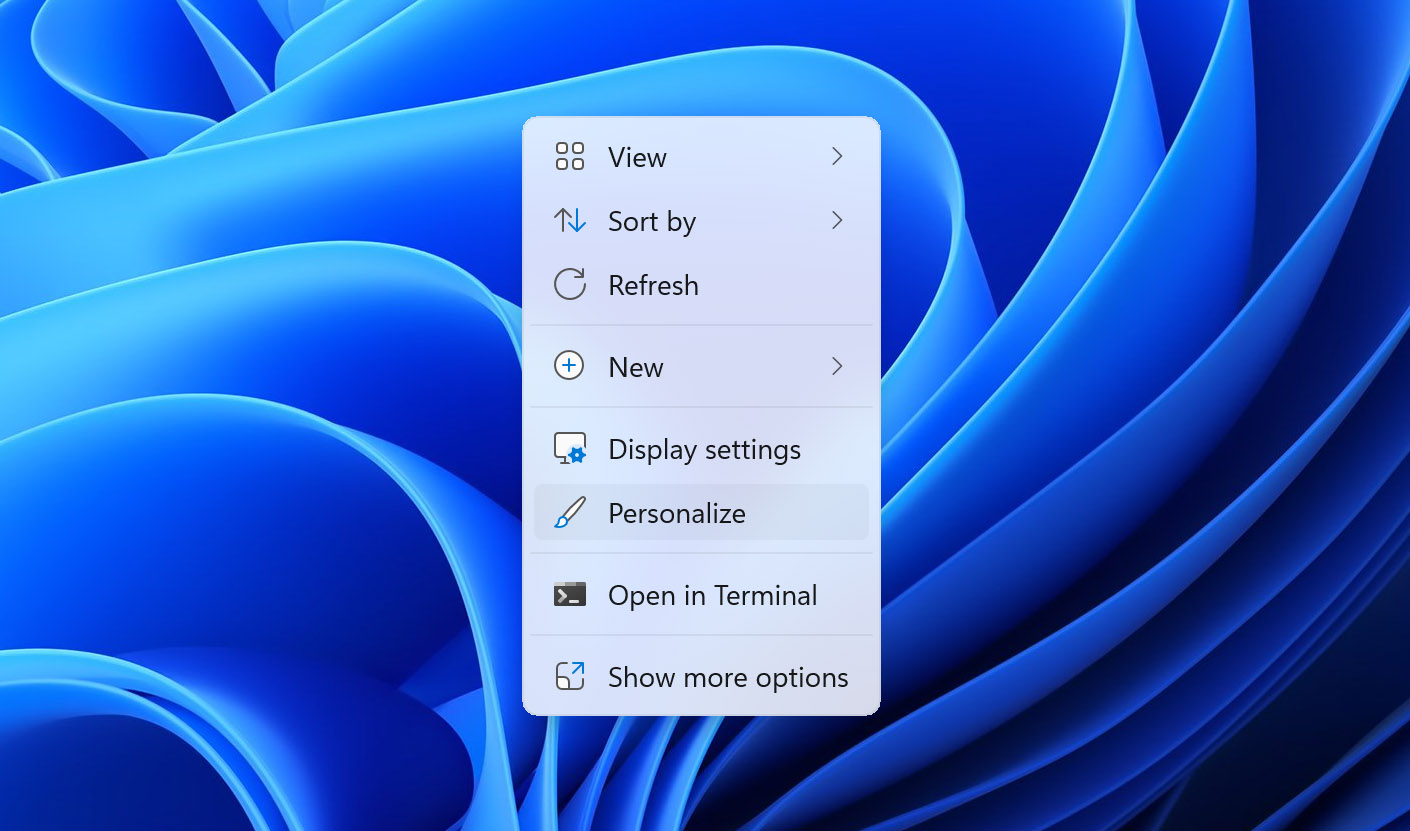
- Masaüstüne sağ tıklayın ve Kişiselleştir seçeneğini seçin.
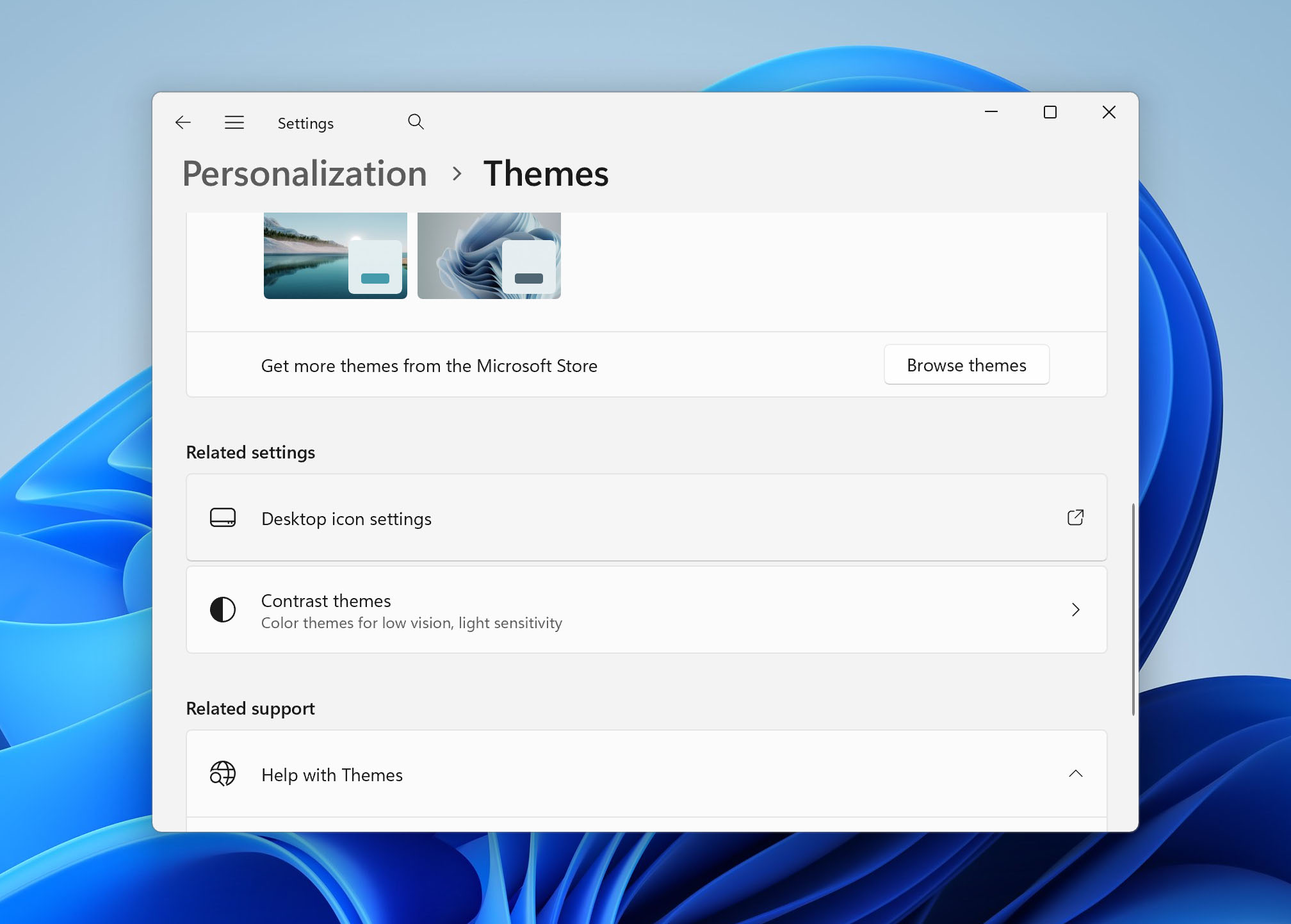
- Temalar sekmesine geçin.
- Masaüstü simge ayarları bağlantısına tıklayın.
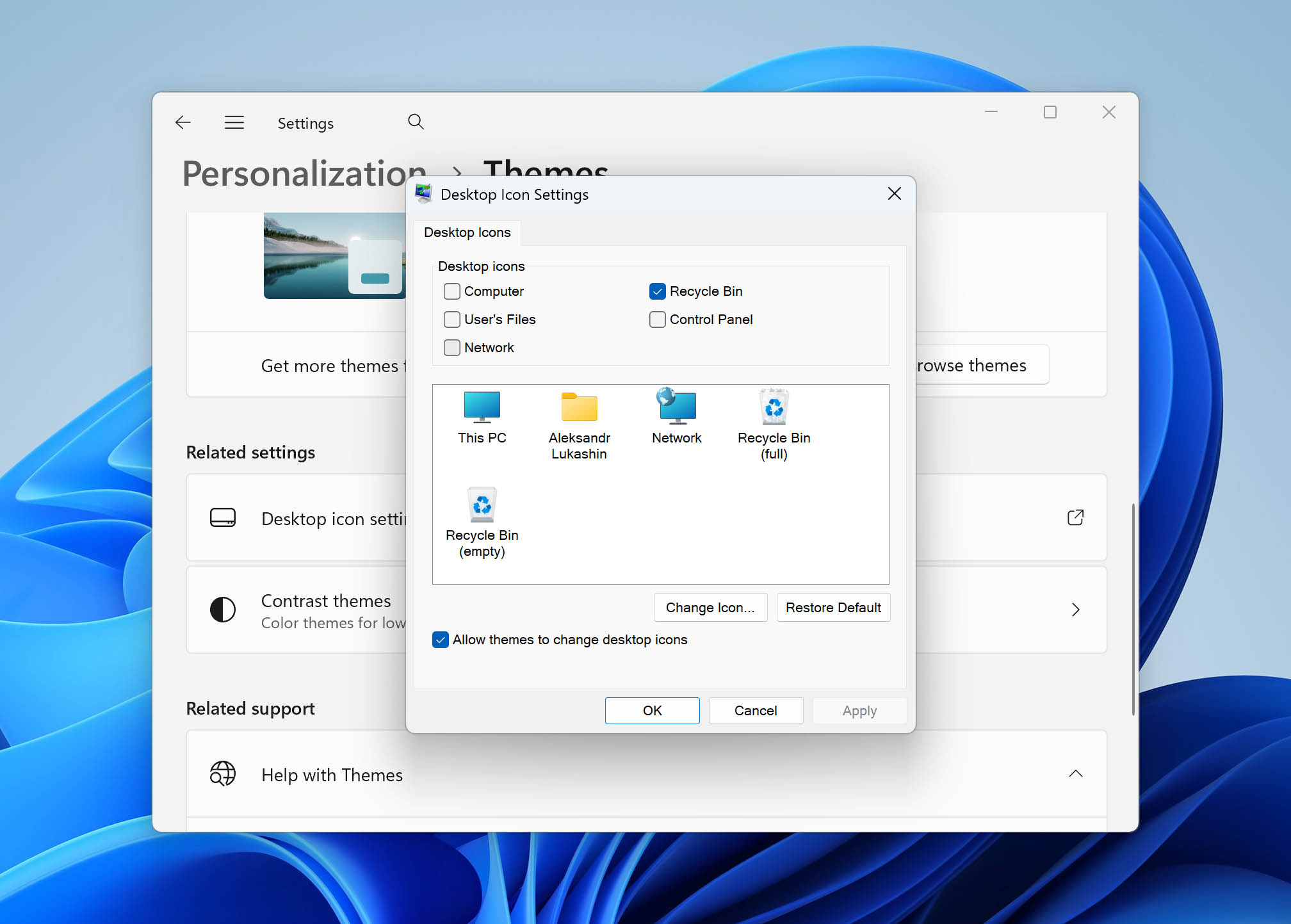
- Geri Dönüşüm Kutusu simgesi için kutuyu işaretleyin.
- TAMAM’a tıklayın.
2. Geri Dönüşüm Kutusu Bozuk Hatası
Çözüm: Geri Dönüşüm Kutusu bozuk mesajını bu işlemi uygulayarak çözün.
- Bir Komut İstemcisi penceresini yönetici olarak açın.
- Aşağıdaki komutu yapıştırın ve Enter tuşuna basın: rd /s /q C:\$Recycle.bin.
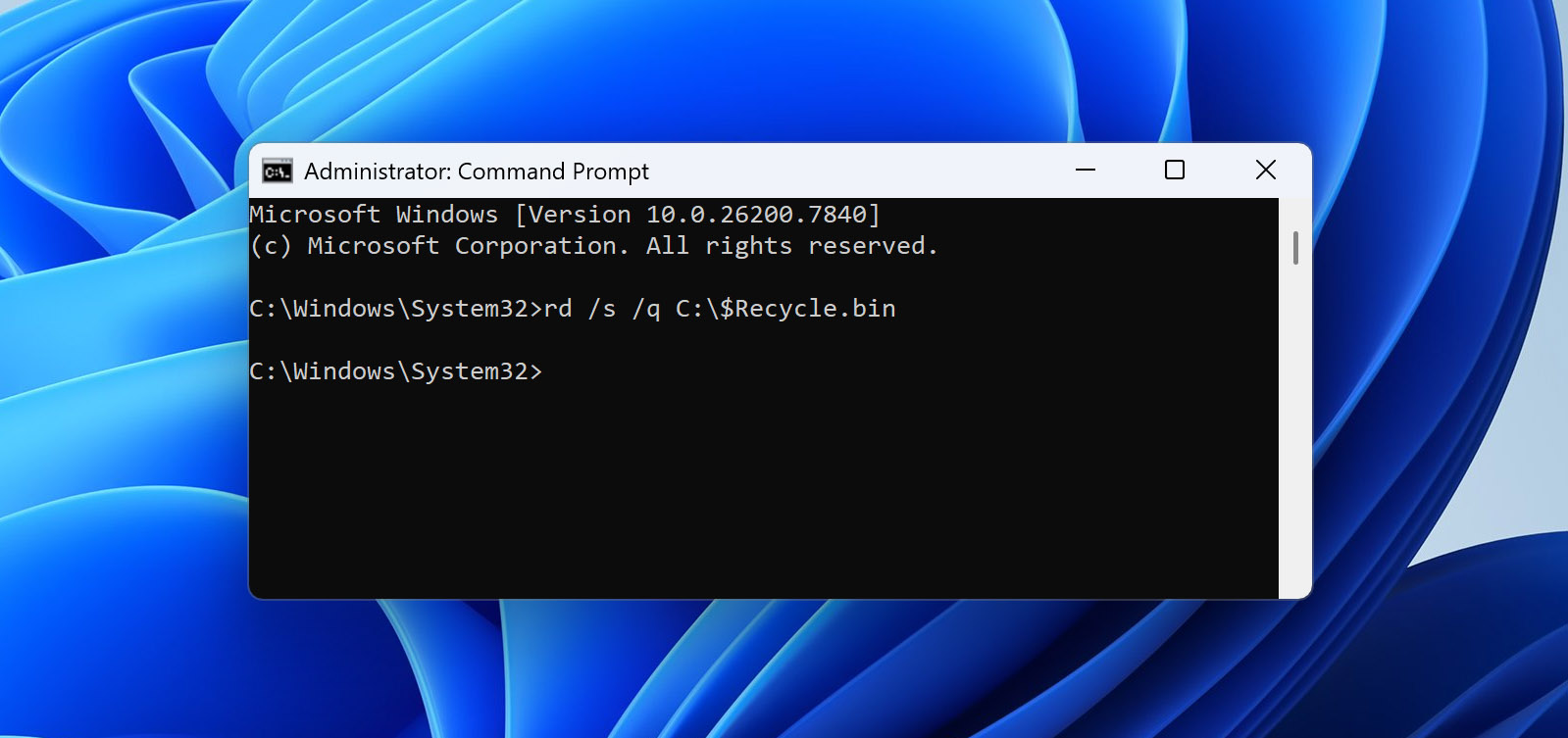
- Komut İstemcisi penceresini kapatın ve bilgisayarınızı yeniden başlatın.
Geri Dönüşüm Kutusu C sürücüsünde değilse, komutu doğru harf ile değiştirin.
3. Geri Dönüşüm Kutusu Dosya İlişkilendirme Hatası
Çözüm: Bu hatayla başa çıkmanın en iyi yolu, Geri Dönüşüm Kutusu’ndaki tüm öğeleri manuel olarak kaldırmaktır. Geri Dönüşüm Kutusu’nu açın ve işlemi gerçekleştirmeden önce içindeki dosyaları kalıcı olarak silmek istediğinizden emin olun.

Sonuç
Özetleyelim. Geri Dönüşüm Kutusu’ndan silinen dosyaları kurtarmanın iki ana yolu vardır:
- İlk seçenek, silinen dosyaları içeren mevcut yedeklerden geri yüklemektir.
- İkinci seçenek ise, Disk Drill gibi veri kurtarma yazılımlarını kullanmaktır. Bu yöntem daha yaygın olarak kullanılır, çünkü birçok kullanıcı önceden yedekleme yapmaz. Silinen verilerin üzerine yazılmamış olması durumunda, kurtarma yazılımları genellikle dosyaları başarıyla geri getirebilir.
Eğer bu seçeneklerin hiçbiri sizin için işe yaramazsa, geriye kalan tek çözüm bilgisayarınızı profesyonel bir veri kurtarma laboratuvarına götürmektir; burada uzmanlar, özel araçlar ve ekipmanlar kullanarak kurtarma işlemini gerçekleştirebilirler.
Eğer bu konuyla ilgili hâlâ sorularınız varsa, onları aşağıdaki yorumlarda sormaktan çekinmeyin. Ayrıca diğer kullanıcıların ve uzmanlarımızın yardımcı olmaya hazır olduğu forumumuz adresini de ziyaret edebilirsiniz.
SSS:
- Masaüstü ekranınıza sağ tıklayın ve Kişiselleştir seçeneğine tıklayın.
- Masaüstü simgelerini değiştir seçeneğini seçin.
- Geri Dönüşüm Kutusu kutucuğunu işaretleyin. Tamam butonuna tıklayın.