


 Mac’inizden yanlışlıkla bir dosya mı sildiniz ve sonsuza dek kaybolduğundan mı eminsiniz? Aslında yanılıyor olabilirsiniz. Bilgisayarınızda verileri kalıcı olarak sildiğinizi düşünseniz bile, onları geri getirmek hâlâ mümkün olabilir.
Bu makalede, Mac’te kalıcı olarak silinmiş dosyaların nasıl kurtarılacağını öğrenecek ve başarılı veri kurtarma şansınızı artırmanın yollarını keşfedeceksiniz.
Dosyaların Kalıcı Olarak Silindiğinden Emin Olun
Bir kurtarma girişiminde bulunmadan önce, aradığınız dosyaların gerçekten kalıcı olarak silindiğinden ve yanlışlıkla ya da bir hata nedeniyle sadece taşınmadığından veya gizlenmediğinden emin olmanız en iyisidir. Aşağıdaki kontrolleri sırayla uygulayın:
Seçenek 1: Finder’da Arama Yapın
Finder, Mac’lerde yerel arama aracı olduğundan, kaybolan dosyayı bulmak için onu kullanabilirsiniz. İşte Finder’ı Mac’inizde kaybolan bir dosyayı aramak için kullanma yöntemleri:
- MacBook’unuzda Finder’ı başlatın (Dock’ta soldan ilk simgeye tıklayın).
- Dosyanın tam olarak hangi klasörde bulunduğunu hatırlıyorsanız, üst menüden Git’e tıklayın ve Klasöre Git’i seçin. Ardından klasörün adını yazıp Git’e tıklayın.
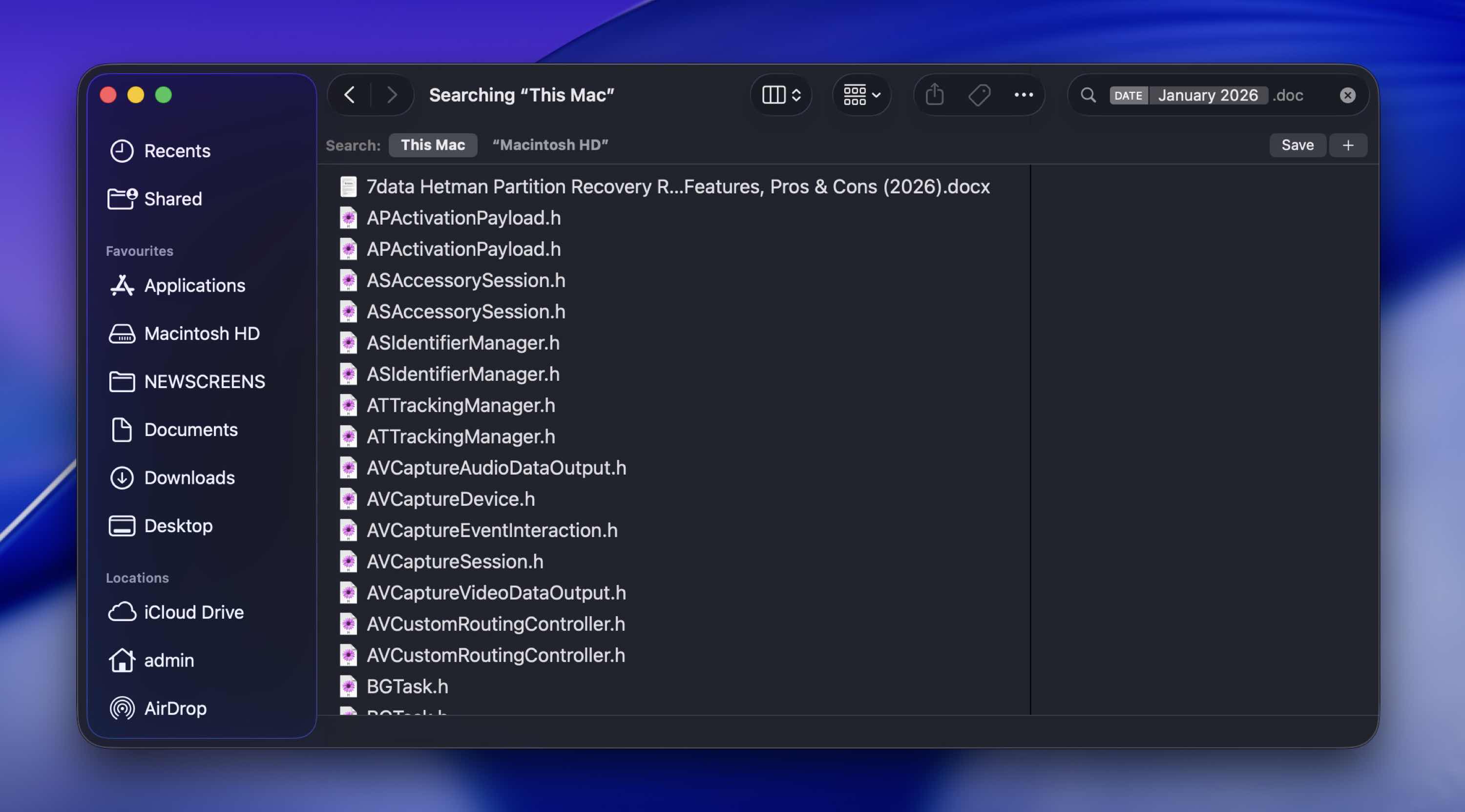
- Dosyayı adını kullanarak aramak için ekranın sağ üst köşesindeki arama simgesine tıklayın ve adını yazın. Dosya adı konusunda emin değilseniz, arama alanına tarihini (örneğin, Ocak 2022) veya dosyanın uzantısını (örneğin, .pages) yazabilirsiniz. Böylece seçenekleri daraltabilirsiniz.
Seçenek 2: Çöp Kutusunu Kontrol Edin
Evet, bu bariz, ve muhtemelen zaten kontrol ettiniz.
Yine de, Mac kullanıcılarının genellikle başvurduğu daha ileri adımlara geçmeden önce iki kez kontrol etmekte fayda var.
Bir dosyayı sildiğinizde, genellikle hemen sürücünüzden tamamen silinmez. Sadece Çöp Kutusu klasörüne taşınır ve siz elle boşaltana kadar orada kalır.
Kontrol etmek için:
- Dock’taki Çöp simgesine tıklayın.
- Kayıp dosyanızı veya klasörünüzü arayın.
- Eğer bulursanız, sağ tıklayın.
- Geri Koy‘u seçin.
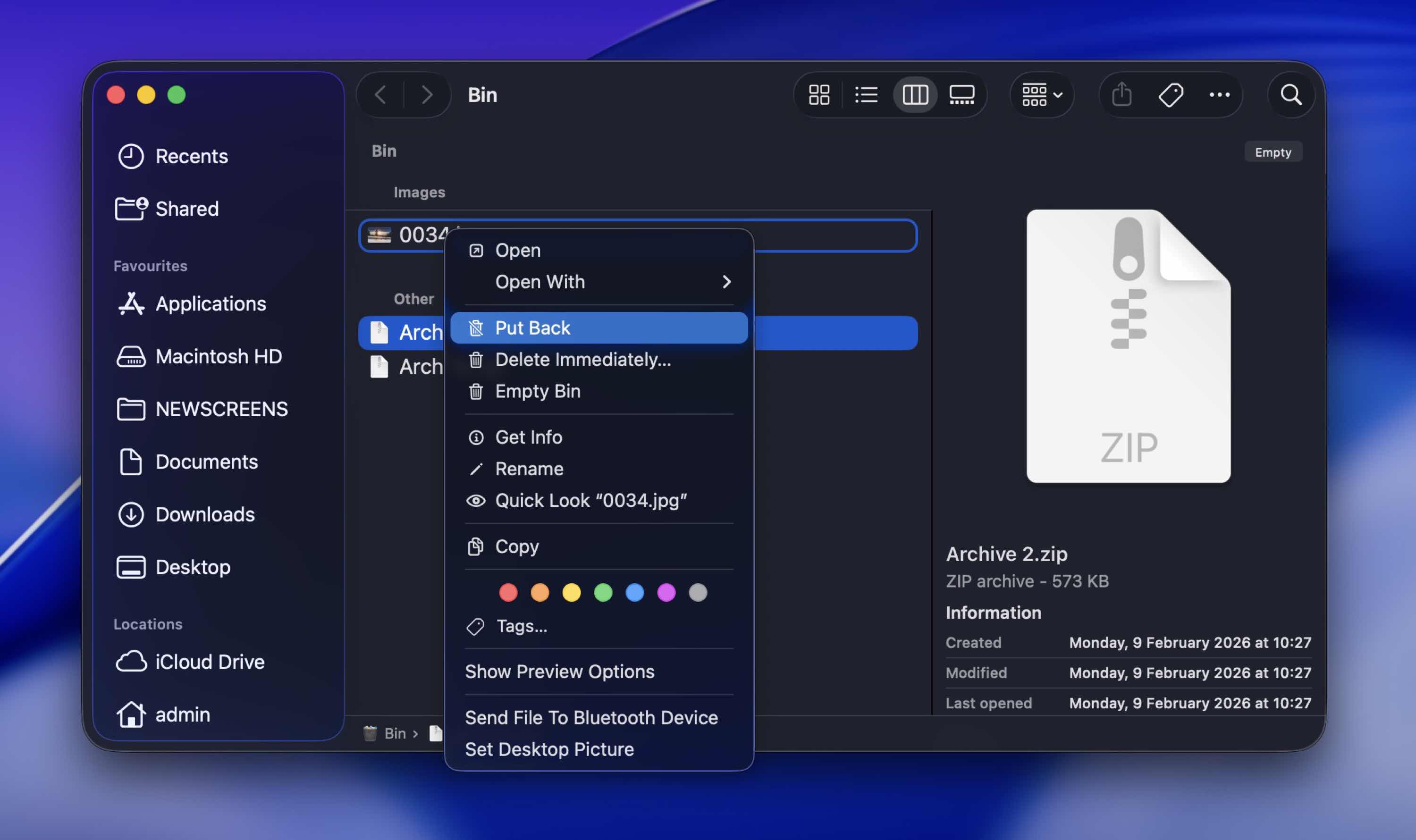
Bu, dosyayı anında orijinal konumuna geri yükler.
Seçenek 3: Gizli Dosyaları Kontrol Et
MacBook’inizde bir dosyayı kendiniz gizlemiş olmanız ve bu nedenle bulmakta zorlanmanız mümkün. Eğer durum buysa, Mac’te bir dosyayı görünür yapmak için iki yol vardır:
- Özel bir tuş kombinasyonu kullanarak (kaybolan dosyanın bulunduğu klasörü açın ve Komut+Shift+. (nokta) tuşlarına basın)
- Özel bir Terminal komutunun yardımıyla
Mac’inizde gizli dosyaları kalıcı olarak göstermek istiyorsanız, Terminal’i kullanmalısınız. İşte Terminal uygulamasını kullanarak bilgisayarınızdaki dosyaları nasıl görünür hale getireceğiniz:
- Terminal uygulamasını açın (Launchpad’e gidin ve üstteki arama alanına Terminal yazın).
- Aşağıdaki komutu kopyalayıp yapıştırın:
defaults write com.apple.Finder AppleShowAllFiles true - Return tuşuna basın.
- killall Finder yazın ve tekrar Return tuşuna basın.
Mac’te Kalıcı Olarak Silinen Dosyalar Nasıl Kurtarılır
Yanlışlıkla yanlış klasörü sildim veya dosyayı kalıcı olarak sildiğinizi fark ettiyseniz, aşağıda açıklanan yöntemler Mac’inizde silinen dosyaları geri almanıza yardımcı olmalıdır.
Yöntem 1:Veri Kurtarma Yazılımı Kullanın
Muhtemelen MacBook’ta kalıcı olarak silinen dosyaları kurtarmanın en kolay ve en hızlı yolu, özel bir veri kurtarma aracı yardımıyla olur.
7 Veri Kurtarma Uzmanları ekibimiz yıllar boyunca bunların onlarcasını test etti ve hatta Mac için en iyi kurtarma uygulamaları için özel bir sıralama bile sürdürüyoruz.
Bu rehber için, Mac’te silinen dosyaları nasıl kurtaracağımızı göstermek amacıyla Disk Drill kullanacağız. Bu test ettiğimiz en yetenekli uygulamalardan biri ve ayrıca çok kullanıcı dostudur.
İşte Disk Drill ile Mac’te kalıcı olarak silinen dosyaları geri yüklemenin yolu:
- İndir Disk Drill’i indirip ekrandaki talimatları izleyerek yükleyin.
- Uygulamayı başlatın.

- Sol kenar çubuğundaki Depolama aygıtları sekmesini seçin ve ardından kurtarmak istediğiniz sürücüye tıklayın (örneğin, “Apple SSD…” sistem sürücünüz veya bir harici sürücü).
- Taramayı başlatmak için Kaybolan verileri ara‘ya tıklayın. Uygulama hangi tarama tipini kullanacağınızı sorarsa, Evrensel Tarama‘yı seçin. Bu seçenek birden fazla tarama yöntemini birleştirir ve Mac’te kalıcı olarak silinen dosyaları kurtarma şansınızı en üst düzeye çıkarır.
- Uygulama cihazınızı taramayı bitirdiğinde, Bulunan öğeleri incele‘ye tıklayın.

- İhtiyacınız olan veriye daha hızlı ulaşmak için sol kenar çubuğundan dosya türüne karşılık gelen sekmeye geçin. Ya da silinen dosyanın tam uzantısını veya adını biliyorsanız, ekranın sağ üst köşesindeki arama alanına yazın.
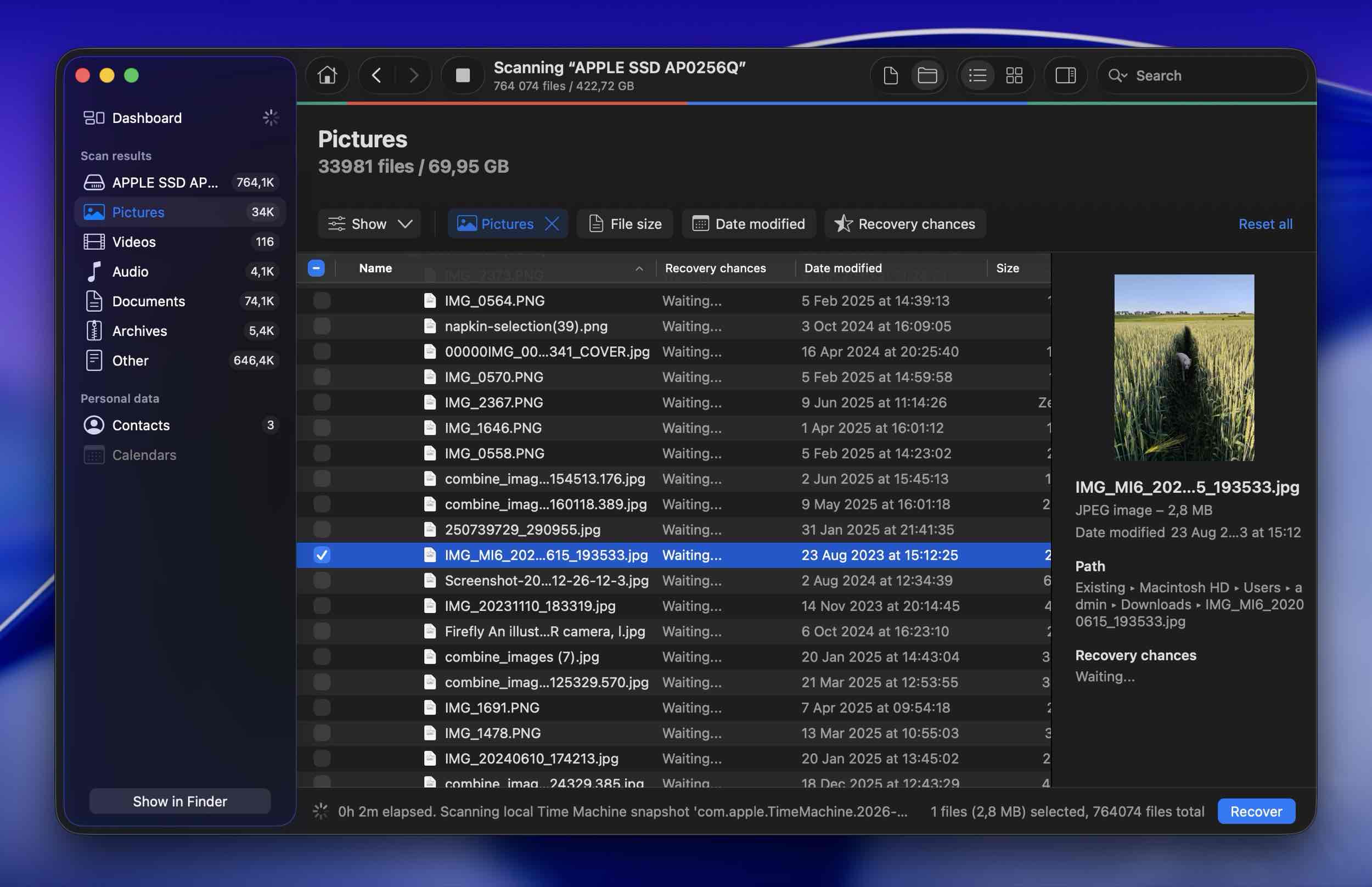
- Bir dosyayı önizlemek ve aradığınız dosya olduğundan emin olmak için, dosyanın yanındaki göz simgesine tıklayın.
- Kurtarmak istediğiniz dosyanın solundaki kutucuğu işaretleyin ve ardından Kurtar düğmesine tıklayın.
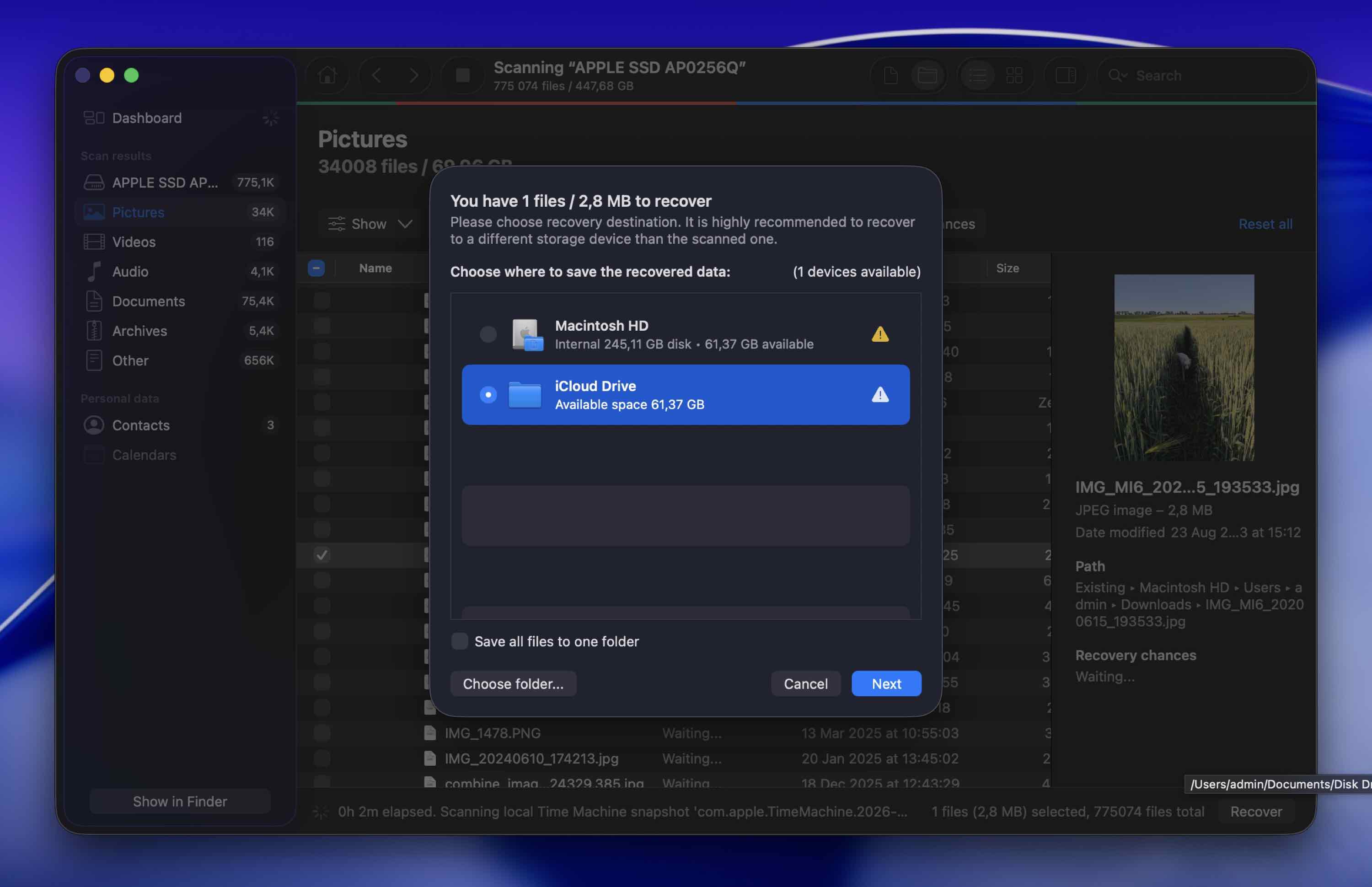
- Kurtarılan dosya için bir hedef klasör seçin ve onaylamak için İleri‘ye tıklayın. Kurtarılan dosyaları kaydetmek için bir lisansa ihtiyacınız olacak. Ancak, dosyaları sınırsız şekilde tarayabilir ve önizleyebilirsiniz. Bu da, herhangi bir ücret ödemeden önce silinen dosyalarınızın hâlâ sağlam olup olmadığını kontrol edebileceğiniz anlamına gelir. Eğer dosyalar görünür ve düzgün önizlenirse, kurtulduklarından emin olabilirsiniz. Sonuçlarda işe yarar bir şey çıkmazsa, mümkün olmayan bir kurtarma için para kaybetmezsiniz.
Başarıyla dosyanızı kurtardığınıza dair bir açılır pencere görünecek. Bu gerçekleştiğinde, Disk Drill uygulamasından çıkın. Kurtarılan verilere erişmek için tek yapmanız gereken, daha önce seçmiş olduğunuz konuma gitmektir.
Yöntem 2:Bir Time Machine Yedeğinden Geri Yükle
Bir diğer etkili çözüm ise kalıcı olarak silinen dosyayı bir Time Machine yedeğinden geri yüklemektir. Bu uygulamayı kullanmak kolaydır ve dosyaları bununla kurtarmak fazla zamanınızı almaz.
Ancak, bu yöntemin büyük bir sınırlaması vardır: Yanlışlıkla silinen bir dosyayı Mac’inizde Time Machine ile yalnızca bu aracı, dosyaları kaybetmeden önce bilgisayarınızı yedeklemek için kullandıysanız kurtarabileceksiniz.
İşte Mac’inizde Time Machine ile kalıcı olarak silinen dosyaları nasıl geri getireceğiniz:
- Time Machine yedeklerinizi içeren sürücüyü bilgisayarınıza bağlayın. Yedekleme sürücünüz elinizde yoksa, yine de Time Machine’i başlatmayı deneyebilirsiniz. macOS, dahili sürücünüzde yerel anlık görüntüler oluşturur, bu da harici yedekleme diski bağlı olmasa bile (silme işlemi yakın zamanda olduysa) silinen dosyaları Mac’ten geri getirmenizi sağlayabilir.
- Time Machine’i başlatın (Launchpad’e gidin veya ekranınızın üst kısmındaki menü çubuğundan uygulamayı açın).
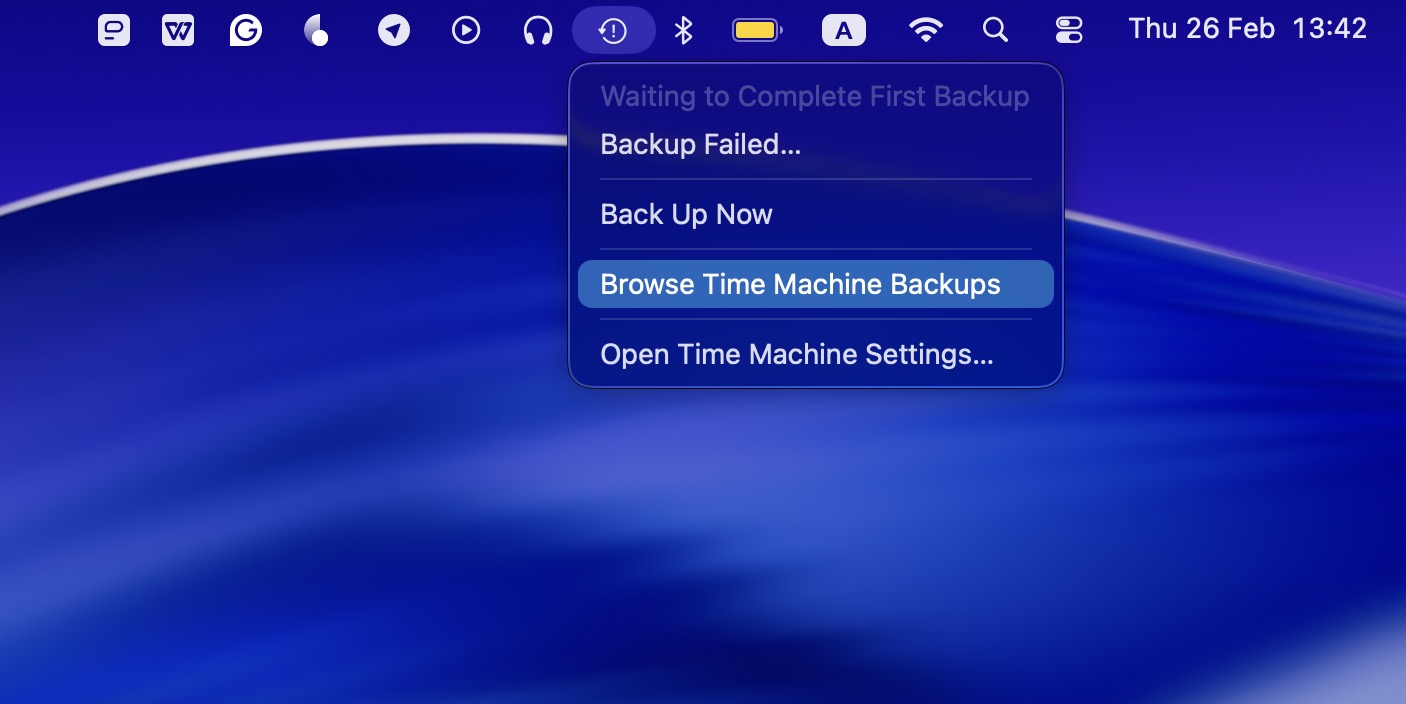
- Silinen dosyanın bulunduğu klasöre gidin veya dosyanın adını hatırlıyorsanız, arama alanına yazın.
- Sağdaki zaman çizelgesini kullanarak gerekli yedekleme sürümünü seçin.
- Geri getirmek istediğiniz dosya veya dosyaları seçin ve Geri Yükle butonuna tıklayın.
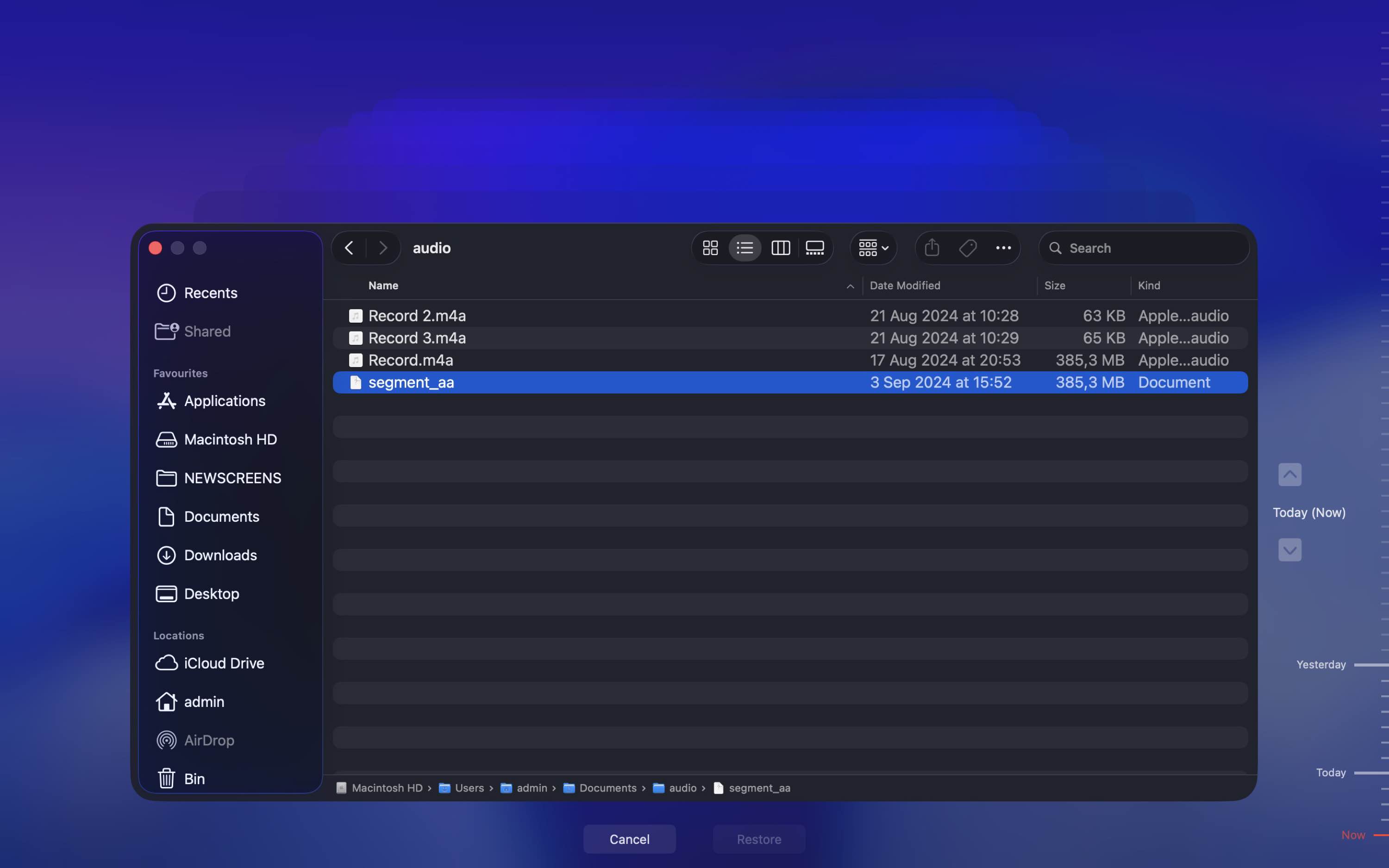
Dosya, orijinal konumuna geri yüklenecektir. Yani, kurtarılan dosyayı açmak için, dosyanın silinmeden önce saklandığı klasöre gidin.
Yöntem 3:APFS Anlık Görüntülerden Mac’te Dosyaları Geri Yükle
Eğer Mac’iniz APFS dosya sistemini kullanıyorsa (ki çoğu macOS High Sierra ve sonrası sürümleri kullanan Mac’ler böyledir), sistem yerel anlık görüntüler oluşturabilir. Bu anlık görüntüler, belirli zaman noktalarında sürücünüzün durumunu geçici olarak korur.
Bu, Mac sistemlerinin artık göstermediği silinmiş dosyaları kurtarabileceğiniz anlamına gelir.
Mac’te APFS anlık görüntülerini kullanarak yakın zamanda silinen dosyaları nasıl geri yükleyeceğiniz aşağıda açıklanmıştır:
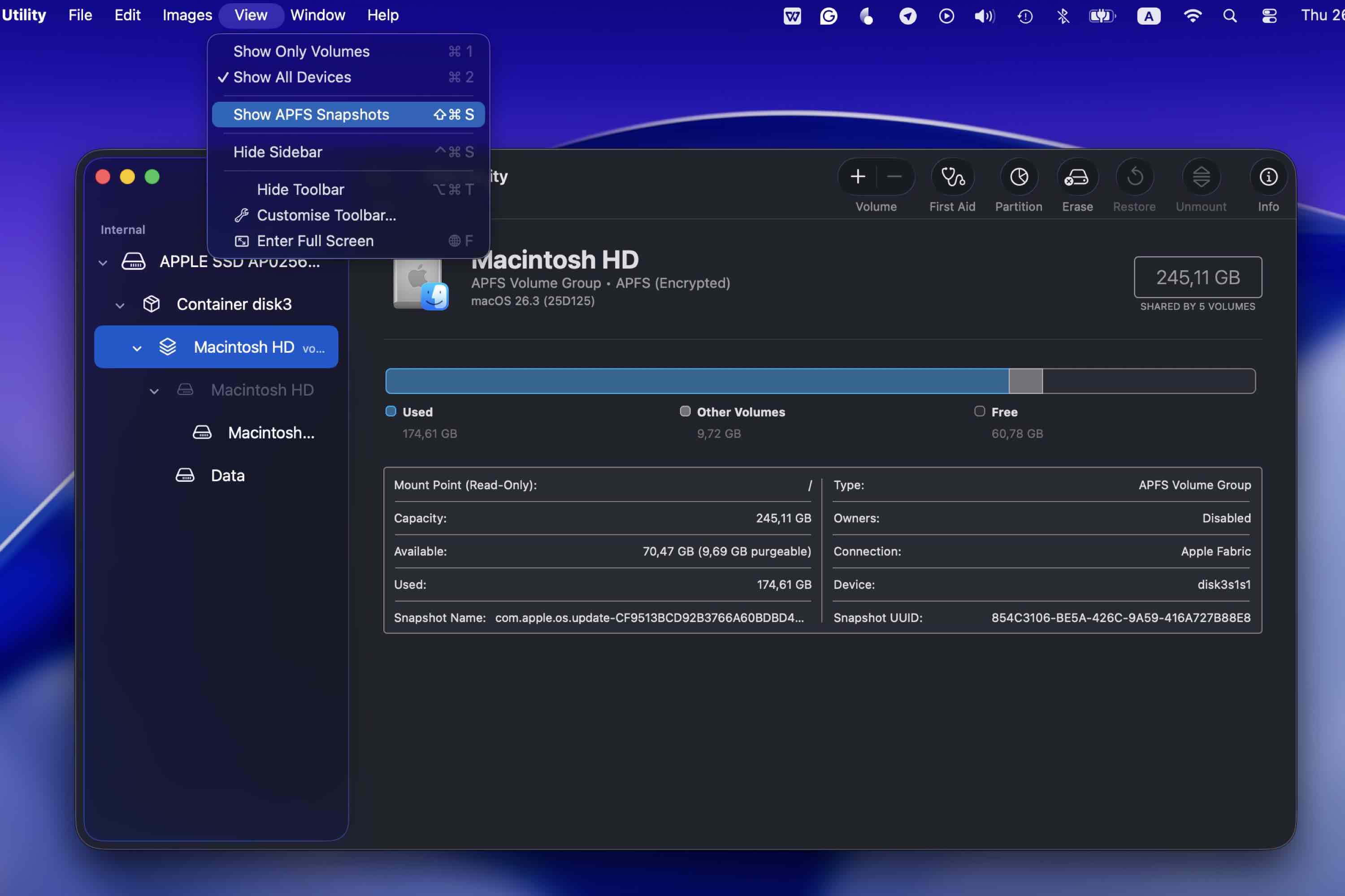
- Disk Utility‘yi açın (Spotlight’ı kullanın veya Uygulamalar > Yardımcı Programlar’a gidin).
- Macintosh HD‘yi seçin (veya ana sistem biriminiz hangi isimdeyse onu).
- Üst menüde Görünüm > APFS Anlık Görüntülerini Göster‘e tıklayın.
- Eğer anlık görüntüler mevcutsa, zaman damgalarıyla birlikte bir liste göreceksiniz.
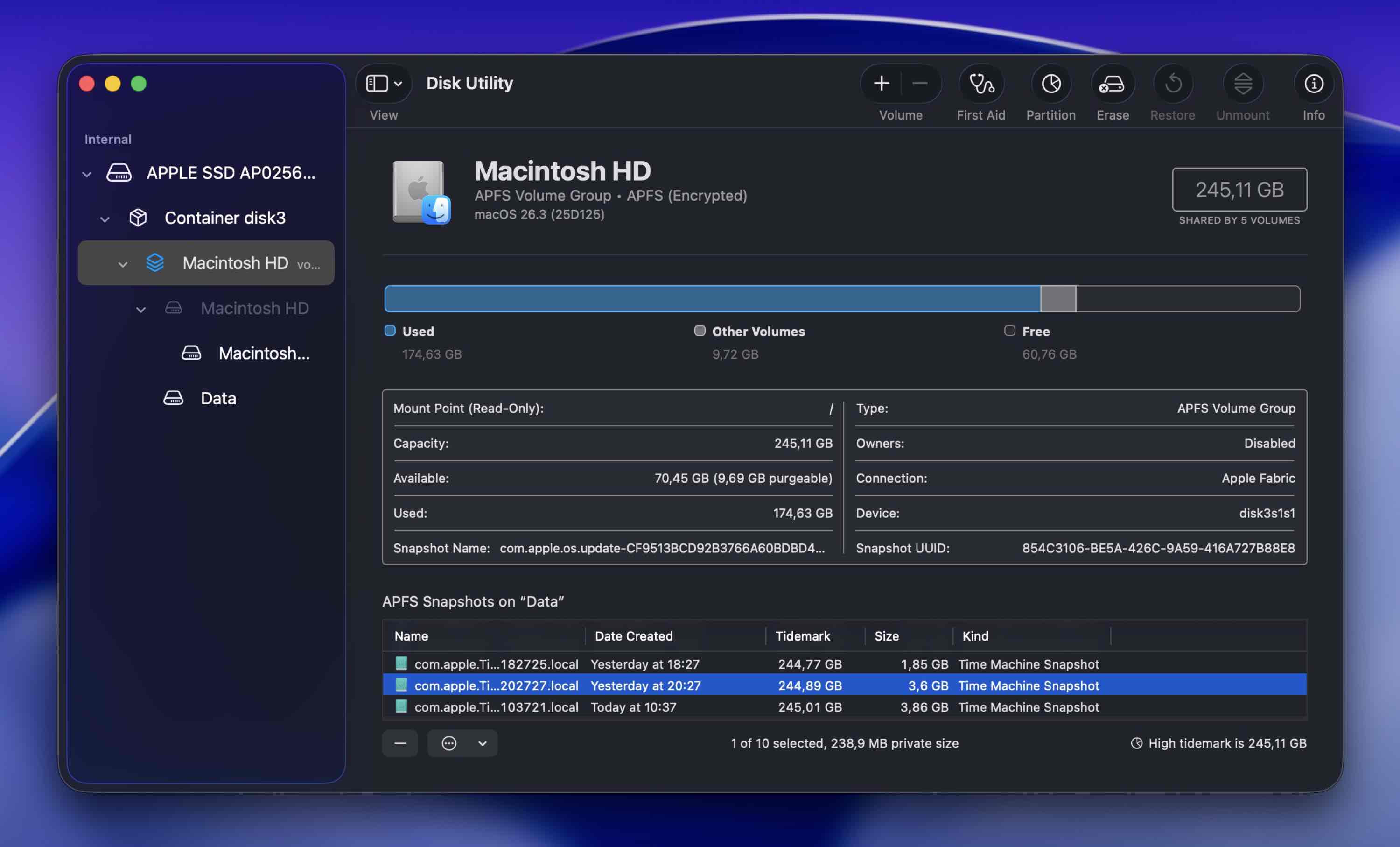
- Bir anlık görüntüyü bağlamak için çift tıklayabilirsiniz.
- Bu, Finder’da ayrı, salt okunur bir birim olarak görünecektir.
- Buradan eski Masaüstü, Belgeler, İndirilenler veya diğer klasörlerinize göz atabilir ve dosyaları manuel olarak Mac’inize kopyalayabilirsiniz.
Yöntem 4:Veri Kurtarma Servisinden Yardım Alın
Önceki yöntemler sizin durumunuzda işe yaramadıysa ve yazılım olmadan bir Mac’te silinen dosyaları kurtarmanın bir yolunu arıyorsanız, geriye kalan tek seçeneğiniz veri kurtarma uzmanlarının sorunu çözmesine izin vermektir. Bir CleverFiles gibi veri kurtarma merkezi, tekil dosyaları veya toplu verileri kurtarabilmenin yanı sıra, hasar görmüş disklerden verileri geri alabilir.
Ve silinen dosyanın yeni verilerle üzerine yazılıp yazılmadığına bağlı olarak sonuçlar değişse de, bu yöntem yine de başarılı veri kurtarma şansı yüksek bir seçenek sunar.
Veri kurtarma laboratuvarlarıyla başa çıkmak için ipuçları:
- Şeffaf fiyatlandırma, gerçek yorumlar ve “veri yoksa ücret yok” politikası arayın.
- Veri gizliliği ve güvenli işlem prosedürlerinin net olduğundan emin olun.
- Önce yazılı bir fiyat teklifi isteyin.
- Maliyet aralığını anlayın. Profesyonel kurtarma, duruma bağlı olarak birkaç yüz dolardan birkaç bin dolara kadar çıkabilir.
- Kurtarılan verilerin yeni bir sürücüye mi iade edileceğini ve orijinal cihazınızın geri gönderilip gönderilmeyeceğini sorun.
- Durum hakkında dürüst olun. Silme işleminden sonra sürücüyü kullanıp kullanmadığınızı veya bir kurtarma yazılımı denediyseniz bunu belirtin.
Mac Terminal Kullanarak Kalıcı Olarak Silinen Dosyalar Nasıl Kurtarılır
Herhangi bir nedenle Mac’te silinen dosyaları kurtarmak için özellikle Terminal’i kullanmanız gerekiyorsa, mevcut birkaç seçenek vardır.
Seçenek 1: Terminal Kullanarak Çöp Kutusundan Dosyaları Kurtarın
Çöp henüz boşaltılmadıysa, dosyaları Terminal üzerinden geri yükleyebilirsiniz:
- Terminal’i başlatın (Launchpad’e gidin ve üstteki arama alanına Terminal yazın).
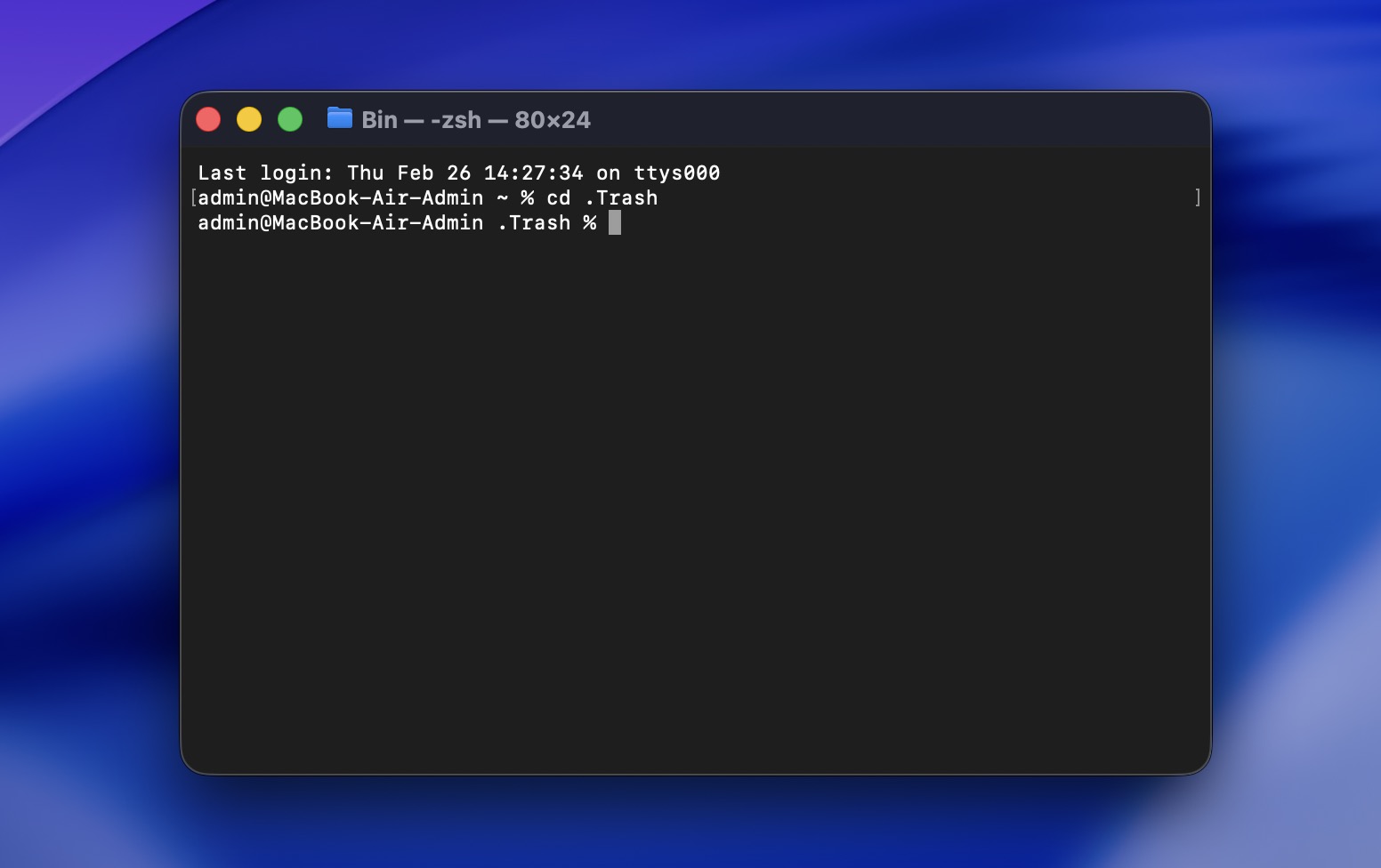
- Çöp kutusu klasörüne gitmek için cd .Trash komutunu girin.
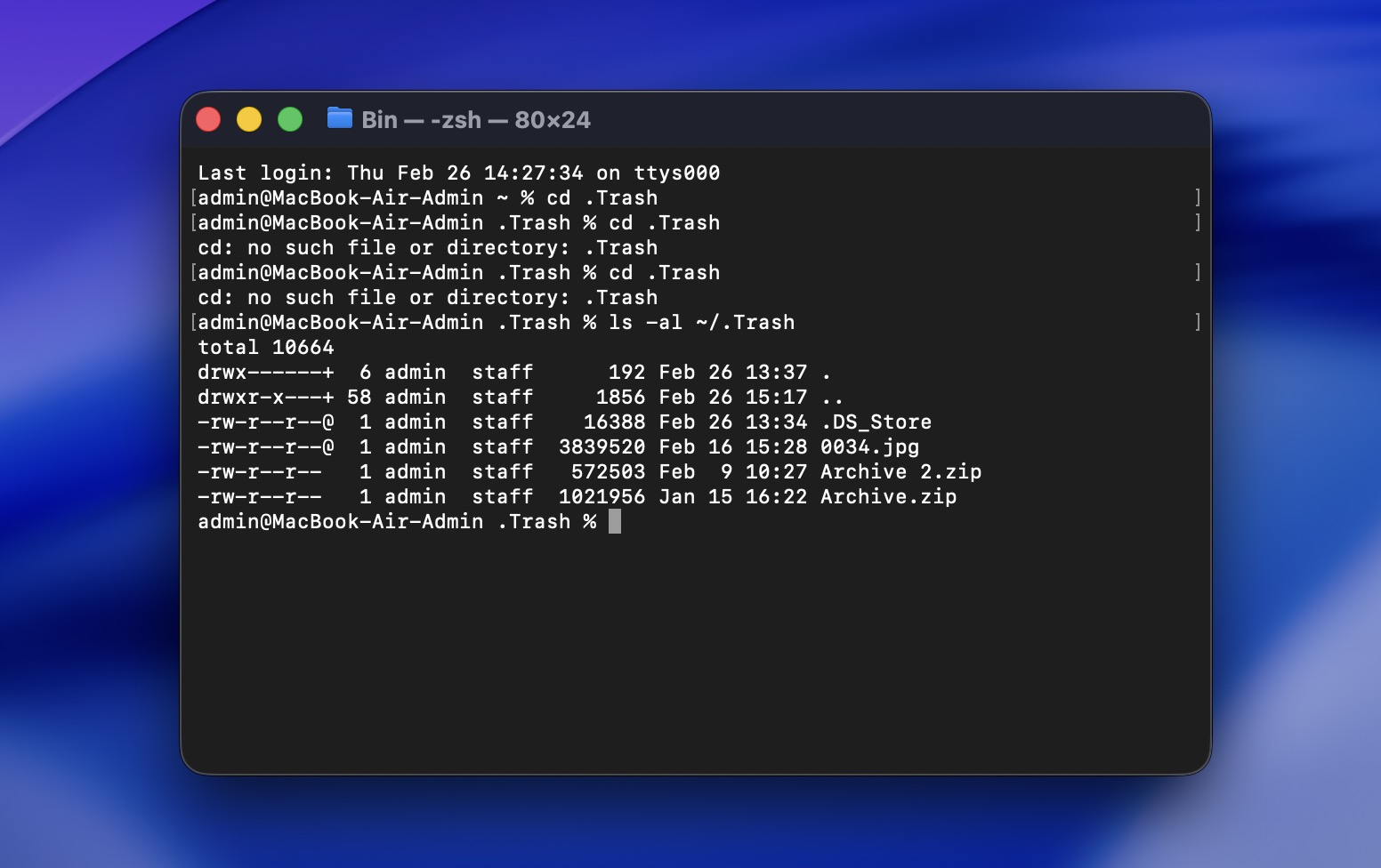
- Çöp kutusu klasörünün içeriğini görüntülemek için ls -al ~/.Trash komutunu yazın.
- Belirli bir dosyayı ana klasörünüze taşımak için mv filename ../ komutunu yazın (filename kısmını kurtarmak istediğiniz dosyanın adıyla değiştirin).
Bu, silinen dosyaları yazılım olmadan Mac’te kurtarmaya çalışıyorsanız ve dosyalar hâlâ Çöp Kutusu’ndaysa yararlıdır.
Seçenek 2: Terminal Üzerinden Yerel Anlık Görüntüleri Kontrol Et
Eğer Time Machine herhangi bir zamanda etkinleştirildiyse, yerel APFS anlık görüntülerini kontrol edebilirsiniz:
tmutil listlocalsnapshots /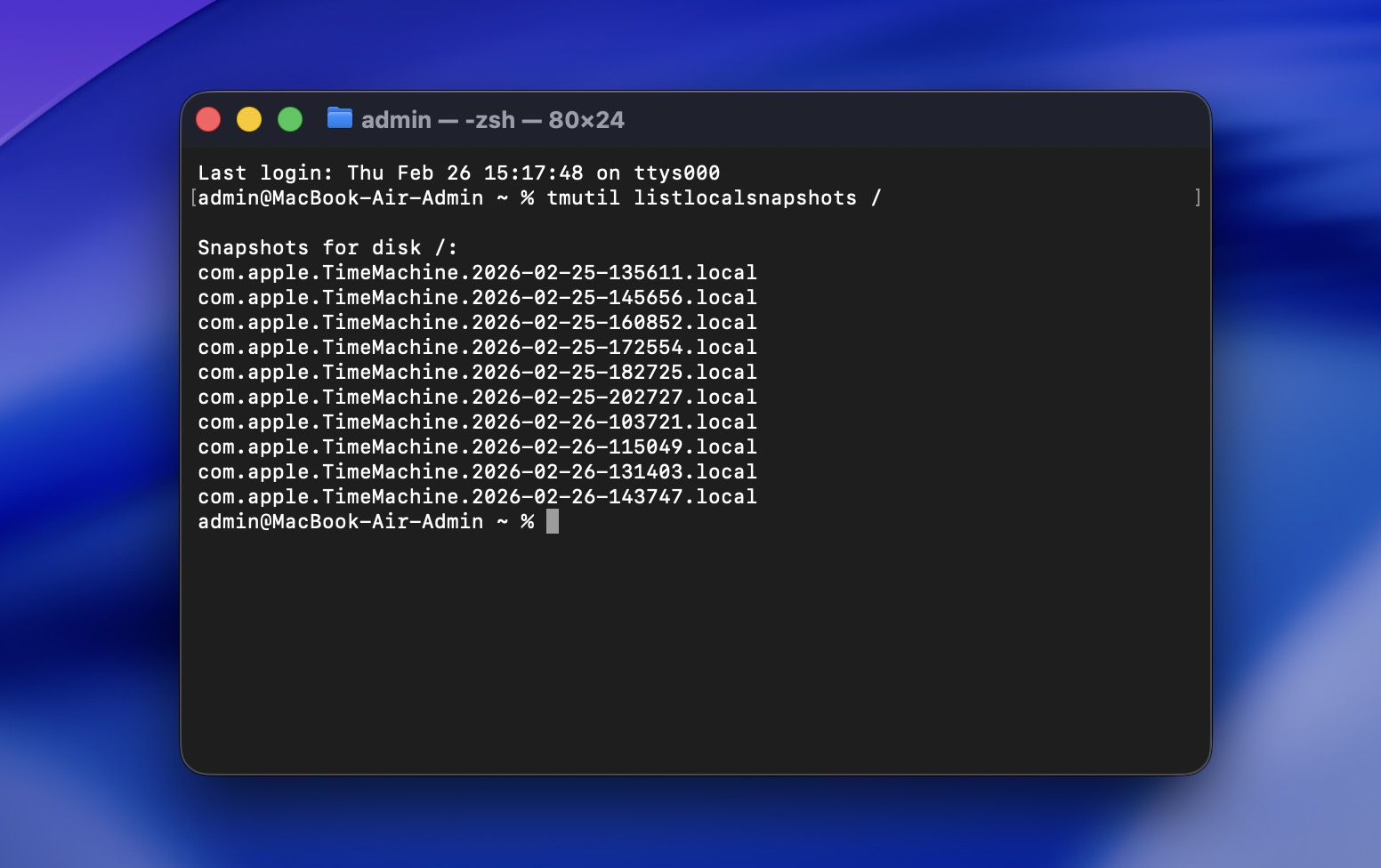
Eğer anlık görüntüler mevcutsa, dosyaları Time Machine arayüzü üzerinden geri yükleyebilirsiniz.
Seçenek 3: Terminalde Çalışan Bir Veri Kurtarma Aracı Kullanın
Eğer özellikle kalıcı olarak silinmiş dosyaları Mac Terminal tarzında kurtarmak istiyorsanız, komut satırı kurtarma araçlarını kullanabilirsiniz. macOS’ta en yaygın olanı PhotoRec (TestDisk paketinin bir parçasıdır). Dosyaları önizleme ve yapıyı koruma konusunda, özellikle de Disk Drill kadar yetenekli veya kullanıcı dostu değildir (önceki bölümlerde ele aldık). Ancak ücretsizdir ve tamamen Terminal üzerinden çalışır; bu bölümde de tam olarak buna odaklanıyoruz.
PhotoRec, sürücüyü düşük seviyede tarayarak ve dosyaları ayıklama bilinen dosya imzalarına dayalı olarak çalışır. Sadece şunu unutmayın: Orijinal dosya adlarını veya klasör yapısını geri yüklemez, kurtarılan dosyaların genel isimleri olur ve bunları elle ayıklamanız gerekir.
Mac’te kalıcı olarak silinen dosyaları ücretsiz olarak Photorec kullanarak kurtarmanın yolu şöyle:
- Homebrew yüklüyse, Terminal’i açın ve şunu çalıştırın:
brew install testdisk - Terminal’de şunu yazın: sudo photorec.
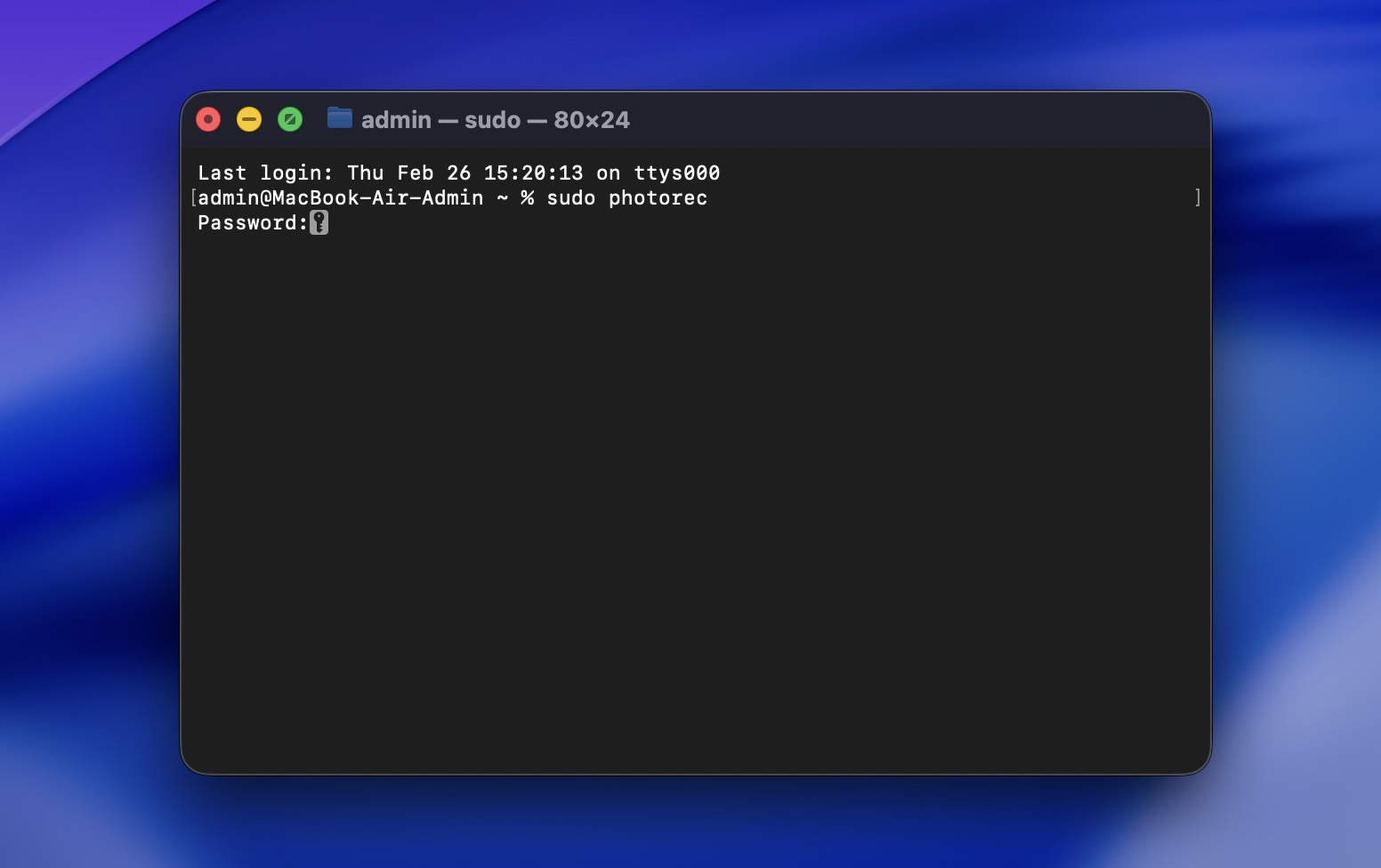
- Parolanızı girin ve Return tuşuna basın.
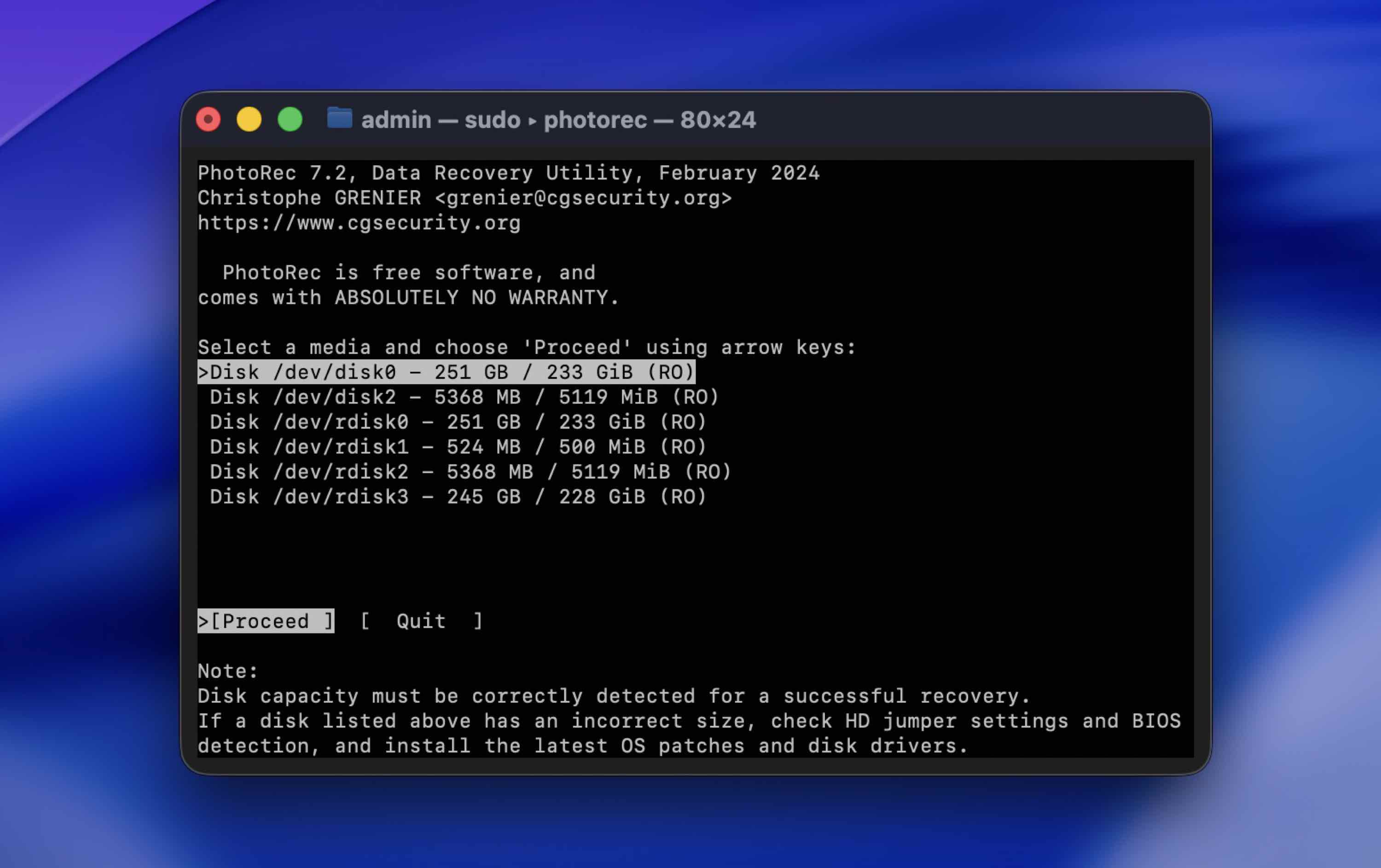
- Silinen dosyaların bulunduğu sürücüyü seçmek için ok tuşlarını kullanın, ardından Enter tuşuna basın.
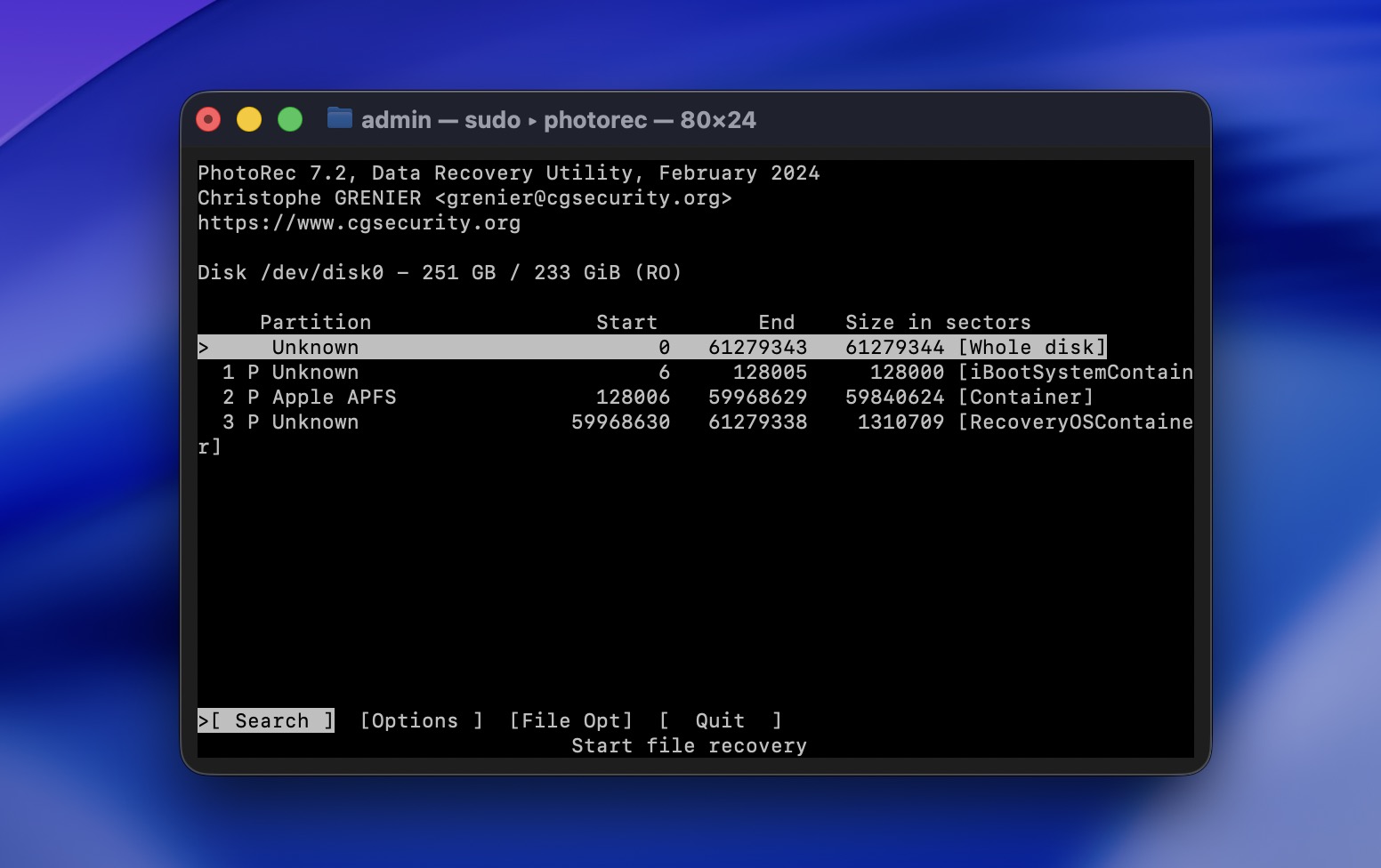
- Ana bölümü seçin (genellikle en büyük olan). Whole disk.
 seçeneğini seçin.
 - APFS, HFS+, exFAT veya FAT sürücüleri için Other seçeneğini seçin (çoğu Mac ve USB sürücüsü).
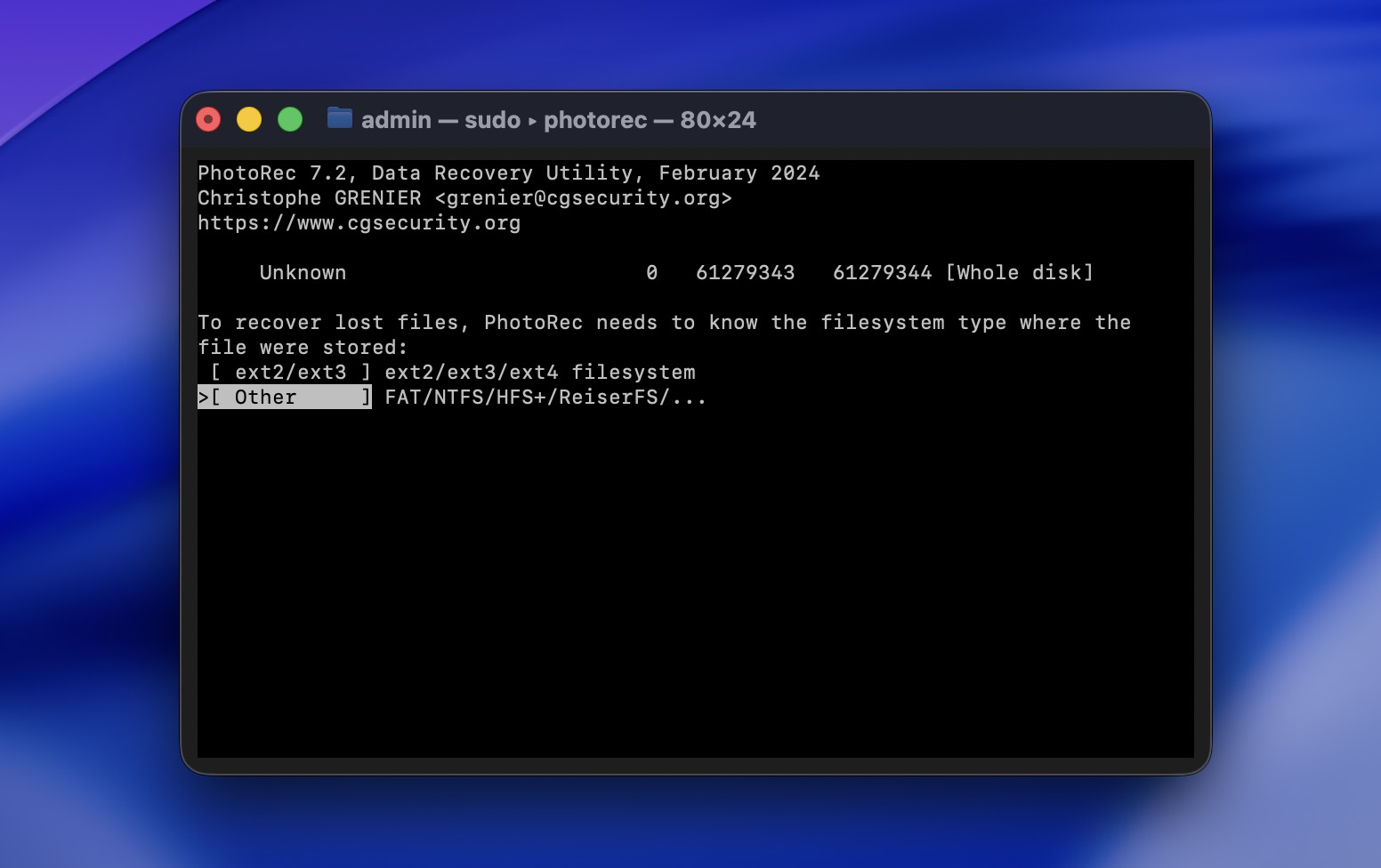
- Dosyalar normal şekilde silindiyse Free space seçeneğini seçin. Eğer bölüm bozuk ya da formatlandıysa.
- Kurtarılan dosyaları kaydetmek için farklı bir sürücü seçin. Asla aynı diske geri kurtarmayın.
- Taramanın bitmesini bekleyin. PhotoRec tarama sırasında kurtarılan dosyaları otomatik olarak klasörlere kaydedecektir.
Başarılı Veri Kurtarma Şansını Artırmak için Nasıl Hareket Edilir
Ne yazık ki, hiçbir veri kurtarma yöntemi %100 başarılı bir sonuç garanti edemez. Ancak iyi haber şu ki, kaybolan verileri etkili bir şekilde geri getirme şansını en üst düzeye çıkarmanın yolları vardır:
| Yöntem | Açıklama |
| ✍🏻 Bilgisayarınızın verileri üzerine yazmasına izin vermeyin | Mac’inizin silinen dosyayı yeni verilerle ne kadar sürede üzerine yazacağını asla kesin olarak bilemezsiniz. Bunun olmasını engellemek için, bir dosyanın eksik olduğunu fark ettiğiniz anda cihazınızı kullanmayı bırakmalısınız. |
| 📁 Kurtarılan dosya için yeni bir hedef kullanın | Silinen bir dosyayı asla silinmeden önce bulunduğu aynı sürücüye geri yüklemeyin. Bu da onun üzerine yazılmasını engelleyecektir. |
| 💾 Mac’inizi düzenli olarak yedekleyin | Dosyalarınızı yedeklemenin önemi asla yeterince vurgulanamaz. Ne kadar sık yedekleme yaparsanız, hızlı ve etkili veri kurtarma şansınız o kadar fazla olur. |
| ⚙️ Veri kurtarma yazılımı seçerken dikkatli olun | Bazen silinen bir dosyayı başarılı bir şekilde kurtarma şansınız yalnızca bir kez olur, bu yüzden güvenilir bir araç seçmek önemlidir. |
Sonuç
Özetlemek gerekirse, deneyimlerimize göre, Mac’te dosyaları başarıyla geri getiren çoğu kişi iki kategoriden birine girmektedir:
- Yedekleme sistemi olanlar (genellikle Time Machine)
- Hızlı hareket eden ve güvenilir veri kurtarma yazılımı kullananlar
İkisi arasında, yedeklemeler her zaman daha güvenli ve öngörülebilir bir seçenektir. Yukarıda belirttiğimiz gibi, birçok faktör kurtarma şansını azaltabilir: üzerine yazılmış veriler, SSD TRIM davranışı veya cihazın kullanılmaya devam edilmesi. Veriler depolama seviyesinde kaybolduğunda, hiçbir araç geri dönüşünü garanti edemez.
Veri kurtarma yazılımı kesinlikle işe yarayabilir ve gerçekten de çalışır, özellikle de hızlı hareket ederseniz. Ancak yine de verinin fiziksel olarak sürücüde kalmasına bağlıdır.
Bu yüzden gerçek uzun vadeli çözüm önlemedir.
Unutmayın, bunun tekrar olmasını önlemenin en iyi yolu bilgisayarınızı düzenli olarak yedeklemektir. Bu şekilde, Mac’inizden bir dosyayı tekrar kaybetseniz veya silseniz bile, kolay bir çözümünüz zaten hazır olur.
SSS:
- Saygın bir Mac veri kurtarma aracını indirin ve kurun (mümkünse farklı bir sürücüye kurun).
- Uygulamayı başlatın.
- Mac’inizin dahili sürücüsünü (veya fotoğrafların saklandığı sürücüyü) seçin.
- Tam bir tarama başlatın.
- Taramanın tamamlanmasını bekleyin - bu biraz zaman alabilir.
- Bulunan fotoğrafları önizleyerek bütün olduklarını doğrulayın.
- Kurtarmak istediğiniz fotoğrafları seçin ve farklı bir sürücüye geri yükleyin.
- Eğer Çöp Kutusu’nu henüz boşaltmadıysanız, Çöp Kutusu’nu açın, dosyaya sağ tıklayın ve Geri Koy seçeneğini seçin. Bu en hızlı ve tamamen ücretsiz çözümdür.
- Eğer Time Machine açıksa, dosyanın bulunduğu klasörü açın, Time Machine’e girin, silinmeden önceki bir tarihe gidin ve Geri Yükle’ye tıklayın.
- macOS dahili sürücünüzde yerel anlık görüntüler saklamış olabilir. Disk İzlencesi üzerinden veya Terminal’de “tmutil listlocalsnapshots /” komutunu çalıştırarak kontrol edebilirsiniz.
- Diski tarayarak kurtarma denemesi yapan PhotoRec gibi ücretsiz araçlar da mevcuttur.
- Klasörü açmak için Dock üzerindeki Çöp Kutusu simgesine tıklayın.
- Silinen dosyayı bulun ve sağ tıklayın.
- Dosyayı orijinal klasörüne geri taşımak için açılır menüden Geri Koy seçeneğini seçin.




