في هذه المقالة، سنشرح كيف يمكنك استرجاع مقاطع الفيديو المحذوفة من كاميرا GoPro بسرعة وموثوقية وأمان. وفي نهاية المقال، نسرد بعض الطرق التي يمكنك من خلالها منع فقدان البيانات من جهاز GoPro الخاص بك في المستقبل.
بفضل حجمها الصغير وجودة الفيديو المذهلة، أصبحت كاميرات GoPro شائعة جدًا حول العالم، ومنحتنا بعضًا من أروع اللقطات التي تم تسجيلها على الإطلاق. ولسوء الحظ، ليست كل التسجيلات التي يتم التقاطها بكاميرات GoPro تعيش طويلاً بما يكفي ليشاهدها أحد. ويرجع ذلك إلى أنها كثيرًا ما تقع ضحية لبعض الأسباب الشائعة لفقدان البيانات، مثل الحذف غير المقصود أو الفورمات أو تلف البيانات.
الخبر السار هو أن استعادة فيديو GoPro ليست ممكنة فقط ولكنها أيضًا بسيطة للغاية، طالما كان لديك برنامج استعادة بيانات مناسب وتعرف كيفية استخدامه، وهذا بالضبط ما يقدمه هذا الدليل.
الآن بعد أن قرأت المقدمة للمقدمة، يمكنك الانتقال مباشرة إلى دليل استعادة بيانات GoPro خطوة بخطوة بواسطة النقر هنا.
لماذا يتم حذف أو فقدان فيديوهات وصور GoPro
هناك العديد من الأسباب التي قد تؤدي إلى فقدان مقاطع الفيديو الخاصة بك على GoPro. قد يكون هذا بسبب بطاقة SD، أو خطأ منك، أو عطل في الكاميرا نفسها.
لكن لماذا تهتم بمعرفة سبب فقدان البيانات؟ حسنًا، سيساعدك ذلك على تحديد أفضل طريقة للمضي قدمًا فيما يخص استعادة الفيديو، وما إذا كان ينبغي عليك حتى محاولة الاستعادة بنفسك من الأساس.
تشمل أكثر الأسباب شيوعًا لفقدان مقاطع فيديو GoPro ما يلي:
- 🗑️ الحذف العرضي. عند إدارة مقاطع الفيديو الخاصة بك، من السهل حذف المقاطع الخاطئة عن طريق الخطأ مباشرة من الكاميرا، من جهاز الكمبيوتر الخاص بك، أو من تطبيق GoPro Quik على هاتفك الذكي (عن طريق النقر على خيار حذف جميع الملفات من بطاقة SD). من السهل جدًا التراجع عن ذلك، ويمكنك ببساطة تشغيل فحص استعادة البيانات لـ استرجاع الملفات المحذوفة من بطاقة SD الخاصة بك.
- 💾 مشاكل بطاقة SD. بطاقات الذاكرة عرضة للتلف المنطقي (مثل تلف نظام الملفات)، والتلف الفيزيائي (بسبب الحرارة أو الماء أو الصدمات الفيزيائية) مما يجعلها غير قابلة للقراءة. ما لم يكن التلف الفيزيائي سطحيًا، أي أن الضرر فقط في الغلاف الخارجي، من الأفضل تجنب الاستعادة بأنفسكم والتواصل مع متخصص. يمكن عادةً إصلاح التلف المنطقي، أو يمكنك استخدام تطبيق استعادة بيانات يتجاوز نظام الملفات ويستعيد مقاطع الفيديو مباشرة.
- 🔌 نقل الملف تم مقاطعته . قد تؤدي الانقطاعات أثناء نقل مقاطع الفيديو من GoPro إلى الكمبيوتر إلى فساد أو فقدان المقاطع. قد يحدث هذا بسبب كابل تالف، أو انقطاع الكهرباء، أو تعطل النظام. في هذه الحالة، من الأفضل إصلاح الفيديو التالف، أو محاولة استعادة البيانات من بطاقة SD إذا كان الفيديو مفقودًا.
- ⚠️ التنسيق العرضي . من الشائع أن تقوم بتهيئة بطاقة SD الخاطئة عن طريق الخطأ، أو تهيئتها فقط لتدرك أنك كنت تريد الاحتفاظ بمقاطع الفيديو. على الرغم من أن التهيئة تحذف محتويات بطاقة SD، إلا أنه من الممكن الاستعادة ما لم تكن تهيئة كاملة وليست سريعة. طالما أنك تتصرف بسرعة ولا تكتب بيانات جديدة كثيرة على بطاقة SD، يمكنك بسهولة إلغاء تهيئة بطاقة SD باستخدام أداة استعادة البيانات.
- 🔄 مشاكل البرامج الثابتة والبرمجيات القديمة . من الضروري تحديث البرامج الثابتة لكاميرا GoPro بانتظام. قد تحتوي البرامج غير المحدثة على أخطاء ومشاكل تؤدي إلى تلف مقاطع الفيديو الموجودة أو حتى الفشل في حفظ المقاطع الجديدة بشكل صحيح. هنا من الأفضل إصلاح المقاطع التالفة (أو محاولة استعادتها إذا كانت مفقودة)، وتحديث برنامج كاميرا GoPro لمنع تكرار المشاكل.
- 🦠 البرامج الضارة والفيروسات . يمكن للفيروسات والبرامج الضارة الأخرى حذف محتويات بطاقة SD، أو إفساد بياناتها. كما يمكن أن تتلف نظام الملفات وجدول التقسيم. إذا كنت تشك في إصابة بطاقة SD الخاصة بـ GoPro ببرمجيات خبيثة، قم بفحصها فورًا باستخدام برنامج مضاد للفيروسات، ثم استعد المقاطع المحذوفة باستخدام تطبيق استعادة البيانات.
هل يمكنك استعادة لقطات GoPro المحذوفة؟
في معظم الحالات، نعم. ولكن، استعادة البيانات هي عملية حساسة—فهناك عدة عوامل يمكن أن تؤثر على فرصك في استعادة لقطات GoPro المحذوفة.
إذًا، هل يمكنك استعادة مقاطع فيديو GoPro المحذوفة بدون مساعدة احترافية؟ هذا يعتمد على بعض العوامل الرئيسية:
- 💻 لا يزال يتم اكتشاف بطاقة SD بواسطة جهاز الكمبيوتر الخاص بك . تحقق مما إذا كانت بطاقة SD تظهر في Windows إدارة الأقراص، وأداة قرص macOS مع السعة التخزينية الصحيحة. إذا كانت كذلك، فإن بطاقة SD تعمل كما يجب ويمكنك فحصها باستخدام أداة استعادة البيانات.
- ✋ لم تقم بكتابة ملفات جديدة على بطاقة SD . تبقى الملفات المحذوفة تقنيًا على بطاقة SD حتى يتم استبدالها بملفات جديدة. بينما لن يؤدي كتابة بيانات جديدة على بطاقة SD إلى القضاء تمامًا على فرص استعادة البيانات، إلا أن كلما كتبت المزيد من الملفات، زادت احتمالية عدم قدرتك على استعادة 100٪ من مقاطع الفيديو المحذوفة.
- ✅ بطاقة SD سليمة من الناحية الفيزيائية. بطاقات SD معرضة للتلف المادي، وأكثر من ذلك في كاميرات GoPro لأنها قد تُستخدم في ظروف قاسية. إذا كانت بطاقة SD خالية من الشقوق أو الانحناءات أو أنواع التلف المادي الأخرى، فلديك فرصة أكبر لاستعادة البيانات. يجب أن يتم التعامل مع بطاقة SD التالفة جسديًا فقط من قِبل الخبراء، وإلا فقد تقلل من احتمالية استعادة البيانات.
نصيحة احترافية: هل لديك اشتراك GoPro خطة؟ من المحتمل أن يتم العثور على اللقطات المحذوفة في تخزين GoPro السحابي، خاصة إذا كانت ميزة التحميل التلقائي مُفعّلة. إذا كانت مُعطّلة، ستجد فقط الفيديوهات التي قمت بتحميلها يدويًا إلى السحابة. يمكنك الوصول إلى تخزين GoPro السحابي باستخدام تطبيق Quik أو بزيارة موقع GoPro الإلكتروني عبر متصفح الويب لديك. يتيح لك تطبيق Quik من GoPro أيضًا تنزيل مقاطع الفيديو دفعة واحدة. بالإضافة إلى اللقطات المحذوفة، يمكن أيضًا استعادة الصور المحذوفة باستخدام ميزة التخزين السحابي من GoPro. لن تنجح هذه الطريقة بدون خطة اشتراك في GoPro.
ماذا يجب فعله قبل استعادة ملفات GoPro المحذوفة؟
قبل محاولة استعادة البيانات بشكل كامل، هناك بعض الخطوات السهلة التي يمكنك القيام بها للتأكد من أن مقاطع فيديو GoPro قد تم حذفها فعلاً، ولتعظيم فرصك في استعادة الملفات المحذوفة:
- 🗃️ تحقق من سلة المحذوفات (Windows)، أو المهملات (macOS) . إذا كنت تتذكر حذف مقاطع فيديو GoPro المخزنة على محرك تخزين جهاز الكمبيوتر الخاص بك، من الأفضل التحقق مرة أخرى مما إذا كانت موجودة في سلة المحذوفات إذا كنت تستخدم Windows. ضع في اعتبارك أن Windows ينقل فقط العناصر المخزنة محلياً إلى سلة المحذوفات عند حذفها—لن تكون مقاطع الفيديو الخاصة بك هناك إذا تم حذفها مباشرة من بطاقة SD أثناء اتصالها بجهاز Windows الخاص بك. إذا كنت تستخدم جهاز Mac، فتحقق من سلة المهملات. هل ترى مقاطع الفيديو هناك؟ يمكنك ببساطة استعادة مقاطع فيديو GoPro المحذوفة حديثًا بالنقر بزر الماوس الأيمن على مقاطع الفيديو واختيار الخيار استعادة في Windows، أو الخيار استرجاع في macOS.
- 🛑 توقف عن استخدام GoPro وأخرج بطاقة SD . الاستمرار في استخدام GoPro الخاص بك يزيد من احتمال استبدال اللقطات المحذوفة. كما يمكن أن يؤدي ذلك إلى تفاقم حالة بطاقة micro SD إذا كانت تالفة بالفعل أو متضررة جسديًا أو على وشك التوقف عن العمل. بدلاً من ذلك، قم بإزالة بطاقة micro SD من GoPro الخاص بك واحتفظ بها في مكان آمن حتى تحاول استعادة البيانات.
- 🔌 قم بتوصيل بطاقة Micro SD مباشرة، أو استخدم قارئًا عالي الجودة. نوصي بإدخال بطاقة micro SD مباشرة في جهاز الكمبيوتر الخاص بك (إذا كان يحتوي على منفذ بطاقة micro SD)، أو استخدام قارئ بطاقة micro SD عالي الجودة. هذا يمنع عمليات الفصل غير المتوقعة، كما أنه يجعل عمليات فحص استعادة البيانات أسرع.
- 🧰 اختر برنامج استعادة بيانات جيد: عادةً ما يكون أول فحص لاستعادة البيانات هو الأكثر نجاحًا. لذا، تأكد من اختيار برنامج جيد لاستعادة البيانات من البداية. تحقق جيدًا من أن الأداة تستعيد البيانات من بطاقات micro SD، وتتعامل مع تواقيع ملفات GoPro، وتدعم أنظمة الملفات FAT32 وexFAT. تحتوي معظم الأدوات على نسخة تجريبية تتيح لك استعادة مقاطع فيديو GoPro المحذوفة مجانًا (حتى حد معين). نوصي أيضًا باختيار برنامج يمكنه إنشاء وفحص صور الأقراص.
تنبيه: يحاول بعض المستخدمين الوصول إلى ملفاتهم عن طريق توصيل GoPro مباشرة بجهاز الكمبيوتر، ليكتشفوا أنه لا يظهر على الإطلاق. هذا لا يؤثر على الاستعادة عند الاستخدام، ولكن إذا كنت تحاول استكشاف هذه المشكلة المحددة،يمكن أن يساعدك هذا الدليل.
نصيحة احترافية: إذا أمكن، قم بإنشاء صورة قرص لبطاقة SD. صورة القرص هي نسخة برمجية عن كامل بطاقة SD يمكن لبعض تطبيقات استعادة البيانات فحصها. في الواقع، تطبيق استعادة البيانات المفضل لدينا—Disk Drill—يوفر إنشاء وفحص صورة القرص بشكل مدمج. صورة القرص تساعد في تجنب المزيد من الضغط على بطاقة SD، كما تحميك من فقدان بيانات إضافي إذا كانت بطاقة SD متضررة بالفعل.
كيفية استرجاع ملفات GoPro المحذوفة
في حال كنت تتساءل عن كيفية استرجاع الملفات المحذوفة من بطاقة SD الخاصة بجهاز GoPro وفقًا لحالة فقدان البيانات لديك، إليك جدول لمساعدتك:
| إذا كنت: | ثم: |
| – 🗑️ حذف فيديوهات GoPro عن طريق الخطأ عبر الكاميرا أو الكمبيوتر أو تطبيق Quik – 💾 تم تهيئة بطاقة SD عن طريق الخطأ |
برنامج احترافي لاستعادة بيانات GoPro |
| – 💥 مواجهة تلف بطاقة SD بسبب مشاكل منطقية – 🔌 فقدان الفيديوهات أثناء انقطاع نقل الملفات |
برنامج استعادة البيانات مع دعم استعادة RAW |
| – 🧱 تعرض بطاقة SD للتلف المادي | اتصل بخدمة استعادة البيانات الاحترافية |
| – 🐞 تلف الفيديوهات بسبب البرامج الثابتة القديمة أو أخطاء النظام | أداة إصلاح الفيديو + تحديث البرامج الثابتة لـ GoPro |
| – 🦠 فقدان الفيديوهات بسبب الإصابة بالبرمجيات الخبيثة أو الفيروسات | فحص مضاد الفيروسات + برنامج استعادة البيانات |
استرجع ملفات GoPro المحذوفة باستخدام تطبيق استعادة البيانات
دعنا نلقي نظرة على كيفية استرجاع مقاطع الفيديو المحذوفة من GoPro باستخدام كل من إصدار Windows وإصدار Mac من Disk Drill، أفضل برنامج لاستعادة ملفات فيديو GoPro.
استعادة ملفات GoPro على Windows
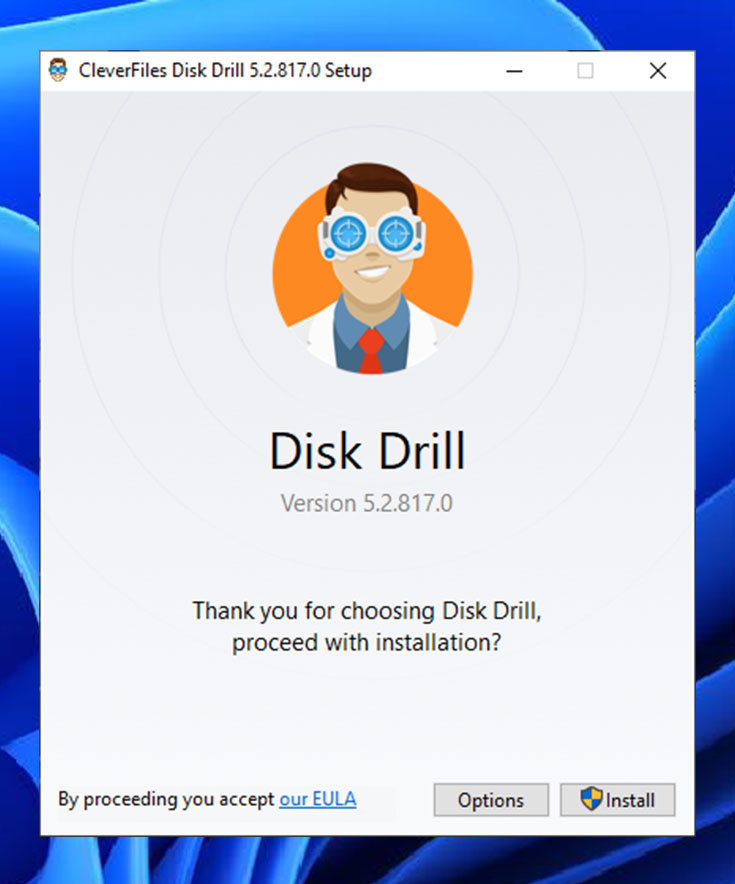
- تحميل، قم بتثبيت وتشغيل Disk Drill لنظام Windows. النسخة الأساسية من Disk Drill لنظام Windows مجانية، وتتيح لك استعادة ما يصل إلى 500 ميجابايت من ملفات GoPro المفقودة.
- بعد ذلك، تحتاج إلى إدخال بطاقة microSD الخاصة بـ GoPro في جهاز الكمبيوتر الخاص بك. انتظر حتى يتعرف الجهاز على البطاقة ثم قم بتشغيل Disk Drill. إذا لم يتم التعرف على البطاقة، افحصها بحثًا عن علامات الضرر الجسدي وجرب قارئ بطاقات microSD مختلف.
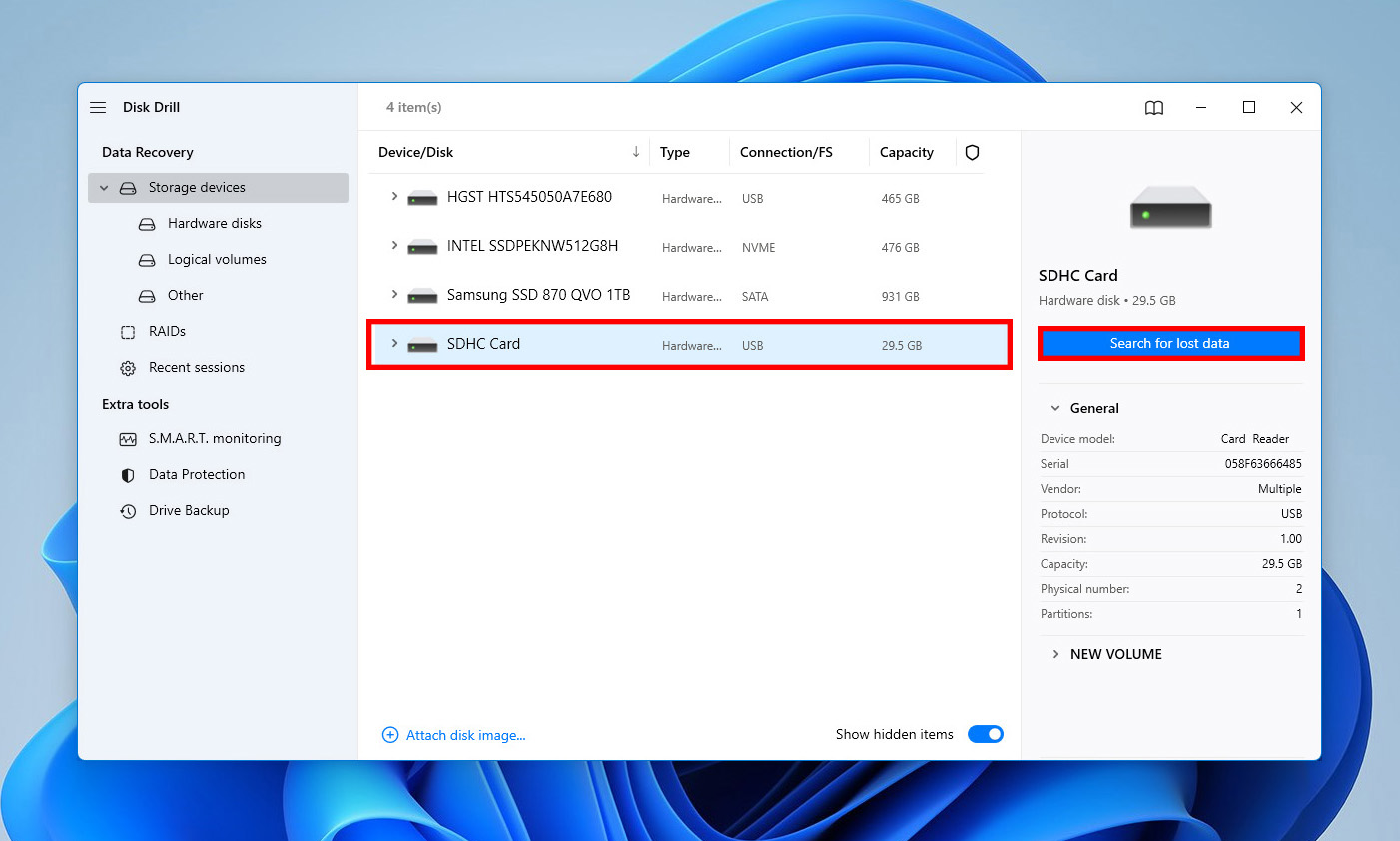
- يجب أن تظهر بطاقة microSD في النافذة الرئيسية لـ Disk Drill، وتحتاج إلى تحديدها والنقر على زر البحث عن البيانات المفقودة لفحصها.
- امنح Disk Drill بعض الوقت لفحص بطاقة microSD وحدد الملفات التي تريد استعادتها. يمكنك استخدام الفلاتر على اليسار لتضييق نتائج الفحص إلى ما تحتاجه.
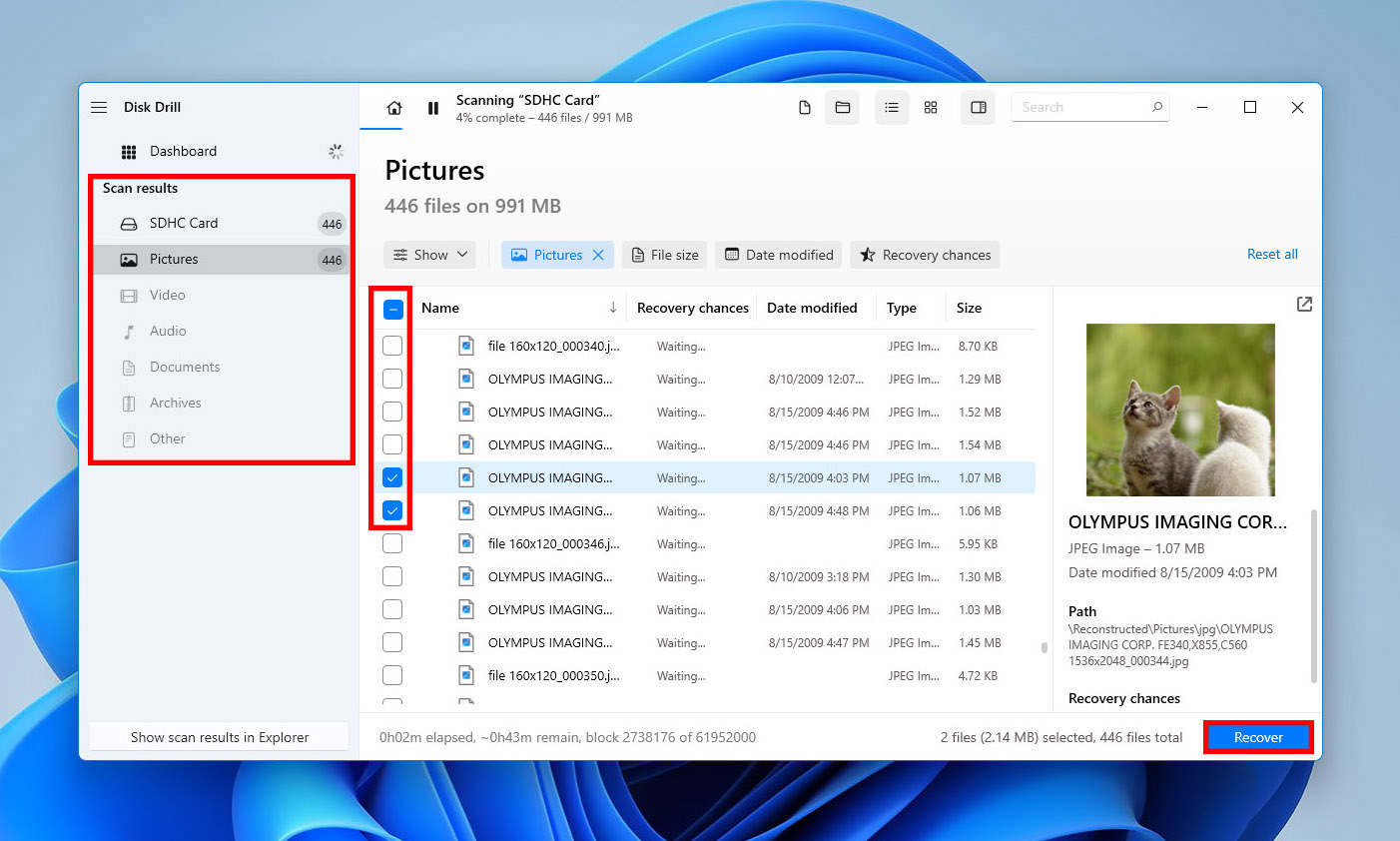
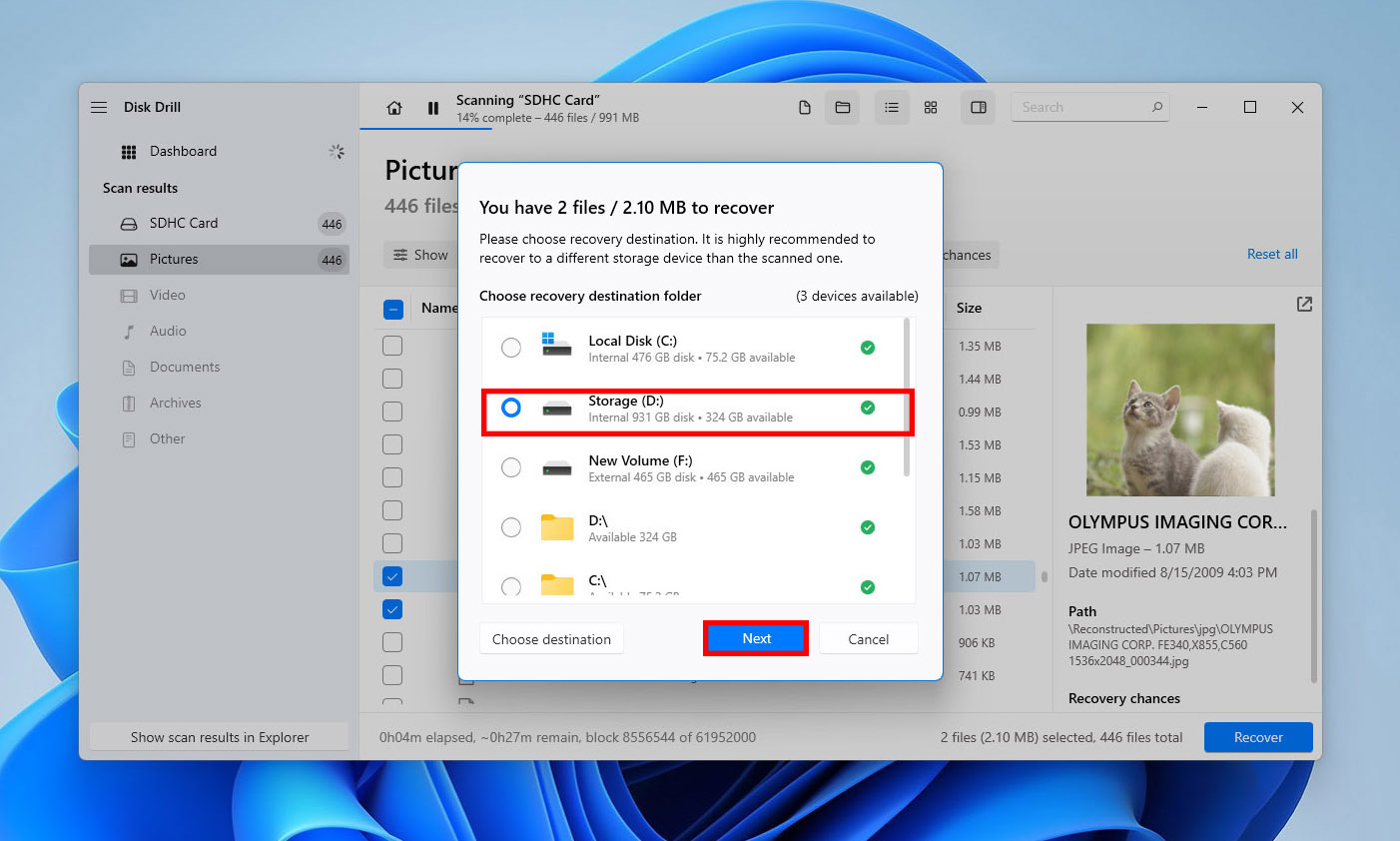
- انقر على زر استعادة وأخبر Disk Drill أين يجب أن يستعيد ملفات GoPro المحذوفة. تأكد من اختيار جهاز تخزين مختلف عن بطاقة microSD الخاصة بـ GoPro.
استعادة ملفات GoPro على ماك
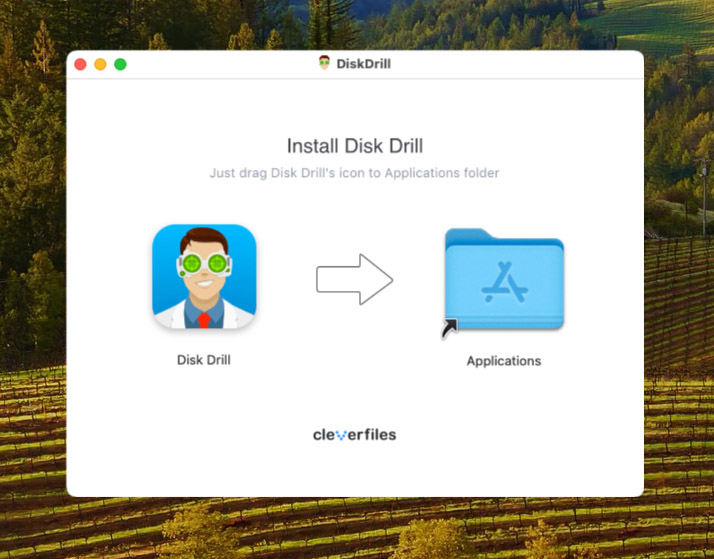
- تحميل، قم بتثبيت وتشغيل Disk Drill لنظام ماك. يختلف إصدار ماك من Disk Drill عن إصدار Windows، ولكن تعلم كيفية استرجاع ملفات GoPro المحذوفة باستخدامه سهل بنفس الدرجة.
- قبل أن تبدأ عملية الاسترجاع، تحتاج إلى إدخال بطاقة microSD الخاصة بـ GoPro في جهاز الماك الخاص بك. يجب أن يتم التعرف على البطاقة فورًا. إذا لم يحدث ذلك، جرب استخدام أداة First Aid في Disk Utility لإصلاحها.
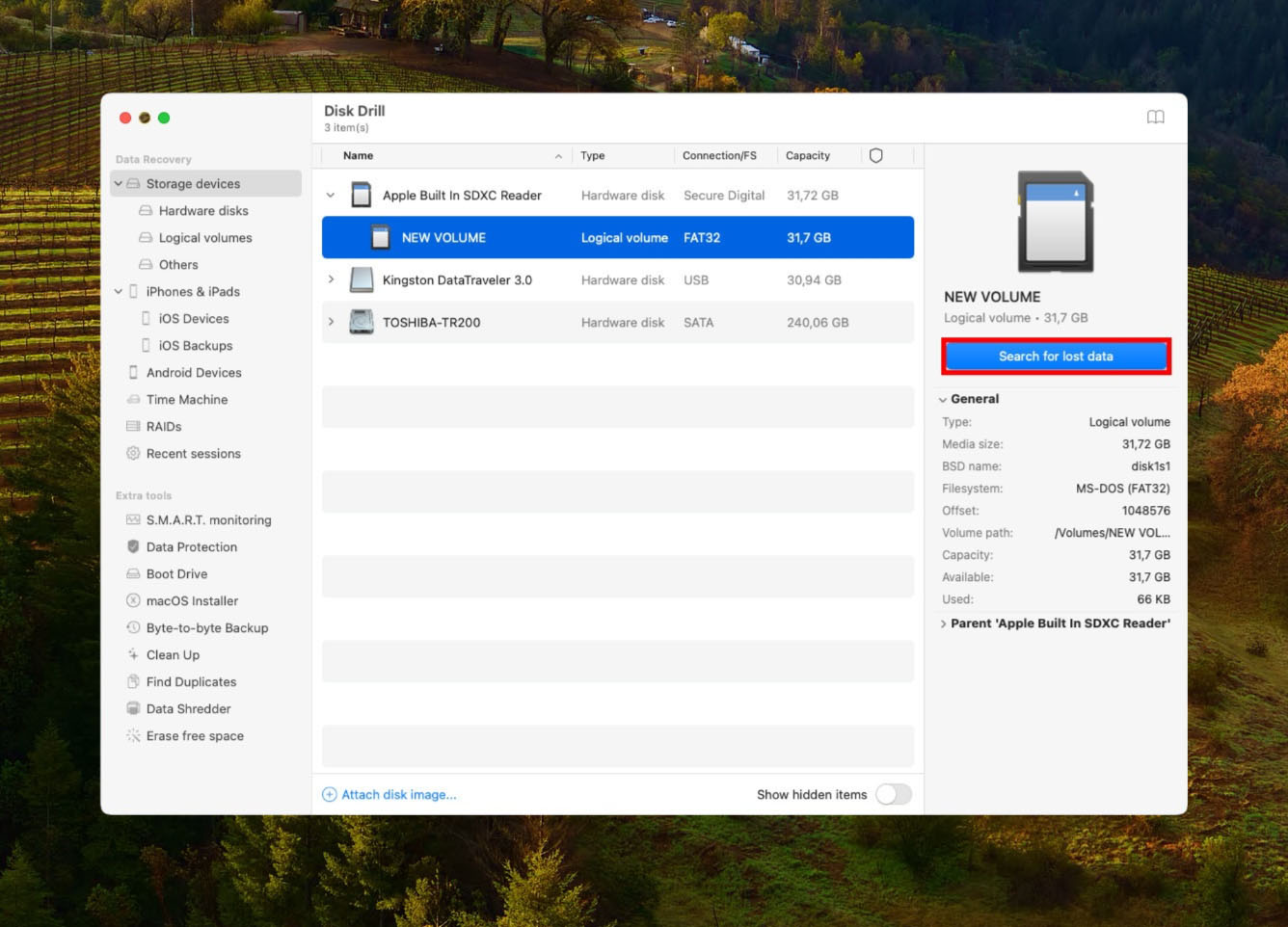
- شغّل Disk Drill لنظام ماك وابحث عن بطاقة microSD الخاصة بـ GoPro. انقر على زر البحث عن البيانات المفقودة بجانبها لفحصها.
- قد يستغرق الفحص بعض الوقت، حسب حجم البطاقة وسرعتها. عند الانتهاء، حدد الملفات التي تريد استرجاعها. يمكنك النقر على أيقونة العين الصغيرة (الظاهرة عند تمرير مؤشر الماوس فوق الملف) لمعاينتها.
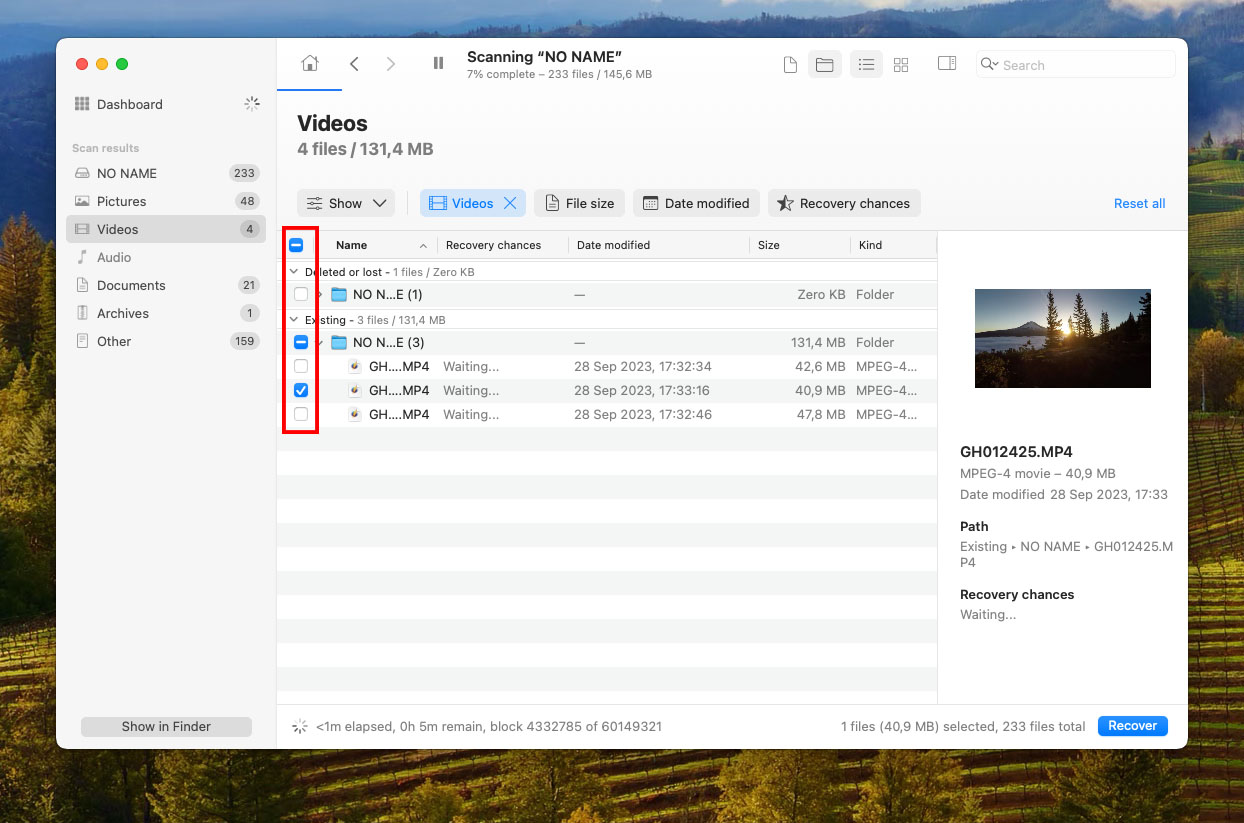
- انقر على زر استعادة مرة أخرى واختر موقعًا مناسبًا للاسترجاع، والذي يجب أن يكون أي مجلد ليس موجودًا على بطاقة microSD الخاصة بـ GoPro.

أفضل برنامج لاستعادة ملفات فيديو GoPro

جميع كاميرات GoPro تستخدم نوع الملف MP4 و إما ترميز h.264 أو HEVC (h.265). يُستخدم الترميز الأخير في أوضاع الدقة العالية وسرعة الإطارات العالية لأنه يقلل بشكل كبير من حجم الملف دون التأثير على جودة الصورة.
بالإضافة إلى ملفات MP4، تُنشئ كاميرات GoPro نوعين آخرين من الملفات، ولكن عندما يتعلق الأمر باستعادة ملفات GoPro، فلا داعي للانشغال بملفات LRV وTHM لأنها لا تحتوي على أي معلومات إضافية غير الموجودة في ملفات الفيديو الأصلية. طالما أنك تختار برنامج استعادة بيانات يمكنه استعادة ملفات الفيديو الخاصة بـ GoPro بصيغة MP4 (كلا من h.264 وh.265)، فيجب أن تكون الأمور على ما يرام.
قد يكون اختيار برنامج لاستعادة البيانات أمرًا مربكًا لأن هناك المئات من هذه الأدوات، وكلها تدعي أنها الأفضل في كل شيء. لتسهيل الأمر، قمنا بجمع قائمة بأفضل ثلاثة أدوات لاستعادة البيانات لاسترجاع لقطات GoPro المحذوفة. هذه البرامج مجرّبة وموثوقة، وتدعم ملفات MP4. لن تخطئ عند اختيار أي منها:
1. استعادة بيانات Disk Drill
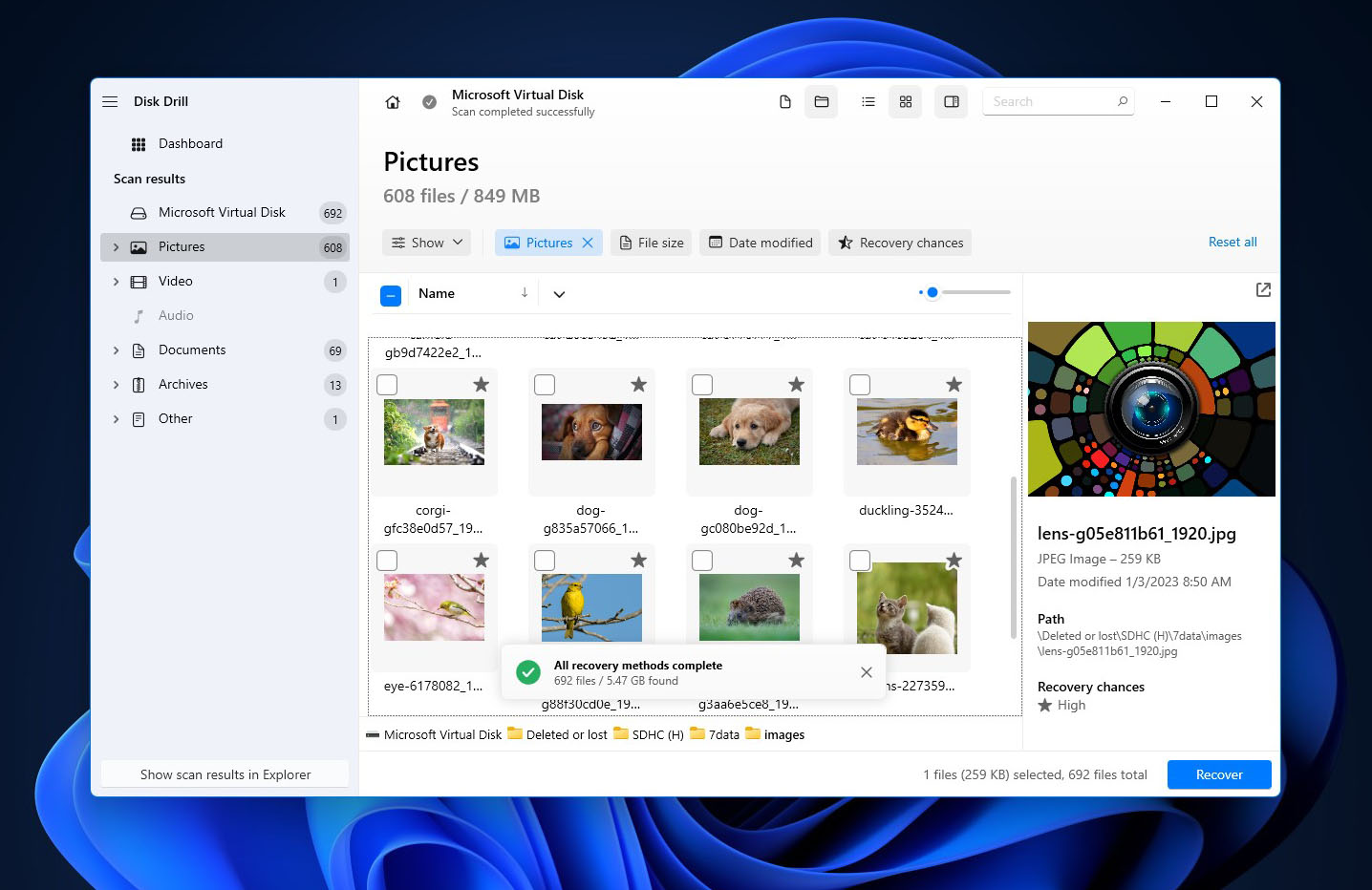
مع عدد لا يحصى من المراجعات الإيجابية عبر الإنترنت، أقنع Disk Drill العديد من مستخدمي Windows وMac بأن استعادة البيانات لا يجب أن تكون معقدة. من بين أمور أخرى، يبرع وضع الاسترداد المتقدم للكاميرا (ACR) في إعادة بناء واستعادة مقاطع فيديو GoPro المجزأة، حتى بعد تهيئة بطاقة SD. إنه بلا شك أكثر برامج استعادة GoPro تطوراً، ويمكنك الوثوق به لاسترداد جميع ملفات فيديو GoPro المفقودة ببضع نقرات بسيطة.
2. PhotoRec
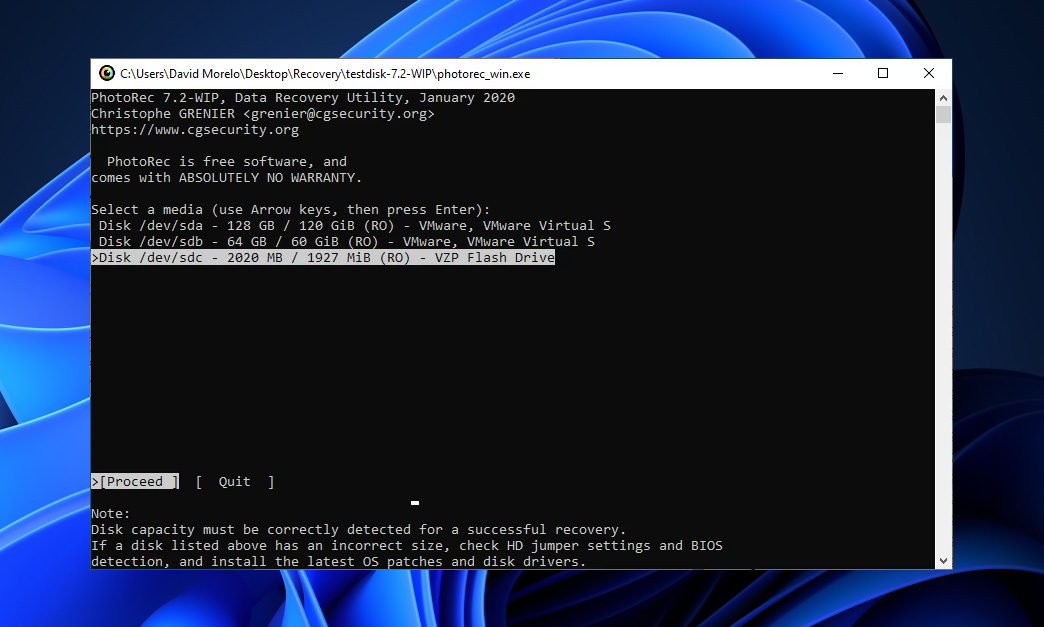
ندرك أن عدم وجود واجهة مستخدم رسومية يجعل برنامج PhotoRec يبدو مخيفًا بعض الشيء، لكنه ربما التطبيق الوحيد المجاني ومفتوح المصدر بالكامل لاستعادة البيانات الذي يمكنه استرجاع مقاطع GoPro المفقودة من أي بطاقة microSD بشكل موثوق.
3. ريكوفر
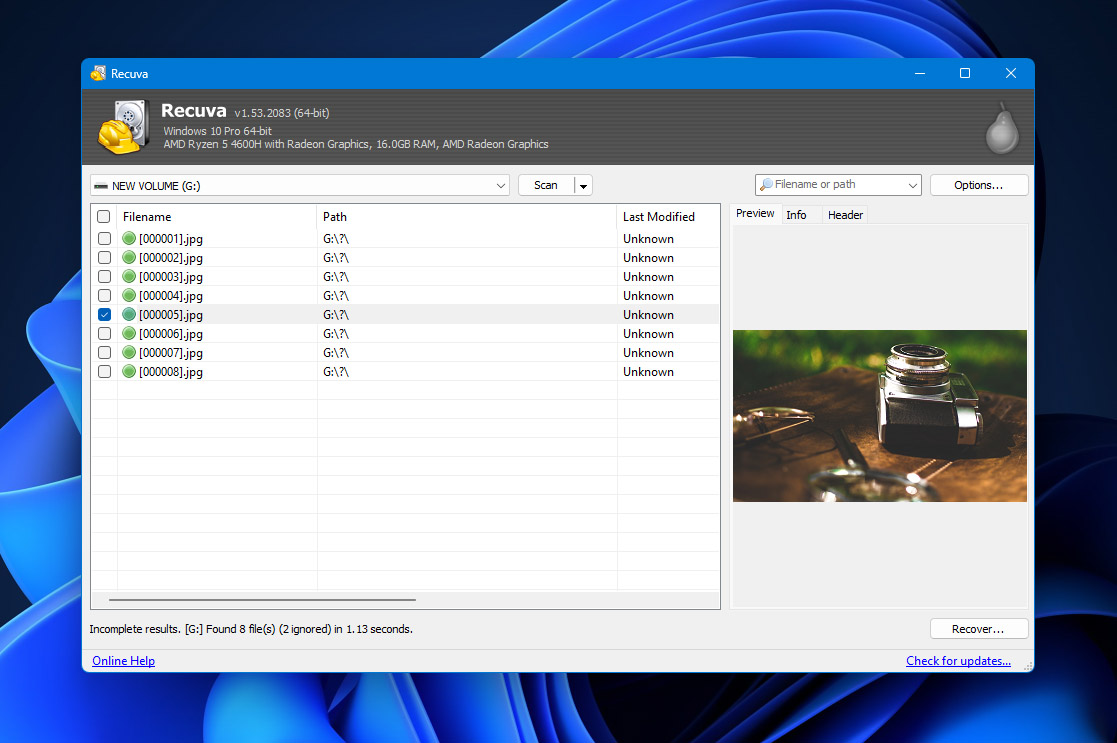
شائع بين مستخدمي Windows، يُعتبر Recuva تطبيقًا برمجيًا سهل الاستخدام يسمح لمستخدميه باستعادة كمية غير محدودة من البيانات مجانًا. أما جانب القصور فيه فهو أداء استعادة البيانات، ولكن هذا متوقع من أي تطبيق برمجي لم يتم تحديثه منذ فترة.
| Disk Drill | PhotoRec | Recuva | |
|---|---|---|---|
| Compatibility | Windows, Mac | Windows, Mac, Linux | Windows |
| Ease of use | Easy | Difficult | Easy |
| Performance | Excellent | Great | Average |
| Recovery speed | Fast | Average | Average |
| File format support | 400+ | 300+ | 50+ |
| Preview during scan | Yes | No | Partial |
| Scan pause/resume | Yes | No | No |
| Live chat support | Yes | No | No |
| Data protection | Yes | No | No |
| Price | Free trial | Free & open-source | Freemium |
كما ترى، يقدم Disk Drill أفضل أداء بالإضافة إلى سهولة استخدام رائعة وسرعة استرجاع مذهلة، ولهذا السبب نوصي به لمستخدمي Windows وMac على حد سواء. إذا كنت ترغب في استعادة مقاطع الفيديو المفقودة من GoPro على Linux، يمكنك تجربة PhotoRec. فقط لا تتوقع أن يكون سهل الاستخدام بشكل خاص.
نصائح لمنع فقدان بيانات GoPro
لا يهم إذا كنت مصور فيديو محترفًا أو مجرد هاوٍ يستمتع بتسجيل كل شيء من الرياضات الحماسية إلى المناسبات العائلية، هناك بعض نصائح الوقاية من فقدان بيانات GoPro التي يجب أن تحفظها وتطبقها كل يوم:
| نصيحة | الوصف |
| 💣 تذكر أن GoPro الخاص بك ليس غير قابل للتدمير. | لهذا السبب يجب أن تتعامل معها بلطف قدر الإمكان وتفكر في شراء حقيبة حماية. يمكن لحقيبة مقاومة للماء عالية الجودة أن تُحدث فرقًا كبيرًا إذا كنت تستمتع باختبار حدودك وحدود GoPro الخاص بك. |
| 💰 اشترِ بطاقة microSD موثوقة. | نعم، من الرائع الحصول على بطاقة microSD بسعة عالية بسعر منخفض جدًا، لكن قد ينتهي بك الأمر إلى الندم على قرارك بتوفير المال بعدم اختيار علامة تجارية موثوقة عندما تتوقف بطاقة microSD الرخيصة عن العمل. |
| 🖥️ انسخ لقطاتك احتياطيًا بشكل منتظم إلى الكمبيوتر الخاص بك أو إلى السحابة. | تقدم GoPro خدمة اشتراك شهرية ميسورة التكلفة نسبيًا، تُسمى GoPro PLUS، تتيح لك نقل عدد غير محدود من الصور و35 ساعة من لقطات الفيديو من GoPro الخاص بك إلى السحابة عبر جهاز محمول. |
مع هذه النصائح الثلاثة البسيطة، يجب أن تتمكن من الحفاظ على ملفات GoPro الخاصة بك آمنة وقابلة للوصول حتى إذا حدث شيء ما لـ GoPro الخاص بك، أو إذا ارتكبت خطأ أثناء تنظيم مقاطع الفيديو المسجلة.
الخلاصة
يمكن استعادة اللقطات المحذوفة من كاميرا GoPro إذا اتبعت آداب استرجاع البيانات الصحيحة، واستخدمت برنامج استرجاع بيانات جيد. قبل متابعة استخدام أداة استرجاع البيانات، من الأفضل أولاً التحقق من التخزين السحابي الخاص بـ GoPro إذا كان لديك خطة اشتراك GoPro.
في بعض الحالات، مثل التلف الفيزيائي، لا ينصح الخبراء بمحاولة استعادة البيانات بنفسك. من الأفضل التواصل مع خدمة احترافية لاستعادة البيانات.
لمنع مثل هذه الحوادث في المستقبل—قم بعمل نسخ احتياطية لمقاطع الفيديو بانتظام، واستخدم بطاقة micro SD عالية الجودة، واتخذ تدابير لحماية كاميرا GoPro أثناء التصوير.
الأسئلة الشائعة
- أزل بطاقة SD من كاميرا GoPro وأدخلها في قارئ بطاقات SD بجهاز الكمبيوتر الخاص بك.
- تحميل وثبت Disk Drill.
- شغّل التطبيق وافحص بطاقة SD الخاصة بكاميرا GoPro.
- عاين وحدد الملفات التي تريد استعادتها.
- استعد جميع مقاطع الفيديو المحذوفة إلى مكان آمن.