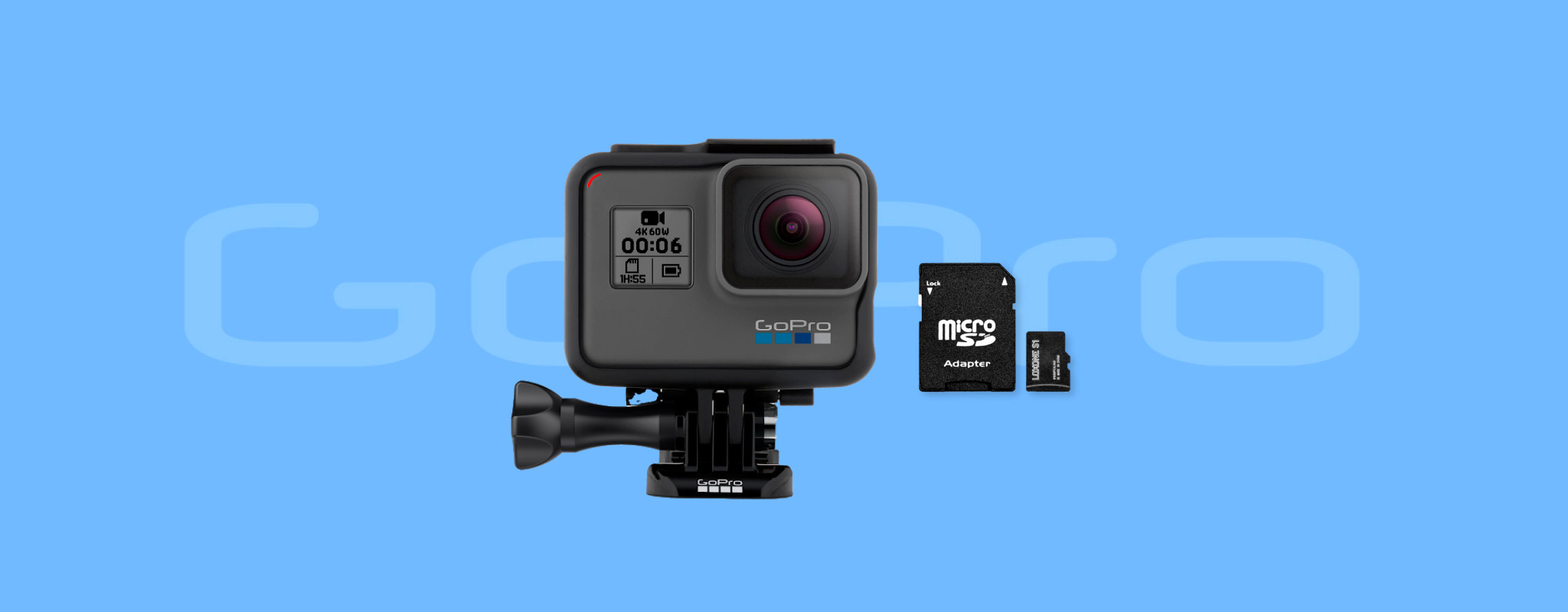
I denne artikel forklarer vi, hvordan du hurtigt, pålideligt og sikkert kan gendanne slettede videoer fra dit GoPro-kamera. Mod slutningen oplister vi nogle måder, hvorpå du kan forhindre datatab fra dit GoPro i fremtiden.
Takket være deres lille størrelse og fantastiske videokvalitet har GoPro-kameraer taget verden med storm og givet os nogle af de mest utrolige optagelser, der nogensinde er blevet optaget. Desværre bliver ikke alle optagelser lavet med GoPro-kameraer set af nogen, fordi de ofte går tabt på grund af almindelige årsager til datatab som utilsigtet sletning, formatering eller datakorruption.
Den gode nyhed er, at GoPro video gendannelse ikke kun er mulig, men også ret enkel, så længe du har det rigtige datagendannelsesprogram og ved, hvordan du bruger det, hvilket netop er formålet med denne guide.
Nu hvor du har læst introduktionen til introduktionen, kan du springe direkte til trin-for-trin GoPro data recovery-guiden ved ved at klikke her.
Hvorfor GoPro-videoer & -fotos bliver slettet eller går tabt
Der er adskillige grunde til, at dine GoPro-videoer er forsvundet. Det kan skyldes noget med SD-kortet, en fejl fra din side eller en fejl ved selve kameraet.
Men hvorfor bekymre sig om at finde ud af, hvad der forårsagede datatabet? Det vil nemlig hjælpe dig med at finde den bedste løsning for gendannelse af videoer, og om du overhovedet bør forsøge dig med gør-det-selv gendannelse fra starten.
De mest almindelige årsager til tab af GoPro-videoer omfatter:
- 🗑️ Utilsigtet sletning. Når du håndterer dine videoer, er det let ved et uheld at slette de forkerte videoer direkte fra dit kamera, fra din PC eller GoPro Quik-appen på din smartphone (ved at trykke på Slet alle filer fra SD-kortet-indstillingen). Dette er ret nemt at fortryde, og du kan blot køre en datagendannelsesscanning for at gendan de slettede filer fra dit SD-kort.
- 💾 SD-kort problemer. Hukommelseskort er modtagelige for logisk korruption (som et beskadiget filsystem) og fysisk skade (på grund af varme, vand eller fysisk påvirkning), hvilket gør dem ulæselige. Medmindre den fysiske skade kun er overfladisk, dvs. at det kun er selve kabinettet, der er beskadiget, er det bedst at undgå gør-det-selv-gendannelse og kontakte en professionel. Logisk korruption kan som regel fikses, eller du kan bruge en datagendannelsesapp, der springer filsystemet over og direkte gendanner dine videoer.
- 🔌 Afbrydet filoverførsel . Afbrydelser, når du overfører videoer fra din GoPro til din PC, kan resultere i korrupte eller manglende videoer. Dette kan ske på grund af et beskadiget kabel, strømsvigt eller et systemnedbrud. I dette tilfælde er det bedste, du kan gøre, at reparér den ødelagte video, eller forsøge datagendannelse fra SD-kortet, hvis videoen mangler.
- ⚠️ Utilsigtet formatering . Det er ikke ualmindeligt ved et uheld at formatere det forkerte SD-kort eller formatere det for så at opdage, at du faktisk ville beholde videoerne. Selvom formatering sletter indholdet på SD-kortet, er det ikke umuligt at gendanne—men kun hvis det var en hurtig formatering og ikke en fuld formatering. Så længe du handler hurtigt og ikke skriver en masse nye data til SD-kortet, kan du nemt gendan SD-kortets format ved hjælp af et datagendannelsesværktøj.
- 🔄 Forældet firmware og softwareproblemer . Det er afgørende regelmæssigt at opdatere din GoPro-kameras firmware. Forældet firmware kan have fejl og problemer, der resulterer i eksisterende videokorruption eller endda i, at nye videoer ikke gemmes korrekt. Her er det bedst at reparere de beskadigede videoer, (eller forsøge datagendannelse, hvis videoerne mangler), og opdatér GoPro-kameraets firmware for at undgå gentagne problemer.
- 🦠 Malware & Virusinfektioner . Virus og anden malware kan slette indholdet på dit SD-kort eller ødelægge dets data. De kan også skade dets filsystem og partitionstabel. Hvis du mistænker en malwareinfektion på din GoPro’s SD-kort, skal du straks scanne det med antivirus og derefter gendanne de slettede videoer med en datagendannelsesapp.
Kan du gendanne slettede GoPro-optagelser?
I de fleste tilfælde, ja. Men datagendannelse er en følsom proces—flere faktorer kan påvirke dine chancer for at gendanne slettede GoPro-optagelser.
Så, kan du gendanne slettede GoPro-videoer uden professionel hjælp? Det afhænger af nogle få nøglefaktorer:
- 💻 SD-kortet bliver stadig registreret af din pc . Tjek om SD-kortet vises i Windows Diskhåndtering, og macOS Diskværktøj med den korrekte lagerkapacitet. Hvis det gør, fungerer SD-kortet som det skal, og du kan scanne det med et data recovery-værktøj.
- ✋ Du har ikke skrevet nye filer til SD-kortet . Slettede filer forbliver teknisk set på dit SD-kort, indtil de bliver overskrevet af nye filer. Selvom skrivning af nye data til SD-kortet ikke fuldstændig ødelægger dine chancer for datagendannelse, jo flere filer du skriver, desto højere er sandsynligheden for, at du ikke vil kunne gendanne 100% af de slettede videoer.
- ✅ SD-kortet er fysisk intakt. SD-kort er modtagelige for fysisk skade, og endnu mere i GoPro-kameraer, da de kan blive brugt under ekstreme forhold. Hvis SD-kortet er fri for revner, bøjninger og andre former for fysisk skade, har du større chance for datagendannelse. Et fysisk beskadiget SD-kort bør kun håndteres af eksperter, ellers kan du yderligere mindske dine chancer for datagendannelse.
Pro Tip: Har du en GoPro-abonnement plan? Dine slettede optagelser kan sandsynligvis findes i GoPro cloud-lagring, især hvis funktionen Auto Upload var aktiveret. Hvis den var deaktiveret, finder du kun videoer, som du manuelt har uploadet til skyen. Du kan få adgang til GoPro cloud-lagring ved at bruge Quik app, eller ved at besøge GoPro hjemmeside i din webbrowser. GoPro’s Quik-app lader dig også downloade dine videoer i bulk. Ud over slettede optagelser kan slettede billeder også gendannes ved hjælp af GoPro’s cloud-lagringsfunktion. Denne metode virker ikke uden et GoPro-abonnement.
Hvad skal du gøre, før du gendanner slettede GoPro-filer?
Før du forsøger en fuldgyldig gendannelse af data, er der nogle få nemme ting, du kan gøre for at bekræfte, at GoPro-videoerne virkelig er slettede, og for at maksimere dine chancer for at gendanne de slettede filer:
- 🗃️ Tjek papirkurven (Windows) eller Trash (macOS) . Hvis du kan huske, at du har slettet dine GoPro-videoer, som var gemt på din computers lagringsdrev, er det bedst at dobbelttjekke, om de er i Papirkurven, hvis du bruger Windows. Husk, at Windows kun flytter lokalt gemte elementer til Papirkurven, når de slettes – dine videoer er der ikke, hvis de blev slettet direkte fra SD-kortet, mens det var tilsluttet din Windows PC. Hvis du bruger Mac, skal du tjekke papirkurven. Kan du se dine videoer der? Du kan nemt gendanne dine nyligt slettede GoPro-videoer ved at højreklikke på videoerne og vælge Gendan -muligheden på Windows eller Gendan -muligheden på macOS.
- 🛑 Stop med at bruge din GoPro, og tag SD-kortet ud . Fortsat brug af din GoPro øger sandsynligheden for, at de slettede optagelser bliver overskrevet. Det kan også forværre micro SD-kortets tilstand, hvis det allerede er beskadiget, fysisk ødelagt eller ved at gå i stykker. Fjern i stedet micro SD-kortet fra din GoPro og opbevar det sikkert, indtil du forsøger datagendannelse.
- 🔌 Tilslut Micro SD-kortet direkte, eller brug en høj kvalitet læser. Vi anbefaler at indsætte micro SD-kortet direkte i din PC (hvis den har et micro SD-kortslot), eller bruge en micro SD-kortlæser af høj kvalitet. Dette forhindrer uventede afbrydelser og gør også dine datagendannelsesscanninger hurtigere.
- 🧰 Vælg et godt datagendannelsesprogram: Den første datagendannelsesscanning er typisk den mest succesfulde. Sørg derfor for at vælge et godt datagendannelsesprogram fra starten af. Dobbelttjek, at værktøjet kan gendanne data fra micro SD-kort, arbejder med GoPro-filsignaturer og understøtter FAT32 og exFAT-filsystemerne. De fleste værktøjer har en prøveversion, der lader dig gendanne slettede GoPro-videoer gratis (op til en grænse). Vi anbefaler også at vælge et program, der kan oprette og scanne diskbilleder.
Bemærk: Nogle brugere prøver at få adgang til deres filer ved at tilslutte GoPro direkte til en pc, blot for at opdage, at den slet ikke vises. Dette påvirker ikke gendannelsen, når du bruger, men hvis du prøver at fejlfinde det specifikke problem,denne vejledning kan hjælpe.
Pro Tip: Hvis det er muligt, skal du oprette et diskbillede af SD-kortet. Et diskbillede er en soft kopi af hele SD-kortet, som nogle datagendannelsesapps kan scanne. Faktisk tilbyder vores foretrukne datagendannelsesapp—Disk Drill—både oprettelse og scanning af diskbilleder som en indbygget funktion. Et diskbillede hjælper med at undgå yderligere belastning af SD-kortet og beskytter dig også mod yderligere datatab, hvis SD-kortet allerede er beskadiget.
Sådan gendanner du slettede GoPro-filer
Hvis du undrer dig over, hvordan du gendanner slettede filer fra dit GoPro SD-kort i dit specifikke datatabsscenarie, er her en tabel, der kan hjælpe dig:
| Hvis du: | Derefter: |
| – 🗑️ Ved et uheld slettede GoPro-videoer via kamera, PC eller Quik-app – 💾 Formaterede SD-kortet ved en fejl |
Professionel GoPro-gendannelsessoftware |
| – 💥 Oplevede SD-kort korruption på grund af logiske fejl – 🔌 Mistede videoer under afbrydelser i filoverførsel |
Datagendannelsessoftware med RAW gendannelsesstøtte |
| – 🧱 Fysisk beskadiget SD-kort | Kontakt en professionel datagendannelses service |
| – 🐞 Korrupte videoer på grund af forældet firmware eller systemfejl | Videoreparationsværktøj + GoPro firmwareopdatering |
| – 🦠 Mistede videoer på grund af malware eller virusinfektioner | Antivirus scanning + data gendannelsessoftware |
Gendan slettede GoPro-filer med app til datagendannelse
Lad os se på, hvordan du gendanner slettede GoPro-videoer ved hjælp af både Windows- og Mac-versionen af Disk Drill, den bedste software til at gendanne GoPro-videofiler.
Gendan GoPro-filer på Windows
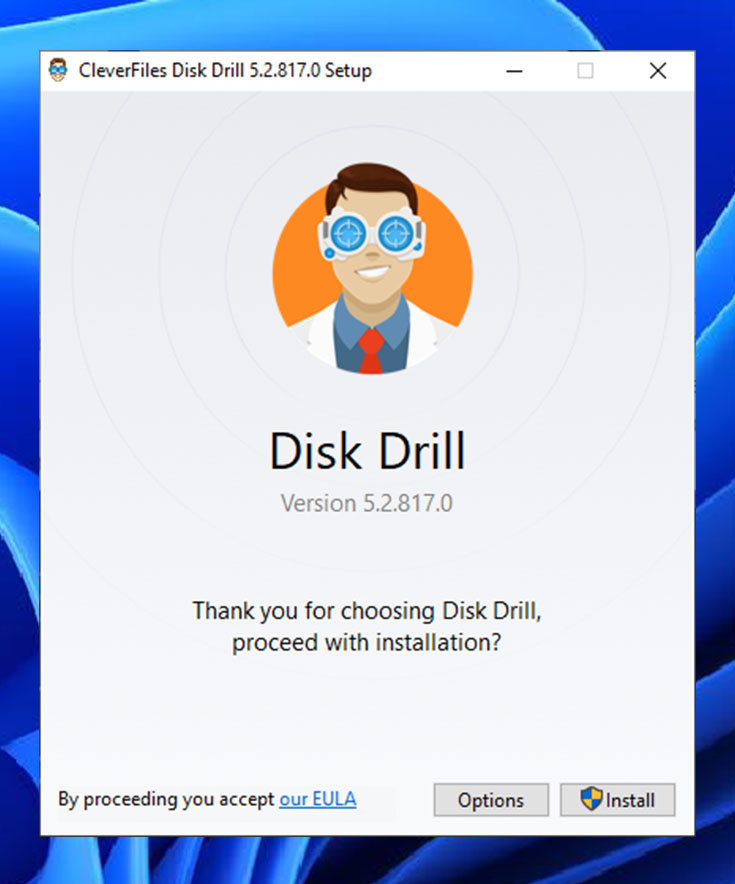
- Hent, installer, og start Disk Drill for Windows. Basisversionen af Disk Drill for Windows er gratis, og den lader dig gendanne op til 500 MB mistede GoPro-filer.
- Næste skridt er at indsætte dit GoPro microSD-kort i din pc. Vent på, at kortet bliver genkendt, og start Disk Drill. Hvis kortet ikke bliver genkendt, så undersøg det for tegn på fysisk skade og prøv en anden microSD-kortlæser.
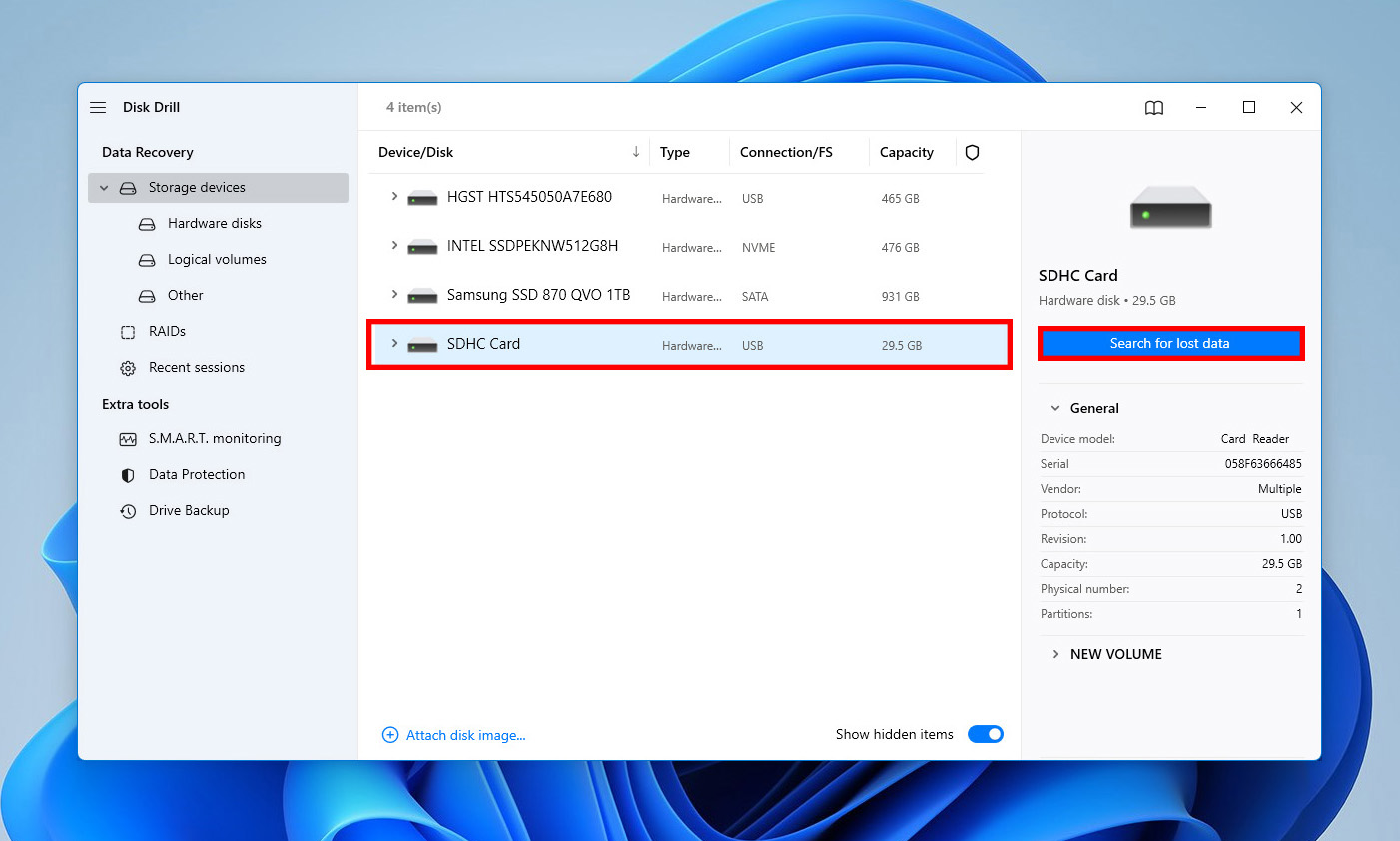
- microSD-kortet bør være listet i hovedvinduet i Disk Drill, og du skal vælge det og klikke på Søg efter mistede data -knappen for at scanne det.
- Giv Disk Drill lidt tid til at scanne microSD-kortet, og vælg de filer, du ønsker at gendanne. Du kan bruge filtrene til venstre for at indsnævre scanningsresultaterne til det, du har brug for.
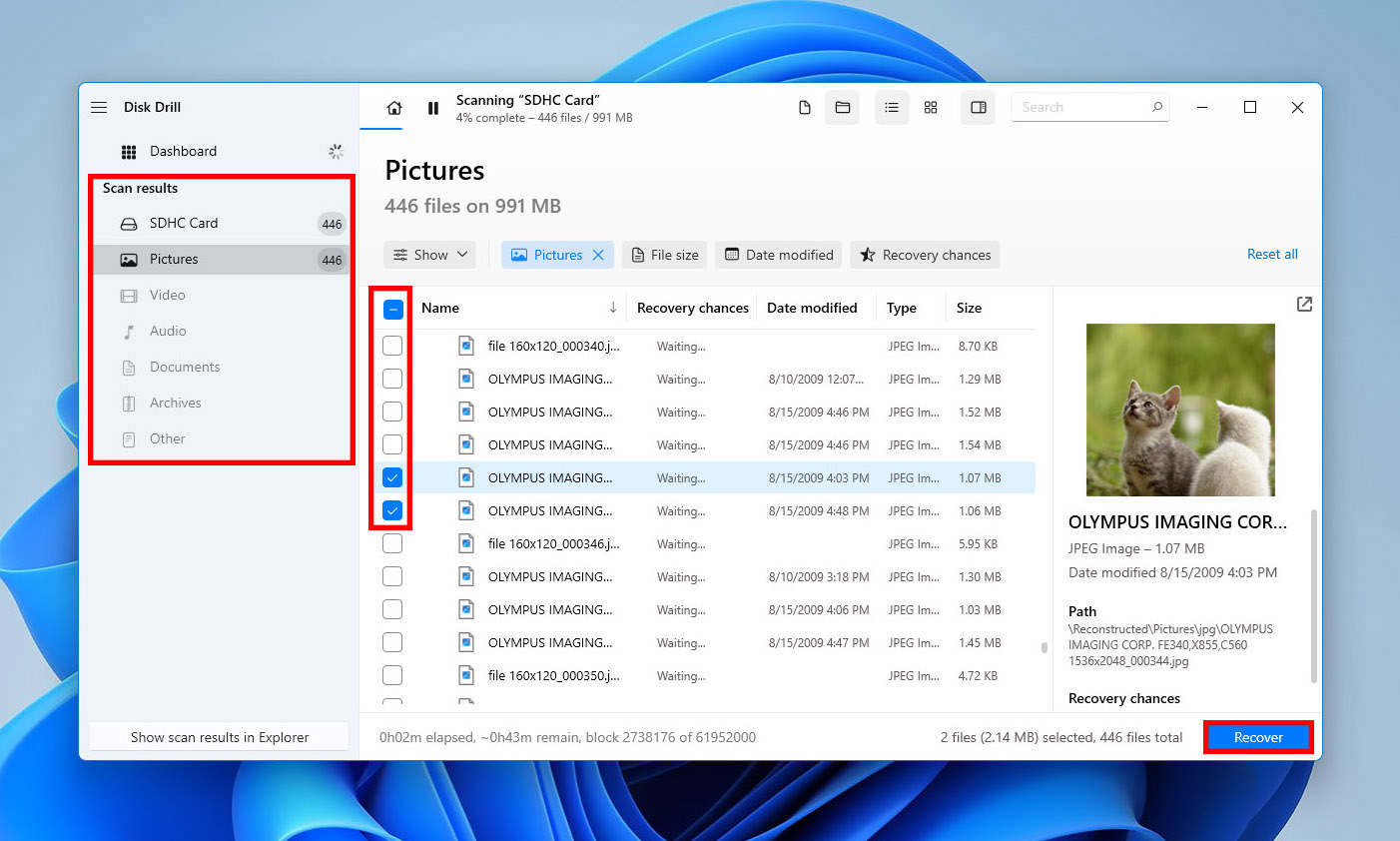
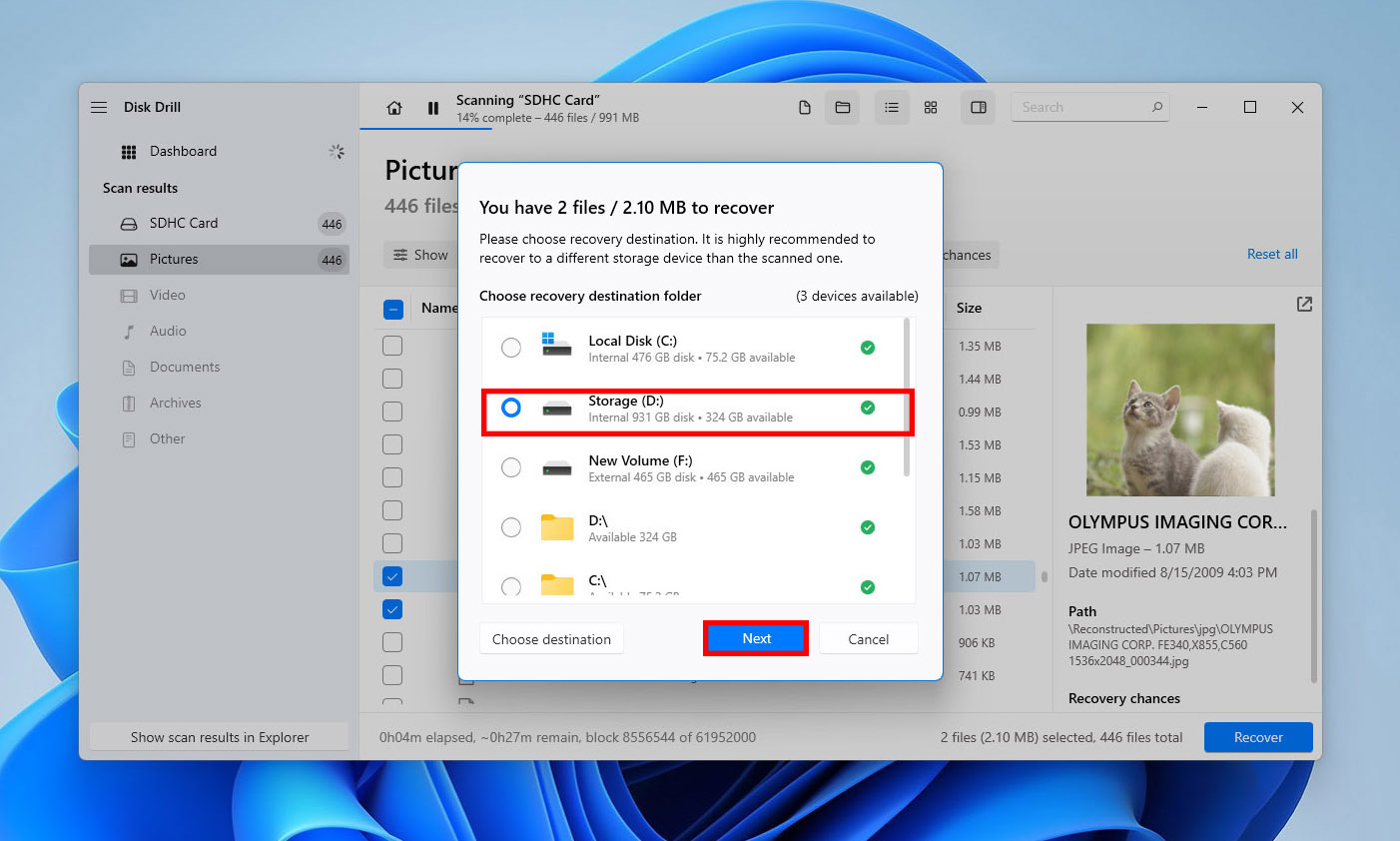
- Klik på Gendann -knappen og fortæl Disk Drill, hvor de slettede GoPro-filer skal gendannes. Sørg for at vælge en anden lagringsenhed end GoPro-microSD-kortet.
Gendan GoPro-filer på Mac
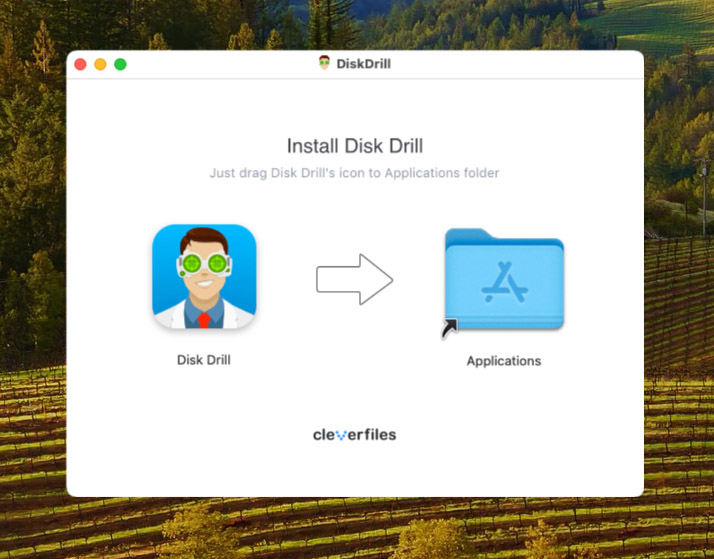
- Hent, installer og start Disk Drill for Mac. Mac-versionen af Disk Drill ser anderledes ud end Windows-versionen, men det er lige så nemt at lære, hvordan du gendanner slettede GoPro-filer med den.
- Før du begynder gendannelsesprocessen, skal du indsætte dit GoPro microSD-kort i din Mac. Kortet burde blive genkendt med det samme. Hvis det ikke sker, kan du prøve at bruge Førstehjælp i Diskværktøj til at reparere det.
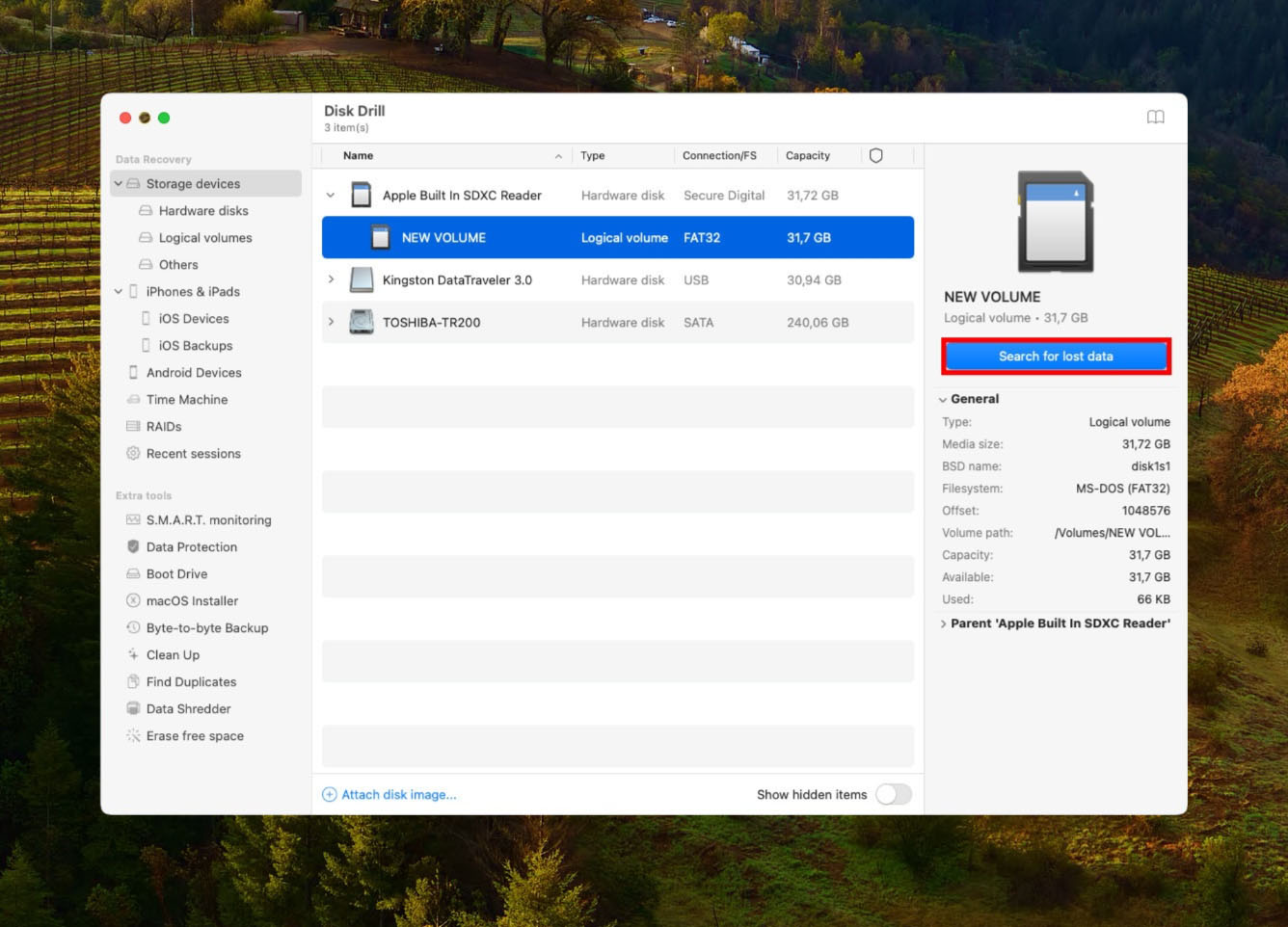
- Start Disk Drill for Mac og find dit GoPro microSD-kort. Klik på Søg efter mistede data -knappen ved siden af for at scanne det.
- Scanningen kan tage noget tid, afhængigt af størrelsen på dit kort og dets hastighed. Når den er færdig, skal du vælge de filer, du vil gendanne. Du kan klikke på det lille øjeikon (synligt når du holder musen over en fil) for at få vist dem.
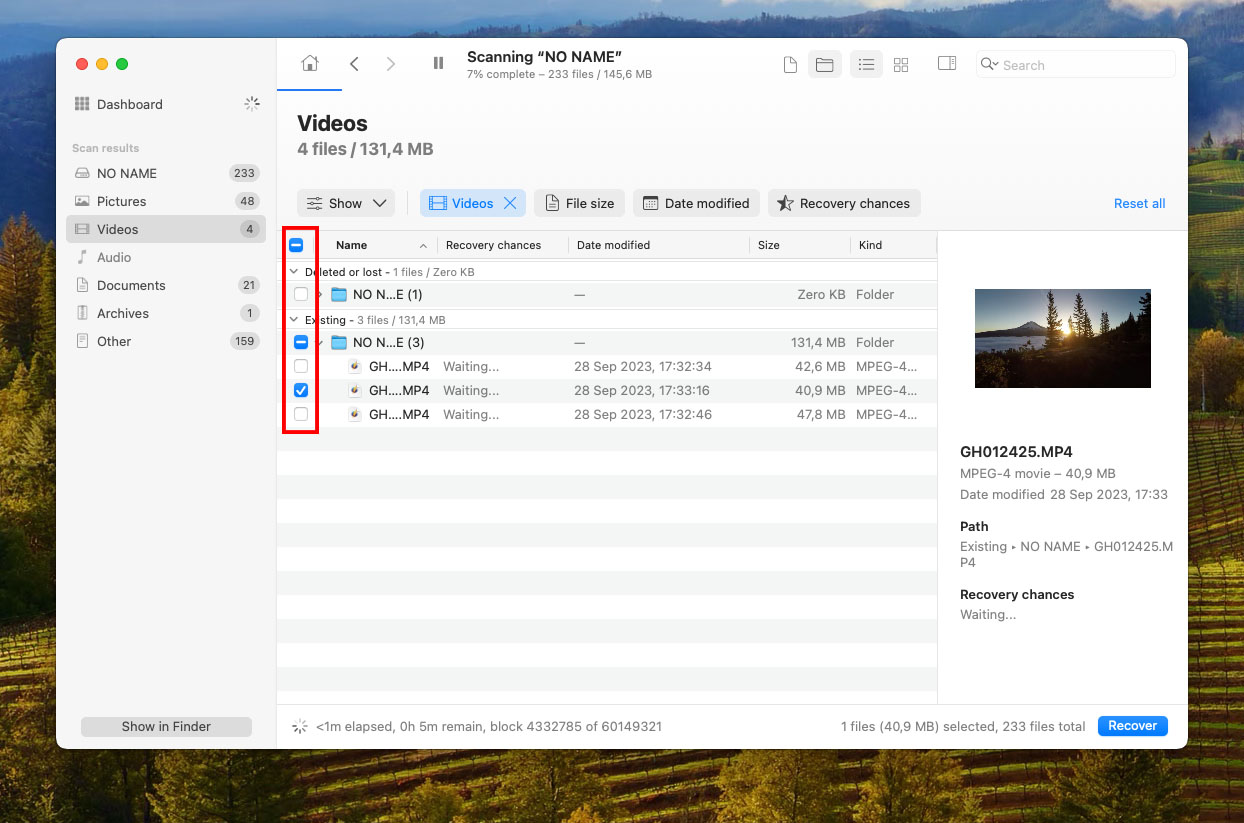
- Klik på Gendann -knappen igen, og vælg et passende gendannelsessted, som er et hvilket som helst bibliotek, der ikke er placeret på dit GoPro microSD-kort.

Bedste software til at gendanne GoPro-videofiler

Alle GoPro-kameraer bruger filtypen MP4 og enten h.264-codec eller HEVC (h.265). Sidstnævnte codec bruges i visse højopløsnings- og høj billedhastigheds-tilstande, fordi det i høj grad reducerer filstørrelsen uden at forringe billedkvaliteten.
Ud over MP4-filer opretter GoPro-kameraer to andre filtyper, men når det kommer til GoPro-filgendannelse, er der ingen grund til at bekymre sig om LRV- og THM-filer, da de ikke indeholder yderligere information, som ikke allerede findes i de originale videofiler. Så længe du vælger en datagendannelsessoftware, der kan gendanne GoPro-videofiler i MP4 (både h.264 og h.265), burde du være godt dækket ind.
At vælge et datagendannelsesprogram kan være overvældende, fordi der findes hundredvis af sådanne værktøjer, som alle påstår at være de bedste til alt. For at gøre det nemmere har vi sammensat en liste over de tre bedste datagendannelsesværktøjer til at gendanne slettet GoPro-optagelser. Disse programmer er gennemtestede og understøtter MP4-filer. Du kan ikke gå galt med nogen af dem:
1. Disk Drill Data Recovery
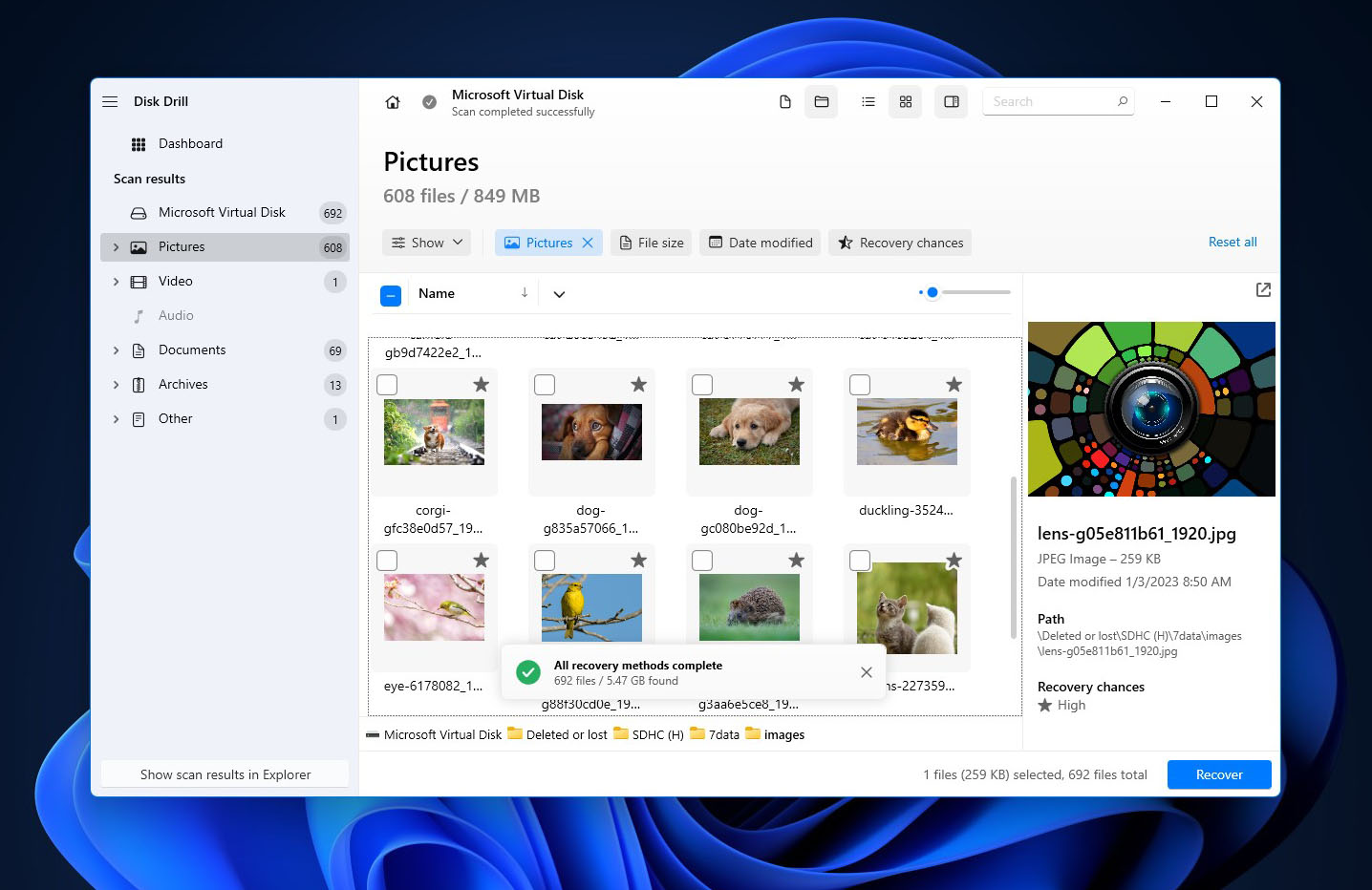
Med utallige positive online anmeldelser har Disk Drill overbevist mange Windows- og Mac-brugere om, at datagendannelse ikke behøver at være kompliceret. Blandt andet udmærker dens Advanced Camera Recovery (ACR)-tilstand sig ved at rekonstruere og gendanne fragmenterede GoPro-videoer, selv efter formatering af SD-kortet. Det er uden tvivl den mest gennemarbejdede GoPro-gendannelsessoftware derude, og du kan stole på, at den kan gendanne alle mistede GoPro-videofiler med blot nogle få enkle klik.
2. PhotoRec
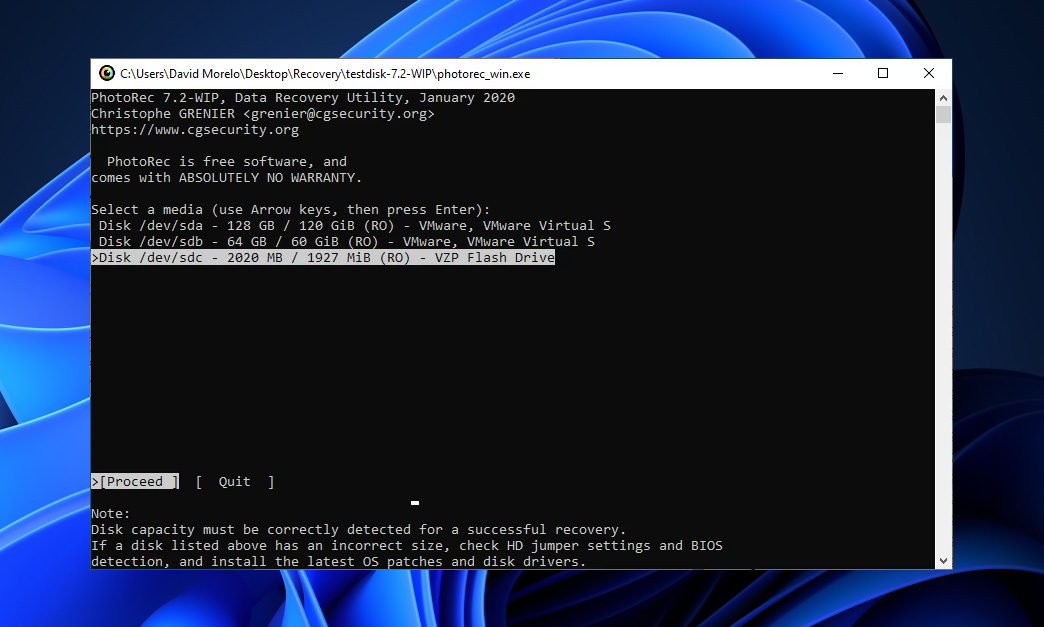
Vi anerkender, at manglen på en grafisk brugerflade gør PhotoRec en smule skræmmende, men det er måske den eneste helt gratis og open-source data-gendannelsesapplikation, der pålideligt kan gendanne mistede GoPro-videoer fra ethvert microSD-kort.
3. Recuva
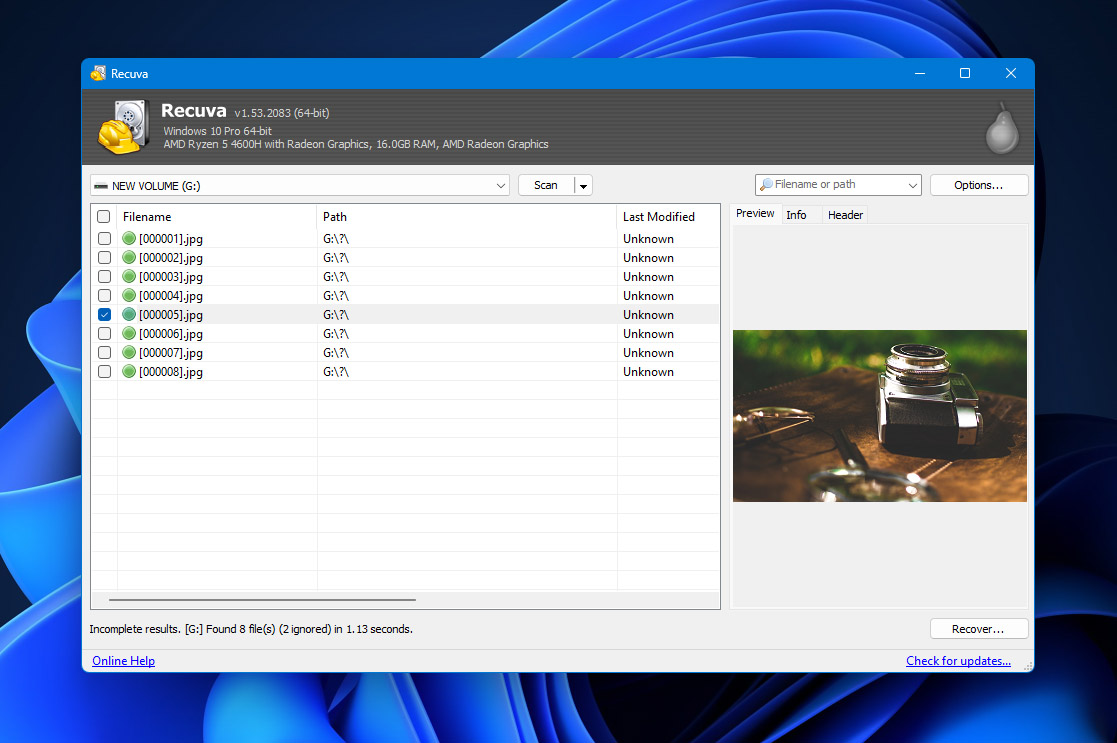
Populær blandt Windows-brugere, Recuva er en brugervenlig softwareapplikation, der giver sine brugere mulighed for at gendanne en ubegrænset mængde data gratis. Hvor den halter, er ved datagendannelsesydelse, men det er forventeligt for enhver softwareapplikation, der ikke er blevet opdateret i et stykke tid.
| Disk Drill | PhotoRec | Recuva | |
|---|---|---|---|
| Compatibility | Windows, Mac | Windows, Mac, Linux | Windows |
| Ease of use | Easy | Difficult | Easy |
| Performance | Excellent | Great | Average |
| Recovery speed | Fast | Average | Average |
| File format support | 400+ | 300+ | 50+ |
| Preview during scan | Yes | No | Partial |
| Scan pause/resume | Yes | No | No |
| Live chat support | Yes | No | No |
| Data protection | Yes | No | No |
| Price | Free trial | Free & open-source | Freemium |
Som du kan se, tilbyder Disk Drill ikke kun den bedste ydeevne, men også fantastisk brugervenlighed og genoprettelseshastighed, hvilket er grunden til, at vi anbefaler det til både Windows- og Mac-brugere. Hvis du vil gendanne mistede GoPro-videoer på Linux, kan du prøve PhotoRec. Du skal dog ikke forvente, at det er specielt brugervenligt.
Tips til forebyggelse af datatab på GoPro
Det er ligegyldigt, om du er professionel videograf eller bare en amatør, der nyder at optage alt fra action sport til familiearrangementer, der er visse GoPro-tips til forebyggelse af datatab, som du skal huske og anvende hver dag:
| Tip | Beskrivelse |
| 💣 Husk, at din GoPro ikke er uforgængelig. | Derfor bør du behandle den så skånsomt som muligt og overveje at købe et etui. Et højkvalitets vandtæt etui kan gøre hele forskellen, hvis du godt kan lide at teste både dine og din GoPros grænser. |
| 💰 Køb et pålideligt microSD-kort. | Ja, det føles godt at få fat i et microSD-kort med høj kapacitet for næsten ingenting, men du kan ende med at fortryde din beslutning om at spare penge ved ikke at vælge et pålideligt mærke, når det billige microSD-kort holder op med at virke. |
| 🖥️ Tag regelmæssigt backup af dine optagelser til din computer eller skyen. | GoPro sælger en ret billig månedlig abonnementsservice, kaldet GoPro PLUS, der lader dig overføre ubegrænsede fotos og 35 timers videooptagelser fra din GoPro til skyen via en mobilenhed. |
Med disse tre enkle tips bør du kunne holde dine GoPro-filer sikre og tilgængelige, selv hvis der sker noget med din GoPro, eller hvis du laver en fejl, når du organiserer dine optagede videoer.
Konklusion
Slettede optagelser fra GoPro-kameraer kan gendannes, hvis du følger korrekt datagendannelsesetikette og bruger et godt datagendannelsesprogram. Før du fortsætter og bruger et datagendannelsesværktøj, er det bedst først at tjekke din GoPro cloud-lagring, hvis du har en GoPro-abonnementsplan.
I nogle tilfælde, som ved fysisk skade, anbefaler eksperter ikke gør-det-selv datagendannelse. Du har bedre af at kontakte en professionel datagendannelsesservice.
For at forhindre sådanne uheld i fremtiden—tag regelmæssige sikkerhedskopier af dine videoer, brug et micro SD-kort af god kvalitet, og tag forholdsregler for at beskytte GoPro-kameraet under optagelse.
FAQ
- Fjern dit GoPro SD-kort og indsæt det i din computers SD-kortlæser.
- Hent og installer Disk Drill.
- Start applikationen og scan dit GoPro SD-kort.
- Forhåndsvis & vælg filer til gendannelse.
- Gendan alle slettede videoer til en sikker placering.