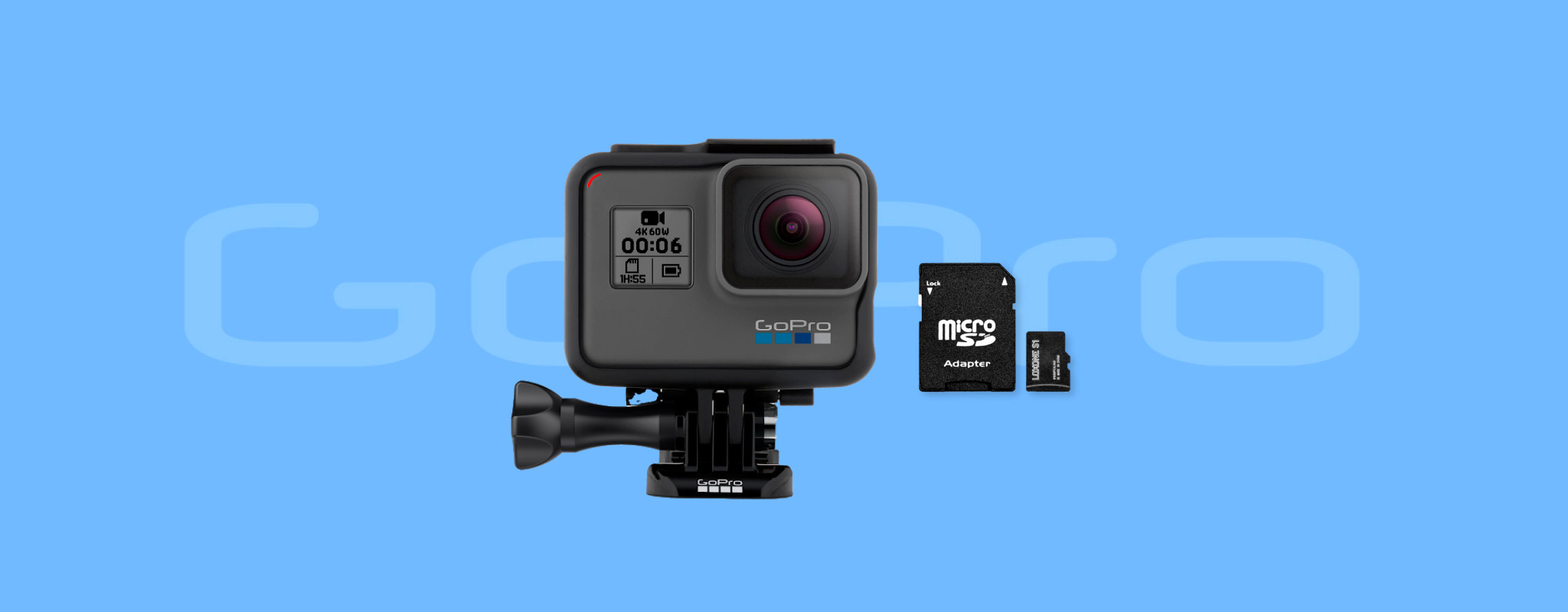
In diesem Artikel erklären wir, wie Sie schnell, zuverlässig und sicher gelöschte Videos von Ihrer GoPro-Kamera wiederherstellen können. Am Ende listen wir einige Möglichkeiten auf, wie Sie in Zukunft Datenverluste bei Ihrer GoPro verhindern können.
Dank ihrer winzigen Größe und erstaunlichen Videoqualität haben GoPro-Kameras die Welt im Sturm erobert und uns einige der unglaublichsten Aufnahmen geliefert, die je gemacht wurden. Leider überleben nicht alle mit GoPro-Kameras aufgenommenen Videos, um jemals von jemandem gesehen zu werden. Das liegt daran, dass sie oft einigen der häufigsten Ursachen für Datenverlust zum Opfer fallen, wie z. B. versehentlichem Löschen, Formatieren oder Datenbeschädigung.
Die gute Nachricht ist, dass die Wiederherstellung von GoPro-Videos nicht nur möglich, sondern auch ziemlich unkompliziert ist – vorausgesetzt, Sie verfügen über die richtige Datenrettungssoftware und wissen, wie man sie benutzt. Genau dabei hilft Ihnen dieser Leitfaden.
Nachdem Sie nun die Einführung zur Einführung gelesen haben, können Sie direkt zum Schritt-für-Schritt GoPro Datenwiederherstellungs-Guide von hier klicken springen.
Warum GoPro-Videos & -Fotos gelöscht oder verloren gehen
Es gibt zahlreiche Gründe, warum Ihre GoPro-Videos verschwunden sind. Es könnte mit der SD-Karte zusammenhängen, ein Fehler Ihrerseits sein oder ein Defekt an der Kamera selbst vorliegen.
Aber warum sich überhaupt die Mühe machen herauszufinden, was den Datenverlust verursacht hat? Nun, es hilft Ihnen, den besten Weg zur Videowiederherstellung zu finden und zu entscheiden, ob Sie überhaupt einen Versuch zur Eigenreparatur unternehmen sollten.
Die häufigsten Ursachen für den Verlust von GoPro-Videos sind:
- 🗑️ Versehentliches Löschen. Beim Verwalten Ihrer Videos ist es einfach, versehentlich die falschen Videos direkt von Ihrer Kamera, von Ihrem PC oder in der GoPro Quik App auf Ihrem Smartphone (indem Sie die Option Alle Dateien von SD-Karte löschen antippen) zu löschen. Dies lässt sich recht einfach rückgängig machen, und Sie können einfach einen Datenrettungsscan durchführen, um Stellen Sie die gelöschten Dateien von Ihrer SD-Karte wieder her.
- 💾 SD-Kartenprobleme. Speicherkarten sind anfällig für logische Beschädigungen (wie ein beschädigtes Dateisystem) und physische Schäden (durch Hitze, Wasser oder Stoß), die sie unlesbar machen können. Sofern der physische Schaden nur oberflächlich ist, d. h. nur das Gehäuse beschädigt wurde, sollten Sie auf eine eigenständige Wiederherstellung verzichten und einen Fachmann kontaktieren. Logische Beschädigungen lassen sich in der Regel beheben, oder Sie können eine Datenrettungs-App verwenden, die das Dateisystem überspringt und Ihre Videos direkt wiederherstellt.
- 🔌 Unterbrochene Dateiübertragung . Unterbrechungen beim Übertragen von Videos von Ihrer GoPro auf Ihren PC können zu beschädigten oder fehlenden Videos führen. Dies kann durch ein beschädigtes Kabel, Stromausfall oder einen Systemabsturz passieren. In diesem Fall empfiehlt es sich am besten, repariere das beschädigte Video oder versuchen Sie eine Datenwiederherstellung von der SD-Karte, wenn das Video fehlt.
- ⚠️ Unbeabsichtigte Formatierung . Es ist nicht ungewöhnlich, versehentlich die falsche SD-Karte zu formatieren oder sie zu formatieren, um dann festzustellen, dass Sie die Videos behalten wollten. Durch das Formatieren werden zwar die Inhalte der SD-Karte gelöscht, sie sind aber nicht unwiederbringlich verloren – jedoch nur, wenn es ein Schnellformat und kein vollständiges Format war. Solange Sie schnell handeln und nicht viele neue Daten auf die SD-Karte schreiben, können Sie ganz einfach SD-Karte wiederherstellen mit einem Datenwiederherstellungstool.
- 🔄 Veraltete Firmware- und Softwareprobleme . Das regelmäßige Aktualisieren der Firmware Ihrer GoPro-Kamera ist unerlässlich. Veraltete Firmware kann Fehler und Probleme verursachen, die zu einer Beschädigung vorhandener Videos führen oder verhindern, dass neue Videos korrekt gespeichert werden. Hier empfiehlt es sich, die beschädigten Videos zu reparieren (oder eine Datenwiederherstellung zu versuchen, wenn die Videos fehlen) und die Firmware der GoPro-Kamera aktualisieren, um wiederkehrende Probleme zu vermeiden.
- 🦠 Malware- und Virusinfektionen . Viren und andere Schadsoftware können die Inhalte Ihrer SD-Karte löschen oder deren Daten beschädigen. Sie können auch das Dateisystem und die Partitionstabelle beschädigen. Wenn Sie einen Malware-Befall auf der SD-Karte Ihrer GoPro vermuten, scannen Sie diese sofort mit einem Antivirenprogramm und stellen Sie anschließend die gelöschten Videos mit einer Datenwiederherstellungs-App wieder her.
Können Sie gelöschte GoPro-Aufnahmen wiederherstellen?
In den meisten Fällen ja. Aber die Datenwiederherstellung ist ein sensibler Prozess – mehrere Faktoren können Ihre Chancen beeinflussen, gelöschtes GoPro-Filmmaterial wiederherzustellen.
Also, können Sie gelöschte GoPro-Videos ohne professionelle Hilfe wiederherstellen? Das hängt von einigen Schlüsselfaktoren ab:
- 💻 Die SD-Karte wird von Ihrem PC weiterhin erkannt . Überprüfen Sie, ob die SD-Karte in Windows Datenträgerverwaltung und macOS Festplattendienstprogramm mit der richtigen Speicherkapazität angezeigt wird. Wenn ja, funktioniert die SD-Karte wie sie soll und Sie können sie mit einem Datenrettungstool scannen.
- ✋ Sie haben keine neuen Dateien auf die SD-Karte geschrieben . Gelöschte Dateien bleiben technisch gesehen auf Ihrer SD-Karte, bis sie durch neue Dateien überschrieben werden. Das Schreiben neuer Daten auf die SD-Karte verringert Ihre Chancen auf eine vollständige Datenrettung nicht sofort, aber je mehr Dateien Sie schreiben, desto wahrscheinlicher ist es, dass Sie nicht 100% der gelöschten Videos wiederherstellen können.
- ✅ Die SD-Karte ist physisch unversehrt. SD-Karten sind anfällig für physische Schäden und in GoPro-Kameras sogar noch mehr, da sie unter extremen Bedingungen verwendet werden können. Wenn die SD-Karte frei von Rissen, Biegungen und anderen physischen Schäden ist, haben Sie eine höhere Chance auf Datenwiederherstellung. Eine physisch beschädigte SD-Karte sollte nur von Experten gehandhabt werden, da Sie sonst die Wahrscheinlichkeit einer Datenwiederherstellung weiter verringern könnten.
Profi-Tipp: Haben Sie einen GoPro-Abonnement Plan? Ihre gelöschten Aufnahmen können wahrscheinlich im GoPro-Cloudspeicher gefunden werden, besonders wenn die Auto-Upload-Funktion aktiviert war. Falls sie deaktiviert war, finden Sie dort nur Videos, die Sie manuell in die Cloud hochgeladen haben. Sie können auf den GoPro-Cloudspeicher über die Quik-App zugreifen oder indem Sie die GoPro-Website in Ihrem Webbrowser besuchen. Mit der Quik-App von GoPro können Sie Ihre Videos ebenfalls gesammelt herunterladen. Zusätzlich zu gelöschten Aufnahmen können auch gelöschte Fotos über die Cloudspeicherfunktion von GoPro wiederhergestellt werden. Diese Methode funktioniert nicht ohne einen GoPro-Abonnementplan.
Was sollte man tun, bevor gelöschte GoPro-Dateien wiederhergestellt werden?
Bevor Sie eine vollständige Datenwiederherstellung versuchen, gibt es einige einfache Schritte, mit denen Sie überprüfen können, ob die GoPro-Videos tatsächlich gelöscht wurden, und Ihre Chancen auf eine Wiederherstellung der gelöschten Dateien maximieren können:
- 🗃️ Überprüfen Sie den Papierkorb (Windows) oder den Papierkorb (macOS) . Wenn Sie sich daran erinnern, dass Sie Ihre GoPro-Videos, die auf dem Speicherlaufwerk Ihres Computers gespeichert waren, gelöscht haben, sollten Sie am besten überprüfen, ob sie sich noch im Papierkorb befinden, wenn Sie Windows verwenden. Denken Sie daran, dass Windows nur lokal gespeicherte Elemente beim Löschen in den Papierkorb verschiebt – Ihre Videos werden nicht dort sein, wenn sie direkt von der SD-Karte gelöscht wurden, während sie mit Ihrem Windows-PC verbunden war. Wenn Sie einen Mac verwenden, überprüfen Sie den Papierkorb. Sehen Sie Ihre Videos dort? Sie können Ihre kürzlich gelöschten GoPro-Videos einfach wiederherstellen, indem Sie mit der rechten Maustaste auf die Videos klicken und die Option Wiederherstellen unter Windows oder die Option Zurücklegen unter macOS auswählen.
- 🛑 Beenden Sie die Nutzung Ihrer GoPro und entnehmen Sie die SD-Karte . Die weitere Nutzung Ihrer GoPro erhöht die Wahrscheinlichkeit, dass die gelöschten Aufnahmen überschrieben werden. Außerdem kann sich der Zustand der microSD-Karte verschlechtern, wenn sie bereits beschädigt, physisch defekt oder kurz vor dem Ausfall ist. Entfernen Sie stattdessen die microSD-Karte aus Ihrer GoPro und bewahren Sie sie sicher auf, bis Sie eine Datenwiederherstellung versuchen.
- 🔌 Schließen Sie die Micro-SD-Karte direkt an oder verwenden Sie einen hochwertigen Kartenleser. Wir empfehlen, die microSD-Karte direkt in Ihren PC einzulegen (sofern er einen microSD-Kartenslot besitzt) oder einen hochwertigen microSD-Kartenleser zu verwenden. So vermeiden Sie unerwartete Verbindungsabbrüche und beschleunigen zudem die Datenwiederherstellungsscans.
- 🧰 Wählen Sie ein gutes Datenwiederherstellungsprogramm aus: Der erste Datenwiederherstellungsscan ist in der Regel der erfolgreichste. Wählen Sie daher von Anfang an ein gutes Datenwiederherstellungsprogramm aus. Vergewissern Sie sich, dass das Tool Daten von microSD-Karten wiederherstellt, mit GoPro-Dateisignaturen funktioniert und die Dateisysteme FAT32 und exFAT unterstützt. Die meisten Tools bieten eine Testversion, mit der Sie gelöschte GoPro-Videos kostenlos (bis zu einem Limit) wiederherstellen können. Wir empfehlen außerdem, ein Programm zu wählen, das Datenträgerabbilder erstellen und scannen kann.
Achtung: Einige Benutzer versuchen, auf ihre Dateien zuzugreifen, indem sie die GoPro direkt an einen PC anschließen, nur um festzustellen, dass sie überhaupt nicht angezeigt wird. Dies wirkt sich nicht auf die Wiederherstellung aus, wenn du verwendest, aber wenn du versuchst, genau dieses Problem zu beheben,dieser Leitfaden kann helfen.
Profi-Tipp: Erstellen Sie nach Möglichkeit ein Festplatten-Image der SD-Karte. Ein Festplatten-Image ist eine digitale Kopie der gesamten SD-Karte, die von einigen Datenrettungsprogrammen gescannt werden kann. Tatsächlich bietet unsere bevorzugte Datenrettungs-App—Disk Drill—sowohl die Erstellung als auch das Scannen von Festplatten-Images an. Ein Festplatten-Image hilft, zusätzliche Belastung für die SD-Karte zu vermeiden und schützt Sie außerdem vor weiterem Datenverlust, falls die SD-Karte bereits beschädigt ist.
Wie man gelöschte GoPro-Dateien wiederherstellt
Falls Sie sich fragen, wie Sie gelöschte Dateien von Ihrer GoPro-SD-Karte für Ihr spezielles Datenverlustszenario wiederherstellen können, finden Sie hier eine Tabelle, die Ihnen hilft:
| Wenn Sie: | Dann: |
| – 🗑️ GoPro-Videos versehentlich über die Kamera, den PC oder die Quik-App gelöscht – 💾 SD-Karte versehentlich formatiert |
Professionelle GoPro-Wiederherstellungssoftware |
| – 💥 SD-Karten-Korruption durch logische Fehler aufgetreten – 🔌 Videos während Dateiübertragungsunterbrechung verloren |
Datenwiederherstellungssoftware mit RAW-Wiederherstellungsunterstützung |
| – 🧱 SD-Karte physisch beschädigt | Kontaktieren Sie einen professionellen Datenrettungsdienst |
| – 🐞 Videos aufgrund veralteter Firmware oder Systemfehler beschädigt | Video-Reparatur-Tool + GoPro-Firmware-Update |
| – 🦠 Videos durch Malware- oder Virusinfektionen verloren | Antivirenscan + Datenrettungssoftware |
Wiederherstellen gelöschter GoPro-Dateien mit Datenwiederherstellungs-App
Werfen wir einen Blick darauf, wie man gelöschte GoPro-Videos sowohl mit der Windows- als auch mit der Mac-Version von Disk Drill wiederherstellt, der besten Software zur Wiederherstellung von GoPro-Videodateien.
GoPro-Dateien unter Windows wiederherstellen
- Herunterladen, installieren und starten Sie Disk Drill für Windows. Die Basisversion von Disk Drill für Windows ist kostenlos und ermöglicht die Wiederherstellung von bis zu 500 MB verlorener GoPro-Dateien.
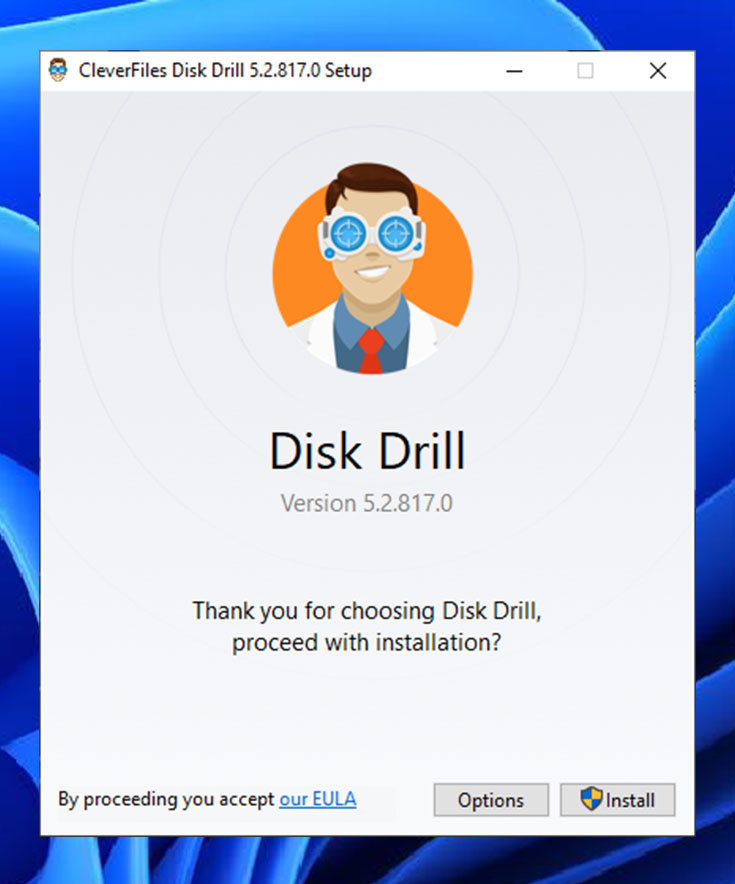
- Als Nächstes müssen Sie Ihre GoPro microSD-Karte in Ihren PC einlegen. Warten Sie, bis die Karte erkannt wird, und starten Sie Disk Drill. Wenn die Karte nicht erkannt wird, prüfen Sie sie auf physische Schäden und versuchen Sie es mit einem anderen microSD-Kartenleser.
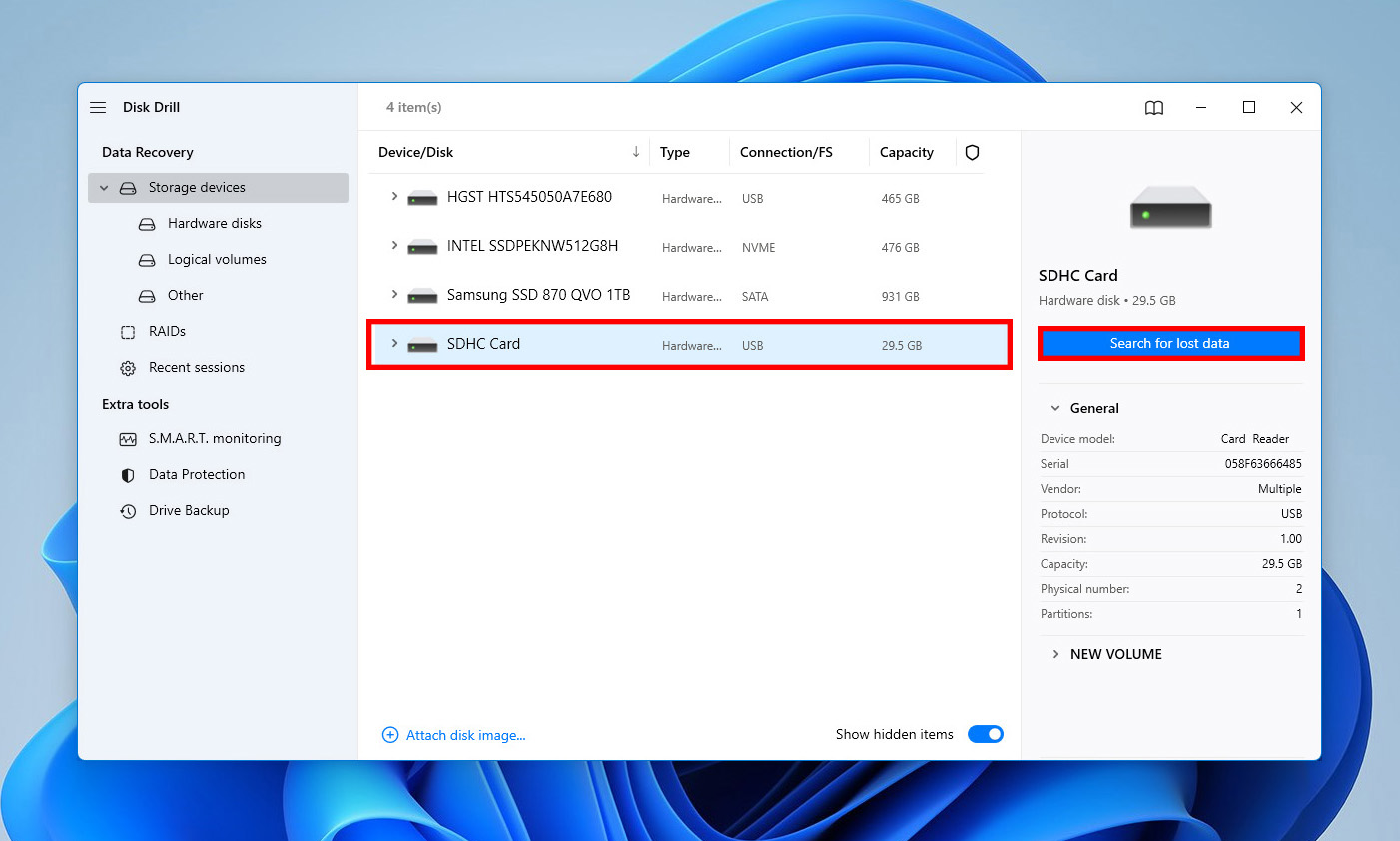
- Die microSD-Karte sollte im Hauptfenster von Disk Drill aufgelistet sein. Sie müssen sie auswählen und auf die Suche nach verlorenen Daten -Schaltfläche klicken, um sie zu scannen.
- Geben Sie Disk Drill etwas Zeit, um die microSD-Karte zu scannen, und wählen Sie die Dateien aus, die Sie wiederherstellen möchten. Sie können die Filter auf der linken Seite verwenden, um die Scanergebnisse auf das einzugrenzen, was Sie benötigen.
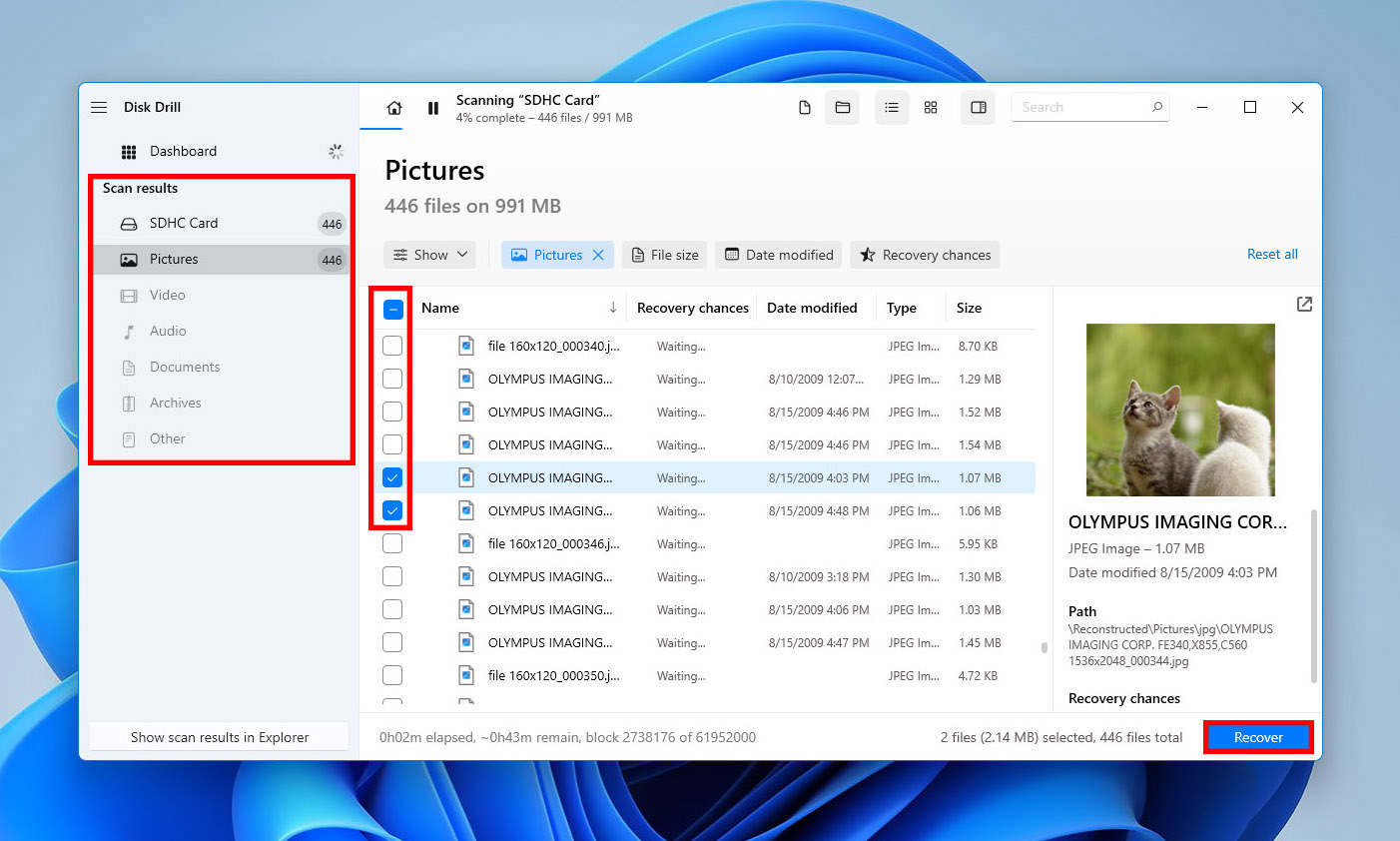
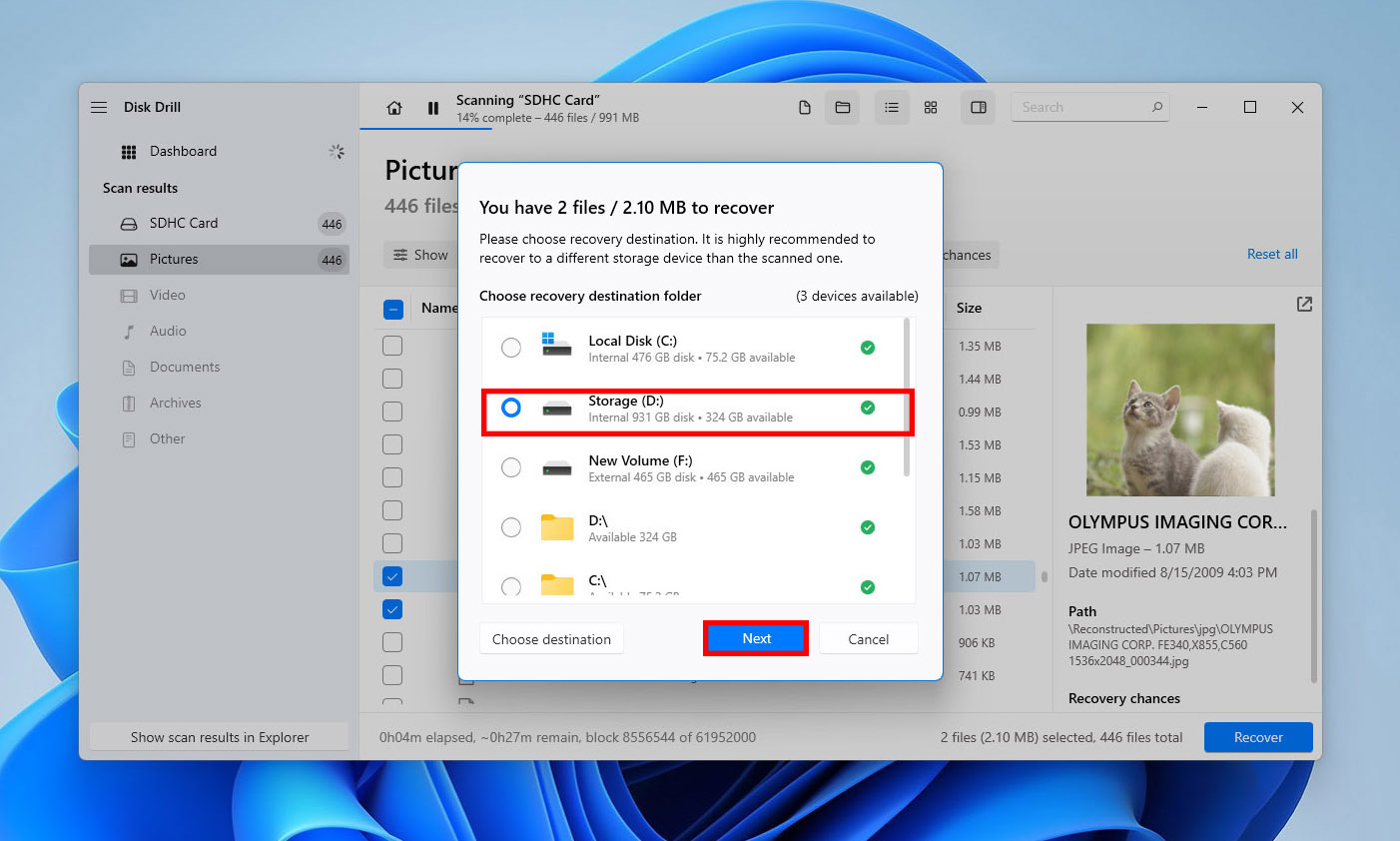
- Klicken Sie auf die Wiederherstellen -Schaltfläche und geben Sie Disk Drill an, wo die gelöschten GoPro-Dateien wiederhergestellt werden sollen. Stellen Sie sicher, dass Sie ein anderes Speichermedium als die GoPro microSD-Karte auswählen.
Wiederherstellen von GoPro-Dateien auf dem Mac
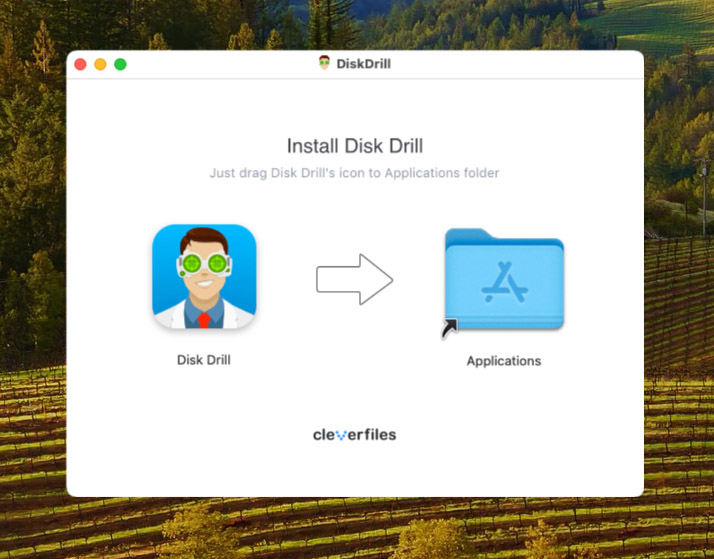
- Herunterladen, installieren und starten Sie Disk Drill für Mac. Die Mac-Version von Disk Drill sieht anders aus als die Windows-Version, aber das Wiederherstellen gelöschter GoPro-Dateien ist damit genauso einfach.
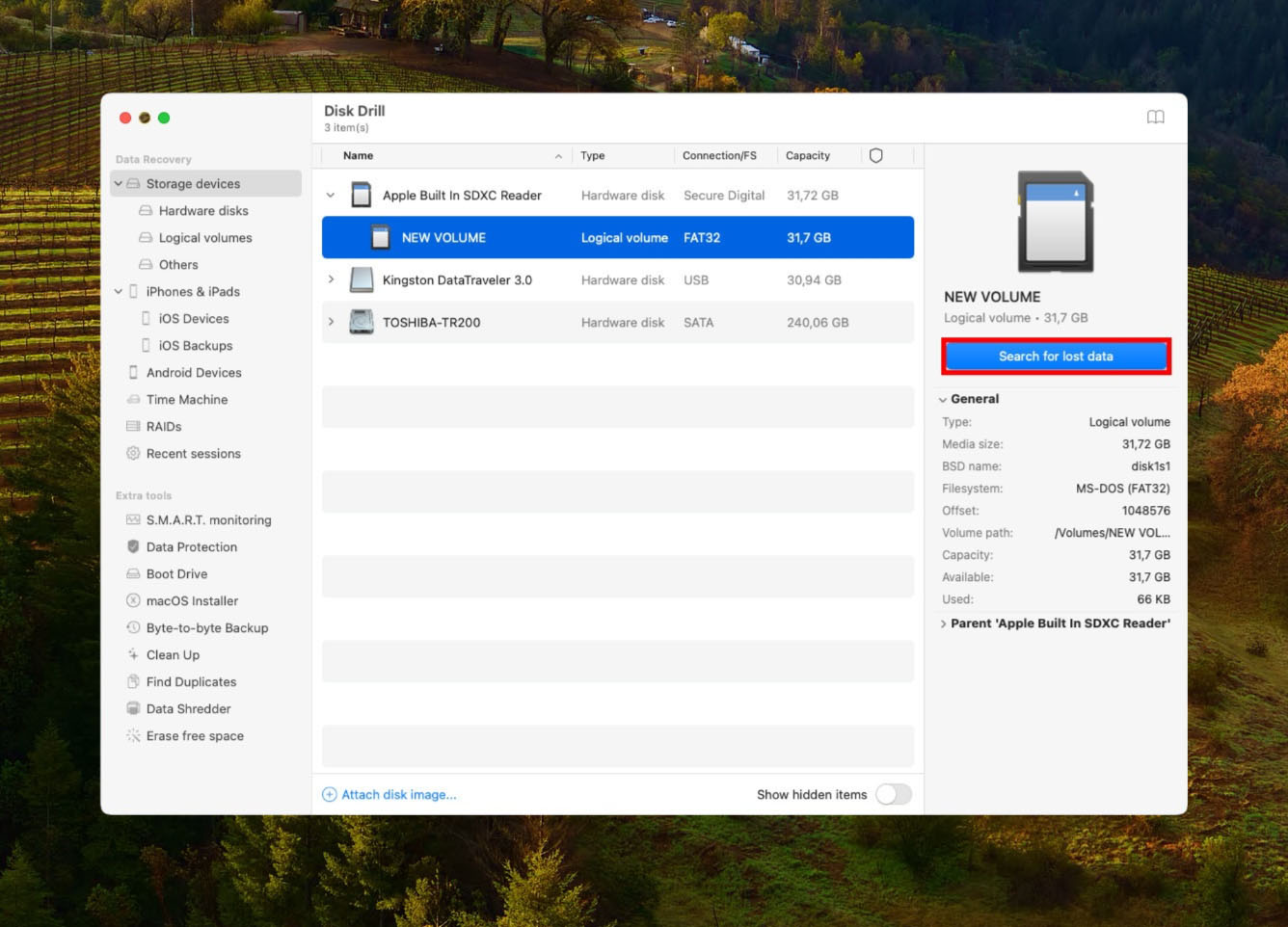
- Bevor Sie mit dem Wiederherstellungsprozess beginnen, müssen Sie Ihre GoPro-microSD-Karte in Ihren Mac einlegen. Die Karte sollte sofort erkannt werden. Falls nicht, versuchen Sie, mit Erste Hilfe im Festplattendienstprogramm das Problem zu beheben.
- Starten Sie Disk Drill für Mac und suchen Sie nach Ihrer GoPro-microSD-Karte. Klicken Sie auf die Schaltfläche Suche nach verlorenen Daten daneben, um den Scan zu starten.
- Der Scan kann je nach Größe und Geschwindigkeit Ihrer Karte einige Zeit in Anspruch nehmen. Nach Abschluss wählen Sie die Dateien aus, die Sie wiederherstellen möchten. Sie können auf das kleine Augensymbol klicken (sichtbar, wenn Sie mit dem Mauszeiger über eine Datei fahren), um eine Vorschau anzuzeigen.
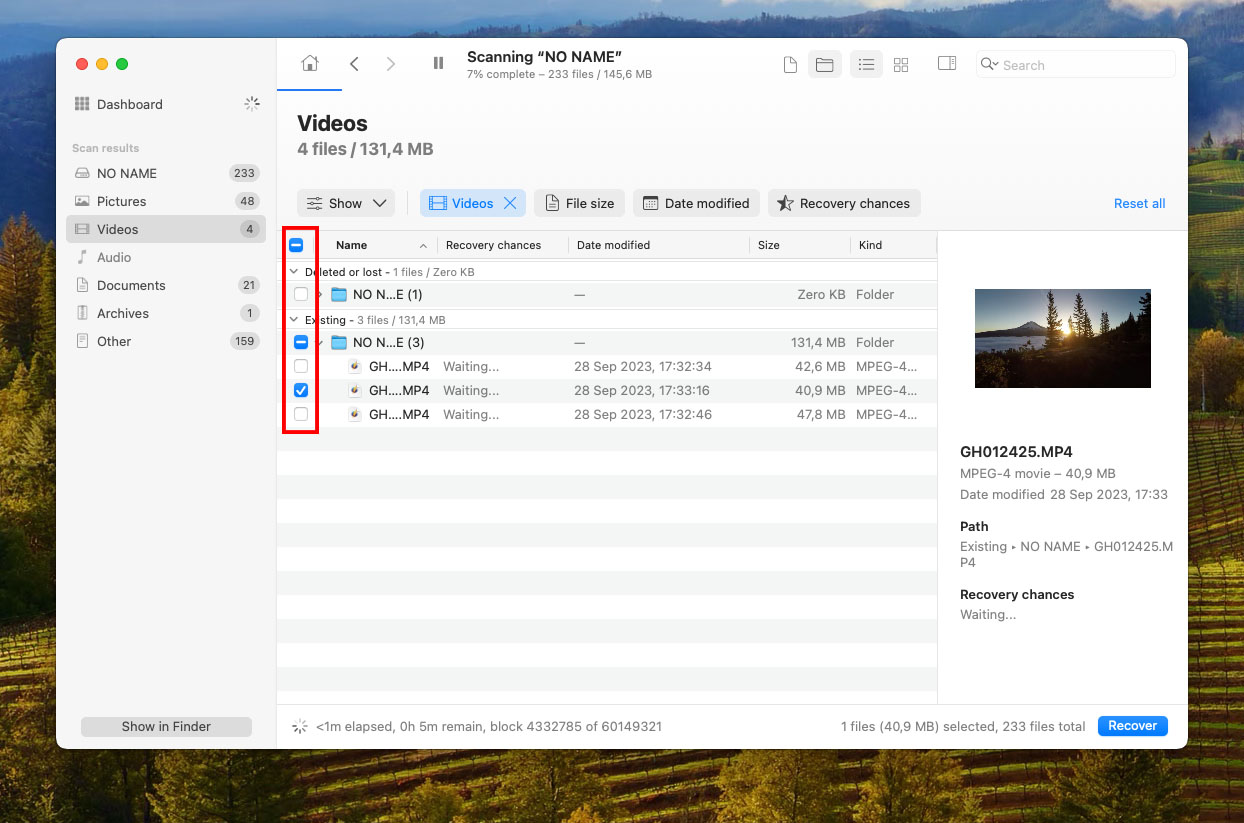
- Klicken Sie erneut auf die Schaltfläche Wiederherstellen und wählen Sie einen geeigneten Speicherort für die Wiederherstellung, also ein beliebiges Verzeichnis, das sich nicht auf Ihrer GoPro-microSD-Karte befindet.

Beste Software zur Wiederherstellung von GoPro-Videodateien

Alle GoPro-Kameras verwenden den MP4-Dateityp und entweder den h.264-Codec oder HEVC (h.265). Letzterer Codec wird in bestimmten Hochauflösungs- und Hochbildfrequenzmodi verwendet, da er die Dateigröße erheblich reduziert, ohne die Bildqualität zu beeinträchtigen.
Zusätzlich zu MP4-Dateien erstellen GoPro-Kameras zwei weitere Dateitypen, aber wenn es um die Wiederherstellung von GoPro-Dateien geht, gibt es keinen Grund, sich mit LRV- und THM-Dateien zu beschäftigen, da sie keine zusätzlichen Informationen enthalten, die nicht bereits in den Originalvideodateien vorhanden sind. Solange Sie eine Datenrettungssoftware auswählen, die GoPro-Videodateien im MP4-Format (sowohl h.264 als auch h.265) wiederherstellen kann, sind Sie auf der sicheren Seite.
Die Auswahl eines Datenwiederherstellungsprogramms kann überwältigend sein, da es Hunderte solcher Tools gibt, die alle behaupten, in allem die Besten zu sein. Um die Auswahl zu erleichtern, haben wir eine Liste der drei besten Datenwiederherstellungstools für die Wiederherstellung gelöschter GoPro-Aufnahmen zusammengestellt. Diese Programme sind erprobt und getestet und unterstützen MP4-Dateien. Mit keinem dieser Programme können Sie etwas falsch machen:
1. Disk Drill Datenwiederherstellung
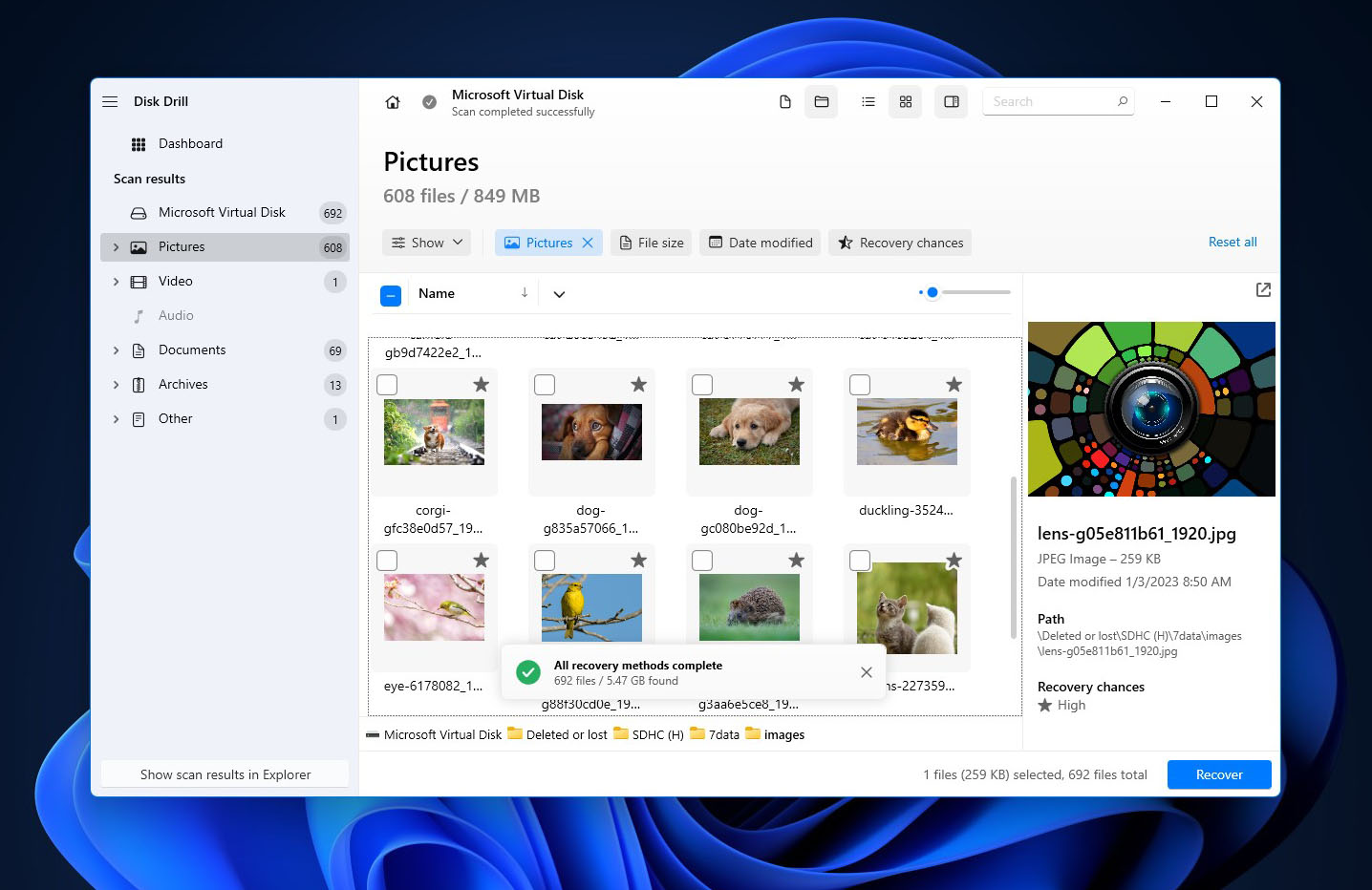
Mit unzähligen positiven Online-Bewertungen hat Disk Drill viele Windows- und Mac-Nutzer davon überzeugt, dass Datenwiederherstellung nicht kompliziert sein muss. Unter anderem zeichnet sich der Advanced Camera Recovery (ACR)-Modus durch die Rekonstruktion und Wiederherstellung fragmentierter GoPro-Videos aus – selbst nach dem Formatieren der SD-Karte. Es ist mit Abstand die ausgereifteste GoPro-Wiederherstellungssoftware auf dem Markt, und Sie können darauf vertrauen, dass alle verlorenen GoPro-Videodateien mit nur wenigen Klicks wiederhergestellt werden.
2. PhotoRec
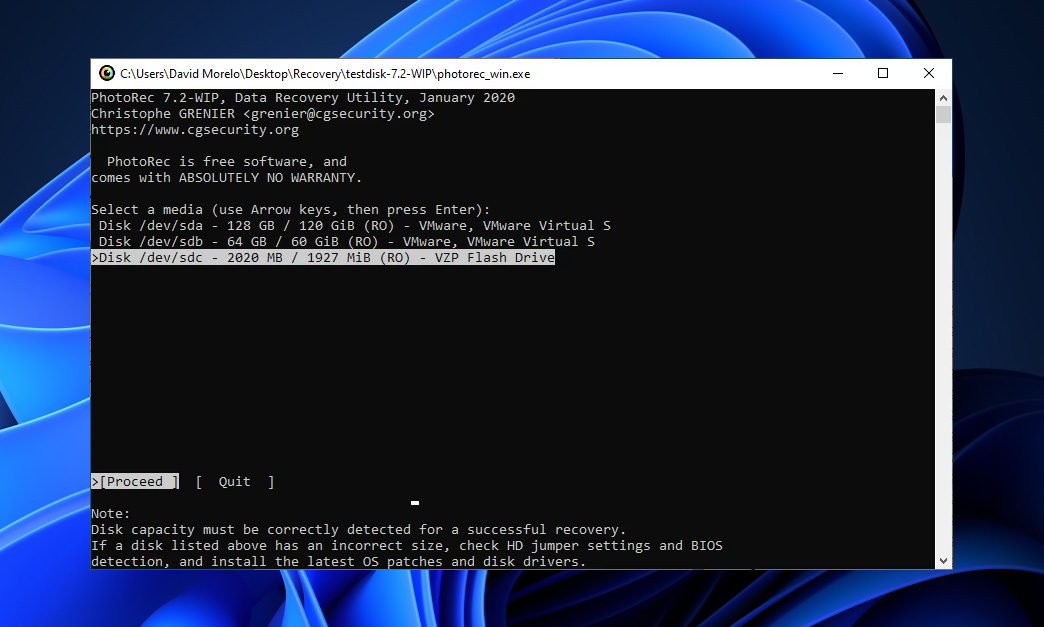
Wir erkennen an, dass das Fehlen einer grafischen Benutzeroberfläche PhotoRec etwas einschüchternd wirken lässt, aber es ist vielleicht die einzige vollständig kostenlose und quelloffene Datenwiederherstellungsanwendung, die verlorene GoPro-Videos zuverlässig von jeder microSD-Karte wiederherstellen kann.
3. Recuva
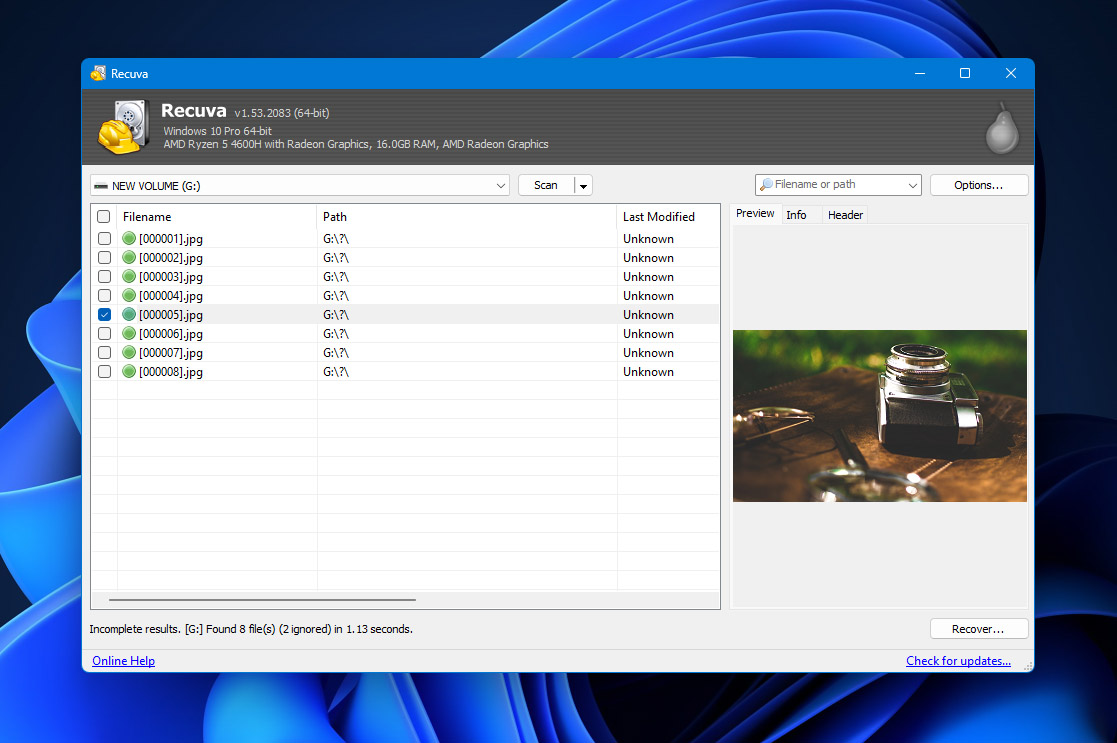
Bei Windows-Nutzern beliebt, ist Recuva eine benutzerfreundliche Softwareanwendung, die ihren Nutzern ermöglicht, eine unbegrenzte Menge an Daten kostenlos wiederherzustellen. Schwächen zeigt sie bei der Datenwiederherstellung, was jedoch von jeder Softwareanwendung zu erwarten ist, die seit einiger Zeit nicht mehr aktualisiert wurde.
| Disk Drill | PhotoRec | Recuva | |
|---|---|---|---|
| Compatibility | Windows, Mac | Windows, Mac, Linux | Windows |
| Ease of use | Easy | Difficult | Easy |
| Performance | Excellent | Great | Average |
| Recovery speed | Fast | Average | Average |
| File format support | 400+ | 300+ | 50+ |
| Preview during scan | Yes | No | Partial |
| Scan pause/resume | Yes | No | No |
| Live chat support | Yes | No | No |
| Data protection | Yes | No | No |
| Price | Free trial | Free & open-source | Freemium |
Wie Sie sehen, bietet Disk Drill nicht nur die beste Leistung, sondern auch eine fantastische Benutzerfreundlichkeit und Wiederherstellungsgeschwindigkeit, weshalb wir es sowohl Windows- als auch Mac-Nutzern empfehlen. Wenn Sie verlorene GoPro-Videos unter Linux wiederherstellen möchten, können Sie PhotoRec ausprobieren. Erwarten Sie jedoch nicht, dass es besonders benutzerfreundlich ist.
Tipps zur Vermeidung von GoPro-Datenverlust
Es spielt keine Rolle, ob Sie ein professioneller Videofilmer sind oder einfach ein Amateur, der gerne alles von Actionsportarten bis zu Familienereignissen aufnimmt – es gibt bestimmte GoPro-Tipps zur Vermeidung von Datenverlust, die Sie unbedingt auswendig lernen und täglich anwenden sollten:
| Tipp | Beschreibung |
| 💣 Denk daran, dass deine GoPro nicht unzerstörbar ist. | Deshalb solltest du so vorsichtig wie möglich mit ihr umgehen und in Erwägung ziehen, ein Gehäuse zu kaufen. Ein hochwertiges wasserdichtes Gehäuse kann einen großen Unterschied machen, wenn du gerne deine eigenen und die Grenzen deiner GoPro testest. |
| 💰 Kaufe eine zuverlässige microSD-Karte. | Ja, es fühlt sich großartig an, eine hochkapazitive microSD-Karte für nahezu nichts zu bekommen, aber du könntest deine Entscheidung, Geld zu sparen, bereuen, wenn du keine zuverlässige Marke wählst und die billige microSD-Karte eines Tages nicht mehr funktioniert. |
| 🖥️ Sichere deine Aufnahmen regelmäßig auf deinem Computer oder in der Cloud. | GoPro bietet einen ziemlich günstigen monatlichen Abonnementdienst namens GoPro PLUS an, mit dem du unbegrenzt Fotos und bis zu 35 Stunden Videomaterial von deiner GoPro über ein mobiles Gerät in die Cloud hochladen kannst. |
Mit diesen drei einfachen Tipps solltest du in der Lage sein, deine GoPro-Dateien sicher und zugänglich zu halten, selbst wenn etwas mit deiner GoPro passiert oder du einen Fehler beim Organisieren der aufgenommenen Videos machst.
Fazit
Gelöschtes Filmmaterial von GoPro-Kameras kann wiederhergestellt werden, wenn Sie die richtige Datenwiederherstellungs-Etikette befolgen und ein gutes Datenwiederherstellungsprogramm verwenden. Bevor Sie ein Datenwiederherstellungstool verwenden, sollten Sie zuerst Ihren GoPro-Cloud-Speicher überprüfen, falls Sie einen GoPro-Abonnementplan haben.
In einigen Fällen, wie z. B. bei physischen Schäden, wird von Experten keine eigenständige Datenwiederherstellung empfohlen. Es ist besser, einen professionellen Datenrettungsdienst zu kontaktieren.
Um solche Missgeschicke in Zukunft zu verhindern, sichern Sie Ihre Videos regelmäßig, verwenden Sie eine hochwertige microSD-Karte und treffen Sie Maßnahmen, um die GoPro-Kamera während der Aufnahmen zu schützen.
FAQ
- Entfernen Sie Ihre GoPro SD-Karte und stecken Sie sie in den SD-Kartenleser Ihres Computers.
- Herunterladen und installieren Sie Disk Drill.
- Starten Sie die Anwendung und scannen Sie Ihre GoPro SD-Karte.
- Vorschau & Auswahl der Dateien zur Wiederherstellung.
- Stellen Sie alle gelöschten Videos an einem sicheren Speicherort wieder her.