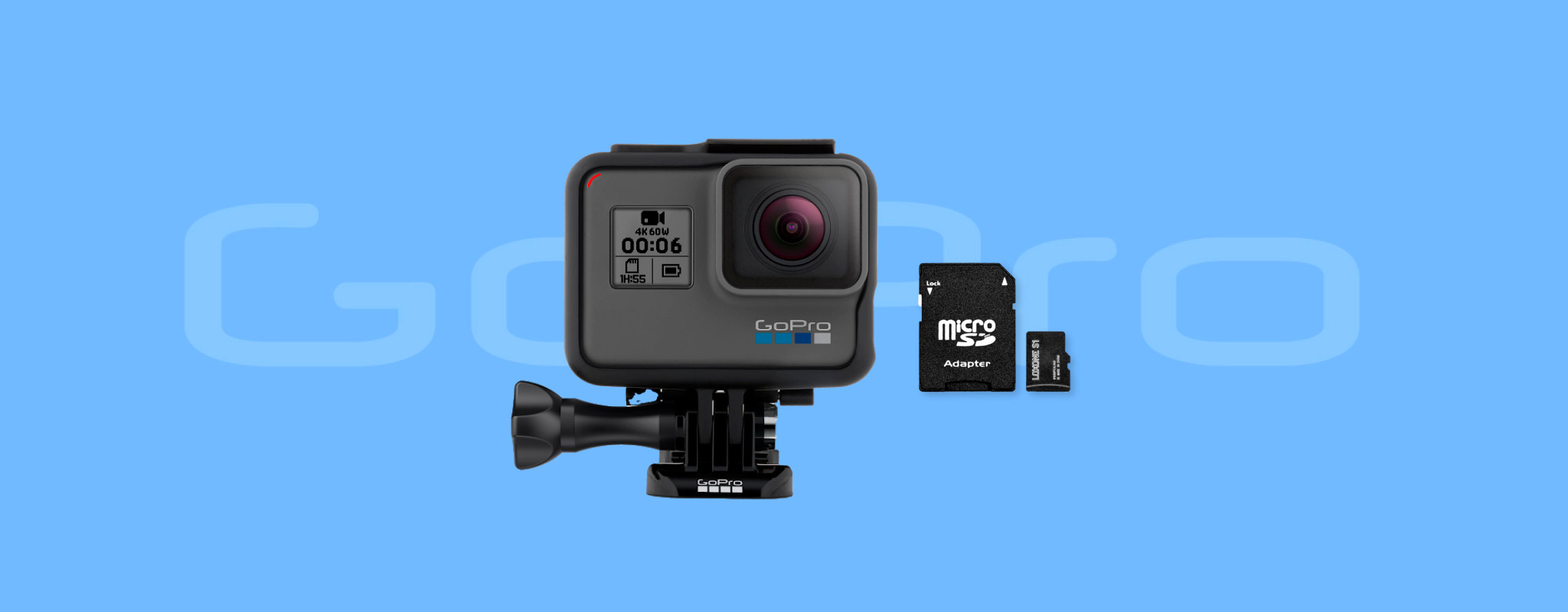
Tässä artikkelissa selitämme, kuinka voit nopeasti, luotettavasti ja turvallisesti palauttaa poistetut videot GoPro-kamerastasi. Lopussa luettelemme joitakin tapoja, joilla voit ehkäistä tietojen menetyksen GoPro-laitteestasi tulevaisuudessa.
Pienen kokonsa ja hämmästyttävän videolaadun ansiosta GoPro-kamerat ovat valloittaneet maailman ja antaneet meille joitakin uskomattomimpia koskaan tallennettuja kuvamateriaaleja. Valitettavasti kaikki GoPro-kameroilla tehdyt tallenteet eivät elä tarpeeksi kauan, jotta kukaan näkisi ne. Tämä johtuu siitä, että ne joutuvat usein joidenkin yleisten tietojen menetyksen syiden uhriksi, kuten vahingossa tapahtuva poistaminen, alustaminen tai tietojen vioittuminen.
Hyvä uutinen on, että GoPro-videoiden palauttaminen ei ole ainoastaan mahdollista, vaan myös varsin suoraviivaista, kunhan sinulla on oikea tietojenpalautusohjelmisto ja tiedät, miten sitä käytetään, ja juuri tässä kohtaa tämä opas tulee avuksesi.
Nyt kun olet lukenut johdannon johdantoon, voit siirtyä suoraan vaiheittaiseen GoPro-tietojen palautusoppaaseen kohdasta napsauttamalla tästä.
Miksi GoPro-videot ja -valokuvat poistuvat tai katoavat
GoPro-videoidesi katoamiseen voi olla useita syitä. Se voi liittyä SD-korttiin, omaan virheeseesi tai itse kameran vikaan.
Mutta miksi vaivautua selvittämään, mikä aiheutti tietojen menetyksen? No, se auttaa sinua selvittämään parhaan etenemistavan videon palautuksessa ja kannattaako edes yrittää tee-se-itse-palautusta alun perinkään.
Yleisimpiä syitä GoPro-videoiden katoamiseen ovat:
- 🗑️ Tahaton poistaminen. Videoiden hallinnan yhteydessä on helppo vahingossa poistaa vääriä videoita suoraan kamerasta, tietokoneelta tai GoPro Quik -sovelluksesta älypuhelimella (valitsemalla Poista kaikki tiedostot SD-kortilta -vaihtoehdon). Tämä on melko helppo perua, ja voit yksinkertaisesti suorittaa tietojen palautusskannauksen palauta poistetut tiedostot SD-kortiltasi.
- 💾 SD-korttiongelmat. Muistikortit ovat alttiita loogiselle vioittumiselle (kuten vaurioitunut tiedostojärjestelmä) sekä fyysisille vaurioille (kuumuuden, veden tai fyysisen iskun vuoksi), jotka voivat tehdä niistä lukukelvottomia. Ellei fyysinen vaurio ole pinnallinen eli vain kuori on vaurioitunut, on parasta välttää itse tehtävää palautusta ja ottaa yhteyttä ammattilaiseen. Loogiset vioittumat voidaan yleensä korjata, tai voit käyttää tietojen palautussovellusta, joka ohittaa tiedostojärjestelmän ja palauttaa videot suoraan.
- 🔌 Keskeytynyt tiedostonsiirto . Keskeytykset, kun siirrät videoita GoProsta tietokoneelle, voivat johtaa vioittuneisiin tai puuttuviin videoihin. Tämä voi tapahtua vaurioituneen kaapelin, virtakatkoksen tai järjestelmäkaatumisen vuoksi. Tässä tapauksessa paras vaihtoehto on korjaa vioittunut video tai yrittää palauttaa tiedot SD-kortilta, jos video puuttuu.
- ⚠️ Tahaton muotoilu . Ei ole harvinaista, että vahingossa alustaa väärän SD-kortin tai alustaa kortin huomatakseen, että halusi säilyttää videot. Vaikka alustus poistaakin SD-kortin sisällön, sitä ei ole mahdoton palauttaa—mutta vain jos kyseessä oli pikalataus, eikä täysi alustus. Kunhan toimit nopeasti etkä tallenna paljon uutta dataa SD-kortille, voit helposti palauta SD-kortin muotoilu tietojen palautustyökalulla.
- 🔄 Vanhentunut laiteohjelmisto ja ohjelmisto-ongelmat . GoPro-kameran laiteohjelmiston säännöllinen päivittäminen on olennaista. Vanhentunut laiteohjelmisto voi sisältää virheitä ja ongelmia, jotka johtavat olemassa olevien videoiden vioittumiseen tai jopa uusien videoiden tallennuksen epäonnistumiseen. Tässä tapauksessa on parasta korjata vioittuneet videot (tai yrittää palauttaa tiedot, jos videot puuttuvat) ja päivitä GoPro-kameran laiteohjelmisto toistuvien ongelmien estämiseksi.
- 🦠 Haittaohjelma- ja virustartunnat . Virukset ja muu haittaohjelma voivat poistaa SD-kortin sisältöä tai vioittaa sen tietoja. Ne voivat myös vahingoittaa sen tiedostojärjestelmää ja osiotaulua. Jos epäilet haittaohjelmatartuntaa GoPron SD-kortilla, tarkista se välittömästi virustorjunnalla ja palauta poistuneet videot tietojen palautussovelluksella.
Voitko palauttaa poistetun GoPro-materiaalin?
Useimmissa tapauksissa kyllä. Kuitenkin, tietojen palautus on herkkä prosessi—useat tekijät voivat vaikuttaa mahdollisuuksiisi palauttaa poistettu GoPro-materiaali.
Joten, voitko palauttaa poistetut GoPro-videot ilman ammattilaisen apua? Se riippuu muutamasta keskeisestä tekijästä:
- 💻 SD-kortti tunnistetaan yhä tietokoneellasi . Tarkista, näkyykö SD-kortti Windowsissa Levynhallinta ja macOS-levytoolu oikealla tallennuskapasiteetilla. Jos näkyy, SD-kortti toimii kuten pitääkin ja voit skannata sen tiedonpalautustyökalulla.
- ✋ Et kirjoittanut uusia tiedostoja SD-kortille . Poistetut tiedostot pysyvät teknisesti SD-kortilla, kunnes ne korvataan uusilla tiedostoilla. Uusien tietojen tallentaminen SD-kortille ei täysin tuhoa mahdollisuuksiasi tietojen palautukseen, mutta mitä enemmän tiedostoja tallennat, sitä todennäköisempää on, ettet pysty palauttamaan 100 % poistetuista videoista.
- ✅ SD-kortti on fyysisesti ehjä. SD-kortit ovat alttiita fyysisille vaurioille, varsinkin GoPro-kameroissa, koska niitä saatetaan käyttää äärimmäisissä olosuhteissa. Jos SD-kortissa ei ole halkeamia, taipumia tai muita fyysisiä vaurioita, mahdollisuutesi tietojen palautukseen ovat suuremmat. Fyysisesti vaurioitunutta SD-korttia tulisi käsitellä vain asiantuntijoiden toimesta, muuten saatat entisestään pienentää mahdollisuuttasi tietojen palautukseen.
Vinkki: Onko sinulla GoPro-tilaus suunnitelma? Poistetut videosi löytyvät todennäköisesti GoPro:n pilvitallennustilasta, erityisesti jos Automaattinen lataus -ominaisuus oli käytössä. Jos se oli poistettu käytöstä, löydät vain videot, jotka latasit manuaalisesti pilveen. Voit käyttää GoPro-pilvitallennustilaa käyttämällä Quik-sovellus tai vierailemalla GoPro-verkkosivusto verkkoselaimessasi. GoPro:n Quik-sovelluksella voit myös ladata videot joukkona kerralla. Poistetun videomateriaalin lisäksi poistetut valokuvat voidaan myös palauttaa GoPro:n pilvitallennusominaisuuden avulla. Tämä menetelmä ei toimi ilman GoPro-tilaussuunnitelmaa.
Mitä tehdä ennen poistettujen GoPro-tiedostojen palauttamista?
Ennen kuin ryhdyt täysimittaiseen tietojen palautukseen, on muutama helppo asia, jotka voit tehdä varmistaaksesi, että GoPro-videot ovat todella poistettuja, ja maksimoidaksesi poistettujen tiedostojen palautusmahdollisuudet:
- 🗃️ Tarkista Kierrätyskori (Windows) tai Roskakori (macOS) . Jos muistat poistaneesi GoPro-videoitasi, jotka ovat tietokoneesi tallennusasemalla, on parasta tarkistaa Kori, jos käytät Windowsia. Muista, että Windows siirtää vain paikallisesti tallennetut tiedostot Koriin poistettaessa — videoitasi ei löydy sieltä, jos poistit ne suoraan SD-kortilta sen ollessa liitettynä Windows PC:hen. Jos käytät Macia, tarkista Roskakori. Näetkö videosi siellä? Voit helposti palauttaa GoPron äskettäin poistetut videot napsauttamalla videota hiiren oikealla painikkeella ja valitsemalla Palauta Windowsissa tai Palauta takaisin macOS:ssä.
- 🛑 Lopeta GoPron käyttö ja poista SD-kortti . GoPron käytön jatkaminen lisää mahdollisuutta, että poistetut videot ylikirjoitetaan. Se voi myös pahentaa micro SD -kortin kuntoa, jos se on jo vioittunut, fyysisesti vaurioitunut tai hajoamassa. Sen sijaan poista micro SD -kortti GoProsta ja säilytä se turvallisesti, kunnes yrität tiedostojen palauttamista.
- 🔌 Yhdistä Micro SD -kortti suoraan tai käytä laadukasta kortinlukijaa. Suosittelemme asettamaan micro SD -kortin suoraan PC:n korttipaikkaan (jos sellainen löytyy) tai käyttämään laadukasta micro SD -kortinlukijaa. Tämä estää odottamattomat yhteyskatkokset ja nopeuttaa tietojen palautusskannauksia.
- 🧰 Valitse hyvä tietojenpalautusohjelma: Ensimmäinen tietojen palautusskannaus on yleensä kaikkein tehokkain. Varmista siis, että valitset alusta alkaen hyvän tietojen palautusohjelman. Tarkista, että ohjelmalla voi palauttaa tietoja micro SD -korteilta, se tunnistaa GoPro-tiedostotyypit sekä tukee FAT32- ja exFAT-tiedostojärjestelmiä. Useimmissa ohjelmissa on kokeiluversio, jolla voit palauttaa poistetut GoPro-videot ilmaiseksi (tiettyyn rajaan asti). Suosittelemme myös valitsemaan ohjelman, joka voi luoda ja skannata levyimageja.
Huomio: Jotkut käyttäjät yrittävät käyttää tiedostojaan liittämällä GoPron suoraan PC:hen, mutta huomaavat, ettei se näy lainkaan. Tämä ei vaikuta palautukseen kun käytät, mutta jos yrität selvittää juuri tätä ongelmaa,tämä opas voi auttaa.
Vinkki: Jos mahdollista, luo SD-kortista levykuva. Levykuva on koko SD-kortin pehmeä kopio, jonka jotkin tietojen palautussovellukset voivat skannata. Itse asiassa suosimamme tietojen palautussovellus—Disk Drill—tarjoaa levykuvan luonnin ja skannauksen natiivisti. Levykuva auttaa välttämään lisärasitusta SD-kortille ja suojaa sinua lisätietojen menetykseltä, jos SD-kortti on jo vahingoittunut.
Kuinka palauttaa poistetut GoPro-tiedostot
Jos mietit, miten voit palauttaa poistetut tiedostot GoPro SD-kortiltasi juuri sinun tietojenmenetystilanteessasi, tässä on taulukko avuksesi:
| Jos sinä: | Sitten: |
| – 🗑️ Poistit vahingossa GoPro-videoita kameran, PC:n tai Quik-sovelluksen kautta – 💾 SD-kortti alustettiin vahingossa |
Ammattimainen GoPro-palautusohjelmisto |
| – 💥 SD-kortti vioittui loogisten ongelmien takia – 🔌 Videot katosivat tiedostonsiirron keskeytymisen aikana |
Tietojen palautusohjelmisto RAW-palautustuen kanssa |
| – 🧱 SD-kortti vahingoittui fyysisesti | Ota yhteyttä ammattimaiseen tietojenpalautuspalveluun |
| – 🐞 Videot vioittuivat vanhentuneen laiteohjelmiston tai järjestelmävirheiden vuoksi | Videon korjaustyökalu + GoPro-laiteohjelmiston päivitys |
| – 🦠 Videot katosivat haittaohjelman tai virustartunnan takia | Virustarkistus + tietojen palautusohjelmisto |
Palauta poistettuja GoPro-tiedostoja tiedostojen palautussovelluksella
Katsotaanpa, miten poistettuja GoPro-videoita voidaan palauttaa sekä Windows- että Mac-versiolla ohjelmasta Disk Drill, joka on paras ohjelmisto GoPro-videotiedostojen palauttamiseen.
Palauta GoPro-tiedostot Windowsilla
- Lataa, asenna ja käynnistä Disk Drill for Windows. Disk Drill for Windowsin perusversio on ilmainen, ja sen avulla voit palauttaa jopa 500 Mt kadonneita GoPro-tiedostoja.
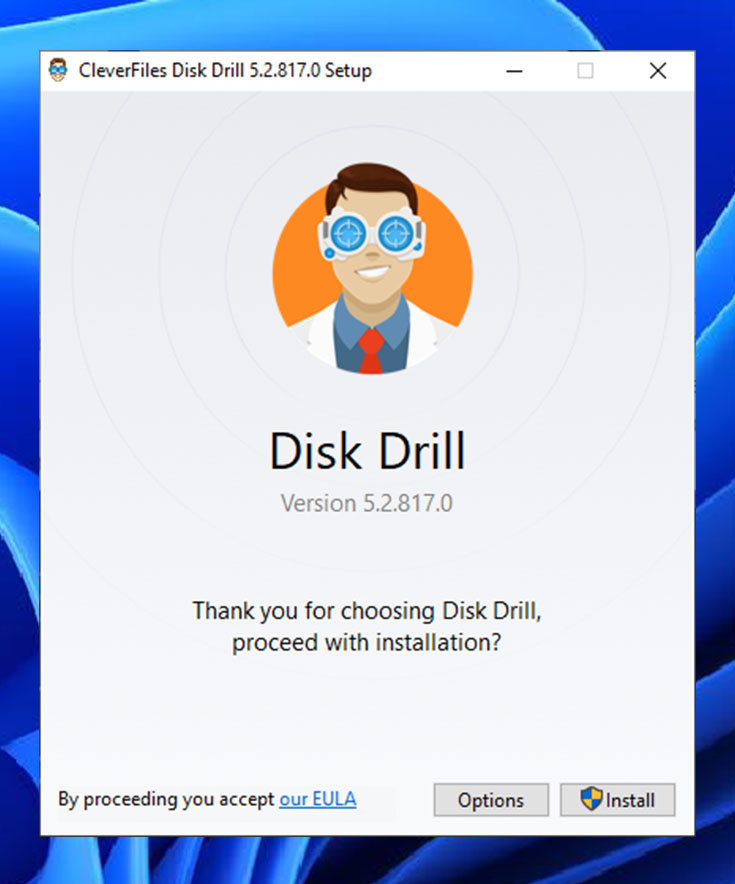
- Seuraavaksi sinun täytyy asettaa GoPro-microSD-korttisi tietokoneeseen. Odota, että kortti tunnistetaan, ja käynnistä Disk Drill. Jos korttia ei tunnisteta, tarkista se fyysisten vaurioiden varalta ja kokeile toista microSD-kortinlukijaa.
- MicroSD-kortti pitäisi näkyä Disk Drillin pääikkunassa, ja sinun tulee valita se ja klikata Etsi kadonneita tietoja -painiketta aloittaaksesi skannauksen.
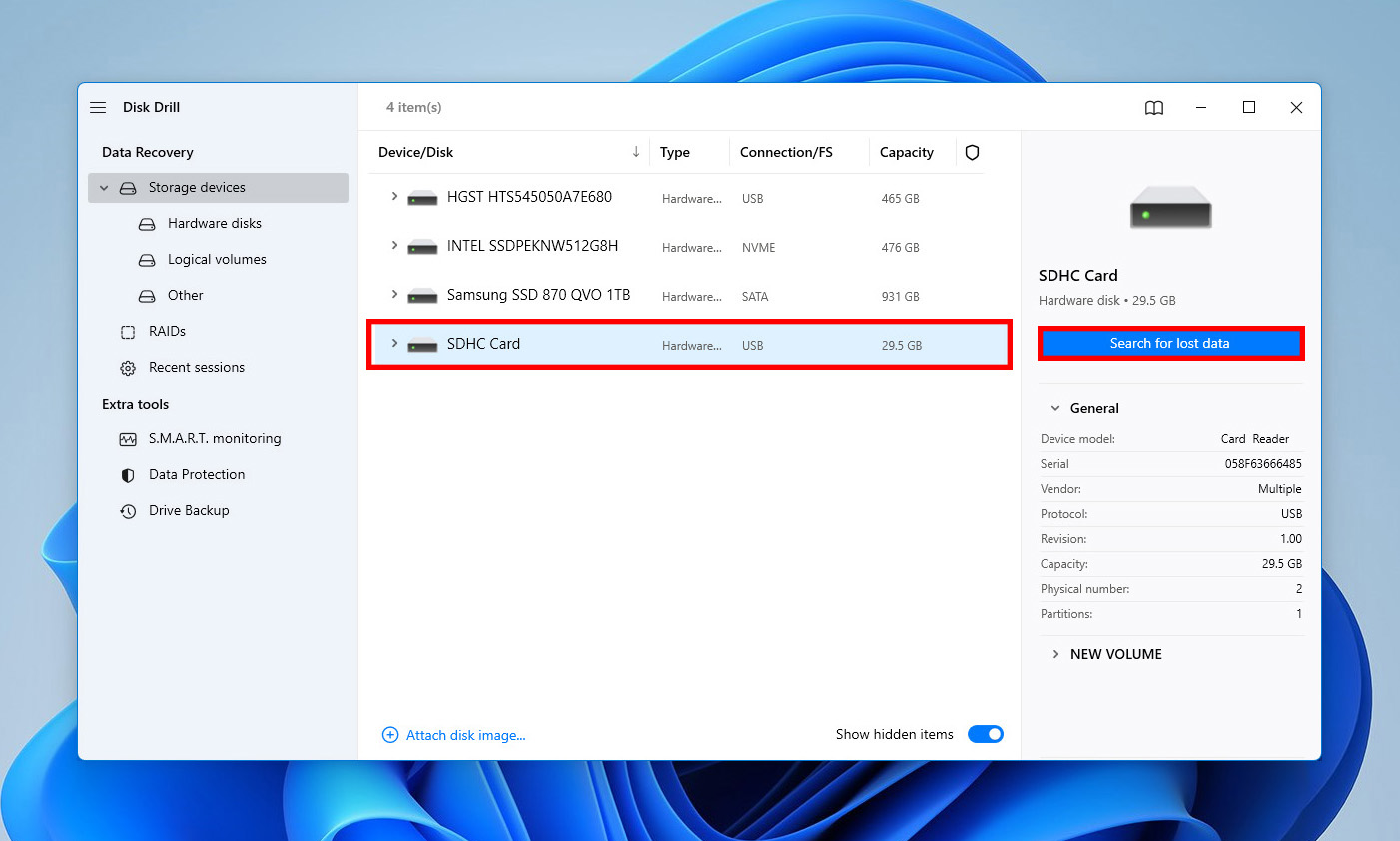
- Anna Disk Drillin skannata microSD-kortti ja valitse palautettavat tiedostot. Voit käyttää vasemman puolen suodattimia rajataksesi hakutuloksia tarpeidesi mukaan.
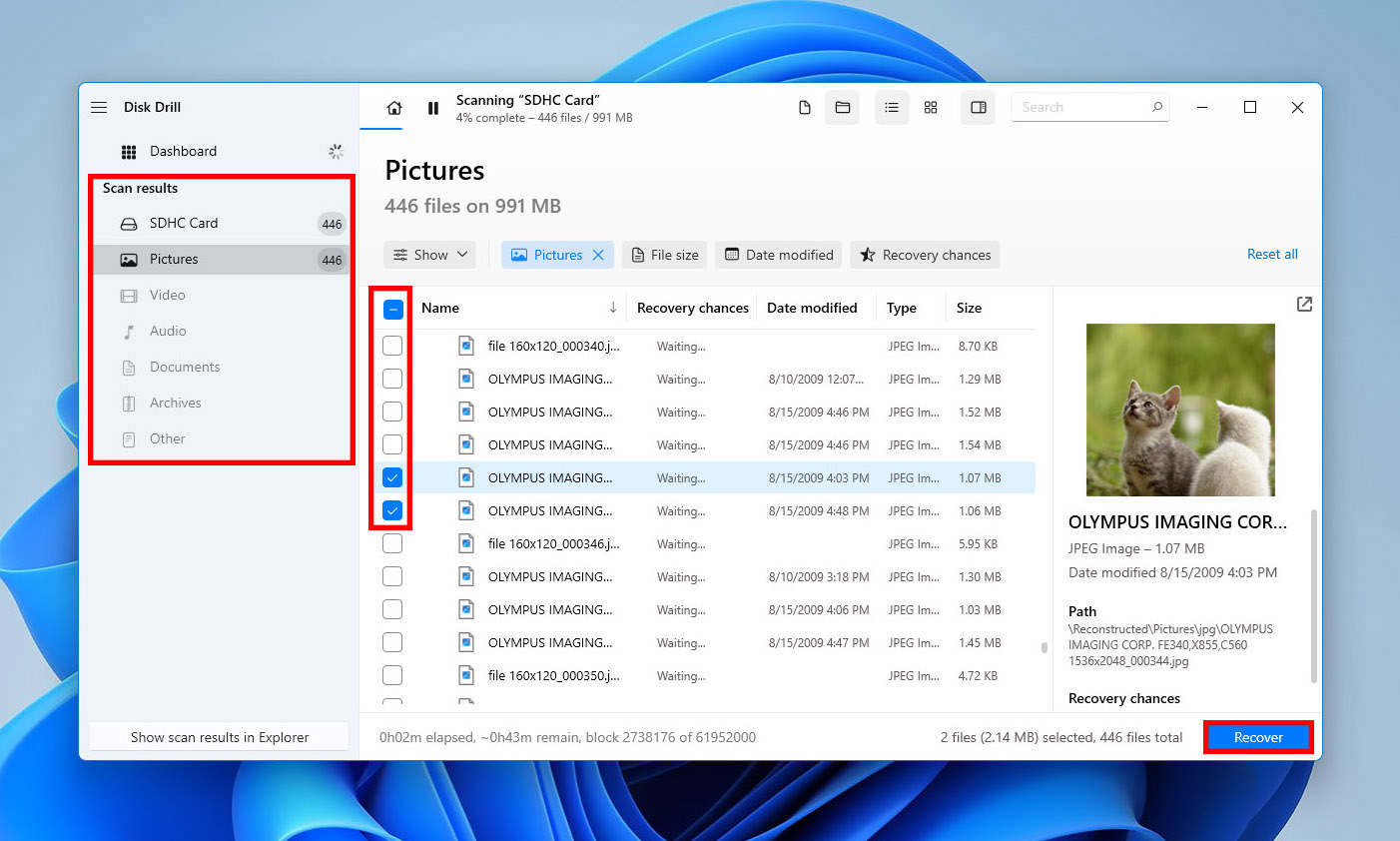
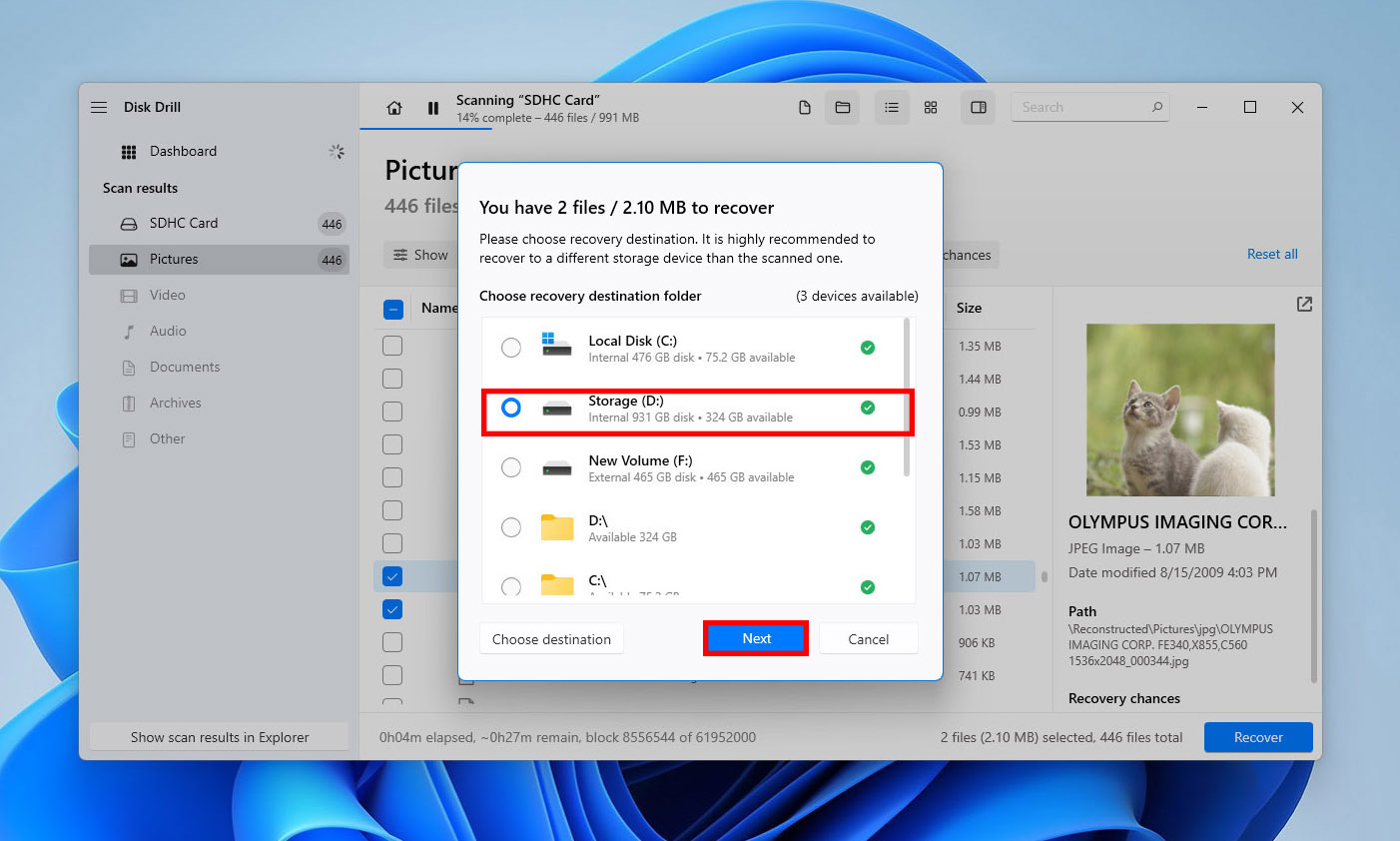
- Klikkaa Palauta -painiketta ja kerro Disk Drillille, mihin se palauttaa poistetut GoPro-tiedostot. Varmista, että valitset eri tallennuslaitteen kuin GoPro-microSD-kortti.
Palauta GoPro-tiedostot Macilla
- Lataa, asenna ja käynnistä Disk Drill for Mac. Mac-version Disk Drillistä näyttää erilaiselta kuin Windows-versio, mutta GoPro-tiedostojen palauttaminen sillä on yhtä helppoa.
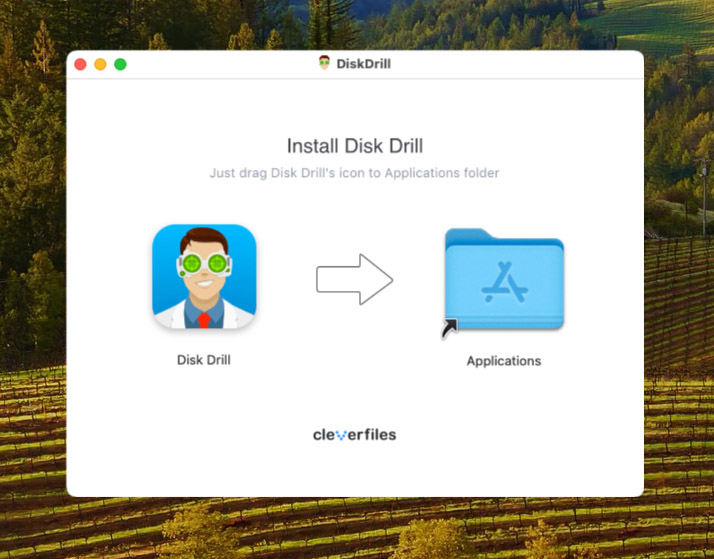
- Ennen kuin aloitat palautusprosessin, sinun täytyy asettaa GoPron microSD-kortti Mac-tietokoneeseen. Kortin tulisi tunnistua välittömästi. Jos näin ei tapahdu, kokeile käyttää levyn ensiapua Levytyökalussa sen korjaamiseksi.
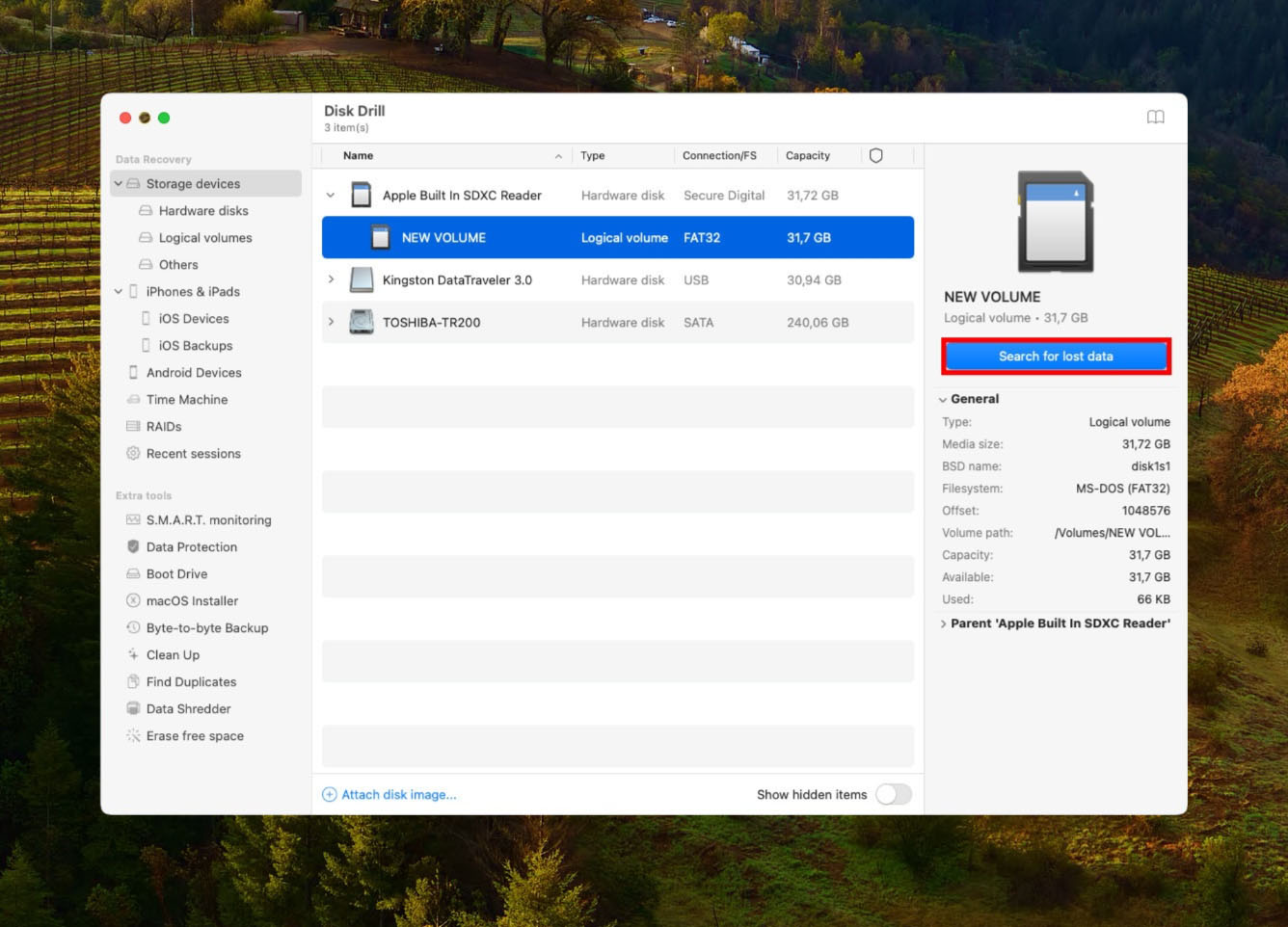
- Käynnistä Disk Drill for Mac ja etsi GoPron microSD-korttisi. Napsauta sen vieressä olevaa Etsi kadonneita tietoja -painiketta skannataksesi sen.
- Skannaus voi kestää hetken, riippuen kortin koosta ja nopeudesta. Kun se on valmis, valitse tiedostot, jotka haluat palauttaa. Voit esikatsella niitä napsauttamalla pientä silmä-kuvaketta (näkyy, kun viet hiiren tiedoston päälle).
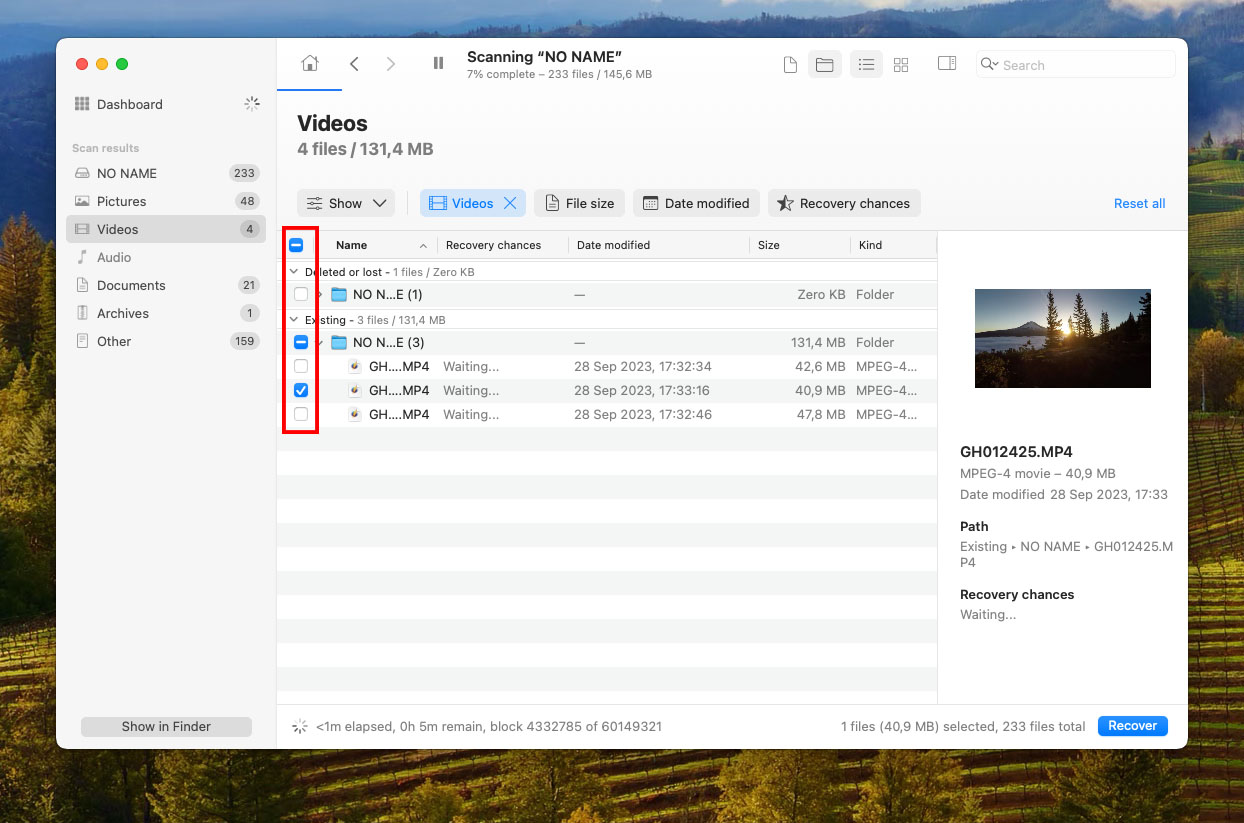
- Napsauta uudelleen Palauta -painiketta ja valitse sopiva palautussijainti, eli mikä tahansa kansio, joka ei sijaitse GoPron microSD-kortilla.

Paras ohjelmisto GoPro-videoiden palauttamiseen

Kaikki GoPro-kamerat käyttävät MP4-tiedostotyyppiä ja joko h.264- tai HEVC (h.265) -koodekkia. Jälkimmäistä koodekkia käytetään tietyissä korkean resoluution ja suuren kuvanopeuden tiloissa, koska se pienentää tiedostokokoa merkittävästi heikentämättä kuvanlaatua.
MP4-tiedostojen lisäksi GoPro-kamerat luovat kaksi muuta tiedostotyyppiä, mutta GoPro-tiedostojen palautuksessa ei ole syytä huolehtia LRV- ja THM-tiedostoista, sillä ne eivät sisällä mitään ylimääräistä tietoa, jota alkuperäiset videotiedostot eivät jo sisältäisi. Kunhan valitset tietojen palautusohjelmiston, joka pystyy palauttamaan GoPron videotiedostot MP4-muodossa (sekä h.264 että h.265), olet valmis jatkamaan.
Tietojen palautusohjelman valitseminen voi olla hämmentävää, koska tällaisia työkaluja on satoja ja kaikki väittävät olevansa parhaita kaikessa. Helpottaaksemme valintaasi, olemme koonneet listan kolmesta parhaasta tietojen palautustyökalusta poistettujen GoPro-tallenteiden palauttamiseen. Nämä ohjelmat ovat testattuja ja tukevat MP4-tiedostoja. Et voi mennä vikaan minkään näiden kanssa:
1. Disk Drill Data Recovery
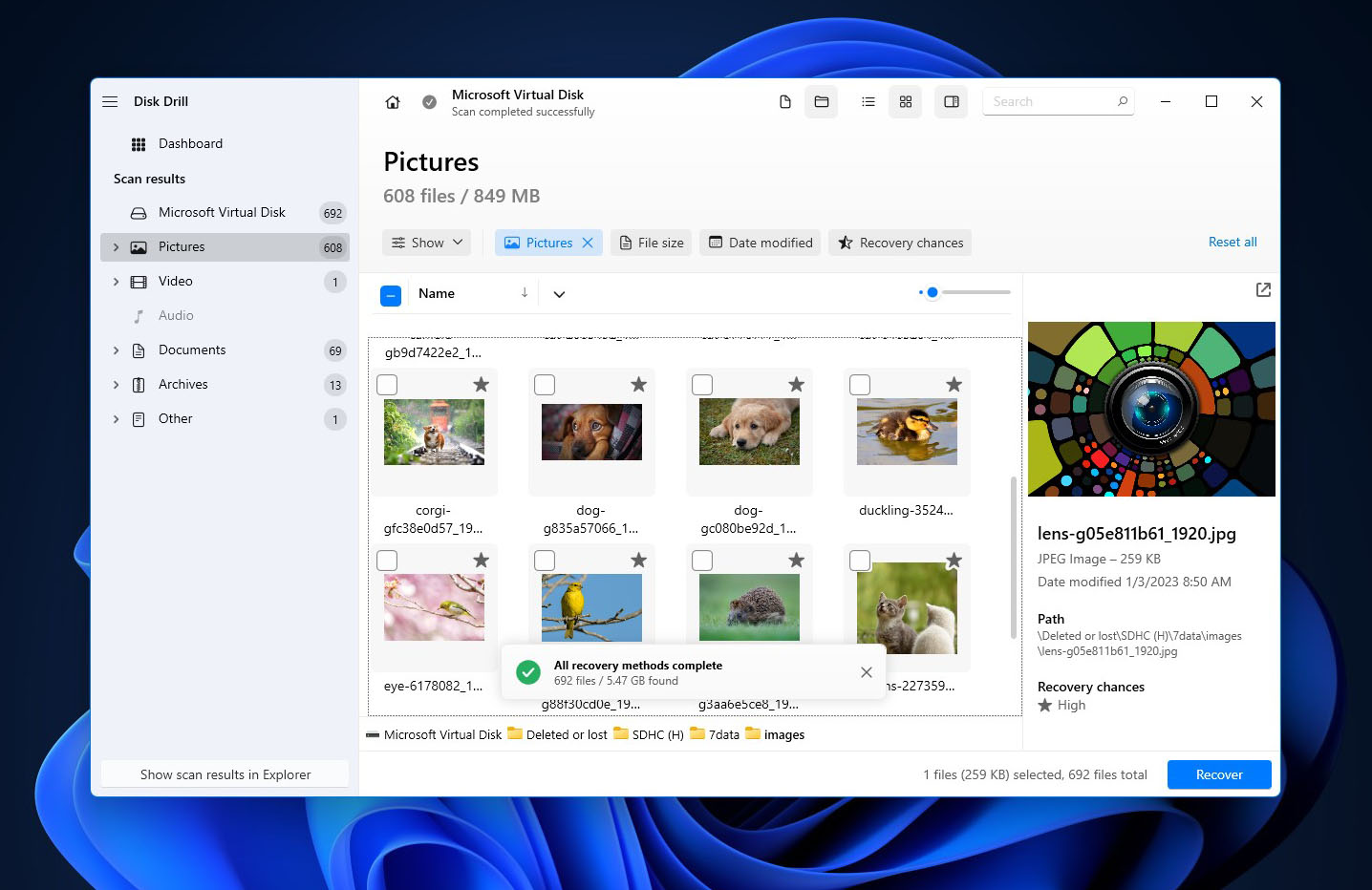
Lukemattomien positiivisten verkkopalautteiden ansiosta Disk Drill on vakuuttanut monet Windows- ja Mac-käyttäjät siitä, että tietojen palautuksen ei tarvitse olla monimutkaista. Sen Advanced Camera Recovery (ACR) -tila on erityisen hyvä pirstoutuneiden GoPro-videoiden uudelleenrakentamisessa ja palauttamisessa, jopa SD-kortin alustuksen jälkeen. Se on ehdottomasti viimeistellyin GoPro-palautusohjelmisto, ja voit luottaa siihen kaikkien kadonneiden GoPro-videotiedostojen palauttamisessa muutamalla yksinkertaisella napsautuksella.
2. PhotoRec
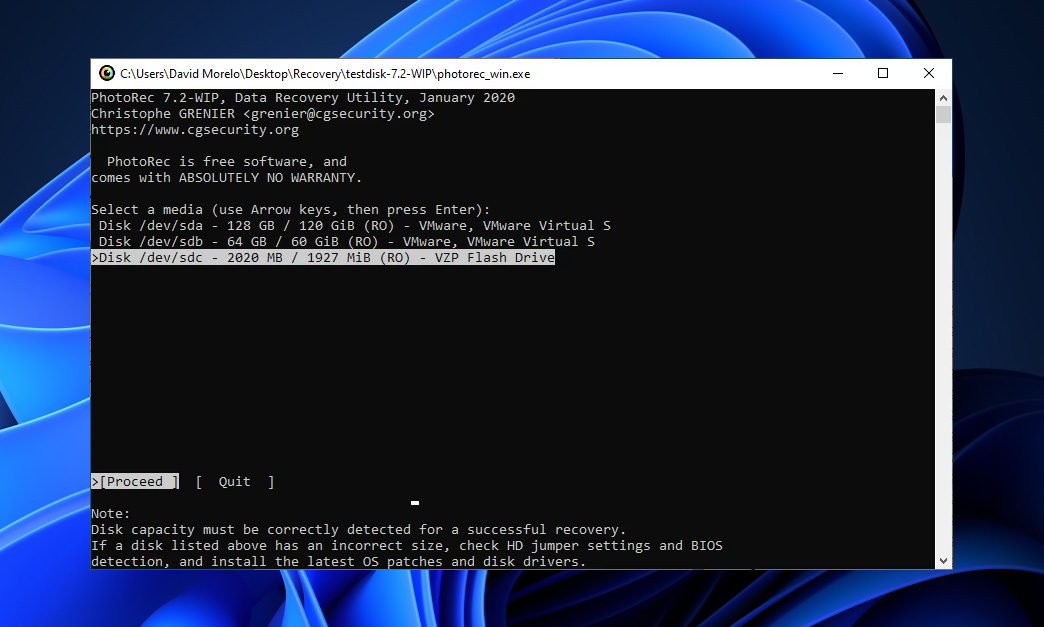
Tiedostamme, että graafisen käyttöliittymän puute tekee PhotoRecistä hieman pelottavan, mutta se on ehkä ainoa täysin ilmainen ja avoimen lähdekoodin tietojen palautussovellus, joka pystyy luotettavasti palauttamaan kadonneet GoPro-videot miltä tahansa microSD-kortilta.
3. Recuva
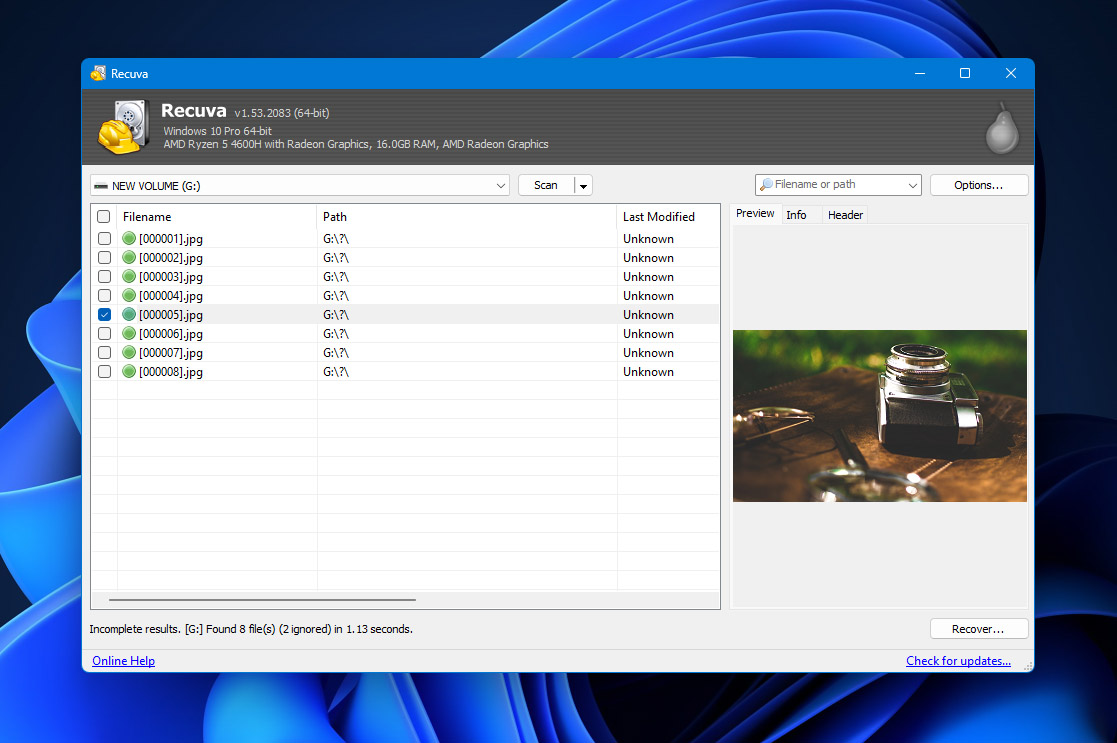
Suosittu Windows-käyttäjien keskuudessa, Recuva on helppokäyttöinen ohjelmisto, jonka avulla käyttäjät voivat palauttaa rajattoman määrän tietoja ilmaiseksi. Sen heikkoutena on tietojen palautuksen suorituskyky, mutta tämä on odotettavissa ohjelmistolta, jota ei ole päivitetty vähään aikaan.
| Disk Drill | PhotoRec | Recuva | |
|---|---|---|---|
| Compatibility | Windows, Mac | Windows, Mac, Linux | Windows |
| Ease of use | Easy | Difficult | Easy |
| Performance | Excellent | Great | Average |
| Recovery speed | Fast | Average | Average |
| File format support | 400+ | 300+ | 50+ |
| Preview during scan | Yes | No | Partial |
| Scan pause/resume | Yes | No | No |
| Live chat support | Yes | No | No |
| Data protection | Yes | No | No |
| Price | Free trial | Free & open-source | Freemium |
Kuten näet, Disk Drill tarjoaa paitsi parhaan suorituskyvyn myös erinomaista helppokäyttöisyyttä ja palautusnopeutta, minkä vuoksi suosittelemme sitä sekä Windows- että Mac-käyttäjille. Jos haluat palauttaa kadonneita GoPro-videoita Linuxilla, voit kokeilla PhotoRec-ohjelmaa. Älä kuitenkaan odota sen olevan erityisen käyttäjäystävällinen.
GoPro-tietojen katoamisen ehkäisyvinkit
Ei ole väliä, oletko ammattivideokuvaaja tai vain harrastelija, joka nauttii kaiken tallentamisesta toimintaurheilusta perhetapahtumiin, on olemassa tiettyjä GoPro-datatappioiden ehkäisyvinkkejä, jotka sinun täytyy oppia ulkoa ja soveltaa joka päivä:
| Vinkki | Kuvaus |
| 💣 Muista, että GoPro ei ole tuhoutumaton. | Siitä syystä sinun kannattaa kohdella sitä mahdollisimman hyvin ja harkita suojakotelon ostamista. Laadukas vedenpitävä kotelo voi tehdä suuren eron, jos tykkäät koetella omia ja GoPro:n rajoja. |
| 💰 Osta luotettava microSD-kortti. | Totta kai tuntuu hyvältä napata suurikapasiteettinen microSD-kortti lähes ilmaiseksi, mutta saatat katua sitä, jos säästät valitsemalla epäluotettavan merkin ja halpa microSD-kortti lakkaa toimimasta. |
| 🖥️ Varmuuskopioi tallenteesi säännöllisesti tietokoneelle tai pilveen. | GoPro myy varsin edullista kuukausitilauspalvelua nimeltä GoPro PLUS, jonka avulla voit siirtää rajattomasti valokuvia ja 35 tuntia videomateriaalia GoPro:sta pilveen mobiililaitteen kautta. |
Näiden kolmen yksinkertaisen vinkin avulla sinun pitäisi pystyä pitämään GoPro-tiedostosi turvassa ja saatavilla, vaikka GoPro-kamerallesi tapahtuisi jotakin tai tekisit virheen tallennettujen videoiden järjestämisessä.
Yhteenveto
Poistetut tallenteet GoPro-kamerasta voidaan palauttaa, jos noudatat oikeita tietojen palautuskäytäntöjä ja käytät hyvää tietojen palautusohjelmaa. Ennen kuin jatkat ja käytät tietojen palautustyökalua, on parasta ensin tarkistaa GoPro-pilvitallennustilasi, jos sinulla on GoPro-tilaus.
Joissain tapauksissa, kuten fyysisen vaurion yhteydessä, asiantuntijat eivät suosittele tee-se-itse-tietojen palautusta. On parempi ottaa yhteyttä ammattimaiseen tietojen palautuspalveluun.
Estääksesi tällaiset vahingot tulevaisuudessa — varmuuskopioi videosi säännöllisesti, käytä laadukasta microSD-korttia ja huolehdi GoPro-kameran suojaamisesta kuvaamisen aikana.
UKK
- Poista GoPro SD-korttisi ja aseta se tietokoneen SD-kortinlukijaan.
- Lataa ja asenna Disk Drill.
- Käynnistä sovellus ja skannaa GoPro SD-korttisi.
- Esikatsele ja valitse palautettavat tiedostot.
- Palauta kaikki poistetut videot turvalliseen sijaintiin.