この記事では、GoProカメラから削除された動画を素早く、確実に、そして安全に復元する方法を解説します。記事の最後には、今後GoProでのデータ損失を防ぐための方法もいくつかご紹介します。
その小型サイズと驚くべき映像品質のおかげで、GoProカメラは世界中で人気を博し、これまでに記録された中で最も信じられないような映像を私たちに届けてくれました。残念ながら、GoProカメラで記録されたすべての映像が誰かに見られるまで長生きするわけではありません。それは、誤って削除されたり、フォーマットされたり、データの破損など、一般的なデータ損失の原因によく見舞われるためです。
良いニュースは、GoProの動画の復元は可能なだけでなく、適切なデータ復元ソフトウェアとその使い方を知っていれば非常に簡単であるということです。そしてまさにそれこそが、このガイドの役割です。
イントロのイントロを読んだので、ここをクリックのステップバイステップのGoProデータ復元ガイドに直接進むことができます。
GoProのビデオや写真が削除・紛失される理由
GoProのビデオが消えてしまう理由は数多くあります。SDカードに原因がある場合や、ユーザー自身の操作ミス、カメラ本体の不具合などが考えられます。
しかし、なぜデータ損失の原因を突き止める必要があるのでしょうか?それは、ビデオの復元を行う際に最適な方法を見つけるのに役立ち、そもそも自分で復元作業を試みるべきかどうか判断する助けになるからです。
GoProのビデオが失われる最も一般的な原因には、次のようなものがあります:
- 🗑️ 誤って削除 動画を管理している際に、カメラから、PCから、またはスマートフォンのGoPro Quikアプリ(SDカードからすべてのファイルを削除オプションをタップして)から誤って間違った動画を削除してしまうのは簡単です。これは比較的簡単に元に戻すことができ、SDカードから削除されたファイルを復元するのためにデータ復元スキャンを実行するだけです。
- 💾 SDカードの問題 メモリーカードは論理的破損(ファイルシステムの損傷など)や物理的損傷(熱、水、物理的衝撃による)にさらされやすく、読み取れなくなることがあります。物理的損傷が表面的なものであれば、つまりケースだけが損傷している場合を除き、DIYでの復旧は避け、専門家に連絡するのが最善です。論理的破損は通常修復可能であり、ファイルシステムをスキップして動画を直接復元できるデータ復元アプリを利用することもできます。
- 🔌 中断されたファイル転送 . GoProからPCに動画を移動する際の中断により、動画が破損したり消失したりすることがあります。これはケーブルの損傷、電源の喪失、またはシステムクラッシュによって発生することがあります。この場合、破損したビデオを修復を行うか、動画が消えている場合はSDカードからのデータ復元を試みるのが最善です。
- ⚠️ 誤ってフォーマット . 間違ったSDカードを誤ってフォーマットしたり、フォーマット後に動画を保持したいことに気づくことは珍しくありません。フォーマットはSDカードの内容を削除しますが、完全消去でなければ復元不可能ではありません。迅速な対応を行い、SDカードに大量の新しいデータを書き込まなければ、データ復元ツールを使って簡単にSDカードのフォーマットを解除するすることができます。
- 🔄 古いファームウェアおよびソフトウェアの問題 . GoProカメラのファームウェアを定期的にアップデートするのは非常に重要です。ファームウェアが古い場合、既存の動画の破損や新しい動画が正しく保存されないなどのバグや問題が発生することがあります。この場合は、破損した動画を修復する(または動画が消えている場合はデータ復元を試みる)とともに、再発防止のためにGoProカメラのファームウェアを更新するを行ってください。
- 🦠 マルウェア&ウイルス感染 . ウイルスや他のマルウェアはSDカードの内容を削除したり、データを破損させる可能性があります。また、ファイルシステムやパーティションテーブルが損傷することもあります。GoProのSDカードにマルウェア感染の疑いがある場合は、直ちにアンチウイルスでスキャンし、その後データ復元アプリで削除された動画を復元してください。
削除されたGoProの映像を復元できますか?
ほとんどの場合、はい。ただし、データ復元は繊細なプロセスであり、いくつかの要因が削除されたGoPro映像の復元の可能性に影響を与えることがあります。
では、専門家の助けなしに削除されたGoPro動画を復元できますか?それはいくつかの重要な要因によります:
- 💻 SDカードは依然としてPCによって認識されています . SDカードがWindows ディスク管理 および macOSディスクユーティリティ で正しいストレージ容量とともに表示されるか確認してください。表示される場合、SDカードは正常に動作しており、データ復旧ツールを使ってスキャンできます。
- ✋ SDカードに新しいファイルを書き込みませんでした . 削除されたファイルは、新しいファイルで上書きされるまで技術的にはSDカード上に残っています。新しいデータを書き込むことでデータ復旧の可能性が完全になくなるわけではありませんが、書き込むファイルが多いほど、削除された動画を100%復旧できる確率は低くなります。
- ✅ SDカードは物理的に無傷です。 SDカードは物理的な損傷を受けやすく、特にGoProカメラでは過酷な環境で使用されるため、より損傷しやすいです。SDカードにひび割れや曲がり、その他の物理的な損傷がなければ、データ復旧の可能性は高くなります。物理的に損傷したSDカードは専門家にのみ扱わせるべきであり、自分で扱うとデータ復旧の可能性をさらに下げてしまう場合があります。
プロヒント: GoPro サブスクリプションプランはありますか?削除した映像は、特に自動アップロード機能が有効になっていた場合、GoProクラウドストレージで見つかる可能性が高いです。無効になっていた場合は、手動でクラウドにアップロードした動画しか見つかりません。GoProクラウドストレージにはQuik アプリを使うか、ウェブブラウザでGoProのウェブサイトにアクセスして利用できます。GoProのQuikアプリを使えば、動画をまとめてダウンロードすることも可能です。削除した映像に加え、削除した写真もGoProのクラウドストレージ機能で復元できます。この方法は、GoProサブスクリプションプランがないと利用できません。
削除されたGoProファイルを復元する前にすべきことは?
本格的なデータ復元を試みる前に、GoPro のビデオが本当に削除されたかを確認し、削除されたファイルを復元できる可能性を最大限に高めるために、いくつか簡単にできることがあります。
- 🗃️ ゴミ箱(Windows)またはゴミ箱(macOS)を確認してください . コンピュータのストレージドライブに保存されていたGoProの動画を削除した覚えがある場合、Windowsを使用しているなら、まずごみ箱に入っていないかダブルチェックするのが最善です。なお、Windowsはローカルに保存されたアイテムのみを削除時にごみ箱へ移動します—SDカードをWindows PCに接続した状態で動画を直接削除した場合は、ごみ箱にはありません。Macの場合は、ゴミ箱を確認してください。動画が表示されていますか?Windowsでは動画を右クリックして 復元 オプションを、macOSでは 戻す オプションを選択するだけで、GoProの最近削除された動画を簡単に復元できます。
- 🛑 GoProの使用を停止し、SDカードを取り出してください . GoProを使い続けると、削除された映像が上書きされる可能性が高くなります。また、すでに破損している、物理的に損傷している、または故障しそうなmicro SDカードの状態をさらに悪化させる可能性もあります。代わりに、GoProからmicro SDカードを取り外し、安全な場所に保管し、データ復旧を試みるまで使用しないようにしましょう。
- 🔌 Micro SDカードを直接接続するか、高品質なリーダーを使用してください。 micro SDカードを直接PCに挿入する(もしmicro SDカードスロットがある場合)、または高品質なmicro SDカードリーダーを使用することをお勧めします。これにより予期せぬ切断を防ぎ、データ復旧のスキャンも速くなります。
- 🧰 優れたデータ復元プログラムを選択してください: 最初のデータ復旧スキャンが最も成功率が高いのが一般的です。そのため、最初から優れたデータ復旧プログラムを選ぶようにしましょう。そのツールがmicro SDカードからデータを復元できること、GoProファイルのシグネチャに対応していること、FAT32およびexFATファイルシステムをサポートしていることをダブルチェックしてください。ほとんどのツールには、削除されたGoPro動画を無料で復元できるトライアルがついています(上限はあります)。また、ディスクイメージの作成とスキャンができるプログラムを選ぶこともおすすめします。
注意: 一部のユーザーは、GoPro を直接 PC に接続してファイルにアクセスしようとしますが、まったく表示されないことに気付きます。これは、を使用している場合の復元には影響しませんが、その特定の問題をトラブルシューティングしようとしている場合には影響します。このガイドがお役に立ちます
プロヒント: 可能であれば、SDカードのディスクイメージを作成してください。ディスクイメージとは、SDカード全体をソフトコピーしたもので、一部のデータ復旧アプリがスキャンすることができます。実際、私たちが推奨するデータ復旧アプリ—Disk Drill—は、ディスクイメージの作成とスキャン機能を標準で提供しています。ディスクイメージは、SDカードへの追加の負荷を避けるのに役立ち、SDカードがすでに損傷している場合にさらなるデータ損失からも守ってくれます。
削除されたGoProファイルを復元する方法
ご自身の特定のデータ損失シナリオにおいて、GoPro SDカードから削除されたファイルをどのように復元するか疑問に思っている場合は、次の表をご参照ください。
| もしあなたが: | その後: |
| – 🗑️ カメラ、PC、またはQuikアプリでGoPro動画を誤って削除した – 💾 SDカードを誤ってフォーマットした |
プロフェッショナルなGoPro復元ソフトウェア |
| – 💥 論理的な問題によるSDカードの破損が発生した – 🔌 ファイル転送中の中断で動画を失った |
データ復旧ソフトウェア(RAWリカバリー対応) |
| – 🧱 SDカードが物理的に損傷した | 専門のデータ復旧サービスに連絡 |
| – 🐞 古いファームウェアやシステムバグによる動画の破損 | ビデオ修復ツール + GoProファームウェアのアップデート |
| – 🦠 マルウェアやウイルス感染による動画の消失 | ウイルススキャン + データ復元ソフトウェア |
データ復元アプリで削除されたGoProファイルを復元する
WindowsおよびMacバージョンのDisk Drillを使って、削除されたGoPro動画を復元する方法を見ていきましょう。Disk DrillはGoPro動画ファイルを復元するための最高のソフトウェアです。
WindowsでGoProファイルを復元する
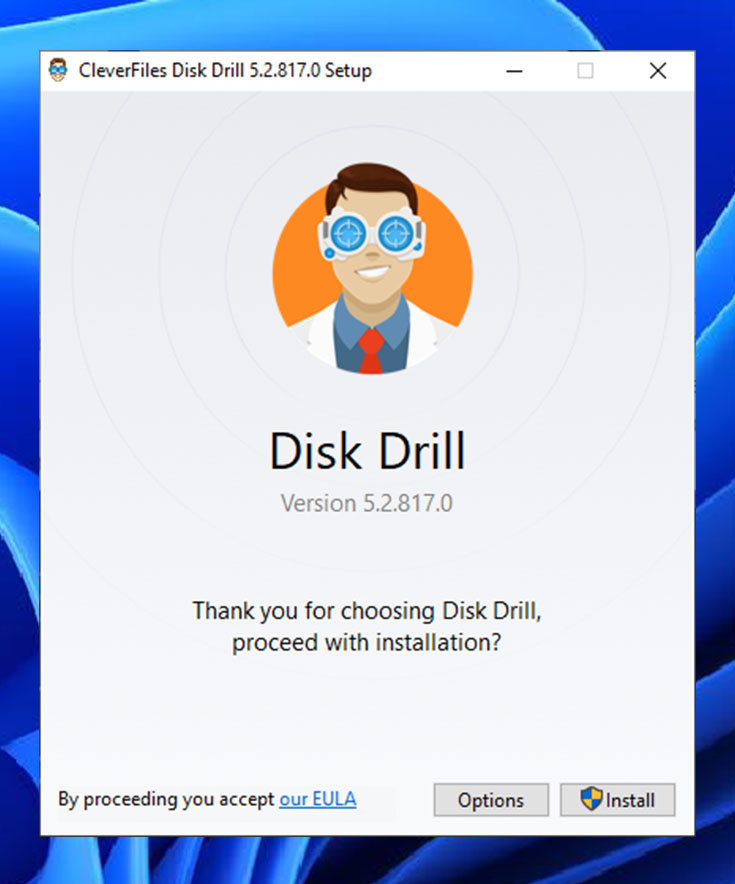
- ダウンロード、Disk Drill for Windows をインストールして起動します。Disk Drill for Windows の基本バージョンは無料で、最大500MBまでの失われたGoProファイルを復元できます。
- 次に、GoProのmicroSDカードをPCに挿入する必要があります。カードが認識されるまで待ち、Disk Drillを起動します。カードが認識されない場合は、物理的な損傷がないか確認し、別のmicroSDカードリーダーを試してください。
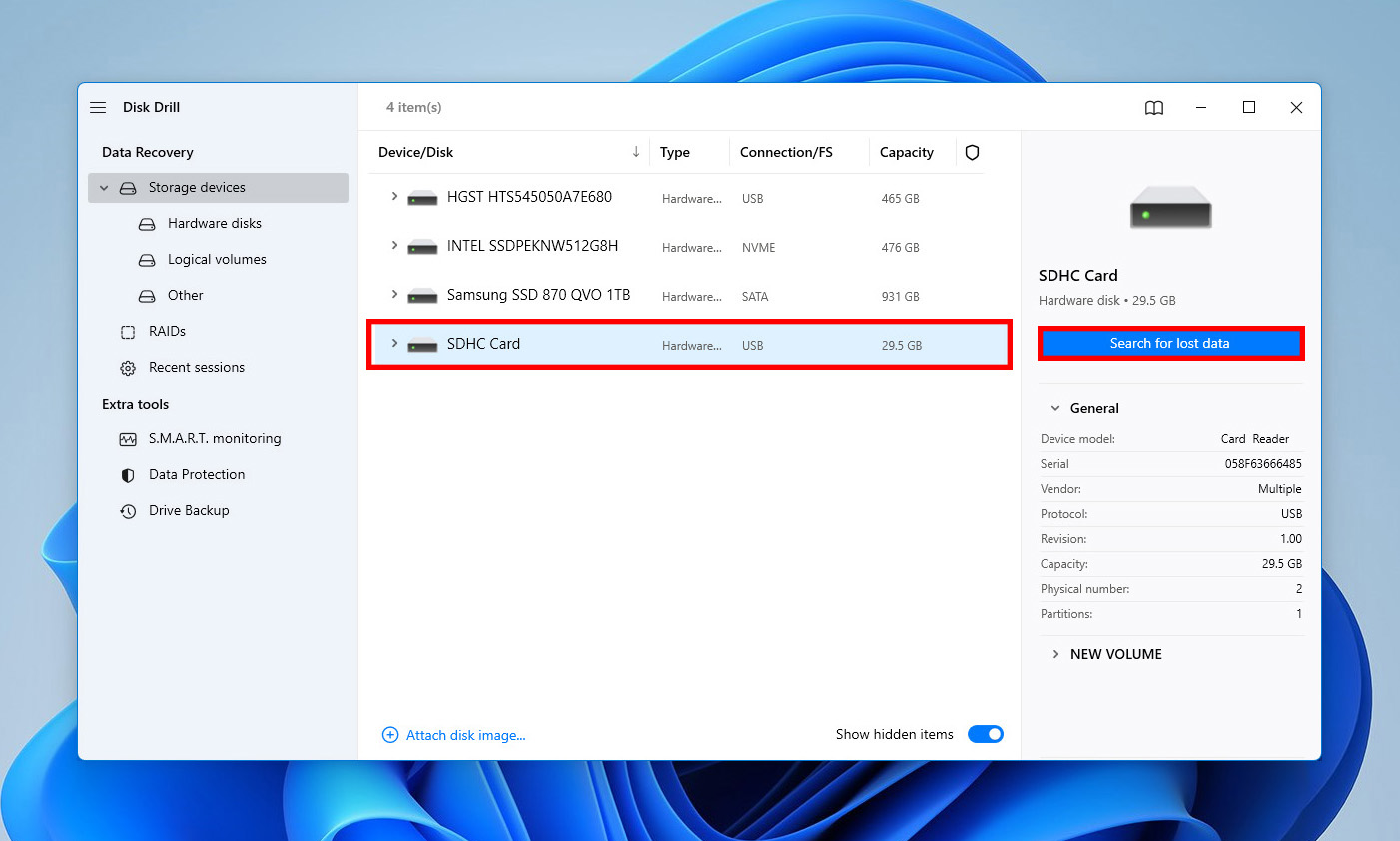
- microSDカードはDisk Drillのメインウィンドウに表示されるはずなので、それを選択して 失われたデータを検索 ボタンをクリックし、スキャンしてください。
- Disk DrillにmicroSDカードをスキャンする時間を与え、復元したいファイルを選択します。左側のフィルターを使って、スキャン結果を必要なものに絞り込むことができます。
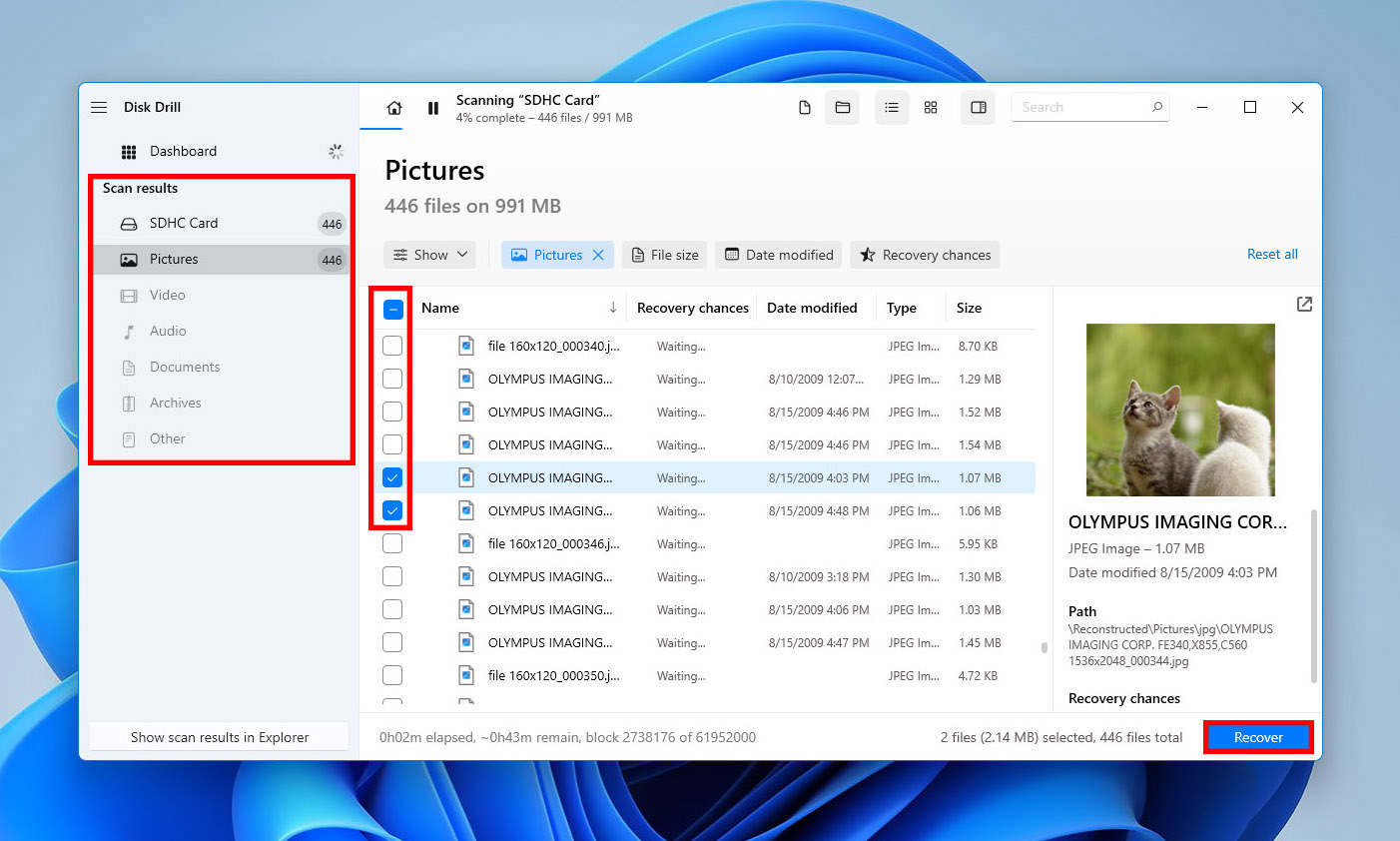
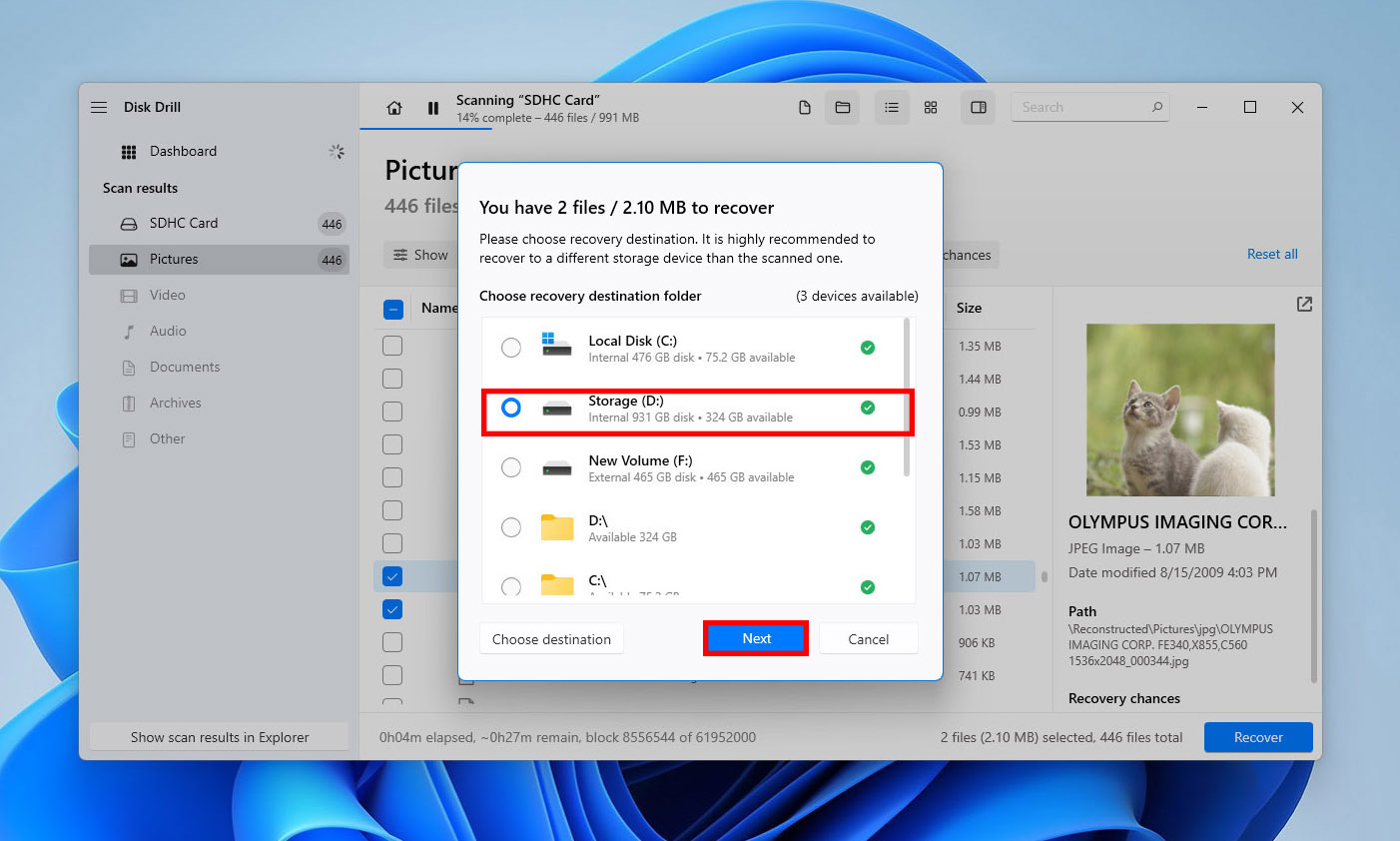
- 回復 ボタンをクリックし、Disk Drillに削除されたGoProファイルの復元先を指定します。必ずGoProのmicroSDカードとは異なるストレージデバイスを選択してください。
MacでGoProファイルを復元する
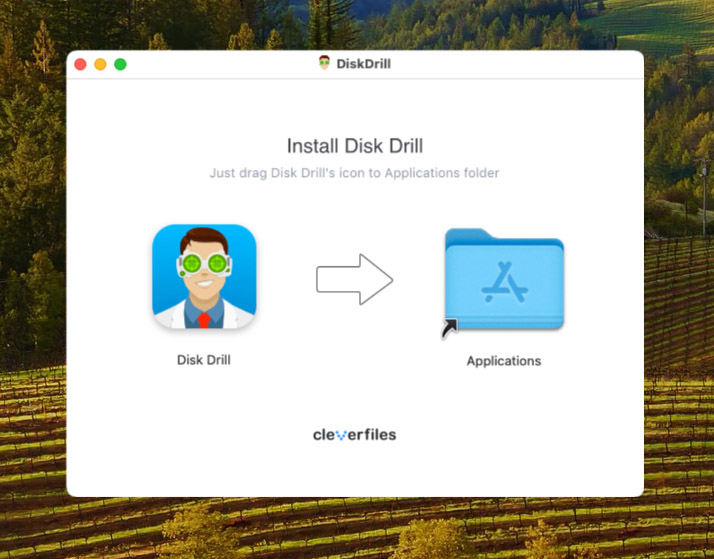
- ダウンロード、Disk Drill for Macをインストールして起動します。Disk DrillのMacバージョンはWindowsバージョンとは見た目が異なりますが、削除されたGoProファイルの復元方法は同じくらい簡単です。
- リカバリプロセスを始める前に、GoProのmicroSDカードをMacに挿入する必要があります。カードはすぐに認識されるはずです。認識されない場合は、ディスクユーティリティのFirst Aidを使って修復してみてください。
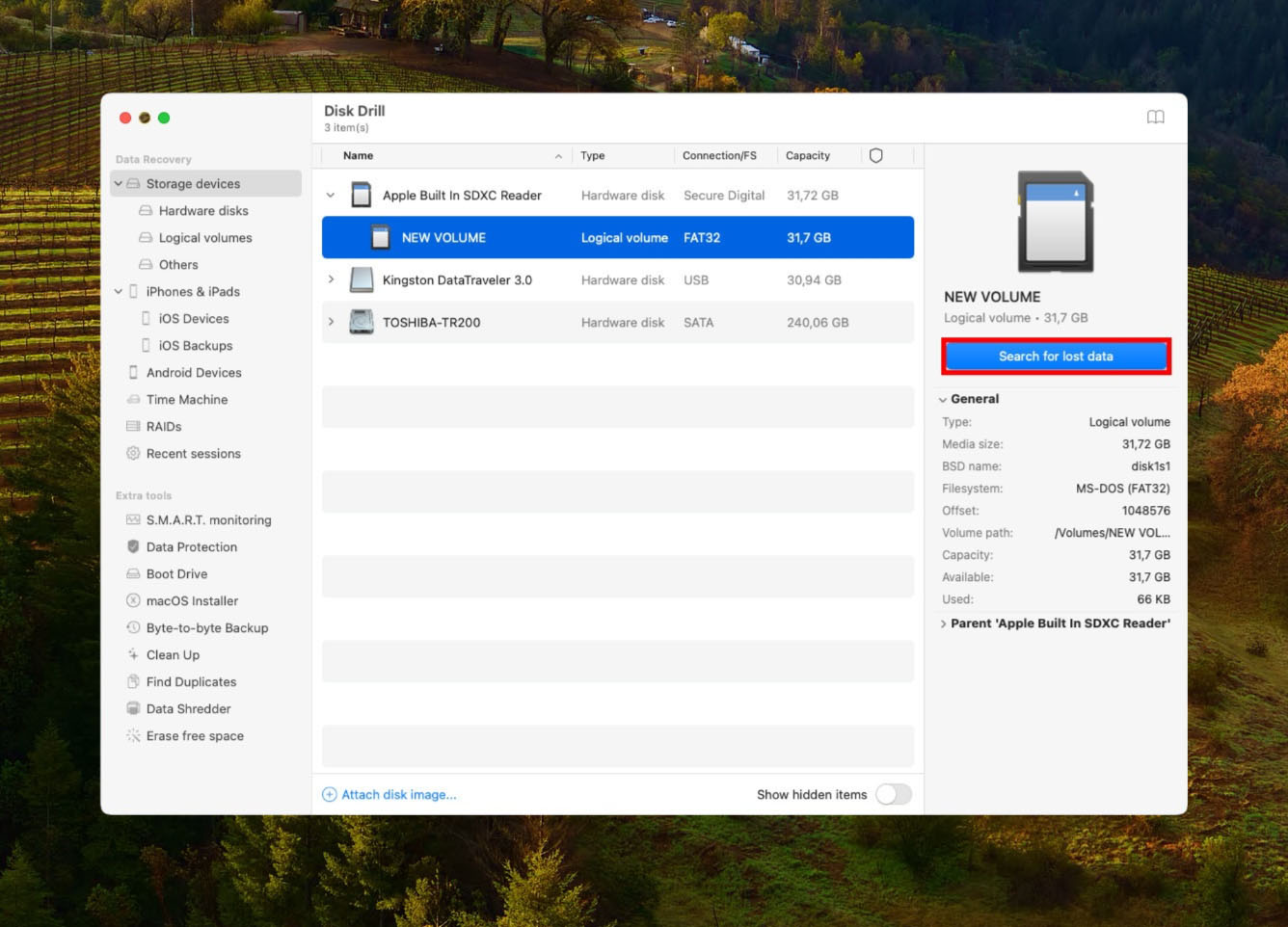
- Disk Drill for Macを起動して、GoPro microSDカードを探します。その横にある 失われたデータを検索 ボタンをクリックしてスキャンします。
- スキャンにはカードのサイズや速度によって時間がかかる場合があります。完了したら、復元したいファイルを選択します。ファイルの上にマウスカーソルを合わせると表示される小さな目のアイコンをクリックすれば、プレビューできます。
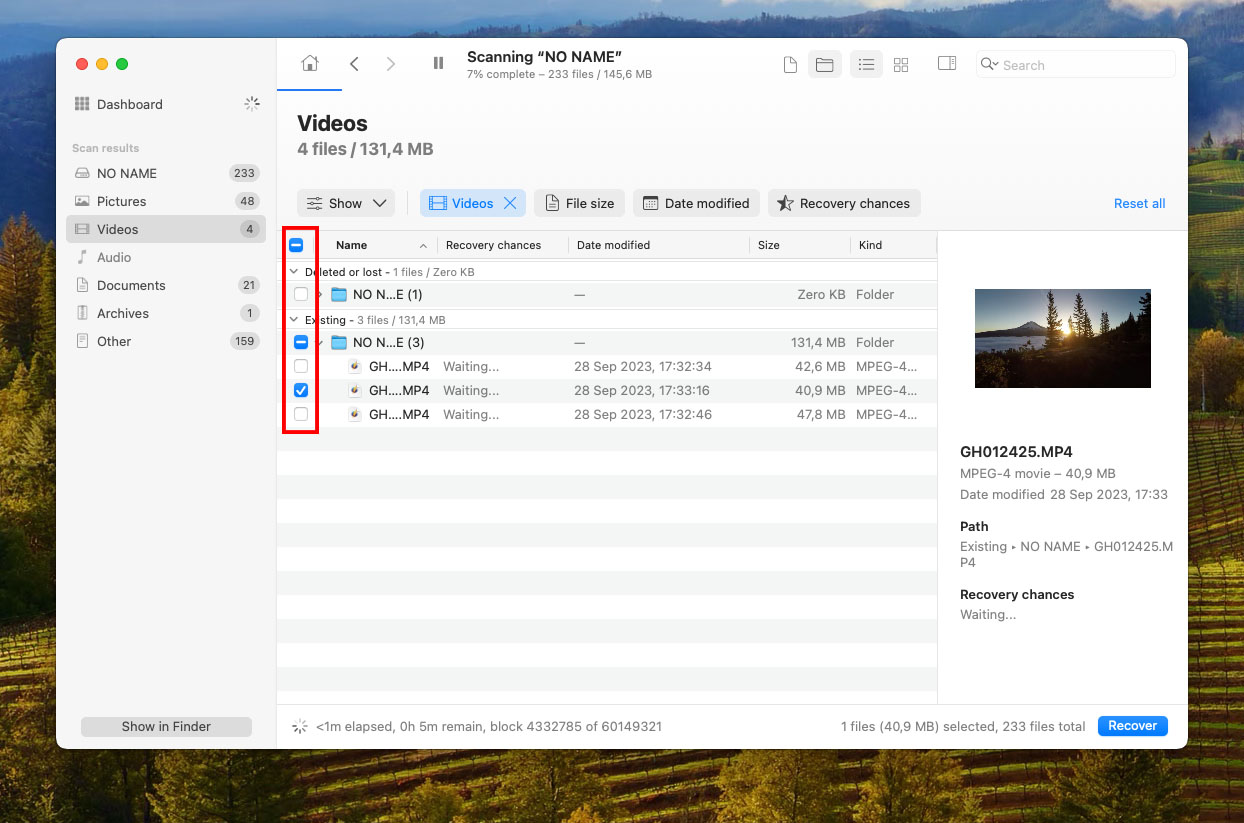
- もう一度 回復 ボタンをクリックし、復元先としてGoPro microSDカード以外の任意のディレクトリを選択します。

GoProビデオファイルを復元するための最高のソフトウェア

すべてのGoProカメラはMP4ファイルタイプと、h.264またはHEVC(h.265)のいずれかのコーデックを使用します。後者のコーデックは、一部の高解像度および高フレームレートモードで使用されており、画質を劣化させずにファイルサイズを大幅に削減します。
MP4ファイルに加えて、GoProカメラは他に2種類のファイルも作成しますが、GoProファイルの復元に関しては、LRVおよびTHMファイルには元のビデオファイルに含まれていない追加情報は含まれていないため、特に気にする必要はありません。GoProのビデオファイル(h.264およびh.265の両方)をMP4形式で復元できるデータ復元ソフトウェアソリューションを選択すれば、問題ありません。
データ復元プログラムを選ぶのは圧倒されるかもしれません。なぜなら、このようなツールは何百もあり、それぞれがあらゆる面で最高だと主張しているからです。そこで、削除されたGoPro映像を復元するための、3つの最良のデータ復元ツールをまとめました。これらのプログラムは実際に試され、テストされており、MP4ファイルに対応しています。どれを選んでも間違いありません。
1. Disk Drill データリカバリー
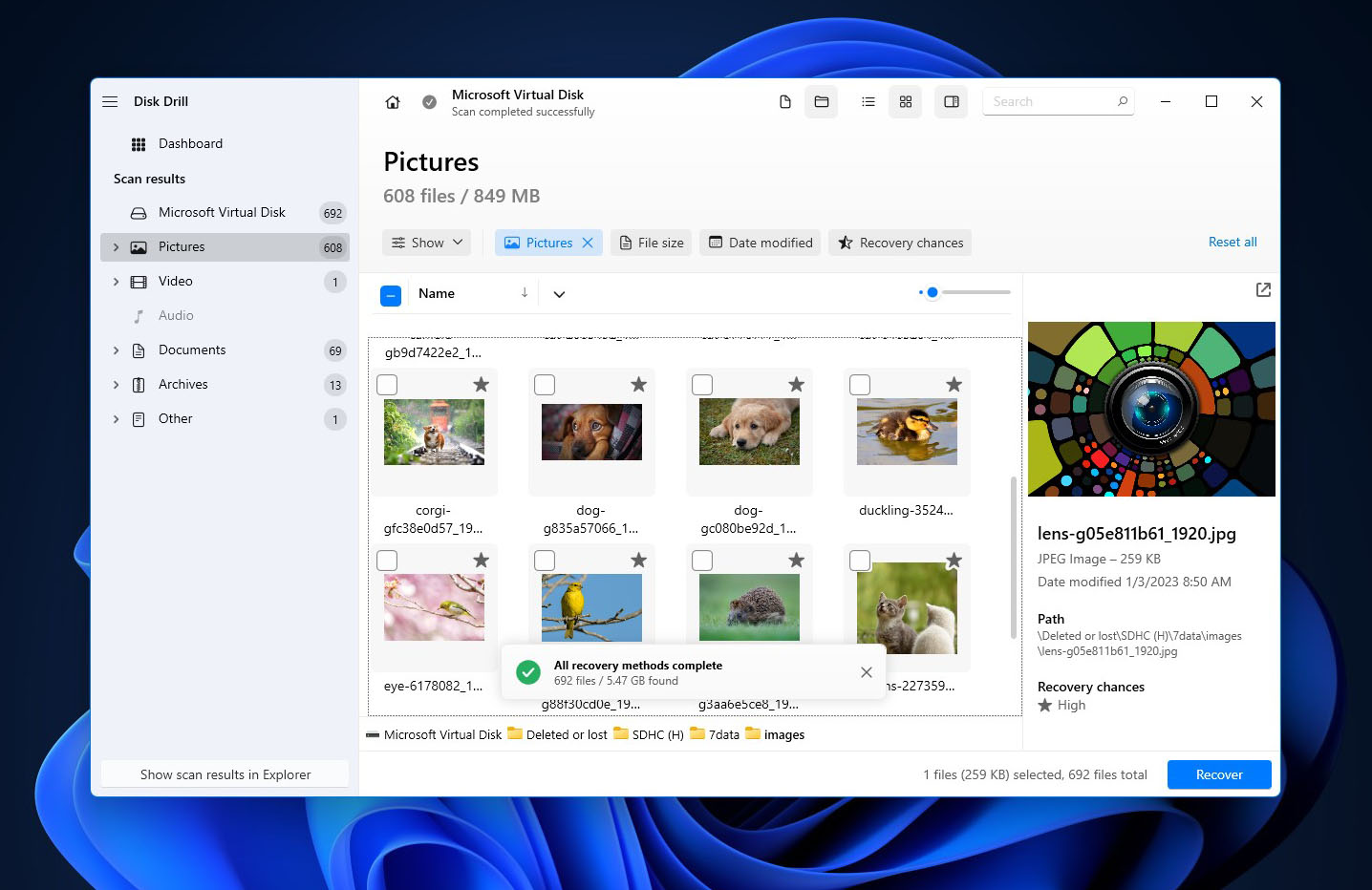
無数のポジティブなオンラインレビューにより、Disk Drillは多くのWindowsおよびMacユーザーにデータ復元が複雑である必要はないことを納得させています。他にも、高度なカメラリカバリー(ACR)モードは、SDカードをフォーマットした後でも断片化されたGoPro動画の再構築および復元に優れています。間違いなく、最も完成度の高いGoProリカバリーソフトウェアであり、数回の簡単なクリックで失われたGoPro動画ファイルをすべて復元できることを信頼できます。
2. PhotoRec
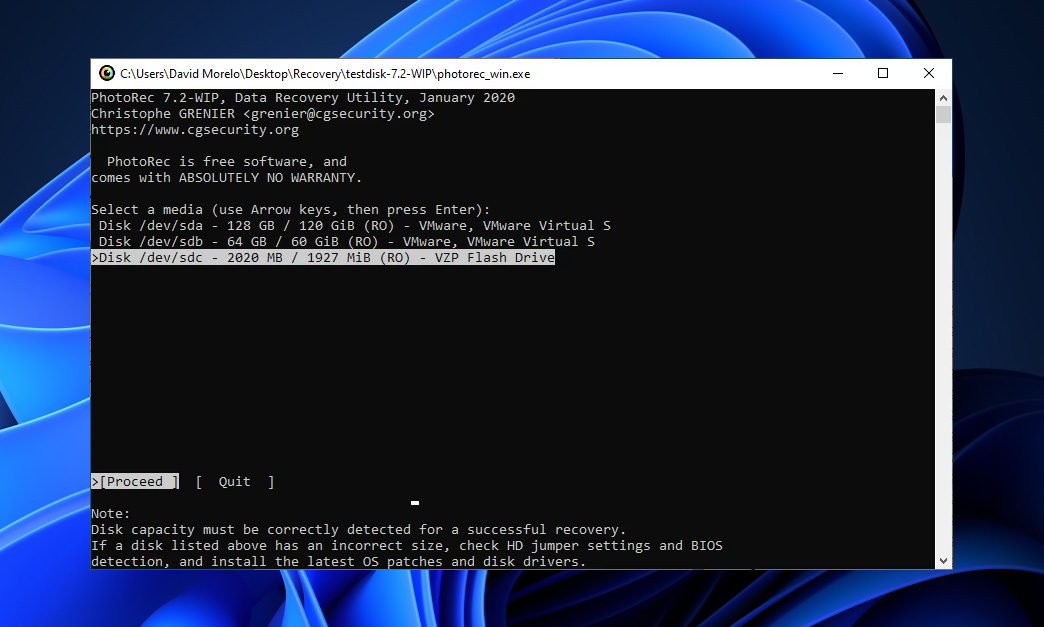
グラフィカルユーザーインターフェースがないためにPhotoRecがやや取っつきにくいことは認識していますが、おそらく完全に無料かつオープンソースで、どのmicroSDカードからでもGoProの消失動画を確実に復元できる唯一のデータ復元アプリケーションです。
3. Recuva
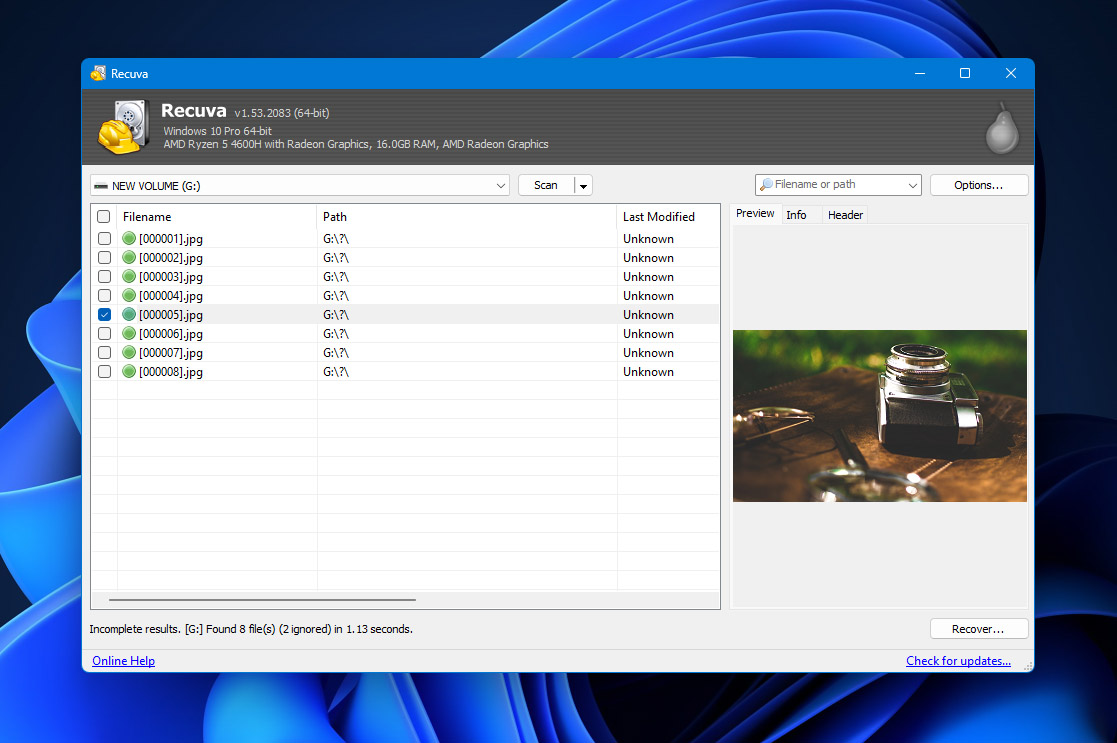
Windowsユーザーの間で人気のあるRecuvaは、ユーザーが無制限のデータを無料で復元できる使いやすいソフトウェアアプリケーションです。ただし、データ復元性能に関してはやや劣る点があり、これはしばらく更新されていないソフトウェアアプリケーションにはよくあることです。
| Disk Drill | PhotoRec | Recuva | |
|---|---|---|---|
| Compatibility | Windows, Mac | Windows, Mac, Linux | Windows |
| Ease of use | Easy | Difficult | Easy |
| Performance | Excellent | Great | Average |
| Recovery speed | Fast | Average | Average |
| File format support | 400+ | 300+ | 50+ |
| Preview during scan | Yes | No | Partial |
| Scan pause/resume | Yes | No | No |
| Live chat support | Yes | No | No |
| Data protection | Yes | No | No |
| Price | Free trial | Free & open-source | Freemium |
ご覧のとおり、Disk Drillは最高のパフォーマンスだけでなく、素晴らしい使いやすさと高速な復元速度も提供しています。そのため、WindowsおよびMacユーザーの両方におすすめします。Linuxで失われたGoPro動画を復元したい場合は、PhotoRecを試すことができます。ただし、特にユーザーフレンドリーであることは期待しないでください。
GoProデータ損失防止のヒント
あなたがプロのビデオグラファーであろうと、アクションスポーツから家族のイベントまで何でも記録するのが好きなアマチュアであろうと、覚えておいて毎日実践するべきGoProのデータ損失防止のヒントがいくつかあります。
| ヒント | 説明 |
| 💣 GoProが壊れないわけではないことを忘れないでください。 | だからこそ、できるだけ丁寧に扱い、ケースの購入も検討してください。高品質な防水ケースがあれば、あなたやGoProの限界に挑戦したいときにも大きな違いをもたらします。 |
| 💰 信頼できるmicroSDカードを購入しましょう。 | 大容量のmicroSDカードを格安で手に入れるのは魅力的ですが、信頼できるブランドを選ばなかったことで、安価なmicroSDカードが動かなくなったときに、その判断を後悔するかもしれません。 |
| 🖥️ 定期的に映像をパソコンやクラウドにバックアップしましょう。 | GoProでは、GoPro PLUSという比較的手頃な月額サブスクリプションサービスを販売しており、モバイルデバイス経由で写真を無制限に、動画を最大35時間までクラウドにアップロードできます。 |
これら3つのシンプルなヒントを実践することで、たとえGoProに何かが起きたり、録画したビデオを整理するときにミスをしてしまっても、GoProファイルを安全かつアクセス可能な状態に保つことができるはずです。
結論
GoProカメラから削除された映像は、適切なデータ復元手順に従い、優れたデータ復元プログラムを使用すれば復元できます。データ復元ツールを使用する前に、GoProのサブスクリプションプランをお持ちの場合は、まずGoProクラウドストレージを確認するのが最善です。
場合によっては、物理的な損傷などの場合、専門家は自分でデータ復旧を行うことを推奨していません。専門のデータ復旧サービスに連絡することをお勧めします。
将来このようなトラブルを防ぐために、定期的に動画をバックアップし、高品質のmicro SDカードを使用し、撮影中はGoProカメラを保護する対策を取りましょう。
よくある質問
- GoProのSDカードを取り外し、コンピュータのSDカードリーダーに挿入します。
- ダウンロード および Disk Drill をインストールします。
- アプリケーションを起動し、GoProのSDカードをスキャンします。
- プレビューして復元するファイルを選択します。
- すべての削除されたビデオを安全な保存先に復元します。