In dit artikel leggen we uit hoe je snel, betrouwbaar en veilig verwijderde video’s van je GoPro-camera kunt herstellen. Aan het einde geven we een aantal manieren om in de toekomst gegevensverlies van je GoPro te voorkomen.
Dankzij hun kleine formaat en verbluffende videokwaliteit hebben GoPro-camera’s de wereld veroverd en ons enkele van de meest ongelofelijke beelden ooit vastgelegd bezorgd. Helaas worden niet alle opnamen die met GoPro-camera’s zijn gemaakt oud genoeg om ooit door iemand te worden bekeken. Dat komt doordat ze vaak ten prooi vallen aan enkele van de meest voorkomende oorzaken van gegevensverlies, zoals per ongeluk verwijderen, formatteren of gegevensbeschadiging.
Het goede nieuws is dat GoPro videorecovery niet alleen mogelijk is, maar ook vrij eenvoudig, zolang je de juiste dataherstelsoftware hebt en weet hoe je die moet gebruiken, en precies daar komt deze gids van pas.
Nu je de intro op de intro hebt gelezen, kun je direct doorgaan naar de stapsgewijze GoPro gegevensherstelgids via hier klikken.
Waarom GoPro-video’s & foto’s worden verwijderd of verloren gaan
Er zijn talloze redenen waarom je GoPro-video’s zijn verdwenen. Het kan te maken hebben met de SD-kaart, een fout aan jouw kant, of een defect aan de camera zelf.
Maar waarom zou je je druk maken over de oorzaak van het dataverlies? Het helpt je namelijk om de beste aanpak voor videorecuperatie te bepalen en om te beslissen of je überhaupt zelfherstel moet proberen.
De meest voorkomende oorzaken van GoPro videoverlies zijn onder andere:
- 🗑️ Per ongeluk verwijderd. Bij het beheren van je video’s is het gemakkelijk om per ongeluk de verkeerde video’s direct vanaf je camera, vanaf je pc, of via de GoPro Quik-app op je smartphone te verwijderen (door op de optie ‘Alle bestanden van SD-kaart verwijderen’ te tikken). Dit is vrij eenvoudig ongedaan te maken en je kunt gewoon een gegevensherstel-scan uitvoeren om de verwijderde bestanden van uw SD-kaart herstellen.
- 💾 SD-kaartproblemen. Geheugenkaarten zijn vatbaar voor logische corruptie (zoals een beschadigd bestandssysteem) en fysieke schade (door hitte, water of fysieke impact) waardoor ze onleesbaar worden. Tenzij de fysieke schade oppervlakkig is, d.w.z. alleen de behuizing is beschadigd, kun je het beste doe-het-zelf-herstel vermijden en contact opnemen met een professional. Logische corruptie kan meestal worden opgelost, of je kunt een gegevensherstel-app gebruiken die het bestandssysteem overslaat en je video’s direct terughaalt.
- 🔌 Onderbroken bestandsoverdracht . Onderbrekingen tijdens het overzetten van video’s van je GoPro naar je pc kunnen resulteren in corrupte of ontbrekende video’s. Dit kan gebeuren door een beschadigde kabel, stroomuitval of een systeemcrash. In dit geval kun je het beste repareer de beschadigde video, of proberen gegevensherstel uit te voeren vanaf de SD-kaart als de video ontbreekt.
- ⚠️ Per ongeluk formatteren . Het is niet ongebruikelijk om per ongeluk de verkeerde SD-kaart te formatteren, of hem te formatteren om je vervolgens te realiseren dat je de video’s wilde behouden. Hoewel formatteren de inhoud van de SD-kaart verwijderd, is het niet onherstelbaar—maar alleen als het om een snelle format en niet om een volledige format ging. Zolang je proactief bent en niet veel nieuwe data naar de SD-kaart schrijft, kun je eenvoudig de SD-kaart opnieuw formatteren ongedaan maken met een gegevenshersteltool.
- 🔄 Verouderde firmware- en softwareproblemen . Regelmatig de firmware van je GoPro-camera updaten is essentieel. Verouderde firmware kan bugs en problemen bevatten waardoor bestaande video’s corrupt raken, of waardoor nieuwe video’s niet goed worden opgeslagen. In dit geval kun je het beste de corrupte video’s repareren (of gegevensherstel proberen als de video’s ontbreken) en de firmware van de GoPro-camera bijwerken om terugkerende problemen te voorkomen.
- 🦠 Malware- & virusinfecties . Virussen en andere malware kunnen de inhoud van je SD-kaart verwijderen of de gegevens beschadigen. Ze kunnen ook het bestandssysteem en de partitietabel aantasten. Als je vermoedt dat je GoPro SD-kaart geïnfecteerd is met malware, scan deze dan meteen met een antivirusprogramma en herstel daarna de verwijderde video’s met een gegevensherstel-app.
Kun je verwijderde GoPro-beelden terughalen?
In de meeste gevallen wel. Maar gegevensherstel is een gevoelig proces—verschillende factoren kunnen van invloed zijn op je kans om verwijderde GoPro-beelden terug te halen.
Dus, kun je verwijderde GoPro-video’s herstellen zonder professionele hulp? Dat hangt af van een paar belangrijke factoren:
- 💻 De SD-kaart wordt nog steeds gedetecteerd door uw pc . Controleer of de SD-kaart verschijnt in Windows Schijfbeheer, en macOS Schijfhulpprogramma met de juiste opslagcapaciteit. Als dit het geval is, werkt de SD-kaart zoals het hoort en kun je deze scannen met een gegevensherstelprogramma.
- ✋ U hebt geen nieuwe bestanden naar de SD-kaart geschreven . Verwijderde bestanden blijven technisch gezien op je SD-kaart staan totdat ze worden overschreven door nieuwe bestanden. Hoewel het schrijven van nieuwe data naar de SD-kaart je kans op gegevensherstel niet volledig tenietdoet, geldt dat hoe meer bestanden je toevoegt, hoe groter de kans dat je niet 100% van de verwijderde video’s kunt herstellen.
- ✅ De SD-kaart is fysiek intact. SD-kaarten zijn gevoelig voor fysieke schade, en nog meer in GoPro-camera’s omdat ze onder extreme omstandigheden kunnen worden gebruikt. Als de SD-kaart vrij is van barsten, buigingen en andere vormen van fysieke schade, is de kans op gegevensherstel groter. Een fysiek beschadigde SD-kaart moet alleen door experts worden behandeld, anders verklein je de kans op herstel van gegevens verder.
Pro Tip: Een GoPro Abonnement abonnement? Je verwijderde beelden zijn waarschijnlijk te vinden in de GoPro-cloudopslag, vooral als de Auto Upload-functie was ingeschakeld. Als deze was uitgeschakeld, vind je alleen video’s die je handmatig naar de cloud hebt geüpload. Je kunt toegang krijgen tot GoPro-cloudopslag via de Quik-app, of door GoPro-website in je webbrowser te bezoeken. Met de GoPro Quik-app kun je ook meerdere video’s tegelijk downloaden. Naast verwijderde beelden kunnen ook verwijderde foto’s worden hersteld met de cloudopslagfunctie van GoPro. Deze methode werkt niet zonder een GoPro-abonnement.
Wat te doen voordat u verwijderde GoPro-bestanden gaat herstellen?
Voordat u een volledige gegevensherstelpoging onderneemt, zijn er een paar eenvoudige dingen die u kunt doen om te bevestigen dat de GoPro-video’s daadwerkelijk zijn verwijderd en om uw kansen op het herstellen van de verwijderde bestanden te maximaliseren:
- 🗃️ Controleer de Prullenbak (Windows), of Prullenmand (macOS) . Als je je herinnert dat je GoPro-video’s hebt verwijderd die op de opslag van je computer stonden, is het verstandig om dubbel te controleren of ze in de Prullenbak staan als je Windows gebruikt. Houd er rekening mee dat Windows alleen lokaal opgeslagen items naar de Prullenbak verplaatst bij verwijdering—je video’s zullen daar niet staan als ze direct van de SD-kaart zijn verwijderd terwijl deze op je Windows-pc was aangesloten. Gebruik je een Mac, controleer dan de Prullenmand. Zie je je video’s daar? Je kunt de recent verwijderde GoPro-video’s eenvoudig herstellen door met de rechtermuisknop op de video’s te klikken en de Herstellen -optie te kiezen op Windows, of de Terugzetten -optie op macOS.
- 🛑 Stop met het gebruiken van je GoPro en verwijder de SD-kaart . Het blijven gebruiken van je GoPro vergroot de kans dat de verwijderde beelden worden overschreven. Het kan ook de staat van de micro SD-kaart verslechteren als deze al beschadigd is, fysiek defect is of bijna kapot gaat. Haal in plaats daarvan de micro SD-kaart uit je GoPro en bewaar deze veilig, totdat je de gegevensherstelpoging onderneemt.
- 🔌 Verbind de Micro SD-kaart direct, of gebruik een hoogwaardige kaartlezer. We raden aan om de micro SD-kaart rechtstreeks in je pc te plaatsen (als die een micro SD-kaartslot heeft), of gebruik te maken van een hoogwaardige micro SD-kaartlezer. Dit voorkomt onverwachte verbrekingen en maakt je gegevensherstel-scans bovendien sneller.
- 🧰 Kies een goed programma voor gegevensherstel: De eerste gegevensherstel-scan is meestal het meest succesvol. Zorg er dus voor dat je vanaf het begin een goed gegevensherstelprogramma kiest. Controleer extra goed of de tool gegevens kan herstellen van micro SD-kaarten, werkt met GoPro-bestandssignaturen en het FAT32- en exFAT-bestandssysteem ondersteunt. De meeste tools hebben een proefversie waarmee je verwijderde GoPro-video’s gratis kunt herstellen (tot een bepaald limiet). We raden ook aan een programma te kiezen dat schijfkopieën kan maken en scannen.
Let op: Sommige gebruikers proberen toegang tot hun bestanden te krijgen door de GoPro direct op een pc aan te sluiten, maar merken dat deze helemaal niet wordt weergegeven. Dit heeft geen invloed op het herstel wanneer je gebruikt, maar als je dat specifieke probleem probeert op te lossen,deze gids kan helpen.
Pro Tip: Maak indien mogelijk een schijfkopie van de SD-kaart. Een schijfkopie is een digitale kopie van de gehele SD-kaart die sommige dataherstel-apps kunnen scannen. Onze favoriete dataherstel-app—Disk Drill—biedt deze functionaliteit voor het aanmaken en scannen van schijfkopieën standaard aan. Een schijfkopie voorkomt extra belasting van de SD-kaart en beschermt je daarnaast tegen verder gegevensverlies als de SD-kaart al beschadigd is.
Hoe verwijderde GoPro-bestanden herstellen
Als je je afvraagt hoe je verwijderde bestanden van je GoPro SD-kaart kunt herstellen voor jouw specifieke gegevensverlies-scenario, vind je hier een tabel die je kan helpen:
| Als u: | Vervolgens: |
| – 🗑️ Per ongeluk GoPro-video’s verwijderd via camera, pc of Quik-app – 💾 SD-kaart per ongeluk geformatteerd |
Professionele GoPro-herstelsoftware |
| – 💥 SD-kaart beschadigd geraakt door logische fouten – 🔌 Video’s verloren gegaan tijdens onderbroken bestandsoverdracht |
Software voor gegevensherstel met RAW-herstelondersteuning |
| – 🧱 SD-kaart fysiek beschadigd | Neem contact op met een professionele data recovery service |
| – 🐞 Video’s beschadigd door verouderde firmware of systeemfouten | Videoreparatiehulpmiddel + GoPro-firmware-update |
| – 🦠 Video’s verloren gegaan door malware- of virusbesmettingen | Antivirus-scan + gegevensherstelsoftware |
Verwijderde GoPro-bestanden herstellen met gegevensherstel-app
Laten we eens kijken hoe je verwijderde GoPro-video’s kunt herstellen met zowel de Windows- als de Mac-versie van Disk Drill, de beste software om GoPro-videobestanden te herstellen.
Herstel GoPro-bestanden op Windows
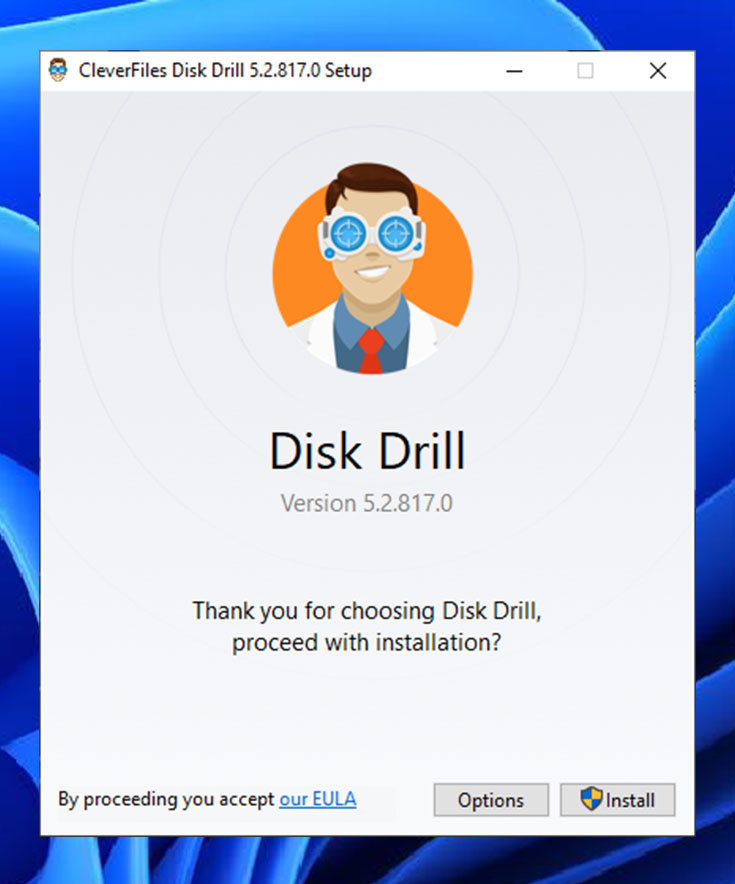
- Download, installeer en start Disk Drill voor Windows. De basisversie van Disk Drill voor Windows is gratis, en hiermee kun je tot 500 MB aan verloren GoPro-bestanden herstellen.
- Vervolgens moet je je GoPro microSD-kaart in je pc plaatsen. Wacht tot de kaart wordt herkend en start Disk Drill. Als de kaart niet wordt herkend, controleer deze dan op fysieke schade en probeer een andere microSD-kaartlezer.
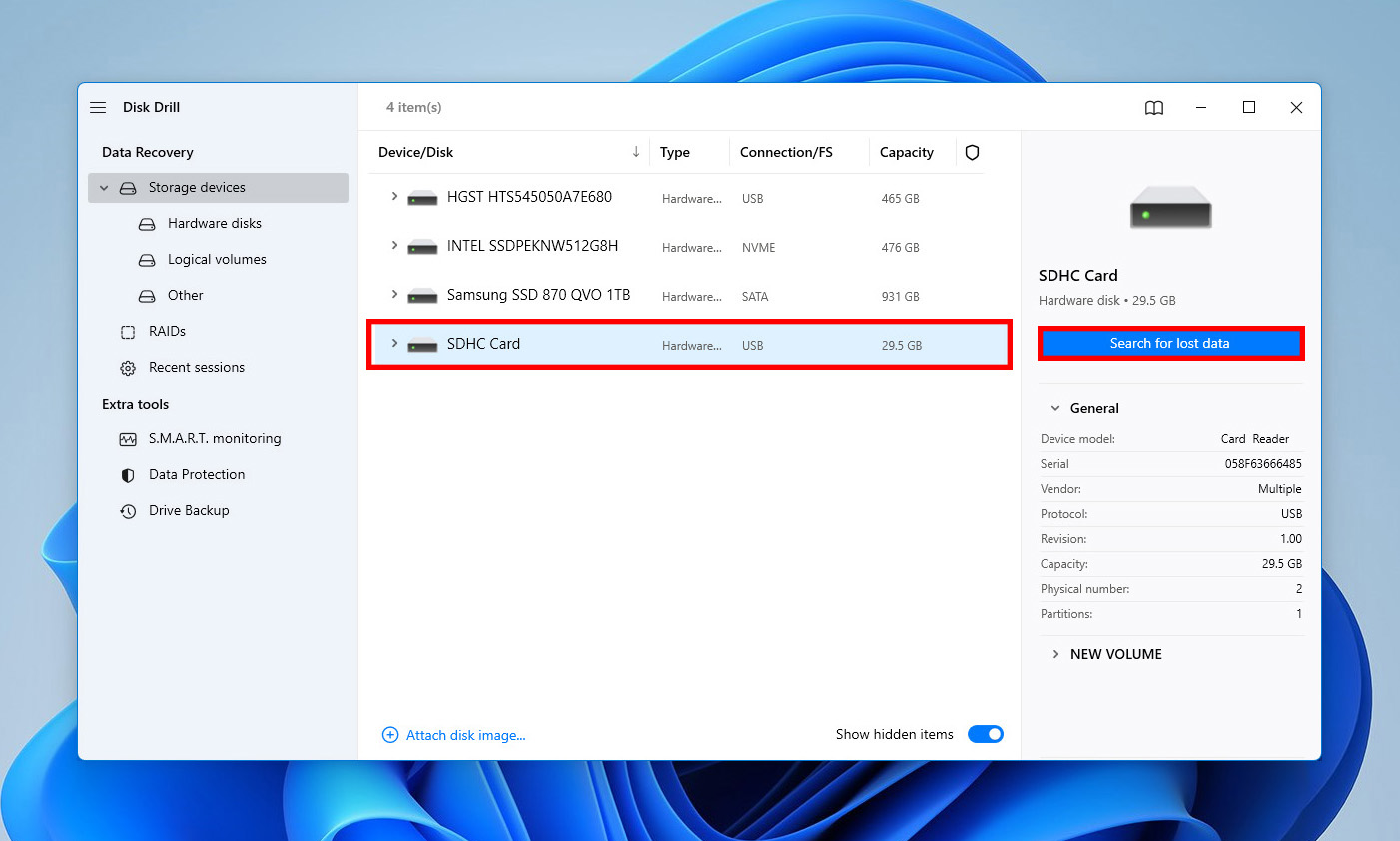
- De microSD-kaart zou vermeld moeten staan in het hoofdvenster van Disk Drill, en je moet deze selecteren en op de Zoek naar verloren gegevens knop klikken om deze te scannen.
- Geef Disk Drill even de tijd om de microSD-kaart te scannen en selecteer de bestanden die je wilt herstellen. Je kunt de filters aan de linkerkant gebruiken om de scanresultaten te beperken tot wat je nodig hebt.
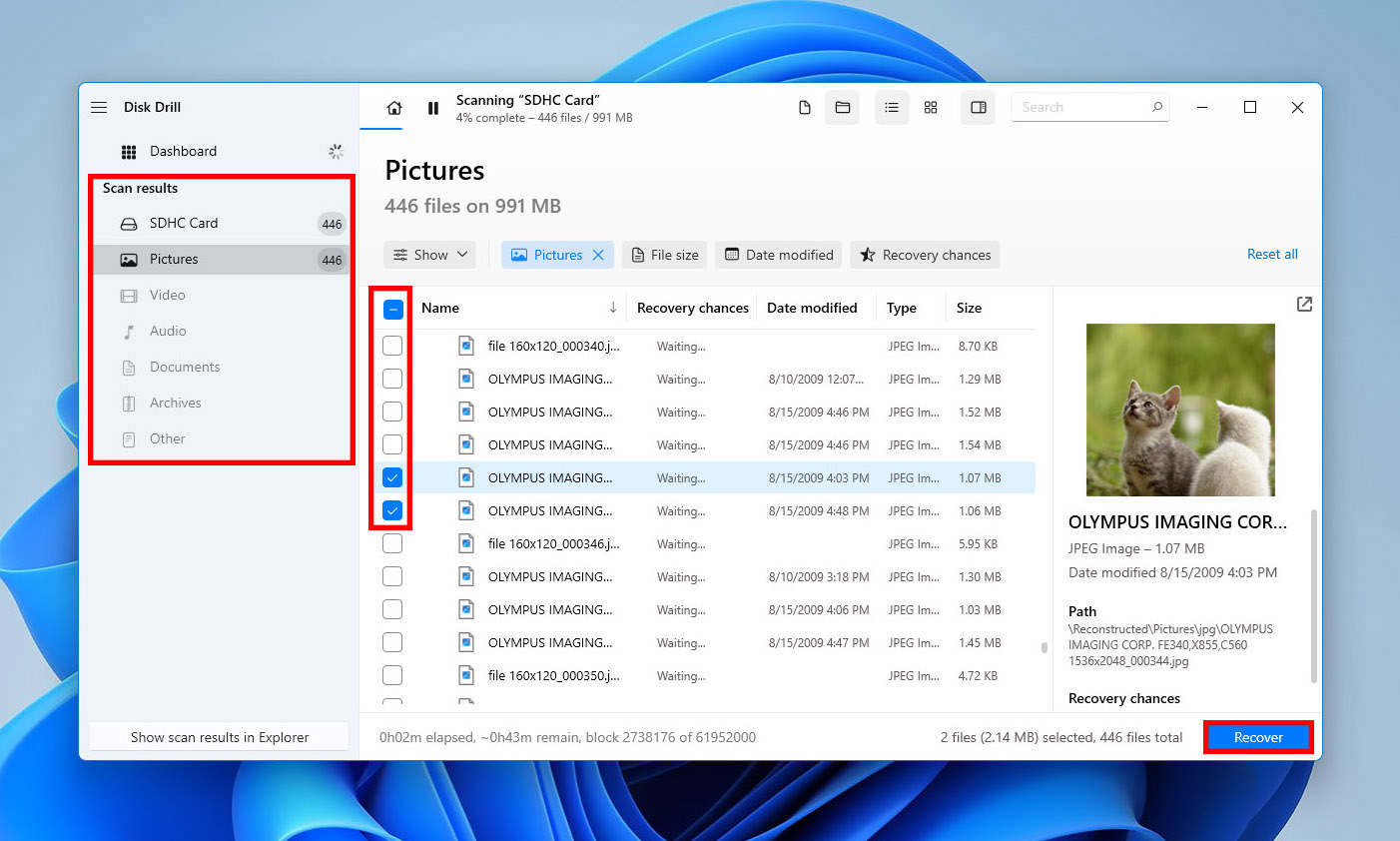
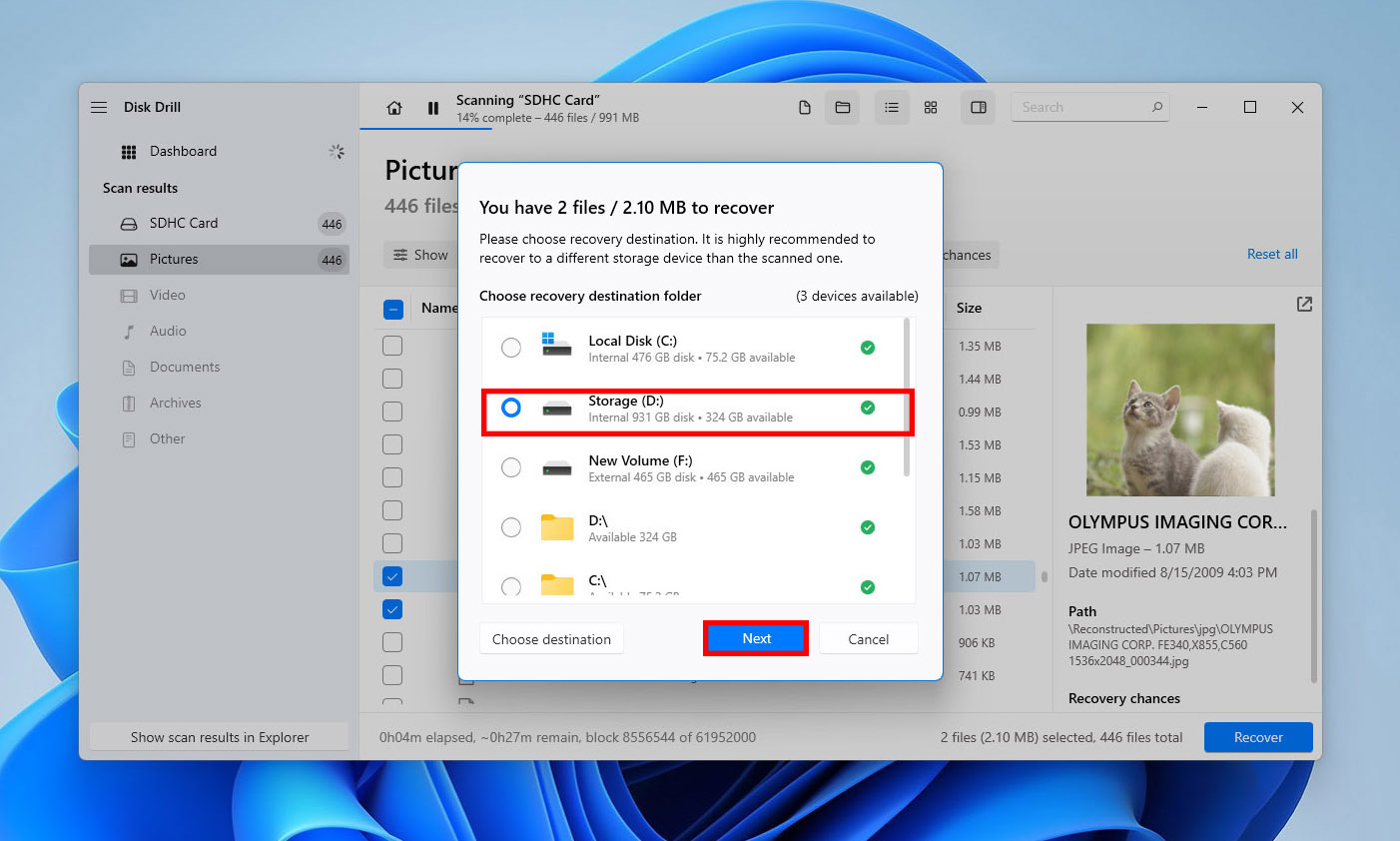
- Klik op de Herstellen knop en geef aan waar Disk Drill de verwijderde GoPro-bestanden moet herstellen. Zorg ervoor dat je een ander opslagapparaat kiest dan de GoPro microSD-kaart.
GoPro-bestanden herstellen op Mac
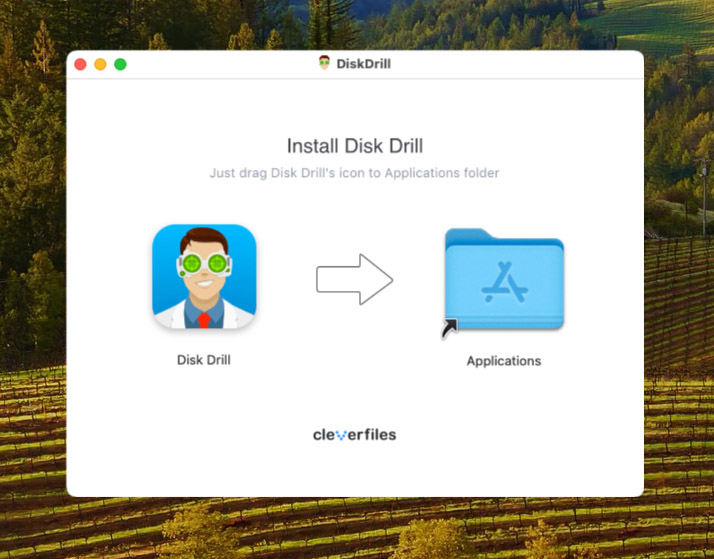
- Download, installeer en start Disk Drill voor Mac. De Mac-versie van Disk Drill ziet er anders uit dan de Windows-versie, maar het leren herstellen van verwijderde GoPro-bestanden is net zo eenvoudig.
- Voordat je begint met het herstelproces, moet je je GoPro microSD-kaart in je Mac plaatsen. De kaart zou direct herkend moeten worden. Als dat niet het geval is, probeer dan Eerste hulp in Schijfhulpprogramma om het te verhelpen.
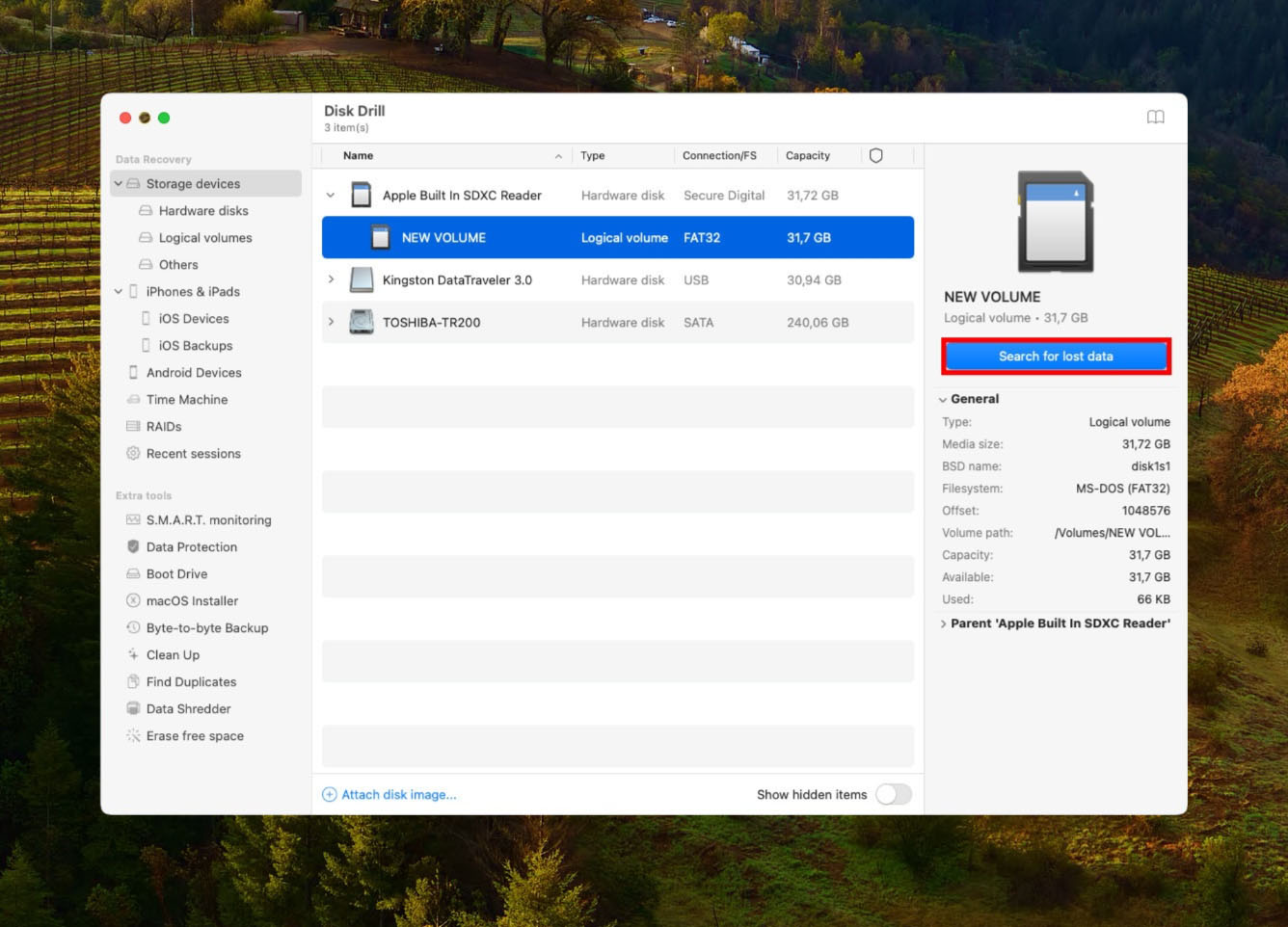
- Start Disk Drill voor Mac en zoek naar je GoPro microSD-kaart. Klik op de knop Zoek naar verloren gegevens ernaast om deze te scannen.
- Het scannen kan enige tijd duren, afhankelijk van de grootte en snelheid van je kaart. Wanneer het klaar is, selecteer je de bestanden die je wilt herstellen. Je kunt op het kleine oog-icoon klikken (zichtbaar wanneer je met de muiscursor over een bestand zweeft) om een voorbeeld te bekijken.
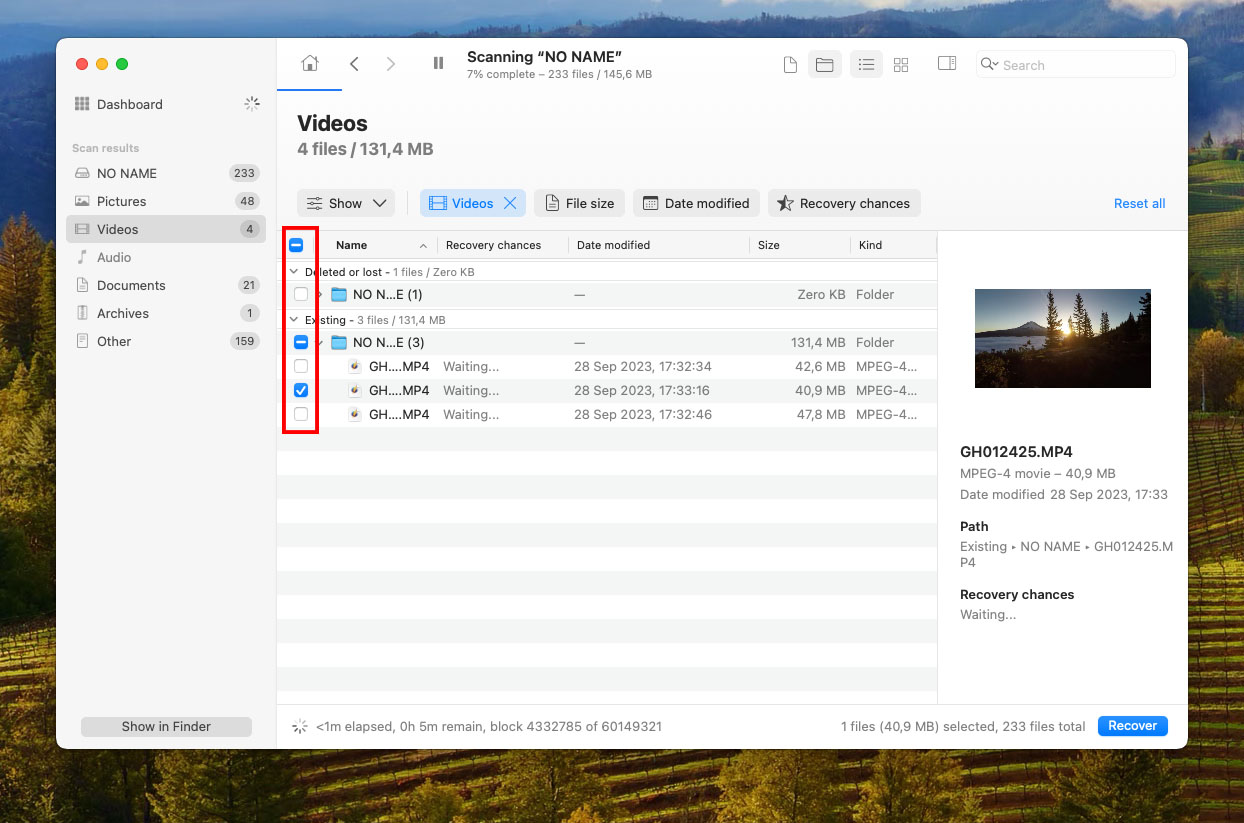
- Klik opnieuw op de knop Herstellen en kies een geschikte herstelbestemming, wat elke directory is die zich niet op je GoPro microSD-kaart bevindt.

Beste software om GoPro videobestanden te herstellen

Alle GoPro-camera’s gebruiken het MP4-bestandstype en ofwel de h.264-codec of HEVC (h.265). De laatstgenoemde codec wordt gebruikt in bepaalde hoge resolutie- en hoge framerate-modi omdat deze de bestandsgrootte sterk vermindert zonder verlies van beeldkwaliteit.
Naast MP4-bestanden maken GoPro-camera’s nog twee andere bestandstypen aan, maar wanneer het gaat om GoPro-bestandsherstel, is er geen reden om je druk te maken over LRV- en THM-bestanden omdat deze geen extra informatie bevatten die niet al in de originele videobestanden aanwezig is. Zolang je een gegevensherstelsprogramma kiest dat GoPro-videobestanden in MP4 (zowel h.264 als h.265) kan herstellen, zit je goed.
Het kiezen van een programma voor gegevensherstel kan overweldigend zijn omdat er honderden van zulke tools zijn, die allemaal beweren ergens het beste in te zijn. Om het makkelijker te maken, hebben we een lijst samengesteld met de drie beste tools voor gegevensherstel om verwijderde GoPro-beelden te herstellen. Deze programma’s zijn uitvoerig getest en ondersteunen MP4-bestanden. Met geen van deze opties kun je de mist ingaan:
1. Disk Drill Gegevensherstel
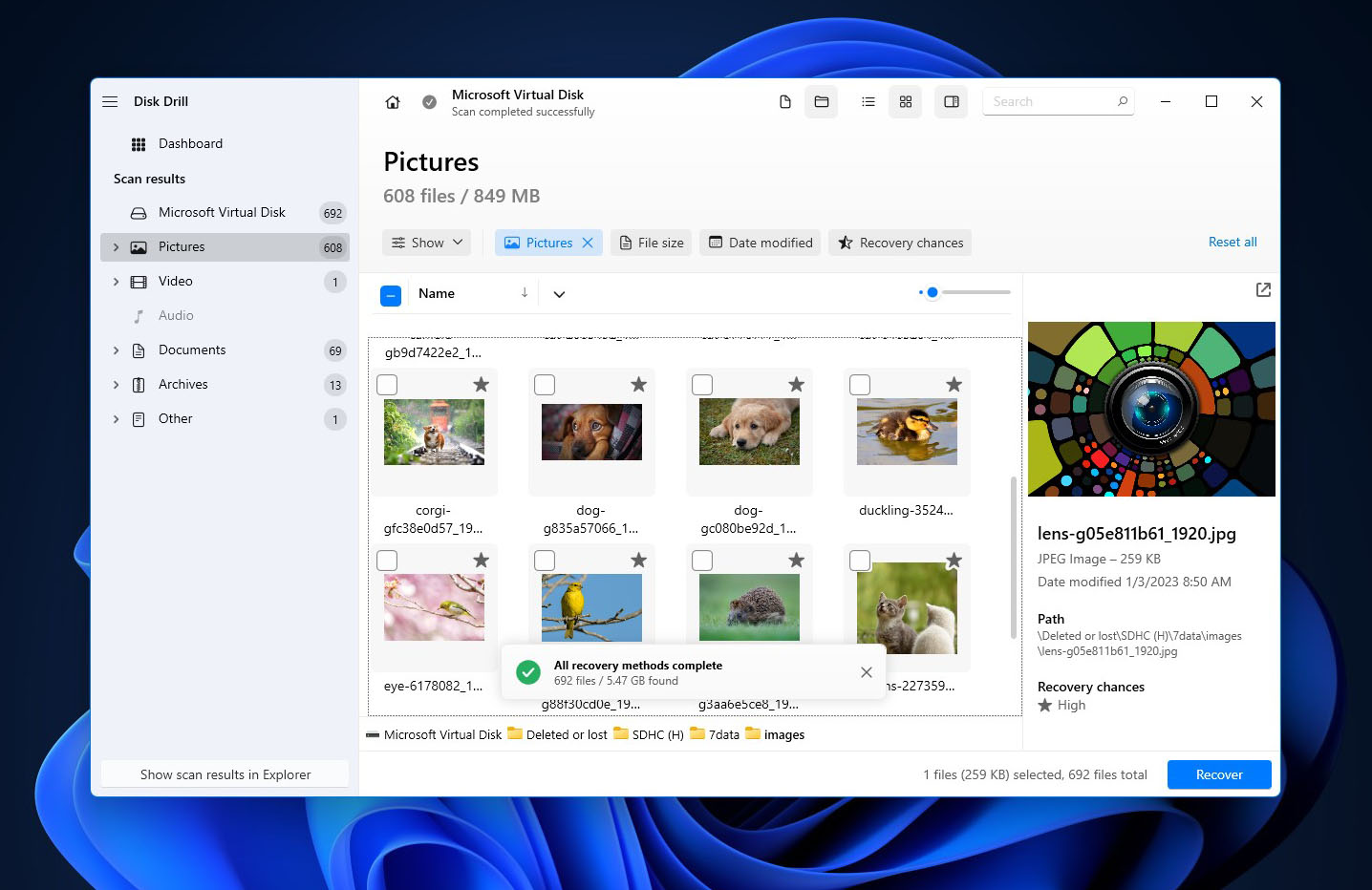
Met talloze positieve online recensies heeft Disk Drill veel Windows- en Mac-gebruikers overtuigd dat gegevensherstel niet ingewikkeld hoeft te zijn. Onder andere blinkt de Advanced Camera Recovery (ACR)-modus uit in het reconstrueren en herstellen van gefragmenteerde GoPro-video’s, zelfs na het formatteren van de SD-kaart. Het is verreweg de meest verfijnde GoPro-herstelsoftware die er is, en je kunt erop vertrouwen dat het alle verloren GoPro-videobestanden met een paar eenvoudige klikken herstelt.
2. PhotoRec
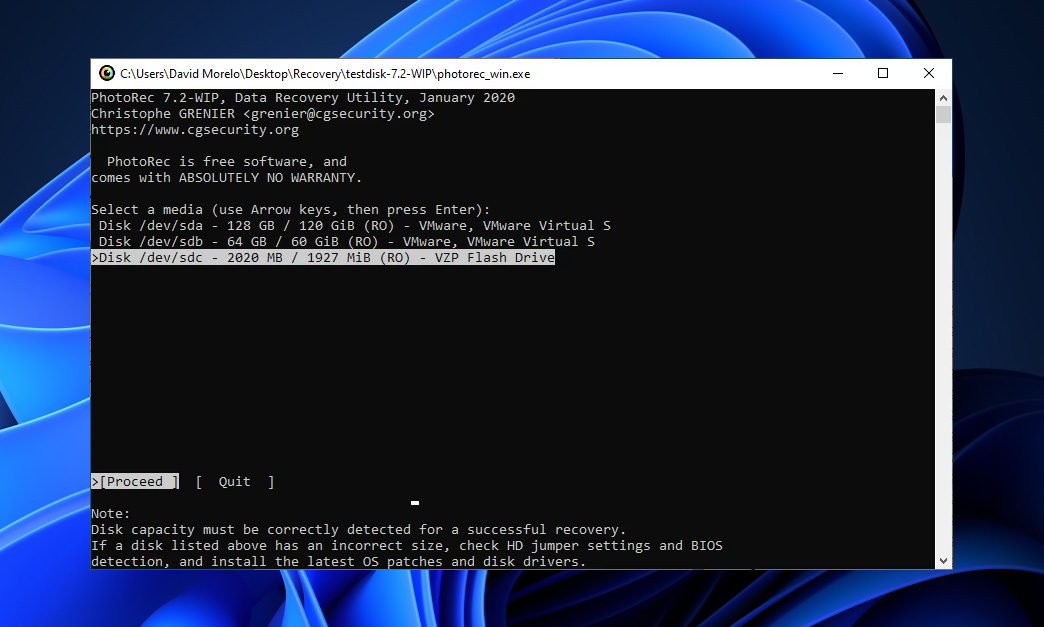
We erkennen dat het ontbreken van een grafische gebruikersinterface PhotoRec enigszins intimiderend maakt, maar het is wellicht de enige volledig gratis en open-source datahersteltoepassing die betrouwbaar verloren GoPro-video’s kan herstellen van elke microSD-kaart.
3. Recuva
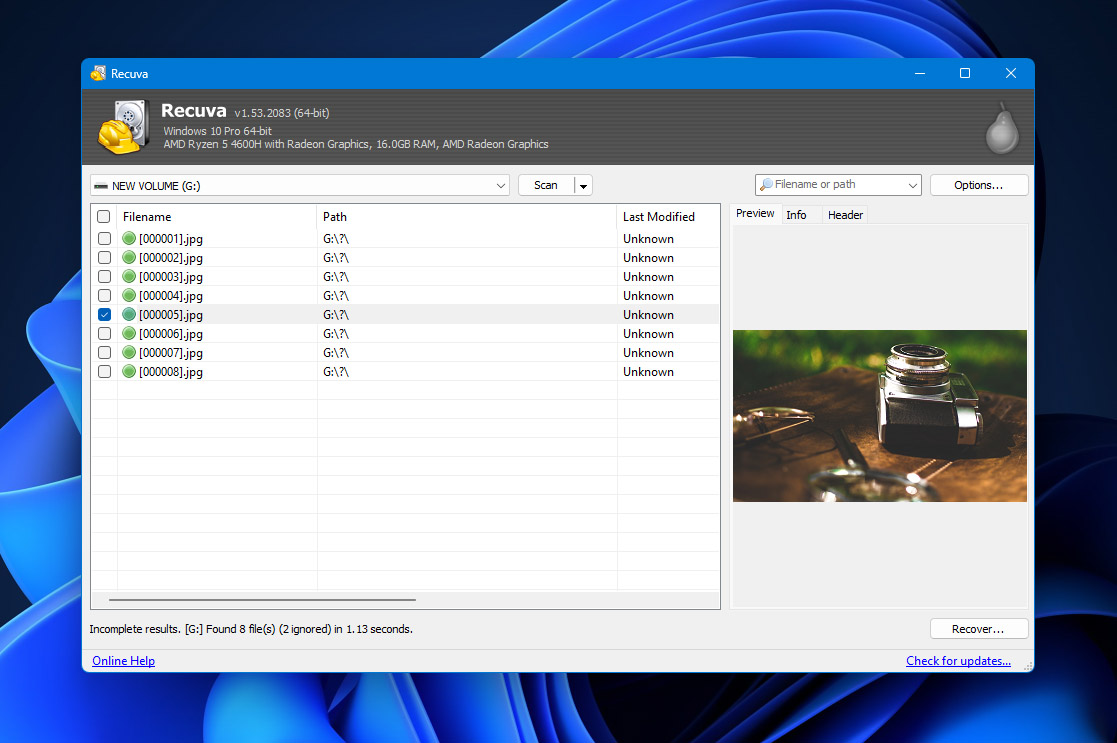
Populair onder Windows-gebruikers, Recuva is een gebruiksvriendelijke softwaretoepassing waarmee gebruikers een onbeperkte hoeveelheid gegevens gratis kunnen herstellen. Waar het tekortschiet is de prestaties op het gebied van gegevensherstel, maar dat is te verwachten van elke softwaretoepassing die al een tijdje niet is bijgewerkt.
| Disk Drill | PhotoRec | Recuva | |
|---|---|---|---|
| Compatibility | Windows, Mac | Windows, Mac, Linux | Windows |
| Ease of use | Easy | Difficult | Easy |
| Performance | Excellent | Great | Average |
| Recovery speed | Fast | Average | Average |
| File format support | 400+ | 300+ | 50+ |
| Preview during scan | Yes | No | Partial |
| Scan pause/resume | Yes | No | No |
| Live chat support | Yes | No | No |
| Data protection | Yes | No | No |
| Price | Free trial | Free & open-source | Freemium |
Zoals je kunt zien, biedt Disk Drill niet alleen de beste prestaties, maar ook een fantastische gebruiksvriendelijkheid en herstelsnelheid. Daarom raden we het aan voor zowel Windows- als Mac-gebruikers. Als je verloren GoPro-video’s op Linux wilt herstellen, kun je PhotoRec proberen. Verwacht alleen niet dat het bijzonder gebruiksvriendelijk is.
GoPro gegevensverlies preventietips
Het maakt niet uit of je een professionele videograaf bent of gewoon een amateur die ervan geniet alles vast te leggen, van actiesporten tot familiebijeenkomsten, er zijn bepaalde GoPro tips voor het voorkomen van gegevensverlies die je moet onthouden en elke dag toepassen:
| Tip | Beschrijving |
| 💣 Onthoud dat je GoPro niet onverwoestbaar is. | Daarom moet je er zo voorzichtig mogelijk mee omgaan en overwegen om een hoesje te kopen. Een hoogwaardige waterdichte hoes kan een wereld van verschil maken als je graag jezelf en je GoPro tot het uiterste drijft. |
| 💰 Koop een betrouwbare microSD-kaart. | Ja, het voelt goed om een microSD-kaart met hoge capaciteit voor bijna niets te scoren, maar je zou er spijt van kunnen krijgen dat je geld hebt bespaard door geen betrouwbaar merk te kiezen wanneer de goedkope microSD-kaart het begeeft. |
| 🖥️ Maak regelmatig een back-up van je beelden naar je computer of de cloud. | GoPro biedt een vrij betaalbare maandelijkse abonnementsdienst aan, genaamd GoPro PLUS, waarmee je onbeperkt foto’s en 35 uur aan videobeelden van je GoPro via een mobiel apparaat naar de cloud kunt uploaden. |
Met deze drie eenvoudige tips zou je je GoPro-bestanden veilig en toegankelijk moeten kunnen houden, zelfs als er iets met je GoPro gebeurt of als je een fout maakt bij het organiseren van opgenomen video’s.
Conclusie
Verwijderde beelden van GoPro-camera’s kunnen worden hersteld als je de juiste gegevensherstelprocedures volgt en een goed gegevensherstelprogramma gebruikt. Voordat je een gegevenshersteltool gebruikt, kun je het beste eerst je GoPro-cloudopslag controleren als je een GoPro-abonnement hebt.
In sommige gevallen, zoals fysieke schade, raden experts doe-het-zelf gegevensherstel niet aan. U kunt beter contact opnemen met een professionele data recovery service.
Om dergelijke ongelukken in de toekomst te voorkomen: maak regelmatig back-ups van je video’s, gebruik een micro SD-kaart van goede kwaliteit en neem maatregelen om de GoPro-camera te beschermen tijdens het filmen.
FAQ
- Verwijder de SD-kaart uit je GoPro en plaats deze in de SD-kaartlezer van je computer.
- Download en installeer Disk Drill.
- Start de applicatie en scan je GoPro SD-kaart.
- Bekijk en selecteer bestanden voor herstel.
- Herstel alle verwijderde video's naar een veilige locatie.