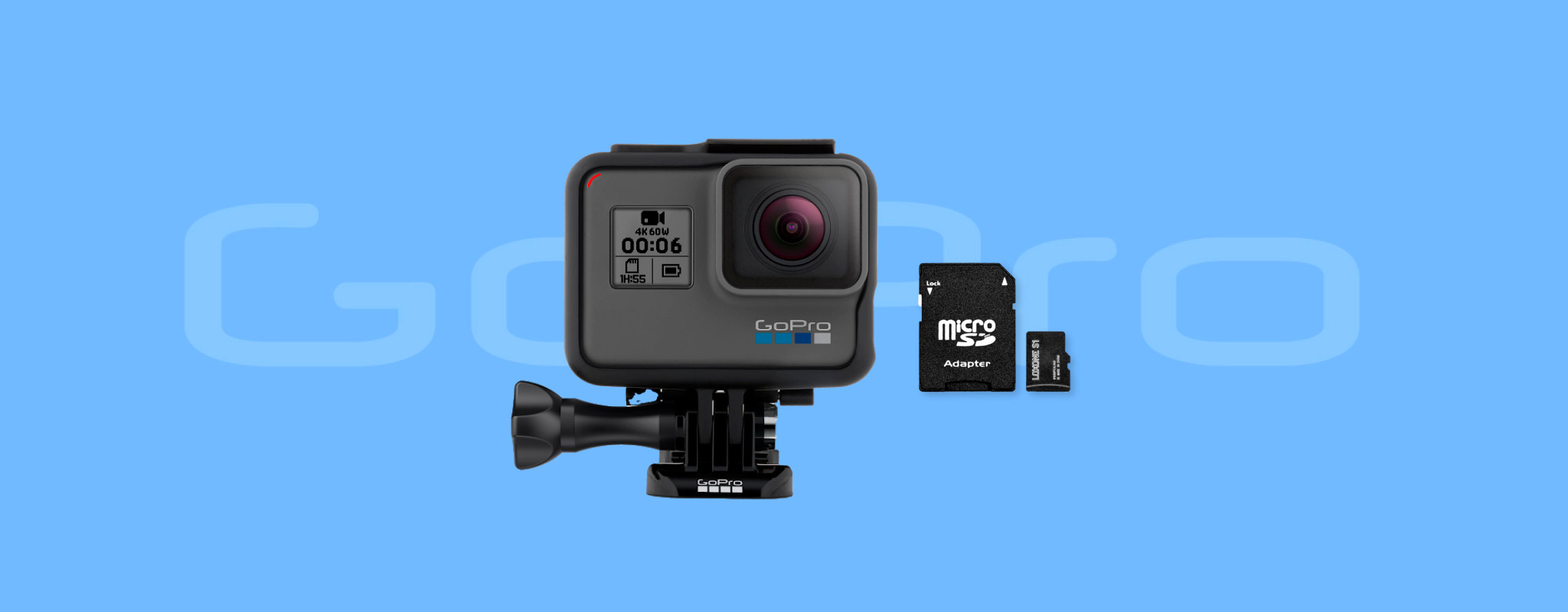
I den här artikeln förklarar vi hur du snabbt, pålitligt och säkert kan återställa raderade videor från din GoPro-kamera. Mot slutet listar vi några sätt du kan förhindra dataförlust från din GoPro i framtiden.
Tack vare deras lilla storlek och fantastiska videokvalitet har GoPro-kameror tagit världen med storm och gett oss några av de mest otroliga filmer som någonsin spelats in. Tyvärr överlever inte alla inspelningar med GoPro-kameror tillräckligt länge för att ses av någon. Det beror på att de ofta faller offer för några av de vanligaste orsakerna till dataförlust, såsom oavsiktlig radering, formatering eller datakorruption.
Den goda nyheten är att GoPro-videor kan återställas, och det är faktiskt ganska enkelt, så länge du har rätt programvara för dataåterställning och vet hur du använder den, vilket är precis det denna guide handlar om.
Nu när du har läst introduktionen till introduktionen kan du direkt hoppa till steg-för-steg-guiden för GoPro dataåterställning av klicka här.
Varför GoPro-videor & foton raderas eller försvinner
Det finns många anledningar till att dina GoPro-videor har försvunnit. Det kan bero på något med SD-kortet, ett misstag från din sida eller ett fel på själva kameran.
Men varför bry sig om att ta reda på vad som orsakade dataförlusten? Jo, det hjälper dig att ta reda på det bästa sättet att gå vidare när det gäller videåterställning, och om du ens bör försöka med gör-det-själv-återställning från första början.
De vanligaste orsakerna till förlust av GoPro-videor inkluderar:
- 🗑️ Oavsiktlig borttagning. När du hanterar dina videor är det lätt att av misstag radera fel videor direkt från din kamera, från din dator, eller GoPro Quik-appen på din smartphone (genom att trycka på alternativet Ta bort alla filer från SD-kortet). Detta är ganska lätt att ångra, och du kan helt enkelt köra en dataåterställningsskanning för att återställ de raderade filerna från ditt SD-kort.
- 💾 SD-kortproblem. Minneskort är känsliga för logisk korruption (som ett skadat filsystem), och fysisk skada (på grund av värme, vatten eller fysisk påverkan) vilket kan göra dem oläsbara. Om den fysiska skadan inte är ytlig, dvs. om det bara är höljet som är skadat, är det bäst att undvika DIY-återställning, och kontakta en professionell. Logisk korruption kan vanligtvis fixas, eller så kan du använda en dataåterställningsapp som hoppar över filsystemet och återställer dina videor direkt.
- 🔌 Avbruten filöverföring . Avbrott när du flyttar videor från din GoPro till din dator kan leda till skadade eller försvunna videor. Detta kan hända på grund av en skadad kabel, strömförlust eller en systemkrasch. I det här fallet är det bästa att reparera den korrupta videon, eller försöka återställa data från SD-kortet om videon saknas.
- ⚠️ Oavsiktlig formatering . Det är inte ovanligt att av misstag formatera fel SD-kort, eller formatera det bara för att inse att du ville behålla videorna. Medan formatering tar bort SD-kortets innehåll, är det inte omöjligt att återställa—men bara om det var en snabbformatering och inte en fullständig formatering. Så länge du är proaktiv och inte skriver massor av ny data till SD-kortet, kan du enkelt återställ SD-kortets format med hjälp av ett dataåterställningsverktyg.
- 🔄 Föråldrad firmware och programvaruproblem . Det är viktigt att regelbundet uppdatera din GoPro-kameras firmware. Föråldrad firmware kan ha buggar och problem som leder till att befintliga videor skadas, eller till och med till ett misslyckande att spara nya videor korrekt. Här är det bäst att reparera de skadade videorna (eller försöka dataåterställning om videorna saknas), och uppdatera GoPro-kamerans firmware för att förhindra återkommande problem.
- 🦠 Skadlig programvara & virusinfektioner . Virus och annan skadlig programvara kan radera innehållet på ditt SD-kort, eller skada dess data. De kan också skada dess filsystem och partitionstabell. Om du misstänker en skadeprograminfektion på din GoPro:s SD-kort, skanna det omedelbart med ett antivirus och återställ sedan de raderade videorna med hjälp av en dataåterställningsapp.
Kan du återställa raderat GoPro-material?
I de flesta fall, ja. Men dataräddning är en känslig process—flera faktorer kan påverka dina chanser att återställa raderade GoPro-filmer.
Så, kan du återställa raderade GoPro-videor utan professionell hjälp? Det beror på några viktiga faktorer:
- 💻 SD-kortet upptäcks fortfarande av din dator . Kontrollera om SD-kortet visas i Windows Diskhantering, och macOS Skivverktyg med rätt lagringskapacitet. Om det gör det fungerar SD-kortet som det ska och du kan skanna det med ett dataåterställningsverktyg.
- ✋ Du skrev inte nya filer till SD-kortet . Raderade filer finns tekniskt kvar på ditt SD-kort tills de skrivs över av nya filer. Även om skrivning av ny data till SD-kortet inte helt förstör dina chanser till dataåterställning, ökar sannolikheten att du inte kan återställa 100% av de raderade videorna ju fler filer du skriver.
- ✅ SD-kortet är fysiskt intakt. SD-kort är känsliga för fysisk skada, särskilt i GoPro-kameror eftersom de kan användas under extrema förhållanden. Om SD-kortet är fritt från sprickor, böjningar och andra typer av fysisk skada har du större chans till dataåterställning. Ett fysiskt skadat SD-kort bör endast hanteras av experter, annars kan du minska dina möjligheter till dataåterställning ytterligare.
Proffstips: Har du en GoPro-abonnemang plan? Ditt raderade material kan troligen hittas i GoPro:s molnlagring, särskilt om funktionen för automatisk uppladdning var aktiverad. Om den var inaktiverad hittar du bara videor som du manuellt har laddat upp till molnet. Du kan komma åt GoPro:s molnlagring med hjälp av Quik app, eller genom att besöka GoPro-webbplats i din webbläsare. GoPros Quik-app låter dig även ladda ner dina videor i bulk. Förutom raderat videomaterial kan även raderade foton återställas med hjälp av GoPro:s molnlagringsfunktion. Den här metoden fungerar inte utan en GoPro-prenumeration.
Vad ska du göra innan du återställer raderade GoPro-filer?
Innan du försöker med fullständig dataräddning finns det några enkla saker du kan göra för att bekräfta att GoPro-videorna faktiskt är borttagna, och maximera dina chanser att återställa de raderade filerna:
- 🗃️ Kontrollera Papperskorgen (Windows) eller Papperskorgen (macOS) . Om du minns att du tagit bort dina GoPro-videor som sparats på din dators lagringsenhet, är det bäst att dubbelkolla om de ligger i Papperskorgen om du använder Windows. Tänk på att Windows endast flyttar lokalt sparade objekt till Papperskorgen vid radering—dina videor kommer inte finnas där om de raderades direkt från SD-kortet när det var anslutet till din Windows-dator. Om du använder Mac, kontrollera Soptunnan. Ser du dina videor där? Du kan enkelt återställa dina nyligen raderade GoPro-videor genom att högerklicka på videorna och välja Återställ på Windows eller Återställ på macOS.
- 🛑 Sluta använda din GoPro och mata ut SD-kortet . Fortsatt användning av din GoPro ökar risken för att de raderade filmerna skrivs över. Det kan även förvärra micro SD-kortets skick om det redan är korrupt, fysiskt skadat eller håller på att gå sönder. Ta istället ut micro SD-kortet ur din GoPro och förvara det säkert tills du försöker återställa data.
- 🔌 Anslut Micro SD-kortet direkt, eller använd en högkvalitativ läsare. Vi rekommenderar att du sätter in micro SD-kortet direkt i din dator (om den har en micro SD-kortplats), eller använder en högkvalitativ micro SD-kortläsare. Detta förhindrar oväntade bortkopplingar och gör också dataräddningsskanningarna snabbare.
- 🧰 Välj ett bra program för dataräddning: Den första dataräddningsskanningen är vanligtvis den mest framgångsrika. Se därför till att du väljer ett bra dataräddningsprogram från början. Kontrollera noga att verktyget kan återställa data från micro SD-kort, fungerar med GoPro-filsignaturer och stöder filsystemen FAT32 och exFAT. De flesta program har en testversion som låter dig återställa raderade GoPro-videor gratis (upp till en gräns). Vi rekommenderar också att du väljer ett program som kan skapa och skanna diskavbilder.
Observera: Vissa användare försöker komma åt sina filer genom att ansluta GoPro-kameran direkt till en PC, bara för att upptäcka att den inte dyker upp alls. Detta påverkar inte återställningen när du använder, men om du försöker felsöka just det specifika problemet,den här guiden kan hjälpa.
Proffstips: Om möjligt, skapa en diskavbildning av SD-kortet. En diskavbildning är en mjuk kopia av hela SD-kortet som vissa dataåterställningsappar kan skanna. Faktum är att vår föredragna dataåterställningsapp—Disk Drill—har inbyggt stöd för att skapa och skanna diskavbildningar. En diskavbildning hjälper till att undvika ytterligare påfrestning på SD-kortet och skyddar dig också mot ytterligare dataförlust om SD-kortet redan är skadat.
Hur man återställer raderade GoPro-filer
Om du undrar hur du återställer raderade filer från ditt GoPro SD-kort för just ditt dataförlustscenario, finns här en tabell som kan hjälpa dig:
| Om du: | Sedan: |
| – 🗑️ Råkade ta bort GoPro-videor via kamera, PC eller Quik-appen – 💾 Formaterade SD-kortet av misstag |
Professionell GoPro-återställningsprogramvara |
| – 💥 Stötte på SD-kortskorrumpering på grund av logiska problem – 🔌 Förlorade videor under avbrutna filöverföringar |
Programvara för dataåterställning med RAW-återställningsstöd |
| – 🧱 Fysiskt skadat SD-kort | Kontakta en professionell dataräddningstjänst |
| – 🐞 Korrumperade videor på grund av föråldrad firmware eller systembuggar | Verktyg för videoreparation + GoPro-firmwareuppdatering |
| – 🦠 Förlorade videor på grund av skadlig programvara eller virusinfektioner | Antivirusskanning + dataåterställningsprogramvara |
Återställ raderade GoPro-filer med dataåterställningsapp
Låt oss ta en titt på hur man återställer raderade GoPro-videor med både Windows- och Mac-versionen av Disk Drill, den bästa mjukvaran för att återställa GoPro-videofiler.
Återställ GoPro-filer på Windows
- Ladda ner, installera och starta Disk Drill för Windows. Grundversionen av Disk Drill för Windows är gratis och låter dig återställa upp till 500 MB förlorade GoPro-filer.
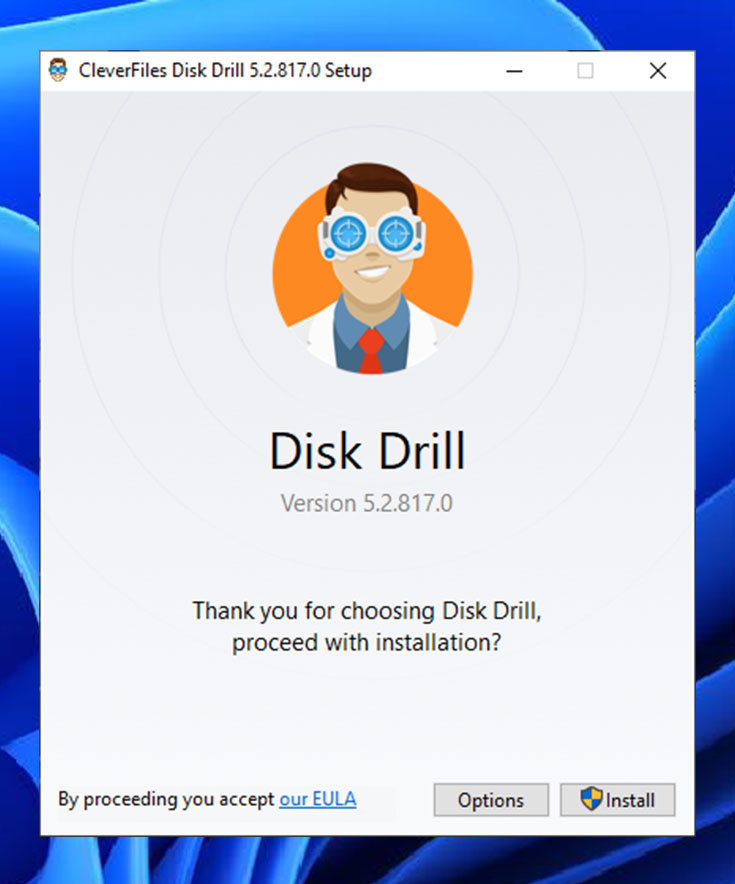
- Nästa steg är att sätta in ditt GoPro microSD-kort i din PC. Vänta tills kortet känns igen och starta Disk Drill. Om kortet inte känns igen, undersök det för tecken på fysisk skada och prova en annan microSD-kortläsare.
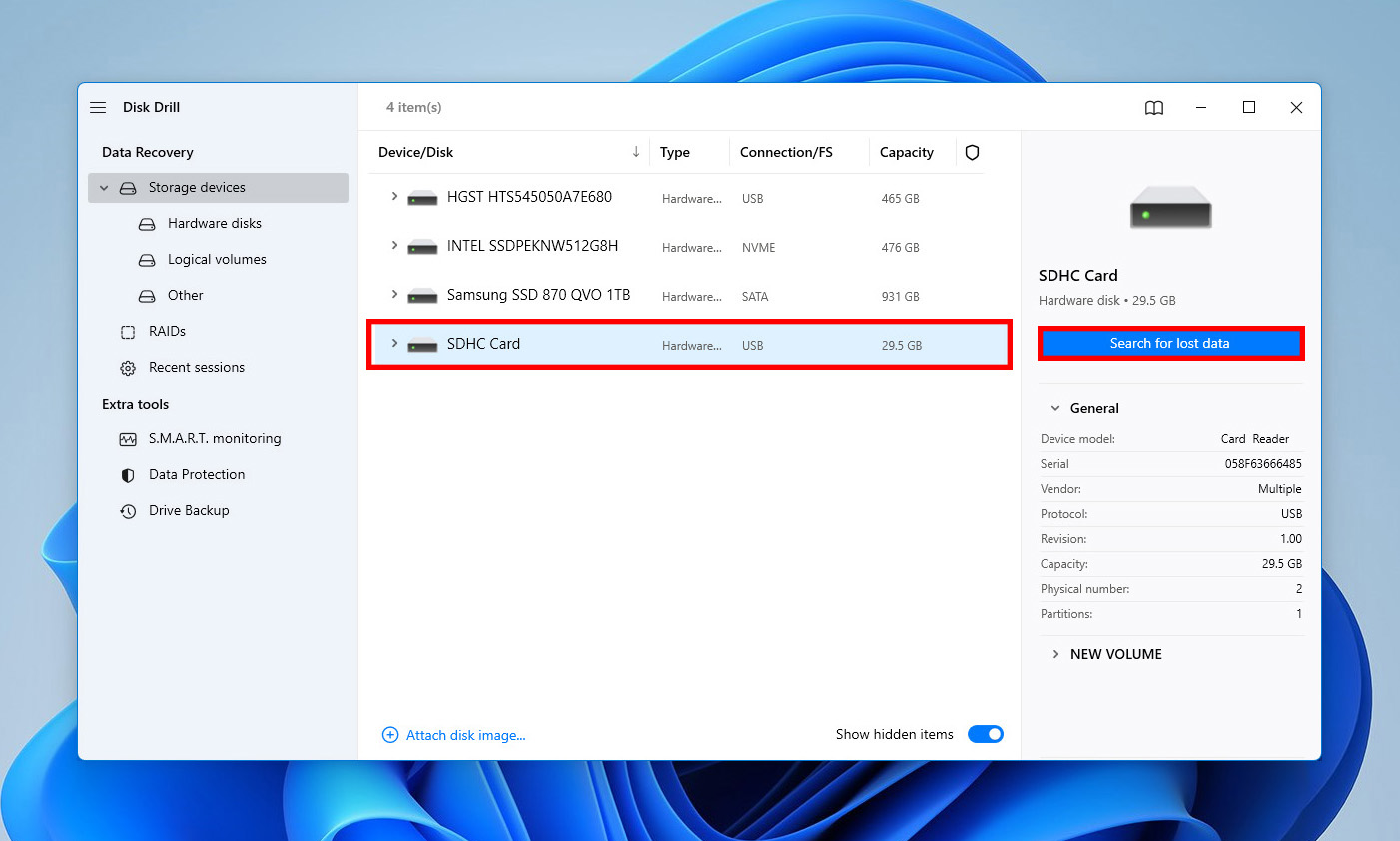
- microSD-kortet ska listas i huvudfönstret för Disk Drill och du behöver välja det och klicka på Sök efter förlorad data -knappen för att skanna det.
- Ge Disk Drill lite tid att skanna microSD-kortet och välj de filer du vill återställa. Du kan använda filtren till vänster för att begränsa sökresultaten till det du behöver.
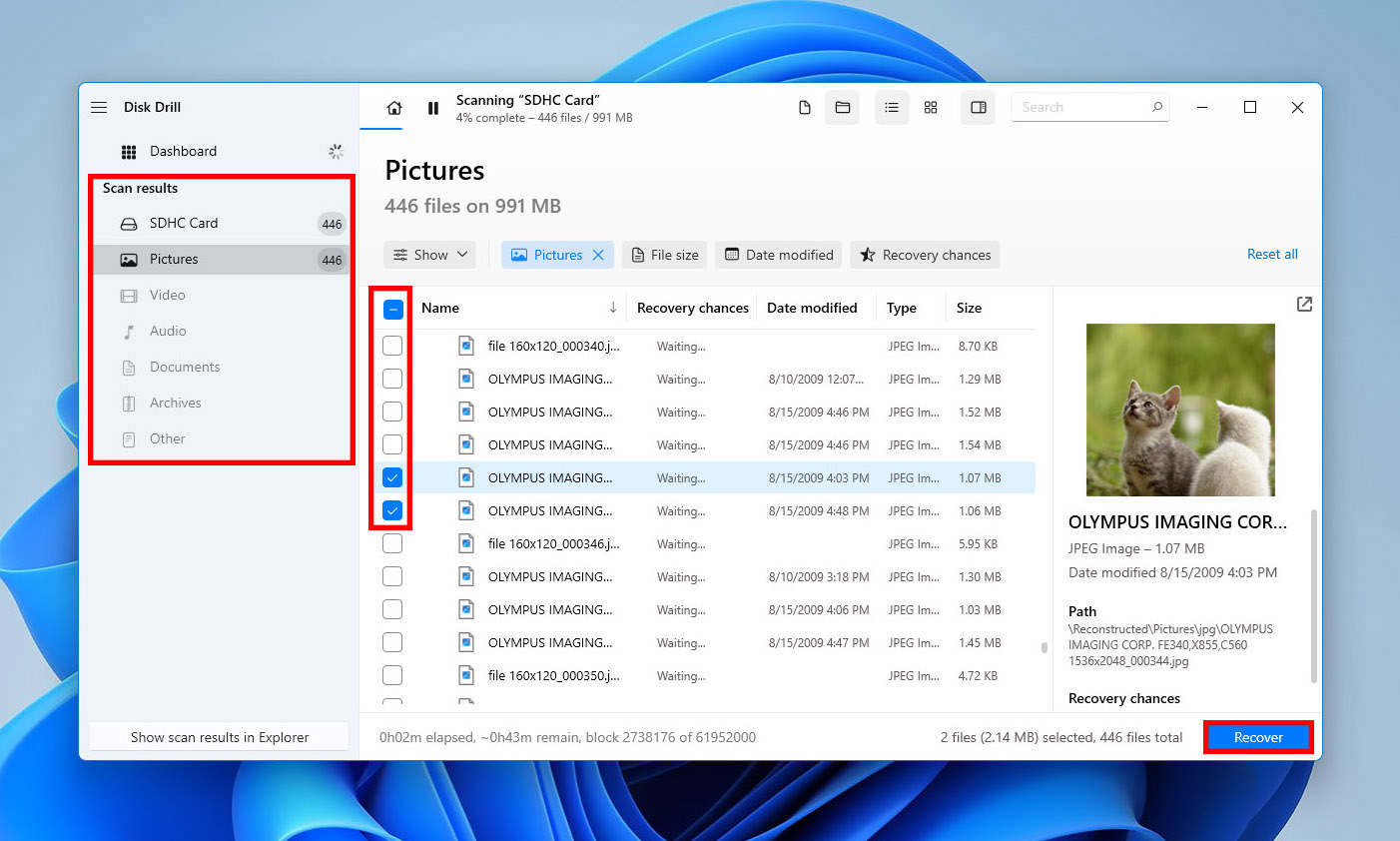
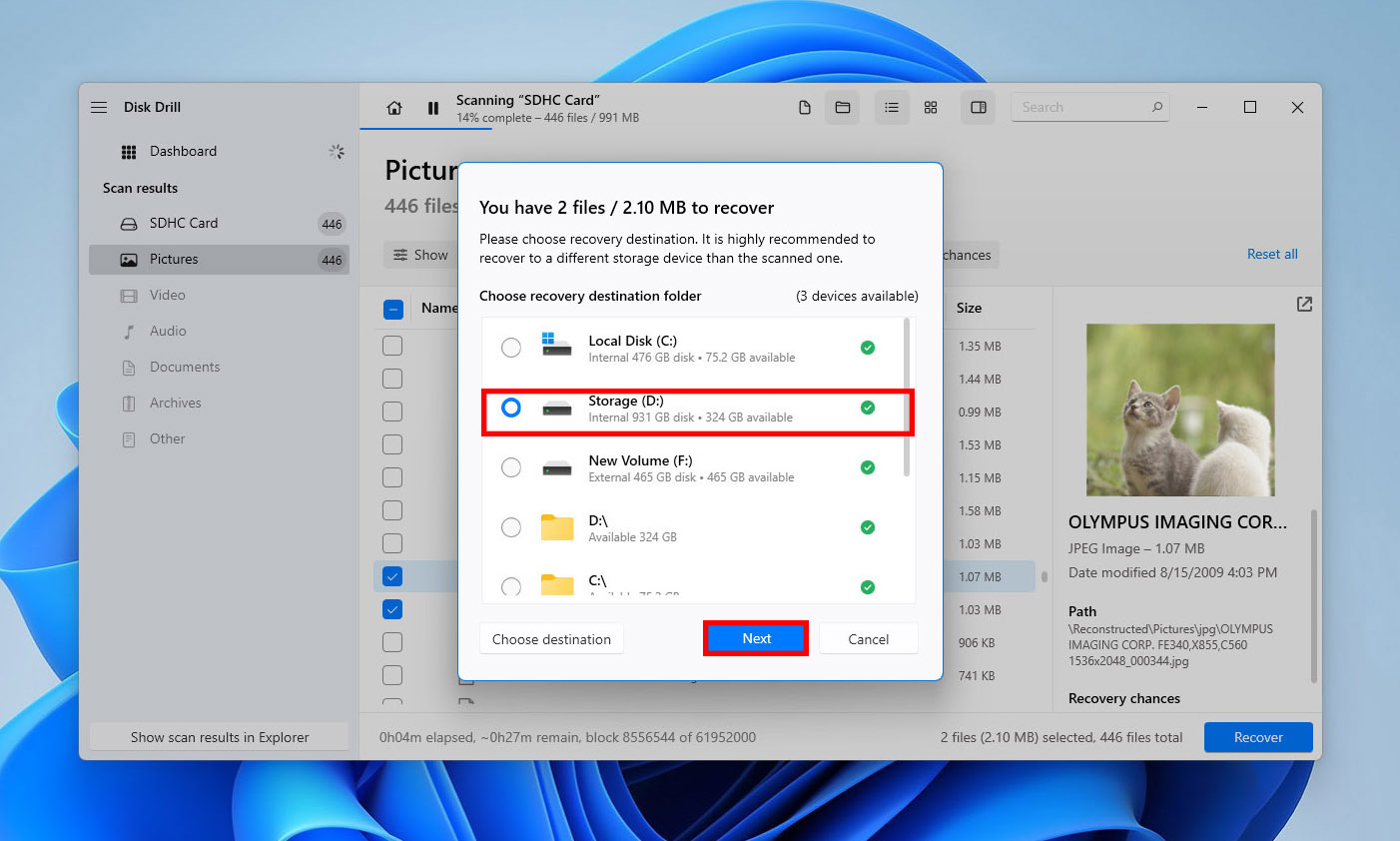
- Klicka på Återställ -knappen och ange för Disk Drill var de borttagna GoPro-filerna ska återställas. Se till att välja en annan lagringsenhet än GoPro microSD-kortet.
Återställ GoPro-filer på Mac
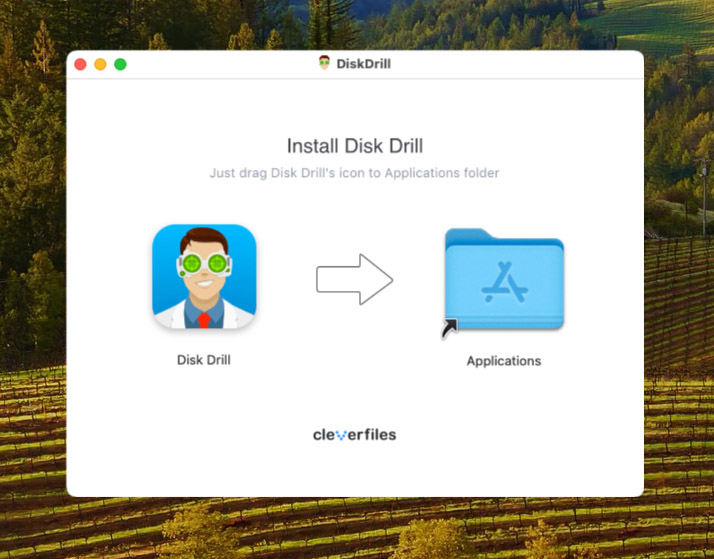
- Ladda ner, installera och starta Disk Drill för Mac. Mac-versionen av Disk Drill ser annorlunda ut än Windows-versionen, men att lära sig återställa raderade GoPro-filer med den är precis lika enkelt.
- Innan du börjar återställningsprocessen måste du sätta in ditt GoPro microSD-kort i din Mac. Kortet bör kännas igen direkt. Om det inte gör det, försök använda Första hjälpen i Skivverktyg för att åtgärda det.
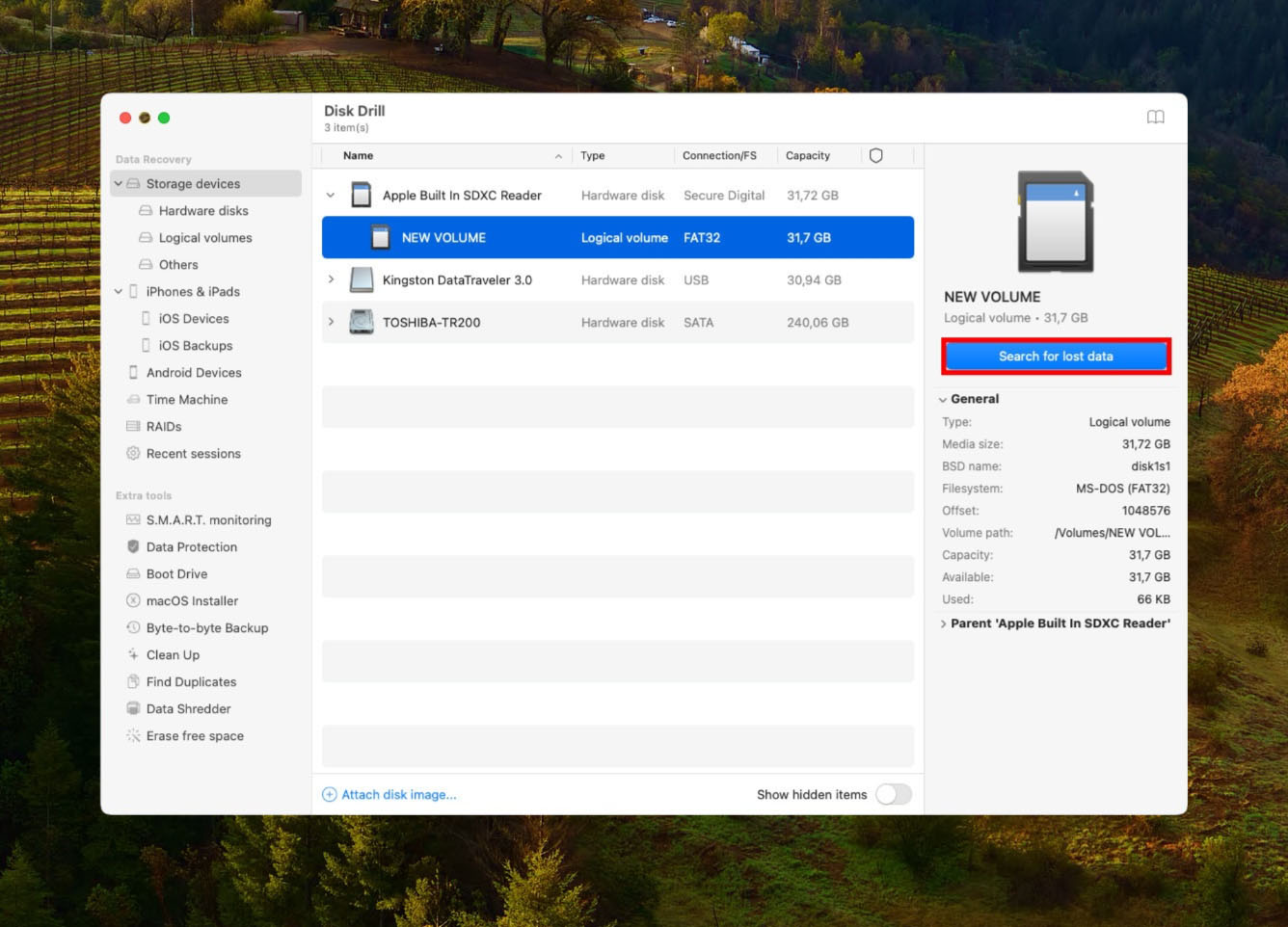
- Starta Disk Drill för Mac och leta efter ditt GoPro microSD-kort. Klicka på Sök efter förlorad data -knappen bredvid det för att skanna det.
- Skanningen kan ta lite tid, beroende på kortets storlek och hastighet. När den är klar, välj de filer du vill återställa. Du kan klicka på det lilla ögonikonen (synlig när du håller muspekaren över en fil) för att förhandsgranska dem.
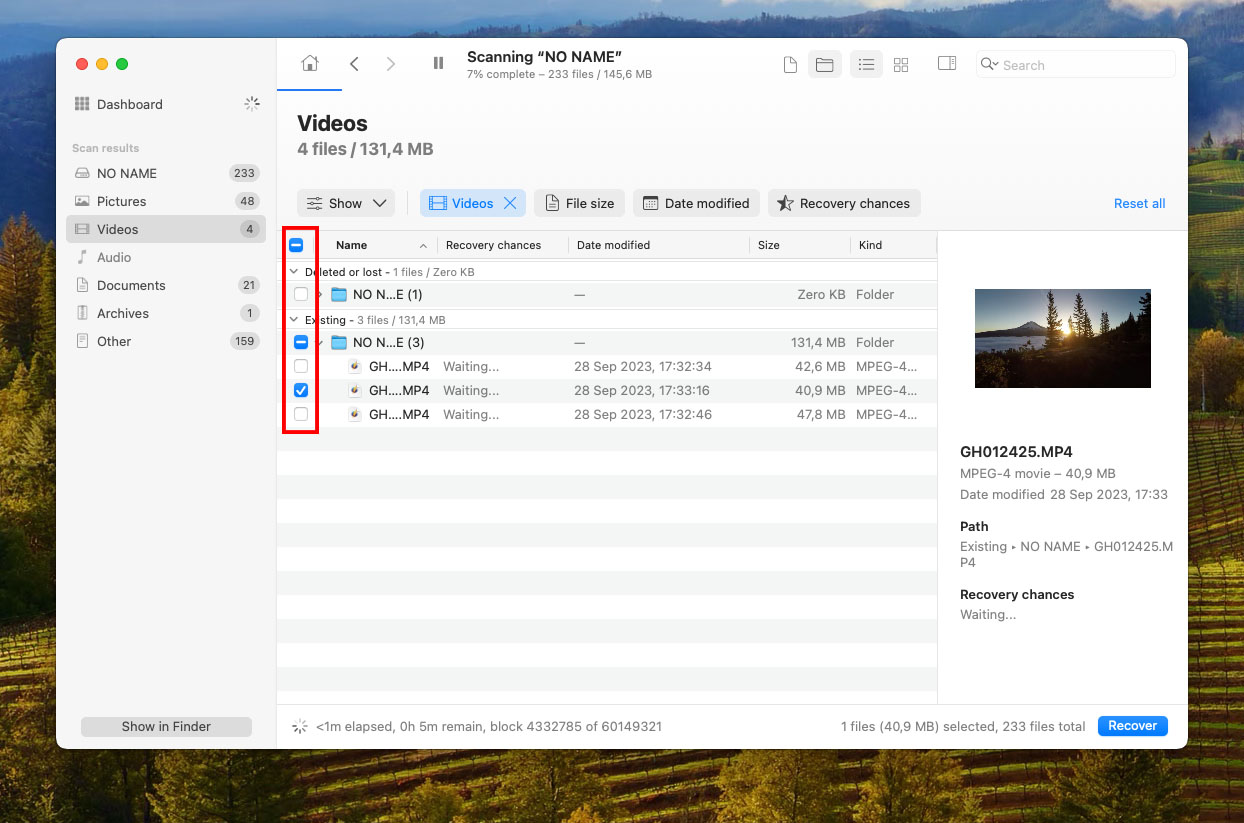
- Klicka på Återställ -knappen igen och välj en lämplig plats för att återställa filerna, vilket är en katalog som inte ligger på ditt GoPro microSD-kort.

Bästa mjukvaran för att återställa GoPro videofiler

Alla GoPro-kameror använder filtypen MP4 och antingen h.264-codec eller HEVC (h.265). Den senare codecen används i vissa högupplösta och högbildfrekvenslägen eftersom den kraftigt minskar filstorleken utan att försämra bildkvaliteten.
Förutom MP4-filer skapar GoPro-kameror två andra filtyper, men när det gäller GoPro-filåterställning finns det ingen anledning att bry sig om LRV- och THM-filer eftersom de inte innehåller någon extra information som inte redan finns i de ursprungliga videofilerna. Så länge du väljer en dataåterställningsprogramvara som kan återställa GoPro-videofiler i MP4 (både h.264 och h.265), bör du vara redo att köra.
Att välja ett program för dataåterställning kan vara överväldigande eftersom det finns hundratals sådana verktyg, alla påstår sig vara bäst på allt. För att göra det enklare har vi sammanställt en lista över de tre bästa dataåterställningsverktygen för att återställa raderade GoPro-videor. Dessa program är beprövade och testade, och de stöder MP4-filer. Du kan inte göra fel med något av dem:
1. Disk Drill Data Recovery
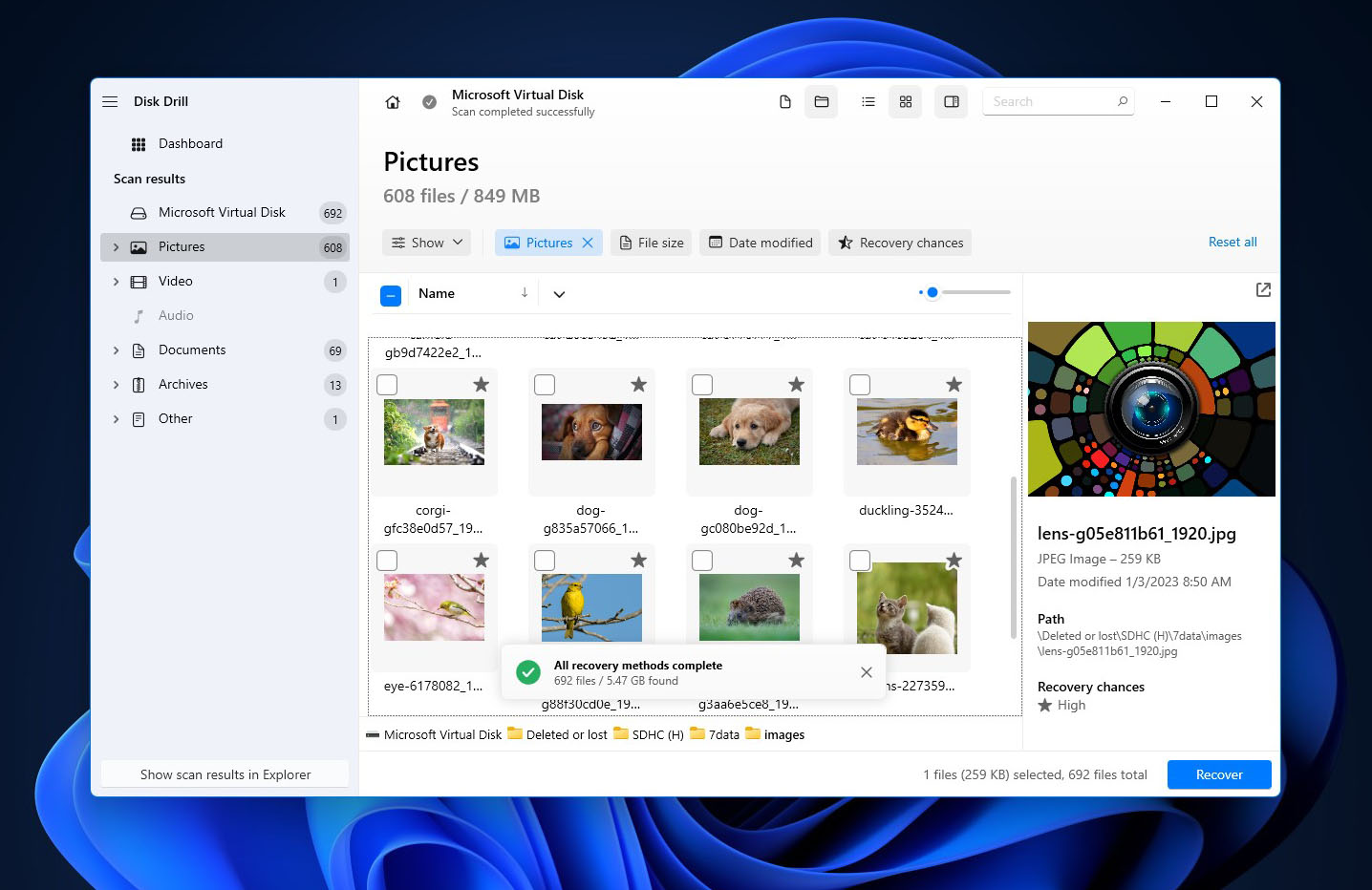
Med otaliga positiva recensioner online har Disk Drill övertygat många Windows- och Mac-användare om att dataåterställning inte behöver vara komplicerat. Bland annat utmärker sig dess Advanced Camera Recovery (ACR)-läge på att rekonstruera och återställa fragmenterade GoPro-videor, även efter formatering av SD-kortet. Det är utan tvekan den mest finslipade GoPro-återställningsprogramvaran som finns, och du kan lita på att den återställer alla förlorade GoPro-videofiler med några enkla klick.
2. PhotoRec
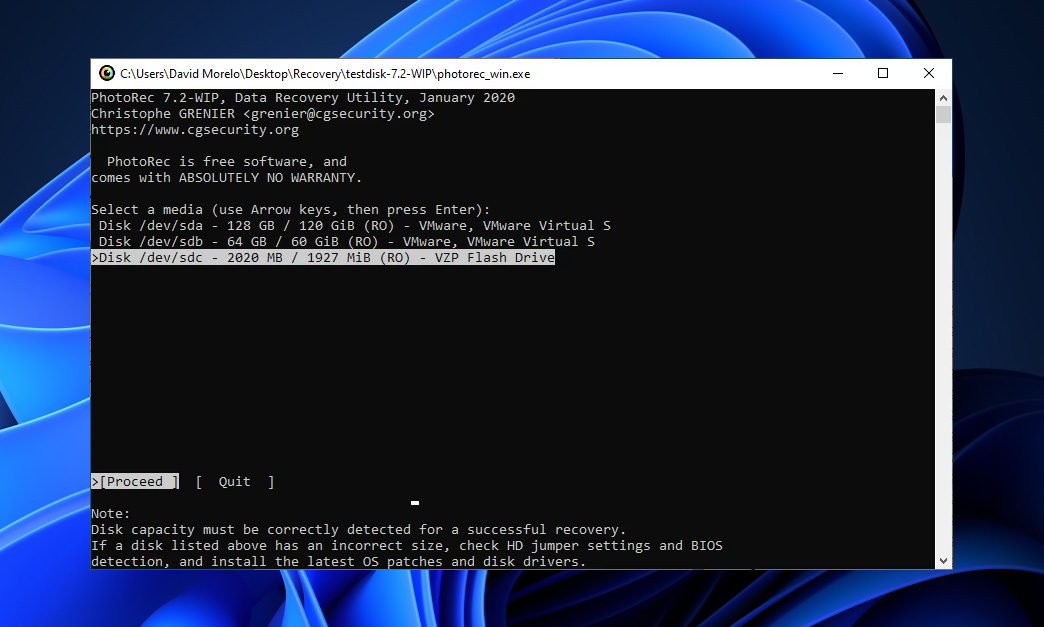
Vi är medvetna om att bristen på ett grafiskt användargränssnitt gör PhotoRec något avskräckande, men det är kanske den enda helt kostnadsfria och öppen källkods-baserade applikationen för dataåterställning som pålitligt kan återställa förlorade GoPro-videor från vilket microSD-kort som helst.
3. Recuva
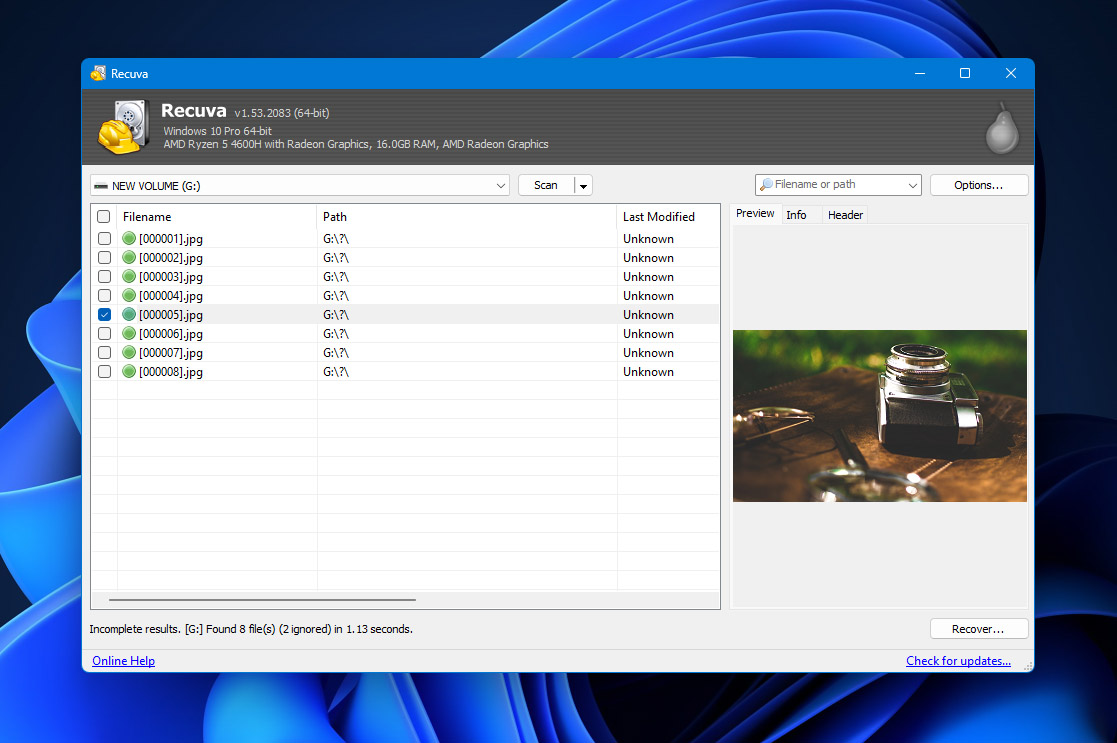
Populär bland Windows-användare, Recuva är en lättanvänd mjukvaruapplikation som låter sina användare återställa en obegränsad mängd data gratis. Det som brister är prestandan vid dataåterställning, men det är att förvänta sig av en mjukvaruapplikation som inte har uppdaterats på ett tag.
| Disk Drill | PhotoRec | Recuva | |
|---|---|---|---|
| Compatibility | Windows, Mac | Windows, Mac, Linux | Windows |
| Ease of use | Easy | Difficult | Easy |
| Performance | Excellent | Great | Average |
| Recovery speed | Fast | Average | Average |
| File format support | 400+ | 300+ | 50+ |
| Preview during scan | Yes | No | Partial |
| Scan pause/resume | Yes | No | No |
| Live chat support | Yes | No | No |
| Data protection | Yes | No | No |
| Price | Free trial | Free & open-source | Freemium |
Som du kan se erbjuder Disk Drill inte bara den bästa prestandan utan också fantastisk användarvänlighet och återställningshastighet, vilket är varför vi rekommenderar det till både Windows- och Mac-användare. Om du vill återställa förlorade GoPro-videor på Linux kan du prova PhotoRec. Förvänta dig bara inte att det är särskilt användarvänligt.
Tips för att förebygga dataförlust på GoPro
Det spelar ingen roll om du är en professionell videograf eller bara en amatör som gillar att spela in allt från actionsporter till familjehändelser, det finns vissa GoPro-tips för att förhindra dataförlust som du behöver memorera och tillämpa varje dag:
| Tips | Beskrivning |
| 💣 Kom ihåg att din GoPro inte är oförstörbar. | Det är därför du bör behandla den så fint som möjligt och överväga att köpa ett fodral. Ett högkvalitativt vattentätt fodral kan göra stor skillnad om du gillar att tänja på dina och din GoPros gränser. |
| 💰 Köp ett pålitligt microSD-kort. | Ja, det känns bra att köpa ett microSD-kort med hög kapacitet för nästan ingenting, men du kan komma att ångra ditt beslut att spara pengar genom att inte välja ett pålitligt märke när det billiga microSD-kortet slutar fungera. |
| 🖥️ Säkerhetskopiera regelbundet ditt material till din dator eller molnet. | GoPro säljer en ganska prisvärd månatlig prenumerationstjänst, kallad GoPro PLUS, som låter dig föra över obegränsat med bilder och 35 timmars videomaterial från din GoPro till molnet via en mobil enhet. |
Med dessa tre enkla tips bör du kunna hålla dina GoPro-filer säkra och tillgängliga även om något händer med din GoPro, eller om du gör ett misstag när du organiserar inspelade videor.
Slutsats
Raderat videomaterial från GoPro-kameror kan återställas om du följer korrekt återställningsprocedur och använder ett bra dataåterställningsprogram. Innan du går vidare och använder ett dataåterställningsverktyg, är det bäst att först kontrollera ditt GoPro-molnlagring om du har en GoPro-prenumerationsplan.
I vissa fall, som vid fysisk skada, rekommenderar experter inte gör-det-själv-dataräddning. Du bör istället kontakta en professionell dataräddningstjänst.
För att förhindra sådana missöden i framtiden – säkerhetskopiera dina videor regelbundet, använd ett micro SD-kort av god kvalitet och vidta åtgärder för att skydda GoPro-kameran under inspelning.
FAQ
- Ta ut ditt GoPro SD-kort och sätt in det i datorns SD-kortläsare.
- Ladda ner och installera Disk Drill.
- Starta programmet och skanna ditt GoPro SD-kort.
- Förhandsgranska & välj filer för återställning.
- Återställ alla raderade videor till en säker plats.