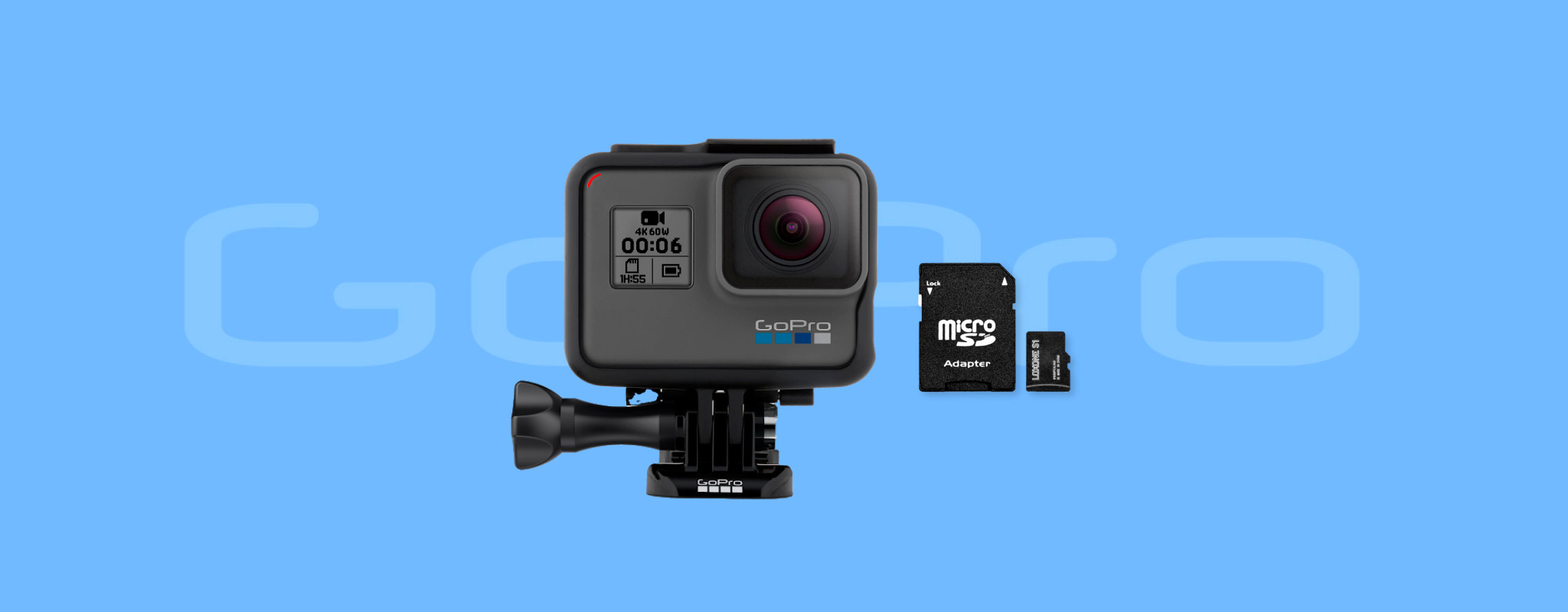
在本文中,我们将解释如何快速、可靠且安全地从您的GoPro相机恢复已删除的视频。最后,我们还会列出一些防止未来GoPro数据丢失的方法。
由于体积小巧且视频质量出色,GoPro 相机风靡全球,为我们带来了有史以来一些最令人震撼的影像。然而,并非所有使用 GoPro 相机拍摄的录像都能长久保存下来被人欣赏。这是因为它们常常会因一些常见的数据丢失原因而消失,比如意外删除、格式化或数据损坏。
好消息是,GoPro 视频恢复不仅是可能的,而且非常简单,只要你拥有合适的数据恢复软件并知道如何使用它,而这正是本指南的用武之地。
现在您已经阅读了前言,可以直接跳到点击此处的分步GoPro数据恢复指南。
为什么GoPro视频和照片会被删除或丢失
有很多原因可能导致你的GoPro视频丢失。这可能与SD卡有关,也可能是你的操作失误,或者是相机本身出现了故障。
但为什么还要费心去弄清楚数据丢失的原因呢?其实,这将有助于你确定在视频恢复时采取最佳方式,以及你是否应该一开始就尝试自己动手恢复。
导致GoPro视频丢失的最常见原因包括:
- 🗑️ 意外删除。 在管理你的视频时,很容易不小心直接从相机、电脑或智能手机上的 GoPro Quik 应用程序(通过点选“从 SD 卡删除所有文件”选项)删除了错误的视频。这种情况很容易撤销,你只需运行数据恢复扫描即可从您的SD卡恢复已删除的文件。
- 💾 SD卡问题。 存储卡容易受到逻辑损坏(如文件系统损坏)和物理损坏(由于高温、水或物理冲击导致的损坏),使其无法读取。除非物理损坏只是表面(即只是外壳损坏),否则最好避免自行恢复并联系专业人员。逻辑损坏通常可以修复,或者你可以使用跳过文件系统并直接恢复视频的数据恢复应用程序。
- 🔌 中断的文件传输 从 GoPro 向电脑传输视频时中断,可能导致视频损坏或丢失。这可能是由于数据线损坏、电源丢失或系统崩溃导致的。在这种情况下,你最好的选择是修复损坏的视频,或者如果视频丢失,可以尝试从 SD 卡进行数据恢复。
- ⚠️ 意外格式化 意外格式化错误的 SD 卡,或格式化后才意识到希望保留视频,这种情况并不少见。虽然格式化会删除 SD 卡的内容,但并非不可恢复——前提是执行的是快速格式化而不是完全格式化。只要你积极应对,并且不要向 SD 卡写入大量新数据,就可以很容易地使用数据恢复工具取消格式化SD卡。
- 🔄 过时的固件和软件问题 定期更新 GoPro 相机固件非常重要。过时的固件可能存在漏洞和问题,导致现有视频损坏,甚至无法正确保存新视频。在这里,最好修复损坏的视频(或在视频丢失时尝试数据恢复),并更新 GoPro 相机的固件以防止问题反复发生。
- 🦠 恶意软件和病毒感染 病毒和其他恶意软件可能会删除你 SD 卡的内容,或破坏其数据。它们还可能损坏文件系统和分区表。如果你怀疑 GoPro SD 卡感染了恶意软件,请立即使用杀毒软件进行扫描,然后使用数据恢复应用恢复已删除的视频。
你能恢复被删除的GoPro视频吗?
在大多数情况下,是的。但是,数据恢复是一个敏感的过程——多种因素会影响您恢复已删除GoPro视频的可能性。
那么,你能在没有专业帮助的情况下恢复已删除的GoPro视频吗?这取决于几个关键因素:
- 💻 SD 卡仍然被您的电脑检测到 . 检查SD卡是否在Windows 磁盘管理 中显示,并且 macOS 磁盘工具 显示正确的存储容量。如果是这样,说明SD卡工作正常,您可以使用数据恢复工具对其进行扫描。
- ✋ 您没有向SD卡写入新文件 . 已删除的文件在被新文件覆盖之前,实际上仍然保留在您的SD卡上。虽然向SD卡写入新数据不会彻底消除数据恢复的可能性,但写入的文件越多,您恢复100%已删除视频的概率就越低。
- ✅ SD卡物理完好。 SD卡容易受到物理损坏,在GoPro相机中使用时更是如此,因为它们可能会在极端条件下被使用。如果SD卡没有裂缝、弯曲或其他类型的物理损坏,您恢复数据的几率会更高。物理损坏的SD卡应仅由专家处理,否则可能进一步降低数据恢复的可能性。
专业提示: 有GoPro 订阅计划吗?您的已删除视频很可能可以在 GoPro 云存储中找到,特别是如果启用了自动上传功能。如果未启用,您只能找到手动上传到云端的视频。您可以通过Quik 应用访问 GoPro 云存储,或在网页浏览器中访问GoPro 网站。GoPro 的 Quik 应用还支持批量下载您的视频。除了已删除的视频外,利用 GoPro 的云存储功能也可以恢复已删除的照片。没有 GoPro 订阅计划,此方法无法使用。
恢复已删除的GoPro文件之前应做什么?
在尝试全面数据恢复之前,您可以先做以下几件简单的事情,以确认 GoPro 视频是否真的被删除,并最大限度地提高恢复已删除文件的机会:
- 🗃️ 检查回收站(Windows)或废纸篓(macOS) 。如果你记得是在计算机存储驱动器上删除了 GoPro 视频,且你在使用 Windows,建议你再次检查回收站。请注意,Windows 只会将本地存储的项目在删除时移到回收站——如果你是在 Windows 电脑连接 SD 卡时直接从 SD 卡上删除的视频,回收站里是没有这些视频的。如果你用的是 Mac,请检查废纸篓。看到你的视频了吗?你只需右键点击这些 GoPro 最近删除的视频,并选择 Windows 上的 恢复 选项,或 macOS 上的 放回 选项,即可恢复。
- 🛑 停止使用你的GoPro并取出SD卡 。继续使用你的 GoPro 会增加被删除视频被新数据覆盖的可能性。如果 micro SD 卡已经损坏、出现物理损伤或即将失效,继续使用还可能加剧卡的状况。相反,你应该将 micro SD 卡从 GoPro 中取出并妥善保存,直到你尝试数据恢复。
- 🔌 直接连接Micro SD卡,或使用高质量读取器。 我们建议将 micro SD 卡直接插入电脑(如果电脑有 micro SD 卡槽),或使用高质量的 micro SD 卡读卡器。这样可以防止意外断开连接,并加快数据恢复扫描速度。
- 🧰 选择一个好的数据恢复程序: 第一次数据恢复扫描通常是最为成功的。因此,务必一开始就选择一个优秀的数据恢复程序。仔细确认该工具支持从 micro SD 卡恢复数据,能够识别 GoPro 文件签名,支持 FAT32 和 exFAT 文件系统。大多数工具都提供试用版,可以免费恢复已删除的 GoPro 视频(有数量限制)。我们还建议选择支持创建和扫描磁盘映像的程序。
注意: 一些用户尝试将 GoPro 直接插入 PC 来访问他们的文件,但发现设备根本无法显示出来。虽然这不会影响你在使用时的数据恢复,但如果你想排查这个特定问题,本指南可以提供帮助。
专业提示: 如果可能,创建 SD 卡的磁盘映像。磁盘映像是整个 SD 卡的软拷贝,一些数据恢复应用可以扫描它。事实上,我们首选的数据恢复应用——Disk Drill——原生提供磁盘映像的创建和扫描功能。磁盘映像有助于避免对 SD 卡的额外压力,同时如果 SD 卡已经受损,也可以防止进一步的数据丢失。
如何恢复已删除的GoPro文件
如果您想知道如何根据您的具体数据丢失情况从 GoPro SD 卡恢复已删除文件,下面的表格可以为您提供帮助:
| 如果您: | 然后: |
| – 🗑️ 通过相机、电脑或 Quik 应用意外删除了 GoPro 视频 – 💾 错误地格式化了 SD 卡 |
专业的 GoPro 恢复软件 |
| – 💥 由于逻辑问题导致 SD 卡损坏 – 🔌 文件传输中断导致视频丢失 |
数据恢复软件 支持 RAW 恢复 |
| – 🧱 SD 卡物理损坏 | 请联系专业数据恢复服务 |
| – 🐞 因固件过时或系统漏洞导致视频损坏 | 视频修复工具 + GoPro 固件升级 |
| – 🦠 因恶意软件或病毒感染导致视频丢失 | 杀毒扫描 + 数据恢复软件 |
使用数据恢复应用程序恢复已删除的GoPro文件
让我们来看一下如何使用Disk Drill的Windows和Mac版本恢复被删除的GoPro视频,这是恢复GoPro视频文件的最佳软件。
在Windows上恢复GoPro文件
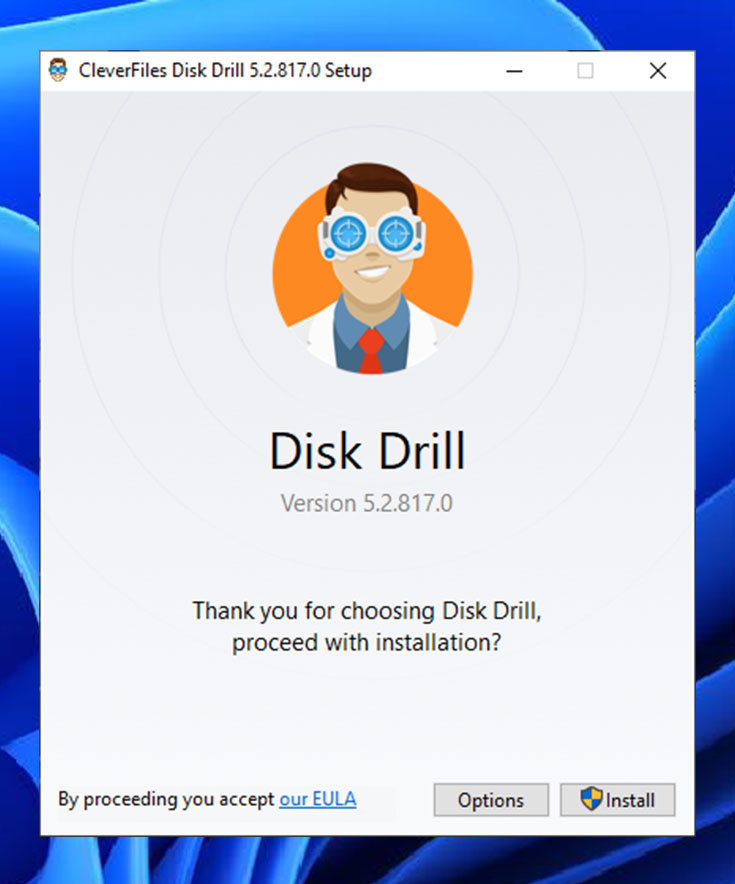
- 下载,安装并启动 Disk Drill for Windows。Disk Drill for Windows 的基础版本是免费的,并且允许您恢复最多 500 MB 丢失的 GoPro 文件。
- 接下来,您需要将 GoPro 的 microSD 卡插入您的电脑。等待电脑识别该卡并启动 Disk Drill。如果无法识别该卡,请检查其是否有物理损坏,并尝试使用其他 microSD 卡读卡器。
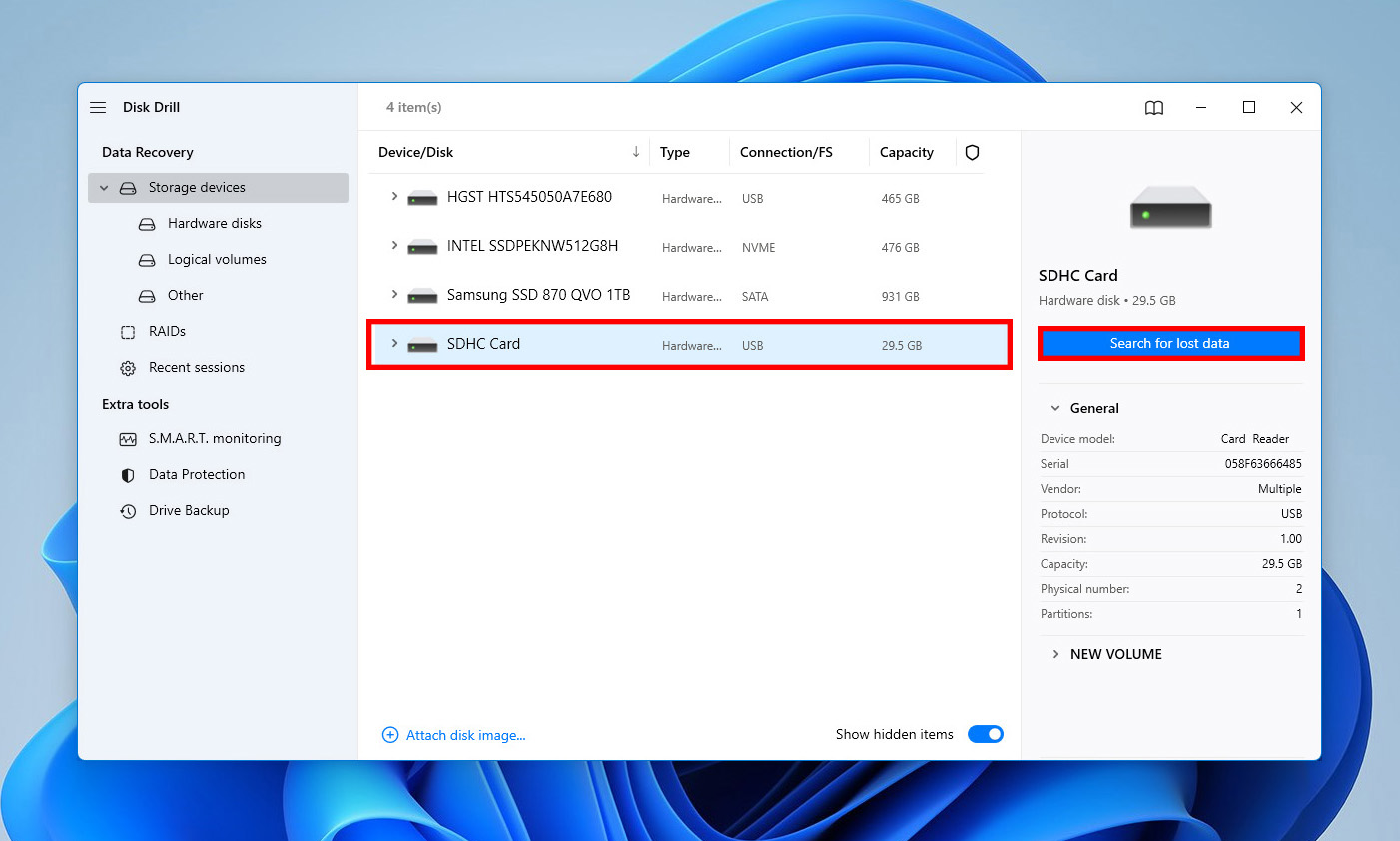
- microSD 卡应在 Disk Drill 主窗口中列出,您需要选中它并点击 搜寻丢失的数据 按钮进行扫描。
- 请给 Disk Drill 一些时间来扫描 microSD 卡,然后选择您想要恢复的文件。您可以使用左侧的筛选器将扫描结果缩小到所需的内容。
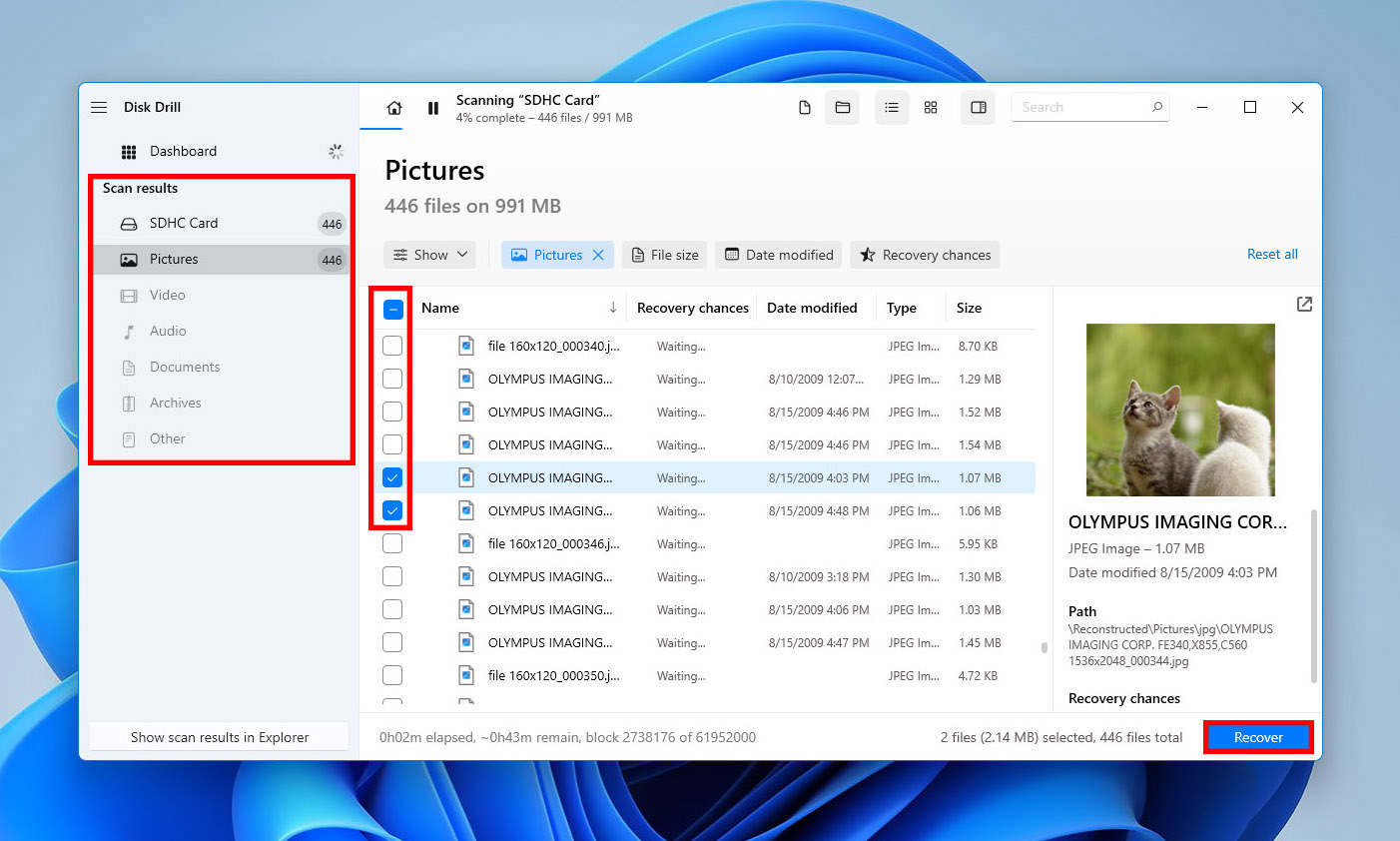
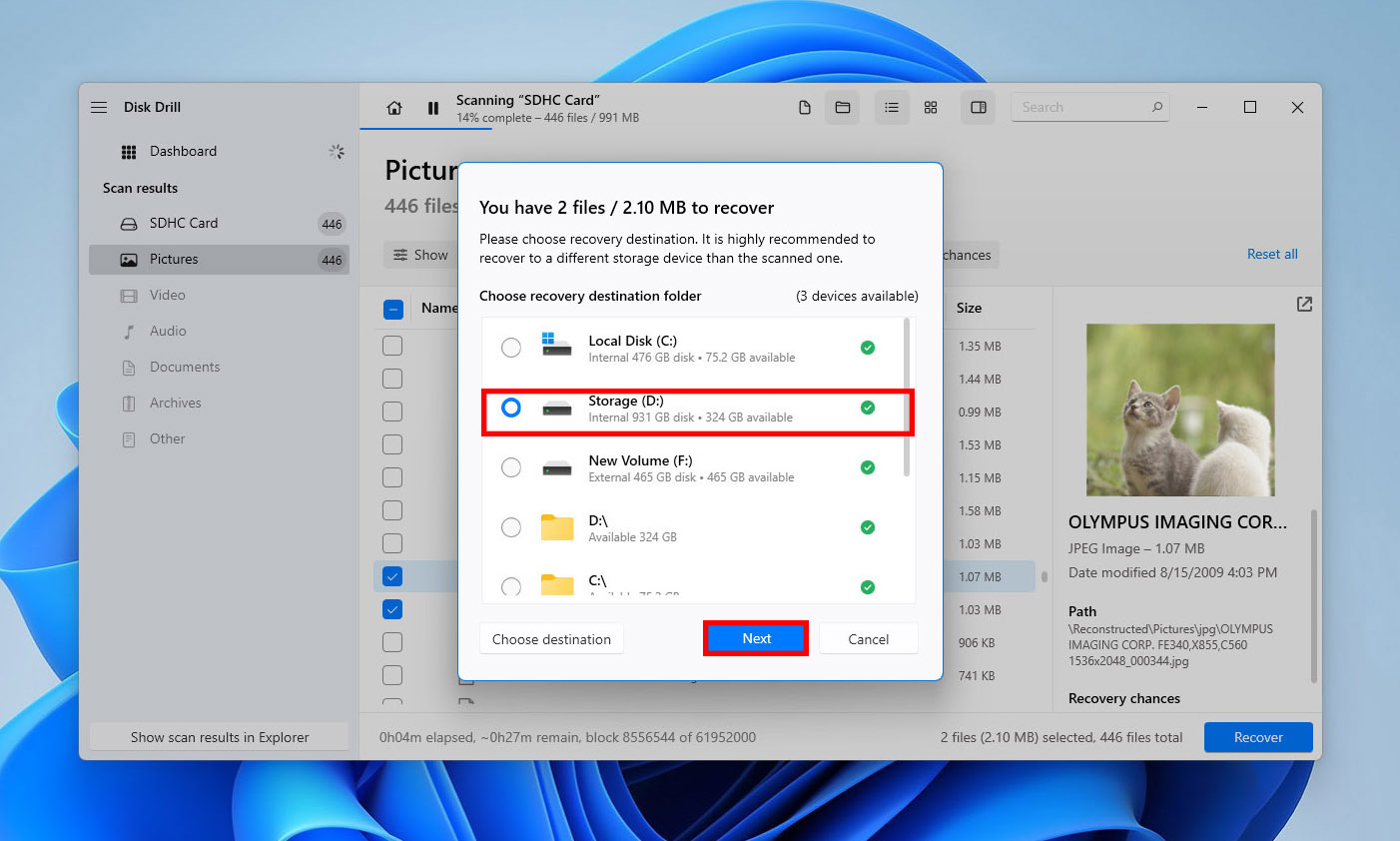
- 点击 恢复 按钮,并告知 Disk Drill 将恢复的 GoPro 文件保存到哪里。请确保选择与 GoPro microSD 卡不同的存储设备。
在Mac上恢复GoPro文件
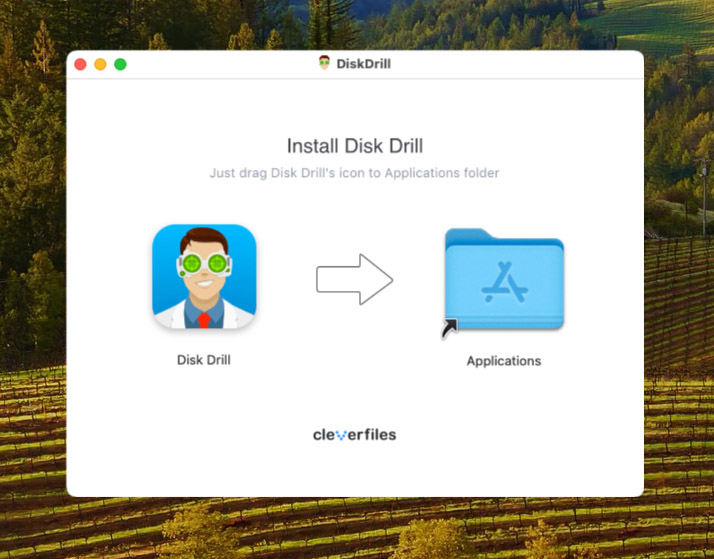
- 下载,安装并启动 Disk Drill for Mac。Mac 版本的 Disk Drill 和 Windows 版本看起来不同,但学习如何使用它恢复已删除的 GoPro 文件同样简单。
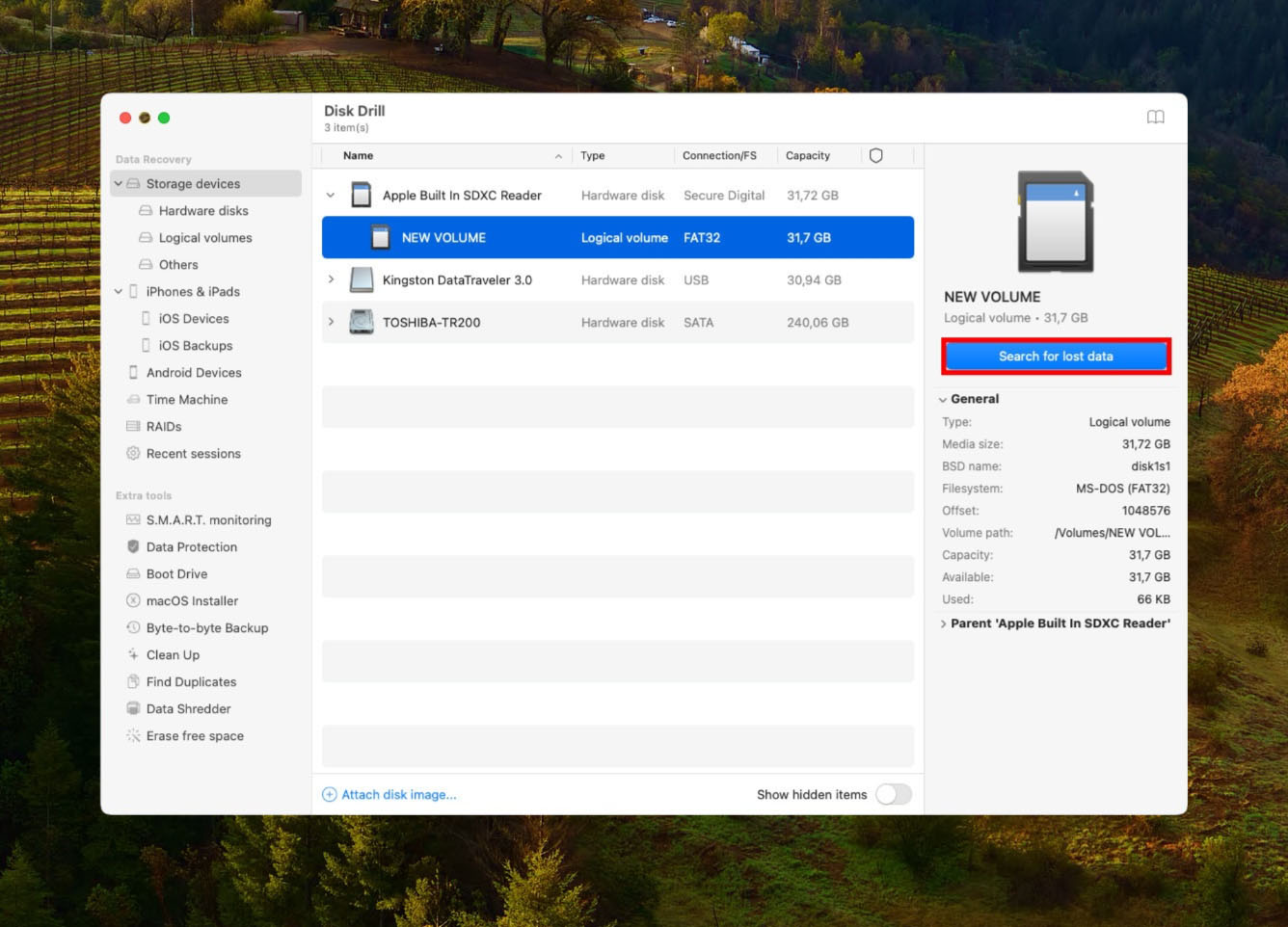
- 在开始恢复流程前,你需要将 GoPro microSD 卡插入 Mac。该卡应该会立即被识别。如果没有,请尝试在磁盘工具中使用“急救”功能进行修复。
- 启动 Disk Drill for Mac 并查找你的 GoPro microSD 卡。点击其旁边的 搜寻丢失的数据 按钮进行扫描。
- 扫描过程可能需要一些时间,具体取决于你的卡的大小和速度。扫描完成后,选择你想要恢复的文件。你可以点击小眼睛图标(将鼠标光标悬停在文件上时可见)预览它们。
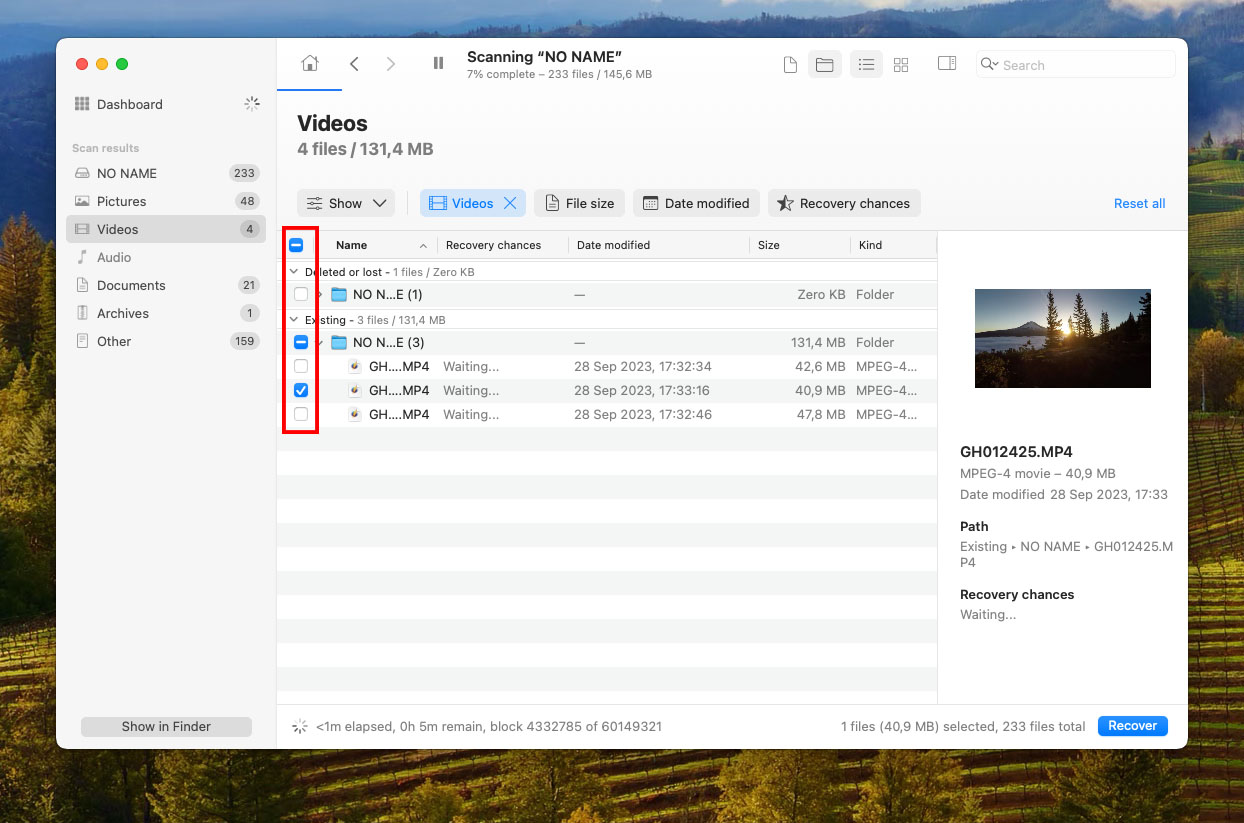
- 再次点击 恢复 按钮,并选择一个合适的恢复位置,该位置不能位于你的 GoPro microSD 卡上。

最佳GoPro视频文件恢复软件

所有GoPro相机都使用MP4文件类型,并且采用h.264编解码器或HEVC(h.265)。后一种编解码器用于某些高分辨率和高帧率模式,因为它能在不降低图像质量的情况下大幅减小文件大小。
除了MP4文件外,GoPro相机会创建另外两种文件类型,但在进行GoPro文件恢复时,没有必要处理LRV和THM文件,因为它们并不包含原始视频文件中未包含的额外信息。只要你选择的数据恢复软件能够恢复MP4格式(包括h.264和h.265)的GoPro视频文件,就可以顺利进行恢复。
选择数据恢复程序可能会让人感到不知所措,因为有数百种此类工具,都声称自己在各方面都是最好的。为了让事情变得更简单,我们整理了三款恢复已删除GoPro视频素材的最佳数据恢复工具。这些程序经过实际测试,并且支持MP4文件。选择它们中的任何一个都不会出错:
1. Disk Drill 数据恢复
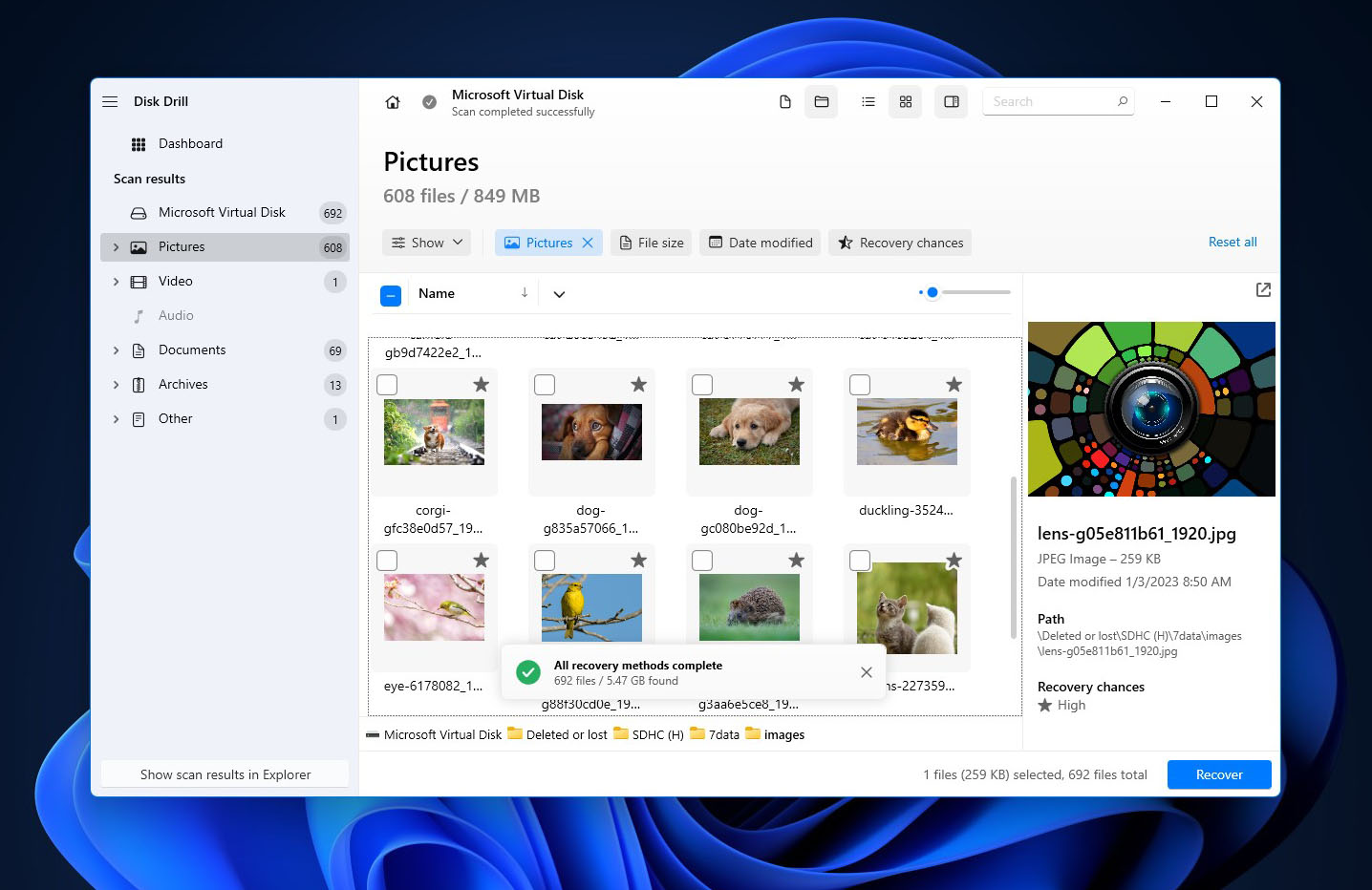
凭借无数积极的在线评价,Disk Drill已经让许多Windows和Mac用户相信数据恢复并不复杂。除其他功能外,其高级摄像机恢复(ACR)模式在重建和恢复碎片化的GoPro视频方面表现出色,即使在SD卡格式化之后也是如此。它无疑是目前功能最完善的GoPro恢复软件,您可以放心地通过几个简单的点击恢复所有丢失的GoPro视频文件。
2. PhotoRec
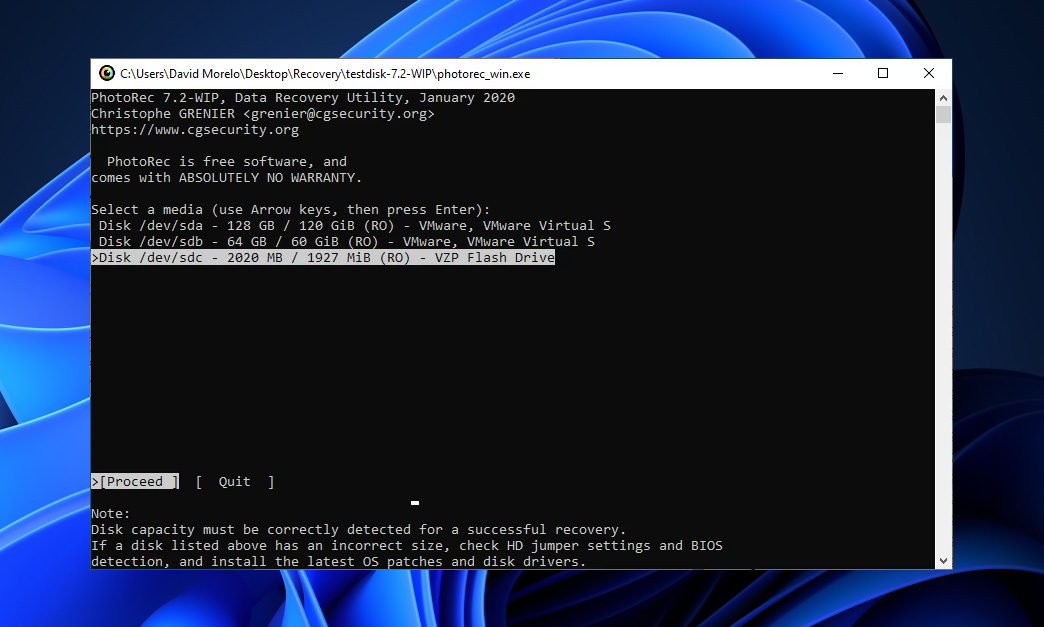
我们认识到没有图形用户界面会让 PhotoRec 显得有些令人生畏,但它也许是唯一一个能够可靠地从任何 microSD 卡恢复丢失 GoPro 视频的完全免费且开源的数据恢复应用程序。
3. Recuva
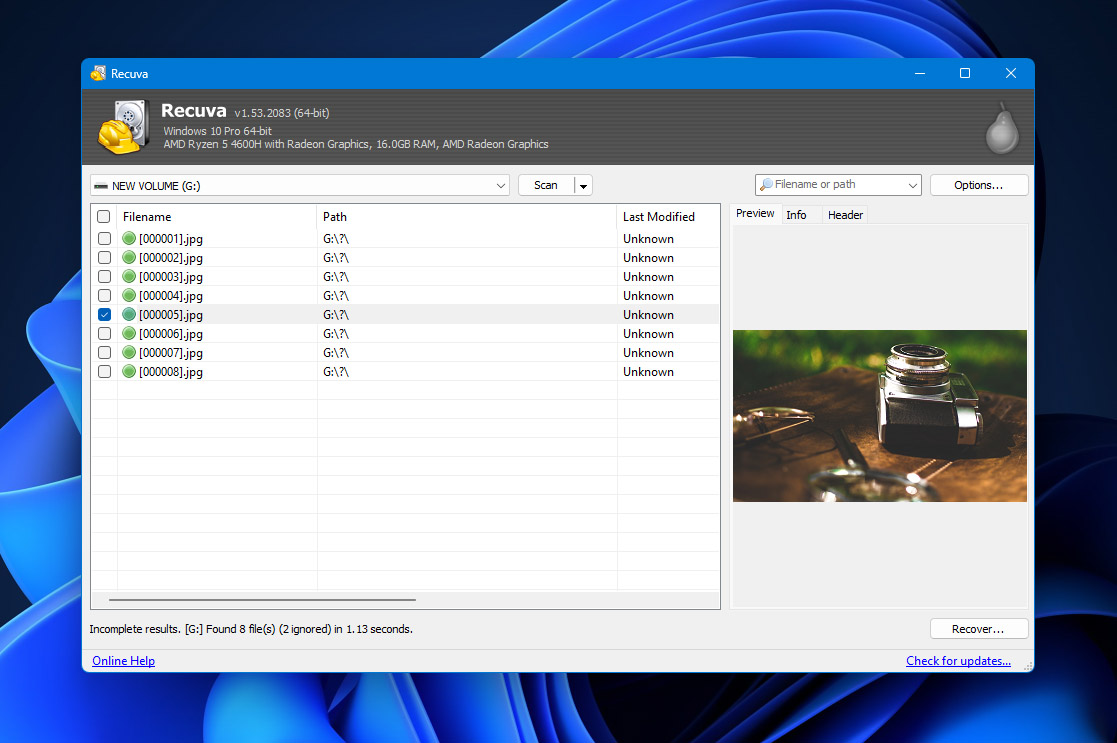
在Windows用户中很受欢迎,Recuva是一款易于使用的软件应用程序,允许用户免费恢复无限量的数据。它的不足之处在于数据恢复性能,但对于任何一段时间未更新的软件应用程序来说,这是可以预料的。
| Disk Drill | PhotoRec | Recuva | |
|---|---|---|---|
| Compatibility | Windows, Mac | Windows, Mac, Linux | Windows |
| Ease of use | Easy | Difficult | Easy |
| Performance | Excellent | Great | Average |
| Recovery speed | Fast | Average | Average |
| File format support | 400+ | 300+ | 50+ |
| Preview during scan | Yes | No | Partial |
| Scan pause/resume | Yes | No | No |
| Live chat support | Yes | No | No |
| Data protection | Yes | No | No |
| Price | Free trial | Free & open-source | Freemium |
如您所见,Disk Drill 不仅提供最佳的性能,还有极佳的易用性和恢复速度,这也是我们将其推荐给 Windows 和 Mac 用户的原因。如果您想在 Linux 上恢复丢失的 GoPro 视频,可以尝试 PhotoRec。只是不要期望它特别易于使用。
GoPro数据丢失预防提示
无论您是专业摄像师,还是只是喜欢记录从极限运动到家庭活动的业余爱好者,有一些GoPro数据丢失预防技巧,您需要牢记并每天应用:
| 提示 | 描述 |
| 💣 请记住,你的GoPro并不是坚不可摧的。 | 这就是为什么你应该尽可能好好对待它,并考虑购买一个保护壳。如果你喜欢挑战自己和GoPro的极限,一个高质量的防水壳可以带来很大不同。 |
| 💰 购买一张可靠的microSD卡。 | 是的,以极低的价格买到一张大容量的microSD卡确实令人兴奋,但如果便宜的microSD卡停止工作,你可能会后悔为了省钱而没有选择一个可靠品牌的决定。 |
| 🖥️ 定期将你的素材备份到电脑或云端。 | GoPro出售一项相当实惠的月度订阅服务,名为GoPro PLUS,可以让你通过移动设备将GoPro中的照片和35小时的视频素材不限量地上传到云端。 |
通过这三个简单的建议,即使您的GoPro出现故障或在整理录制视频时出现失误,您也能让GoPro文件保持安全且易于访问。
结论
如果你遵循正确的数据恢复规范,并使用一款优秀的数据恢复程序,则可以恢复从GoPro相机中被删除的录像。在使用数据恢复工具之前,如果你拥有GoPro订阅计划,最好先检查你的GoPro云存储。
在某些情况下,例如物理损坏,专家不建议自行进行数据恢复。您最好联系专业的数据恢复服务。
为防止将来发生此类意外,请定期备份您的视频,使用高质量的micro SD卡,并在拍摄时采取措施保护GoPro相机。
常见问题
- 取出 GoPro SD 卡,并将其插入电脑的 SD 卡读卡器。
- 下载 并安装 Disk Drill。
- 启动应用程序并扫描你的 GoPro SD 卡。
- 预览并选择要恢复的文件。
- 将所有已删除的视频恢复到安全的位置。