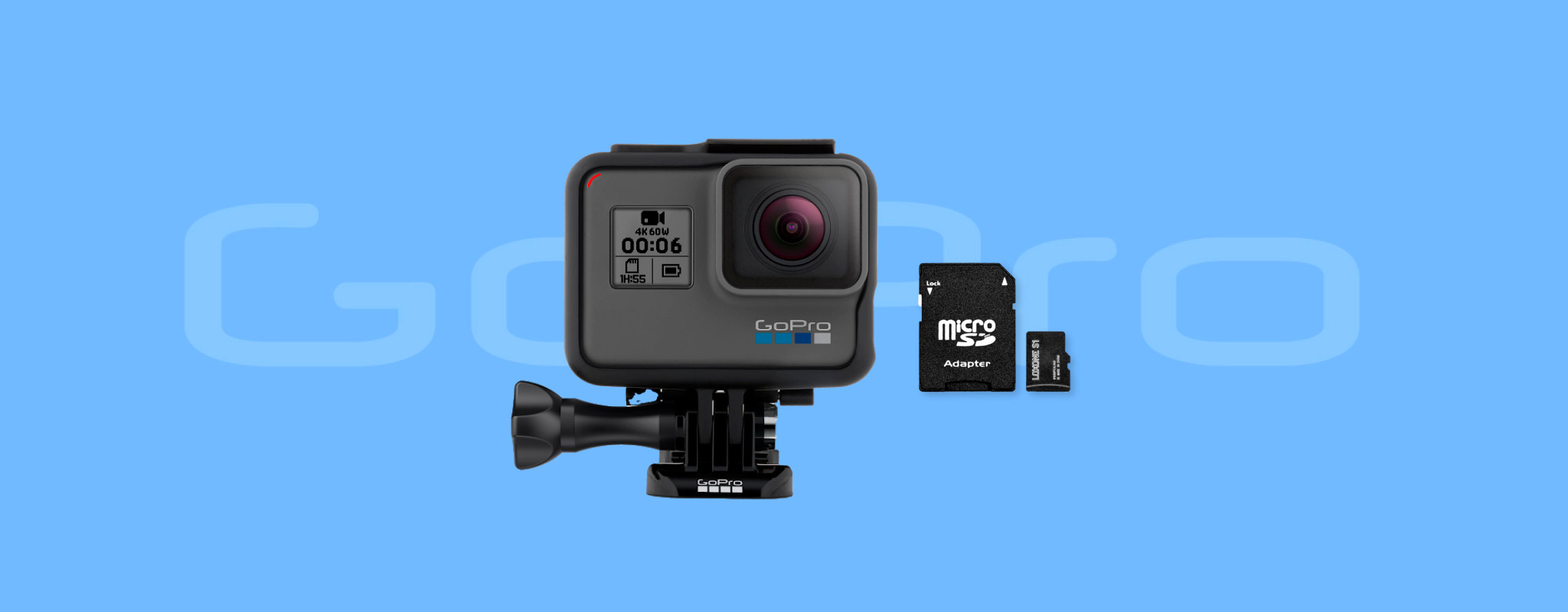
在本文中,我們將說明如何快速、可靠且安全地從您的 GoPro 相機中恢復已刪除的影片。文章最後,我們還會列出一些您日後預防 GoPro 資料遺失的方法。
由於體積小巧且影像品質優異,GoPro 相機席捲全球,為我們帶來了有史以來最令人難以置信的影像。不幸的是,並非所有使用 GoPro 相機拍攝的錄影都能夠長久保存,讓人欣賞。這是因為它們經常會因為一些常見的資料遺失原因而消失,例如不小心刪除、格式化或資料損毀。
好消息是,GoPro 影片復原不僅是可行的,而且相當簡單,只要你擁有合適的資料救援軟體並知道如何使用,而這正是本指南要教你的。
現在你已經閱讀了前言的前言,可以直接跳到點擊這裡的逐步 GoPro 資料救援指南。
為什麼 GoPro 影片和照片會被刪除或遺失
有許多原因可能導致你的 GoPro 影片遺失。這可能與 SD 卡有關、你自己不小心操作失誤,或是相機本身出現故障。
但為什麼還要費心找出資料遺失的原因呢?其實,這將有助於你判斷接下來該採取哪種最佳的影片復原方式,以及你是否應該一開始就嘗試自行復原。
GoPro 影片遺失最常見的原因包括:
- 🗑️ 意外刪除 當你管理影片時,很容易不小心直接從相機、電腦,或是你智慧型手機上的 GoPro Quik 應用程式(選擇從 SD 卡刪除所有檔案選項)誤刪錯誤的影片。這其實很容易還原,你只需要執行資料救援掃描來從你的SD卡恢復已刪除的檔案。
- 💾 SD 記憶卡問題 記憶卡很容易因為邏輯損壞(如檔案系統受損)和物理損壞(例如高溫、進水或撞擊)而導致無法讀取。如果損壞僅是外觀問題,也就是只有外殼受損,那還可以試著自己搶救;否則,最好避免自行恢復,應聯絡專業人員。邏輯損壞通常都能修復,或是你可以使用能跳過檔案系統、直接恢復影片的資料救援應用程式。
- 🔌 中斷的檔案傳輸 從 GoPro 移動影片到電腦時,若有中斷(如傳輸線損壞、斷電,或系統當機),很可能導致影片毀損或遺失。這種情況下,你可以修復損壞的影片,如果影片遺失則可嘗試從 SD 卡進行資料救援。
- ⚠️ 意外格式化 不小心格式化錯誤的 SD 卡,或者格式化後才發現需要保留影片,其實也很常見。雖然格式化會刪除 SD 卡內的內容,但只要是快速格式化而不是完整格式化,那內容仍有機會還原。只要你及時操作、不要將過多新資料寫入 SD 卡,就可以輕鬆利用資料救援工具取消格式化 SD 卡。
- 🔄 過時的韌體和軟體問題 定期更新 GoPro 相機的韌體非常重要。過時的韌體可能有 bug 或問題,導致現有影片毀損,甚至無法正確保存新影片。這時應該先修復損壞影片(或若影片遺失則執行資料救援),同時更新 GoPro 相機的韌體來避免問題再次發生。
- 🦠 惡意軟體與病毒感染 病毒或惡意軟體可能刪除 SD 卡內容,或破壞資料,甚至損壞檔案系統與分割表。若你懷疑 GoPro 的 SD 卡遭受惡意軟體感染,請立即使用防毒軟體掃描,然後用資料救援應用程式找回被刪除的影片。
你可以恢復已刪除的 GoPro 影片嗎?
在大多數情況下,是的。但資料救援是一個敏感的過程——有多種因素會影響你恢復已刪除GoPro影片的機會。
那麼,你可以在沒有專業協助的情況下恢復刪除的GoPro影片嗎?這取決於幾個關鍵因素:
- 💻 您的電腦仍然偵測到 SD 卡 . 檢查 SD 卡是否出現在 Windows 磁碟管理,以及 macOS 磁碟工具程式 是否顯示正確的儲存容量。如果有,表示 SD 卡運作正常,你可以使用資料救援工具進行掃描。
- ✋ 你沒有在SD卡上寫入新檔案 . 刪除的檔案在被新檔案覆蓋前,技術上仍然留在你的 SD 卡裡。雖然寫入新資料並不會完全消滅你的資料救援機會,但寫入的檔案越多,能夠 100% 找回被刪除影片的機率就越低。
- ✅ SD卡物理上完好無損。 SD 卡很容易受到物理損壞,尤其是在 GoPro 相機這種可能在極端環境下使用的裝置中更是如此。如果 SD 卡沒有裂痕、彎曲或其他類型的物理損壞,你的資料救援機會就更高。若 SD 卡有物理損壞,應該由專家處理,否則你找回資料的機率可能會進一步下降。
專業提示: 有 GoPro 訂閱 方案嗎?您刪除的影片很可能可以在 GoPro 雲端儲存中找到,特別是如果已啟用自動上傳功能的話。如果該功能被停用,您只會找到您手動上傳到雲端的影片。您可以透過 Quik 應用程式 訪問 GoPro 雲端儲存,或在瀏覽器上造訪 GoPro 網站。GoPro 的 Quik 應用程式也能讓您批次下載影片。除了已刪除的影片之外,利用 GoPro 的雲端儲存功能還可以恢復已刪除的照片。沒有 GoPro 訂閱方案的話,這個方法將無法使用。
在恢復已刪除的 GoPro 檔案之前該做什麼?
在嘗試全面性的資料救援之前,您可以先做幾件簡單的事情,以確認GoPro影片是否真的被刪除,並且最大化找回已刪除檔案的機會:
- 🗃️ 檢查資源回收筒 (Windows),或垃圾桶 (macOS) . 如果你記得曾在電腦儲存裝置上刪除過 GoPro 影片,使用 Windows 時最好的做法是再檢查一次資源回收筒。請注意,Windows 只會將本機儲存的項目刪除後移到資源回收筒——如果是在 SD 卡連接到 Windows PC 時直接刪除的影片,是不會出現在那裡的。若你是用 Mac,請檢查垃圾桶。有看到你的影片嗎?只要在檔案上點右鍵,選擇 Windows 的 還原 選項,或 macOS 的 放回 選項,即可輕鬆還原你 GoPro 最近刪除的影片。
- 🛑 停止使用你的 GoPro 並取出 SD 卡 . 繼續使用你的 GoPro 會增加已刪除影片被覆蓋的可能性。如果 micro SD 卡已經毀損、受損或快要壞掉,持續使用也可能讓情況變得更糟。因此,請將 micro SD 卡從 GoPro 拔出並妥善保管,直到你嘗試資料救援。
- 🔌 請直接連接 Micro SD 卡,或使用高品質的讀卡機。 建議直接將 micro SD 卡插入電腦(如果有 micro SD 卡插槽),或使用高品質的 micro SD 卡讀卡機。這樣可避免意外斷線,也能讓資料救援掃描速度更快。
- 🧰 選擇一個好的資料恢復程式: 第一次資料救援掃描通常最成功。因此,請一開始就選擇優良的資料救援程式。再次確認該工具能從 micro SD 卡救回資料、支援 GoPro 檔案格式,並支援 FAT32 和 exFAT 檔案系統。大多數工具都提供試用版,讓你在一定限制內免費救回已刪除的 GoPro 影片。我們也建議選擇可以建立並掃描磁碟映像檔的程式。
注意: 有些用戶嘗試將 GoPro 直接插入 PC 來存取他們的檔案,結果發現根本無法顯示出來。這在你使用時不會影響復原,但如果你正嘗試排除這個特定問題,這份指南可以幫助。
專業提示: 如果可能,請建立 SD 卡的磁碟映像檔。磁碟映像檔是整個 SD 卡的軟體複本,有些資料救援應用程式可以掃描這類檔案。其實,我們推薦的資料救援應用程式—Disk Drill—本身就提供磁碟映像檔的建立與掃描功能。建立磁碟映像檔可以避免對 SD 卡造成更多壓力,也能防止如果 SD 卡已經受損時發生進一步的資料遺失。
如何恢復已刪除的 GoPro 檔案
如果你想知道如何根據你的特定資料遺失情境,從 GoPro SD 卡恢復已刪除檔案,以下這個表格可以協助你:
| 如果您: | 然後: |
| – 🗑️ 不小心透過相機、電腦或 Quik App 刪除了 GoPro 影片 – 💾 不小心格式化了 SD 卡 |
專業 GoPro 復原軟體 |
| – 💥 因邏輯問題導致 SD 卡損毀 – 🔌 檔案傳輸中斷時遺失影片 |
資料復原軟體 支援 RAW 復原 |
| – 🧱 SD 卡實體損壞 | 聯絡專業資料救援服務 |
| – 🐞 因為系統漏洞或韌體過舊導致影片損毀 | 影片修復工具 + GoPro 韌體更新 |
| – 🦠 因惡意軟體或病毒感染導致影片遺失 | 防毒掃描 + 資料救援軟體 |
使用資料救援應用程式還原已刪除的 GoPro 檔案
讓我們來看看如何使用 Windows 和 Mac 版本的 Disk Drill,這款最佳的 GoPro 影片檔案救援軟體,來恢復被刪除的 GoPro 影片。
在 Windows 上恢復 GoPro 檔案
- 下載,安裝並啟動 Disk Drill for Windows。Disk Drill for Windows 的基礎版本是免費的,可以讓你最多恢復 500 MB 遺失的 GoPro 檔案。
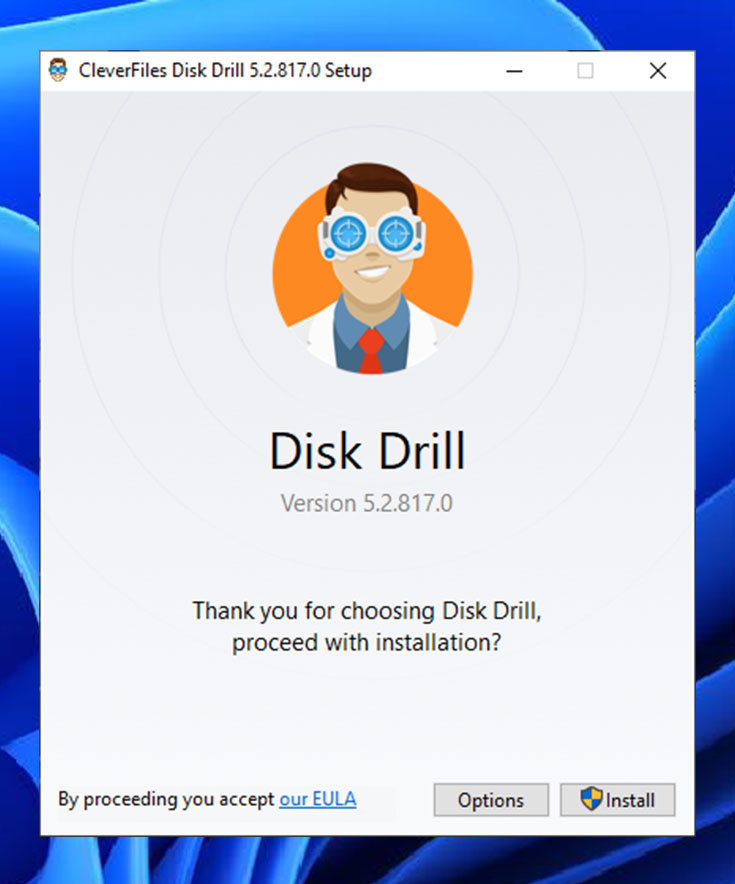
- 接下來,你需要將 GoPro microSD 卡插入你的電腦。等候卡片被辨識後啟動 Disk Drill。如果卡片沒有被辨識,請檢查是否有物理損壞,並嘗試使用不同的 microSD 卡讀卡機。
- microSD 卡應該會顯示在 Disk Drill 主視窗中,你需要選取它並按下 搜尋遺失的資料 按鈕來掃描。
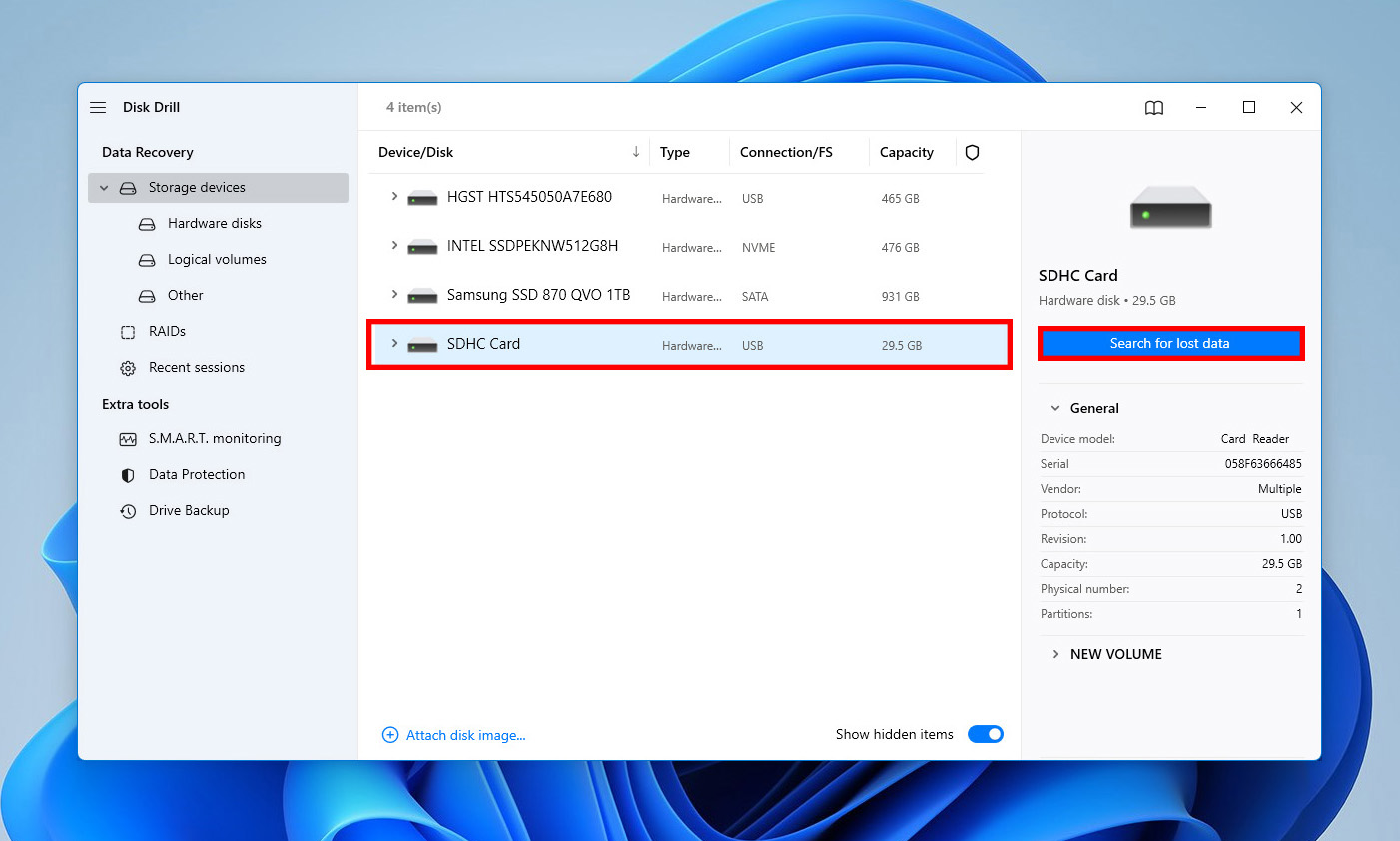
- 讓 Disk Drill 花點時間掃描 microSD 卡,並選擇你想要恢復的檔案。你可以使用左側的篩選器縮小掃描結果,找出你需要的檔案。
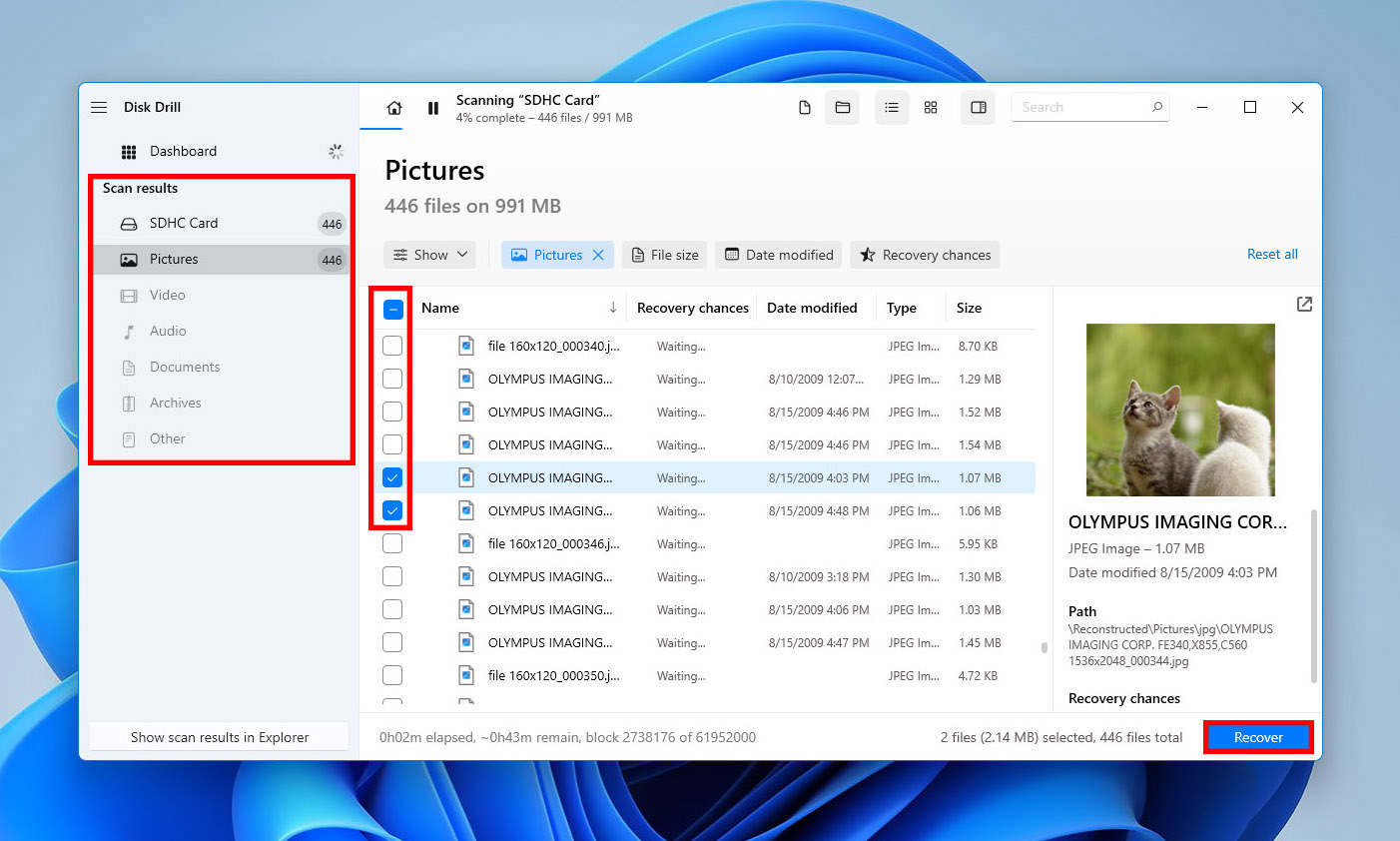
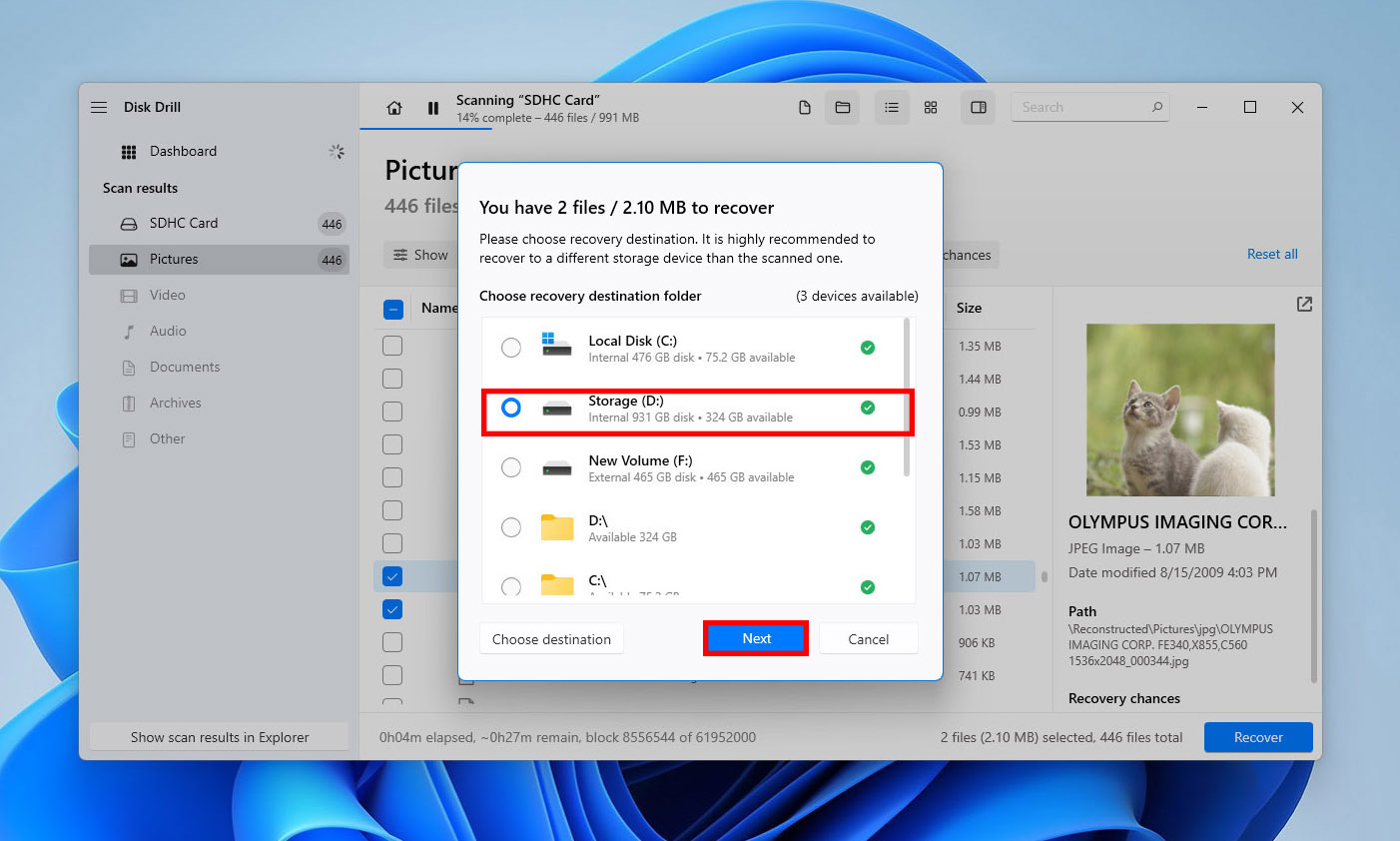
- 按下 恢復 按鈕,並告訴 Disk Drill 要將刪除的 GoPro 檔案恢復到哪裡。請確保選擇的儲存裝置與 GoPro microSD 卡不同。
在 Mac 上恢復 GoPro 檔案
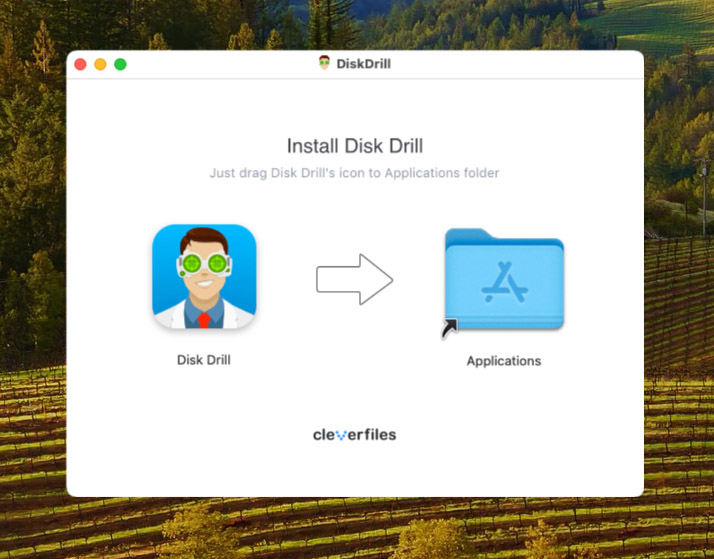
- 下載,安裝並啟動 Disk Drill for Mac。Disk Drill 的 Mac 版外觀與 Windows 版不同,但學習如何用它來恢復被刪除的 GoPro 檔案同樣簡單。
- 在開始復原程序之前,你需要將 GoPro microSD 卡插入你的 Mac。該卡應該會立即被識別。如果沒有,請嘗試用磁碟工具程式(Disk Utility)中的「急救」(First Aid)來修復。
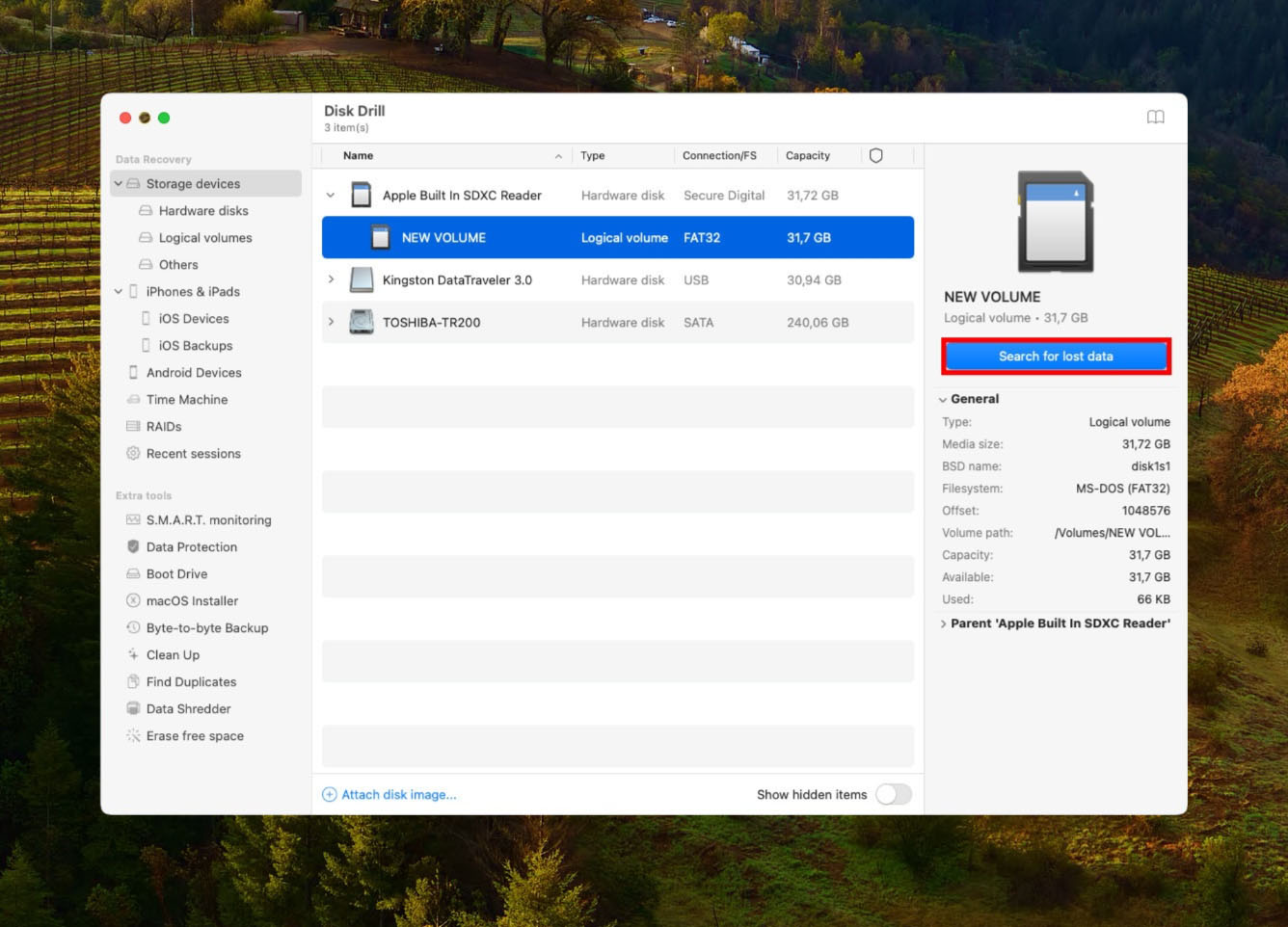
- 啟動 Disk Drill for Mac,然後尋找你的 GoPro microSD 卡。點擊它旁邊的 搜尋遺失的資料 按鈕來掃描。
- 掃描所需時間長短取決於卡片的容量與速度。完成後,請選擇你想要復原的檔案。你可以點選檔案上出現的小眼睛圖示(將滑鼠游標移到檔案上時會顯示)來預覽這些檔案。
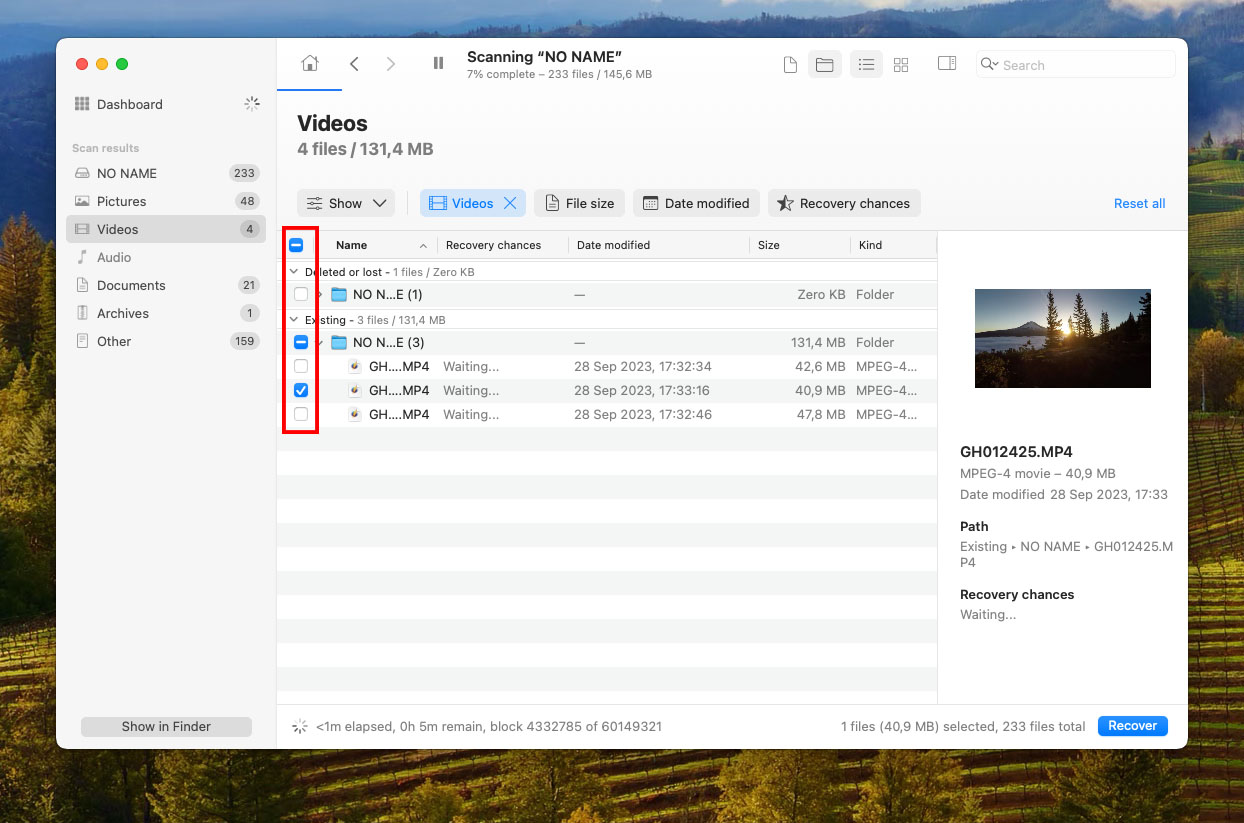
- 再次點擊 恢復 按鈕,並選擇一個合適的復原位置,此位置必須不是你的 GoPro microSD 卡內的目錄。

最佳 GoPro 影片檔案復原軟體

所有 GoPro 攝影機都使用 MP4 檔案類型,以及 h.264 或 HEVC (h.265) 編碼器。後者編碼器會用於某些高解析度和高幀率模式,因為它能大幅減少檔案大小,同時不會降低影像品質。
除了 MP4 檔案外,GoPro 相機還會產生另外兩種檔案類型,但在進行 GoPro 檔案救援時,其實沒有必要去在意 LRV 及 THM 檔案,因為它們不包含任何原始影片檔案所沒有的額外資訊。只要你選擇的資料救援軟體能夠復原 GoPro 影片的 MP4 檔案(不論是 h.264 還是 h.265),基本上就沒問題了。
選擇一個資料救援程式可能會讓人感到不知所措,因為市面上有數百種這類工具,每一種都聲稱自己是各方面表現最好的。為了讓您更輕鬆選擇,我們整理出了三款最佳的資料救援工具,適合用來找回被刪除的 GoPro 影片。這些程式經過實際測試,且都支援 MP4 檔案格式。選擇它們中的任何一個都不會出錯:
1. Disk Drill 數據救援
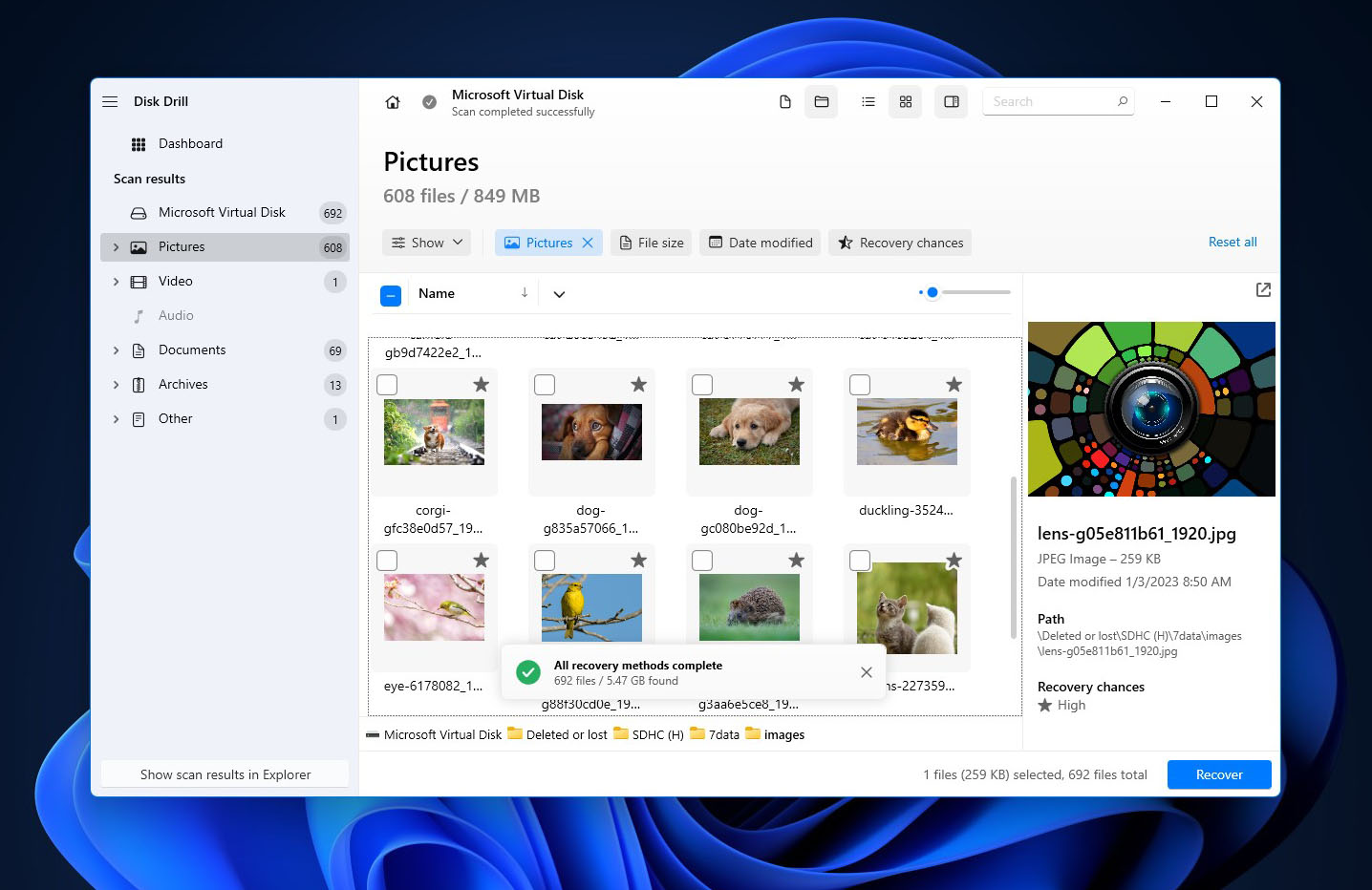
擁有無數正面的線上評價,Disk Drill 已經讓許多 Windows 和 Mac 使用者相信資料救援其實可以很簡單。其中,它的高階相機救援(ACR)模式特別擅長重建及還原被分割的 GoPro 影片,即使在格式化 SD 卡後也沒問題。這絕對是目前最完善的 GoPro 救援軟體,你可以放心只需幾個簡單點擊就能找回所有遺失的 GoPro 影片檔案。
2. PhotoRec
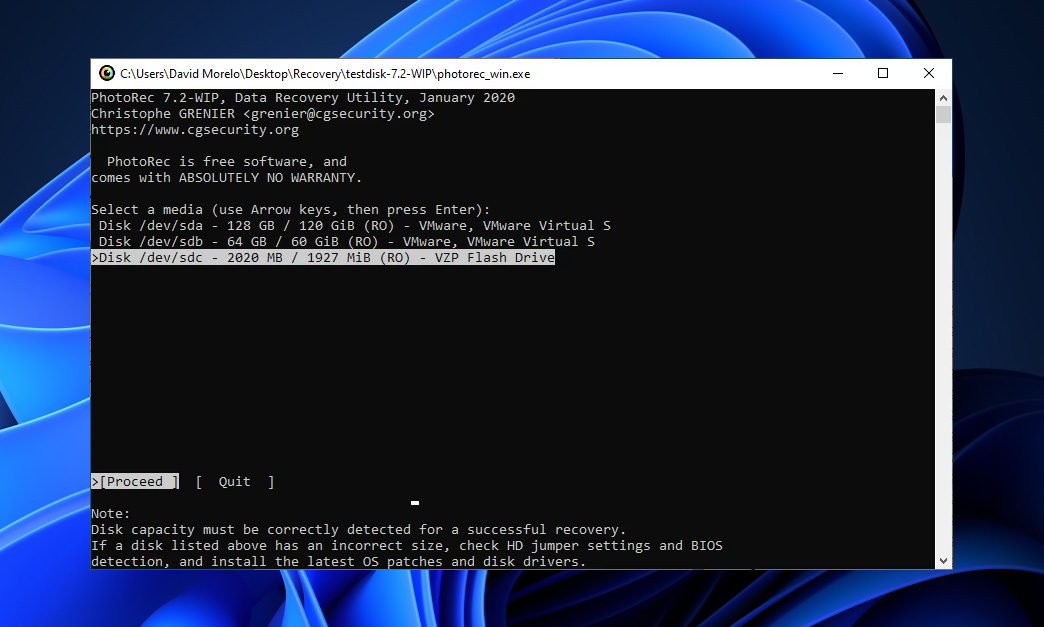
我們知道缺乏圖形使用者介面讓 PhotoRec 顯得有些令人生畏,但它或許是唯一可以完全免費、開源,且能可靠地從任何 microSD 卡恢復遺失 GoPro 影片的資料救援應用程式。
3. Recuva
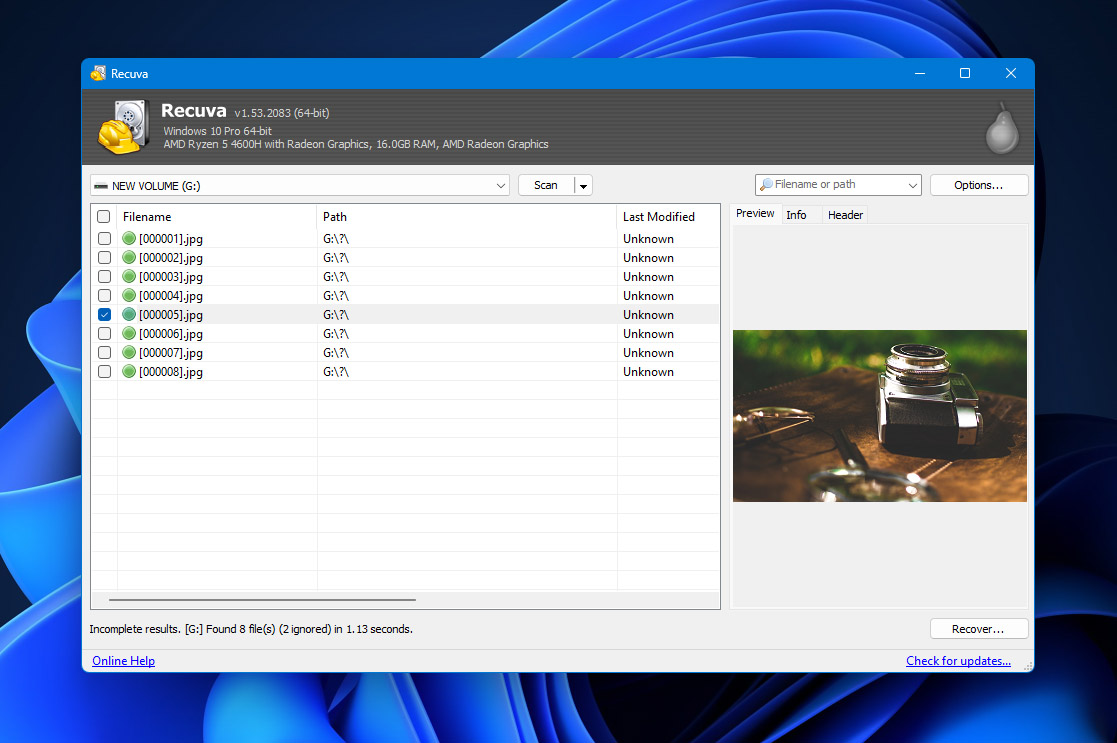
在Windows使用者中很受歡迎,Recuva是一款容易上手的軟體,讓使用者能免費無限制地恢復資料。不過,它在資料恢復效能上稍嫌不足,但這對於一段時間沒更新的軟體來說是可以預期的。
| Disk Drill | PhotoRec | Recuva | |
|---|---|---|---|
| Compatibility | Windows, Mac | Windows, Mac, Linux | Windows |
| Ease of use | Easy | Difficult | Easy |
| Performance | Excellent | Great | Average |
| Recovery speed | Fast | Average | Average |
| File format support | 400+ | 300+ | 50+ |
| Preview during scan | Yes | No | Partial |
| Scan pause/resume | Yes | No | No |
| Live chat support | Yes | No | No |
| Data protection | Yes | No | No |
| Price | Free trial | Free & open-source | Freemium |
如你所見,Disk Drill 不僅提供最佳效能,還有極佳的使用便利性與恢復速度,因此我們同時推薦給 Windows 和 Mac 使用者。如果你想要在 Linux 上還原遺失的 GoPro 影片,可以試試 PhotoRec。只是不建議期待它特別容易上手。
GoPro資料遺失預防小秘訣
無論你是專業的錄影師,還是只是喜歡紀錄極限運動或家庭活動的業餘愛好者,有一些 GoPro 資料遺失預防技巧是你每天都必須牢記並實踐的:
| 提示 | 描述 |
| 💣 記住你的 GoPro 並不是堅不可摧的。 | 這就是為什麼你應該儘量好好對待它,並考慮購買一個保護殼。如果你喜歡挑戰你自己和你的 GoPro 極限,一個高品質的防水保護殼能起關鍵作用。 |
| 💰 購買一張可靠的 microSD 記憶卡。 | 沒錯,用很便宜的價格買到高容量的 microSD 記憶卡感覺很好,但如果你為了省錢而選了不可靠的品牌,當那張便宜的 microSD 卡停止運作時,你可能會很後悔這個決定。 |
| 🖥️ 定期將你的影片備份到電腦或雲端。 | GoPro 提供一個相當實惠的每月訂閱服務,叫 GoPro PLUS,可以讓你透過行動裝置,將無限張照片和 35 小時的影片從 GoPro 傳到雲端備份。 |
有了這三個簡單的技巧,即使你的 GoPro 發生問題,或是在整理錄製影片時不小心犯了錯,你也應該能夠讓你的 GoPro 檔案保持安全且可存取。
結論
只要遵循正確的資料復原程序並使用合適的資料復原程式,就有機會將從 GoPro 相機刪除的影片恢復。如果你有 GoPro 訂閱方案,在使用資料復原工具之前,最好先檢查一下你的 GoPro 雲端儲存空間。
在某些情況下,例如實體損壞,專家不建議自行嘗試資料救援。您最好聯絡專業的資料救援服務。
為了預防未來發生類似意外,請定期備份你的影片、使用高品質的 micro SD 卡,並在拍攝時採取措施保護 GoPro 相機。
常見問題
- 取下你的 GoPro SD 記憶卡並插入電腦的 SD 卡讀卡機。
- 下載 並安裝 Disk Drill。
- 啟動應用程式並掃描你的 GoPro SD 記憶卡。
- 預覽與選取要恢復的檔案。
- 將所有已刪除的影片恢復到安全的位置。