


 外付けドライブをMacが無視していませんか?外付けハードドライブがMacにマウントされないというのは、毎日世界中の何千人ものMacユーザーに影響を与える一般的な問題です。しかし、良いニュースは、ほとんどのケースが数分で修正できることです。このガイドでは、簡単なケーブル交換から高度なターミナルコマンドまで、クイックフィックスの体系的なチェックリストをステップバイステップでご案内します。ドライブが正しくマウントされない場合でも、ファイルを復元する方法を正確にお見せします。
検索トレンドに関するメモ: によると、「外付けハードドライブ マウントできない mac」に関する検索は、主要なmacOSリリース時に顕著なスパイクが見られつつも、一定の関心を維持しています。この問題は2019年7月にピークを迎え、macOS Catalinaのベータリリースと外付けドライブのより厳しいセキュリティ要件に関連している可能性があります。現在でもこの問題は非常に重要であり、検索の60%はMacの普及率が最も高いアメリカ合衆国から発信されています。
Macでハードドライブがマウントされないのはなぜですか?
外付けハードドライブがMacでマウントされない理由を診断しましょう。ドライブの障害原因を理解することで、適切な修正方法を選び、より早くファイルにアクセスすることができます。
これらは最も一般的な原因とその解決策です:
| 理由 | 説明 | 推奨リカバリ方法 |
| 🔌 緩いまたは不良なUSBケーブル | USBケーブルがポートに緩く差し込まれているか、内部的に損傷している可能性があります。摩耗したケーブルは接続が断続的になり、正しくマウントできない原因になります。 | ケーブルの確認と交換。ケーブル故障の可能性を排除するために、別のUSBケーブルでテストしてください。 |
| ❌ 損傷したUSBポート | MacのUSBポートは摩耗、液体損傷、または電圧サージによって故障することがあります。1つのポートが故障しても、すべてのポートが故障しているとは限りません。 | 別のUSBポートを試してください あなたのMacで。一つのポートが故障しても他のポートが動作する場合、問題を特定し解決策を見つけたことになります。 |
| 🦠 ドライブの破損 | 不適切な除去、突然の電源喪失、または中断された転送からのファイルシステムエラーがマウントを防ぐことがあります。マルウェアはMacでは少ないものの、可能性はあります。 | ディスクユーティリティの応急処置を実行 ファイルシステムエラーを修復するために。深刻な破損の場合は、データを回復した後に ドライブをフォーマット が必要になるかもしれません。 |
| 💻 以前のmacOSバージョン | macOSの互換性はファイルシステムによって異なります。例えば、High SierraはAPFSドライブを読み取ることができず、古いバージョンはexFATまたはNTFS形式に苦労します。 | サードパーティの外部ドライブマウンターを使用 NTFSドライブ用。可能であればmacOSを更新してネイティブのファイルシステムサポートを向上させてください。 |
| ⚙️ 設定が間違っています | ドライブは正しくマウントされているが、表示されない可能性があります。Finderやデスクトップの表示設定がドライブの表示を制御します。 | macOSの表示設定を変更 Finderの環境設定で外部ディスクを有効にするため。 |
| 🔋 電力不足 | USBで電源供給されるドライブは、スピンアップしてマウントするために十分な電力が必要です。一部のドライブは、1つのUSBポートが提供する電力以上を必要とします。 | NVRAM/PRAMをリセット および SMC 適切な電源管理を回復するために。これらのリセットは、USBポートへの電力供給の問題を修正することがよくあります。 |
| 🚫 ドライブがマウントされませんが表示はされます | ディスクユーティリティにドライブが表示されるが、自動的にマウントされない(通常は軽微なファイルシステムの問題やマウントの競合が原因)。 | Disk Utility でドライブを強制的にマウント。この手動マウントは自動マウント問題を回避し、通常すぐにアクセスを提供します。 |
実際のユーザーの洞察
7 Data Recovery Expertsでは、私たちの専門家がAppleフォーラム、Reddit、WD Community、およびStackExchangeから500以上のコミュニティディスカッションを分析し、外付けドライブのマウント不良のパターンを特定しました。このデータをまとめて、Macの外付けハードドライブがマウントされない場合に発生する特定の問題を認識し、他のユーザーに効果があった解決策を適用できるよう支援します。
| 理由 | 量 % | ユーザーインサイトと実際のスレッド/コメントへのリンクを含む短いテキスト |
| OSの更新は、ファイルシステムとドライバの互換性問題を引き起こすことが多い | 25% | macOSの更新後に暗号化されたAPFSドライブがグレーアウトして表示されることが一般的であるが、リカバリモードを通じてマウントできることApple Discussionsのユーザーが報告。OSアップグレード後にParagon NTFSドライバの更新が必要になったが、彼らは既にソフトウェアの料金を支払済みであったあるVenturaユーザーが発見した。 |
| 接続と電源の問題 | 20% | 接続のチェック、他のポートを試す、ディスクユーティリティ&First Aidの使用は明白に思えるが、明白でないのは新しいMacがUSBポートを通して提供する電力が少ないことであるWD コミュニティメンバーのアドバイス。彼らのM3 MacBook Proではいかなるアダプターを使ってもマウントできず、電力供給ハブを試してみたところ、すぐに動作した10年前のLacieドライブを持つあるAppleユーザー。 |
| システムの不具合や許可の問題 | 15% | SMCおよびNVRAMのリセットはこれらの謎のマウント失敗に対して信頼できる修正法だが、ユーザーはまた様々な奇妙な解決法を発見している。たとえば、”Allow Accessories to connect”を “Ask Every Time”から”Automatically When Unlocked”に変更することで即座にドライブアクセスが復元されたAppleフォーラムのユーザーが発見しました。 |
| ドライブの損傷 | 15% | ドライブの損傷はユーザーの15%に影響するが、必ずしも致命的ではない。ドライブは検出可能だが使用不可であったとStackExchange ユーザー。彼らはDisk Drillを使用してファイルシステムを再構築し、成功裏にマウントして再フォーマットした。教訓? リカバリーソフトを試す前に「死んだ」ドライブを諦めるな。 |
| 特定ブランドの癖、特にWestern Digitalドライブの癖 | 15% | 彼らのハードドライブはWDドライブユーティリティでのみ表示され、Finderでは表示されなかったWD Community のメンバーが報告しました。最終的には、問題の真の原因がSpotlightツールによって作成されたプロセスであることがわかった。 |
| エッジケース | 10% | 残りの10%は、皆の忍耐を試すエッジケースに直面する。彼らはドライブを一晩中プラグインしたままにしており、朝になるとマウントされていた(Macがバックグラウンドでfsckチェックを行っており、完了するのに数時間かかった)一人の決意が固いユーザー。 |
このすべてから得られる最大の教訓は、多くのフォーラムでユーザーが示しているように、ほとんどの「壊れた」外付けドライブは実際には壊れていないということです。実際には、方法を知っていれば数分で修正できるソフトウェアの問題であることが多いのです。
マウントされていないドライブからデータを取得する方法
ハードドライブがMacでマウントされない場合でも、データを失う必要はありません。 世界中で1,000万以上のユーザーに信頼されているプロフェッショナルグレードのリカバリツールであるDisk Drillを使用すると、Macのハードウェアがドライブを検出できる限り(macOSがマウントできなくても)、マウント不可能なドライブからファイルを回復できます。 重要な指標? ディスクユーティリティのサイドバーに外付けドライブが正しいストレージ容量で表示されれば、回復が可能です。
Disk Drillは、macOSのマウント要件をバイパスし、セクターレベルでデータを直接読み取ります。これにより、ファイルシステムが破損している場合や、パーティションテーブルが損傷している場合、または論理エラーによりドライブがマウントを拒否した場合でも、ファイルにアクセスできます。APFS、HFS+、exFAT、NTFS、FAT32など、ファイルシステムに関係なく、Seagate、WD、SanDisk、LaCie、Toshiba、Samsungなど、ほぼすべての外部ドライブブランドをサポートしています。
次のステップに従って、Disk Drillを使用してMac上の外付けハードドライブからデータを取得してください:
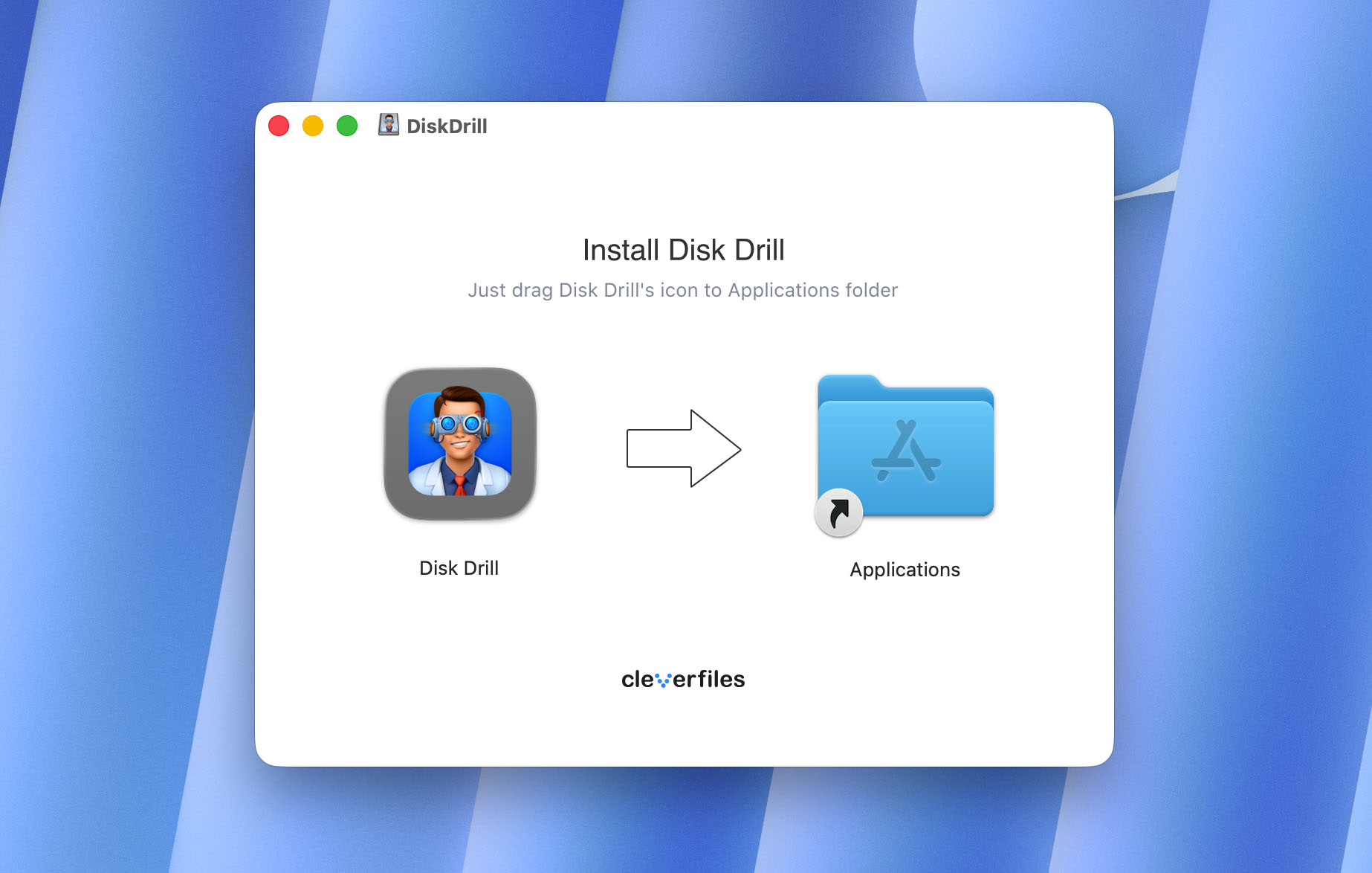
- Mac用のDisk Drillをダウンロード に従ってインストール手順を進めてください。無料版では、回復を実行する前にスキャンして回復可能なファイルをプレビューすることができます。
- マウントできない外付けハードドライブをMacに接続します。可能であれば直接接続を使用してください。USBハブはデータ回復の妨げになることがあります。
- Disk Drill を開き、サイドバーから ストレージデバイス を選択します。マウントできないドライブは、Finderに表示されていなくてもここに表示されます。
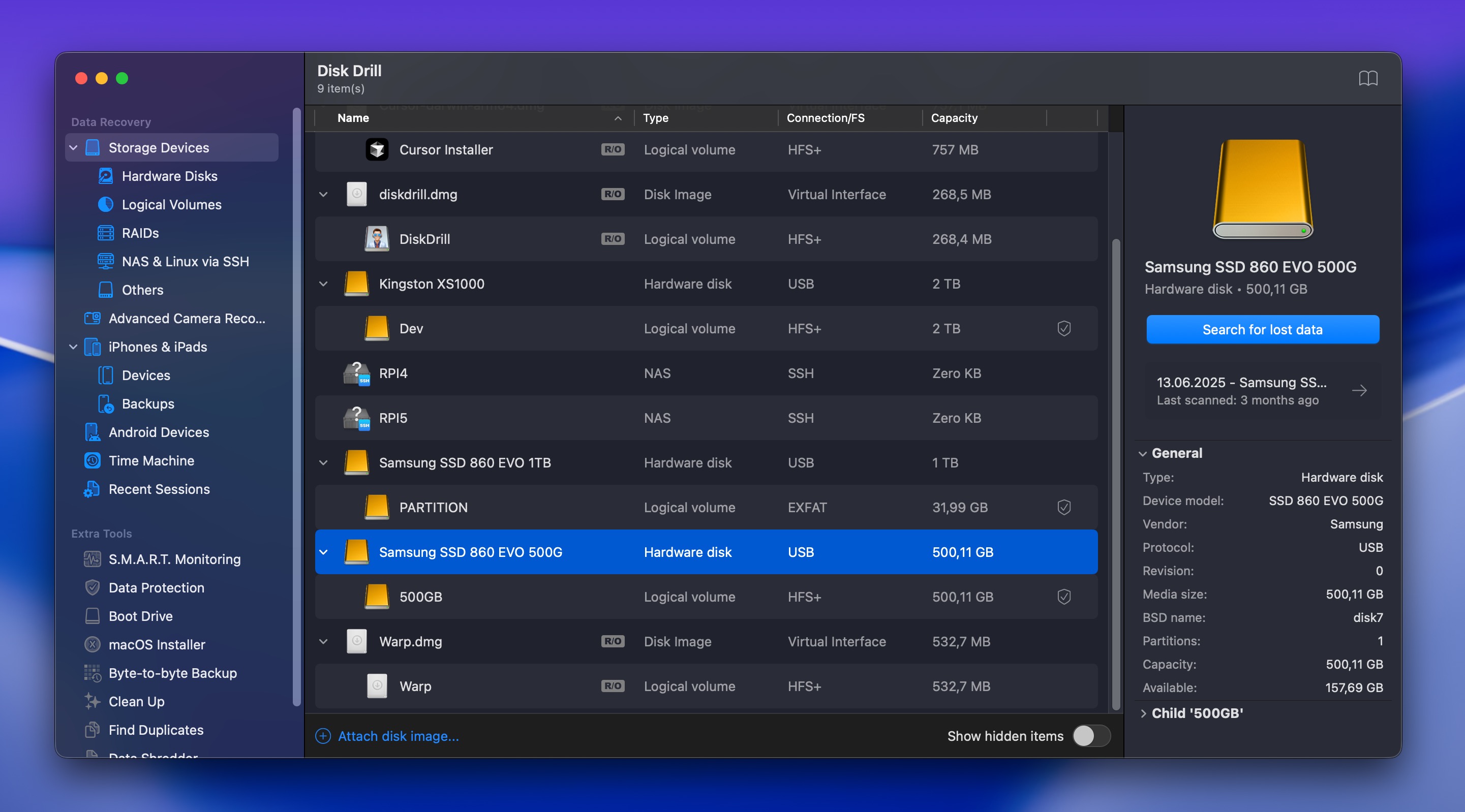
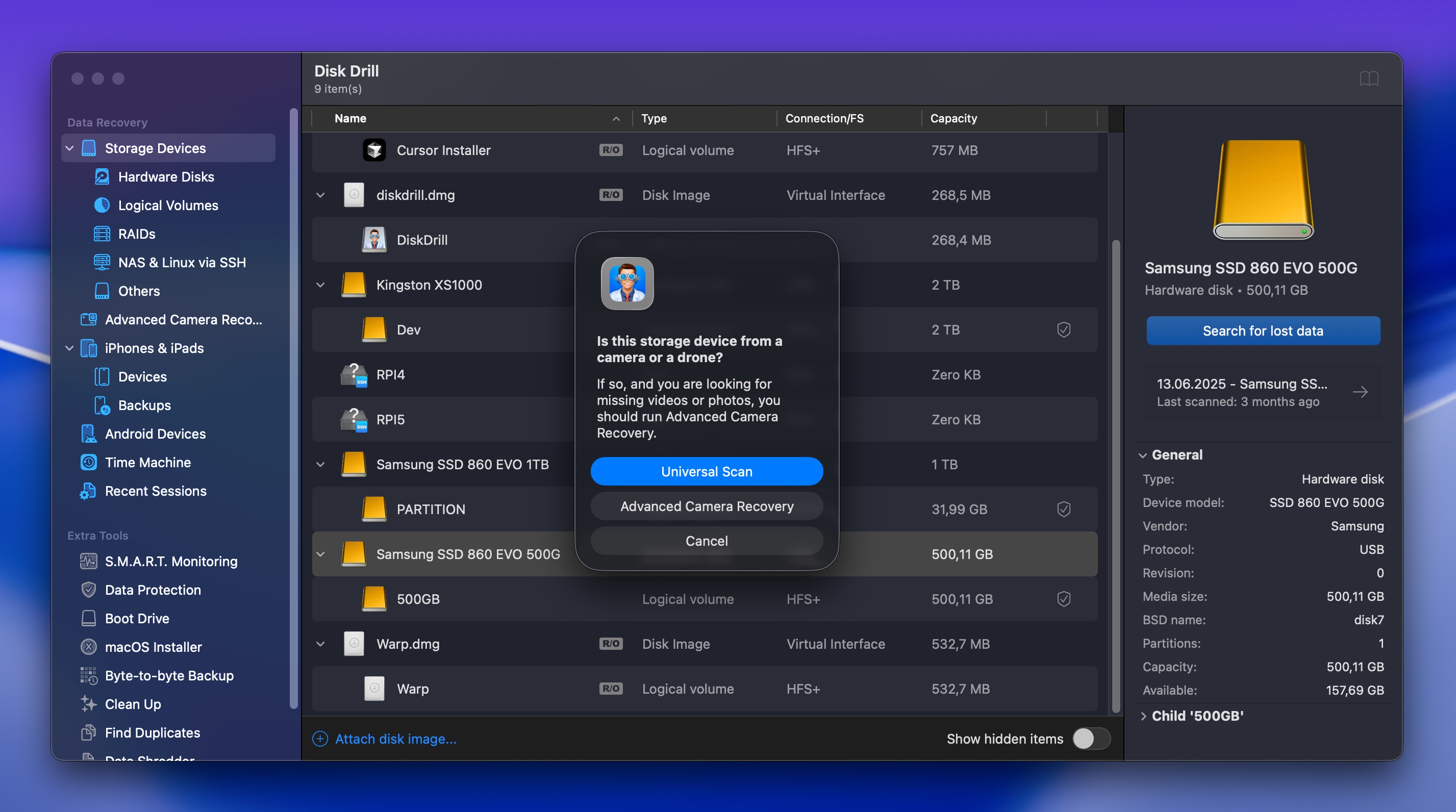
- 外付けドライブをクリックし選択します。その後、 失われたデータを検索 ボタンをクリックしてスキャンを開始できます。Drillは主に2つのスキャン方法を提供します:
- ユニバーサルスキャン : クイックスキャンとディープスキャンの方法を組み合わせたもので、ほとんどの復旧シナリオに最適です。
- 高度なカメラ回復(ACR) : カメラ、GoPro、およびドローンから断片化したビデオファイルを復元するための専門ツール。
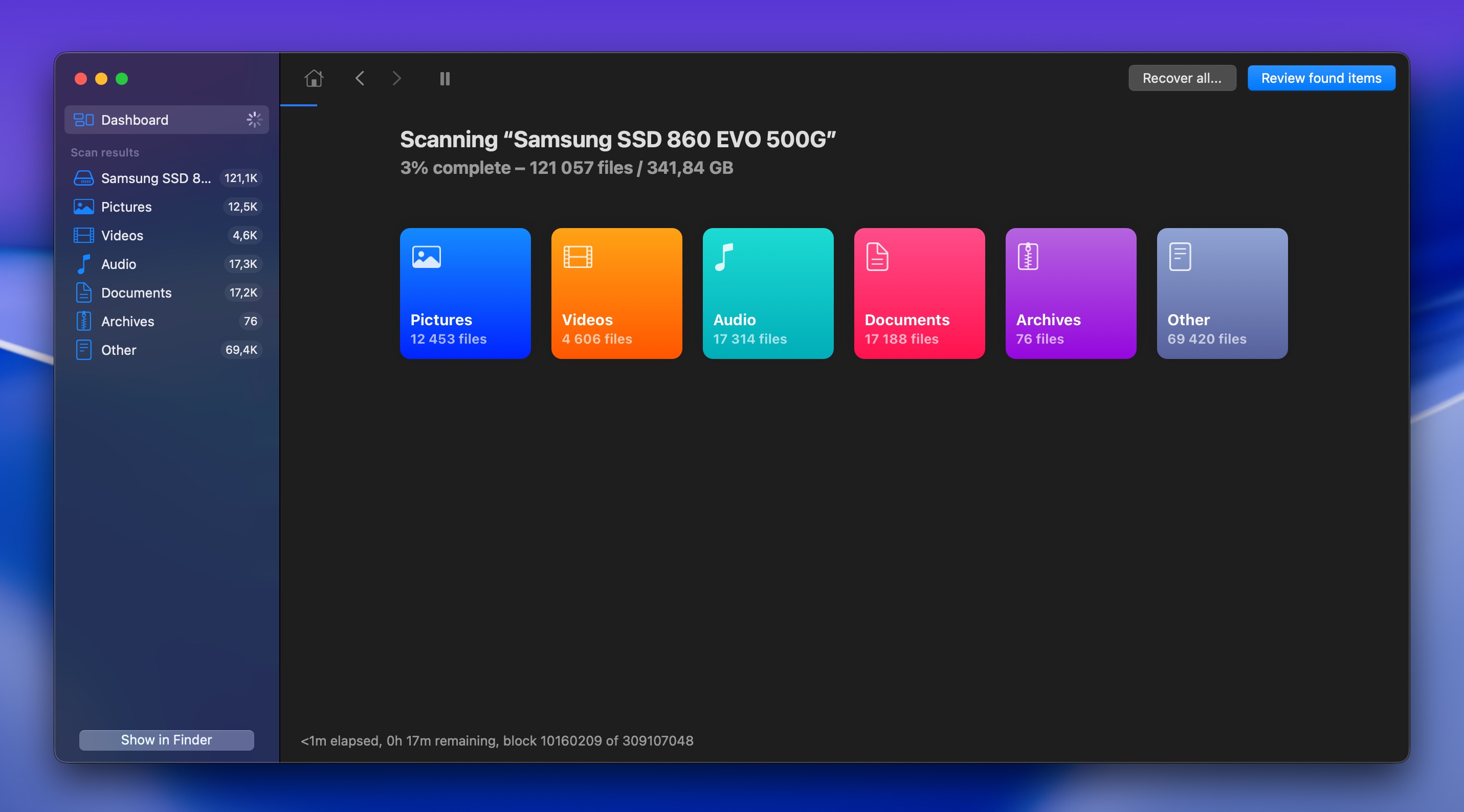
- スキャンの所要時間はドライブのサイズと状態によりますが、いつでも一時停止し再開することができます。
- 削除または紛失 : 最近削除され、メタデータが無傷のファイル。
- 再構築済み : 断片から再構築されたファイル(「file001.jpg」などの一般的な名前である可能性があります)。
- 既存ファイル : マウントの問題でアクセスできないが、まだドライブに存在する現在のファイル。スキャンが完了したら、 見つかったアイテムを確認 をクリックします。Disk Drillは、回復されたファイルを次の3種類に分類します:
- 強力なフィルタリングオプションを使って、必要なものを見つけることができます。例えば、ファイル名、拡張子(.docx、.jpg)や部分的な名前を検索バーに入力したり、特定のファイルタイプのみを表示するよう選択したりできます。
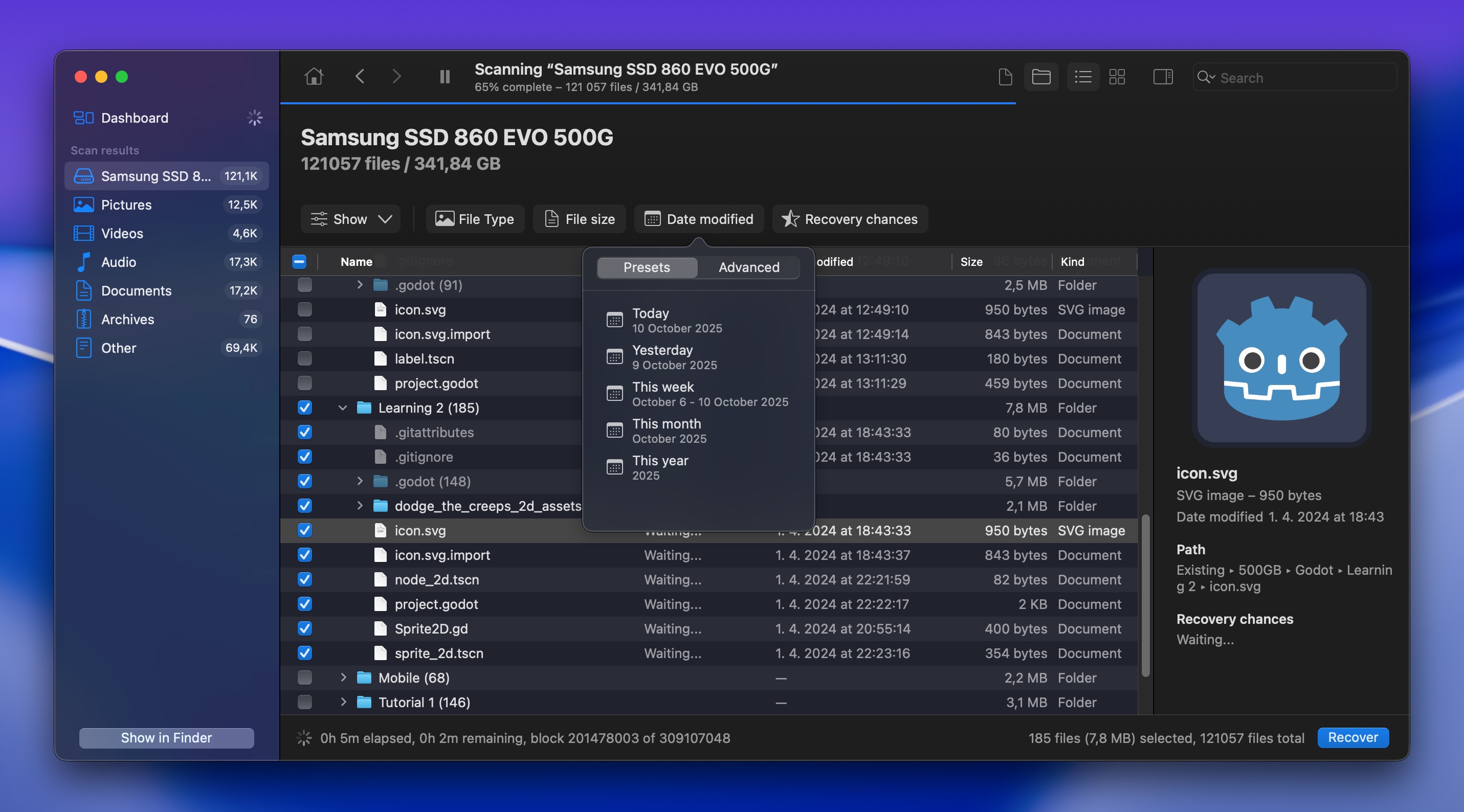
- ボックスにチェックを入れる前に画像をプレビューして、その内容と整合性を確認してください。プレビューできるファイルは回復することも可能です。
- 準備ができたら右下の 回復 ボタンをクリックしてください。

- 回復対象のドライブとは異なるドライブにあるフォルダーを選んで確認します。
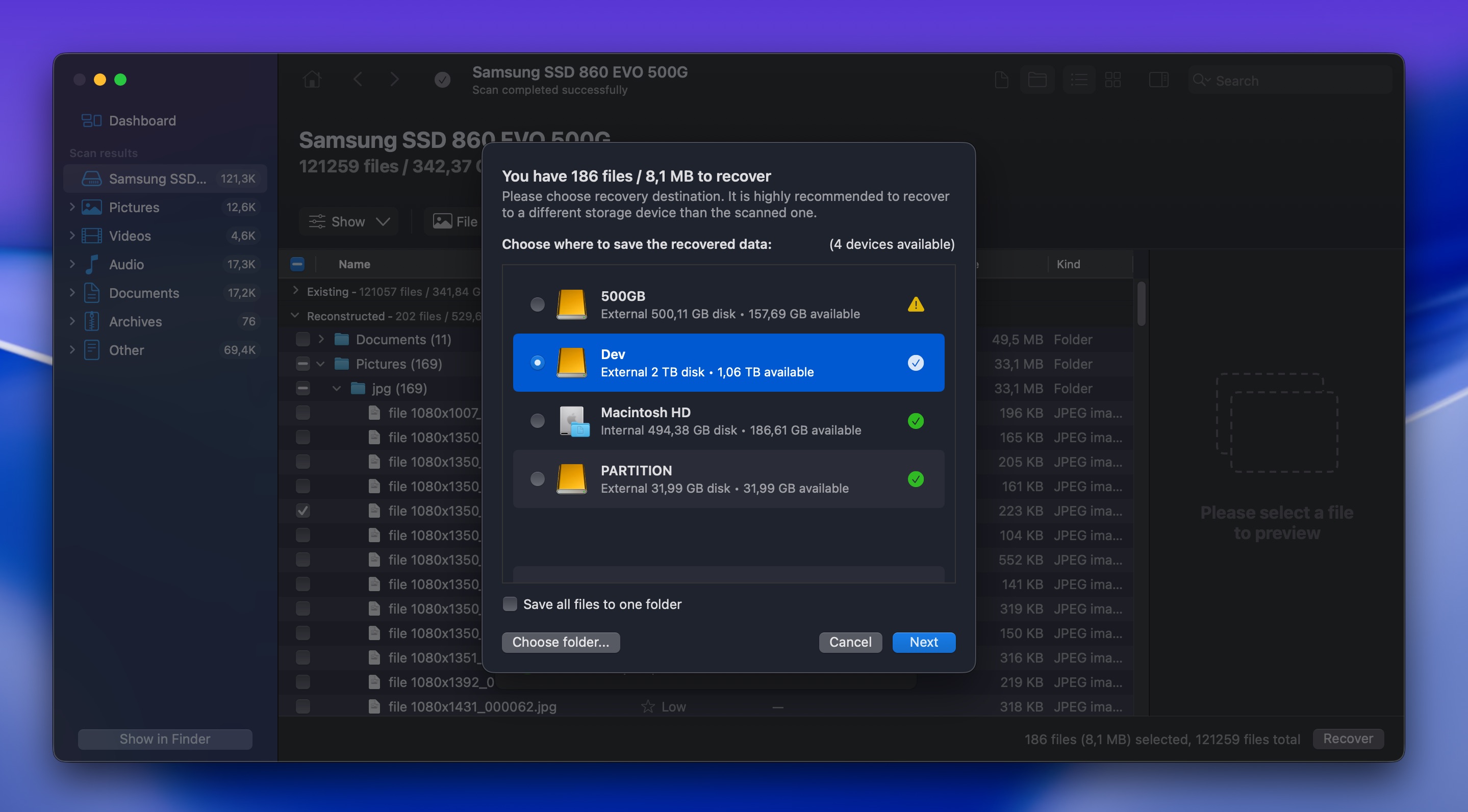
ご覧のように、Disk Drillは技術的でないユーザーでも非常に簡単にファイルの復元を行うことができますが、その仕組みを理解することで復元成功率を向上させることができます。
基本的に、このソフトウェアは可能な限り重要なファイルのメタデータを保持します。これには、元のファイル名、フォルダ構造、タイムスタンプ、さらにはファイルのアクセス権も含まれます。メタデータが破損している場合(深刻な損傷で一般的)、Disk Drillは署名に基づくカービングに切り替えます。これらの再構築されたファイルは「file001.jpg」のような一般的な名前になりますが、内容はそのままです。ソフトウェアは400以上のファイル署名を認識し、ヘッダーとフッターの分析を使用してファイルを1バイトずつ再構築します。
💡 プロのヒント : カチカチ音がするドライブや不良セクターに対処する場合、最初にバイト単位のバックアップを作成してください。その後、故障中のハードウェアに負担をかけずに、イメージを何度もスキャンできます。
Macでマウントされない外部ドライブを修復する方法
Macで外付けハードドライブがマウントされない問題を解決する準備はできましたか?これらの実証済みの方法は、すべてのMacモデル(MacBook Pro、MacBook Air、iMac、Mac mini、またはMac Studio)で機能します。これらの方法は、最も迅速なものから最も複雑なものまで整理されているため、最小限の労力でドライブを作動させることができます。
💡 プロのヒント : まずは簡単な解決策から始めましょう。マウントの問題の多くは、最初の3つのオプションだけで解決できます。これらには全体で5分もかかりません。
| 修正オプション | 所要時間 | 難易度 | 成功率 | 最適 |
| 1. USBポートを変更 | 30秒 | 簡単 | 85% | 接続の問題、ポートの故障 |
| 2. ケーブルを確認する | 1-2分 | 簡単 | 90% | 不良ケーブル、緩い接続 |
| 3. NVRAMまたはPRAMをリセット | 2分 | 簡単 | 70% | システムの不具合、電源の問題 |
| 4. SMCリセット | 2分 | 簡単 | 65% | 電源管理の問題 |
| 5. macOSのディスプレイ設定を変更 | 1分 | 簡単 | 95% | 隠れているがマウントされているドライブ |
| 6. サードパーティ製ドライブマウンターを使用 | 5-10分 | 中級 | 80% | NTFSドライブ、クロスプラットフォームドライブ |
| 7. ディスクユーティリティでFirst Aidを実行 | 5-15分 | 中級 | 75% | ファイルシステムのエラー、軽度の損傷 |
| 8. ディスクユーティリティで強制マウント | 2分 | 中級 | 60% | ドライブは見えるがマウントされない |
| 9. ドライブをフォーマットする | 10-20分 | 中級 | 100%* | 最後の手段(*全データが消去される) |
⚠️ 重要 : オプション 7-9を試みる前に、重要なデータのバックアップを取っていることを確認してください。これらの方法はドライブの構造を変更する場合があります。
オプション1:USBポートを変更する
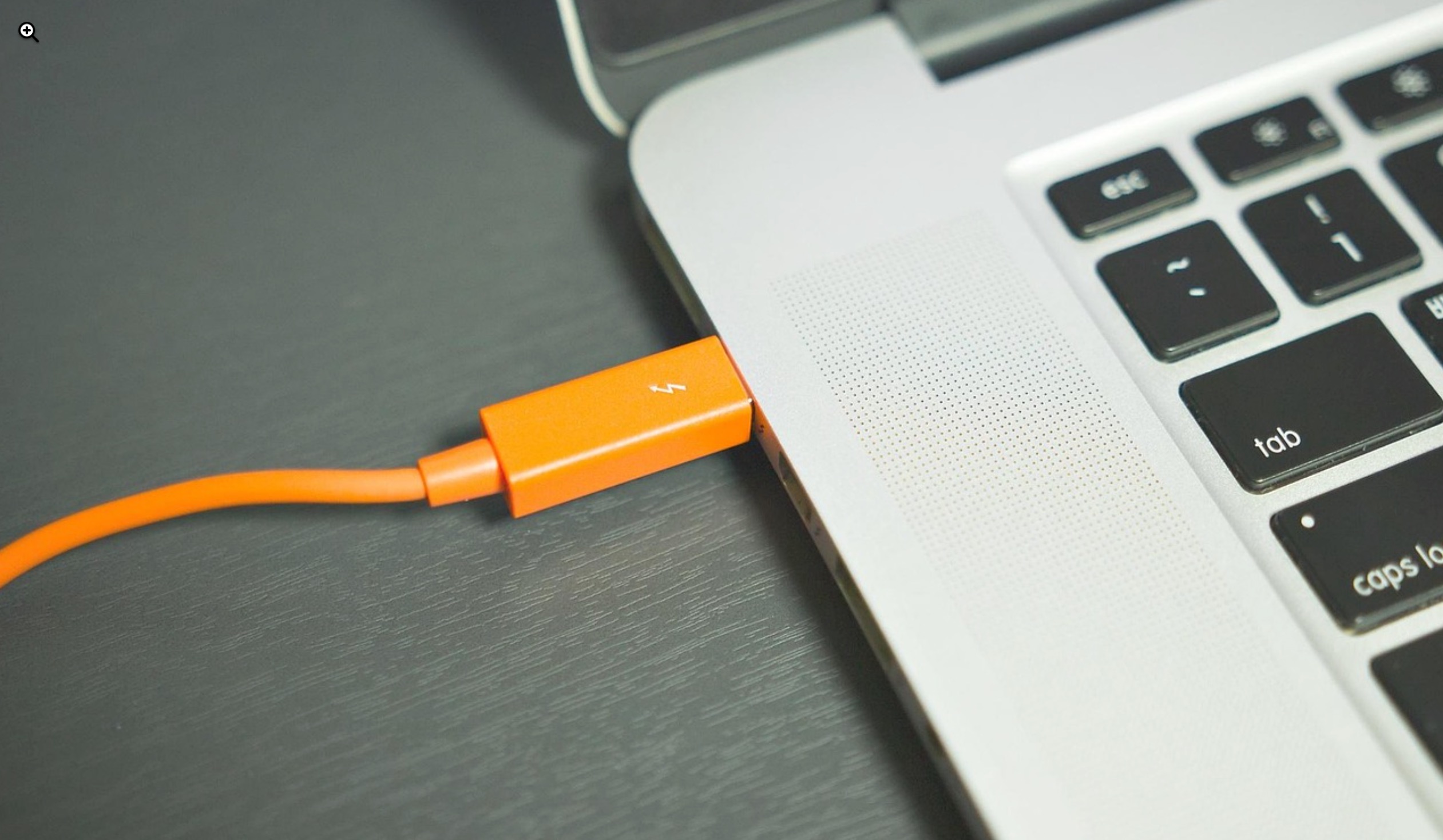
一見して明らかかもしれませんが、外付けハードドライブをMacにマウントできない理由の多くは、壊れたまたは不良のUSBポートに起因することが多いです(特にすべての外付けデバイスをMacにマウントするのに問題がある場合)。
このような場合、別のUSBポートを試すか、それでもうまくいかない場合は、Macの問題を解決するために専門家に依頼する必要があるかもしれません。
オプション 2:ケーブルを確認する
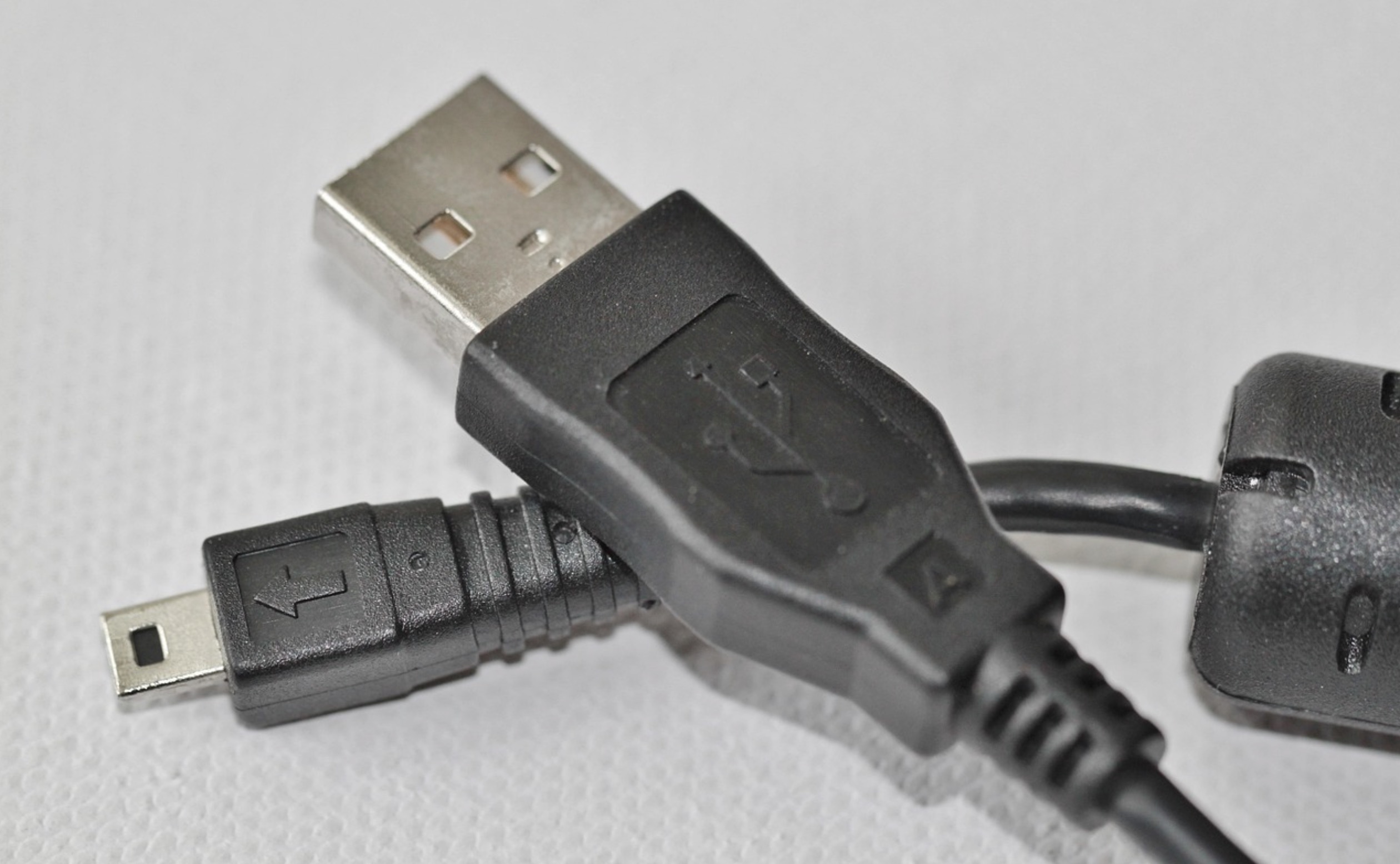
別の理由として、外付けドライブをMacに接続できないのは、故障したUSBケーブルの可能性があります。したがって、問題がすべて解決するかどうかを確認するために、異なるUSBコネクタで外付けハードドライブをマウントしてみることをお勧めします。
オプション 3:NVRAM または PRAM をリセット
問題が外付けハードドライブではなく、Mac自体にある可能性も十分考えられます。時には、破損したNVRAMやPRAMがコンピュータに様々な問題を引き起こし、外付けドライブが正常にマウントされないことさえもあります。NVRAMの破損は頻繁には発生しないものの、この問題を排除するためにリセットするのが最善の方法です。
📝 注意 : M1 Macを使用している場合、NVRAMまたはPRAMをリセットするために必要なのはコンピュータを再起動することだけです。
IntelベースのMacでNVRAMやPRAMをリセットして問題を解消するための手順は次の通りです:
- コンピュータの電源を切ります。
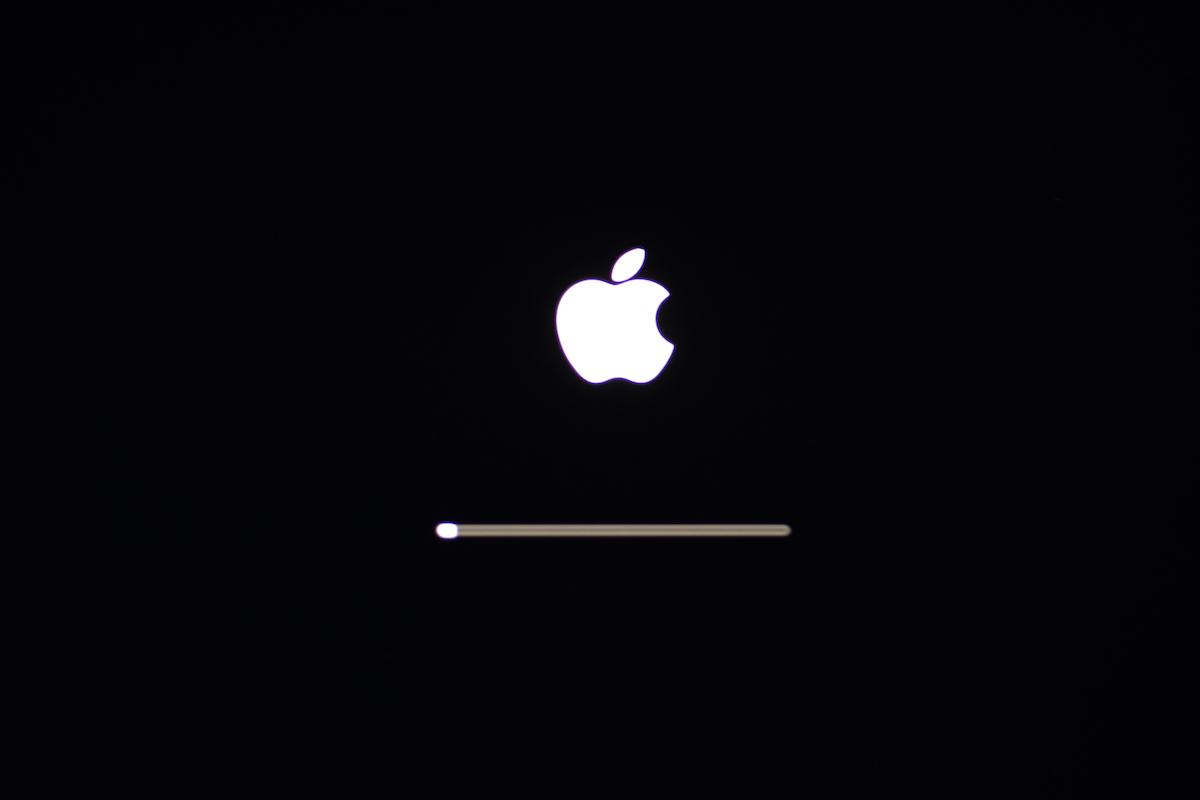
- Macの電源を再度入れるために電源ボタンを押し、次にすぐに以下のキーの組み合わせを押し続けます: コマンド + オプション + P + R 。
- 画面上にAppleロゴが2回目に表示されるまでキーの組み合わせを押し続けます(約20秒かかります)。
オプション 4:SMCリセット
SMC(システム管理コントローラー)は、電源管理やファン制御などを助けるMacのサブシステムです。さらに、外部ドライブの接続問題の原因となることもあります。
📝 注意 : M1 Macでは、SMCをリセットするために必要なことは、コンピュータを約30秒間シャットダウンし、その後再起動するだけです。
IntelベースのMacでSMCをリセットする方法は次のとおりです:
- Macの電源を切ります。
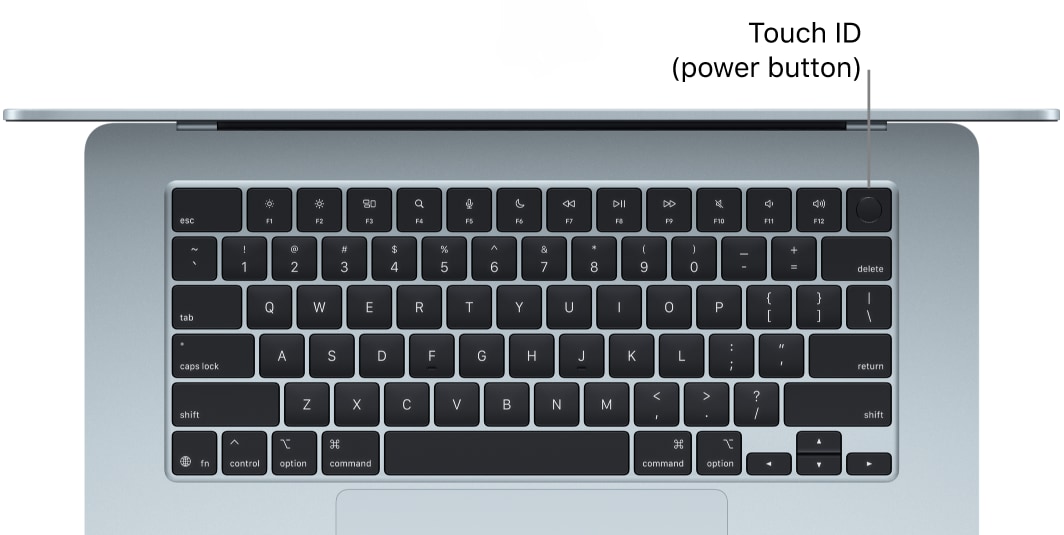
- 電源ボタンを15秒間押し続けます。
- コンピューターを再起動します。
オプション 5:macOSのディスプレイ設定を変更
外付けドライブが正常に動作していて、ディスクユーティリティでMacにマウントされているのが確認できる場合は、コンピュータの設定を確認することをお勧めします。これらの設定が原因で外付けドライブがデスクトップやFinderに表示されない可能性があります。
以下は、外付けドライブを再びMacで表示できるようにするための手順です:
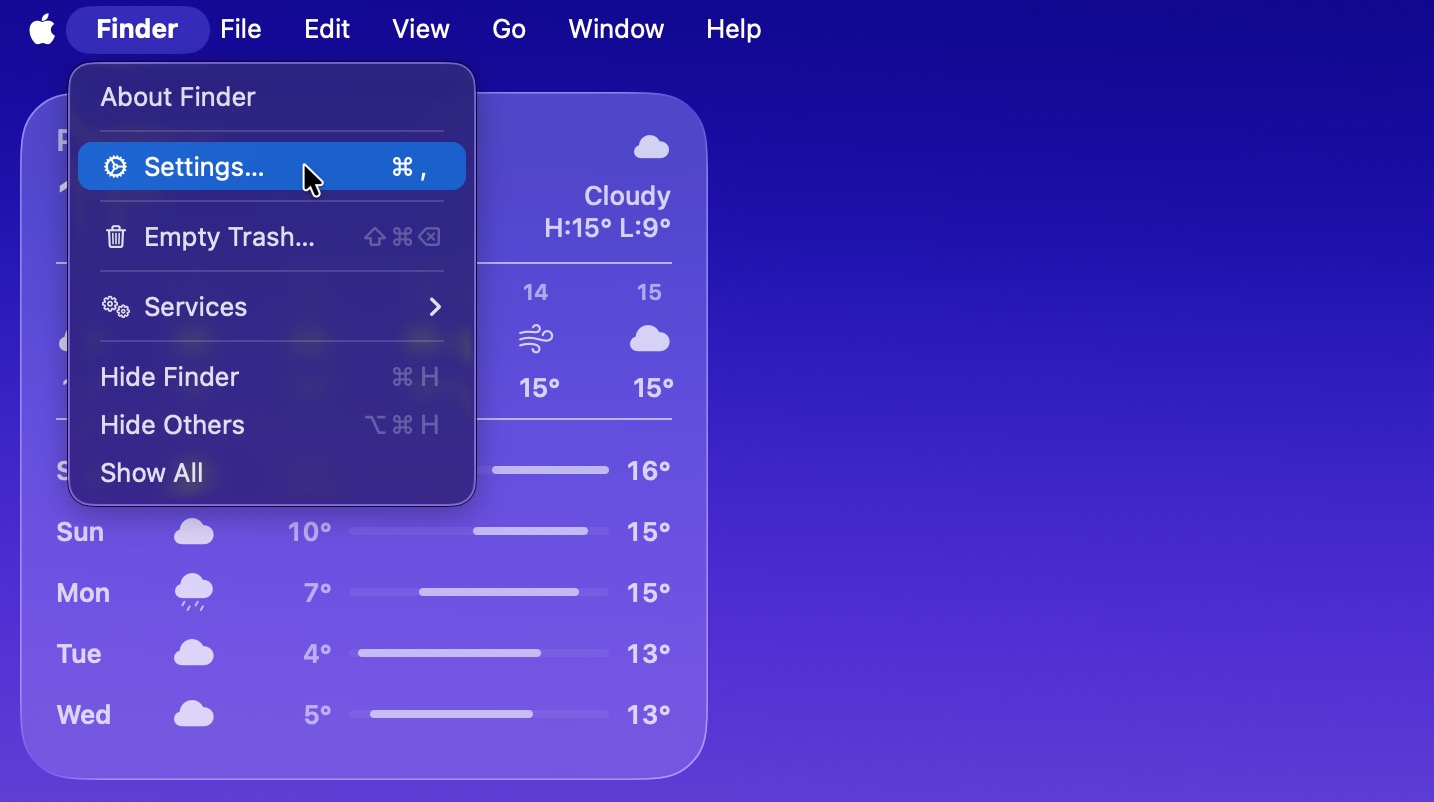
- Macのデスクトップをクリックして、上部メニューから Finder を選択します。
- ドロップダウンメニューから 設定 を選択します。
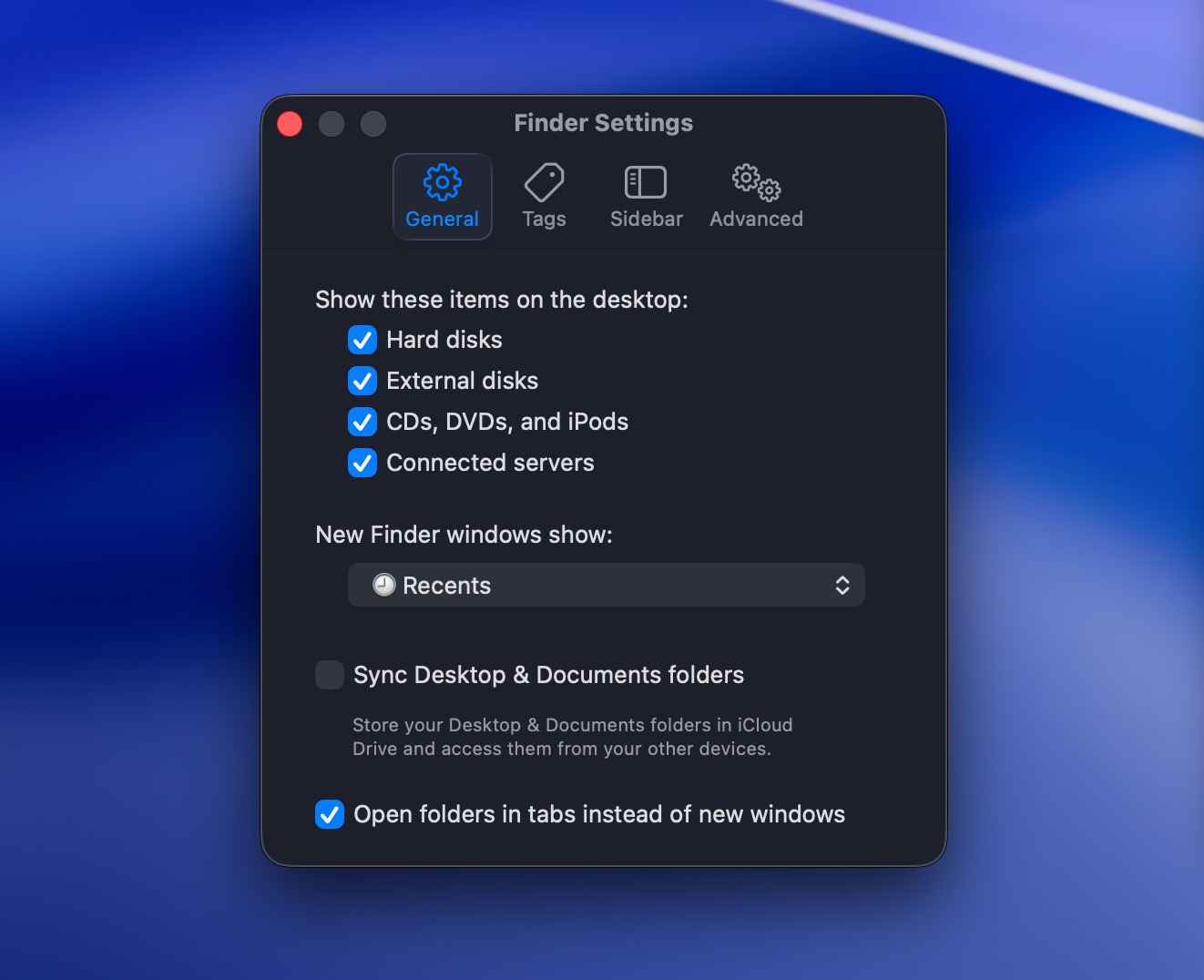
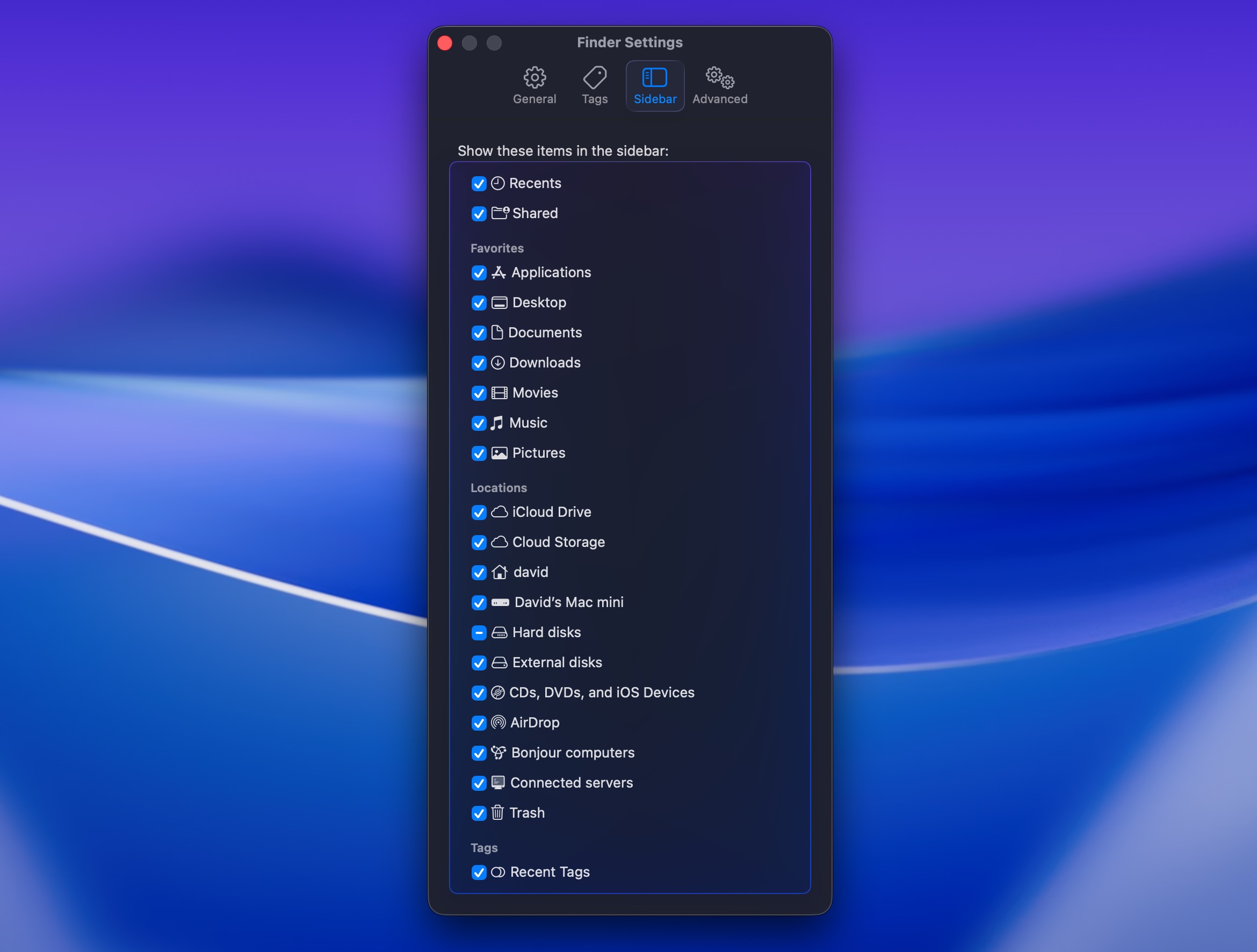
- 一般 タブをクリックし、 外付けディスク の近くのボックスをクリックしてチェックを入れます(すでに選択されている場合は次のステップに進みます)。
- サイドバー タブに移動し、 場所 セクションの下で 外付けディスク を探します。その近くのボックスをクリックしてチェックを入れると、Finderのサイドバーに接続された外部ディスクが表示されるようになります。
オプション 6:サードパーティ外付けドライブマウンタを使用する
macOSはNTFSドライブを読み取ることができますが、サードパーティのソフトウェアなしでは書き込むことができません。また、BitLocker暗号化されたNTFSドライブや非標準クラスタサイズのNTFSボリュームなど、特定のドライブ構成は全くマウントされません。さらに、macOSはext3、ext4、またはBtrfsのようなLinuxファイルシステムもネイティブにはサポートしていません。外付けドライブがサポートされていないフォーマットを使用している場合、データに完全にアクセスするには専門のサードパーティ製マウンタアプリが必要です。
オプション 7:ディスクユーティリティでFirst Aidを実行する
すべてのMacには「ディスクユーティリティ」と呼ばれるツールが装備されており、これを使用してさまざまなドライブ関連のタスクを実行することができます。外付けハードドライブにファイルシステムエラーがあり、そのためにMacにマウントされないと思われる場合には、このアプリを使用してエラーを見つけて修復することが試みられます。
以下の手順に従ってください。
- あなたのMacで ディスクユーティリティ を起動します( Finder > アプリケーション > ユーティリティ にアクセスし、 ディスクユーティリティ をクリックして開きます)。
- 左側のサイドバーから外部ドライブを選択します。
- 上部の 応急処置 ボタンをクリックします。
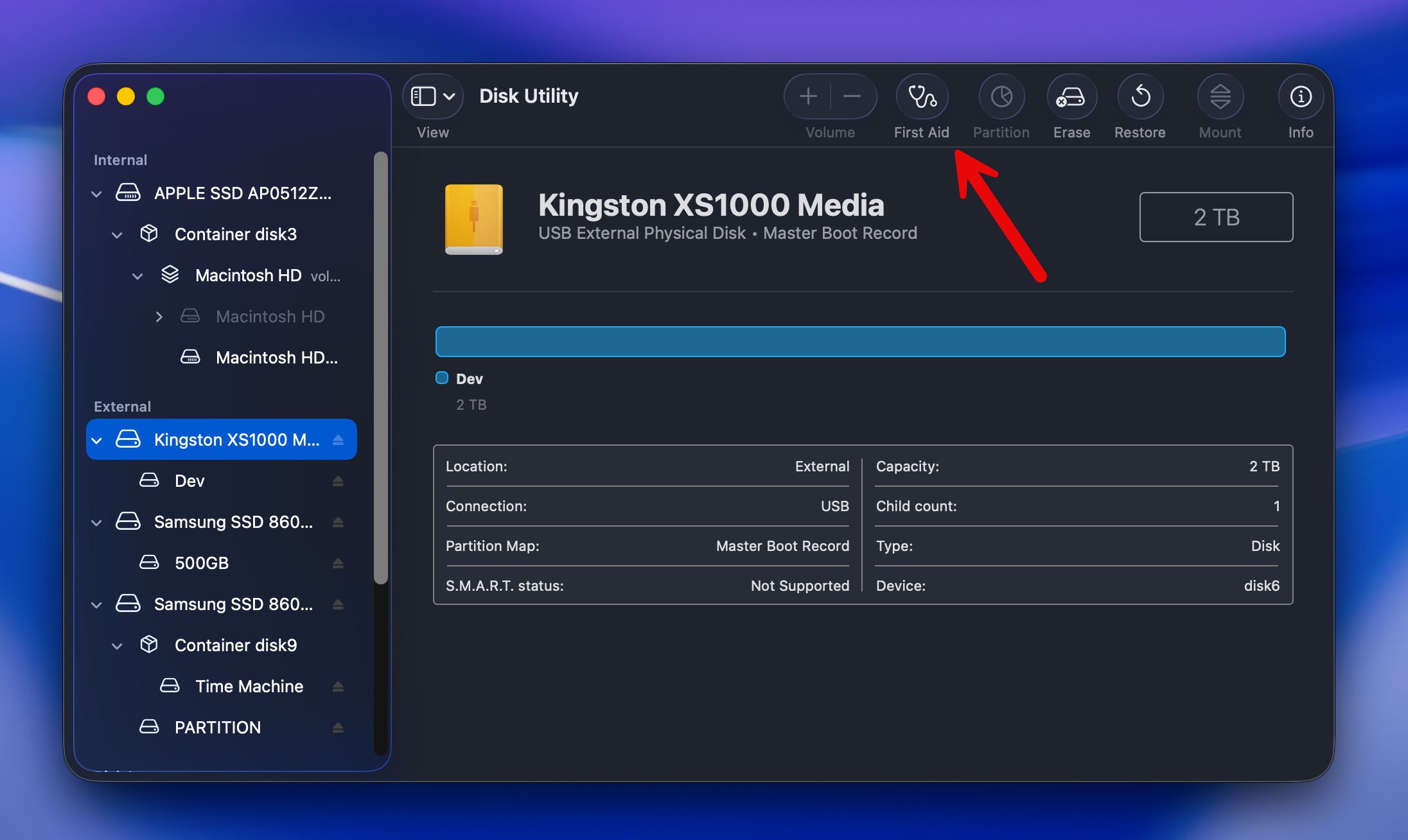
- 確認のために 実行 をクリックします。
オプション 8:ディスクユーティリティでドライブを強制マウント
外部ハードドライブがディスクユーティリティで表示されるが、そこにあるデータにアクセスできない場合、このアプリケーションでディスクを強制的にマウントすることが可能です。成功すれば、Mac上でそのドライブに保存されたファイルにアクセスできるはずです。
Macでハードドライブを手動で強制的にマウントするには、次の手順を実行してください:
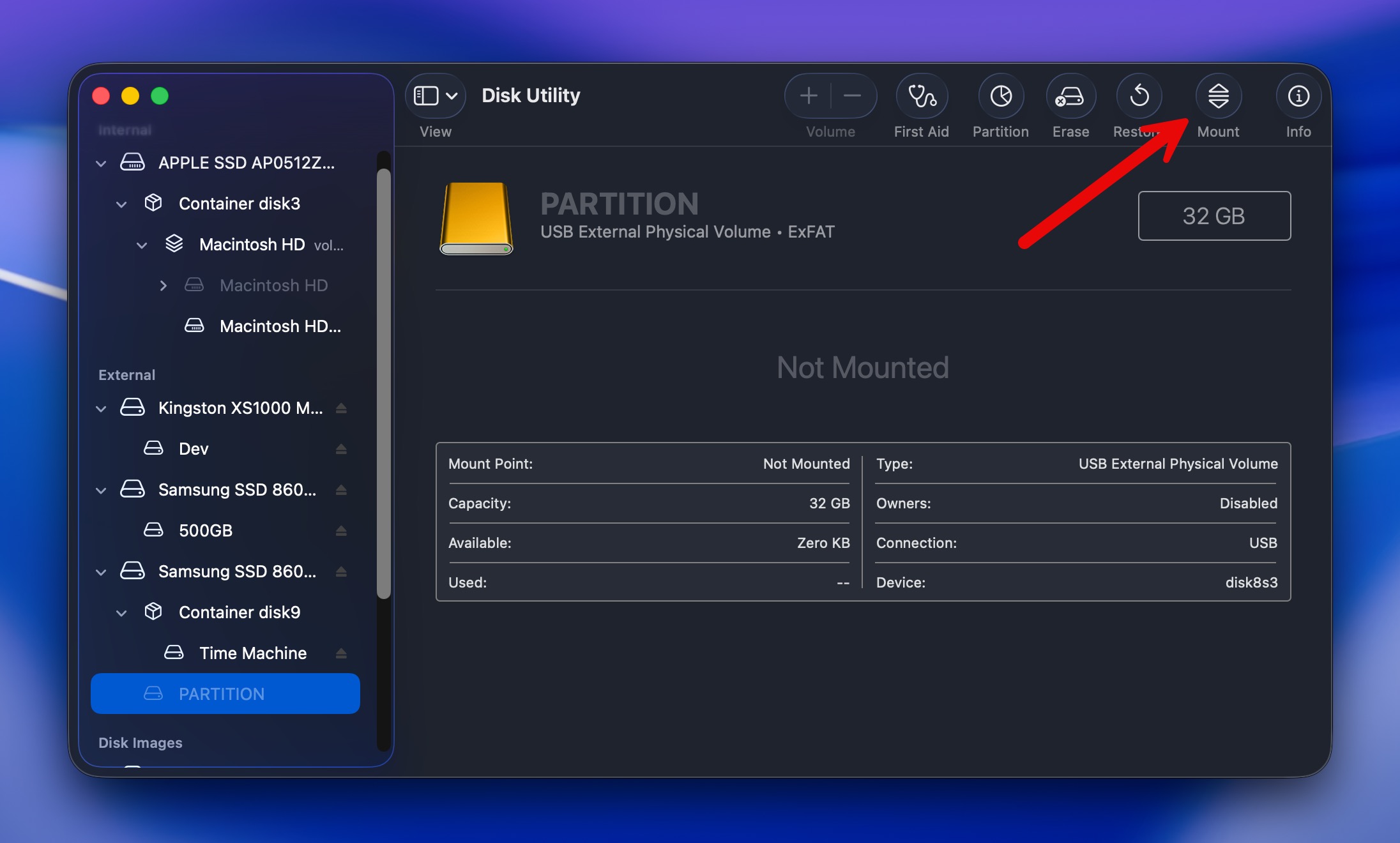
- Macで ディスクユーティリティ を起動します( Finder > アプリケーション > ユーティリティ に移動して ディスクユーティリティ をクリックして開きます)。
- 左側のサイドバーから必要な外付けドライブを選択します。
- 上部にある マウント ボタンをクリックします。
オプション9:ドライブをフォーマット
上記の方法 を試したが、それでも外付けハードドライブをMacにマウントできない場合は、フォーマットするというもう一つのオプションがあります。障害の原因が破損したファイルシステムである場合、外付けドライブを修正して再びマウント可能にするための素晴らしいオプションです。
📝 注意 : これによりドライブ上のすべてのファイルが消去されることに注意してください。ただし、データ復旧ツールを使用してフォーマット済みのドライブからデータを復旧できるかもしれません。
外付けハードドライブをフォーマットするには、ディスクユーティリティまたはターミナルを使用できます。
こちらは、Macでディスクユーティリティを使用して外付けハードドライブをフォーマットする方法です:
- Macで ディスクユーティリティ を起動します( Finder > アプリケーション > ユーティリティ に移動して ディスクユーティリティ をクリックして開きます)。
- 左側のサイドバーから必要な外付けドライブを選択します。
- 上部の 消去 ボタンをクリックします。
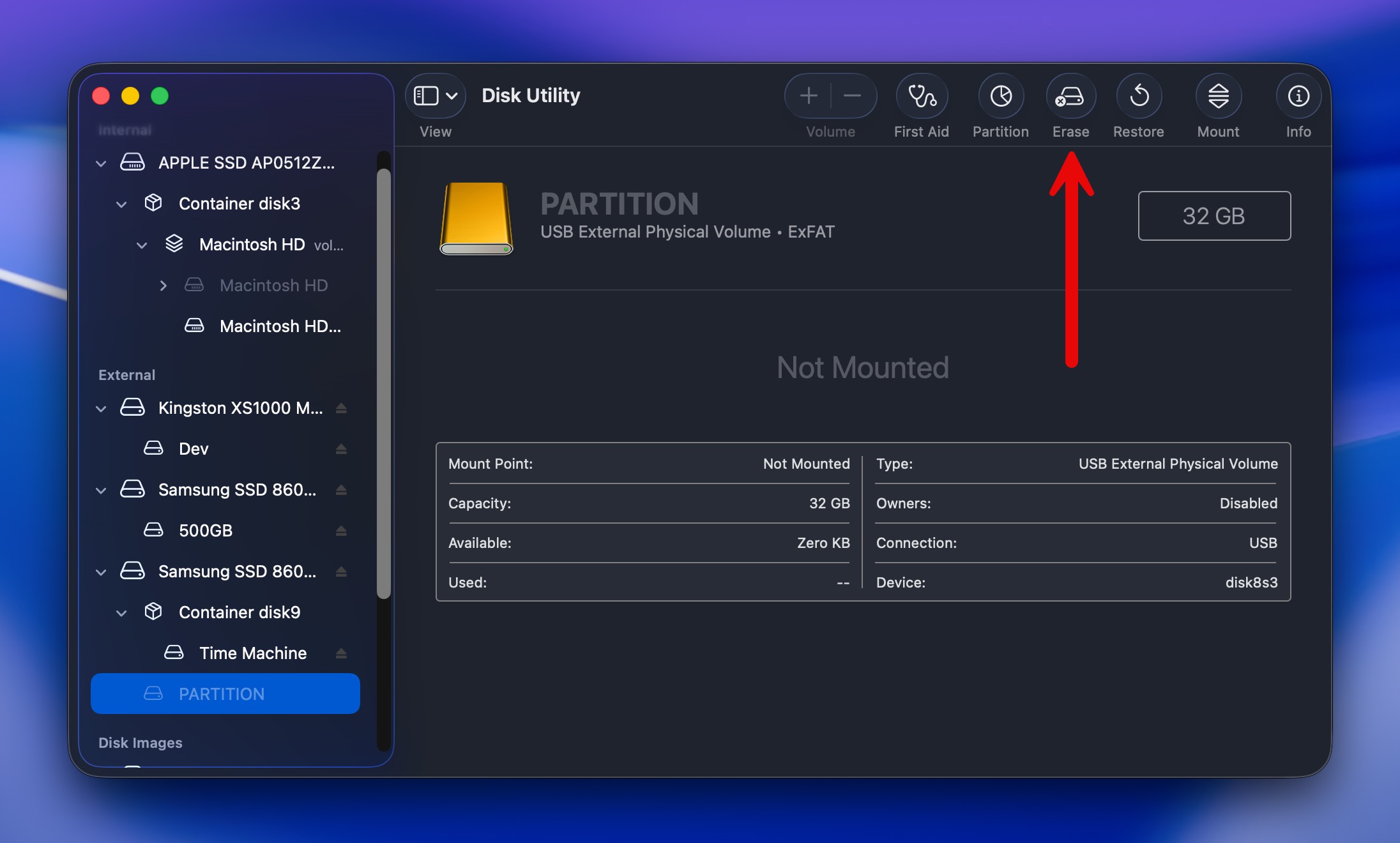
- ハードドライブの希望する名前を入力し、フォーマットとスキームを選択します。
ターミナルはより多くの制御を提供し、ディスクユーティリティが処理できないドライブのフォーマットが可能ですが、コマンドの入力には注意が必要です。
- ターミナル を開きます (Finder > アプリケーション > ユーティリティ > ターミナル)。
- diskutil list と入力してエンターキーを押し、ドライブの識別子 (disk2 や disk3 のようなもの) を特定します。
- ドライブをアンマウントします: diskutil unmountDisk /dev/diskX (X をディスク番号に置き換えます)。
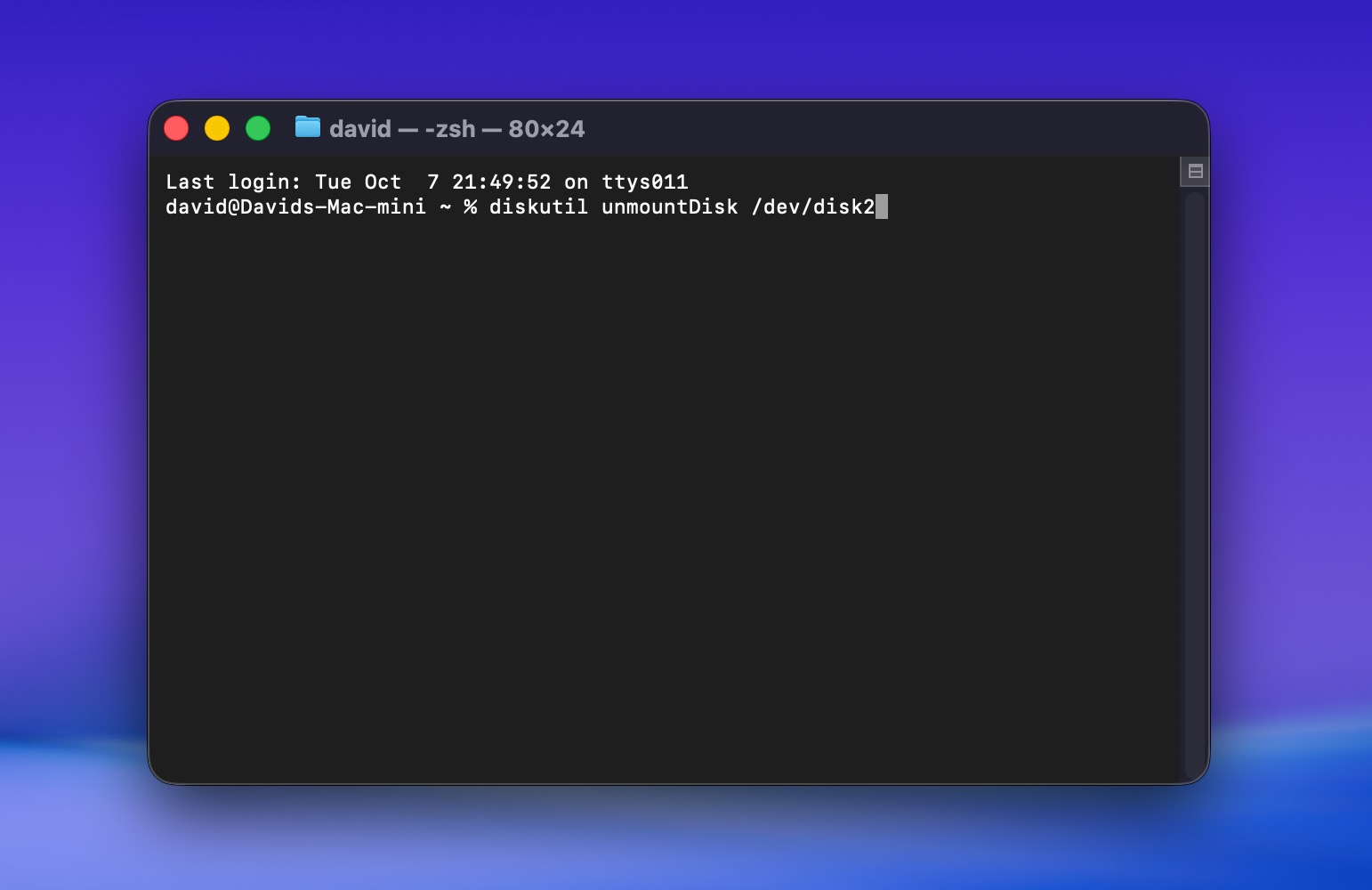
- 選択したファイルシステムでドライブをフォーマットします。例えば: diskutil eraseDisk APFS “DriveName” /dev/diskX for APFS。
- エンターキーを押して処理が完了するのを待ちます。
ディスクユーティリティが失敗した場合や、GUIでは利用できない特定のフォーマットオプションが必要な場合にのみ、ターミナルを使用する必要があります。ターミナルコマンドの1文字の誤りが、取り消しオプションなしで即座に誤ったドライブをフォーマットする原因となる可能性があります。
それでもまだ行き詰っていますか?次にすべきことはこちら
上記の解決策がどれも機能せず、ハードドライブがMacでマウントされない場合でも、まだ諦めないでください。以下が最終的なトラブルシューティング手順とプロの助けを求めるべきタイミングです。
- ドライブを他のMacやWindows PCに接続してください。そちらでマウントされる場合、問題はMacの設定にあり、ドライブ自体にはありません。
- 電源付きのUSBハブを試してください。多くのマウント失敗は、実際には電力問題です。電源付きハブは、一貫した電力を供給し、特に古いドライブや高容量ドライブの場合、Macのポートが提供できない場合があります。
- すべてのUSBケーブルが同じではありません。一部のケーブルは電力だけを供給し、データを伝送しません。他のドライブで機能することが確認済みのケーブル、特に外付けドライブに付属していたオリジナルのケーブルや、新しいドライブ用の認定されたThunderbolt/USB-Cケーブルを使用してください。
すべてのオプションを試し尽くしたり、物理的な損傷が疑われる場合は、専門的な復旧サービスが必要となります。彼らはクリーンルームや専門の機器を使用して、故障したドライブからデータを復旧します。料金は高額で(通常は500ドルから3000ドル)、重要なデータがある物理的に損傷したドライブに対する唯一の選択肢です。
問題のある外部ドライブからデータを復元するためのより包括的なガイダンスについては、Mac用外付けハードドライブの復旧 の詳細ガイドを参照してください。
よくある質問
- ドライブをMacに接続します。
- お使いのコンピュータで ディスクユーティリティ を開きます( Finder > アプリケーション > ユーティリティ に移動して ディスクユーティリティ をクリックして開きます)。
- 左側のサイドバーで外付けHDDを選択します。
- 上部の マウント ボタンをクリックします。
- MacBookのDockで Finder をクリックします。
- 画面上部のメニューで Finder をクリックし、ドロップダウンメニューから 環境設定 を選択します。
- サイドバー タブを選択します。
- 外部 ディスクの近くにあるボックスをクリックし、チェックを入れます。




