



لقد مررنا جميعاً بهذا الموقف. تقوم بحذف الصور الخاطئة من جهاز iPhone الخاص بك عن طريق الخطأ، أو تقوم بحذفها لتدرك بعد ذلك أنك كنت ترغب في الاحتفاظ بها. هناك الكثير من المعلومات المتضاربة حول استعادة الصور من iPhone—يقول البعض إنه من المستحيل تماماً، بينما يقول آخرون إنه أمر سهل جداً ويمكن لأي شخص القيام به. الجواب، كما هو الحال عادة في مثل هذه الحالات، يكمن في مكان ما بين هذين الرأيين. في حين أن وجود نسخة احتياطية يزيد بشكل كبير من فرص استعادة جميع صورك، فإن عدم وجود نسخة احتياطية لا يعني نهاية العالم. الأقسام أدناه ستتناول كلا السيناريوهين.
كيفية العثور على الصور في iPhone
قبل الانتقال إلى قسم استعادة صور iPhone في المقالة، حاول بجدية البحث عن الصور المحذوفة في تطبيق الصور.
إذا كنت مثلي، فإن معرض الصور في iPhone لديك ليس الأكثر تنظيمًا. مع قيامك بإضافة صور وفيديوهات جديدة، قد تضيع الصور القديمة في دوامة الصور والفيديوهات الجديدة. وعندما تضيف إلى ذلك ميل Apple لإعادة ترتيب الأشياء في تطبيق الصور مع كل تحديث جديد لـ iOS، يصبح من الأسهل تصور فكرة أن الصور “ضائعة” بدلاً من محذوفة.
إليك كيفية العثور بكفاءة على الصور ومقاطع الفيديو في تطبيق الصور:
- القسم المخفي: ربما لم تقم بحذف الصور، بل أخفيتها ببساطة ونسيت أمرها. للتأكد من ذلك، افتح تطبيق الصور ومرر لأسفل حتى ترى قسم المخفي تحت الأدوات. اضغط عليه، وسترى جميع الصور التي أخفيتها.
- استخدم ميزة البحث: أصبحت ميزة البحث في تطبيق الصور أفضل بكثير على مر السنين. اضغط على رمز العدسة المكبرة في أعلى الشاشة داخل تطبيق الصور، وحاول البحث عن صورك باستخدام كلمات مفتاحية مختلفة. جرب كتابة محتوى الصورة/الفيديو، على سبيل المثال، “دراجة نارية”، “صحراء” أو أي شيء مشابه. يمكنك أيضاً تجربة كتابة اسم الشخص الموجود في الصورة، أو مكان التقاط الصورة، أو الشهر الذي تم التقاطها فيه.
إذا لم تتمكن من العثور على صورك في قسم الصور المخفية، أو باستخدام ميزة البحث، انتقل إلى طرق استعادة الصور أدناه.
كيفية استعادة الصور المحذوفة على الآيفون
الوقت عامل حاسم عند استعادة الصور المحذوفة على iPhone.
الأسباب وراء ذلك أمران. أولاً، يقوم تطبيق الصور بحفظ الصور المحذوفة في مجلد منفصل يسمى “المحذوفة مؤخراً” لمدة 30 يوماً (افتراضياً). يمكنك بسهولة استعادة هذه الصور من هناك. ثانياً، تقوم أجهزة iPhone بتخزين الملفات على وحدة تخزين فلاش شبيهة بـ SSD مع نظام الملفات APFS وميزة TRIM مفعلة. تقوم ميزة TRIM بتنظيف المؤشرات إلى الملفات المحذوفة بانتظام، مما يجعل استعادتها مستحيلة.
لنبدأ باستعادة الصور المحذوفة من جهاز iPhone. لقد جمعنا سبع طرق للاستعادة، ونوصي بمحاولة تنفيذها بالترتيب الذي تم سردها فيه:
الخيار 1: تحقق من مجلد المحذوفة مؤخرًا
قبل أي شيء آخر، ابحث عن الصور المحذوفة في مجلد “المحذوفة مؤخرًا” على جهاز iPhone الخاص بك. هناك فرصة قوية لأن تظل صورك هناك، نظرًا لأن هذا المجلد يحتفظ بالصور المحذوفة لمدة 30 يومًا بشكل افتراضي.
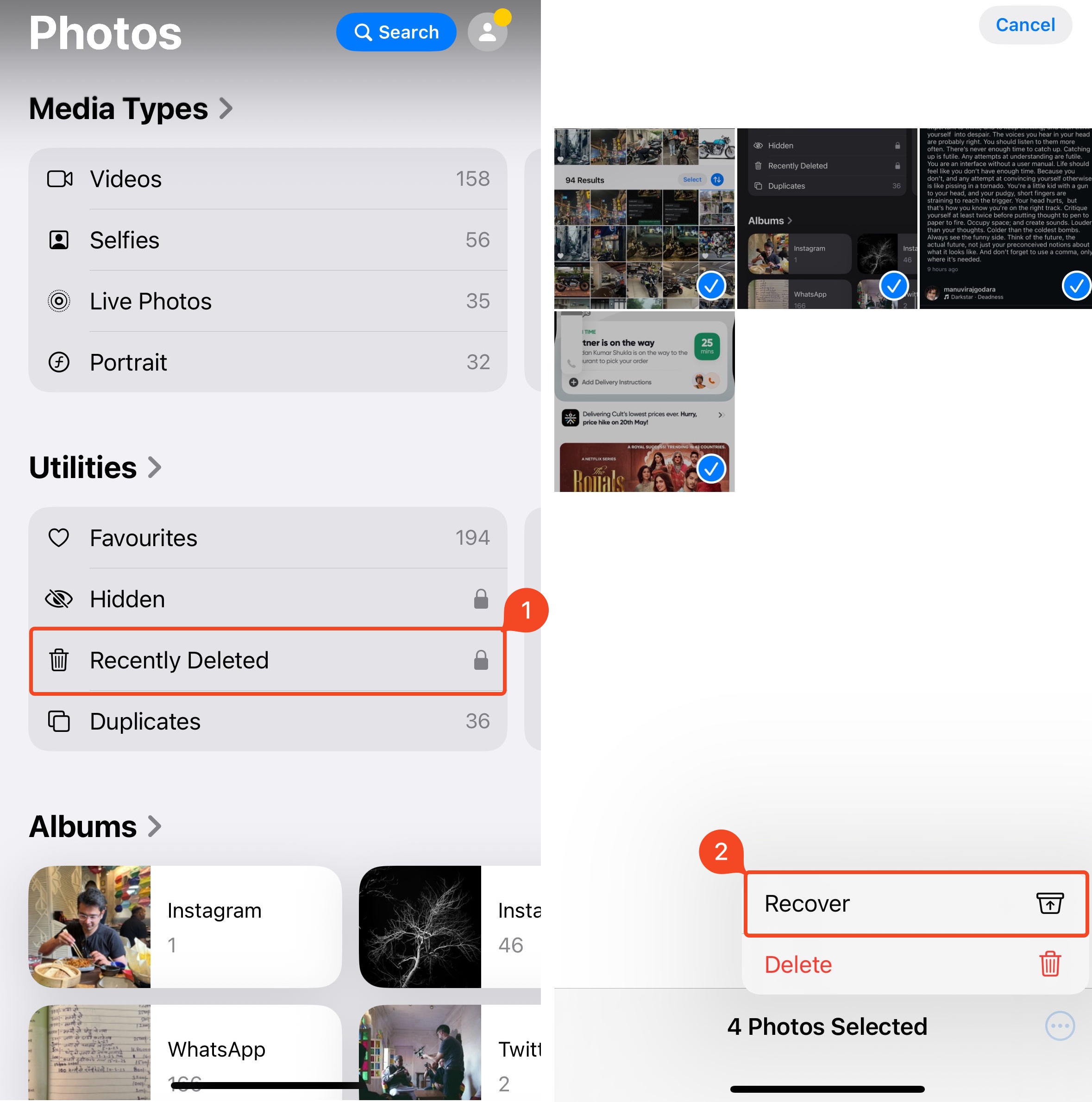
إليك كيفية الوصول إلى مجلد المحذوفة مؤخرًا واستعادة الصور المحذوفة الخاصة بك:
- افتح تطبيق الصور على جهاز iPhone الخاص بك.
- قم بالتمرير لأسفل حتى ترى خيار المحذوفة مؤخراً ضمن الأدوات.
- اضغط على تحديد في الزاوية العلوية اليمنى من الشاشة.
- حدد الصور التي ترغب في استعادتها، ثم اضغط على زر الثلاث نقاط في الزاوية السفلية اليمنى من الشاشة.
- انقر على استعادة.
الخيار 2: استخدم برنامج استعادة البيانات
إذا لم يحالفك الحظ في استرجاع الصور من مجلد المحذوفة مؤخراً، استخدم برنامج استعادة بيانات متخصص لاستعادتها.
من بين العديد من برامج استعادة بيانات iPhone، اقتراحنا هو استخدام Disk Drill—فهو موثوق وسريع وسهل الاستخدام إلى حد كبير. تذكّر، لا يمكن لأي تطبيق لاستعادة البيانات تجاوز تشفير البيانات الخاص بشركة Apple والحصول على وصول مباشر إلى وحدة تخزين iPhone الخاصة بك. ومع ذلك، يقوم Disk Drill بإنشاء نسخة احتياطية “غير مرئية” من البيانات على جهاز iPhone الخاص بك عبر واجهة برمجة تطبيقات النسخ الاحتياطي الخاصة بـ Apple، ويفحص هذه النسخة الاحتياطية بحثًا عن الصور المحذوفة.
في حال كان لديك نسخة احتياطية حديثة من iTunes على جهاز Mac الخاص بك، يمكنك إرفاقها مباشرةً إلى Disk Drill واستعادة ملفات معينة منها.
قدرات Disk Drill لاستعادة بيانات iPhone لا تقتصر فقط على الصور. يمكنك أيضًا استخدامه لاستعادة الرسائل المحذوفة والمستندات ومقاطع الفيديو والملاحظات وغيرها.
ملاحظة: ستحتاج إلى مساحة تخزين فارغة—تساوي أو تزيد عن سعة تخزين iPhone الخاص بك—على جهاز Mac الخاص بك لاستيعاب النسخة الاحتياطية غير المرئية التي ينشئها Disk Drill. بالإضافة إلى ذلك، يتيح لك الإصدار المجاني من Disk Drill معاينة الملفات القابلة للاسترداد، ولكن لاستعادتها ستحتاج إلى Disk Drill PRO.
إليك كيفية استعادة الصور المحذوفة من iPhone الخاص بك باستخدام Disk Drill:
- تحميل Disk Drill على جهاز Mac الخاص بك، وقم بتثبيته. ميزة استرجاع بيانات الآيفون متوفرة فقط في إصدار Disk Drill لنظام macOS.
- وصل الآيفون الخاص بك إلى جهاز Mac، واضغط على خيار الثقة عندما تظهر لك رسالة “ثق بهذا الجهاز” على الآيفون.
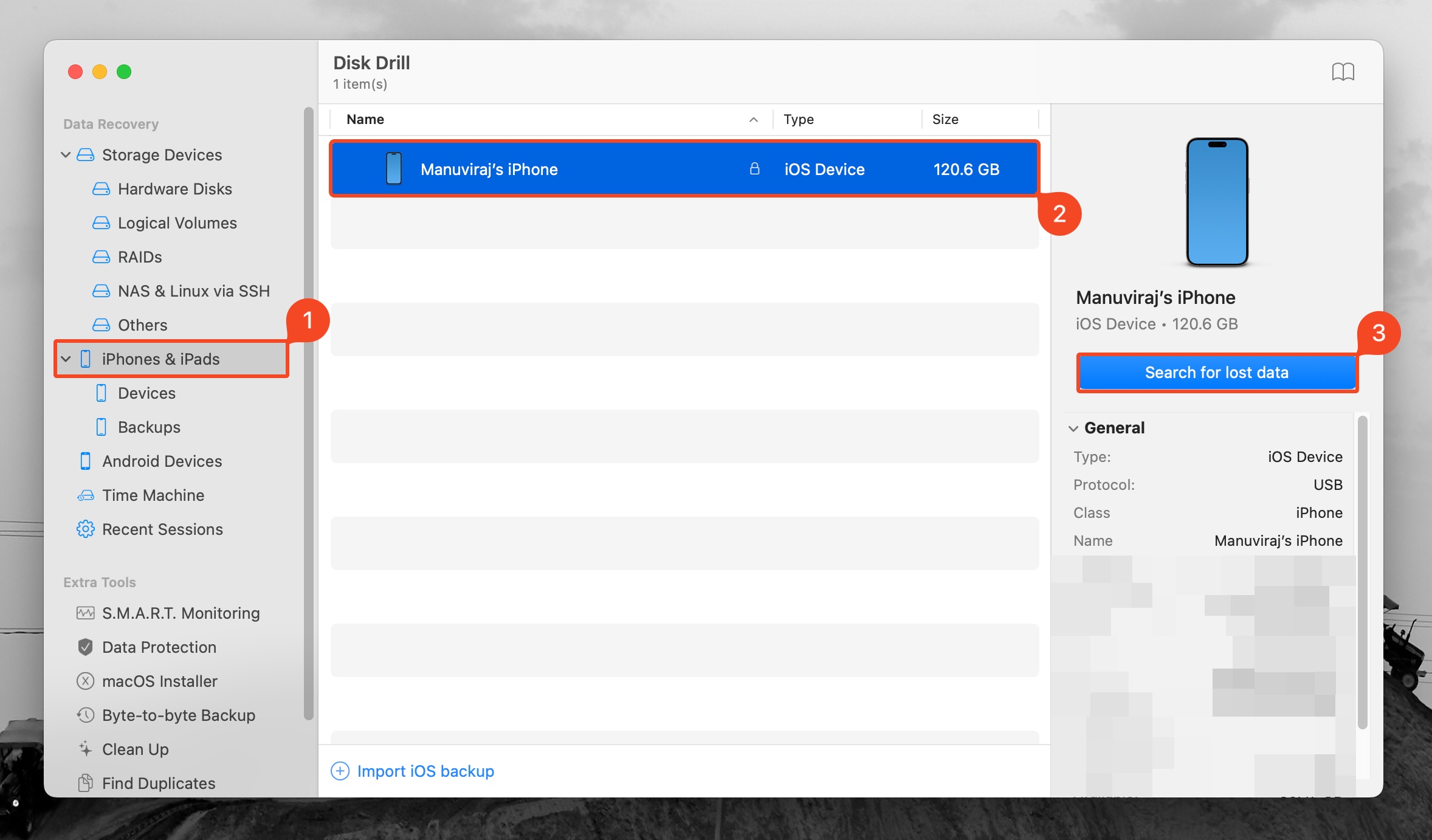
- افتح Disk Drill، وانقر على خيار iPhones & iPads في شريط التنقل الأيسر.
- حدد جهاز الآيفون الخاص بك وانقر على البحث عن البيانات المفقودة. لاستعادة البيانات من نسخة احتياطية موجودة، اضغط على زر استيراد نسخة iOS احتياطية، وابحث عن النسخة الاحتياطية وانقر عليها نقراً مزدوجاً. بعد ذلك يمكنك تحديد النسخة الاحتياطية والنقر على البحث عن البيانات المفقودة. قد يُطلب منك إدخال رمز مرور جهازك.
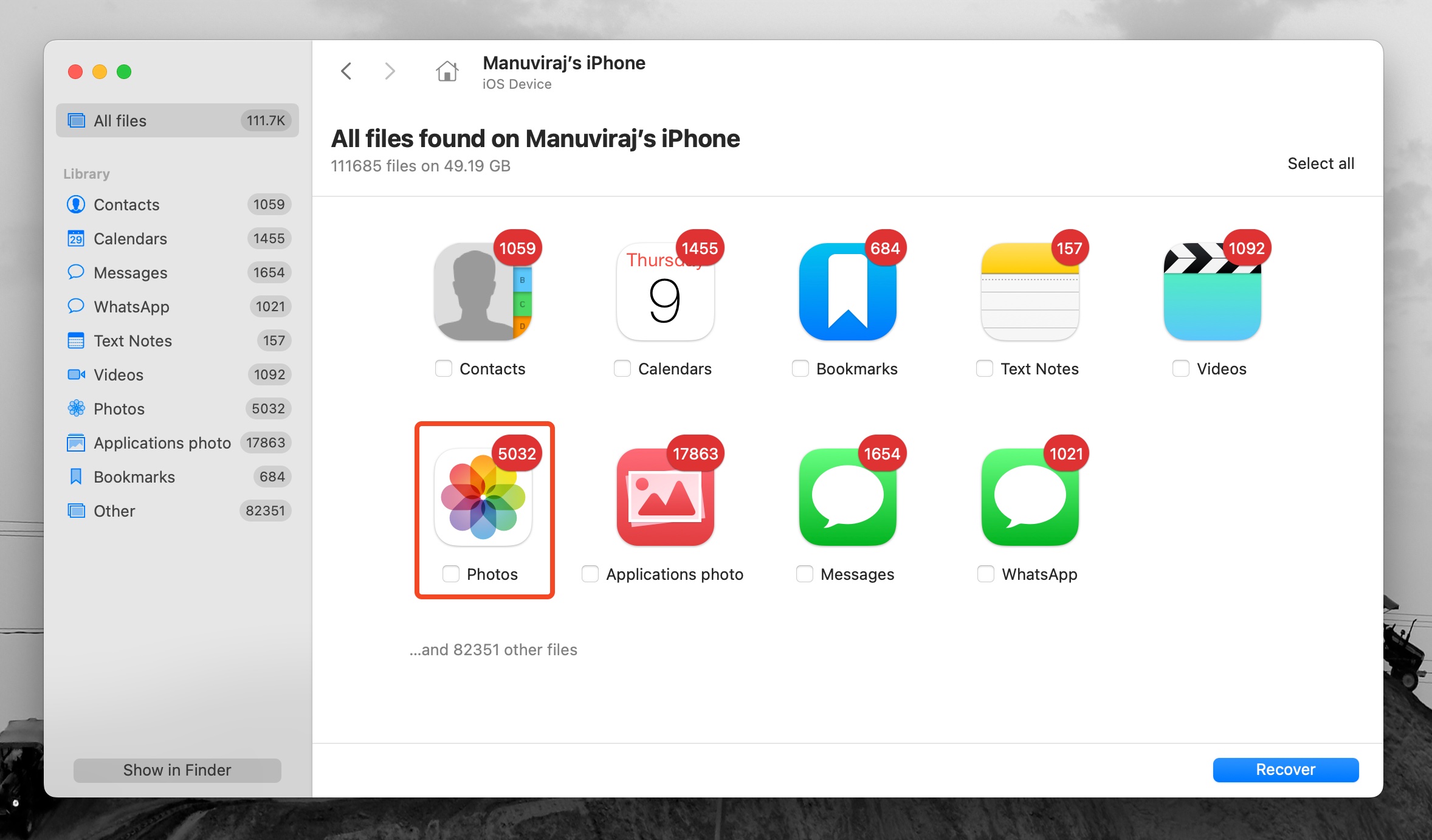
- انقر على خانة الصور لتصفية النتائج لعرض الصور فقط. لعرض أنواع ملفات أخرى، انقر على التطبيقات الأخرى مثل الرسائل، واتساب، الفيديوهات، إلخ.
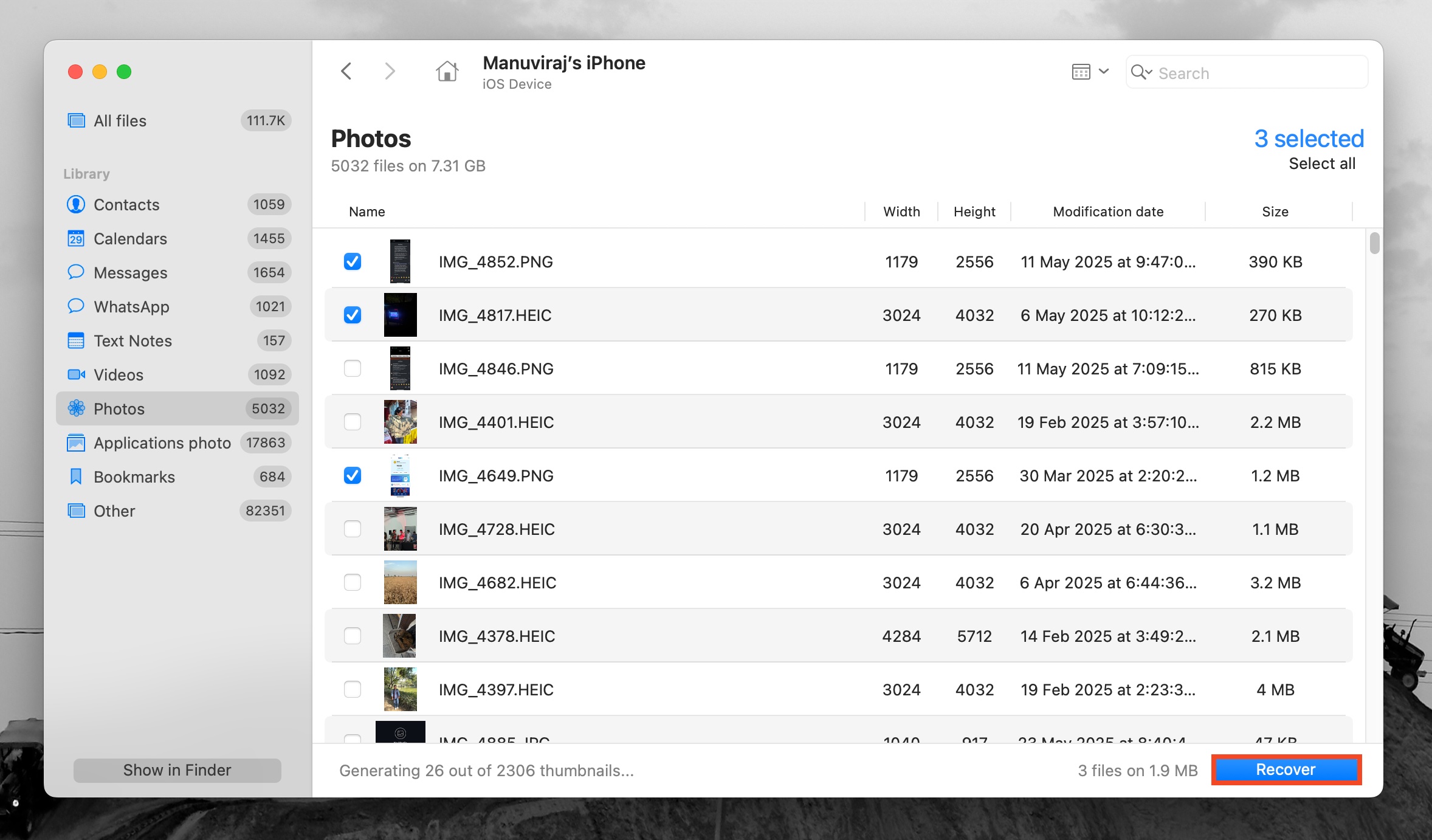
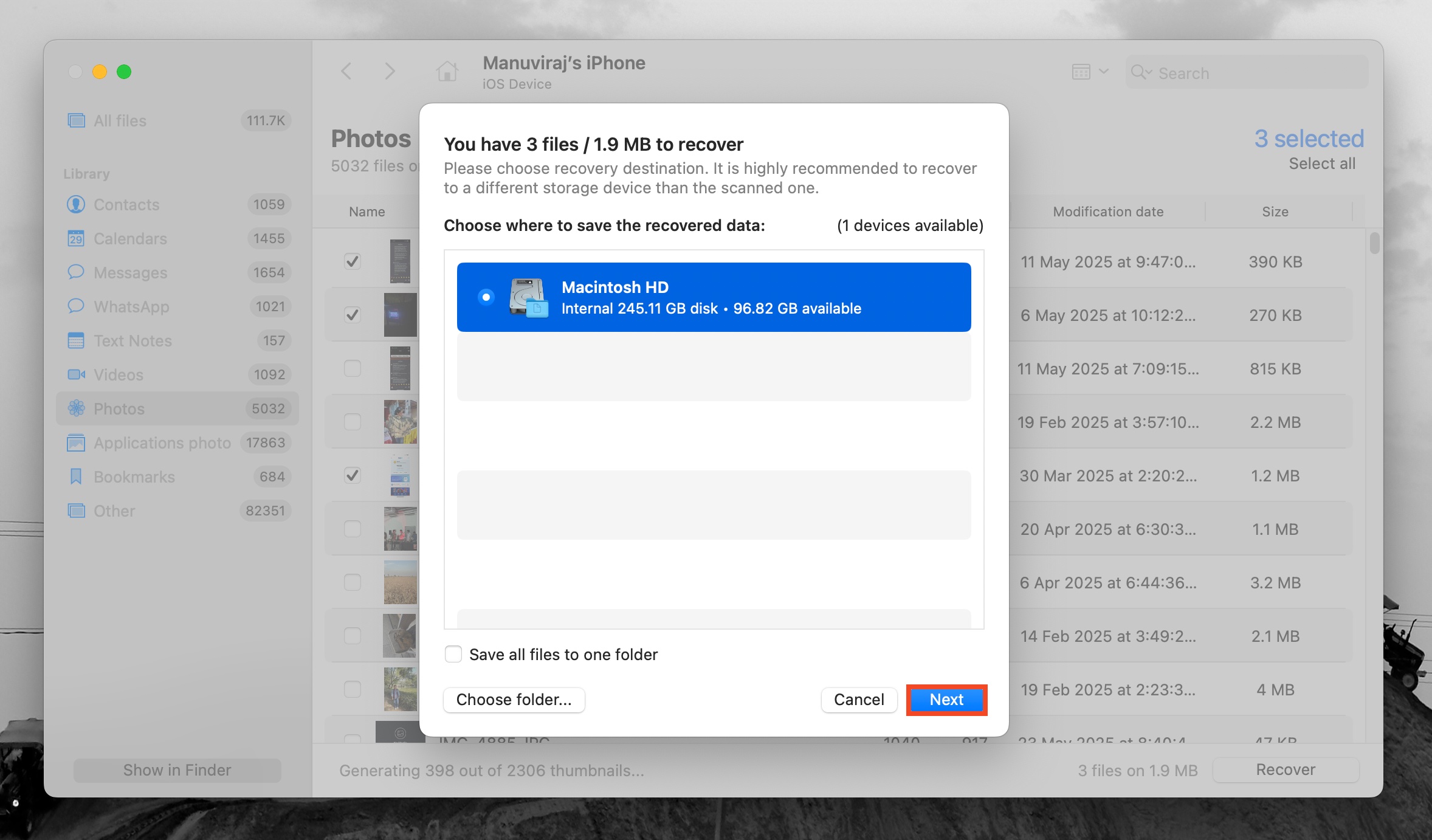
- حدد الملفات التي ترغب في استعادتها وانقر على استعادة. لمعاينة ملف، انقر عليه بزر الفأرة الأيمن واختر معاينة.
- اختر وجهة الاستعادة وانقر على التالي.
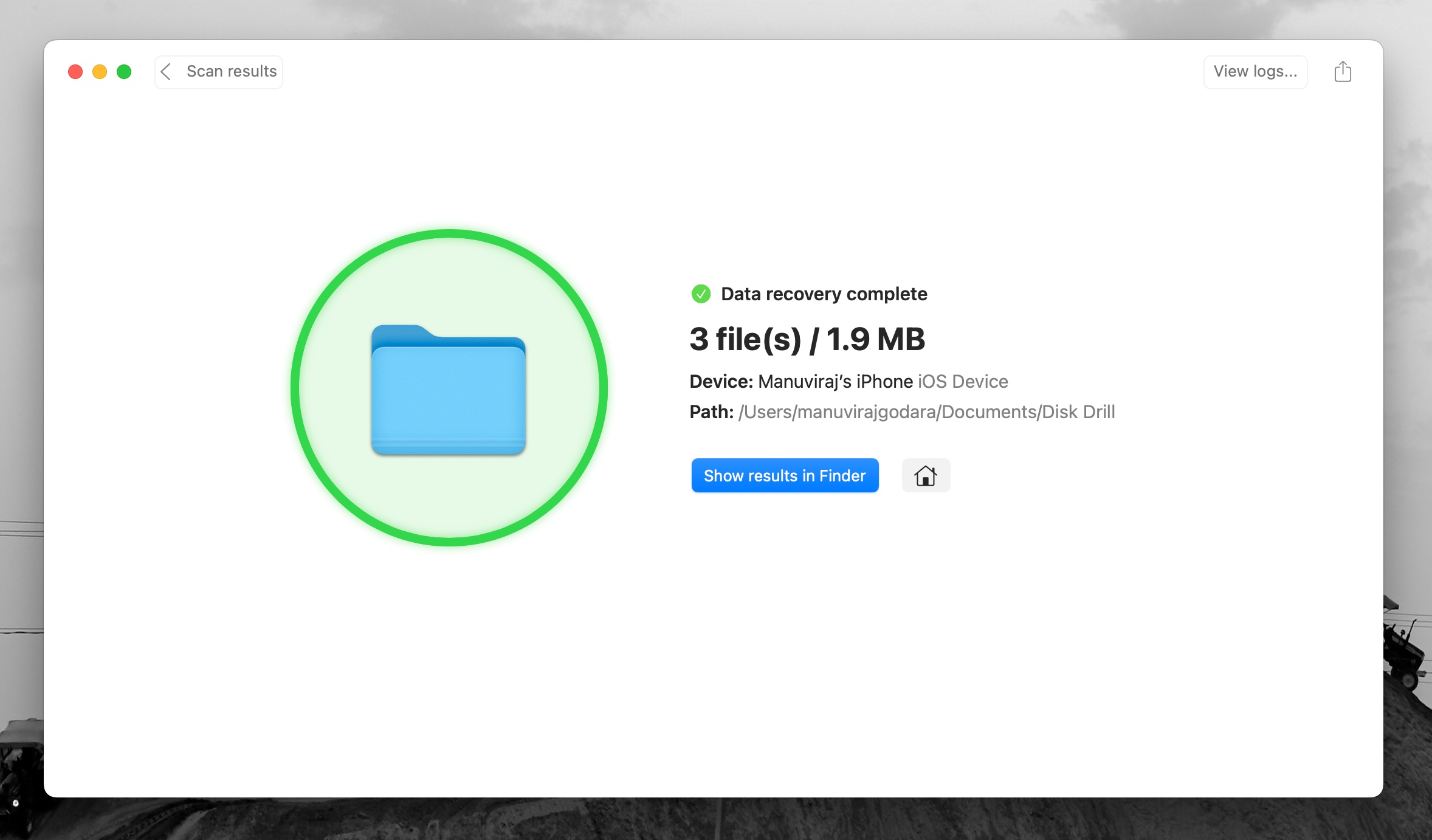
- سيقوم Disk Drill باستعادة الصور المحددة.
الخيار 3: تحقق من المرفقات في Messenger
إذا كنت تتذكر أنك شاركت الصورة التي تبحث عنها مع شخص ما عبر رسالة نصية على Messenger أو من خلال أحد تطبيقات وسائل التواصل الاجتماعي، فمن الجيد أن تتحقق من المرفقات في ذلك التطبيق. حتى إذا كنت قد حذفت الصور من جهاز iPhone الخاص بك، فقد تظل المرفقات الإعلامية مخزنة ضمن ذاكرة التخزين المؤقت للتطبيقات ويمكن استعادتها. اتبع الخطوات التالية للتحقق من المرفقات في تطبيق Messenger على جهاز iPhone الخاص بك:
- افتح تطبيق Messenger على هاتفك.
- اختر الشخص الذي أرسلت إليه الصورة التي تبحث عنها.
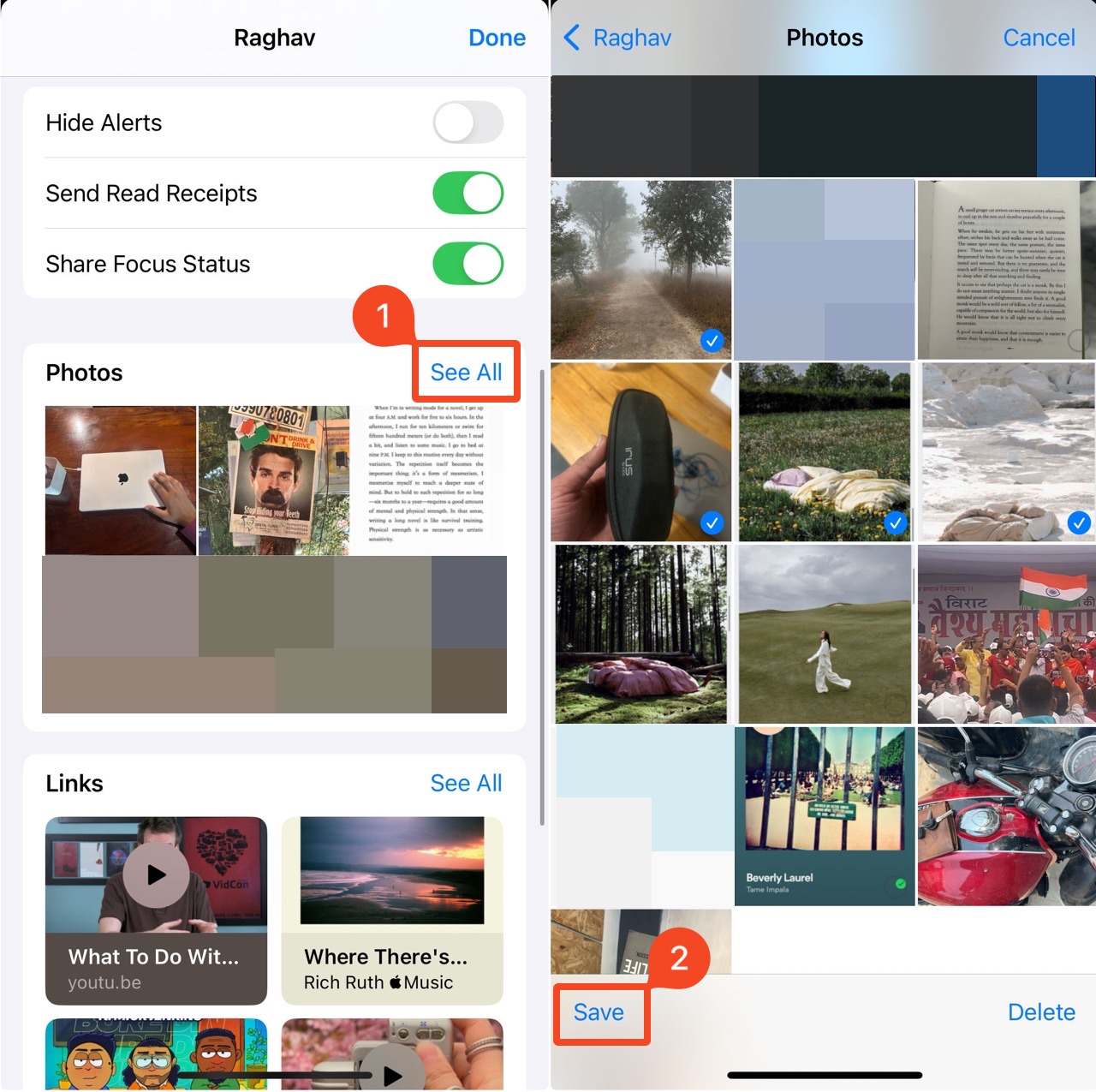
- اضغط على اسم المرسل في أعلى الشاشة.
- قم بالتمرير لأسفل واضغط على عرض الكل في قسم الصور. اختر الصور التي تريد استعادتها.
- اضغط على خيار الحفظ في أسفل اليسار.
الخيار 4: الاستعادة من نسخة احتياطية على iTunes/Finder
من الممكن استعادة الصور المحذوفة على جهاز iPhone الخاص بك من نسخة احتياطية على iTunes. لكن ضع في اعتبارك أن هذا الخيار سيعمل فقط إذا كنت قد استخدمت iTunes مسبقًا لعمل نسخة احتياطية لجهازك. العملية العامة بسيطة جدًا. كل ما تحتاجه لهذا هو جهاز iPhone الخاص بك، وكابل USB، وجهاز كمبيوتر يحتوي على النسخة الاحتياطية من iTunes. يمكنك استخدام جهاز Mac أو كمبيوتر يعمل بنظام Windows. إذا كنت قد حاولت بالفعل البحث عن تطبيق iTunes على جهاز Mac ولم تجده، لا تقلق. على أجهزة الكمبيوتر التي تعمل بإصدار macOS Catalina والإصدارات الأحدث، تم استبدال iTunes بتطبيق Finder، لذلك ستستخدمه بدلاً من ذلك لاستعادة الصور. ومع ذلك، الخطوات متشابهة بشكل أساسي لكلا التطبيقين.
ملاحظة تتضمن هذه الطريقة استعادة جميع البيانات على جهاز iPhone الخاص بك إلى الحالة التي كانت عليها عندما تم إجراء النسخة الاحتياطية المحددة. لكي تتمكن من القيام بذلك، يجب أن يعمل جهاز Mac لديك بنظام macOS Catalina أو إصدار أحدث.
اتبع هذه الخطوات لاستعادة الصور المحذوفة على جهاز iPhone الخاص بك من نسخة احتياطية على iTunes:
- افتح الباحث على جهاز Mac الخاص بك (انقر على الأيقونة الأولى على القائمة الجانبية ).
- قم بتوصيل iPhone الخاص بك بالكمبيوتر باستخدام كابل USB.
- انقر على آيفون من الشريط الجانبي في الباحث واختر ثقة . أدخل رمز مرور هاتفك إذا طُلب منك ذلك.
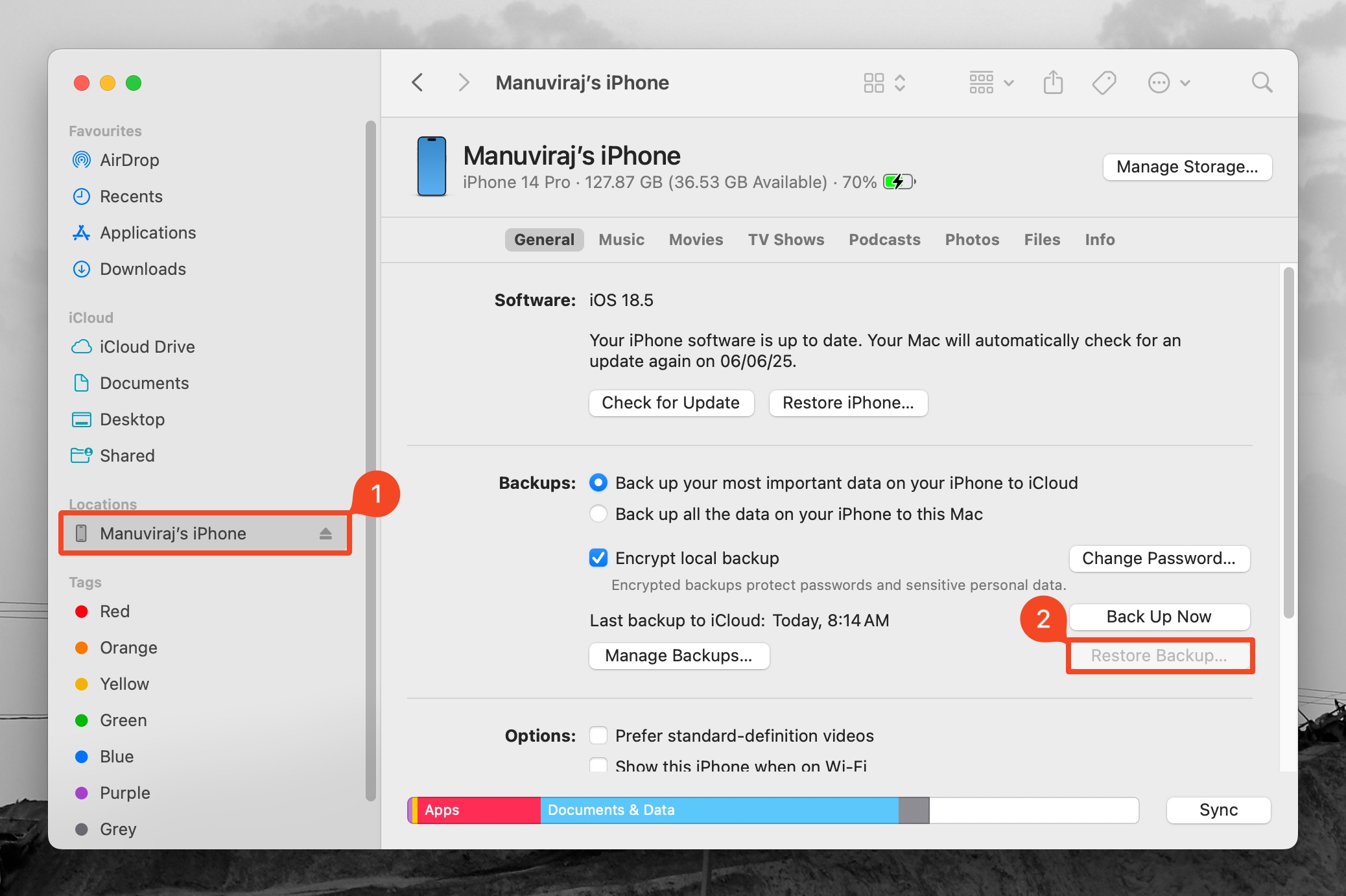
- حدد iPhone الخاص بك من الشريط الجانبي على اليسار في الباحث .
- انقر على زر استعادة النسخة الاحتياطية .
- اختر نسخة النسخ الاحتياطي المناسبة.
- أدخل رمز المرور إذا طُلب منك ذلك وانقر على استعادة .
- انتظر حتى تنتهي العملية ثم افصل هاتفك عن الكمبيوتر.
الخيار 5: الاستعادة من نسخة iCloud الاحتياطية
إذا كان النسخ الاحتياطي على iCloud مفعلًا، يمكنك استعادة الصور المحذوفة من خلال استعادة نسخة iCloud الاحتياطية.
ومع ذلك، هناك نقطتان يجب الانتباه إليهما. أولاً، إذا كان لديك صور iCloud مفعّلاً، فلن يتم تضمين صورك في نسخ iCloud الاحتياطية—يمكنك فقط استعادة هذه الصور من مجلد المحذوفة مؤخراً. ثانياً، النسخ الاحتياطية لـ iCloud تلتقط المحتوى الحالي لجهاز iPhone الخاص بك، لذا لكي تنجح هذه الطريقة يجب أن يكون آخر نسخ احتياطي على iCloud قد تم إنشاؤه قبل حذف الصور.
ملاحظة: استعادة نسخة احتياطية من iCloud ستستبدل المحتوى الحالي لهاتف iPhone الخاص بك بمحتوى النسخة الاحتياطية. تأكد من نسخ أي بيانات هامة من iPhone الخاص بك إلى جهاز Mac قبل المتابعة.
الجزء 1: تحقق من تاريخ نسخة iCloud الاحتياطية على جهاز iPhone الخاص بك:
- افتح الإعدادات على جهاز iPhone الخاص بك.
- اضغط على اسمك، ثم اضغط على خيار iCloud.
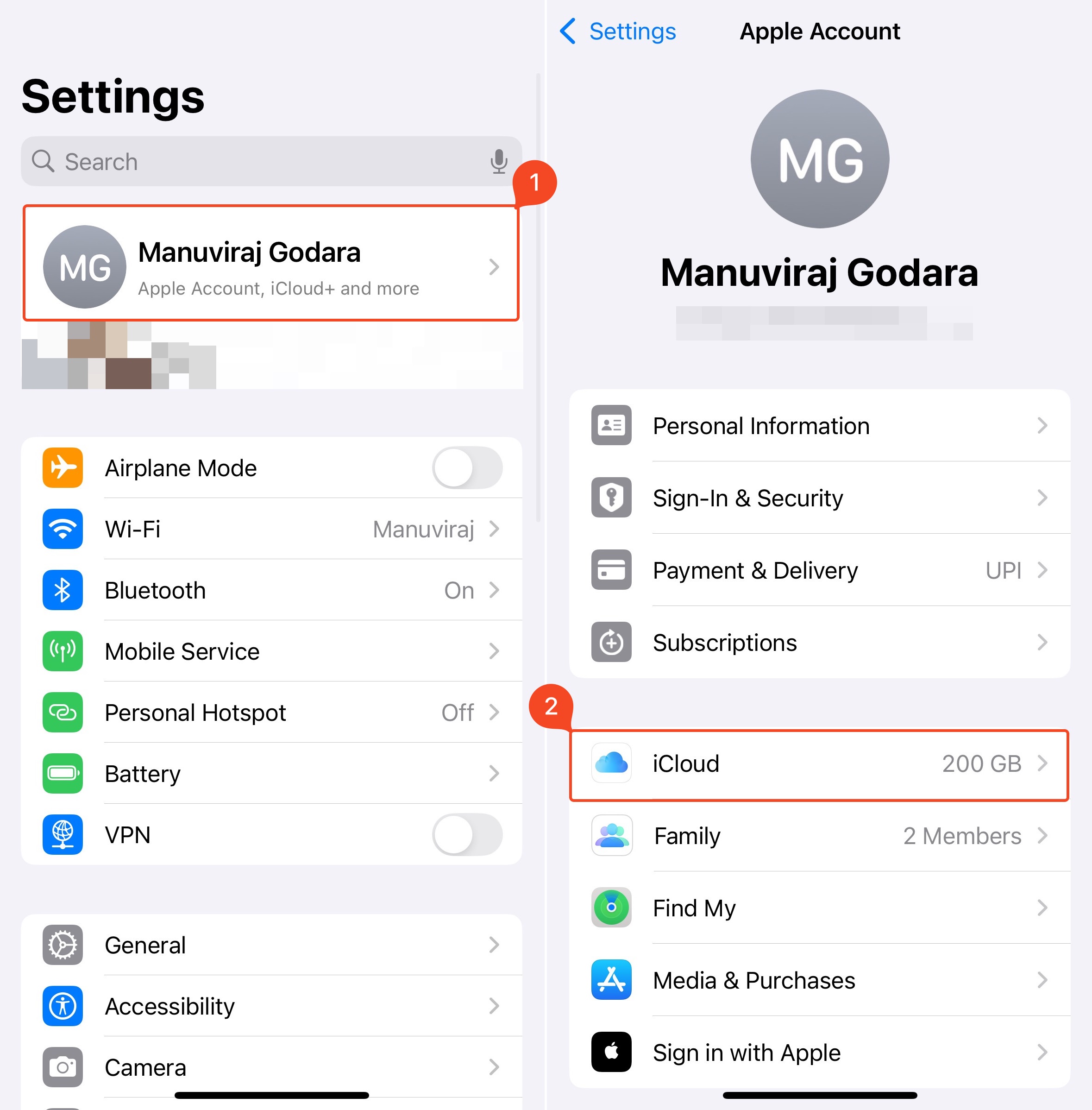
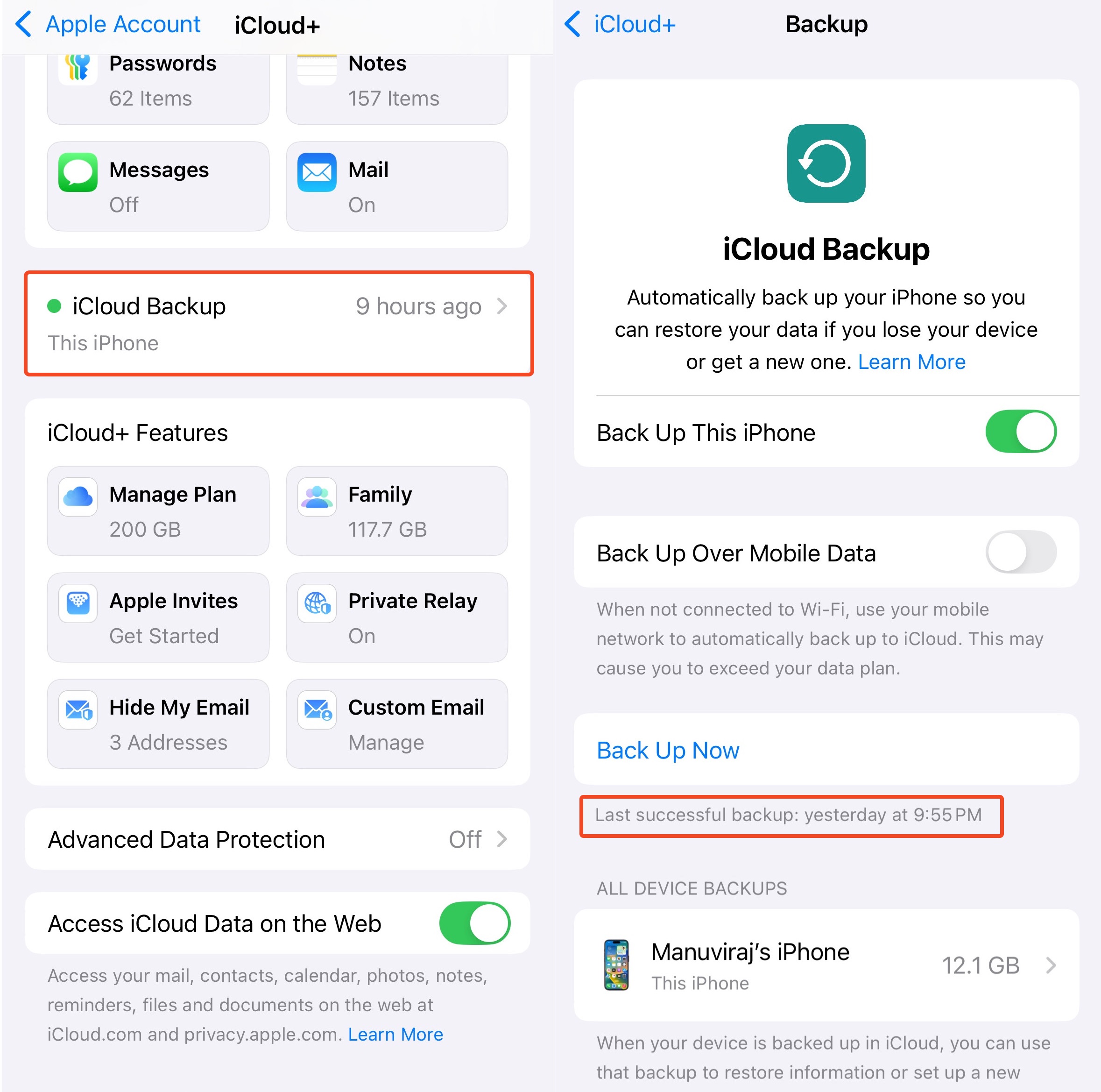
- قم بالتمرير لأسفل للعثور على خيار نسخ احتياطي iCloud، واضغط عليه.
- ضمن النسخ الاحتياطي الآن، سترى آخر مرة تم فيها النسخ الاحتياطي بنجاح. إذا كانت أقدم من الوقت الذي حذفت فيه صورك، تابع، وإلا جرّب إحدى الطرق الأخرى في هذه المقالة.
الجزء 2: استعادة النسخة الاحتياطية من iCloud على جهاز iPhone الخاص بك
- افتح تطبيق الإعدادات.
- اضغط على عام.
- مرر لأسفل للعثور على خيار نقل أو إعادة تعيين iPhone واضغط عليه.
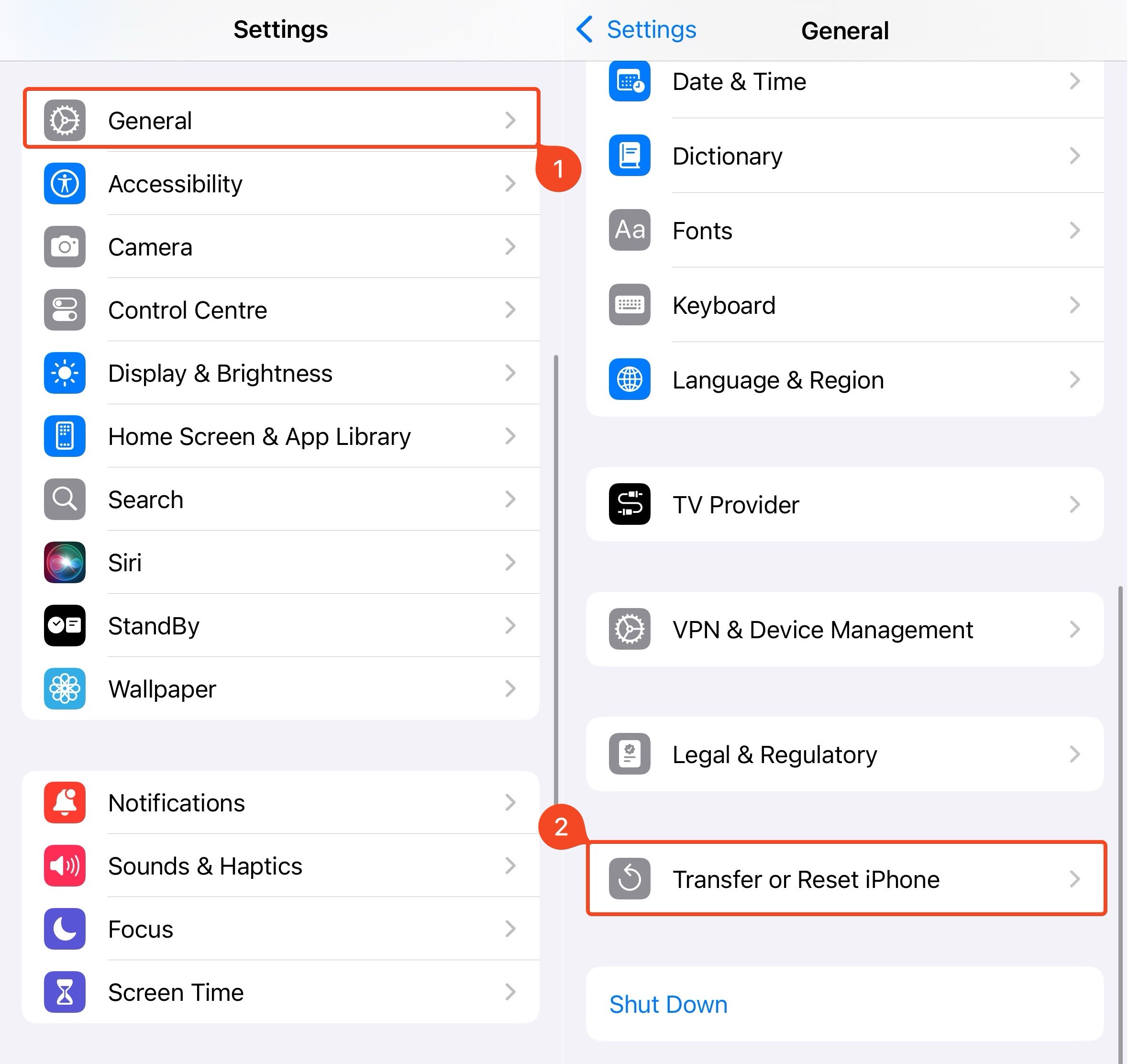
- اضغط على مسح جميع المحتويات والإعدادات.
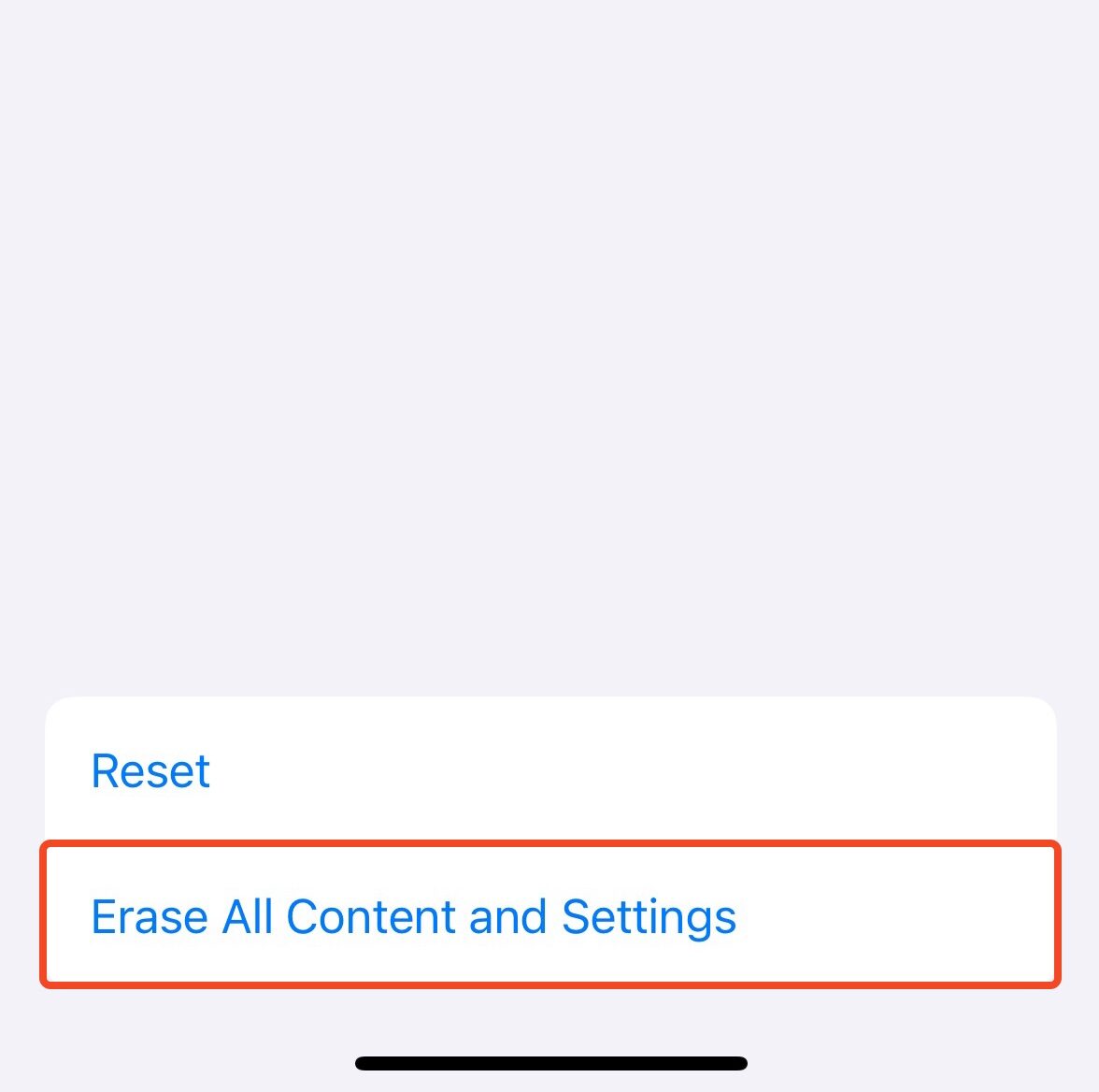
- اتبع التعليمات الظاهرة على الشاشة حتى تصل إلى شاشة التطبيقات والبيانات.
- اختر خيار استعادة من نسخة iCloud الاحتياطية، ثم سجل الدخول، واختر النسخة الاحتياطية المناسبة، وانتظر تنزيل بياناتك.
الخيار 6: الاستعادة من خدمات التخزين السحابي الأخرى عبر الإنترنت
يختار العديد من مستخدمي iPhone عمل نسخة احتياطية على السحابة لصور محددة فقط. لهذا الغرض، غالبًا ما يستخدمون خدمات التخزين السحابي مثل دروب بوكس و جوجل درايف و صور Amazon و OneDrive وغيرها. إذا كنت تقوم بذلك أيضًا مع الصور من جهاز iPhone الخاص بك، يمكنك بسهولة استعادة صورة محذوفة من خلال الوصول إلى حساب التخزين السحابي الخاص بك. كمثال، إليك كيفية استعادة صورة من Google Drive:
- إما افتح تطبيق Google Drive على جهاز iPhone الخاص بك أو استخدم المتصفح وانتقل إلى drive.google.com
- سجّل الدخول إلى حساب Google الخاص بك.
- إما ابحث عن الصورة المطلوبة باستخدام حقل البحث في الأعلى أو قم بالتمرير يدويًا بين الملفات للعثور على الصورة المطلوبة.
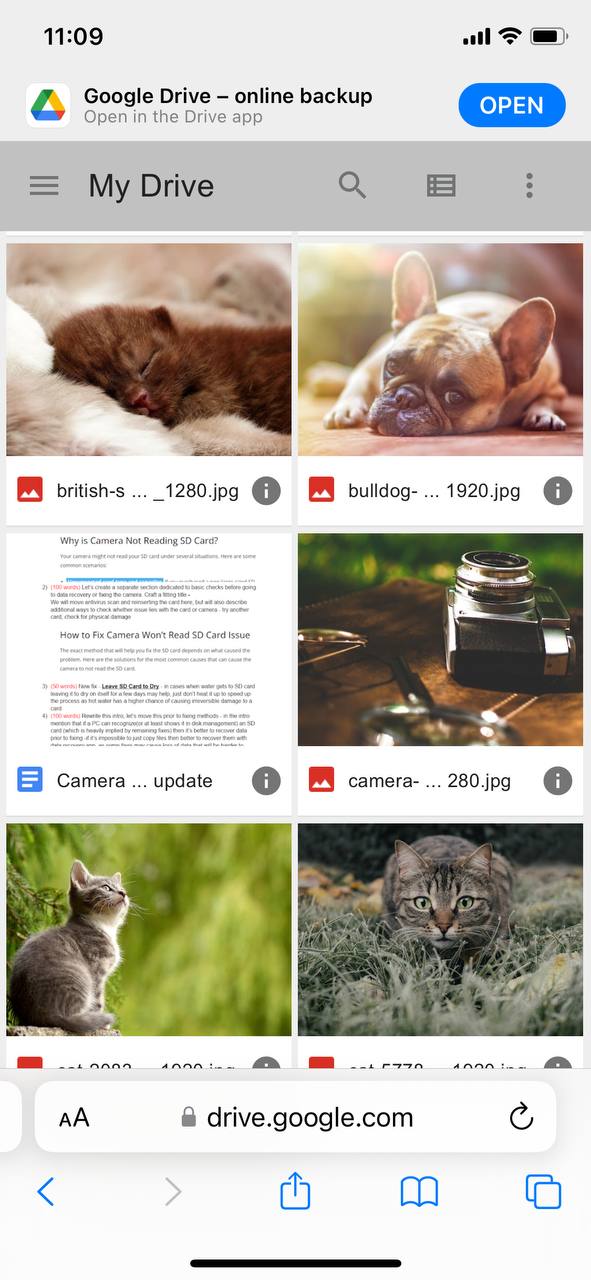
- لحفظ صورة على جهاز iPhone الخاص بك، اضغط على النقاط الثلاث بجوار الملف واختر فتح باستخدام (ثم اختر المكان الذي ترغب في حفظ الصورة فيه).
هذا كل شيء! الآن، ببساطة انتقل إلى التطبيق أو الموقع الذي تم حفظ الصورة فيه لعرضها.
الخيار 7: احصل على المساعدة من خدمة استعادة البيانات
في حال لم تنجح أي من الطرق، يمكنك محاولة الاتصال بخدمة استعادة بيانات iPhone احترافية. ولكن مثل هذه مراكز استعادة البيانات نادرة جدًا بسبب تعقيد استعادة البيانات من iPhone. أفضل خيار لك هو الاتصال بمركز استعادة بيانات محلي عام في منطقتك وسؤالهم إذا كان بإمكانهم إحالتك إلى خدمة استعادة بيانات محلية متخصصة في أجهزة Apple. معظم مراكز استعادة البيانات لديها خطوط ساخنة تعمل على مدار الساعة يمكنك الاتصال بها في حالات الطوارئ.
كيفية عمل نسخة احتياطية من الصور على iPhone
عندما يتعلق الأمر باستعادة الصور المحذوفة من iPhone، فإن لديك أكبر فرصة للنجاح في هذه العملية إذا كنت تقوم بانتظام بإنشاء نسخ احتياطية لهاتفك قبل حدوث فقدان البيانات. لذلك، من الجيد إعداد النسخ الاحتياطي التلقائي لبياناتك لتكون لديك دائمًا حل سريع وفعال في حال قمت بحذف صورة أو فيديو عن طريق الخطأ على iPhone الخاص بك. الطريقة الأكثر أمانًا لعمل نسخة احتياطية من iPhone هي بمساعدة آي كلاود . إذا كان هذا ما تريد القيام به، اتبع هذه الخطوات لإعداد النسخ الاحتياطي التلقائي على iCloud الخاص بهاتفك iPhone:
- افتح تطبيق الإعدادات على جهاز iPhone الخاص بك.
- اضغط على اسمك في أعلى القائمة.
- اذهب إلى iCloud.
- اضغط على نسخ iCloud الاحتياطي. ثم فعّل نسخة iCloud الاحتياطية لتشغيل النسخ الاحتياطي التلقائي (لإجراء نسخة احتياطية يدوية فوراً، اضغط على النسخ الاحتياطي الآن ).
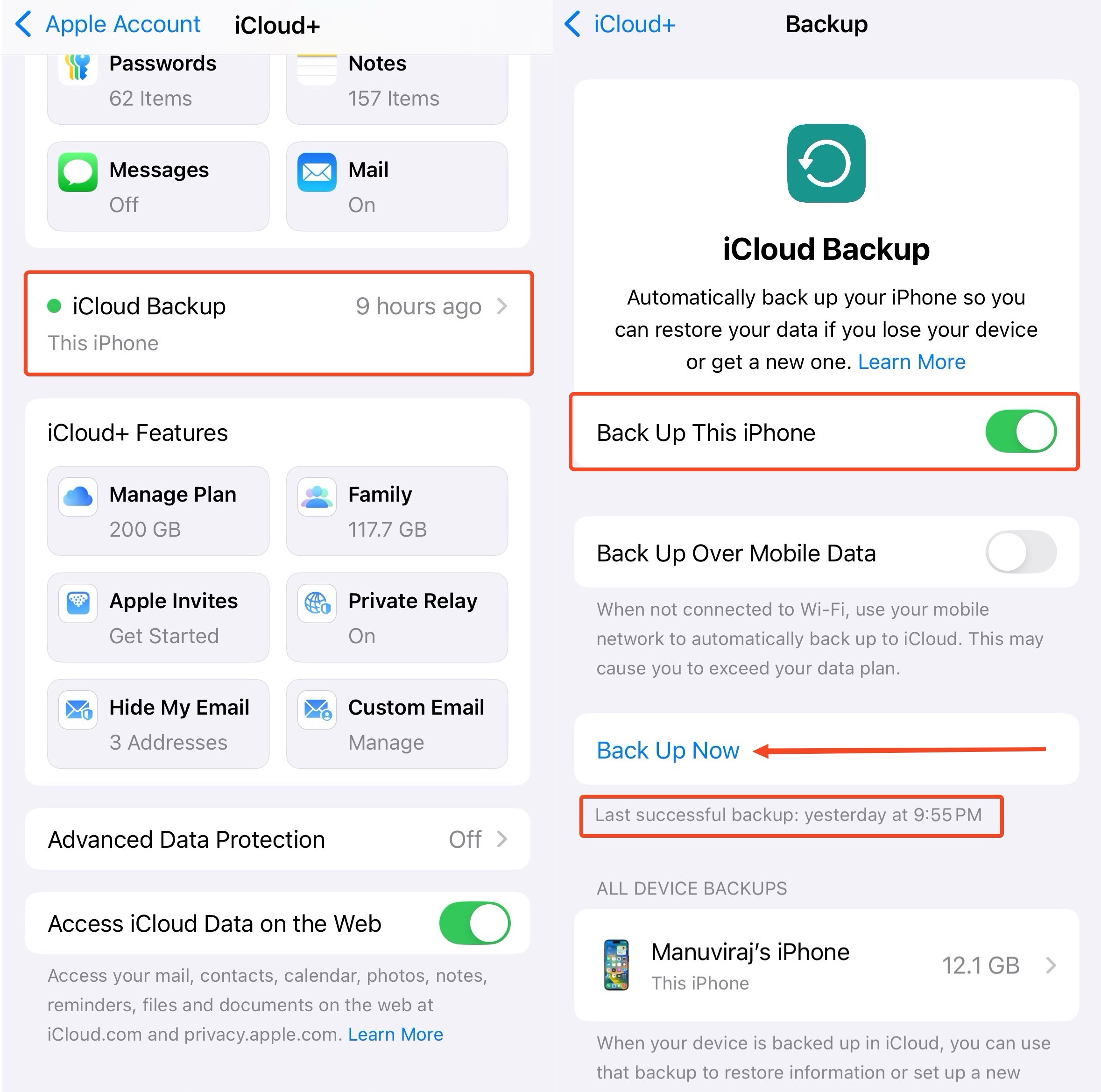
لكن للأسف، iCloud ليست مجانية بالكامل. إذا كنت تبحث عن طريقة لعمل نسخة احتياطية من بيانات iPhone الخاصة بك دون دفع أي شيء، استخدم Finder أو iTunes.
الخلاصة
عملية استرجاع الصور المحذوفة من جهاز iPhone ليست معقدة للغاية، لكن تظهر بعض التعقيدات بسبب طريقة عمل التخزين والتشفير على الجهاز. الخطوة الأولى هي “البحث” عن الصور في تطبيق الصور. بعد ذلك، انتقل إلى الاسترداد—سواء كان ذلك عن طريق استعادة الصور من مجلد المحذوفة مؤخرًا، أو استرجاعها باستخدام أداة خارجية لاستعادة البيانات. على أي حال، كلما سارعت في محاولة استعادة البيانات، زادت فرصك في استرجاع جميع الصور المحذوفة.
يُنصح بالاتصال بخدمة استعادة البيانات فقط إذا كانت الصور ذات قيمة فعلية ويجب استعادتها بأي ثمن. حتى في هذه الحالة، هناك حدود لما يمكن أن يفعله المحترف إذا كانت الصور قد حُذفت منذ وقت طويل وكان الجهاز قيد الاستخدام المستمر. يمكنك تجنب مثل هذه الحوادث في المستقبل من خلال فهم كيفية عمل الحذف في نظام iOS (تظل الصور قابلة للاسترجاع لمدة 30 يومًا بشكل افتراضي)، وإنشاء نسخ احتياطية منفصلة يدويًا لصورك.
الأسئلة الشائعة
- انتقل إلى الصور > الألبومات > المحذوفة مؤخرًا.
- اختر تحديد واضغط على الصورة التي ترغب في استعادتها.
- اضغط على استعادة لإعادة الصورة إلى تطبيق الصور.
- قم بتحميل Disk Drill على جهاز Mac الخاص بك وقم بتثبيته.
- قم بتوصيل iPhone الخاص بك بالكمبيوتر باستخدام كابل USB.
- قم بإلغاء قفل هاتفك للتفاعل مع جهاز الـMac.
- قم بتشغيل Disk Drill واختر iPhones & iPads من الشريط الجانبي على اليسار.
- اختر الـiPhone الخاص بك من قائمة الأجهزة واضغط على زر البحث عن البيانات المفقودة.
- حدد الملفات التي ترغب في استعادتها واضغط على زر الاسترداد.
- اختر الوجهة المفضلة للملفات المستعادة واضغط موافق للتأكيد.
[٤٦] [٤٧] [٤٨] [٤٩] [٥٠] [٥١] [٥٢]



