



Wir kennen das alle. Sie haben versehentlich die falschen Fotos von Ihrem iPhone gelöscht oder sie gelöscht, nur um dann festzustellen, dass Sie sie eigentlich behalten wollten. Es gibt viele widersprüchliche Informationen über die Wiederherstellung von Fotos von einem iPhone – einige sagen, es sei absolut unmöglich, während andere behaupten, es sei ganz einfach und jeder könne es tun. Die Wahrheit liegt, wie so oft in solchen Fällen, irgendwo dazwischen. Ein Backup erhöht die Chancen, alle Ihre Fotos wiederherzustellen, erheblich, aber das Fehlen eines Backups ist kein Weltuntergang. Die untenstehenden Abschnitte behandeln beide Szenarien.
Wie man Fotos auf einem iPhone findet
Bevor Sie mit dem Abschnitt zur Wiederherstellung von iPhone-Fotos im Artikel fortfahren, sollten Sie ehrlich versuchen, die gelöschten Fotos in der Fotos-App zu suchen.
Wenn es dir so geht wie mir, ist deine iPhone-Galerie nicht die am besten organisierte. Während du neue Fotos und Videos hinzufügst, können alte in dem Strudel aus neuen Fotos und Videos verloren gehen. Kombiniert man das mit Apples Tendenz, bei jedem iOS-Update Dinge in der Fotos-App neu anzuordnen, wird die Vorstellung, dass Fotos „verloren“ statt gelöscht sind, noch plausibler.
So finden Sie Fotos und Videos in der Fotos-App effektiv:
- Der Bereich “Ausgeblendet”: Vielleicht haben Sie die Fotos nicht gelöscht, sondern einfach ausgeblendet und es vergessen. Um dies zu überprüfen, öffnen Sie die Fotos-App und scrollen Sie nach unten, bis Sie den Bereich Ausgeblendet unter Werkzeuge sehen. Tippen Sie darauf, und Sie sehen alle Fotos, die Sie ausgeblendet haben.
- Verwenden Sie die Suchfunktion: Die Suchfunktion der Fotos-App ist im Laufe der Jahre deutlich besser geworden. Tippen Sie auf das Lupensymbol oben auf dem Bildschirm in der Fotos-App und versuchen Sie, Ihre Fotos mit verschiedenen Stichwörtern zu suchen. Geben Sie zum Beispiel den Inhalt des Fotos/Videos ein, etwa „Motorrad“, „Wüste“ oder etwas Ähnliches. Sie können auch den Namen der Person auf dem Foto, den Aufnahmeort oder den Monat eingeben, in dem das Foto aufgenommen wurde.
Wenn Sie Ihre Fotos weder im Bereich “Versteckt” noch über die Suchfunktion finden können, fahren Sie mit den folgenden Methoden zur Wiederherstellung von Fotos fort.
Wie man gelöschte Fotos auf einem iPhone wiederherstellt
Zeit ist entscheidend, wenn es darum geht, gelöschte Fotos auf einem iPhone wiederherzustellen.
Die Gründe dafür sind zweierlei. Erstens speichert die Fotos-App gelöschte Fotos für 30 Tage (standardmäßig) in einem separaten Ordner namens „Zuletzt gelöscht“. Sie können diese Fotos von dort aus einfach wiederherstellen. Zweitens speichern iPhones Dateien auf einem SSD-ähnlichen Flash-Speicherlaufwerk mit dem APFS-Dateisystem und aktiviertem TRIM. Die TRIM-Funktion bereinigt regelmäßig die Verweise auf die gelöschten Dateien, was deren Wiederherstellung unmöglich macht.
Lassen Sie uns mit der Wiederherstellung gelöschter Fotos von einem iPhone beginnen. Wir haben sieben Wiederherstellungsmethoden zusammengestellt und empfehlen, diese in der Reihenfolge auszuprobieren, in der sie aufgeführt sind:
Option 1: Überprüfen Sie den Ordner „Zuletzt gelöscht“
Bevor Sie irgendetwas anderes tun, suchen Sie die gelöschten Fotos im Ordner „Zuletzt gelöscht“ auf Ihrem iPhone. Es besteht eine gute Chance, dass Ihre Fotos noch dort sind, da der Ordner standardmäßig gelöschte Fotos 30 Tage lang speichert.
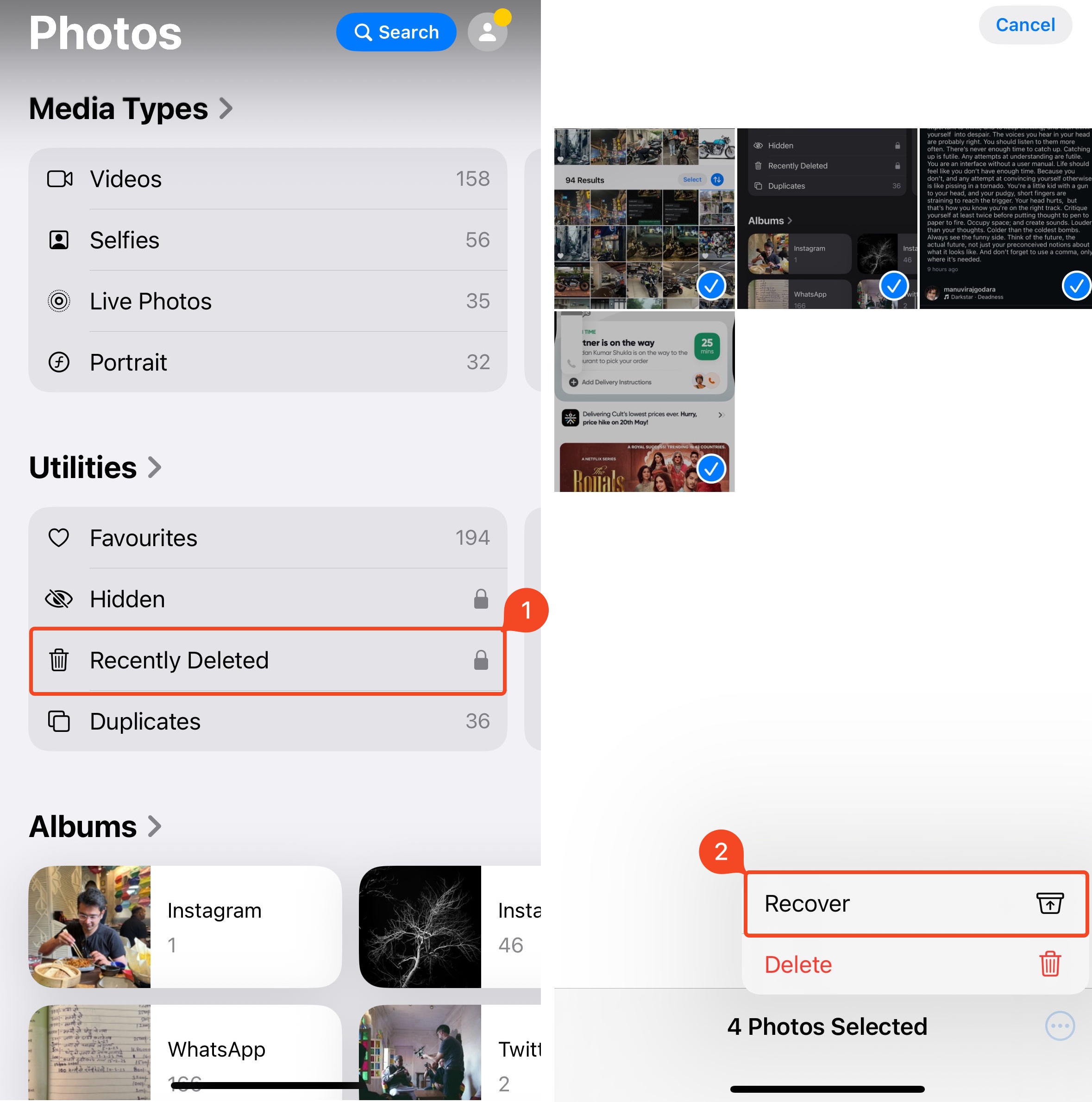
So greifen Sie auf den Ordner “Kürzlich gelöscht” zu und stellen Ihre gelöschten Fotos wieder her:
- Öffnen Sie die Fotos-App auf Ihrem iPhone.
- Scrollen Sie nach unten, bis Sie die Option Kürzlich gelöscht unter Werkzeuge sehen.
- Tippen Sie oben rechts auf dem Bildschirm auf Auswählen.
- Wählen Sie die Fotos aus, die Sie wiederherstellen möchten, und tippen Sie auf die Drei-Punkte-Schaltfläche unten rechts auf dem Bildschirm.
- Klicken Sie auf Wiederherstellen.
Option 2: Verwenden Sie eine Datenwiederherstellungssoftware
Wenn Sie keine Fotos aus dem Ordner „Zuletzt gelöscht“ wiederherstellen konnten, verwenden Sie ein spezialisiertes Datenwiederherstellungsprogramm, um sie zurückzubekommen.
Unter den zahlreichen iPhone-Datenwiederherstellungsprogramme empfehlen wir die Nutzung von Disk Drill—es ist zuverlässig, schnell und ziemlich einfach zu bedienen. Bedenken Sie, dass keine Datenwiederherstellungs-App die Datenverschlüsselung von Apple umgehen und direkten Zugriff auf den Speicher Ihres iPhones erhalten kann. Allerdings erstellt Disk Drill über Apples Backup-API ein „unsichtbares“ Backup der Daten auf Ihrem iPhone und durchsucht dieses Backup nach gelöschten Fotos.
Falls Sie bereits ein aktuelles iTunes-Backup auf Ihrem Mac haben, können Sie es direkt an Disk Drill anhängen und bestimmte Dateien daraus wiederherstellen.
Die iPhone-Datenwiederherstellungsfunktionen von Disk Drill sind nicht nur auf Fotos beschränkt. Sie können es auch verwenden, um gelöschte Nachrichten, Dokumente, Videos, Notizen usw. wiederherzustellen.
Hinweis: Sie benötigen freien Speicherplatz auf Ihrem Mac, der mindestens dem Speicherplatz Ihres iPhones entspricht, um das unsichtbare Backup, das Disk Drill erstellt, aufzunehmen. Außerdem können Sie mit der kostenlosen Version von Disk Drill wiederherstellbare Dateien nur in der Vorschau anzeigen; für die Wiederherstellung ist Disk Drill PRO erforderlich.
So stellen Sie gelöschte Fotos von Ihrem iPhone mit Disk Drill wieder her:
- Disk Drill herunterladen auf Ihrem Mac und installieren Sie es. Die iPhone-Datenwiederherstellungsfunktion ist nur in der macOS-Version von Disk Drill verfügbar.
- Verbinden Sie Ihr iPhone mit Ihrem Mac und tippen Sie auf Vertrauen, wenn auf Ihrem iPhone die Meldung „Diesem Gerät vertrauen?“ erscheint.
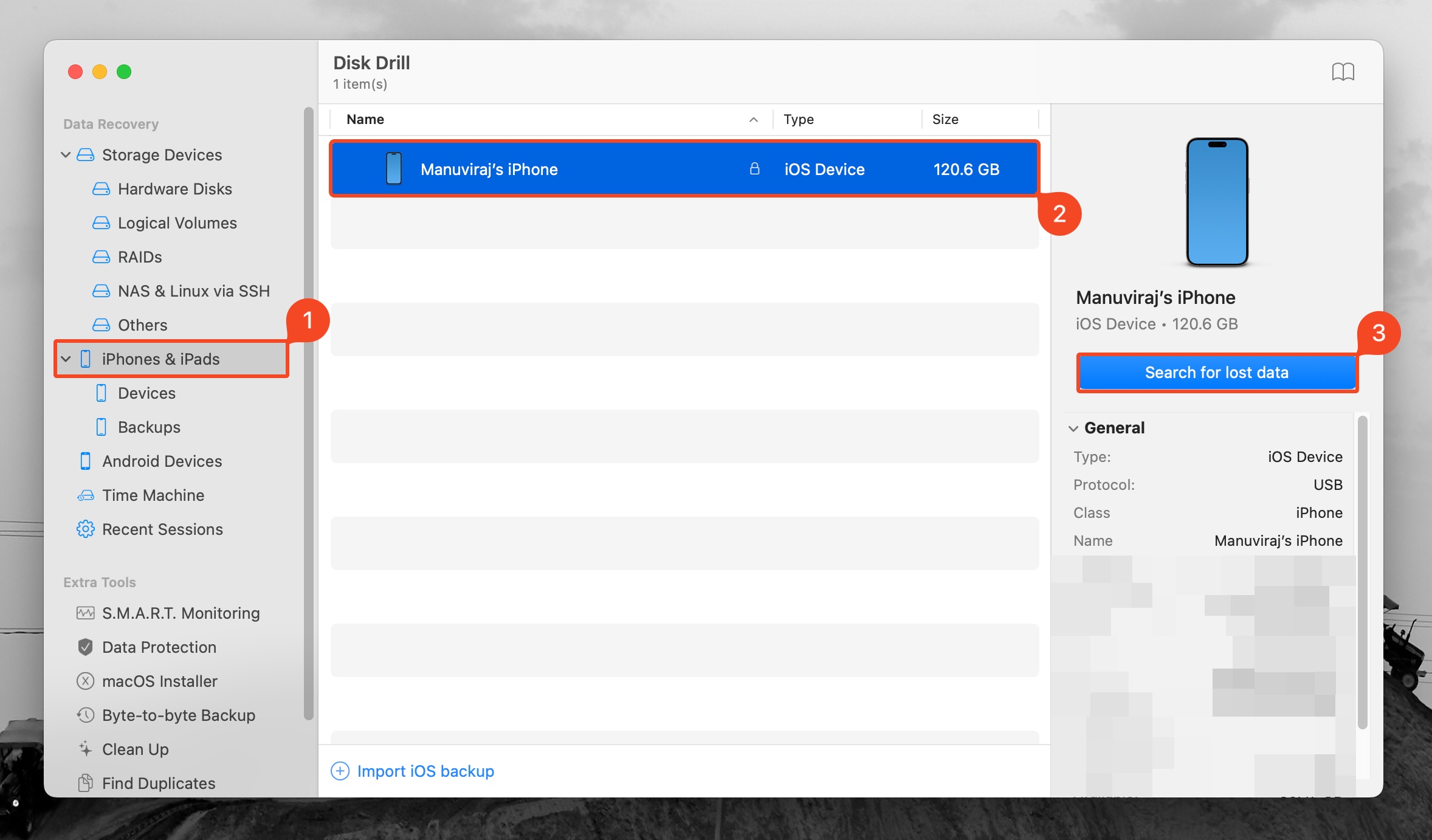
- Öffnen Sie Disk Drill und klicken Sie in der linken Navigationsleiste auf die Option iPhones & iPads.
- Wählen Sie Ihr iPhone aus und klicken Sie auf Nach verlorenen Daten suchen. Um Daten aus einem vorhandenen Backup wiederherzustellen, tippen Sie auf die Schaltfläche iOS Backup importieren, suchen Sie das Backup und doppelklicken Sie darauf. Anschließend können Sie das Backup auswählen und auf Nach verlorenen Daten suchen klicken. Gegebenenfalls werden Sie aufgefordert, Ihren Gerätecode einzugeben.
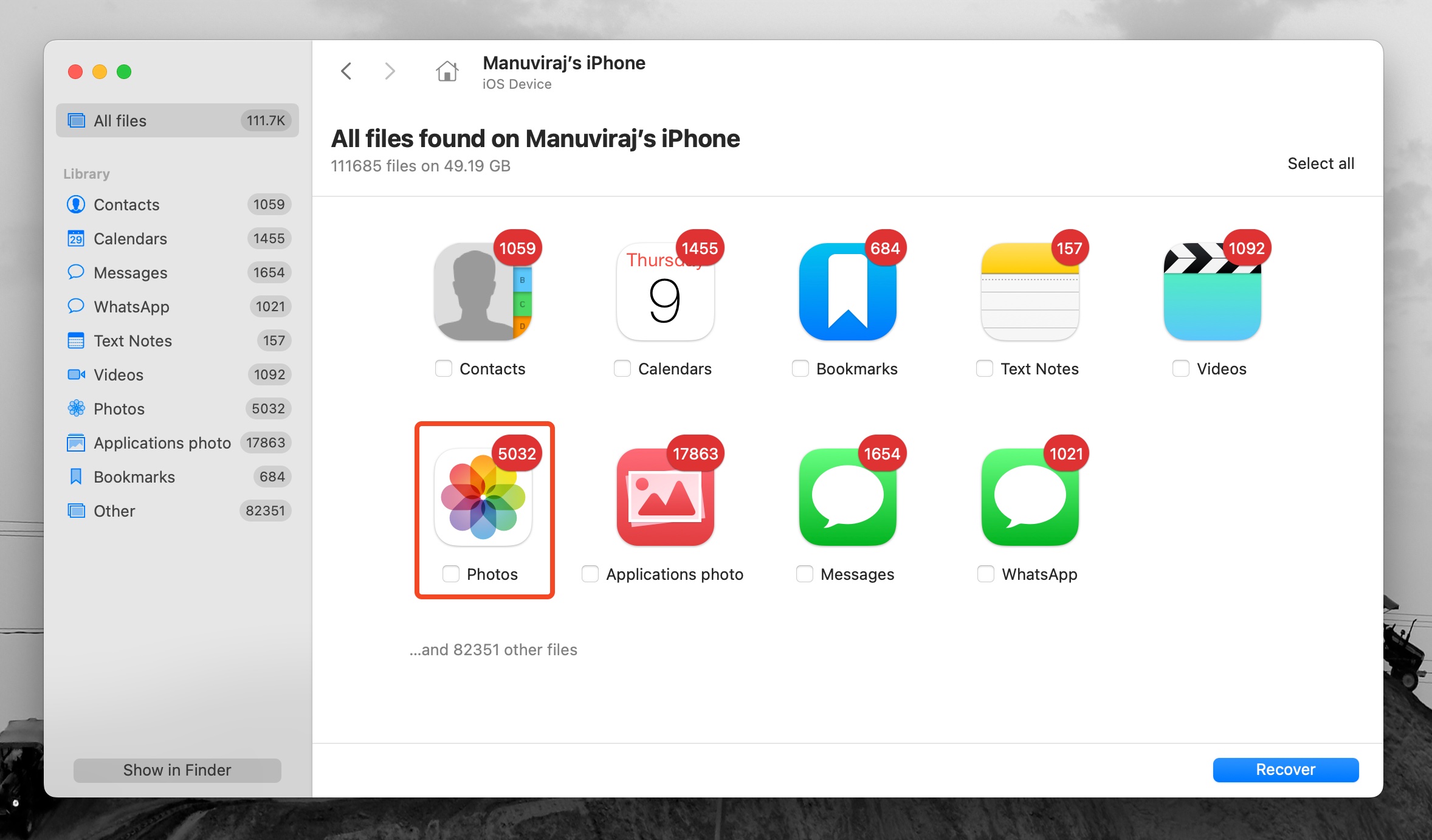
- Klicken Sie auf die Kachel Fotos, um die Ergebnisse auf Fotos zu filtern. Um andere Dateitypen anzuzeigen, klicken Sie auf weitere Apps wie Nachrichten, WhatsApp, Videos usw.
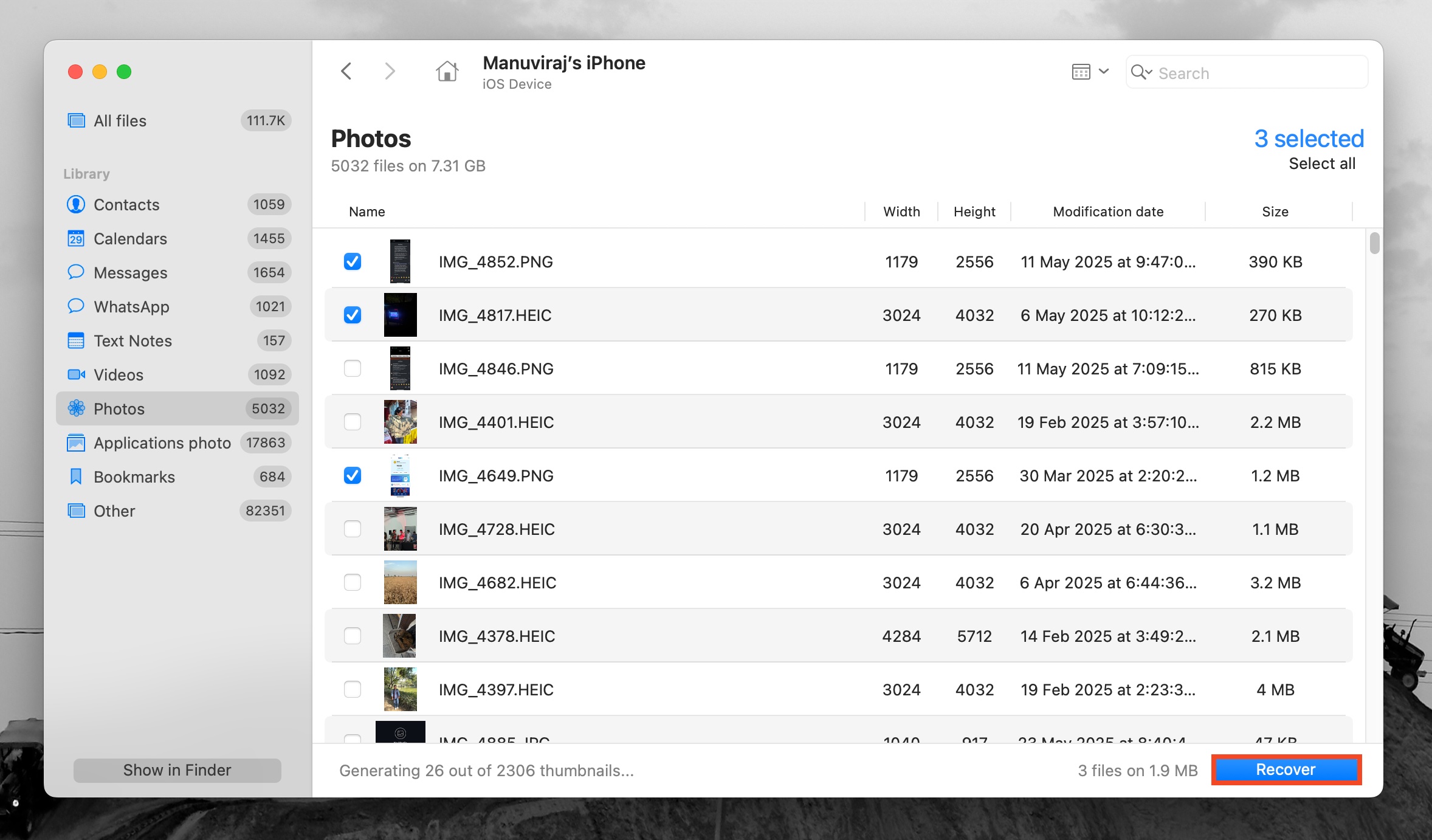
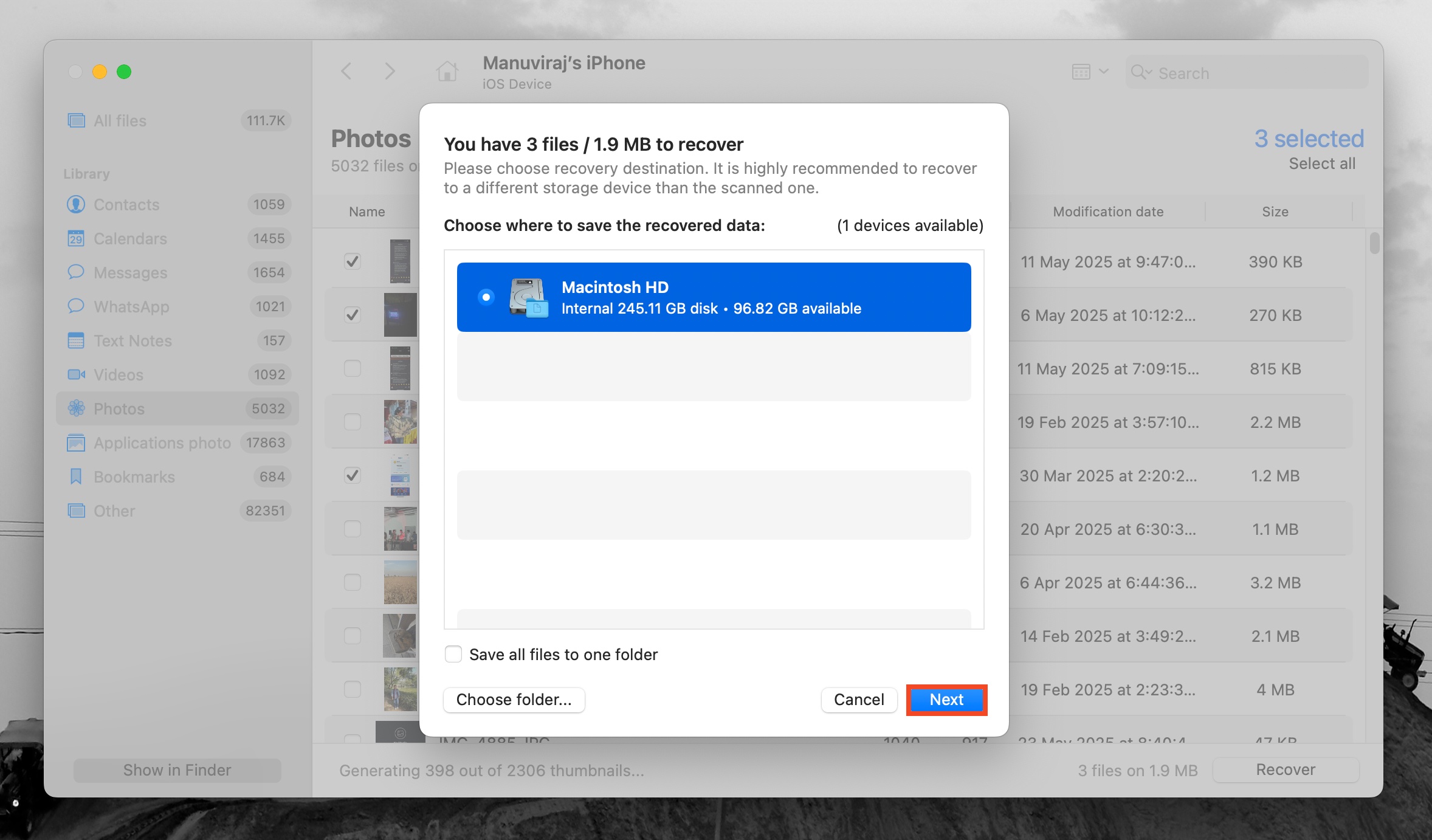
- Wählen Sie die Dateien aus, die Sie wiederherstellen möchten, und klicken Sie auf Wiederherstellen. Um eine Datei in der Vorschau anzuzeigen, klicken Sie mit der rechten Maustaste darauf und wählen Vorschau.
- Wählen Sie ein Wiederherstellungsziel und klicken Sie auf Weiter.
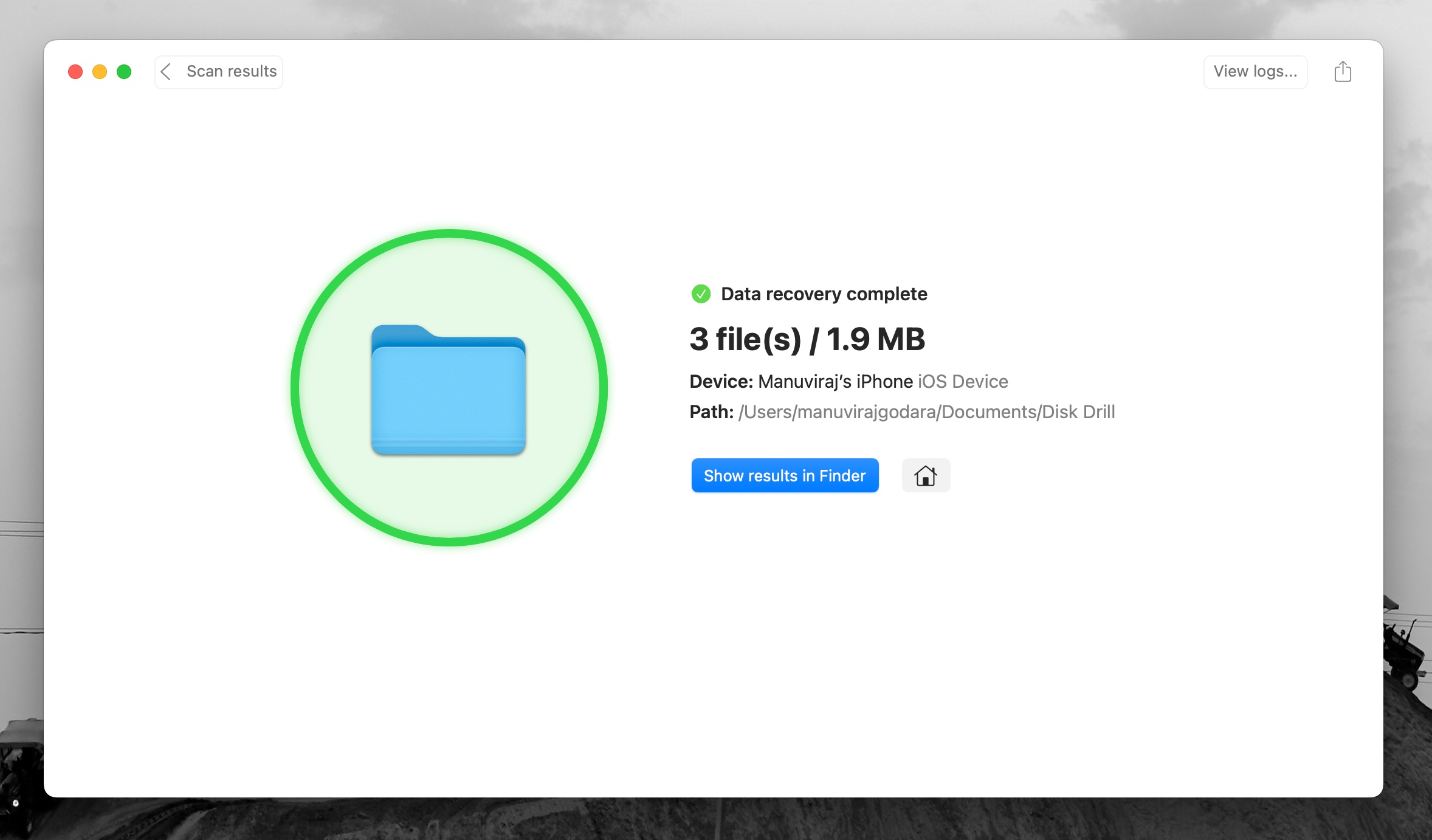
- Disk Drill stellt die ausgewählten Fotos wieder her.
Option 3: Messenger-Anhänge überprüfen
Wenn Sie sich daran erinnern, das gesuchte Foto über eine Textnachricht in Messenger oder über eine Social-Media-App mit jemandem geteilt zu haben, ist es eine gute Idee, die Anhänge in dieser Anwendung zu überprüfen. Auch wenn Sie die Fotos von Ihrem iPhone gelöscht haben, könnten die Medienanhänge weiterhin im Cache dieser Apps gespeichert sein und möglicherweise wiederhergestellt werden. Folgen Sie diesen Schritten, um die Anhänge in der Messenger-App auf Ihrem iPhone zu überprüfen:
- Öffne die Messenger-App auf deinem Handy.
- Wähle die Person aus, an die du das gesuchte Foto gesendet hast.
- Tippe oben auf dem Bildschirm auf den Namen des Absenders.
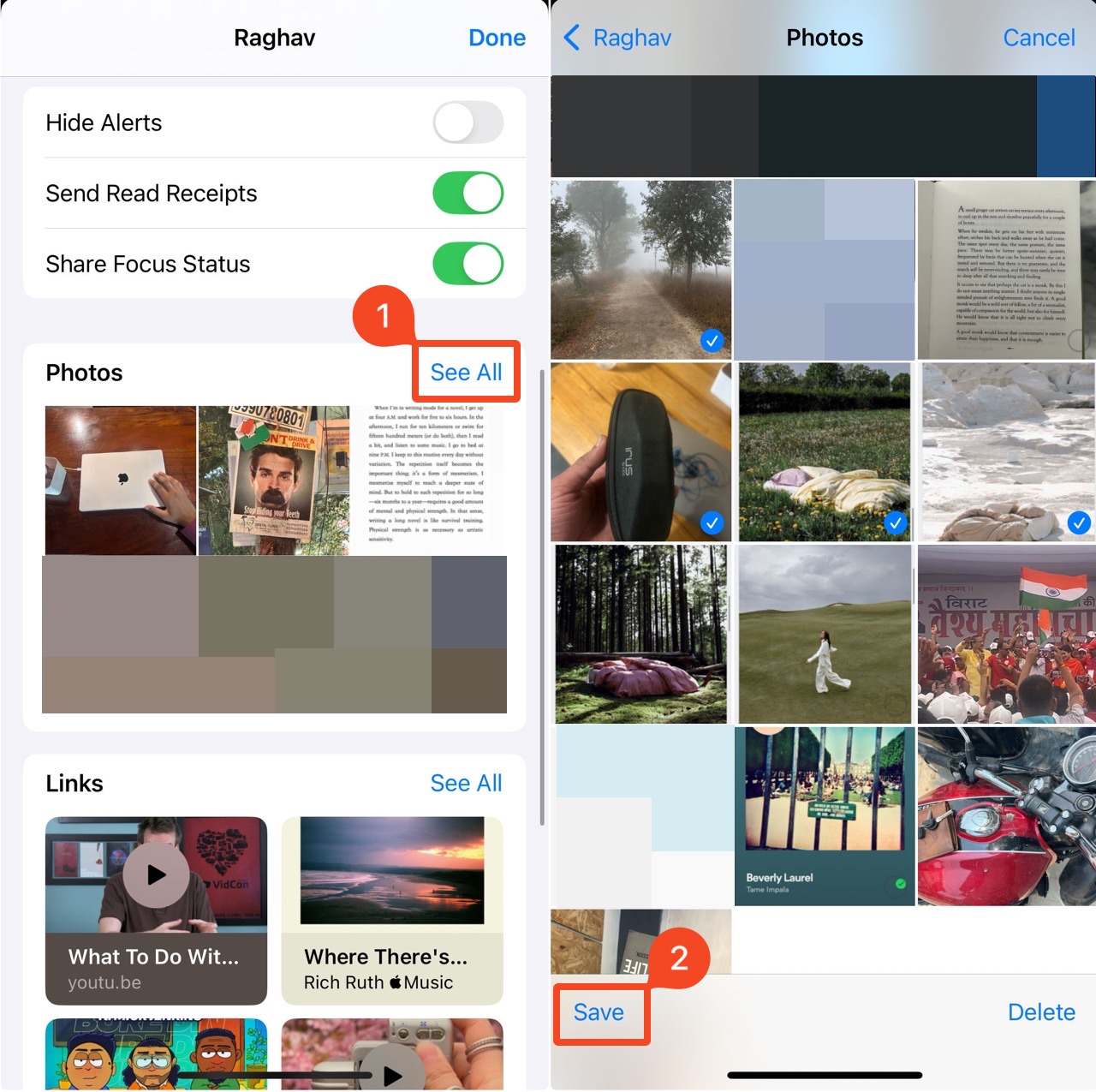
- Scrolle nach unten und tippe im Abschnitt Fotos auf Alle anzeigen. Wähle die Bilder aus, die du wiederherstellen möchtest.
- Tippe unten links auf die Option Speichern.
Option 4: Wiederherstellung aus einem iTunes-/Finder-Backup
Es ist möglich, die gelöschten Fotos auf Ihrem iPhone aus einem iTunes-Backup wiederherzustellen. Beachten Sie jedoch, dass diese Option nur funktioniert, wenn Sie Ihr Gerät zuvor mit iTunes gesichert haben. Der gesamte Vorgang ist ziemlich unkompliziert. Alles, was Sie dafür benötigen, ist Ihr iPhone, ein USB-Kabel und ein Computer, der das iTunes-Backup enthält. Sie können entweder einen Mac oder einen Windows-basierten Computer verwenden. Wenn Sie bereits versucht haben, die iTunes-App auf Ihrem Mac zu finden und sie nicht da ist, machen Sie sich keine Sorgen. Auf Computern mit macOS Catalina und neuer wurde iTunes durch den Finder ersetzt, sodass Sie diesen stattdessen zur Wiederherstellung der Fotos verwenden werden. Die Schritte sind jedoch grundsätzlich in beiden Apps gleich.
Hinweis : Bei dieser Methode wird sämtlichen Daten auf Ihrem iPhone der Zustand wiederhergestellt, in dem sie zum Zeitpunkt des ausgewählten Backups waren. Damit Sie dies tun können, sollte Ihr Mac unter macOS Catalina oder neuer laufen.
Befolgen Sie diese Schritte, um Ihre gelöschten Fotos auf Ihrem iPhone aus einem iTunes-Backup wiederherzustellen:
- Öffnen Sie Finder auf Ihrem Mac (klicken Sie auf das erste Symbol im Andockleiste ).
- Verbinden Sie Ihr iPhone mit einem USB-Kabel mit dem Computer.
- Klicken Sie im Seitenleistenmenü von Finder auf iPhone und wählen Sie Vertrauen . Geben Sie den Passcode Ihres Telefons ein, wenn Sie dazu aufgefordert werden.
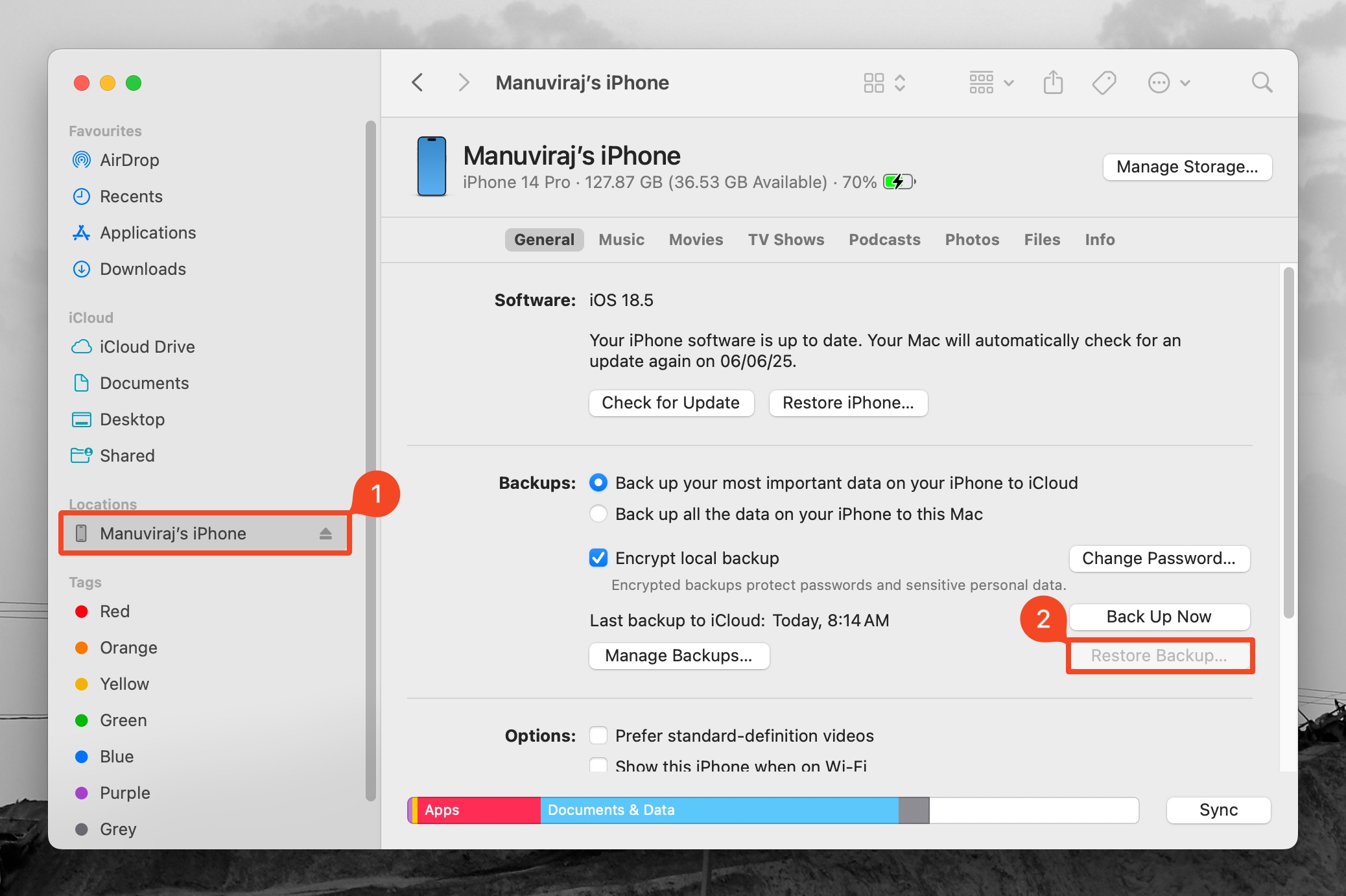
- Wählen Sie Ihr iPhone in der linken Seitenleiste in Finder aus.
- Klicken Sie auf die Schaltfläche Backup wiederherstellen .
- Wählen Sie die passende Backup-Version aus.
- Geben Sie Ihren Passcode ein, wenn Sie dazu aufgefordert werden, und klicken Sie auf Wiederherstellen .
- Warten Sie, bis der Vorgang abgeschlossen ist, und trennen Sie dann Ihr Telefon vom Computer.
Option 5: Aus einem iCloud-Backup wiederherstellen
Wenn Sie iCloud-Backups aktiviert haben, können Sie möglicherweise gelöschte Fotos wiederherstellen, indem Sie das iCloud-Backup wiederherstellen.
Es gibt jedoch zwei Einschränkungen. Erstens, wenn Sie iCloud-Fotos aktiviert haben, werden Ihre Fotos nicht als Teil des iCloud-Backups gesichert – Sie können diese Fotos nur aus dem Zuletzt gelöscht-Ordner wiederherstellen. Zweitens erfassen iCloud-Backups den aktuellen Inhalt Ihres iPhones, sodass für diese Methode das neueste iCloud-Backup vor dem Löschen der Fotos erstellt worden sein sollte.
Hinweis: Das Wiederherstellen eines iCloud-Backups ersetzt den aktuellen Inhalt Ihres iPhones durch den Inhalt des Backups. Stellen Sie sicher, dass Sie alle wichtigen Daten von Ihrem iPhone auf Ihren Mac kopieren, bevor Sie fortfahren.
Teil 1: Überprüfen Sie das Datum des iCloud-Backups auf Ihrem iPhone:
- Öffnen Sie die Einstellungen auf Ihrem iPhone.
- Tippen Sie auf Ihren Namen und dann auf die Option iCloud.
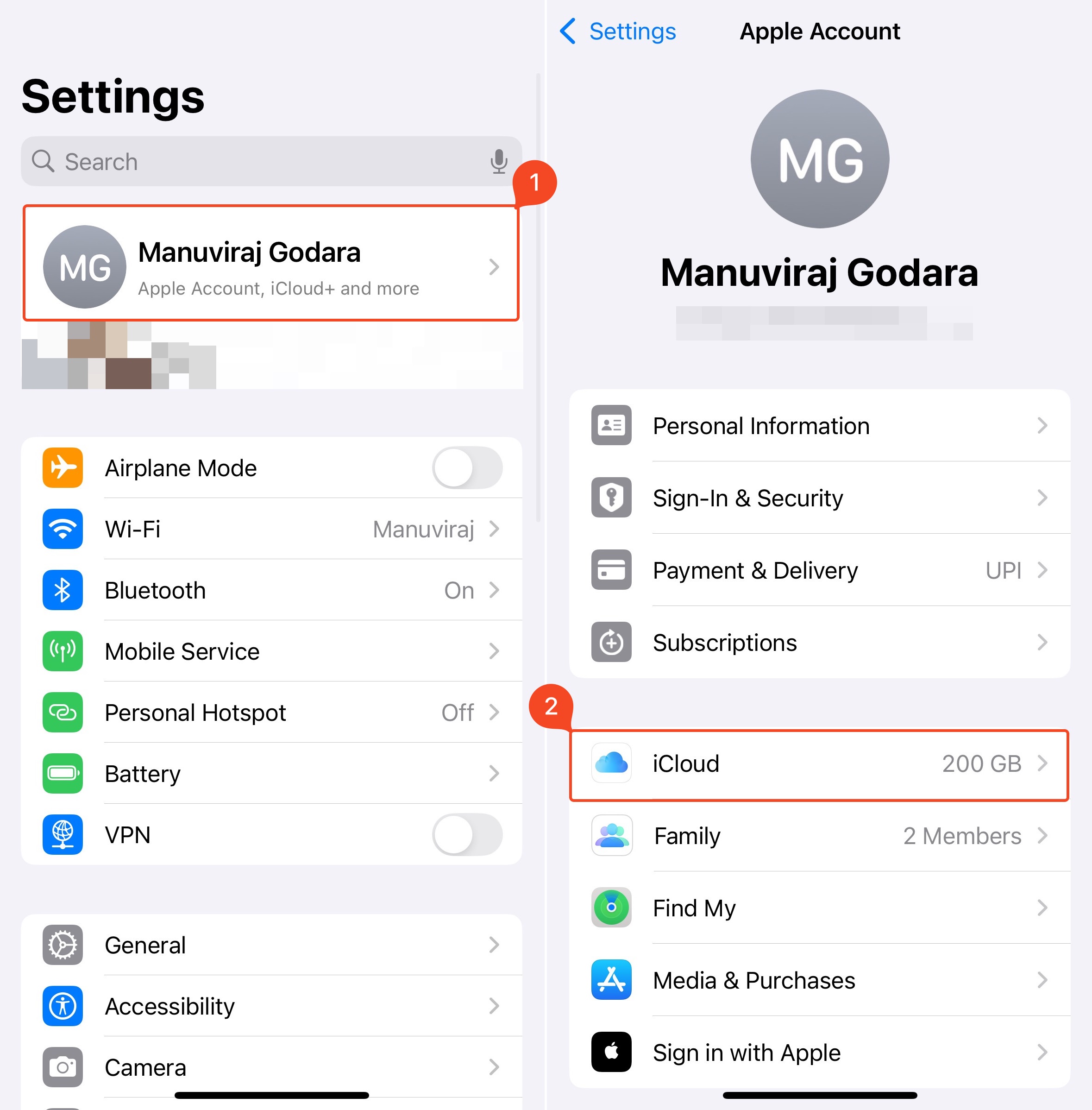
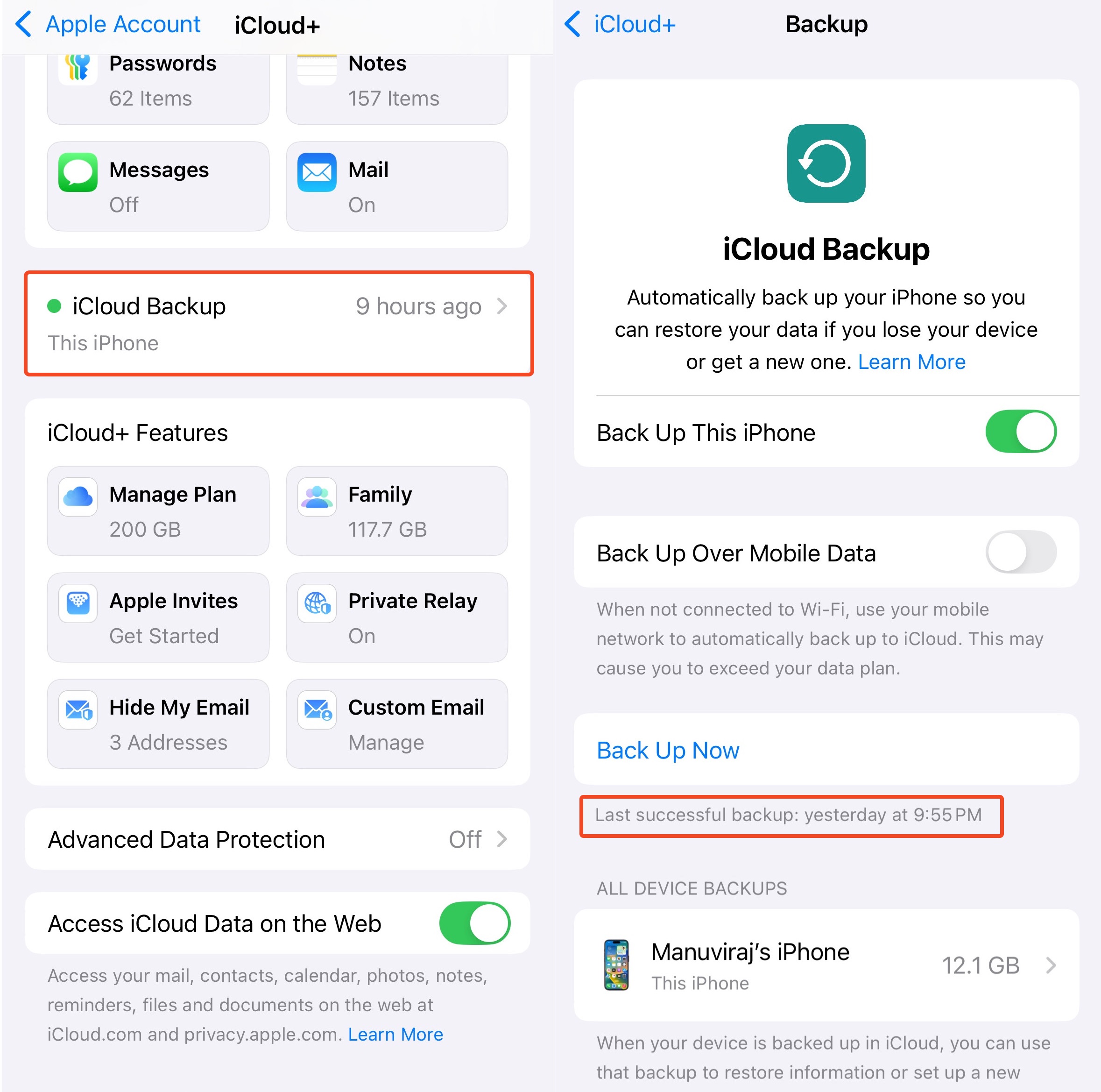
- Scrollen Sie nach unten, um die Option iCloud-Backup zu finden, und tippen Sie darauf.
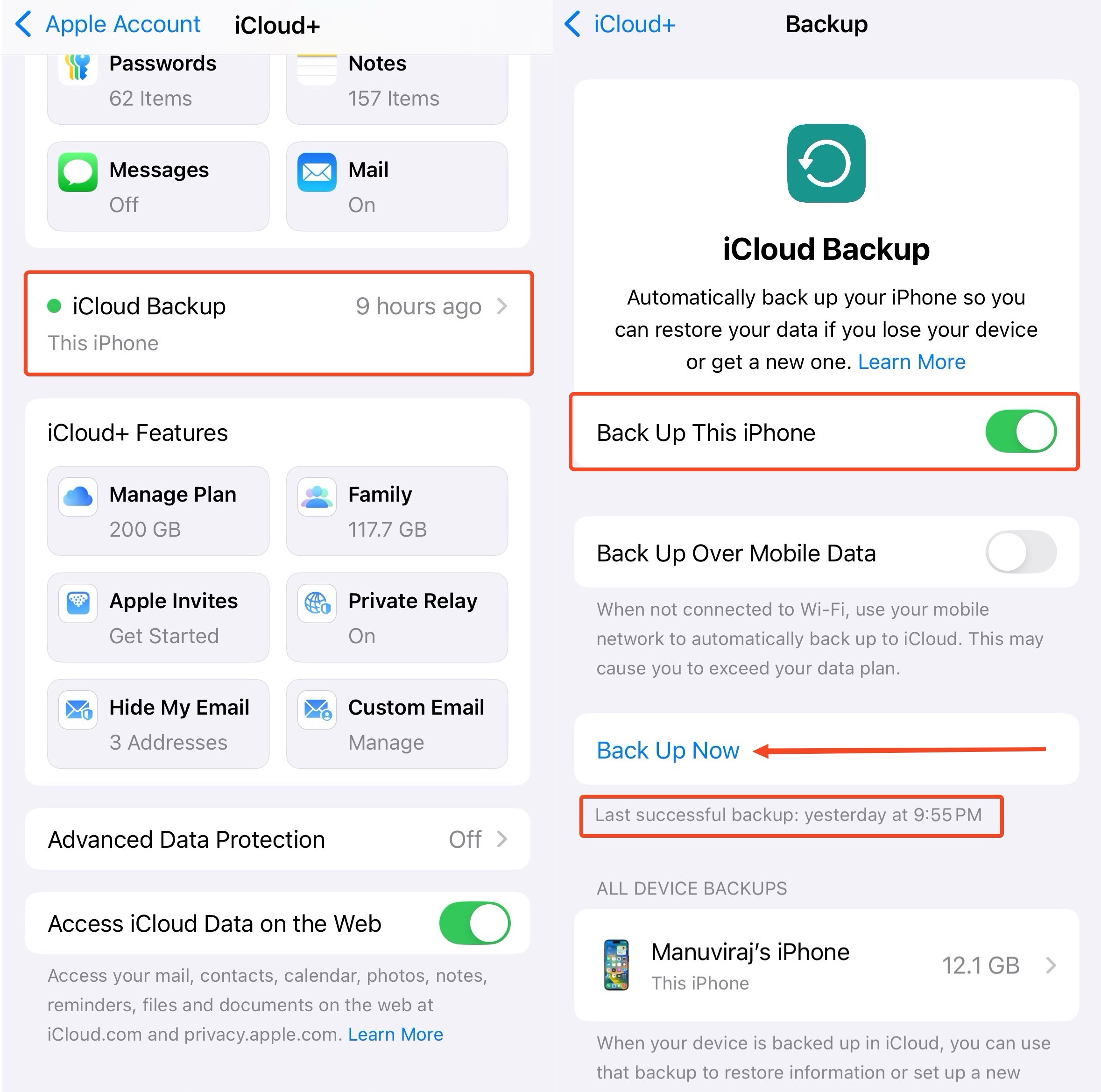
- Unter Jetzt sichern sehen Sie, wann die letzte erfolgreiche Sicherung durchgeführt wurde. Wenn diese älter ist als der Zeitpunkt, zu dem Sie Ihre Fotos gelöscht haben, fahren Sie fort, andernfalls versuchen Sie eine der anderen Methoden in diesem Artikel.
Teil 2: Wiederherstellen des iCloud-Backups auf Ihrem iPhone
- Öffne die Einstellungen-App.
- Tippe auf Allgemein.
- Scrolle nach unten, um die Option iPhone übertragen/zurücksetzen zu finden, und tippe darauf.
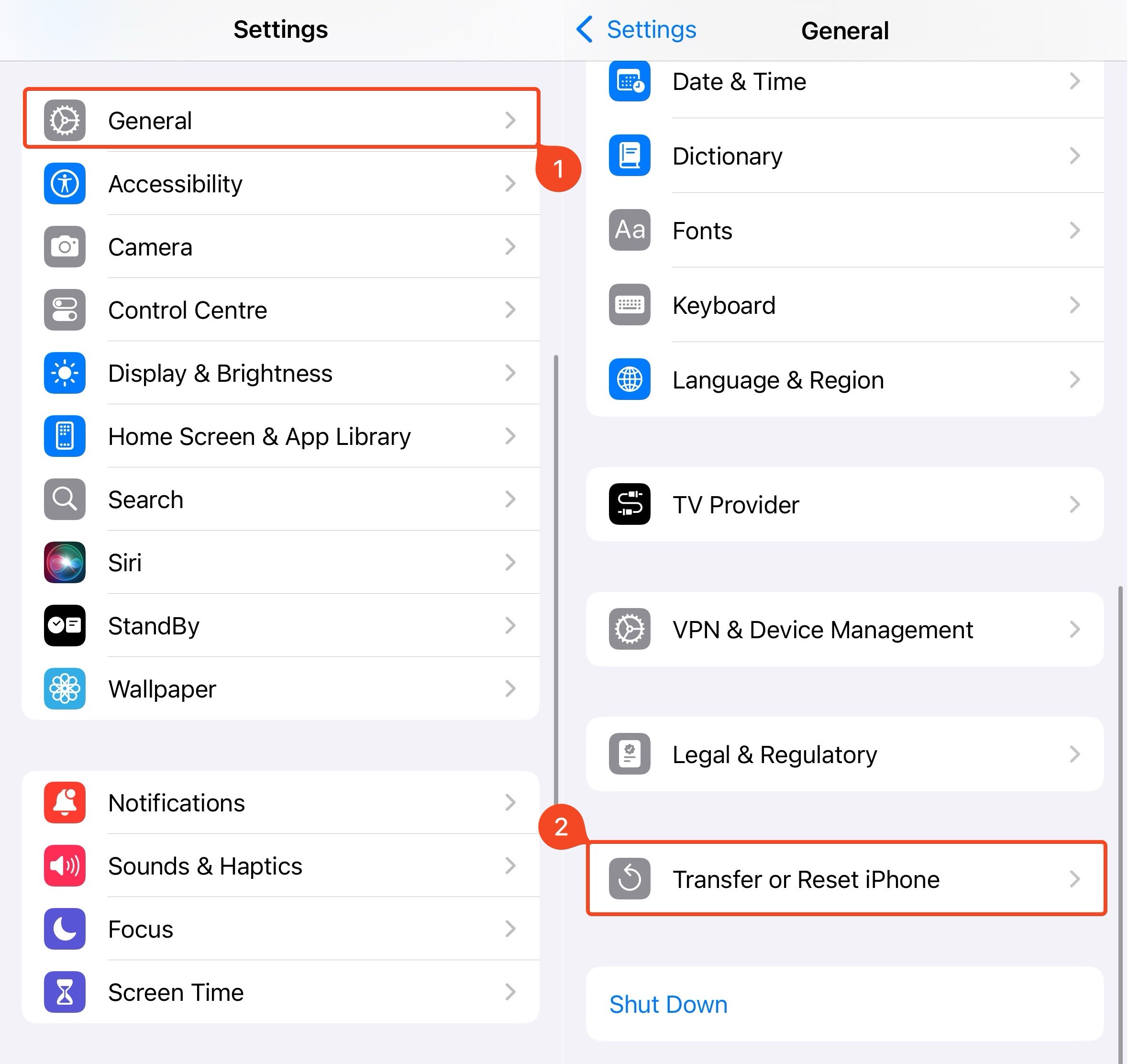
- Tippe auf Alle Inhalte & Einstellungen löschen.
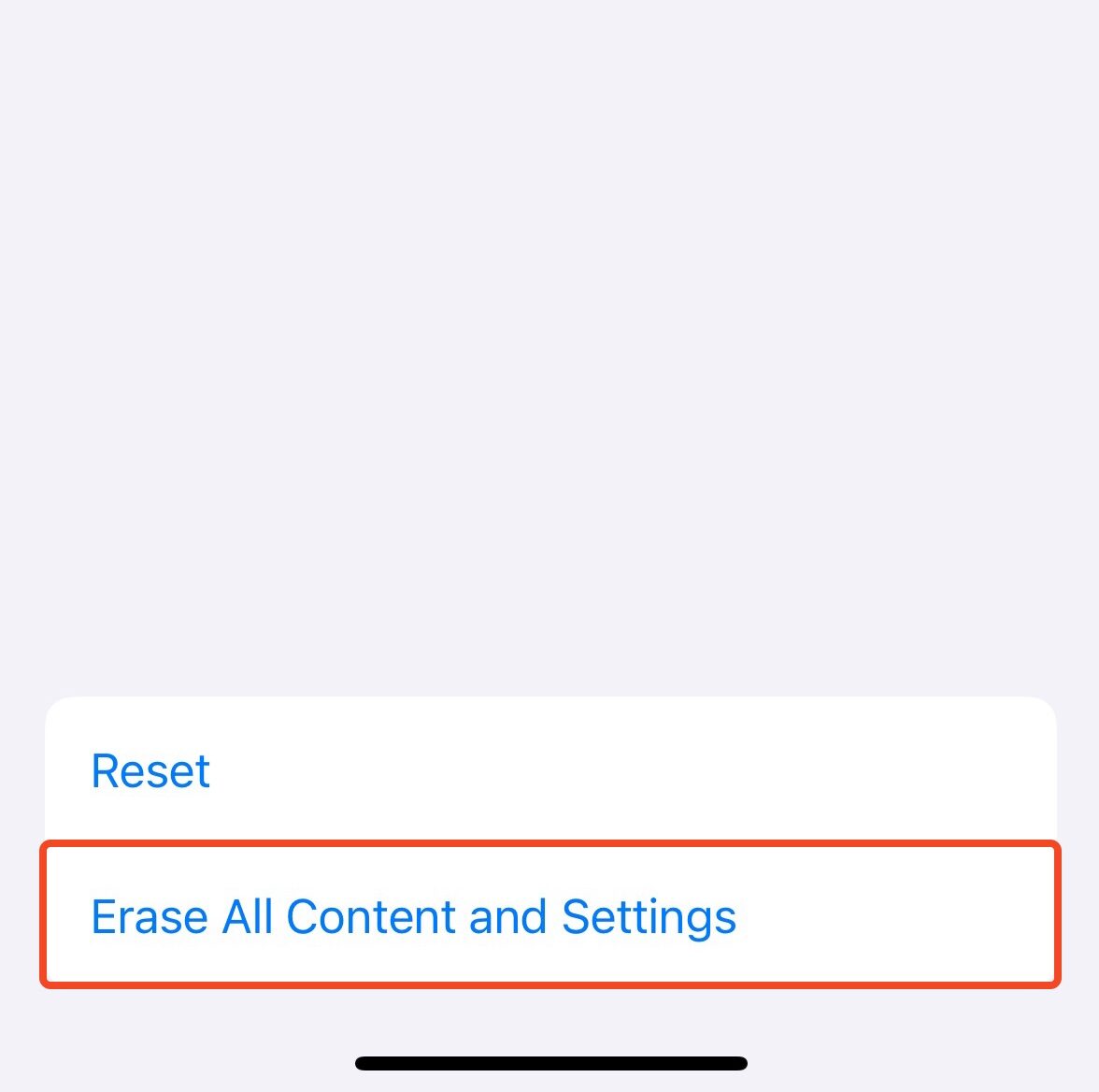
- Folge den Anweisungen auf dem Bildschirm, bis du zum Bildschirm Apps & Daten gelangst.
- Wähle die Option Aus iCloud-Backup wiederherstellen, melde dich an, wähle das entsprechende Backup aus und warte, bis deine Daten heruntergeladen wurden.
Option 6: Wiederherstellung von anderem Online-Cloud-Speicher
Viele iPhone-Benutzer wählen dafür, in der Cloud nur ausgewählte Fotos zu sichern. Zu diesem Zweck verwenden sie normalerweise Online-Cloud-Speicher wie Dropbox , Google Drive , Amazon Photos , OneDrive usw. Wenn Sie dies ebenfalls mit den Fotos von Ihrem iPhone gemacht haben, können Sie ein gelöschtes Foto ganz einfach wiederherstellen, indem Sie auf Ihr Cloud-Speicherkonto zugreifen. Hier ist zum Beispiel erklärt, wie Sie ein Foto von Google Drive wiederherstellen:
- Öffnen Sie entweder die Google Drive App auf Ihrem iPhone oder gehen Sie im Browser auf drive.google.com
- Melden Sie sich bei Ihrem Google-Konto an.
- Suchen Sie entweder das gewünschte Foto mit dem Suchfeld oben oder scrollen Sie manuell durch die Dateien, um das gewünschte zu finden.
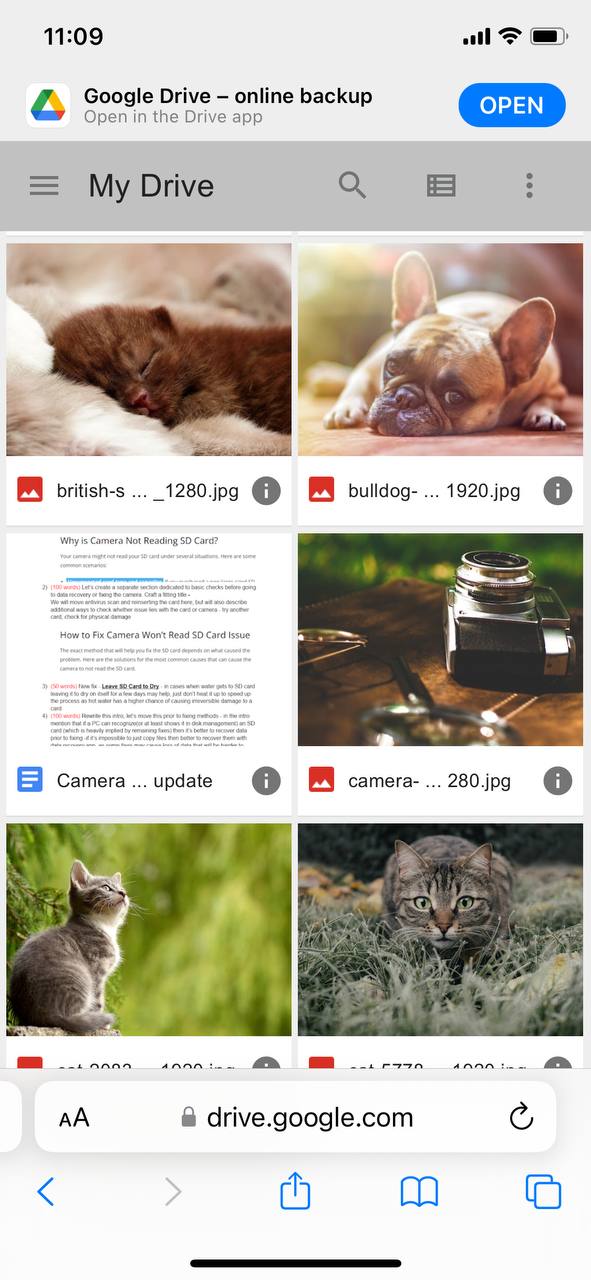
- Um ein Foto auf Ihrem iPhone zu speichern, tippen Sie auf die drei Punkte neben der Datei und wählen Sie “Öffnen in” (und wählen Sie dann aus, wo Sie das Foto speichern möchten).
Das war’s! Gehe nun einfach zu der App oder dem Speicherort, an dem das Foto gespeichert wurde, um es anzusehen.
Option 7: Holen Sie sich Hilfe von einem Datenrettungsdienst
Falls keine der Methoden funktioniert, könnten Sie versuchen, einen professionellen iPhone-Datenrettungsdienst zu kontaktieren. Allerdings sind solche Datenrettungszentren aufgrund der Komplexität der Datenwiederherstellung von einem iPhone nur selten zu finden. Ihre beste Option wäre es, ein allgemeines lokales Datenrettungszentrum in Ihrer Nähe zu kontaktieren und sie zu fragen, ob sie Ihnen einen lokalen Datenrettungsdienst empfehlen können, der auf Apple-Geräte spezialisiert ist. Die meisten Datenrettungszentren haben 24*7-Hotlines, die Sie im Notfall kontaktieren können.
So sichern Sie Fotos auf dem iPhone
Wenn es darum geht, gelöschte Fotos von einem iPhone wiederherzustellen, haben Sie die größten Erfolgschancen, wenn Sie Ihr Telefon regelmäßig gesichert haben, bevor der Datenverlust aufgetreten ist. Daher ist es eine gute Idee, das automatische Sichern Ihrer Daten einzurichten, um immer eine schnelle und effektive Lösung parat zu haben, falls Sie jemals das falsche Foto oder Video auf Ihrem iPhone löschen. Die sicherste Methode, Ihr iPhone zu sichern, ist mit Hilfe von iCloud . Wenn Sie das tun möchten, befolgen Sie diese Schritte, um automatische iCloud-Backups auf Ihrem iPhone einzurichten:
- Öffnen Sie die Einstellungen App auf Ihrem iPhone.
- Tippen Sie oben im Menü auf Ihren Namen.
- Gehen Sie zu iCloud.
- Tippen Sie auf iCloud-Backup. Schalten Sie dann iCloud-Backup ein, um automatische Backups zu aktivieren (um eines manuell sofort durchzuführen, tippen Sie auf Jetzt sichern ).
Aber leider ist iCloud nicht komplett kostenlos. Wenn Sie eine Möglichkeit suchen, Ihre iPhone-Daten zu sichern, ohne etwas bezahlen zu müssen, verwenden Sie Finder oder iTunes.
Fazit
Der Prozess der Wiederherstellung gelöschter Fotos von einem iPhone ist kein Hexenwerk, aber Komplikationen entstehen durch die Art und Weise, wie Speicherung und Verschlüsselung auf dem Gerät funktionieren. Der erste Schritt sollte darin bestehen, nach den Fotos in der Fotos-App zu „suchen“. Gehen Sie dann zur Wiederherstellung über – entweder indem Sie die Fotos einfach aus dem Zuletzt gelöscht-Ordner wiederherstellen oder sie mit einem Datenwiederherstellungstool eines Drittanbieters retten. Unabhängig davon gilt: Je schneller Sie die Datenwiederherstellung versuchen, desto höher sind Ihre Chancen, alle Ihre gelöschten Fotos wiederherzustellen.
Das Kontaktieren eines Datenrettungsdienstes ist nur ratsam, wenn die Fotos wirklich wertvoll sind und unter allen Umständen wiederhergestellt werden müssen. Selbst dann kann ein Fachmann nur bedingt helfen, wenn die Fotos bereits vor langer Zeit gelöscht wurden und das Gerät seitdem ununterbrochen genutzt wurde. Solche Zwischenfälle lassen sich in Zukunft vermeiden, indem Sie verstehen, wie das Löschen in iOS funktioniert (Fotos bleiben standardmäßig 30 Tage lang wiederherstellbar), und indem Sie manuell separate Backups Ihrer Fotos erstellen.
FAQs
- Gehe zu Fotos > Alben > Zuletzt gelöscht.
- Wähle Auswählen und tippe auf das Foto, das du wiederherstellen möchtest.
- Tippe auf Wiederherstellen, um das Foto zurück in die Fotos-App zu legen.
- Laden Sie Disk Drill auf Ihren Mac herunter und installieren Sie es.
- Verbinden Sie Ihr iPhone mit dem Computer über ein USB-Kabel.
- Entsperren Sie Ihr Telefon, um mit dem Mac zu interagieren.
- Starten Sie Disk Drill und wählen Sie iPhones & iPads in der Seitenleiste auf der linken Seite aus.
- Wählen Sie Ihr iPhone aus der Geräteliste aus und klicken Sie auf die Schaltfläche Nach verlorenen Daten suchen.
- Wählen Sie die Dateien aus, die Sie wiederherstellen möchten, und klicken Sie auf die Schaltfläche Wiederherstellen.
- Wählen Sie ein bevorzugtes Ziel für die wiederhergestellten Dateien aus und klicken Sie auf OK, um zu bestätigen.



