



Έχουμε βρεθεί όλοι εκεί. Διαγράψατε κατά λάθος τις λάθος φωτογραφίες από το iPhone σας ή τις διαγράψατε μόνο για να συνειδητοποιήσετε ότι στην πραγματικότητα θέλατε να τις κρατήσετε. Υπάρχουν πολλές αντικρουόμενες πληροφορίες σχετικά με την ανάκτηση φωτογραφιών από ένα iPhone — κάποιοι λένε ότι είναι απολύτως αδύνατο, ενώ άλλοι λένε ότι είναι αρκετά εύκολο και μπορεί να το κάνει ο οποιοσδήποτε. Η απάντηση, όπως συνήθως συμβαίνει σε τέτοιες περιπτώσεις, βρίσκεται κάπου στη μέση. Ενώ η ύπαρξη ενός αντιγράφου ασφαλείας βελτιώνει σημαντικά τις πιθανότητες να ανακτήσετε όλες τις φωτογραφίες σας, η απουσία του δεν είναι το τέλος του κόσμου. Τα παρακάτω τμήματα θα καλύψουν και τα δύο σενάρια.
Πώς να βρείτε φωτογραφίες σε ένα iPhone
Πριν προχωρήσετε στην ενότητα ανάκτησης φωτογραφιών iPhone του άρθρου, κάντε μια ειλικρινή προσπάθεια να αναζητήσετε τις διαγραμμένες φωτογραφίες στην εφαρμογή Photos.
Αν είστε σαν εμένα, η συλλογή φωτογραφιών του iPhone σας δεν είναι το πιο οργανωμένο. Καθώς προσθέτετε νέες φωτογραφίες και βίντεο, οι παλιές μπορεί να χαθούν στη δίνη των νέων φωτογραφιών και βίντεο. Συνδυάστε το αυτό με την τάση της Apple να αλλάζει τα πράγματα στην εφαρμογή Φωτογραφίες με κάθε επόμενη ενημέρωση του iOS, και η ιδέα ότι οι φωτογραφίες είναι “χαμένες” αντί για διαγραμμένες γίνεται ακόμα πιο εύκολο να την αποδεχτεί κανείς.
Δείτε πώς μπορείτε να βρείτε αποτελεσματικά φωτογραφίες και βίντεο στην εφαρμογή Photos:
- Η Κρυφή Ενότητα: Ίσως δεν διαγράψατε τις φωτογραφίες, αλλά απλώς τις κρύψατε και το ξεχάσατε. Για να το επιβεβαιώσετε, ανοίξτε την εφαρμογή Φωτογραφίες και κάντε κύλιση προς τα κάτω μέχρι να δείτε την ενότητα Κρυφό, κάτω από Βοηθητικά προγράμματα. Πατήστε εκεί και θα δείτε όλες τις φωτογραφίες που έχετε κρύψει.
- Χρήση της λειτουργίας αναζήτησης: Η λειτουργία αναζήτησης στην εφαρμογή Φωτογραφίες έχει βελτιωθεί σημαντικά τα τελευταία χρόνια. Πατήστε το εικονίδιο του μεγεθυντικού φακού προς το πάνω μέρος της οθόνης στην εφαρμογή Φωτογραφίες και προσπαθήστε να βρείτε τις φωτογραφίες σας χρησιμοποιώντας διαφορετικές λέξεις-κλειδιά. Δοκιμάστε να πληκτρολογήσετε το περιεχόμενο της φωτογραφίας/βίντεο, για παράδειγμα, “μοτοσυκλέτα”, “έρημος” ή κάτι παρόμοιο. Μπορείτε επίσης να δοκιμάσετε να πληκτρολογήσετε το όνομα του ατόμου στη φωτογραφία, το σημείο όπου τραβήχτηκε ή τον μήνα που τραβήχτηκε.
Εάν δεν μπορείτε να βρείτε τις φωτογραφίες σας στην Ενότητα Κρυφών ή χρησιμοποιώντας τη λειτουργία Αναζήτησης, προχωρήστε στις παρακάτω μεθόδους ανάκτησης φωτογραφιών.
Πώς να ανακτήσετε διαγραμμένες φωτογραφίες σε iPhone
Ο χρόνος είναι ουσιώδους σημασίας κατά την ανάκτηση διαγραμμένων φωτογραφιών σε ένα iPhone.
Οι λόγοι για αυτό είναι δύο. Πρώτον, η εφαρμογή Photos αποθηκεύει τις διαγραμμένες φωτογραφίες σε έναν ξεχωριστό φάκελο που ονομάζεται “Πρόσφατα διαγραμμένα” για 30 ημέρες (από προεπιλογή). Μπορείτε εύκολα να επαναφέρετε αυτές τις φωτογραφίες από εκεί. Δεύτερον, τα iPhone αποθηκεύουν τα αρχεία σε έναν SSD-ομοιό τυπο flash drive με το σύστημα αρχείων APFS και με ενεργοποιημένο το TRIM. Το χαρακτηριστικό TRIM καθαρίζει τακτικά τους δείκτες προς τα διαγραμμένα αρχεία, καθιστώντας την ανάκτησή τους αδύνατη.
Ας ξεκινήσουμε με την ανάκτηση διαγραμμένων φωτογραφιών από ένα iPhone. Έχουμε συγκεντρώσει επτά μεθόδους ανάκτησης και προτείνουμε να τις δοκιμάσετε με τη σειρά που παρατίθενται:
Επιλογή 1: Ελέγξτε το φάκελο Πρόσφατα Διαγραμμένα
Πριν κάνετε οτιδήποτε άλλο, αναζητήστε τις διαγραμμένες φωτογραφίες στο φάκελο Πρόσφατα Διαγραμμένα του iPhone σας. Υπάρχει μεγάλη πιθανότητα οι φωτογραφίες σας να βρίσκονται ακόμα εκεί, καθώς ο φάκελος αποθηκεύει διαγραμμένες φωτογραφίες για 30 ημέρες από προεπιλογή.
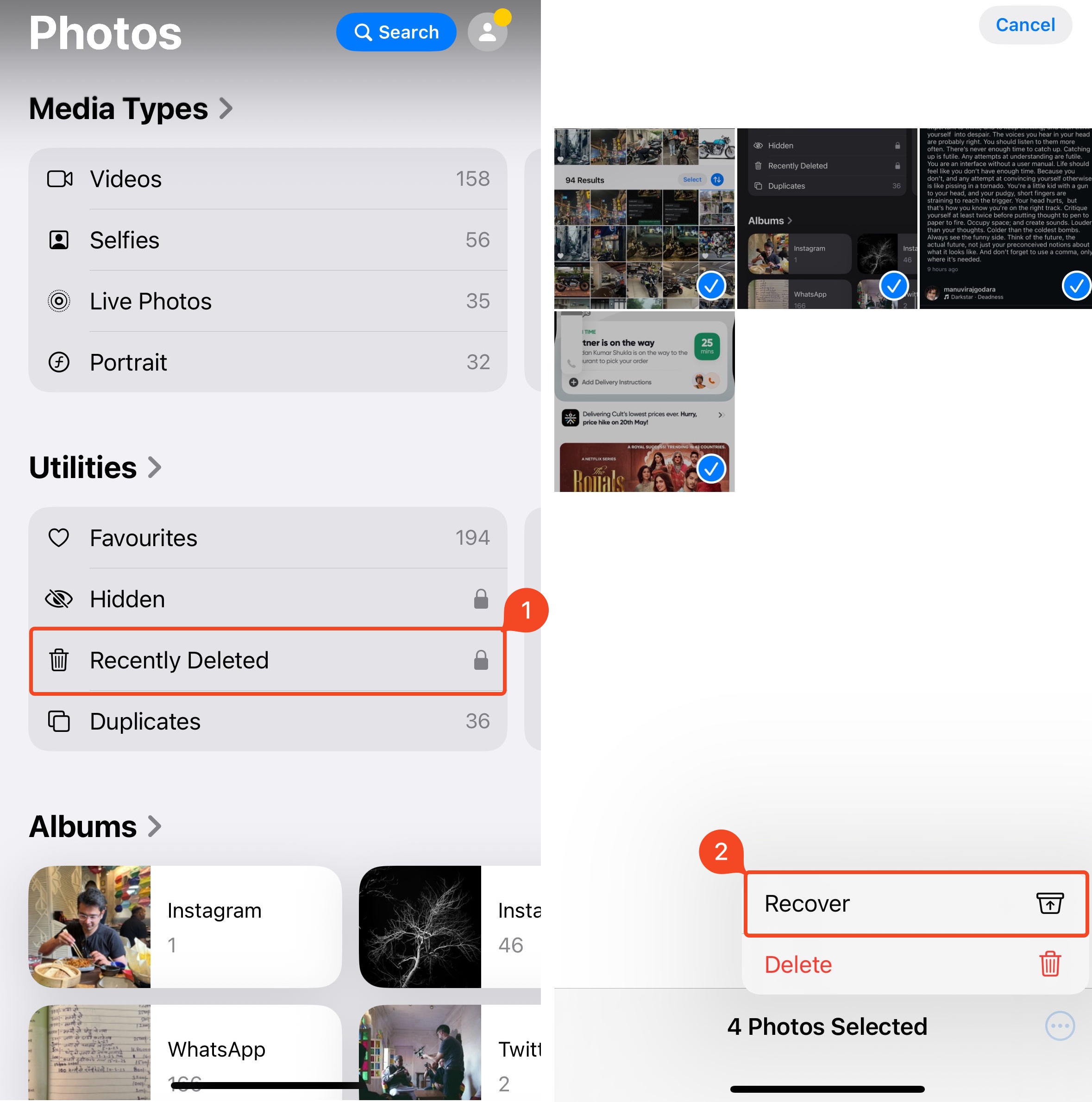
Ακολουθεί ο τρόπος πρόσβασης στο φάκελο Πρόσφατα Διαγραμμένα και ανάκτησης των διαγραμμένων φωτογραφιών σας:
- Ανοίξτε την εφαρμογή Φωτογραφίες στο iPhone σας.
- Κάντε κύλιση προς τα κάτω μέχρι να δείτε την επιλογή Πρόσφατα Διαγραμμένα κάτω από το Βοηθήματα.
- Πατήστε Επιλογή στην επάνω δεξιά γωνία της οθόνης.
- Επιλέξτε τις φωτογραφίες που θέλετε να ανακτήσετε και πατήστε το κουμπί με τις τρεις τελείες στη κάτω δεξιά γωνία της οθόνης.
- Κάντε κλικ στο Ανάκτηση.
Επιλογή 2: Χρησιμοποιήστε λογισμικό ανάκτησης δεδομένων
Εάν δεν είχατε τύχη να ανακτήσετε φωτογραφίες από το φάκελο Πρόσφατα Διαγραμμένα, χρησιμοποιήστε ένα εξειδικευμένο πρόγραμμα ανάκτησης δεδομένων για να τις επαναφέρετε.
Μεταξύ των πολυάριθμων Προγράμματα ανάκτησης δεδομένων iPhone, η πρότασή μας είναι να χρησιμοποιήσετε το Disk Drill—είναι αξιόπιστο, γρήγορο και αρκετά εύκολο στη χρήση. Λάβετε υπόψη ότι καμία εφαρμογή ανάκτησης δεδομένων δεν μπορεί να παρακάμψει την κρυπτογράφηση δεδομένων της Apple και να αποκτήσει απευθείας πρόσβαση στον αποθηκευτικό χώρο του iPhone σας. Ωστόσο, το Disk Drill δημιουργεί ένα «αόρατο» αντίγραφο ασφαλείας των δεδομένων στο iPhone σας μέσω του backup API της Apple και σαρώνει αυτό το αντίγραφο για διαγραμμένες φωτογραφίες.
Σε περίπτωση που έχετε ήδη ένα πρόσφατο αντίγραφο ασφαλείας iTunes στο Mac σας, μπορείτε να το επισυνάψετε απευθείας στο Disk Drill και να ανακτήσετε συγκεκριμένα αρχεία από αυτό.
Οι δυνατότητες ανάκτησης δεδομένων iPhone του Disk Drill δεν περιορίζονται μόνο στις φωτογραφίες. Μπορείτε επίσης να το χρησιμοποιήσετε για να ανακτήσετε διαγραμμένα μηνύματα, έγγραφα, βίντεο, σημειώσεις κ.λπ.
Σημείωση: Θα χρειαστείτε ελεύθερο αποθηκευτικό χώρο—ίσο ή μεγαλύτερο από την αποθηκευτική ικανότητα του iPhone σας—στο Mac σας για να φιλοξενηθεί το αόρατο αντίγραφο ασφαλείας που δημιουργεί το Disk Drill. Επιπλέον, η δωρεάν έκδοση του Disk Drill σας επιτρέπει να κάνετε προεπισκόπηση των ανακτήσιμων αρχείων, αλλά η ανάκτησή τους θα απαιτήσει το Disk Drill PRO.
Δείτε πώς να ανακτήσετε διαγραμμένες φωτογραφίες από το iPhone σας, χρησιμοποιώντας το Disk Drill:
- Λήψη Disk Drill στον Mac σας και εγκαταστήστε το. Η δυνατότητα ανάκτησης δεδομένων iPhone είναι διαθέσιμη μόνο για την έκδοση macOS του Disk Drill.
- Συνδέστε το iPhone σας στον Mac σας και πατήστε την επιλογή Εμπιστεύομαι όταν δείτε την ειδοποίηση “Εμπιστεύεστε αυτήν τη συσκευή;” στο iPhone σας.
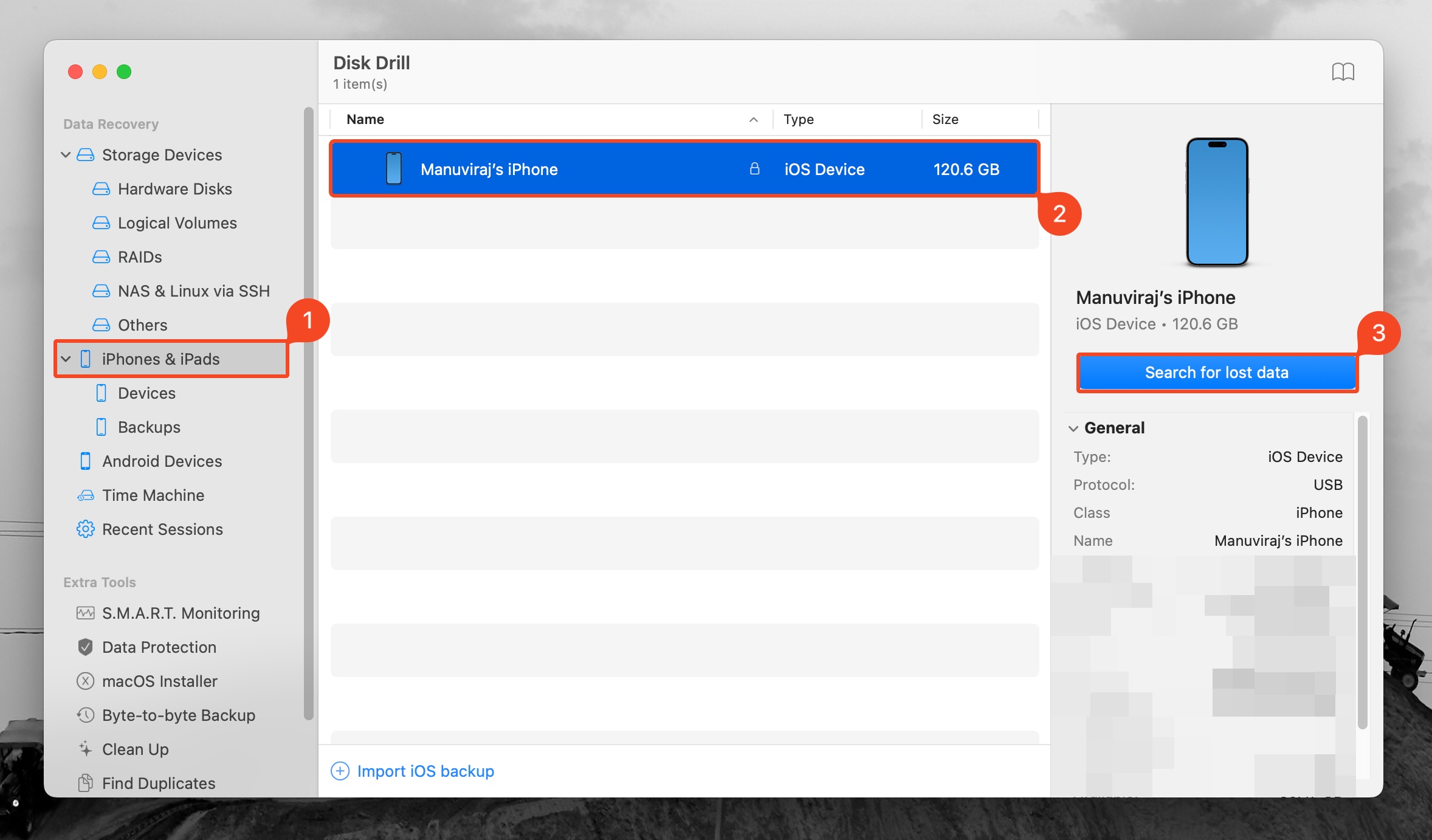
- Ανοίξτε το Disk Drill και κάντε κλικ στην επιλογή iPhones & iPads στην αριστερή γραμμή πλοήγησης.
- Επιλέξτε το iPhone σας και κάντε κλικ στο Αναζήτηση για χαμένα δεδομένα. Για να ανακτήσετε δεδομένα από υπάρχον αντίγραφο ασφαλείας, πατήστε το κουμπί Εισαγωγή αντιγράφου ασφαλείας iOS, βρείτε το αντίγραφο και κάντε διπλό κλικ σε αυτό. Στη συνέχεια, μπορείτε να επιλέξετε το αντίγραφο ασφαλείας και να κάνετε κλικ στο Αναζήτηση για χαμένα δεδομένα. Ίσως σας ζητηθεί να εισαγάγετε τον κωδικό πρόσβασης της συσκευής σας.
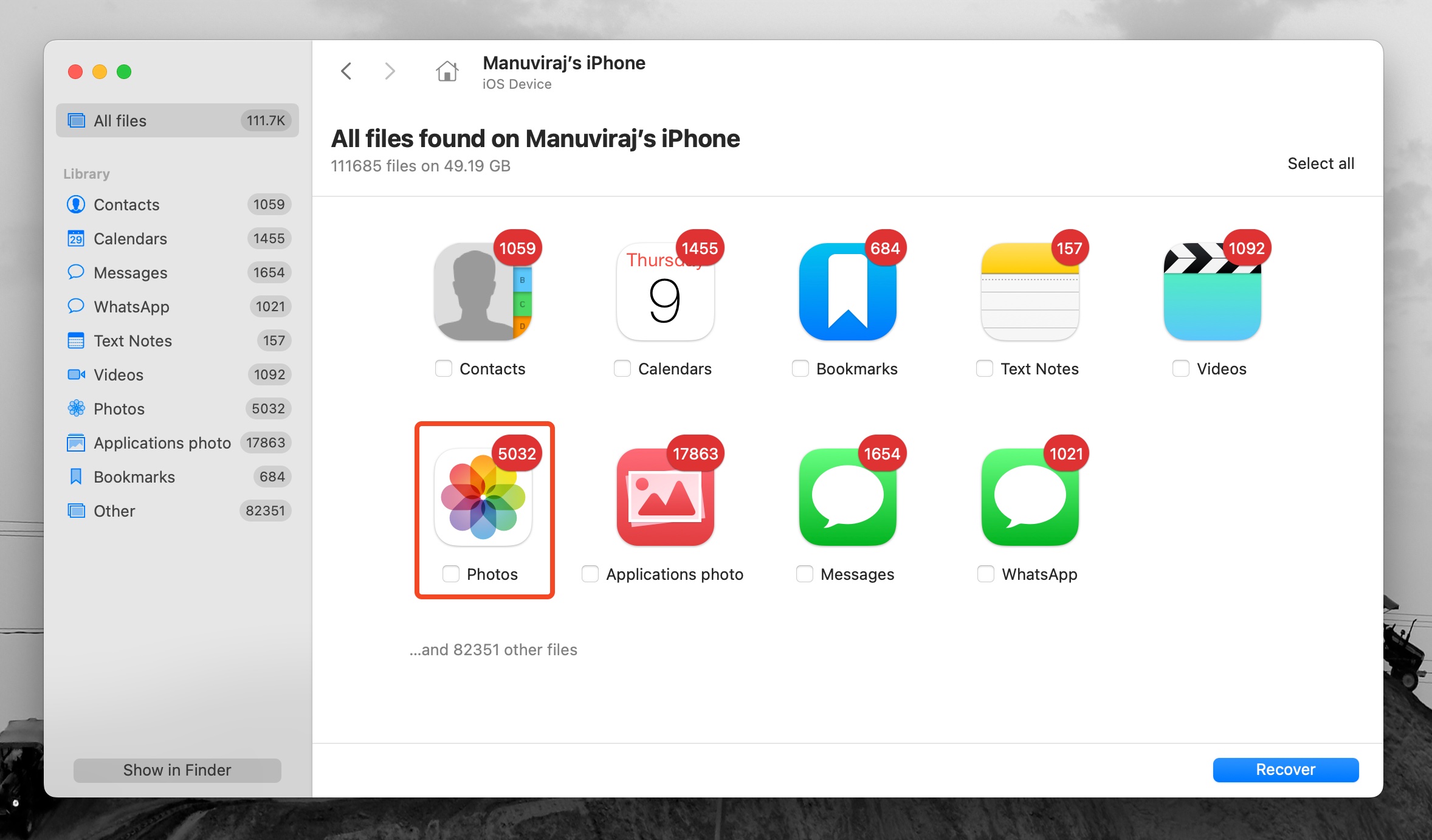
- Κάντε κλικ στο πλακίδιο Φωτογραφίες για να φιλτράρετε τα αποτελέσματα ώστε να δείτε μόνο φωτογραφίες. Για να δείτε άλλους τύπους αρχείων, κάντε κλικ στις άλλες εφαρμογές όπως Μηνύματα, WhatsApp, Βίντεο, κ.λπ.
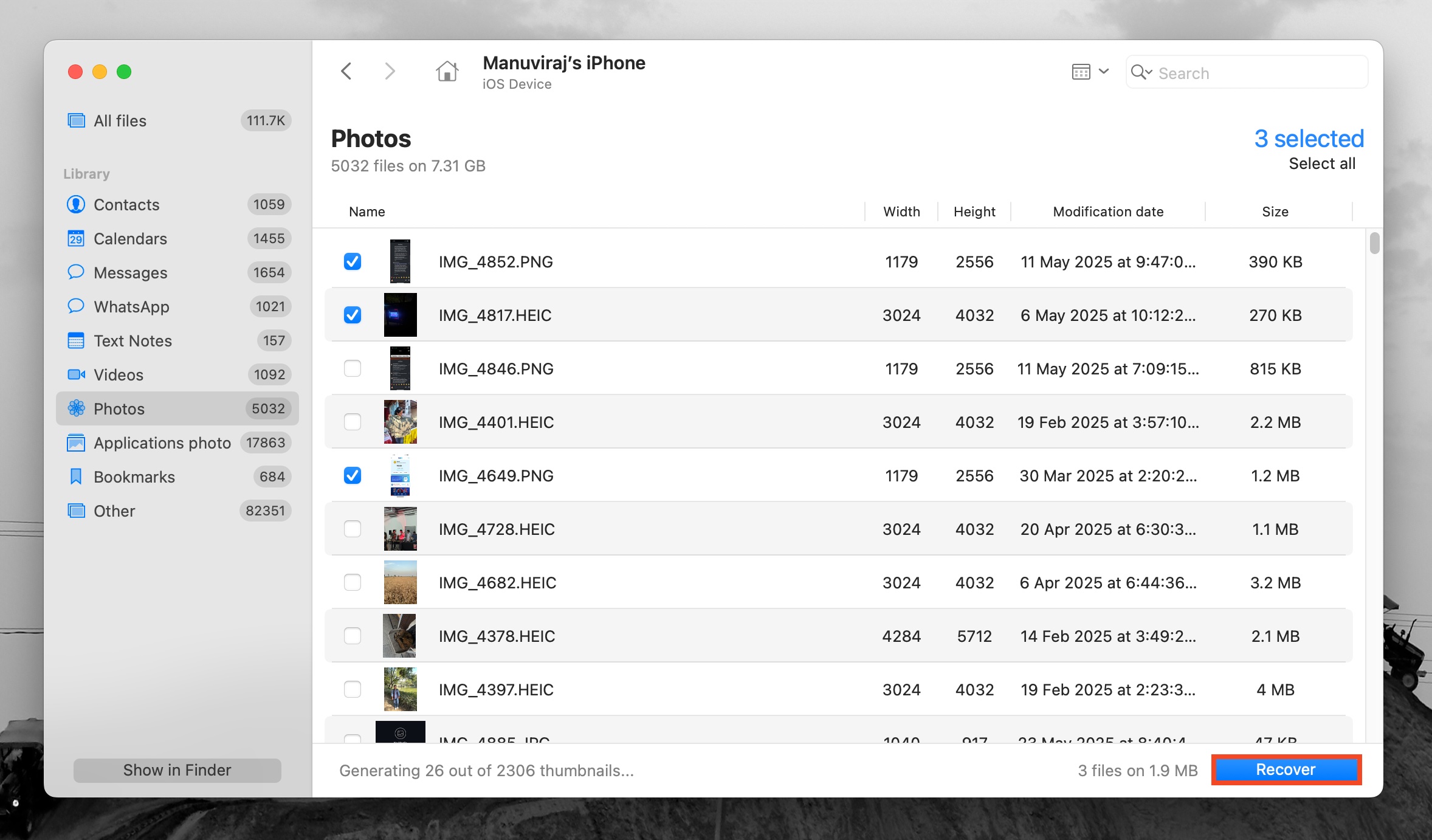
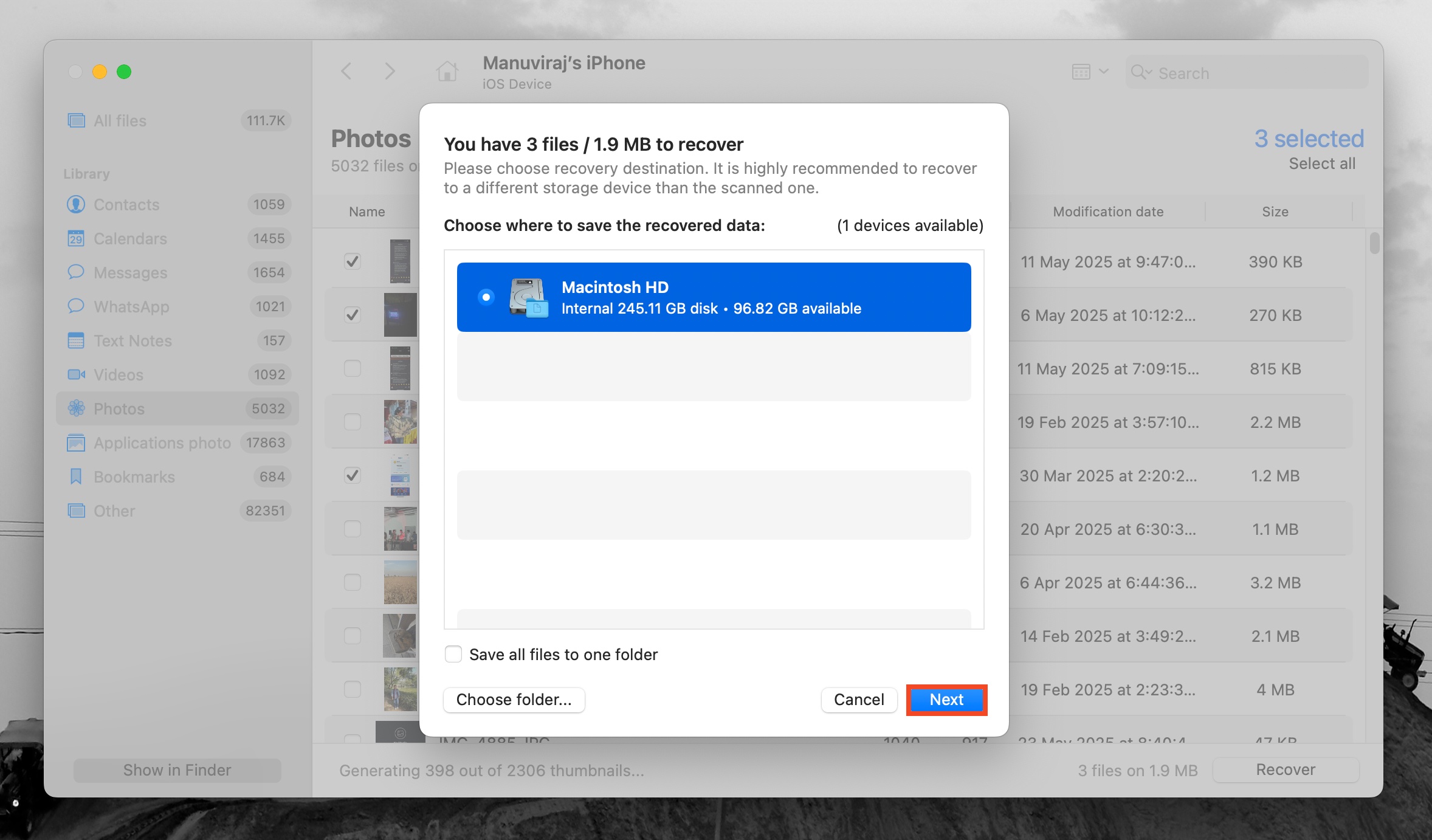
- Επιλέξτε τα αρχεία που θέλετε να ανακτήσετε και κάντε κλικ στο Ανάκτηση. Για να κάνετε προεπισκόπηση ενός αρχείου, κάντε δεξί κλικ επάνω του και επιλέξτε Προεπισκόπηση.
- Επιλέξτε έναν προορισμό για την ανάκτηση και κάντε κλικ στο Επόμενο.
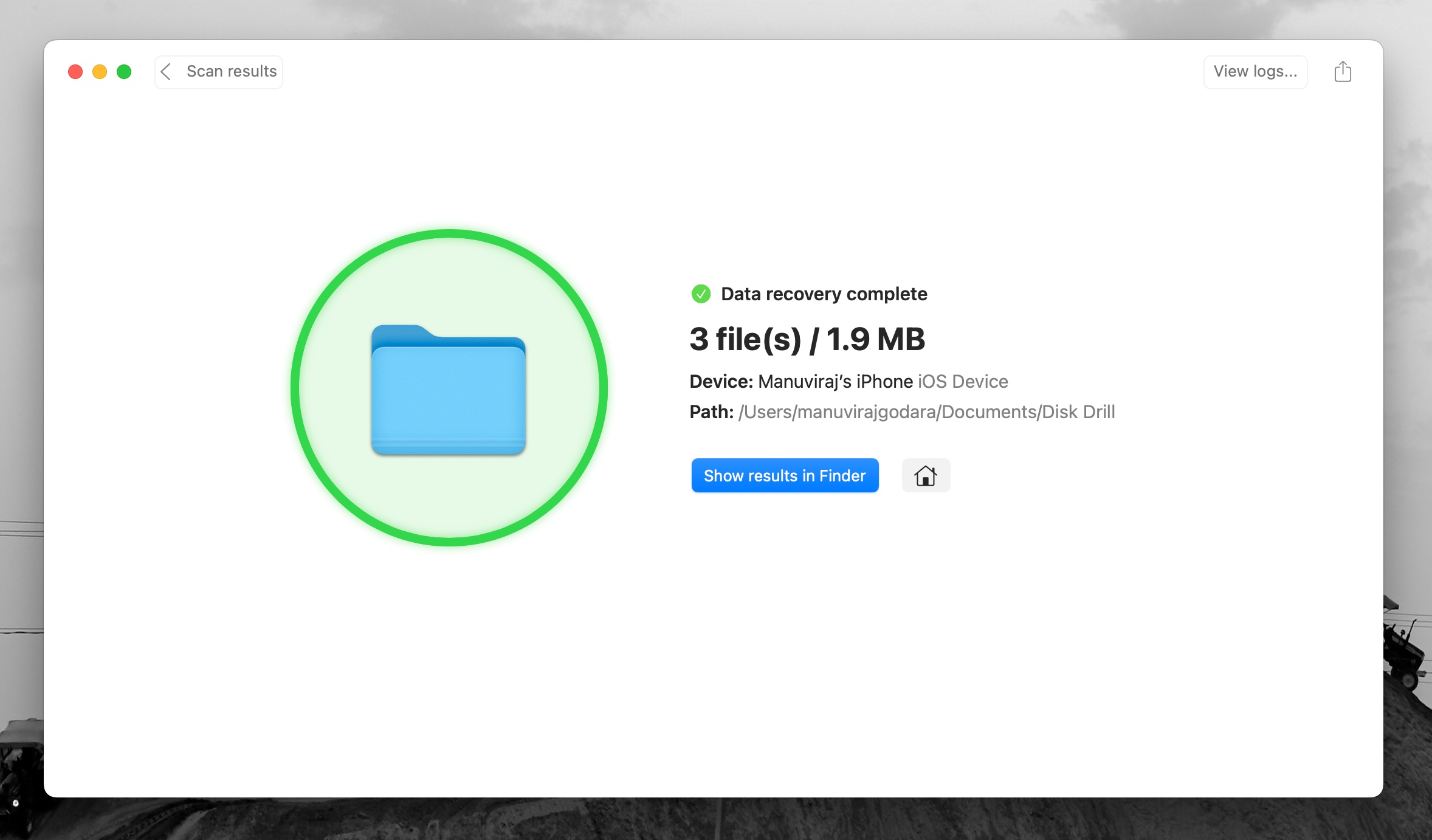
- Το Disk Drill θα ανακτήσει τις επιλεγμένες φωτογραφίες.
Επιλογή 3: Ελέγξτε τα Συνημμένα του Messenger
Αν θυμάστε ότι μοιραστήκατε τη φωτογραφία που αναζητάτε με κάποιον μέσω μηνύματος στο Messenger ή μέσω μιας εφαρμογής κοινωνικής δικτύωσης, είναι καλή ιδέα να ελέγξετε τα συνημμένα σε αυτήν την εφαρμογή. Ακόμη κι αν έχετε διαγράψει τις φωτογραφίες από το iPhone σας, τα συνημμένα μέσα μπορεί να εξακολουθούν να είναι αποθηκευμένα στην προσωρινή μνήμη της εφαρμογής και να μπορούν να ανακτηθούν. Ακολουθήστε αυτά τα βήματα για να ελέγξετε τα συνημμένα στην εφαρμογή Messenger στο iPhone σας:
- Ανοίξτε την εφαρμογή Messenger στο τηλέφωνό σας.
- Επιλέξτε το άτομο στο οποίο έχετε στείλει τη φωτογραφία που αναζητάτε.
- Πατήστε το όνομα του αποστολέα στην κορυφή της οθόνης.
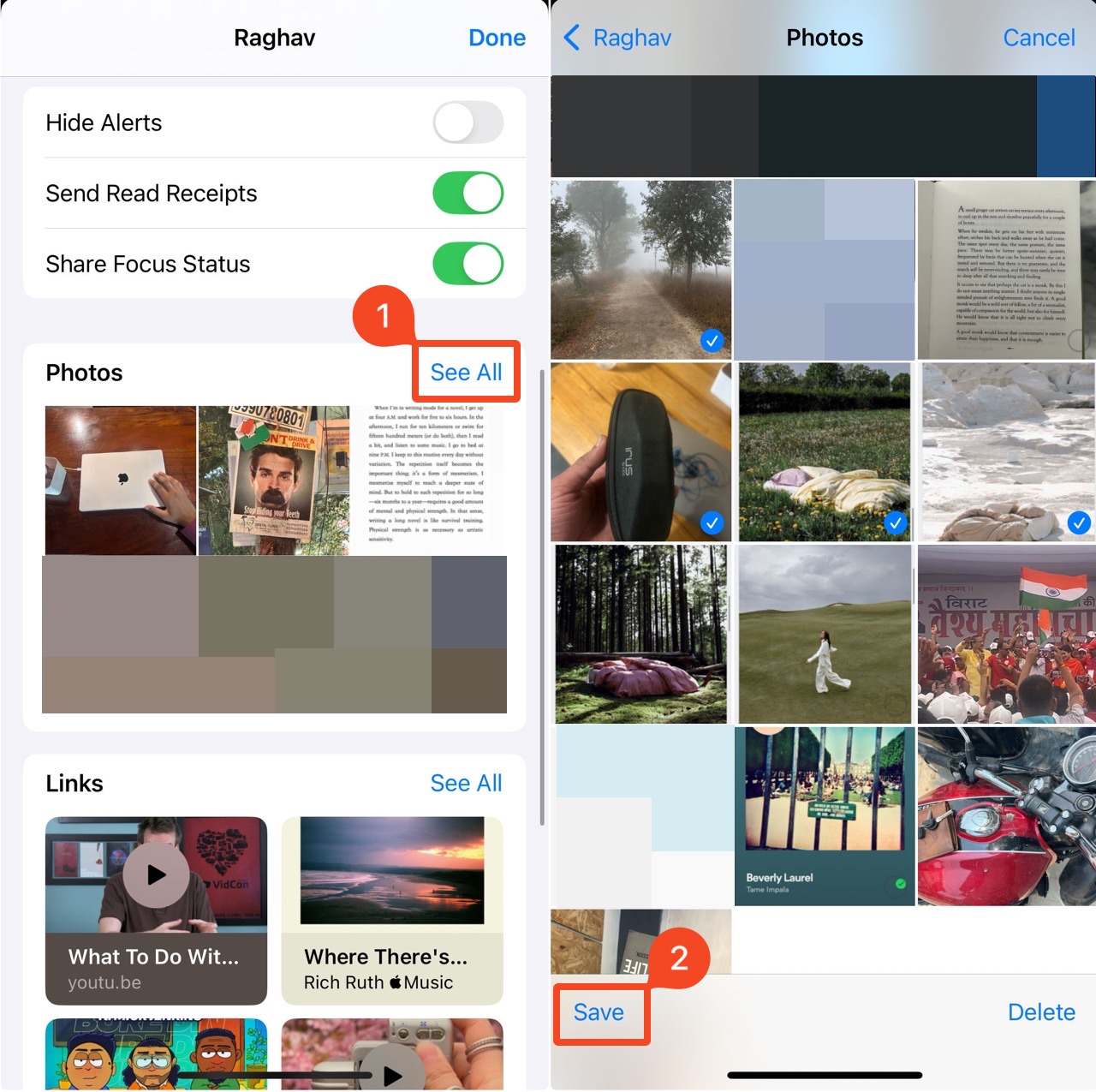
- Κάντε κύλιση προς τα κάτω και πατήστε Προβολή όλων στην ενότητα Φωτογραφίες. Επιλέξτε τις εικόνες που θέλετε να ανακτήσετε.
- Πατήστε την επιλογή Αποθήκευση κάτω αριστερά.
Επιλογή 4: Επαναφορά από αντίγραφο ασφαλείας iTunes/Finder
Είναι δυνατό να επαναφέρετε τις διαγραμμένες φωτογραφίες στο iPhone σας από ένα αντίγραφο ασφαλείας του iTunes. Αλλά λάβετε υπόψη ότι αυτή η επιλογή θα λειτουργήσει μόνο εάν έχετε χρησιμοποιήσει προηγουμένως το iTunes για τη δημιουργία αντιγράφων ασφαλείας της συσκευής σας. Η συνολική διαδικασία είναι αρκετά απλή. Το μόνο που χρειάζεστε είναι το iPhone σας, ένα καλώδιο USB και έναν υπολογιστή που περιέχει το αντίγραφο ασφαλείας iTunes. Μπορείτε να χρησιμοποιήσετε είτε Mac είτε υπολογιστή με Windows. Εάν έχετε ήδη προσπαθήσει να βρείτε την εφαρμογή iTunes στο Mac σας και δεν υπάρχει, μην ανησυχείτε. Στους υπολογιστές με macOS Catalina και μεταγενέστερα, το iTunes αντικαταστάθηκε από το Finder, οπότε θα το χρησιμοποιήσετε αντ’ αυτού για την ανάκτηση των φωτογραφιών. Παρ’ όλα αυτά, τα βήματα είναι βασικά τα ίδια και για τις δύο εφαρμογές.
Σημείωση : Αυτή η μέθοδος συνεπάγεται την επαναφορά όλων των δεδομένων στο iPhone σας στην κατάσταση που ήταν όταν δημιουργήθηκε το επιλεγμένο αντίγραφο ασφαλείας. Για να μπορέσετε να το κάνετε αυτό, ο Mac σας θα πρέπει να εκτελεί το macOS Catalina ή νεότερη έκδοση.
Ακολουθήστε αυτά τα βήματα για να ανακτήσετε τις διαγραμμένες φωτογραφίες σας στο iPhone σας από ένα αντίγραφο ασφαλείας του iTunes:
- Ανοίξτε το Finder στο Mac σας (κάντε κλικ στο πρώτο εικονίδιο στη Αποβάθρα ).
- Συνδέστε το iPhone σας στον υπολογιστή χρησιμοποιώντας ένα καλώδιο USB.
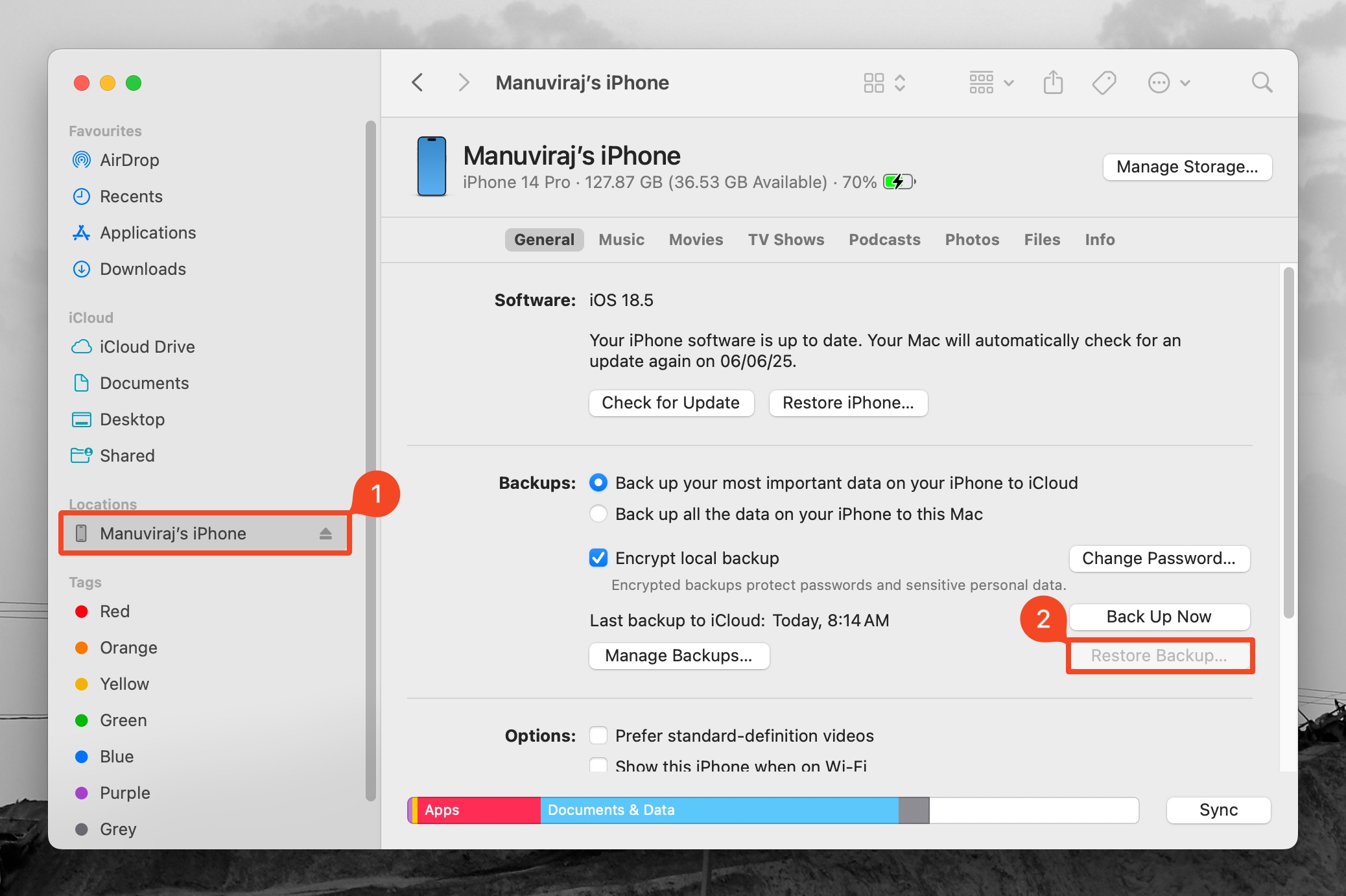
- Κάντε κλικ στο iPhone από την πλαϊνή στήλη στο Finder και επιλέξτε το Εμπιστοσύνη . Εισαγάγετε τον κωδικό πρόσβασης του τηλεφώνου σας αν σας ζητηθεί.
- Επιλέξτε το iPhone σας στην πλαϊνή στήλη αριστερά στο Finder .
- Κάντε κλικ στο κουμπί Επαναφορά αντιγράφου ασφαλείας .
- Επιλέξτε την κατάλληλη έκδοση αντιγράφου ασφαλείας.
- Εισαγάγετε τον κωδικό πρόσβασης αν σας ζητηθεί και κάντε κλικ στο Επαναφορά .
- Περιμένετε να ολοκληρωθεί η διαδικασία και στη συνέχεια αποσυνδέστε το τηλέφωνό σας από τον υπολογιστή.
Επιλογή 5: Επαναφορά από ένα iCloud αντίγραφο ασφαλείας
Εάν έχετε ενεργοποιήσει τα αντίγραφα ασφαλείας iCloud, μπορείτε ενδεχομένως να ανακτήσετε διαγραμμένες φωτογραφίες επαναφέροντας το αντίγραφο ασφαλείας iCloud.
Ωστόσο, υπάρχουν δύο επισημάνσεις. Πρώτον, αν έχετε ενεργοποιήσει το Φωτογραφίες iCloud, οι φωτογραφίες σας δεν συμπεριλαμβάνονται στο αντίγραφο ασφαλείας του iCloud—μπορείτε να ανακτήσετε αυτές τις φωτογραφίες μόνο από τον φάκελο Πρόσφατα Διαγραμμένα. Δεύτερον, τα αντίγραφα ασφαλείας του iCloud καταγράφουν το τρέχον περιεχόμενο του iPhone σας, επομένως για να λειτουργήσει αυτή η μέθοδος το πιο πρόσφατο αντίγραφο ασφαλείας του iCloud θα πρέπει να έχει δημιουργηθεί πριν διαγραφούν οι φωτογραφίες.
Σημείωση: Η επαναφορά ενός αντιγράφου ασφαλείας iCloud αντικαθιστά το τρέχον περιεχόμενο του iPhone σας με το περιεχόμενο του αντιγράφου ασφαλείας. Βεβαιωθείτε ότι έχετε αντιγράψει οποιαδήποτε σημαντικά δεδομένα από το iPhone σας στο Mac σας πριν συνεχίσετε.
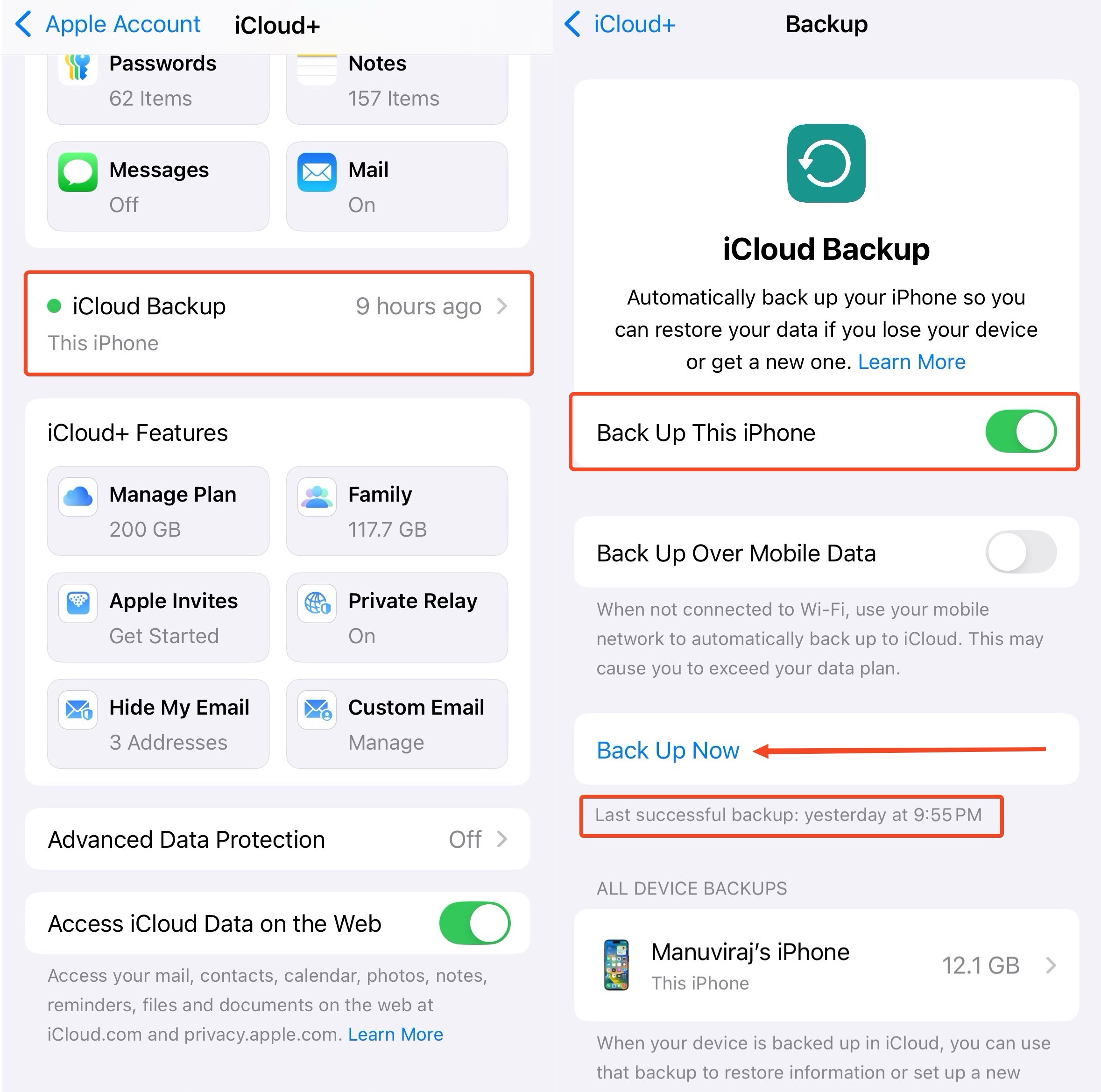
Μέρος 1: Ελέγξτε την ημερομηνία του iCloud Backup στο iPhone σας:
- Ανοίξτε τις Ρυθμίσεις στο iPhone σας.
- Πατήστε στο όνομά σας και στη συνέχεια πατήστε στην επιλογή iCloud.
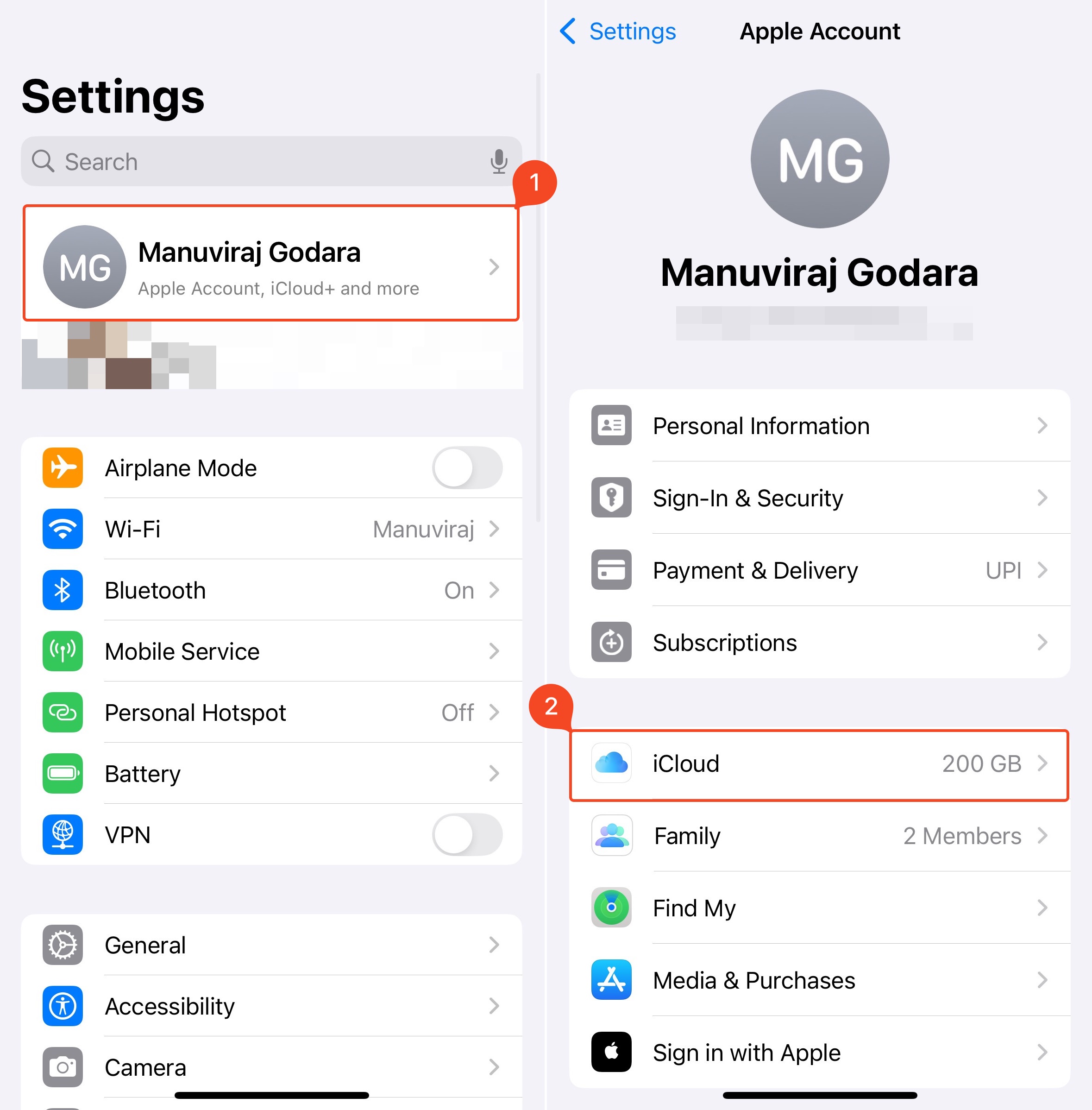
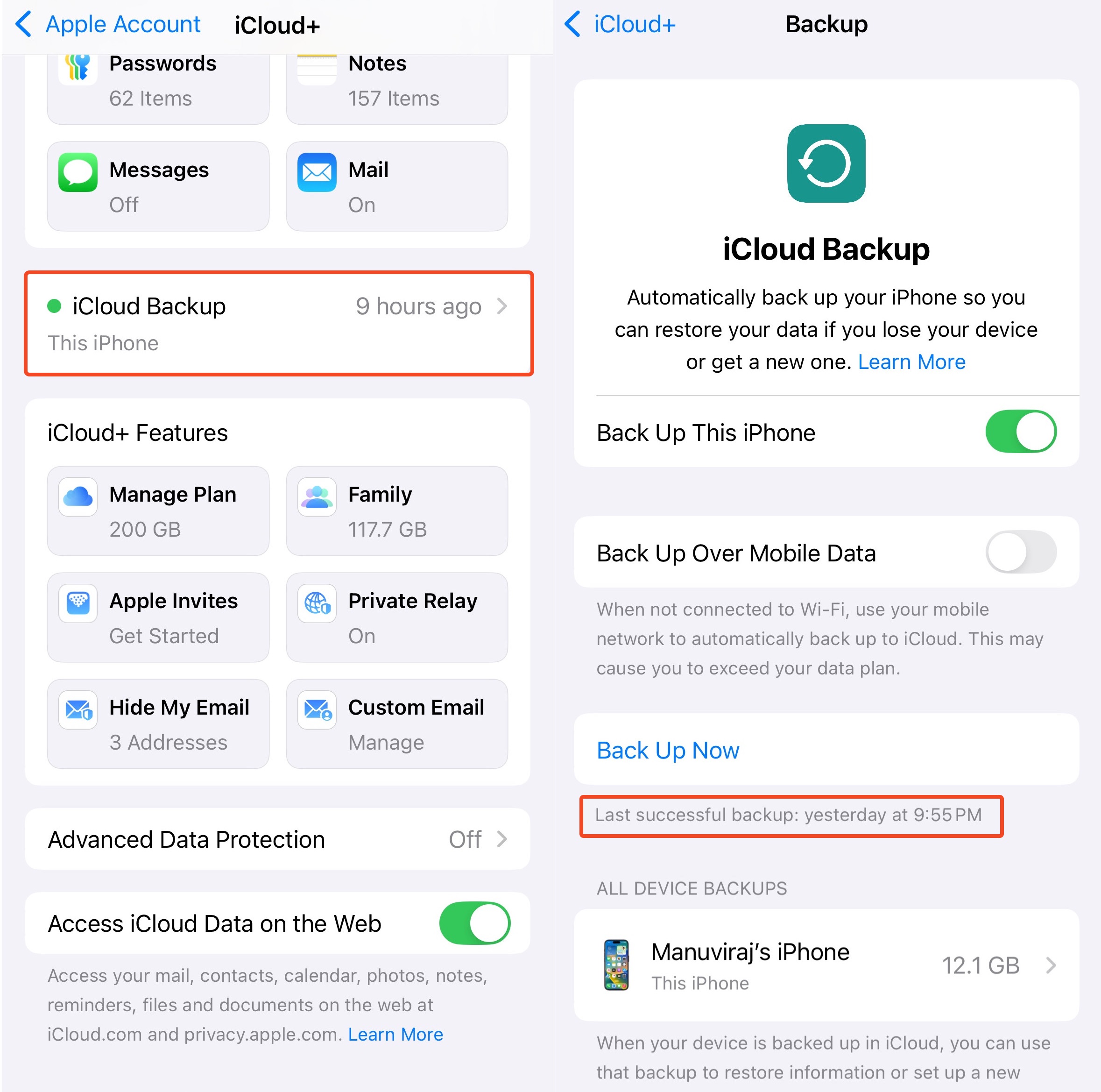
- Κύλιση προς τα κάτω για να βρείτε την επιλογή Αντίγραφο ασφαλείας iCloud και πατήστε την.
- Κάτω από το Δημιουργία αντιγράφου τώρα, θα δείτε πότε έγινε το τελευταίο επιτυχές αντίγραφο ασφαλείας. Αν είναι παλαιότερο από τη στιγμή που διαγράψατε τις φωτογραφίες σας, προχωρήστε παρακάτω, διαφορετικά δοκιμάστε μία από τις άλλες μεθόδους σε αυτό το άρθρο.
Μέρος 2: Επαναφέρετε το αντίγραφο ασφαλείας iCloud στο iPhone σας
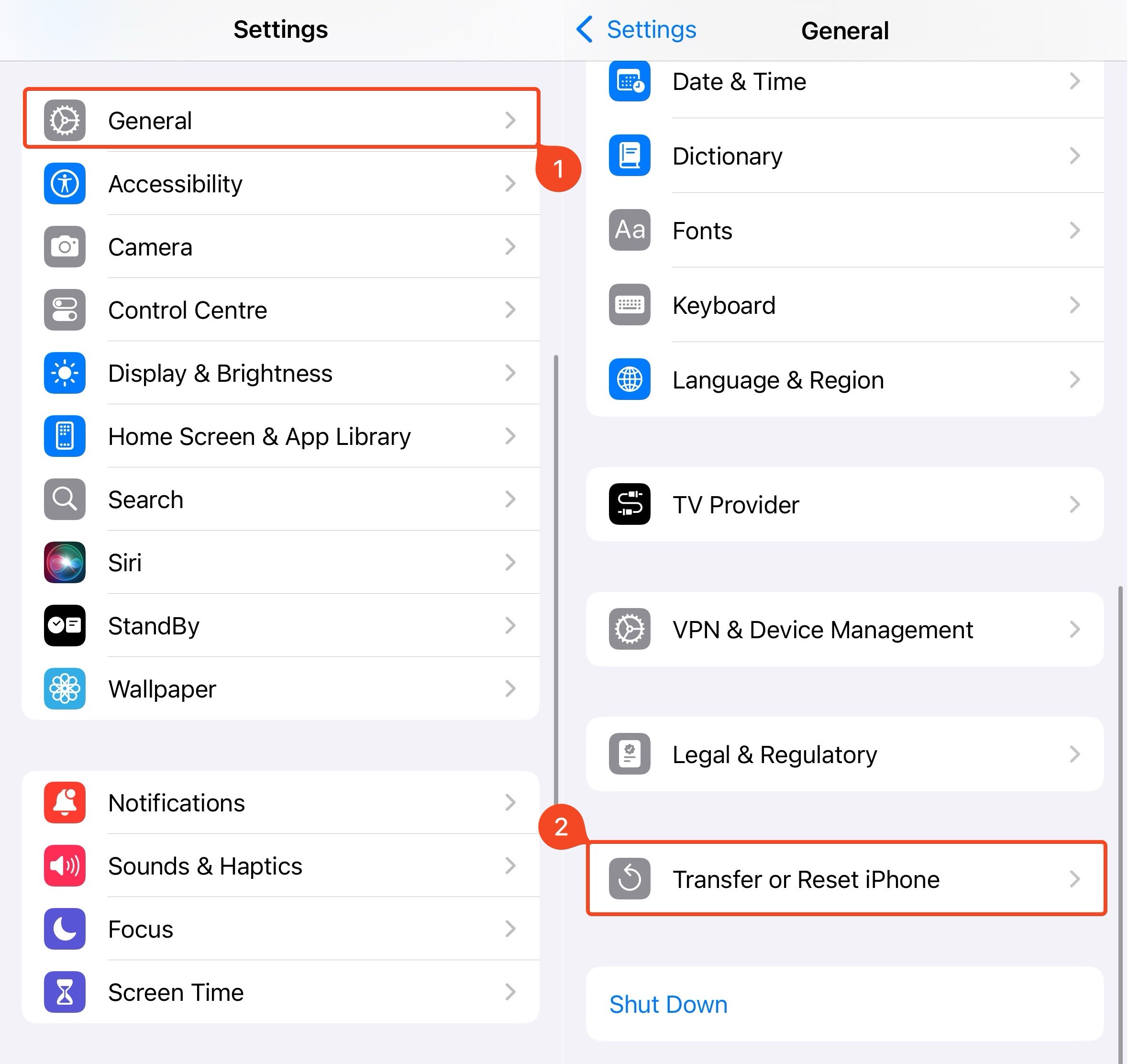
- Ανοίξτε την εφαρμογή Ρυθμίσεις.
- Πατήστε στο Γενικά.
- Κύλιση προς τα κάτω για να βρείτε την επιλογή Μεταφορά ή Επαναφορά iPhone και πατήστε την.
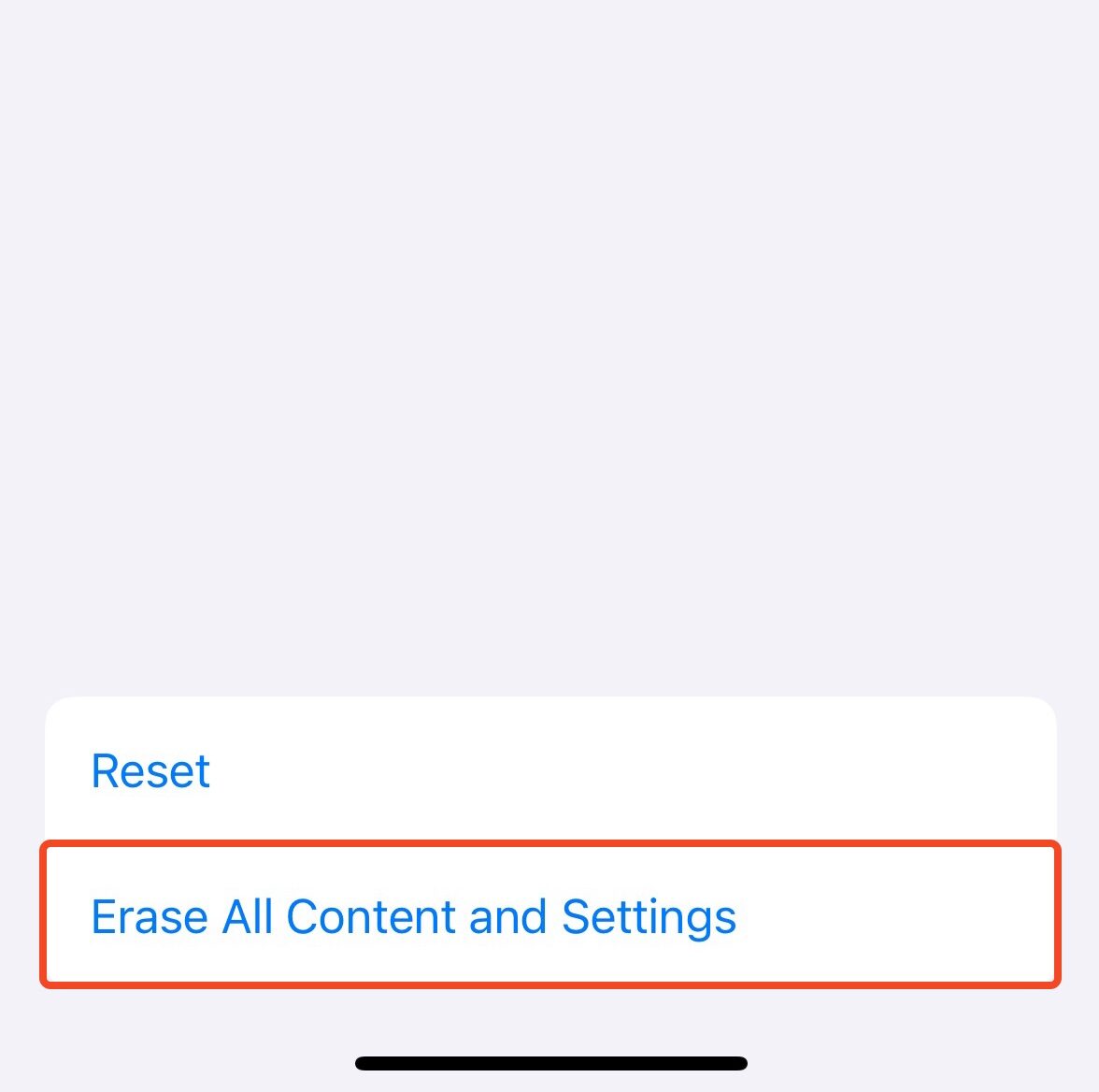
- Πατήστε Διαγραφή όλου του περιεχομένου και των ρυθμίσεων.
- Ακολουθήστε τις οδηγίες που εμφανίζονται στην οθόνη μέχρι να φτάσετε στην οθόνη Εφαρμογές και δεδομένα.
- Επιλέξτε την επιλογή Επαναφορά από εφεδρικό αντίγραφο iCloud, συνδεθείτε, επιλέξτε το κατάλληλο αντίγραφο ασφαλείας και περιμένετε να γίνει η λήψη των δεδομένων σας.
Επιλογή 6: Επαναφορά από άλλη διαδικτυακή αποθήκευση cloud
Πολλοί χρήστες iPhone επιλέγουν να κάνουν backup μόνο επιλεγμένες φωτογραφίες στο cloud. Για αυτόν τον σκοπό, συνήθως χρησιμοποιούν διαδικτυακές cloud αποθηκεύσεις όπως Dropbox , Google Drive , Amazon Photos , OneDrive , κ.λπ. Εάν κι εσείς το έχετε κάνει αυτό με τις φωτογραφίες από το iPhone σας, μπορείτε εύκολα να επαναφέρετε μια διαγραμμένη φωτογραφία αποκτώντας πρόσβαση στον λογαριασμό αποθήκευσης στο cloud. Ως παράδειγμα, ακολουθεί ο τρόπος επαναφοράς μιας φωτογραφίας από το Google Drive:
- Ανοίξτε είτε την εφαρμογή Google Drive στο iPhone σας είτε μέσω browser μεταβείτε στο drive.google.com
- Συνδεθείτε στον λογαριασμό σας Google.
- Βρείτε τη φωτογραφία που χρειάζεστε είτε χρησιμοποιώντας το πεδίο αναζήτησης στην κορυφή είτε κάντε χειροκίνητη κύλιση στα αρχεία για να τη βρείτε.
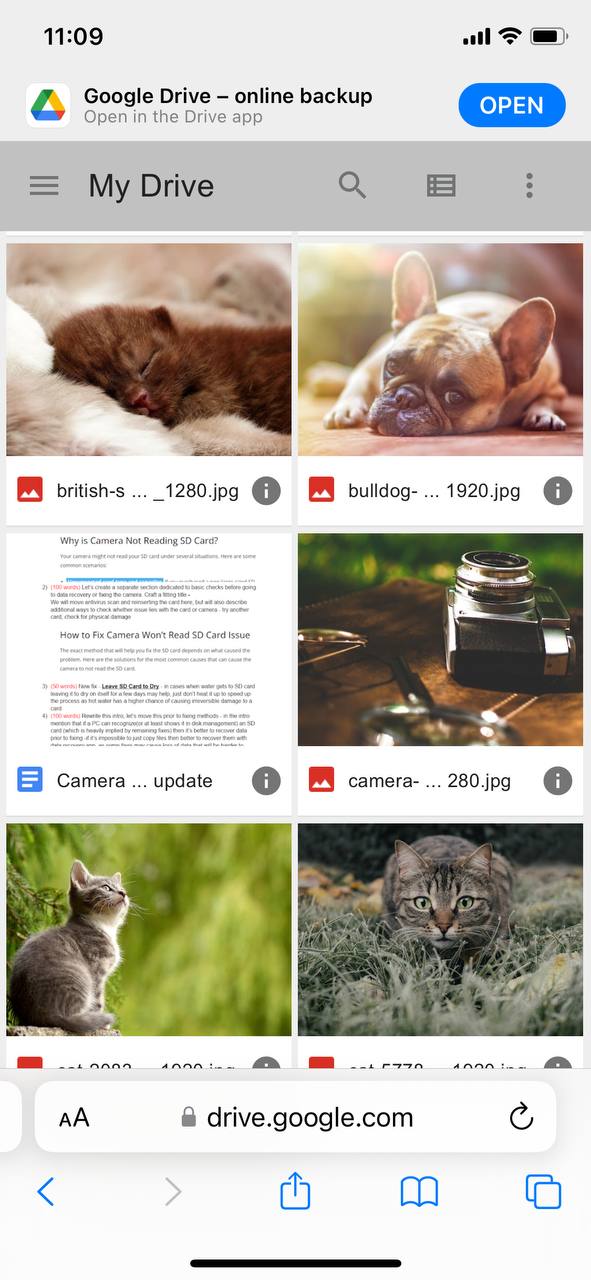
- Για να αποθηκεύσετε μια φωτογραφία στο iPhone σας, πατήστε τις τρεις τελείες δίπλα στο αρχείο και επιλέξτε Άνοιγμα με (και στη συνέχεια διαλέξτε πού θέλετε να αποθηκευτεί η φωτογραφία).
Αυτό ήταν! Τώρα, απλώς πηγαίνετε στην εφαρμογή ή την τοποθεσία στην οποία αποθηκεύτηκε η φωτογραφία για να τη δείτε.
Επιλογή 7: Λάβετε βοήθεια από μια υπηρεσία ανάκτησης δεδομένων
Σε περίπτωση που καμία από τις μεθόδους δεν λειτουργεί, μπορείτε να δοκιμάσετε να επικοινωνήσετε με μια επαγγελματική υπηρεσία ανάκτησης δεδομένων iPhone. Ωστόσο, τέτοια κέντρα ανάκτησης δεδομένων είναι σπάνια, λόγω της πολυπλοκότητας της ανάκτησης δεδομένων από ένα iPhone. Η καλύτερη επιλογή σας θα ήταν να επικοινωνήσετε με ένα τοπικό κέντρο γενικής ανάκτησης δεδομένων στην περιοχή σας και να τους ρωτήσετε αν μπορούν να σας παραπέμψουν σε μια τοπική υπηρεσία ανάκτησης δεδομένων που ειδικεύεται σε συσκευές Apple. Τα περισσότερα κέντρα ανάκτησης δεδομένων διαθέτουν γραμμές επικοινωνίας έκτακτης ανάγκης διαθέσιμες 24*7.
Πώς να δημιουργήσετε αντίγραφα ασφαλείας φωτογραφιών σε iPhone
Όταν πρόκειται για την ανάκτηση διαγραμμένων φωτογραφιών από ένα iPhone, έχετε τις περισσότερες πιθανότητες να πετύχετε στη διαδικασία εάν κάνατε τακτικά αντίγραφα ασφαλείας του τηλεφώνου σας πριν από την απώλεια δεδομένων. Επομένως, είναι καλή ιδέα να ρυθμίσετε την αυτόματη δημιουργία αντιγράφων ασφαλείας των δεδομένων σας ώστε να έχετε πάντα μια γρήγορη και αποτελεσματική λύση σε περίπτωση που διαγράψετε κατά λάθος τη λάθος φωτογραφία ή βίντεο στο iPhone σας. Ο πιο ασφαλής τρόπος για να δημιουργήσετε αντίγραφα ασφαλείας στο iPhone σας είναι με τη βοήθεια του iCloud . Εάν αυτό θέλετε να κάνετε, ακολουθήστε αυτά τα βήματα για να ρυθμίσετε τις αυτόματες δημιουργίες αντιγράφων ασφαλείας iCloud στο iPhone σας:
- Ανοίξτε την εφαρμογή Ρυθμίσεις στο iPhone σας.
- Πατήστε το όνομά σας στην κορυφή του μενού.
- Μεταβείτε στο iCloud.
- Πατήστε στο iCloud Backup. Έπειτα, ενεργοποιήστε το Αντίγραφο ασφαλείας iCloud για να ενεργοποιήσετε αυτόματα αντίγραφα ασφαλείας (για να εκτελέσετε ένα χειροκίνητα αμέσως, πατήστε Δημιουργία αντιγράφων ασφαλείας τώρα ).
Αλλά δυστυχώς, το iCloud δεν είναι εντελώς δωρεάν. Αν ψάχνετε έναν τρόπο να δημιουργήσετε αντίγραφα ασφαλείας των δεδομένων του iPhone σας χωρίς να πληρώσετε τίποτα, χρησιμοποιήστε το Finder ή το iTunes.
Συμπέρασμα
Η διαδικασία ανάκτησης διαγραμμένων φωτογραφιών από ένα iPhone δεν είναι ακριβώς επιστήμη πυραύλων, αλλά προκύπτουν επιπλοκές λόγω του τρόπου λειτουργίας της αποθήκευσης και της κρυπτογράφησης στη συσκευή. Το πρώτο βήμα πρέπει να είναι η «αναζήτηση» των φωτογραφιών στην εφαρμογή Φωτογραφίες. Στη συνέχεια, προχωρήστε στην ανάκτηση—είτε απλώς επαναφέροντας τις φωτογραφίες από το φάκελο Πρόσφατα Διαγραμμένα, είτε ανακτώντας τις χρησιμοποιώντας ένα εργαλείο τρίτου κατασκευαστή για ανάκτηση δεδομένων. Όπως και να έχει, όσο πιο γρήγορα προσπαθήσετε για ανάκτηση δεδομένων, τόσο μεγαλύτερες είναι οι πιθανότητες να ανακτήσετε όλες τις διαγραμμένες φωτογραφίες σας.
Η επικοινωνία με μια υπηρεσία ανάκτησης δεδομένων συνιστάται μόνο εάν οι φωτογραφίες είναι πραγματικά πολύτιμες και πρέπει να ανακτηθούν με κάθε κόστος. Ακόμα και τότε, υπάρχουν περιορισμένες δυνατότητες για το τι μπορεί να κάνει ένας επαγγελματίας, εάν οι φωτογραφίες έχουν διαγραφεί προ πολλού και η συσκευή έχει χρησιμοποιηθεί συνεχώς έκτοτε. Μπορείτε να αποφύγετε τέτοια δυσάρεστα περιστατικά στο μέλλον, κατανοώντας πώς λειτουργεί η διαγραφή στο iOS (οι φωτογραφίες παραμένουν ανακτήσιμες για 30 ημέρες από προεπιλογή) και δημιουργώντας χειροκίνητα ξεχωριστά αντίγραφα ασφαλείας για τις φωτογραφίες σας.
Συχνές Ερωτήσεις
- Μεταβείτε στα Φωτογραφίες > Άλμπουμ > Πρόσφατα Διαγραμμένα.
- Επιλέξτε Επιλογή και πατήστε τη φωτογραφία που θέλετε να ανακτήσετε.
- Πατήστε Ανάκτηση για να επαναφέρετε τη φωτογραφία στην εφαρμογή Φωτογραφίες.
- Κατεβάστε το Disk Drill στον Mac σας και εγκαταστήστε το.
- Συνδέστε το iPhone σας στον υπολογιστή χρησιμοποιώντας ένα καλώδιο USB.
- Ξεκλειδώστε το τηλέφωνό σας για να αλληλεπιδράσετε με τον Mac.
- Εκκινήστε το Disk Drill και επιλέξτε iPhones & iPads από την πλαϊνή μπάρα αριστερά.
- Επιλέξτε το iPhone σας από τη λίστα συσκευών και κάντε κλικ στο κουμπί Search for lost data.
- Επιλέξτε τα αρχεία που θέλετε να ανακτήσετε και πατήστε το κουμπί Recover.
- Επιλέξτε τον προτιμώμενο προορισμό για τα ανακτημένα αρχεία και κάντε κλικ στο OK για επιβεβαίωση.



