



Olemme kaikki olleet siinä tilanteessa. Poistit vahingossa väärät valokuvat iPhonestasi, tai poistit ne vain tajutaksesi, että olisitkin halunnut säilyttää ne. iPhonen valokuvien palauttamisesta löytyy paljon ristiriitaista tietoa – joidenkin mukaan se on täysin mahdotonta, kun taas toisten mielestä se on varsin helppoa ja kuka tahansa voi tehdä sen. Totuus löytyy, kuten yleensä näissä tapauksissa, jostakin keskiväliltä. Varmuuskopion olemassaolo parantaa huomattavasti mahdollisuuksiasi palauttaa kaikki kuvasi, mutta sen puuttuminen ei ole maailmanloppu. Alla olevissa osioissa käsitellään molempia tilanteita.
Kuinka löytää valokuvia iPhonessa
Ennen kuin siirryt artikkelin iPhonen valokuvien palautusosioon, yritä ensin etsiä poistettuja valokuvia Kuvat-sovelluksesta.
Jos olet yhtään kuten minä, iPhonesi galleria ei ole järjestelmällisin. Kun lisäät siihen uusia kuvia ja videoita, vanhat voivat kadota uusien kuvien ja videoiden pyörteeseen. Kun tähän yhdistetään Applen tapa siirrellä asioita Kuvat-sovelluksessa jokaisen uuden iOS-päivityksen myötä, ajatus siitä, että kuvat ovat “kadoksissa” sen sijaan, että ne olisi poistettu, alkaa kuulostaa entistäkin uskottavammalta.
Näin löydät valokuvat ja videot tehokkaasti Kuvat-sovelluksessa:
- Piilotettu osio: Ehkä et poistanut valokuvia, vaan piilotit ne ja unohdit asian. Varmistaaksesi tämän, avaa Kuvat-sovellus ja selaa alas, kunnes näet Piilotetut-osion kohdassa Apuohjelmat. Napauta sitä, niin näet kaikki piilottamasi valokuvat.
- Käytä hakutoimintoa: Kuvat-sovelluksen hakutoiminto on parantunut merkittävästi vuosien varrella. Napauta suurennuslasikuvaketta näytön yläreunassa Kuvat-sovelluksessa ja yritä etsiä valokuviasi eri avainsanoilla. Kokeile kirjoittaa kuvan/videon sisältö, esimerkiksi “moottoripyörä”, “aavikko” tai jotain vastaavaa. Voit myös yrittää kirjoittaa kuvan henkilön nimen, paikan, jossa kuva otettiin, tai kuukauden, jolloin se otettiin.
Jos et löydä kuviasi Piilotetut-osiosta tai hakutoiminnolla, siirry alla oleviin kuvien palautusmenetelmiin.
Kuinka palauttaa poistetut valokuvat iPhonessa
Aika on olennaista poistettujen valokuvien palauttamisessa iPhonella.
Syitä tähän on kaksi. Ensinnäkin Kuvat-sovellus tallentaa poistetut valokuvat erilliseen kansioon nimeltä “Äskettäin poistetut” 30 päivän ajaksi (oletuksena). Voit helposti palauttaa nämä valokuvat sieltä. Toiseksi iPhonet tallentavat tiedostot SSD-tyyppiselle flash-muistille, jossa käytetään APFS-tiedostojärjestelmää ja TRIM on käytössä. TRIM-ominaisuus puhdistaa säännöllisesti osoittimet poistettuihin tiedostoihin, mikä tekee niiden palauttamisen mahdottomaksi.
Aloitetaan poistettujen valokuvien palauttaminen iPhonesta. Olemme koonneet seitsemän palautusmenetelmää ja suosittelemme kokeilemaan niitä siinä järjestyksessä kuin ne on lueteltu:
Vaihtoehto 1: Tarkista äskettäin poistetut -kansio
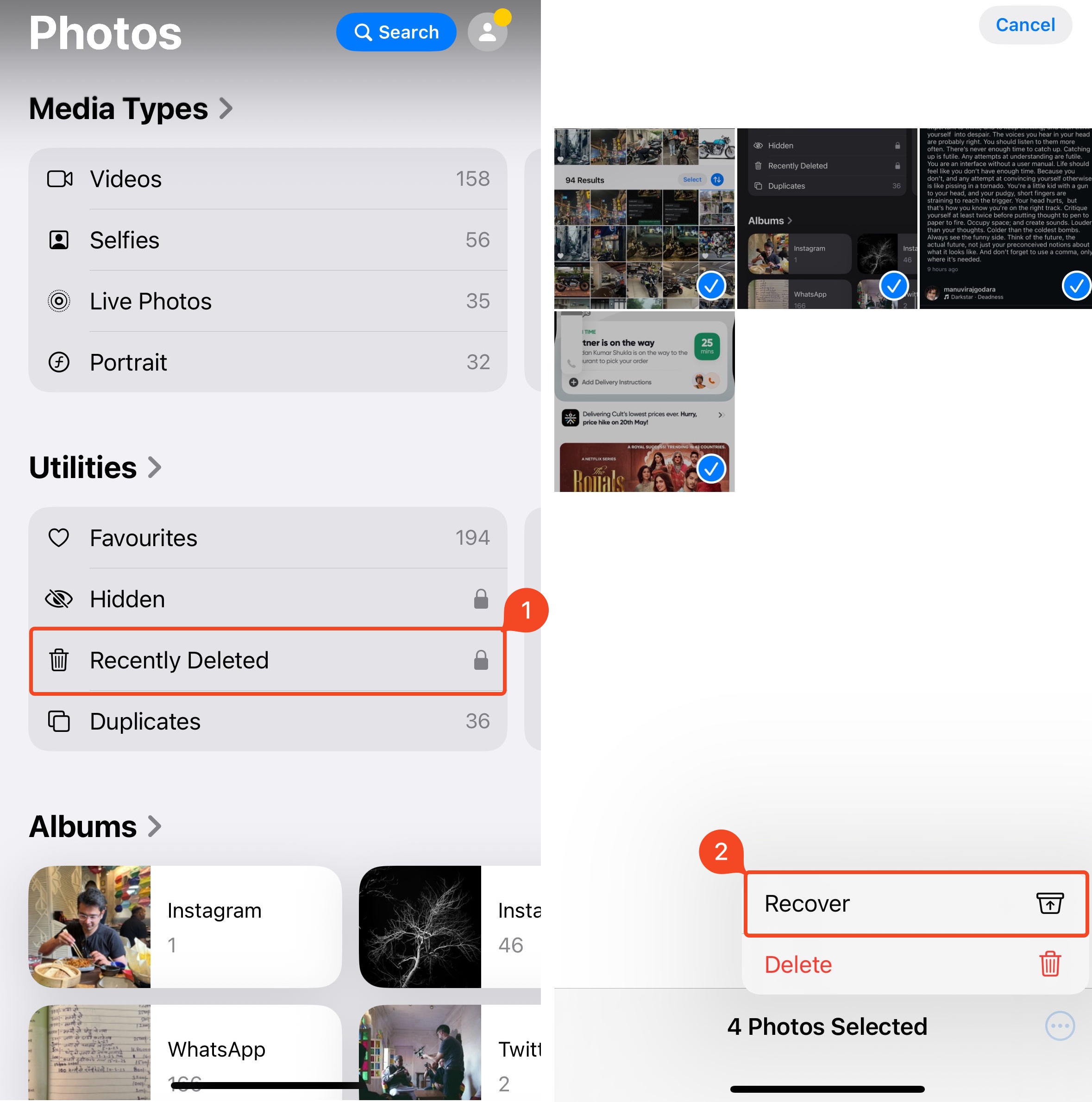
Ennen mitään muuta, etsi poistetut valokuvat iPhonesi Äskettäin poistetut -kansiosta. On hyvät mahdollisuudet, että valokuvasi ovat yhä siellä, sillä kansio säilyttää poistetut valokuvat oletuksena 30 päivän ajan.
Näin pääset käsiksi Äskettäin poistetut -kansioon ja palautat poistetut valokuvat:
- Avaa Kuvat-sovellus iPhonellasi.
- Vieritä alaspäin, kunnes näet Äskettäin poistetut -vaihtoehdon Työkalut-kohdassa.
- Napauta Valitse oikeassa yläkulmassa.
- Valitse palautettavat kuvat ja napauta kolmen pisteen painiketta näytön oikeassa alakulmassa.
- Napauta Palauta.
Vaihtoehto 2: Käytä tietojen palautusohjelmistoa
Jos et onnistunut palauttamaan valokuvia Äskettäin poistetut -kansiosta, käytä erikoistunutta tietojen palautusohjelmaa niiden palauttamiseksi.
Lukuisista iPhonen tietojen palautusohjelmat joukosta suosittelemme käyttämään Disk Drill—se on luotettava, nopea ja melko helppokäyttöinen. Muista, ettei mikään tietojen palautussovellus voi ohittaa Applen tietojen salausta ja saada suoraa pääsyä iPhonesi tallennustilaan. Kuitenkin Disk Drill luo “näkymättömän” varmuuskopion iPhonesi tiedoista Applen varmuuskopiointirajapinnan kautta ja etsii tästä varmuuskopiosta poistettuja valokuvia.
Jos sinulla on jo tuore iTunes-varmuuskopio Macillasi, voit liittää sen suoraan Disk Drilliin ja palauttaa siitä tiettyjä tiedostoja.
Disk Drillin iPhonen tietojen palautuskyvyt eivät rajoitu pelkästään valokuviin. Voit käyttää sitä myös poistettujen viestien, asiakirjojen, videoiden, muistiinpanojen jne. palauttamiseen.
Huom: Tarvitset vapaata tallennustilaa Macillesi yhtä paljon kuin iPhonesi tallennuskapasiteetti, jotta voit tallentaa Disk Drillin luoman näkymättömän varmuuskopion. Lisäksi Disk Drillin ilmaisversiolla voit esikatsella palautettavia tiedostoja, mutta niiden palauttaminen vaatii Disk Drill PRO:n.
Näin palautat poistetut valokuvat iPhonestasi käyttämällä Disk Drill -ohjelmaa:
- Lataa Disk Drill lataa ja asenna se Macillesi. iPhonen tietojen palautusominaisuus on saatavilla vain Disk Drillin macOS-versiossa.
- Yhdistä iPhonesi Maciin ja napauta Luota-vaihtoehtoa, kun näet ”Luota tähän laitteeseen” -ilmoituksen iPhonessasi.
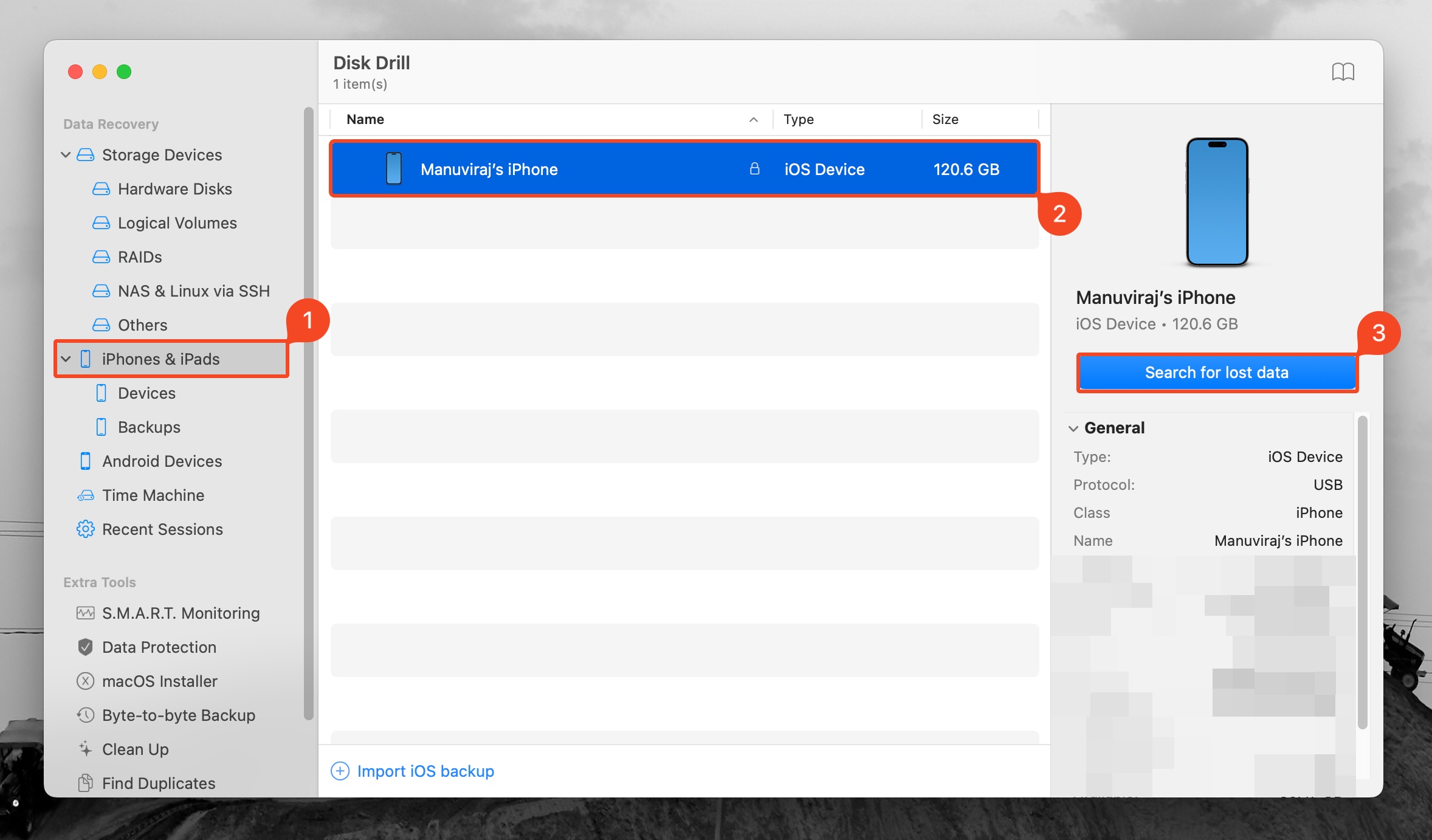
- Avaa Disk Drill ja napsauta vasemman reunan navigointipalkista iPhones & iPads -vaihtoehtoa.
- Valitse iPhonesi ja napsauta Etsi kadonneita tietoja. Jos haluat palauttaa tietoja olemassa olevasta varmuuskopiosta, napauta Tuo iOS-varmuuskopio -painiketta, selaa varmuuskopion sijaintiin ja kaksoisnapsauta sitä. Tämän jälkeen voit valita varmuuskopion ja napsauttaa Etsi kadonneita tietoja. Sinua saatetaan pyytää syöttämään laitteen pääsykoodi.
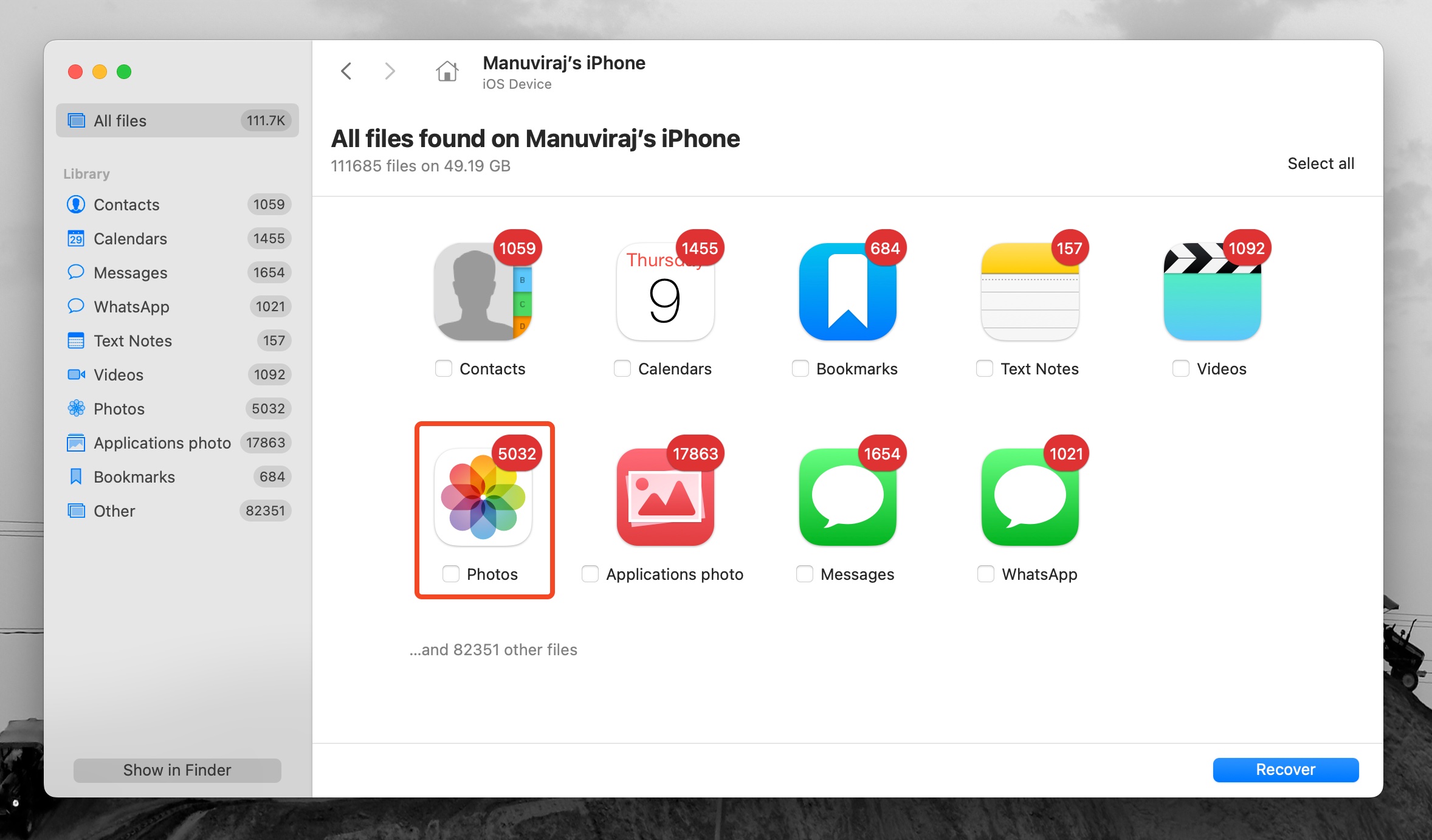
- Napsauta Kuvat-laattaa suodattaaksesi tuloksia niin, että näet vain kuvat. Jos haluat tarkastella muita tiedostotyyppejä, napsauta muita sovelluksia kuten Viestit, WhatsApp, Videot jne.
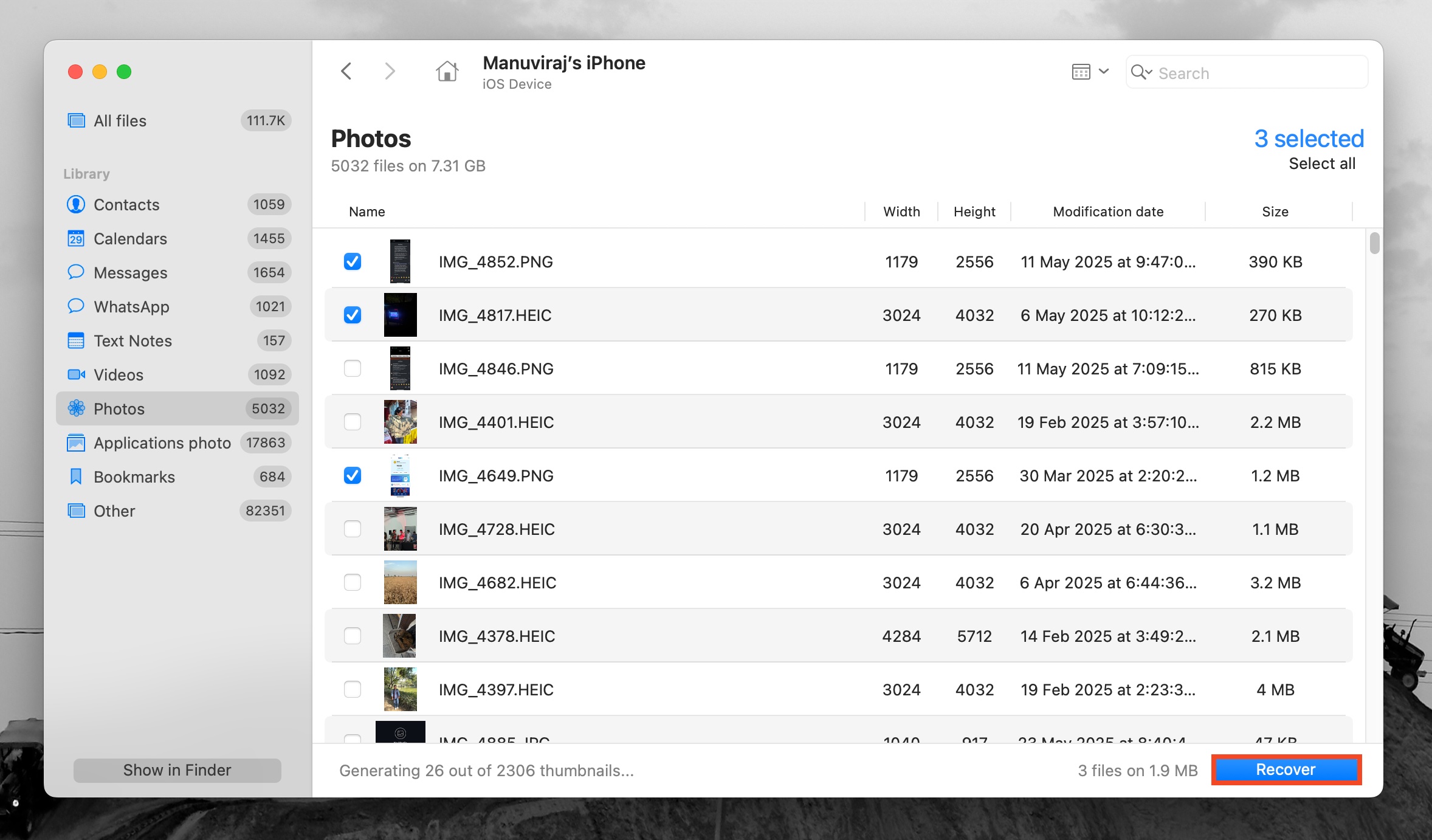
- Valitse palautettavat tiedostot ja napsauta Palauta. Voit esikatsella tiedostoa napsauttamalla sitä hiiren oikealla ja valitsemalla Esikatselu.
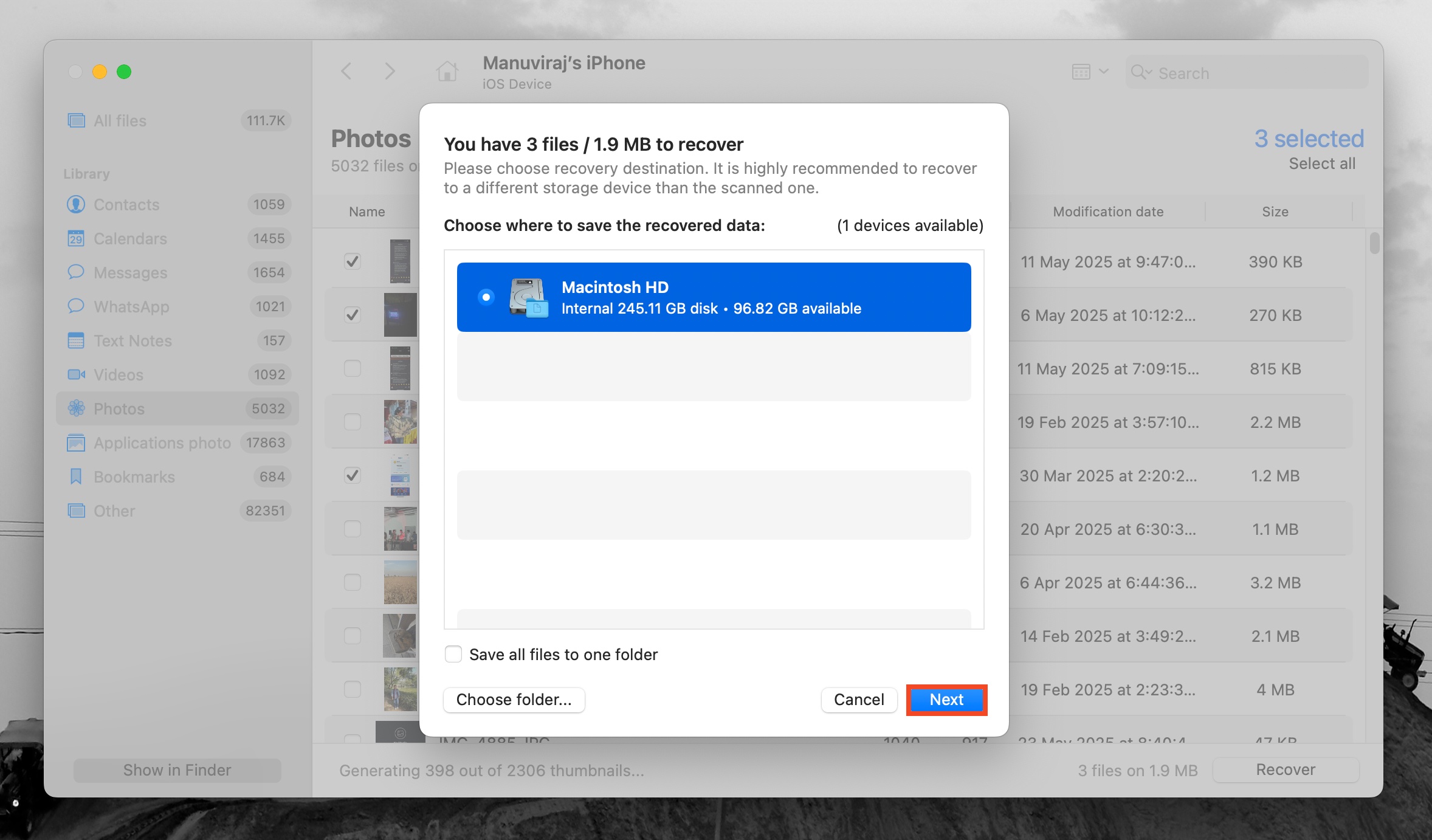
- Valitse palautuskohde ja napsauta Seuraava.
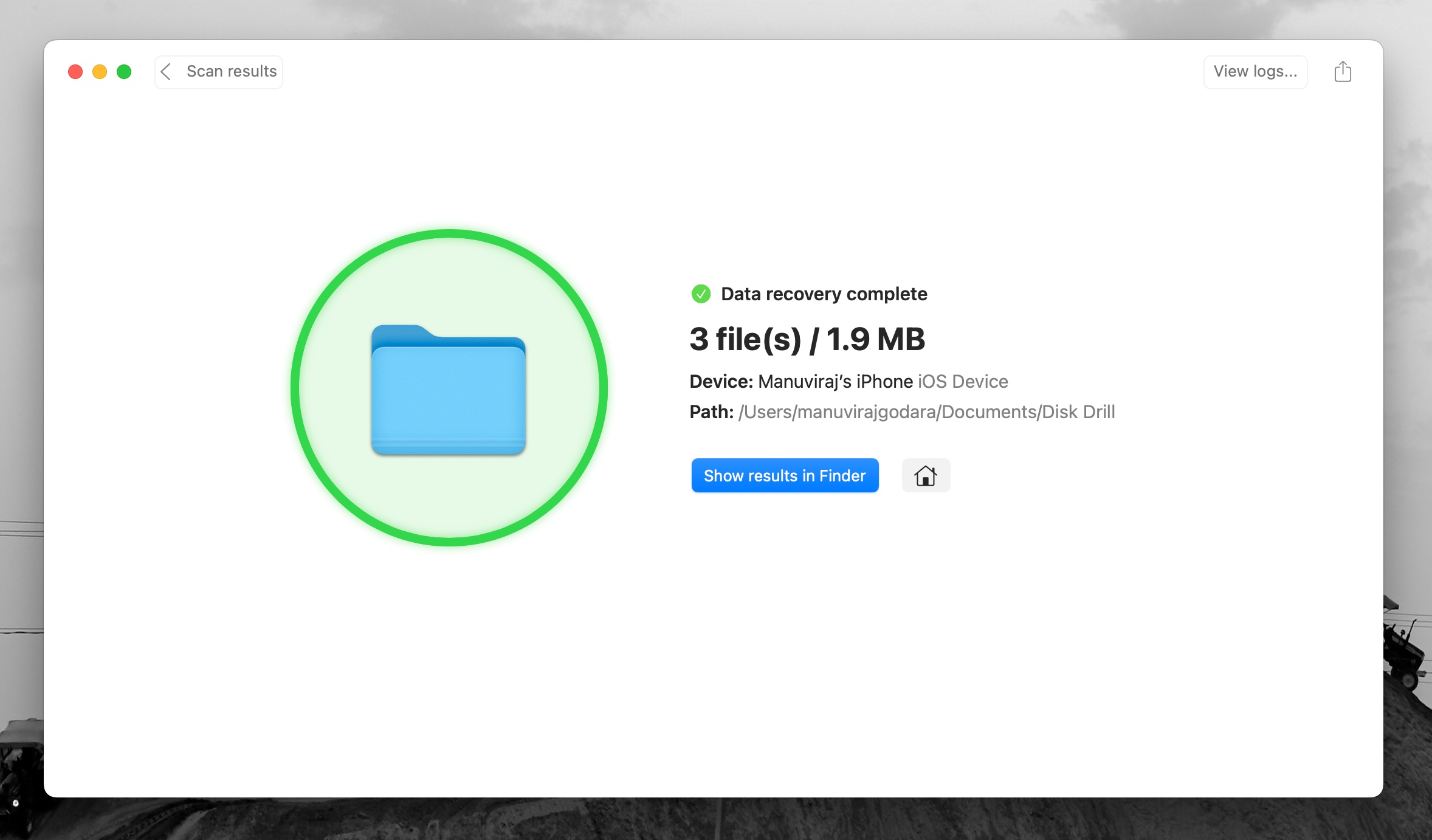
- Disk Drill palauttaa valitut kuvat.
Vaihtoehto 3: Tarkista Messenger-liitteet
Jos muistat jakaneesi etsimäsi valokuvan jollekulle Messengerin tekstiviestillä tai jonkin sosiaalisen median sovelluksen kautta, on hyvä tarkistaa liitetiedostot kyseisestä sovelluksesta. Vaikka olisit poistanut valokuvat iPhonestasi, medialiitteet saattavat silti olla tallennettuina sovellusten välimuistiin ja ne voi mahdollisesti palauttaa. Seuraa näitä ohjeita tarkistaaksesi liitteet Messenger-sovelluksesta iPhonellasi:
- Avaa Messenger-sovellus puhelimellasi.
- Valitse henkilö, jolle olet lähettänyt etsimäsi kuvan.
- Napauta lähettäjän nimeä näytön yläreunassa.
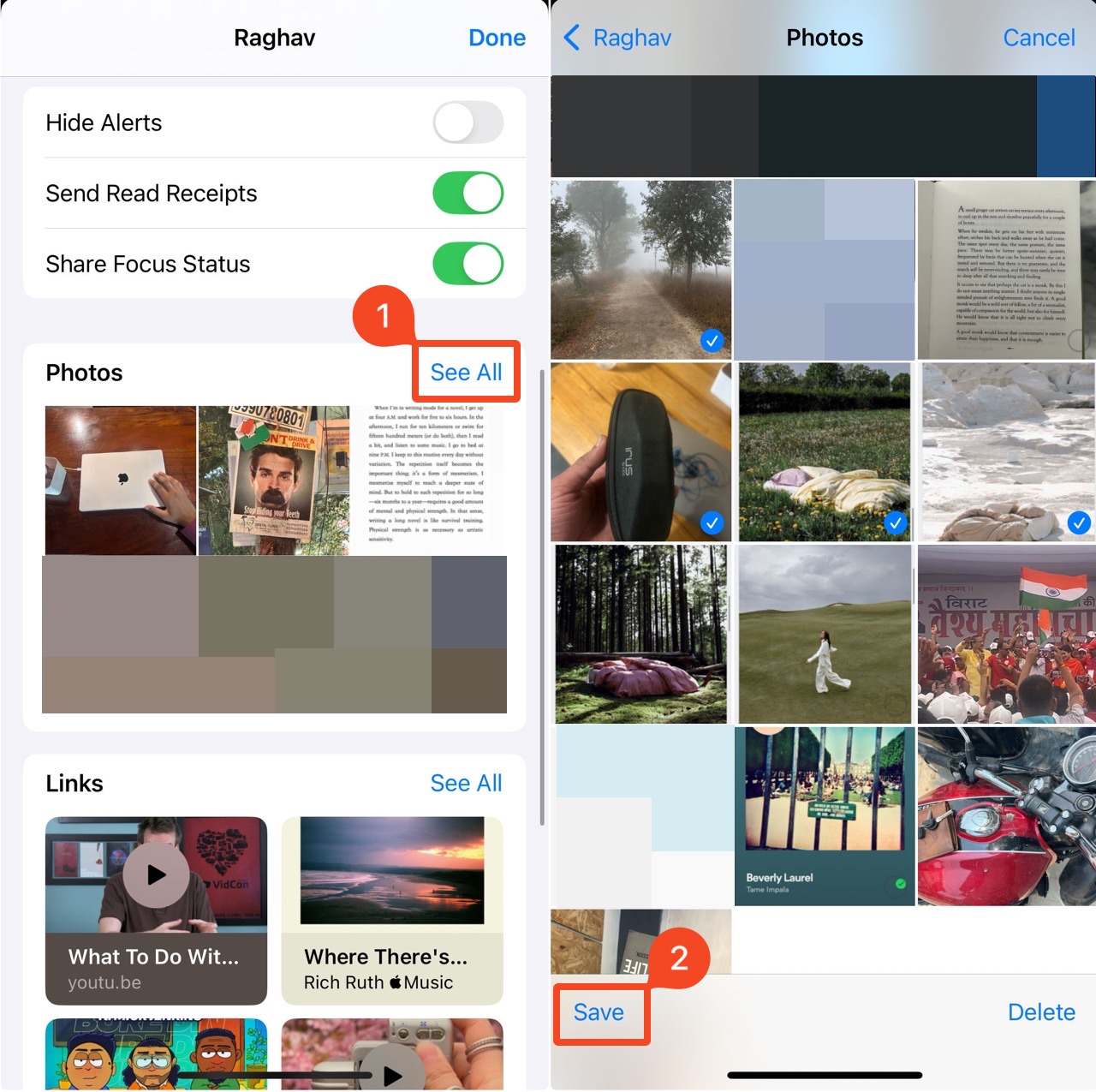
- Vieritä alas ja napauta Näytä kaikki Kuvat-osiossa. Valitse palautettavat kuvat.
- Napauta Tallenna-vaihtoehtoa vasemmassa alakulmassa.
Vaihtoehto 4: Palauta iTunesin/Finderin varmuuskopiosta
On mahdollista palauttaa poistetut valokuvat iPhoneltasi iTunes-varmuuskopiosta. Muista kuitenkin, että tämä vaihtoehto toimii vain, jos olet aiemmin käyttänyt iTunesia laitteen varmuuskopiointiin. Koko prosessi on melko yksinkertainen. Tarvitset vain iPhonesi, USB-kaapelin ja tietokoneen, jossa on iTunes-varmuuskopio. Voit käyttää joko Macia tai Windows-pohjaista tietokonetta. Jos olet jo yrittänyt löytää iTunes-sovelluksen Maciltasi eikä sitä löydy, ei hätää. Mac-tietokoneissa, joissa on macOS Catalina tai uudempi, iTunes on korvattu Finderilla, joten käytät sitä valokuvien palauttamiseen. Vaiheet ovat kuitenkin periaatteessa samat molemmissa sovelluksissa.
Huomautus Tämä menetelmä tarkoittaa, että palautat kaikki iPhonesi tiedot siihen tilaan, jossa ne olivat valitun varmuuskopion tekohetkellä. Jotta voit tehdä tämän, Macisi tulee käyttää macOS Catalinaa tai uudempaa versiota.
Noudata näitä ohjeita palauttaaksesi poistetut valokuvasi iPhonessa iTunes-varmuuskopiosta:
- Avaa Finder Macillasi (napsauta ensimmäistä kuvaketta Telakka ).
- Yhdistä iPhone tietokoneeseen USB-kaapelilla.
- Napsauta iPhone sivupalkista Finder :ssa ja valitse Luottamus . Syötä puhelimesi pääsykoodi, jos sitä pyydetään.
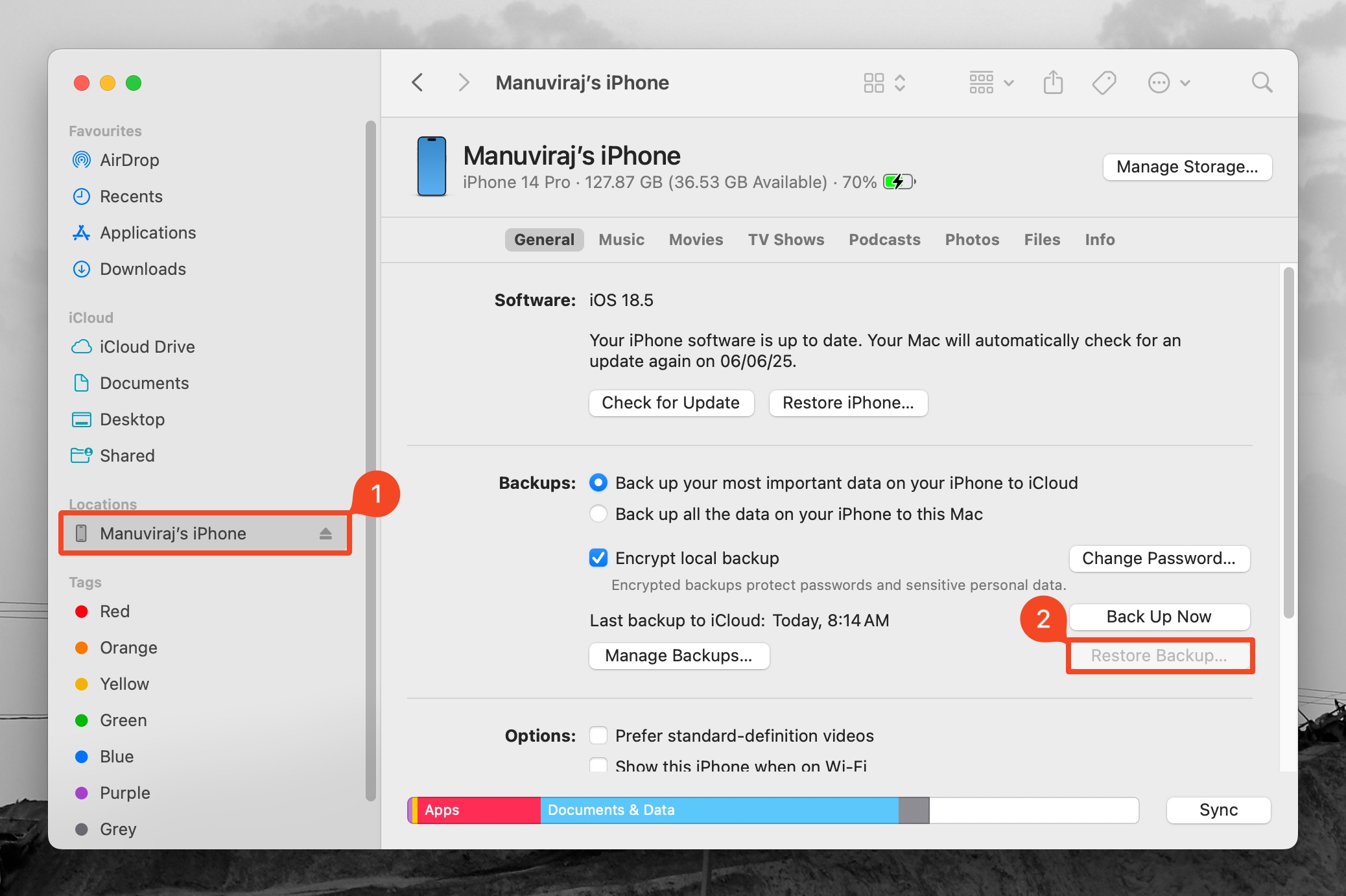
- Valitse iPhonesi vasemmanpuoleisesta sivupalkista Finder :ssa.
- Napsauta Palauta varmuuskopio -painiketta.
- Valitse sopiva varmuuskopion versio.
- Syötä pääsykoodisi, jos sitä pyydetään, ja napsauta Palauta .
- Odota, että prosessi on valmis, ja irrota sitten puhelin tietokoneesta.
Vaihtoehto 5: Palauta iCloud-varmuuskopiosta
Jos iCloud-varmuuskopiot ovat käytössä, voit mahdollisesti palauttaa poistetut valokuvat palauttamalla iCloud-varmuuskopion.
On kuitenkin kaksi huomioitavaa seikkaa. Ensinnäkin, jos iCloud Kuvat on käytössä, valokuvasi eivät sisälly iCloud-varmuuskopioon—voit palauttaa nämä valokuvat vain Äskettäin poistetut -kansiosta. Toiseksi, iCloud-varmuuskopiot tallentavat iPhonesi nykyisen sisällön, joten tämän menetelmän toimimiseksi viimeisin iCloud-varmuuskopio tulee olla luotu ennen valokuvien poistamista.
Huom: iCloud-varmuuskopion palauttaminen korvaa iPhonesi nykyisen sisällön varmuuskopion sisällöllä. Muista kopioida kaikki tärkeät tiedot iPhonestasi Macillesi ennen kuin jatkat eteenpäin.
Osa 1: Tarkista iCloud-varmuuskopion päivämäärä iPhonessasi:
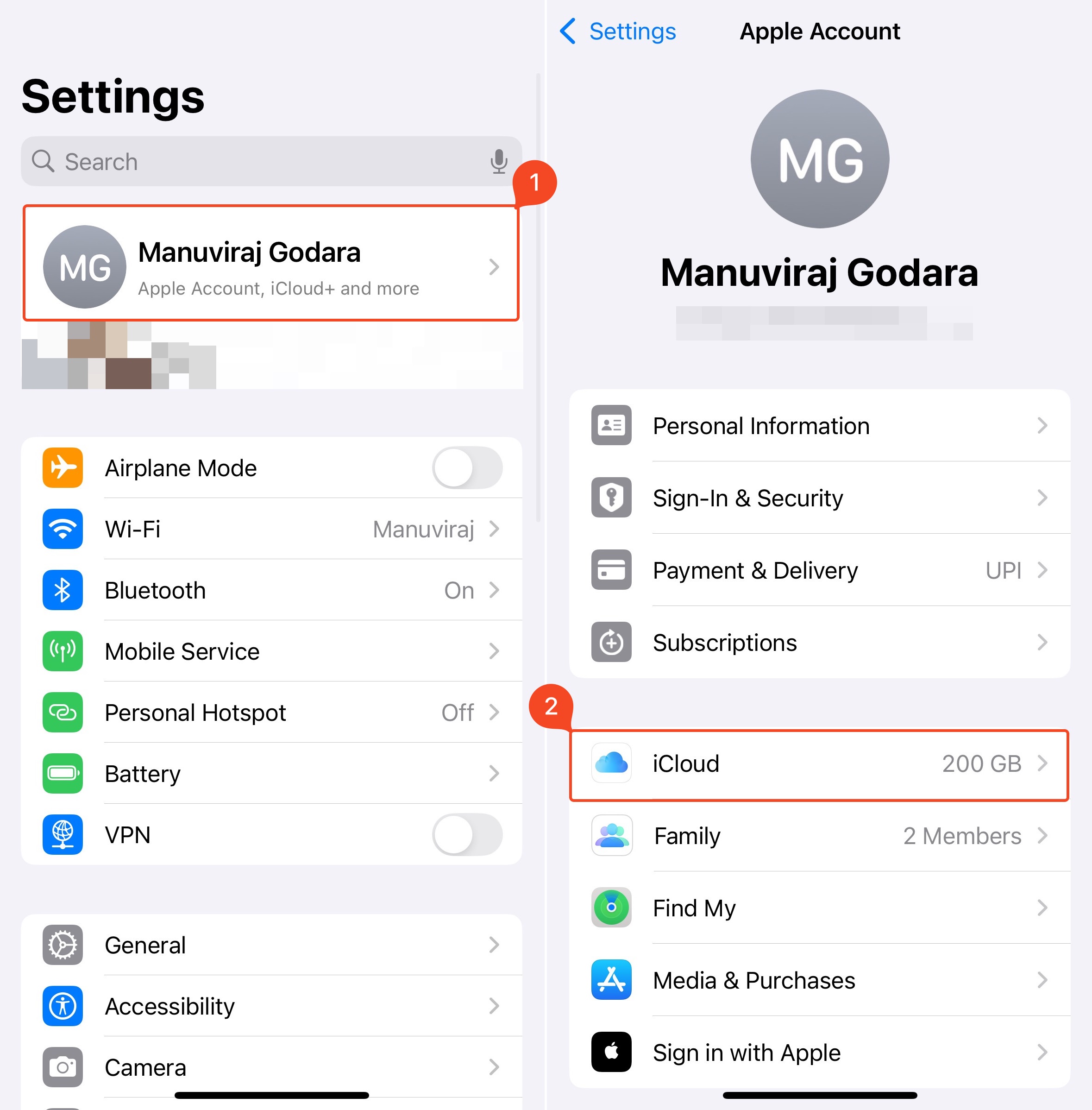
- Avaa Asetukset iPhonessasi.
- Napauta nimeäsi ja sen jälkeen iCloud-vaihtoehtoa.
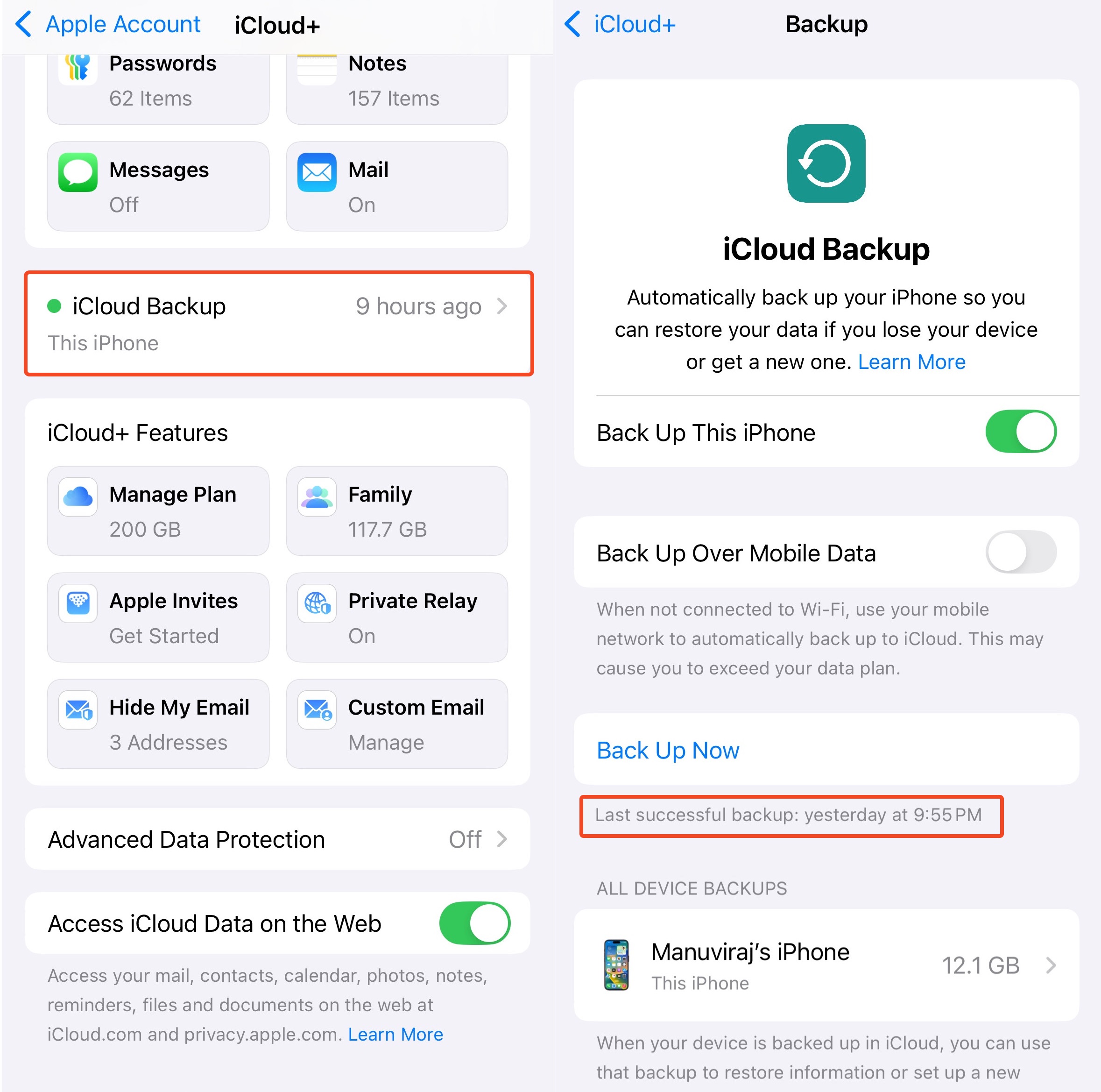
- Vieritä alas löytääksesi iCloud-varmuuskopio -vaihtoehdon ja napauta sitä.
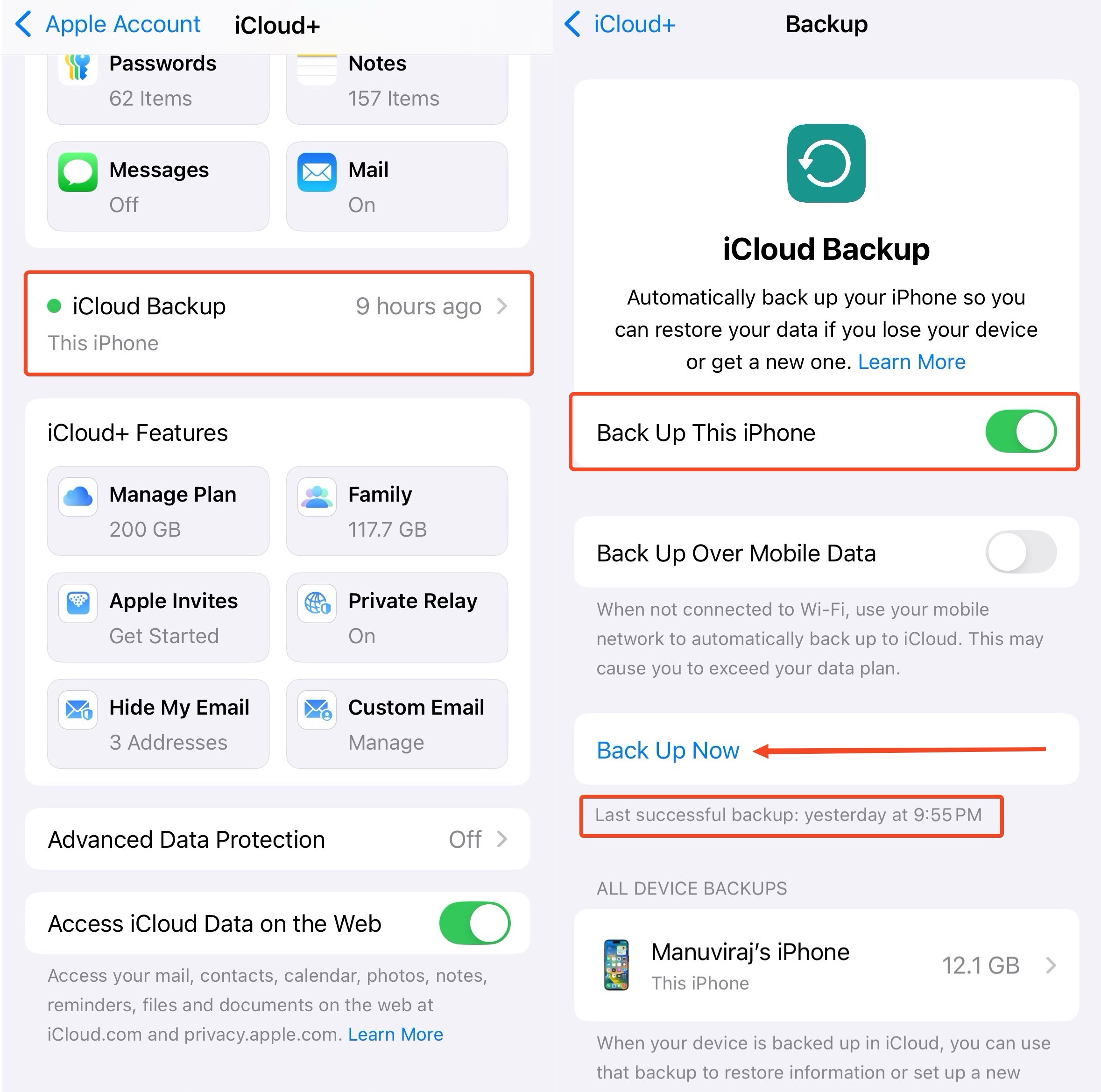
- Kohdassa Varmuuskopioi nyt näet, milloin viimeisin onnistunut varmuuskopiointi tapahtui. Jos se on vanhempi kuin ajankohta, jolloin poistit valokuvasi, jatka eteenpäin, muuten kokeile jotakin muuta tämän artikkelin tapaa.
Osa 2: Palauta iCloud-varmuuskopio iPhonellesi
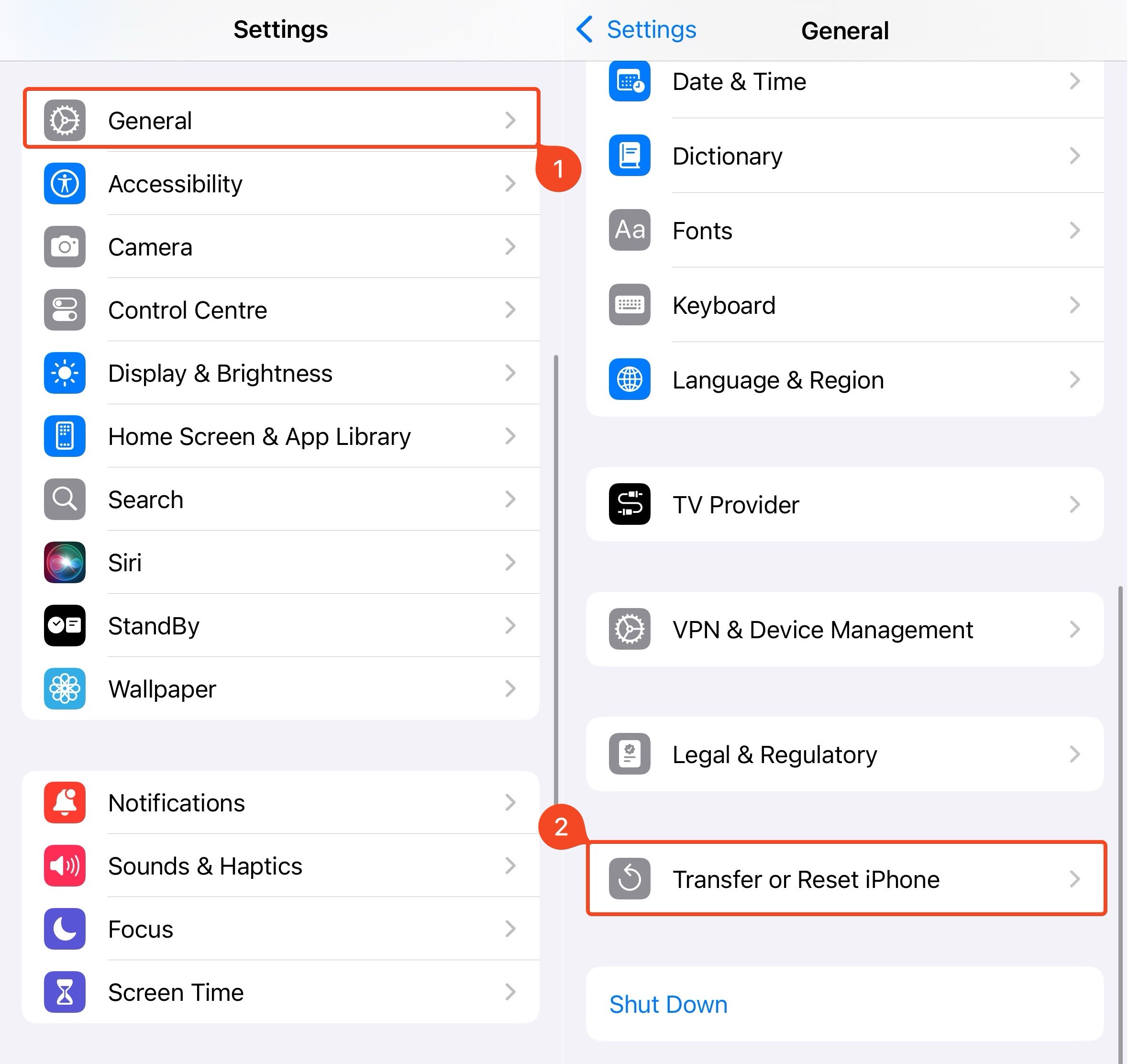
- Avaa Asetukset-sovellus.
- Napauta Yleiset.
- Vieritä alas ja etsi Siirrä tai nollaa iPhone -vaihtoehto ja napauta sitä.
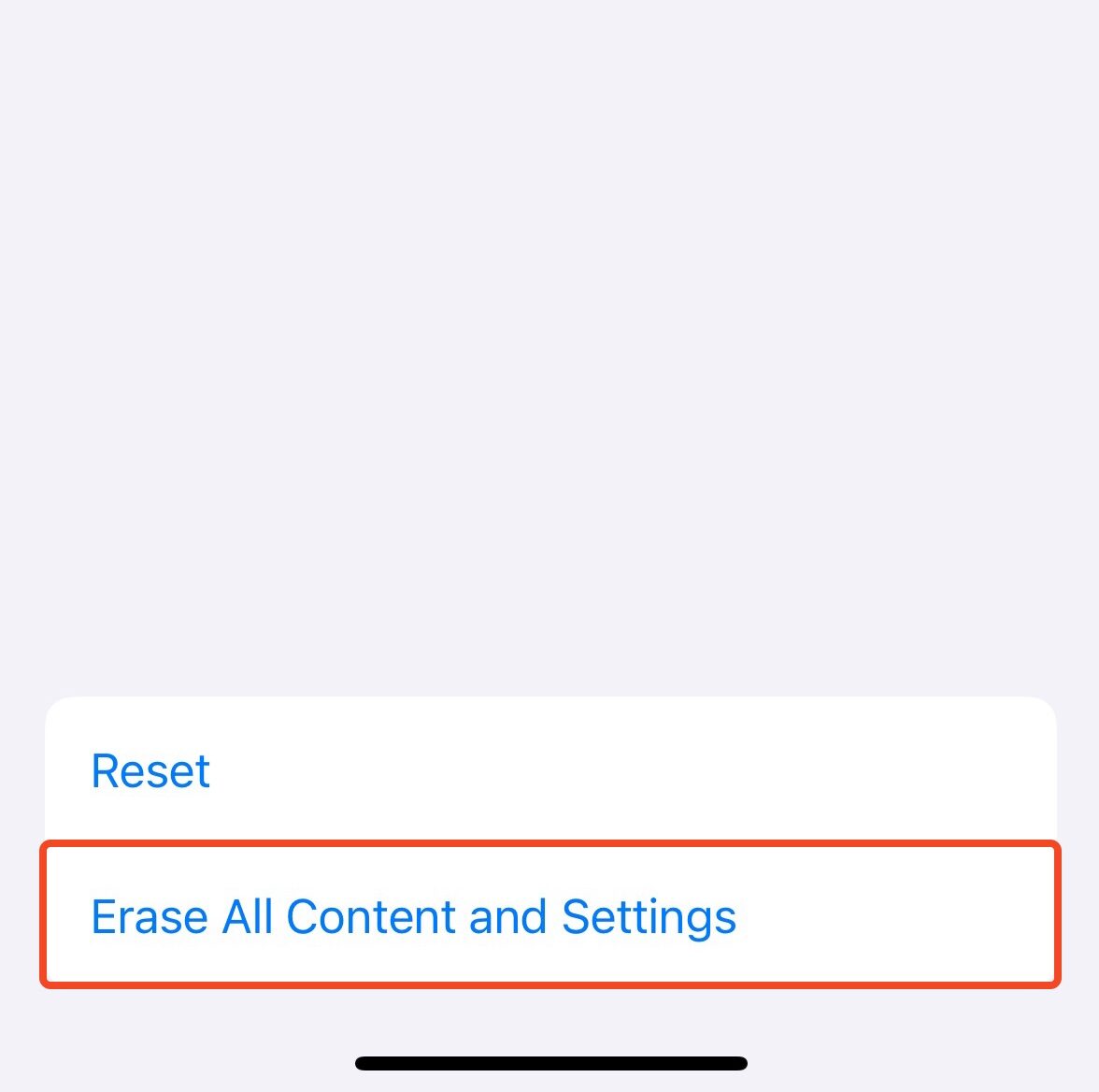
- Napauta Poista kaikki sisältö ja asetukset.
- Noudata näytön ohjeita, kunnes saavut Sovellukset ja data -näyttöön.
- Valitse Palauta iCloud-varmuuskopiosta -vaihtoehto, kirjaudu sisään, valitse sopiva varmuuskopio ja odota, että tietosi latautuvat.
Vaihtoehto 6: Palauta muusta verkon pilvitallennustilasta
Monet iPhonen käyttäjät valitsevat varmuuskopioitavaksi pilveen vain tietyt valokuvat. Tähän tarkoitukseen he käyttävät yleensä verkkopohjaisia pilvitallennustiloja, kuten Dropbox , Google Drive , Amazon Photos , OneDrive jne. Jos olet myös tehnyt näin iPhonestasi otettujen valokuvien kanssa, voit helposti palauttaa poistetun valokuvan kirjautumalla pilvitallennustilillesi. Esimerkiksi näin palautat valokuvan Google Drivesta:
- Avaa joko Google Drive -sovellus iPhonessasi tai siirry selaimella osoitteeseen drive.google.com
- Kirjaudu sisään Google-tilillesi.
- Etsi tarvittava kuva joko yläreunan hakukentällä tai selaa tiedostoja manuaalisesti löydettävän tiedoston löytämiseksi.
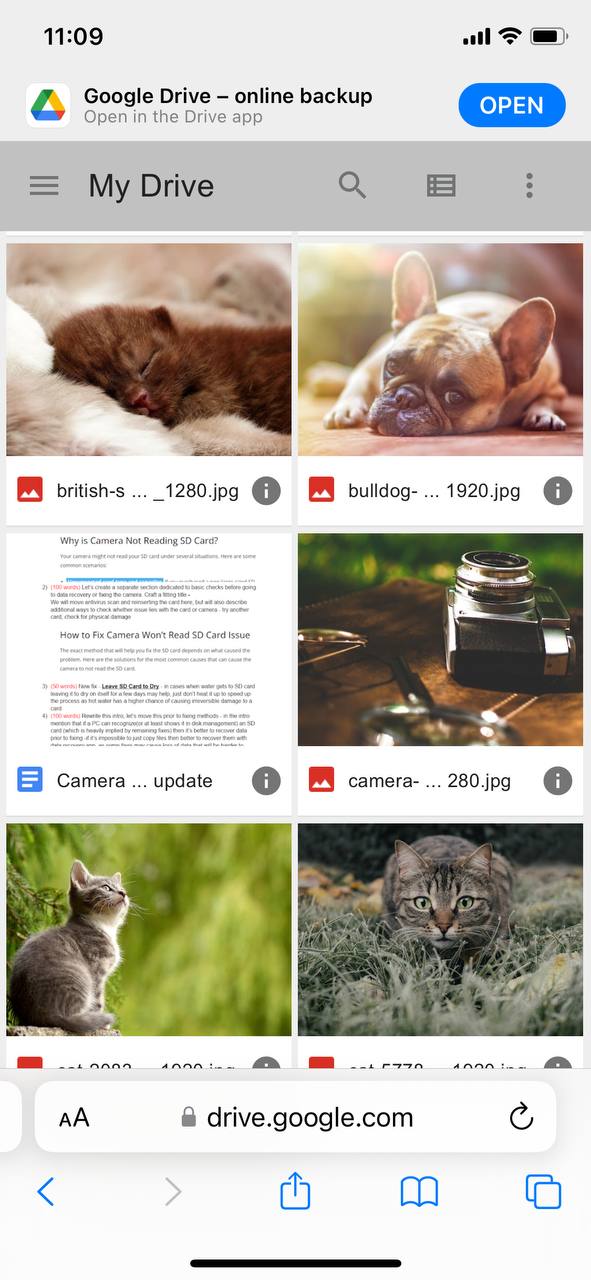
- Tallentaaksesi kuvan iPhoneen, napauta kolmea pistettä tiedoston vieressä ja valitse Avaa kohteessa (valitse sitten, minne haluat tallentaa kuvan).
Siinä se! Nyt voit yksinkertaisesti siirtyä sovellukseen tai sijaintiin, johon kuva tallennettiin, ja tarkastella sitä.
Vaihtoehto 7: Hanki apua tietojen palautuspalvelulta
Jos mikään menetelmistä ei toimi, voit yrittää ottaa yhteyttä ammattimaiseen iPhonen tietojen palautuspalveluun. Tällaisia tietojen palautuskeskuksia on kuitenkin harvassa, johtuen tietojen palautuksen monimutkaisuudesta iPhonesta. Paras vaihtoehto on ottaa yhteyttä yleiseen paikalliseen tietojen palautuskeskukseen alueellasi ja kysyä, voivatko he ohjata sinut paikallisen Apple-laitteisiin erikoistuneen tietojen palautuspalvelun luokse. Useimmilla tietojen palautuskeskuksilla on hätätapauksia varten 24*7 päivystysnumerot, joihin voit ottaa yhteyttä.
Kuinka varmuuskopioida valokuvat iPhonella
Kun kyse on poistettujen valokuvien palauttamisesta iPhonesta, onnistut todennäköisimmin, jos olet säännöllisesti varmuuskopioinut puhelimesi ennen tietojen menetystä. Siksi on hyvä idea ottaa käyttöön automaattinen varmuuskopiointi, jotta sinulla on aina nopea ja tehokas ratkaisu, jos joskus poistat väärän valokuvan tai videon iPhonestasi. Turvallisin tapa varmuuskopioida iPhonesi on iCloud avulla. Jos haluat tehdä niin, seuraa näitä ohjeita automaattisten iCloud-varmuuskopioiden määrittämiseksi iPhonessasi:
- Avaa Asetukset -sovellus iPhonessasi.
- Napauta nimeäsi valikon yläosasta.
- Siirry kohtaan iCloud.
- Napauta iCloud-varmuuskopiointi. Kytke sitten päälle iCloud-varmuuskopio ottaaksesi automaattiset varmuuskopiot käyttöön (jos haluat tehdä varmuuskopion heti manuaalisesti, napauta Varmuuskopioi nyt ).
Mutta valitettavasti iCloud ei ole täysin ilmainen. Jos etsit tapaa varmuuskopioida iPhone-tietosi ilman kustannuksia, käytä Finderia tai iTunesia.
Päätelmä
iPhonelta poistettujen valokuvien palauttaminen ei ole varsinaisesti rakettitiedettä, mutta monimutkaisuutta lisäävät laitteen tallennus- ja salauskäytännöt. Ensimmäinen toimenpide tulisi olla valokuvien “etsiminen” Kuvat-sovelluksesta. Tämän jälkeen siirrytään palauttamiseen – olipa kyse sitten valokuvien yksinkertaisesta palauttamisesta Äskettäin poistetut -kansiosta tai palauttamisesta kolmannen osapuolen tietojenpalautustyökalulla. Joka tapauksessa, mitä nopeammin yrität tietojen palauttamista, sitä paremmat mahdollisuudet on saada kaikki poistetut valokuvat takaisin.
Tietojenpalautuspalveluun ottaminen yhteyttä on suositeltavaa vain, jos valokuvat ovat todella arvokkaita ja ne on palautettava hinnalla millä hyvänsä. Silloinkin ammattilainen voi tehdä vain rajallisesti, jos valokuvat on poistettu kauan sitten ja laitetta on käytetty jatkuvasti. Voit välttää tällaiset vahingot tulevaisuudessa ymmärtämällä, miten poisto toimii iOS:ssa (valokuvat ovat oletuksena palautettavissa 30 päivän ajan) ja luomalla manuaalisesti erilliset varmuuskopiot valokuvillesi.
UKK
- Siirry kohtaan Kuvat > Albumit > Äskettäin poistetut.
- Valitse Valitse ja napauta palautettavaa valokuvaa.
- Napauta Palauta, jolloin valokuva siirretään takaisin Kuvat-sovellukseen.
- Lataa Disk Drill Macille ja asenna se.
- Yhdistä iPhone tietokoneeseen USB-kaapelilla.
- Avaa puhelimesi lukitus, jotta voit käyttää sitä Macilla.
- Käynnistä Disk Drill ja valitse vasemman reunan sivupalkista iPhones & iPads.
- Valitse iPhonesi laiteluettelosta ja napsauta Etsi kadonneita tietoja -painiketta.
- Valitse palautettavat tiedostot ja napsauta Palauta-painiketta.
- Valitse palautettujen tiedostojen kohdekansio ja napsauta OK vahvistaaksesi.



