
כולנו היינו שם. מחקת בטעות את התמונות הלא נכונות מה-iPhone שלך, או שמחקת אותן ואז הבנת שבאמת רצית לשמור אותן. יש המון מידע סותר לגבי שחזור תמונות מ-iPhone—יש שאומרים שזה פשוט בלתי אפשרי, ויש שאומרים שזה די קל, וכל אחד יכול לעשות את זה. התשובה, כמו ברוב המקרים האלה, נמצאת בדרך כלל איפשהו באמצע. אמנם קיום גיבוי משפר משמעותית את הסיכויים לשחזר את כל התמונות שלך, אך היעדר גיבוי אינו סוף העולם. הקטעים למטה יעסקו בשני התרחישים.
כיצד למצוא תמונות באייפון
לפני שתמשיך לסעיף שחזור התמונות מה-iPhone במאמר, נסה בכנות לחפש את התמונות שנמחקו באפליקציית התמונות.
אם אתה כמוני, הגלריה באייפון שלך אינה המאורגן ביותר. כאשר אתה מוסיף אליה תמונות וסרטונים חדשים, הישנים עלולים ללכת לאיבוד במערבולת של תמונות וסרטונים חדשים. כאשר מוסיפים לכך את הנטייה של Apple לשנות מיקומים באפליקציית התמונות עם כל עדכון iOS חדש, הרעיון שהתמונות “הלכו לאיבוד” במקום להימחק הופך לקל עוד יותר לתפוס.
כך תוכל למצוא תמונות וסרטונים בקלות באפליקציית התמונות:
- הקטע הנסתר: ייתכן שלא מחקת את התמונות, אלא פשוט הסתרת אותן ושכחת מכך. כדי לוודא זאת, פתח את אפליקציית התמונות וגלול למטה עד שתראה את הקטע נסתר תחת כלי עזר. הקש עליו, ותראה את כל התמונות שהסתרת.
- השתמש בפונקציית החיפוש: פונקציית החיפוש באפליקציית התמונות השתפרה משמעותית עם השנים. הקש על אייקון זכוכית המגדלת בחלקו העליון של המסך באפליקציית התמונות ונסה לחפש את התמונות שלך באמצעות מילות מפתח שונות. נסה להקליד את התוכן של התמונה/הווידאו, לדוגמה “אופנוע”, “מדבר” או משהו דומה. תוכל גם לנסות להקליד את שם האדם שבתמונה, המקום שבו צולמה התמונה, או החודש שבו צולמה.
אם אינך מצליח למצוא את התמונות שלך בסעיף המוסתר או באמצעות האפשרות חיפוש, המשך לשיטות שחזור התמונות שלמטה.
כיצד לשחזר תמונות שנמחקו ב-iPhone
הזמן הוא גורם מכריע כאשר משחזרים תמונות שנמחקו באייפון.
הסיבות לכך הן כפולות. ראשית, אפליקציית התמונות שומרת תמונות שנמחקו בתיקיה נפרדת בשם “נמחקו לאחרונה” למשך 30 יום (כברירת מחדל). תוכל לשחזר בקלות את התמונות משם. שנית, אייפונים מאחסנים קבצים בכונן אחסון פלאש דמוי SSD עם מערכת הקבצים APFS ועם TRIM מופעל. תכונת TRIM מנקה באופן קבוע מצביעים לקבצים שנמחקו, מה שהופך את שחזורם לבלתי אפשרי.
בואו נתחיל בשחזור תמונות שנמחקו מ-iPhone. ריכזנו שבע שיטות לשחזור, וממליצים לנסות אותן לפי הסדר שבו הן מופיעות:
אפשרות 1: בדוק את תיקיית שנמחקו לאחרונה
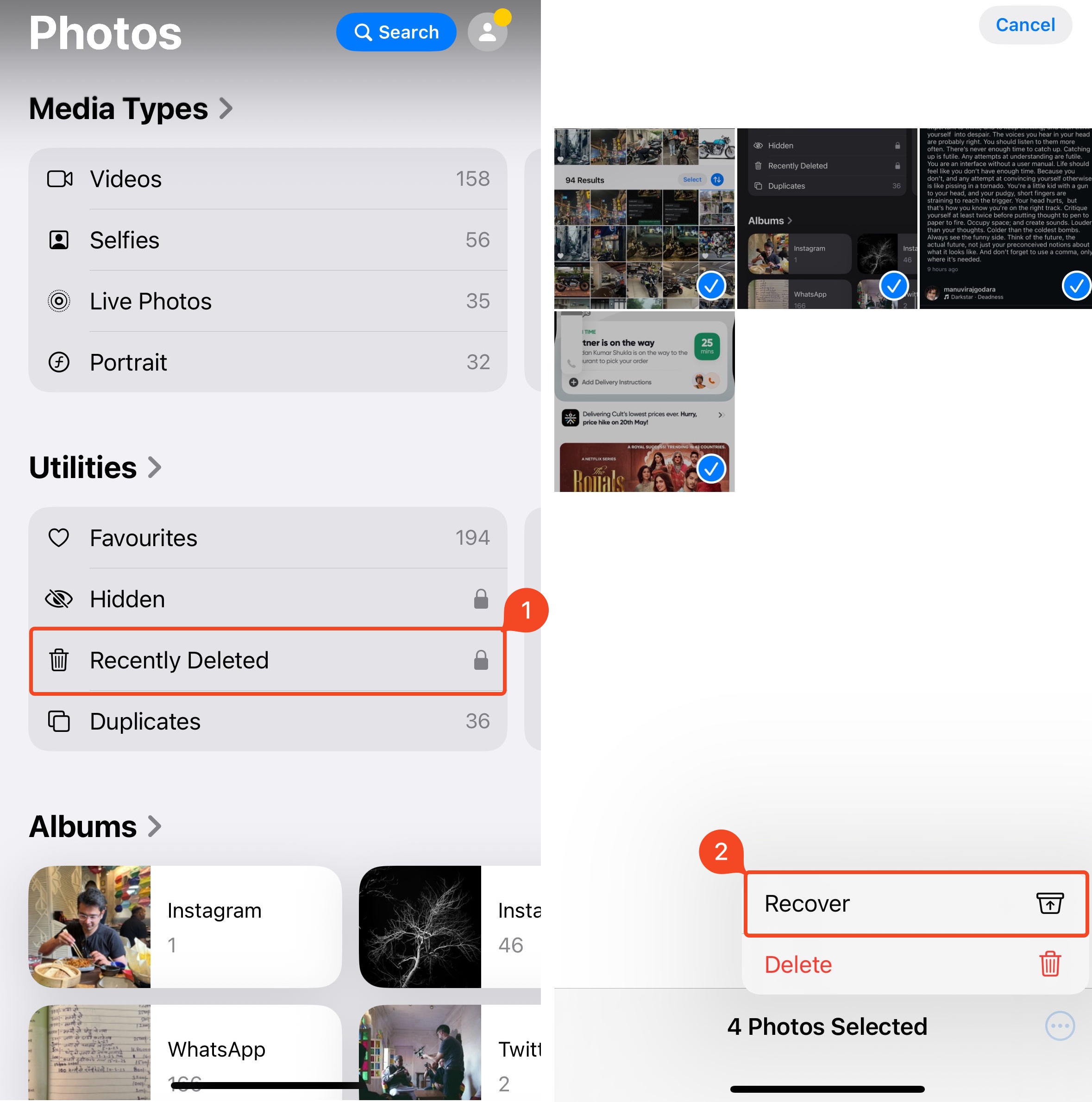
לפני כל דבר אחר, חפש את התמונות שנמחקו בתיקיית “נמחקו לאחרונה” של ה-iPhone שלך. יש סיכוי טוב שהתמונות שלך עדיין שם, מאחר שהתיקייה שומרת תמונות שנמחקו במשך 30 יום כברירת מחדל.
כך תוכל לגשת לתיקיית שנמחקו לאחרונה ולשחזר את התמונות שנמחקו:
- פתח את אפליקציית תמונות באייפון שלך.
- גלול למטה עד שתראה את האפשרות נמחקו לאחרונה תחת כלי עזר.
- הקש על בחר בפינה הימנית העליונה של המסך.
- בחר את התמונות שברצונך לשחזר, והקש על כפתור שלוש הנקודות בפינה הימנית התחתונה של המסך.
- לחץ על שחזור.
אפשרות 2: השתמש בתוכנת שחזור נתונים
אם לא הצלחת לשחזר תמונות מתיקיית שנמחקו לאחרונה, השתמש בתוכנית שחזור נתונים ייעודית כדי לשחזר אותן.
מבין הרבים תוכניות שחזור נתונים לאייפון, ההמלצה שלנו היא להשתמש ב-Disk Drill—הוא אמין, מהיר, ודי קל לשימוש. שים לב, אף אפליקציית שחזור נתונים לא יכולה לעקוף את הצפנת הנתונים של Apple ולקבל גישה ישירה לאחסון של האייפון שלך. עם זאת, Disk Drill יוצר גיבוי “בלתי נראה” של הנתונים על האייפון שלך באמצעות API הגיבויים של Apple, וסורק גיבוי זה עבור תמונות שנמחקו.
אם כבר יש לך גיבוי iTunes עדכני על ה-Mac שלך, תוכל לצרף אותו ישירות ל-Disk Drill ולשחזר קבצים מסוימים ממנו.
יכולות שחזור הנתונים של Disk Drill לאייפון אינן מוגבלות רק לתמונות. ניתן להשתמש בה גם לשחזור הודעות שנמחקו, מסמכים, סרטונים, הערות ועוד.
הערה: תצטרך שטח אחסון פנוי—שווה או גדול מהקיבולת של האייפון שלך—ב-Mac שלך כדי לאפשר את הגיבוי הבלתי נראה ש-Disk Drill יוצר. בנוסף, הגרסה החינמית של Disk Drill מאפשרת לך לצפות בתצוגה מקדימה של קבצים שניתנים לשחזור, אך לשחזור שלהם תידרש גרסת Disk Drill PRO.
כך תשחזר תמונות שנמחקו מה-iPhone שלך באמצעות Disk Drill:
- הורד את Disk Drill במק שלך, והתקן אותו. תכונת שחזור נתוני iPhone זמינה רק עבור גרסת macOS של Disk Drill.
- חבר את ה-iPhone למק שלך, ולחץ על אפשרות אמון כאשר תראה את ההתראה “האם לתת אמון במכשיר זה” ב-iPhone שלך.
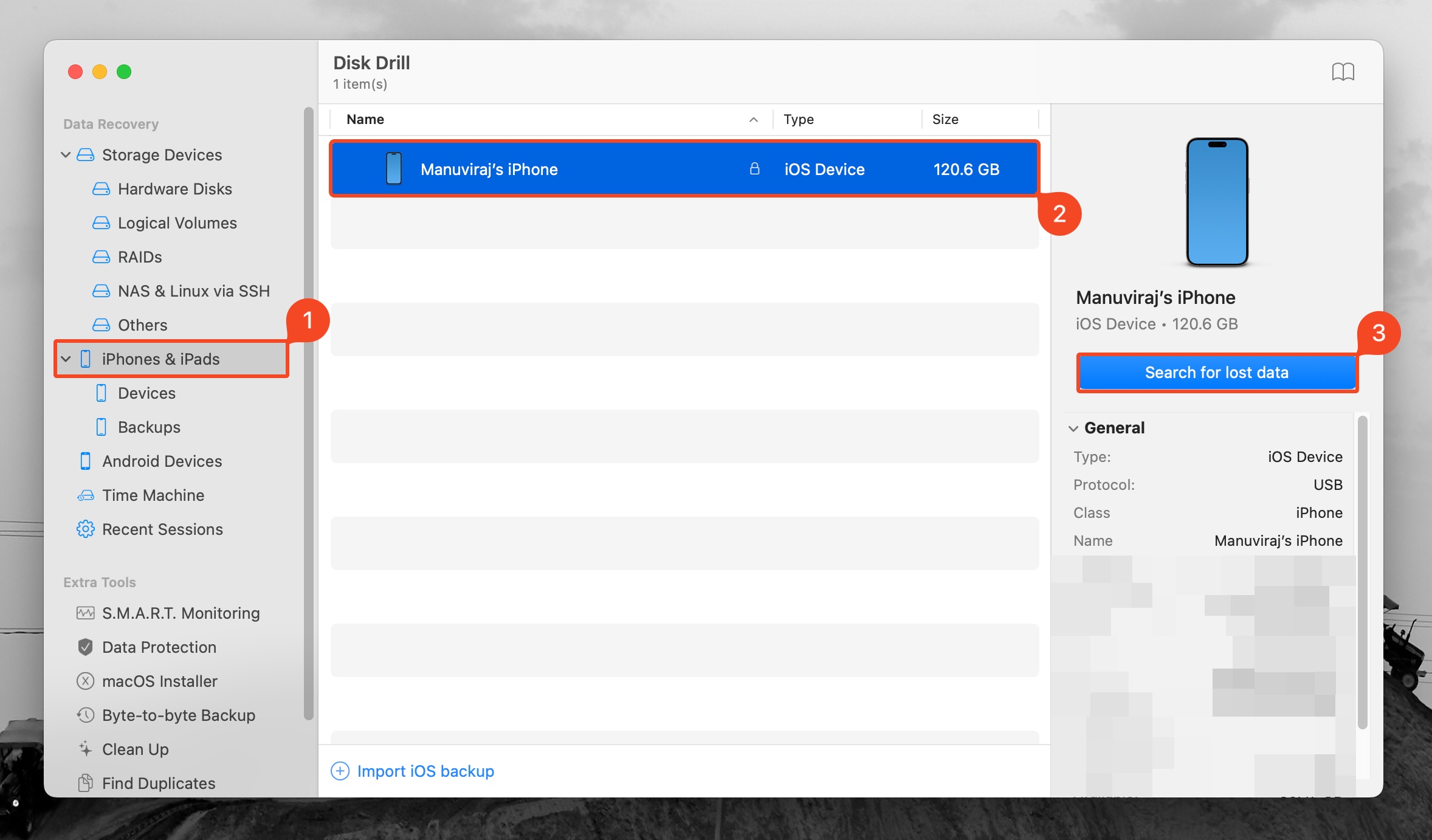
- פתח את Disk Drill, ולחץ על אפשרות iPhones & iPads בסרגל הניווט השמאלי.
- בחר את ה-iPhone שלך ולחץ על חפש נתונים שאבדו. כדי לשחזר נתונים מגיבוי קיים, לחץ על כפתור ייבוא גיבוי iOS, חפש את הגיבוי, ולחץ עליו פעמיים. לאחר מכן תוכל לבחור את הגיבוי וללחוץ על חפש נתונים שאבדו. ייתכן שתתבקש להזין את קוד הגישה של המכשיר שלך.
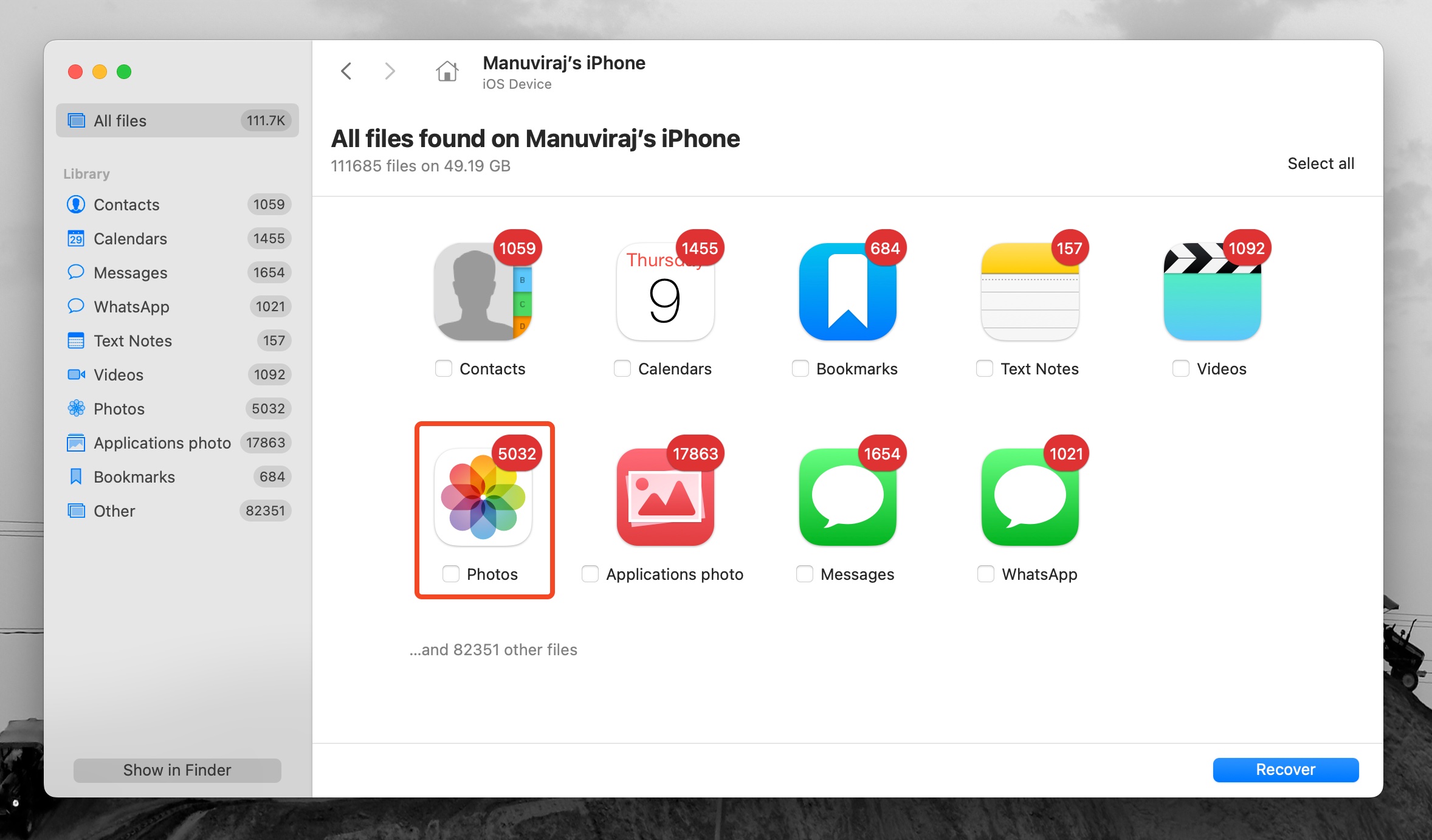
- לחץ על אריח תמונות כדי לסנן את התוצאות ולהציג רק תמונות. כדי להציג סוגי קבצים אחרים, לחץ על האפליקציות האחרות כגון הודעות, WhatsApp, סרטונים וכו’.
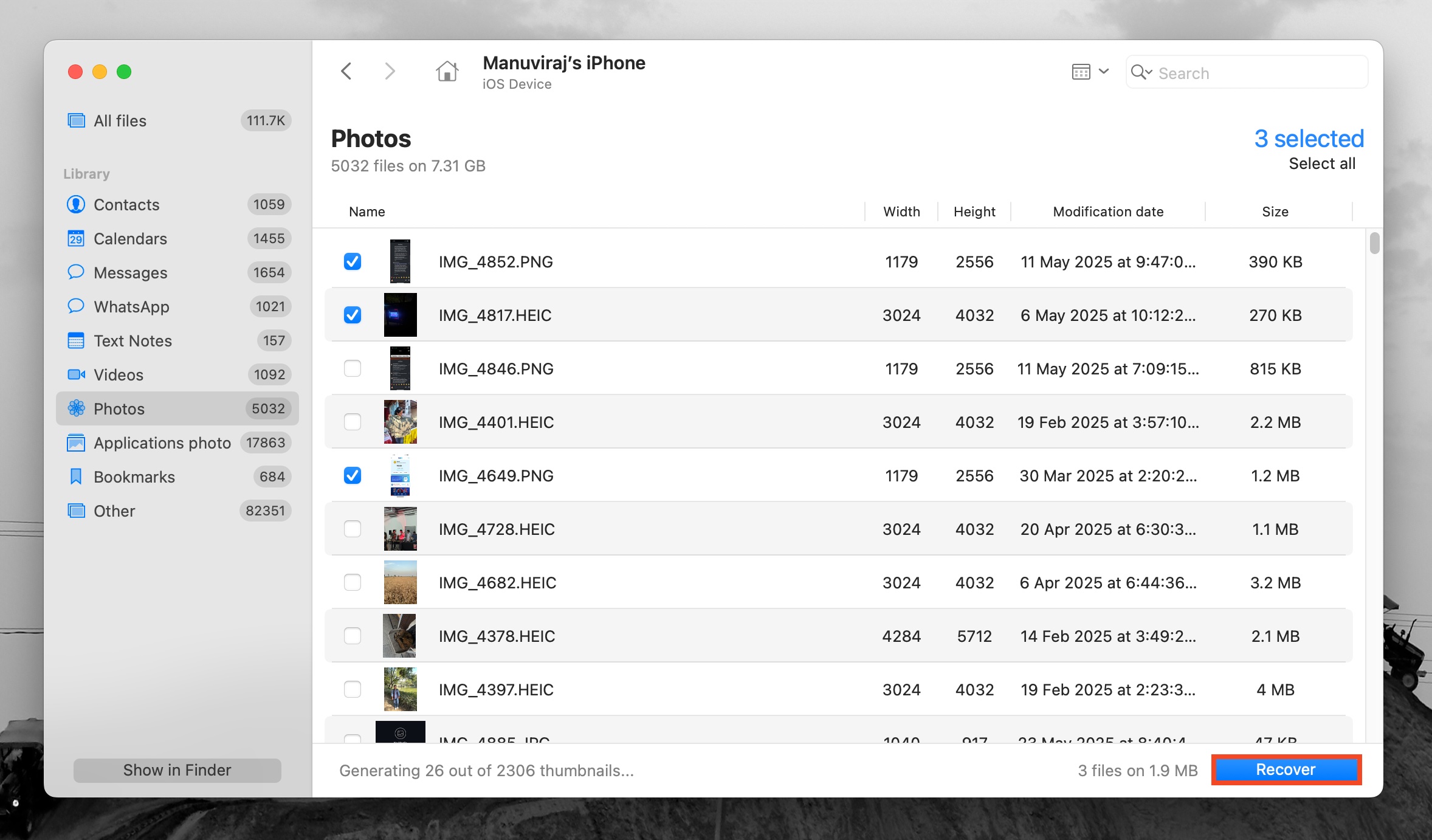
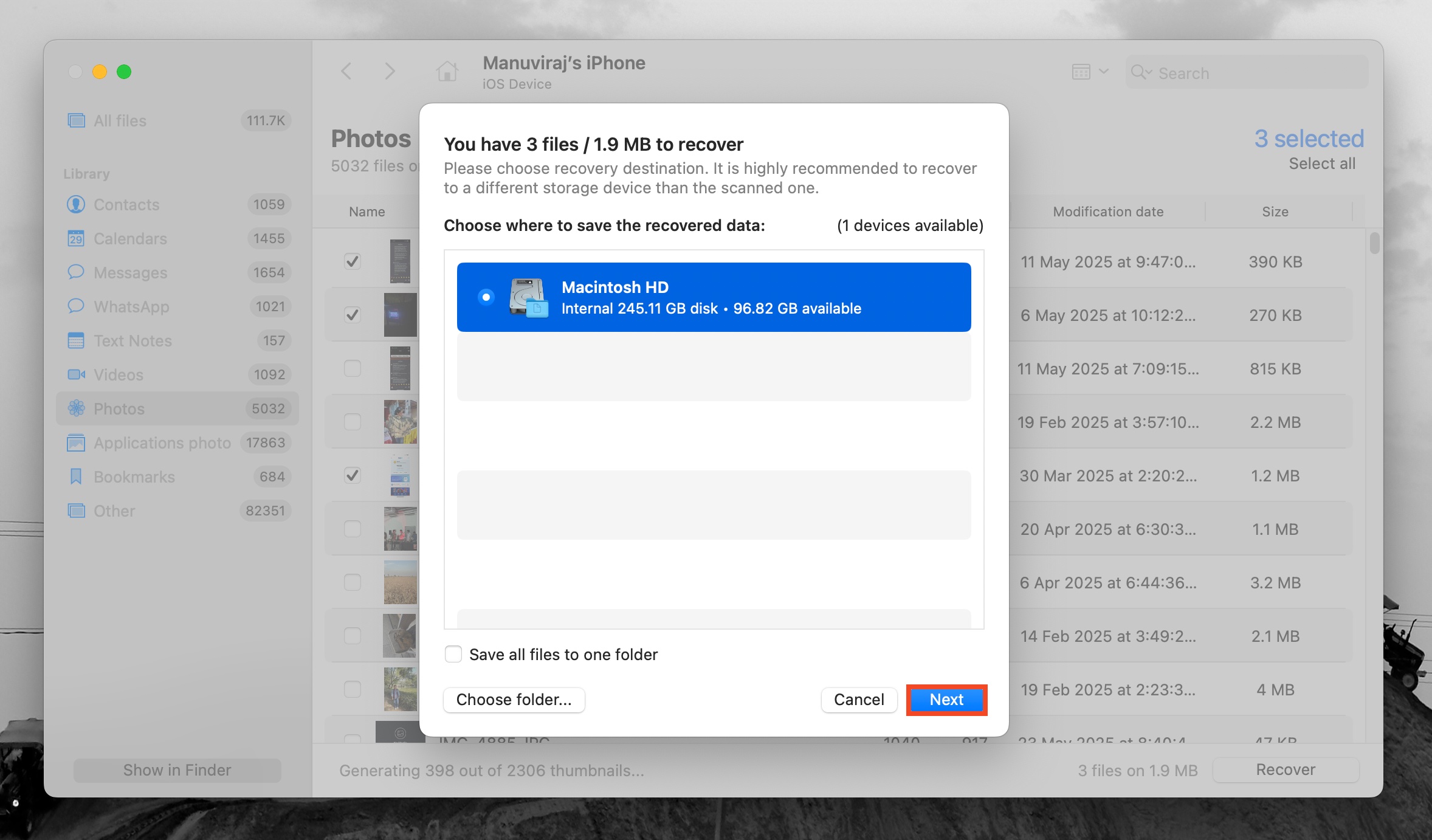
- בחר את הקבצים שברצונך לשחזר ולחץ על שחזר. כדי להציג תצוגה מקדימה של קובץ, לחץ לחיצה ימנית עליו ובחר תצוגה מקדימה.
- בחר יעד שחזור ולחץ על הבא.
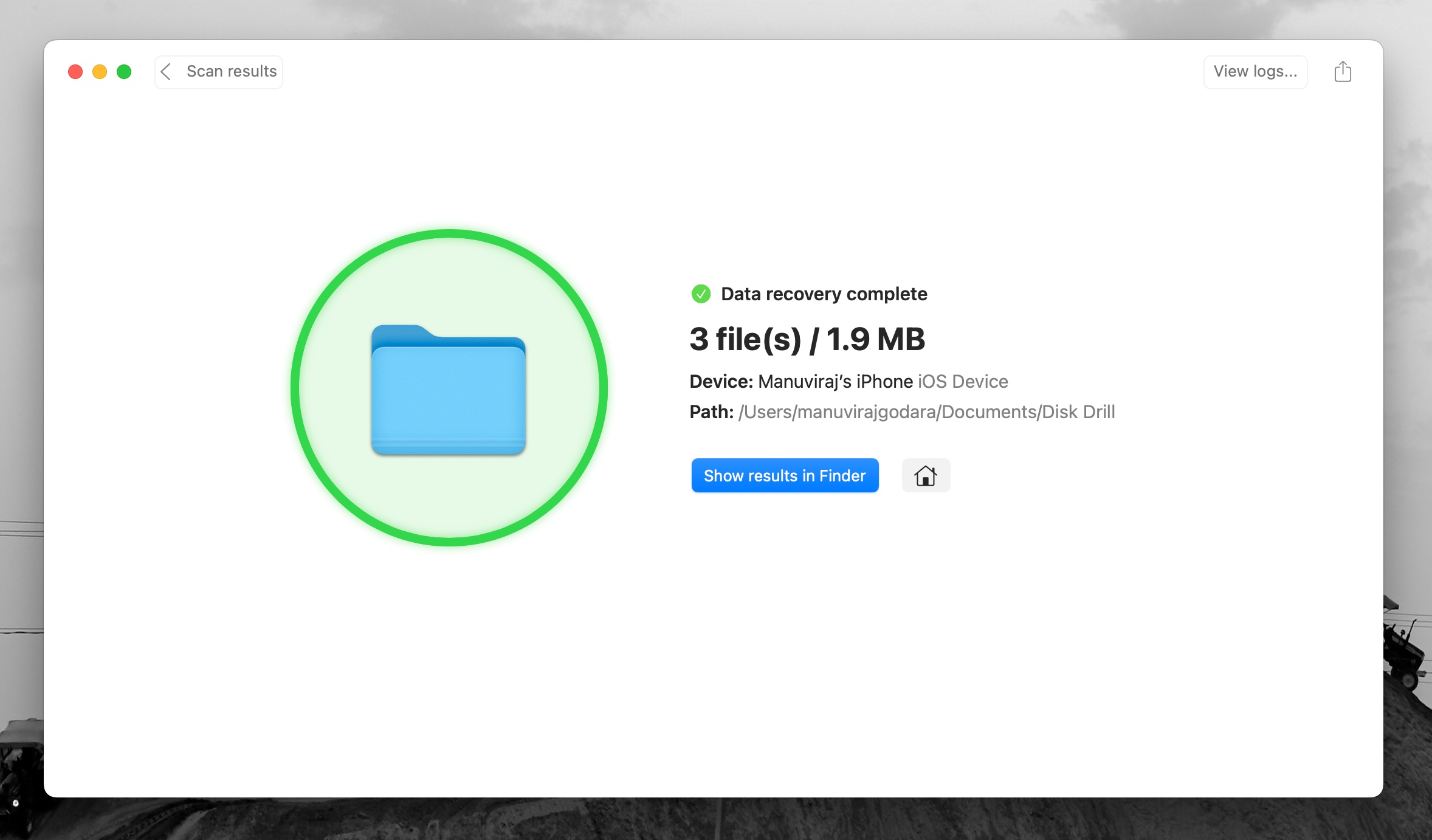
- Disk Drill ישחזר את התמונות שנבחרו.
אפשרות 3: בדוק קבצים מצורפים במסנג’ר
אם אתה זוכר ששיתפת את התמונה שאתה מחפש עם מישהו באמצעות הודעת טקסט ב-Messenger או דרך אפליקציית רשת חברתית, כדאי לבדוק את הקבצים המצורפים באותה אפליקציה. גם אם מחקת את התמונות מה-iPhone שלך, ייתכן שהקבצים המצורפים במדיה עדיין שמורים בתוך מטמון האפליקציות וניתנים לשחזור. בצע את השלבים הבאים כדי לבדוק את הקבצים המצורפים באפליקציית Messenger ב-iPhone שלך:
- פתח את אפליקציית Messenger בטלפון שלך.
- בחר את האדם שאליו שלחת את התמונה שאתה מחפש.
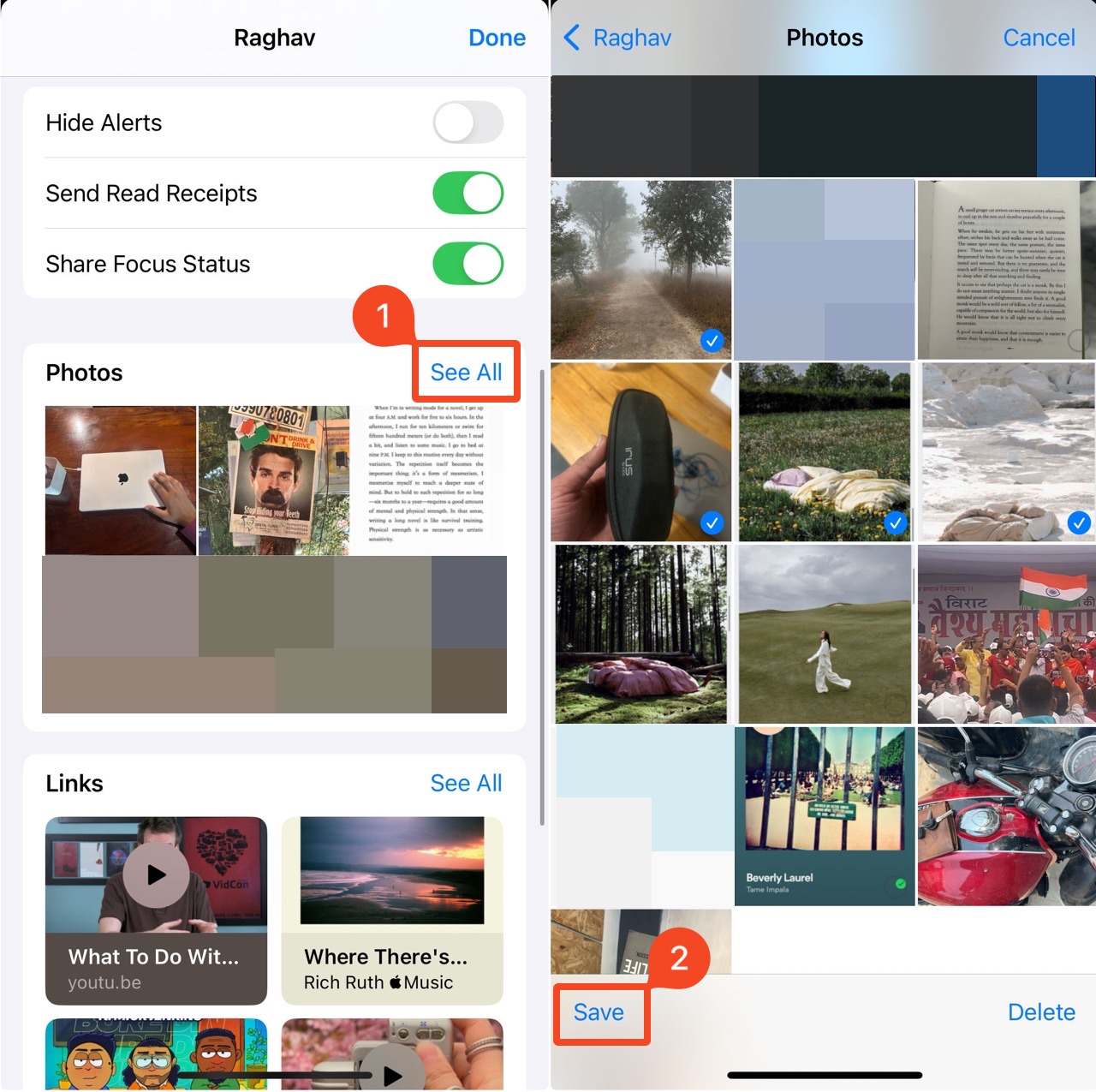
- הקש על שם השולח בחלק העליון של המסך.
- גלול למטה והקש על הצג הכל באזור התמונות. בחר את התמונות שברצונך לשחזר.
- הקש על אפשרות השמירה בפינה השמאלית התחתונה.
אפשרות 4: שחזור מגיבוי iTunes/Finder
ניתן לשחזר את התמונות שנמחקו מה-iPhone שלך מגיבוי iTunes. אך יש לזכור, אפשרות זו תפעל רק אם ביצעת גיבוי של המכשיר באמצעות iTunes בעבר. התהליך הכללי די פשוט. כל מה שאתה צריך הוא את ה-iPhone שלך, כבל USB, ומחשב שבו מצוי הגיבוי של iTunes. ניתן להשתמש במחשב Mac או במחשב מבוסס Windows. אם כבר ניסית למצוא את אפליקציית iTunes ב-Mac והיא לא נמצאת, אין צורך לדאוג. במחשבים עם macOS Catalina ומעלה, iTunes הוחלפה על ידי Finder, ולכן תשתמש בו במקום על מנת לשחזר את התמונות. עם זאת, השלבים הם בעצם זהים בשתי האפליקציות.
הערה : שיטה זו כוללת שחזור כל הנתונים באייפון שלך למצב שבו הכל היה כאשר הגיבוי שנבחר בוצע. כדי להיות מסוגל לעשות זאת, ה-Mac שלך צריך להריץ macOS Catalina או גרסה מאוחרת יותר.
בצע את השלבים הבאים כדי לשחזר את התמונות שנמחקו מה-iPhone שלך מגיבוי iTunes:
- פתח את פיינדר במק שלך (לחץ על האיקון הראשון ב- עגון ).
- חבר את האייפון למחשב באמצעות כבל USB.
- לחץ על אייפון מהסרגל הצדדי ב- פיינדר ובחר ב- אמון . הזן את קוד הגישה של הטלפון שלך אם תתבקש.
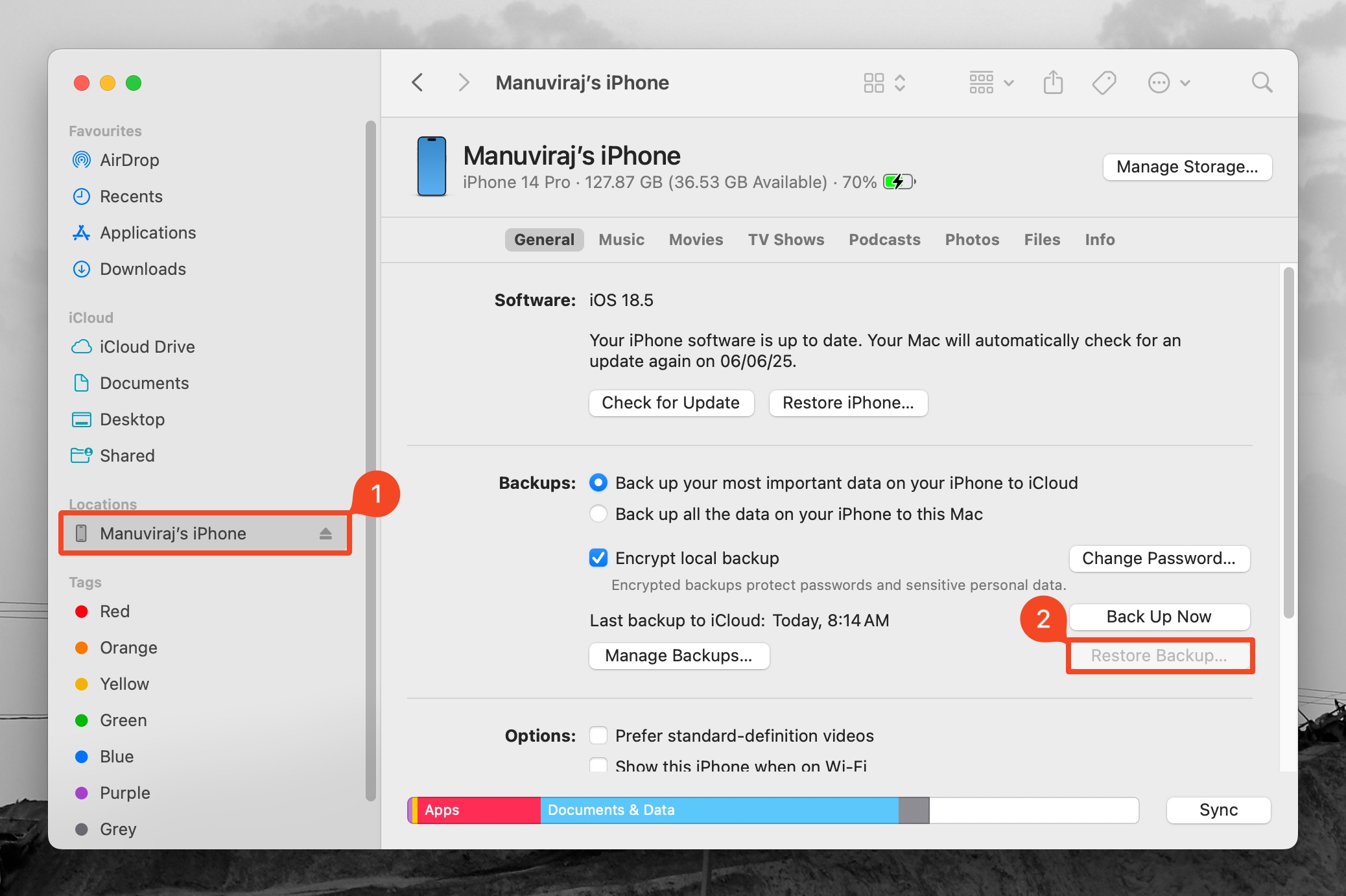
- בחר את האייפון שלך בסרגל הצדדי השמאלי ב- פיינדר .
- לחץ על כפתור שחזר גיבוי .
- בחר את גרסת הגיבוי המתאימה.
- הזן את קוד הגישה שלך אם תתבקש ולחץ על שחזור .
- המתן לסיום התהליך ואז נתק את הטלפון מהמחשב.
אפשרות 5: שחזור מגיבוי iCloud
אם תכונת הגיבויים של iCloud מופעלת, תוכל לשחזר תמונות שנמחקו על ידי שיחזור גיבוי ה-iCloud.
עם זאת, ישנן שתי הסתייגויות. ראשית, אם הפעלת את תמונות iCloud, התמונות שלך אינן מגובות כחלק מהגיבוי של iCloud—ניתן לשחזר את התמונות האלו רק מתיקיית “נמחקו לאחרונה”. שנית, גיבויי iCloud לוכדים את התוכן הנוכחי של ה-iPhone שלך, ולכן כדי שהשיטה הזו תעבוד, הגיבוי האחרון של iCloud צריך היה להיווצר לפני שהתמונות נמחקו.
הערה: שחזור גיבוי iCloud מחליף את התוכן הנוכחי של ה-iPhone שלך בתוכן הגיבוי. ודא שאתה מעתיק נתונים חשובים מה-iPhone שלך ל-Mac שלך לפני ההמשך.
חלק 1: בדוק את תאריך הגיבוי של iCloud באייפון שלך:
- פתח/י את הגדרות באייפון שלך.
- הקש/י על השם שלך, ואז הקש/י על האפשרות iCloud.
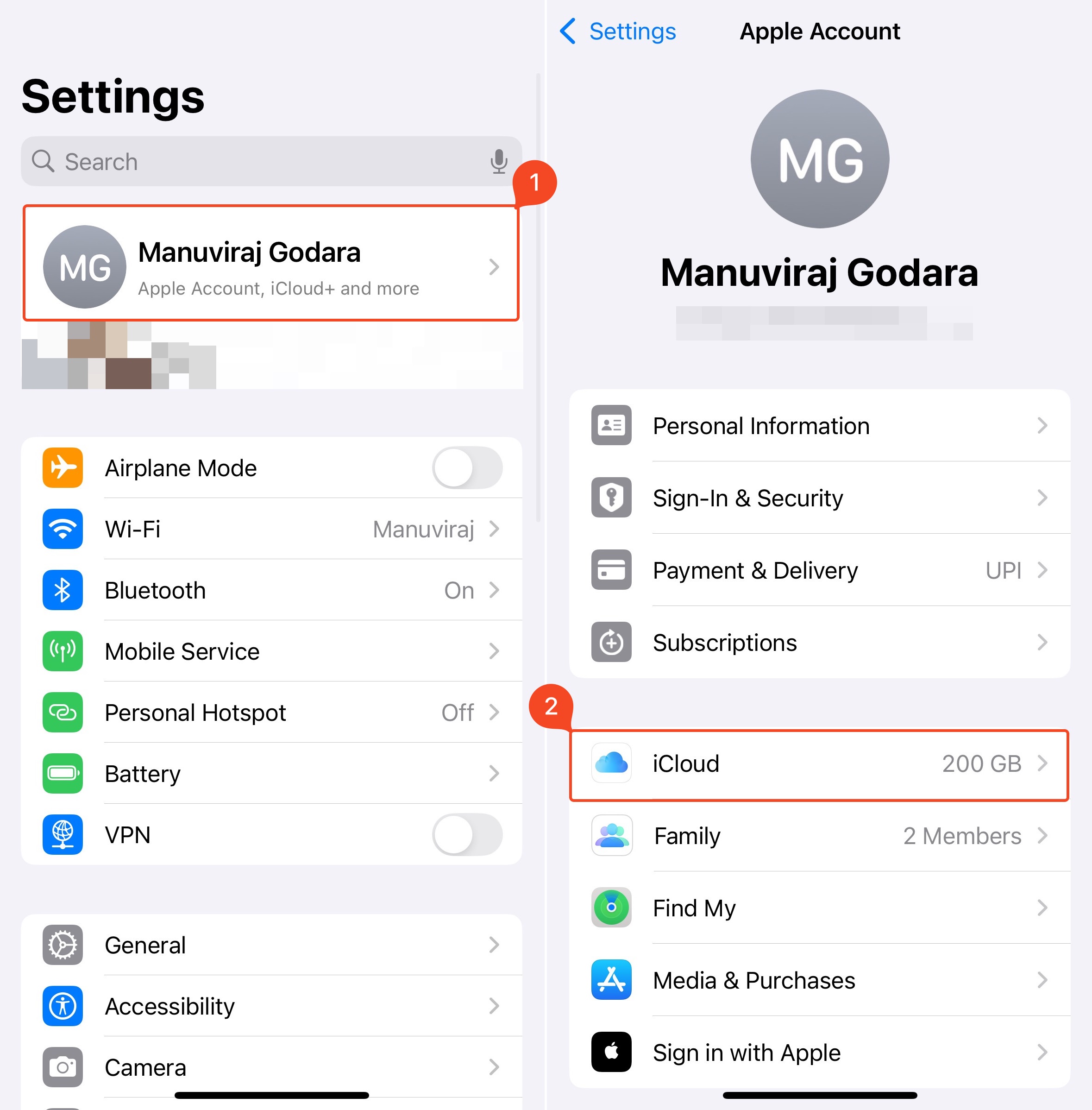
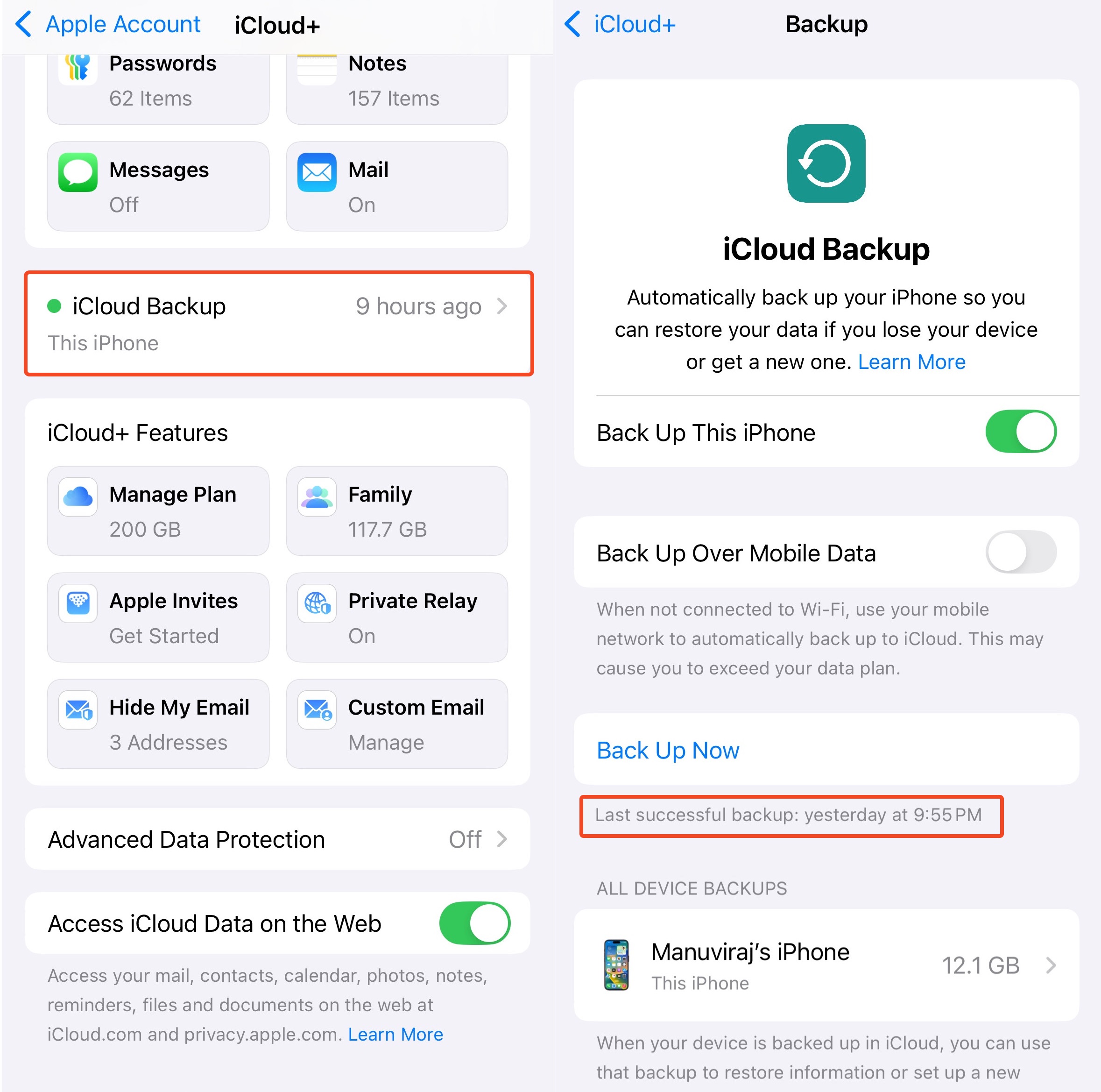
- גלול/י למטה למציאת האפשרות גיבוי iCloud, והקש/י עליה.
- תחת גבה כעת, תוכל/י לראות מתי בוצע הגיבוי המוצלח האחרון. אם הוא ישן מהזמן שבו מחקת את התמונות שלך, המשך/י הלאה, אחרת נסה/י אחת מהשיטות הנוספות במאמר זה.
חלק 2: שחזור הגיבוי של iCloud ב-iPhone שלך
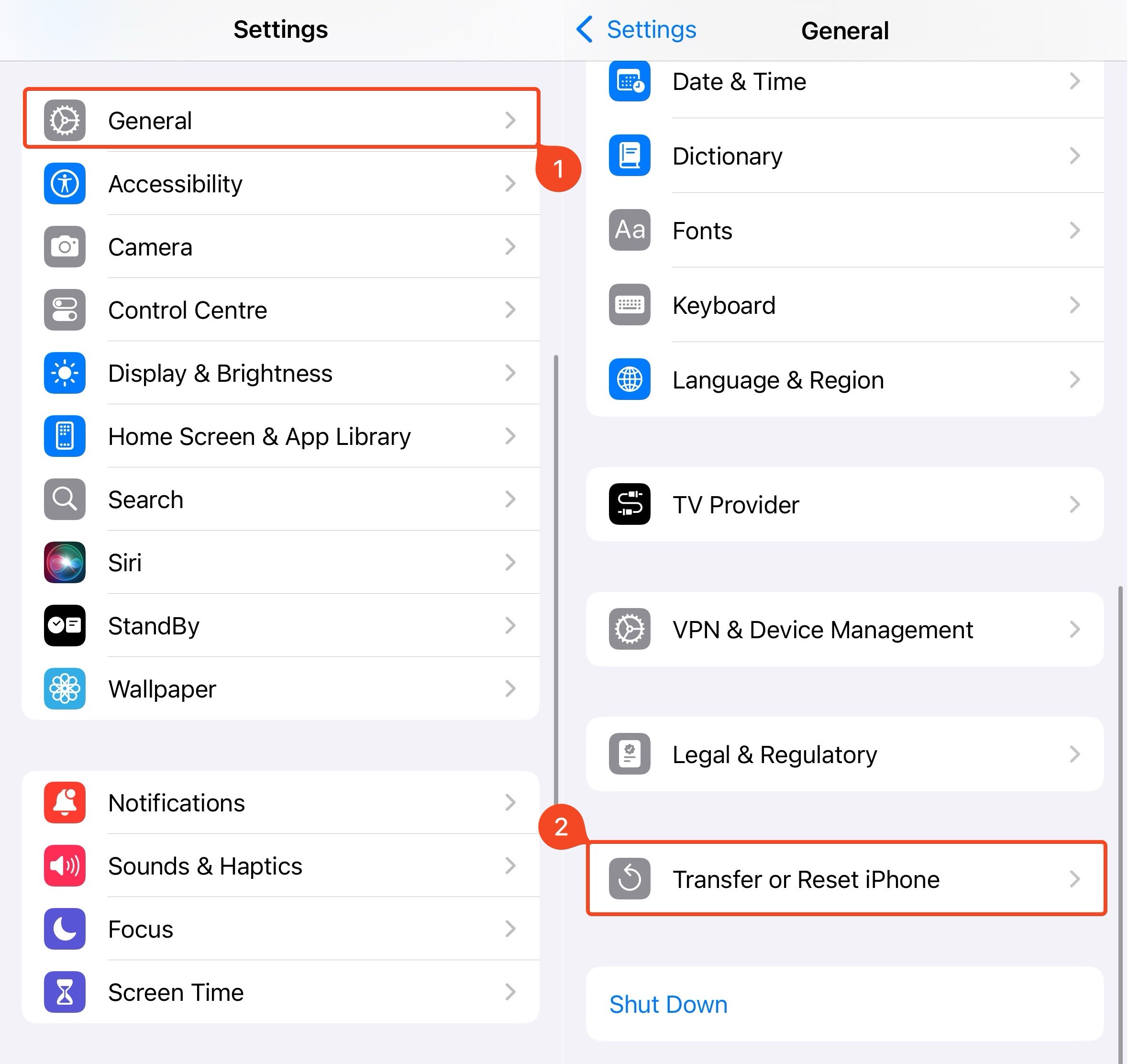
- פתח את אפליקציית הגדרות.
- הקש על כללי.
- גלול למטה כדי למצוא את האפשרות העברת או איפוס iPhone והקש עליה.
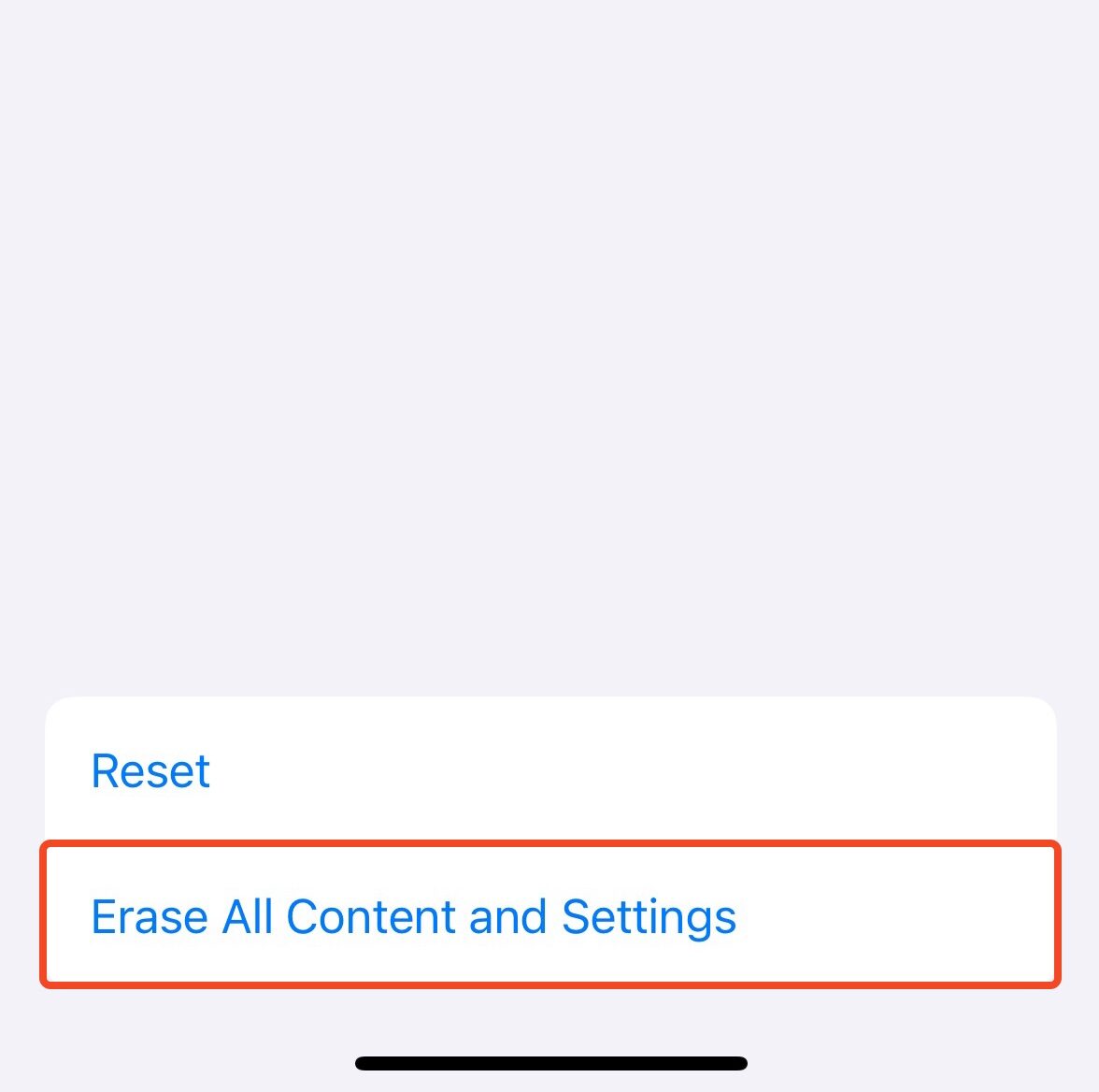
- הקש על מחק את כל התוכן וההגדרות.
- עקוב אחר ההוראות שעל המסך עד שתגיע למסך אפליקציות ונתונים.
- בחר באפשרות שחזר מגיבוי iCloud, התחבר, בחר את הגיבוי המתאים, והמתן להורדת הנתונים שלך.
אפשרות 6: שחזור מאחסון ענן מקוון אחר
רבים ממשתמשי iPhone בוחרים לגבות לענן רק תמונות נבחרות. למטרה כזו, הם בדרך כלל משתמשים באחסון ענן מקוון כמו דרופבוקס , Google Drive , Amazon Photos , OneDrive , וכו’. אם גם אתה עשית זאת עם התמונות מה-iPhone שלך, תוכל לשחזר בקלות תמונה שנמחקה על ידי גישה לחשבון אחסון הענן שלך. לדוגמה, כך משחזרים תמונה מ-Google Drive:
- פתח את אפליקציית Google Drive באייפון שלך או עבור אל drive.google.com בדפדפן
- היכנס לחשבון Google שלך.
- חפש את התמונה הדרושה באמצעות שדה החיפוש למעלה או גלול ידנית בין הקבצים כדי למצוא את הקובץ הדרוש.
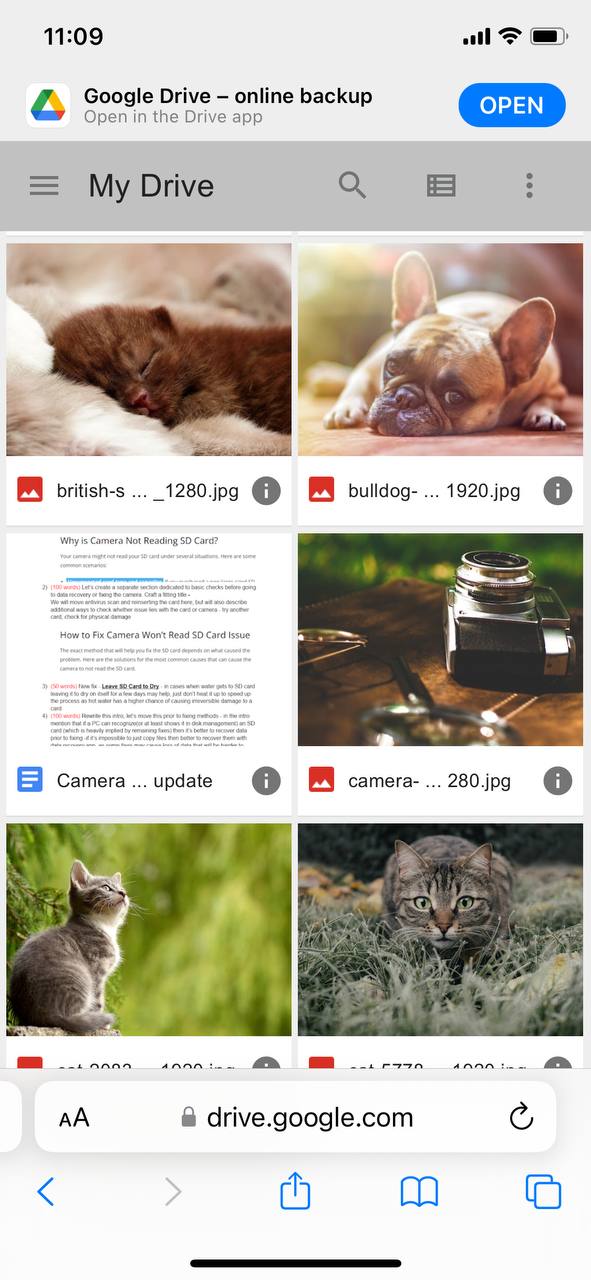
- כדי לשמור תמונה לאייפון שלך, הקש על שלוש הנקודות ליד הקובץ ובחר “פתח באמצעות” (לאחר מכן בחר היכן ברצונך לשמור את התמונה).
זהו זה! כעת, פשוט עבור לאפליקציה או למיקום שבו נשמרה התמונה כדי לצפות בה.
אפשרות 7: קבל עזרה משירות שחזור נתונים
במקרה שאף אחת מהשיטות לא עובדת, תוכל לנסות ליצור קשר עם שירות מקצועי לשחזור נתונים מאייפון. אך מרכזי שחזור נתונים כאלה נדירים מאוד, בשל המורכבות של שחזור נתונים מאייפון. האפשרות הטובה ביותר שלך היא לפנות למרכז שחזור נתונים כללי מקומי באזור שלך ולשאול אותם אם הם יכולים להפנות אותך לשירות שחזור נתונים מקומי שמתמחה במכשירי Apple. לרוב מרכזי שחזור הנתונים יש קווי חירום הזמינים 24*7 למקרי חירום.
כיצד לגבות תמונות ב-iPhone
כשמדובר בשחזור תמונות שנמחקו מ־iPhone, יש לך את הסיכויים הגבוהים ביותר להצליח בתהליך אם היית מגבה את הטלפון שלך באופן קבוע לפני שאיבדת נתונים. לכן, מומלץ להגדיר גיבוי אוטומטי של הנתונים שלך כדי שתמיד תהיה לך פתרון מהיר ויעיל במקרה שתמחק בטעות תמונה או וידאו ב־iPhone שלך. הדרך הבטוחה ביותר לגבות את ה־iPhone שלך היא בעזרת iCloud . אם זה מה שברצונך לעשות, פעל לפי השלבים הבאים כדי להגדיר גיבויים אוטומטיים ל־iCloud ב־iPhone שלך:
- פתח את האפליקציה הגדרות באייפון שלך.
- הקש על שמך בחלק העליון של התפריט.
- עבור אל iCloud.
- הקש על גיבוי iCloud. לאחר מכן, הפעל את גיבוי iCloud כדי להפעיל גיבויים אוטומטיים (כדי לבצע גיבוי ידני מיד, הקש על גבה כעת ).
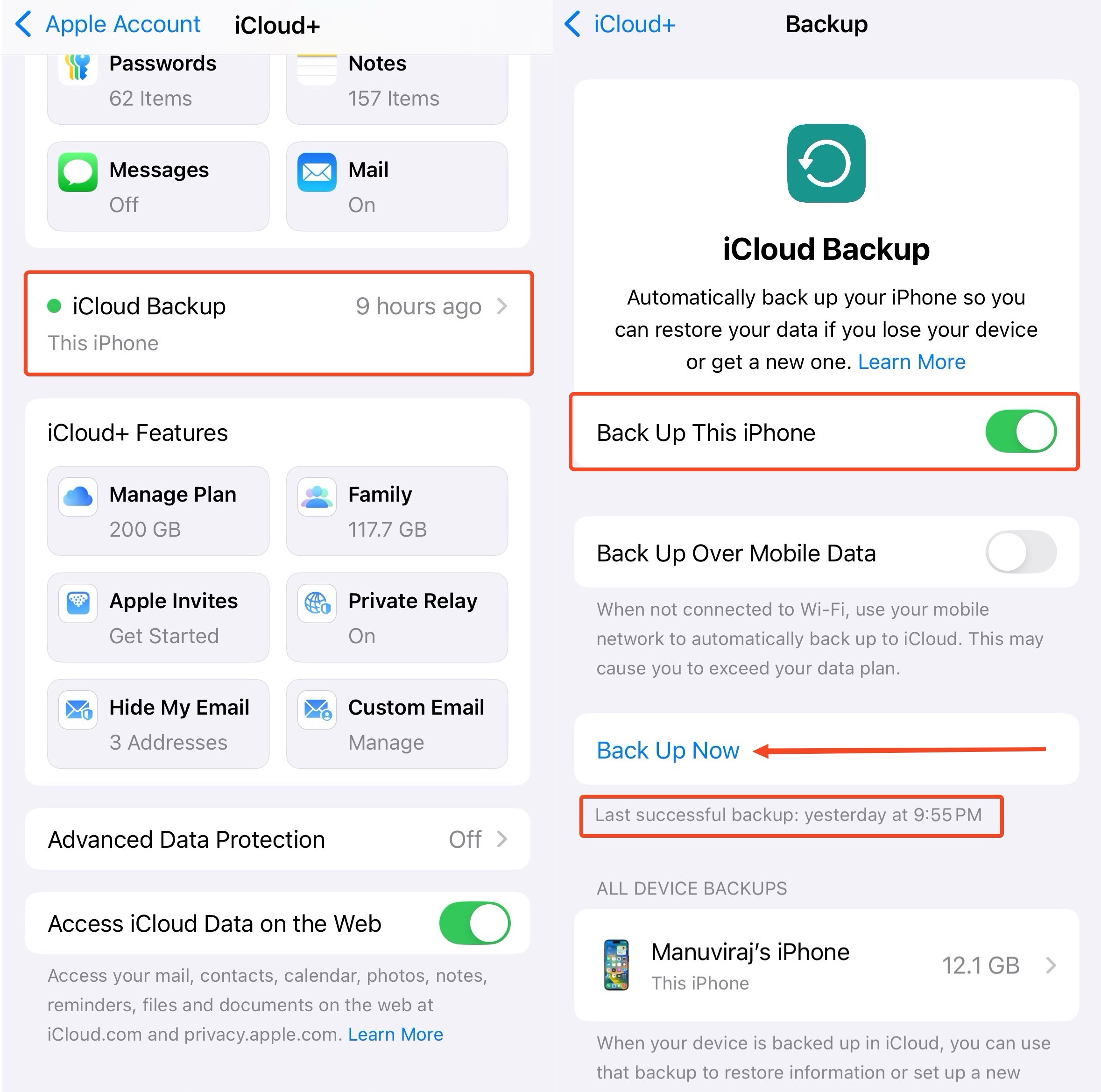
אבל למרבה הצער, iCloud אינה חינמית לחלוטין. אם אתה מחפש דרך לגבות את נתוני האייפון שלך מבלי לשלם שום דבר, השתמש ב-Finder או iTunes.
סיכום
תהליך שחזור תמונות שנמחקו מ-iPhone אינו בדיוק מדע טילים, אך סיבוכים מתעוררים בשל אופן הפעולה של אחסון והצפנה במכשיר. הצעד הראשון צריך להיות “חיפוש” התמונות באפליקציית התמונות. לאחר מכן, המשך לשחזור—בין אם על ידי שחזור פשוט של התמונות מתיקיית ‘נמחקו לאחרונה’, או על ידי שחזורן באמצעות כלי שחזור נתונים של צד שלישי. כך או כך, ככל שתפעל מהר יותר לשחזור הנתונים, כך יעלו הסיכויים לשחזר את כל התמונות שנמחקו.
פניה לשירות שחזור נתונים מומלצת רק אם התמונות באמת יקרות ויש לשחזר אותן בכל מחיר. גם אז, יש גבול למה שאיש מקצוע יכול לעשות אם התמונות נמחקו לפני זמן רב והמכשיר היה בשימוש רציף. ניתן למנוע תקלות כאלה בעתיד על ידי הבנה כיצד פועל תהליך המחיקה ב-iOS (התמונות ניתנות לשחזור במשך 30 יום, כברירת מחדל), ויצירת גיבויים נפרדים לתמונות שלך באופן ידני.
שאלות נפוצות
- גש אל תמונות > אלבומים > נמחקו לאחרונה.
- בחר ב"בחירה" והקש על התמונה שברצונך לשחזר.
- הקש על "שחזר" כדי להחזיר את התמונה לאפליקציית התמונות.
- הורד את Disk Drill למק שלך והתקן אותו.
- חבר את ה-iPhone למחשב באמצעות כבל USB.
- פתח את נעילת הטלפון כדי לאפשר אינטראקציה עם המק.
- הפעל את Disk Drill ובחר ב-iPhones & iPads מהסרגל הצדדי משמאל.
- בחר את ה-iPhone שלך מרשימת המכשירים ולחץ על כפתור Search for lost data.
- בחר את הקבצים שברצונך לשחזר ולחץ על כפתור Recover.
- בחר יעד מועדף עבור הקבצים ששוחזרו ולחץ על OK לאישור.