



Ci siamo passati tutti. Hai accidentalmente eliminato le foto sbagliate dal tuo iPhone, oppure le hai cancellate solo per renderti conto che in realtà volevi tenerle. Ci sono molte informazioni contrastanti sul recupero delle foto da un iPhone: alcuni dicono che sia praticamente impossibile, mentre altri affermano che sia piuttosto facile e che chiunque possa farlo. La risposta, come spesso accade in questi casi, si trova nel mezzo. Avere un backup migliora notevolmente le probabilità di recuperare tutte le foto, ma non averne uno non è la fine del mondo. Le sezioni qui sotto affronteranno entrambi gli scenari.
Come trovare le foto su un iPhone
Prima di passare alla sezione dell’articolo dedicata al recupero delle foto su iPhone, prova sinceramente a cercare le foto eliminate nell’app Foto.
Se sei come me, la tua galleria iPhone non è il più organizzato. Man mano che aggiungi nuove foto e video, quelle vecchie possono perdersi nel vortice di nuovi contenuti. Se a questo si aggiunge la tendenza di Apple a riorganizzare le cose nell’app Foto con ogni aggiornamento iOS, l’idea che le foto siano “perse” invece che eliminate diventa ancora più plausibile.
Ecco come trovare efficacemente foto e video nell’app Foto:
- La sezione Nascosti: Forse non hai eliminato le foto, ma le hai semplicemente nascoste e te ne sei dimenticato. Per verificarlo, apri l’app Foto e scorri verso il basso finché non vedi la sezione Nascosti, sotto Utility. Tocca su di essa e vedrai tutte le foto che hai nascosto.
- Usa la funzione di ricerca: La funzione di ricerca dell’app Foto è notevolmente migliorata negli anni. Tocca l’icona della lente di ingrandimento nella parte superiore dello schermo nell’app Foto e prova a cercare le tue foto utilizzando parole chiave diverse. Prova a digitare il contenuto della foto/video, ad esempio “moto”, “deserto” o qualcosa di simile. Puoi anche provare a digitare il nome della persona nella foto, dove è stata scattata o in quale mese è stata scattata.
Se non riesci a trovare le tue foto nella sezione Nascoste o utilizzando la funzione di Ricerca, passa ai metodi di recupero foto riportati di seguito.
Come recuperare le foto eliminate su un iPhone
Il tempo è essenziale quando si recuperano foto eliminate su un iPhone.
Le ragioni di ciò sono due. In primo luogo, l’app Foto memorizza le foto eliminate in una cartella separata chiamata “Eliminati di recente” per 30 giorni (impostazione predefinita). Puoi facilmente ripristinare queste foto da lì. In secondo luogo, gli iPhone memorizzano i file su un’unità di archiviazione flash simile a un SSD con file system APFS e TRIM abilitato. La funzione TRIM pulisce regolarmente i puntatori ai file eliminati, rendendone impossibile il recupero.
Iniziamo con il recupero delle foto eliminate da un iPhone. Abbiamo raccolto sette metodi di recupero e ti consigliamo di provarli nell’ordine in cui sono elencati:
Opzione 1: Controlla la cartella Eliminati di recente
Prima di tutto, cerca le foto eliminate nella cartella Eliminati di recente del tuo iPhone. C’è una buona possibilità che le tue foto siano ancora lì, considerando che la cartella conserva le foto eliminate per 30 giorni per impostazione predefinita.
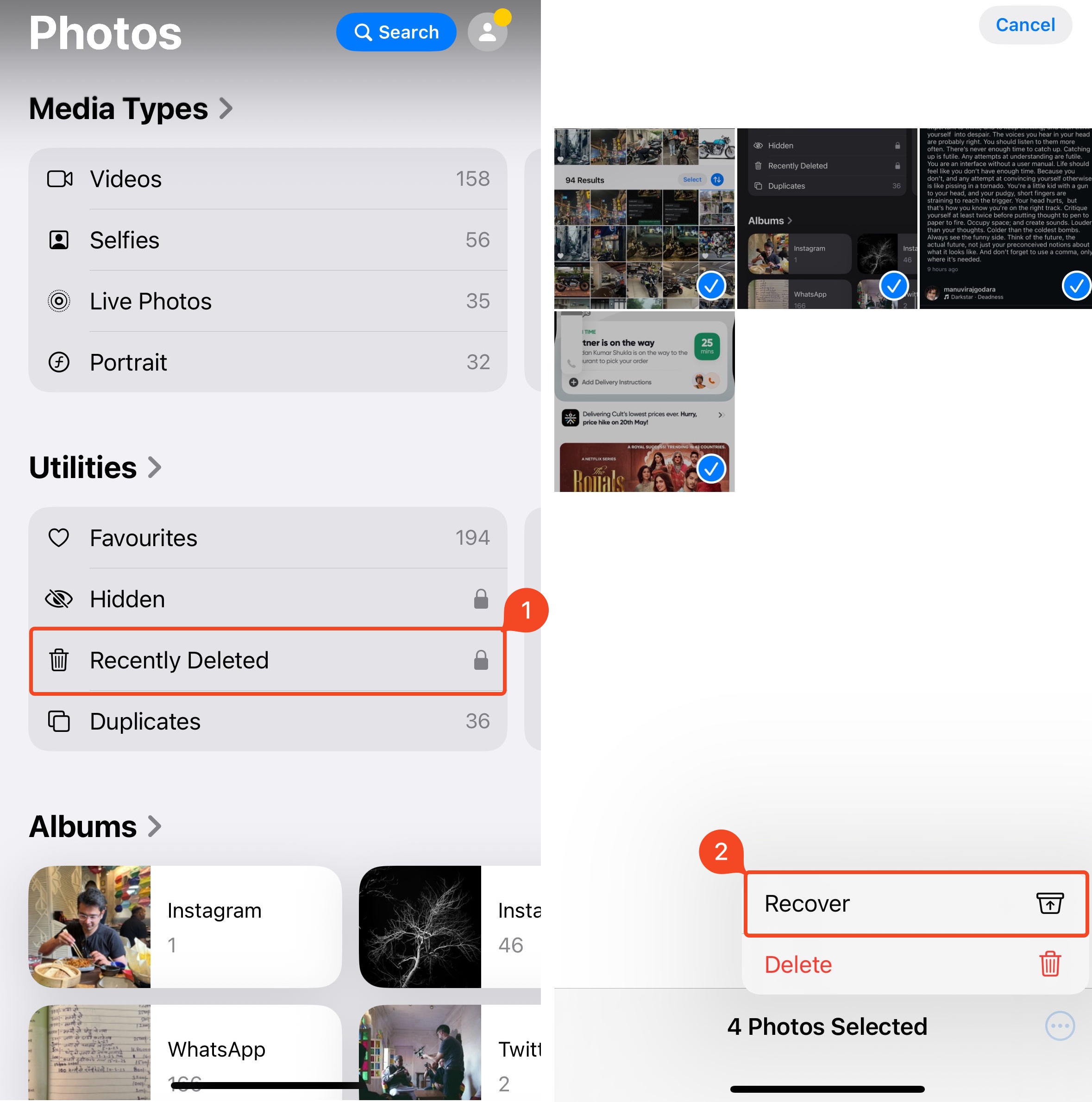
Ecco come accedere alla cartella Recentemente eliminati e recuperare le tue foto eliminate:
- Apri l’app Foto sul tuo iPhone.
- Scorri verso il basso fino a visualizzare l’opzione Eliminati di recente sotto Utilità.
- Tocca Seleziona nell’angolo in alto a destra dello schermo.
- Seleziona le foto che desideri recuperare e tocca il pulsante con i tre puntini nell’angolo in basso a destra dello schermo.
- Clicca su Recupera.
Opzione 2: Usa un software di recupero dati
Se non sei riuscito a recuperare le foto dalla cartella Eliminati di recente, utilizza un programma specializzato di recupero dati per ripristinarle.
Tra i numerosi Programmi di recupero dati per iPhone, il nostro suggerimento è di utilizzare Disk Drill: è affidabile, veloce e abbastanza facile da usare. Tieni presente che nessuna app di recupero dati può bypassare la crittografia dei dati Apple e accedere direttamente alla memoria del tuo iPhone. Tuttavia, Disk Drill crea un backup “invisibile” dei dati presenti sul tuo iPhone tramite l’API di backup di Apple e analizza questo backup alla ricerca di foto eliminate.
Nel caso tu abbia già un backup iTunes recente sul tuo Mac, puoi collegarlo direttamente a Disk Drill e recuperare file specifici da esso.
Le capacità di recupero dati di iPhone di Disk Drill non si limitano solo alle foto. Puoi anche utilizzarlo per recuperare messaggi eliminati, documenti, video, note, ecc.
Nota: Avrai bisogno di spazio di archiviazione libero, pari o superiore alla capacità di archiviazione del tuo iPhone, sul tuo Mac per ospitare il backup invisibile che Disk Drill crea. Inoltre, la versione gratuita di Disk Drill ti consente di visualizzare in anteprima i file recuperabili, ma il loro recupero richiederà Disk Drill PRO.
Ecco come recuperare le foto eliminate dal tuo iPhone, utilizzando Disk Drill:
- Scarica Disk Drill sul tuo Mac e installalo. La funzione di recupero dati da iPhone è disponibile solo nella versione macOS di Disk Drill.
- Collega il tuo iPhone al Mac e tocca l’opzione Autorizza quando vedi l’avviso “Autorizza questo dispositivo” sul tuo iPhone.
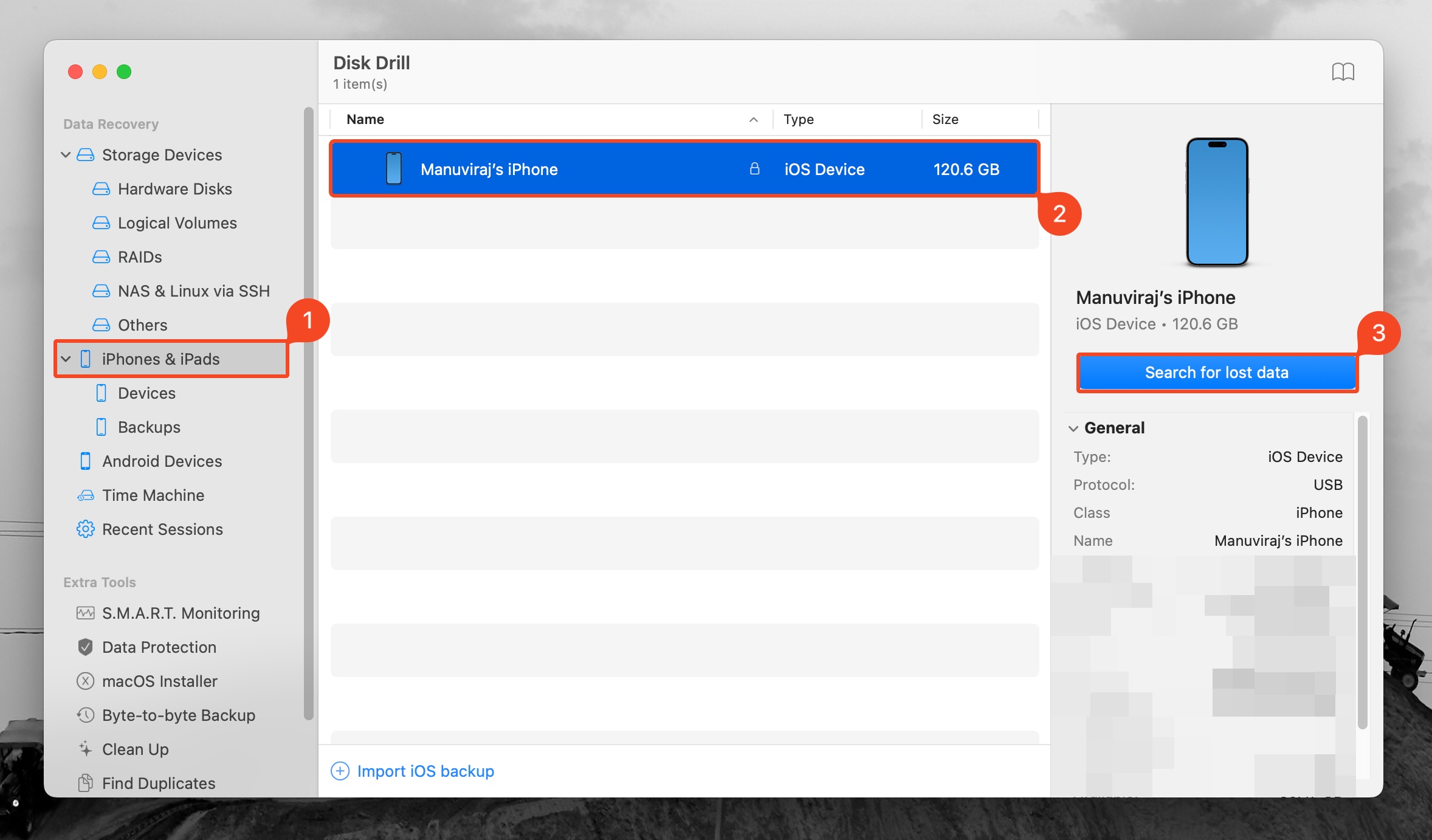
- Apri Disk Drill e clicca sull’opzione iPhones & iPads nella barra di navigazione a sinistra.
- Seleziona il tuo iPhone e clicca su Cerca dati persi. Per recuperare dati da un backup esistente, tocca il pulsante Importa backup iOS, cerca il backup e fai doppio clic su di esso. Puoi quindi selezionare il backup e cliccare su Cerca dati persi. Potrebbe esserti richiesto di inserire il codice di sblocco del dispositivo.
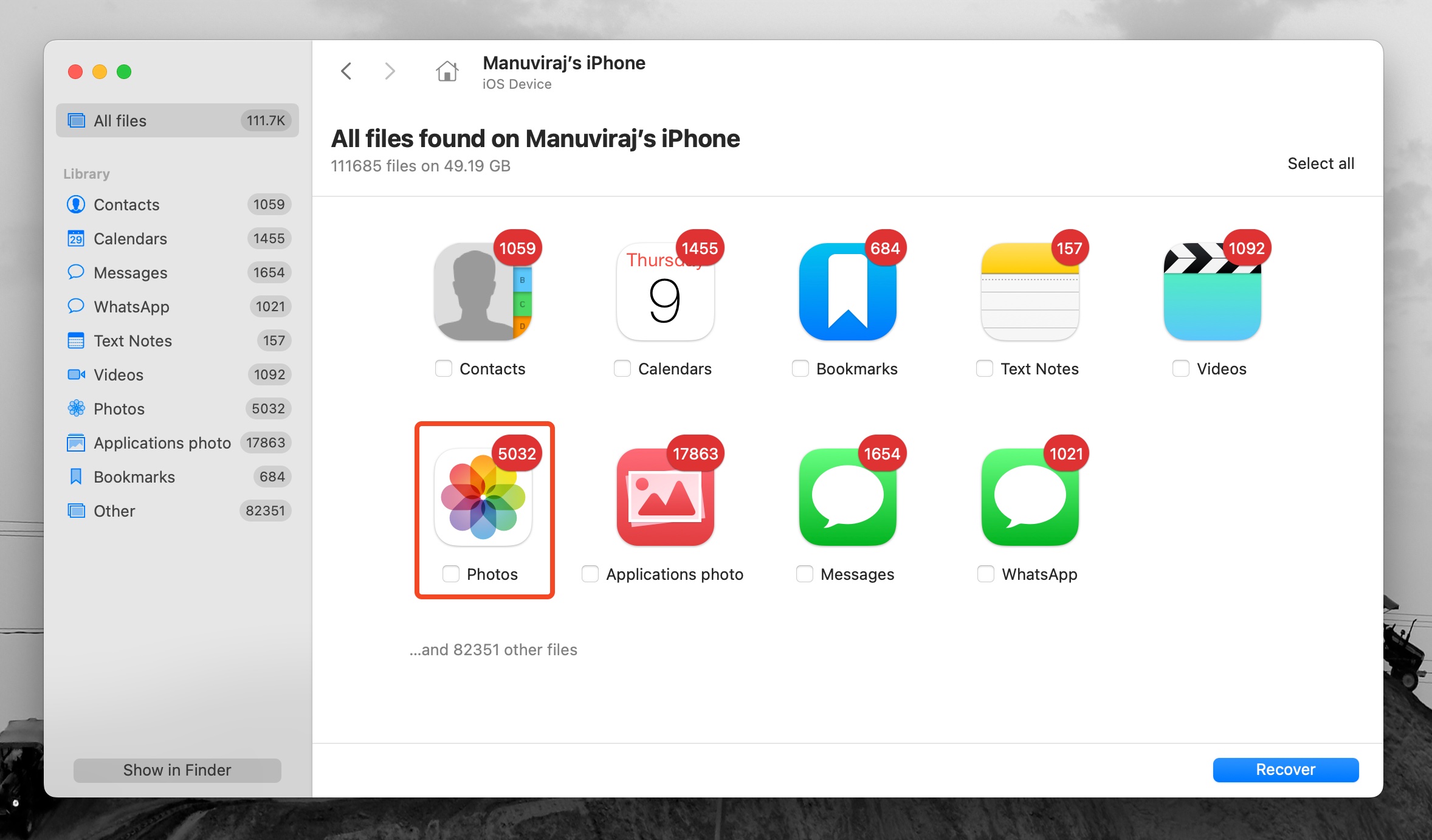
- Clicca sul riquadro Foto per filtrare i risultati e visualizzare solo le foto. Per visualizzare altri tipi di file, clicca sulle altre app come Messaggi, WhatsApp, Video, ecc.
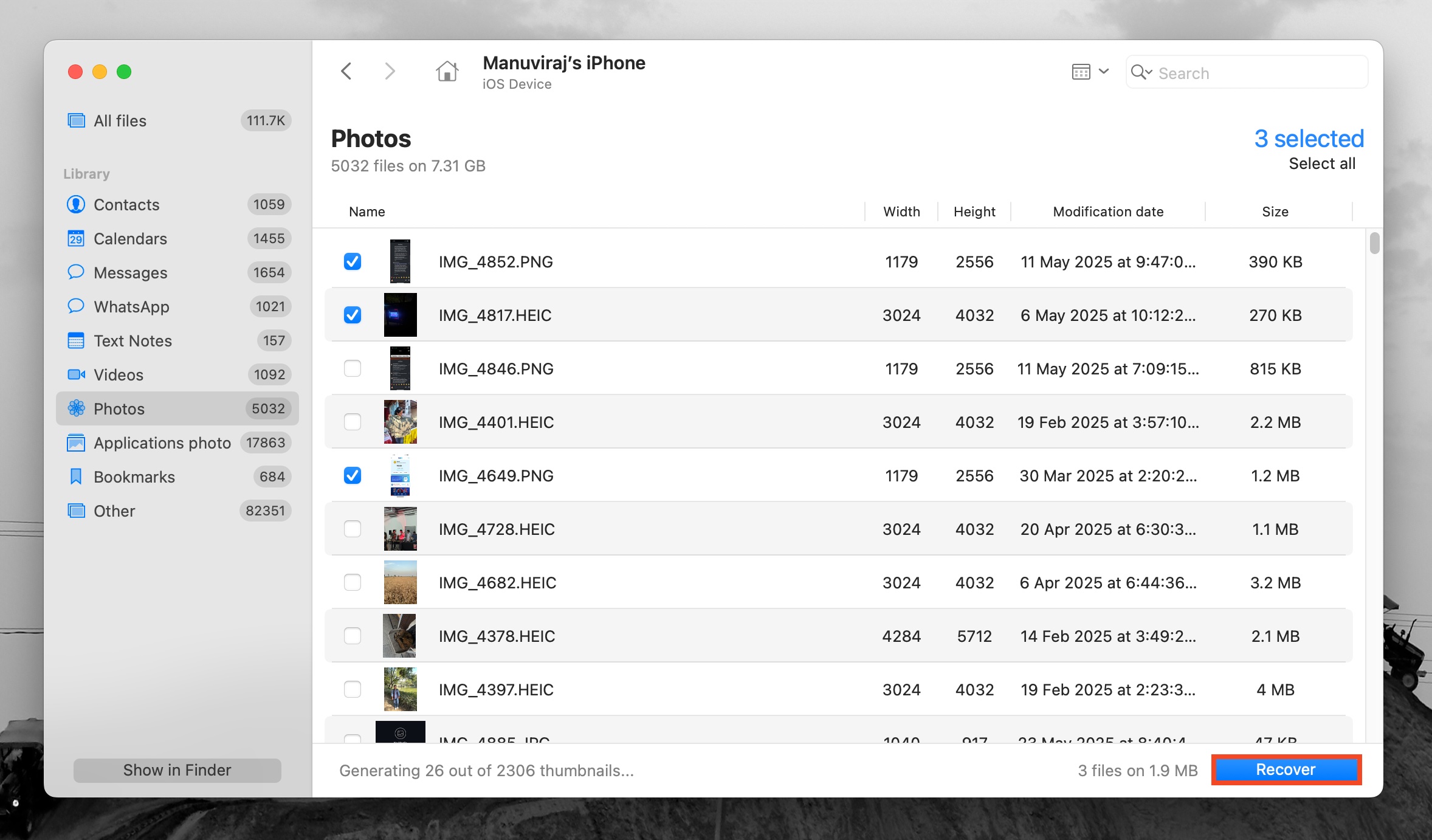
- Seleziona i file che desideri recuperare e clicca su Recupera. Per visualizzare l’anteprima di un file, fai clic destro su di esso e scegli Anteprima.
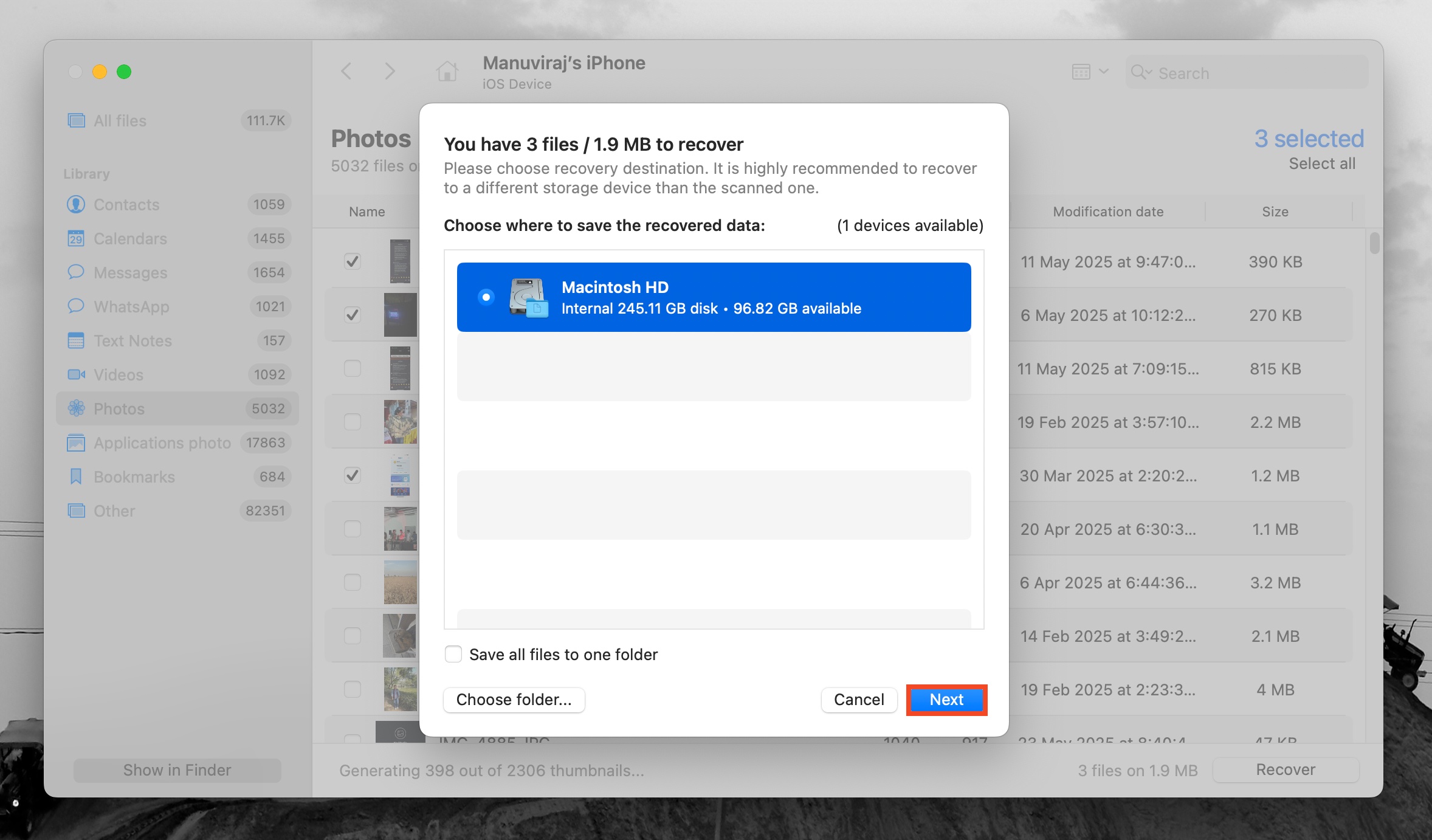
- Scegli una destinazione di recupero e clicca su Avanti.
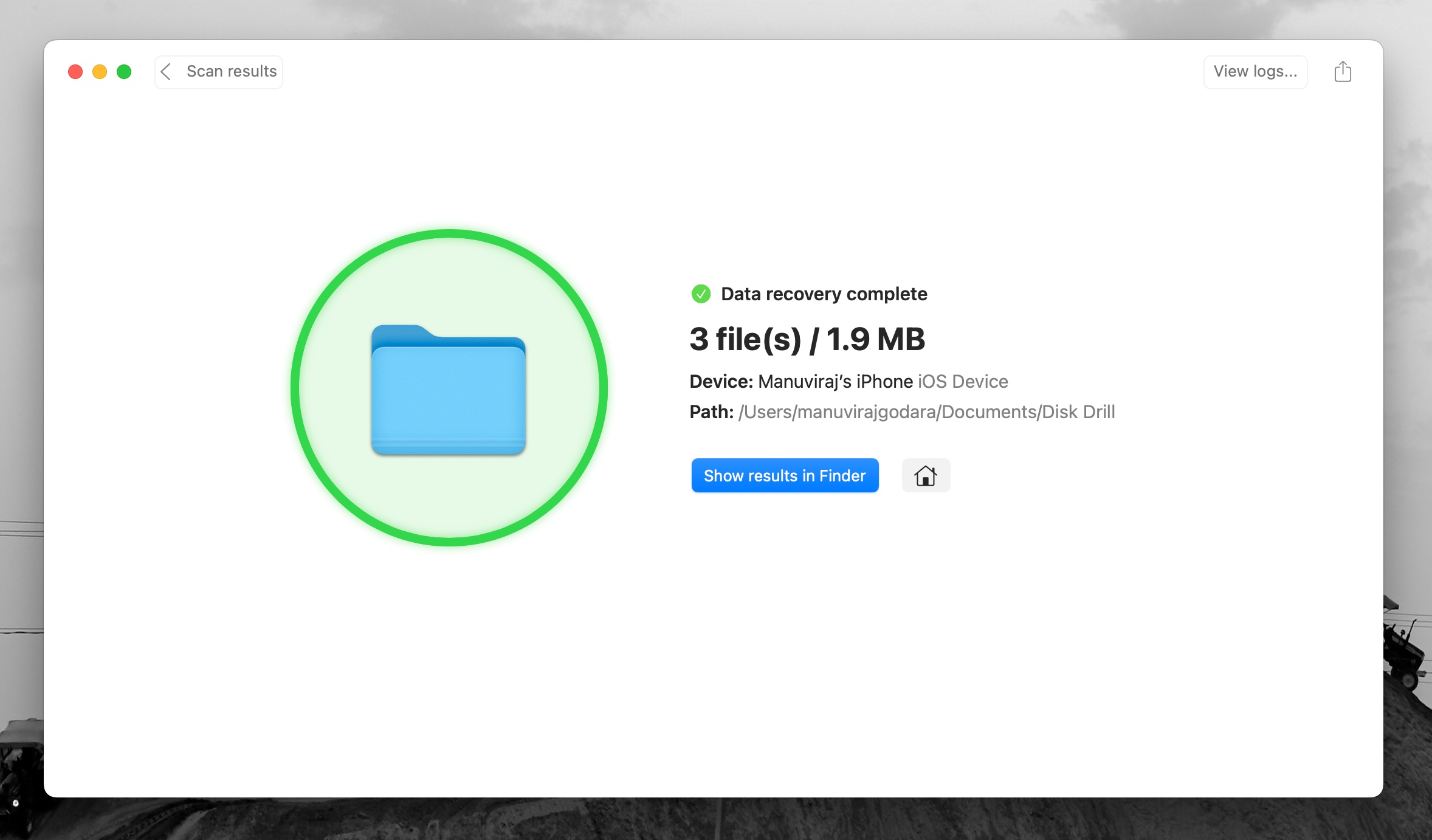
- Disk Drill recupererà le foto selezionate.
Opzione 3: Controlla gli allegati di Messenger
Se ricordi di aver condiviso la foto che stai cercando con qualcuno tramite messaggio su Messenger o attraverso un’app di social media, è una buona idea controllare gli allegati in quell’applicazione. Anche se hai eliminato le foto dal tuo iPhone, gli allegati multimediali potrebbero essere ancora memorizzati nella cache di quelle app e potenzialmente recuperati. Segui questi passaggi per controllare gli allegati nell’app Messenger sul tuo iPhone:
- Apri l’app Messenger sul tuo telefono.
- Scegli la persona a cui hai inviato la foto che stai cercando.
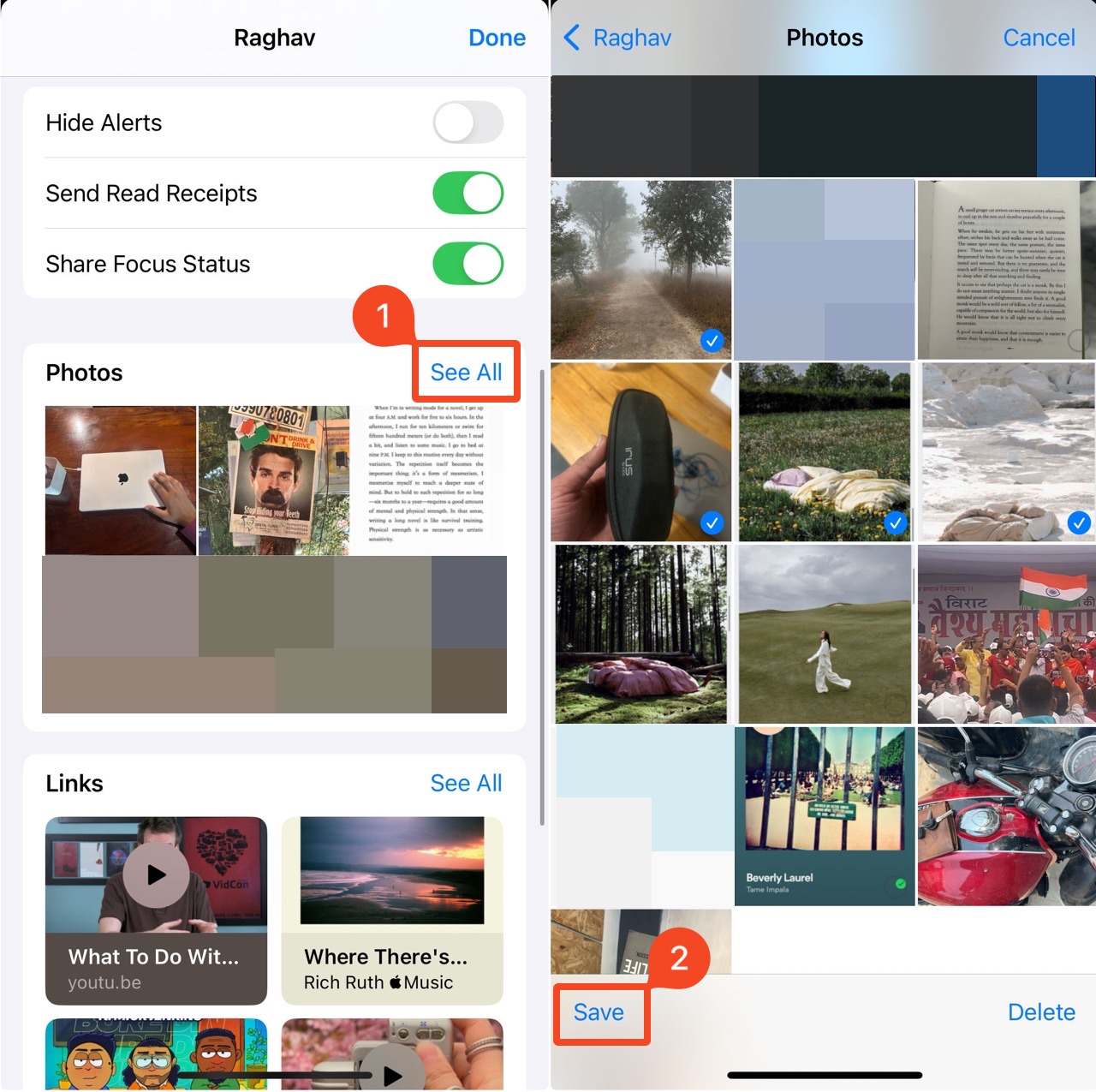
- Tocca il nome del mittente nella parte superiore dello schermo.
- Scorri verso il basso e tocca Vedi tutto nella sezione Foto. Seleziona le immagini che vuoi recuperare.
- Tocca l’opzione Salva in basso a sinistra.
Opzione 4: Ripristina da un backup di iTunes/Finder
È possibile ripristinare le foto eliminate dal tuo iPhone utilizzando un backup di iTunes. Tuttavia, tieni presente che questa opzione funzionerà solo se in precedenza hai utilizzato iTunes per eseguire il backup del tuo dispositivo. Il processo complessivo è piuttosto semplice. Tutto ciò di cui hai bisogno è il tuo iPhone, un cavo USB e un computer contenente il backup di iTunes. Puoi utilizzare sia un Mac che un computer basato su Windows. Se hai già provato a cercare l’app iTunes sul tuo Mac e non la trovi, non preoccuparti. Nei computer con macOS Catalina e versioni successive, iTunes è stato sostituito da Finder, quindi utilizzerai quest’ultimo per recuperare le foto. Tuttavia, i passaggi sono fondamentalmente gli stessi per entrambe le app.
Nota : Questo metodo comporta il ripristino di tutti i dati sul tuo iPhone allo stato in cui si trovavano quando è stato eseguito il backup selezionato. Per poterlo fare, il tuo Mac deve eseguire macOS Catalina o versioni successive.
Segui questi passaggi per recuperare le foto eliminate sul tuo iPhone da un backup di iTunes:
- Apri Finder sul tuo Mac (fai clic sulla prima icona sulla Dock ).
- Collega il tuo iPhone al computer utilizzando un cavo USB.
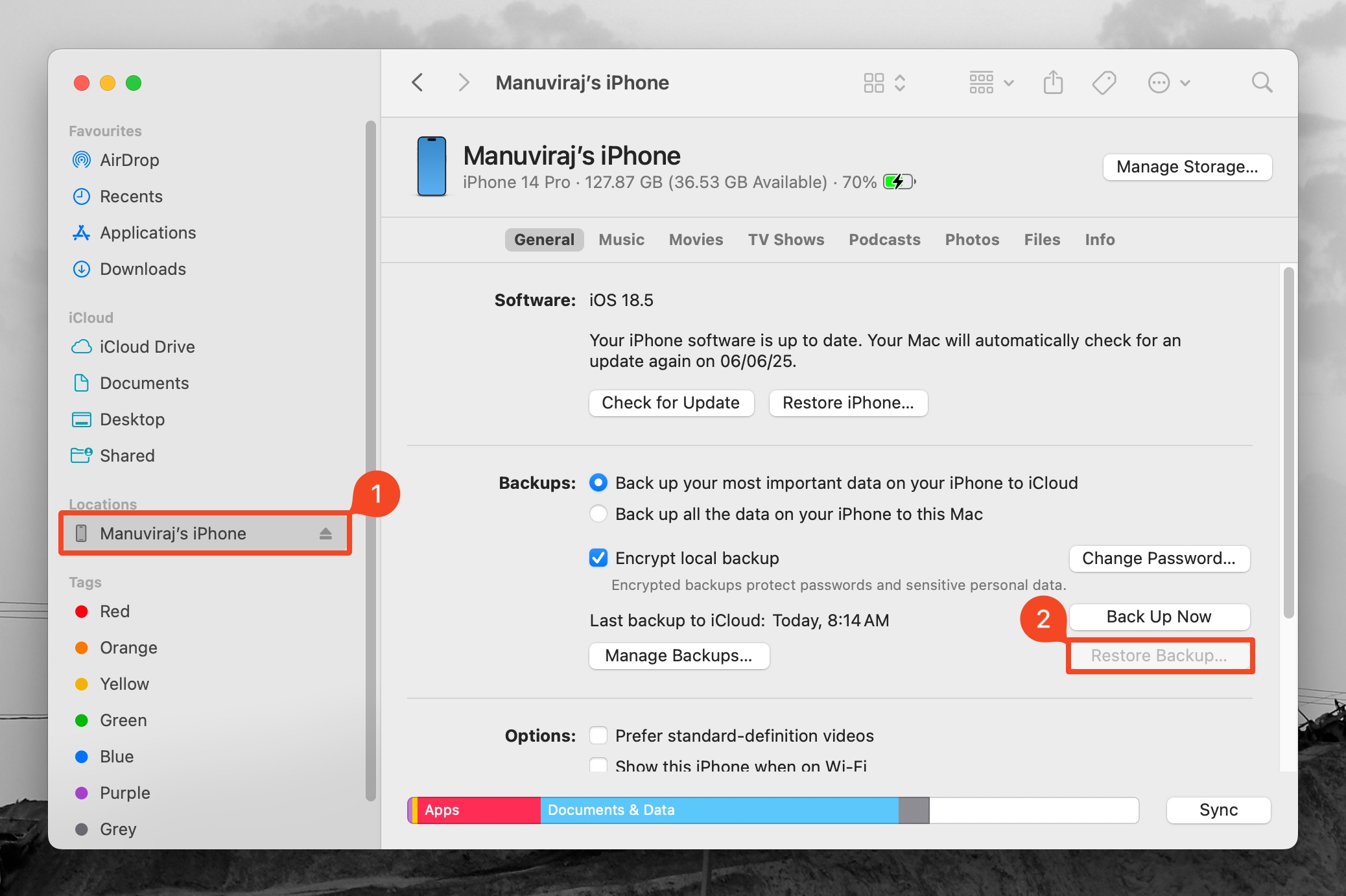
- Fai clic su iPhone dalla barra laterale in Finder e scegli Fiducia . Inserisci il codice di sblocco del tuo telefono se richiesto.
- Seleziona il tuo iPhone nella barra laterale a sinistra in Finder .
- Fai clic sul pulsante Ripristina backup .
- Scegli la versione di backup adatta.
- Inserisci il tuo codice di sblocco se richiesto e fai clic su Ripristina .
- Attendi che il processo sia terminato e poi scollega il telefono dal computer.
Opzione 5: Ripristina da un backup iCloud
Se hai i backup di iCloud abilitati, puoi potenzialmente recuperare le foto eliminate ripristinando il backup di iCloud.
Tuttavia, ci sono due avvertenze. Primo, se hai Foto di iCloud attivato, le tue foto non vengono incluse nel backup di iCloud: puoi recuperare queste foto solo dalla cartella Eliminati di recente. Secondo, i backup di iCloud acquisiscono il contenuto attuale del tuo iPhone, quindi affinché questo metodo funzioni, l’ultimo backup di iCloud deve essere stato creato prima che le foto fossero eliminate.
Nota: Il ripristino di un backup iCloud sostituisce il contenuto attuale del tuo iPhone con quello del backup. Assicurati di copiare tutti i dati importanti dal tuo iPhone al tuo Mac prima di procedere.
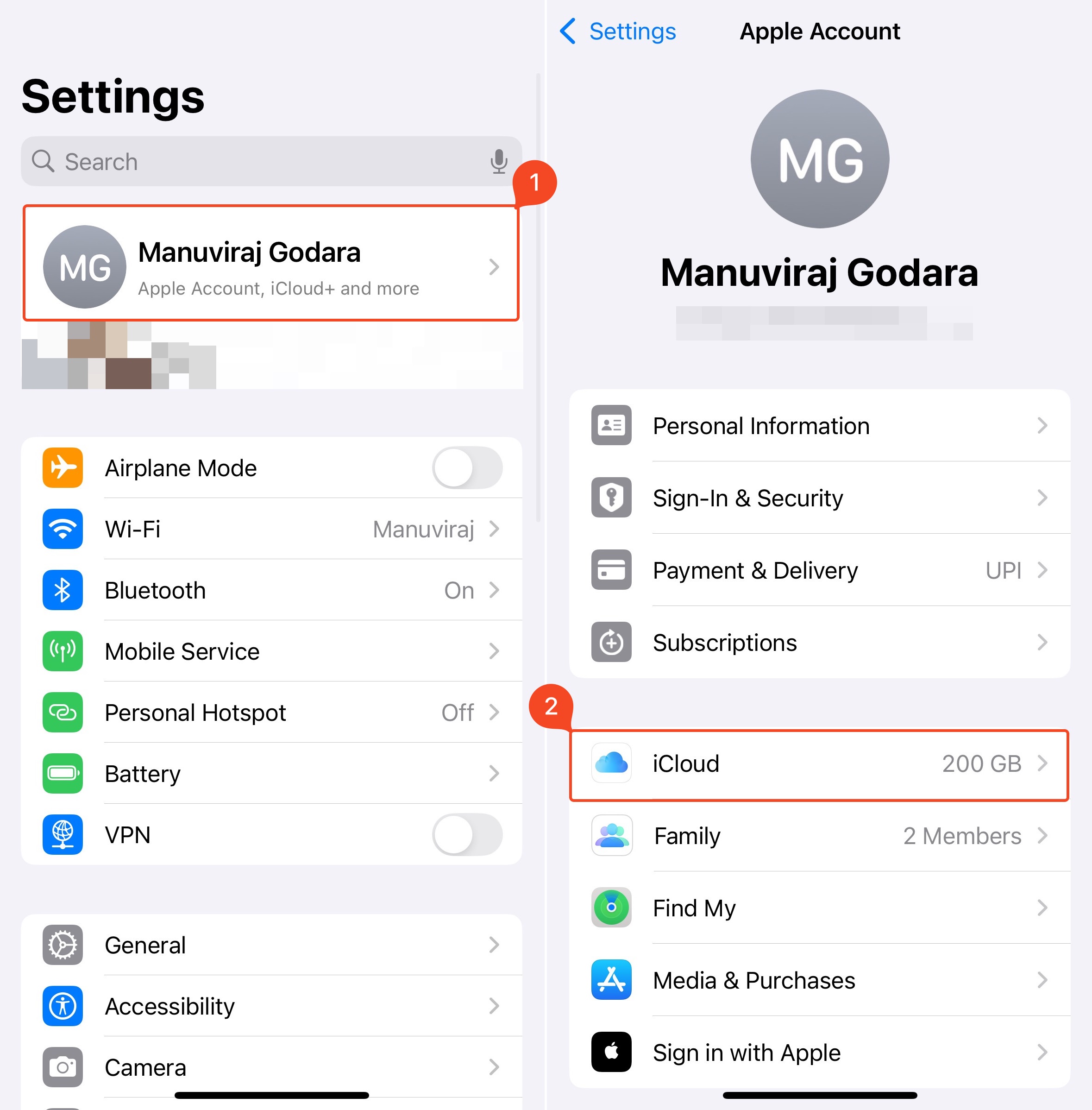
Parte 1: Controlla la data del backup iCloud sul tuo iPhone:
- Apri le Impostazioni sul tuo iPhone.
- Tocca sul tuo nome, poi tocca sull’opzione iCloud.
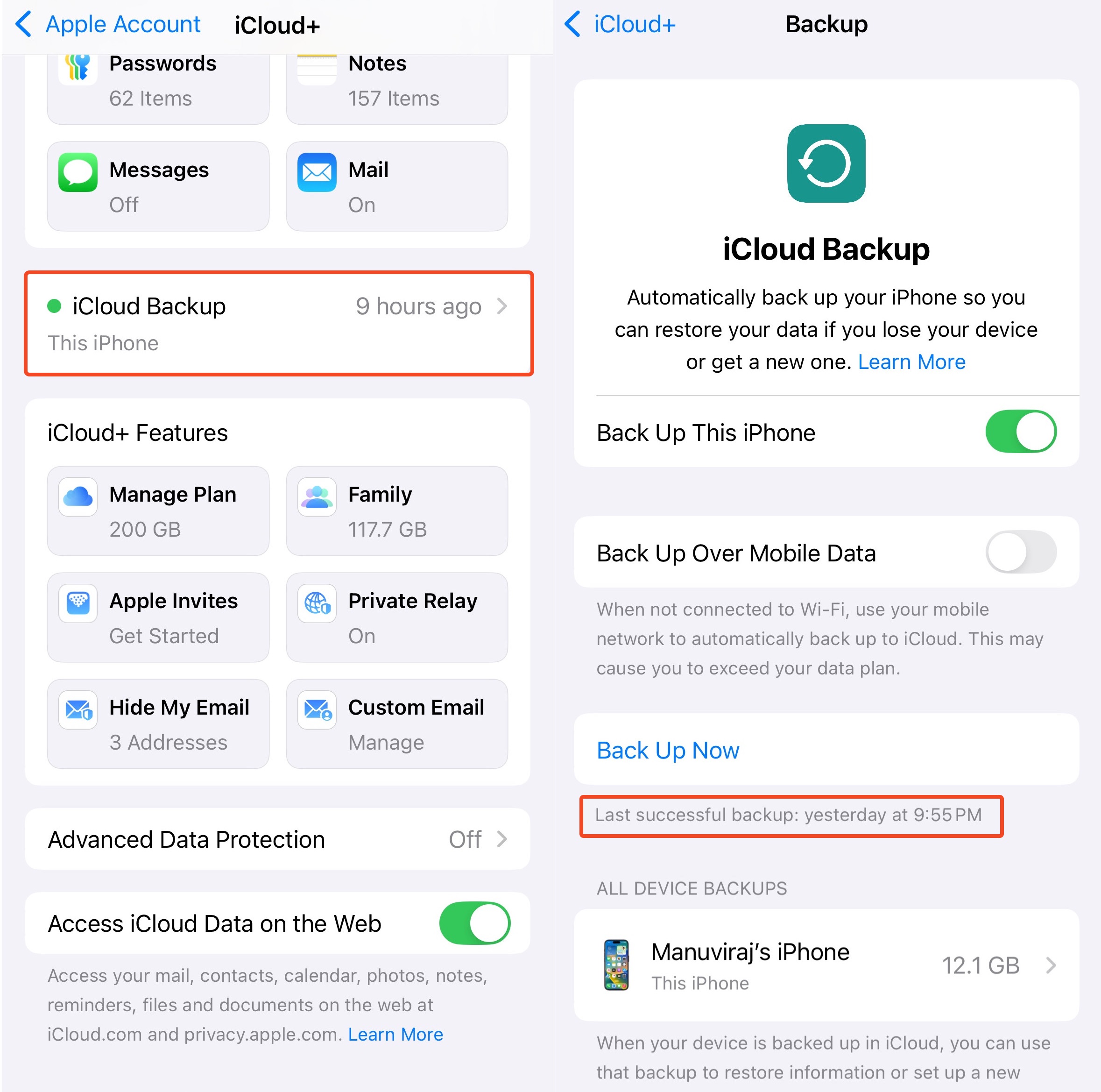
- Scorri verso il basso per trovare l’opzione Backup iCloud e toccala.
- Sotto Esegui backup adesso, vedrai quando è stato effettuato l’ultimo backup con successo. Se è precedente al momento in cui hai eliminato le foto, procedi oltre, altrimenti prova uno degli altri metodi in questo articolo.
Parte 2: Ripristina il backup iCloud sul tuo iPhone
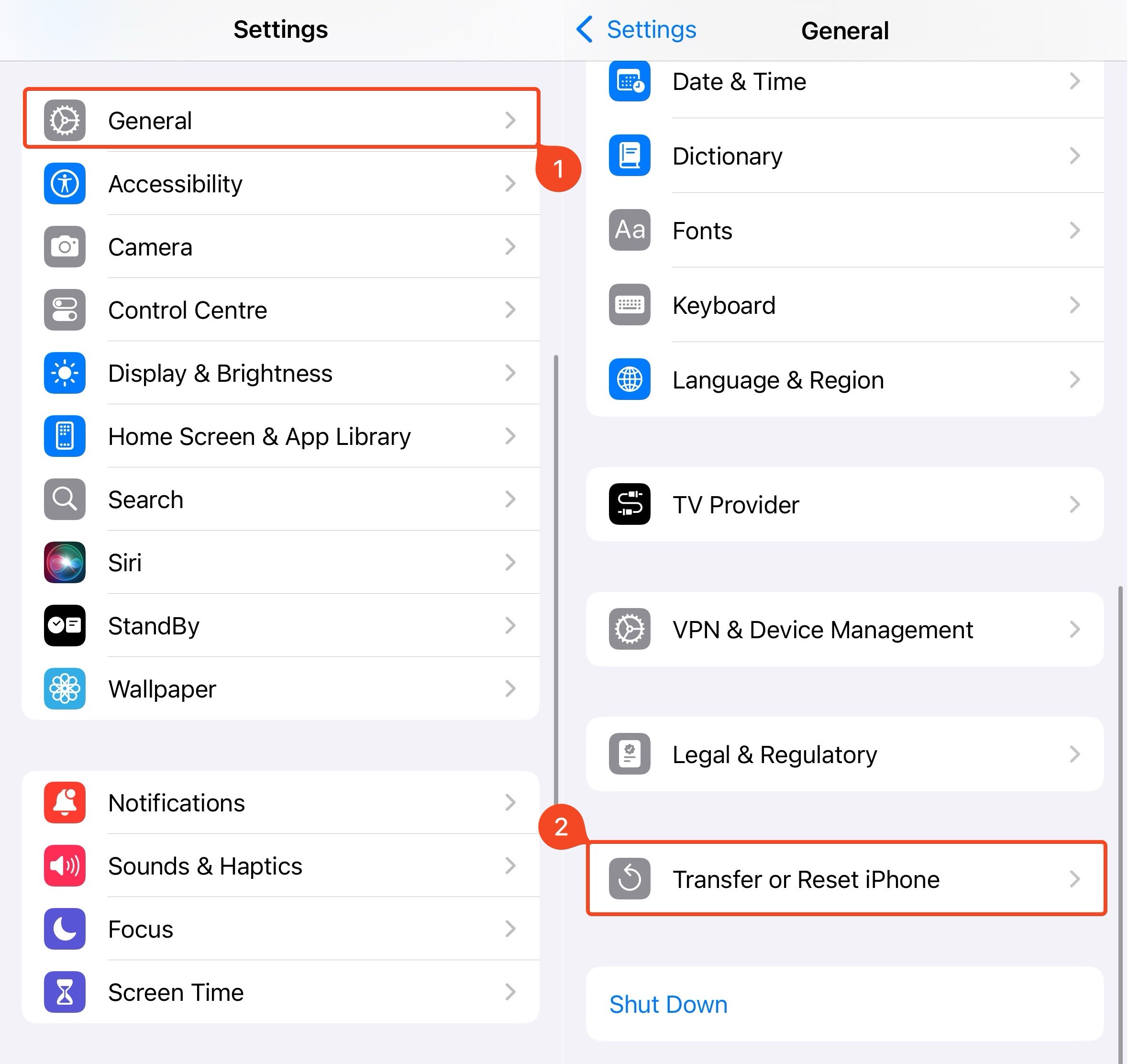
- Apri l’app Impostazioni.
- Tocca su Generali.
- Scorri verso il basso per trovare l’opzione Trasferisci o inizializza iPhone e toccala.
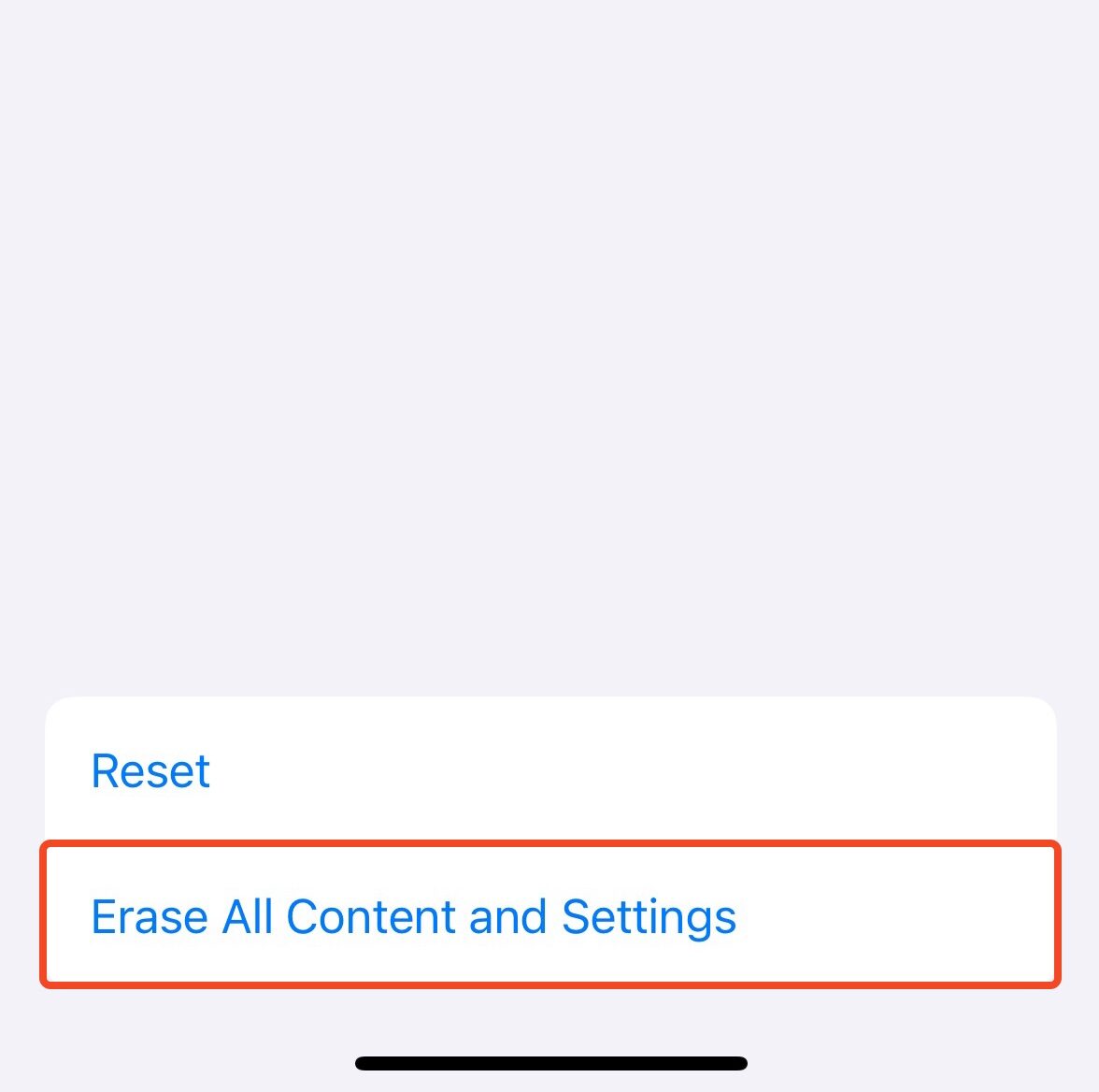
- Tocca Inizializza contenuto e impostazioni.
- Segui le istruzioni sullo schermo fino a raggiungere la schermata App e dati.
- Scegli l’opzione Ripristina da backup iCloud, accedi, scegli il backup appropriato e attendi il download dei tuoi dati.
Opzione 6: Ripristina da altri servizi di cloud storage online
Molti utenti iPhone scelgono di eseguire il backup nel cloud solo di alcune foto selezionate. A tale scopo, di solito utilizzano archivi cloud online come Dropbox , Google Drive , Amazon Photos , OneDrive , ecc. Se anche tu hai fatto questo con le foto dal tuo iPhone, puoi facilmente ripristinare una foto eliminata accedendo al tuo account di archiviazione cloud. Ad esempio, ecco come ripristinare una foto da Google Drive:
- Apri l’app Google Drive sul tuo iPhone oppure, utilizzando il browser, vai su drive.google.com
- Accedi al tuo account Google.
- Cerca la foto necessaria utilizzando il campo di ricerca in alto oppure scorri manualmente tra i file per trovare quella desiderata.

- Per salvare una foto sul tuo iPhone, tocca i tre puntini vicino al file e scegli Apri con (poi seleziona dove desideri salvare la foto).
Ecco fatto! Ora, semplicemente vai all’app o alla posizione in cui la foto è stata salvata per visualizzarla.
Opzione 7: Ottieni assistenza da un servizio di recupero dati
Nel caso in cui nessuno dei metodi funzioni, potresti provare a contattare un servizio professionale di recupero dati per iPhone. Tuttavia, questi centri di recupero dati sono rari, a causa della complessità del recupero dati da un iPhone. La soluzione migliore sarebbe contattare un centro di recupero dati locale generico nella tua zona e chiedere se possono indirizzarti a un servizio di recupero dati locale specializzato in dispositivi Apple. La maggior parte dei centri di recupero dati dispone di hotline attive 24 ore su 24, 7 giorni su 7, che puoi contattare in caso di emergenza.
Come eseguire il backup delle foto su iPhone
Quando si tratta di recuperare foto eliminate da un iPhone, hai maggiori possibilità di successo nel processo se hai eseguito regolarmente il backup del tuo telefono prima che si verificasse la perdita dei dati. Pertanto, è una buona idea configurare il backup automatico dei tuoi dati per avere sempre una soluzione rapida ed efficace nel caso in cui tu elimini accidentalmente la foto o il video sbagliato sul tuo iPhone. Il modo più sicuro per eseguire il backup del tuo iPhone è con l’aiuto di iCloud . Se è quello che desideri fare, segui questi passaggi per configurare i backup automatici su iCloud sul tuo iPhone:
- Apri l’app Impostazioni sul tuo iPhone.
- Tocca il tuo nome in cima al menu.
- Vai su iCloud.
- Tocca su Backup iCloud. Poi attiva l’opzione Backup iCloud per abilitare i backup automatici (per eseguirne uno manualmente subito, tocca Esegui backup ora ).
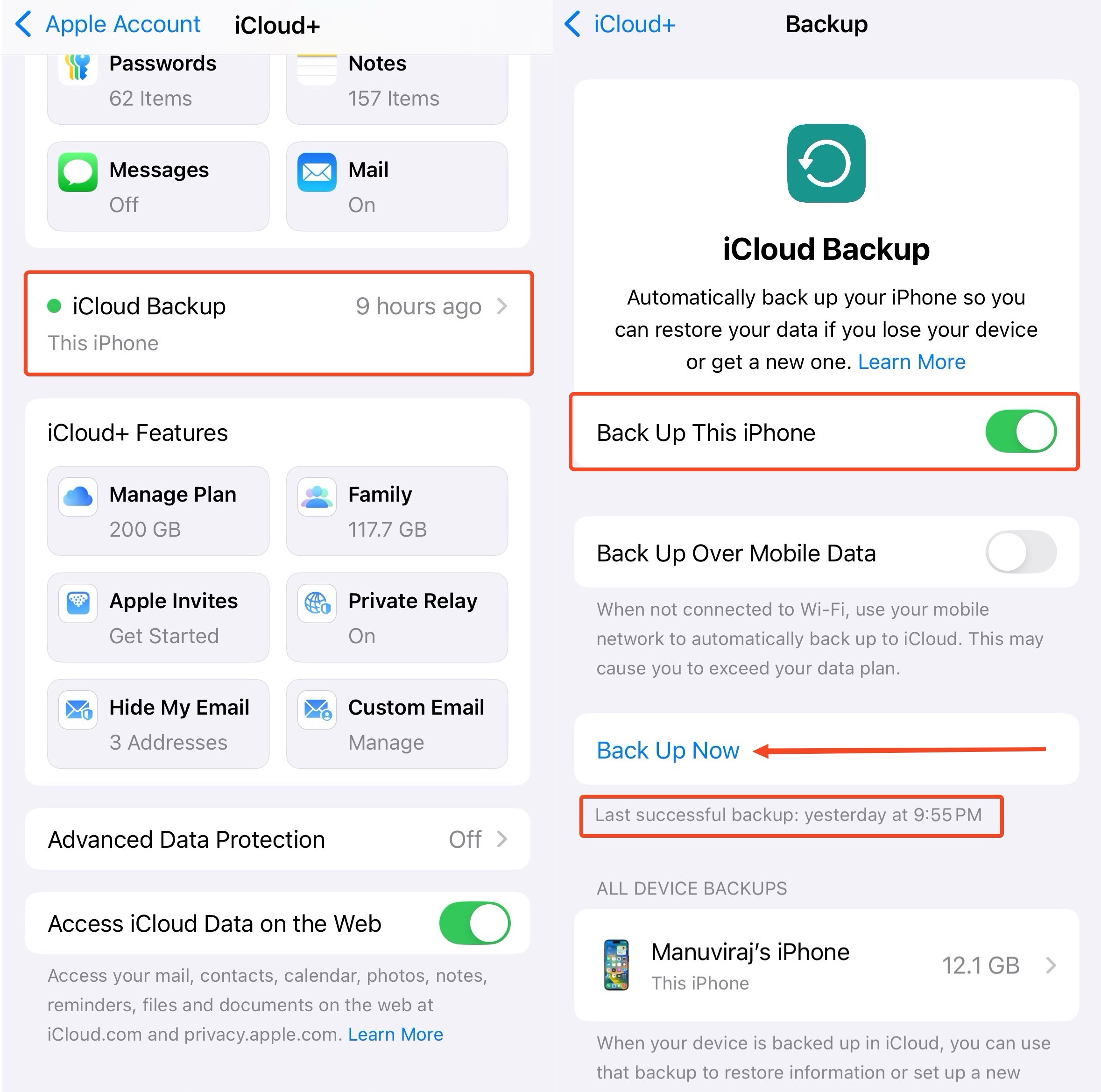
Ma sfortunatamente, iCloud non è completamente gratuito. Se stai cercando un modo per eseguire il backup dei dati del tuo iPhone senza dover pagare nulla, usa Finder o iTunes.
Conclusione
Il processo di recupero delle foto eliminate da un iPhone non è certo un’impresa impossibile, ma possono sorgere complicazioni a causa del funzionamento dell’archiviazione e della crittografia sul dispositivo. Il primo passo da compiere dovrebbe essere quello di “cercare” le foto nell’app Foto. Successivamente, si può passare al recupero—che si tratti semplicemente di ripristinare le foto dalla cartella Eliminati di recente, oppure di recuperarle utilizzando uno strumento di recupero dati di terze parti. In ogni caso, più rapidamente tenterai il recupero dei dati, maggiori saranno le probabilità di recuperare tutte le foto eliminate.
Contattare un servizio di recupero dati è consigliabile solo se le foto sono davvero preziose e devono essere recuperate a tutti i costi. Anche in quel caso, però, un professionista può fare solo fino a un certo punto se le foto sono state eliminate molto tempo fa e il dispositivo è stato utilizzato continuamente. Puoi evitare simili incidenti in futuro comprendendo come funziona l’eliminazione in iOS (le foto restano recuperabili per 30 giorni, di default), e creando manualmente backup separati per le tue foto.
Domande frequenti
- Vai su Foto > Album > Eliminati di recente.
- Scegli Seleziona e tocca la foto che desideri recuperare.
- Tocca Recupera per riposizionare la foto nell'app Foto.
- Scarica Disk Drill sul tuo Mac e installalo.
- Collega il tuo iPhone al computer usando un cavo USB.
- Sblocca il telefono per poter interagire con il Mac.
- Avvia Disk Drill e scegli iPhones & iPads dalla barra laterale a sinistra.
- Seleziona il tuo iPhone dall’elenco dei dispositivi e fai clic sul pulsante Cerca dati persi.
- Seleziona i file che desideri recuperare e fai clic sul pulsante Recupera.
- Scegli una destinazione preferita per i file recuperati e fai clic su OK per confermare.



