



私たちは皆、その経験があります。誤ってiPhoneから間違った写真を削除してしまったり、削除した後で実はその写真を残しておきたかったことに気づいたりすることがあります。iPhoneからの写真復元については、多くの矛盾した情報があります—それはまったく不可能だと言う人もいれば、かなり簡単で誰でもできると言う人もいます。このような場合によくあるように、答えはその中間にあります。バックアップがあれば写真をすべて復元できる可能性が大きく高まりますが、バックアップがなくても絶望する必要はありません。以下のセクションでは、両方のケースについて説明します。
iPhoneで写真を見つける方法
この記事のiPhone写真復元セクションに進む前に、Photosアプリで削除された写真を正直に探してみてください。
もしあなたが私のようなタイプなら、あなたのiPhoneのギャラリーも最も整理されたではありません。新しい写真やビデオを追加していくと、古いものは新しい写真やビデオの渦の中で埋もれてしまうことがあります。さらに、AppleはiOSのアップデートごとに写真アプリ内の並び順を変更しがちなので、写真が「削除」されたのではなく「行方不明」になっただけなのでは、と思ってしまうのも無理はありません。
写真アプリで写真や動画を効率的に見つける方法は次のとおりです:
- 非表示セクション: もしかすると写真を削除したのではなく、単に非表示にして忘れているだけかもしれません。これを確認するには、写真アプリを開き、ユーティリティの下にある非表示セクションが見えるまでスクロールします。それをタップすると、非表示にしたすべての写真が表示されます。
- 検索機能を使う: 写真アプリの検索機能は年々大幅に向上しています。写真アプリの画面上部にある虫眼鏡アイコンをタップし、さまざまなキーワードで写真を探してみてください。例えば、「バイク」や「砂漠」といった写真や動画の内容を入力してみましょう。また、写真に写っている人の名前、写真が撮られた場所、いつ撮影されたか(月名など)でも試してみてください。
写真を非表示セクションや検索機能で見つけられない場合は、以下の写真復元方法をお試しください。
iPhoneで削除された写真を復元する方法
iPhoneで削除された写真を復元する際には時間が重要です。
その理由は二つあります。第一に、Photosアプリは削除された写真を「最近削除した項目」という別のフォルダに30日間(デフォルト設定)保存します。そこから簡単に写真を復元できます。第二に、iPhoneはAPFSファイルシステムとTRIMが有効になったSSDのようなフラッシュストレージドライブにファイルを保存します。TRIM機能は定期的に削除されたファイルへのポインタをクリーンアップするため、それらの復元は不可能になります。
iPhoneから削除された写真の復元を始めましょう。私たちは7つの復元方法をまとめており、記載されている順序で試すことをお勧めします:
オプション 1: 最近削除したフォルダを確認
まず最初に、iPhoneの「最近削除した項目」フォルダで削除された写真を探してください。このフォルダはデフォルトで30日間削除された写真を保存するため、写真がまだそこに残っている可能性があります。
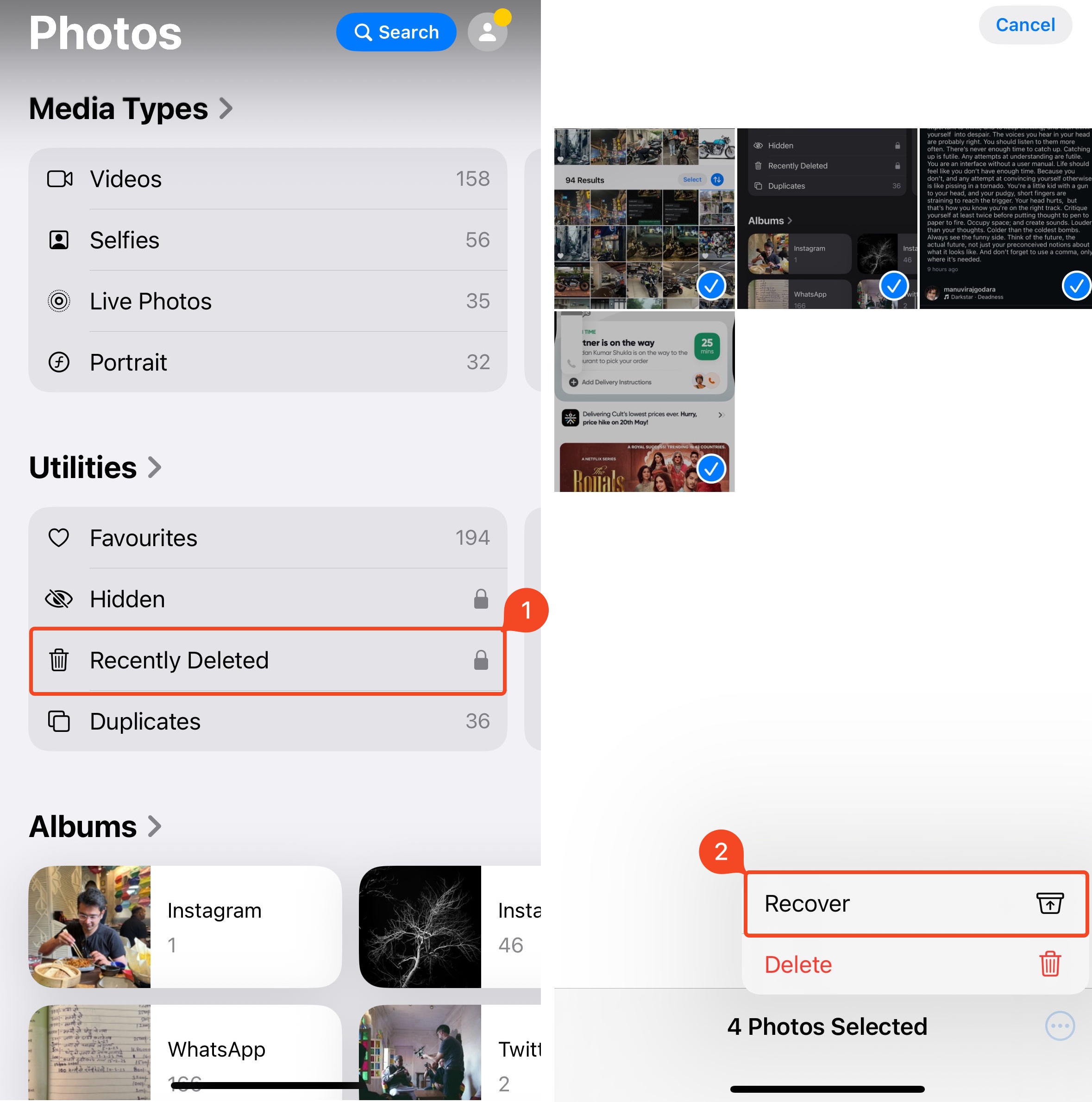
最近削除したフォルダーにアクセスして削除した写真を復元する方法は次のとおりです:
- iPhoneで写真アプリを開きます。
- ユーティリティの下に最近削除した項目のオプションが表示されるまでスクロールダウンします。
- 画面右上の選択をタップします。
- 復元したい写真を選択し、画面右下の三点ボタンをタップします。
- 復元をクリックします。
オプション 2: データ復元ソフトウェアを使用する
最近削除したフォルダから写真を復元できなかった場合は、専門のデータ復元プログラムを使用して取り戻してください。
多数あるiPhoneデータ復元プログラムの中で、私たちのおすすめはDisk Drillです—信頼性が高く、高速で、使いやすいです。ただし、どのデータ復旧アプリもAppleのデータ暗号化を回避してiPhoneのストレージに直接アクセスすることはできません。しかし、Disk DrillはAppleのバックアップAPIを使ってiPhone内のデータの「見えない」バックアップを作成し、このバックアップをスキャンして削除された写真を探します。
すでにMacに最新のiTunesバックアップがある場合は、それを直接Disk Drillに接続して、特定のファイルを復元できます。
Disk DrillのiPhoneデータ復元機能は写真だけに限定されていません。削除されたメッセージ、ドキュメント、ビデオ、メモなども復元することができます。
注意:Disk Drillが作成する見えないバックアップを保存するためには、お使いのMacにiPhoneのストレージ容量と同等かそれ以上の空き容量が必要です。また、Disk Drillの無料版では復元可能なファイルのプレビューのみが可能で、実際の復元にはDisk Drill PROが必要です。
こちらが、Disk Drillを使ってiPhoneから削除された写真を復元する方法です:
- MacにDisk Drillをダウンロードをダウンロードしてインストールします。iPhoneデータ復元機能はDisk DrillのmacOSバージョンでのみ利用可能です。
- iPhoneをMacに接続し、iPhoneに「このデバイスを信頼しますか?」という警告が表示されたら、信頼をタップしてください。
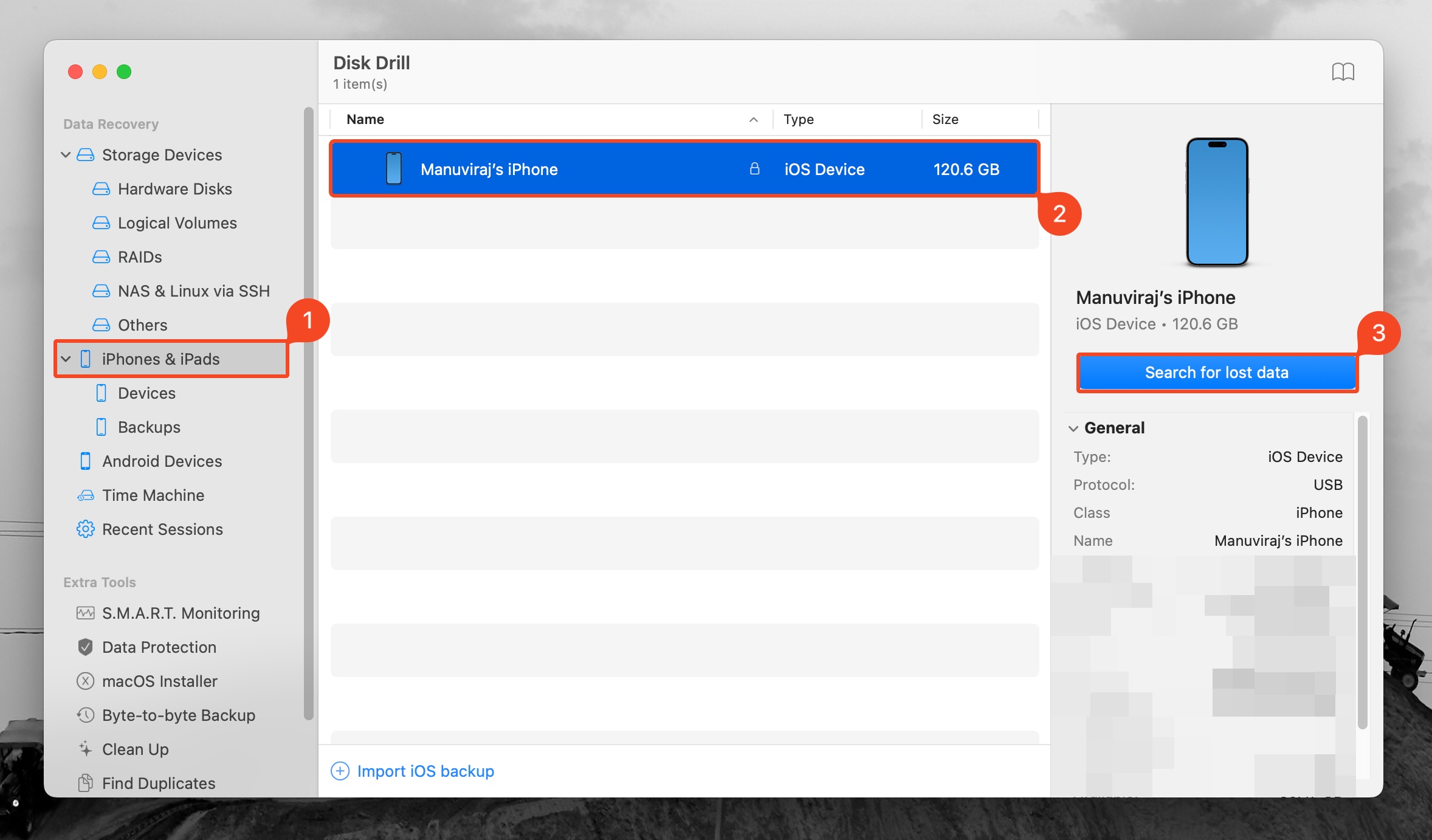
- Disk Drillを開き、左のナビゲーションバーのiPhones & iPadsオプションをクリックします。
- iPhoneを選択し、失われたデータを検索をクリックします。既存のバックアップからデータを復元するには、iOSバックアップをインポートボタンをタップし、バックアップを探してダブルクリックします。その後、バックアップを選択し、失われたデータを検索をクリックします。デバイスのパスコード入力を求められる場合があります。
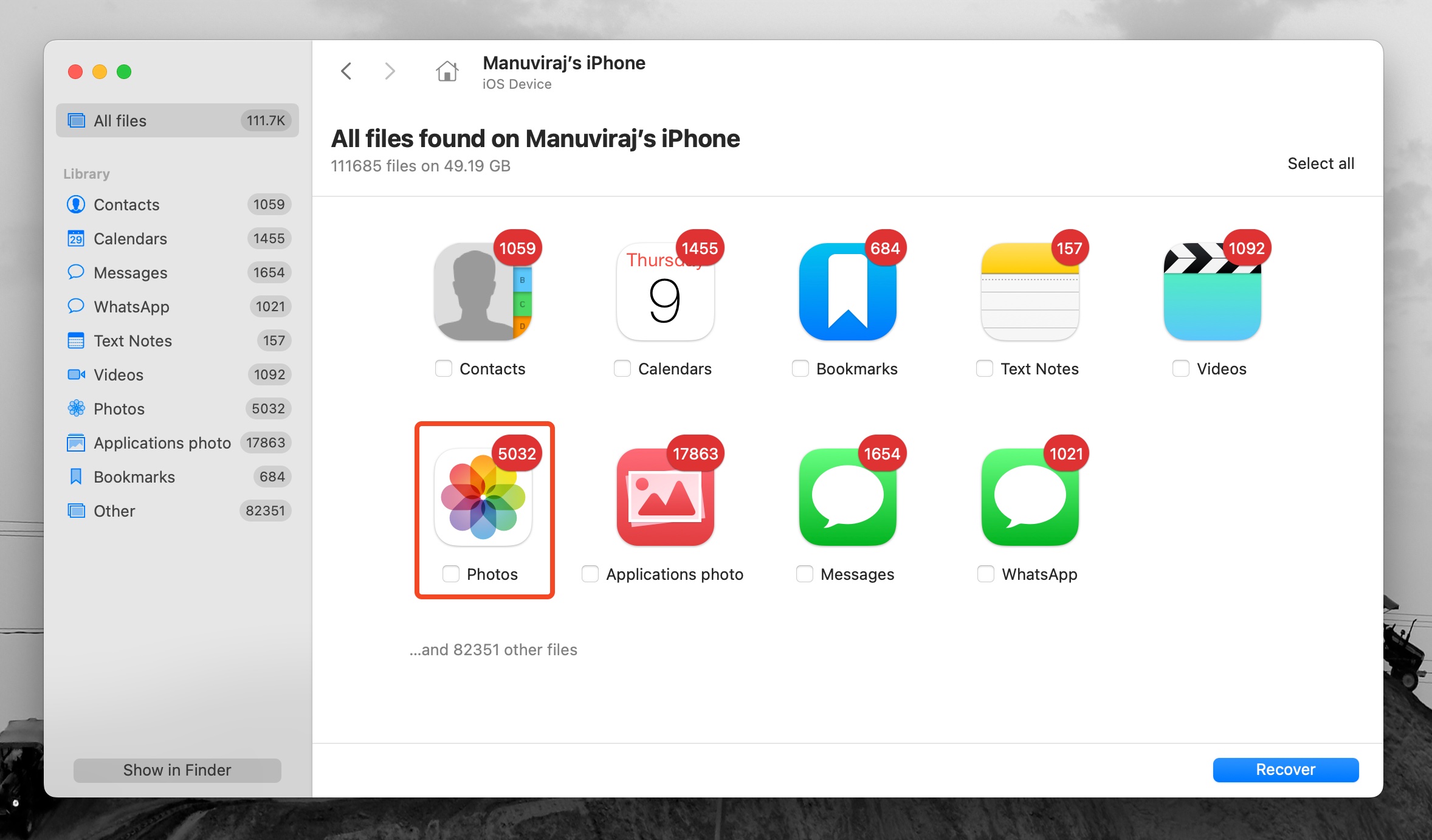
- 写真タイルをクリックすると、写真のみを表示するように結果を絞り込めます。他のファイルタイプを表示したい場合は、メッセージ、WhatsApp、動画など他のアプリをクリックしてください。
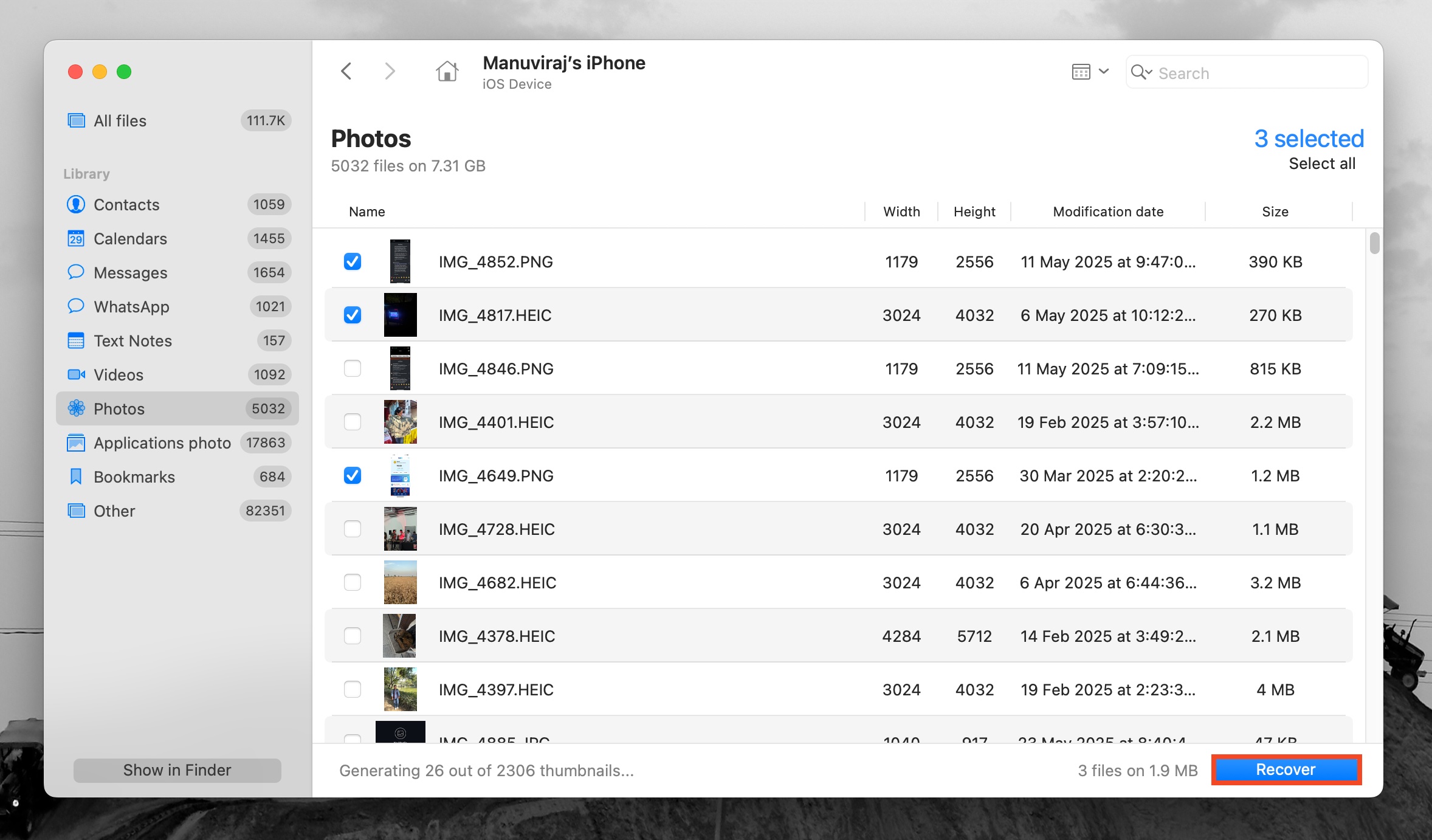
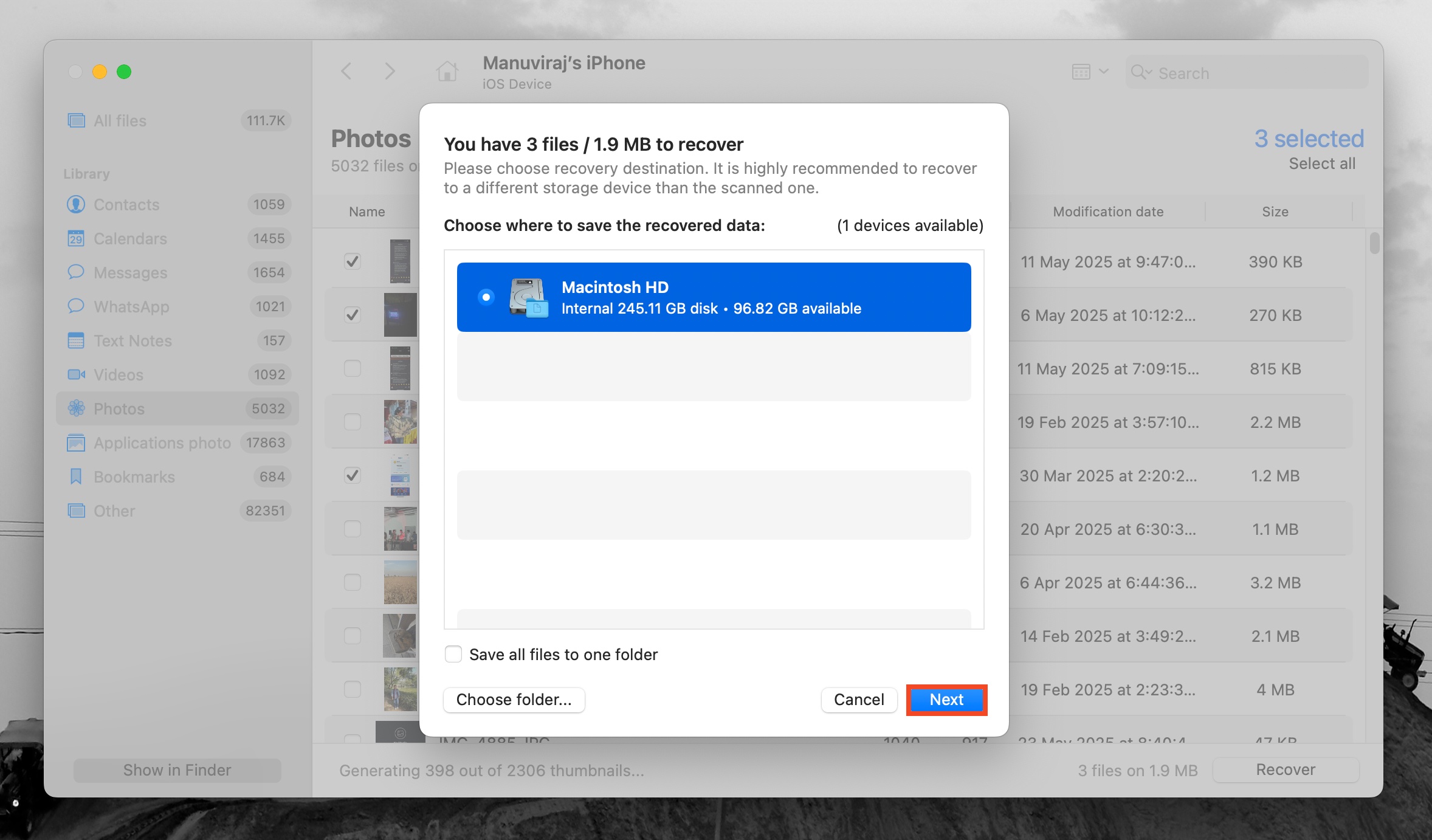
- 復元したいファイルを選択し、復元をクリックします。ファイルをプレビューするには、右クリックしてプレビューを選択してください。
- 復元先を選択し、次へをクリックします。
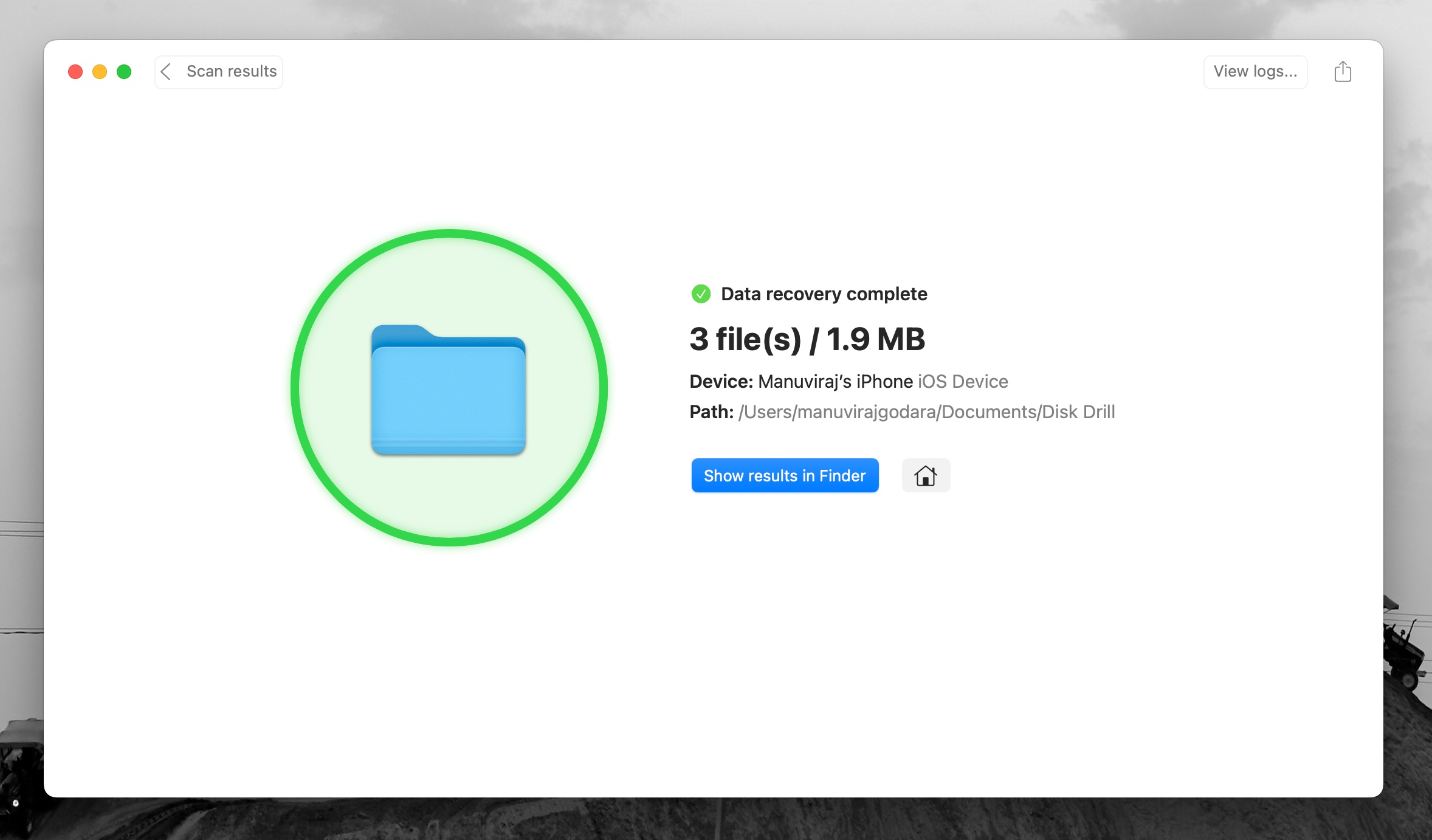
- Disk Drillが選択した写真を復元します。
オプション 3: メッセンジャーの添付ファイルを確認
探している写真をMessengerのテキストメッセージやソーシャルメディアアプリで誰かと共有したことを覚えている場合は、そのアプリケーション内の添付ファイルを確認するのが良いでしょう。iPhoneから写真を削除した場合でも、メディアの添付ファイルがアプリのキャッシュ内に残っている可能性があり、復元できることがあります。iPhoneのMessengerアプリで添付ファイルを確認するには、次の手順に従ってください。
- 携帯電話でMessengerアプリを開きます。
- 探している写真を送った相手を選択します。
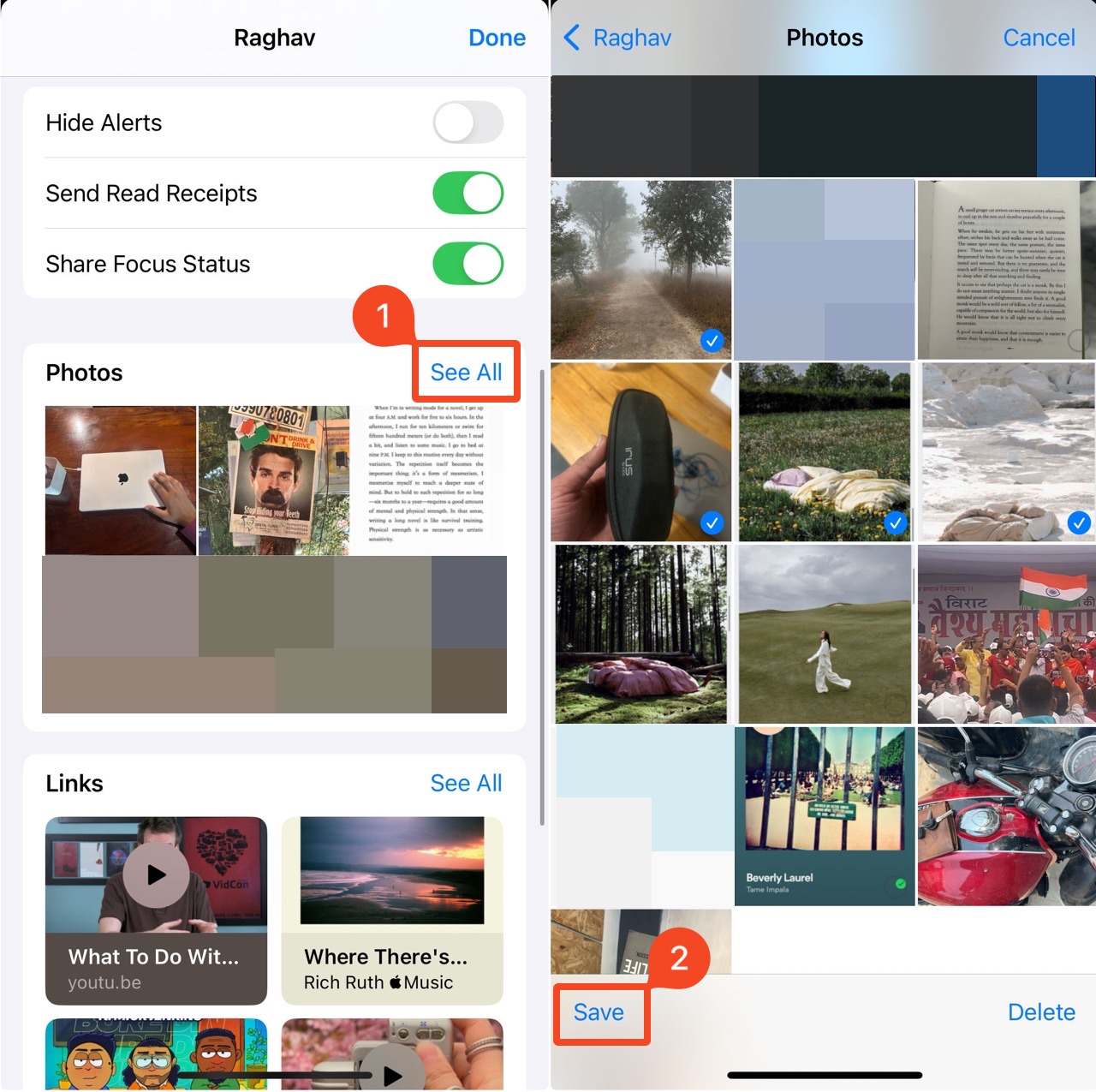
- 画面上部の送信者の名前をタップします。
- 下にスクロールしてすべて表示を写真セクションでタップします。復元したい画像を選択します。
- 左下の保存オプションをタップします。
オプション4: iTunes/Finderバックアップから復元
iPhoneで削除された写真をiTunesバックアップから復元することが可能です。ただし、このオプションは、以前にデバイスをiTunesでバックアップしている場合にのみ機能します。手順は非常に簡単です。必要なものは、iPhone、USBケーブル、そしてiTunesバックアップが保存されているコンピュータだけです。MacまたはWindowsベースのコンピュータのどちらでも使用できます。すでにMac上でiTunesアプリを探して見つからなかった場合でも心配はいりません。macOS Catalina以降を搭載したコンピュータでは、iTunesはFinderに置き換えられているため、写真の復元にはFinderを使用することになります。それでも、どちらのアプリでも基本的な手順は同じです。
注意 : この方法では、選択したバックアップが実行された時点の状態に、iPhone上のすべてのデータを復元します。この操作を行うには、お使いのMacがmacOS Catalina以降を実行している必要があります。
次の手順に従って、iTunesバックアップからiPhone上の削除された写真を復元してください:
- Macで ファインダー を開きます( ドック で最初のアイコンをクリック)。
- USBケーブルを使ってiPhoneをコンピュータに接続します。
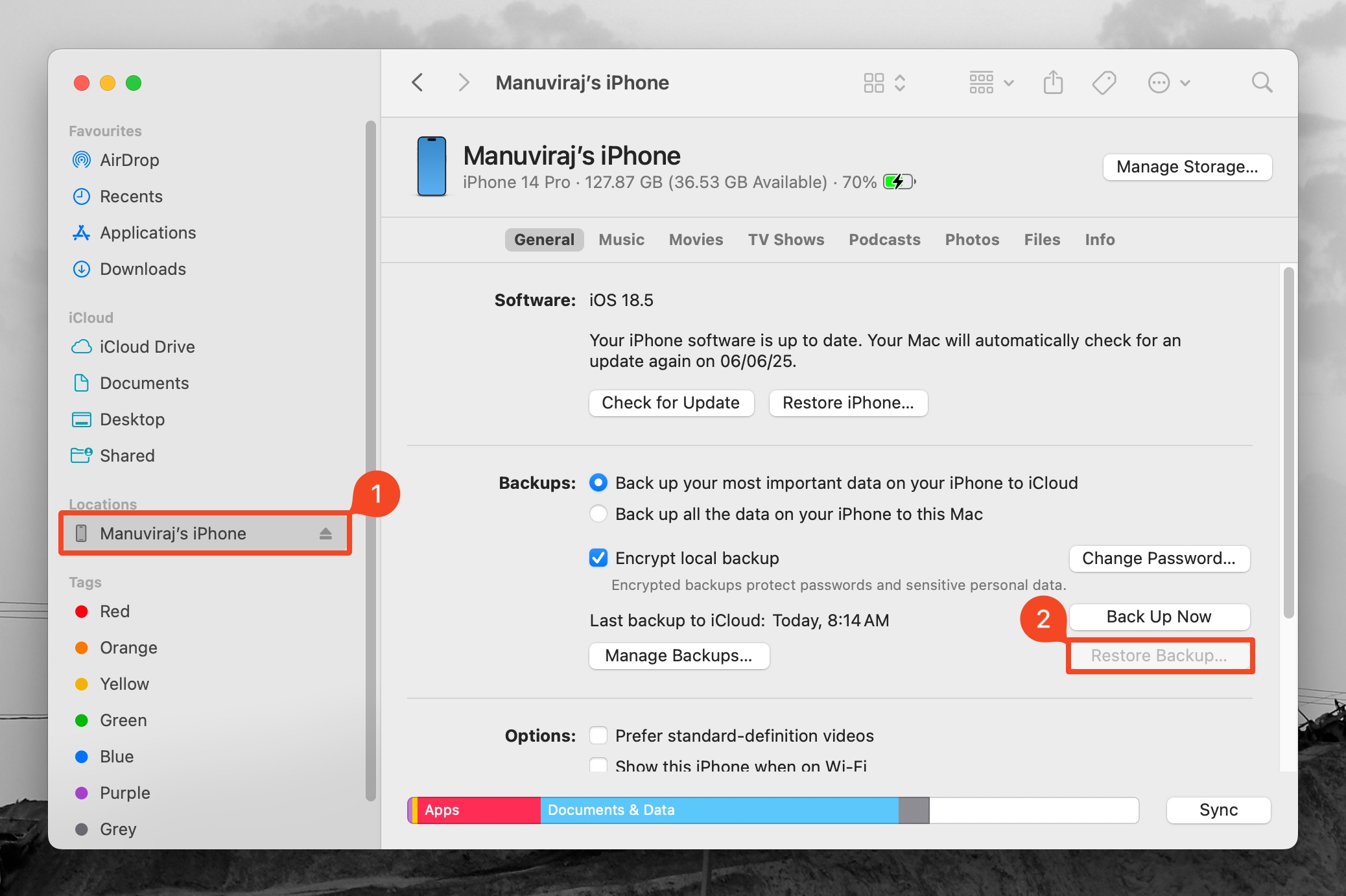
- ファインダー のサイドバーから iPhone をクリックし、 信頼 を選択します。必要に応じて携帯電話のパスコードを入力してください。
- ファインダー の左側のサイドバーでiPhoneを選択します。
- バックアップを復元 ボタンをクリックします。
- 適切なバックアップバージョンを選びます。
- 必要に応じてパスコードを入力し、 復元 をクリックします。
- 処理が完了するまで待ち、その後携帯電話をコンピュータから切断します。
オプション 5: iCloudバックアップから復元する
iCloudバックアップが有効になっている場合、iCloudバックアップを復元することで削除された写真を復元できる可能性があります。
ただし、2つの注意点があります。まず、iCloud写真が有効になっている場合、写真はiCloudバックアップの一部としてバックアップされません—これらの写真は「最近削除した項目」フォルダーからのみ復元できます。次に、iCloudバックアップはiPhoneの現在の内容を保存するため、この方法を利用するには、写真が削除される前に最新のiCloudバックアップが作成されている必要があります。
注意: iCloudバックアップを復元すると、iPhoneの現在の内容がバックアップの内容で上書きされます。進める前に、重要なデータをiPhoneからMacに必ずコピーしてください。
パート1: iPhoneでiCloudバックアップの日付を確認する:
- iPhoneの設定を開きます。
- 自分の名前をタップし、次にiCloudオプションをタップします。
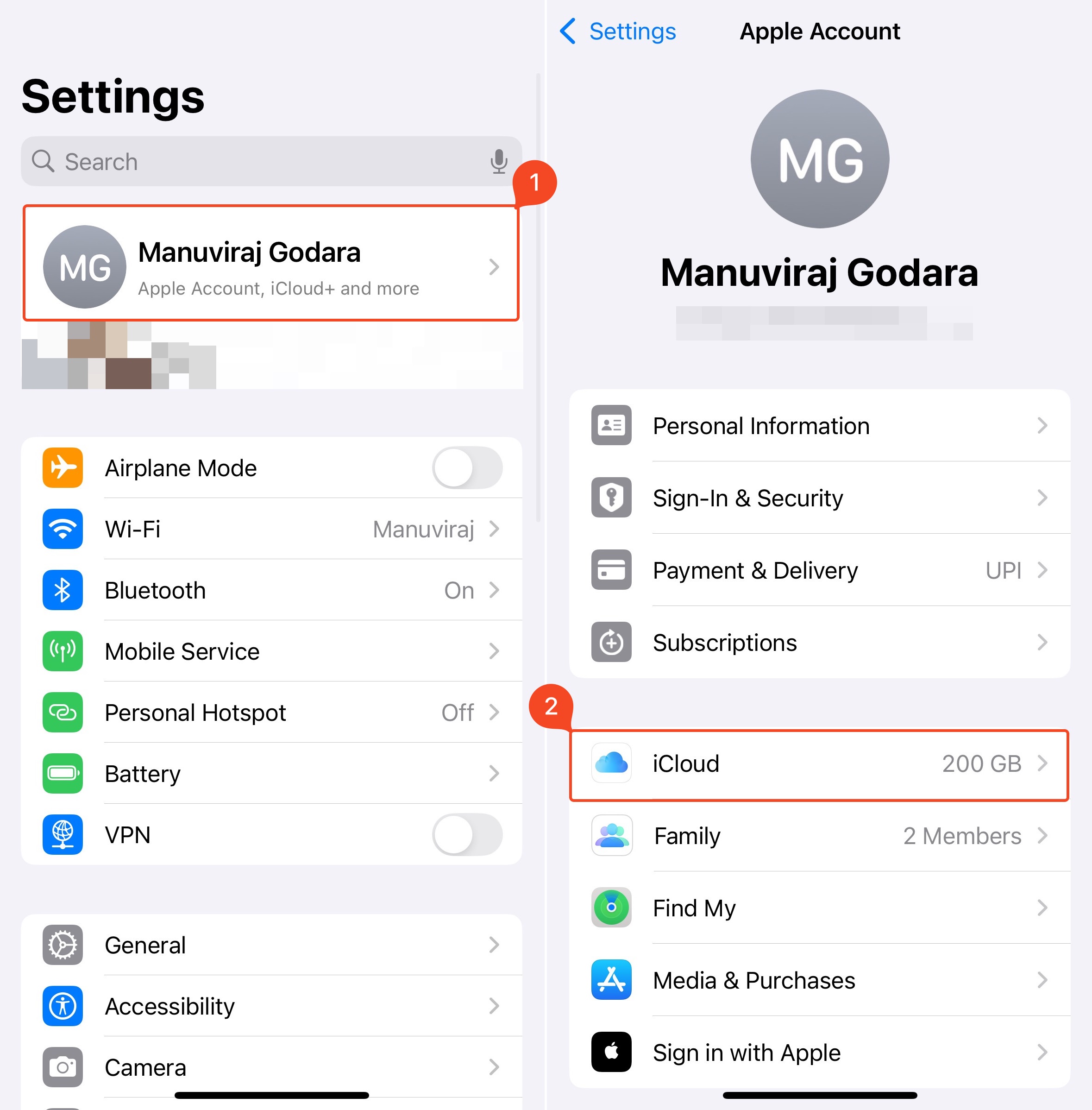
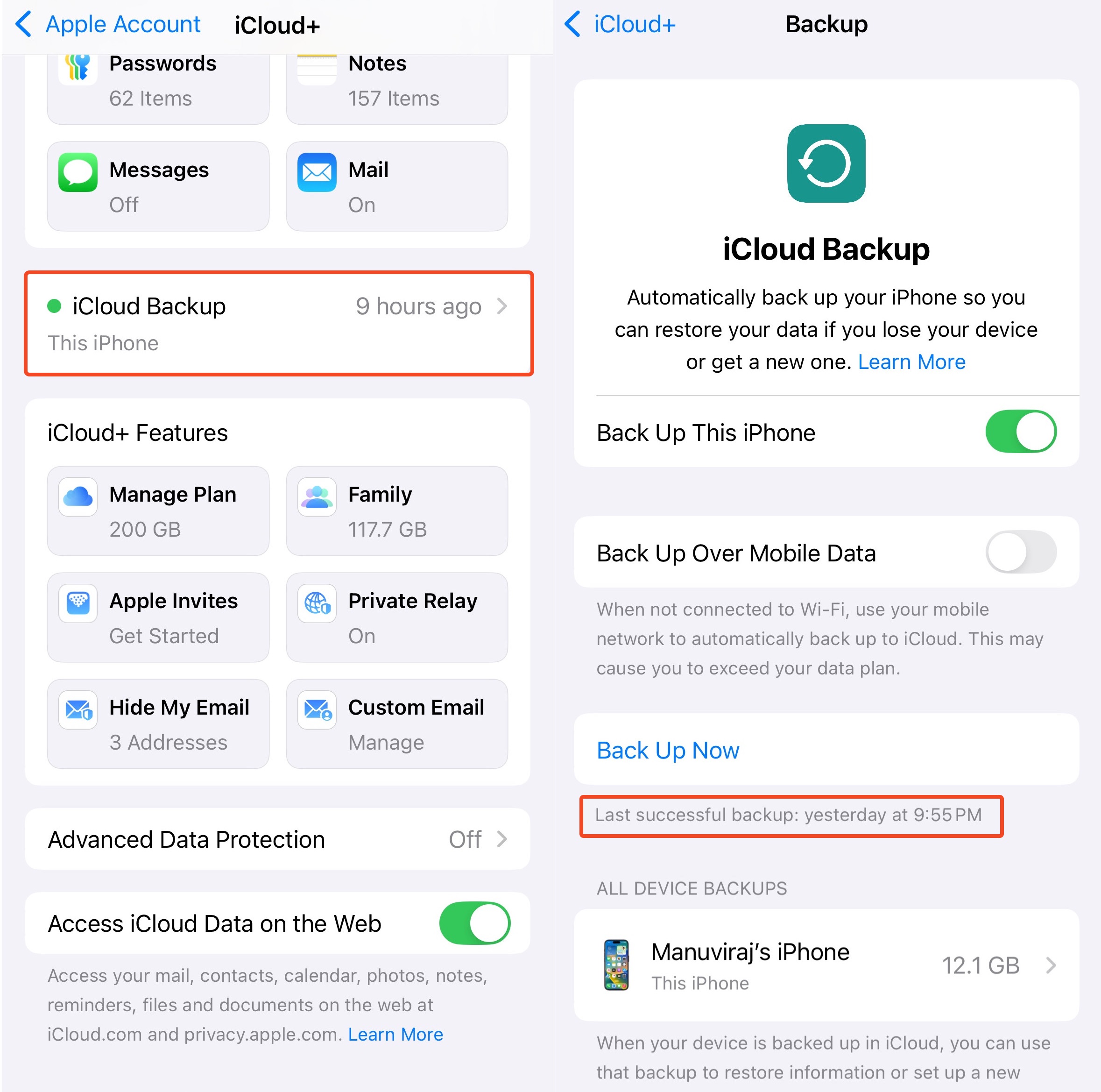
- 下にスクロールしてiCloudバックアップオプションを見つけ、タップします。
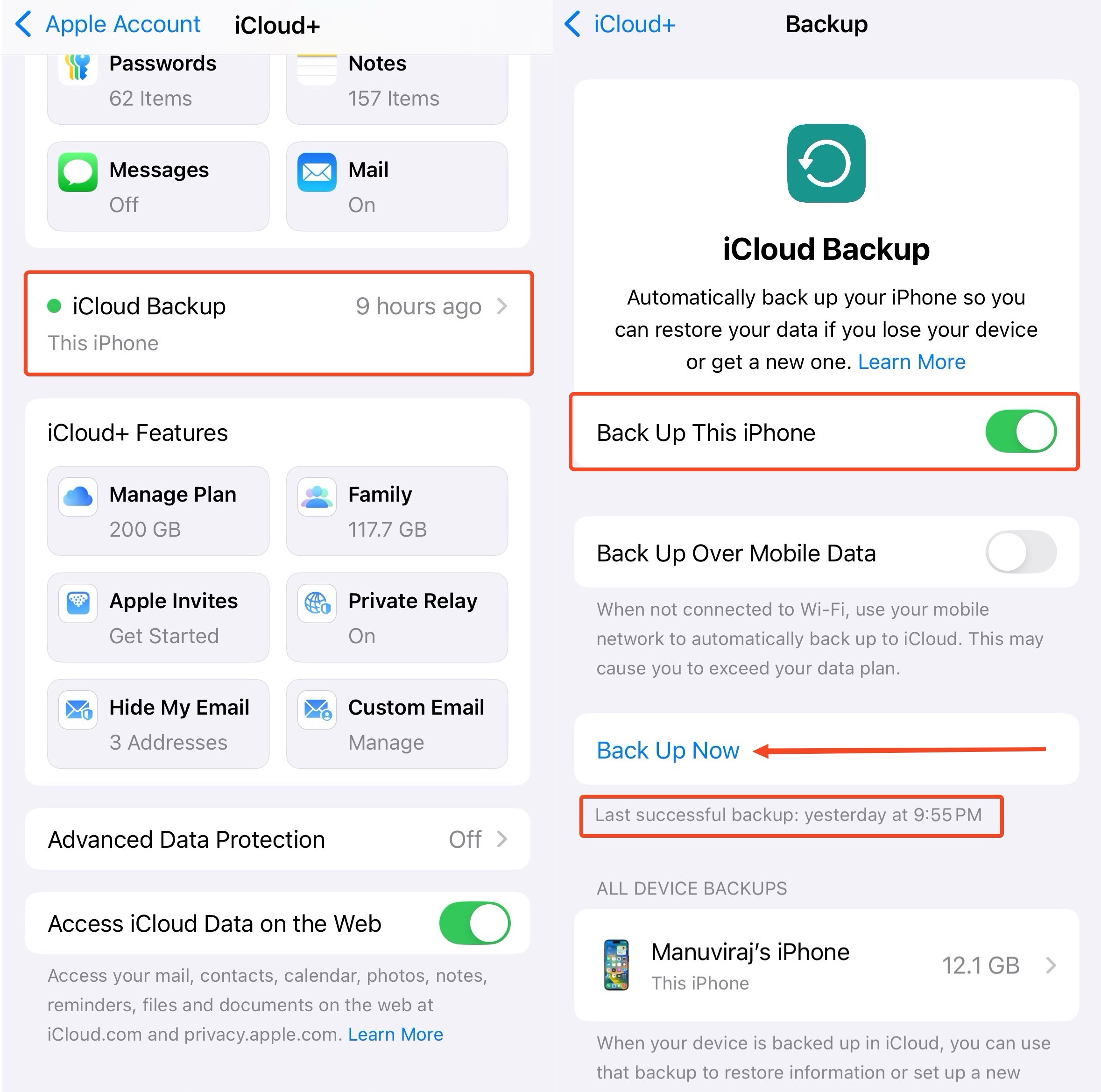
- 今すぐバックアップ作成の下に、最後にバックアップが成功した日時が表示されます。それが写真を削除した時間よりも前であれば、次の手順に進みます。そうでなければ、本記事の他の方法を試してください。
パート2: iPhoneでiCloudバックアップを復元する
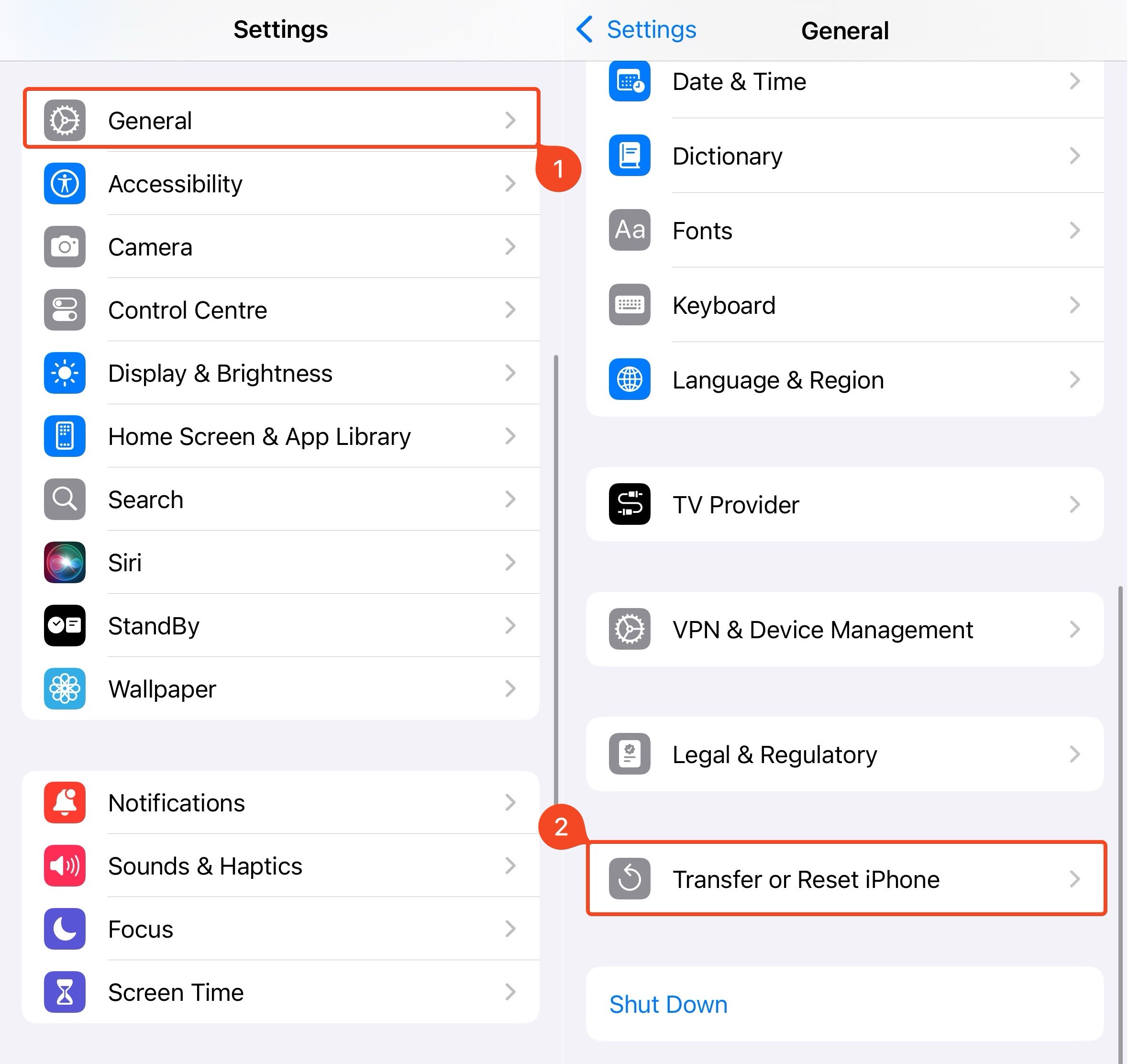
- 設定アプリを開きます。
- 一般をタップします。
- 下にスクロールしてiPhoneの転送またはリセットオプションを見つけてタップします。
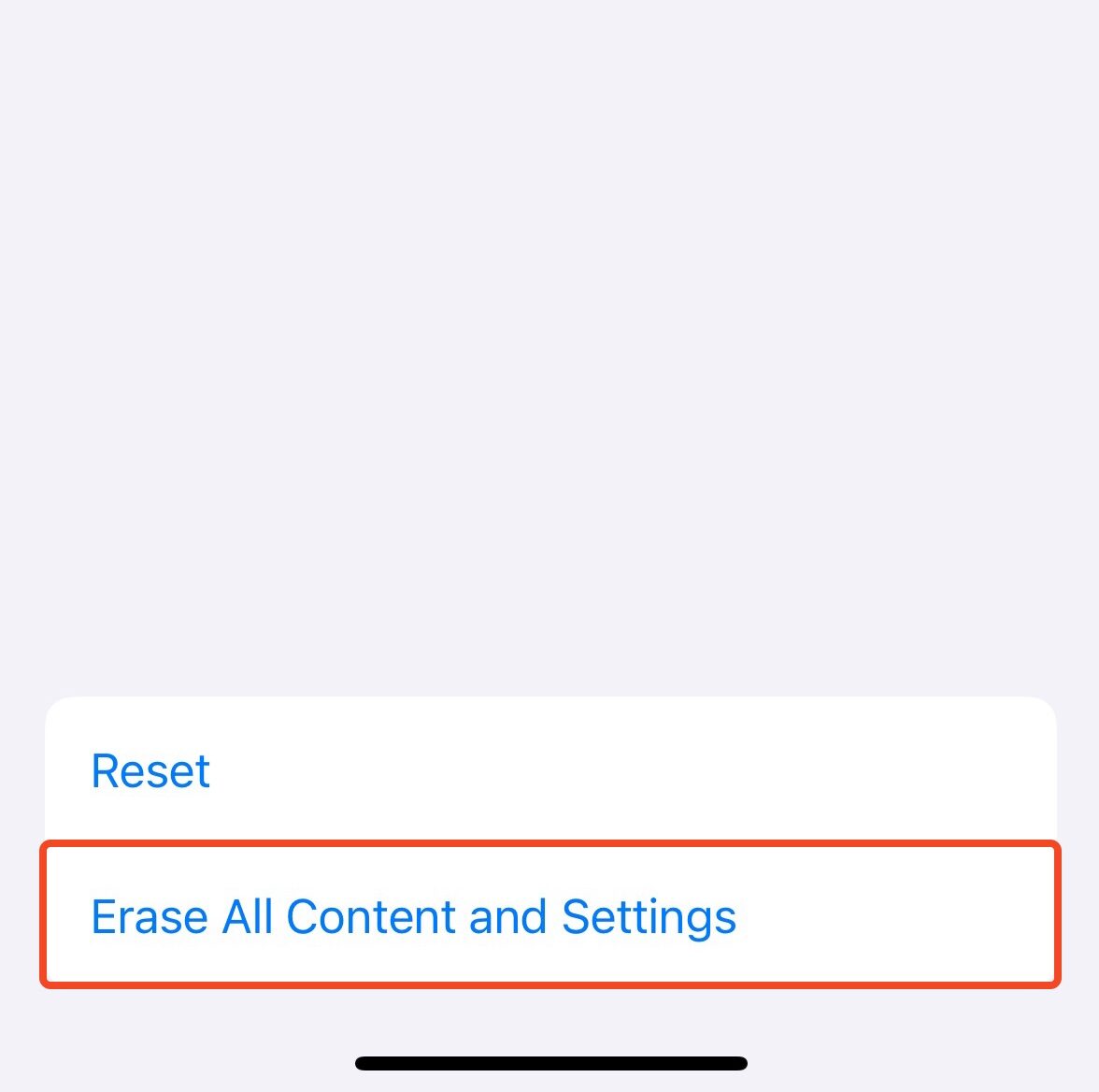
- すべてのコンテンツと設定を消去をタップします。
- 画面の指示に従って進み、Appsとデータの画面に進みます。
- iCloudバックアップから復元オプションを選択し、サインインして、適切なバックアップを選択し、データのダウンロードが完了するまで待ちます。
オプション 6: 他のオンラインクラウドストレージから復元
多くのiPhoneユーザーは、クラウドに選択した写真のみをバックアップすることを選びます。そのような目的のために、通常は Dropbox 、 Google ドライブ 、 Amazon Photos 、 OneDrive などのオンラインクラウドストレージが利用されます。もしあなたがiPhoneの写真で同じことをしていた場合、クラウドストレージアカウントにアクセスすることで削除された写真を簡単に復元できます。例えば、Google Driveから写真を復元する方法は次の通りです。
- iPhoneのGoogle Driveアプリを開くか、ブラウザでdrive.google.comにアクセスします。
- Googleアカウントにサインインします。
- 上部の検索フィールドで必要な写真を検索するか、ファイルを手動でスクロールして目的の写真を探します。
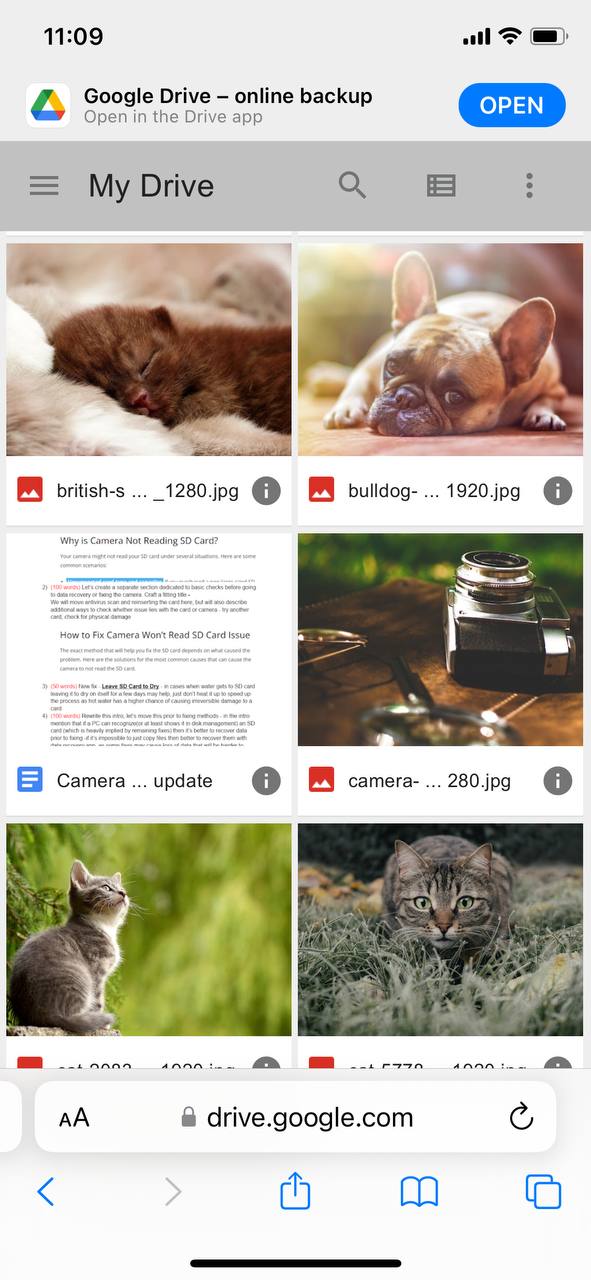
- 写真をiPhoneに保存するには、ファイルの近くにある三つの点をタップし、「開く」を選択して(どこに保存するかを選択します)。
以上です!あとは、写真が保存されたアプリや場所に移動して表示してください。
オプション7: データ復旧サービスからサポートを受ける
どの方法も効果がない場合は、専門のiPhoneデータ復旧サービスに連絡してみるとよいでしょう。しかし、iPhoneからのデータ復旧の複雑さから、そのようなデータ復旧センターは非常に少ないのが実情です。最善策としては、お住まいの地域にある一般的なデータ復旧センターに連絡し、Appleデバイスを専門とする地元のデータ復旧サービスを紹介してもらえるかどうかを聞いてみてください。ほとんどのデータ復旧センターには、緊急時用に24時間対応のホットラインがあります。
iPhoneで写真をバックアップする方法
iPhoneから削除された写真を復元する場合、データ損失が発生する前に定期的にバックアップを取っていれば、復元の成功率が最も高くなります。したがって、誤ってiPhoneの写真やビデオを削除してしまった場合にも、すぐに効果的な解決策が取れるように、自動的なデータバックアップの設定をしておくことをお勧めします。iPhoneをバックアップする最も安全な方法は、 iCloud を利用することです。これを行う場合は、以下の手順に従ってiPhoneで自動iCloudバックアップを設定してください。
- iPhoneで 設定 アプリを開きます。
- メニューの一番上にあるご自身の名前をタップします。
- iCloud. に進みます。 iCloud.
- iCloudバックアップをタップします。そして、 iCloudバックアップ をオンにして自動バックアップを有効にします(すぐに手動で実行するには、 今すぐバックアップ をタップしてください)。
しかし残念ながら、iCloudは完全に無料ではありません。何も支払わずにiPhoneのデータをバックアップする方法を探している場合は、FinderまたはiTunesを使用してください。
結論
iPhoneから削除された写真を復元するプロセスは決して難しいものではありませんが、デバイスのストレージと暗号化の仕組みにより複雑になる場合があります。最初の手順は、Photosアプリで写真を「探す」ことです。それから、「最近削除した項目」フォルダから写真を単純に復元するか、サードパーティのデータ復元ツールを使用して復元するかに進みます。いずれにしても、データ復元を早く行うほど、削除された写真をすべて復元できる可能性が高くなります。
写真が本当に貴重で、どうしても回復する必要がある場合のみ、データ復旧サービスに連絡することをお勧めします。それでも、写真がかなり前に削除されていて、デバイスが継続して使用されている場合、専門家ができることには限界があります。今後このような事故を避けるために、iOSでの削除の仕組み(デフォルトでは写真は30日間回復可能)を理解し、手動で写真の別バックアップを作成しておくことが重要です。
よくある質問
- 「写真」>「アルバム」>「最近削除した項目」に移動します。
- 「選択」をタップし、復元したい写真を選択します。
- 「復元」をタップして、写真を「写真」アプリに戻します。
- Disk DrillをMacにダウンロードしてインストールします。
- USBケーブルを使ってiPhoneをコンピューターに接続します。
- Macとやり取りできるようにiPhoneのロックを解除します。
- Disk Drillを起動し、左側のサイドバーからiPhones & iPadsを選択します。
- デバイス一覧からiPhoneを選び、「Search for lost data」ボタンをクリックします。
- 復元したいファイルを選択し、「Recover」ボタンをクリックします。
- 復元したファイルの保存先を選択し、OKをクリックして確認します。



