



We zijn er allemaal wel eens geweest. Je hebt per ongeluk de verkeerde foto’s van je iPhone verwijderd, of je hebt ze verwijderd om er vervolgens achter te komen dat je ze toch wilde bewaren. Er is veel tegenstrijdige informatie over het herstellen van foto’s van een iPhone: sommigen zeggen dat het volkomen onmogelijk is, terwijl anderen zeggen dat het heel eenvoudig is en dat iedereen het kan doen. Het antwoord, zoals gewoonlijk in dit soort gevallen, ligt ergens in het midden. Hoewel het hebben van een back-up de kans op volledig herstel van je foto’s aanzienlijk vergroot, is het ontbreken van een back-up niet het einde van de wereld. De onderstaande secties behandelen beide scenario’s.
Hoe je foto’s op een iPhone kunt vinden
Voordat u doorgaat naar het gedeelte over iPhone-fotorecovery in het artikel, doe een eerlijke poging om de verwijderde foto’s te zoeken in de Foto’s-app.
Als je net als ik bent, is je iPhone-galerij niet de meest georganiseerde. Naarmate je nieuwe foto’s en video’s toevoegt, kunnen oude verdwijnen in de wirwar van nieuwe foto’s en video’s. Combineer dit met Apple’s neiging om dingen te herschikken in de Foto’s-app bij elke opeenvolgende iOS-update, en het idee dat de foto’s “verdwenen” zijn in plaats van verwijderd, wordt nog makkelijker te geloven.
Hier leest u hoe u effectief foto’s en video’s kunt zoeken in de Foto’s-app:
- De Verborgen sectie: Misschien heb je de foto’s niet verwijderd, maar simpelweg verborgen en ben je dat vergeten. Om dit te controleren, open je de Foto’s-app en scroll je naar beneden totdat je de sectie Verborgen ziet, onder Hulpprogramma’s. Tik erop en je ziet alle foto’s die je hebt verborgen.
- Gebruik de zoekfunctie: De zoekfunctie van de Foto’s-app is de afgelopen jaren aanzienlijk verbeterd. Tik op het vergrootglas bovenaan het scherm in de Foto’s-app en probeer je foto’s te zoeken met verschillende trefwoorden. Probeer de inhoud van de foto/video in te typen, bijvoorbeeld “motor”, “woestijn” of iets dergelijks. Je kunt ook proberen de naam van de persoon op de foto, de locatie waar de foto is genomen, of de maand waarin deze is genomen, in te voeren.
Als je je foto’s niet kunt vinden in de Verborgen sectie of via de Zoekfunctie, ga dan verder met de onderstaande methoden voor fotorecovery.
Hoe verwijderde foto’s op een iPhone herstellen
Tijd is van essentieel belang bij het herstellen van verwijderde foto’s op een iPhone.
De redenen hiervoor zijn tweeledig. Ten eerste slaat de Foto’s-app verwijderde foto’s 30 dagen lang (standaard) op in een aparte map genaamd “Onlangs verwijderd”. Je kunt deze foto’s daar eenvoudig herstellen. Ten tweede slaan iPhones bestanden op een SSD-achtige flashopslag met het APFS-bestandssysteem en ingeschakelde TRIM op. De TRIM-functie ruimt regelmatig de verwijzingen naar verwijderde bestanden op, waardoor herstel ervan onmogelijk wordt.
Laten we beginnen met het herstellen van verwijderde foto’s van een iPhone. We hebben zeven herstelmethoden samengesteld en raden aan deze te proberen in de volgorde waarin ze zijn vermeld:
Optie 1: Controleer de map Recent Verwijderd
Zoek allereerst naar de verwijderde foto’s in de map Onlangs verwijderd op je iPhone. Er is een goede kans dat je foto’s daar nog staan, aangezien de map verwijderde foto’s standaard 30 dagen bewaart.
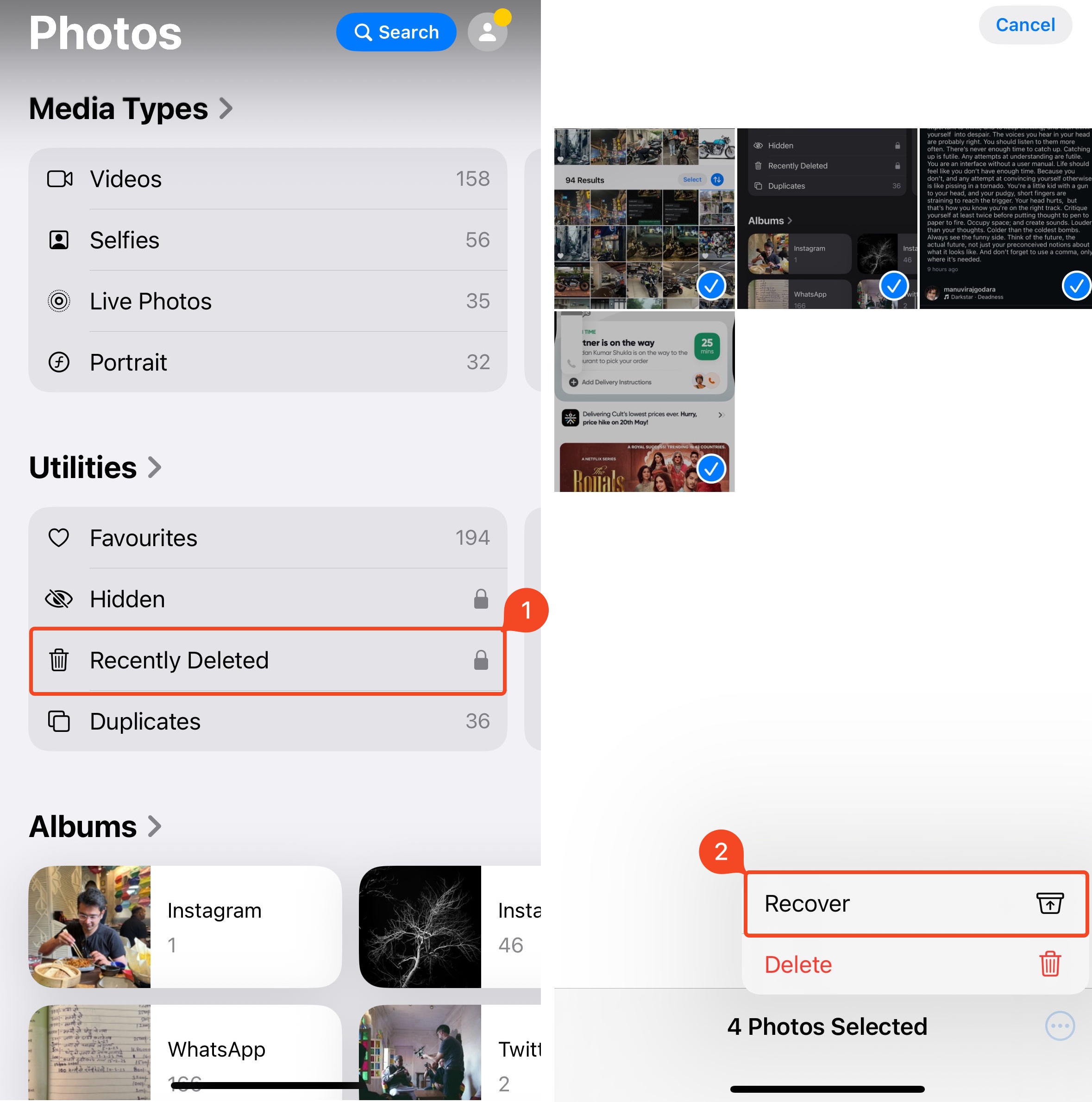
Hier ziet u hoe u de map Onlangs verwijderd opent en uw verwijderde foto’s herstelt:
- Open de Foto’s app op je iPhone.
- Scroll naar beneden totdat je de optie Onlangs verwijderd ziet onder Hulpprogramma’s.
- Tik op Selecteer in de rechterbovenhoek van het scherm.
- Selecteer de foto’s die je wilt terughalen en tik op de drie stippen in de rechterbenedenhoek van het scherm.
- Klik op Herstellen.
Optie 2: Gebruik dataherstelsoftware
Als het je niet is gelukt om foto’s te herstellen uit de map Recent verwijderd, gebruik dan een gespecialiseerd dataherstelprogramma om ze terug te krijgen.
Onder de talloze iPhone data recovery programma’s raden wij aan om Disk Drill te gebruiken—het is betrouwbaar, snel en vrij eenvoudig in gebruik. Houd er rekening mee dat geen enkele app voor gegevensherstel de gegevensversleuteling van Apple kan omzeilen en direct toegang kan krijgen tot de opslag van je iPhone. Disk Drill maakt echter een “onzichtbare” back-up van de gegevens op je iPhone via Apple’s back-up API, en scant deze back-up op verwijderde foto’s.
Als je al een recente iTunes-back-up op je Mac hebt, kun je deze direct koppelen aan Disk Drill en specifieke bestanden ervan herstellen.
De iPhone-gegevensherstelfuncties van Disk Drill zijn niet beperkt tot alleen foto’s. Je kunt het ook gebruiken om verwijderde berichten, documenten, video’s, notities, enz. te herstellen.
Opmerking: Je hebt vrije opslagruimte nodig—gelijk aan of meer dan de opslagcapaciteit van je iPhone—op je Mac om het onzichtbare back-upbestand dat Disk Drill aanmaakt te kunnen opslaan. Daarnaast kun je met de gratis versie van Disk Drill te herstellen bestanden bekijken, maar voor het daadwerkelijk herstellen is Disk Drill PRO vereist.
Hier leest u hoe u verwijderde foto’s van uw iPhone kunt herstellen met Disk Drill:
- Download Disk Drill op je Mac, en installeer het. De functie voor iPhone-gegevensherstel is alleen beschikbaar voor de macOS-versie van Disk Drill.
- Verbind je iPhone met je Mac, en tik op de optie Vertrouw wanneer je de melding “Vertrouw dit apparaat” op je iPhone ziet.
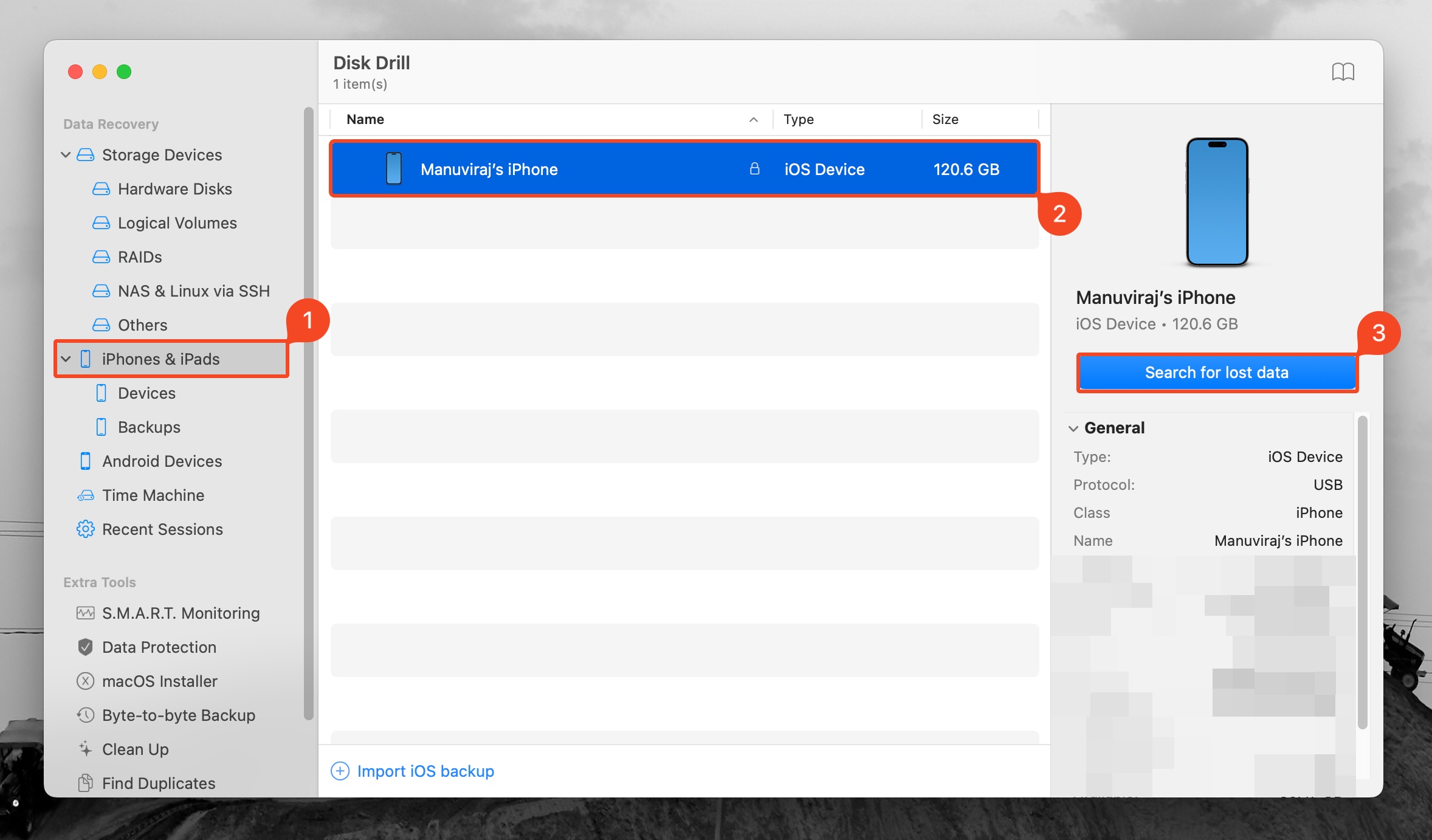
- Open Disk Drill, en klik op de optie iPhones & iPads in de linker navigatiebalk.
- Selecteer je iPhone en klik op Zoek naar verloren gegevens. Om gegevens te herstellen uit een bestaande back-up, tik je op de knop iOS-back-up importeren, zoek je naar de back-up en dubbelklik je erop. Je kunt vervolgens de back-up selecteren en klik op Zoek naar verloren gegevens. Mogelijk wordt je gevraagd om je apparaat toegangscode in te voeren.
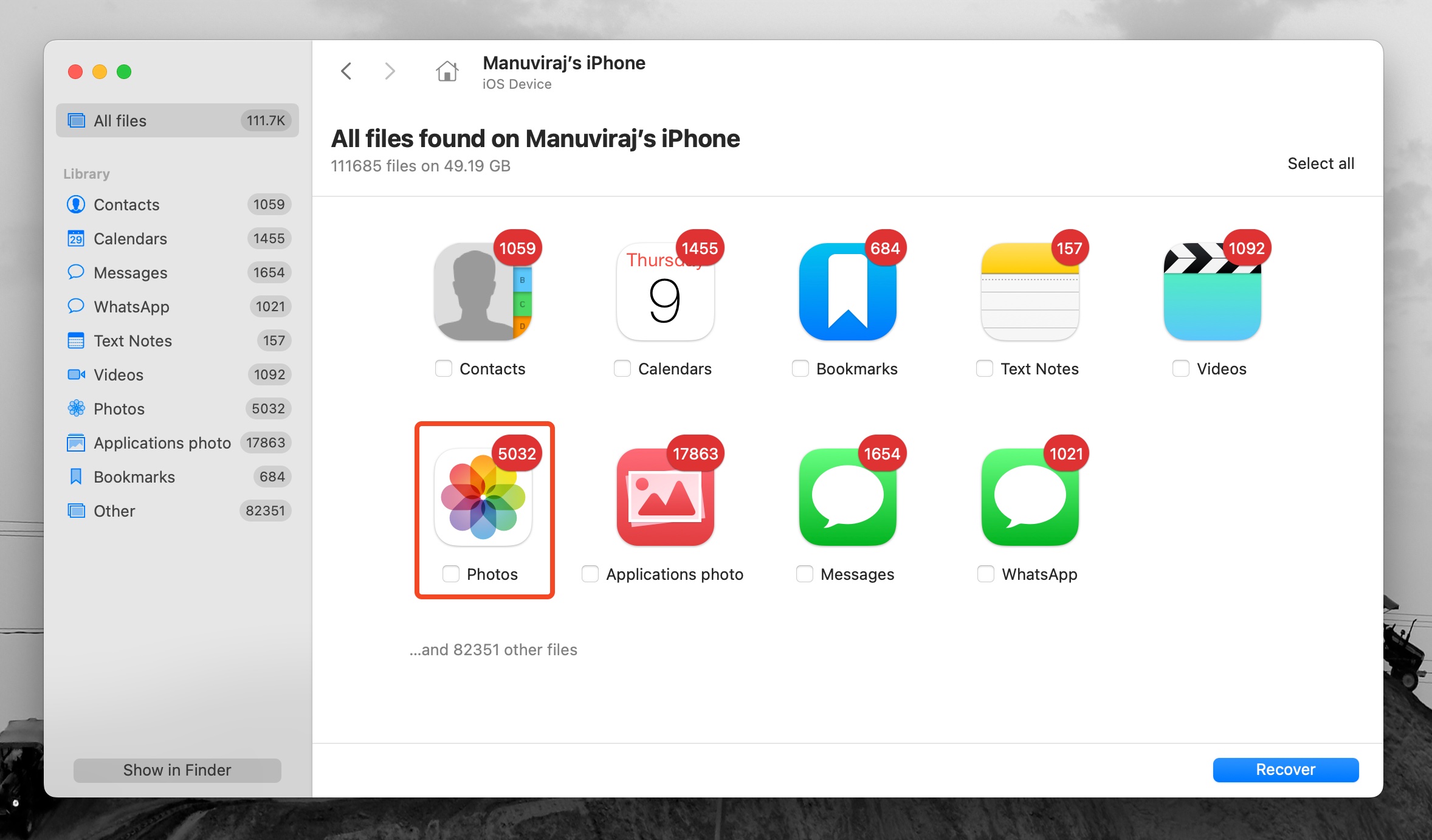
- Klik op de tegel Foto’s om de resultaten te filteren, zodat je alleen foto’s ziet. Om andere bestandstypen te bekijken, klik je op andere apps zoals Berichten, WhatsApp, Video’s, enz.
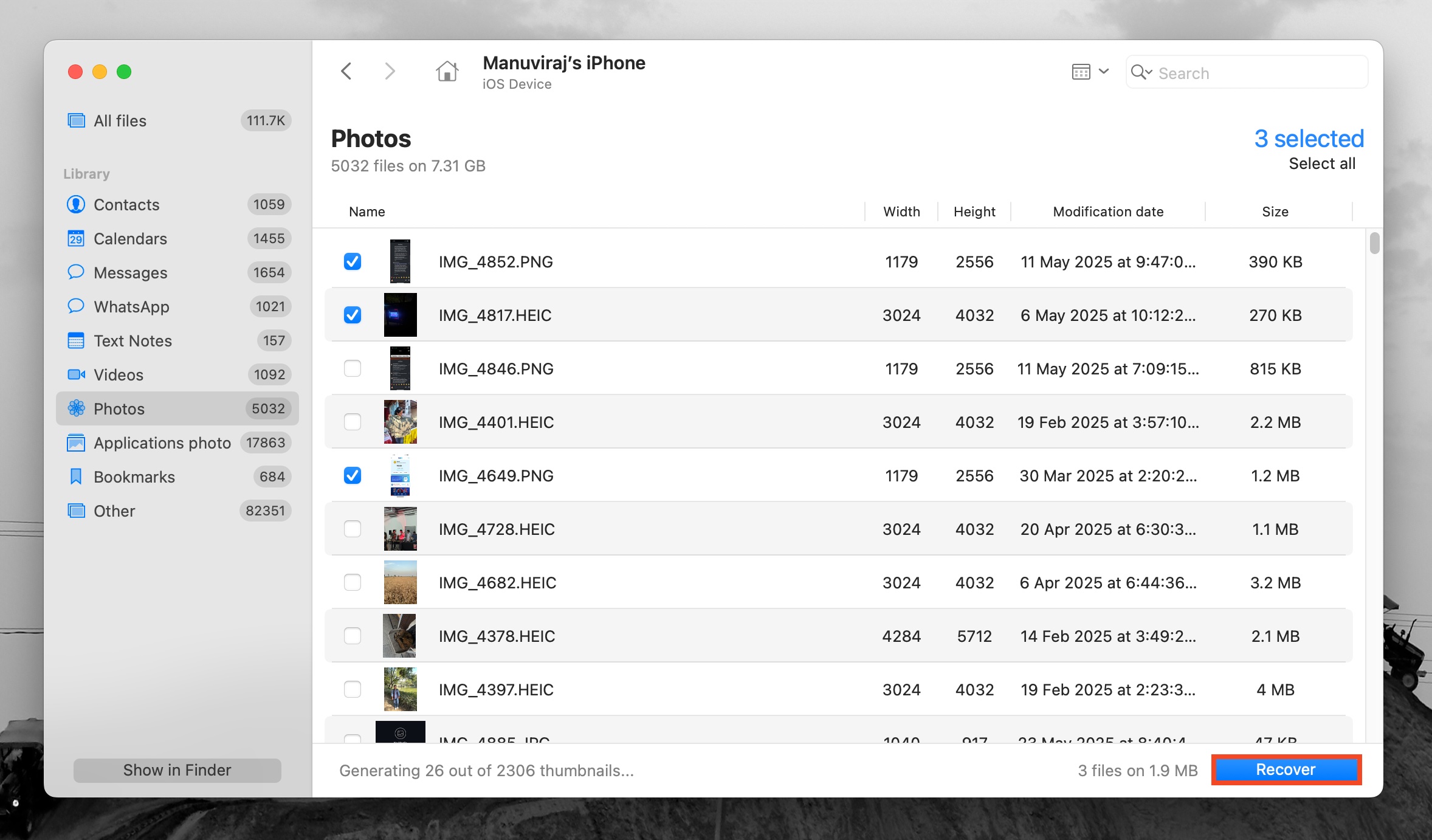
- Selecteer de bestanden die je wilt herstellen en klik op Herstel. Om een bestand te bekijken, klik je er met de rechtermuisknop op en kies je Voorbeeld.
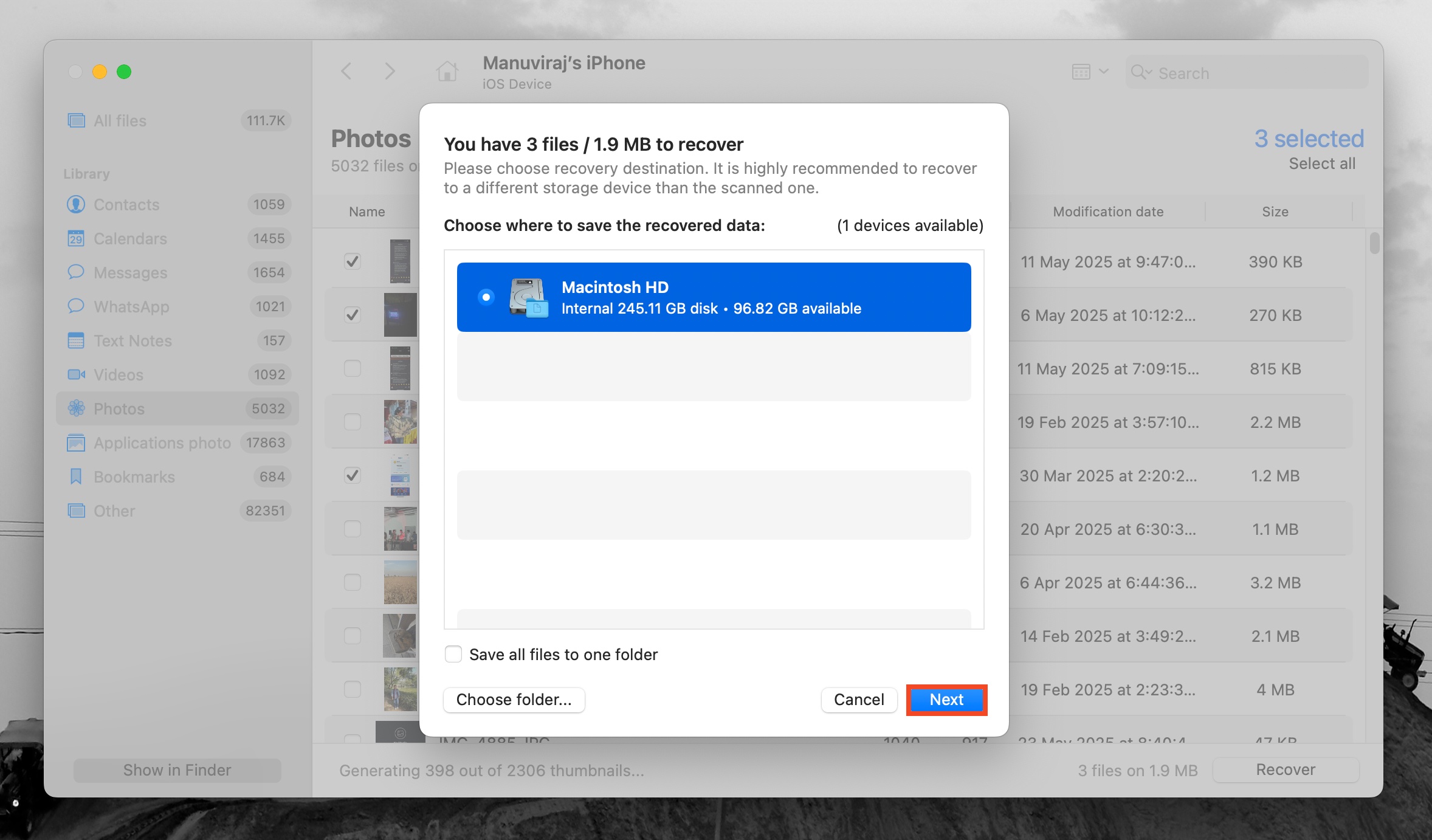
- Kies een herstelbestemming en klik op Volgende.
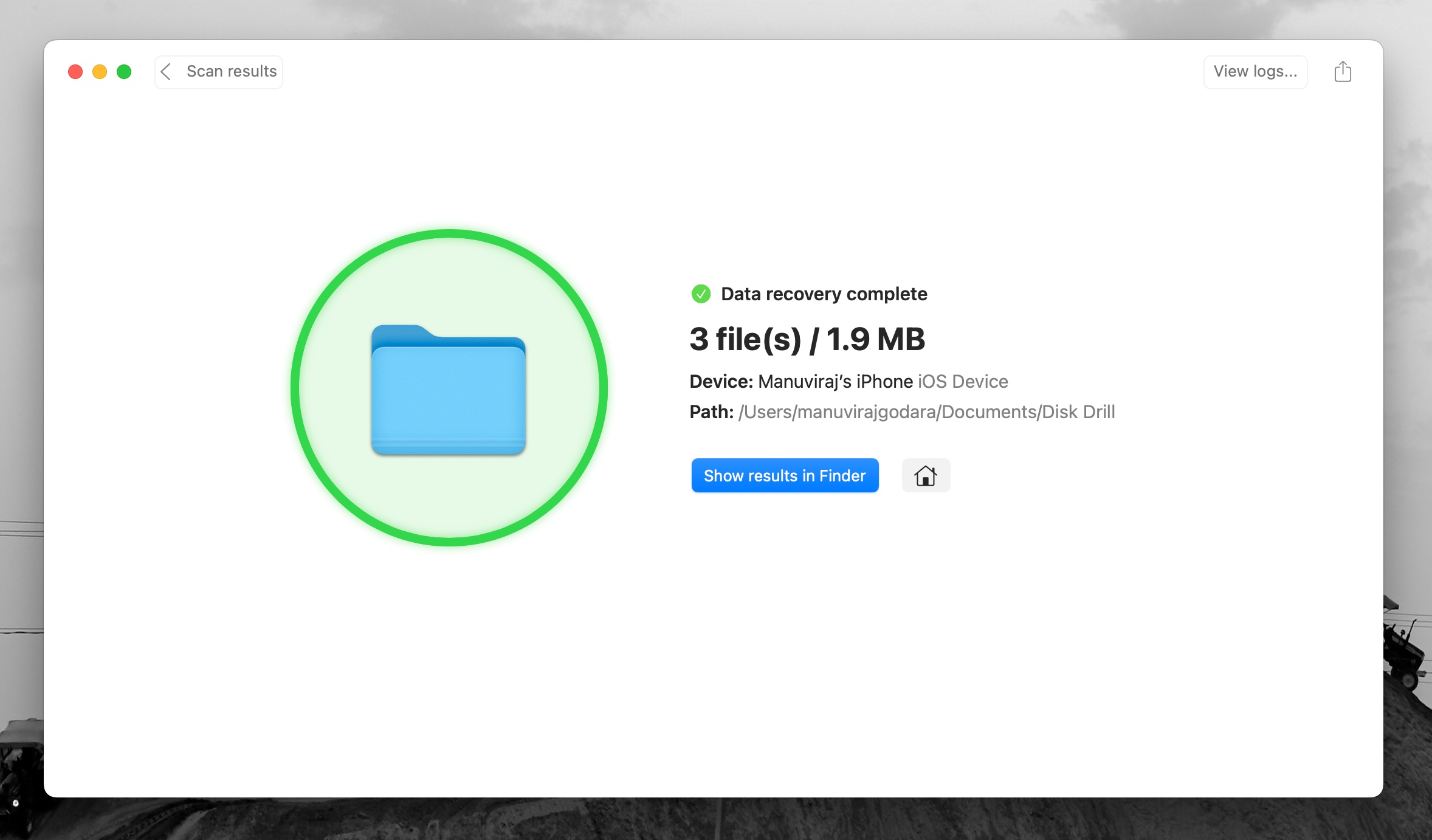
- Disk Drill zal de geselecteerde foto’s herstellen.
Optie 3: Controleer Messenger-bijlagen
Als je je herinnert dat je de foto die je zoekt hebt gedeeld met iemand via een sms-bericht in Messenger of via een sociale media-app, is het een goed idee om de bijlagen in die applicatie te controleren. Zelfs als je de foto’s van je iPhone hebt verwijderd, kunnen de mediabijlagen nog steeds zijn opgeslagen in de app-caches en mogelijk worden teruggehaald. Volg deze stappen om de bijlagen in de Messenger-app op je iPhone te controleren:
- Open de Messenger-app op je telefoon.
- Kies de persoon naar wie je de foto hebt gestuurd die je zoekt.
- Tik op de naam van de verzender bovenaan het scherm.
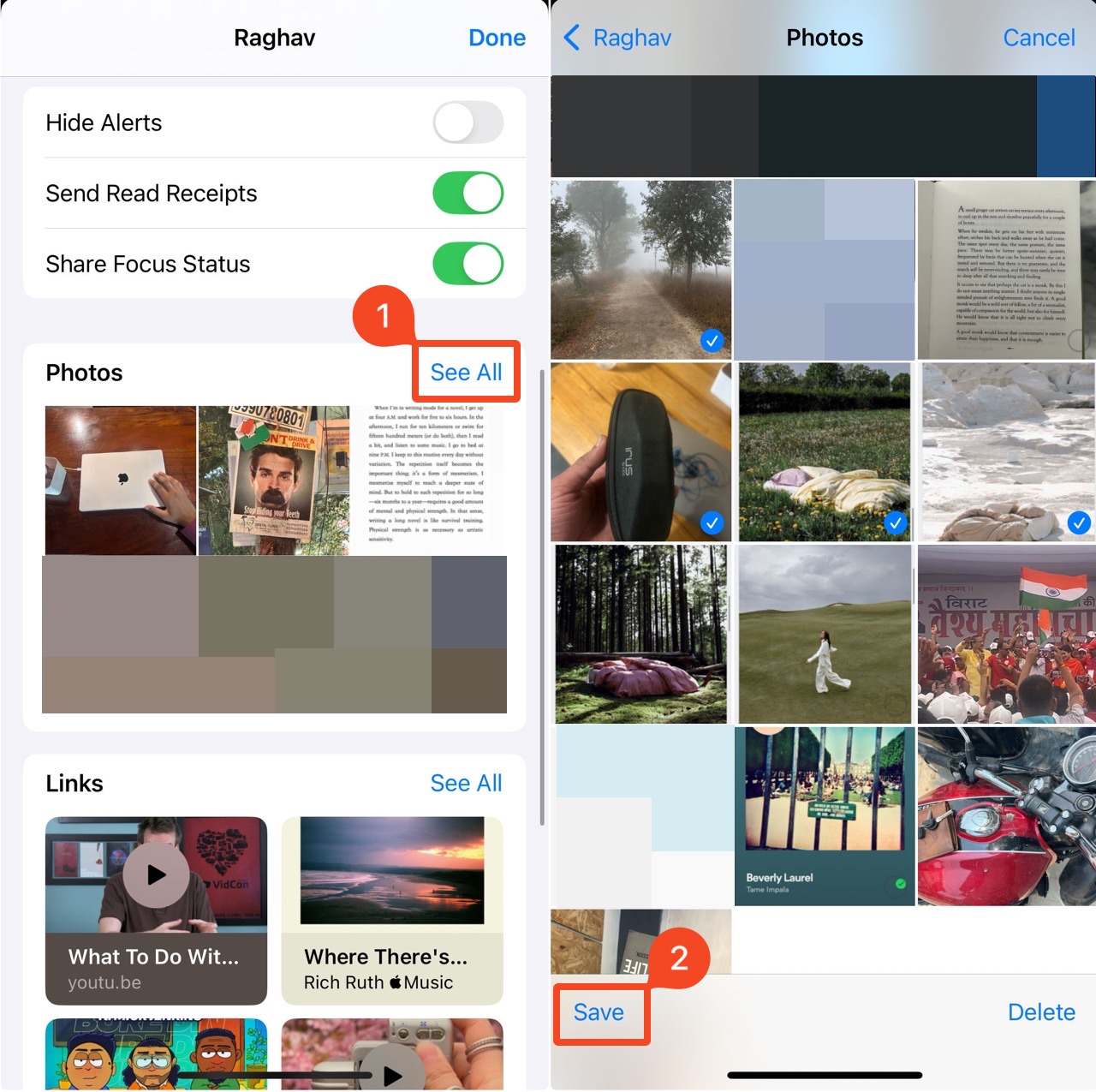
- Scroll naar beneden en tik op Alles weergeven in het gedeelte Foto’s. Selecteer de afbeeldingen die je wilt herstellen.
- Tik op de optie Opslaan linksonder.
Optie 4: Herstellen vanaf een iTunes/Finder-back-up
Het is mogelijk om de verwijderde foto’s op je iPhone te herstellen vanuit een iTunes-back-up. Houd er echter rekening mee dat deze optie alleen werkt als je eerder iTunes hebt gebruikt om je apparaat te back-uppen. Het hele proces is vrij eenvoudig. Alles wat je hiervoor nodig hebt is je iPhone, een USB-kabel en een computer waarop de iTunes-back-up staat. Je kunt hiervoor zowel een Mac als een op Windows gebaseerde computer gebruiken. Als je al hebt geprobeerd om de iTunes-app op je Mac te vinden en deze is er niet, maak je dan geen zorgen. Op computers met macOS Catalina en later is iTunes vervangen door Finder, dus die zul je gebruiken voor het herstellen van de foto’s. De stappen zijn echter in principe hetzelfde voor beide apps.
Opmerking : Met deze methode wordt alle data op je iPhone hersteld naar de staat waarin alles was toen de geselecteerde back-up werd gemaakt. Om dit te kunnen doen, moet je Mac macOS Catalina of later draaien.
Volg deze stappen om je verwijderde foto’s op je iPhone te herstellen vanuit een iTunes-back-up:
- Open Finder op je Mac (klik op het eerste pictogram op de Dock ).
- Verbind je iPhone met de computer via een USB-kabel.
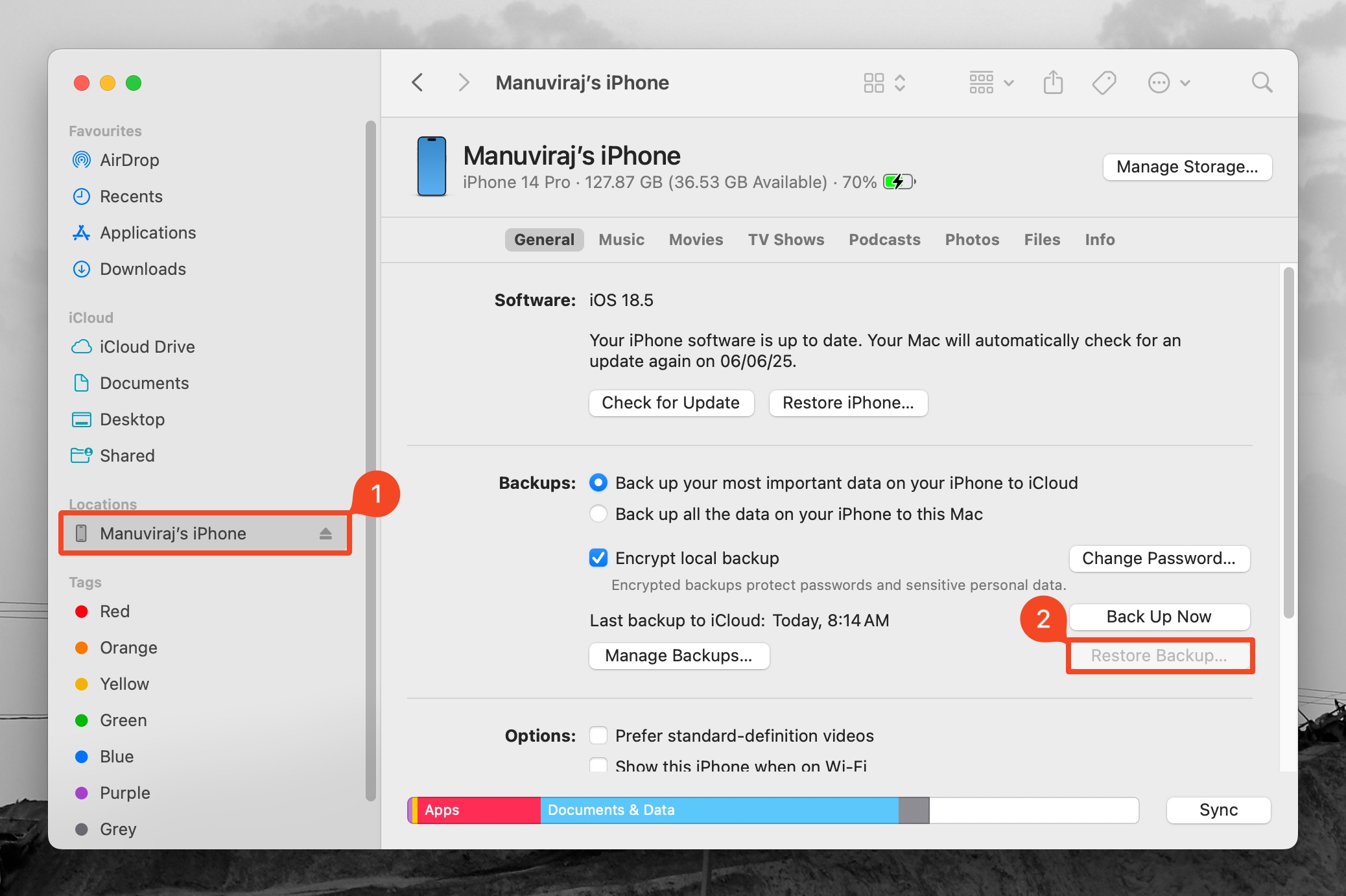
- Klik op iPhone in de zijbalk in Finder en kies Vertrouwen . Voer de toegangscode van je telefoon in als daarom wordt gevraagd.
- Selecteer je iPhone in de zijbalk aan de linkerkant in Finder .
- Klik op de knop Back-up herstellen .
- Kies de juiste back-up versie.
- Voer je toegangscode in als daarom wordt gevraagd en klik op Herstellen .
- Wacht tot het proces is voltooid en koppel daarna je telefoon los van de computer.
Optie 5: Herstellen van een iCloud-back-up
Als je iCloud-back-ups hebt ingeschakeld, kun je mogelijk verwijderde foto’s herstellen door de iCloud-back-up te herstellen.
Er zijn echter twee kanttekeningen. Ten eerste, als je iCloud-foto’s hebt ingeschakeld, worden je foto’s niet opgenomen in de iCloud-back-up—je kunt deze foto’s alleen herstellen vanuit de map Onlangs verwijderd. Ten tweede, iCloud-back-ups slaan de huidige inhoud van je iPhone op, dus voor deze methode moet de laatste iCloud-back-up zijn gemaakt voordat de foto’s werden verwijderd.
Opmerking: Het herstellen van een iCloud-back-up vervangt de huidige inhoud van je iPhone door de inhoud van de back-up. Zorg ervoor dat je belangrijke gegevens van je iPhone naar je Mac kopieert voordat je doorgaat.
Deel 1: Controleer de datum van de iCloud-back-up op je iPhone:
- Open Instellingen op je iPhone.
- Tik op je naam en tik vervolgens op de optie iCloud.
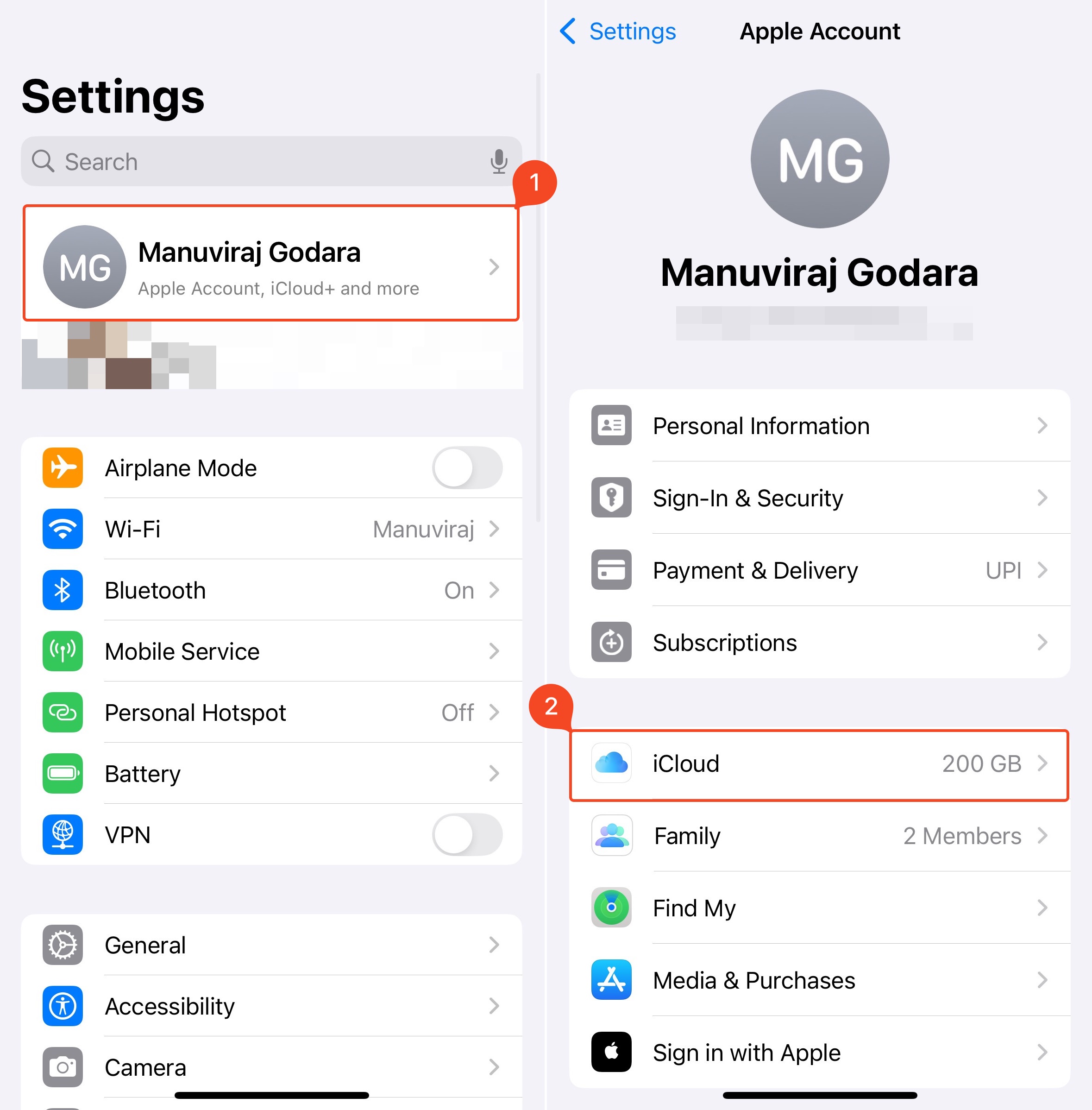
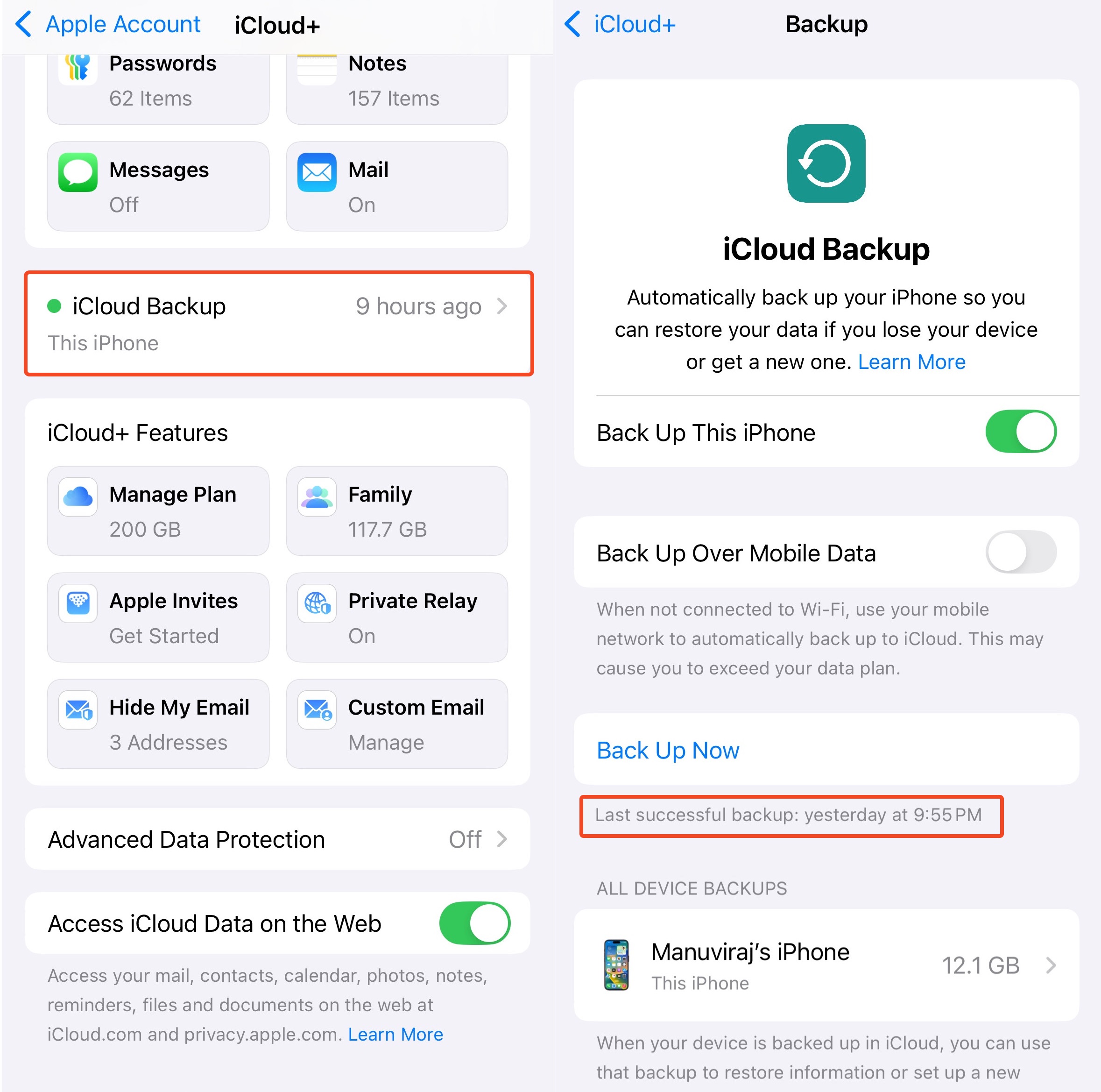
- Scroll naar beneden om de optie iCloud-back-up te vinden en tik erop.
- Onder Nu reservekopie maken zie je wanneer de laatste succesvolle back-up heeft plaatsgevonden. Als deze ouder is dan het moment waarop je je foto’s hebt verwijderd, ga dan verder; probeer anders een van de andere methoden in dit artikel.
Deel 2: Herstel de iCloud-back-up op je iPhone
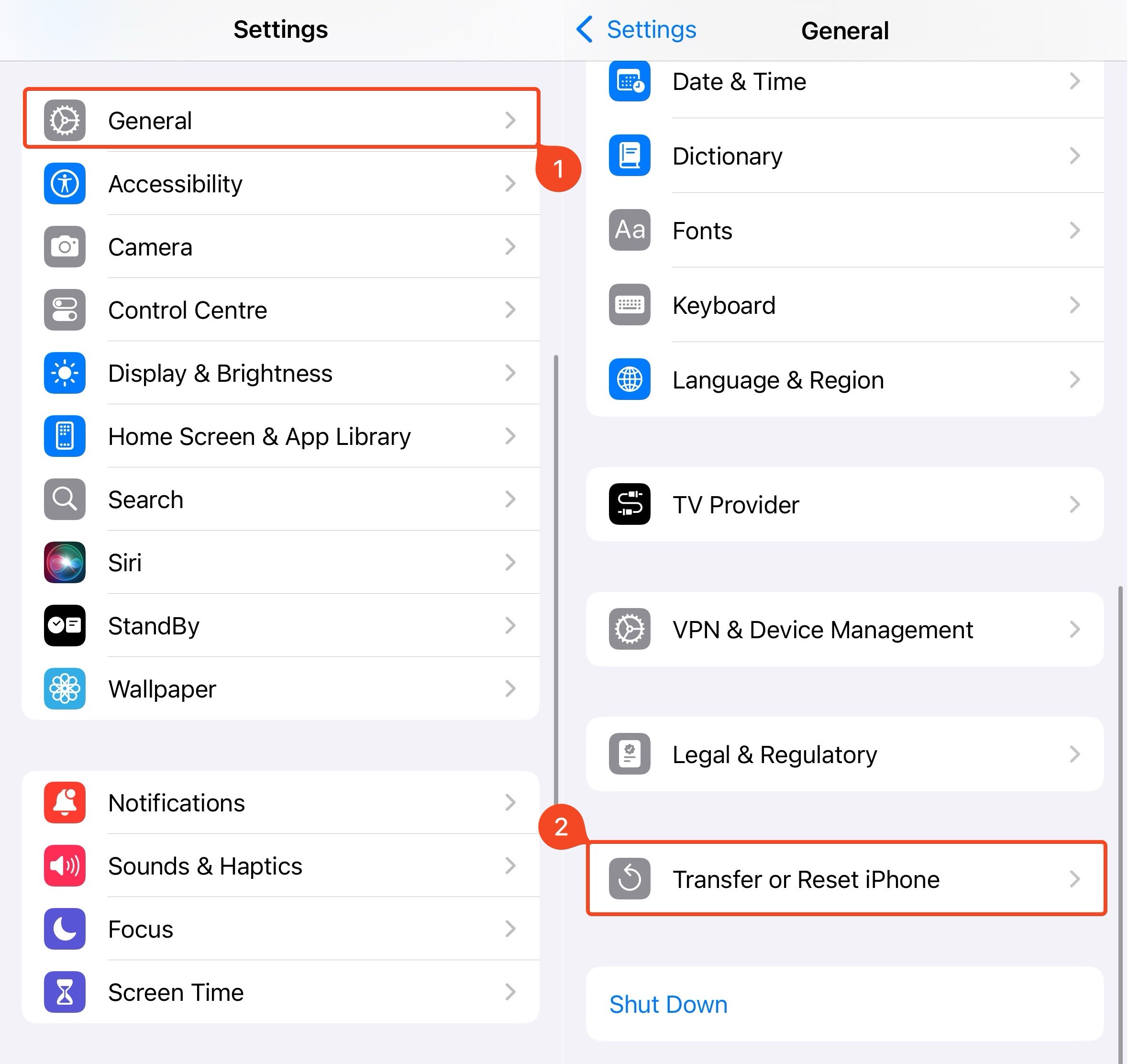
- Open de app Instellingen.
- Tik op Algemeen.
- Scroll naar beneden om de optie Zet over of stel iPhone opnieuw in te vinden en tik erop.
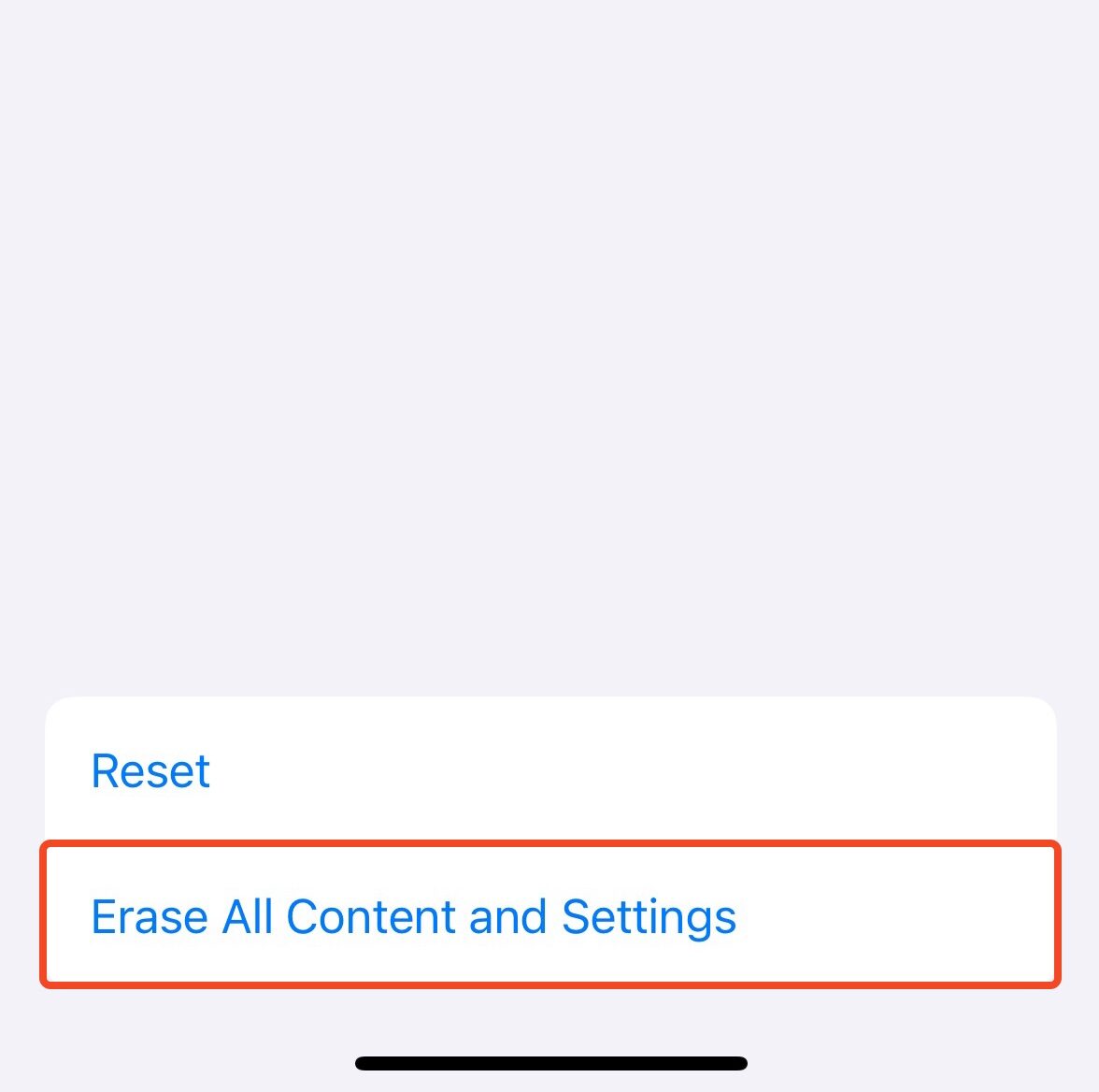
- Tik op Wis alle inhoud en instellingen.
- Volg de instructies op het scherm totdat je bij het scherm Apps en gegevens bent.
- Kies de optie Zet terug vanaf iCloud-back-up, log in, kies de juiste back-up en wacht tot je gegevens zijn gedownload.
Optie 6: Herstellen van andere online cloudopslag
Veel iPhone-gebruikers kiezen ervoor om alleen geselecteerde foto’s naar de cloud te back-uppen. Voor dit doel gebruiken ze meestal online cloudopslagdiensten zoals Dropbox , Google Drive , Amazon Foto’s , OneDrive , enz. Als je dat ook hebt gedaan met de foto’s van je iPhone, kun je eenvoudig een verwijderde foto herstellen door toegang te krijgen tot je cloudopslagaccount. Hier is bijvoorbeeld hoe je een foto uit Google Drive herstelt:
- Open de Google Drive-app op je iPhone of ga via de browser naar drive.google.com
- Meld je aan bij je Google-account.
- Zoek de gewenste foto via het zoekveld bovenaan of blader handmatig door de bestanden om de benodigde te vinden.
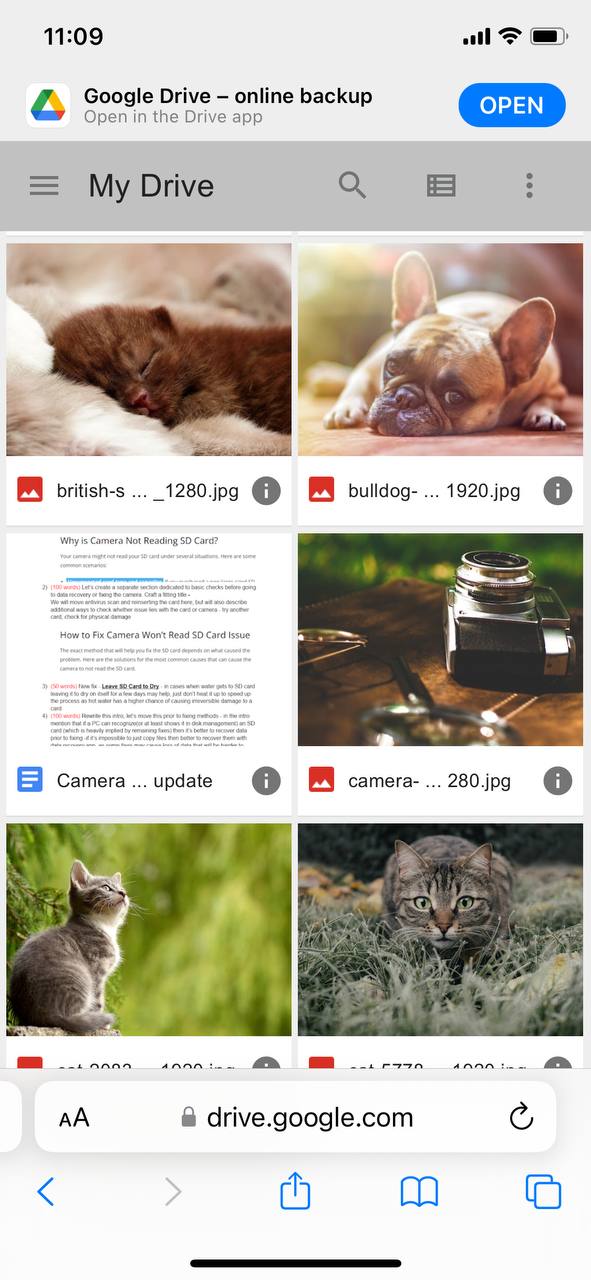
- Om een foto op te slaan op je iPhone, tik op de drie puntjes naast het bestand en kies Openen in (kies vervolgens waar je de foto wilt opslaan).
Dat is alles! Ga nu eenvoudigweg naar de app of locatie waar de foto is opgeslagen om deze te bekijken.
Optie 7: Hulp krijgen van een data recovery service
Als geen van de methoden werkt, kun je proberen contact op te nemen met een professionele iPhone data recovery service. Maar dergelijke data recovery centra zijn zeldzaam, vanwege de complexiteit van dataherstel van een iPhone. Je beste kans is om contact op te nemen met een algemeen lokaal data recovery centrum in jouw omgeving en hen te vragen of ze je kunnen doorverwijzen naar een lokale data recovery service die gespecialiseerd is in Apple apparaten. De meeste data recovery centra hebben 24/7 hotlines die je kunt contacteren voor noodgevallen.
Hoe foto’s back-uppen op iPhone
Als het gaat om het herstellen van verwijderde foto’s van een iPhone, heb je de meeste kans van slagen als je regelmatig een back-up van je telefoon hebt gemaakt voordat het gegevensverlies plaatsvond. Daarom is het verstandig om automatische back-ups van je gegevens in te stellen, zodat je altijd een snelle en effectieve oplossing hebt voor het geval je per ongeluk de verkeerde foto of video verwijdert op je iPhone. De veiligste manier om een back-up van je iPhone te maken, is met behulp van iCloud . Als je dat wilt doen, volg dan deze stappen om automatische iCloud-back-ups op je iPhone in te stellen:
- Open de Instellingen app op je iPhone.
- Tik op je naam bovenaan het menu.
- Ga naar iCloud.
- Tik op iCloud-reservekopie. Zet vervolgens iCloud-back-up aan om automatische back-ups in te schakelen (om direct handmatig een back-up te maken, tik op Nu back-uppen ).
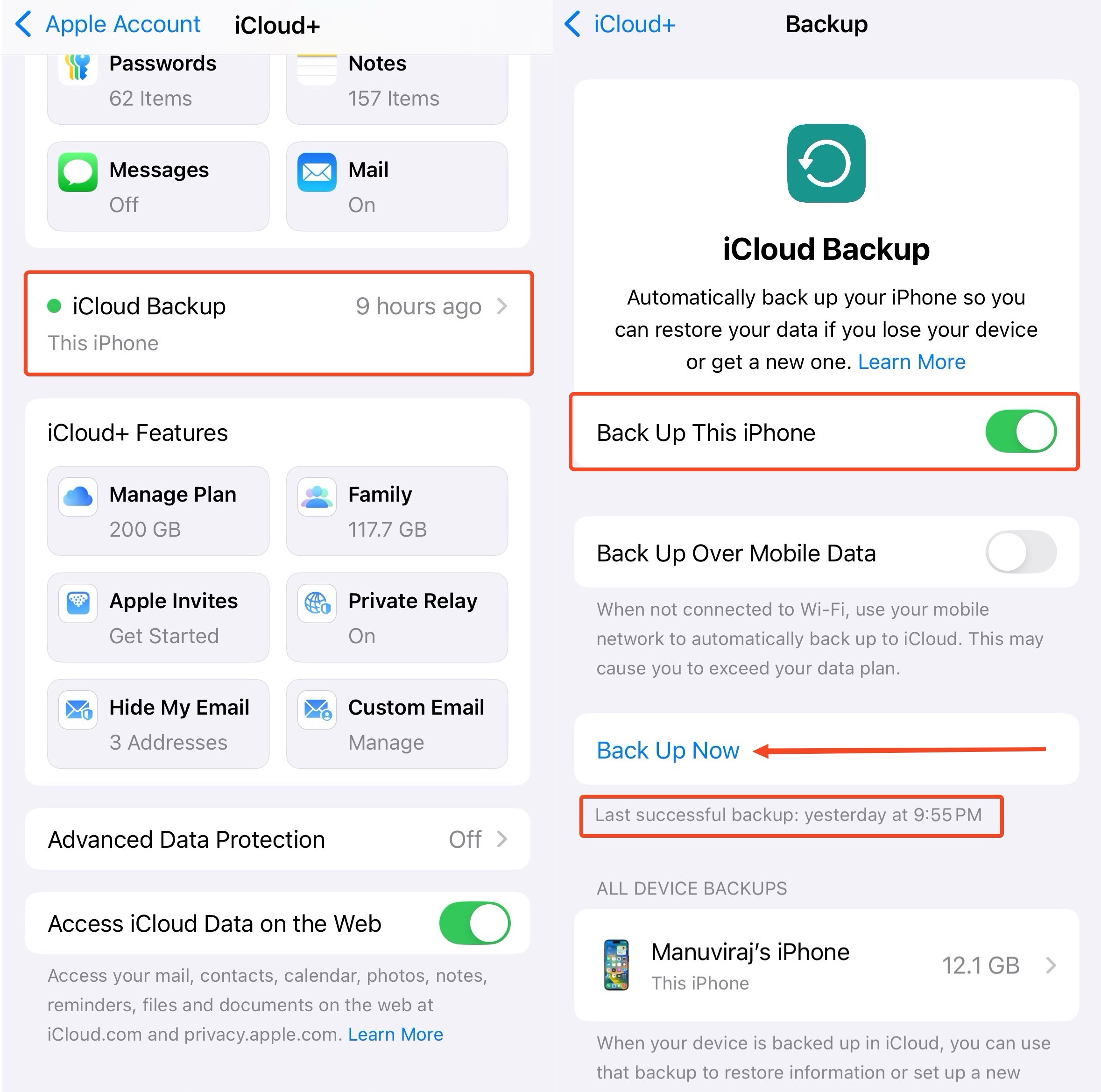
Maar helaas is iCloud niet volledig gratis. Als je op zoek bent naar een manier om je iPhone-gegevens te back-uppen zonder iets te betalen, gebruik dan Finder of iTunes.
Conclusie
Het proces van het herstellen van verwijderde foto’s van een iPhone is niet bepaald hogere wiskunde, maar complicaties ontstaan door de manier waarop opslag en encryptie op het apparaat werken. De eerste stap is om te “zoeken” naar de foto’s in de Foto’s app. Ga vervolgens verder met het herstel—of het nu gaat om het eenvoudig herstellen van de foto’s uit de map Onlangs Verwijderd, of om ze te herstellen met behulp van een hulpprogramma voor gegevensherstel van derden. Hoe dan ook, hoe sneller je gegevensherstel probeert, hoe groter de kans dat je al je verwijderde foto’s kunt terughalen.
Contact opnemen met een data recovery service is alleen aan te raden als de foto’s echt waardevol zijn en tegen elke prijs moeten worden teruggehaald. Zelfs dan kan een professional maar zoveel doen als de foto’s lang geleden zijn verwijderd en het apparaat voortdurend is gebruikt. Je kunt dergelijke ongelukken in de toekomst voorkomen door te begrijpen hoe verwijdering werkt in iOS (foto’s blijven standaard 30 dagen herstelbaar), en door handmatig aparte back-ups van je foto’s te maken.
Veelgestelde vragen
- Ga naar Foto's > Albums > Onlangs Verwijderd.
- Kies Selecteer en tik op de foto die je wilt herstellen.
- Tik op Herstel om de foto terug te plaatsen in de Foto's-app.
- Download Disk Drill op je Mac en installeer het.
- Verbind je iPhone met de computer via een USB-kabel.
- Ontgrendel je telefoon om met de Mac te kunnen communiceren.
- Start Disk Drill en kies iPhones & iPads in de zijbalk aan de linkerkant.
- Selecteer je iPhone uit de lijst met apparaten en klik op de knop Zoek naar verloren data.
- Selecteer de bestanden die je wilt herstellen en klik op de knop Herstellen.
- Kies een gewenste bestemming voor de herstelde bestanden en klik op OK om te bevestigen.



