



Wszyscy przez to przechodziliśmy. Przypadkowo usunąłeś niewłaściwe zdjęcia ze swojego iPhone’a lub usunąłeś je, po czym zorientowałeś się, że jednak chciałeś je zachować. Istnieje wiele sprzecznych informacji na temat odzyskiwania zdjęć z iPhone’a — niektórzy twierdzą, że to całkowicie niemożliwe, podczas gdy inni uważają, że to całkiem proste i każdy może to zrobić. Odpowiedź, jak to zwykle bywa w takich przypadkach, leży gdzieś pośrodku. Posiadanie kopii zapasowej znacząco zwiększa szanse na odzyskanie wszystkich zdjęć, ale jej brak nie oznacza końca świata. Poniższe sekcje omówią oba scenariusze.
Jak znaleźć zdjęcia na iPhonie
Zanim przejdziesz do sekcji odzyskiwania zdjęć z iPhone’a w artykule, spróbuj uczciwie poszukać usuniętych zdjęć w aplikacji Zdjęcia.
Jeśli jesteś choć trochę podobny do mnie, Twoja galeria iPhone’a nie jest najbardziej zorganizowany. W miarę dodawania nowych zdjęć i filmów, stare mogą ginąć w wirze nowych zdjęć i nagrań. Połącz to ze skłonnością Apple do przestawiania różnych rzeczy w aplikacji Zdjęcia przy każdej kolejnej aktualizacji iOS, a myśl, że zdjęcia są „zagubione”, a nie usunięte, staje się jeszcze łatwiejsza do zaakceptowania.
Oto jak skutecznie znaleźć zdjęcia i filmy w aplikacji Zdjęcia:
- Sekcja Ukryte: Może nie usunąłeś(-aś) zdjęć, tylko je ukryłeś(-aś) i o tym zapomniałeś(-aś). Aby to potwierdzić, otwórz aplikację Zdjęcia i przewiń w dół, aż zobaczysz sekcję Ukryte w części Narzędzia. Stuknij ją, aby zobaczyć wszystkie ukryte zdjęcia.
- Użyj funkcji wyszukiwania: Funkcja wyszukiwania w aplikacji Zdjęcia znacznie się poprawiła na przestrzeni lat. Stuknij ikonę lupy u góry ekranu w aplikacji Zdjęcia i spróbuj odszukać swoje zdjęcia, wpisując różne słowa kluczowe. Wpisz na przykład zawartość zdjęcia/wideo, np. „motocykl”, „pustynia” lub coś podobnego. Możesz też spróbować wpisać imię osoby na zdjęciu, miejsce wykonania zdjęcia lub miesiąc, w którym zostało zrobione.
Jeśli nie możesz znaleźć swoich zdjęć w sekcji Ukryte ani za pomocą funkcji Szukaj, przejdź do poniższych metod odzyskiwania zdjęć.
Jak odzyskać usunięte zdjęcia na iPhonie
Czas ma kluczowe znaczenie podczas odzyskiwania usuniętych zdjęć na iPhonie.
Powody tego są dwojakie. Po pierwsze, aplikacja Zdjęcia przechowuje usunięte zdjęcia w osobnym folderze o nazwie „Ostatnio usunięte” przez 30 dni (domyślnie). Możesz łatwo przywrócić te zdjęcia stamtąd. Po drugie, iPhone’y przechowują pliki na napędzie flash podobnym do SSD z systemem plików APFS i włączoną funkcją TRIM. Funkcja TRIM regularnie czyści wskaźniki do usuniętych plików, co uniemożliwia ich odzyskanie.
Zacznijmy od odzyskiwania usuniętych zdjęć z iPhone’a. Przygotowaliśmy siedem metod odzyskiwania i sugerujemy wypróbowanie ich w kolejności, w jakiej są wymienione:
Opcja 1: Sprawdź folder Ostatnio usunięte
Przede wszystkim poszukaj usuniętych zdjęć w folderze Ostatnio usunięte na swoim iPhonie. Istnieje duża szansa, że Twoje zdjęcia wciąż tam są, ponieważ folder ten domyślnie przechowuje usunięte zdjęcia przez 30 dni.
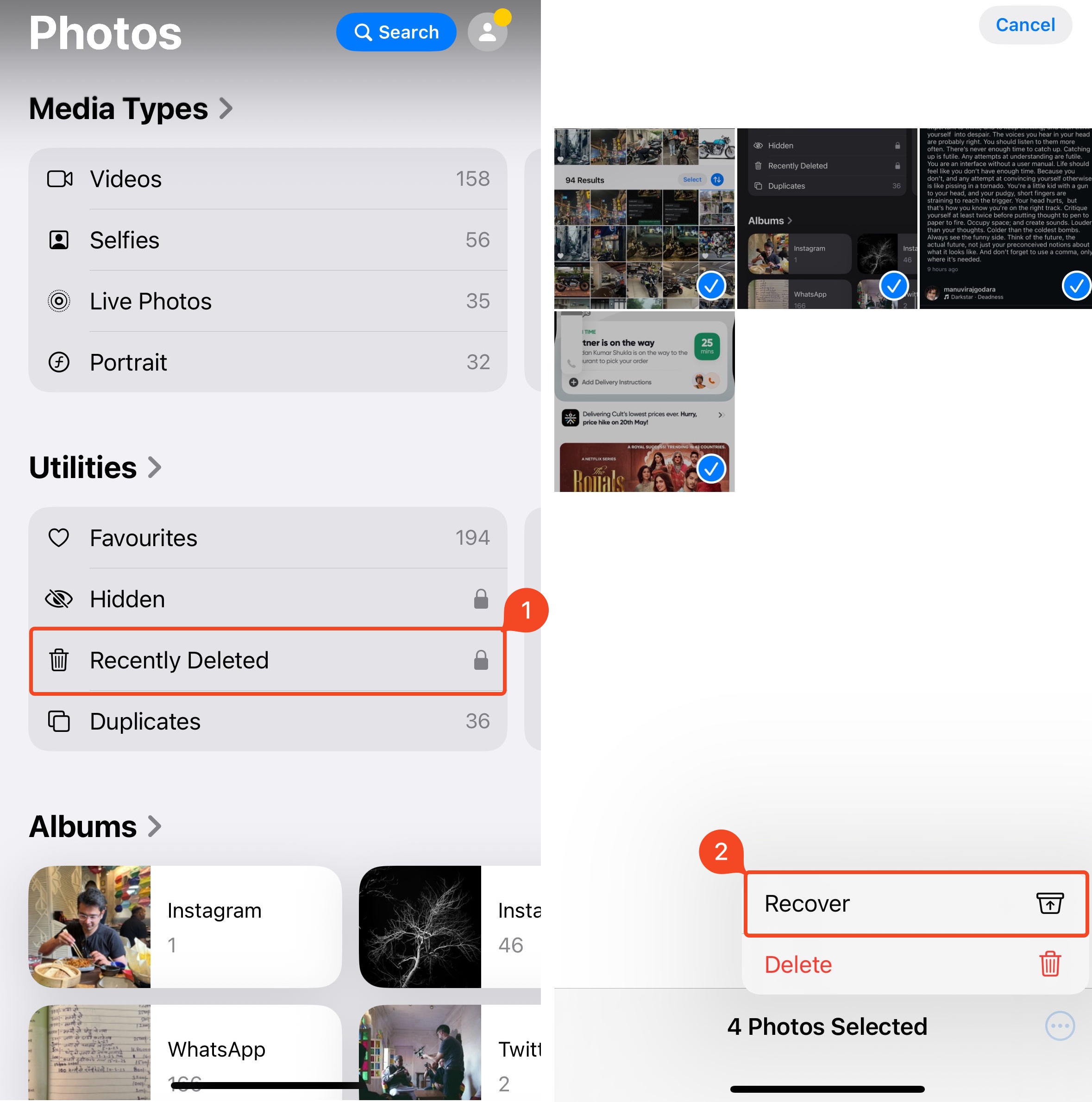
Oto jak uzyskać dostęp do folderu Ostatnio usunięte i odzyskać usunięte zdjęcia:
- Otwórz aplikację Zdjęcia na swoim iPhonie.
- Przewiń w dół, aż zobaczysz opcję Niedawno usunięte w sekcji Narzędzia.
- Stuknij Wybierz w prawym górnym rogu ekranu.
- Wybierz zdjęcia, które chcesz odzyskać, i stuknij przycisk z trzema kropkami w prawym dolnym rogu ekranu.
- Kliknij Odzyskaj.
Opcja 2: Użyj oprogramowania do odzyskiwania danych
Jeśli nie udało Ci się odzyskać zdjęć z folderu Ostatnio usunięte, użyj specjalistycznego programu do odzyskiwania danych, aby je przywrócić.
Spośród licznych Programy do odzyskiwania danych z iPhone’a, naszym zaleceniem jest użycie Disk Drill — jest niezawodny, szybki i dość łatwy w obsłudze. Pamiętaj, że żadna aplikacja do odzyskiwania danych nie może obejść szyfrowania danych Apple i uzyskać bezpośredniego dostępu do pamięci Twojego iPhone’a. Jednak Disk Drill tworzy „niewidzialną” kopię zapasową danych na Twoim iPhonie za pomocą API kopii zapasowych Apple i skanuje tę kopię w poszukiwaniu usuniętych zdjęć.
Jeśli masz już niedawną kopię zapasową iTunes na swoim Macu, możesz ją bezpośrednio podłączyć do Disk Drill i odzyskać z niej wybrane pliki.
Możliwości odzyskiwania danych z iPhone’a przez Disk Drill nie ograniczają się tylko do zdjęć. Możesz go również użyć do odzyskiwania usuniętych wiadomości, dokumentów, filmów, notatek itp.
Uwaga: Będziesz potrzebować wolnego miejsca na dysku — równego lub większego niż pojemność Twojego iPhone’a — na Macu, aby pomieścić niewidoczną kopię zapasową tworzoną przez Disk Drill. Dodatkowo, darmowa wersja Disk Drill pozwala na podgląd możliwych do odzyskania plików, ale ich odzyskanie wymaga Disk Drill PRO.
Oto jak odzyskać usunięte zdjęcia z iPhone’a za pomocą Disk Drill:
- Pobierz Disk Drill na Twoim Macu i zainstaluj go. Funkcja odzyskiwania danych z iPhone’a jest dostępna tylko w wersji Disk Drill na macOS.
- Podłącz iPhone’a do Maca i kliknij opcję Zaufaj, gdy na iPhonie pojawi się alert „Zaufaj temu urządzeniu”.
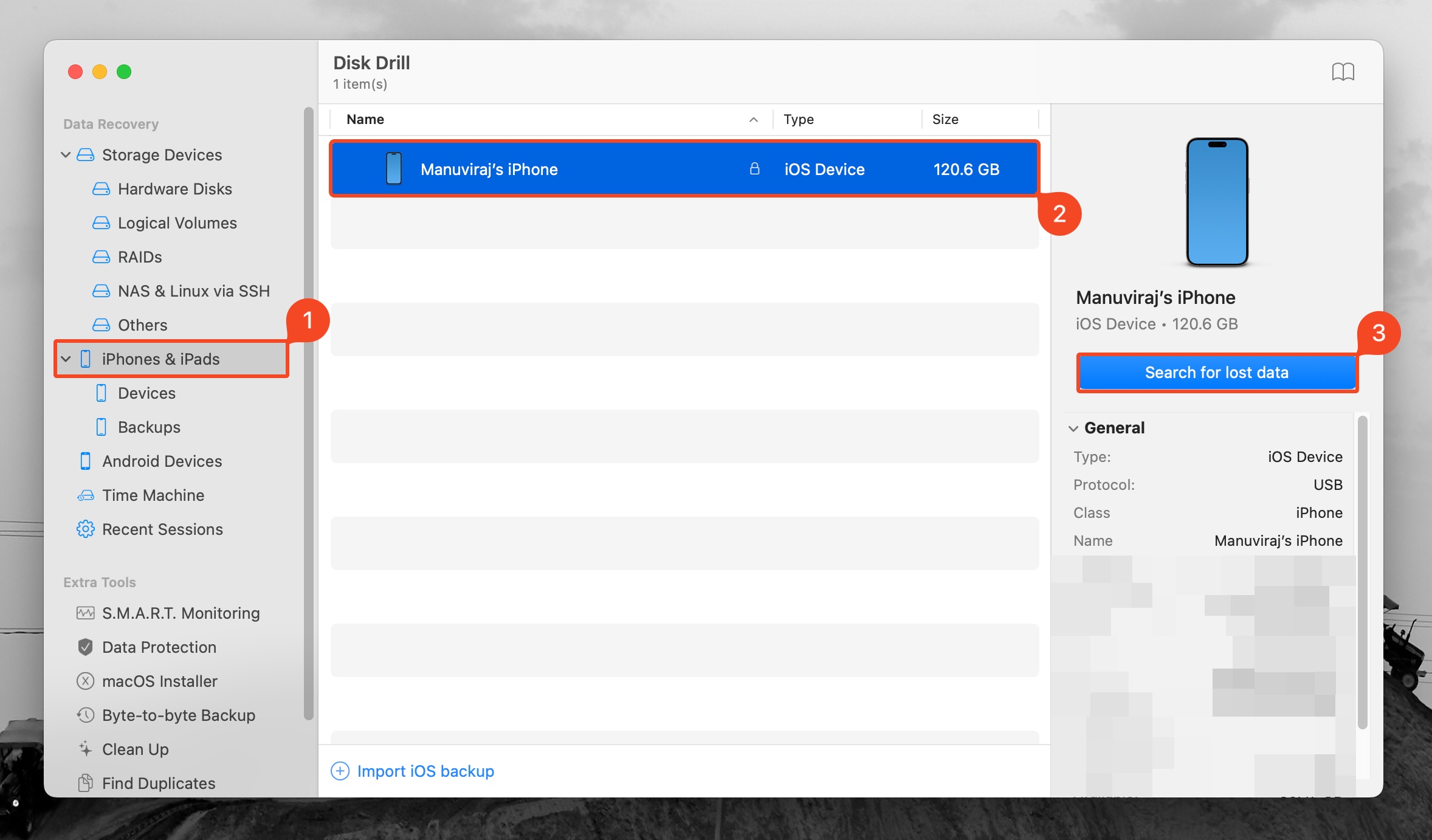
- Otwórz Disk Drill i kliknij opcję iPhones & iPads w lewym pasku nawigacyjnym.
- Wybierz swojego iPhone’a i kliknij Wyszukaj utracone dane. Aby odzyskać dane z istniejącej kopii zapasowej, stuknij przycisk Importuj kopię zapasową iOS, wyszukaj kopię zapasową i kliknij ją dwukrotnie. Następnie możesz wybrać kopię zapasową i kliknąć Wyszukaj utracone dane. Może zostać wyświetlony monit o wprowadzenie kodu blokady urządzenia.
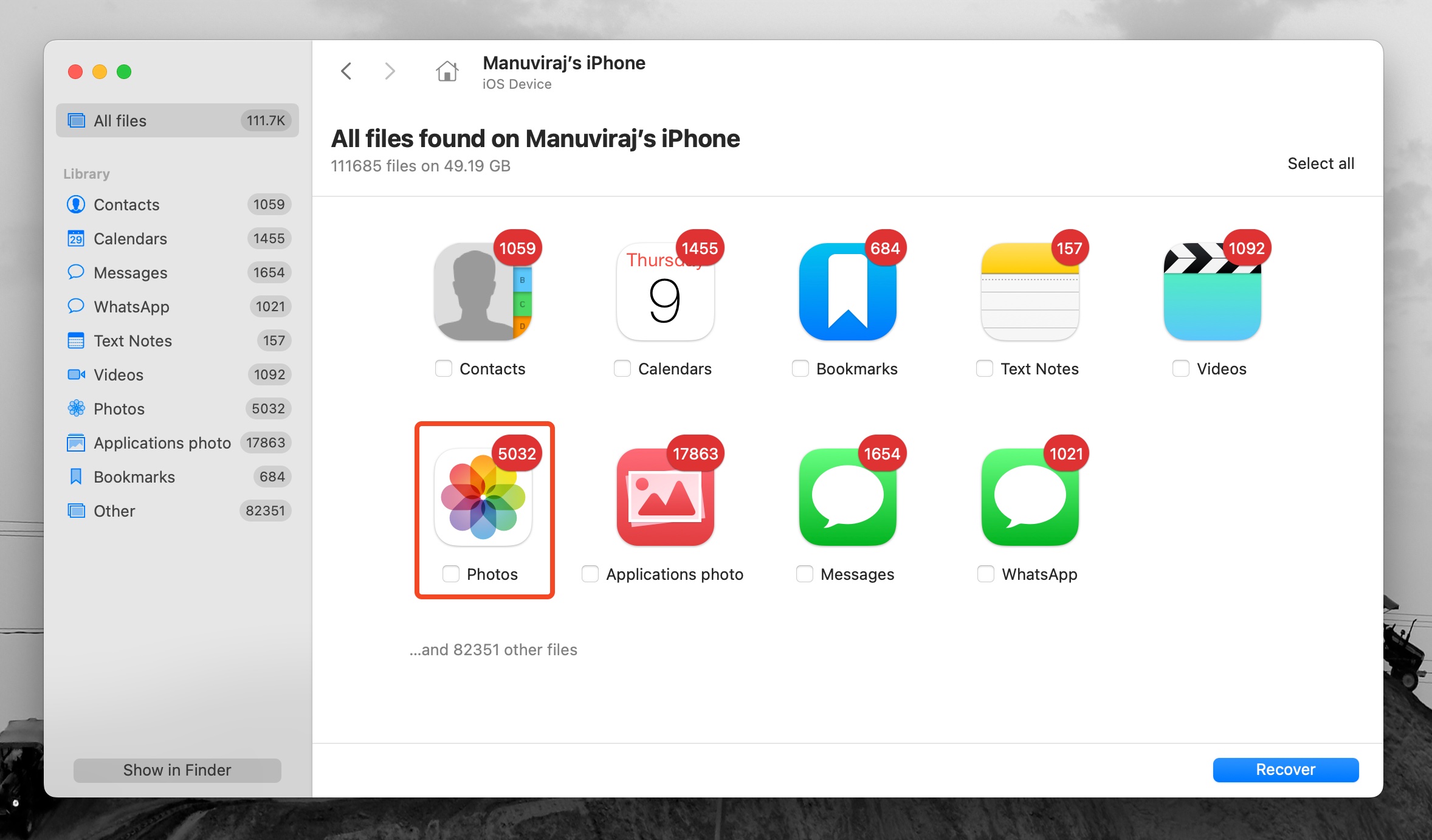
- Kliknij kafelek Zdjęcia, aby przefiltrować wyniki i wyświetlić tylko zdjęcia. Aby wyświetlić inne typy plików, kliknij pozostałe aplikacje, takie jak Wiadomości, WhatsApp, Filmy itp.
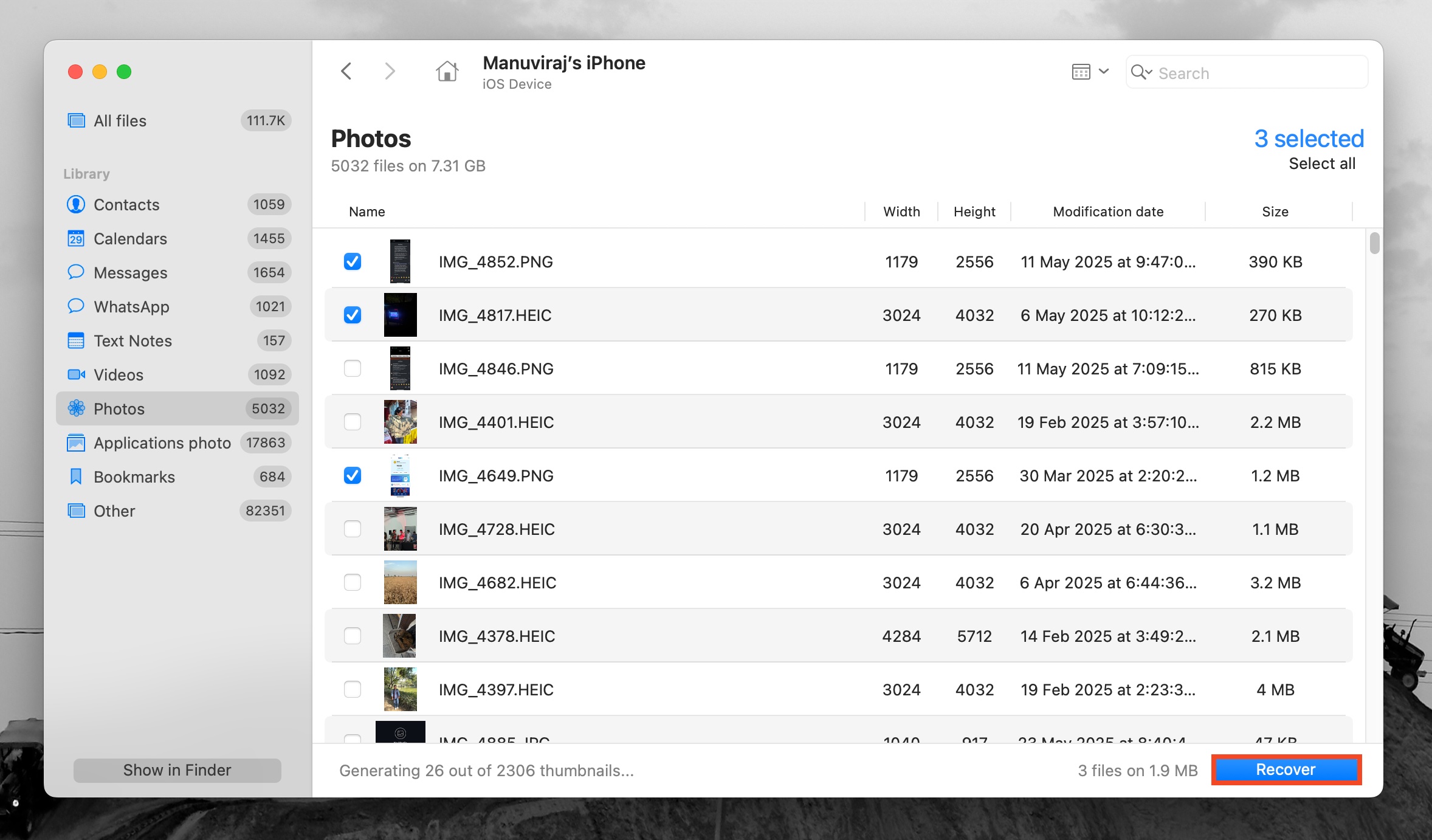
- Zaznacz pliki, które chcesz odzyskać, i kliknij Odzyskaj. Aby wyświetlić podgląd pliku, kliknij go prawym przyciskiem myszy i wybierz Podgląd.
- Wybierz miejsce docelowe odzyskiwania i kliknij Dalej.
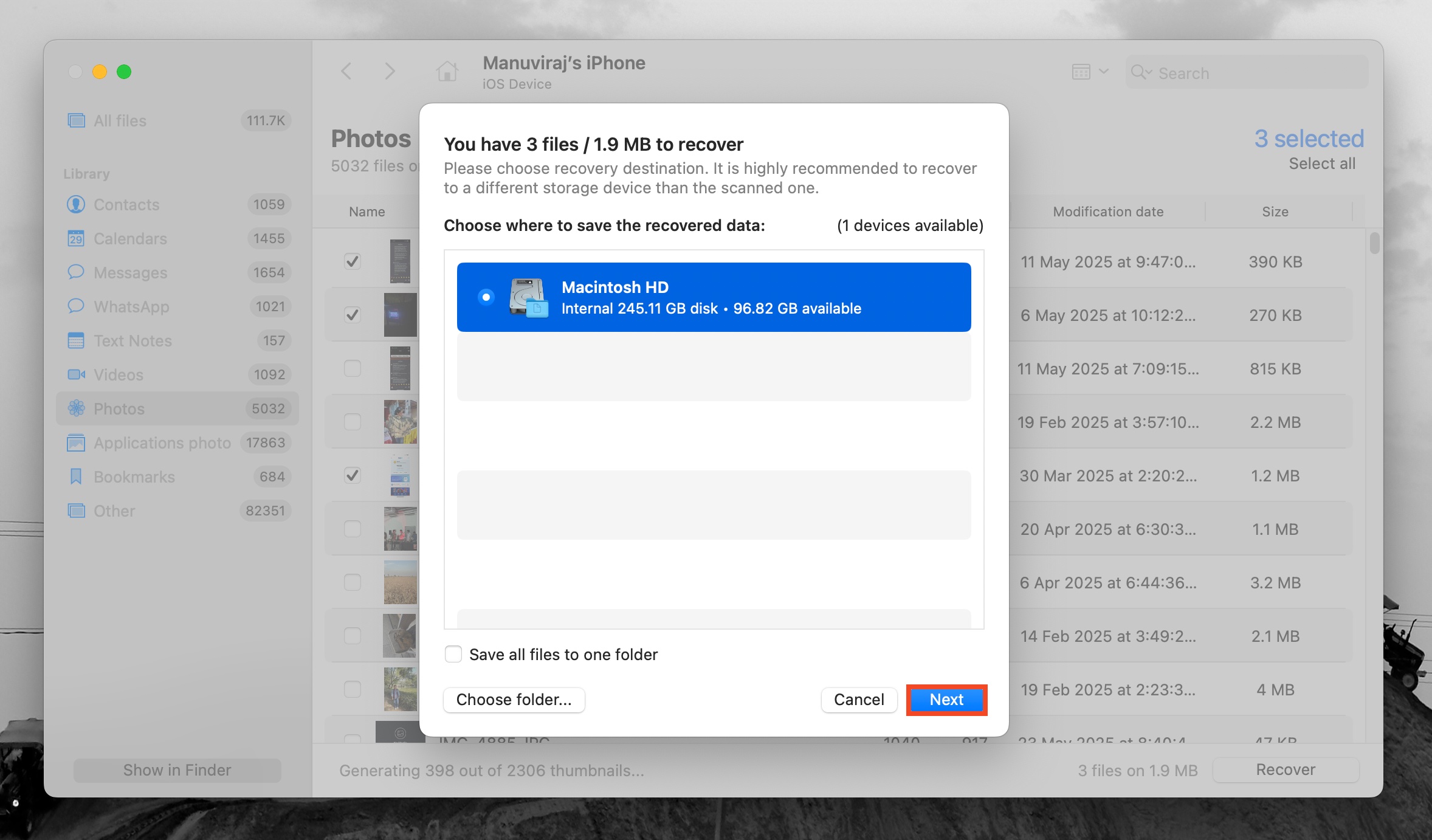
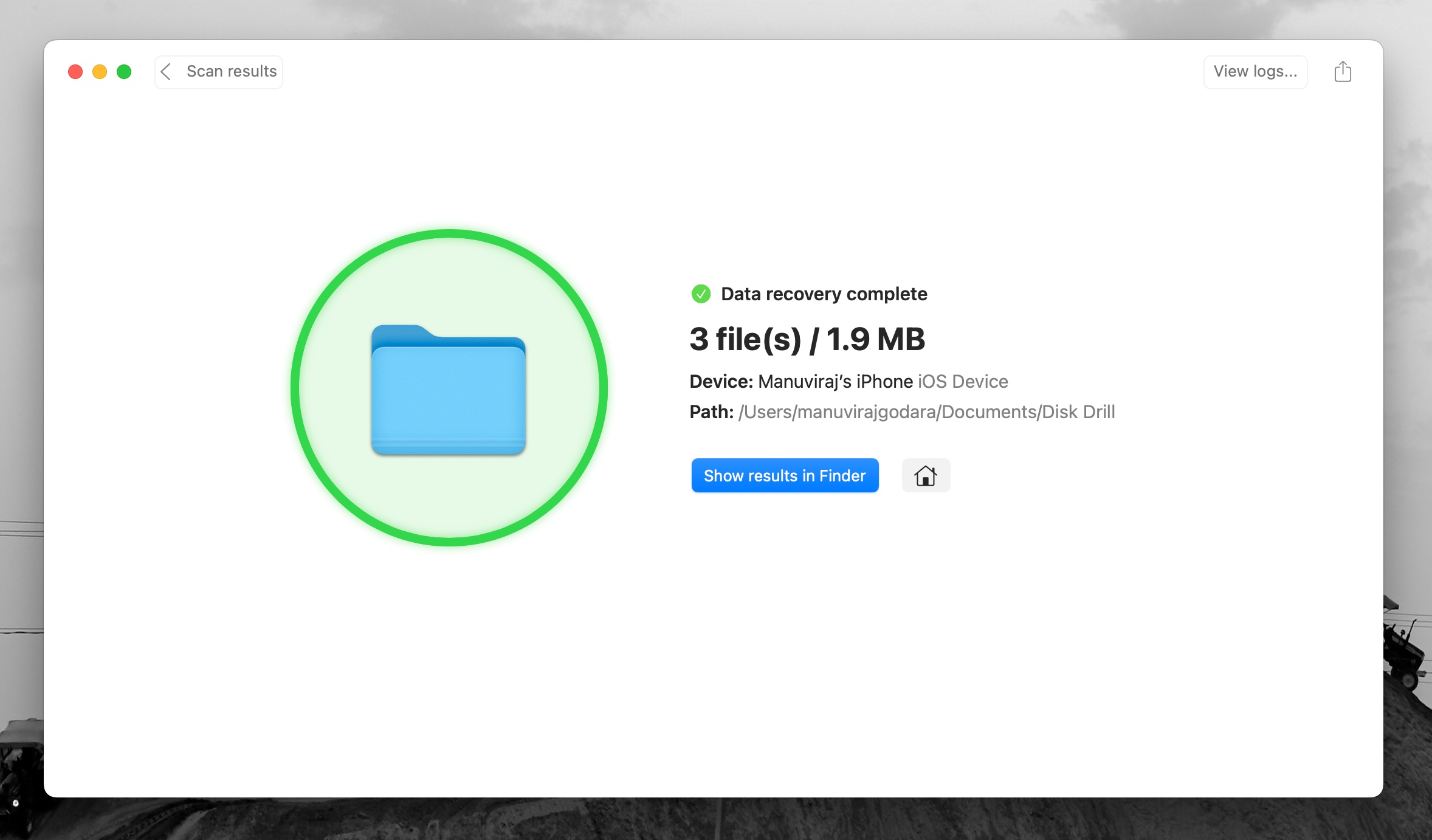
- Disk Drill odzyska wybrane zdjęcia.
Opcja 3: Sprawdź załączniki w Messengerze
Jeśli pamiętasz, że udostępniałeś zdjęcie, którego szukasz, komuś za pomocą wiadomości tekstowej na Messengerze lub przez aplikację społecznościową, warto sprawdzić załączniki w tej aplikacji. Nawet jeśli usunąłeś zdjęcia ze swojego iPhone’a, załączniki multimedialne mogą być nadal przechowywane w pamięci podręcznej tych aplikacji i potencjalnie odzyskane. Wykonaj poniższe kroki, aby sprawdzić załączniki w aplikacji Messenger na swoim iPhonie:
- Otwórz aplikację Messenger na swoim telefonie.
- Wybierz osobę, do której wysłałeś zdjęcie, którego szukasz.
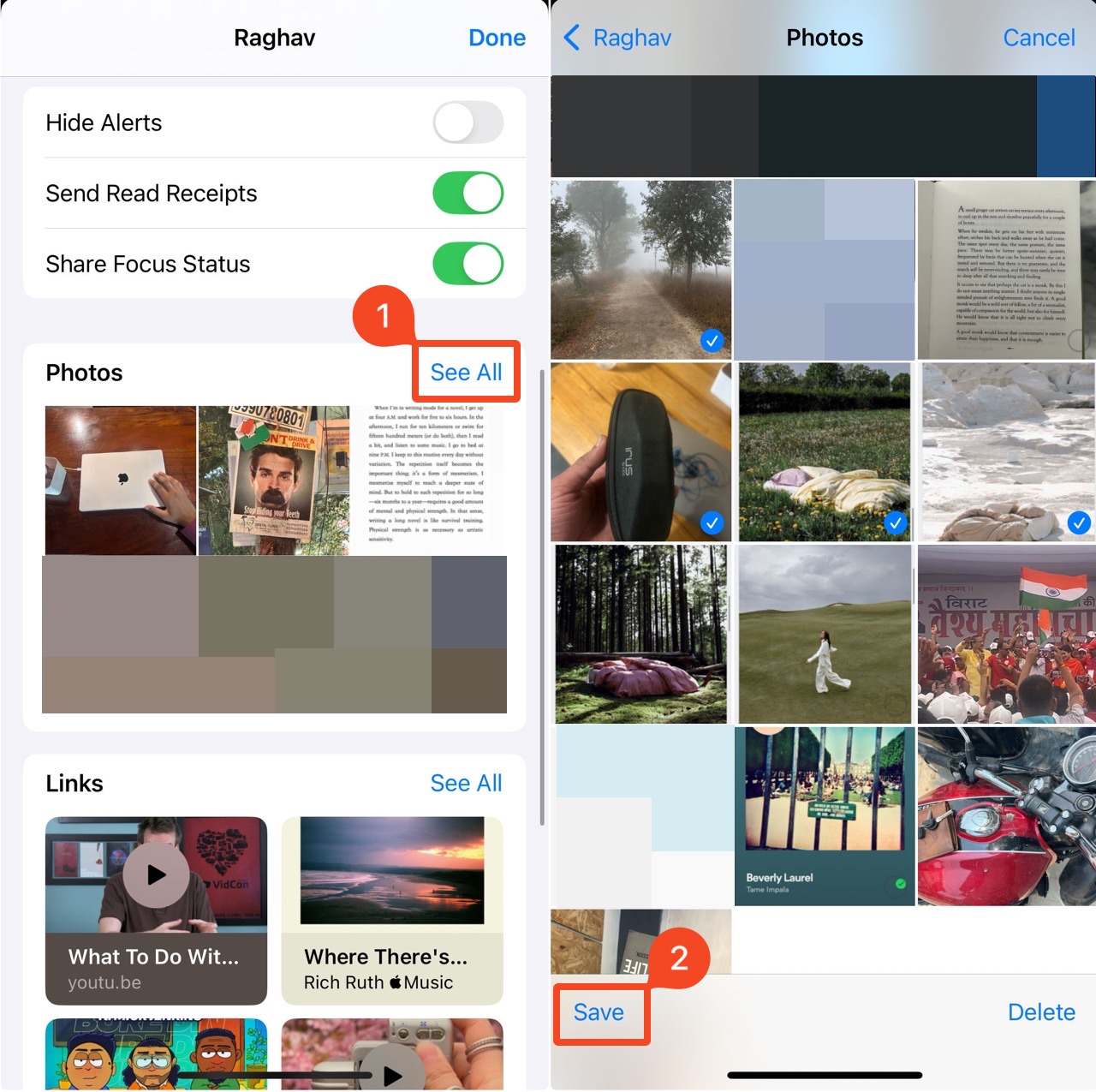
- Stuknij nazwę nadawcy na górze ekranu.
- Przewiń w dół i stuknij Zobacz wszystkie w sekcji Zdjęcia. Wybierz obrazy, które chcesz odzyskać.
- Stuknij opcję Zapisz w lewym dolnym rogu.
Opcja 4: Przywróć z kopii zapasowej iTunes/Finder
Możliwe jest przywrócenie usuniętych zdjęć na iPhonie z kopii zapasowej iTunes. Pamiętaj jednak, że ta opcja będzie działać tylko wtedy, gdy wcześniej wykonałeś kopię zapasową urządzenia za pomocą iTunes. Cały proces jest dość prosty. Wystarczy mieć iPhone’a, kabel USB oraz komputer zawierający kopię zapasową iTunes. Możesz użyć zarówno komputera Mac, jak i komputera z systemem Windows. Jeśli próbowałeś już znaleźć aplikację iTunes na swoim Macu i jej tam nie ma, nie martw się. Na komputerach z systemem macOS Catalina i nowszym iTunes zostało zastąpione przez Finder, więc to jego będziesz używać do odzyskiwania zdjęć. Niemniej jednak kroki są zasadniczo takie same dla obu aplikacji.
Uwaga : Ta metoda polega na przywróceniu wszystkich danych na Twoim iPhonie do stanu, w jakim były w momencie wykonania wybranej kopii zapasowej. Aby to zrobić, Twój Mac powinien mieć zainstalowany macOS Catalina lub nowszy.
Wykonaj następujące kroki, aby odzyskać usunięte zdjęcia na iPhonie z kopii zapasowej iTunes:
- Otwórz Finder na swoim Macu (kliknij pierwszą ikonę na Dok ).
- Podłącz iPhone’a do komputera za pomocą kabla USB.
- Kliknij iPhone z paska bocznego w Finder i wybierz Zaufanie . Wprowadź kod dostępu do telefonu, jeśli zostaniesz o to poproszony.
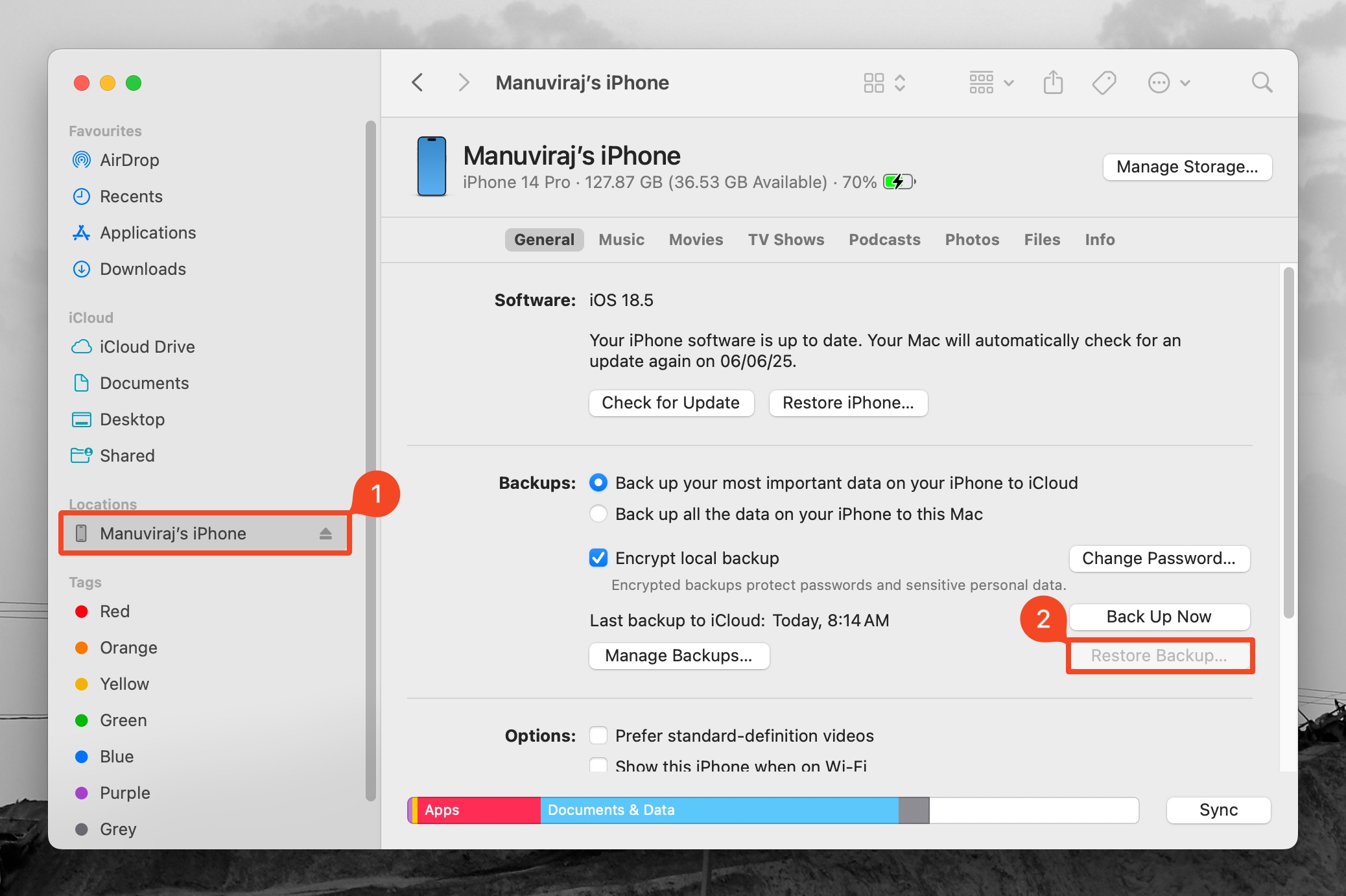
- Wybierz swojego iPhone’a na pasku bocznym po lewej stronie w Finder .
- Kliknij przycisk Przywróć kopię zapasową .
- Wybierz odpowiednią wersję kopii zapasowej.
- Wprowadź kod dostępu, jeśli zostaniesz o to poproszony i kliknij Przywróć .
- Poczekaj na zakończenie procesu, a następnie odłącz telefon od komputera.
Opcja 5: Przywróć z kopii zapasowej iCloud
Jeśli masz włączone kopie zapasowe iCloud, możesz potencjalnie odzyskać usunięte zdjęcia, przywracając kopię zapasową iCloud.
Jednak istnieją dwa zastrzeżenia. Po pierwsze, jeśli masz włączoną Zdjęcia iCloud, Twoje zdjęcia nie są uwzględniane w kopii zapasowej iCloud—możesz odzyskać te zdjęcia tylko z folderu Ostatnio usunięte. Po drugie, kopie zapasowe iCloud zapisują aktualną zawartość Twojego iPhone’a, więc aby ta metoda zadziałała, najnowsza kopia zapasowa iCloud powinna zostać utworzona przed usunięciem zdjęć.
Uwaga: Przywrócenie kopii zapasowej iCloud zastępuje obecne dane na iPhonie zawartością tej kopii. Przed kontynuacją upewnij się, że skopiowałeś wszystkie ważne dane z iPhone’a na Maca.
Część 1: Sprawdź datę kopii zapasowej iCloud na swoim iPhonie:
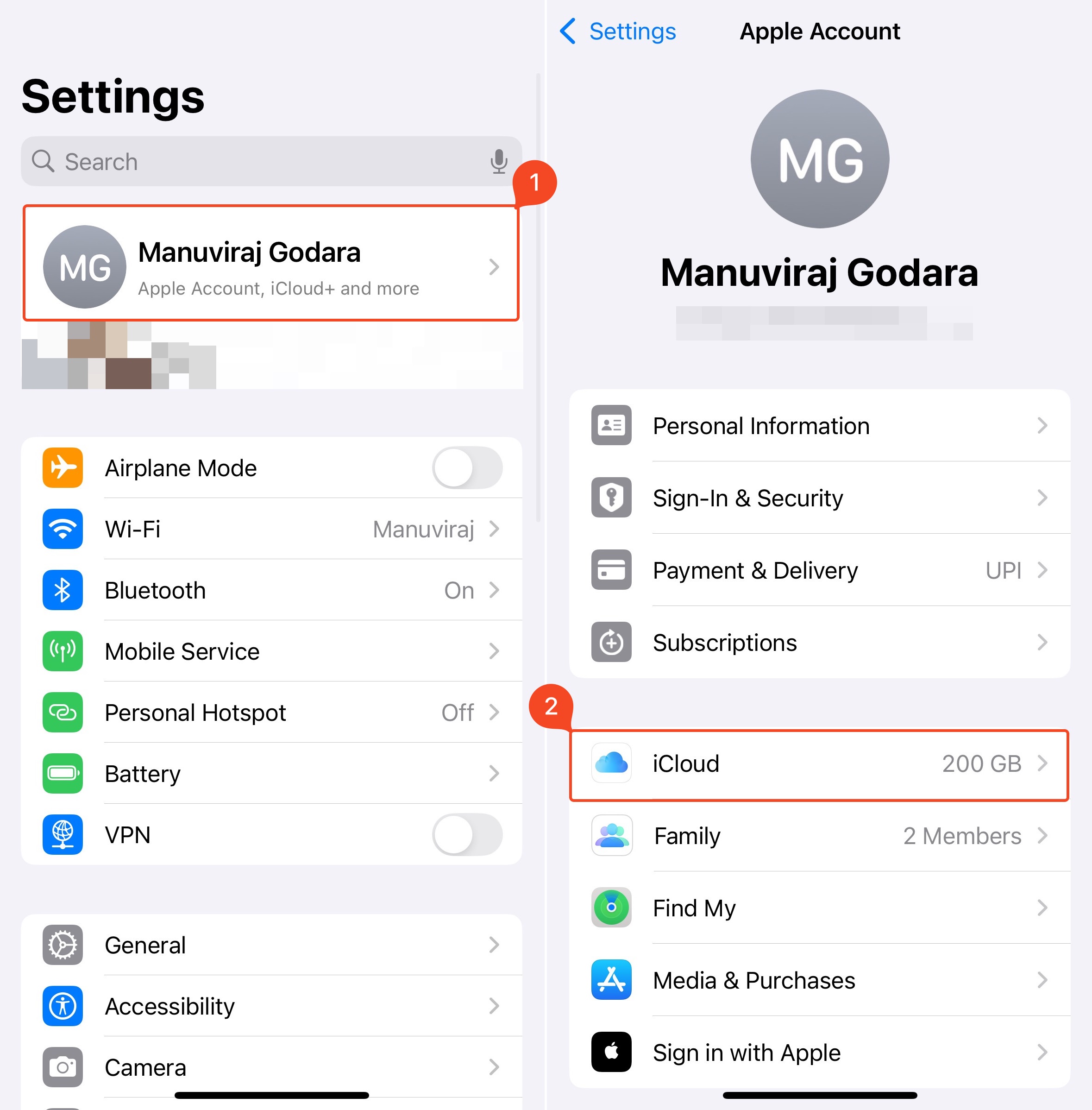
- Otwórz Ustawienia na swoim iPhonie.
- Stuknij w swoje imię i nazwisko, a następnie stuknij opcję iCloud.
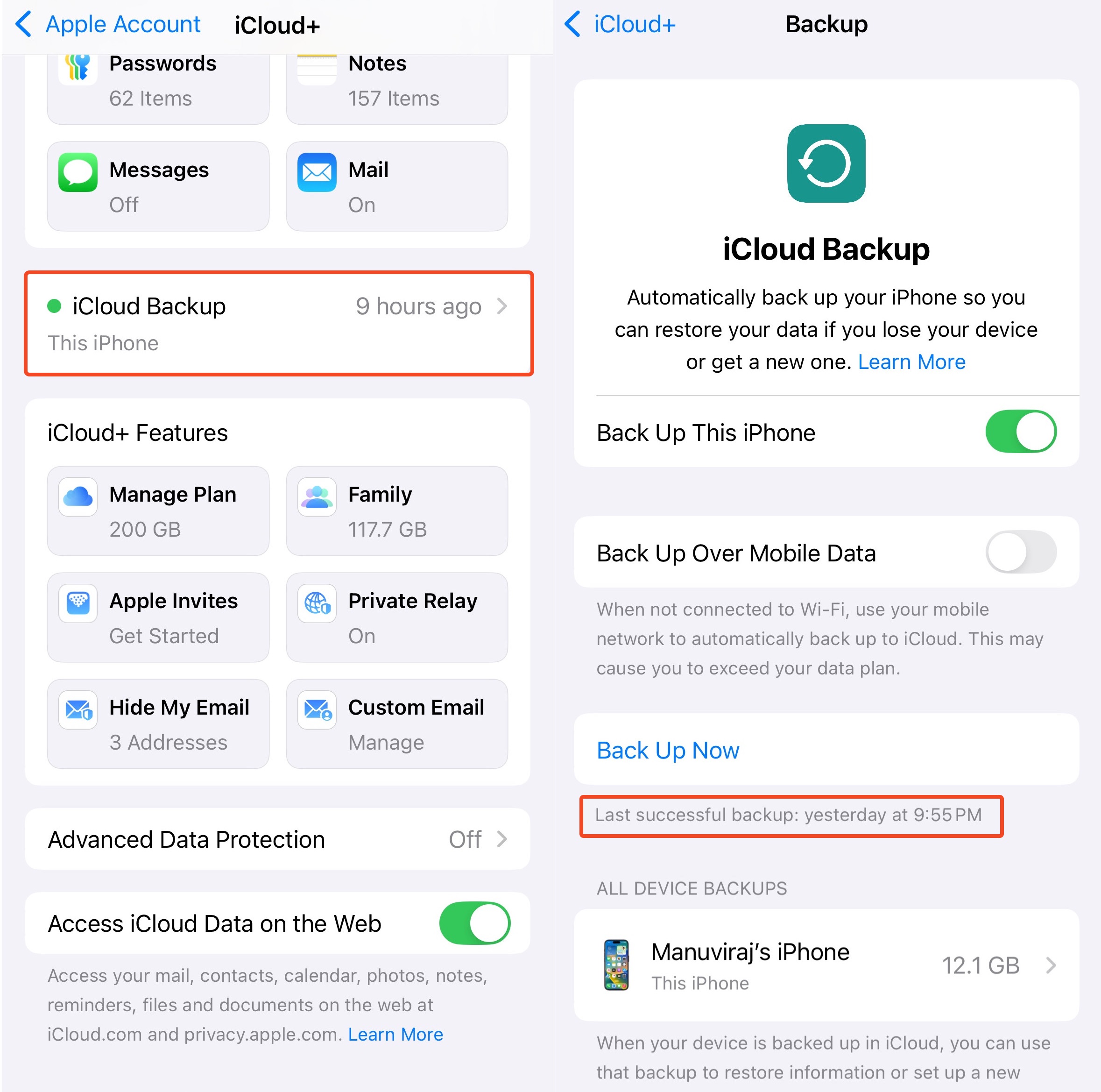
- Przewiń w dół, aby znaleźć opcję Kopia zapasowa iCloud, i stuknij ją.
- Pod Utwórz kopię zapasową teraz zobaczysz, kiedy wykonano ostatnią udaną kopię zapasową. Jeśli jest starsza niż moment, w którym usunąłeś zdjęcia, kontynuuj, w przeciwnym razie spróbuj jednej z innych metod opisanych w tym artykule.
Część 2: Przywróć kopię zapasową iCloud na swoim iPhonie
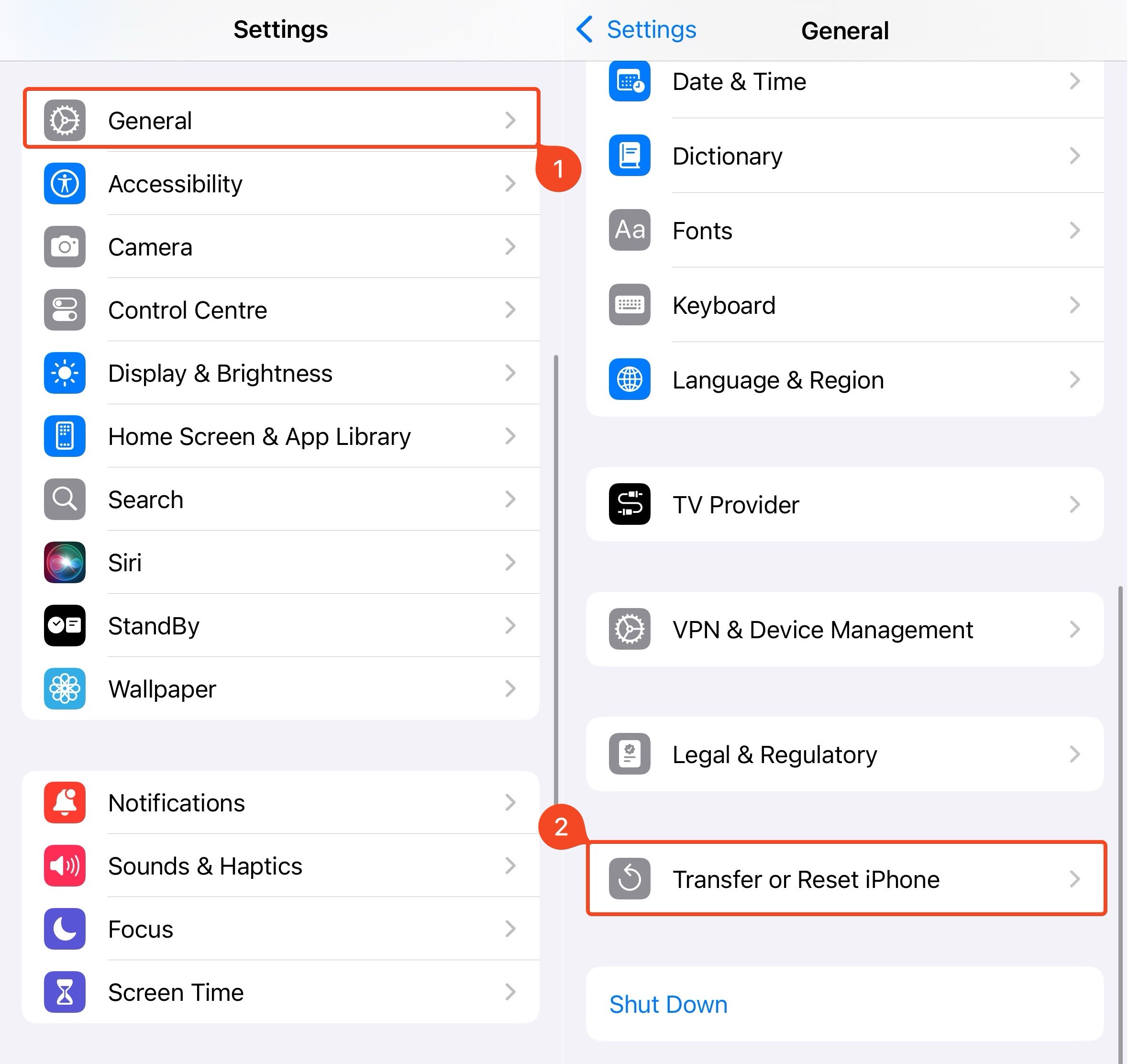
- Otwórz aplikację Ustawienia.
- Stuknij Ogólne.
- Przewiń w dół, aby znaleźć opcję Przenieś lub Wyzeruj iPhone’a i stuknij ją.
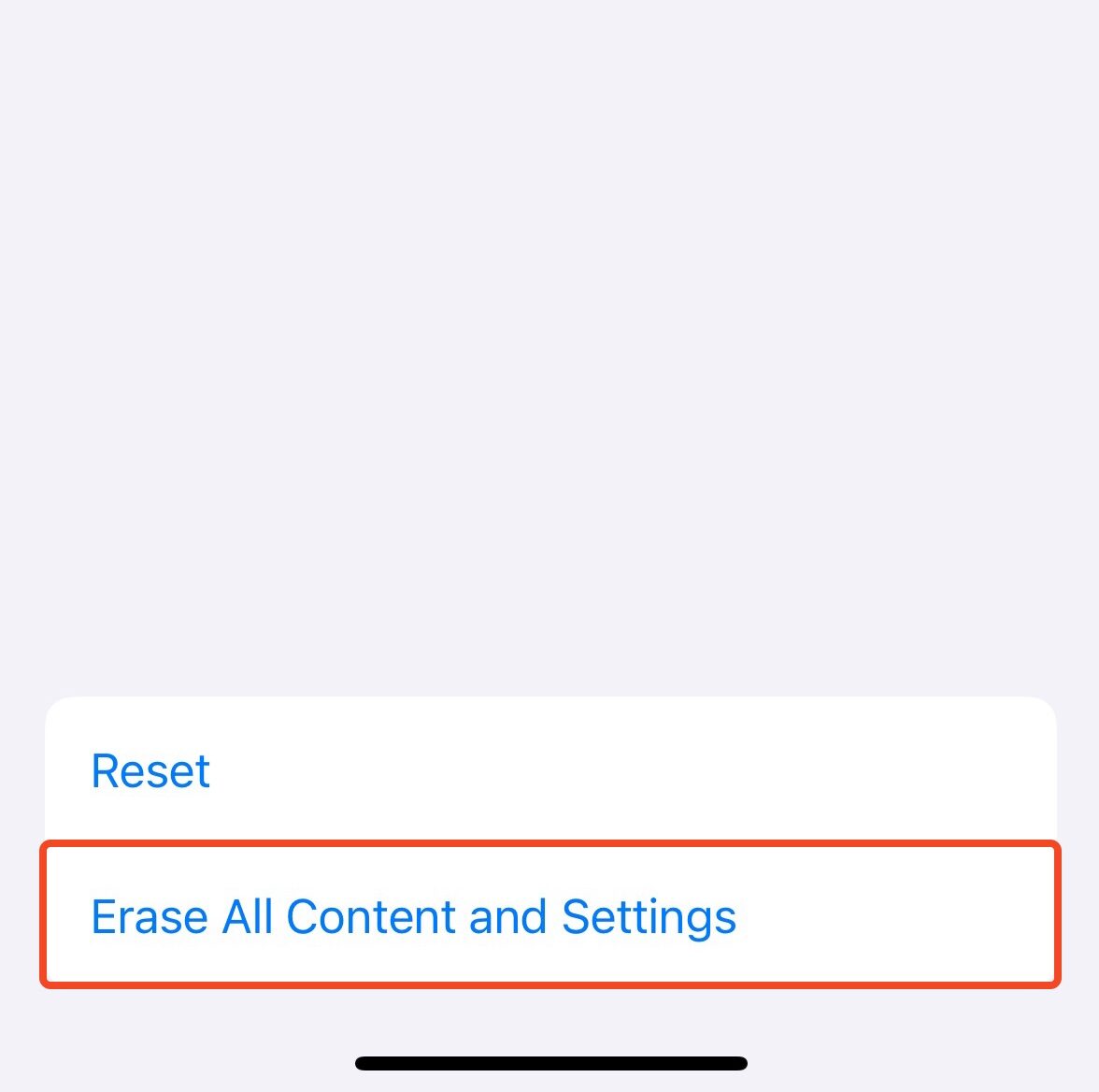
- Stuknij Wymaż całą zawartość i ustawienia.
- Postępuj zgodnie z instrukcjami wyświetlanymi na ekranie, aż dojdziesz do ekranu Aplikacje i dane.
- Wybierz opcję Odtwórz z backupu iCloud, zaloguj się, wybierz odpowiednią kopię zapasową i poczekaj na pobranie danych.
Opcja 6: Przywróć z innej chmury online
Wielu użytkowników iPhone’ów decyduje się na tworzenie kopii zapasowej w chmurze tylko wybranych zdjęć. W tym celu zazwyczaj korzystają z internetowych magazynów w chmurze, takich jak Dropbox , Google Drive , Amazon Photos , OneDrive itp. Jeśli także w ten sposób przechowywałeś zdjęcia ze swojego iPhone’a, możesz łatwo odzyskać usunięte zdjęcie, logując się na swoje konto w chmurze. Przykładowo, oto jak przywrócić zdjęcie z Google Drive:
- Otwórz aplikację Google Drive na swoim iPhonie lub użyj przeglądarki, aby przejść do drive.google.com
- Zaloguj się na swoje konto Google.
- Wyszukaj potrzebne zdjęcie za pomocą pola wyszukiwania u góry lub ręcznie przeglądaj pliki, aby znaleźć to, które potrzebujesz.
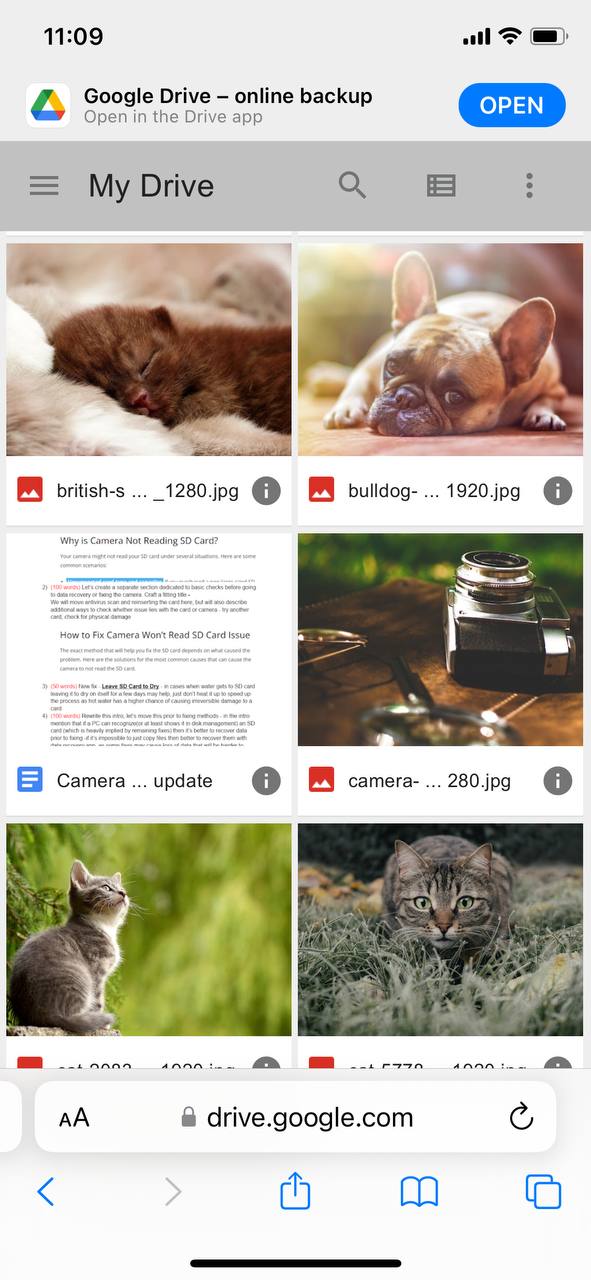
- Aby zapisać zdjęcie na iPhonie, stuknij trzy kropki obok pliku i wybierz Otwórz w (następnie wskaż, gdzie chcesz zapisać zdjęcie).
To wszystko! Teraz po prostu przejdź do aplikacji lub lokalizacji, w której zdjęcie zostało zapisane, aby je wyświetlić.
Opcja 7: Uzyskaj pomoc od serwisu odzyskiwania danych
Jeśli żadna z metod nie działa, możesz spróbować skontaktować się z profesjonalną usługą odzyskiwania danych z iPhone’a. Jednak takie centra odzyskiwania danych są rzadkością ze względu na złożoność procesu odzyskiwania danych z iPhone’a. Najlepszym rozwiązaniem byłoby skontaktowanie się z lokalnym centrum odzyskiwania danych o szerokim zakresie usług w twojej okolicy i zapytanie, czy mogą skierować cię do lokalnej usługi specjalizującej się w urządzeniach Apple. Większość centrów odzyskiwania danych posiada całodobowe infolinie, z których można skorzystać w nagłych wypadkach.
Jak wykonać kopię zapasową zdjęć na iPhonie
Jeśli chodzi o odzyskiwanie usuniętych zdjęć z iPhone’a, masz największe szanse na powodzenie, jeśli regularnie tworzyłeś kopie zapasowe telefonu przed utratą danych. Dlatego warto ustawić automatyczne tworzenie kopii zapasowych swoich danych, aby zawsze mieć szybkie i skuteczne rozwiązanie na wypadek przypadkowego usunięcia niewłaściwego zdjęcia lub filmu na swoim iPhonie. Najbezpieczniejszym sposobem tworzenia kopii zapasowej iPhone’a jest użycie iCloud . Jeśli chcesz to zrobić, wykonaj te kroki, aby ustawić automatyczne kopie zapasowe iCloud na swoim iPhonie:
- Otwórz aplikację Ustawienia na swoim iPhonie.
- Stuknij swoje imię i nazwisko na górze menu.
- Przejdź do iCloud.
- Stuknij Kopia zapasowa iCloud. Następnie przestaw Kopia zapasowa iCloud , aby włączyć automatyczne kopie zapasowe (aby wykonać kopię ręcznie, stuknij Utwórz kopię zapasową teraz ).
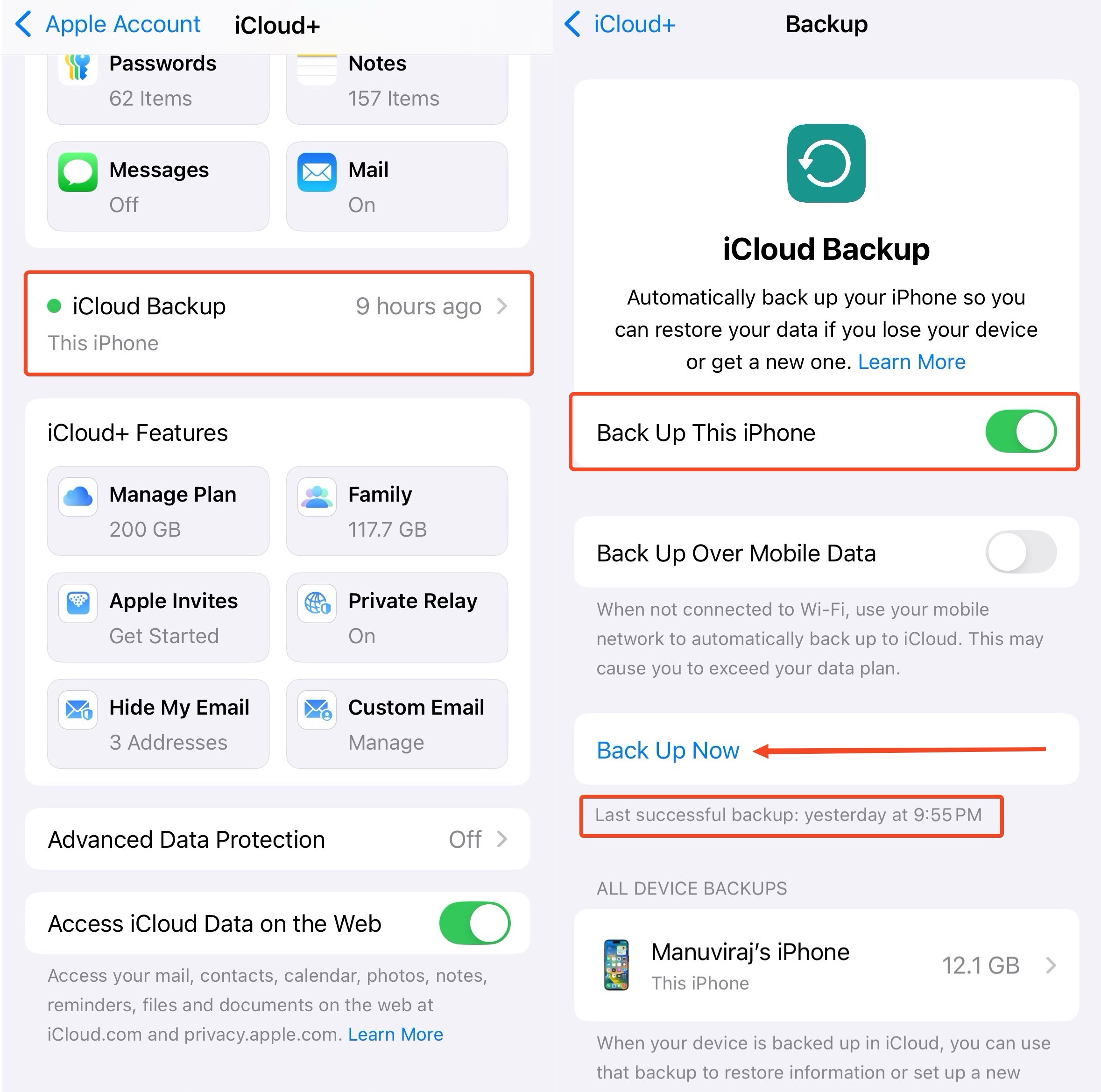
Ale niestety, iCloud nie jest całkowicie darmowy. Jeśli szukasz sposobu na wykonanie kopii zapasowej danych z iPhone’a bez żadnych opłat, użyj Findera lub iTunes.
Podsumowanie
Proces odzyskiwania usuniętych zdjęć z iPhone’a nie jest wyjątkowo skomplikowany, jednak komplikacje pojawiają się ze względu na sposób działania przechowywania danych i szyfrowania na urządzeniu. Pierwszym krokiem powinno być „wyszukanie” zdjęć w aplikacji Zdjęcia. Następnie przejdź do odzyskiwania—czy to przez proste przywrócenie zdjęć z folderu Ostatnio usunięte, czy też za pomocą narzędzia do odzyskiwania danych firm trzecich. Niezależnie od wybranej metody, im szybciej podejmiesz próbę odzyskania danych, tym większa szansa na odzyskanie wszystkich usuniętych zdjęć.
Skontaktowanie się z serwisem odzyskiwania danych jest zalecane tylko wtedy, gdy zdjęcia są naprawdę cenne i muszą zostać odzyskane za wszelką cenę. Nawet wtedy profesjonalista może zrobić tylko tyle, jeśli zdjęcia zostały usunięte dawno temu, a urządzenie było stale używane. Możesz uniknąć takich sytuacji w przyszłości, rozumiejąc, jak działa usuwanie w iOS (zdjęcia pozostają możliwe do odzyskania przez 30 dni, domyślnie), oraz ręcznie tworząc oddzielne kopie zapasowe swoich zdjęć.
FAQ
- Przejdź do Zdjęcia > Albumy > Ostatnio usunięte.
- Wybierz opcję Wybierz i stuknij zdjęcie, które chcesz odzyskać.
- Stuknij Odzyskaj, aby przywrócić zdjęcie do aplikacji Zdjęcia.
- Pobierz Disk Drill na swojego Maca i zainstaluj go.
- Podłącz iPhone do komputera za pomocą kabla USB.
- Odblokuj telefon, aby nawiązać interakcję z Maciem.
- Uruchom Disk Drill i wybierz iPhones & iPads z paska bocznego po lewej stronie.
- Wybierz swój iPhone z listy urządzeń i kliknij przycisk Search for lost data.
- Wybierz pliki, które chcesz odzyskać, i kliknij przycisk Recover.
- Wskaż preferowaną lokalizację dla odzyskanych plików i kliknij OK, aby potwierdzić.



