



Todos nós já passamos por isso. Você acidentalmente apagou as fotos erradas do seu iPhone, ou as excluiu apenas para perceber que na verdade gostaria de tê-las mantido. Existem muitas informações conflitantes sobre a recuperação de fotos de um iPhone — alguns dizem que é absolutamente impossível, enquanto outros afirmam que é bastante fácil e qualquer um pode fazer. A resposta, como geralmente acontece nesses casos, está em algum lugar no meio. Ter um backup aumenta significativamente as chances de recuperar todas as suas fotos, mas não ter um não é o fim do mundo. As seções abaixo abordarão ambos os cenários.
Como Encontrar Fotos em um iPhone
Antes de prosseguir para a seção de recuperação de fotos do iPhone neste artigo, faça uma tentativa sincera de procurar as fotos apagadas no aplicativo Fotos.
Se você for como eu, sua galeria do iPhone não está o mais organizado. À medida que você adiciona novas fotos e vídeos, as antigas podem acabar se perdendo no meio do novo conteúdo. Some isso à tendência da Apple de reorganizar elementos no app Fotos a cada nova atualização do iOS, e a ideia de que as fotos estejam “perdidas” em vez de apagadas se torna ainda mais fácil de acreditar.
Veja como encontrar fotos e vídeos de forma eficaz no aplicativo Fotos:
- A Seção Oculta: Talvez você não tenha excluído as fotos, mas simplesmente as ocultou e se esqueceu disso. Para confirmar, abra o app Fotos e role para baixo até ver a seção Ocultas, em Utilitários. Toque nela e você verá todas as fotos que escondeu.
- Use o Recurso de Busca: O recurso de busca do app Fotos melhorou significativamente ao longo dos anos. Toque no ícone da lupa na parte superior da tela do app Fotos e tente procurar suas fotos usando diferentes palavras-chave. Experimente digitar o conteúdo da foto/vídeo, por exemplo, “moto”, “deserto” ou algo semelhante. Você também pode tentar digitar o nome da pessoa na foto, onde a foto foi tirada ou em qual mês ela foi tirada.
Se você não conseguir encontrar suas fotos na seção Ocultas ou usando o recurso de Pesquisa, passe para os métodos de recuperação de fotos abaixo.
Como Recuperar Fotos Apagadas em um iPhone
O tempo é essencial ao recuperar fotos excluídas em um iPhone.
Os motivos para isso são dois. Primeiro, o aplicativo Fotos armazena as fotos excluídas em uma pasta separada chamada “Apagados Recentemente” por 30 dias (por padrão). Você pode restaurar facilmente essas fotos a partir daí. Em segundo lugar, iPhones armazenam arquivos em uma unidade de armazenamento flash semelhante a SSD com o sistema de arquivos APFS e o recurso TRIM ativado. O recurso TRIM limpa regularmente os apontadores para os arquivos excluídos, tornando sua recuperação impossível.
Vamos começar com a recuperação de fotos apagadas de um iPhone. Compilamos sete métodos de recuperação e sugerimos que os tente na ordem em que estão listados:
Opção 1: Verifique a pasta de itens excluídos recentemente
Antes de mais nada, procure as fotos apagadas na pasta Apagados Recentemente do seu iPhone. Há uma grande chance de suas fotos ainda estarem lá, considerando que a pasta armazena fotos excluídas por 30 dias por padrão.
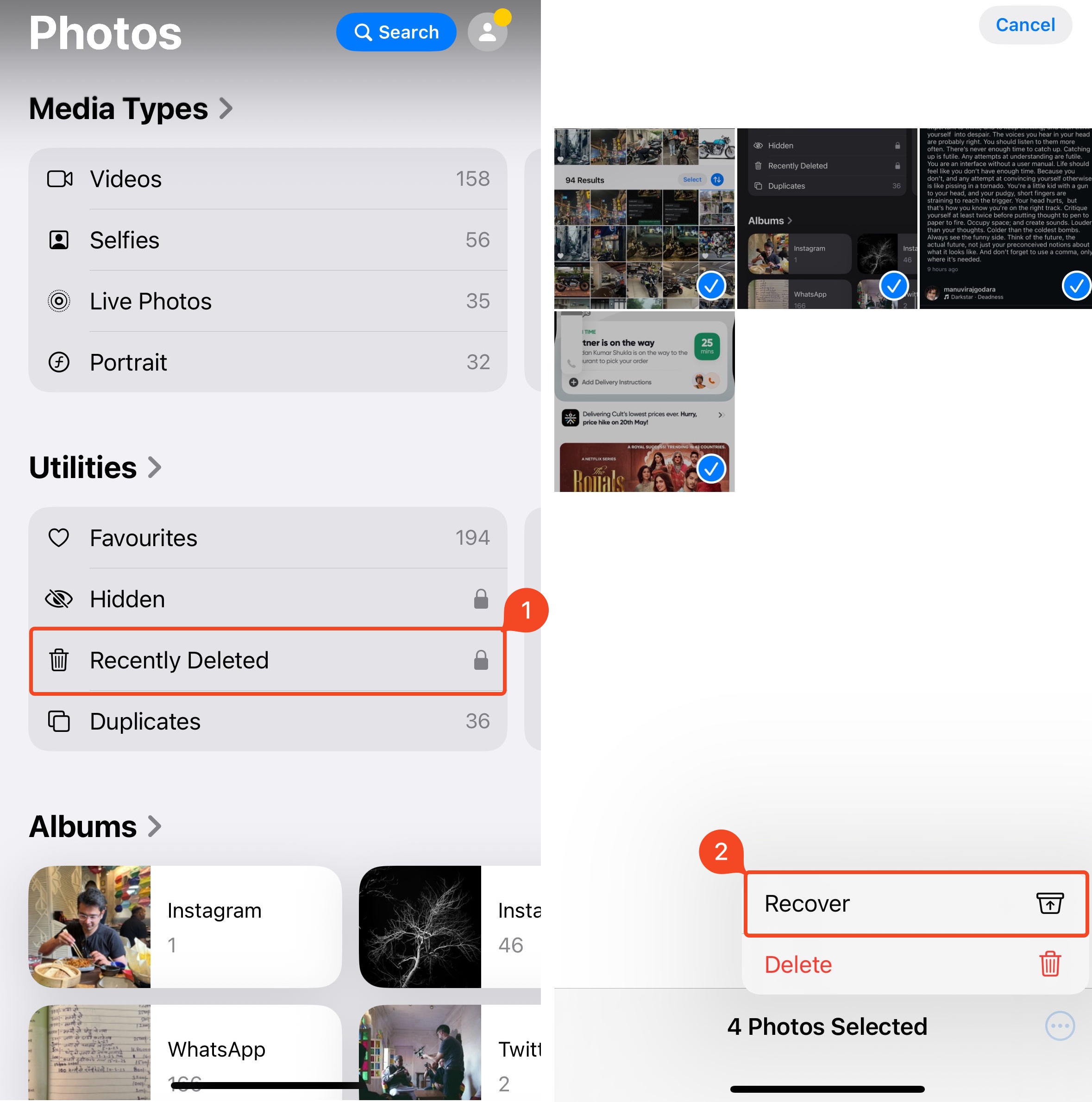
Veja como acessar a pasta Excluídos Recentemente e recuperar suas fotos excluídas:
- Abra o aplicativo Fotos no seu iPhone.
- Role para baixo até ver a opção Apagados Recentemente em Utilitários.
- Toque em Selecionar no canto superior direito da tela.
- Selecione as fotos que deseja recuperar e toque no botão de três pontos no canto inferior direito da tela.
- Clique em Recuperar.
Opção 2: Use o software de recuperação de dados
Se você não teve sucesso em recuperar fotos da pasta Excluídos Recentemente, use um programa especializado de recuperação de dados para recuperá-las.
Entre as numerosas Programas de recuperação de dados do iPhone, nossa sugestão é usar Disk Drill—é confiável, rápido e bastante fácil de usar. Lembre-se, nenhum aplicativo de recuperação de dados pode contornar a criptografia de dados da Apple e obter acesso direto ao armazenamento do seu iPhone. No entanto, o Disk Drill cria um backup “invisível” dos dados do seu iPhone por meio da API de backup da Apple e analisa esse backup em busca de fotos excluídas.
Caso você já possua um backup recente do iTunes no seu Mac, você pode vinculá-lo diretamente ao Disk Drill e recuperar arquivos específicos a partir dele.
As habilidades de recuperação de dados do iPhone do Disk Drill não se limitam apenas a fotos. Você também pode usá-lo para recuperar mensagens, documentos, vídeos, notas, etc. excluídos.
Nota: Você precisará de espaço livre de armazenamento — igual ou superior à capacidade de armazenamento do seu iPhone — no seu Mac para acomodar o backup invisível que o Disk Drill cria. Além disso, a versão gratuita do Disk Drill permite que você visualize arquivos recuperáveis, mas a recuperação deles exigirá o Disk Drill PRO.
Veja como recuperar fotos apagadas do seu iPhone usando o Disk Drill:
- Baixar Disk Drill no seu Mac e instale-o. O recurso de recuperação de dados do iPhone está disponível apenas na versão do Disk Drill para macOS.
- Conecte seu iPhone ao Mac e toque na opção Confiar quando aparecer o alerta “Confiar neste dispositivo” no seu iPhone.
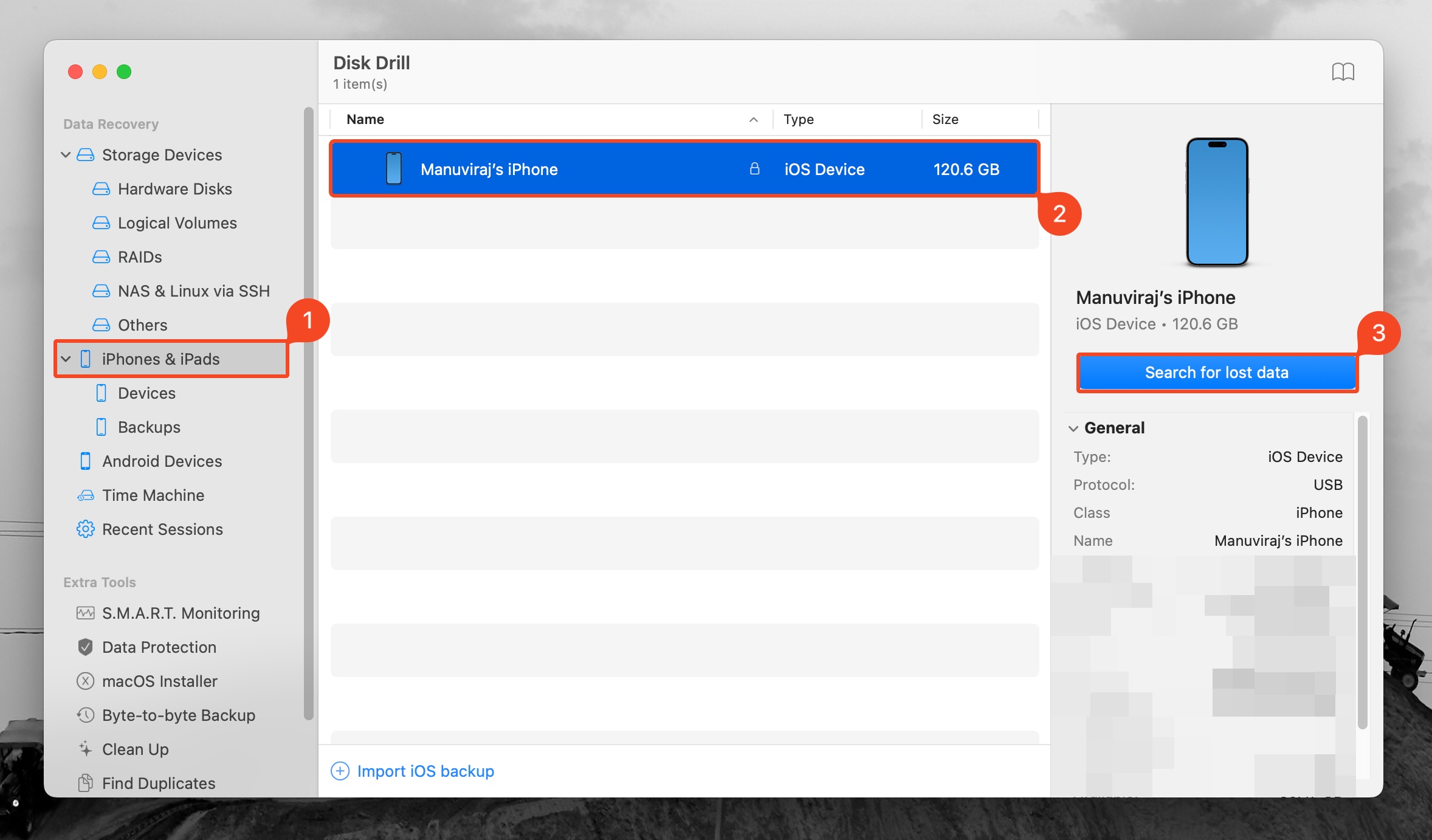
- Abra o Disk Drill e clique na opção iPhones & iPads na barra de navegação à esquerda.
- Selecione seu iPhone e clique em Pesquisar dados perdidos. Para recuperar dados de um backup existente, toque no botão Importar Backup iOS, procure o backup e clique duas vezes nele. Você pode então selecionar o backup e clicar em Pesquisar dados perdidos. Pode ser solicitado que você insira o código de acesso do seu dispositivo.
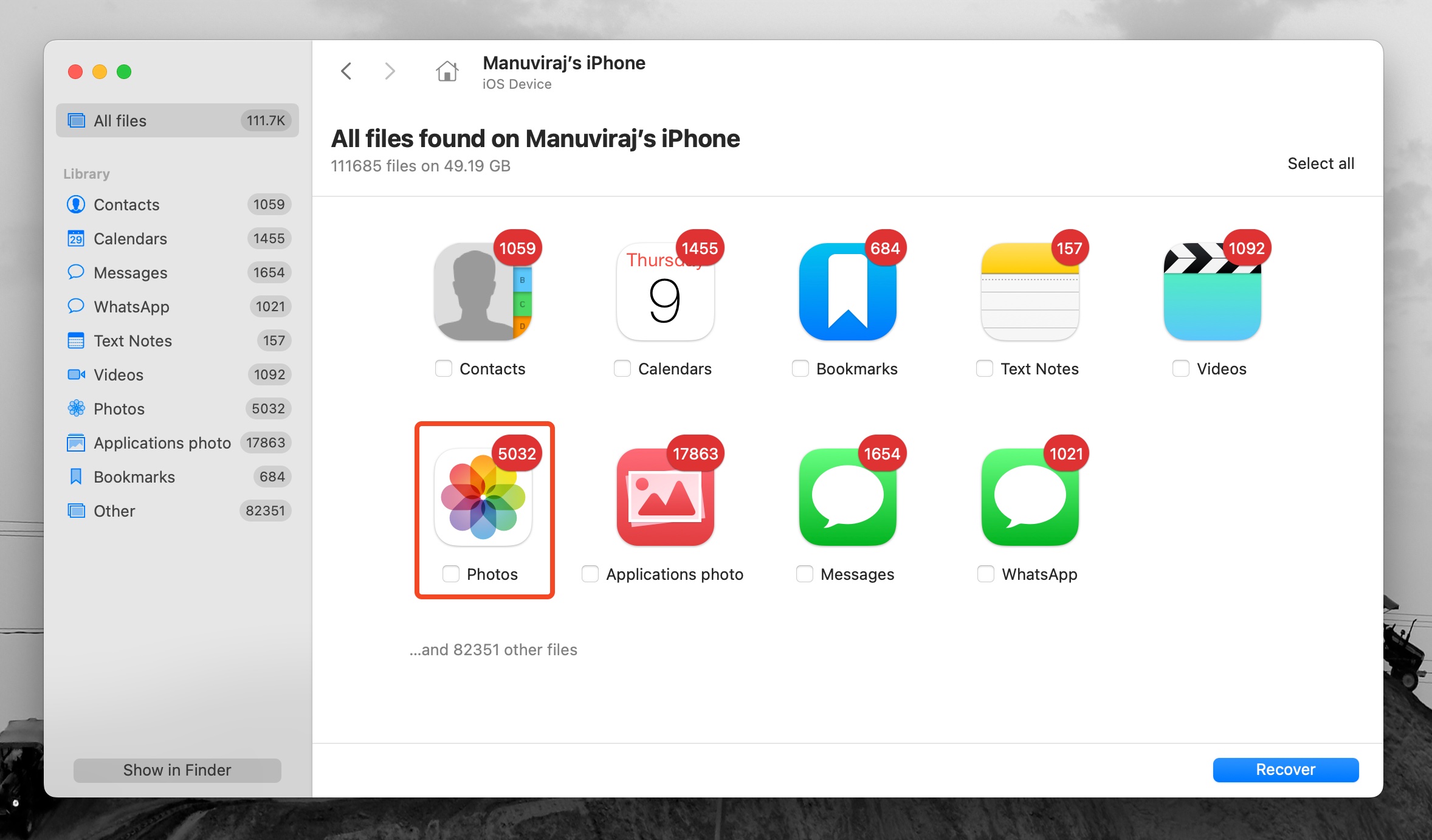
- Clique no bloco Fotos para filtrar os resultados e ver apenas fotos. Para visualizar outros tipos de arquivo, clique nos outros aplicativos como Mensagens, WhatsApp, Vídeos, etc.
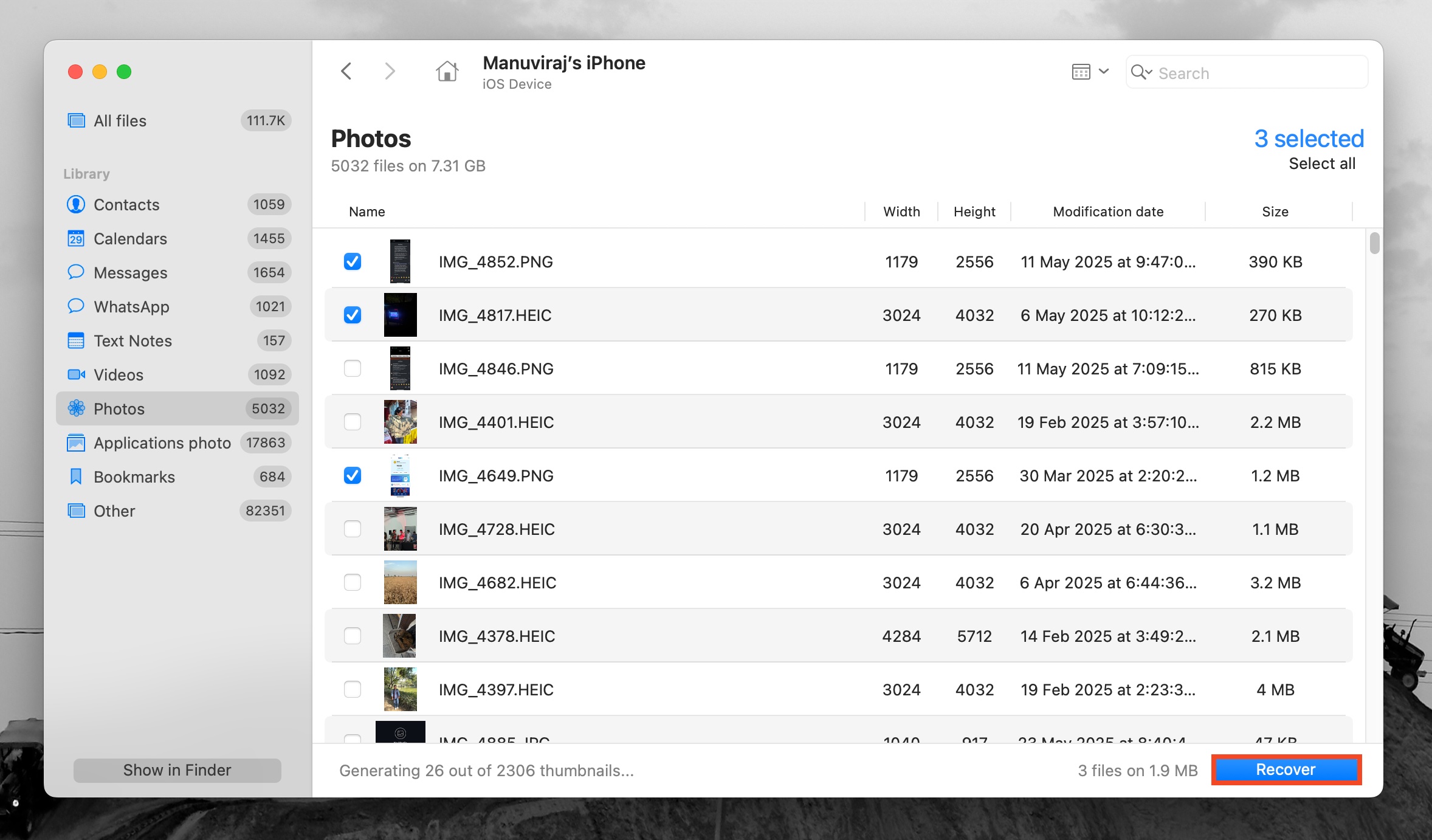
- Selecione os arquivos que deseja recuperar e clique em Recuperar. Para visualizar uma prévia do arquivo, clique com o botão direito e escolha Visualizar.
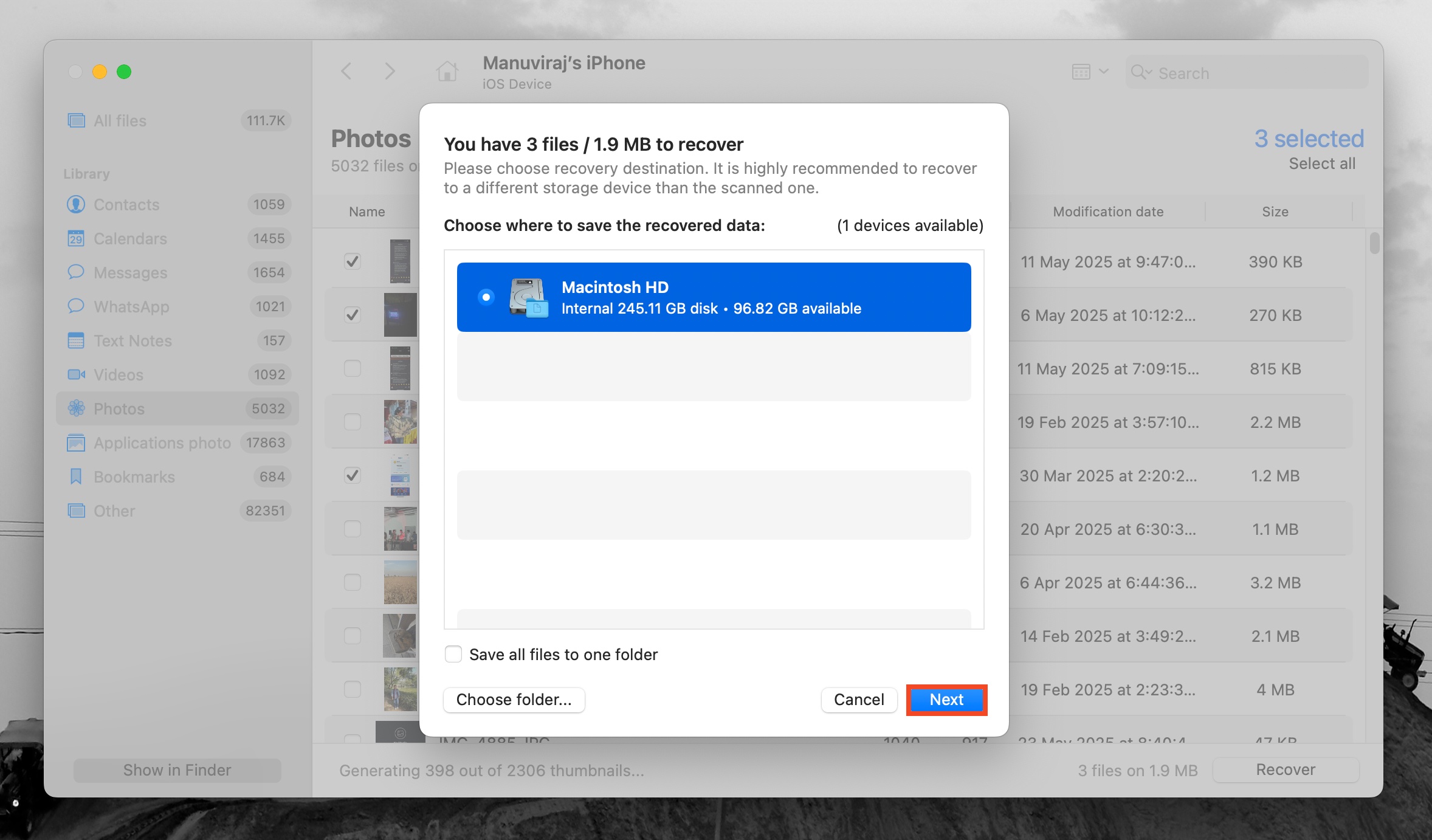
- Escolha o destino para recuperação e clique em Próximo.
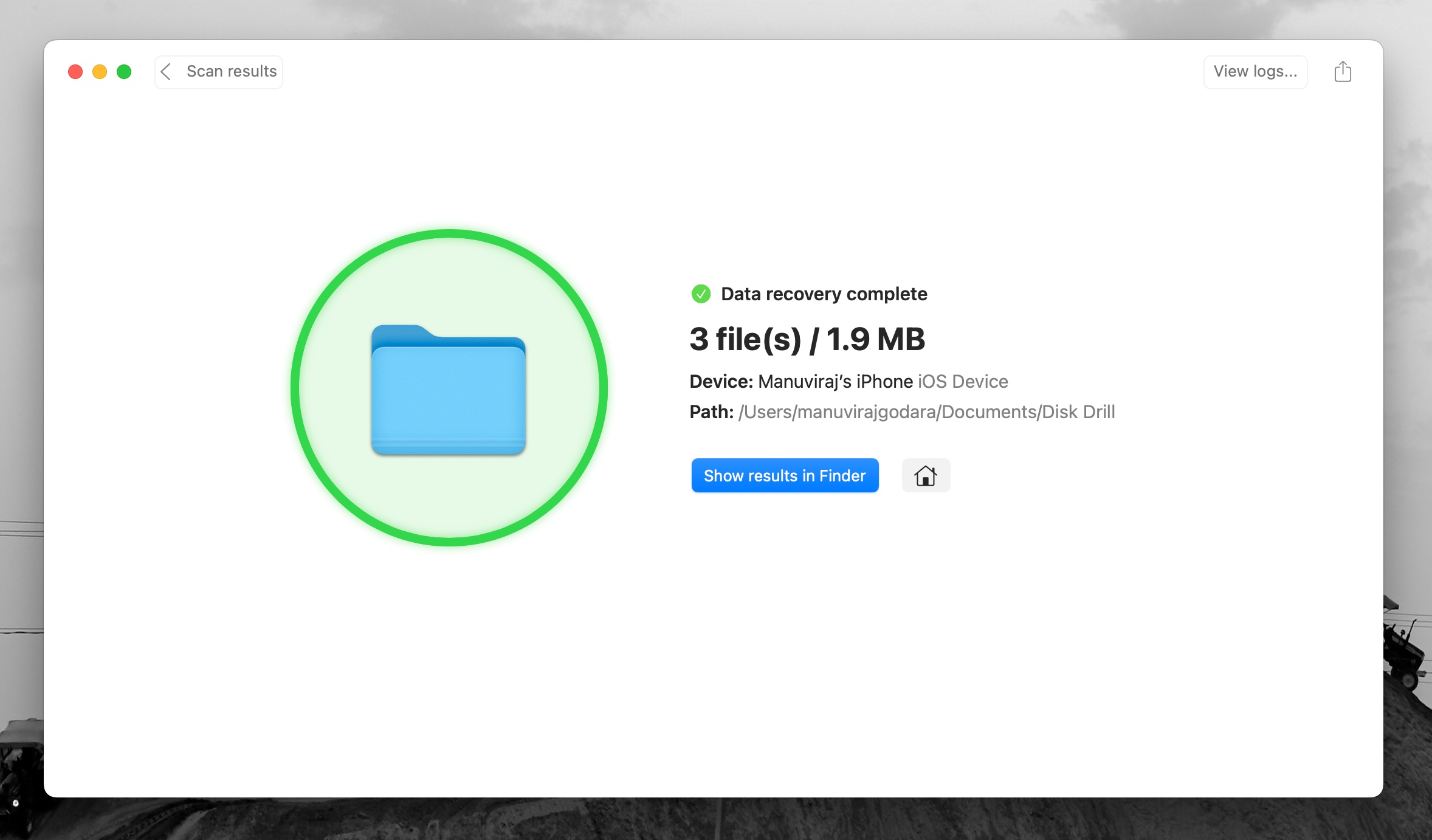
- Disk Drill irá recuperar as fotos selecionadas.
Opção 3: Verifique os Anexos do Messenger
Se você se lembra de ter compartilhado a foto que está procurando com alguém por mensagem de texto no Messenger ou através de um aplicativo de mídia social, é uma boa ideia verificar os anexos nesse aplicativo. Mesmo que você tenha excluído as fotos do seu iPhone, os anexos de mídia ainda podem estar armazenados no cache desses aplicativos e podem ser recuperados. Siga estas etapas para verificar os anexos no aplicativo Messenger no seu iPhone:
- Abra o aplicativo Messenger no seu telefone.
- Escolha a pessoa para quem você enviou a foto que está procurando.
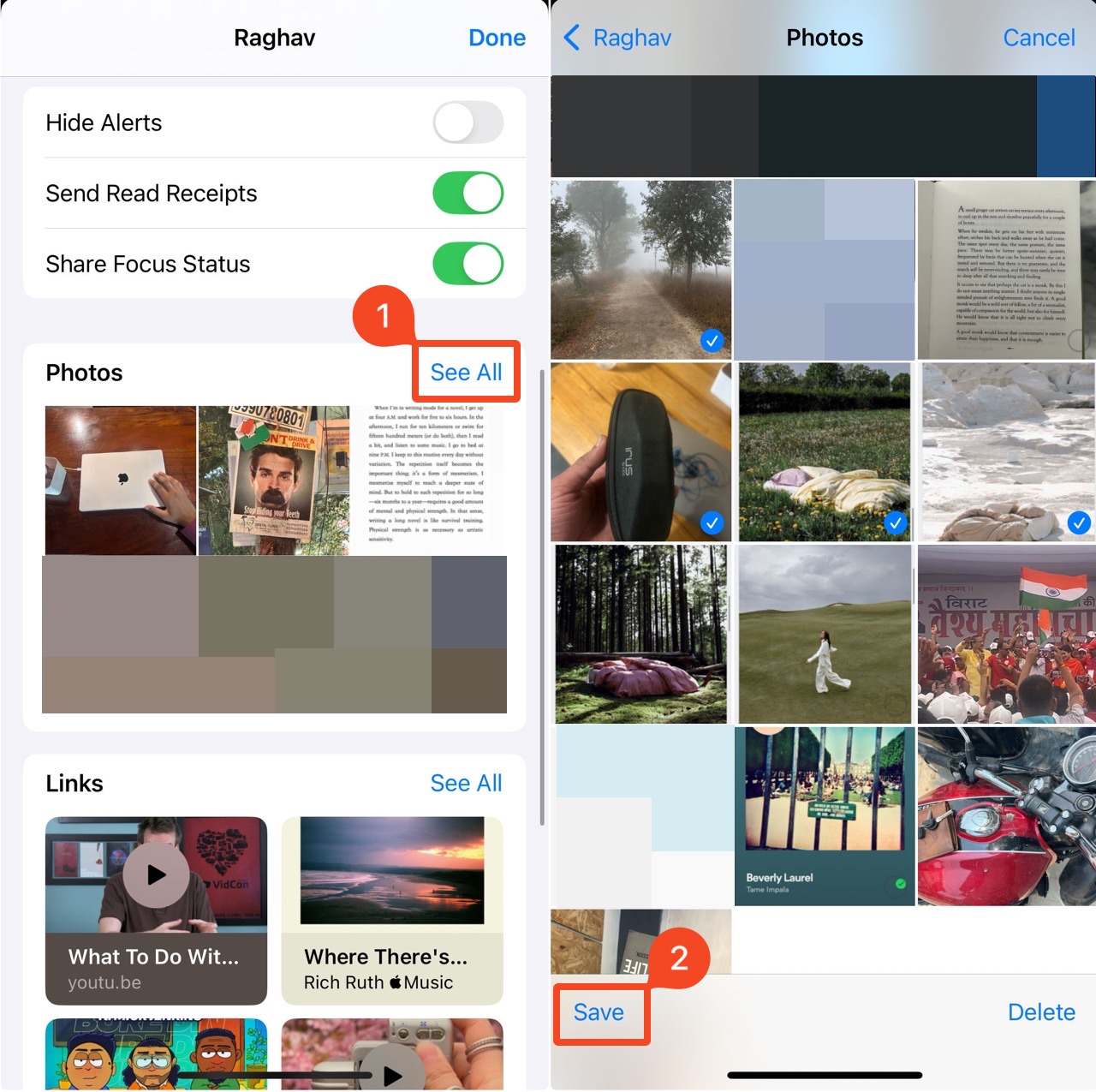
- Toque no nome do remetente na parte superior da tela.
- Role para baixo e toque em Ver Tudo na seção de Fotos. Selecione as imagens que deseja recuperar.
- Toque na opção Salvar no canto inferior esquerdo.
Opção 4: Restaurar de um Backup do iTunes/Finder
É possível restaurar as fotos apagadas do seu iPhone a partir de um backup do iTunes. Mas lembre-se, essa opção só funcionará se você já tiver usado o iTunes anteriormente para fazer backup do seu dispositivo. O processo geral é bastante simples. Tudo o que você precisa para isso é do seu iPhone, um cabo USB e um computador que contenha o backup do iTunes. Você pode usar tanto um Mac quanto um computador baseado em Windows. Se você já tentou encontrar o aplicativo iTunes no seu Mac e ele não está lá, não se preocupe. Em computadores que executam o macOS Catalina ou posterior, o iTunes foi substituído pelo Finder, então você irá usá-lo para recuperar as fotos. No entanto, os passos são basicamente os mesmos para ambos os aplicativos.
Nota : Este método implica restaurar todos os dados do seu iPhone para o estado em que tudo estava quando o backup selecionado foi realizado. Para conseguir fazer isso, seu Mac deve estar rodando o macOS Catalina ou posterior.
Siga estas etapas para recuperar suas fotos apagadas no seu iPhone a partir de um backup do iTunes:
- Abra Finder no seu Mac (clique no primeiro ícone no Dock ).
- Conecte seu iPhone ao computador usando um cabo USB.
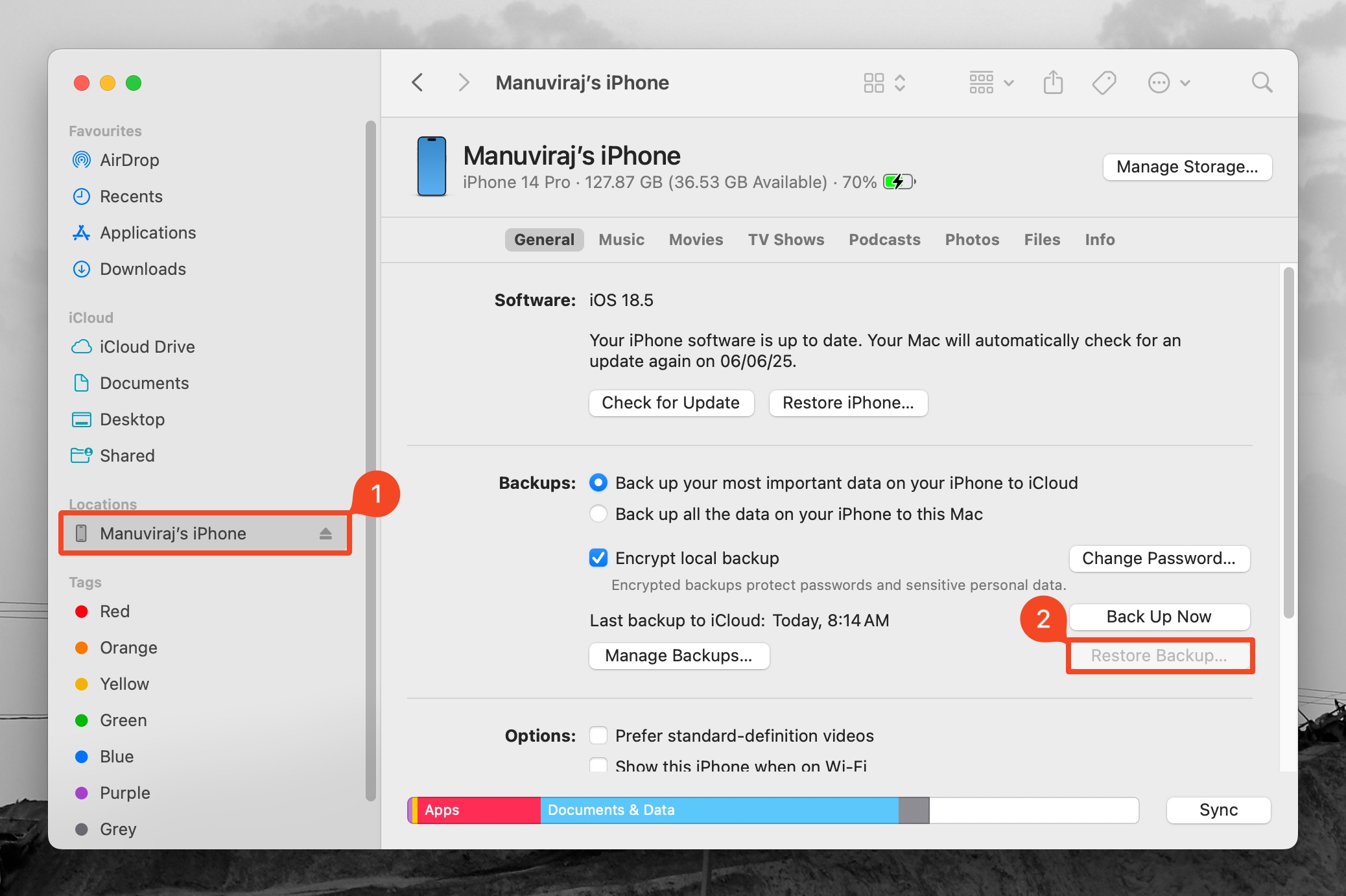
- Clique em iPhone na barra lateral em Finder e escolha Confiança . Digite o código de acesso do seu telefone se solicitado.
- Selecione seu iPhone na barra lateral à esquerda em Finder .
- Clique no botão Restaurar Backup .
- Escolha a versão de backup adequada.
- Digite seu código de acesso se solicitado e clique em Restaurar .
- Espere o processo terminar e então desconecte seu telefone do computador.
Opção 5: Restaurar de um backup do iCloud
Se você tiver os backups do iCloud ativados, poderá recuperar fotos excluídas restaurando o backup do iCloud.
No entanto, há duas ressalvas. Primeiro, se você tiver Fotos do iCloud ativado, suas fotos não serão incluídas no Backup do iCloud — você só pode recuperar essas fotos na pasta Apagados Recentemente. Segundo, os backups do iCloud capturam o conteúdo atual do seu iPhone, então, para que este método funcione, o backup mais recente do iCloud deve ter sido criado antes das fotos serem excluídas.
Nota: Restaurar um Backup do iCloud substitui o conteúdo atual do seu iPhone pelo conteúdo do backup. Certifique-se de copiar quaisquer dados importantes do seu iPhone para o seu Mac antes de prosseguir.
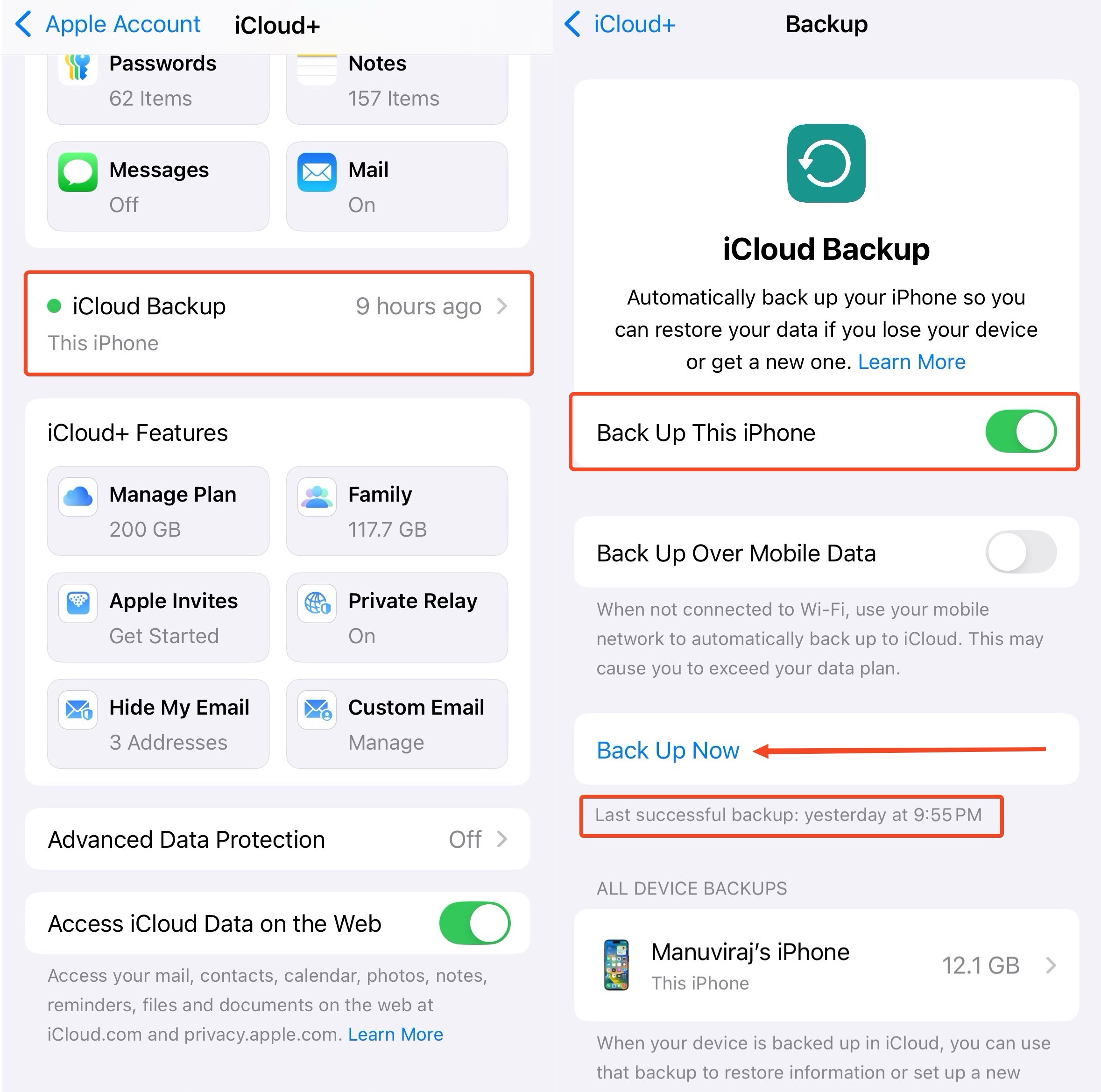
Parte 1: Verifique a data do backup do iCloud no seu iPhone:
- Abra as Configurações no seu iPhone.
- Toque no seu nome e, em seguida, toque na opção iCloud.
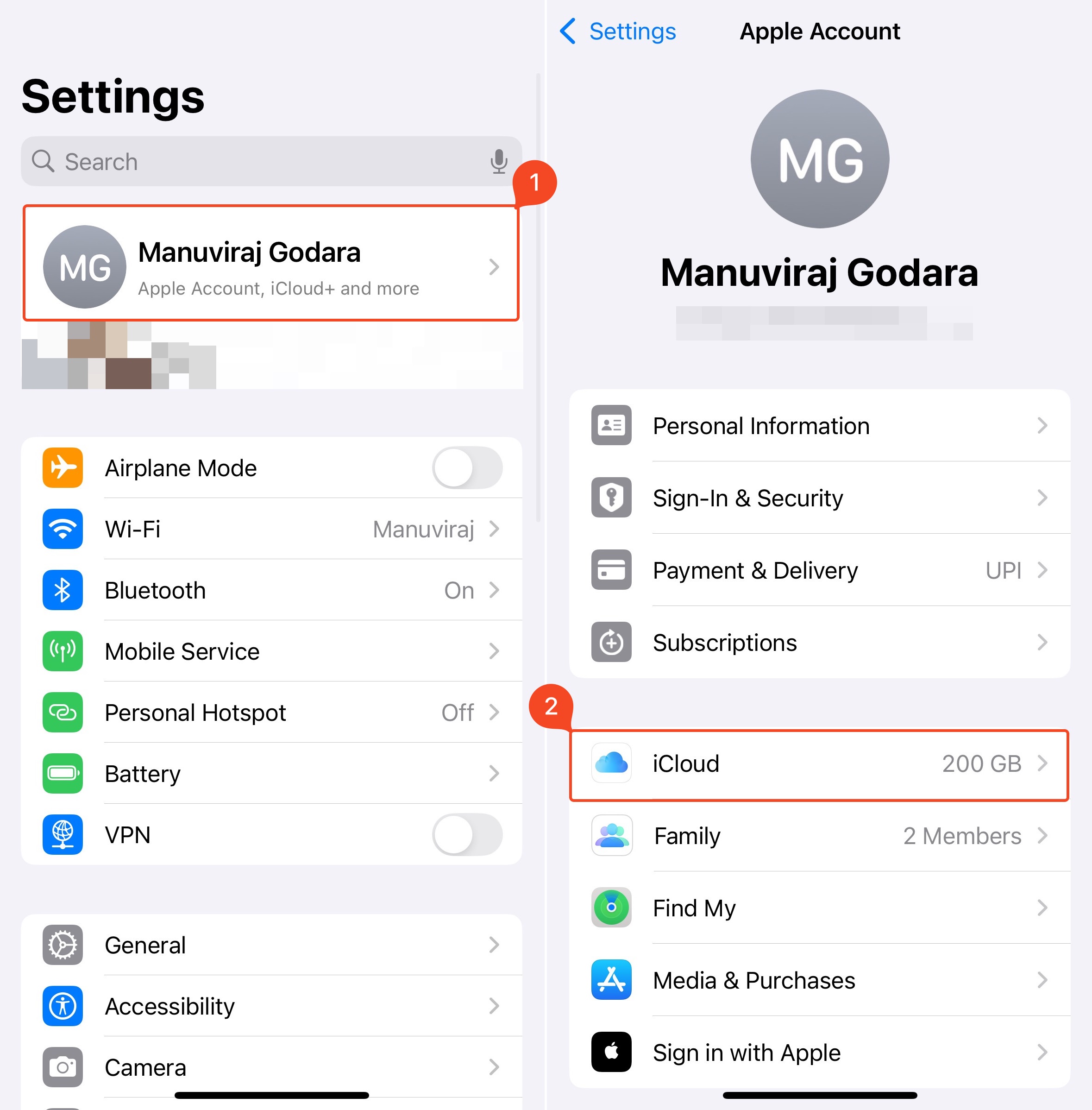
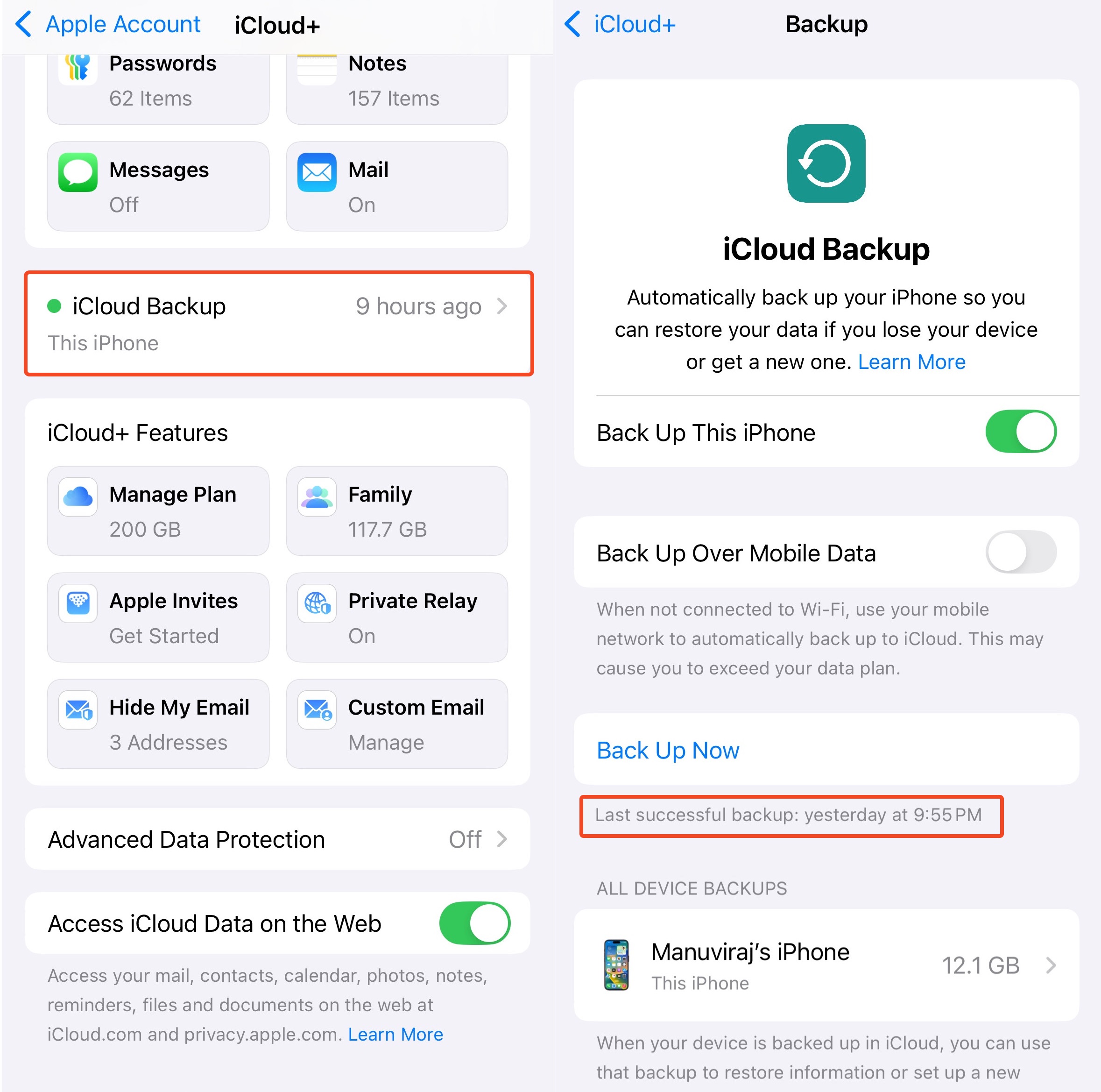
- Role para baixo para encontrar a opção Backup do iCloud e toque nela.
- Em Fazer Backup Agora, você verá quando foi feito o último backup bem-sucedido. Se for mais antigo do que o momento em que você deletou suas fotos, prossiga; caso contrário, tente um dos outros métodos neste artigo.
Parte 2: Restaurar o Backup do iCloud no seu iPhone
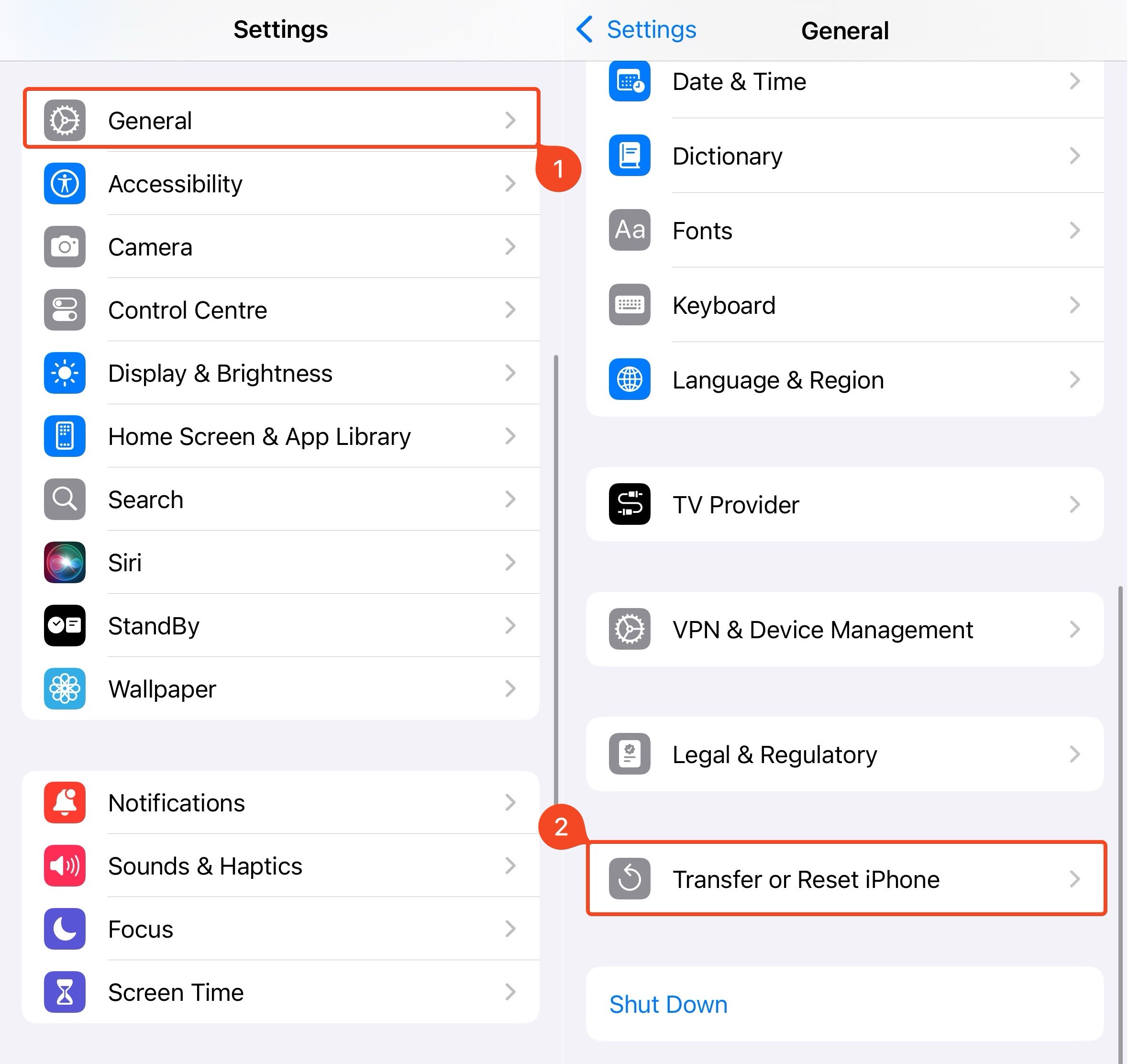
- Abra o app de Ajustes.
- Toque em Geral.
- Role para baixo para encontrar a opção Transferir ou Redefinir iPhone e toque nela.
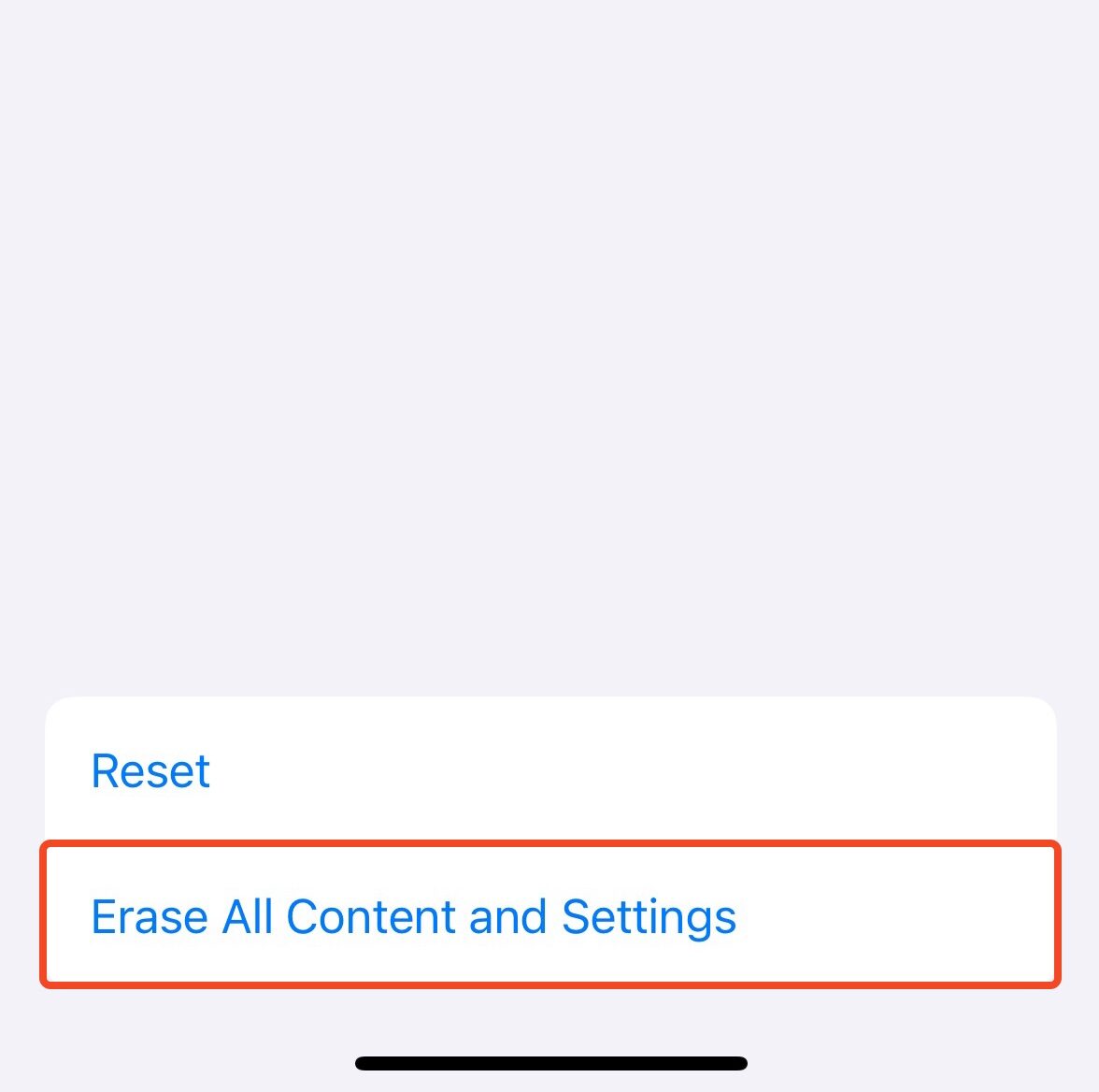
- Toque em Apagar Todo o Conteúdo e Ajustes.
- Siga as instruções na tela até chegar à tela Apps e Dados.
- Escolha a opção Restaurar de Backup do iCloud, faça login, selecione o backup apropriado e aguarde o download dos seus dados.
Opção 6: Restaurar de outro armazenamento em nuvem online
Muitos usuários de iPhone optam por fazer backup na nuvem apenas de fotos selecionadas. Para esse fim, geralmente utilizam serviços de armazenamento em nuvem online, como Dropbox , Google Drive , Amazon Photos , OneDrive , etc. Se você também tem feito isso com as fotos do seu iPhone, pode facilmente restaurar uma foto excluída acessando sua conta de armazenamento em nuvem. Como exemplo, veja como restaurar uma foto do Google Drive:
- Abra o aplicativo Google Drive no seu iPhone ou, usando o navegador, acesse drive.google.com
- Faça login na sua conta do Google.
- Procure a foto desejada usando o campo de busca no topo ou role manualmente pelos arquivos para encontrar a desejada.
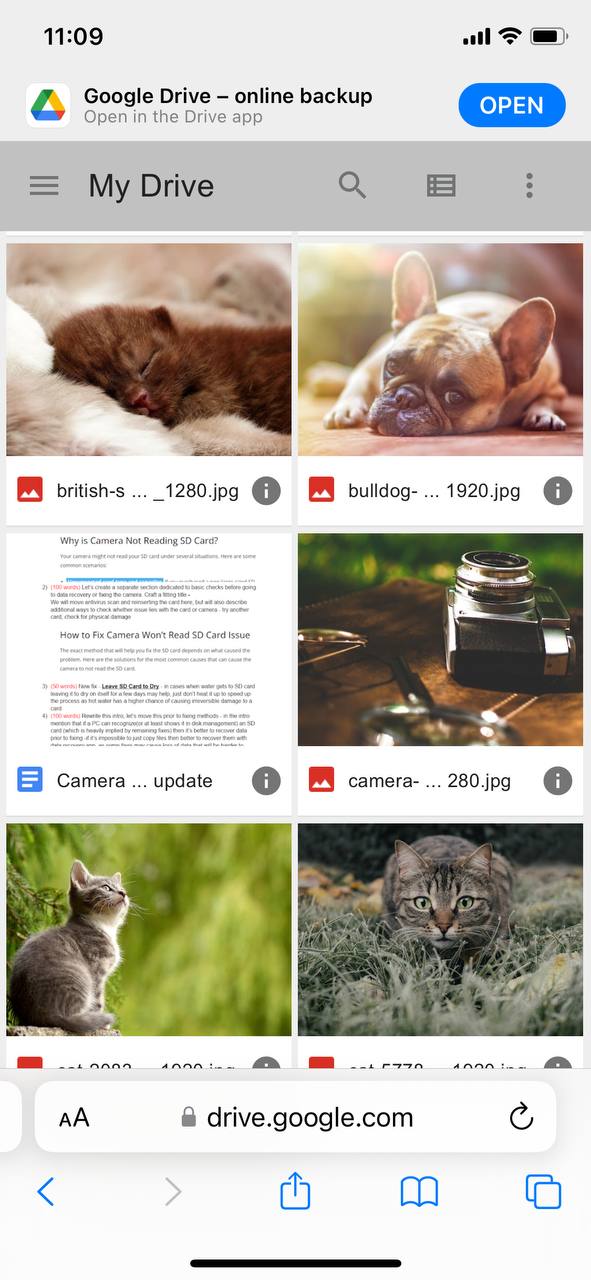
- Para salvar uma foto no seu iPhone, toque nos três pontos próximos ao arquivo e escolha Abrir em (em seguida, selecione onde deseja salvar a foto).
Isso é tudo! Agora, basta ir até o aplicativo ou local onde a foto foi salva para visualizá-la.
Opção 7: Obtenha ajuda de um serviço de recuperação de dados
Caso nenhum dos métodos funcione, você pode tentar entrar em contato com um serviço profissional de recuperação de dados de iPhone. No entanto, esses centros de recuperação de dados são poucos e raros, devido à complexidade da recuperação de dados em um iPhone. Sua melhor opção seria entrar em contato com um centro local de recuperação de dados em sua região e perguntar se eles podem indicar um serviço de recuperação de dados especializado em dispositivos Apple. A maioria dos centros de recuperação de dados possui linhas diretas 24 horas que você pode contatar em caso de emergência.
Como Fazer Backup de Fotos no iPhone
Quando se trata de recuperar fotos apagadas de um iPhone, você tem mais chances de sucesso no processo se estiver fazendo backup regularmente do seu telefone antes que a perda de dados ocorra. Portanto, é uma boa ideia configurar o backup automático dos seus dados para sempre ter uma solução rápida e eficaz caso você apague acidentalmente a foto ou vídeo errado no seu iPhone. A maneira mais segura de fazer backup do seu iPhone é com a ajuda de iCloud . Se é isso que você deseja fazer, siga estes passos para configurar backups automáticos do iCloud no seu iPhone:
- Abra o aplicativo Configurações no seu iPhone.
- Toque no seu nome no topo do menu.
- Vá para iCloud.
- Toque em Backup do iCloud. Em seguida, ative Backup do iCloud para ligar os backups automáticos (para fazer um manualmente agora, toque em Fazer Backup Agora ).
Mas, infelizmente, o iCloud não é totalmente gratuito. Se você está procurando uma maneira de fazer backup dos dados do seu iPhone sem precisar pagar nada, use o Finder ou o iTunes.
Conclusão
O processo de recuperação de fotos apagadas de um iPhone não é exatamente ciência de foguetes, mas complicações surgem devido ao funcionamento do armazenamento e da criptografia no dispositivo. O primeiro passo deve ser “procurar” as fotos no app Fotos. Depois, siga para a recuperação—seja simplesmente restaurando as fotos da pasta Apagados Recentemente ou recuperando-as utilizando uma ferramenta de recuperação de dados de terceiros. De qualquer forma, quanto mais rápido você tentar a recuperação de dados, maiores serão suas chances de recuperar todas as fotos apagadas.
Entrar em contato com um serviço de recuperação de dados só é recomendável se as fotos forem realmente valiosas e precisarem ser recuperadas a qualquer custo. Mesmo assim, há um limite para o que um profissional pode fazer se as fotos foram excluídas há muito tempo e o dispositivo tem sido usado continuamente. Você pode evitar esses incidentes no futuro entendendo como a exclusão funciona no iOS (as fotos permanecem recuperáveis por 30 dias, por padrão) e criando manualmente backups separados para suas fotos.
Perguntas Frequentes
- Vá em Fotos > Álbuns > Apagados Recentemente.
- Escolha Selecionar e toque na foto que deseja recuperar.
- Toque em Recuperar para colocar a foto de volta no aplicativo Fotos.
- Baixe o Disk Drill no seu Mac e instale-o.
- Conecte seu iPhone ao computador usando um cabo USB.
- Desbloqueie seu telefone para interagir com o Mac.
- Abra o Disk Drill e escolha iPhones & iPads na barra lateral à esquerda.
- Selecione seu iPhone na lista de dispositivos e clique no botão Procurar dados perdidos.
- Selecione os arquivos que deseja recuperar e clique no botão Recuperar.
- Escolha um destino preferencial para os arquivos recuperados e clique em OK para confirmar.



