
Vi har alla varit där. Du råkade ta bort fel bilder från din iPhone, eller så tog du bort dem bara för att inse att du faktiskt ville behålla dem. Det finns mycket motstridig information om att återställa bilder från en iPhone—vissa säger att det är helt omöjligt, medan andra säger att det är ganska enkelt och att vem som helst kan göra det. Svaret, som vanligt i sådana fall, ligger någonstans mitt emellan. Att ha en backup förbättrar chanserna att återställa alla dina bilder avsevärt, men att inte ha en är inte hela världen. Avsnitten nedan kommer att ta upp båda scenarierna.
Hur man hittar foton på en iPhone
Innan du går vidare till delen om iPhone-fotåterställning i artikeln, gör ett ärligt försök att söka efter de raderade bilderna i appen Bilder.
Om du är som jag så är din iPhone-galleri inte den mest organiserade. När du lägger till nya foton och videor kan de gamla försvinna i virveln av nya bilder och videor. Kombinera detta med Apples tendens att ändra saker i Bilder-appen vid varje ny iOS-uppdatering, och tanken på att bilderna är ”förlorade” istället för raderade blir ännu lättare att föreställa sig.
Så här hittar du effektivt foton och videor i appen Foton:
- Den dolda sektionen: Kanske har du inte raderat bilderna, utan bara dolt dem och glömt bort det. För att kontrollera detta, öppna appen Bilder och skrolla ner tills du ser Dolda-sektionen under Verktyg. Tryck på den, så ser du alla bilder du har dolt.
- Använd sökfunktionen: Sökfunktionen i appen Bilder har blivit mycket bättre under åren. Tryck på förstoringsglasikonen högst upp på skärmen i appen Bilder och försök hitta dina bilder genom att använda olika nyckelord. Prova att skriva in innehållet i bilden/videon, till exempel ”motorcykel”, ”öken” eller något liknande. Du kan också prova att skriva namnet på personen på bilden, var bilden togs, eller vilken månad den togs.
Om du inte kan hitta dina foton i den dolda sektionen eller genom att använda sökfunktionen, gå vidare till metoderna för fotåterställning nedan.
Hur du återställer borttagna foton på en iPhone
Tiden är avgörande när du återställer raderade foton på en iPhone.
Orsakerna till detta är tvåfaldiga. För det första lagrar appen Bilder raderade foton i en separat mapp som kallas “Senast raderade” i 30 dagar (som standard). Du kan enkelt återställa dessa foton därifrån. För det andra lagrar iPhones filer på en SSD-liknande flashlagringsenhet med APFS-filsystemet och TRIM aktiverat. TRIM-funktionen rensar regelbundet upp pekare till de raderade filerna, vilket gör deras återställning omöjlig.
Låt oss börja med återställning av raderade foton från en iPhone. Vi har sammanställt sju återställningsmetoder och rekommenderar att du provar dem i den ordning de är listade:
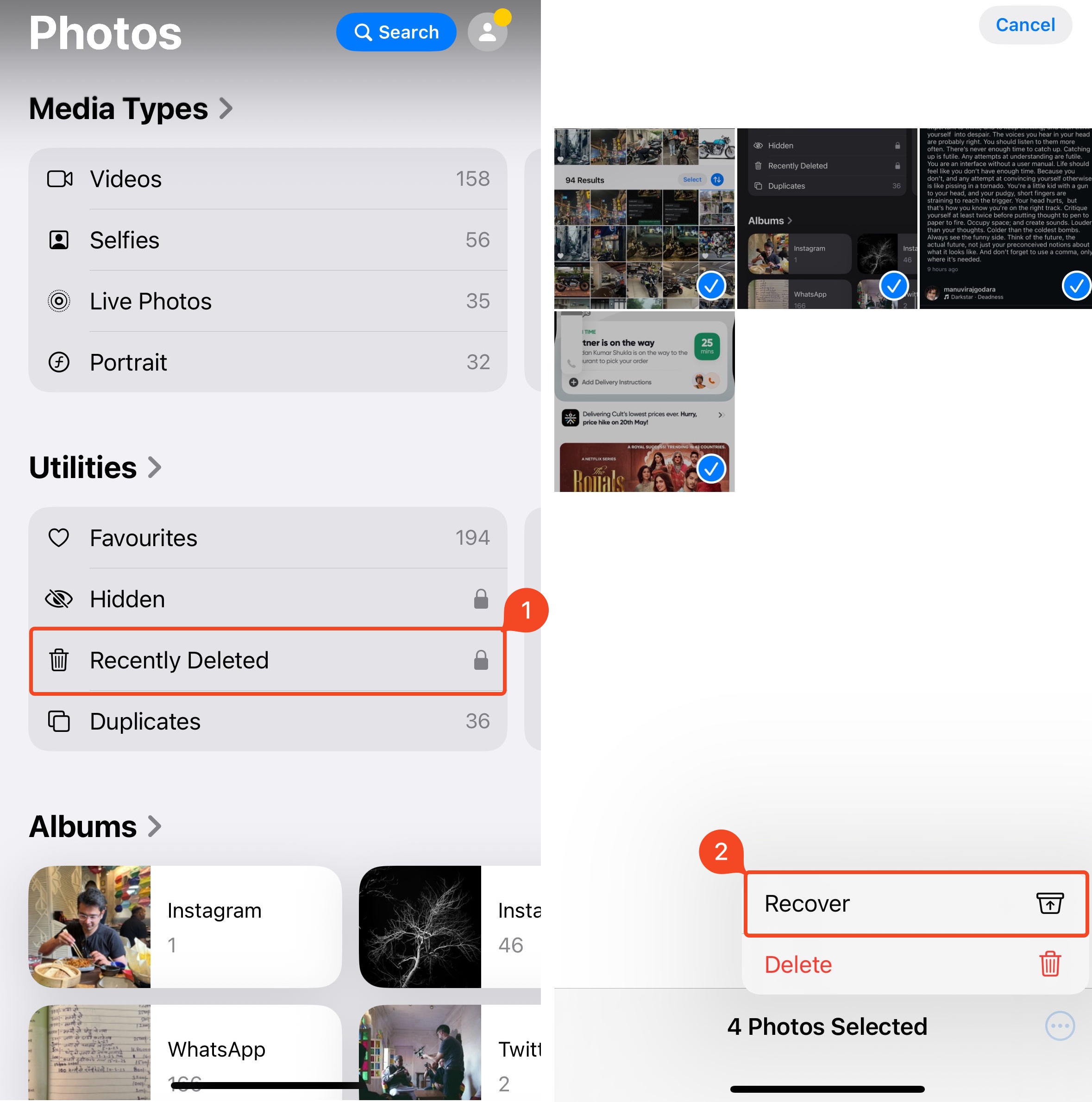
Alternativ 1: Kontrollera mappen Nyligen raderade
Innan du gör något annat, leta efter de raderade bilderna i mappen Nyligen raderade på din iPhone. Det finns en stor chans att dina bilder fortfarande finns där, eftersom mappen lagrar raderade bilder i 30 dagar som standard.
Så här får du åtkomst till mappen Nyligen borttagna och återställer dina borttagna foton:
- Öppna Foton-appen på din iPhone.
- Bläddra ner tills du ser alternativet Nyligen raderade under Verktyg.
- Tryck på Markera i det övre högra hörnet av skärmen.
- Välj de foton du vill återställa och tryck på de tre prickarna längst ner till höger på skärmen.
- Klicka på Återställ.
Alternativ 2: Använd programvara för dataåterställning
Om du inte hade tur att återställa bilder från mappen Senast borttaget, använd ett specialiserat dataräddningsprogram för att få tillbaka dem.
Bland de många Återställningsprogram för iPhone-data rekommenderar vi att du använder Disk Drill—det är pålitligt, snabbt och ganska lätt att använda. Tänk på att ingen dataåterställningsapp kan kringgå Apples datakryptering och få direkt åtkomst till din iPhones lagring. Dock skapar Disk Drill en “osynlig” backup av datan på din iPhone via Apples backup-API och skannar denna backup efter raderade bilder.
Om du redan har en nyligen gjord iTunes-säkerhetskopia på din Mac kan du direkt bifoga den till Disk Drill och återställa specifika filer från den.
Disk Drills förmåga att återställa iPhone-data är inte begränsad till bara foton. Du kan även använda det för att återställa raderade meddelanden, dokument, videor, anteckningar, etc.
Obs! Du behöver ha ledigt lagringsutrymme—lika stort som eller större än din iPhones lagringskapacitet—på din Mac för att rymma den osynliga säkerhetskopia som Disk Drill skapar. Dessutom låter Disk Drills gratisversion dig förhandsgranska återställningsbara filer, men för att återställa dem krävs Disk Drill PRO.
Så här återställer du raderade bilder från din iPhone med hjälp av Disk Drill:
- Ladda ner Disk Drill på din Mac och installera det. Funktionen för iPhone-dataräddning är endast tillgänglig för Disk Drills macOS-version.
- Anslut din iPhone till din Mac och tryck på Lita på alternativet när du ser meddelandet “Lita på den här enheten” på din iPhone.
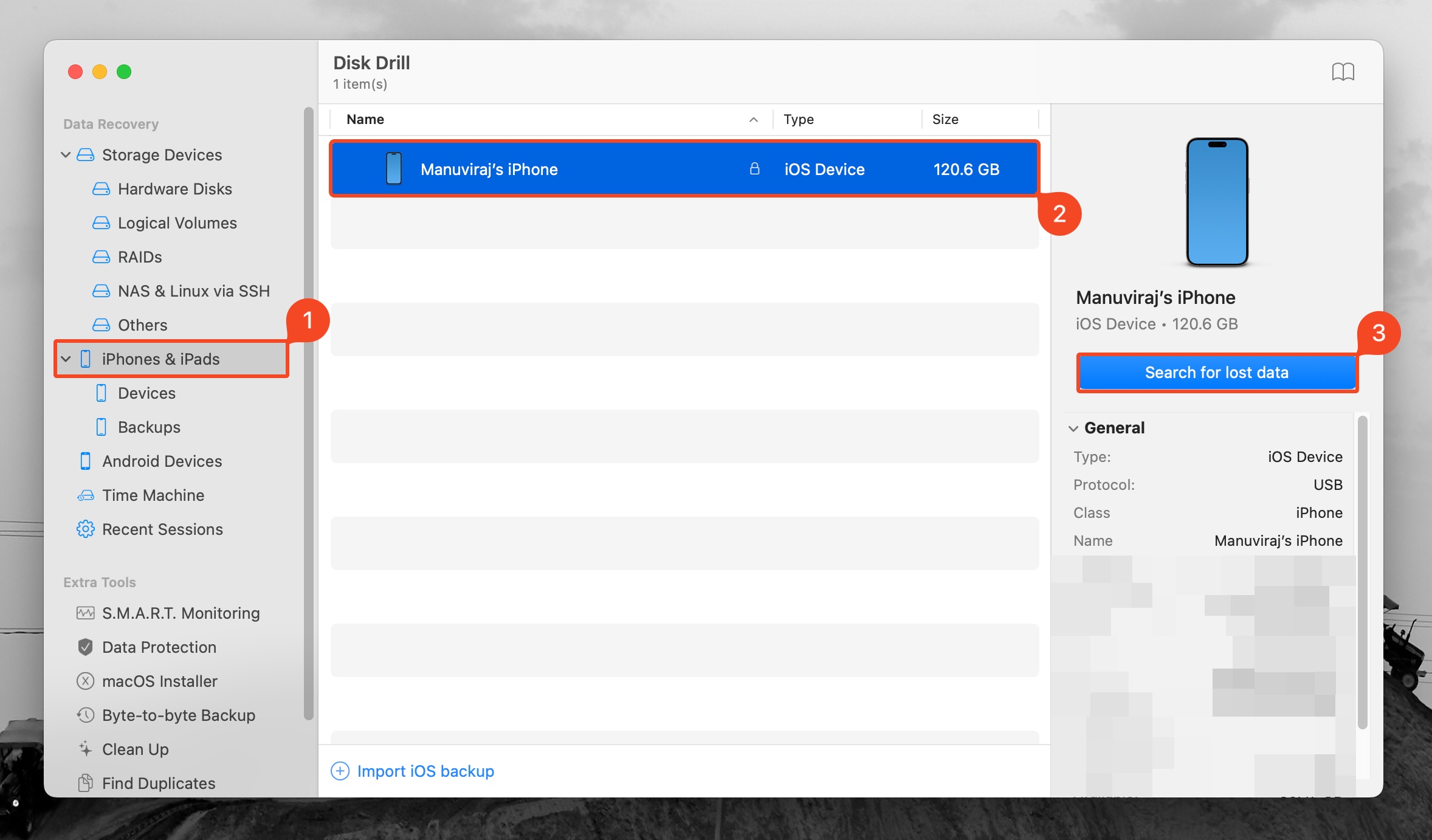
- Öppna Disk Drill och klicka på iPhones & iPads alternativet i den vänstra navigationslisten.
- Markera din iPhone och klicka på Sök efter förlorad data. För att återställa data från en befintlig säkerhetskopia, tryck på Importera iOS-säkerhetskopia knappen, bläddra efter säkerhetskopian och dubbelklicka på den. Du kan då välja säkerhetskopian och klicka på Sök efter förlorad data. Du kan behöva ange din enhetslösenkod.
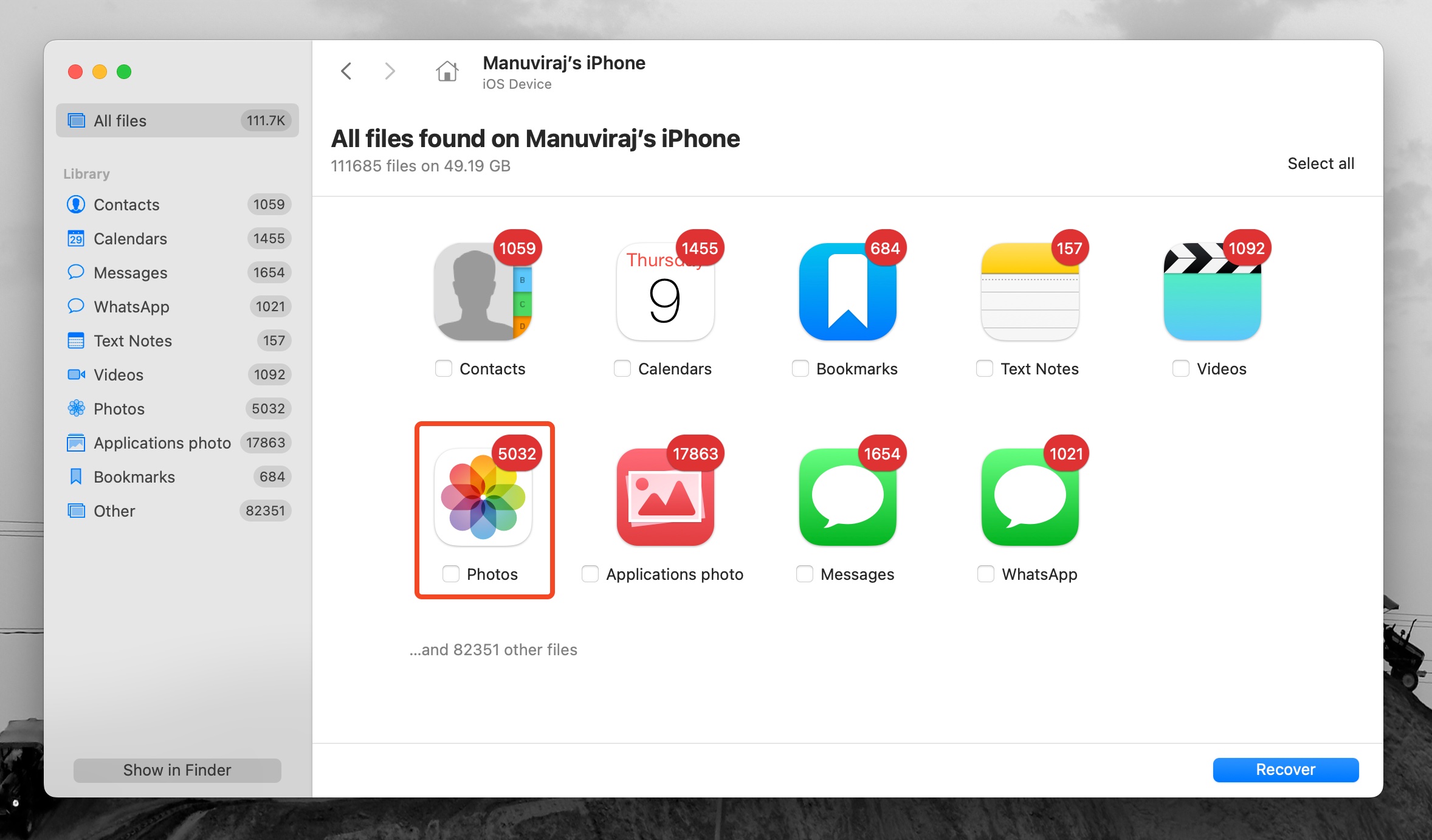
- Klicka på Foton rutan för att filtrera resultaten så att endast foton visas. För att visa andra filtyper, klicka på de andra apparna som Meddelanden, WhatsApp, Videor osv.
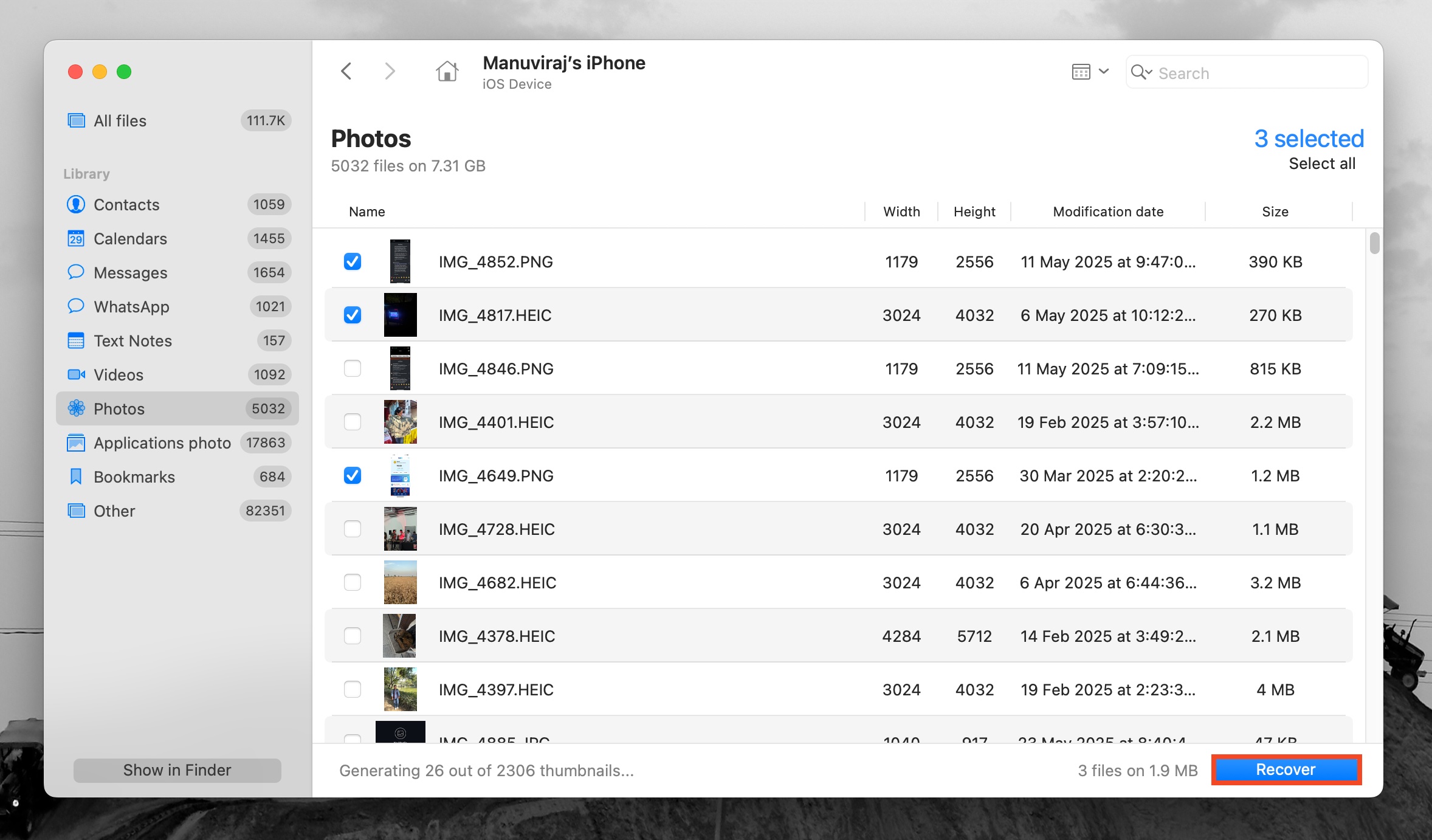
- Välj de filer du vill återställa och klicka på Återställ. För att förhandsgranska en fil, högerklicka på den och välj Förhandsgranska.
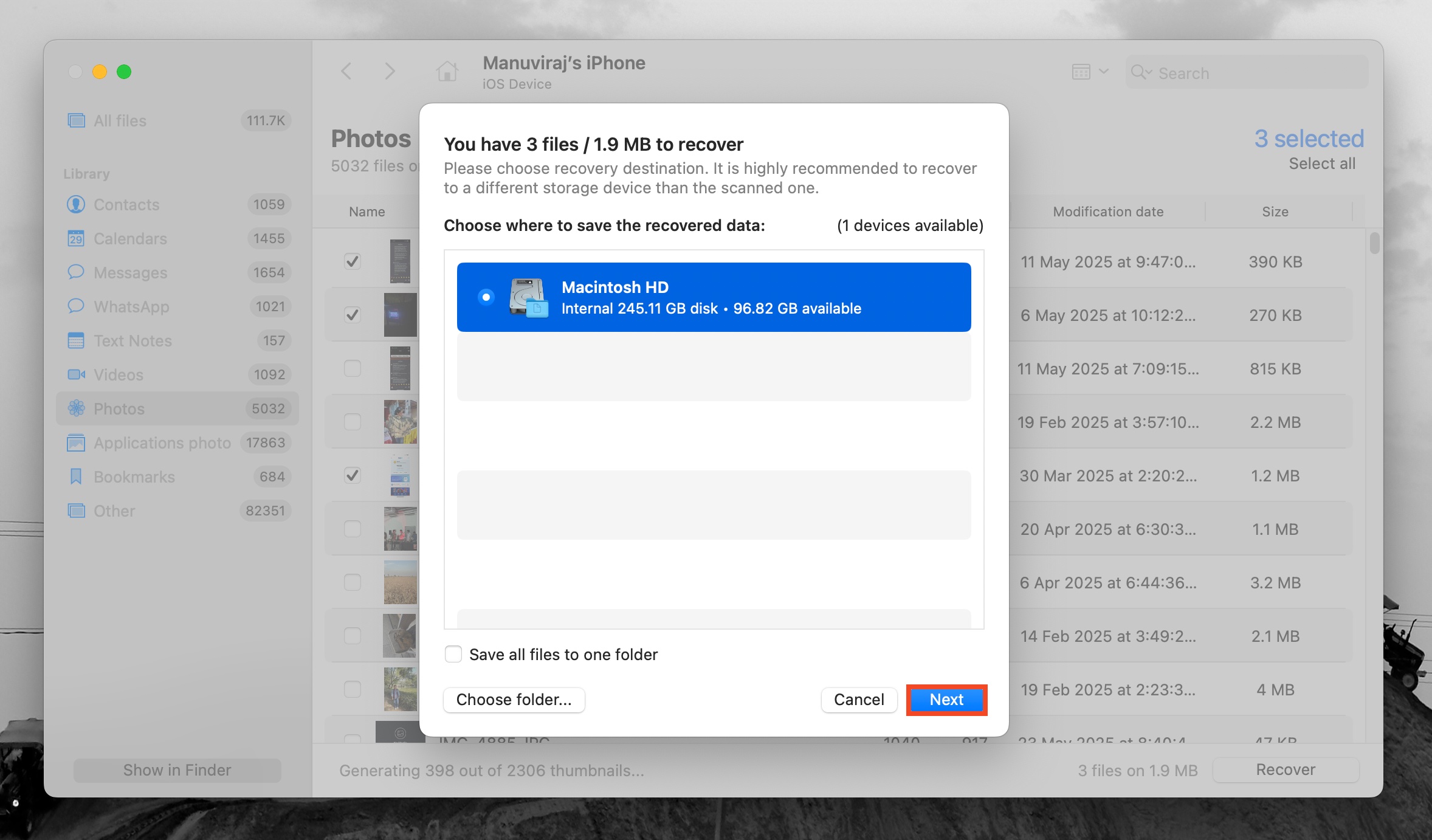
- Välj en plats för återställningen och klicka på Nästa.
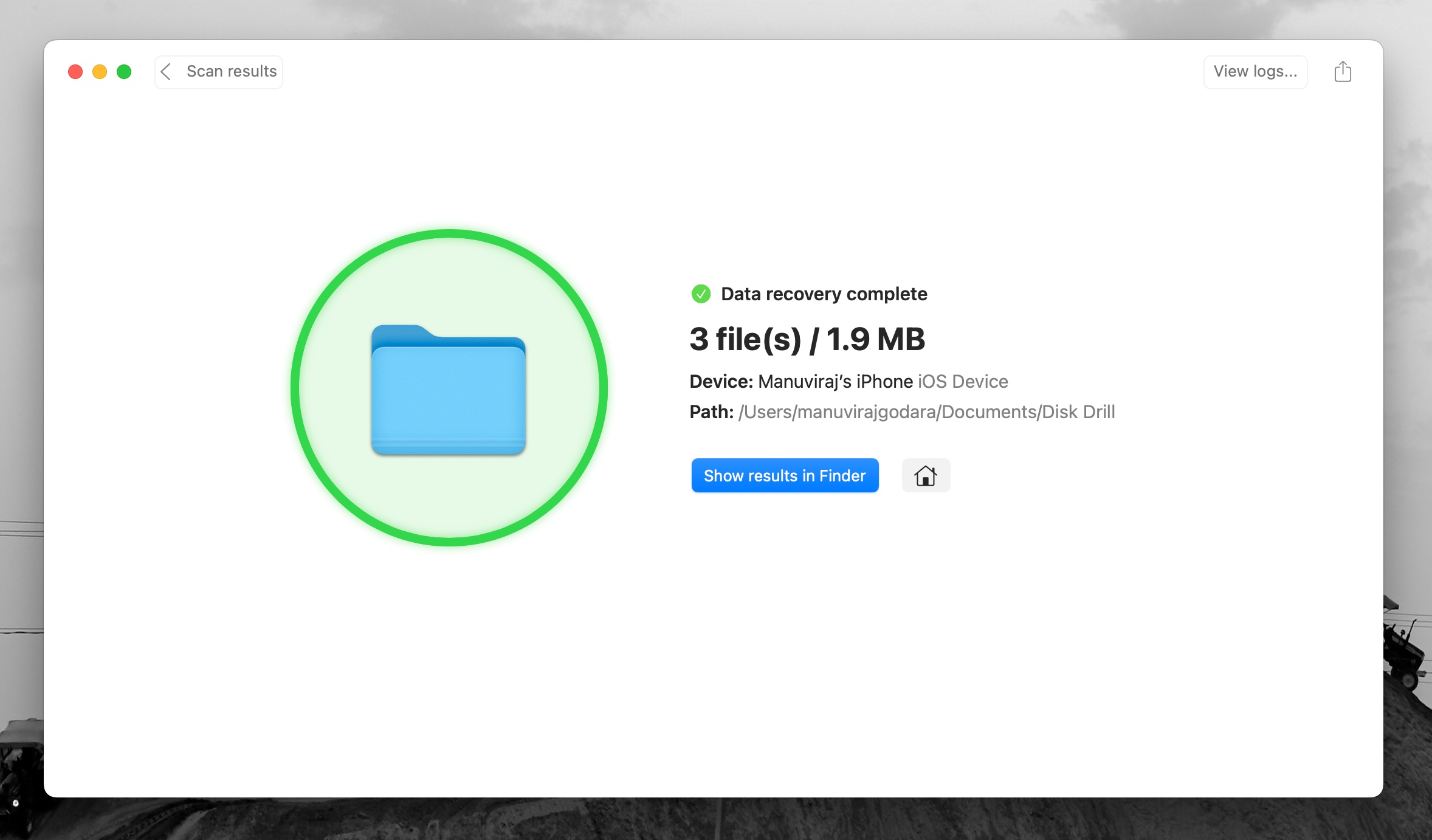
- Disk Drill kommer att återställa de valda fotona.
Alternativ 3: Kontrollera Messenger-bilagor
Om du minns att du delade fotot du letar efter med någon via textmeddelande på Messenger eller genom en sociala medier-app, är det en bra idé att kontrollera bilagorna i den applikationen. Även om du har raderat bilderna från din iPhone kan mediabilagorna fortfarande vara sparade i appens cache och eventuellt kunna återställas. Följ dessa steg för att kontrollera bilagorna i Messenger-appen på din iPhone:
- Öppna Messenger-appen på din telefon.
- Välj personen som du har skickat bilden du letar efter till.
- Tryck på avsändarens namn högst upp på skärmen.
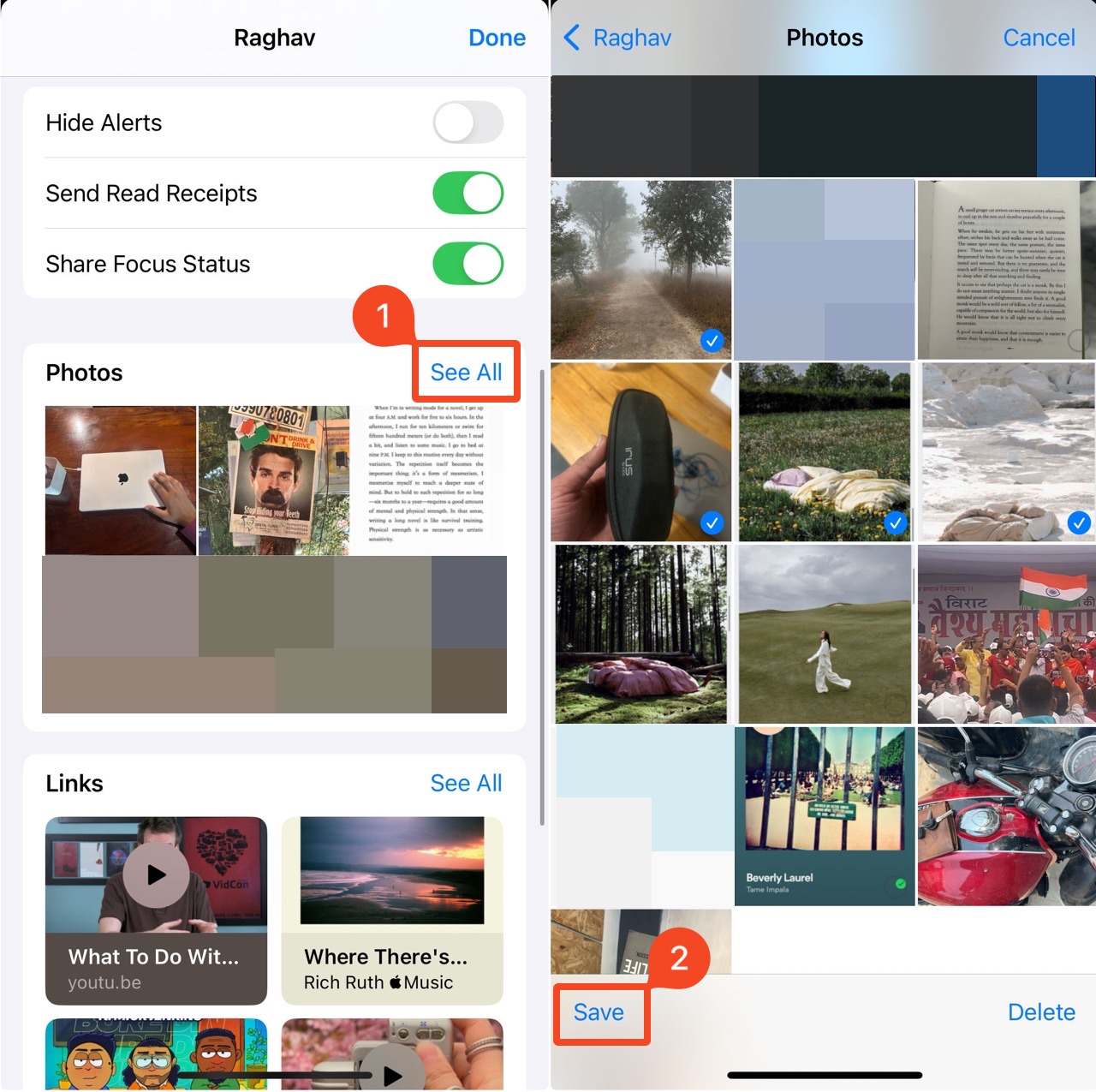
- Rulla ner och tryck på Visa alla i avsnittet Foton. Välj de bilder du vill återställa.
- Tryck på Spara-alternativet nere till vänster.
Alternativ 4: Återställ från en iTunes/Finder-säkerhetskopia
Det är möjligt att återställa raderade foton på din iPhone från en iTunes-säkerhetskopia. Men kom ihåg att detta alternativ endast fungerar om du tidigare har använt iTunes för att säkerhetskopiera din enhet. Själva processen är ganska enkel. Allt du behöver är din iPhone, en USB-kabel och en dator som innehåller iTunes-säkerhetskopian. Du kan använda antingen en Mac eller en dator baserad på Windows. Om du redan har försökt hitta iTunes-appen på din Mac och den inte finns där, oroa dig inte. På datorer med macOS Catalina eller senare ersattes iTunes av Finder, så du kommer att använda det istället för att återställa fotona. Stegen är dock i princip desamma för båda apparna.
Obs : Denna metod innebär att all data på din iPhone återställs till det tillstånd allt var i när den valda säkerhetskopian skapades. För att kunna göra detta måste din Mac köra macOS Catalina eller senare.
Följ dessa steg för att återställa dina raderade foton på din iPhone från en iTunes-säkerhetskopia:
- Öppna Finder på din Mac (klicka på den första ikonen på Docka ).
- Anslut din iPhone till datorn med en USB-kabel.
- Klicka på iPhone i sidofältet i Finder och välj Förtroende . Ange din telefons lösenkod om du uppmanas.
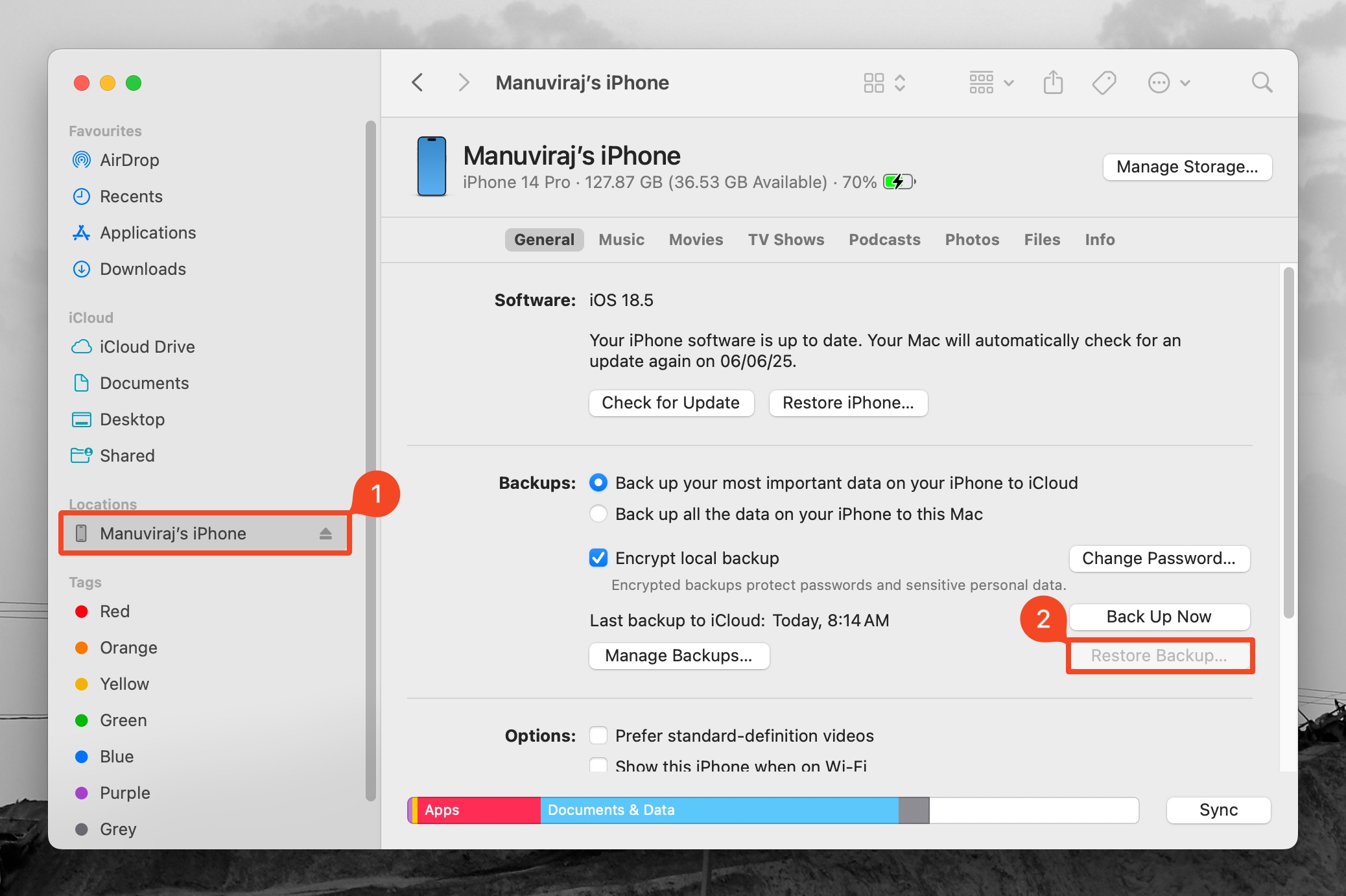
- Välj din iPhone i sidofältet till vänster i Finder .
- Klicka på knappen Återställ säkerhetskopia .
- Välj lämplig backupversion.
- Ange din lösenkod om du uppmanas och klicka på Återställ .
- Vänta tills processen är klar och koppla sedan bort din telefon från datorn.
Alternativ 5: Återställ från en iCloud-säkerhetskopia
Om du har iCloud-säkerhetskopior aktiverade kan du potentiellt återställa raderade foton genom att återställa iCloud-säkerhetskopian.
Det finns dock två förbehåll. För det första, om du har iCloud-bilder aktiverat, säkerhetskopieras inte dina foton som en del av iCloud Backup—du kan bara återställa dessa foton från mappen Nyligen raderade. För det andra fångar iCloud-säkerhetskopior det aktuella innehållet på din iPhone, så för att denna metod ska fungera måste den senaste iCloud-säkerhetskopian ha skapats innan bilderna raderades.
Observera: Återställning från en iCloud-säkerhetskopia ersätter det aktuella innehållet på din iPhone med innehållet från säkerhetskopian. Se till att kopiera all viktig data från din iPhone till din Mac innan du fortsätter.
Del 1: Kontrollera datumet för iCloud-säkerhetskopian på din iPhone:
- Öppna Inställningar på din iPhone.
- Tryck på ditt namn och tryck sedan på alternativet iCloud.
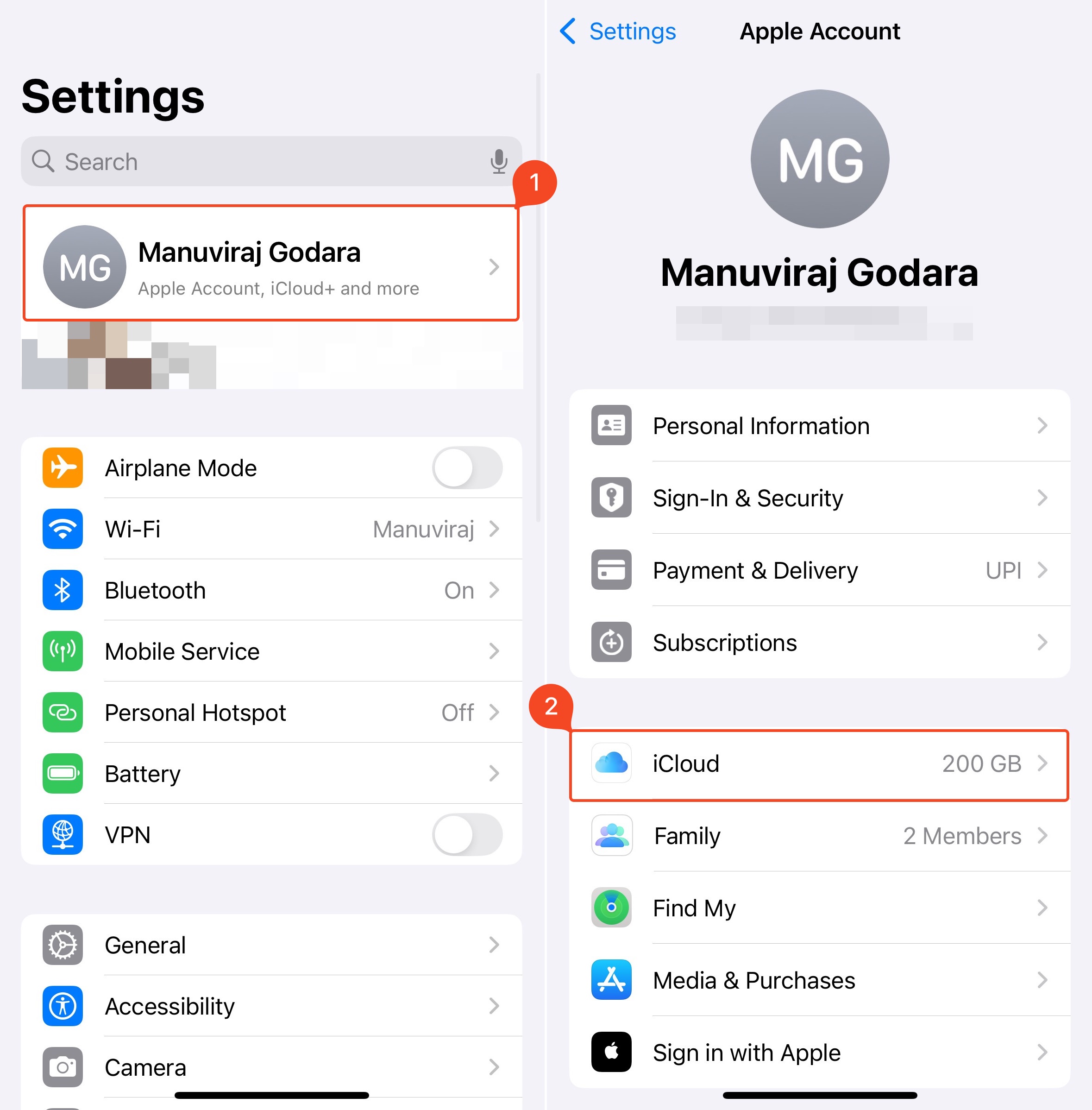
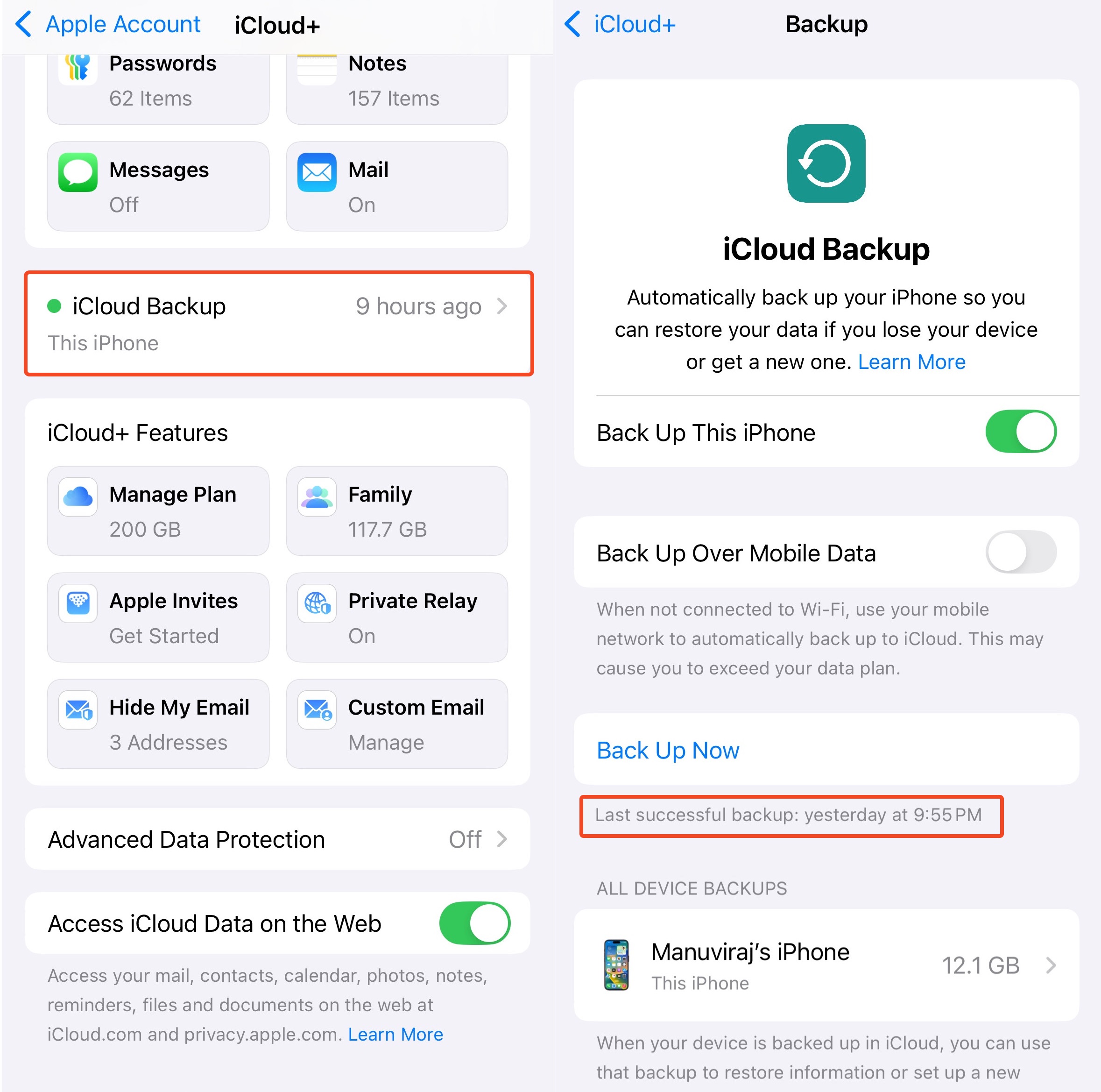
- Scrolla ner för att hitta alternativet iCloud-säkerhetskopia och tryck på det.
- Under Säkerhetskopiera nu ser du när den senaste lyckade säkerhetskopieringen gjordes. Om den är äldre än tiden då du raderade dina foton, fortsätt vidare, annars försök med en av de andra metoderna i den här artikeln.
Del 2: Återställ iCloud-säkerhetskopian på din iPhone
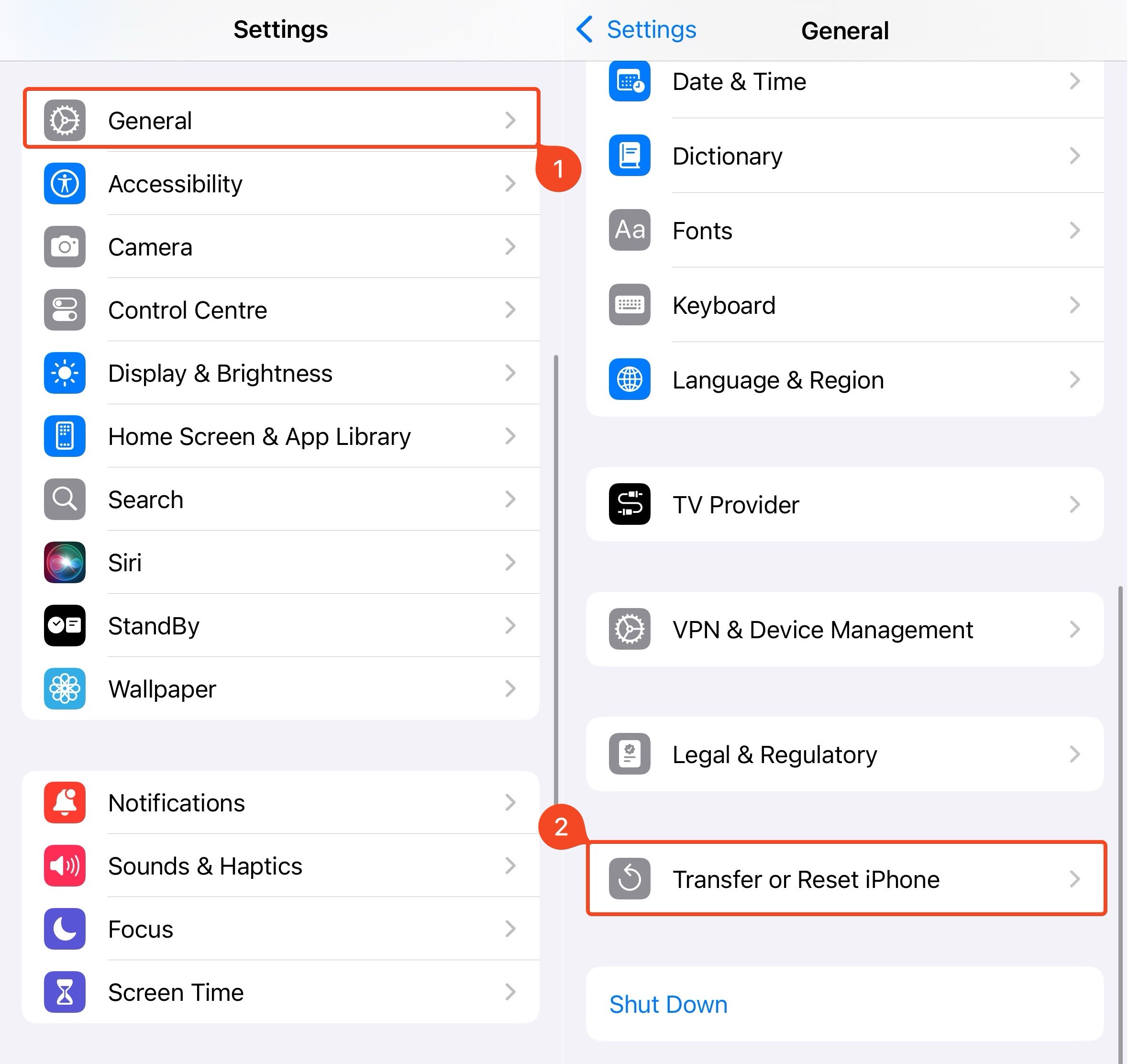
- Öppna appen Inställningar.
- Tryck på Allmänt.
- Skrolla ner för att hitta alternativet Överför eller nollställ iPhone och tryck på det.
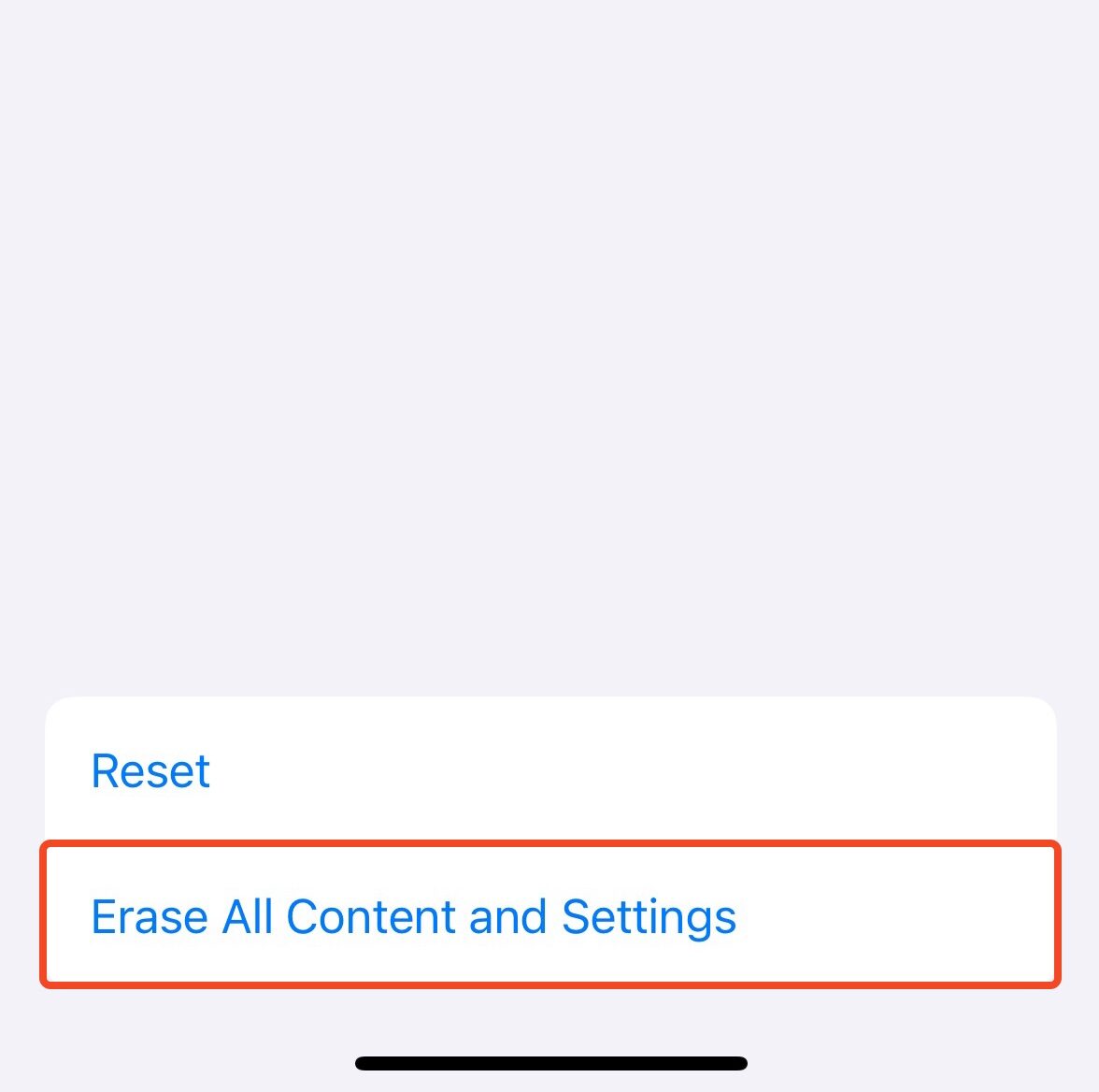
- Tryck på Radera allt innehåll och alla inställningar.
- Följ instruktionerna på skärmen tills du kommer till skärmen Appar och data.
- Välj alternativet Återskapa från iCloud-säkerhetskopia, logga in, välj lämplig säkerhetskopia och vänta på att dina data laddas ner.
Alternativ 6: Återställ från annan online-molnlagring
Många iPhone-användare väljer att bara säkerhetskopiera utvalda foton till molnet. För detta ändamål brukar de vanligtvis använda molnbaserade lagringstjänster som Dropbox , Google Drive , Amazon Photos , OneDrive , etc. Om du också har gjort detta med bilderna från din iPhone kan du enkelt återställa ett raderat foto genom att logga in på ditt molnlagringskonto. Här är till exempel hur du återställer en bild från Google Drive:
- Öppna antingen Google Drive-appen på din iPhone eller gå till drive.google.com i webbläsaren.
- Logga in på ditt Google-konto.
- Sök efter det behövda fotot med sökfältet högst upp eller bläddra manuellt genom filerna för att hitta det du söker.
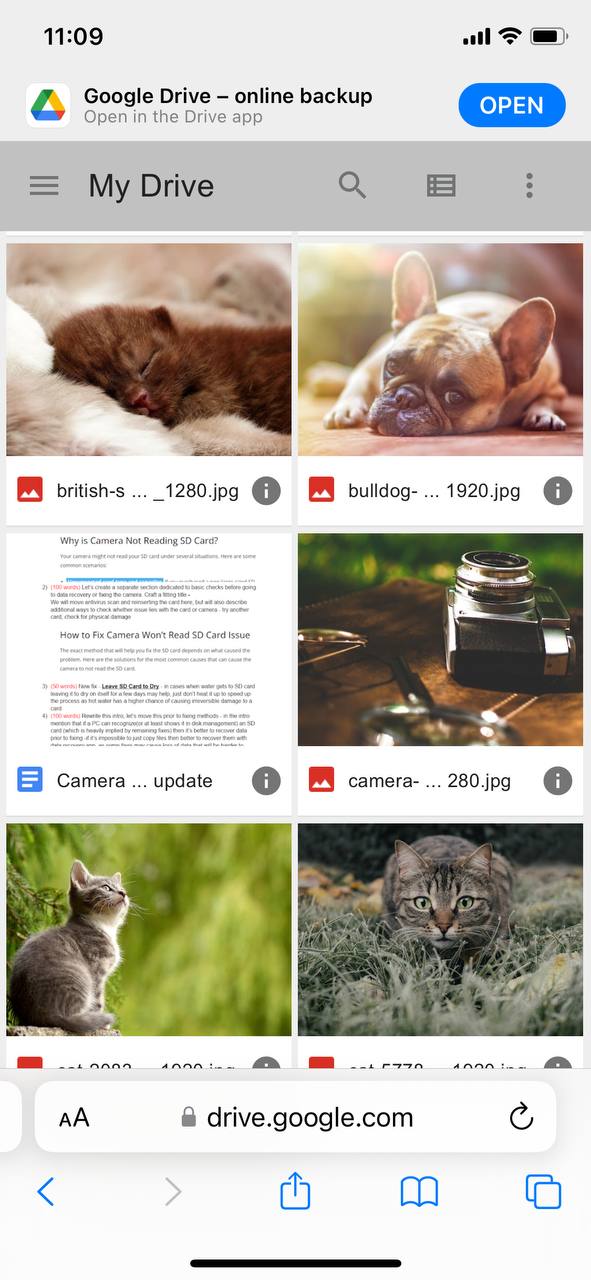
- För att spara ett foto till din iPhone, tryck på de tre prickarna bredvid filen och välj Öppna i (välj sedan var du vill spara fotot).
Det var allt! Gå nu helt enkelt till appen eller platsen där fotot sparades för att visa det.
Alternativ 7: Få hjälp från en dataräddningstjänst
Om inget av metoderna fungerar kan du försöka kontakta en professionell iPhone-dataåterställningstjänst. Men sådana dataåterställningscenter är få och långt emellan, på grund av komplexiteten i dataåterställning från en iPhone. Ditt bästa alternativ är att kontakta ett allmänt lokalt dataåterställningscenter i ditt område och fråga dem om de kan hänvisa dig till en lokal dataåterställningstjänst som är specialiserad på Apple-enheter. De flesta dataåterställningscenter har dygnet runt-hotlines som du kan kontakta vid nödsituationer.
Hur du säkerhetskopierar foton på iPhone
När det gäller att återställa borttagna bilder från en iPhone har du störst chans att lyckas om du regelbundet har säkerhetskopierat din telefon innan dataförlusten inträffade. Därför är det en bra idé att aktivera automatisk säkerhetskopiering av dina data för att alltid ha en snabb och effektiv lösning om du råkar ta bort fel bild eller video på din iPhone. Det säkraste sättet att säkerhetskopiera din iPhone är med hjälp av iCloud . Om det är vad du vill göra, följ dessa steg för att ställa in automatiska iCloud-säkerhetskopieringar på din iPhone:
- Öppna Inställningar -appen på din iPhone.
- Tryck på ditt namn högst upp i menyn.
- Gå till iCloud.
- Tryck på iCloud Backup. Slå sedan på iCloud-säkerhetskopia för att aktivera automatiska säkerhetskopior (för att göra en manuell säkerhetskopia direkt, tryck på Säkerhetskopiera nu ).
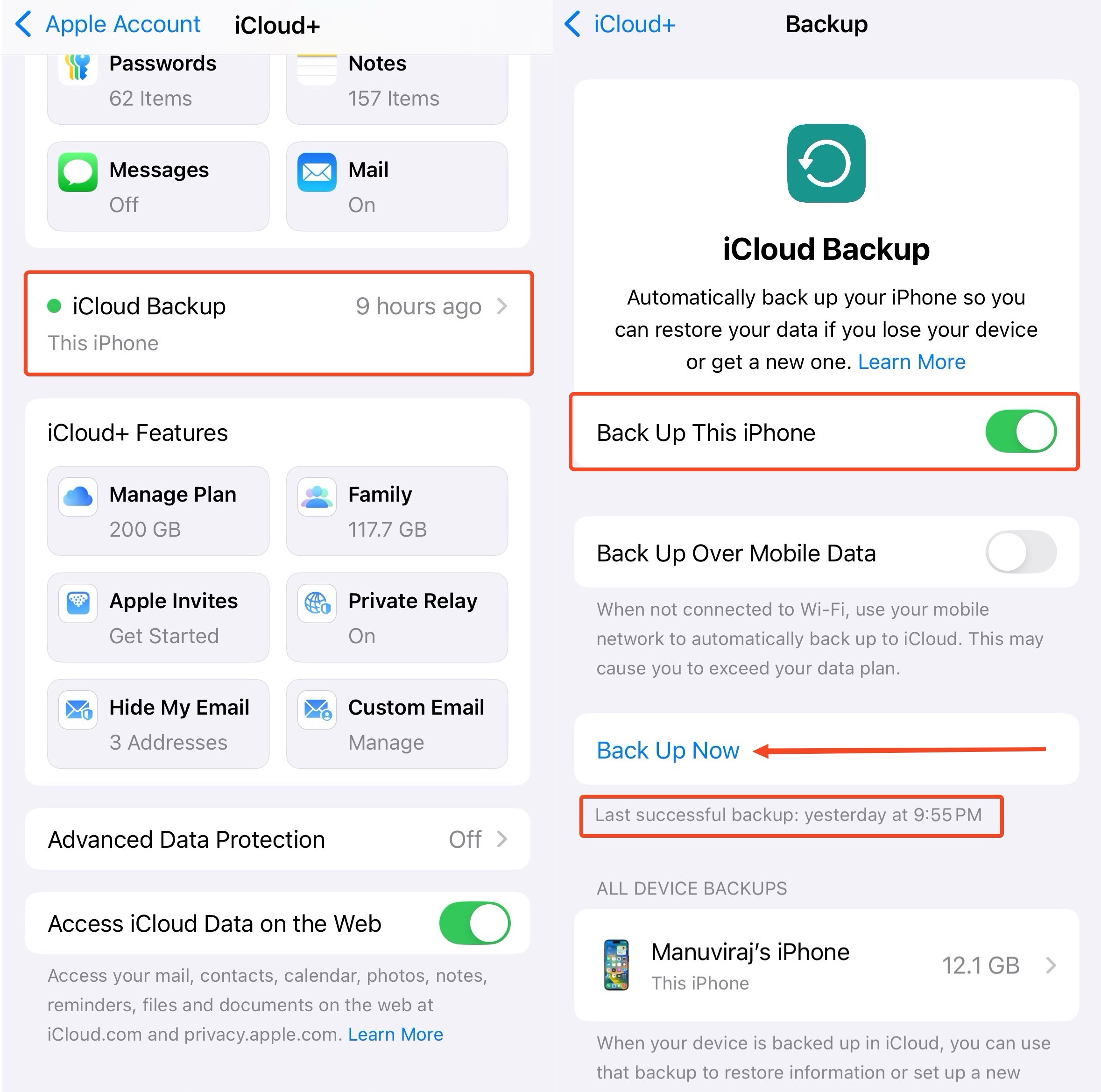
Men tyvärr är iCloud inte helt gratis. Om du letar efter ett sätt att säkerhetskopiera din iPhone-data utan att behöva betala något, använd Finder eller iTunes.
Slutsats
Processen för att återställa raderade foton från en iPhone är inte direkt raketforskning, men komplikationer uppstår på grund av hur lagring och kryptering fungerar på enheten. Första steget bör vara att ”söka” efter bilderna i appen Bilder. Gå därefter vidare till återställning—antingen genom att bara återställa bilderna från mappen Nyligen raderade, eller genom att återställa dem med ett tredjepartsverktyg för dataåterställning. Oavsett vilket, ju snabbare du försöker återställa data, desto större är chansen att få tillbaka alla dina raderade foton.
Att kontakta en dataräddningstjänst är endast att rekommendera om bilderna verkligen är värdefulla och måste återställas till varje pris. Även då finns det bara så mycket en professionell kan göra om bilderna raderades för länge sedan och enheten har använts kontinuerligt. Du kan undvika sådana missöden i framtiden genom att förstå hur radering fungerar i iOS (bilder är återställningsbara i 30 dagar som standard), och genom att manuellt skapa separata säkerhetskopior av dina bilder.
Vanliga frågor
- Gå till Bilder > Album > Senast raderade.
- Välj Markera och tryck på det foto du vill återställa.
- Tryck på Återställ för att lägga tillbaka fotot i appen Bilder.
- Ladda ner Disk Drill till din Mac och installera det.
- Anslut din iPhone till datorn med en USB-kabel.
- Lås upp din telefon för att interagera med din Mac.
- Starta Disk Drill och välj iPhones & iPads från sidomenyn till vänster.
- Välj din iPhone i listan över enheter och klicka på knappen Sök efter förlorad data.
- Välj de filer du vill återställa och klicka på knappen Återställ.
- Välj önskad plats för de återställda filerna och klicka på OK för att bekräfta.