
Hepimiz bunu yaşadık. Yanlışlıkla iPhone’unuzdan yanlış fotoğrafları sildiniz ya da onları sildikten sonra aslında saklamak istediğinizi fark ettiniz. iPhone’dan fotoğraf kurtarma konusunda birçok çelişkili bilgi var—bazıları bunun tamamen imkansız olduğunu söylerken, diğerleri ise oldukça kolay olduğunu ve herkesin yapabileceğini söylüyor. Cevap, genellikle böyle durumlarda olduğu gibi, iki uç arasında bir yerde bulunuyor. Bir yedeğinizin olması tüm fotoğraflarınızı kurtarma şansınızı önemli ölçüde artırırken, bir yedeğinizin olmaması dünyanın sonu değildir. Aşağıdaki bölümlerde her iki senaryo da ele alınacaktır.
iPhone’da Fotoğraflar Nasıl Bulunur
Makalenin iPhone fotoğraf kurtarma bölümüne geçmeden önce, silinen fotoğrafları Fotoğraflar uygulamasında dürüstçe aramayı deneyin.
Eğer benim gibiseniz, iPhone galeriniz en organize değildir. Yeni fotoğraf ve videolar ekledikçe, eskileri yeni fotoğraf ve videoların girdabında kaybolabilir. Buna Apple’ın, her yeni iOS güncellemesinde Fotoğraflar uygulamasında şeyleri yer değiştirme eğilimini de ekleyin, böylece fotoğrafların “silinmiş” yerine “kaybolmuş” olması fikri daha da kolay kabul edilebilir hale gelir.
Fotoğraflar uygulamasında fotoğraf ve videoları etkili bir şekilde bulmak için şunları yapabilirsiniz:
- Gizli Bölüm: Belki fotoğrafları silmediniz, sadece gizlediniz ve unuttunuz. Bunu doğrulamak için Fotoğraflar uygulamasını açın ve Araçlar bölümünün altında Gizli bölümünü görene kadar aşağı kaydırın. Üzerine dokunun ve gizlediğiniz tüm fotoğrafları göreceksiniz.
- Arama Özelliğini Kullanın: Fotoğraflar uygulamasının arama özelliği yıllar içinde oldukça gelişti. Ekranın üst kısmındaki büyüteç simgesine dokunun ve farklı anahtar kelimeler kullanarak fotoğraflarınızı aramayı deneyin. Fotoğrafın veya videonun içeriğini, örneğin “motosiklet”, “çöl” veya benzer bir şey yazarak arayın. Ayrıca fotoğraftaki kişinin adını, fotoğrafın çekildiği yeri veya hangi ayda çekildiğini de yazmayı deneyebilirsiniz.
Fotoğraflarınızı Gizli bölümünde veya Arama özelliğini kullanarak bulamıyorsanız, aşağıdaki fotoğraf kurtarma yöntemlerine geçin.
iPhone’da Silinen Fotoğraflar Nasıl Kurtarılır
iPhone’da silinen fotoğrafları kurtarırken zaman çok önemlidir.
Bunun iki nedeni vardır. Birincisi, Fotoğraflar uygulaması silinen fotoğrafları varsayılan olarak 30 gün boyunca “Son Silinenler” adlı ayrı bir klasörde tutar. Bu fotoğrafları oradan kolayca geri yükleyebilirsiniz. İkincisi, iPhone’lar dosyaları APFS dosya sistemi ve TRIM etkinleştirilmiş SSD benzeri bir flash depolama sürücüsünde saklar. TRIM özelliği, silinen dosyalara ait işaretçileri düzenli olarak temizler ve bu da onların kurtarılmasını imkansız hale getirir.
iPhone’dan silinen fotoğraf kurtarma ile başlayalım. Yedi kurtarma yöntemini derledik ve bunları listelendikleri sırayla denemenizi öneriyoruz:
Seçenek 1: Son Silinenler Klasörünü Kontrol Edin
Her şeyden önce, silinen fotoğrafları iPhone’unuzdaki Son Silinenler klasöründe arayın. Klasör varsayılan olarak silinen fotoğrafları 30 gün boyunca sakladığından, fotoğraflarınızın hâlâ orada olma ihtimali yüksektir.
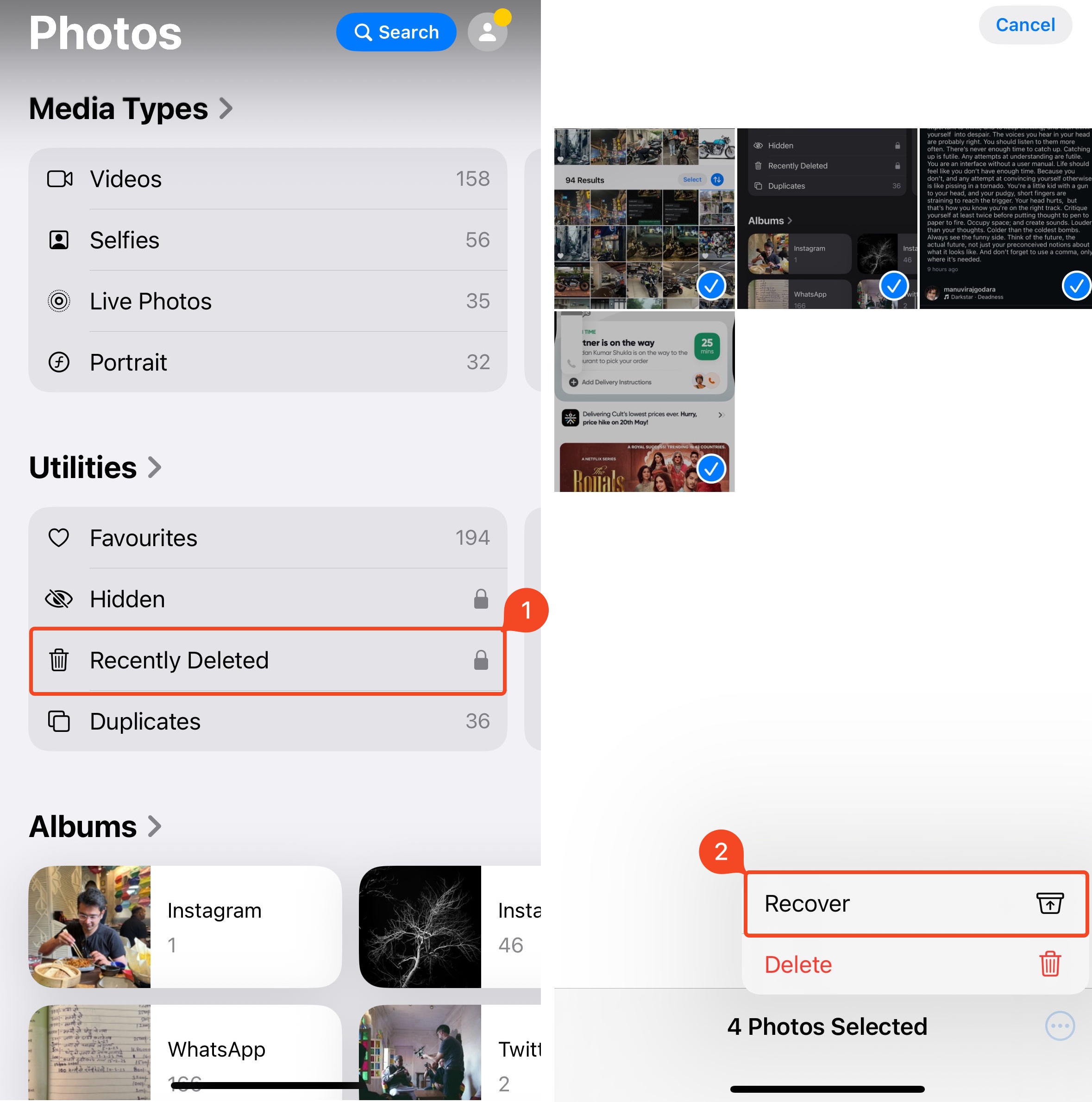
Silinen Fotoğraflar klasörüne nasıl erişeceğiniz ve silinen fotoğraflarınızı nasıl kurtaracağınız aşağıda açıklanmıştır:
- Fotoğraflar uygulamasını iPhone’unuzda açın.
- Aşağı kaydırarak Yardımcı Programlar altında Son Silinenler seçeneğini görene kadar ilerleyin.
- Ekranın sağ üst köşesindeki Seç seçeneğine dokunun.
- Kurtarmak istediğiniz fotoğrafları seçin ve ekranın sağ alt köşesindeki üç nokta simgesine dokunun.
- Kurtar seçeneğine tıklayın.
Seçenek 2: Veri Kurtarma Yazılımı Kullanın
Son Silinenler klasöründen fotoğrafları kurtarmakta başarısız olduysanız, onları geri getirmek için özel bir veri kurtarma programı kullanın.
Çok sayıdaki iPhone veri kurtarma programları arasında, önerimiz Disk Drill kullanmanızdır—güvenilir, hızlı ve oldukça kullanımı kolaydır. Unutmayın, hiçbir veri kurtarma uygulaması Apple’ın veri şifrelemesini aşamaz ve iPhone’unuzun depolamasına doğrudan erişemez. Ancak, Disk Drill Apple’ın yedekleme API’si aracılığıyla iPhone’unuzdaki verilerin “görünmez” bir yedeğini oluşturur ve bu yedeği silinen fotoğraflar için tarar.
Mac’inizde yakın zamanda alınmış bir iTunes yedeğiniz varsa, bu yedeği doğrudan Disk Drill’e ekleyebilir ve belirli dosyaları kurtarabilirsiniz.
Disk Drill’ın iPhone veri kurtarma yetenekleri sadece fotoğraflarla sınırlı değildir. Ayrıca silinen mesajları, belgeleri, videoları, notları vb. de kurtarmak için kullanabilirsiniz.
Not: Disk Drill’in oluşturduğu görünmez yedeği barındırabilmek için Mac’inizde iPhone’unuzun depolama kapasitesine eşit veya daha fazla boş alan olması gerekir. Ayrıca, Disk Drill’in ücretsiz sürümü kurtarılabilir dosyaları önizlemenize olanak tanır, ancak bu dosyaların kurtarılması için Disk Drill PRO gerekir.
İşte Disk Drill kullanarak iPhone’unuzdan silinen fotoğrafları nasıl kurtaracağınız:
- Mac’inizde Disk Drill’i İndir Disk Drill’i indirin ve yükleyin. iPhone veri kurtarma özelliği yalnızca Disk Drill’in macOS sürümünde mevcuttur.
- iPhone’unuzu Mac’inize bağlayın ve iPhone’unuzda “Bu Cihaza Güven” uyarısını gördüğünüzde Güven seçeneğine dokunun.
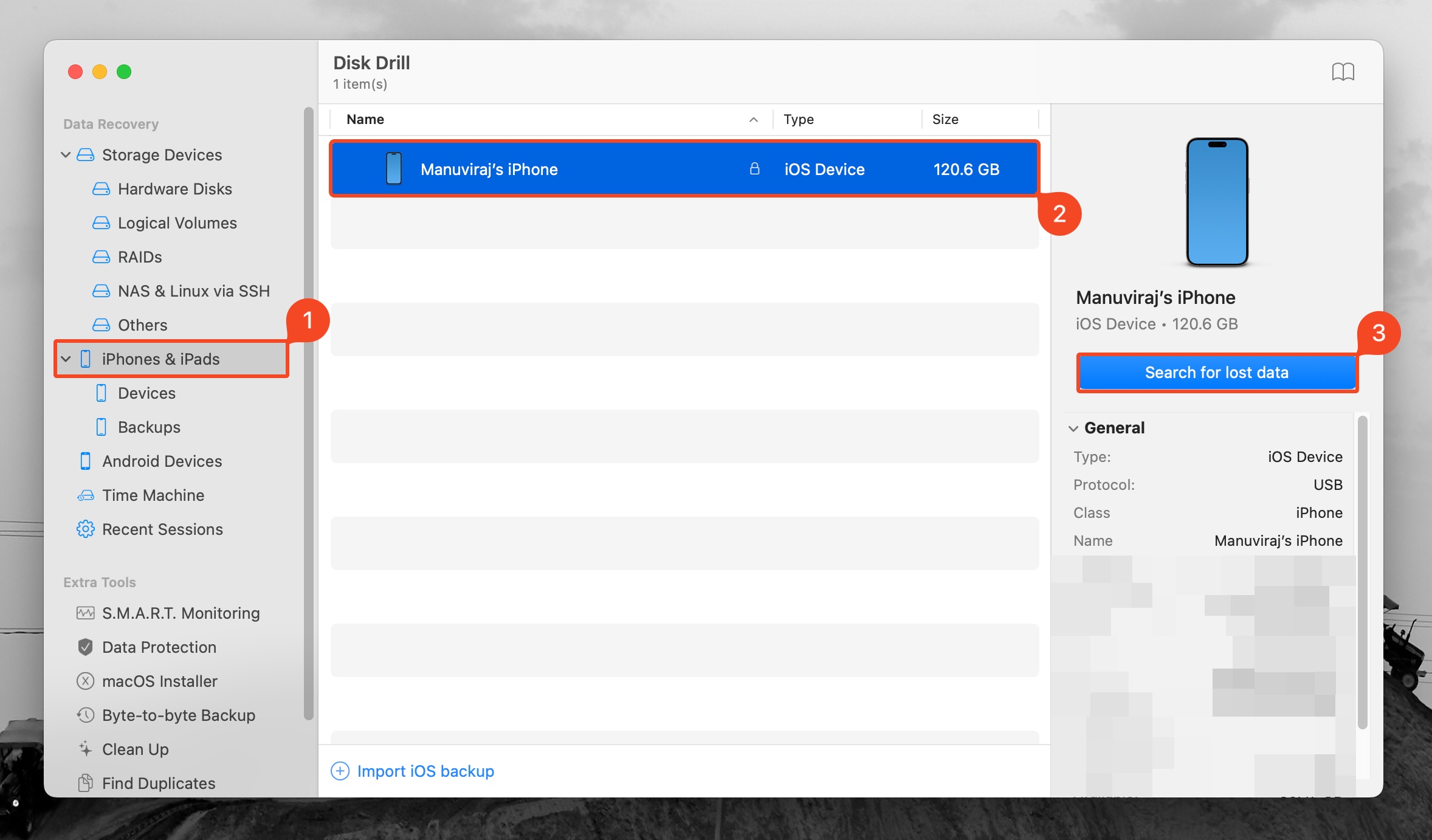
- Disk Drill’i açın ve sol gezinme çubuğunda iPhones & iPads seçeneğine tıklayın.
- iPhone’unuzu seçin ve Kayıp verileri ara seçeneğine tıklayın. Mevcut bir yedekten veri kurtarmak için, iOS Yedeğini İçe Aktar butonuna dokunun, yedeği bulun ve çift tıklayın. Ardından yedeği seçebilir ve Kayıp verileri ara seçeneğine tıklayabilirsiniz. Cihazınızın ekran kilit kodunu girmeniz istenebilir.
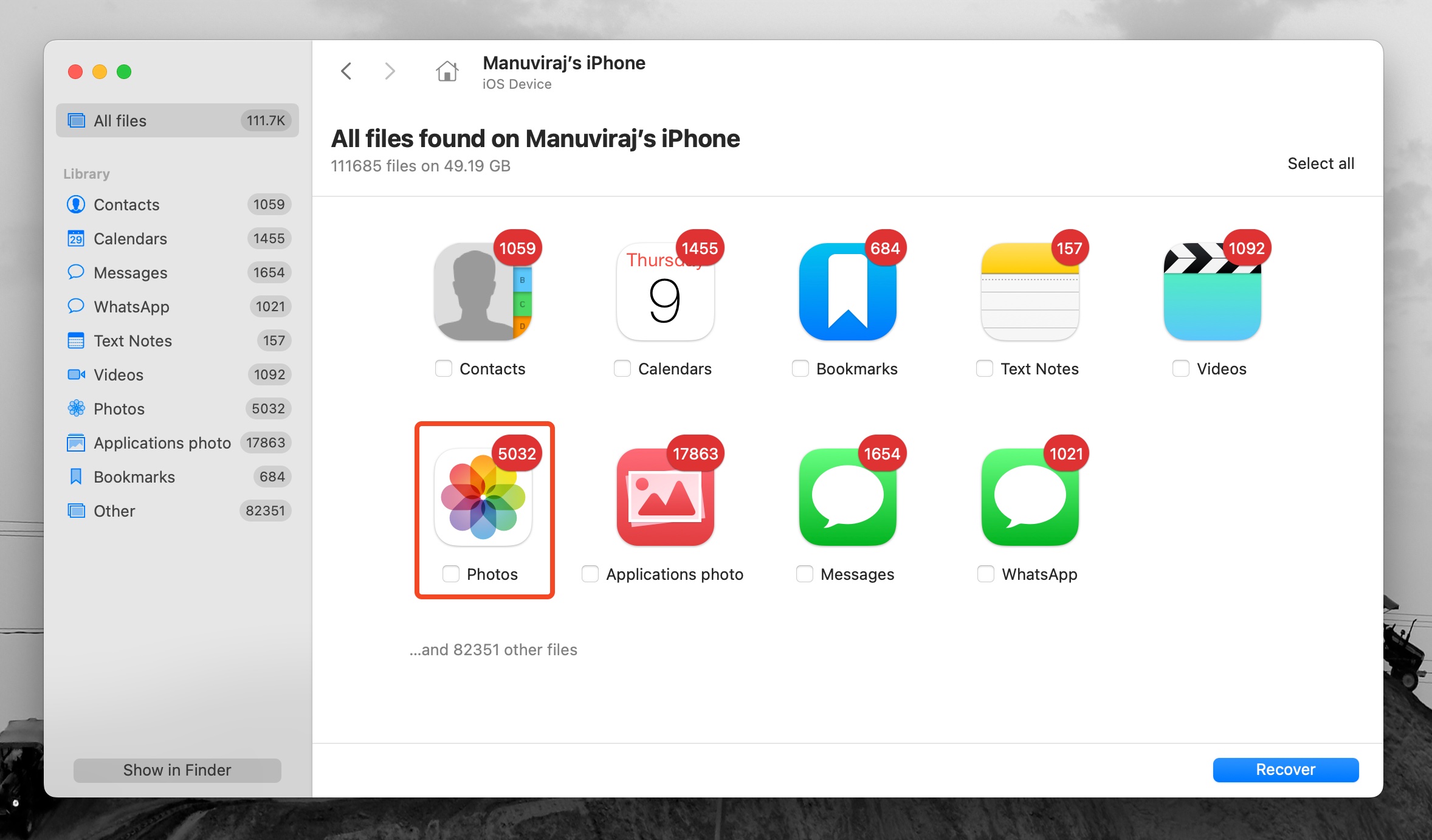
- Sonuçları sadece fotoğrafları görüntüleyecek şekilde filtrelemek için Fotoğraflar kutucuğuna tıklayın. Diğer dosya türlerini görüntülemek için Mesajlar, WhatsApp, Videolar gibi diğer uygulamalara tıklayın.
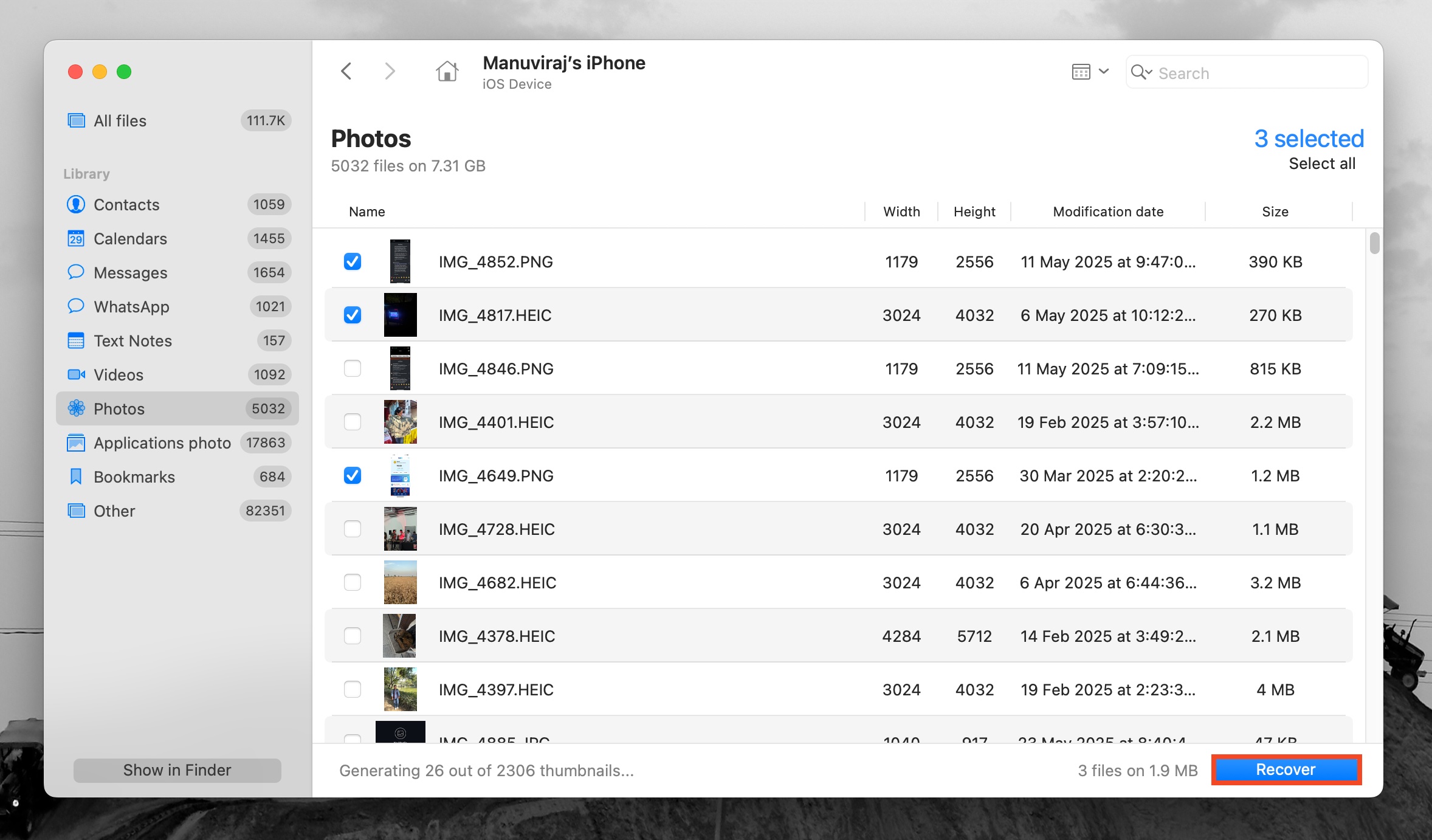
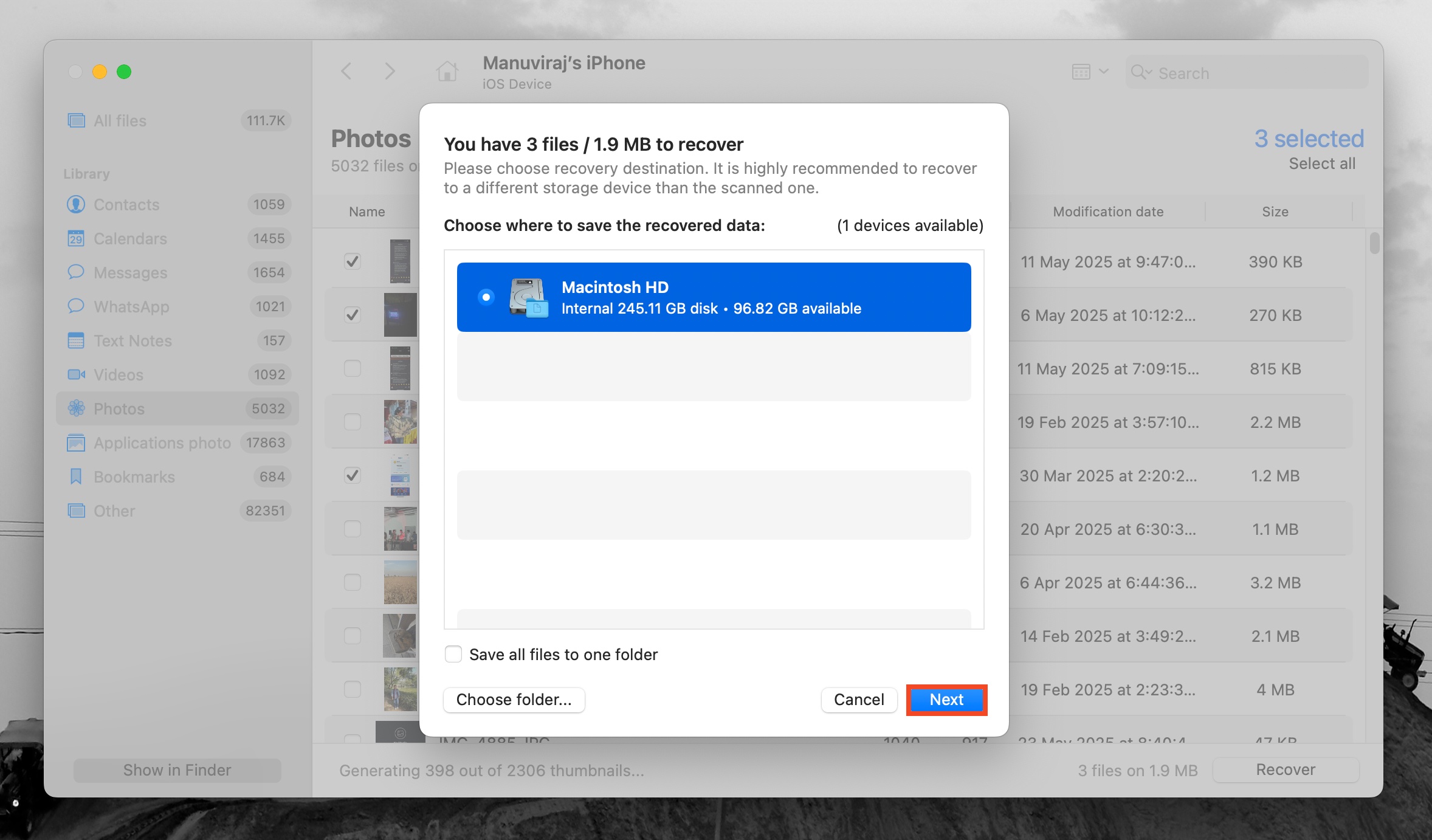
- Kurtarmak istediğiniz dosyaları seçin ve Kurtar seçeneğine tıklayın. Bir dosyayı önizlemek için üzerine sağ tıklayın ve Önizle seçeneğini seçin.
- Bir kurtarma hedefi seçin ve İleri seçeneğine tıklayın.
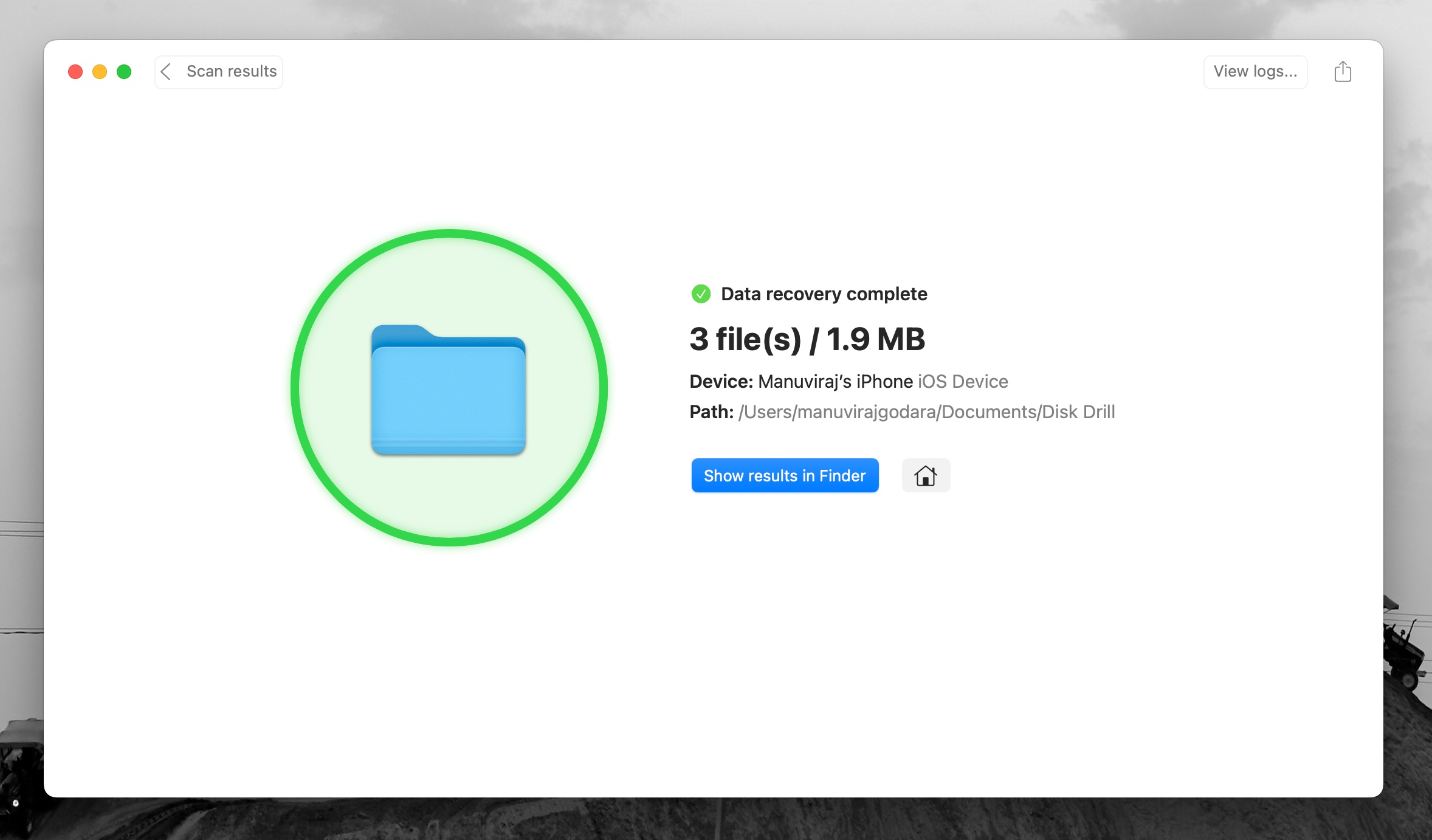
- Disk Drill seçilen fotoğrafları kurtaracaktır.
Seçenek 3: Messenger Eklerini Kontrol Et
Aradığınız fotoğrafı birine Messenger üzerinden mesajla veya bir sosyal medya uygulaması aracılığıyla paylaştığınızı hatırlıyorsanız, ilgili uygulamadaki ekleri kontrol etmek iyi bir fikirdir. Fotoğrafları iPhone’unuzdan silmiş olsanız bile, medya ekleri hala o uygulamanın önbelleğinde saklanıyor olabilir ve potansiyel olarak geri alınabilir. iPhone’unuzda Messenger uygulamasında ekleri kontrol etmek için şu adımları izleyin:
- Telefonunuzda Messenger uygulamasını açın.
- Aradığınız fotoğrafı gönderdiğiniz kişiyi seçin.
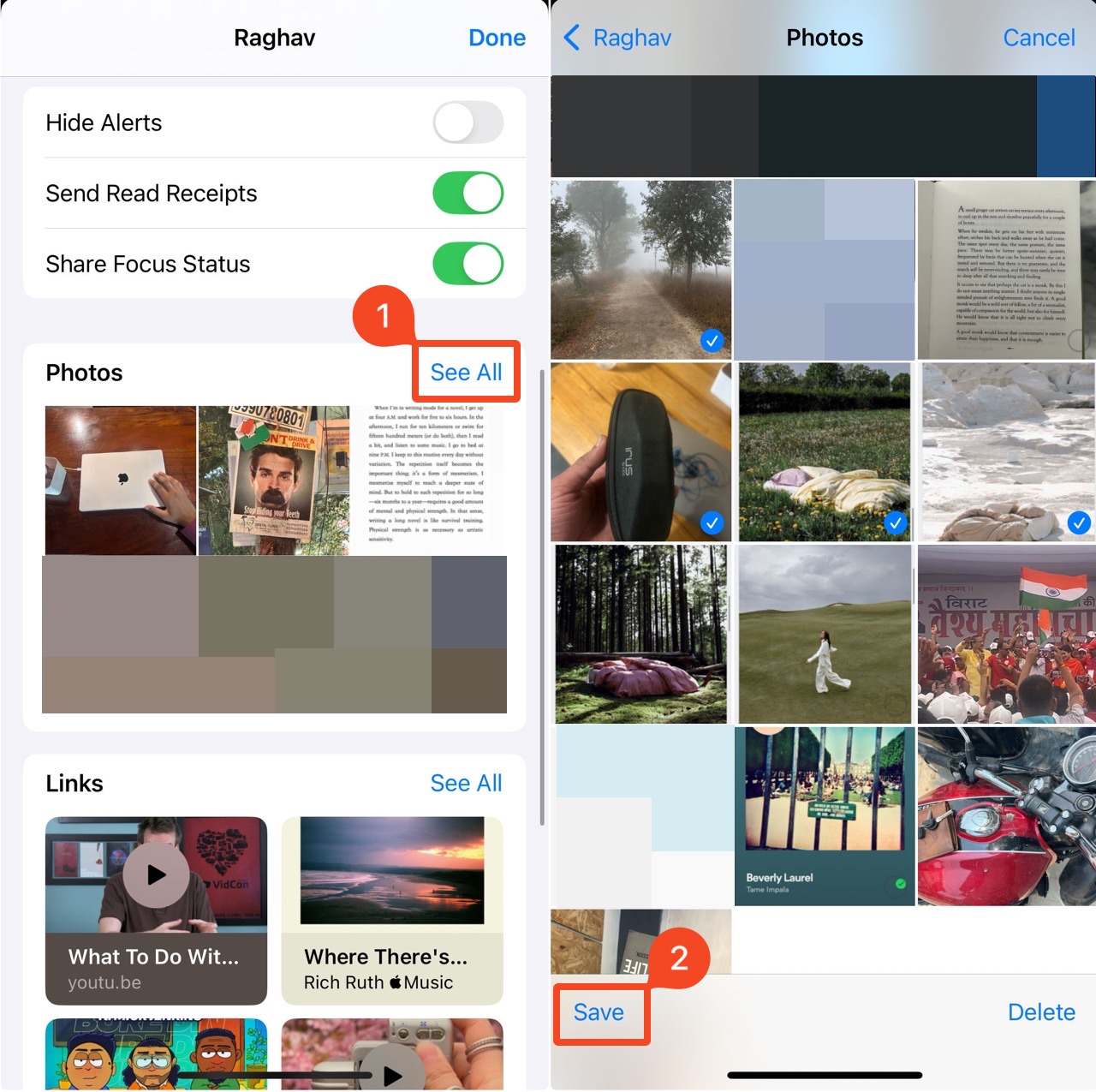
- Ekranın üst kısmında göndericinin adına dokunun.
- Aşağı kaydırın ve Fotoğraflar bölümünde Tümünü Gör seçeneğine dokunun. Kurtarmak istediğiniz resimleri seçin.
- Sol alttaki Kaydet seçeneğine dokunun.
Seçenek 4: iTunes/Finder Yedeğinden Geri Yükle
Silinen fotoğrafları iPhone’unuzda bir iTunes yedeğinden geri yüklemek mümkündür. Ancak unutmayın, bu seçenek yalnızca daha önce iTunes kullanarak cihazınızı yedeklediyseniz çalışır. Genel süreç oldukça basittir. Bunun için ihtiyacınız olan tek şey iPhone’unuz, bir USB kablosu ve iTunes yedeğini içeren bir bilgisayardır. Hem Mac hem de Windows tabanlı bir bilgisayar kullanabilirsiniz. Mac’inizde iTunes uygulamasını bulmaya çalıştıysanız ve orada değilse, endişelenmeyin. macOS Catalina ve sonrasında çalışan bilgisayarlarda iTunes’in yerine Finder geçti, bu nedenle fotoğrafları kurtarmak için bunun yerine Finder’ı kullanacaksınız. Yine de, her iki uygulama için de adımlar temelde aynıdır.
Not : Bu yöntem, iPhone’unuzdaki tüm verileri seçilen yedeklemenin yapıldığı zamanki haline geri yüklemeyi içerir. Bunu yapabilmek için Mac’inizde macOS Catalina veya daha yenisi yüklü olmalıdır.
iPhone’unuzdaki silinen fotoğrafları bir iTunes yedeğinden kurtarmak için şu adımları izleyin:
- Mac’inizde Finder öğesini açın ( Yerleştirici üzerindeki ilk simgeye tıklayın).
- iPhone’unuzu bir USB kablosu kullanarak bilgisayara bağlayın.
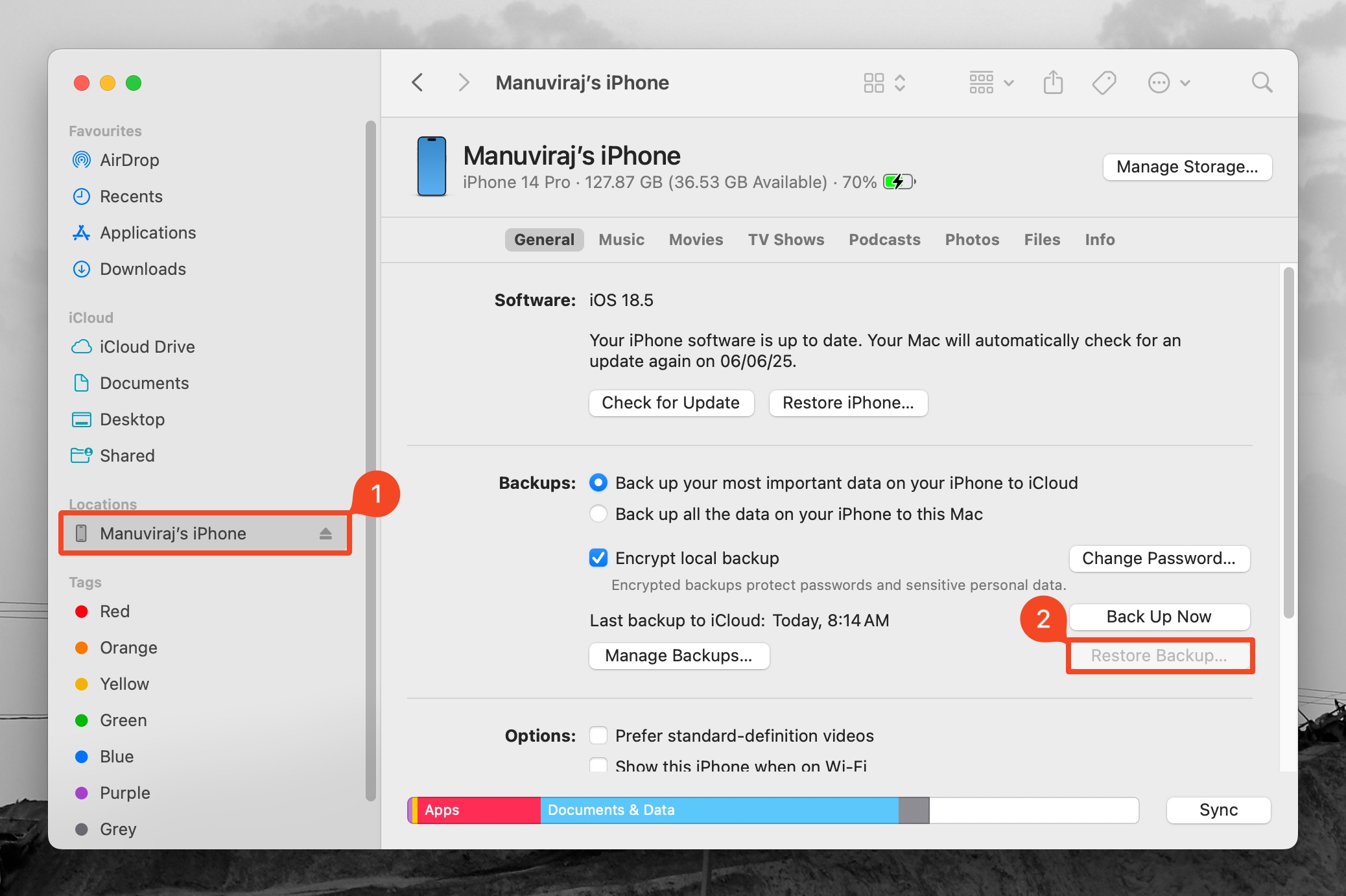
- Finder ‘teki kenar çubuğundan iPhone ‘e tıklayın ve Güven ‘yı seçin. İstenirse telefonunuzun parolasını girin.
- Finder ‘te sol taraftaki kenar çubuğundan iPhone’unuzu seçin.
- Yedeği Geri Yükle düğmesine tıklayın.
- Uygun yedekleme sürümünü seçin.
- İstenirse parolanızı girin ve Geri Yükle ‘e tıklayın.
- İşlemin bitmesini bekleyin ve ardından telefonunuzu bilgisayardan çıkarın.
Seçenek 5: Bir iCloud Yedeğinden Geri Yükle
Eğer iCloud Yedeklemeleri etkinse, iCloud yedeğini geri yükleyerek silinen fotoğrafları potansiyel olarak kurtarabilirsiniz.
Ancak, iki önemli uyarı vardır. Birincisi, eğer iCloud Fotoğrafları etkinleştirilmişse, fotoğraflarınız iCloud Yedeklemesi’nin bir parçası olarak yedeklenmez—bu fotoğrafları yalnızca Son Silinenler klasöründen kurtarabilirsiniz. İkincisi, iCloud yedeklemeleri iPhone’unuzun mevcut içeriğini yedekler, bu nedenle bu yöntemin işe yaraması için en son iCloud yedeği fotoğraflar silinmeden önce oluşturulmuş olmalıdır.
Not: Bir iCloud Yedeğini geri yüklemek, iPhone’unuzun mevcut içeriğini yedeklemenin içeriğiyle değiştirir. Devam etmeden önce iPhone’unuzdaki önemli verileri Mac’inize kopyaladığınızdan emin olun.
Bölüm 1: iPhone’unuzdaki iCloud Yedeğinin Tarihini Kontrol Edin:
- Ayarlar’ı iPhone’unuzda açın.
- İsminize dokunun ve ardından iCloud seçeneğine dokunun.
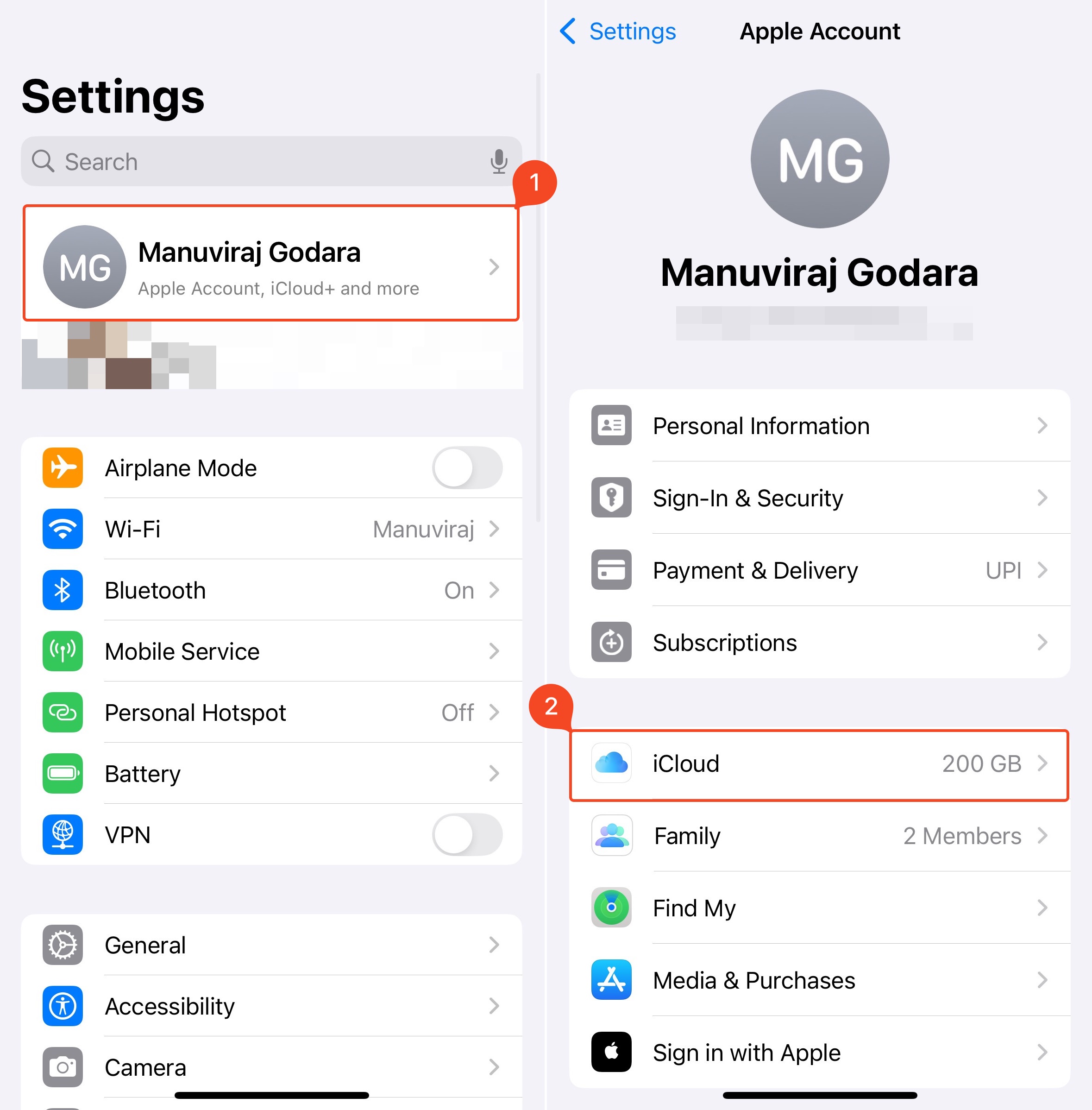
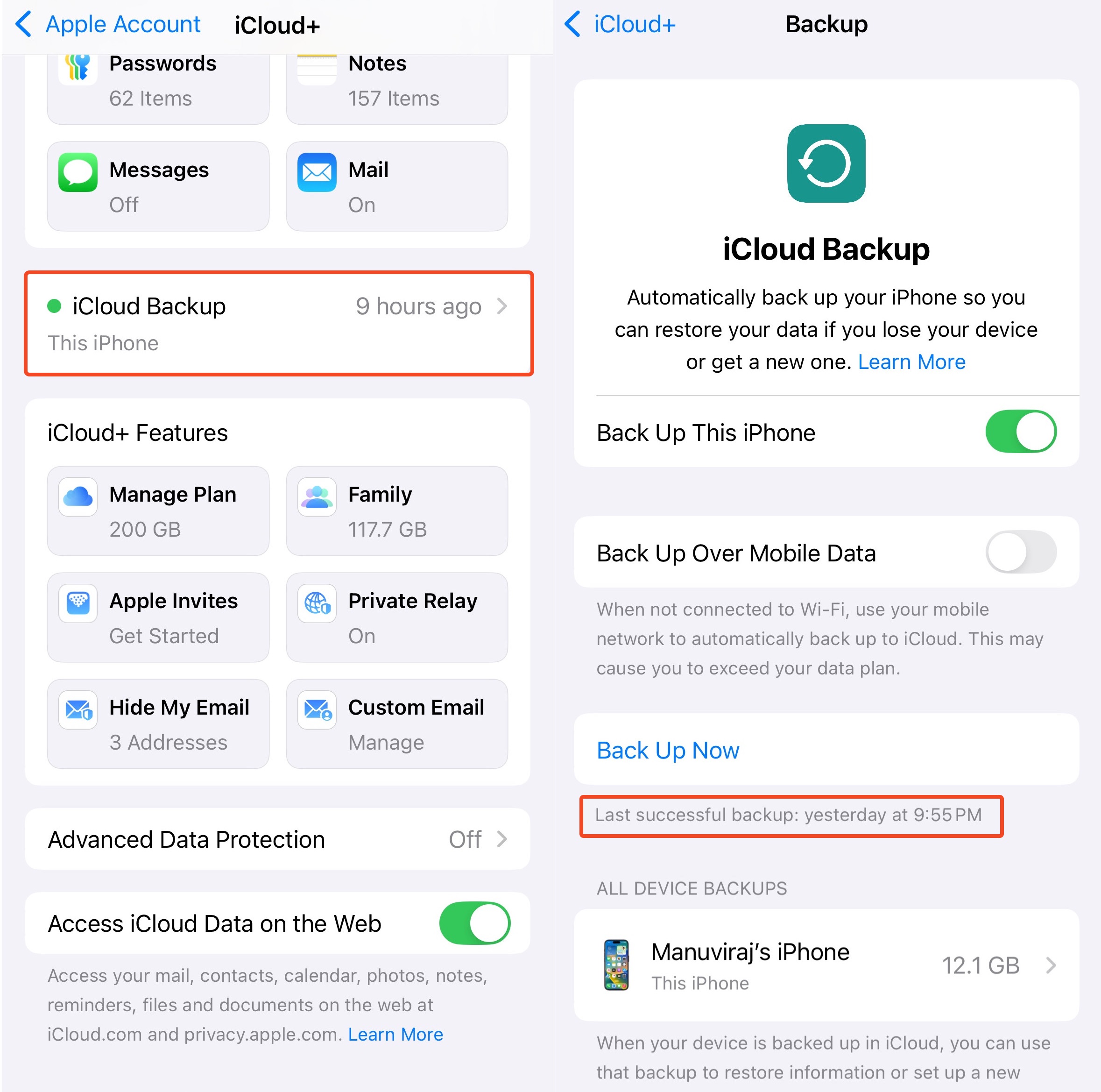
- Aşağı kaydırarak iCloud Yedekleme seçeneğini bulun ve dokunun.
- Şimdi Yedekle altında, son başarılı yedeklemenin ne zaman yapıldığını göreceksiniz. Eğer silinen fotoğrafları sildiğiniz zamandan daha eskiyse devam edin, değilse bu makaledeki diğer yöntemlerden birini deneyin.
Bölüm 2: iPhone’unuzda iCloud Yedeğini Geri Yükleyin
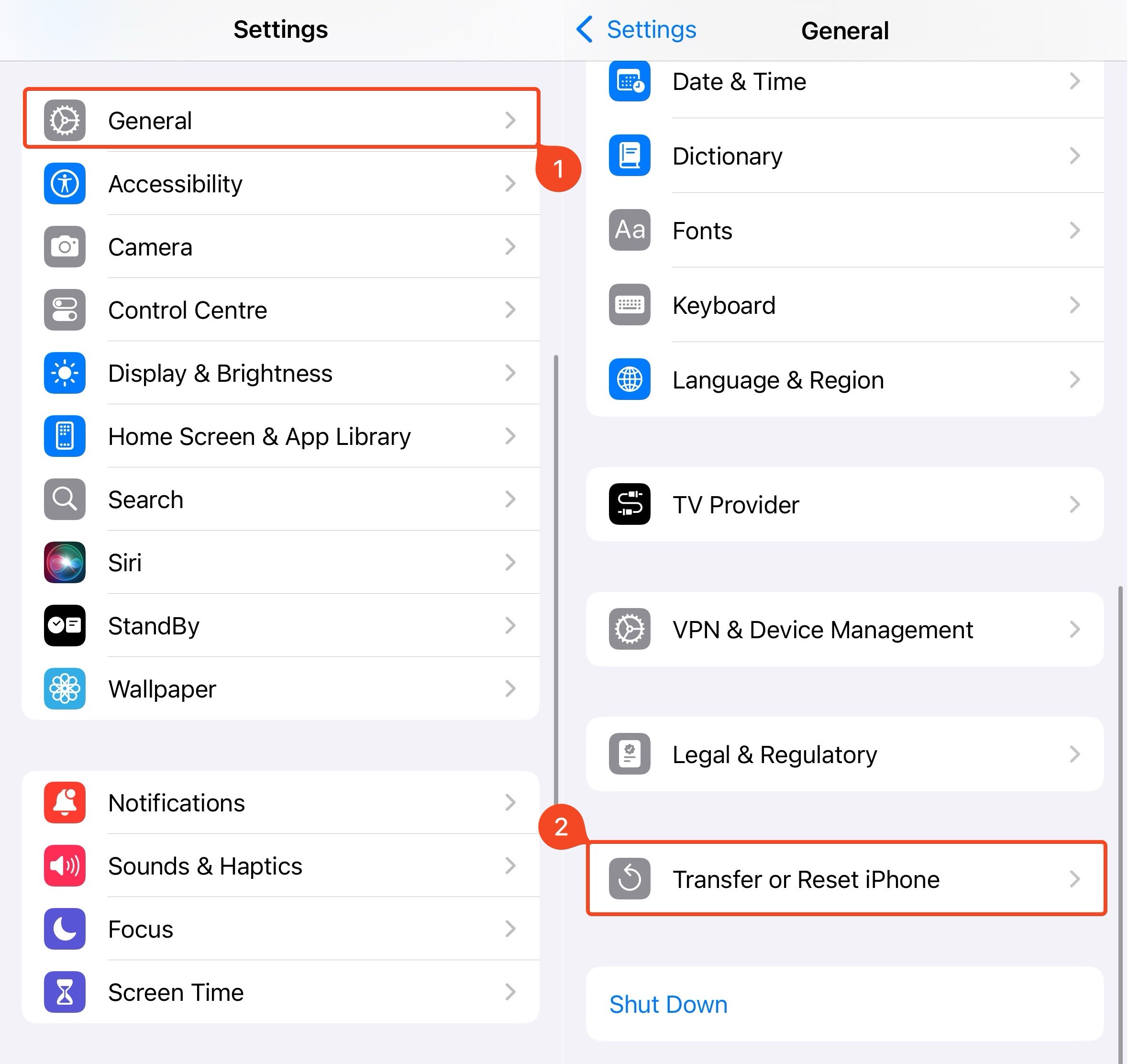
- Ayarlar uygulamasını açın.
- Genel‘e dokunun.
- Aşağı kaydırarak iPhone’u Aktar veya Sıfırla seçeneğini bulun ve dokunun.
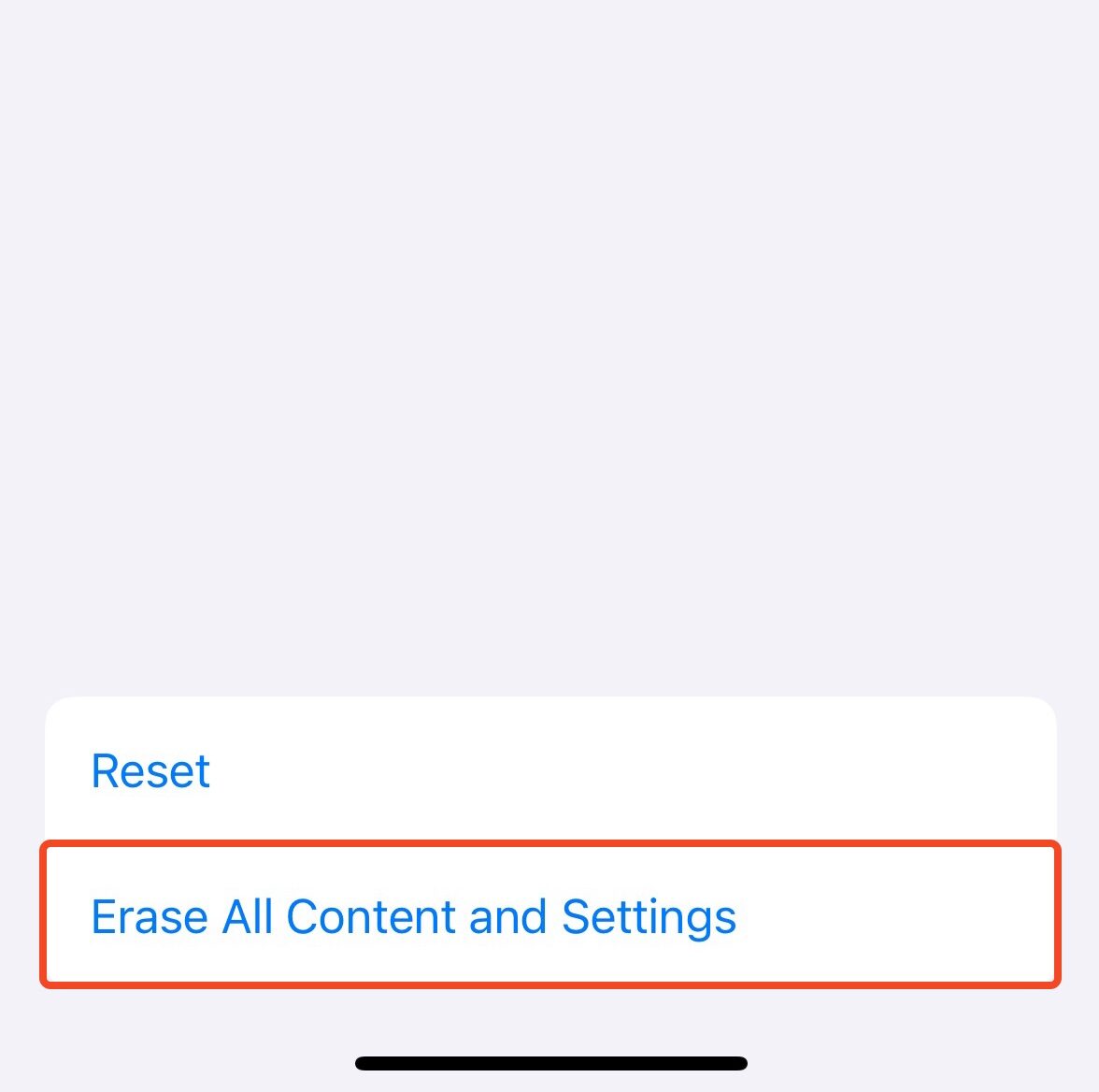
- Tüm İçeriği ve Ayarları Sil‘e dokunun.
- Uygulamalar ve Veriler ekranına gelene kadar ekrandaki talimatları takip edin.
- iCloud Yedeklemesinden Geri Yükle seçeneğini seçin, giriş yapın, uygun yedeği seçin ve verilerinizin indirilmesini bekleyin.
Seçenek 6: Diğer Online Bulut Depolamalarından Geri Yükle
Birçok iPhone kullanıcısı yalnızca seçili fotoğrafları buluta yedeklemeyi tercih eder. Bu amaçla genellikle Dropbox , Google Drive , Amazon Fotoğraflar , OneDrive gibi çevrimiçi bulut depolama servislerini kullanırlar. Eğer siz de iPhone’unuzdaki fotoğraflarla bunu yaptıysanız, bulut depolama hesabınıza erişerek silinen bir fotoğrafı kolayca geri yükleyebilirsiniz. Örneğin, Google Drive’dan bir fotoğrafı nasıl geri yükleyeceğiniz aşağıda açıklanmıştır:
- iPhone’unuzda Google Drive uygulamasını açın veya tarayıcıyı kullanarak drive.google.com adresine gidin.
- Google hesabınıza giriş yapın.
- Gerekli fotoğrafı üstteki arama alanını kullanarak arayın veya dosyalar arasında manuel olarak gezinin ve ihtiyacınız olanı bulun.
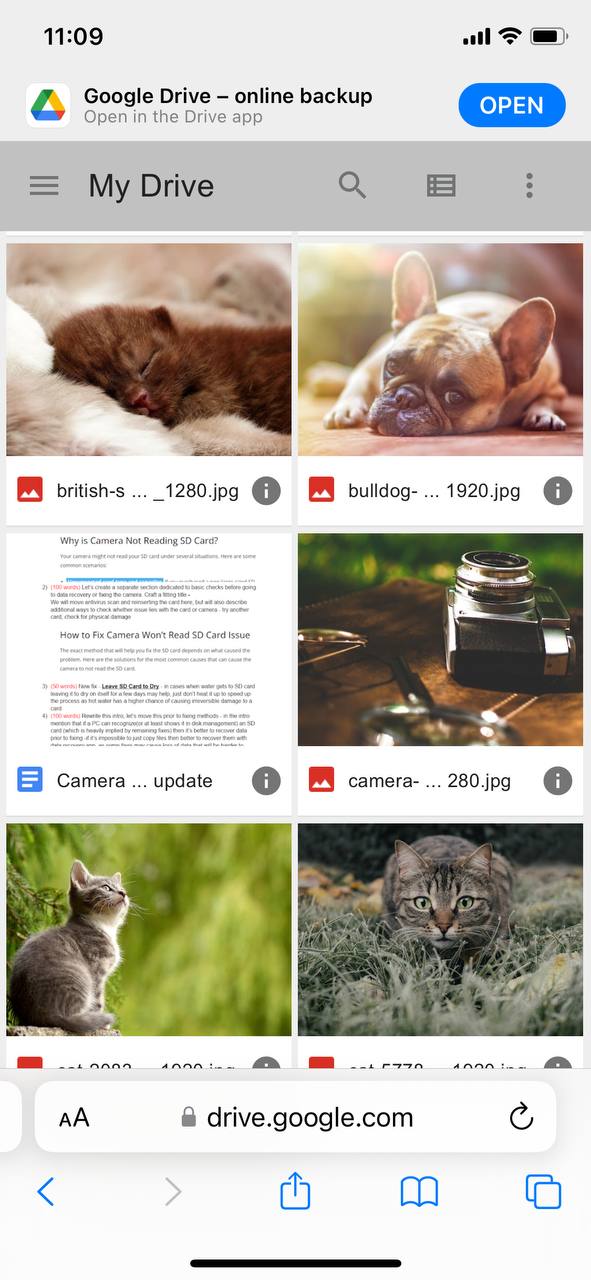
- Bir fotoğrafı iPhone’unuza kaydetmek için dosyanın yanındaki üç noktaya dokunun ve Aç ile seçeneğini seçin (daha sonra fotoğrafı nereye kaydetmek istediğinizi seçin).
Hepsi bu! Şimdi, fotoğrafın kaydedildiği uygulamaya veya konuma giderek görüntüleyebilirsiniz.
Seçenek 7: Bir Veri Kurtarma Servisinden Yardım Alın
Hiçbir yöntem işe yaramazsa, profesyonel bir iPhone veri kurtarma servisiyle iletişime geçmeyi deneyebilirsiniz. Ancak, iPhone’dan veri kurtarmanın karmaşıklığı nedeniyle bu tür veri kurtarma merkezleri oldukça azdır. En iyi seçeneğiniz, bulunduğunuz bölgede genel amaçlı bir yerel veri kurtarma merkeziyle iletişime geçmek ve onların sizi Apple cihazlarında uzmanlaşmış yerel bir veri kurtarma servisine yönlendirip yönlendiremeyeceklerini sormaktır. Çoğu veri kurtarma merkezi, acil durumlar için 7/24 hizmet veren yardım hatlarına sahiptir.
iPhone’da Fotoğraflar Nasıl Yedeklenir
Bir iPhone’dan silinen fotoğrafları kurtarma söz konusu olduğunda, veri kaybı meydana gelmeden önce telefonunuzu düzenli olarak yedekliyorsanız, başarılı olma şansınız en yüksektir. Bu nedenle, verilerinizin otomatik olarak yedeklenmesini ayarlamak, iPhone’unuzda yanlışlıkla bir fotoğraf veya videoyu sildiğinizde her zaman hızlı ve etkili bir çözüm sunar. iPhone’unuzu yedeklemenin en güvenli yolu iCloud yardımıyladır. Bunu yapmak istiyorsanız, iPhone’unuzda otomatik iCloud yedeklemelerini ayarlamak için şu adımları izleyin:
- iPhone’unuzda Ayarlar uygulamasını açın.
- Menünün en üstündeki adınıza dokunun.
- iCloud. bölümüne gidin. iCloud.
- iCloud Yedekleme‘ye dokunun. Ardından, otomatik yedeklemeleri açmak için iCloud Yedekleme ‘yı etkinleştirin (hemen manuel olarak bir yedekleme yapmak için Şimdi Yedekle ‘ye dokunun).
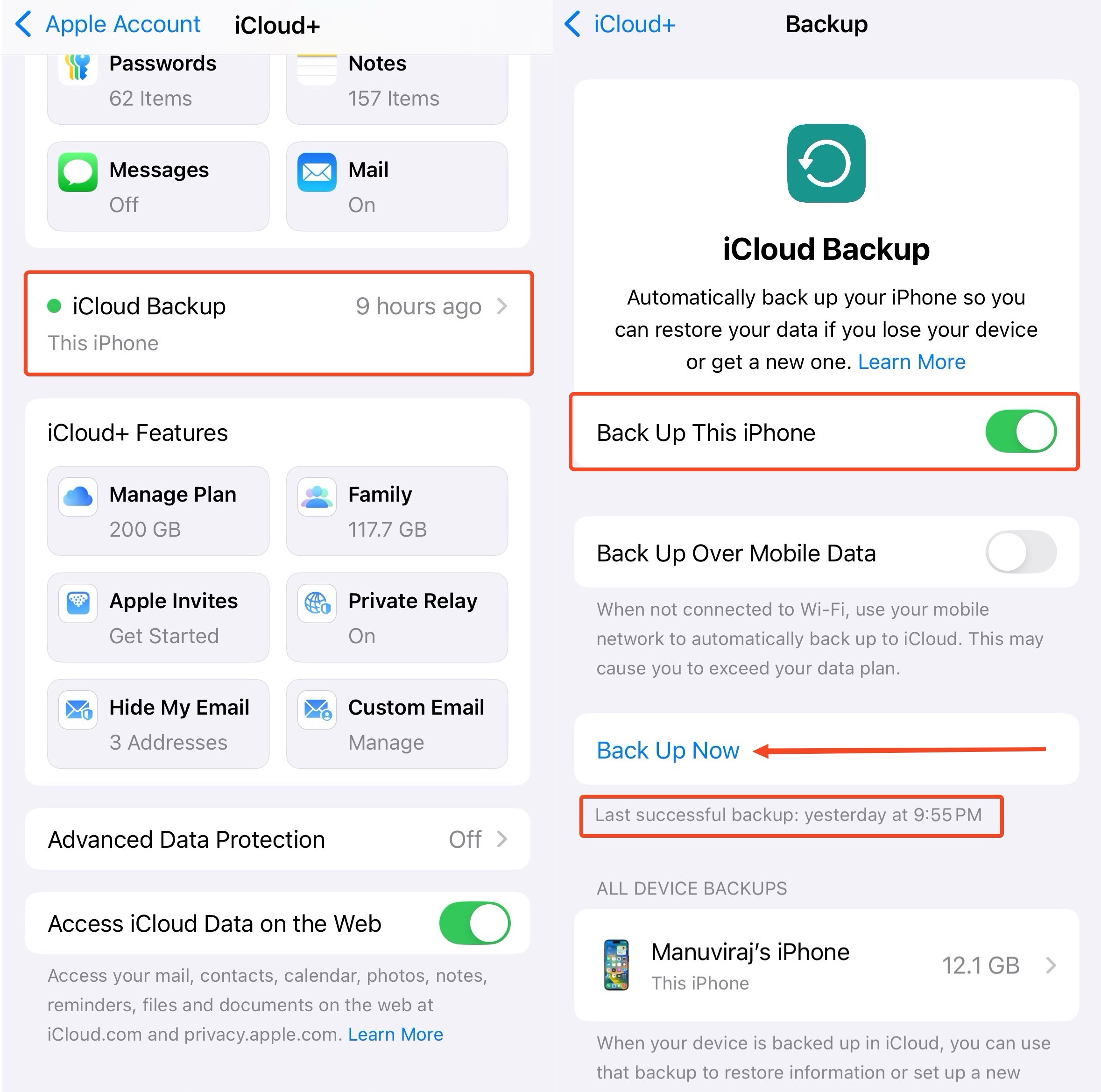
Ama ne yazık ki, iCloud tamamen ücretsiz değildir. iPhone verilerinizi hiçbir ücret ödemeden yedeklemenin bir yolunu arıyorsanız, Finder veya iTunes kullanın.
Sonuç
Bir iPhone’dan silinen fotoğrafları kurtarma işlemi tam olarak roket bilimi olmasa da, cihazdaki depolama ve şifreleme yöntemlerinden dolayı bazı zorluklar ortaya çıkabilir. İlk adım olarak Fotoğraflar uygulamasında fotoğrafları “arama” yapmalısınız. Ardından, kurtarma işlemine geçin—bu, ister fotoğrafları Son Silinenler klasöründen basitçe geri yüklemek olsun, ister üçüncü parti bir veri kurtarma aracı kullanmak olsun. Her durumda, veri kurtarma girişiminiz ne kadar hızlı olursa, tüm silinen fotoğraflarınızı geri getirme şansınız o kadar yüksek olur.
Bir veri kurtarma hizmetiyle iletişime geçmek, yalnızca fotoğraflar gerçekten değerliyse ve ne pahasına olursa olsun kurtarılması gerekiyorsa tavsiye edilir. Yine de, fotoğraflar uzun zaman önce silindiyse ve cihaz sürekli kullanımdaysa, bir uzmanın yapabilecekleri sınırlıdır. Gelecekte bu tür aksiliklerden kaçınmak için iOS’ta silinmenin nasıl işlediğini anlamak (fotoğraflar varsayılan olarak 30 gün boyunca kurtarılabilir durumda kalır) ve fotoğraflarınız için manuel olarak ayrı yedekler oluşturmak faydalı olacaktır.
SSS
- Fotoğraflar > Albümler > Son Silinenler’e gidin.
- Seç’e dokunun ve geri almak istediğiniz fotoğrafı seçin.
- Fotoğrafı tekrar Fotoğraflar uygulamasına koymak için Kurtar’a dokunun.
- Disk Drill’i Mac’inize indirin ve yükleyin.
- iPhone’unuzu bir USB kablosuyla bilgisayara bağlayın.
- Mac ile etkileşime geçebilmek için telefonunuzun kilidini açın.
- Disk Drill’i başlatın ve soldaki kenar çubuğundan iPhones & iPads’i seçin.
- Cihazlar listesinden iPhone’unuzu seçin ve Kayıp verileri ara butonuna tıklayın.
- Kurtarmak istediğiniz dosyaları seçin ve Kurtar butonuna tıklayın.
- Kurtarılan dosyalar için tercih edilen bir konum seçin ve onaylamak için Tamam’a tıklayın.